
Precauzioni di Sicurezza
Per garantire le migliori prestazioni del prodotto, si prega di leggere attentamente tutte le istruzioni prima di utilizzare il dispositivo. Conservare questo manuale per ulteriori consultazioni. Disimballare l’apparecchiatura con cura e conservare la confezione originale e i materiali di imballaggio per eventuali spedizioni future.
Seguire le precauzioni di sicurezza di base per ridurre il rischio di incendio, scosse elettriche e danni alle persone.
- Non smontare l'involucro né modificare il modulo. Ciò potrebbe provocare scosse elettriche o ustioni.
- L'uso di alimentatori o parti non conformi alle specifiche del prodotto può causare danni, deterioramento o malfunzionamenti.
- Per prevenire incendi o rischi di scossa elettrica, non esporre l'unità a pioggia, umidità né installare questo prodotto vicino all'acqua.
- Non rimuovere l'involucro del dispositivo poiché l'apertura o la rimozione dell'involucro potrebbe esporre a tensioni pericolose o altri rischi.
- La fuoriuscita di liquidi all’interno dell’involucro può causare incendi, scosse elettriche o danni all’apparecchiatura. Se un oggetto o un liquido cade o si rovescia sull’involucro, scollegare immediatamente il modulo.
- Non torcere né tirare con forza le estremità del cavo ottico. Ciò può causare malfunzionamenti.
- Non utilizzare detergenti liquidi o a base di aerosol per pulire questa unità. Scollegare sempre l’alimentazione del dispositivo prima della pulizia.
- Informazioni sullo smaltimento dei dispositivi dismessi: non bruciare né miscelare con i rifiuti domestici comuni, smaltire come rifiuti elettronici.
- Scollegare il cavo di alimentazione se il dispositivo rimane inutilizzato per un lungo periodo.
- Tenere il modulo lontano dai liquidi.
- Installare il dispositivo in un luogo ben ventilato per evitare danni causati dal surriscaldamento.
- Non adagiare oggetti pesanti sul cavo di Extension per evitare schiacciamenti.
- Rivolgersi sempre a personale di assistenza qualificato per ogni intervento di manutenzione.
Introduzione al Prodotto
Introduzione
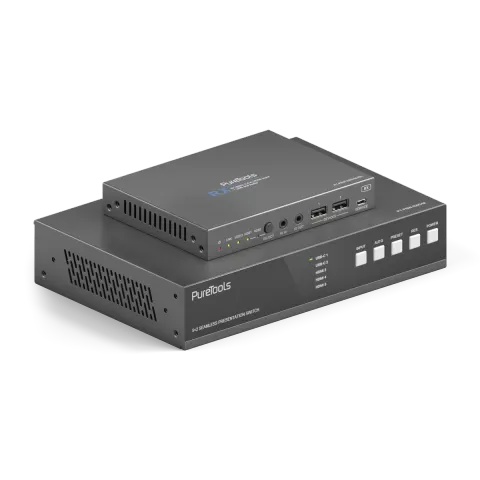
Il PT-PSW-52KVM è uno switcher di presentazione seamless a 18Gbps che offre 2 ingressi HDMI, 1 ingresso HDMI + USB-B, 2 ingressi USB-C (DP Alt mode, USB 2.0, Ethernet 100Mbps e ricarica 60W), 1 uscita HDMI e 1 uscita HDBT speculare. Utilizza il protocollo HDBaseT 3.0 e supporta PoH per l’alimentazione remota del RX e può estendere segnali non compressi fino a 70m (4K@30Hz 4:4:4) o 40m (4K@60Hz 4:4:4) tramite un singolo cavo CAT6A (S/FTP). Questo switcher di presentazione supporta singole schermate a schermo intero o modalità multi-view varie (Single/PIP/PBP/Triple/Quad). Include switching KVM USB 2.0 locale e funzione Hub USB pass-through locale/HDBT (da TX a RX). Supporta inoltre il passaggio di segnali di controllo RS232 e IR bidirezionali.
Questo presentation Switcher dispone inoltre di un ingresso audio analogico, un'uscita audio analogica, nonché di un ingresso e uscita audio Dante 2x2. Include inoltre una Matrix audio 3x3 integrata con regolazione indipendente di EQ/audio/latenza.
Caratteristiche
- Compatibile con HDMI 2.0b, HDCP 2.2 e DP 1.2
- Larghezza di banda video 18Gbps con risoluzione video fino a 4K@60Hz (4:4:4)
- 4K@60Hz (4:4:4) non compresso su HDBT 3.0 fino a 40m tramite singolo CAT6A (F/FTP)
- 5 modalità di visualizzazione multi-view: Singolo/PIP/PBP/Triplo/Quad
- Input: 2x USB-C, 3x HDMI, 1x audio analogico, 1x Dante 2ch
- Output: 1x HDMI e 1x HDBT speculari, 1x audio analogico, 1x Dante 2ch
- Output HDMI e HDBaseT (PoH) (Speculari)
- Ingresso e uscita audio Dante 2x2
- USB-C supporta DisplayPort Alt-Mode per A/V, USB 2.0, Ethernet 100M e ricarica 60W
- Supporta commutazione seamless (schermo singolo) e commutazione rapida (multi-view)
- 1080P e 4K@30Hz (4:4:4) non compressi via HDBT 3.0 fino a 70m tramite CAT6A (S/FTP)
Elenco del Pacchetto
- 1 × Switcher di Presentazione Seamless 18Gbps
- 1 × Cavo Ricevitore IR a banda larga (1,5 metri)
- 1 × Receiver HDBaseT
- 2 × Connettore Phoenix 3-pin 3,5mm (maschio)
- 3 × Connettore Phoenix 5-pin 3,5mm (maschio)
- 4 × Staffe di montaggio
- 1 × Telecomando IR
- 1 × Manuale Utente
- 8 × Viti macchina
- 1 × Alimentatore desktop 24V/8A
- 1 × Cavo di alimentazione AC (1,5 metri)
- 1 × Cavo IR Blaster (1,5 metri)
- Switching KVM USB 2.0 locale ed estensione USB 2.0 via HDBT 3.0
- L'ingresso del segnale supporta modalità di commutazione manuale e automatica
- Controllo CEC/RS232 per accensione/spegnimento dispositivi esterni
- Gestione EDID avanzata
- Controllo flessibile tramite pulsanti sul pannello frontale, telecomando IR, RS232, TCP/IP o Web GUI
- Supporta PoH unidirezionale da TX a RX
- Supporto per embedding audio analogico/Dante e de-embedding audio analogico/Dante
Descrizione del Pannello
Pannello dello Switcher
Pannello Frontale
| N. | Nome | Descrizione della Funzione |
|---|---|---|
| 1 | Finestra IR | Finestra di ricezione IR, riceve esclusivamente il segnale remoto IR di questo prodotto. |
| 2 | LED degli Input | Quando una porta USB-C 1 / USB-C 2 / HDMI 3 / HDMI 4 / HDMI 5 è selezionata come canale di ingresso del segnale, il LED corrispondente si accende. In modalità multiview, i LED degli Input indicano gli output, che possono essere configurati tramite la Web GUI. |
| 3 | Tasto INPUT | In modalità schermo singolo, premere il tasto INPUT per selezionare ciclicamente la sorgente del segnale di ingresso. In modalità multiview, premere INPUT per tornare alla modalità schermo singolo. La retroilluminazione del tasto si spegne automaticamente dopo 1 secondo ogni volta. |
| 4 | Tasto AUTO | Premere questo tasto per attivare/disattivare la funzione di commutazione automatica. Quando la funzione è attiva, il LED del tasto rimane acceso. |
| 5 | Tasto PRESET | Premere questo tasto per scorrere tra le scene di applicazione preimpostate. La retroilluminazione del tasto si spegne automaticamente dopo 1 secondo ogni volta. Le scene possono essere configurate tramite la Web GUI. |
| 6 | Tasto RES. | Premere questo tasto per impostare la risoluzione di output. Verrà visualizzata una OSD al centro dello schermo. La retroilluminazione del tasto si spegne automaticamente dopo 1 secondo ogni volta. |
| 7 | Tasto POWER | Premere e tenere premuto questo tasto per 3 secondi per mettere il prodotto in modalità standby; il LED del tasto si accende. In modalità standby, una pressione breve riaccende il prodotto e spegne il LED del tasto. |
Pannello posteriore
| No. | Nome | Descrizione Funzione |
|---|---|---|
| 1 | Porta LAN | Collegare a un router o Switch per accesso a Internet USB-C o controllo tramite Web GUI. |
| 2 | Tasto RESET | Premere e tenere premuto questo tasto per 5 secondi per ripristinare le impostazioni di fabbrica. |
| 3 | Porta RS-232 | Porta seriale RS-232, utilizzata per il passaggio del segnale RS-232 o il controllo di questo prodotto tramite comandi RS-232. |
| 4 | Porta IR IN | Collegare il cavo del ricevitore IR, utilizzato per il passaggio del segnale IR o il controllo di questo prodotto tramite telecomando IR. |
| 5 | Porta IR OUT | Collegare il cavo IR blaster, il segnale IR proviene dalla porta IR IN del Receiver HDBaseT. |
| 6 | Porta LINE IN | Porta di ingresso audio analogico, supporta ingresso audio bilanciato/sbilanciato, con un supporto massimo di 2Vrms. Metodo di connessione bilanciata: L+, L-, , R+, R- Metodo di connessione sbilanciata: L+, , R+ |
| 7 | Porta LINE OUT | Porta di uscita audio analogica, supporta uscita audio bilanciata (con supporto massimo di 2Vrms) e uscita audio sbilanciata (con supporto massimo di 1Vrms). Metodo di connessione bilanciata: L+, L-, , R+, R- Metodo di connessione sbilanciata: L+, , R+ |
| 8 | Porta Dante | Porta di rete Dante, collegata allo Switch con altri Receiver Dante. Questa porta supporta la ricezione e la trasmissione di segnali. |
| 9 | Porta DC 24V | Porta di alimentazione, collegata all'adattatore di alimentazione DC 24V. |
| 10 | Porta HDBT OUTPUT | Porta di uscita HDBaseT, collegata alla porta HDBT IN del Receiver con cavo CAT6A (F/FTP). |
| 11 | Indicatore Segnale Dati (Giallo) | ▪ Spia accesa: segnale HDMI con HDCP. ▪ Spia lampeggiante: segnale HDMI senza HDCP. ▪ Spia spenta: nessun segnale HDMI. |
| 12 | Indicatore Segnale Link (Verde) | ▪ Spia accesa: Transmitter e Receiver sono in buono stato di connessione. ▪ Spia lampeggiante: Transmitter e Receiver sono in cattivo stato di connessione. ▪ Spia spenta: Transmitter e Receiver non sono connessi. |
| 13 | Porta HDMI OUTPUT | Porta di uscita segnale HDMI, collegata a dispositivo di visualizzazione HDMI come TV o monitor con cavo HDMI. |
| 14 | Ingressi VIDEO HDMI 3/4/5 | Porte di ingresso segnale HDMI, collegate a sorgenti HDMI come lettore DVD o Blu-ray con cavo HDMI. |
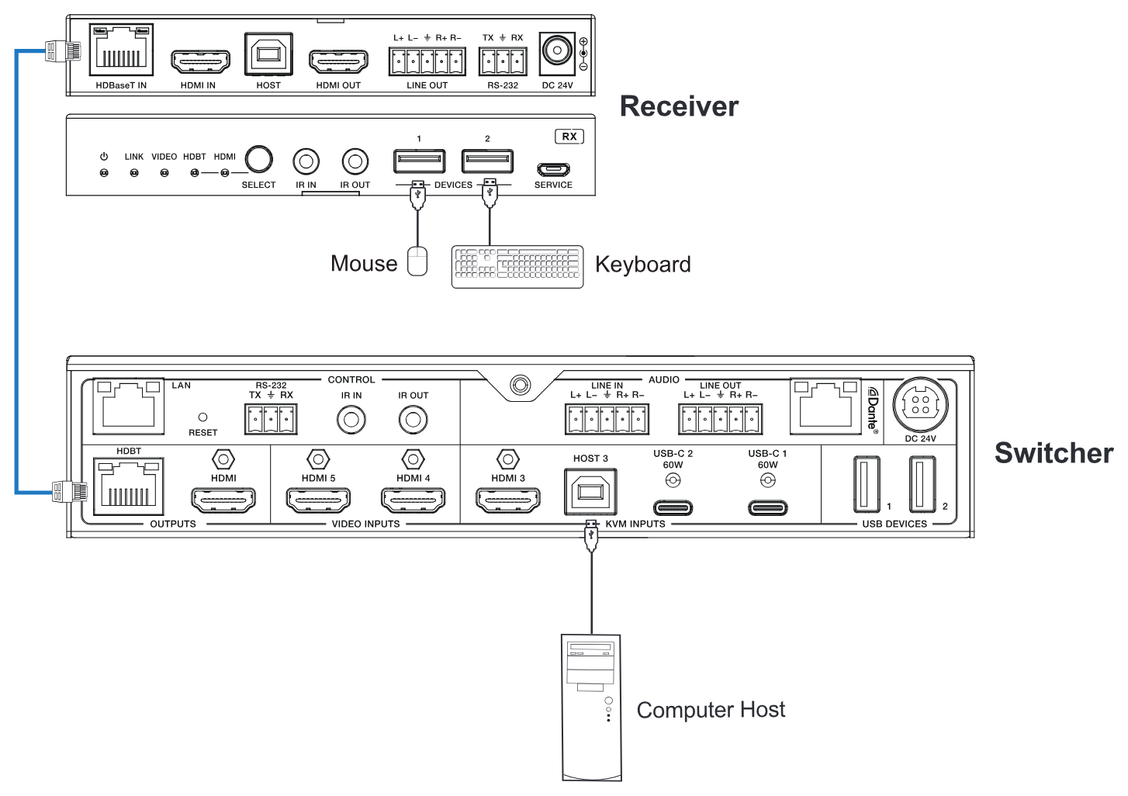
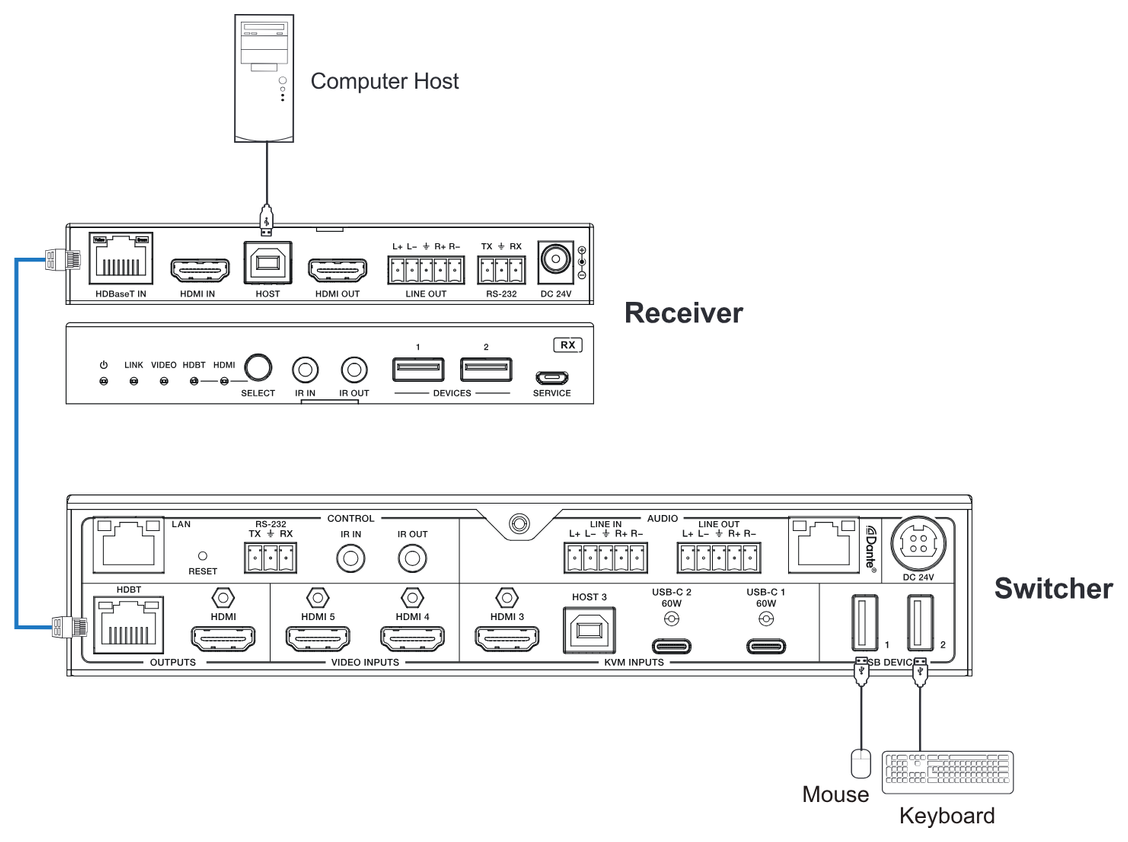
| 15 | Porta HOST 3 | Porta USB Host, collegata a PC. (Per informazioni dettagliate sul funzionamento/interazione di questa porta con dispositivi KVM si veda lo schema di sistema a pagina 47.) |
| 16 | Porte USB-C 1/2 | Porte di ingresso segnale USB-C, collegate a sorgenti segnale USB-C, con funzione di ricarica da 60W. |
| 17 | Porte USB DEVICES | Due porte di estensione USB, collegate a mouse, tastiera, videocamera USB o altri dispositivi USB. (Per informazioni dettagliate sul funzionamento/interazione di queste porte con le porte host si veda lo schema di sistema a pagina 47.) |
Pannello Receiver HDBaseT
| N. | Nome | Descrizione Funzione |
|---|---|---|
| 1 | LED di Alimentazione | Quando il receiver è acceso, il LED rosso di alimentazione sarà acceso. |
| 2 | LED LINK | ▪ Acceso: Transmitter e Receiver sono in buona connessione. ▪ Lampeggiante: Transmitter e Receiver hanno connessione scadente. ▪ Spento: Transmitter e Receiver non sono connessi. |
| 3 | LED VIDEO | ▪ Acceso: Segnale HDMI con HDCP. ▪ Lampeggiante: Segnale HDMI senza HDCP. ▪ Spento: Nessun segnale HDMI. |
Assegnazione Pin Cavo IR
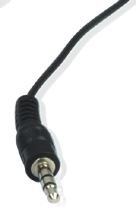
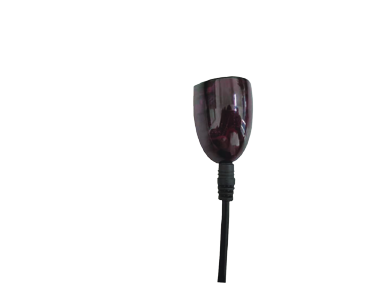
La disposizione dei pin del cavo IR Receiver e del cavo IR Blaster è la seguente:
| IR RECEIVER |
|---|
| Alimentazione 12V |
| # + |
| # - |
| Segnale IR |
| Messa a terra |
Telecomando IR
Premere questo pulsante per accendere lo switcher o metterlo in modalità standby.
Premere questi pulsanti per selezionare la sorgente di ingresso nella modalità di visualizzazione a schermo singolo, e il LED corrispondente sul pannello frontale si accenderà in verde.
Premere questi pulsanti per selezionare ciclicamente l'ultima o la successiva sorgente di ingresso nella modalità di visualizzazione a schermo singolo.
Premere questo pulsante per abilitare/disabilitare la funzione di commutazione automatica.
- Pulsante di accensione: Premere per accendere/spegnere o impostare la modalità standby.
- Pulsanti VIDEO: Premere per selezionare la sorgente di input in modalità schermo singolo.
- USB-C 1 / USB-C 2 / HDMI 3 / HDMI 4 / HDMI 5: Pulsanti di selezione input.
- ◄ ►: Seleziona ciclicamente la sorgente di input precedente/successiva.
- AUTO: Abilita/disabilita la funzione di commutazione automatica.
Nota: Quando l'angolo tra il Receiver IR e il telecomando è ±45°, la distanza di trasmissione è di 0–5 metri; quando l'angolo è ±90°, la distanza è di 0–8 metri.
Funzioni pulsanti remoti
- PRESET: Premere per scorrere le scene applicative preimpostate.
- RES.: Premere per scorrere la risoluzione di uscita.
- FREEZE: Premere per congelare/scongelare lo schermo.
- RX HDBT: Premere per selezionare la porta HDBaseT IN come canale di ingresso del segnale del receiver.
- Mute: Premere per attivare/disattivare il silenziamento dell’audio di Master Out.
- VOL-, VOL+: Premere per diminuire/aumentare il volume audio di uscita di Master Out.
- RX HDMI: Premere per selezionare la porta HDMI IN come canale di ingresso del segnale del receiver.
- Pulsanti AUDIO: Premere per selezionare il canale di ingresso audio per l’uscita HDMI/HDBT.
Nota: USB-C 1, USB-C 2, HDMI 3, HDMI 4, HDMI 5 e WIN 1 appartengono ai canali di ingresso audio di Main In (HDMI/USB-C In).
Bottone di commutazione modalità visualizzazione Multiview: Premere brevemente questo pulsante per selezionare ciclicamente: Singolo – PIP – PBP – Triplo – Quadruplo.
Specifiche
| Tecnico | |
|---|---|
| Compatibilità HDMI | HDMI 2.0b |
| Compatibilità HDCP | HDCP 2.2 |
| Versione DP | DP 1.2 |
| Larghezza di banda video | 18Gbps |
| Larghezza di banda USB | TX USB DEVICES a TX HOST/USB-C: 480Mbps |
| RX USB DEVICES a TX HOST/USB-C: 350Mbps | |
| RX USB DEVICES a RX HOST: 480Mbps | |
| Larghezza di banda di rete (connessioni LAN e USB-C) | 100Mbps |
| Risoluzione video in ingresso | 480i ~1080p@50/60Hz, 4K2K@24/30Hz, 4K2K@50Hz/60Hz 4:4:4 |
| Risoluzione video in uscita | Auto, 3840x2160p60, 3840x2160p50, 4096x2160p60, 4096x2160p50, 3840x2160p30, 3840x2160p25, 1920x1200p60RB, 1920x1080p60, 1920x1080p50, 1360x768p60, 1280x800p60, 1280x720p60, 1280x720p50, 1024x768p60 |
| Livello IR | 12Vp-p |
| Frequenza IR | Banda larga 20K-60KHz |
| Profondità colore | RGB, YCbCr 4:4:4 / 4:2:2, YUV 4:2:0 |
| Spazio colore | Ingresso: 8/10/12-bit, 8-bit (4K60Hz 4:4:4) |
| Uscita: 8-bit | |
| Formato audio | LPCM 2.0 |
| Frequenza di campionamento audio | 48KHz |
| Distanza di trasmissione | 1080P&4K30 -- 70m/230ft; 4K60 -- 40m/131ft |
| HDR | Ingresso supporta HDR, uscita non supporta HDR |
| Protezione ESD | Modello corpo umano - ±8kV (scarica in aria) & ±4kV (scarica a contatto) |
| TX Audio Analogico | |
| Impedenza ingresso | 10K Ohm |
| Impedenza uscita | 330 Ohm |
| Livello di ingresso linea (max) | 8.2dBu (2Vrms) @ audio bilanciato o sbilanciato |
| Livello di uscita linea (max) | 8.2dBu (2Vrms) @ audio bilanciato |
| 2.2dBu (1Vrms) @ audio sbilanciato | |
| Risposta in frequenza | (+0.5dB, -1dB) 20Hz a 20kHz |
| TX Audio Analogico | |
|---|---|
| Ritardo sincronizzazione uscita audio | 0 a 50ms |
| Rapporto segnale/rumore audio | 93dB @ 2Vrms, 1kHz ponderato A |
| THD+N audio | <0.1% @ 0 dBV, 1kHz |
| RX Audio Analogico | |
| Impedenza uscita | 330 Ohm |
| Livello di uscita linea (max) | 8.2dBu (2 Vrms) @ audio bilanciato |
| 2.2dBu (1 Vrms) @ audio sbilanciato | |
| Risposta in frequenza | (+0.5 dB, -1 dB) 20Hz a 20kHz |
| Ritardo sincronizzazione uscita audio | 0 a 50ms |
| Rapporto segnale/rumore audio | 93dB @ 2Vrms, 1kHz ponderato A |
| THD+N audio | <0.1% @ 0dBV, 1kHz |
| Audio Dante | |
| Formati audio | LPCM2.0 |
| Frequenza di campionamento | 44.1, 48, 88.2 e 96kHz a 24bit |
| Ritardo audio | 2ms, 3ms, 4ms, 5ms, 10ms |
| Larghezza di banda di rete | 100Mbps |
Connessione - Transmitter
- Input: 3 × HDMI IN [Tipo A, 19-pin femmina]; 2 × USB-C [24-pin femmina]; 1 × LINE IN [connettore 3-pin Phoenix da 5mm-3,5mm]; 1 × Dante [RJ45]
- Output: 1 × HDMI OUTPUT [Tipo A, 19-pin femmina]; 1 × HDBT OUTPUT [RJ45]; 1 × LINE OUT [connettore 3-pin Phoenix da 5mm-3,5mm]
- Control: 1 × RS-232 [connettore 3-pin Phoenix da 3,5mm]; 1 × LAN [RJ45]; 1 × USB HOST [USB Tipo B]; 2 × USB DEVICES [USB Tipo A]; 1 × IR IN [mini-jack stereo da 3,5mm]; 1 × IR OUT [mini-jack stereo da 3,5mm]
Connessione - Receiver
- Input: 1 × HDMI IN [Type A, 19-pin femmina]; 1 × HDBaseT IN [RJ45]
- Output: 1 × HDMI OUT [Type A, 19-pin femmina]; 1 × LINE OUT [connettore 5-pin 5mm Phoenix]
- Control: 1 × RS232 [connettore 3-pin 3,5mm Phoenix]; 1 × USB HOST [USB Type B]; 2 × USB DEVICES [USB Type A]; 1 × SERVICE [Micro USB]; 1 × IR IN [mini-jack stereo 3,5mm]; 1 × IR OUT [mini-jack stereo 3,5mm]
Meccanica
- Housing: Pannello frontale: Alluminio; Scocca posteriore: Involucro metallico
- Color: Nero
- Dimensions: Transmitter: 220mm [L] × 150mm [P] × 44mm [A]; Receiver: 140mm [L] × 105mm [P] × 21,5mm [A]
- Weight: Transmitter: 1,21Kg; Receiver: 424g
Alimentazione/Consumo/Ambiente
- Input: AC 100-240V 50/60Hz
- Output: DC 24V/8A (standard US/EU, certificato CE/FCC/UL)
- Consumo Energetico: 150W (Massimo)
- Temperatura di Esercizio: 0°C ~ 40°C / 32°F ~ 104°F
- Temperatura di Conservazione: -20°C ~ 60°C / -4°F ~ 140°F
- Umidità Relativa: 20%~90% RH (senza condensa)
Guida all'Uso della Web GUI
Lo switcher di presentazione può essere controllato tramite Web GUI. Il metodo operativo è mostrato qui di seguito:
Per i dettagli sul controllo RS232, si prega di fare riferimento a Comando di Controllo RS232.

Dopo l’accesso alla pagina Web GUI, apparirà un’interfaccia di Login, come mostrato di seguito:
- Ottieni l'indirizzo IP corrente. L'indirizzo IP predefinito è 192.168.0.178 (quando il sistema non è connesso a un router). È possibile ottenere l'indirizzo IP corrente della Matrix tramite il controllo comandi RS-232. Invia il comando ASCII r ip addr tramite uno strumento di comando seriale, quindi otterrai l'indirizzo IP corrente (L'indirizzo IP è variabile, in base a ciò che restituisce la specifica macchina).
- Collega la porta LAN dello switcher di presentazione a un PC con un cavo UTP (come mostrato nella figura seguente) e imposta l'indirizzo IP del PC affinché sia nello stesso segmento di rete dello switcher di presentazione.
- Inserisci l'indirizzo IP corrente della Matrix nel browser del PC per accedere all'interfaccia Web GUI.
LAN
PC
LAN
I nomi utente e le password predefiniti sono i seguenti:
| Nome Utente | Password |
|---|---|
| user | user |
| admin | admin |
Inserire il nome utente “user” e la password “user”, quindi cliccare sul pulsante [Login] per entrare nella pagina User.
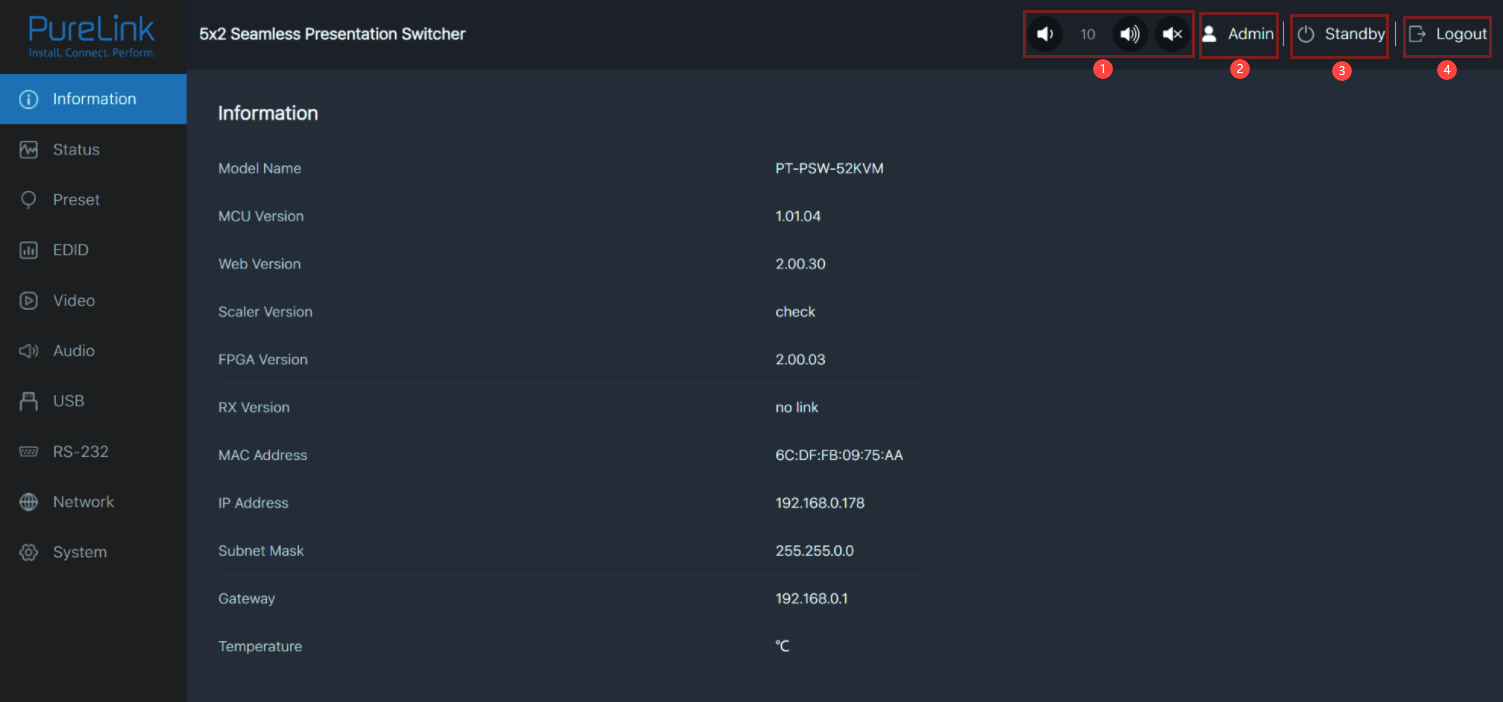
Inserire il nome utente “admin” e la password “admin”, quindi cliccare sul pulsante [Login] per entrare nella pagina Informazioni dell’interfaccia Admin.
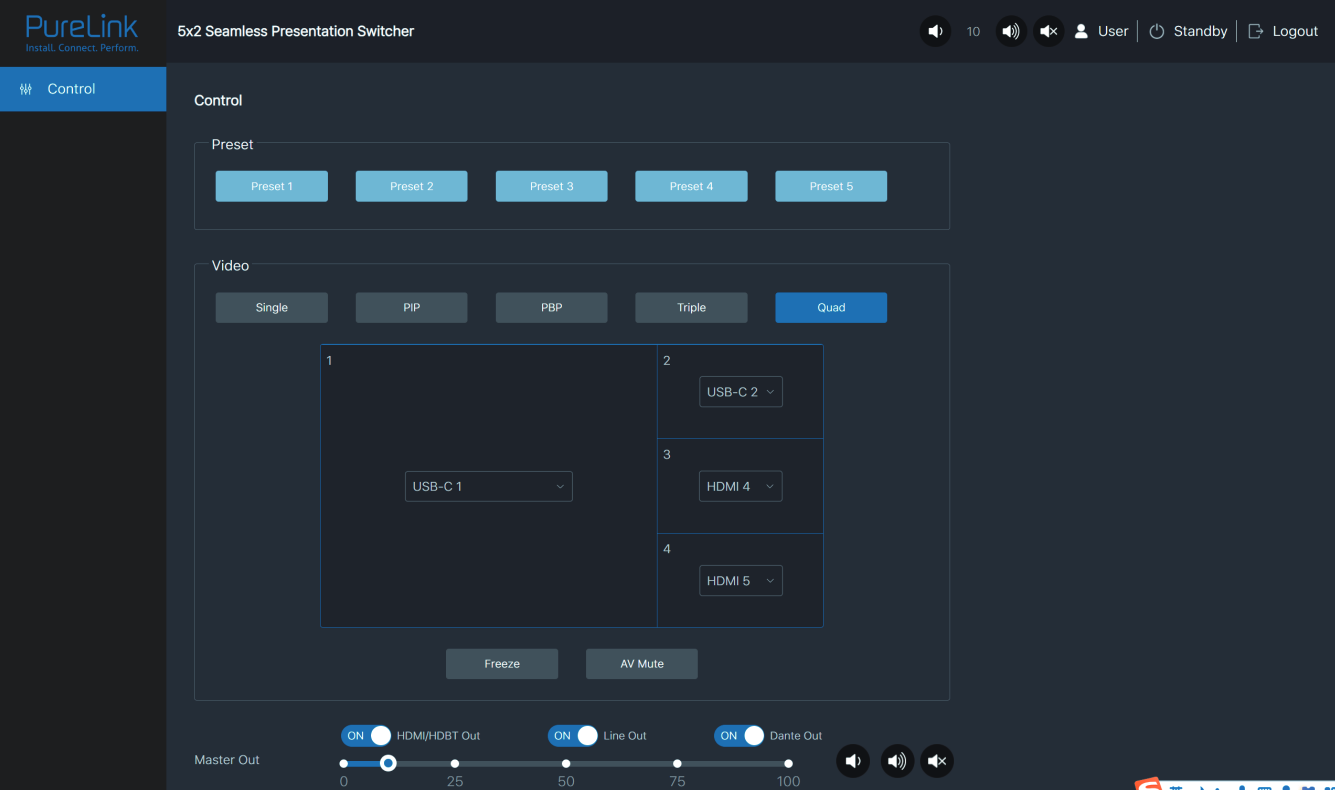
È possibile eseguire le seguenti operazioni nella pagina User:
- Preimpostazione: Richiama le scene applicative preimpostate.
- Video: Imposta la modalità di visualizzazione multiview, seleziona la sorgente di ingresso per ciascuno schermo, congela lo schermo o disattiva l'audio.
- Uscita Master: Imposta il volume audio o disattiva/attiva l'audio per l'Uscita Master. È possibile attivare/disattivare rispettivamente l'uscita HDMI/HDBT, l'uscita Linea o l'uscita Dante.
Pagina Utente
Pagina Informazioni
Pagina Stato
La pagina Informazioni fornisce informazioni di base sul nome del modello, versione software, informazioni IP e temperatura attuale del dispositivo.
Inoltre, è possibile eseguire le seguenti operazioni in ogni pagina dell'interfaccia Admin.
- Visualizza e imposta il volume audio dell'uscita Master Out. Cliccare sulle icone del volume per aumentare/diminuire il volume audio di Master Out, o cliccare sull'icona muto per disattivare/riattivare l'audio di Master Out. Quando è disattivato, l'icona muto diventa rossa.
- Visualizza l'attuale nome utente (Utente o Admin).
- Cliccare sull'icona di accensione per accendere lo Switcher o impostarlo in modalità standby.
- Cliccare sull'icona logout per uscire e tornare all'interfaccia di login.
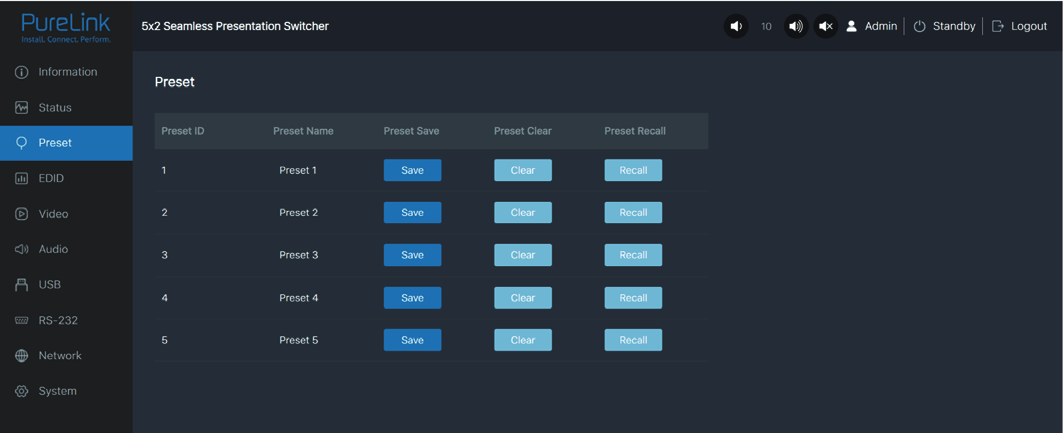
La pagina Stato visualizza lo stato di connessione delle porte di Input & Output, la risoluzione di Input & Output, lo spazio colore, la profondità colore e HDCP.
Pagina Preimpostazioni
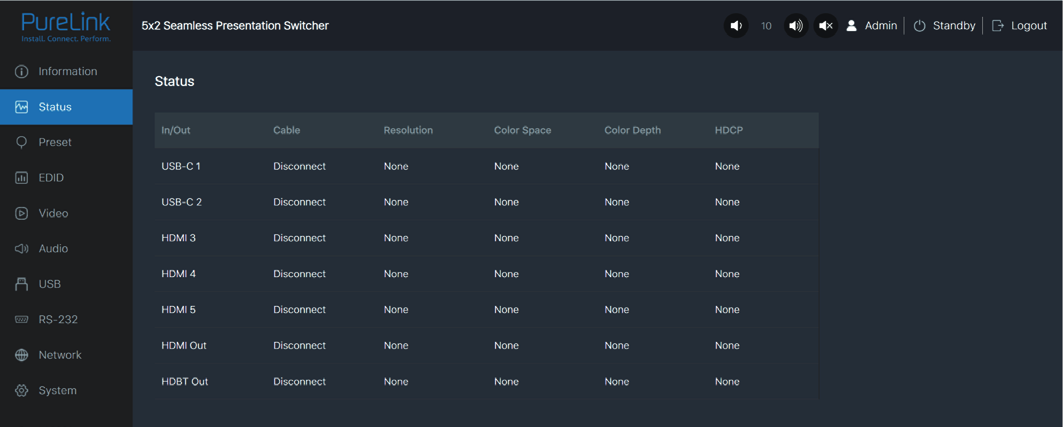
Puoi impostare fino a 5 scene preimpostate nella pagina [Preset].
- Nome Preset: Puoi assegnare un nome alla scena preimpostata.
- Salva Preset: Clicca sul pulsante [Salva] per memorizzare la scena.
- Cancella Preset: Clicca su [Cancella] per azzerare la scena memorizzata.
- Richiama Preset: Clicca su [Richiama] per caricare la scena memorizzata.
Pagina EDID
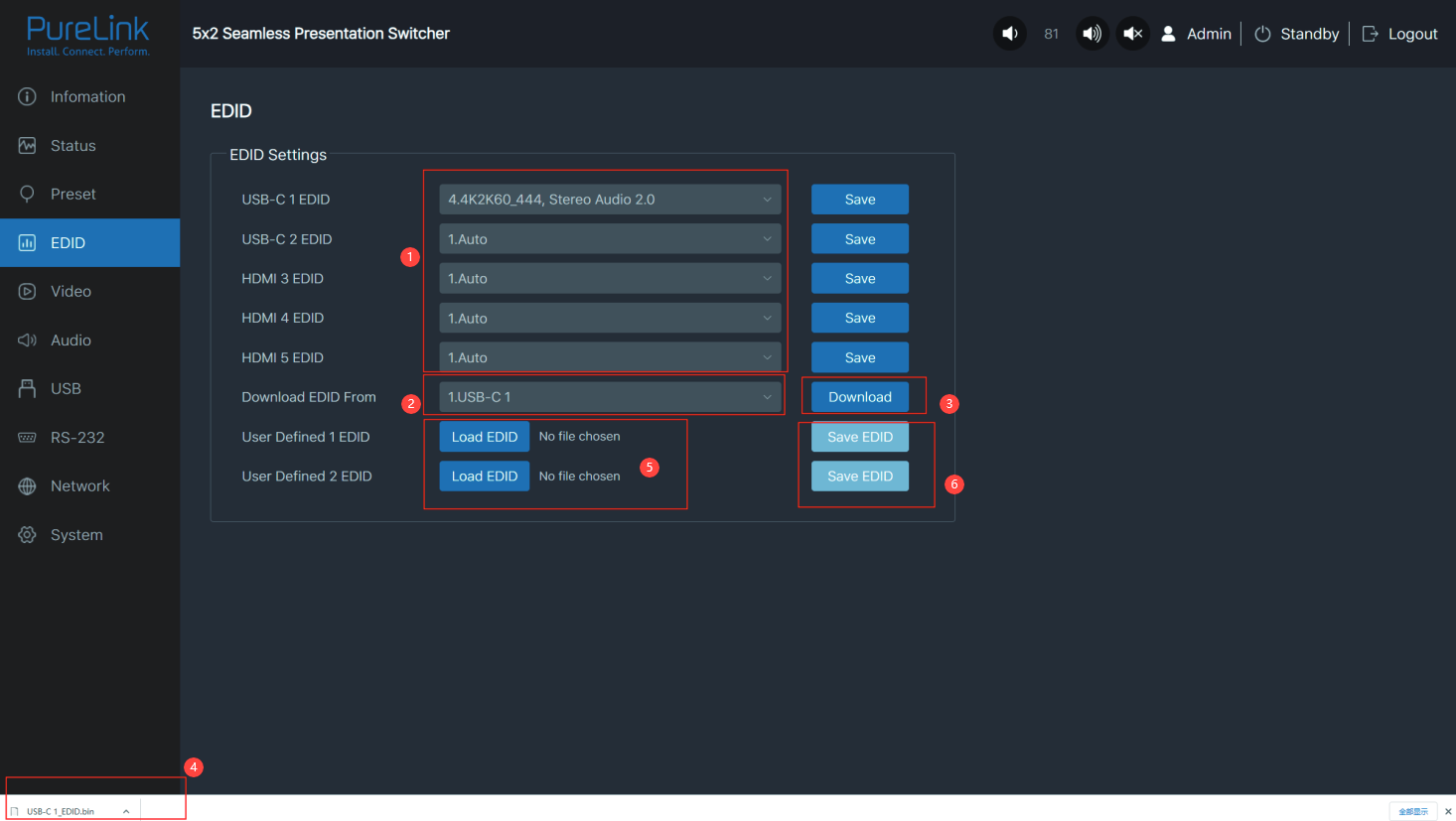
Puoi eseguire le seguenti operazioni nella pagina [EDID].
- Clicca sulla lista a discesa per impostare l’EDID di ogni porta input. L’elenco EDID è il seguente.
- N. Modalità EDID N. Modalità EDID 1 Auto 9 1680x1050, Audio Stereo 2.0 2 Copia HDMI OUT 10 1600x1200, Audio Stereo 2.0 3 Copia HDBT OUT 11 1440x900, Audio Stereo 2.0 4 4K2K60_444, Audio Stereo 2.0 12 1360x768, Audio Stereo 2.0 5 4K2K30_444, Audio Stereo 2.0 13 1280x1024, Audio Stereo 2.0 6 1080P, Audio Stereo 2.0 14 1024x768, Audio Stereo 2.0 7 720P, Audio Stereo 2.0 15 Definito Utente 1 8 1920x1200, Audio Stereo 2.0 16 Definito Utente 2
- Clicca sulla lista a discesa per selezionare USB-C 1\USB-C 2\HDMI 3\HDMI 4\HDMI5\HDMI OUT\HDBT OUT per il download EDID.
- Clicca sul pulsante [Scarica] per scaricare EDID e generare un file .bin.
- Visualizza il file .bin EDID scaricato.
- Clicca sul pulsante [Carica EDID] per scaricare un EDID definito dall’utente. Nota che sono supportati solo file .bin.
- Clicca sul pulsante [Salva EDID] per salvare l’EDID definito dall’utente.
Pagina Video
- Commutazione automatica: Puoi attivare/disattivare la funzione di commutazione automatica.
- Input di riserva: Clicca sul menu a tendina per selezionare Auto\USB-C 1\USB-C 2\HDMI 3\HDMI 4\HDMI 5 come sorgente del segnale dell'input di riserva. Quando la funzione di commutazione automatica è attivata e la sorgente di input corrente si disconnette, la sorgente del segnale di input di riserva sarà selezionata automaticamente. Quando l'input di riserva è impostato su Auto, lo Switcher rileverà e commuterà il segnale secondo la sequenza automatica USB-C 1 > USB-C 2 -> HDMI 3 -> HDMI 4 -> HDMI 5.
- Layout finestra: Clicca sul menu a tendina per selezionare la modalità di visualizzazione (1.Singola\2.PIP\3.PBP\4.Tripla\5.Quad).
- Freeze: Puoi congelare lo schermo.
- AV Mute: Puoi disattivare l'audio e il video.
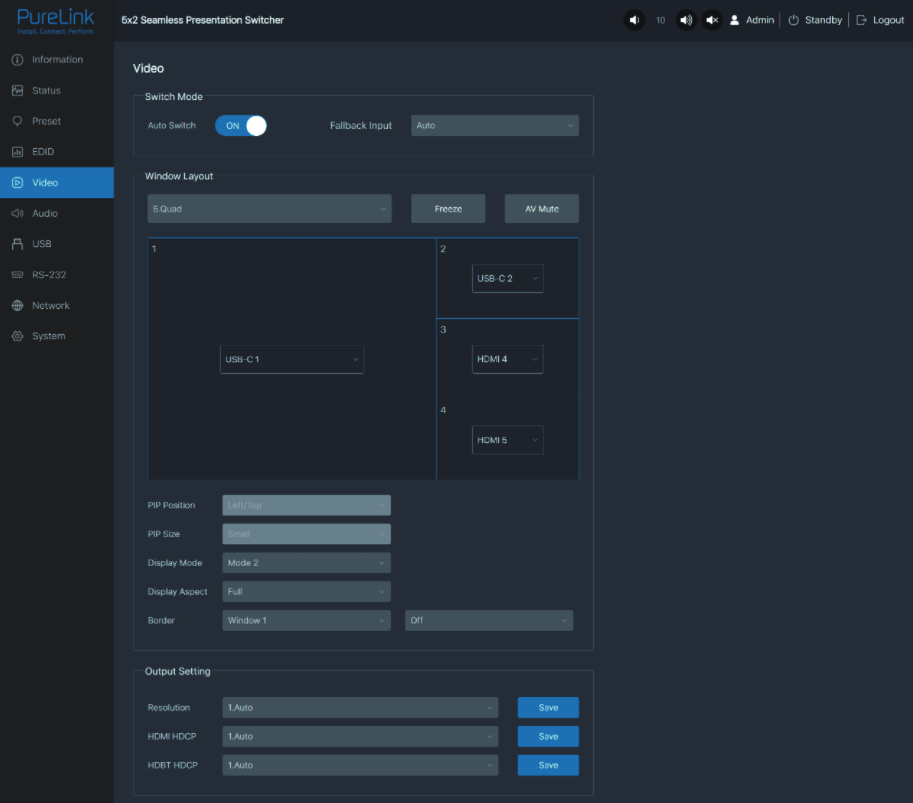
- Posizione PIP: Clicca sul menu a tendina per selezionare la posizione della visualizzazione in modalità PIP.
Nota: La funzione di commutazione automatica è disponibile solo in modalità di visualizzazione schermo singolo.
Modalità di commutazione
Layout finestra
- Dimensione PIP: Clicca sul menu a tendina per selezionare la dimensione di visualizzazione in modalità PIP.
- Modalità di visualizzazione: Clicca sul menu a tendina per selezionare la modalità di visualizzazione in modalità PBP\Tripla\Quad.
- Aspetto di visualizzazione: Clicca sul menu a tendina per selezionare l'aspetto di visualizzazione in modalità PBP\Tripla\Quad.
- Bordo: Clicca sul menu a tendina per selezionare il bordo e il colore del bordo in modalità PBP\Tripla\Quad.
- Risoluzione: Clicca sul menu a tendina per selezionare la risoluzione di output. La lista delle risoluzioni di output è la seguente.
- HDMI HDCP: Clicca sul menu a tendina per selezionare la versione HDMI HDCP.
- HDBT HDCP: Clicca sul menu a tendina per selezionare la versione HDBT HDCP.
Dopo la configurazione, clicca su “Salva” per applicare le modifiche.
Impostazione di output
Nota: Quando la risoluzione di output è impostata su Auto, lo Switcher invierà in output la risoluzione corrispondente basata sull'EDID del TV di backend.
| N. | Risoluzione Output | N. | Risoluzione Output |
|---|---|---|---|
| 1 | Auto | 9 | 1920x1080p60 |
| 2 | 3840x2160p60 | 10 | 1920x1080p50 |
| 3 | 3840x2160p50 | 11 | 1360x768p60 |
| 4 | 4096x2160p60 | 12 | 1280x800p60 |
| 5 | 4096x2160p50 | 13 | 1280x720p60 |
| 6 | 3840x2160p30 | 14 | 1280x720p50 |
| 7 | 3840x2160p25 | 15 | 1024x768p60 |
| 8 | 1920x1200p60RB |
Pagina Audio
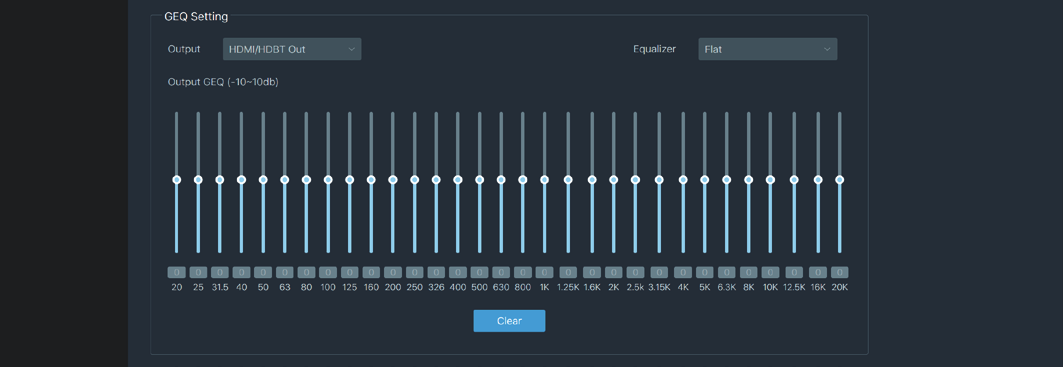
- Main In: Cliccare sulla lista a discesa per selezionare la sorgente del segnale per Main In.
- HDMI/HDBT Out: Cliccare sulla lista a discesa per selezionare la sorgente del segnale per HDMI/HDBT Out.
- Line Out: Cliccare sulla lista a discesa per selezionare la sorgente del segnale per Line Out.
- Dante Out: Cliccare sulla lista a discesa per selezionare la sorgente del segnale per Dante Out.
Dopo la configurazione, cliccare su “Salva” per applicare.
Selezione Sorgente
Configurazione Ingresso: È possibile impostare rispettivamente il volume di uscita o disattivare/attivare l’audio per Main In (HDMI/USB-C In)\Line In\Dante In.
- Master Out: È possibile impostare rispettivamente il volume di uscita o disattivare/attivare l’audio per HDMI/HDBT Out\Line Out\Dante Out, o impostarli simultaneamente attivando le tre opzioni congiuntamente.
- HDMI/HDBT Out\Line Out\Dante Out 3: Cliccare sulla lista a discesa di Mix per selezionare il canale audio di uscita per HDMI/HDBT Out\Line Out\Dante Out 3. È possibile impostare il ritardo, aumentare/diminuire il volume o disattivare/attivare l’audio.
Configurazione Output
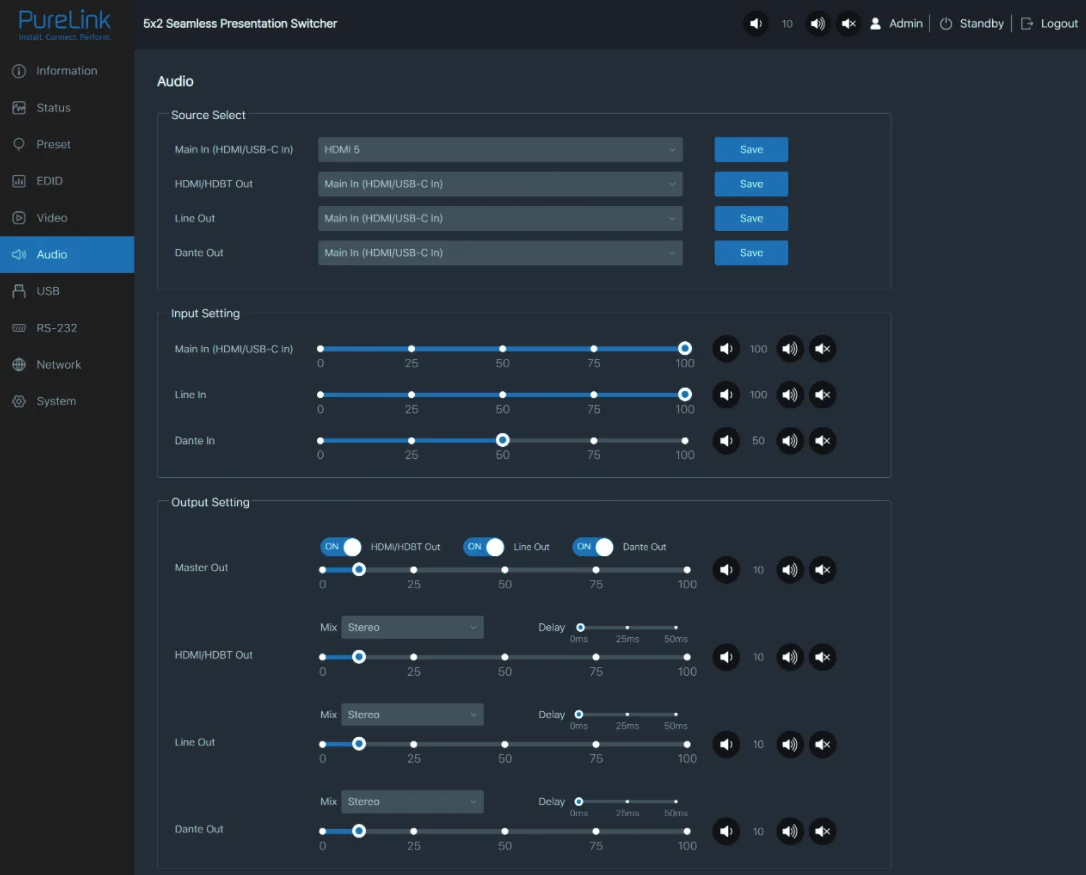
- Output: Cliccare sulla lista a discesa per selezionare il canale di uscita.
- Equalizzatore: Cliccare sulla lista a discesa per impostare l’equalizzatore. Flat: Imposta tutti gli EQ a 0 db. Custom1: Imposta EQ per personalizzato 1. Custom2: Imposta EQ per personalizzato 2. Custom3: Imposta EQ per personalizzato 3. Custom4: Imposta EQ per personalizzato 4. Custom5: Imposta EQ per personalizzato 5.
Impostazione GEQ
Pagina USB
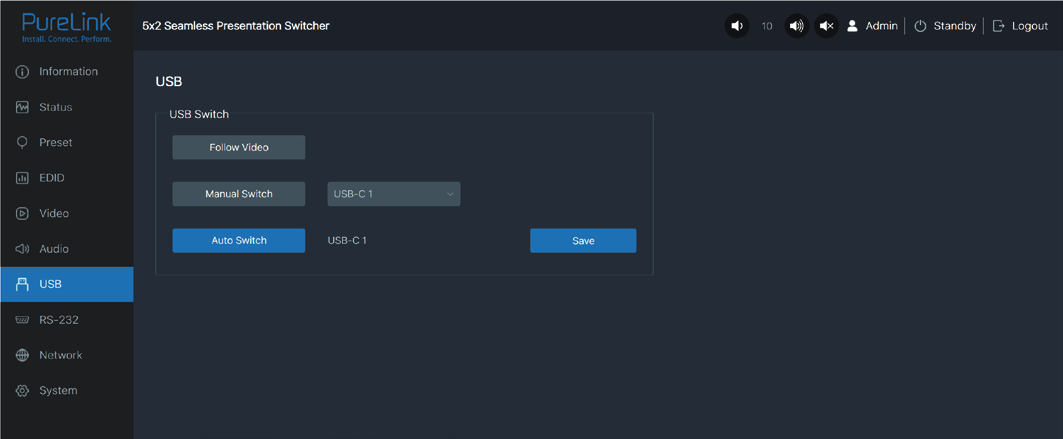
- Follow Video: Cliccare questo pulsante per impostare la trasmissione USB seguendo il video. Seguirà l’output video della finestra 1 in modalità multiview.
- Manual Switch: Passare manualmente a USB-C 1\USB-C 2\Host 3.
- Auto Switch: Rilevare e passare automaticamente a USB-C 1\USB-C 2\Host 3.
Dopo la configurazione, cliccare su “Salva” per applicare.
Commutatore USB
Pagina RS232
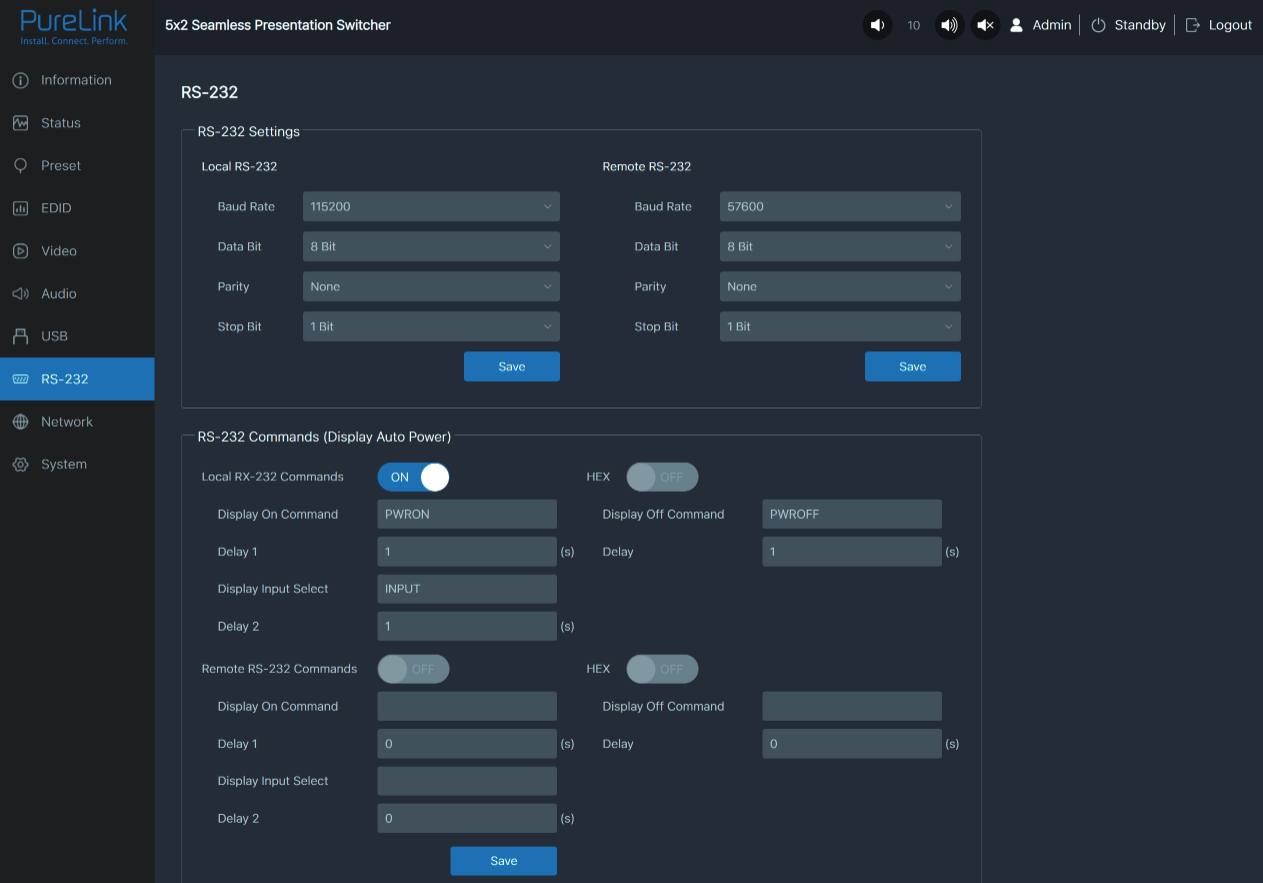
- RS232 locale: è possibile impostare la velocità in baud, i bit di dati, la parità e i bit di stop per la porta RS232 del Transmitter.
- RS232 remoto: è possibile impostare la velocità in baud, i bit di dati, la parità e i bit di stop per la porta RS232 del Receiver.
Impostazioni RS232
- Comandi RS232 locali/remoti: Fare clic per attivare/disattivare i comandi RS232 locali/remoti e l'esadecimale.
- Comando On/Off del display: è possibile inserire il comando di accensione/spegnimento del display del dispositivo.
- Ritardo 1: è possibile impostare il tempo di ritardo per la prossima azione (ad esempio invio del comando Display Input Select).
- Selezione ingresso display: è possibile inserire il comando di commutazione del canale di ingresso per il dispositivo display.
- Ritardo 2: è possibile impostare il tempo di ritardo per la prossima azione dopo l'invio del comando Display Input Select.
Dopo la configurazione, cliccare su “Salva” per applicare.
Comandi RS232 (Accensione automatica display)
Pagina Rete
Pagina Sistema
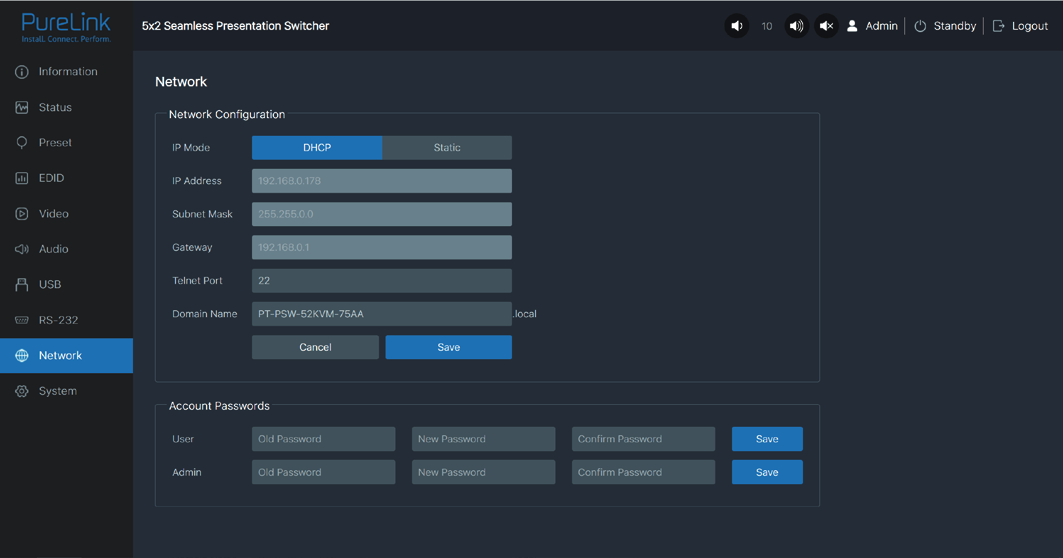
Configurazione di Rete: È possibile impostare la Modalità IP (DHCP/Statico), Indirizzo IP, Maschera di Sottorete, Gateway, Porta Telnet e Nome a Dominio.
Nota: Il Nome a Dominio “PT-PSW-52KVM-75AA.local” può essere utilizzato per l’accesso alla GUI Web. Inoltre, è possibile modificare la password di accesso per Utente e Admin.
Dopo la configurazione, cliccare su “Salva” per applicare.
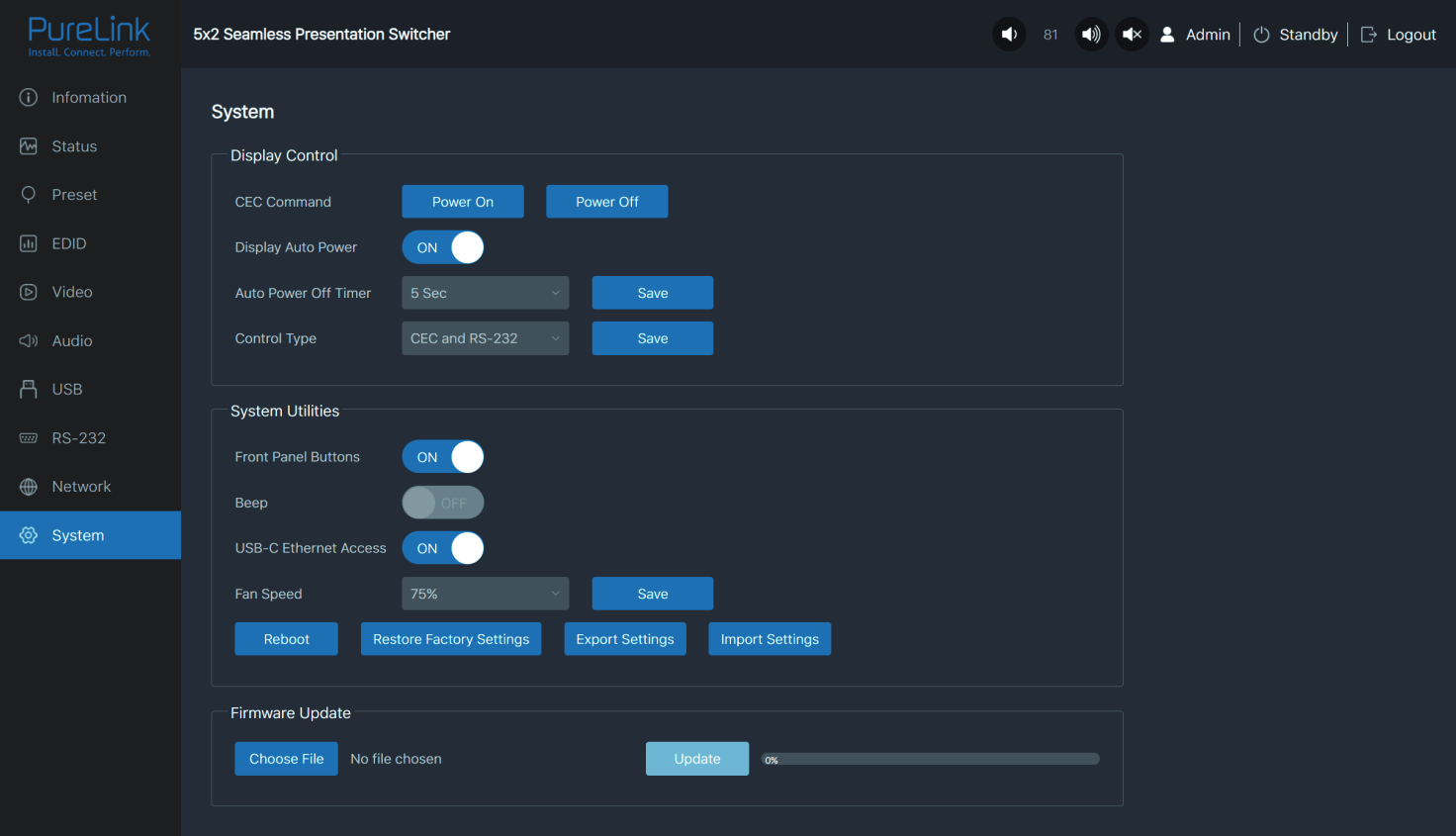
- Comando CEC: È possibile accendere/spegnere il comando CEC.
- Accensione Automatica Display: È possibile attivare/disattivare l’Accensione Automatica del Display. Quando è impostato su ON, è possibile controllare l’accensione/spegnimento del dispositivo display o cambiare porta in base allo stato di alimentazione (acceso/standby) o allo stato del segnale in ingresso del Transmitter inviando comandi seriali o CEC di accensione/spegnimento.
Controllo Display
Guida all'Uso della Dante Web GUI
③ Timer di spegnimento automatico: Cliccare sul menu a tendina per selezionare il tempo di ritardo per inviare il comando di spegnimento al dispositivo di visualizzazione quando il Transmitter è in modalità standby o non vi è alcun segnale di ingresso.
④ Tipo di controllo: Fare clic sul menu a discesa per selezionare il tipo di controllo.
- ① Pulsanti del pannello frontale: fare clic su “ON/OFF” per bloccare/sbloccare i pulsanti del pannello. “On” indica che i pulsanti sono disponibili; “OFF” che non lo sono.
- ② Segnale acustico: fare clic su “ON/OFF” per attivare/disattivare il segnale acustico.
- ③ Accesso Ethernet USB-C: fare clic su “ON/OFF” per attivare/disattivare la funzione di accesso Ethernet tramite USB-C.
- ④ Velocità ventola: fare clic sul menu a discesa per impostare la velocità della ventola (25%/50%/75%/100%/Auto).
- ⑤ Riavvio: fare clic su “Reboot” per riavviare lo switcher.
- ⑥ Ripristino Impostazioni di fabbrica: fare clic su questo pulsante per ripristinare lo switcher alle impostazioni di fabbrica.
- ⑦ Esporta Impostazioni: fare clic su questo pulsante per esportare i file di configurazione.
- ⑧ Importa Impostazioni: fare clic su questo pulsante per importare i file di configurazione.
Utilità di sistema
Aggiornamento Firmware: È possibile aggiornare il software di MCU, Web, Scaler o receiver. Fare clic su “Scegli file” per selezionare il file di aggiornamento, quindi fare clic su “Aggiorna” per avviare l’aggiornamento. Quando la barra di avanzamento raggiunge il 100%, l’aggiornamento è completo.
- Collegare lo switcher di presentazione e il PC allo stesso switch Ethernet con due cavi di rete.
- Impostare la configurazione di rete del PC su “Ottieni automaticamente un indirizzo IP”.
È integrata una GUI Web Dante per lo switcher di presentazione. Il metodo di funzionamento viene illustrato di seguito:
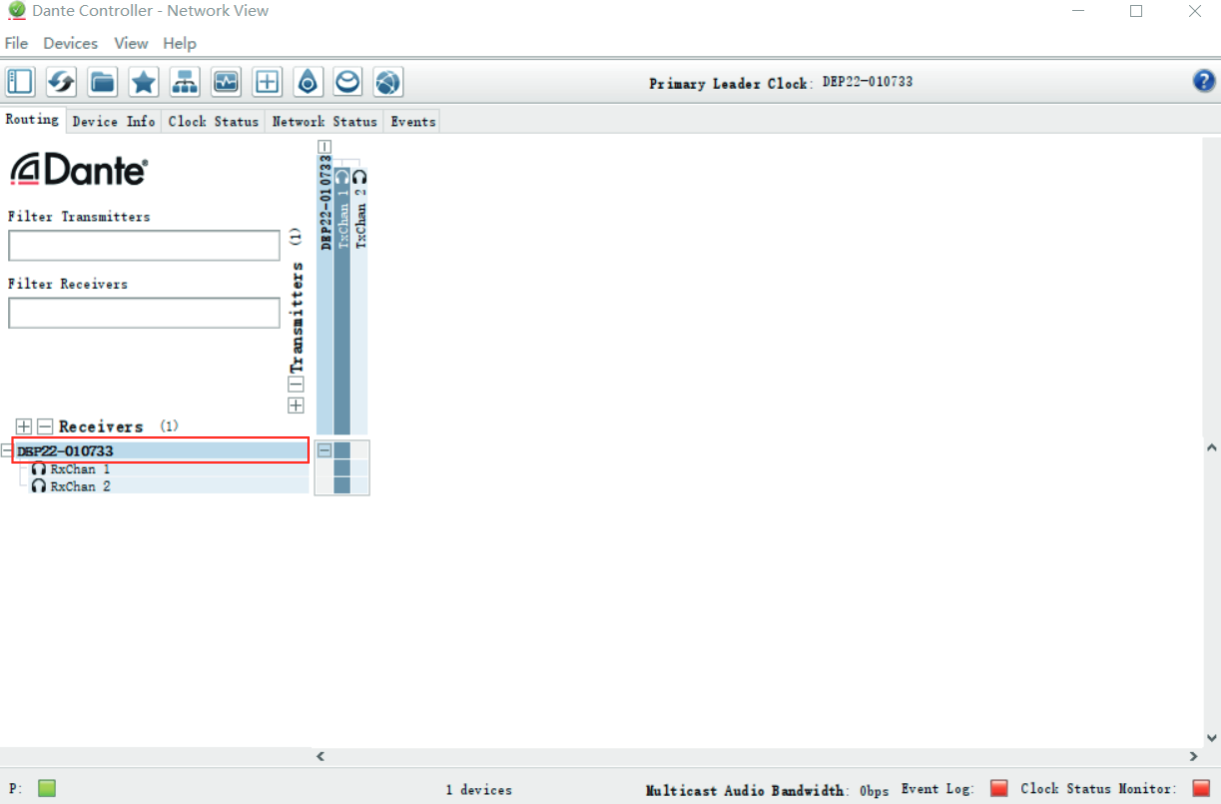
- Aprire il software Dante Controller sul PC e individuare il dispositivo Dante nella pagina Routing, come mostrato nella figura sottostante.
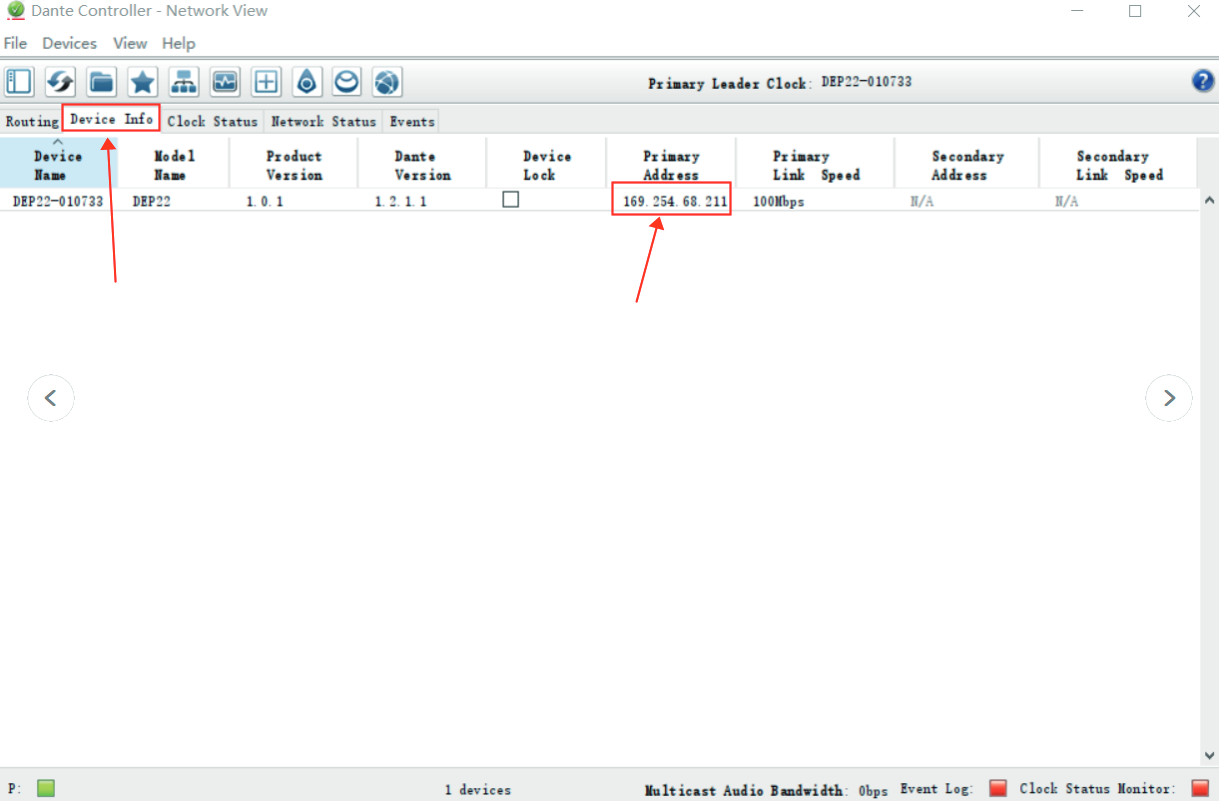
Passo 3: Aprire il software Dante Controller sul PC e individuare il dispositivo Dante nella pagina Routing, come mostrato nella figura sottostante.
Passo 4: Cliccare sulla scheda [Device Info] per verificare l'indirizzo IP del dispositivo Dante.
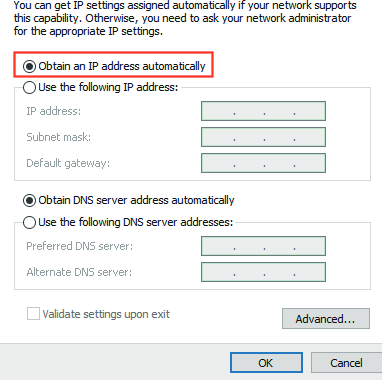
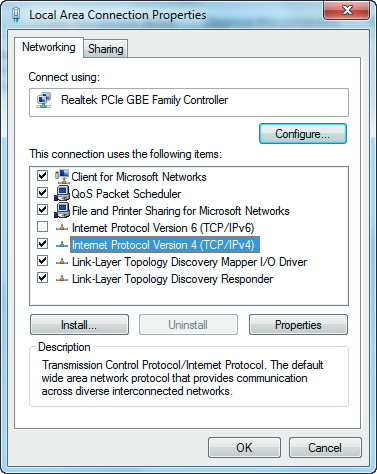
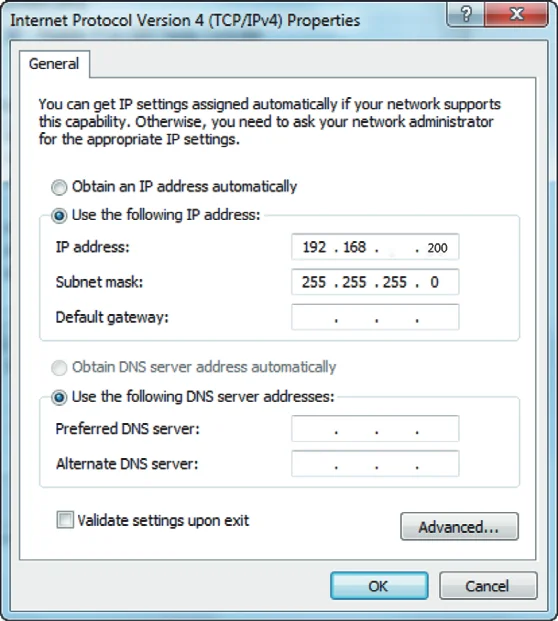
Passo 5: Inserire l'indirizzo IP del dispositivo Dante nel browser del PC per accedere all'interfaccia di login della Dante Web GUI.
Passo 6: Selezionare il nome utente predefinito “Admin” e inserire la password “admin”, quindi cliccare il pulsante “Login” per accedere alla pagina Informazioni della Dante Web GUI.
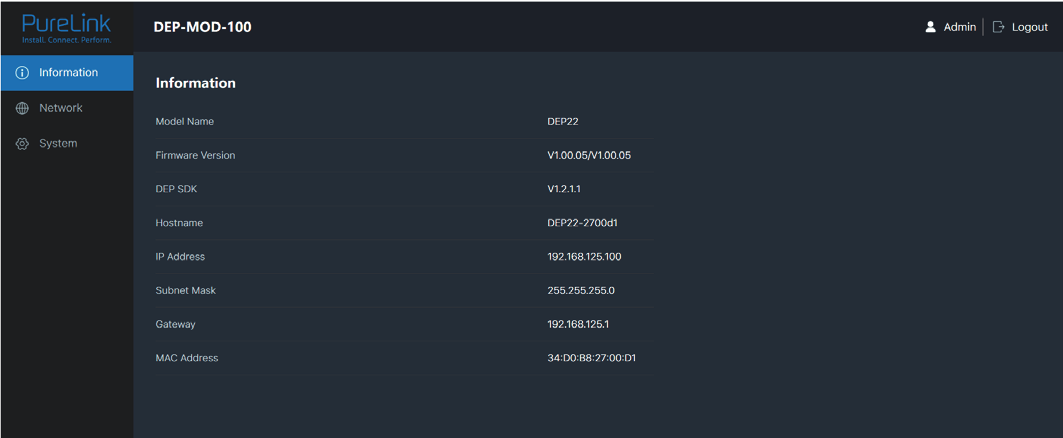
La pagina Informazioni fornisce informazioni di base sul nome del modello, versione software e informazioni IP.
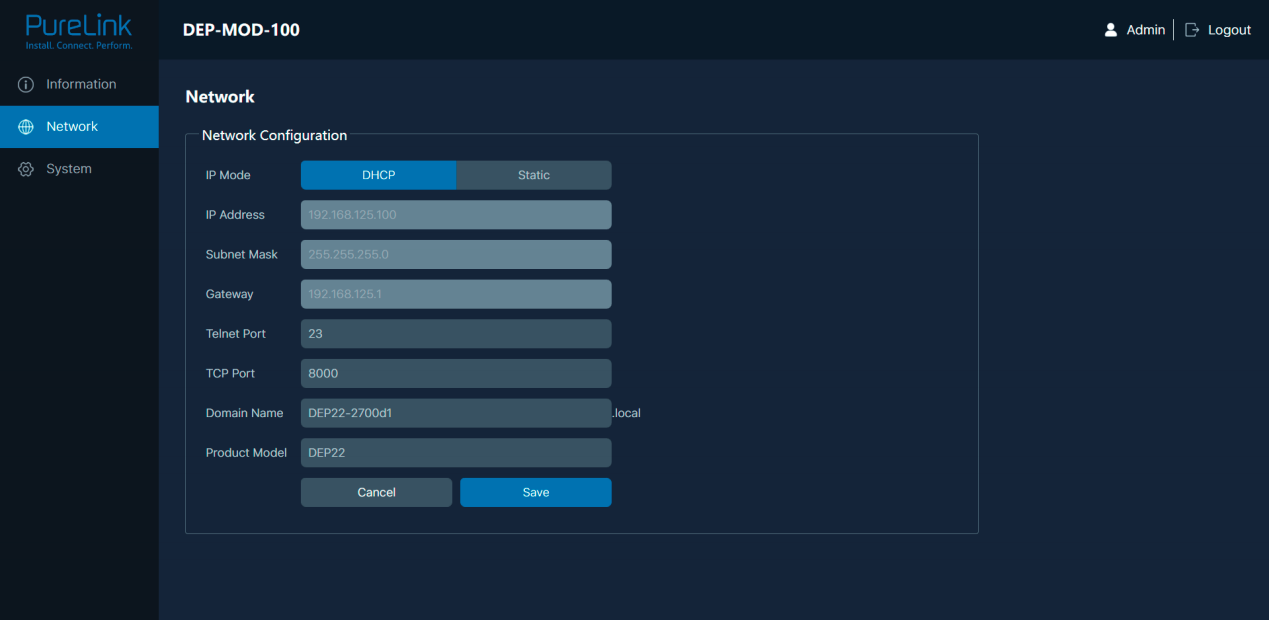
Nella pagina Network è possibile impostare la Modalità IP (DHCP/Statico), Indirizzo IP, Maschera di sottorete, Gateway, Porta Telnet, Porta TCP e Nome Dominio. Il modello del prodotto può essere modificato.
Nota: Il Nome Dominio “DEP22-2700d1.local” può essere utilizzato per l'accesso alla Dante Web GUI.
- Pagina Informazioni
- Pagina Rete
- Pagina Sistema
Puoi eseguire le seguenti operazioni nella pagina [Sistema]:
- ① Password Account: Puoi modificare la password di accesso per l’Amministratore. Dopo aver inserito la vecchia password, la nuova e la conferma, clicca su “Salva” per confermare.
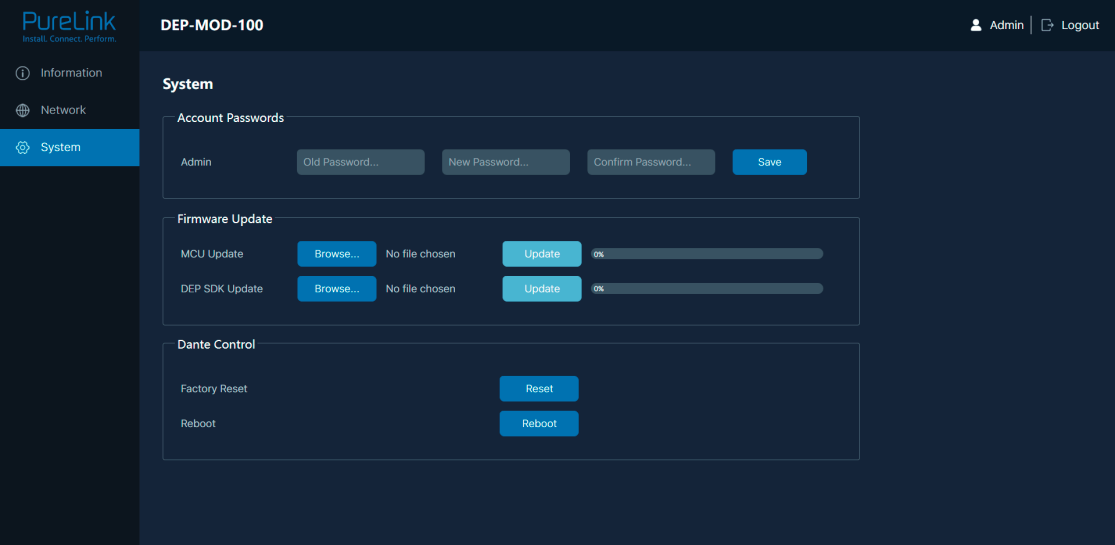
- ② Aggiornamento Firmware: Puoi aggiornare il firmware e il software DEP SDK. Clicca su “Sfoglia” per selezionare il file di aggiornamento, quindi clicca su “Aggiorna”. Quando la barra di progresso raggiunge il 100%, l’aggiornamento è completato.
- ③ Controllo Dante: Clicca su “Reset” per ripristinare le impostazioni di fabbrica. Clicca su “Riavvia” per riavviare il dispositivo.
Comando di Controllo RS232
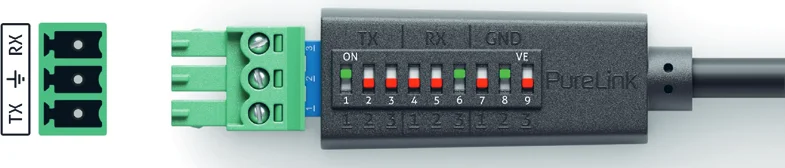
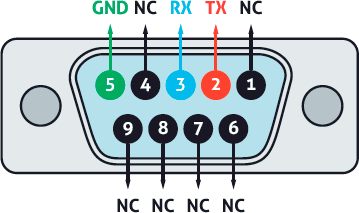
Il prodotto supporta inoltre il controllo tramite comando RS232. Collegare la porta RS232 del PT-PSW-52KVM al cavo RS232 configurabile PureLink PTM-RS100 (o altro cavo appropriato) e al dispositivo di controllo. Le impostazioni DIP sono come segue:
Quindi aprire uno strumento di comandi seriali sul PC per inviare comandi ASCII per controllare il prodotto.
La lista dei comandi ASCII relativi al prodotto è mostrata di seguito.
| Protocollo porta seriale | Velocità in baud: 9600 (predefinita), Bit dati: 8bit, Bit di stop:1, Bit di parità: nessuno Porta protocollo TCP/IP: 4001 |
|---|---|
| Nota | x - Parametro 1. y - Parametro 2. Il segno di fine comando è “ ”. |
| Codice Comando | Descrizione Funzione | Esempio | Riscontro |
|---|---|---|---|
| help | Ottieni l'elenco di tutti i comandi | help | =================== Informazioni di Aiuto MCU 1.1.0 Web 1.1.0 Scaler 20230228-10 FPGA 1.1.0 RX 1.18.02 help Ottieni l'elenco di tutti i comandi |
| tipo r | Ottieni modello dispositivo | tipo r | PT-PSW-52KVM | |
|---|---|---|---|---|
| stato r | Ottieni stato attuale del dispositivo | stato r | Si prega di fare riferimento alla nota alla fine dell'elenco. | |
| versione fw r | Ottieni versione Firmware | versione fw r | MCU 1.1.0 Web 1.1.0 Scaler 20230228-10 FPGA 1.1.0 RX 1.18.02 | |
| accensione s | Accendi il dispositivo | accensione s | Accensione Sistema in inizializzazione... Inizializzazione completata! MCU 1.1.0 Web 1.1.0 Scaler 20230228-10 FPGA 1.1.0 RX 1.18.02 | |
| spegnimento s | Spegni il dispositivo | spegnimento s | Spegnimento | |
| alimentazione r | Ottieni stato corrente di alimentazione | alimentazione r | alimentazione acceso / alimentazione spento | |
| riavvio s | Riavvia il dispositivo | riavvio s | Riavvio… Sistema in inizializzazione... Inizializzazione completata! MCU 1.1.0 Web 1.1.0 Scaler 20230228-10 FPGA 1.1.0 RX 1.18.02 | |
| reset s | Ripristina impostazioni di fabbrica | reset s | Ripristino impostazioni di fabbrica Sistema in inizializzazione... Inizializzazione completata! MCU 1.1.0 Web 1.1.0 Scaler 20230228-10 FPGA 1.1.0 RX 1.18.02 | |
| pulsante frontale s x | Imposta blocco pulsante frontale acceso/spento (x=0~1) 0. Sbloccato 1. Bloccato | pulsante frontale s 0 | Pulsante frontale: Sbloccato | 0 |
| pulsante frontale r | Ottieni stato blocco pulsante frontale acceso/spento | pulsante frontale r | Pulsante frontale: Sbloccato | |
| bip s x | Imposta buzzer acceso/spento (x=0~1) 0. Spento 1. Acceso | bip s 1 | Buzzer: Acceso | 0 |
| bip r | Ottieni stato buzzer acceso/spento | bip r | Buzzer: Spento | |
| ir s x | Imposta IR acceso/spento (x=0~1) 0. Spento 1. Acceso | ir s 1 | IR: Acceso | 1 |
| ir r | Ottieni stato IR acceso/spento | ir r | IR: Spento | |
| UsbcAccessNetwork s x | Imposta funzione accesso rete USB-C acceso/spento (x=0~1) 0. Spento 1. Acceso | UsbcAccessNetwork s 1 | Accesso rete USB-C: Acceso | 1 |
| UsbcAccessNetwork r | Ottieni stato funzione accesso rete USB-C acceso/spento | UsbcAccessNetwork r | Accesso rete USB-C: Acceso | |
| velocità ventola s x | Imposta velocità ventola (x=0~4) 0. Auto 1. 25% 2. 50% 3. 75% 4. 100% | velocità ventola s 0 | Velocità ventola: Auto | 0 |
| velocità ventola r | Ottieni velocità ventola | velocità ventola r | Velocità ventola: Auto | |
| temp r | Ottieni temperatura interna del dispositivo | temp r | Temp: 65C | |
| input r x EDID | Ottieni modalità EDID input (x=0~5) x=0: tutti gli input x=1: USB-C 1 x=2: USB-C 2 x=3: HDMI 3 x=4: HDMI 4 x=5: HDMI 5 | input r 0 EDID | Input USB-C 1 EDID: Auto Input USB-C 2 EDID: Auto Input HDMI 3 EDID: Auto Input HDMI 4 EDID: Auto Input HDMI 5 EDID: Auto | |
| input r x EdidData | Ottieni dati EDID input (x=0~5) x=0: tutti gli input x=1: USB-C 1 x=2: USB-C 2 x=3: HDMI 3 x=4: HDMI 4 x=5: HDMI 5 | input r 0 EdidData | Dati EDID Input USB-C 1: Dati EDID Input USB-C 2: Dati EDID Input HDMI 3: Dati EDID Input HDMI 4: Dati EDID Input HDMI 5: | |
| input s x EDID y | Imposta EDID input (x=0~5) (y=1~16) x=0: tutti gli input x=1: USB-C 1 x=2: USB-C 2 x=3: HDMI 3 x=4: HDMI 4 x=5: HDMI 5 y=1: Auto (HDBT o HDMI o HDBT+HDMI) y=2: Copia HDMI OUT y=3: Copia HDBT OUT y=4: 4K2K60_444, Audio Stereo 2.0 y=5: 4K2K30_444, Audio Stereo 2.0 y=6: 1080P, Audio Stereo 2.0 y=7: 720p, Audio Stereo 2.0 y=8: 1920x1200, Audio Stereo 2.0 y=9: 1680x1050, Audio Stereo 2.0 y=10: 1600x1200, Audio Stereo 2.0 y=11: 1440x900, Audio Stereo 2.0 y=12: 1360x768, Audio Stereo 2.0 y=13: 1280x1024, Audio Stereo 2.0 y=14: 1024x768, Audio Stereo 2.0 y=15: Definito dall'utente 1 y=16: Definito dall'utente 2 | input s 0 EDID 1 | Input USB-C 1 EDID: Auto Input USB-C 2 EDID: Auto Input HDMI 3 EDID: Auto Input HDMI 4 EDID: Auto Input HDMI 5 EDID: Auto | 1 |
| output s res x | Imposta risoluzione Output (x=1~15) x=1: Auto x=2: 3840x2160p60 x=3: 3840x2160p50 x=4: 4096x2160p60 x=5: 4096x2160p50 x=6: 3840x2160p30 x=7: 3840x2160p25 x=8: 1920x1200p60RB x=9: 1920x1080p60 x=10: 1920x1080p50 x=11: 1360x768p60 x=12: 1280x800p60 x=13: 1280x720p60 x=14: 1280x720p50 x=15: 1024x768p60 | output s res 1 | Risoluzione Out: Auto | 1 |
| output r res | Ottieni risoluzione output | output r res | Risoluzione Out: Auto | |
| output s x hdcp y | Imposta output (x=0~2) hdcp (y=1~3) x=0: tutti gli output (HDMI/HDBT) x=1: output HDMI x=2: output HDBT y=1: Auto y=2: HDCP 1.4 y=3: HDCP 2.2 | output s 0 hdcp 1 | HDCP Output HDMI: Auto HDCP Output HDBT: Auto | |
| output r x hdcp | Ottieni stato hdcp output (x=0~2) x=0: tutti gli output (HDMI/HDBT) x=1: output HDMI x=2: output HDBT | output r 0 hdcp | HDCP Output Tutti: Auto | |
| output s avmute x | Imposta output avmute acceso/spento (x=0~1) x=0: Spento x=1: Acceso | output s avmute 1 | Output AV Mute: Acceso | 0 |
| output r avmute | Ottieni stato output avmute acceso/spento | output r avmute | Output AV Mute: Acceso | |
| output s freeze x | Imposta output freeze acceso/spento (x=0~1) x=0: Spento x=1: Acceso | output s freeze 1 | Output Freeze: Acceso | 0 |
| output r freeze | Ottieni stato output freeze acceso/spento | output r freeze | Output Freeze: Acceso | |
| output s itc x | Imposta modalità video output (x=1~2) x=1: Modalità video x=2: Modalità PC | output s itc 1 | Output ITC: Modalità video | 1 |
| output r itc | Ottieni modalità video output | output r itc | Output ITC: Modalità video | |
| main in audio s x | Imposta audio Main In (HDMI/USB-C In) da (x=1~6) x=1: Finestra 1 x=2: USB-C 1 x=3: USB-C 2 x=4: HDMI 3 x=5: HDMI 4 x=6: HDMI 5 | main in audio s 1 | Audio Main In: Finestra 1 | 1 |
| main in audio r | Ottieni sorgente audio Main In (HDMI/USB-C In) | main in audio r | Audio Main In: Finestra 1 | |
| output s x audio y | Imposta sorgente audio output (x=0~3) da (y=1~3) x=0: tutti gli output (HDMI/HDBT, Line, Dante) x=1: Output HDMI/HDBT x=2: Output Line x=3: Output Dante y=1: Main In (HDMI/USB-C In) y=2: Input Line y=3: Input Dante | output s 0 audio 1 | Audio Output HDMI/HDBT: Main In (HDMI/USB-C In) Audio Output Line: Main In (HDMI/USB-C In) Audio Output Dante: Main In (HDMI/USB-C In) | 1 |
| output r x audio | Ottieni sorgente audio output (x=0~3) x=0: tutti gli output (HDMI/HDBT, Line, Dante) x=1: Output HDMI/HDBT x=2: Output Line x=3: Output Dante | output r 1 audio | Audio Output HDMI/HDBT: Main In (HDMI/USB-C In) | |
| input s x audio vol+ | Aumenta volume audio input (x=0~3) x=0: tutti gli input (HDMI/USB-C, Line, Dante) x=1: Main In (HDMI/USB-C In) x=2: Input Line x=3: Input Dante | input s 1 audio vol+ | Volume audio Input Main In (HDMI/USB-C In): 50 | |
| input s x audio vol- | Diminuisci volume audio input (x=0~3) x=0: tutti gli input (HDMI/USB-C, Line, Dante) x=1: Main In (HDMI/USB-C In) x=2: Input Line x=3: Input Dante | input s 1 audio vol- | Volume audio Input Main In (HDMI/USB-C In): 50 | |
| input s x audio vol y | Imposta valore volume audio input (x=0~3) (y=0~100) x=0: tutti gli input (HDMI/USB-C, Line, Dante) x=1: Main In (HDMI/USB-C In) x=2: Input Line x=3: Input Dante | input s 1 audio vol 50 | Volume audio Input Main In (HDMI/USB-C In): 50 | 50 |
| input r x audio vol | Ottieni valore volume audio input (x=0~3) x=0: tutti gli input (HDMI/USB-C, Line, Dante) x=1: Main In (HDMI/USB-C In) x=2: Input Line x=3: Input Dante | input r 1 audio vol | Volume audio Input Main(HDMI/USB-C In): |
Impostazione audio
| Codice Comando | Funzione | Descrizione | Esempio | Risposta | Impostazione Predefinita |
|---|---|---|---|---|---|
| s input x audio mute y | Imposta silenziamento audio input (x=0~3) on/off (y=0~1) | x=0: tutti gli input (HDMI/USB-C, Line, Dante) x=1: Main In (HDMI/USB-C In) x=2: Line In x=3: Dante In y=0: silenziamento off y=1: silenziamento on | s input 0 audio mute 1 | Silenziamento Audio Input Main(HDMI/USB-C In): On Silenziamento Audio Input Line: On Silenziamento Audio Input Dante: On | 0 |
| r input x audio mute | Ottieni stato silenziamento audio input (x=0~3) | x=0: tutti gli input (HDMI/USB-C, Line, Dante) x=1: Main In (HDMI/USB-C In) x=2: Line In x=3: Dante In | r input 0 audio mute | Silenziamento Audio Input Main (HDMI/USB-C In): On Silenziamento Audio Input Line: On Silenziamento Audio Input Dante: On | |
| s master member x y z | Imposta membro uscita master (x/y/z=0~1) | x=0: Escludi HDMI/HDBT Out x=1: Includi HDMI/HDBT Out y=0: Escludi Line Out y=1: Includi Line Out z=0: Escludi Dante Out z=1: Includi Dante Out | s master member 1 1 1 | Membro Master: 111 | 111 |
| r master member | Ottieni membro uscita master | r master member | Membro Master: 111 | ||
| s master audio vol+ | Aumenta volume audio uscita master | s master audio vol+ | Volume Audio Master: 50 | ||
| s master audio vol- | Diminuisci volume audio uscita master | s master audio vol- | Volume Audio Master: 50 | ||
| s master audio vol x | Imposta valore volume audio uscita master (x=0~100) | s master audio vol 50 | Volume Audio Master: 50 | 50 | |
| r master audio vol | Ottieni valore volume audio uscita master | r master audio vol | Volume Audio Master: 50 | ||
| s master audio mute x | Imposta silenziamento audio uscita master on/off (x=0~1) | x=0: silenziamento off x=1: silenziamento on | s master audio mute 1 | Silenziamento Audio Master: On | 0 |
| r master audio mute | Ottieni stato silenziamento audio uscita master | r master audio mute | Silenziamento Audio Master: On |
| Codice Comando | Funzione | Descrizione | Esempio | Risposta | Impostazione Predefinita |
|---|---|---|---|---|---|
| s output x audio vol+ | Aumenta volume audio uscita (x=0~3) | x=0: tutte le uscite (HDMI/HDBT, Line, Dante) x=1: HDMI/HDBT Out x=2: Line Out x=3: Dante Out | s output 1 audio vol+ | Volume Audio Output HDMI/HDBT: 50 | |
| s output x audio vol- | Diminuisci volume audio uscita (x=0~3) | x=0: tutte le uscite (HDMI/HDBT, Line, Dante) x=1: HDMI/HDBT Out x=2: Line Out x=3: Dante Out | s output 1 audio vol+ | Volume Audio Output HDMI/HDBT: 50 | |
| s output x audio vol y | Imposta valore volume audio uscita (x=0~3) (y=0~100) | x=0: tutte le uscite (HDMI/HDBT, Line, Dante) x=1: HDMI/HDBT Out x=2: Line Out x=3: Dante Out | s output 1 audio vol 50 | Volume Audio Output HDMI/HDBT: 50 | 50 |
| r output x audio vol | Ottieni valore volume audio uscita (x=0~3) | x=0: tutte le uscite (HDMI/HDBT, Line, Dante) x=1: HDMI/HDBT Out x=2: Line Out x=3: Dante Out | r output 1 audio vol | Volume Audio Output HDMI/HDBT: 50 | |
| s output x audio mute y | Imposta silenziamento audio uscita (x=0~3) on/off (y=0~1) | x=0: tutte le uscite (HDMI/HDBT, Line, Dante) x=1: HDMI/HDBT Out x=2: Line Out x=3: Dante Out y=0: silenziamento off y=1: silenziamento on | s output 0 audio mute 1 | Silenziamento Audio Output HDMI/HDBT: On Silenziamento Audio Output Line: On Silenziamento Audio Output Dante: On | 0 |
| r output x audio mute | Ottieni stato silenziamento audio uscita (x=0~3) | x=0: tutte le uscite (HDMI/HDBT, Line, Dante) x=1: HDMI/HDBT Out x=2: Line Out x=3: Dante Out | r output 0 audio mute | Silenziamento Audio Output HDMI/HDBT: On Silenziamento Audio Output Line: On Silenziamento Audio Output Dante: On |
| Codice Comando | Funzione | Descrizione | Esempio | Risposta | Impostazione Predefinita |
|---|---|---|---|---|---|
| imposta mix audio uscita x y | Imposta il mix audio dell'uscita (x=0~3) (y=1~4) | x=0: tutte le uscite (HDMI/HDBT, Linea, Dante) x=1: Uscita HDMI/HDBT x=2: Uscita Linea x=3: Uscita Dante y=1: Stereo y=2: Sinistra y=3: Destra y=4: Sinistra e Destra | imposta uscita 0 mix audio 1 | Mix Audio Uscita HDMI/HDBT: Stereo Mix Audio Uscita Linea: Stereo Mix Audio Uscita Dante: Stereo | Stereo |
| richiedi mix audio uscita x | Richiedi modalità mix audio uscita (x=0~3) | x=0: tutte le uscite (HDMI/HDBT, Linea, Dante) x=1: Uscita HDMI/HDBT x=2: Uscita Linea x=3: Uscita Dante | richiedi uscita 0 mix audio | Mix Audio Uscita HDMI/HDBT: Stereo Mix Audio Uscita Linea: Stereo Mix Audio Uscita Dante: Stereo | |
| imposta ritardo audio uscita x y | Imposta il ritardo audio uscita (x=0~3) (y=0~50) | x=0: tutte le uscite (HDMI/HDBT, Linea, Dante) x=1: Uscita HDMI/HDBT x=2: Uscita Linea x=3: Uscita Dante y=[0~50]: Tempo di ritardo, Millisecondi | imposta uscita 0 ritardo audio 50 | Ritardo Audio Uscita HDMI/HDBT: 50ms Ritardo Audio Uscita Linea: 50ms Ritardo Audio Uscita Dante: 50ms | 0 |
| richiedi ritardo audio uscita x | Richiedi valore ritardo audio uscita (x=0~3) | x=0: tutte le uscite (HDMI/HDBT, Linea, Dante) x=1: Uscita HDMI/HDBT x=2: Uscita Linea x=3: Uscita Dante | richiedi uscita 0 ritardo audio | Ritardo Audio Uscita HDMI/HDBT: 50ms Ritardo Audio Uscita Linea: 50ms Ritardo Audio Uscita Dante: 50ms | |
| imposta eq audio uscita x y val z | Imposta indice EQ audio uscita (x=0~3) (y=1~31) al valore (z=0~20) | x=0: tutte le uscite (HDMI/HDBT, Linea, Dante) x=1: Uscita HDMI/HDBT x=2: Uscita Linea x=3: Uscita Dante y=[1~31]: Indice EQ z=[0~20]: Valore EQ | imposta uscita 0 eq audio 1 val 20 | Indice EQ Audio Uscita HDMI/HDBT 1 al Valore 20 Indice EQ Audio Uscita Linea 1 al Valore 20 Indice EQ Audio Uscita Dante 1 al Valore 20 Preset Audio EQ Uscita Dante in Modalità Neutra |
| Codice Comando | Funzione | Descrizione | Esempio | Risposta | Impostazione Predefinita |
|---|---|---|---|---|---|
| richiedi val eq audio uscita x y | Richiedi valore indice EQ audio uscita (x=0~3) (y=1~31) | x=0: tutte le uscite (HDMI/HDBT, Linea, Dante) x=1: Uscita HDMI/HDBT x=2: Uscita Linea x=3: Uscita Dante y=[1~31]: Indice EQ | richiedi uscita 0 eq audio 1 val | Indice EQ Audio Uscita HDMI/HDBT 1 al Valore 20 Indice EQ Audio Uscita Linea 1 al Valore 20 Indice EQ Audio Uscita Dante 1 al Valore 20 | |
| imposta preset eq audio uscita x y | Imposta preset GEQ audio uscita (x=0~3) (y=1~6) | x=0: tutte le uscite (HDMI/HDBT, Linea, Dante) x=1: Uscita HDMI/HDBT x=2: Uscita Linea x=3: Uscita Dante y=1: Neutro y=2: Personalizzato1 y=3: Personalizzato2 y=4: Personalizzato3 y=5: Personalizzato4 y=6: Personalizzato5 | imposta uscita 0 preset eq audio 1 | Preset EQ Audio Uscita HDMI/HDBT 1 Preset EQ Audio Uscita Linea 1 Preset EQ Audio Uscita Dante 1 | 1 |
| richiedi preset eq audio uscita | Richiedi preset GEQ audio uscita (x=0~3) | x=0: tutte le uscite (HDMI/HDBT, Linea, Dante) x=1: Uscita HDMI/HDBT x=2: Uscita Linea x=3: Uscita Dante | richiedi uscita 0 preset eq audio | Preset EQ Audio Uscita HDMI/HDBT 1 Preset EQ Audio Uscita Linea 1 Preset EQ Audio Uscita Dante 1 | |
| imposta reset eq audio uscita x | Reimposta GEQ audio uscita (x=0~3) | x=0: tutte le uscite (HDMI/HDBT, Linea, Dante) x=1: Uscita HDMI/HDBT x=2: Uscita Linea x=3: Uscita Dante | imposta reset eq audio uscita 0 | Reset EQ Audio Uscita HDMI/HDBT Reset EQ Audio Uscita Linea Reset EQ Audio Uscita Dante |
Impostazione Schermo Singolo
| Codice Comando | Funzione | Descrizione | Esempio | Risposta | Impostazione Predefinita |
|---|---|---|---|---|---|
| imposta commutazione automatica x | Abilita/disabilita la funzione di commutazione automatica (x=0~1) | x=0: Disabilita commutazione automatica x=1: Abilita commutazione automatica | imposta commutazione automatica 0 | Commutazione Automatica: Spenta | 0 |
| richiedi commutazione automatica | Richiedi stato funzione commutazione automatica | richiedi commutazione automatica | Commutazione Automatica: Spenta |
| Codice Comando | Funzione | Descrizione | Esempio | Risposta | Impostazione Predefinita |
|---|---|---|---|---|---|
| imposta sorgente ingresso x | Assegna sorgente ingresso all'uscita (x=1~5) | x=1: USB-C 1 x=2: USB-C 2 x=3: HDMI 3 x=4: HDMI 4 x=5: HDMI 5 | imposta sorgente ingresso 1 | Sorgente Ingresso: USB-C 1 | 1 |
| richiedi sorgente ingresso | Richiedi sorgente di ingresso selezionata per uscita | richiedi sorgente ingresso | Sorgente Ingresso: USB-C 1 | ||
| imposta sorgente di fallback x | Imposta sorgente ingresso di fallback (x=0~5) | x=0: Ingresso Successivo x=1: USB-C 1 x=2: USB-C 2 x=3: HDMI 3 x=4: HDMI 4 x=5: HDMI 5 | imposta sorgente di fallback 0 | Ingresso di Fallback: Ingresso Successivo | 0 |
| richiedi sorgente di fallback | Richiedi sorgente di fallback | richiedi sorgente di fallback | Ingresso di Fallback: Ingresso Successivo |
Impostazione Multiview
| Codice Comando | Funzione | Descrizione | Esempio | Feedback | Impostazione Predefinita |
|---|---|---|---|---|---|
| s multiview x | Imposta la modalità di visualizzazione multiview (x=1~5) | x=1: Singolo x=2: PIP x=3: PBP x=4: Triplo x=5: Quad | s multiview 1 | Multiview: Singolo | 1 |
| r multiview | Ottieni la modalità di visualizzazione multiview | r multiview | Multiview: Singolo | ||
| s window x in y | Imposta la sorgente della finestra (x=0~4) da (y=1~5) | x=0: Tutte le Finestre x=1: Finestra 1 x=2: Finestra 2 x=3: Finestra 3 x=4: Finestra 4 y=1: USB-C 1 y=2: USB-C 2 y=3: HDMI 3 y=4: HDMI 4 y=5: HDMI 5 | s window 1 in 1 | Finestra 1 in USB-C 1 | |
| r window x in | Ottieni la sorgente della finestra (x=0~4) | x=0: Tutte le Finestre x=1: Finestra 1 x=2: Finestra 2 x=3: Finestra 3 x=4: Finestra 4 | r window 0 in | Finestra 1 in USB-C 1 Finestra 2 in USB-C 2 Finestra 3 in HDMI 3 Finestra 4 in HDMI 4 |
| Codice Comando | Funzione | Descrizione | Esempio | Feedback | Impostazione Predefinita |
|---|---|---|---|---|---|
| s PIP position x | Imposta la posizione della finestra PIP (x=1~4) | x=1: Angolo in alto a sinistra x=2: Angolo in basso a sinistra x=3: Angolo in alto a destra x=4: Angolo in basso a destra | s PIP position 4 | Posizione PIP: Angolo in basso a destra | 4 |
| r PIP position | Ottieni la posizione della finestra PIP | r PIP position | Posizione PIP: Angolo in basso a destra | ||
| s PIP size x | Imposta la dimensione della finestra PIP (x=1~3) | x=1: Piccola x=2: Media x=3: Grande | s PIP size 3 | Dimensione PIP: Grande | 3 |
| r PIP size | Ottieni la dimensione della finestra PIP | r PIP size | Dimensione PIP: Grande | ||
| s PBP mode x | Imposta la modalità di visualizzazione delle finestre PBP (x=1~2) | x=1: Modalità PBP 1 x=2: Modalità PBP 2 | s PBP mode 1 | Modalità PBP: Modalità 1 | 1 |
| r PBP mode | Ottieni la modalità di visualizzazione delle finestre PBP | r PBP mode | Modalità PBP: Modalità 1 | ||
| s PBP aspect x | Imposta il rapporto d'aspetto delle finestre PBP (x=1~2) | x=1: Schermo intero x=2: 16:9 | s PBP aspect 1 | s PBP aspect 1 | 1 |
| r PBP aspect | Ottieni il rapporto d'aspetto delle finestre PBP | r PBP aspect | Aspetto PBP: Schermo Intero | ||
| s triple mode x | Imposta la modalità di visualizzazione delle tre finestre (x=1~2) | x=1: Modalità Tripla 1 x=2: Modalità Tripla 2 | s triple mode 1 | Modalità Tripla: Modalità 1 | 1 |
| r triple mode | Ottieni la modalità di visualizzazione delle tre finestre | r triple mode | Modalità Tripla: Modalità 1 | ||
| s triple aspect x | Imposta il rapporto d'aspetto delle tre finestre (x=1~2) | x=1: Schermo intero x=2: 16:9 | s triple aspect 1 | Aspetto Triplo: Schermo Intero | 1 |
| r triple aspect | Ottieni il rapporto d'aspetto delle tre finestre | r triple aspect | Aspetto Triplo: Schermo Intero | ||
| s quad mode x | Imposta la modalità di visualizzazione delle quattro finestre (x=1~2) | x=1: Modalità Quad 1 x=2: Modalità Quad 2 | s quad mode 1 | Modalità Quad: Modalità 1 | 1 |
| r quad mode | Ottieni la modalità di visualizzazione delle quattro finestre | r quad mode | Modalità Quad: Modalità 1 |
| Codice Comando | Funzione | Descrizione | Esempio | Feedback | Impostazione Predefinita |
|---|---|---|---|---|---|
| s quad aspect x | Imposta il rapporto d'aspetto delle quattro finestre (x=1~2) | x=1: Schermo intero x=2: 16:9 | s quad aspect 1 | Aspetto Quad: Schermo Intero | 1 |
| r quad aspect | Ottieni il rapporto d'aspetto delle quattro finestre | r quad aspect | Aspetto Quad: Schermo Intero | ||
| s window x border y | Imposta la modalità di bordo (y=0~9) della finestra specificata (x=0~4) | x=0: Tutte x=1: Finestra 1 x=2: Finestra 2 x=3: Finestra 3 x=4: Finestra 4 y=0: Disattivato y=1: Nero y=2: Rosso y=3: Verde y=4: Blu y=5: Giallo y=6: Magenta y=7: Ciano y=8: Bianco y=9: Grigio | s window 0 border 0 | Bordo Finestra 1: Disattivato Bordo Finestra 2: Giallo Bordo Finestra 3: Disattivato Bordo Finestra 4: Ciano | 0,0 |
| r window x border | Ottieni la modalità di bordo della finestra specificata (x=0~4) | x=0: Tutte x=1: Finestra 1 x=2: Finestra 2 x=3: Finestra 3 x=4: Finestra 4 | r window 0 border | Bordo Finestra 1: Disattivato Bordo Finestra 2: Giallo Bordo Finestra 3: Disattivato Bordo Finestra 4: Ciano |
Impostazione RX
| Codice Comando | Funzione | Descrizione | Esempio | Riscontro | Impostazione Predefinita |
|---|---|---|---|---|---|
| s rx input x | Imposta la sorgente d'ingresso RX (x=1~2) | x=1: HDBT IN x=2: HDMI IN | s rx input 1 | Ingresso RX: Errore HDBT,RX non pronto! | 1 |
| r rx input | Ottieni sorgente d'ingresso RX | r rx input | Ingresso RX: HDBT | ||
| r rx hdmi5v | Ottieni alimentazione 5V ingresso HDMI RX | r rx hdmi5v | RX HDMI 5V: 1 | ||
| r rx host5v | Ottieni alimentazione 5V host USB RX | r rx host5v | RX Host 5V: 1 | ||
| s rx auto switch mode x | Imposta modalità di rilevamento commutazione automatica RX (x=1~2) | x=1: TMDS x=2: 5V | s rx auto switch mode 1 | Modalità commutazione automatica RX: TMDS | 1 |
| Codice Comando | Funzione | Descrizione | Esempio | Riscontro | Impostazione Predefinita |
|---|---|---|---|---|---|
| r rx auto switch mode | Ottieni modalità di rilevamento commutazione automatica RX | r rx auto switch mode | Modalità commutazione automatica RX: TMDS | ||
| s rx auto switch x | Imposta commutazione automatica RX on/off (x=0~1) | x=0: Off x=1: On | s rx auto switch 1 | Commutazione automatica RX: On | 1 |
| r rx auto switch | Ottieni stato commutazione automatica RX on/off | r rx auto switch | Commutazione automatica RX: On |
Impostazione CEC
| Codice Comando | Funzione | Descrizione | Esempio | Risposta | Impostazione Predefinita |
|---|---|---|---|---|---|
| s cec power on | Imposta comando di accensione CEC | s cec power on | Accensione CEC | ||
| s cec power off | Imposta comando di spegnimento CEC | s cec power off | Spegnimento CEC | ||
| s auto power feature x | Imposta funzione di accensione automatica del display on/off (x=0~1) | x=0: Off x=1: On | s auto power feature 1 | Funzione Accensione Automatica: On | 1 |
| r auto power feature | Ottieni stato funzione di accensione automatica del display on/off | r auto power feature | Funzione Accensione Automatica: On | ||
| s auto power off timer x | Imposta comando di spegnimento automatico (CEC/RS-232) dopo x (x=1~6) | x=1: 5 sec x=2: 10 sec x=3: 30 sec x=4: 1 min x=5: 5 min x=6: 10 min | s auto power off timer 4 | Timer Spegnimento Automatico: 1 min | 4 |
| r auto power off timer | Ottieni timer spegnimento automatico | r auto power off timer | Timer Spegnimento Automatico: 1 min | ||
| s auto power control x | Imposta controllo funzione accensione automatica tramite (x=1~3) | x=1: CEC x=2: RS-232 x=3: CEC e RS-232 | s auto power control 1 | Controllo Accensione Automatica: CEC | 1 |
| r auto power control | Ottieni tipo controllo funzione accensione automatica | r auto power control | Controllo Accensione Automatica: CEC |
Impostazione USB
| Codice Comando | Funzione | Descrizione | Esempio | Riscontro | Impostazione Predefinita |
|---|---|---|---|---|---|
| s UsbSwitchMode x | Imposta modalità di commutazione USB (x=1~3) | x=1: Modalità automatica (rileva USB 5V e poi commuta) x=2: Modalità manuale x=3: Segue il video (HDMI 3 associato a USB Host 3) | s UsbSwitchMode 1 | UsbSwitchMode: Modalità automatica | 1 |
| r UsbSwitchMode | Ottieni modalità di commutazione USB | r UsbSwitchMode | UsbSwitchMode: Modalità automatica | ||
| s UsbManual x | Imposta commutazione manuale USB (x=1~3) | x=1: USB-C 1 x=2: USB-C 2 x=3: USB Host 3 | s UsbManual 3 | UsbManual: USB Host 3 | 1 |
| r UsbSwitchStatus | Ottieni stato commutazione USB | r UsbSwitchStatus | UsbSwitchStatus: USB-C 1 |
Impostazione RS-232
| Codice Comando | Funzione | Descrizione | Esempio | Risposta | Impostazione Predefinita |
|---|---|---|---|---|---|
| s serial x setting y | Imposta la configurazione della porta seriale (x=0~2) a y | x=0: Tutte RS-232 (Locale e HDBT) x=1: RS-232 Locale x=2: RS-232 HDBT y= 115200-8n1 Velocità trasmissione: 115200/57600/56000/38400/19200/9600/4800/2400 Bit dati: 7/8 Parità: n (Nessuna) /o (Dispari) /e (Pari) Bit stop: 1/2 | s serial 0 setting 115200-8n1 | RS-232 Locale: 115200-8n1 RS-232 HDBT: 115200-8n1 | 115200-8n1 |
| r serial x setting | Ottieni configurazione della porta seriale (x=0~2) | x=0: Tutte RS-232 (Locale e HDBT) x=1: RS-232 Locale x=2: RS-232 HDBT | r serial 0 setting | RS-232 Locale: 115200-8n1 RS-232 HDBT: 115200-8n1 |
Impostazione Preset
| Codice Comando | Funzione | Esempio | Riscontro |
|---|---|---|---|
| s preset save x | Salva le impostazioni correnti dell'unità nel preset specificato (x=1~5) Tutte le impostazioni eccetto quelle di rete. x=1: Preset 1 x=2: Preset 2 x=3: Preset 3 x=4: Preset 4 x=5: Preset 5 | s preset save 1 | Salvataggio Preset: Preset 1 |
| Codice Comando | Funzione | Esempio | Riscontro |
|---|---|---|---|
| s preset recall x | Richiama un preset specificato nell’unità (x=1~5) Tutte le impostazioni eccetto quelle di rete. x=1: Preset 1 x=2: Preset 2 x=3: Preset 3 x=4: Preset 4 x=5: Preset 5 | s preset recall 1 | Richiamo Preset: Preset 1 |
| s preset clear x | Cancella un preset specificato nell’unità (x=1~5) Tutte le impostazioni eccetto quelle di rete. x=1: Preset 1 x=2: Preset 2 x=3: Preset 3 x=4: Preset 4 x=5: Preset 5 | s preset clear 1 | Cancellazione Preset: Preset 1 |
| s preset x name y | Imposta il nome del preset (x=1~5) a y (massimo 16 caratteri) x=1: Preset 1 x=2: Preset 2 x=3: Preset 3 x=4: Preset 4 x=5: Preset 5 | s preset 1 name MeetingRoom 1 | Nome Preset 1: MeetingRoom 1 |
| r preset x name | Ottieni il nome del preset (x=1~5) x=1: Preset 1 x=2: Preset 2 x=3: Preset 3 x=4: Preset 4 x=5: Preset 5 | r preset x name | Nome Preset 1: MeetingRoom 1 |
Impostazioni di rete
| Codice Comando | Funzione | Esempio | Riscontro |
|---|---|---|---|
| r ipconfig | Ottieni la configurazione IP corrente | r ipconfig | Modalità IP: DHCP IP: 192.168.62.106 Maschera di sottorete: 255.255.255.0 Gateway: 192.168.62.1 Porta TCP/IP: 4001 Porta Telnet: 23 MAC: 6C:DF:FB:0C:B3:8E (Statico: 169.254.100.200 255.255.0.0 169.254.100.1) IP statico predefinito è 192.168.0.178/255.255.0.0/192.168.0.1 |
| Codice Comando | Funzione | Esempio | Riscontro | Impostazione Predefinita |
|---|---|---|---|---|
| r mac addr | Ottieni indirizzo MAC di rete | r mac addr | MAC: 6C:DF:FB:0C:B3:8E | |
| s ip mode x | Imposta la modalità IP di rete su indirizzo statico o DHCP (x=0~1) x=0: Statico x=1: DHCP | s ip mode 0 | Modalità IP: Statico (Si prega di utilizzare il comando "s net reboot!" o riaccendere il dispositivo per applicare la nuova configurazione!) | 1 |
| r ip mode | Ottieni modalità IP di rete | r ip mode | Modalità IP: DHCP | |
| s ip addr xxx.xxx.xxx.xxx | Imposta indirizzo IP di rete | s ip addr 192.168.1.178 | Indirizzo IP: 192.168.1.178 (Si prega di utilizzare il comando "s net reboot!" o riaccendere il dispositivo per applicare la nuova configurazione!) DHCP attivo, il dispositivo non può configurare un indirizzo statico, disattivare prima il DHCP. | |
| r ip addr | Ottieni indirizzo IP di rete | r ip addr | IP: 192.168.62.106 | |
| s subnet xxx.xxx.xxx.xxx | Imposta maschera di sottorete di rete | s subnet 255.255.255.0 | Maschera di sottorete: 255.255.255.0 (Si prega di utilizzare il comando "s net reboot!" o riaccendere il dispositivo per applicare la nuova configurazione!) DHCP attivo, il dispositivo non può configurare la maschera di sottorete, disattivare prima il DHCP. | |
| r subnet | Ottieni maschera di sottorete di rete | r subnet | Maschera di sottorete: 255.255.255.0 | |
| s gateway xxx.xxx.xxx.xxx | Imposta gateway di rete | s gateway 192.168.1.1 | Gateway: 192.168.1.1 (Si prega di utilizzare il comando "s net reboot!" o riaccendere il dispositivo per applicare la nuova configurazione!) DHCP attivo, il dispositivo non può configurare il gateway, disattivare prima il DHCP. | |
| r gateway | Ottieni gateway di rete | r gateway | Gateway: 192.168.1.1 | |
| s tcp/ip port x | Imposta porta TCP/IP di rete (x=1~65535) | s tcp/ip port 4001 | Porta TCP/IP: 4001 | 4001 |
| r tcp/ip port | Ottieni porta TCP/IP di rete | r tcp/ip port | Porta TCP/IP: 4001 | |
| s telnet port x | Imposta porta telnet di rete (x=1~65535) | s telnet port 23 | Porta Telnet: 23 | 23 |
| r telnet port | Ottieni porta telnet di rete | r telnet port | Porta Telnet: 23 | |
| s net reboot | Riavvia moduli di rete | s net reboot | Ricerca IP, attendere...! Modalità IP: DHCP IP: 192.168.62.106 Maschera di sottorete: 255.255.255.0 Gateway: 192.168.62.1 Porta TCP/IP: 4001 Porta Telnet: 23 MAC: C:DF:FB:0C:B3:8E (Statico: 169.254.100.200 255.255.0.0 169.254.100.1) |
Impostazione password
| Codice Comando | Funzione | Esempio | Riscontro | Impostazione Predefinita |
|---|---|---|---|---|
| s admin password x | Imposta la password di accesso admin (x=[massimo 16 caratteri]) | s admin password admin | password admin: admin | admin |
| r admin password | Ottieni password di accesso admin | r admin password | password admin: admin | admin |
| s user password x | Imposta la password di accesso utente (x=[massimo 16 caratteri]) | s user password user | password utente: user | user |
| r user password | Ottieni password di accesso utente | r user password | password utente: user | user |
Precauzioni d'Uso
- Assicurarsi che tutti i componenti e accessori siano presenti prima dell’installazione.
- Il sistema deve essere installato in un ambiente pulito con temperatura e umidità adeguate.
- Tutte le interruttori di alimentazione, spine, prese e cavi devono essere isolati e sicuri.
- Tutti i dispositivi devono essere collegati prima dell'accensione.
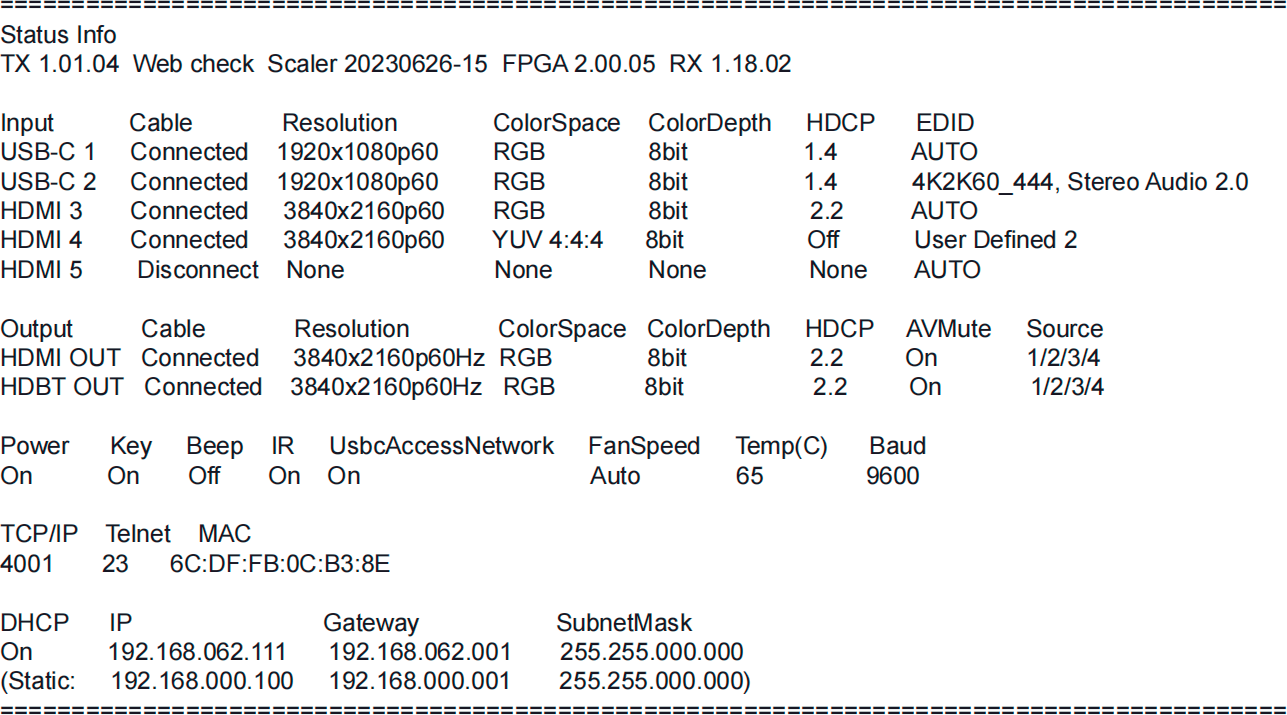
Diagramma di Sistema
I diagrammi seguenti illustrano tipiche connessioni di ingresso e uscita che possono essere utilizzate con questo dispositivo:
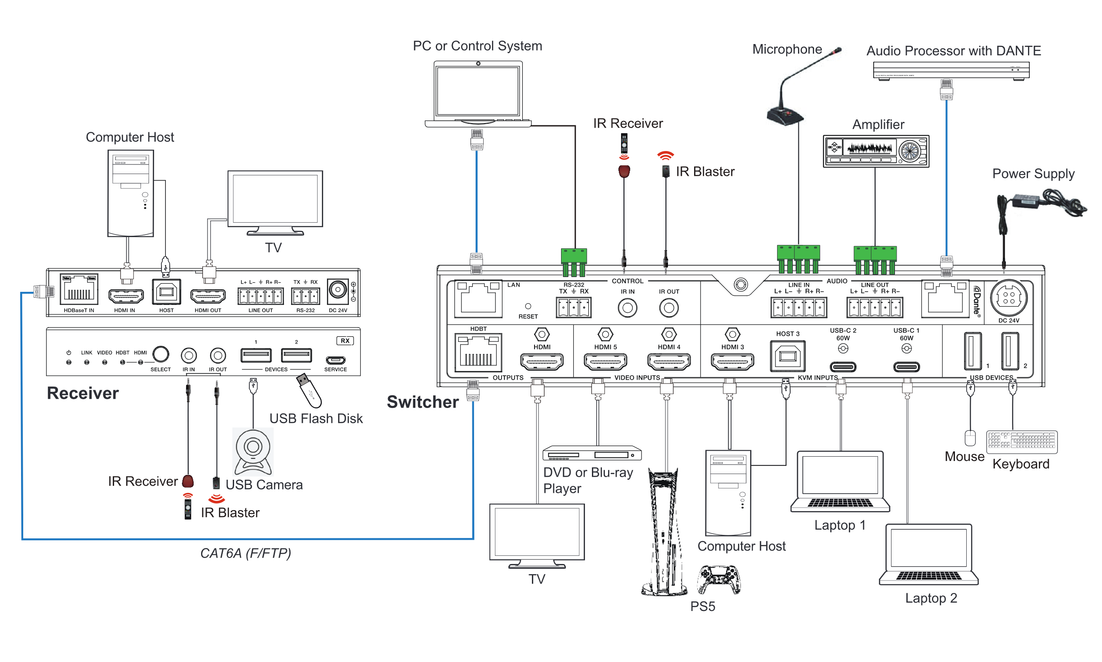
Nota 1. Il Receiver ha 2 modalità - HDMI e HDBaseT.
Nota 2. In modalità HDBaseT la telecamera, il touch screen, la tastiera e il mouse possono essere controllati tutti dal PC host TX.
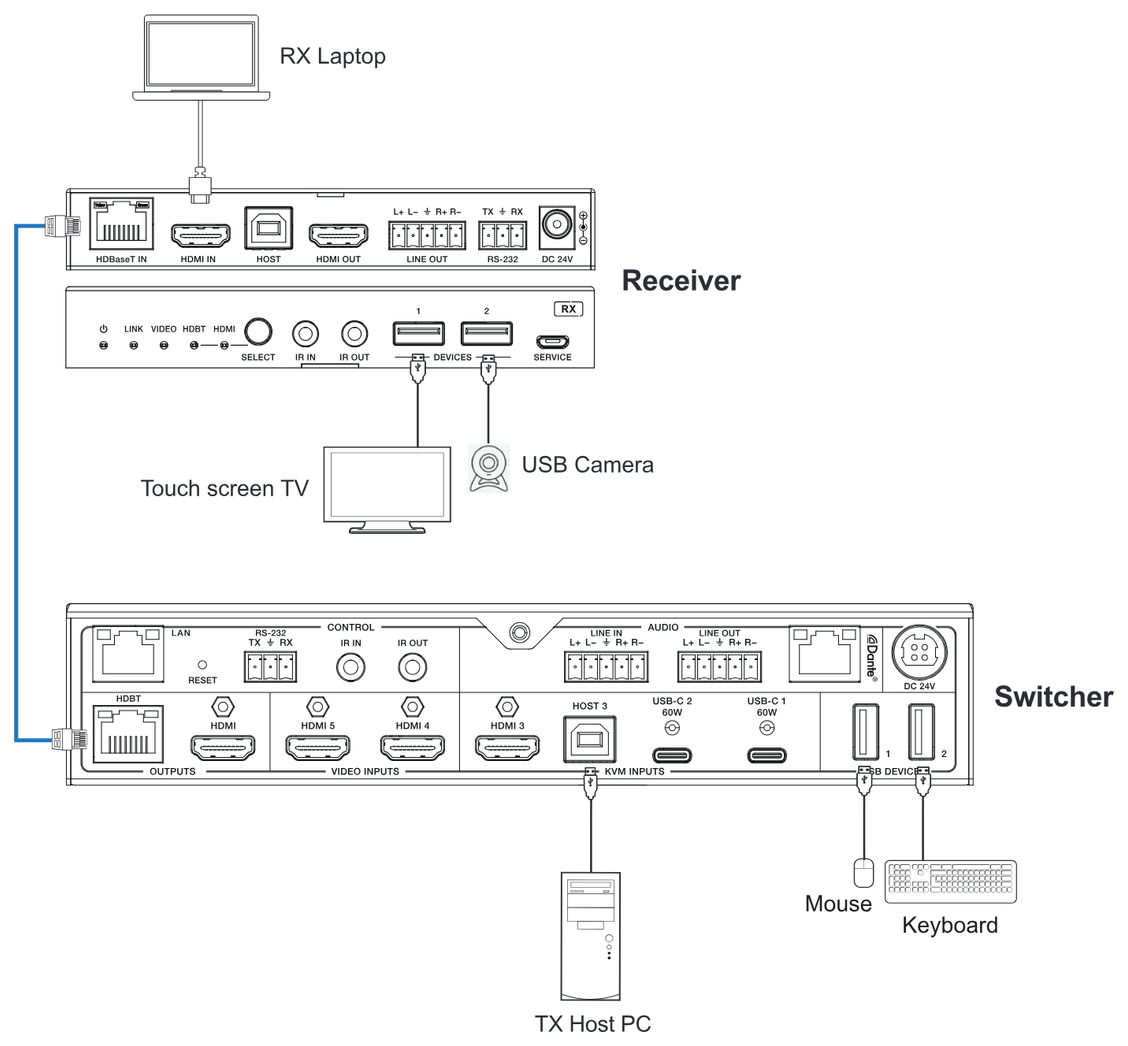
Nota 3. Quando il Receiver è impostato in modalità HDMI, il laptop RX ha accesso SOLO al touchscreen e alla videocamera, ma NON alla tastiera e al mouse.
Nota 4. Controllo tastiera in modalità HDBT – Un host lato TX può essere controllato tramite mouse o tastiera collegati al RX. MA un host lato RX e mouse o tastiera lato TX non funzioneranno.
Assistenza Post-Vendita
Se dovessero insorgere problemi durante l'uso del prodotto, si prega di verificarli e risolverli facendo riferimento a questo manuale utente. Eventuali costi di trasporto sono a carico dell’utente durante il periodo di garanzia.
- Garanzia limitata del prodotto: Questo prodotto sarà privo di difetti nei materiali e nella lavorazione per tre anni (prevale la fattura di acquisto). Per ottenere il servizio di garanzia è necessario presentare la prova di acquisto sotto forma di scontrino di vendita o fattura quietanzata che dimostri che l’unità è entro il periodo di garanzia.
- Cosa non copre la garanzia (servizio disponibile a pagamento): Scadenza della garanzia. Numero di serie applicato in fabbrica alterato o rimosso dal prodotto. Danni, deterioramento o malfunzionamento causati da: usura normale. Uso di forniture o parti non conformi alle nostre specifiche. Mancanza di certificato o fattura come prova della garanzia. Il modello del prodotto indicato sulla scheda di garanzia non corrisponde al modello del prodotto da riparare o è stato alterato. Danni causati da forza maggiore. Riparazioni non autorizzate dal distributore. Qualsiasi altra causa non correlata a un difetto del prodotto. Spese di consegna, installazione o manodopera per l’installazione o configurazione del prodotto.
- Supporto tecnico: Per qualsiasi domanda o problema, contattare il distributore o rivenditore e fornire il rispettivo nome e versione del prodotto, la descrizione dettagliata del guasto e la situazione dei casi.
Richiesta di Assistenza
Supporto Tecnico
Orari del Supporto Tecnico
- Telefono: +49 5971 800299 - 0
- Fax: +49 5971 800299 – 99
- Dalle 8:30 alle 17:00 dal lunedì al giovedì
- Dalle 8:30 alle 16:00 il venerdì
Scrivi in
PureLink GmbH
Von-Liebig-Straße 10
D - 48432 Rheine
www.purelink.de
info@purelink.de
Aspetti Legali e Conformità
Identificazione del prodotto
Modelli: PT-PSW-52KVM, PT-PSW-52KVM-TX – versione manuale 1.0
Marchi e avvertenze
Il modello prodotto e il logo sono marchi registrati. Tutti gli altri nomi di società e prodotti menzionati sono marchi dei rispettivi proprietari. Tutti i diritti riservati. Nessuna parte di questa pubblicazione può essere copiata o riprodotta senza previa autorizzazione scritta. Ci riserviamo il diritto di apportare modifiche al dispositivo, all’imballaggio o al manuale e decliniamo ogni responsabilità per errori di stampa.
Conformità UE
PureLink dichiara che questo prodotto PureTools PT-PSW-52KVM è conforme alle Direttive 1907/2006/EU e 2011/65/EU. PureLink GmbH dichiara che questo prodotto PureTools PT-PSW-52KVM è conforme alle Direttive 2014/30/EU e 2014/35/EU.
| Direttiva / Regolamento |
|---|
| 1907/2006/EU |
| 2011/65/EU |
| 2014/30/EU |
| 2014/35/EU |
Il testo completo della Dichiarazione di Conformità UE è disponibile su: www.purelink.de
FCC
Dichiarazione Questo apparecchio genera, utilizza e può irradiare energia a radiofrequenza e, se non installato e utilizzato secondo le istruzioni, può causare interferenze nocive alle comunicazioni radio. È stato testato e risultano conformi ai limiti per un dispositivo digitale di Classe B, ai sensi della parte 15 delle norme FCC. Questi limiti sono progettati per fornire una protezione ragionevole contro interferenze nocive in un'installazione commerciale.
Smaltimento di apparecchiature elettriche ed elettroniche
Reg. WEEE: DE 93847290
Il simbolo del cestino barrato presente sul prodotto, sull'imballaggio o in questo manuale indica che i dispositivi elettrici ed elettronici non devono essere smaltiti insieme ai rifiuti domestici al termine della loro vita utile. Consegnare gratuitamente i vecchi dispositivi in un centro di raccolta pubblico o restituirli a un distributore obbligato alla loro presa in carico. Rimuovere batterie e lampade estraibili senza distruggere il dispositivo prima della consegna, ed eliminare eventuali dati personali memorizzati sul dispositivo. I dettagli sono regolati dalla legislazione nazionale. Restituendo i vecchi dispositivi aiuti a proteggere l'ambiente.
Batterie
Applicabile a: PT-PSW-52KVM
Le batterie non devono essere smaltite con i rifiuti domestici. Restituire le batterie usate gratuitamente ai punti di raccolta o ai rivenditori.
Imballaggio
Smaltire gli imballaggi separatamente per materiale (carta/cartone, plastica) tramite i sistemi di raccolta locali. Tenere i materiali di imballaggio lontano dai bambini – rischio di soffocamento. Registro imballaggi LUCID: DE5958616449295.