
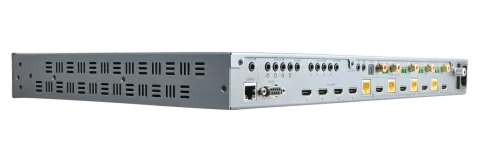
Video (OUT): porte video HDBaseT (RJ45) e HDMI. L’output HDMI
Video (OUT): porte video HDBaseT (RJ45) & HDMI. L’output HDMI riflette la porta HDBaseT e non è commutabile indipendentemente. Il video 18Gbps passerà non compresso tramite HDMI mentre la porta HDBaseT utilizzerà contemporaneamente TPC (compressione). La porta HDBaseT dispone di due spie luminose.
Luce sinistra: fissa indica una buona connessione tra MHUB e display Receiver. Lampeggiante indica connessione debole. Spenta indica nessuna connessione rilevata.
Luce destra: fissa indica che HDCP è rilevato. Lampeggiante indica assenza di HDCP. Spenta indica che non è rilevato alcun segnale HDMI.
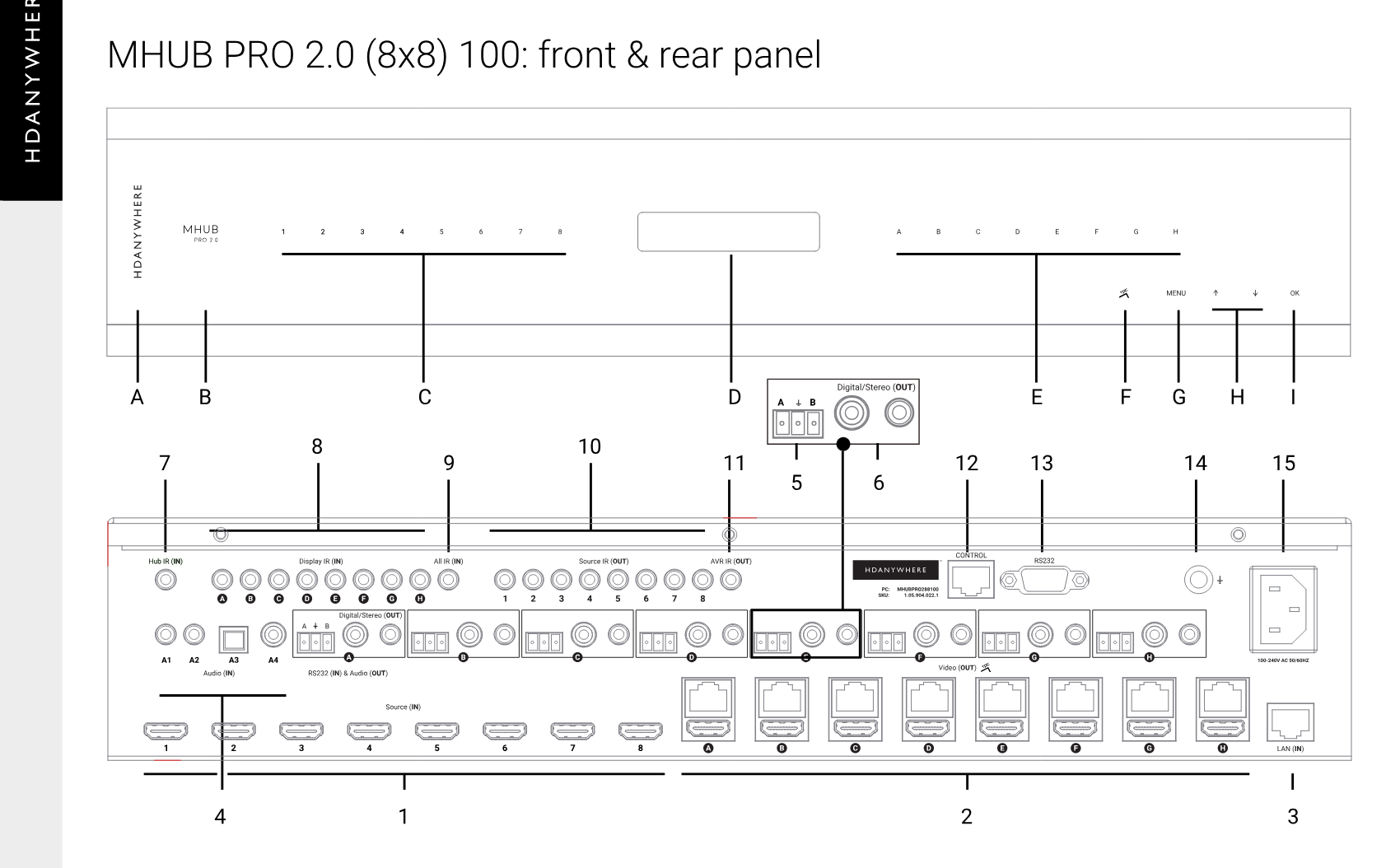
Descrizione del pannello MHUB PRO 2.0
- Sorgente (IN): porte di input video HDMI indicate da numeri.
- Video (OUT): porte video HDBaseT (RJ45) e HDMI. L’output HDMI riflette la porta HDBaseT e non è commutabile indipendentemente.
- LAN (IN): Collegare a un router per estendere la LAN 10/100 nei punti di visualizzazione (solo MHUBPRO288100).
- Audio (IN): x2 Jack Stereo da 3,5mm, x1 S/PDIF, x1 Coassiale
- RS232 (IN): invia comandi seriali da e verso questo ingresso all’output RS232 del corrispondente display Receiver. Cablaggio (A/GND/B).
- Audio (OUT): porte audio di output coassiale e Jack Stereo da 3,5mm in parallelo. Il Coassiale invia audio multicanale mentre il Jack stereo da 3,5mm esegue il down-mix su stereo a 2 canali simultaneamente.
- HUB IR (IN): Collegare un ricevitore IR per abilitare il controllo remoto (IR) del MHUB.
- Display IR (IN): Collegare un ricevitore IR per inviare un comando di controllo remoto (IR) attraverso il MHUB alla porta “IR (OUT)” del corrispondente display Receiver.
- All IR (IN): Collegare un ricevitore IR a questa porta per inviare un comando di controllo remoto (IR) a tutte le porte “IR (OUT)” dei display Receiver.
- Source IR (OUT): Collegare un trasmettitore IR per controllare gli input HDMI corrispondenti.
- AVR IR (OUT): Collegare un trasmettitore IR per abilitare il controllo remoto (IR) di un AVR.
- CONTROL: Abilita il controllo TCP/IP del MHUB.
- RS232: Permette a un PC o sistema di controllo di gestire il MHUB tramite seriale.
- GND: Punto di messa a terra per collegare la scocca del MHUB a terra.
- Alimentazione: Collegare il cavo di alimentazione IEC fornito per alimentare il MHUB.
- Logo HDANYWHERE: Spia luminosa indicatrice. Se accesa fissa, indica che il MHUB è alimentato e acceso.
- Logo MHUB PRO 2.0: Spia luminosa indicatrice. Se accesa fissa, indica che il MHUB è alimentato e acceso. Premendo questo pulsante per 2 secondi si attiva/disattiva la modalità standby del MHUB.
- Selettore sorgente: Seleziona un input video HDMI.
- Schermata notifiche: schermo OLED che visualizza dati e informazioni di base del sistema.
- Selettore output: indirizza la selezione della sorgente all’output desiderato sul MHUB. Per eseguire il percorso video tramite il pannello frontale, selezionare prima l’output su cui si vuole inviare il video e poi selezionare la sorgente tramite il Selettore sorgente.
- Spia TPC: Spia luminosa. Accesa se la Tipping Point Compression è attiva su qualche output.
- Menu: Opzioni base di gestione del MHUB. Premere il pulsante “Menu” ciclerà tra le seguenti opzioni:
- - Set EDID Cicla tra un elenco di opzioni EDID usando le frecce su/giù. Selezionare il profilo desiderato e premere il pulsante “OK”. Ora sarà richiesto di selezionare una porta HDMI di input per applicare la modifica.
- - Set Baud Opzione avanzata per impostare la velocità baud per la comunicazione RS232/seriale.
- - Stato DHCP e indirizzo IP Alterna tra le opzioni DHCP e indirizzo IP.
- - Stato decodifica audio per output 0 = PCM o nessun segnale, 1 = Dolby Audio, 2 = DTS Audio. Premendo il pulsante menu in qualsiasi momento si torna indietro di un livello nella navigazione.
- Frecce Su / Giù: Navigano fra le opzioni nella schermata notifiche.
- OK: Conferma una modifica o procede nei menu del MHUB.
MHUB PRO 2.0 (4x4) 40: pannello frontale e posteriore
MHUB PRO 2.0 (8x8) 100: pannello frontale e posteriore
MHUB PRO 2.0 Display Receiver: pannello frontale e posteriore
- LED di alimentazione: spia luminosa. Se questa luce è accesa e fissa, allora il display Receiver è alimentato.
- Aggiornamento firmware: porta Micro USB per aggiornamenti firmware tramite software PC.
- Alimentazione: DC24V / 1A. Il display Receiver è alimentato tramite Power over HDBaseT (PoH) da MHUB. La porta è presente in caso di guasto PoH.
- Video: collegamento HDBaseT tra MHUB e display Receiver. Questa porta ha due spie luminose. Luce sinistra: fissa significa che la connessione tra MHUB e il display Receiver è buona. Lampeggiante significa che la connessione è scarsa. Spenta significa che non è stata rilevata alcuna connessione. Luce destra: fissa significa che è rilevato HDCP. Lampeggiante significa che non c'è HDCP. Spenta significa che non è presente alcun segnale HDMI.
- IR IN: collegare un IR RX per inviare un comando di controllo remoto (IR) dal display Receiver alla porta attiva “Source IR (OUT)” di MHUB.
- IR OUT: collegare un IR TX a questa porta per controllare i display usando comandi di controllo remoto (IR).
- HDMI (OUT): collegare un cavo HDMI dal display Receiver al display per fornire un’immagine.
- RS232 (OUT): emetterà un comando seriale dalla porta RS232 (IN) di MHUB a un display. La comunicazione è bidirezionale. Cablaggio (B/GND/A).
- LAN: collegare a qualsiasi dispositivo in rete per fornire accesso LAN 10/100. (Solo MHUBPRO288100).
LAN (IN): Collegare a un router per estendere la LAN 10/100 nei punti di visualizzazione
LAN (IN): Collegare a un router per estendere la LAN 10/100 nei punti di visualizzazione (solo MHUBPRO288100).
Audio (IN): x2 Jack Stereo da 3,5mm, x1 S/PDIF, x1 Coassiale
Audio (IN): x2 Jack Stereo da 3,5mm, x1 S/PDIF, x1 Coassiale
RS232 (IN): Invia comandi seriali da e verso questo ingresso al
RS232 (IN): Invia comandi seriali da e verso questo ingresso all’output RS232 del corrispondente display Receiver. Cablaggio (A/GND/B).
Audio (OUT): porte audio di output coassiale e Jack Stereo da 3,5mm in parallelo. Il Coassiale
Audio (OUT): porte audio di output coassiale e Jack Stereo da 3,5mm in parallelo. L’uscita Coassiale offre audio multicanale mentre il Jack Stereo da 3,5mm effettua il down-mix su stereo a 2 canali simultaneamente.
Testare che il controllo IR funzioni usando il telecomando Master & Room
Questa sezione ha lo scopo di verificare che il sistema di controllo IR del tuo MHUB sia configurato correttamente e presuppone che il tuo MHUB sia stato cablato secondo le istruzioni riportate in questo manuale. Ti preghiamo di fare riferimento agli schemi di cablaggio MHUB in questo documento per assicurarti che la tua configurazione corrisponda prima di procedere con la verifica riportata di seguito.
Testare il funzionamento di base da un display ‘back’ verso MHUB
Per verificare che il controllo IR funzioni correttamente recarsi in qualsiasi posizione Receiver display con un ricevitore IR collegato. Usare il MHUB Room Remote per selezionare una sorgente con un trasmettitore IR collegato all’estremità MHUB. Si dovrebbe notare che MHUB commuta su quella sorgente sul display. Ora prenda il telecomando nativo della sorgente appena selezionata e tenti di controllare la sorgente usando il telecomando originale. Se entrambi funzionano significa che ha configurato correttamente il controllo IR. Ripeta questa procedura per tutte le posizioni Receiver display.
Test dei comandi da MHUB a un display
Per verificare che i comandi di controllo da MHUB al display funzionino correttamente, è necessario utilizzare uControl oppure effettuare un test seguendo questo metodo: 1) selezionare un display da testare 2) collegare un ricevitore IR (IR RX) all’ingresso IR (IN) corrispondente del display 3) assicurarsi che il Receiver del display abbia un trasmettitore IR (IR TX) collegato e che sia puntato verso la finestra di ricezione IR del display 4) portare il telecomando del display presso la posizione di MHUB e puntarlo verso l’IR RX, quindi testare il comando di accensione/spegnimento. Il display dovrebbe accendersi o spegnersi. Questo confermerà che l’IR può transitare con successo da MHUB al display.
Lavorare con dispositivi sorgente identici (IR discreto)
MHUB può lavorare con più dispositivi sorgente identici grazie alla funzione IR discreto. L’IR discreto evita conflitti IR che causano operazioni indesiderate su tutti i dispositivi identici. MHUB gestisce questo inviando comandi IR specificamente al dispositivo sorgente visualizzato sul display. Quando si usano due o più dispositivi sorgente identici, adottare misure per evitare perdite di trasmissione IR che potrebbero provocare risposte errate da parte dei dispositivi identici. Ciò include semplici accorgimenti come posizionare i dispositivi identici su mensole diverse o cercare di “schermare” l’IR TX in modo che i segnali IR non fuoriescano.
MHUB è fornito con due tipi di telecomandi nativi.
- Un telecomando Master
- Un telecomando Room
Entrambi i telecomandi sono limitati alle sole operazioni di switching video. HDANYWHERE non consiglia di usare questi telecomandi come dispositivo di controllo principale per MHUB (vedere la sezione: MHUB control methods).
Il telecomando Master offre il controllo dello switching video indipendentemente dalla stanza o zona da cui proviene il comando. Questo è utile se MHUB è installato in ambienti come un bar in cui si desidera cambiare la sorgente di tutte le TV simultaneamente.
Il telecomando Room Remote utilizza IR ‘contestuale’, il che significa che cambierà solo le sorgenti video per la zona o la stanza in cui ti trovi.
MHUB PRO 2.0 (8x8) 100 Master e telecomandi Room remote
Cablaggio
Attualmente puoi usare Cat6, Cat6e, Cat6a, Cat7 o Cat7a con MHUB PRO 2.0. Cat5e potrebbe funzionare, ma non è raccomandato a causa dei requisiti di larghezza di banda richiesti dal sistema.
Prestazioni ottimali
Qualunque tipo di cavo di rete scegliate, assicuratevi che l’architettura principale del cablaggio sia 'solid core' e non cablaggio intrecciato 'patch'. Il cablaggio patch può essere utilizzato per gli ultimi metri di un percorso (es. placca a muro) ma dovrebbe essere evitato su tratte più lunghe poiché il trasferimento del segnale su conduttori intrecciati è significativamente compromesso. L’uso di cavi pre-assemblati non è raccomandato a meno che non siate assolutamente certi delle loro caratteristiche costruttive (es. solid core 568B). Per prestazioni ottimali, utilizzate un unico pezzo di cavo Cat terminato direttamente alle estremità del Transmitter e del Receiver. Assicuratevi di usare i tipi di connettori corretti (es. connettori crimpatore RJ45 solid core).
Cavi schermati
Il cavo schermato FTP non è un requisito inderogabile. Tuttavia, se si utilizza questo tipo di cavo, assicurarsi di utilizzare accessori schermati compatibili. La mancata terminazione della schermatura del cavo in tutti i punti può generare interferenze anziché eliminarle.
Pannelli patch e placche da parete
Se i pannelli patch sono terminati correttamente, la perdita di distanza è minima. L’uso di placche da parete e pannelli patch può causare un aumento della resistenza sul cavo, creando punti critici per la trasmissione del segnale e riducendo la lunghezza di trasmissione. CONSIGLIO: invece di usare placche RJ45, cerca “brush plates” per ottenere molti risultati.
Cablaggio HDMI
HDANYWHERE consiglia l’utilizzo di cavi HDMI robusti e di buona qualità. Non è consigliato l’uso di cavi HDMI passivi superiori a 5 metri sia sugli ingressi sia sulle uscite di MHUB o dei suoi Receiver display. Quando sono necessari cavi HDMI più lunghi di 5 metri, HDA raccomanda di utilizzare i propri cavi HDMI a lunga distanza o alternative adeguate.
Terminare utilizzando connettori RJ45 secondo lo standard di cablaggio 568B.
Non hai tempo? Guarda online! https://youtu.be/EbWAEndiCuU
Nota:
Nota: NON UTILIZZARE CAVI Cat 6/7 IN ALLUMINIO RIVESTITO DI RAME (CCA).
Noleggiare un HDA Pro
Se l'infrastruttura di cablaggio, il controllo e le migliori pratiche ti sembrano un po' troppo da assorbire e imparare, perché non assumere un HDA Pro per fare il lavoro al posto tuo? Avere il tuo sistema MHUB installato professionalmente dovrebbe contribuire a garantire le prestazioni a lungo termine del sistema e assicurare che si integri perfettamente con il tuo arredamento. Tutti gli HDA Pro hanno la capacità aggiuntiva di gestire il tuo sistema da remoto per te, il che significa che la manutenzione di routine e anche la risoluzione avanzata dei problemi possono essere effettuate senza la necessità di visitare la tua abitazione. Chiedi ai nostri HDA Pro servizi per il controllo domestico, cinema, riscaldamento/AC, illuminazione e sicurezza. Scarica qui una guida per scegliere un HDA Pro: https://content2.hdanywhere.com/en/downloads/documents/hdanywhere_doc-picking-an-installer.pdf
Trova un HDA Pro ovunque nel mondo oggi
Visita: https://hdanywhere.com/dealers-and-installers/
Metodi di controllo MHUB
MHUB PRO 2.0 è stato progettato per essere operato e controllato in numerosi modi a seconda delle vostre esigenze. Le opzioni di controllo dal pannello frontale e dal telecomando Master e Room sono limitate, quindi è necessario prestare attenzione al metodo con cui MHUB sarà controllato. I metodi di controllo e le considerazioni per ciascuno sono elencati di seguito.
uControl
Disponibile gratuitamente su iOS, uControl è il metodo nativo di controllo di MHUB. Tutte le funzionalità integrate di MHUB sono disponibili; offrendo un controllo completo sullo switching, controllo sorgente/display, accesso ARC, esecuzione di Sequenze e stati di mute in tutte le zone. uControl comunica tramite la stessa rete locale (LAN) di MHUB, permettendo un controllo globale sull’intero sistema indipendentemente dalla zona in cui ci si trova. In assenza di un sistema di controllo di terze parti, HDANYWHERE raccomanda uControl come metodo per controllare quotidianamente il vostro MHUB.
Voce
Tutti i sistemi MHUB supportano di serie il controllo vocale tramite un dispositivo Amazon Echo (Alexa). Il controllo vocale non è progettato per essere un metodo di controllo primario, ma serve ad assistenza agli altri metodi elencati in questa pagina. Con il controllo vocale è possibile cambiare canale, eseguire sequenze, accendere o spegnere MHUB, aumentare o diminuire il volume del display e utilizzare i comandi base di trasporto come play/pausa/avanti/indietro da qualsiasi zona.
Sistema di controllo di terze parti
Il controllo tramite un sistema di controllo di terze parti è supportato utilizzando la nostra API più recente e avanzata fino ad oggi. Per un elenco aggiornato dei sistemi supportati da MHUB PRO 2.0, si prega di visitare la sezione “Control Drivers” del nostro sito di supporto: http://support.hdanywhere.com. Il controllo varia in base al sistema di controllo utilizzato ma tipicamente, lo switching è supportato, mentre altri driver possono offrire ulteriori funzionalità. Consultare un HDA Pro (pagina 17) per ulteriori informazioni.
MHUB-OS
Qualsiasi dispositivo con un browser web può controllare MHUB direttamente dalla dashboard di MHUB-OS. Da qui è possibile controllare lo switching e ARC. MHUB-OS è anche il luogo dove si effettuano tutte le configurazioni di MHUB.
Telecomandi Master e Room (IR)
MHUB supporta il passaggio dei comandi IR da qualsiasi posizione del Receiver display verso MHUB e viceversa, come descritto a pagina 14-15. Il passaggio alle sorgenti audio non è supportato, così come l'accesso all'ARC del display. In scenari come questo, HDANYWHERE consiglia di utilizzare la dashboard di MHUB-OS o uControl.
Stacking: creazione di un sistema Video & Audio (V&A)
MHUB PRO 2.0 è un sistema “impilabile”, il che significa che può essere aggiunto a MHUB AUDIO (6x4) o qualsiasi dispositivo MHUB abilitato all’audio. Quando crei un sistema composto da un MHUB video e un MHUB audio, lo definiamo un sistema V&A. L’impilamento dei sistemi è trattato più dettagliatamente nelle guide utente dei MHUB abilitati all’audio. Questa sezione serve a fornire una breve spiegazione della terminologia e della composizione base di un sistema impilato.
Dispositivi master e slave
Lo stacking funziona prendendo uno o più sistemi MHUB e combinandoli insieme così da presentarsi all’utente come un sistema più ampio. Un sistema in stack richiede la nomina di un MHUB “Master” e dei dispositivi “Slave” che il Master controllerà. Tutta la comunicazione e la maggior parte della configurazione del sistema saranno effettuati solo sul sistema Master. Una volta che i sistemi MHUB sono configurati in modalità stack, la gestione di qualsiasi dispositivo slave diventa vincolata all’utente.
Puoi creare uno stack solo con uControl
Per creare un sistema in stack è necessario utilizzare uControl. uControl scansionerà la rete e identificherà ogni MHUB presente. Se viene trovato più di un MHUB, ti saranno presentate opzioni aggiuntive: 1) configurare e connettersi a qualsiasi sistema MHUB in modalità standalone oppure 2) combinare uno o più sistemi MHUB in uno stack.
Se selezioni l’opzione #2, ti verrà richiesto di nominare prima il tuo dispositivo Master.
- Se stai configurando uno stack con un MHUB video e un MHUB audio (V&A), il MHUB video sarà automaticamente selezionato come dispositivo Master.
- Se stai configurando uno stack con più MHUB AUDIO, ti verrà data la possibilità di scegliere quale dispositivo è il Master.
- Non puoi creare uno stack includendo più di un MHUB video.
- Sei limitato a un massimo di 3 dispositivi Slave.
- Puoi riordinare gli Slave nel tuo stack per corrispondere alla configurazione fisica dei sistemi nel tuo rack.
Suggerimento: Avere un piano prima di iniziare
È consigliabile avere un disegno o un piano prima di iniziare a collegare i sistemi MHUB. Gli output di MHUB possono fungere da input per MHUB Slave e entrambi possono essere commutati in qualsiasi combinazione di input/output. Questo può diventare molto complicato! Dettaglia tutto e etichetta i cavi e i collegamenti per facilitare la risoluzione dei problemi.
Modifica o cancellazione di uno stack dopo il completamento della configurazione dello stack
È possibile modificare qualsiasi aspetto della configurazione dello stack da MHUB-OS e uControl. Tuttavia, se si desidera aggiungere o rimuovere un dispositivo Slave o aggiornare il Master MHUB, sarà necessario resettare tutti i sistemi nello stack alle impostazioni di fabbrica e riavviare il processo di configurazione dello Stack.
Cablaggio. Alimentazione / Accensione. Primo avvio. / Schema di cablaggio di esempio
- Cavo HDMI
- Cavo Ethernet
- Cavo Stereo 3,5 mm
- HDBaseT
- Cavo IR RX/TX
- Cavo Altoparlante
Spiegazione dello schema
Nel diagramma (“Esempio di schema di cablaggio”) abbiamo dettagliato una configurazione per mostrare come la maggior parte delle funzionalità di MHUB potrebbe essere collegata e dimostrata insieme. Tutte le sorgenti, display, AVR, amplificatori e sistemi MHUB sono controllati da uControl e Amazon Alexa.
Hardware centralizzato, ingressi, uscite e zone MHUB
Sono presenti quattro ingressi sorgente collegati a questo sistema MHUB. Due ingressi audio da un SONOS Connect e due sorgenti video; un set-top box e Apple TV 4K. Sono inoltre presenti due dispositivi di distribuzione audio centralizzati; un AVR, collegato alla Media Room e MHUB AUDIO (6x4), che alimenta gli altoparlanti nelle zone Master Bedroom e Ensuite. Le sorgenti video sono controllate utilizzando le porte IR di MHUB e il controllo sull’AVR è abilitato tramite la porta IR dell’AVR. Il controllo di MHUB AUDIO avviene nativamente tramite IP all’interno di uControl.
Le uscite video A, B, C e D terminano nelle zone; Living Room, Media Room, Kids Room e Master Bedroom rispettivamente.
Le uscite audio D ed E sono alimentate come ingressi in MHUB AUDIO (6x4) che è stato configurato in modalità stack (V&A). L’Ensuite è una zona solo audio.
La connettività di rete è fornita a MHUB tramite la porta LAN (IN) direttamente dal router. Questo fornirà ad ogni Receiver display compatibile due porte di accesso LAN aggiuntive nella posizione del display. (solo MHUBPRO288100)
Il controllo di MHUB viene effettuato tramite un’altra connessione di rete, questa volta nella porta di controllo di MHUB, contrassegnata “Control/IP”. Collegare questa porta è necessario per rilevare e configurare MHUB usando uControl.
Soggiorno
Il Living Room dispone sia di un IR RX che di un TX (vedi pagina 14) collegati al suo Receiver display. Ciò significa che uControl può controllare il display e se i telecomandi di Apple TV e del set-top box sono in questa stanza, quei comandi IR possono essere trasmessi ai porti IR TX di MHUB per replicare il comando, fornendo il controllo dal Living Room. Il display nel soggiorno è connesso tramite HDBaseT e utilizza TPC per visualizzare un'immagine con larghezza di banda teorica massima di 18Gbps. Inoltre, il display può ricevere una connessione LAN 10/100 tramite una delle due porte LAN sul Receiver display per abilitare servizi smart o app sul display.
Media Room
La Media Room contiene un sistema multicanale di altoparlanti (2.1/5.1/Atmos/DTS:X) alimentato da un AVR centralizzato. La connettività tra MHUB, AVR e display avviene interamente tramite HDMI per garantire un segnale video non compresso/nativo e offrire così la migliore qualità possibile di immagine e audio in questa zona. Il controllo dell’AVR è gestito dalla porta IR AVR di MHUB, che permette a uControl di selezionare gli ingressi, regolare il volume o disattivare l’audio in questa posizione.
Kids Room
La Kids Room contiene un display 1080p. MHUB eseguirà automaticamente il downscale di qualsiasi sorgente video per questo display in modo che l’immagine venga supportata, anche se tutte le sorgenti sono in output 4K. Il controllo del display è abilitato tramite un trasmettitore IR e questo display, così come i contenuti visualizzati, possono essere controllati tramite uControl o Amazon Alexa (accensione/spegnimento TV, cambio canale, esecuzione di sequenze o regolazione volume), entrambi localizzati in questa stanza.
Master Bedroom
Questa zona contiene sia un’uscita video che audio dai dispositivi MHUB. Nell’esempio, non è presente alcuna sorgente video MHUB alimentata al display, che invece utilizza la propria app nativa di smart service (Netflix). I servizi smart e le app ricevono la connettività di rete tramite una delle due porte LAN 10/100 sul Receiver display.
L’audio di Netflix può essere estratto su richiesta utilizzando uControl e restituito a MHUB tramite ARC. L’audio viene quindi instradato all’uscita audio D e da qui a MHUB AUDIO (6x4) che alimenta gli altoparlanti nell’ambiente.
Bagno privato
Questa è una zona solo audio. L’audio dai dispositivi Sonos Connect può essere indirizzato all’Output audio E su MHUB e poi instradato come Input in MHUB AUDIO (6x4), che amplifica e alimenta gli altoparlanti nel bagno privato.
Incorpora sorgenti audio su qualsiasi Output video
Inoltre, è possibile prelevare l’audio dai dispositivi SONOS Connect e indirizzarlo a qualsiasi posizione con un Output video. Ad esempio, se vuoi ascoltare musica nella Media Room, è possibile prelevare l’audio da SONOS e inviarlo tramite HDMI o HDBaseT all’AVR per l’uscita sugli altoparlanti in quella posizione.
Nota: MHUB è stato progettato in modo da poter essere installato in diversi modi. Lo scopo del diagramma è illustrare un’installazione tipica/esemplificativa e presuppone che tu abbia già familiarità con le basi del cablaggio e dell’infrastruttura. Se non sei sicuro di come installare MHUB nella tua proprietà, contatta support@hdanywhere.com per assistenza.
Alimentazione accesa
- Assicurarsi che tutti i dispositivi siano spenti.
- Collegare le sorgenti HDMI e audio alle porte di ingresso di MHUB. Se alcune sorgenti richiedono il controllo IR, assicurarsi che l’IR sia anche collegato a questo punto.
- Collegare ogni Receiver di display a MHUB usando cavo Cat 6/7 nelle porte di uscita video di MHUB.
- Collegare eventuali uscite video HDMI come AVR o display duplicati usando cavo HDMI alle porte di uscita video di MHUB.
- Collegare le porte di uscita audio di MHUB agli altoparlanti, AMP/AVR o hardware di distribuzione come MHUB AUDIO (6x4).
- Assicurarsi che i cavi HDMI arrivino dai Receiver dei display ai rispettivi display e che sia collegata anche qualsiasi apparecchiatura IR.
- Collegare un cavo Ethernet tra il router e la porta di controllo IP su MHUB.
- Collegare un cavo Ethernet aggiuntivo tra il router e la porta LAN (IN) su MHUB (solo MHUBPRO288100).
- Inserire il cavo di alimentazione IEC fornito, MHUB si accenderà automaticamente e alimenterà tutti i Receiver di display. Gli indicatori di alimentazione di MHUB e di tutti i Receiver collegati dovrebbero essere accesi e fissi.
- Accendere uno dopo l’altro ciascun dispositivo sorgente seguito da ogni display.
- Assicurarsi che i display siano impostati sull’ingresso HDMI corretto. Immagine e suono dai dispositivi sorgente verranno ora visualizzati sullo schermo.
- MHUB avrà completato l’avvio iniziale (questo può richiedere fino a 60 secondi dopo il passo n. 9). Assicurarsi che questo periodo sia trascorso prima di procedere al passo successivo.
- Installare uControl sul dispositivo iOS e avviare l’applicazione.
- Completare la configurazione su uControl (vedere “Configurazione su uControl”).
Questa sezione descrive il processo di accensione per MHUB PRO 2.0, funzionante in modalità standalone (da solo). Se sta creando un sistema V&A/stack consulti il manuale MHUB AUDIO (6x4) per istruzioni dettagliate.
Attenzione: Evitate di utilizzare uControl finché MHUB non è stato connesso alla rete locale e il sistema è alimentato.
Configurazione con uControl. / Configurazione su uControl
Prima di iniziare la configurazione su uControl, assicurati che il tuo MHUB sia cablato correttamente, acceso e connesso alla stessa rete del tuo telefono o tablet. Se non lo è, fai riferimento a pagina 25 e segui i passaggi indicati. Non puoi procedere con la configurazione se non hai uControl installato sul tuo dispositivo mobile. uControl è disponibile su iOS e può essere trovato cercando “uControl” - cerca un’icona nera con “HDA” scritto all’interno.
Completando la configurazione in uControl si insegnerà a MHUB quali ingressi sono connessi e dove si trovano le uscite nella proprietà (zone). Inoltre, si avrà accesso a MHUB-OS per la gestione avanzata di MHUB e, se lo desidera, potrà connettere MHUB ai servizi online HDANYWHERE (HDA Cloud) per registrare l’unità, estendere la garanzia, connettersi al servizio uControl, abilitare il controllo vocale e il monitoraggio o la gestione remota.
Inizia la configurazione con uControl (Parte 1)
- Avvia uControl. Ti verrà mostrata una schermata introduttiva che scomparirà automaticamente o potrà essere rimossa con uno swipe.
- Ora vedrai la schermata principale. Questa schermata è visibile solo quando nessun sistema MHUB è associato a uControl.
- Ci sono tre opzioni: “Connetti a MHUB”, “Aiuto” e un'opzione avanzata di gestione/strumenti chiamata “Connessione manuale”. Seleziona “Connetti a sistema MHUB”.
- uControl eseguirà ora una scansione della tua rete e troverà tutti i sistemi MHUB attivi.
- Se vengono rilevati problemi nella scansione, verranno mostrati qui in uControl. I messaggi dipendono da cosa è stato rilevato: Aggiornamento Software richiesto: uControl ha rilevato che uno o più MHUB necessitano di un aggiornamento per procedere. Rimedio: aggiorna tutti i MHUB nella rete. Incongruenza software: il software trovato su uno o più sistemi MHUB non corrisponde. Rimedio: aggiorna tutti i MHUB nella rete. MHUB ancora in Stack: uControl ha rilevato che uno o più sistemi MHUB sono ancora in modalità stack. Rimedio: ripristina il MHUB interessato alle impostazioni di fabbrica.
- Se non ci sono errori, uControl presenterà le seguenti opzioni: 1) se viene trovato un MHUB standalone, uControl procederà direttamente a configurare quel sistema. (Vai al punto 8). 2) se vengono trovati più MHUB, uControl chiederà se vuoi creare uno stack con quei sistemi (se supportato) o connetterti a uno di essi singolarmente.
- Se MHUB viene configurato in modalità Stack, ti verrà chiesto di designare un dispositivo Master e uno o più Slave.
- uControl si connetterà quindi al tuo sistema per iniziare il processo di configurazione.
- Verrai ora reindirizzato a MHUB-OS, il sistema operativo a bordo dei MHUB, per completare la procedura di configurazione (vedi pagina successiva).
Da uControl, procedi a configurare il primo avvio di MHUB-OS (Parte 2)
- EULA & Privacy Policy Accordi di Licenza Utente Finale e dichiarazioni sulla Privacy Policy. Non è possibile procedere con la configurazione senza aver prima accettato questi termini.
- Assegna un nome a MHUB Fornisci un nome univoco al tuo MHUB in modo da poterlo identificare facilmente. In modalità stack tutti i dispositivi MHUB rilevati appariranno qui.
- Definisci le connessioni tra sistemi MHUB Se MHUB(e) sono configurati in modalità stack, qui definisci quali output del sistema Master MHUB vengono indirizzati agli input dei sistemi Slave MHUB.
- Dividi gli ingressi Se utilizzi uno splitter audio per dividere una o più sorgenti audio in più sistemi MHUB, qui definisci questa relazione.
- Assegna un nome ai dispositivi sorgente Dai a ciascun dispositivo sorgente un nome univoco (ad esempio “Sonos”, “Lettore CD”) per identificarlo e selezionarlo facilmente. Se stai configurando MHUB in modalità stack, tutti gli ingressi assegnati nei passaggi 3a e 3b saranno bloccati e non modificabili, poiché il loro input è dinamico in base all’output del dispositivo master.
- Crea zone Una zona è una stanza o un luogo della tua proprietà in cui terminano gli output di MHUB (ad esempio “Cucina”, “Salotto”, “Bar”).
- Assegna output alle zone Una zona può contenere fino a 4 output in totale. Tuttavia, le zone supportano solo un singolo output MHUB abilitato per il video.
- Conferma zone Un’opportunità per rivedere le modifiche effettuate.
- Collega MHUB a HDA Cloud Registra MHUB su HDA Cloud per accedere ai servizi online, estendere la garanzia e concedere il permesso per monitoraggio e gestione remota se MHUB è stato installato da un HDA Pro. L’indirizzo email deve appartenere al proprietario del dispositivo MHUB.
- Completa la configurazione Un passaggio finale prima di tornare all’interfaccia principale di uControl.
Accesso a MHUB-OS
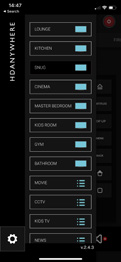
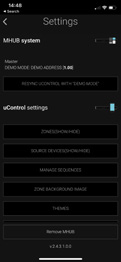
MHUB-OS è il sistema operativo a bordo di tutti i sistemi MHUB e deve essere configurato prima di poterlo utilizzare (vedi pagina 28-29). MHUB-OS gestisce il funzionamento del tuo MHUB, la connessione tra MHUB e il metodo di controllo (vedi pagina 18) e la connessione ai servizi online come HDA Cloud e Amazon Alexa. MHUB-OS non è tipicamente una funzione a cui si accede quotidianamente, ma un ambiente dove si applicano configurazioni e impostazioni utente affinché MHUB operi nel modo desiderato.
Accesso a MHUB-OS
- Assicurati di aver completato il primo processo di avvio e che MHUB sia acceso e connesso alla rete.
- Avvia uControl: si connetterà a MHUB e verrà visualizzata l’interfaccia principale di controllo.
- Tocca l’icona Menu rappresentata da tre linee orizzontali. Dal lato sinistro dello schermo apparirà un menu.
- Tocca l’icona a ingranaggio in basso a sinistra per essere indirizzato al menu principale delle Impostazioni.
- Seleziona l’opzione: “Access MHUB”.
Pagine MHUB-OS descritte
- Homepage / Dashboard La pagina principale di MHUB-OS. Controlla lo switching degli input, l’attivazione della modalità ARC e l’incorporamento audio sugli output video da questa pagina. Sono disponibili anche i comandi per mettere MHUB in modalità standby.
- Account Management Crea un account HDA Cloud e registra MHUB per estendere la garanzia di 1 anno. La registrazione di MHUB su HDA Cloud permetterà a MHUB di connettersi ad altri servizi online come Amazon Alexa e concederà i permessi per la gestione remota di MHUB da parte del tuo installatore (HDA Pro), se presente. La presenza di questo account permetterà inoltre a HDANYWHERE di accedere ai dati tecnici del sistema per fornire un supporto migliore in caso di difficoltà.
- HDA Pro pairing: Se sei un installatore professionale e hai un account HDA Pro approvato, aggiungi i tuoi dettagli nell’area HDA Pro oltre a quelli dell’account HDA Cloud per configurare MHUB per la gestione remota. Assicurati di avere il permesso del proprietario di MHUB e che il suo account HDA Cloud sia attivo, altrimenti il pairing/monitoraggio remoto non sarà possibile.
- MHUB Setup Questa pagina descrive le impostazioni di configurazione base necessarie per l’uso quotidiano di MHUB. Contiene un elenco del software MHUB-OS, del firmware e delle informazioni identificative. Da qui è possibile nominare i dispositivi sorgente, creare e gestire zone, gestire l’assegnazione delle uscite, impostare il fuso orario, selezionare un PIN di sicurezza e applicare un messaggio personalizzato sul display LCD.
- Network Settings Gestisci le impostazioni di rete di MHUB come DHCP.
- uControl Scarica o cancella uControl Packs da HDA Cloud e assegnali alle porte IR degli input o dei Receiver display per abilitare il controllo remoto delle sorgenti, dei display e degli AVR. È necessario un account HDA Cloud attivo per accedere a questo servizio. Inoltre, naviga e testa i comandi CEC per verificare se il tuo display è supportato.
- Sequences & Scheduling Una Sequence è una serie di comandi individuali come (switch all’input 1, cambia canale a 101, silenzia l’output A & D) che può essere attivata con la pressione di un singolo pulsante o tramite comando vocale Alexa. Crea e testa le Sequence da questa pagina. È inoltre possibile programmare una Sequence affinché venga eseguita automaticamente a un orario o data prestabiliti.
- Voice Control Qui puoi configurare il controllo vocale per i dispositivi supportati.
- AV Settings Gestisci EDID, modalità di scaling video e impostazioni di uscita audio da questa pagina.
- Control Drivers Link al Supporto HDANYWHERE (http://support.hdanywhere.com) per accedere ai driver di controllo per MHUB.
uControl esso. / Interfaccia uControl
uControl è il metodo nativo di controllo di MHUB che può essere usato per controllare tutte le sorgenti, AVR, display e altri dispositivi MHUB da qualsiasi punto della proprietà. Le pagine seguenti descrivono le principali aree dell’interfaccia, la loro funzione e come utilizzarle.
- Toccando questo pulsante si apre il selettore di zona e si accede al menu delle impostazioni (vedi #10-12).
- Questa etichetta indica la zona che si sta controllando. Tutti i comandi di controllo sono diretti a quest’area.
- Controllo dell’alimentazione della zona: questo pulsante apre un sottomenu contenente tutti i dispositivi disponibili che possono essere accesi o spenti. I pulsanti di alimentazione possono essere mostrati in due colori che indicano come si interagisce col pulsante: Rosso) indica che il controllo di alimentazione del dispositivo può essere alternato, un tocco per accendere e un tocco per spegnere. Blu) significa che il controllo di alimentazione richiede un’interazione esplicita per accendere o spegnere. Toccare per spegnere e premere e tenere premuto per 2 secondi per accendere.
- Barra selettore di controllo. Questa barra include tutte le sorgenti che possono essere controllate nel Suo sistema. Tutti i dispositivi sono elencati in questa barra e la navigazione tra i dispositivi può essere fatta strisciando a sinistra o a destra orizzontalmente. I dispositivi possono essere rimossi o aggiunti nuovamente accedendo alle impostazioni di uControl.
- Icona gruppo di controllo: su dispositivi più piccoli i controlli sono raggruppati per un accesso più rapido. Se il Suo dispositivo ha controlli raggruppati, le icone appariranno qui, esempi sono tastiere numeriche o controlli playhead tipicamente raggruppati insieme.
- Interfaccia di controllo. Questa area è dove viene mostrata la Sua interfaccia di controllo. L’interfaccia di controllo cambierà dinamicamente in base al dispositivo selezionato nella barra selettore di controllo.
Non hai tempo? Guarda online!
https://youtu.be/4qGYH4q0XEM
- L'area di controllo gesture apparirà nell'interfaccia di controllo come un grande quadrato o rettangolo. Quest'area supporta nove tipi di controllo familiari a tutti gli utenti di dispositivi mobili. Scorri verso l'alto, verso il basso, a sinistra o a destra per replicare lo stesso comando sul tuo dispositivo. Toccare agisce come comando Invio. Inoltre, se supportato, due dita verso il basso metteranno in pausa e due dita verso l'alto riprenderanno. Tracciare un chevron verso destra salterà avanti e un chevron verso sinistra ti riporterà indietro.
- Icona selettore audio. Toccare questa icona farà scorrere i diversi dispositivi audio disponibili nella zona. 1. Audio display (icona TV & altoparlante): Fornisce il controllo volume/muto per il display. Premendo a lungo l'icona TV verranno mostrate le opzioni ARC se supportate e le eventuali sorgenti audio collegate a MHUB. 2. Audio AVR (icona AVR): Se la zona contiene un AVR, saranno disponibili i controlli volume/muto. Quando selezionato, tutti i comandi volume saranno indirizzati all'AVR invece che al display. 3. MHUB AUDIO (icona MHUB AUDIO): Un terzo tocco attiverà il controllo volume MHUB AUDIO degli altoparlanti in quella zona se MHUB PRO 2.0 è stato configurato come V&A/stack. In questa modalità, i pulsanti volume sono sostituiti da un cursore audio e viene mostrata un'etichetta aggiuntiva per informare l'utente sull'audio indirizzato agli altoparlanti. Premendo a lungo questa icona verrà visualizzato un menu selettore sorgente che permette di passare agli ingressi audio direttamente collegati a MHUB AUDIO.
- Controllo volume: aumenta o diminuisci il volume utilizzando un cursore (solo MHUB AUDIO) o toccando i pulsanti “+” o “-”. Toccare l'icona muto ridurrà il volume a 0 o metterà il dispositivo in stato di mute. I comandi volume sono indirizzati in base al dispositivo audio attivo come descritto al punto #8.
- Tocca per accedere alle impostazioni di uControl e MHUB-OS per opzioni di configurazione dell'app e di MHUB.
- Cambia zona selezionando qui la zona che desideri controllare. Se appare un'icona display blu, significa che in quella zona è presente il controllo display. Le zone possono essere riordinate o rimosse premendo a lungo l'etichetta della zona e poi cliccando su “Fatto” che appare vicino alla posizione #10.
- Esegui Sequenza. Se hai creato una Sequenza in MHUB-OS, puoi renderla visibile dalla pagina impostazioni di uControl. Toccare il pulsante Sequenza eseguirà quella Sequenza ovunque nella proprietà.
La parte legale. / Termini & Politiche, compreso il Regolamento Generale sulla Protezione dei Dati (GDPR) e altre leggi sulla protezione dei dati.
Durante la configurazione di MHUB, l’HDA Pro (Installatore) e l’utente finale devono accettare un insieme di termini, condizioni, regole, politiche e accordi di licenza, inclusa la Privacy Policy di HDANYWHERE. Questi termini, avvisi e politiche sono collettivamente denominati “Accordi”. Installando o utilizzando MHUB, acconsentite a essere vincolati dagli Accordi.
Conformità UE
Con la presente, HDANYWHERE dichiara che questo dispositivo di connettività HDMI è conforme ai requisiti essenziali e ad altre disposizioni rilevanti delle seguenti Direttive: 2006/95/CE (Direttiva LVD); 2004/108/CE (Direttiva EMC); 1999/5/CE (Direttiva R&TTE). Il testo completo della dichiarazione di conformità UE è disponibile nella sezione conformità su HDANYWHERE.com/legals
Smaltire correttamente il dispositivo
In alcune aree, lo smaltimento di determinati dispositivi elettronici è regolamentato. Assicuratevi di smaltire o riciclare il vostro dispositivo secondo le leggi e i regolamenti locali.
Informazioni importanti
Riproduzione di audio avanzato
Le sorgenti HDMI devono essere impostate per uscire in Dolby Atmos o DTS-HD nelle loro impostazioni se questo tipo di audio è richiesto. Potrebbe essere necessaria una configurazione EDID aggiuntiva su MHUB e questa può essere effettuata tramite il pannello frontale di MHUB (pagina 10) o tramite MHUB-OS (pagina 33). I display, soundbar e AVR collegati alle uscite di MHUB devono essere in grado di decodificare e/o riprodurre contenuti Dolby Atmos o DTS-HD per ascoltare la riproduzione.
Le porte Audio over coax devono essere limitate a 48kHz / 1536kbps per garantire una corretta riproduzione.
CHI SIAMO
Siamo HD CONNECTIVITY LTD che opera come HDANYWHERE (“HDA”), una società a responsabilità limitata registrata con il numero 06046737 in Inghilterra e Galles con sede legale a The Haysfield, Malvern, WR14 1GF, Regno Unito.
LA NOSTRA GARANZIA PER LEI
Noi, HDANYWHERE, garantiamo a te, l’utente finale dell’hardware HDA (i “Prodotti”), che alla data di consegna dei Prodotti a te, e per un periodo di 3 anni da tale data di consegna, i Prodotti saranno:
- corrispondano a qualsiasi descrizione che Le è stata fornita;
- siano privi di difetti significativi nel design, nei materiali utilizzati o nel modo in cui sono realizzati;
- siano di qualità soddisfacente (nel senso del Consumer Rights Act 2015); e
- siano idonei a qualsiasi scopo indicato da noi.
Questo periodo di 3 anni, o, se il periodo è stato esteso a 4 anni in conformità con il paragrafo 3, sarà il “Periodo di Garanzia”. Offriamo questa garanzia a tutti i nostri clienti residenti e con indirizzo in Gran Bretagna e Irlanda del Nord.
ESTENSIONE DELLA GARANZIA
Registrando i vostri Prodotti con l'HDA Cloud, la garanzia offerta al paragrafo 2 da parte nostra si estenderà automaticamente per un periodo di un anno, a condizione che la registrazione avvenga entro 30 giorni dalla data di consegna. L'estensione di garanzia di un anno inizia automaticamente dalla data di scadenza della garanzia originale di 3 anni.
COME RICHIEDERE LA GARANZIA E I SUOI RIMEDI
- Fino a 30 giorni: ripareremo o sostituiremo i Suoi Prodotti oppure Le forniremo un rimborso completo del prezzo dei Prodotti difettosi a Sua scelta.
- Fino a 6 mesi: ripareremo o sostituiremo i Suoi Prodotti. Se non saremo in grado di riparare o sostituire i Suoi Prodotti Le forniremo un rimborso completo del prezzo dei Prodotti difettosi.
- Fino a 3 (4) anni: ripareremo o sostituiremo i Suoi Prodotti. Se non saremo in grado di riparare o sostituire i Suoi Prodotti Le forniremo un rimborso parziale del prezzo dei Prodotti difettosi basato sulla svalutazione dei Prodotti dal momento dell’acquisto.
Per richiedere la garanzia descritta nel paragrafo 2 sarà necessario:
- forniteci una comunicazione scritta della vostra intenzione di richiedere l’applicazione della garanzia durante il Periodo di Garanzia, e fatelo entro un tempo ragionevole dopo aver constatato che alcuni o tutti i Prodotti non rispettano la garanzia indicata nel paragrafo 2;
- dimostrate che i Prodotti di cui reclamate il difetto sono stati esaminati da un HDA Pro o altro installatore autorizzato o qualificato, e che hanno confermato per iscritto che il presunto difetto dei Prodotti deriva esclusivamente da un difetto nell’hardware HDA;
- ci date un’opportunità ragionevole per esaminare i Prodotti in questione;
- ci fornite un numero d’ordine e una ricevuta di vendita o consegna datata da un distributore HDA, HDA Pro o altro rivenditore, installatore o rivenditore autorizzato dei Prodotti.
- ottenete da noi, prima di restituire i Prodotti, un’autorizzazione di reso merce e/o un numero di pratica; e
- (se richiesto da noi) restituite tali Prodotti presso la nostra sede a nostre spese.
CASI IN CUI LA GARANZIA NON SI APPLICA
- Se fai ulteriormente uso dei Prodotti dopo averci notificato un problema secondo il paragrafo 5;
- il difetto deriva dal fatto che non hai seguito le nostre istruzioni orali o scritte riguardanti lo stoccaggio, l’installazione, l’uso e la manutenzione dei Prodotti;
- il difetto si verifica a seguito dell’uso dei Prodotti con qualsiasi altro software o hardware non compatibile con i Prodotti;
- i prodotti sono usati da te per qualsiasi scopo commerciale, inclusi scopi di noleggio o dimostrativi;
- modifichi o ripari i Prodotti senza il consenso scritto di HDA;
- il difetto deriva da un evento di forza maggiore, usura normale o dal tuo uso improprio, abuso, uso irragionevole, danneggiamento volontario, negligenza, o conservazione anomala dei Prodotti o per qualsiasi altra causa non legata a difetto hardware o di fabbricazione;
- il numero di serie è stato alterato, deturpato o rimosso;
- il sigillo di garanzia sul sistema è stato alterato, deturpato o rimosso; o
- i Prodotti differiscono dalla loro descrizione a causa di modifiche apportate per garantirne la conformità ai requisiti normativi o legislativi applicabili.
TRASFERIMENTO DELLA GARANZIA A TERZI
[HDA non accetterà alcuna responsabilità secondo tale garanzia a meno che tu non sia il cliente originale o possa produrre una lettera o una catena di lettere dal cliente originale e dai clienti successivi (ove appropriato) che trasferiscano il beneficio della garanzia a te.]
PRODOTTI NON COPERTI DA QUESTA GARANZIA
Questa garanzia non copre prodotti venduti e chiaramente contrassegnati come “così com’è”, “di grado B” o con difetti. Questa garanzia non si applica a nessun software di sistema preinstallato nell’hardware HDA o successivamente fornito tramite aggiornamenti o versioni di upgrade. Qualsiasi software HDA è concesso in licenza a te secondo i termini di un accordo di licenza utente finale separato disponibile qui: [EULA Link]
COME QUESTA GARANZIA FUNZIONA CON IL NOSTRO EULA
Potremmo invalidare questa garanzia se riteniamo ragionevolmente che il sistema HDA sia stato utilizzato in modo da violare i termini del nostro separato Contratto di Licenza con l’Utente Finale (EULA) per il software HDA. Voi assumete tutti i rischi e le responsabilità associati all’uso di prodotti di terzi in combinazione con i Prodotti.
I SUOI DIRITTI LEGALI
Questa garanzia si aggiunge ai suoi diritti di legge (inclusi quelli previsti dal Consumer Rights Act) che non sono influenzati da questa garanzia
TERMINE GENERALI DI QUESTA GARANZIA
- Fatto salvo quanto previsto in questa garanzia, non avremo alcuna responsabilità nei tuoi confronti per il mancato rispetto da parte dei Prodotti della garanzia indicata al paragrafo 2.
- Ci riserviamo il diritto di modificare o revocare questa garanzia in qualsiasi momento, anche se per chiarezza qualsiasi garanzia esistente a tale momento sarà rispettata.
- Queste Condizioni si applicheranno a qualsiasi Prodotto riparato o sostituito fornito da noi.
INFORMAZIONI DI CONTATTO PER LA GARANZIA
Per contattare (support@hdanywhere.com) o chiamare l’Assistenza Tecnica HDANYWHERE (le tariffe delle chiamate dipenderanno dal tuo operatore telefonico. Verifica con il tuo operatore per le tariffe esatte).
Il team è disponibile dalle 9:00 alle 17:00 nei giorni feriali.
Per aiutarci a gestire la tua richiesta rapidamente, ti preghiamo di avere a portata di mano il numero della fattura e il SKU modello e il numero di serie.
Fateci sapere cosa ne pensate.
Ci piacerebbe sapere come potremmo migliorare ulteriormente i nostri prodotti e servizi.
Se possiamo migliorare qualcosa, faccelo sapere!support@hdanywhere.com
Copyright © HDANYWHERE.
HDANYWHERETM è un nome commerciale di HD Connectivity Ltd.
Registrata in Inghilterra e Galles 06046737 Partita IVA 913222367
Nota: HDANYWHERE non si assume alcuna responsabilità per inesattezze che potrebbero essere contenute in questo documento. In nessun caso HDANYWHERE sarà responsabile per danni diretti, indiretti, speciali, incidentali o consequenziali derivanti da qualsiasi difetto o omissione in questo documento, anche se avvisata della possibilità di tali danni.
Aspetti legali e conformità
Identificazione del prodotto
Modelli: HDA-250840, HDA-250843 – versione manuale 1.0
Marchi registrati e disclaimer
Il modello del prodotto e il logo sono marchi registrati. Tutti gli altri nomi di aziende e prodotti menzionati sono marchi registrati dei rispettivi proprietari. Tutti i diritti riservati. Nessuna parte di questa pubblicazione può essere copiata o riprodotta senza previa autorizzazione scritta. Ci riserviamo il diritto di apportare modifiche al dispositivo, all’imballaggio o al manuale e non assumiamo alcuna responsabilità per errori di stampa.
Numero di registrazione WEEE: DE 93847290
Imballaggio
Smaltire l’imballaggio separatamente per materiali (carta/cartone, plastica) tramite i sistemi di raccolta locali. Tenere il materiale di imballaggio lontano dalla portata dei bambini – rischio di soffocamento. Registro imballaggi LUCID: DE5958616449295.