
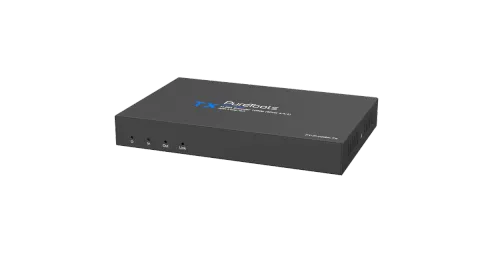
Precauzioni di sicurezza
- Disimballare attentamente l'apparecchiatura e conservare la scatola originale e il materiale di imballaggio per eventuali spedizioni future
- Seguire le precauzioni di sicurezza base per ridurre il rischio di incendio, scosse elettriche e lesioni alle persone.
- Non smontare l’alloggiamento né modificare il modulo. Potrebbe causare scosse elettriche o ustioni.
- L’utilizzo di alimentatori o componenti non conformi alle specifiche del prodotto può causare danni, deterioramento o malfunzionamenti.
- Affidarsi esclusivamente a personale qualificato per le operazioni di assistenza.
- Per prevenire incendi o scosse elettriche, non esporre l’unità a pioggia, umidità né installare il prodotto vicino ad acqua.
- Non posizionare oggetti pesanti sul cavo di Extension per evitare fuoriuscite o danni.
- Non rimuovere l’involucro del dispositivo poiché l’apertura o la rimozione dell’involucro può esporre a tensioni pericolose o altri rischi.
- Installare il dispositivo in un luogo ben ventilato per evitare danni da surriscaldamento.
- Tenere il modulo lontano da liquidi.
- La fuoriuscita di liquidi nell’alloggiamento può provocare incendio, scossa elettrica o danni all’apparecchiatura. Se un oggetto o liquido cade o si versa sull’alloggiamento, scollegare immediatamente il modulo.
- Non torcere né tirare con forza le estremità del cavo ottico. Ciò può causare malfunzionamenti.
- Non utilizzare detergenti liquidi o spray per pulire questa unità. Prima di pulire, scollegare sempre l’alimentazione del dispositivo.
- Scollegare il cavo di alimentazione se il dispositivo non viene utilizzato per lunghi periodi.
- Informazioni sullo smaltimento dei dispositivi dismessi: non bruciare né miscelare con i rifiuti domestici generali, trattarli come normali rifiuti elettronici.
Introduzione del prodotto
Il PT-IP-HD2K è un Encoder/Decoder di Streaming IP che utilizza lo standard H.264 per estendere segnali video HDMI, IR e controllo RS232 su rete IP. Funziona con un PC di controllo unico (Wake on LAN) e uno switch con velocità di trasmissione di 100Mbps o superiore per controllare diverse funzioni.
Il PT-IP-HD2K include commutazione video HDMI 1080p, Matrix video, disimpegno audio, commutazione audio, trasmissione IR&RS232, registrazione video, PoE, ecc. Il software di controllo IP Streaming Management integra tutte le funzioni per permettere all'utente di controllare il sistema di streaming IP.
Caratteristiche
- Supporta codifica e decodifica H.264.
- Video 1080p su rete IP con segnali di controllo IR e RS232 a distanze fino a 120m su cavo CATx.
- Supporta estensione video, distribuzione video e Matrix video.
- Supporta scaling video in output a 720p o 1080p.
- Supporta PoE, Encoder/Decoder possono essere alimentati tramite Switch PoE.
- Supporta anteprima video live sulla GUI.
- Supporta trasmissione video in rete.
- Supporta registrazione video.
- L'Encoder dispone di loop out HDMI.
- Supporta audio breakout.
- Supporta protocolli RTSP, RTP, HTTPFLV, UDP, TCP.
- Supporta Unicast e Multicast.
Lista del Contenuto della Confezione
| PT-IP-HD2K-TX | PT-IP-HD2K-RX |
|---|---|
| 1x Encoder PT-IP-HD2K-TX (TX) | 1x Decoder PT-IP-HD2K-RX (RX) |
| 2x Staffe di montaggio con 2 viti | 2x Staffe di montaggio con 2 viti |
| 1x Connettore a 3 pin | 1x Connettore a 3 pin |
| 1x Manuale Utente | 1x Manuale Utente |
Specifiche
| PT-IP-HD2K-TX | PT-IP-HD2K-RX | |
|---|---|---|
| Ingresso video | (1) HDMI In | |
| Connettore ingresso video | (1) HDMI femmina Tipo-A | |
| Risoluzione ingresso HDMI | Fino a 1080p@60Hz 444 10/12bit | |
| Uscita video | (1) HDMI Out | (1) HDMI Out |
| Connettore uscita video | (1) HDMI femmina Tipo-A | (1) HDMI femmina Tipo-A |
| Risoluzione uscita HDMI | Fino a 1080p@60Hz 444 10/12bit | Fino a 1080p@60Hz 444 10/12bit |
| Controllo | (1) RS232, (1) IR In, (1) IR Out, (1) LAN (PoE) | (1) Storage, (1) RS232, (1) IR In, (1) IR Out, (1) LAN (PoE) |
| Connettori controllo | (1) morsettiera a 3 pin, (2) jack da 3,5 mm, (1) RJ45 | (1) USB Tipo-A, (1) morsettiera a 3 pin, (2) jack da 3,5 mm, (1) RJ45 |
| Uscita audio | (1) Audio Out (L+R) | |
| Connettore uscita audio | (1) jack RCA | |
| Generale | ||
| Standard codifica video | H.264 | H.264 |
| Lunghezza cavo CATx | Fino a 120 metri | Fino a 120 metri |
| Alimentazione esterna | Ingresso: AC 100~240V, 50/60Hz, Uscita: 12V DC 1A; supporto PoE. | Ingresso: AC 100~240V, 50/60Hz, Uscita: 12V DC 1A; supporto PoE. |
| Consumo energetico | Encoder:4W (Max); Decoder:3.5W (Max) | Encoder:4W (Max); Decoder:3.5W (Max) |
| Temperatura operativa | -5℃ ~ +55℃ | -5℃ ~ +55℃ |
| Temperatura di conservazione | -25℃ ~ +70℃ | -25℃ ~ +70℃ |
| Umidità relativa | 10%-90% | 10%-90% |
| Dimensioni (L*A*P) | 152.0mm x 21.0mm x 100.0mm | 152.0mm x 21.0mm x 100.0mm |
| Peso netto | Encoder: 340; Decoder: 345g | Encoder: 340; Decoder: 345g |
Descrizione del pannello
Encoder PT-IP-HD2K-TX
- POWER LED: Il LED si illumina di verde quando è applicata l'alimentazione.
- In LED: Il LED si illumina di blu quando l'encoder rileva ingresso sorgente HDMI.
- Out LED: Il LED si illumina di blu quando la porta HDMI Out è collegata a un dispositivo di visualizzazione.
- Link LED: Il LED si illumina di blu quando vi è un collegamento LAN valido tra l'encoder e lo switch di rete.
- HDMI In: Porta HDMI femmina tipo A per collegare il dispositivo sorgente video HDMI.
- HDMI Out: Porta HDMI femmina tipo A per collegare il dispositivo di visualizzazione HDMI.
- RS232: Blocco terminali a 3 pin per il controllo routing RS232. Supporta configurazioni point to point unicast e point to multipoint broadcast.
- IR IN: Jack da 3,5 mm per collegare un ricevitore IR per il controllo routing IR.
- IR OUT: Jack da 3,5 mm per collegare un emissore IR per il controllo routing IR.
- LAN (PoE): Porta RJ45 per collegamento diretto al Decoder o a uno switch di rete tramite cavo CATx.
- DC 12V: Porta DC per collegamento all’adattatore di alimentazione AC.
Decoder PT-IP-HD2K-RX
- LED POWER: Il LED si illumina di verde quando è applicata l'alimentazione.
- LED Out: Il LED si illumina di blu quando la porta HDMI Out è collegata a un dispositivo di visualizzazione.
- LED Link: Il LED si illumina di blu quando esiste un collegamento LAN valido tra il Decoder e lo switch di rete.
- Storage: USB Type-A per collegare una U-disk per la registrazione video.
- LED Recording: Il LED si illumina di blu durante la registrazione video.
- Pulsante Start/Stop: Premere il pulsante per avviare o fermare la registrazione video.
- HDMI Out: Porta HDMI femmina Type-A per collegare un dispositivo di visualizzazione HDMI.
- Audio Out: Jack RCA per collegare un dispositivo di uscita audio.
- RS232: Morsettiera a 3 pin per controllo instradamento RS232. Supporta configurazioni point to point unicast e point to multipoint broadcast.
- IR IN: Jack da 3,5mm per collegare un ricevitore IR per il controllo instradamento IR.
- IR OUT: Jack da 3,5mm per collegare un emettitore IR per il controllo instradamento IR.
- LAN (PoE): Porta RJ45 per collegamento diretto all'Encoder o a uno switch di rete tramite cavo CATx.
- DC 12V: Porta DC per collegamento all'alimentatore AC.
Connessione di sistema
Tipo di connessione
Ci sono tre tipi di applicazioni possibili:
Extender (Punto a Punto)
In una configurazione punto a punto, non è necessario uno switch. Distribuire dati completi, non compressi fino a risoluzione 1080p@60Hz e segnali di controllo RS232, IR su un singolo cavo Cat-x.
Splitter (Da Uno a Molti)
Con un solo encoder e uno switch Ethernet (100Mbps o superiore), qualsiasi segnale A/V può essere distribuito perfettamente e istantaneamente a un numero quasi illimitato di decoder e schermi, più volte senza limitazioni.
Matrix Switcher (Da Molti a Uno, Da Molti a Molti)
La combinazione di switching e splitting consente un sistema Matrix completamente scalabile. Instradare indipendentemente video, audio e segnali di controllo RS232, IR da qualsiasi sorgente a qualsiasi endpoint. Il sistema di streaming IP permette aggiornamenti al volo e un numero praticamente illimitato di porte I/O.
Schema di Sistema
Il seguente diagramma illustra le tipiche connessioni di input e output che possono essere utilizzate con l'encoder/decoder di streaming IP:
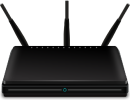

Sistema di Streaming IP
Connessione PC di controllo:
Per garantire la stabilità del sistema, un router dovrebbe essere collegato al sistema, e il PC di controllo deve essere connesso al router o allo switch tramite un cavo di rete invece di una connessione wireless.
① PC → Router → Switch
② PC → Switch → Router
PC Router Switch(100Mbps or Higer)
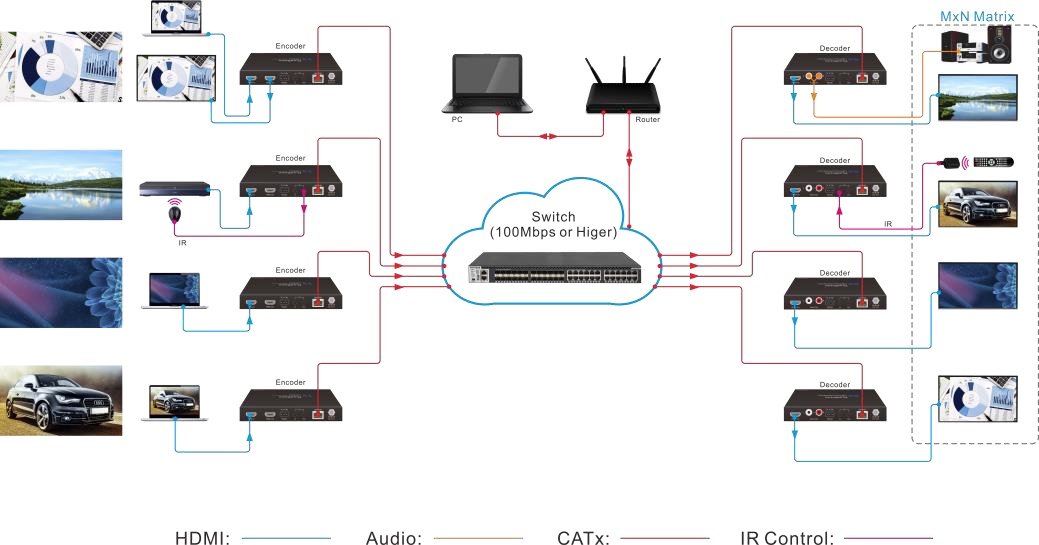
PC RouterSwitch(100Mbps or Higer)
③ PC → (Wireless) Router → Switch
④ PC → Switch
Configurazione hardware
- Collegare il dispositivo sorgente video/grafico al connettore di ingresso HDMI su ogni unità TX.
- (Opzionale) Collegare il dispositivo di visualizzazione video al connettore di uscita HDMI su ogni unità TX.
- Collegare il dispositivo di visualizzazione video al connettore di uscita HDMI su ogni unità RX.
- (Opzionale) Collegare un dispositivo di uscita audio (es. altoparlante o cuffia) al connettore di uscita audio del RX se si desidera testare un'ulteriore Extension audio.
- (Opzionale) Collegare dispositivi RS232 secondo necessità se si desidera testare l'Extension seriale RS232 tra le unità TX e RX.
- (Opzionale) Collegare moduli emettitori IR compatibili ai connettori di uscita IR di qualsiasi TX o RX.
- (Opzionale) Collegare moduli riceventi IR compatibili ai connettori di ingresso IR di qualsiasi TX o RX.
PC Router
Wireless
Switch(100Mbps or Higer)
PC Switch(100Mbps or Higer)
- Collegare un cavo Ethernet (consigliato Cat-6a) dalla porta LAN di ciascuna unità TX e RX a qualsiasi porta LAN disponibile.
- Collegare il PC di controllo alla porta LAN del router oppure a una porta Cat-x dello switch (ad eccezione della porta di gestione/console dello switch).
- La configurazione hardware è ora completa.
Nota: La modalità IP predefinita è DHCP, per configurare il sistema è necessario uno switch di rete IGMP con funzione di distribuzione IP. Qualsiasi TX può essere collegato direttamente a un RX senza switch tramite cavo CaTx per abilitare l’Extension punto-punto.
Informazioni Generali
Il software IP Streaming Management è un software di controllo utilizzato per configurare e gestire l'estensione, l'instradamento e lo switching del segnale tra unità Encoder e Decoder.
Il software IP Streaming Management può essere utilizzato su qualsiasi PC Windows con Microsoft .Net framework 4.0 o versione successiva di Windows.
Prima di procedere, assicurarsi che gli indirizzi IP del PC e di tutte le unità siano sulla stessa rete locale (LAN).
Dopo aver installato il software di controllo, avviare l'applicazione facendo doppio clic sul file PT-IP-HD2K.exe.
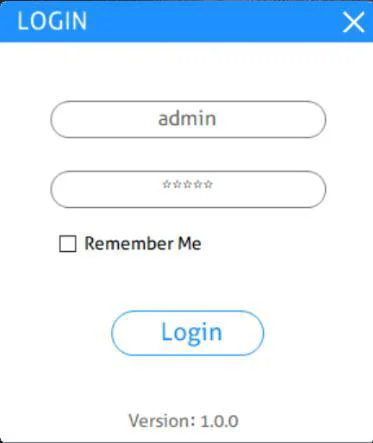
Nome utente: admin
Password: admin
All'avvio, la finestra principale di IP Streaming Management si aprirà nella scheda “Video Switching” come mostrato nell'immagine sottostante:
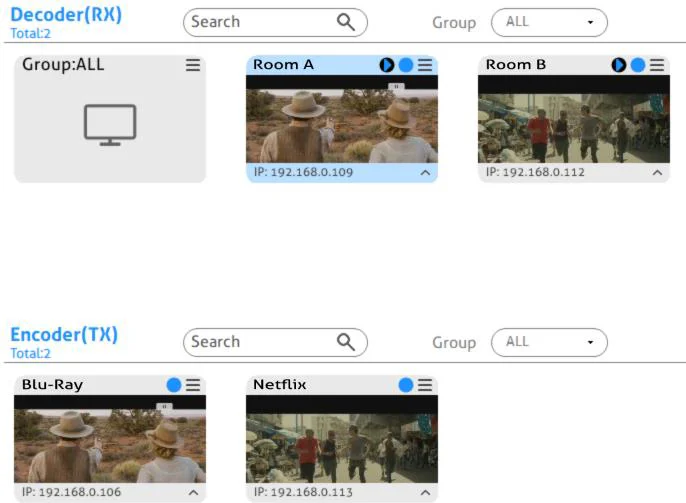
Dopo aver avviato l'applicazione IP Streaming Management, essa mostrerà i dispositivi rilevati sotto forma di tile. Ecco alcuni aspetti da considerare:
- L'applicazione ha molte schede differenti per il controllo dell'instradamento HDMI, così come per l'instradamento di altri segnali quali audio analogico, controllo RS232, ecc. La scheda predefinita attuale dovrebbe essere "Video Switching", che indica la sorgente video visualizzata da un dispositivo RX (Decoder).
- L'area superiore dell'interfaccia utente è etichettata "Decoder (RX)". Qui verranno visualizzati tutti i dispositivi RX rilevati sulla rete.
- L'area inferiore dell'interfaccia utente è etichettata "Encoder (TX)". Qui verranno visualizzati tutti i dispositivi TX rilevati sulla rete.
Tutti i dispositivi TX e RX collegati sulla rete appariranno come una tessera grigia all'interno della finestra dell'applicazione.
Ogni tessera identifica il “Nome host” del dispositivo. Il “Nome host” può essere aggiornato in qualsiasi momento tramite l'interfaccia “Impostazioni di rete”. L’“Indirizzo IP” del dispositivo viene mostrato anch’esso nella tessera.
Se un dispositivo sorgente è collegato alla porta video del TX, un’immagine che illustra un dispositivo sorgente apparirà nella rispettiva tessera insieme alle informazioni sul flusso video. Analogamente, se un dispositivo di visualizzazione è collegato al RX, un’illustrazione di un display apparirà nella tessera corrispondente del RX. Se non è visibile alcun dispositivo nella tessera, significa che il dispositivo è collegato e rilevato ma nessun dispositivo sorgente (o display) è collegato al TX (RX).
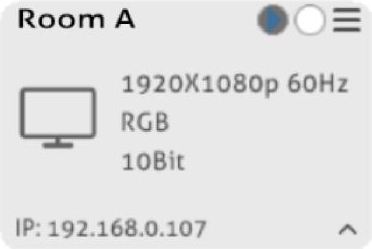
Informazioni tessera dispositivo TX
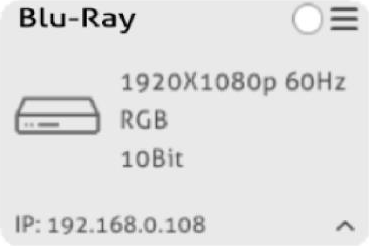
Informazioni tessera dispositivo RX
Nome host
Stato Streaming/Interrotto
Menu impostazioni
Risoluzione video
Ulteriori informazioni
Spazio colore
Indirizzo IP
Impostazioni Generali
Cliccare in basso a sinistra per accedere all’interfaccia di impostazione sistema.
Impostazioni di Base:
- Disconnetti: Cliccare il pulsante per uscire dall’account attualmente connesso.
- Pagina Iniziale: Selezionare l’interfaccia iniziale per operare facilmente il sistema.
- Ripristino Fabbrica Totale: Cliccare “Ripristino Fabbrica” per resettare tutti gli Encoder e Decoder alle impostazioni di fabbrica.
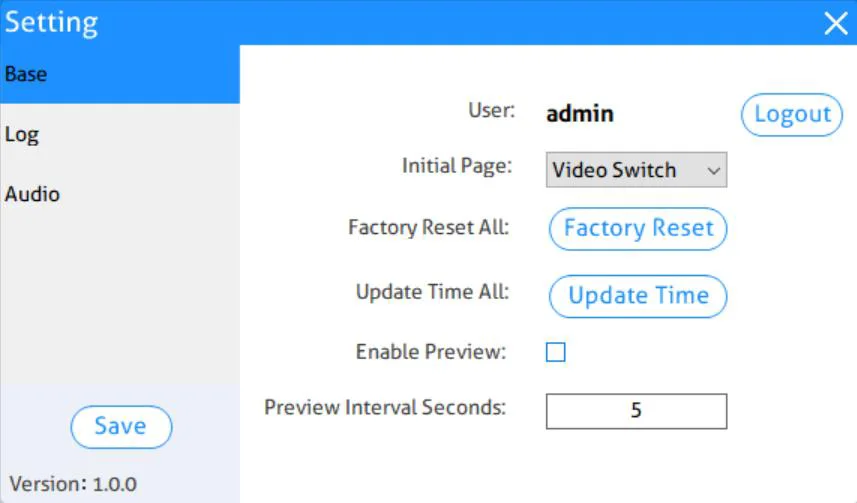
- Aggiorna Ora Tutti: Cliccare “Aggiorna Ora” per sincronizzare l’ora di tutti gli Encoder e Decoder con quella del computer.
- Abilita Anteprima: Abilita la funzione di anteprima video; nel titolo Encoder/Decoder della scheda “Commutazione Video” verrà mostrata un’immagine video come nell’esempio sottostante:
- Intervallo Anteprima in Secondi: Imposta il tempo di aggiornamento dell'anteprima video.
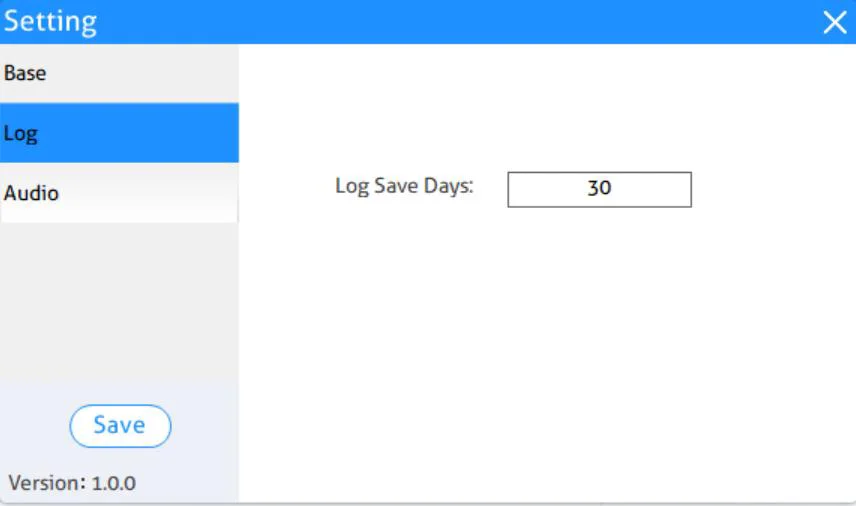
Impostazioni Log:
- Giorni di Salvataggio Log: Imposta il numero di giorni per cui salvare il log software.
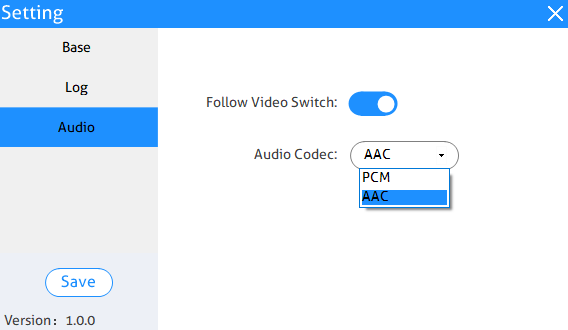
Impostazione Audio:
- Segui Video Switch: Abilita la funzione audio che segue la commutazione video. Quando si commuta il segnale video nella scheda Video Switching, l'audio seguirà automaticamente il cambio video. Nota che è invalido commutare l'audio separatamente nella scheda Audio Switching.
- Codec Audio: Imposta lo standard di codifica audio su AAC o PCM per tutti gli encoder.
Scheda Instradamento Video
La scheda "Commutazione Video" serve per gestire l’instradamento del segnale tra dispositivi TX e RX.
Tutti i dispositivi RX sono elencati nella metà superiore della sezione "Decoder (RX)". Analogamente, tutti i dispositivi TX sono elencati nella metà inferiore, nella sezione "Encoder (TX)".
Commutazione Video
- Nella sezione Encoder (TX), selezionare un TX cliccando con il pulsante sinistro del mouse sul riquadro attivo associato.
- Tenere premuto il pulsante sinistro del mouse e trascinare il riquadro TX sopra il riquadro RX con cui deve essere collegato. Quindi rilasciare il pulsante del mouse per rilasciare il riquadro TX sul riquadro RX.
- TX e RX ora sono collegati.
La sorgente video collegata all'Encoder (TX) appare ora sul display collegato al rispettivo Decoder (RX).
Nota: Se il video non viene visualizzato, verificare quanto segue: Assicurarsi che lo switch di rete sia stato configurato correttamente. Confermare che il display supporti la risoluzione della sorgente in ingresso. Verificare che il cavo HDMI utilizzato sia di buona qualità. Questo è particolarmente importante per larghezze di banda elevate fino a risoluzione 1080p@60Hz, che richiedono un cavo "HDMI Premium High Speed".
Per assegnare una sorgente di input diversa a un Decoder (RX), ripetere i passaggi sopra indicati, trascinando un TX diverso su un RX per associare il decoder stesso al nuovo dispositivo sorgente.
Registrazione Video
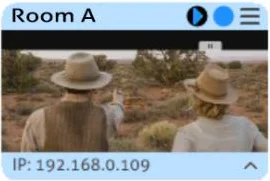
- Collegare un dispositivo di archiviazione (es. U-disk) alla porta “Storage (Type-A USB)” del Decoder (RX).
- Premere il pulsante “Start/Stop” sul pannello frontale del Decoder (RX) o cliccare con il tasto sinistro l'icona “Start/Stop” sul titolo del Decoder (RX) come mostrato sotto.
- Dopo aver avviato la registrazione video, il LED “Recording” sul pannello frontale del Decoder (RX) si illuminerà di blu.
- Cliccare nuovamente sull'icona “Start/Stop” per fermare la registrazione video, e il LED “Recording” si spegnerà.
- Attendere almeno 1 minuto, quindi rimuovere la U-disk.
Nota: Il formato video registrato è MP4, e i dettagli video mostrano che il suono ha solo un canale, ma l'uscita audio (PCM) del dispositivo è a due canali.
Avvia/Arresta
Registrazione Video
Nota: Il formato del dispositivo di memorizzazione deve supportare exFAT, FAT32 o NTFS.
Fare clic sull'icona del menu della rispettiva piastrella RX, quindi fare clic su "Gestione file video" per accedere all'interfaccia di gestione dei file di registrazione video.
Quando il bitrate di TX supera i 20Mbps e la larghezza di banda della sorgente di ingresso è relativamente elevata (1080p@60Hz, circa 148MHz), l'audio e il video registrati da RX risultano leggermente non sincronizzati, con un ritardo audio di poco inferiore a 1 secondo.
Invio di una sorgente singola a tutti i dispositivi RX
Per inviare lo stesso segnale sorgente a tutti i ricevitori contemporaneamente, trascinare semplicemente l'unità TX a cui è collegata la sorgente desiderata sulla piastrella blu nella sezione Decoder (RX), etichettata "Gruppo: TUTTI".
Nota: Per verificare quali RX e TX sono collegati, fare clic sulla piastrella Decoder (RX) o Encoder (TX) di interesse per vedere lo stato della connessione. Tutte le piastrelle collegate saranno evidenziate in blu.
Disconnessione della sorgente da RX
Per disconnettere un Decoder (RX) da una sorgente Encoder (TX), fare clic sull'icona del menu della rispettiva piastrella RX e selezionare "Lascia canale video".

Dopo la disconnessione della sorgente dal Decoder (RX), il dispositivo di visualizzazione mostrerà “Nessun video” come mostrato di seguito:
Gestione delle impostazioni predefinite
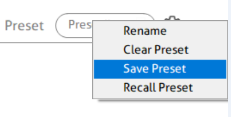
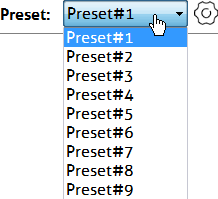
Per rinominare un preset, eliminare un preset salvato, salvare l'attuale configurazione di commutazione video o richiamare un preset salvato, selezionare “Preset #1~9” e fare clic sull'icona a forma di ingranaggio per scegliere l'opzione desiderata: “Rinomina”, “Cancella preset”, “Salva preset”, “Richiama preset”.
Scheda Anteprima Video
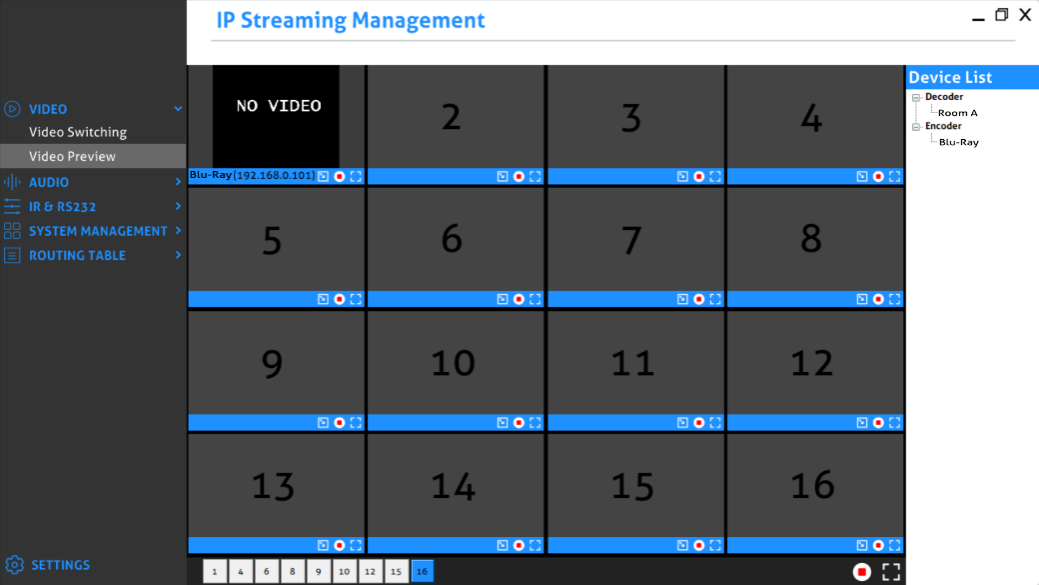
La scheda "Anteprima Video" serve per visualizzare l’anteprima del segnale video di tutti i dispositivi TX e RX, con fino a 16 schermi per la visualizzazione video.
Tutti gli encoder e decoder appaiono nella lista dispositivi nel blocco della barra laterale destra.
Trascinare l'unità encoder/decoder desiderata sul blocco dello schermo dove deve essere visualizzata.
Schermo intero.
Riduci schermo.
Pulisci lo schermo attuale.
Il prodotto utilizza lo standard H.264, pertanto è possibile installare sul PC di controllo l’applicazione “VLC Media Player (scaricata dal sito web)” per visualizzare in anteprima il video ad alta definizione.
- Dopo aver installato “VLC Media Player”, fare doppio clic per aprirlo e poi cliccare su “Media”
e selezionare “Open Network Streaming”.
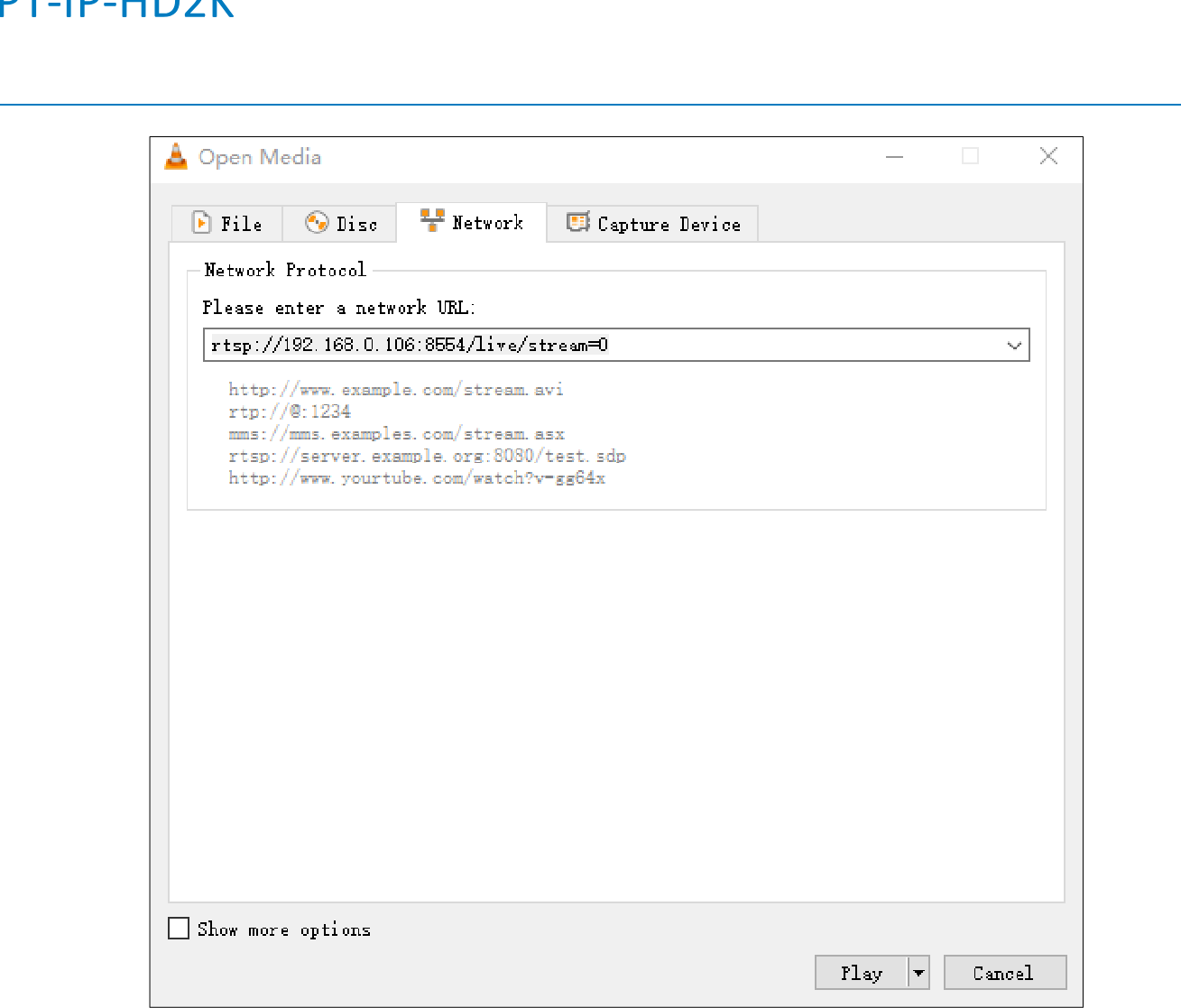
- Cliccare su “Network” e inserire un URL di rete dell'encoder desiderato, quindi cliccare su “Play”.
Esempio di URL di rete: rtsp://192.168.0.106:8554/live/stream=0
L'“192.168.0.106” dell'URL di rete può essere modificato in base all'indirizzo IP del diverso encoder.
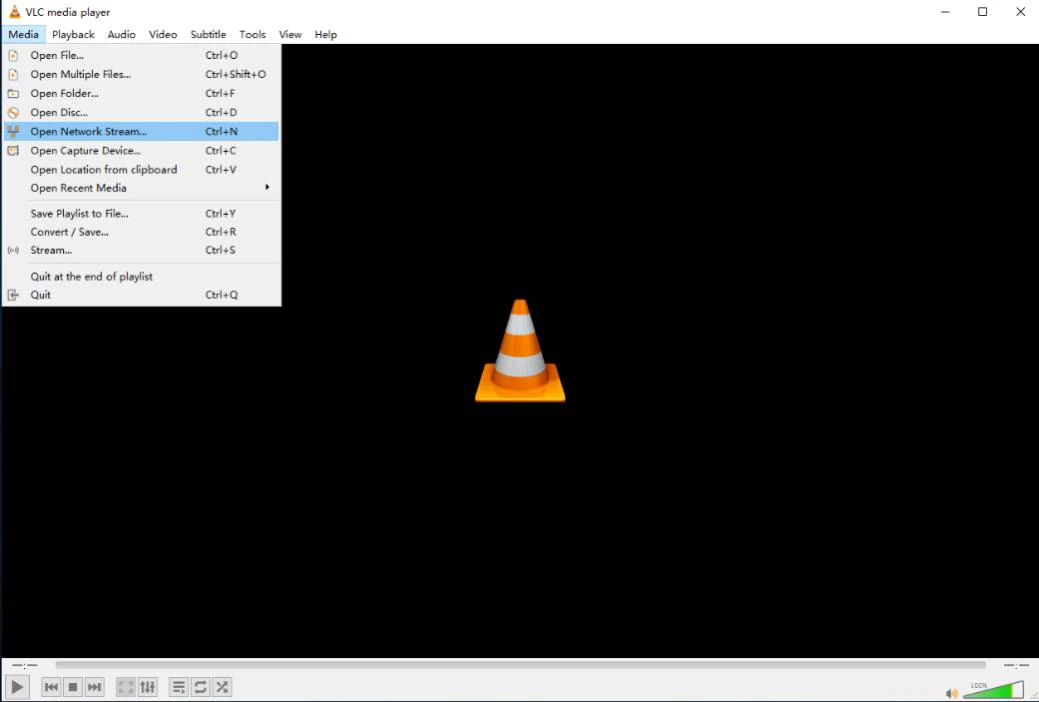
Finestra di dialogo Apri Media che mostra un input URL di stream di rete in VLC media player
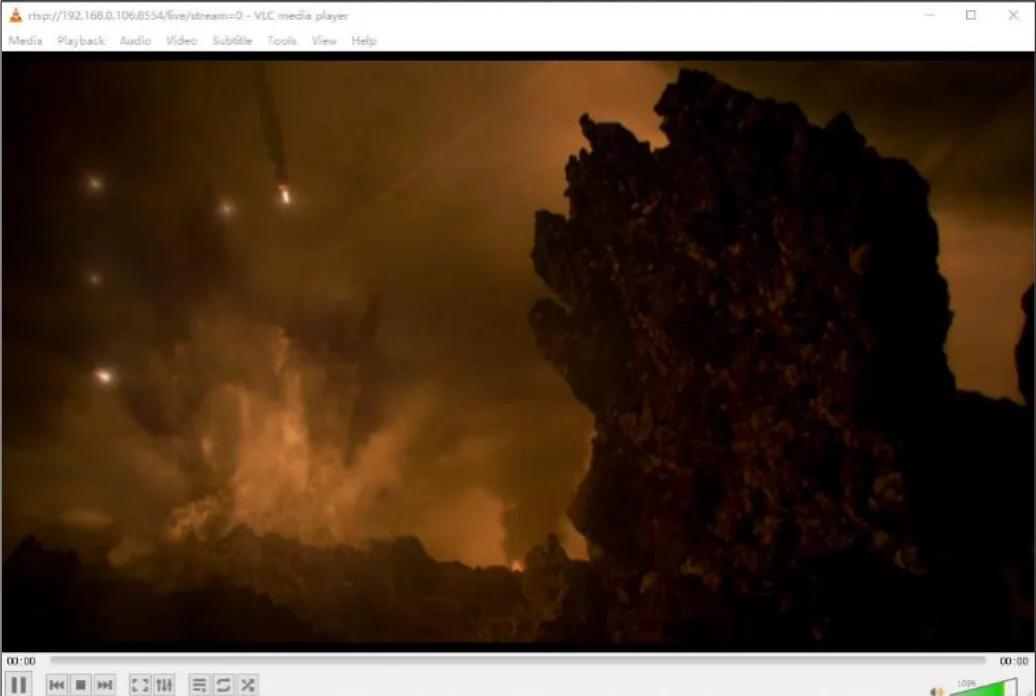
Finestra di VLC media player che riproduce un flusso video dall’URL di rete inserito
Nota: Quando VLC media player riproduce un video, se non c’è audio, lo standard di codifica audio dell’encoder può essere impostato su AAC nella scheda “Impostazioni Audio”. Fare riferimento alla sezione 5.8.2.1. Impostazioni Dispositivo.
Scheda Instradamento Audio
La scheda "Commutazione Audio" serve per configurare e gestire l’instradamento audio tra dispositivi TX e RX. Tutti i dispositivi RX sono elencati nella metà superiore della sezione Decoder (RX). Analogamente, tutti i dispositivi TX sono elencati nella metà inferiore della sezione Encoder (TX).
Per prima cosa, verificare se i dispositivi TX e RX appropriati sono collegati:
- Verificare che il Decoder (RX) sia attualmente collegato con l’Encoder (TX) desiderato.
- Cliccare sul RX e sull’Encoder (TX), saranno evidenziati in blu quando sono collegati.
- Selezionando l’encoder rispettivo saranno evidenziati tutti i decoder collegati allo stesso TX.
Se il rispettivo Encoder (TX) non è attualmente associato al Decoder (RX), associare insieme:
- Nella sezione Encoder (TX), selezionare un TX cliccando sul suo riquadro attivo associato.
- Trascinare e rilasciare il riquadro TX sul riquadro RX a cui è collegato.
- TX e RX sono ora associati insieme.
- Ripetere i passaggi precedenti se altri decoder devono essere associati allo stesso TX.
Scheda Instradamento RS232
La scheda "Instradamento RS232" serve per configurare e gestire la distribuzione dei dati RS232 tra i dispositivi. Nell’interfaccia IP Streaming Management ci sono due sezioni, "Encoder (TX)" e "Decoder (RX)". Ogni dispositivo rilevato in rete è elencato in entrambe le sezioni, poiché ognuno può inviare e ricevere dati RS232.
- Selezionare la scheda "Instradamento RS232" nell’interfaccia IP Streaming Management.
- Verificare quali Encoder e Decoder sono collegati. Cliccare sul riquadro del dispositivo di cui si desidera visualizzare lo stato di connessione. Tutti i riquadri collegati saranno evidenziati in blu.
- Per abbinare i dispositivi, trascinare il riquadro rappresentante l’Encoder (TX) e rilasciarlo sul Decoder (RX) desiderato per creare una comunicazione unidirezionale.
- Per creare un percorso RS232 bidirezionale tra un Encoder (TX) e un Decoder (RX), sono necessari due abbinamenti separati. Ripetere il passaggio precedente in senso inverso (trascinare il TX sul RX) per creare il secondo abbinamento.
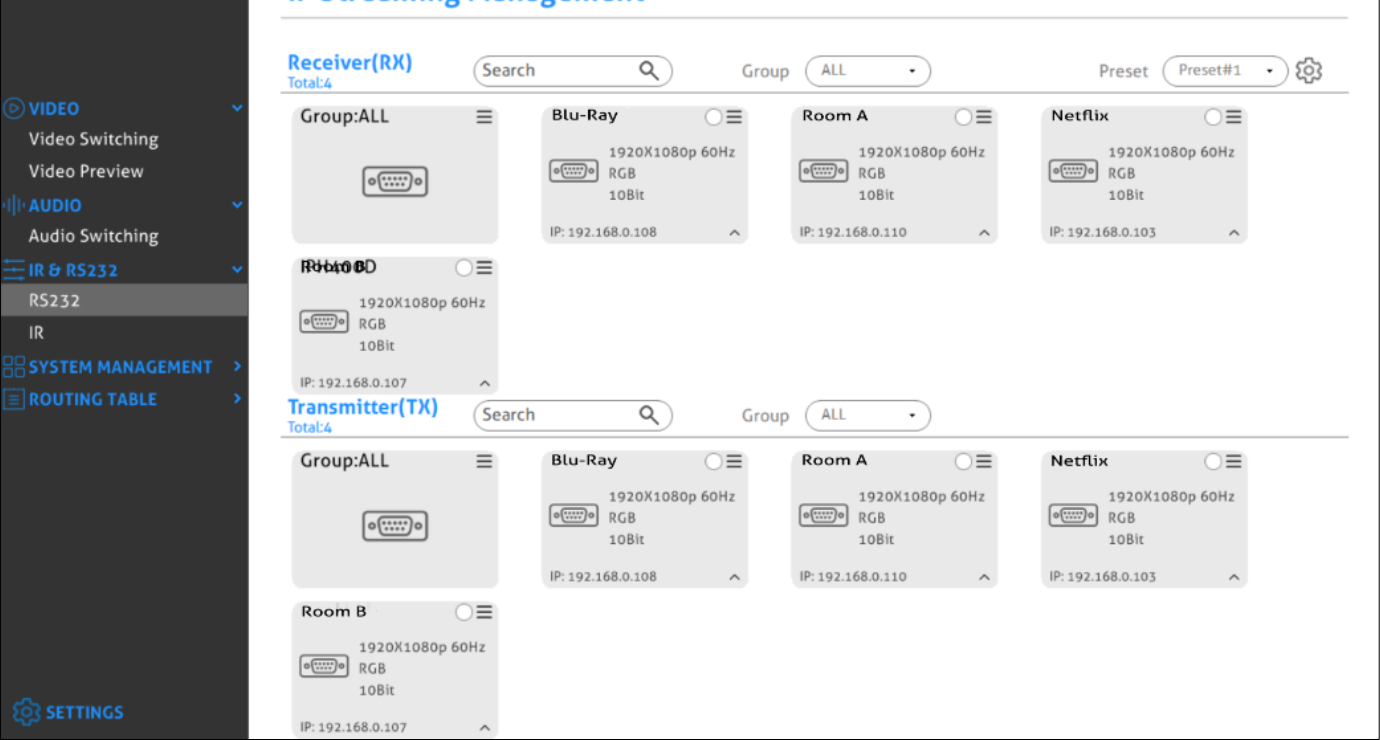
Assegna Encoder a tutti i Decoder
Per distribuire i dati RS232 da un singolo encoder a tutti i decoder, trascinare e rilasciare il rispettivo riquadro dell'encoder sul riquadro etichettato "Group: ALL" nella sezione "Decoders" della scheda "RS232 Routing".
Invio dati RS232 da IP Streaming Management a un dispositivo di terze parti
- Cliccare sull'icona menu del rispettivo riquadro encoder o decoder.
- Selezionare "Device Options".
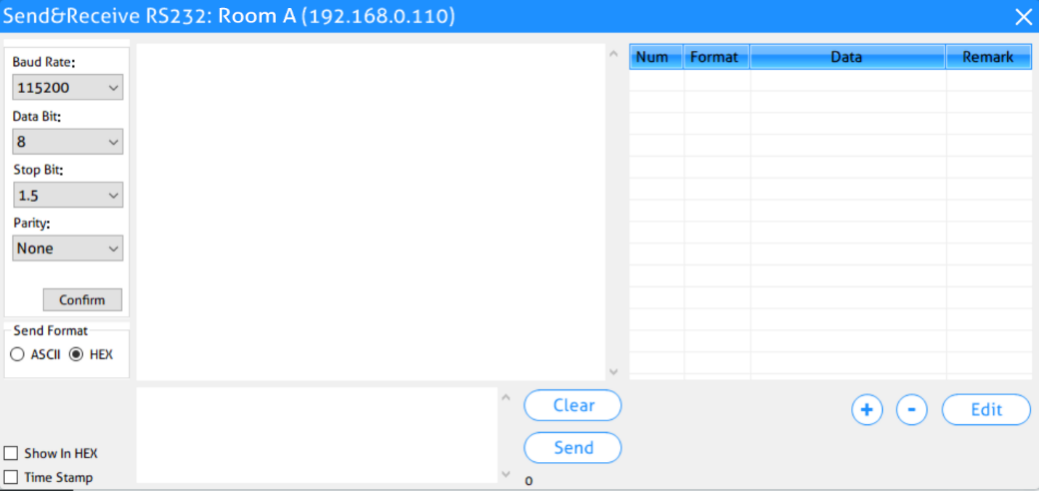
- Selezionare "Send/Receive RS232".
- Si apre una finestra di dialogo.
- Inserire la stringa RS232 che si desidera inviare.
- Cliccare sul pulsante "Send" per inviare la stringa.
- I dispositivi associati riceveranno il comando RS232.
Scheda Instradamento IR
La scheda "IR Routing" viene utilizzata per configurare e gestire la distribuzione dei dati IR tra i dispositivi. Nell’interfaccia IP Streaming Management sono presenti due sezioni, "Encoder (TX)" e "Decoder (RX)". Ogni dispositivo rilevato in rete è elencato in entrambi i gruppi, poiché ciascuno può inviare e ricevere dati IR.
- Selezionare la scheda "IR Routing" nell'interfaccia di IP Streaming Management.
- Verificare quali Encoder e Decoder sono associati. Cliccare sulla tile del dispositivo di cui si vuole vedere lo stato della connessione. Tutte le tile associate saranno evidenziate in blu.
- Per associare i dispositivi, trascinare la tile che rappresenta l'Encoder (TX) e rilasciarla sopra il Decoder (RX) desiderato per creare una comunicazione unidirezionale.
- Per creare un percorso IR bidirezionale su una coppia di Encoder (TX) e Decoder (RX) sono necessarie due associazioni separate. Ripetere il passaggio sopra, ma invertendo (rilasciare TX su RX) per creare la seconda associazione.
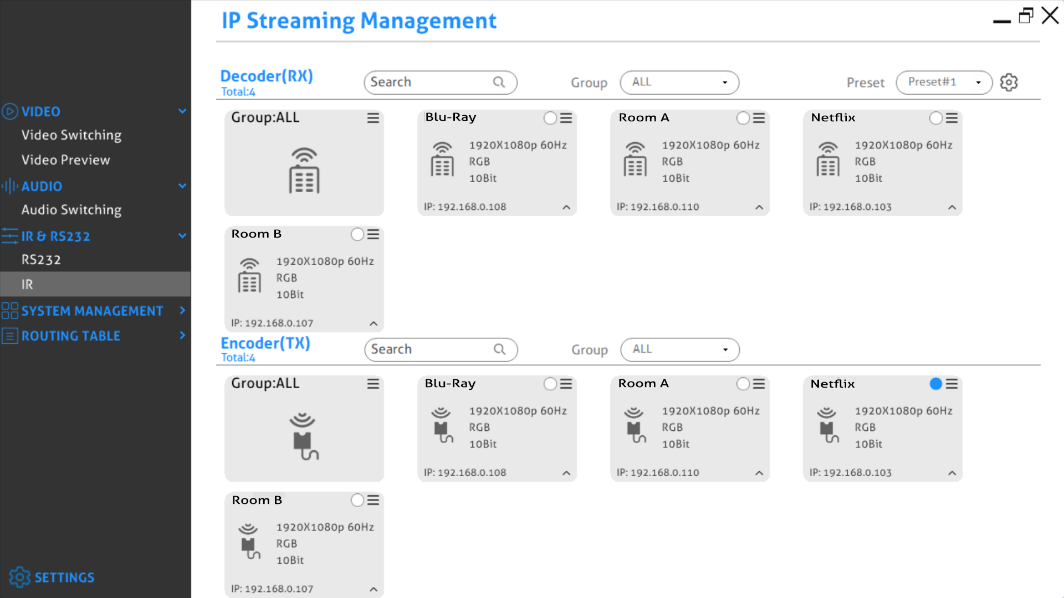
Assegna l'Encoder a tutti i Decoder
Per distribuire i dati IR da un singolo encoder a tutti i decoder, trascinare e rilasciare la tile corrispondente dell'encoder sulla tile etichettata "Group ALL" nella sezione "Decoders" della scheda "IR Routing".
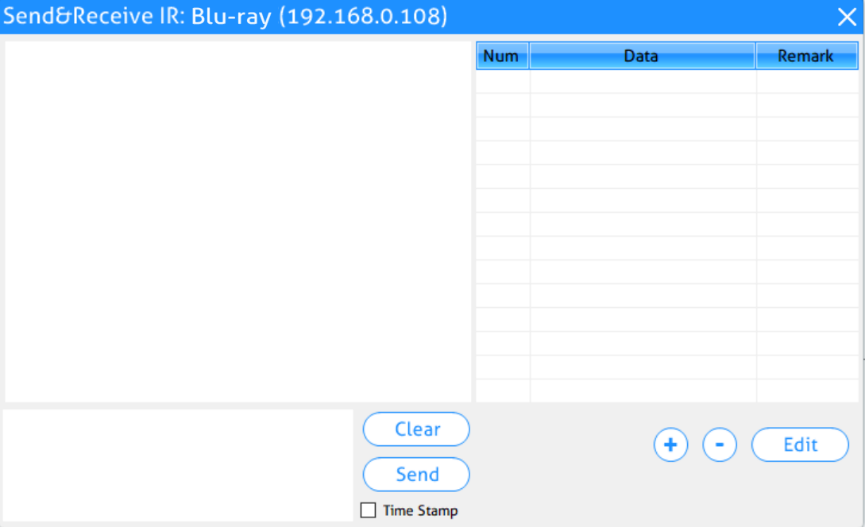
Invio di dati IR dal Gestore Streaming IP a un dispositivo di terze parti
- Fare clic sull'icona del menu della rispettiva tessera encoder o decoder.
- Selezionare "Opzioni dispositivo".
- Selezionare "Invia/Ricevi IR".
- Si apre una finestra di dialogo.
- Inserire la stringa IR che si desidera inviare.
- Fare clic sul pulsante "Invia" per trasmettere la stringa.
- I dispositivi abbinati riceveranno il comando IR.
Limitazioni a infrarossi
Un Transmitter può inviare dati IR a un singolo dispositivo specifico (unicast) o trasmettere a tutti i dispositivi attivi in rete (broadcast). Va però notato che un Transmitter non può inviare dati contemporaneamente a un insieme di dispositivi usando multi-unicast.
Il formato dati usato per l'invio di dati IR dal livello di controllo a un dispositivo è ‘Pronto’. Il link sottostante punta a una buona descrizione della definizione del formato Pronto con esempi.
http://www.remotecentral.com/features/irdisp1.htm
Il formato Pronto è una serie di numeri esadecimali che descrivono tutto il necessario per generare la forma d’onda richiesta. Include la frequenza del portante, il periodo ON/OFF insieme ai dati e il checksum di errore.
Ampie librerie di codici IR Pronto sono disponibili pubblicamente e facilmente reperibili sul Web. Il codice sotto è una stringa Pronto per accendere e spegnere un lettore Sony BlueRay
0000 0067 0000 0015 0060 0018 0030 0018 0018 0018 0030 0018 0018 0018
0030 0018 0018 0018 0018 0018 0018 0018 0030 0018 0018 0018 0030 0018
0030 0018 0018 0018 0030 0018 0018 0018 0018 0018 0018 0018 0030 0018
0030 0018 0030 01FE.
Opzioni e Impostazioni Comandi Globali
Per accedere alle opzioni di un dispositivo, cliccare sull’icona menu di qualsiasi TX o RX connesso.
Nota: Le opzioni dispositivo possono essere accessate da qualsiasi dispositivo rilevato e da qualsiasi scheda dell’interfaccia, ad esempio "Commutazione Video", "Commutazione Audio", ecc.
Opzioni Impostazioni Decoder (RX)
La sezione seguente illustra la finestra delle impostazioni del dispositivo Decoder (RX).
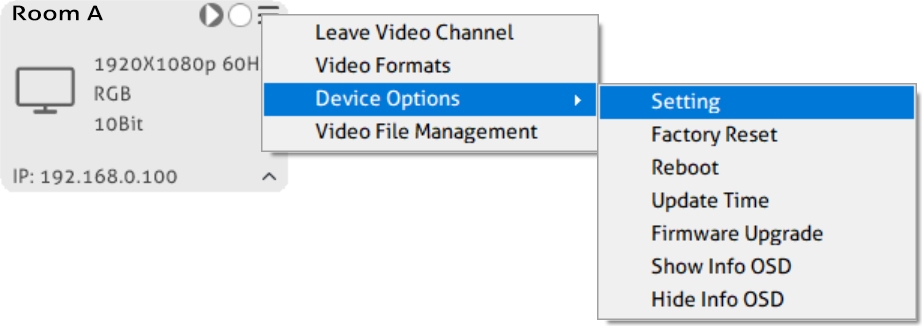
- Lascia Canale Video: Disconnetti il Decoder (RX) da una sorgente Encoder (TX).
- Formati Video: Imposta il formato video del decoder.
- Impostazioni Dispositivo: Impostazione audio analogica, impostazione di rete e impostazione di archiviazione esterna.
- Ripristino alle Impostazioni di Fabbrica: Ripristina il decoder alle impostazioni di fabbrica.
- Riavvio: Riavvia il decoder.
- Aggiornamento Ora: Aggiorna l'ora del dispositivo per farla corrispondere a quella del PC di controllo.
- Aggiornamento Firmware: Aggiorna la versione firmware del decoder.
- Mostra Info OSD: Mostra le informazioni del dispositivo del decoder sul display.
- Nascondi Info OSD: Nasconde le informazioni del dispositivo del decoder sul display.
- Gestione File Video: Gestisci e scarica i file di registrazione video.
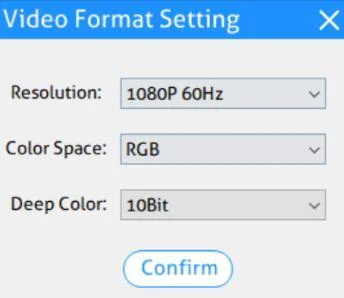
Impostazione Formato Video
Per impostare il formato video del decoder, cliccare sull'icona menu del rispettivo riquadro RX e selezionare "Video Formats". È possibile selezionare le seguenti risoluzioni, spazi colore e Deep Color:
| Risoluzione Video | Spazio Colore | Deep Color |
|---|---|---|
| 1080p@25Hz, 1080p@30Hz, 1080p@50Hz, 1080p@60Hz (Predefinito), 720p@50Hz, 720p@60Hz, 1080I@50Hz, 1080I@60Hz | RGB, YCbCr 4:4:4 | 10Bit, 12Bit |
Impostazioni Dispositivo
Fare clic sull'icona del menu della rispettiva piastrella RX e selezionare "Opzioni dispositivo", quindi selezionare “Impostazioni” per accedere alla seguente interfaccia di configurazione dispositivo.
Impostazione audio analogico: Selezionare “Abilita/Disabilita” per attivare/disattivare l'uscita audio analogica del Decoder.
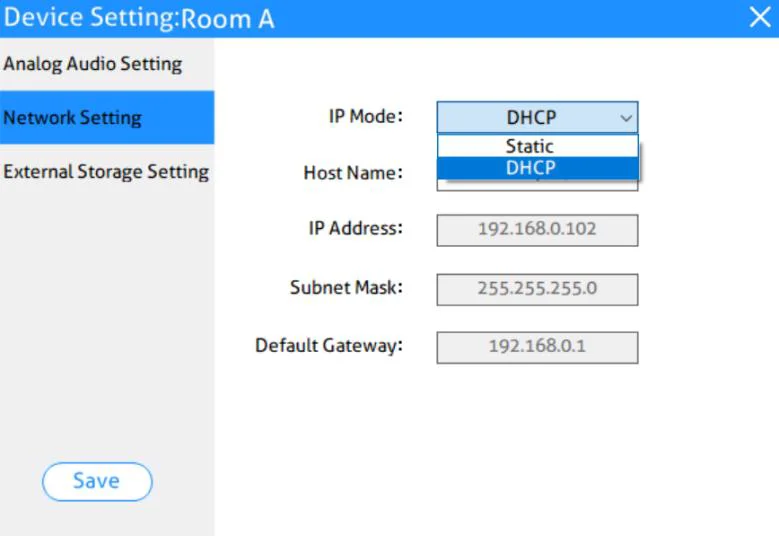
Impostazioni di rete: Utilizzare questa scheda per modificare il nome host del dispositivo e configurare l'indirizzo IP.
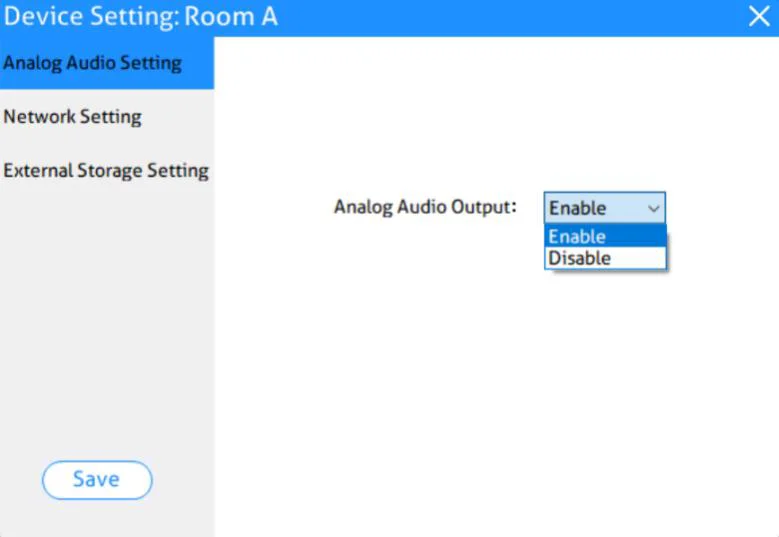
Per rinominare un dispositivo, inserire un nome (ad esempio “PT-IP-HD2K-RX-1”) nella casella di modifica "Nome host". Premere il pulsante "Salva" per memorizzare il nuovo nome host. Il nome host rimane salvato finché il dispositivo non viene ripristinato ai valori di fabbrica.
L'indirizzo IP può essere impostato in modalità "DHCP" o "Manuale".
- Selezionare "DHCP" per ricevere l'indirizzo IP da un server DHCP o per ottenere automaticamente un IP dalla gamma 169.254.X.X, nel caso in cui non ci sia un server DHCP sulla rete.
- Selezionare "Manuale" per impostare un indirizzo IP statico (indirizzo IPV4, subnet mask e indirizzo gateway).
Premere "Salva" per memorizzare il nuovo indirizzo IP. Le nuove impostazioni della modalità IP vengono salvate in memoria non volatile e rimangono attive fino a un ripristino ai valori di fabbrica forzato del dispositivo.
Nota: È richiesta particolare attenzione nell'assegnazione di un indirizzo IP manuale. L'indirizzo deve essere sia univoco che raggiungibile. Qualunque errore nell'inserimento dell'indirizzo IP, della subnet mask o del gateway può rendere il dispositivo irraggiungibile.
Impostazioni di archiviazione esterna: Utilizzare questa scheda per impostare il tipo di registrazione video su “Interrompi registrazione quando la memoria è piena” oppure “Sovrascrivi la registrazione quando la memoria è piena”.
Fare clic su “Formattazione” per formattare il dispositivo di memorizzazione video.
Ripristino ai valori di fabbrica
Fare clic sull'icona del menu della rispettiva piastrella RX e selezionare "Opzioni dispositivo", quindi fare clic su “Ripristino ai valori di fabbrica” per aprire la finestra di conferma. Fare clic su “Sì” per ripristinare i valori di fabbrica.
Riavvio dispositivo
Fare clic sull'icona del menu della rispettiva piastrella RX e selezionare "Opzioni dispositivo", quindi fare clic su “Riavvia” per aprire la finestra di conferma. Fare clic su “Sì” per riavviare il dispositivo.
Aggiornamento firmware
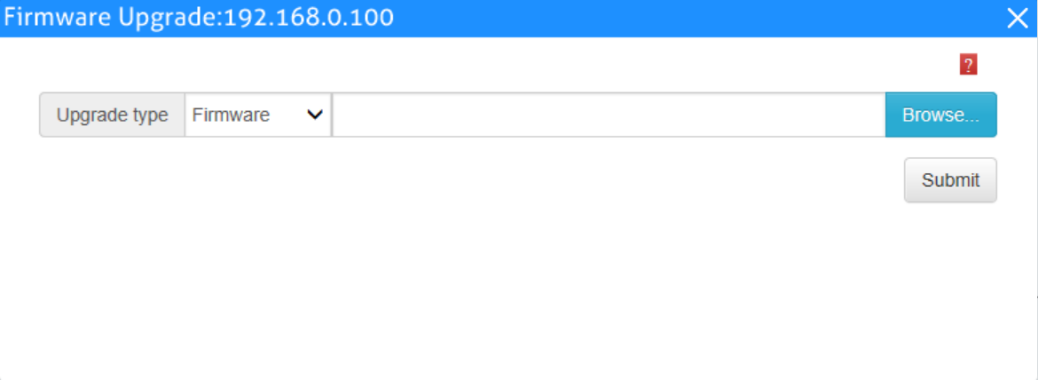
Fare clic sull'icona del menu della rispettiva piastrella RX e selezionare "Opzioni dispositivo", quindi fare clic su “Aggiornamento firmware” per accedere alla seguente interfaccia. Selezionare il tipo di aggiornamento e fare clic su “Sfoglia” per aggiungere il file di aggiornamento, quindi fare clic su “Invia” per avviare l'aggiornamento del firmware.
Gestione file video
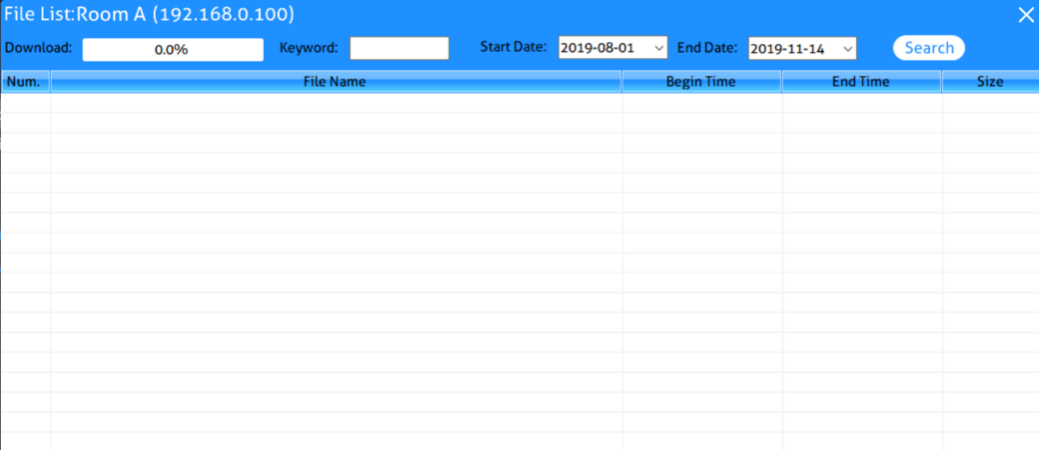
Fare clic sull'icona del menu della rispettiva piastrella RX, quindi fare clic su "Gestione file video" per accedere alla seguente interfaccia di gestione dei file di registrazione video.
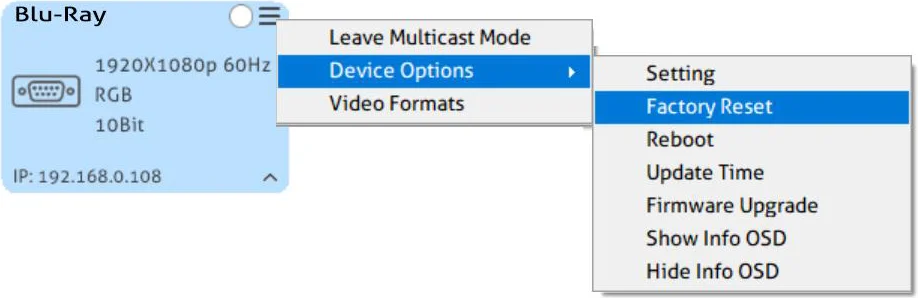
Opzioni di configurazione Encoder (TX)
La seguente sezione illustra la finestra di dialogo delle impostazioni del dispositivo Encoder (TX).
- Esci dalla modalità Multicast: Uscire dalla modalità multicast.
- Impostazione dispositivo: Impostazioni di rete e audio.
- Ripristino ai valori di fabbrica: Ripristina i valori di fabbrica.
- Riavvio: Riavvia l'encoder.
- Aggiorna ora: Aggiorna l'ora del dispositivo per allinearla a quella del PC di controllo.
- Aggiornamento firmware: Aggiorna la versione firmware dell'encoder.
- Mostra Info OSD: Mostra le informazioni del dispositivo dell'encoder sul display.
- Nascondi Info OSD: Nasconde le informazioni del dispositivo dell'encoder sul display.
- Formati video: Imposta il formato video dell'encoder.
Impostazione dispositivo
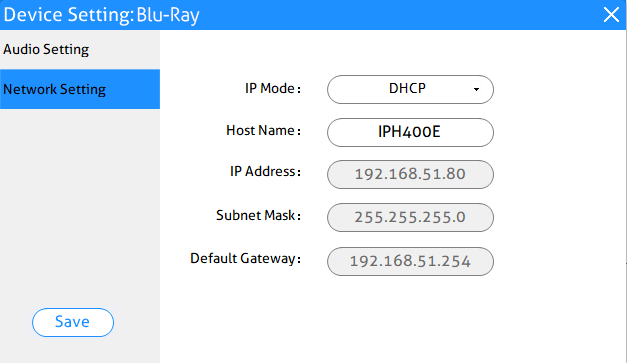
Fare clic sull'icona del menu della rispettiva piastrella TX e selezionare "Opzioni dispositivo", quindi selezionare “Impostazioni” per accedere alla seguente interfaccia di impostazione.
Impostazione audio: Utilizzare questa scheda per impostare lo standard di codifica audio dell'encoder su AAC o PCM.
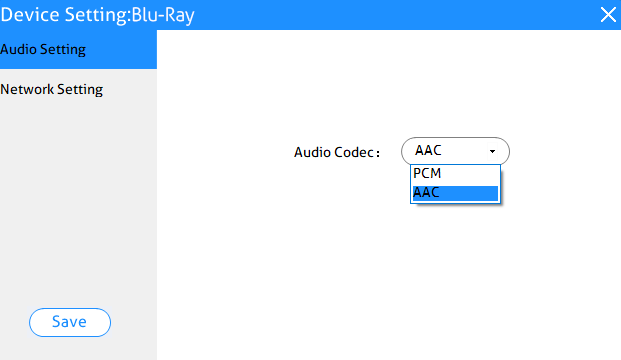
Per rinominare un dispositivo, inserire un nome (ad esempio “PT-IP-HD2K-TX-1”) nella casella di modifica Nome host. Premere il pulsante “Salva” per memorizzare il nuovo nome host. Il nome host rimane salvato finché il dispositivo non viene ripristinato ai valori di fabbrica.
L'indirizzo IP può essere impostato in modalità DHCP o Manuale.
- Selezionare “DHCP” per ricevere l'indirizzo IP da un server DHCP o per essere assegnati automaticamente con un IP nella gamma 192.168.X.X, nel caso in cui non ci sia un server DHCP sulla rete.
- Selezionare “STATIC” per impostare un indirizzo IP statico (indirizzo IPV4, subnet mask e indirizzo gateway).
Impostazione del formato video
Per impostare il formato video dell'Encoder, cliccare sull'icona del menu del rispettivo riquadro TX e
selezionare “Video Formats”.
Possono essere selezionati i seguenti risoluzioni, spazi colore e Deep Color:
| Risoluzione video | Spazio colore | Deep Color |
|---|---|---|
| 1080p@25Hz, 1080p@30Hz, 1080p@50Hz, 1080p@60Hz (Predefinito), 720p@50Hz, 720p@60Hz, 1080I@50Hz, 1080I@60Hz | RGB, YCbCr 4:4:4 | 10Bit, 12Bit |
Ripristino alle impostazioni di fabbrica
Cliccare sull'icona del menu del rispettivo riquadro TX e selezionare “Device Options”, quindi cliccare su “Factory Reset” per aprire la finestra di conferma. Cliccare su “Yes” per ripristinare le impostazioni di fabbrica.
Riavvio dispositivo
Cliccare sull'icona del menu del rispettivo riquadro TX e selezionare “Device Options”, quindi cliccare su “Reboot” per aprire la finestra di conferma. Cliccare su “Yes” per riavviare il dispositivo.
Aggiornamento firmware
Cliccare sull'icona del menu del rispettivo riquadro TX e selezionare “Device Options”, quindi cliccare su “Firmware Upgrade” per entrare nell'interfaccia seguente. Selezionare il tipo di aggiornamento e cliccare su “Browse” per aggiungere il file di aggiornamento, quindi cliccare su “Submit”
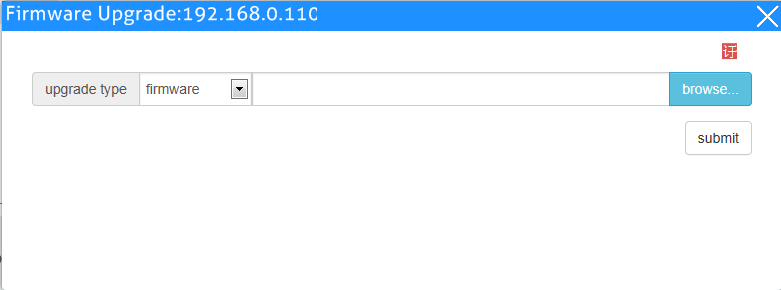
per avviare l'aggiornamento del firmware.
Scheda Gestione Sistema
Impostazioni di Sicurezza
Selezionare la scheda “Sicurezza” nell’interfaccia IP Streaming Management per accedere alla sezione di modifica della password.
- Cliccare “Nuovo” per aggiungere un nuovo account utente e impostarne le autorizzazioni di accesso.
- Selezionare un account dalla lista e cliccare “Modifica” per reimpostare la password.
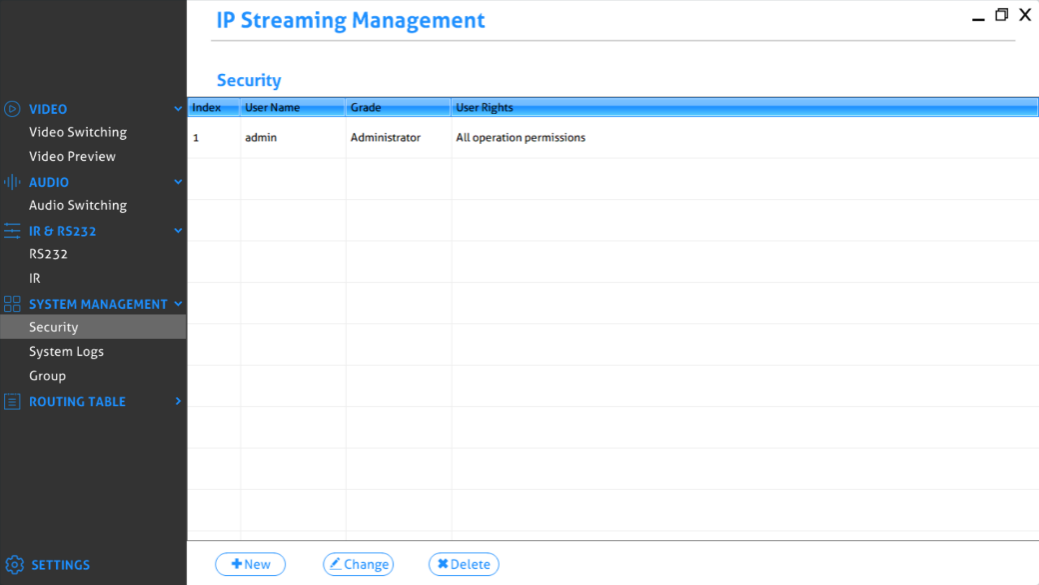
- Selezionare un account dalla lista, quindi cliccare su “Delete” per eliminare l'utente selezionato.
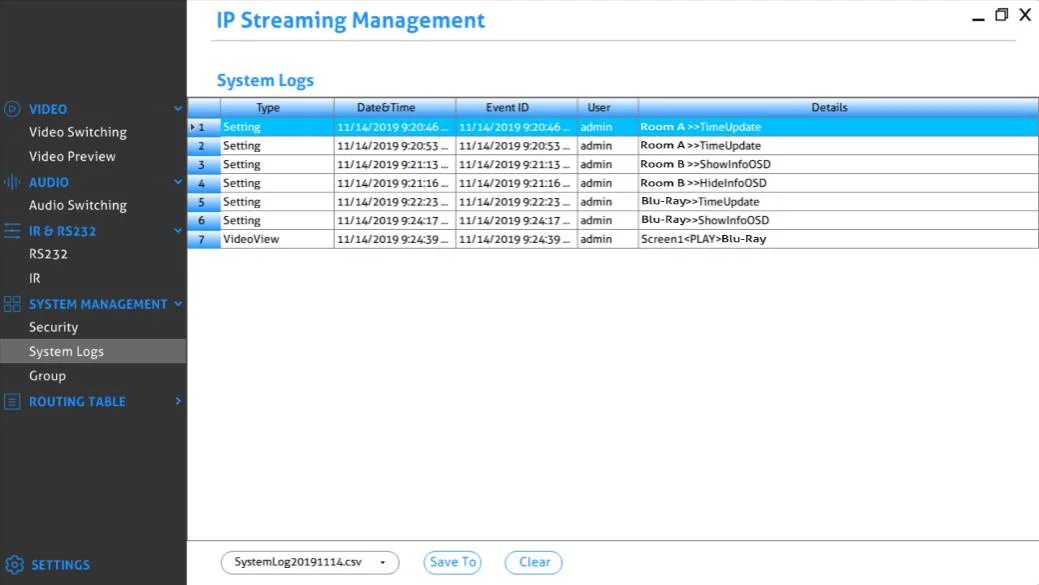
Log di Sistema
Selezionare la scheda “System Logs” nell'interfaccia IP Streaming Management per accedere alla sezione di consultazione dei log di sistema.
- Selezionare il file di log di sistema, quindi cliccare su “Save To” per salvare il file di log, oppure cliccare su “Clear” per eliminare il file di log selezionato.
Gestione Gruppo
Selezionare la scheda “Gruppo” nell'interfaccia di Gestione Streaming IP per accedere alla sezione di configurazione del gruppo.
- Fare clic su “+” per aggiungere un nuovo gruppo.
- Selezionare un gruppo dall'elenco e quindi fare clic su “-” per eliminare il gruppo.
- Selezionare un gruppo dall'elenco e quindi fare clic su “Modifica” per configurare il gruppo.
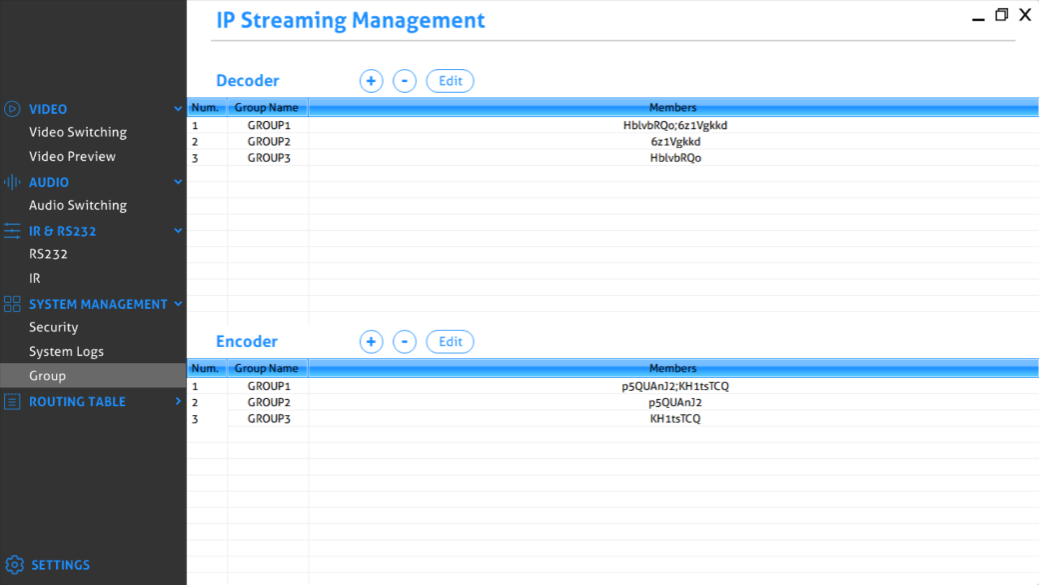
Tabella di Instradamento
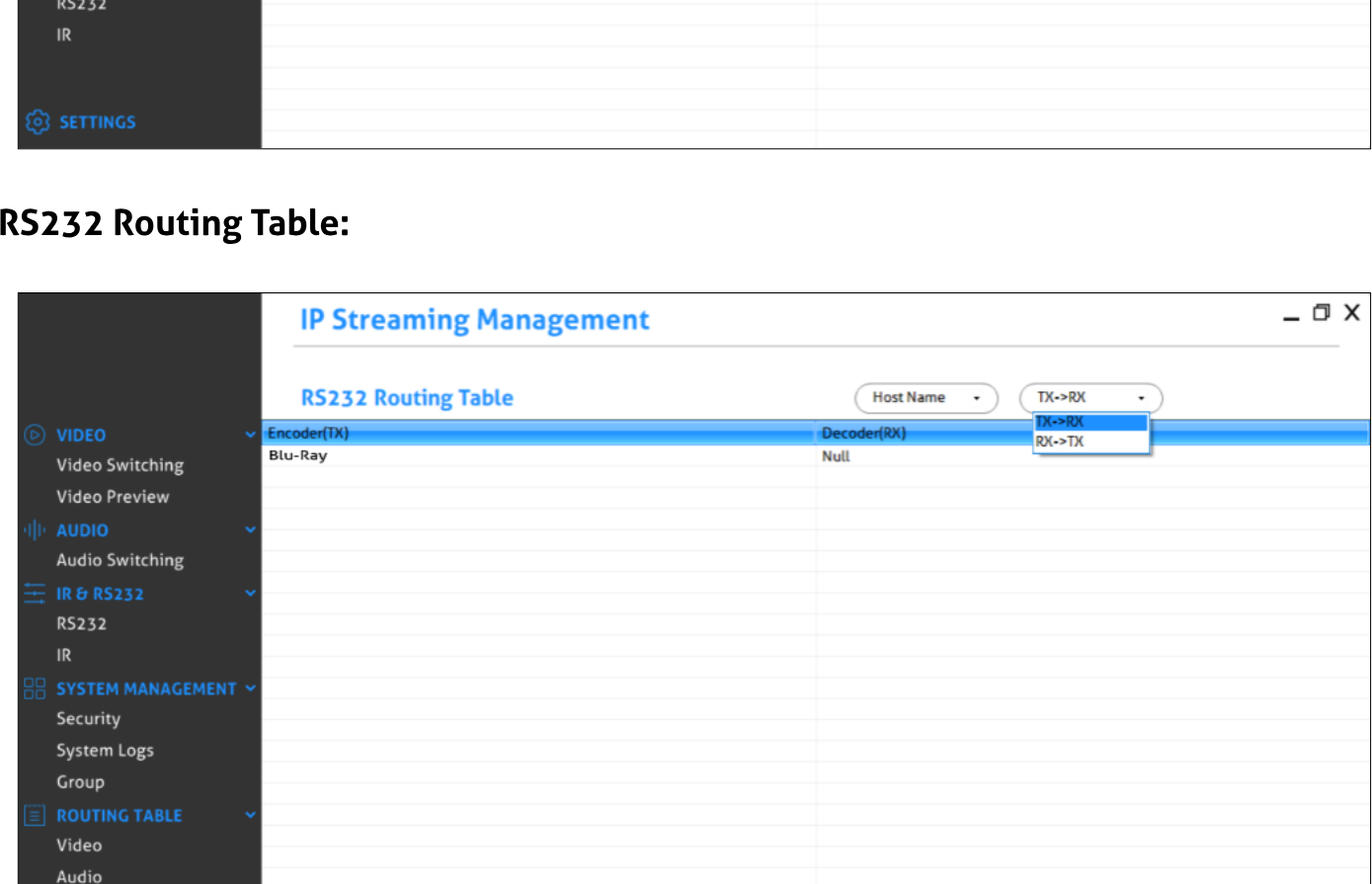
La tabella di instradamento consente di raccogliere informazioni sullo stato di instradamento di video, audio HDMI, audio analogico e RS232.
Tabella di Instradamento Video:
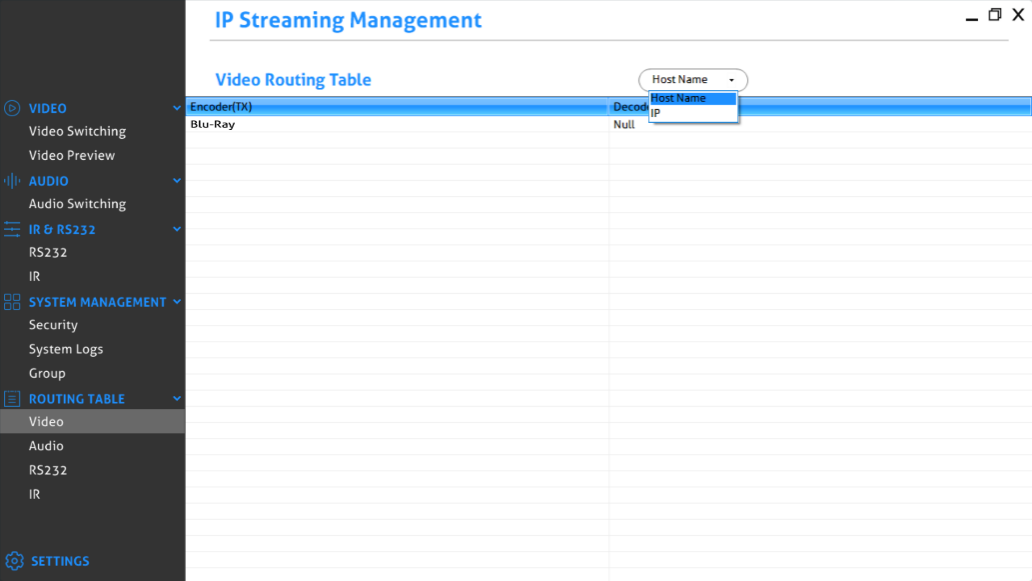
Tabella di Instradamento Audio:
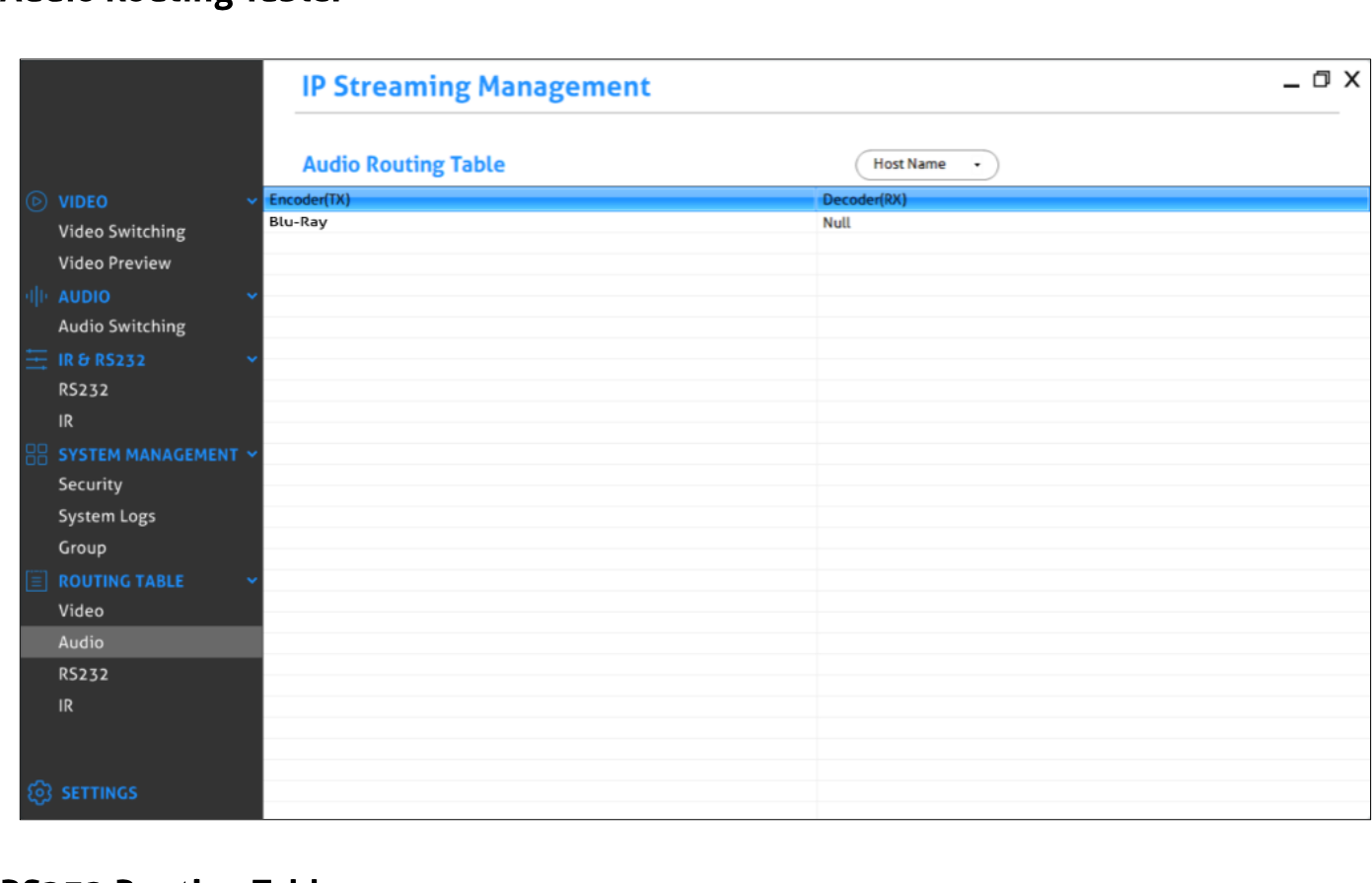
Screenshot tabella di instradamento audio
Tabella di Instradamento RS232:
Screenshot tabella di instradamento RS232
Tabella di Instradamento IR:
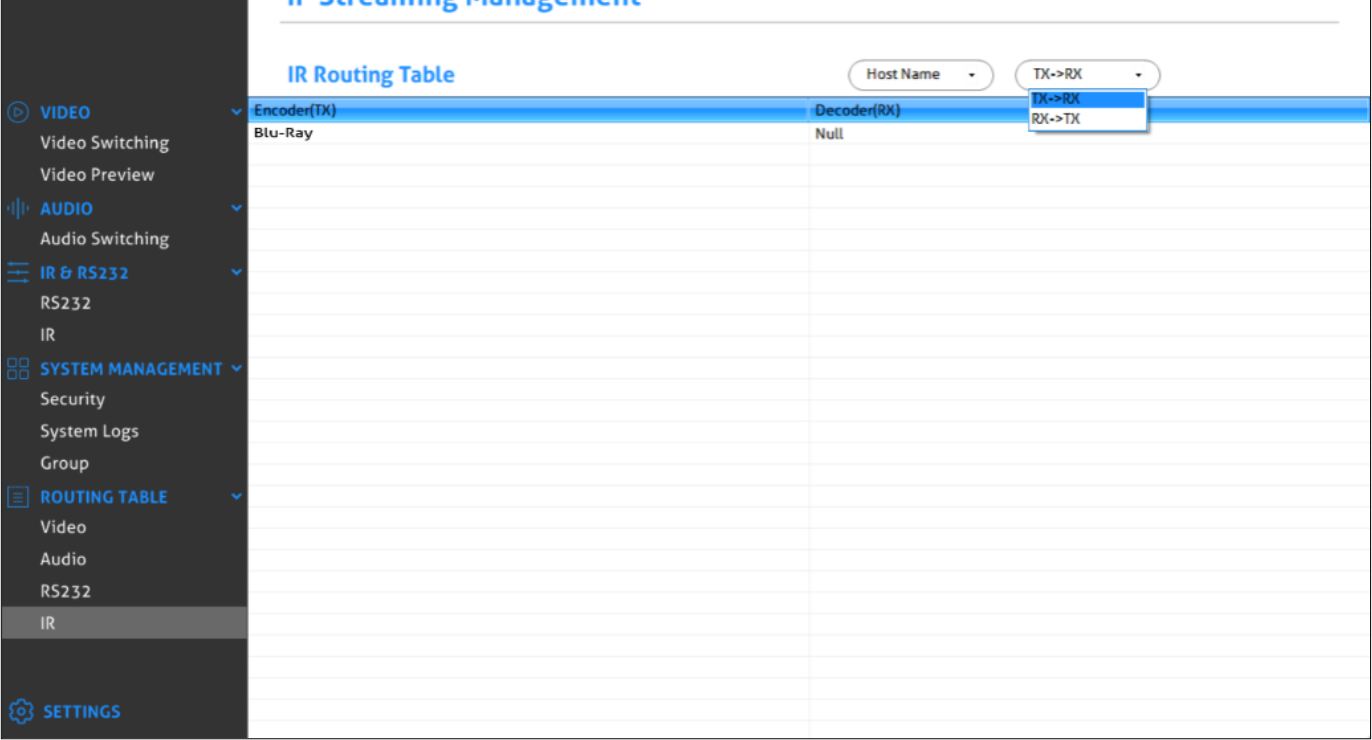
Screenshot della tabella di instradamento IR nella Gestione Streaming IP
Servizio Post-Vendita
In caso di problemi durante l’uso del prodotto, si prega di fare riferimento a questo manuale utente per la risoluzione. Durante il periodo di garanzia, tutte le spese di trasporto sono a carico del cliente.
- Garanzia Limitata sul Prodotto: Il prodotto sarà esente da difetti nei materiali e nella lavorazione per due anni (prevale la fattura di acquisto). Per ottenere assistenza in garanzia è necessario presentare la prova di acquisto sotto forma di documento di vendita o fattura ricevuta che dimostri che il prodotto è entro il periodo di garanzia.
- Cosa non copre la garanzia (assistenza disponibile a pagamento):
- Supporto Tecnico: Per qualsiasi domanda o problema, contattare il proprio distributore o rivenditore fornendo il nome e la versione del prodotto, la descrizione dettagliata del problema e le circostanze in cui si è verificato.
- Scadenza della garanzia.
- Il numero di serie applicato in fabbrica è stato alterato o rimosso dal prodotto.
- Danni, deterioramento o malfunzionamenti causati da:
- Normale usura.
- Uso di forniture o parti non conformi alle nostre specifiche.
- Mancanza di certificato o fattura come prova di garanzia.
- Il modello del prodotto indicato sulla scheda di garanzia non corrisponde al modello del prodotto da riparare o è stato alterato.
- Danni causati da forza maggiore.
- Assistenza non autorizzata dal distributore.
- Qualsiasi altra causa non correlata a un difetto del prodotto.
- Costi di consegna, installazione o manodopera per l’installazione o configurazione del prodotto.
Legale e conformità
Identificazione prodotto
Modelli: PT-IP-HD2K-RX, PT-IP-HD2K-TX – versione manuale 1.0
Marchi e disclaimer
Il modello di prodotto e il logo sono marchi registrati. Tutti gli altri nomi di aziende e prodotti menzionati sono marchi dei rispettivi proprietari. Tutti i diritti riservati. Nessuna parte di questa pubblicazione può essere copiata o riprodotta senza previa autorizzazione scritta. Ci riserviamo il diritto di apportare modifiche al dispositivo, al packaging o al manuale e decliniamo qualsiasi responsabilità per errori di stampa.
FCC
Dichiarazione Questo apparecchio genera, utilizza e può irradiare energia a radiofrequenza e, se non installato e utilizzato secondo le istruzioni, può causare interferenze dannose alle comunicazioni radio. È stato testato e risponde ai limiti per un dispositivo digitale di Classe B, ai sensi della parte 15 delle Norme FCC. Questi limiti sono progettati per fornire una protezione ragionevole contro interferenze dannose in un'installazione commerciale.
Smaltimento dei dispositivi elettrici ed elettronici
Numero di registrazione RAEE: DE 93847290
Il simbolo del cestino sbarrato sul prodotto, sull’imballaggio o in questo manuale indica che i dispositivi elettrici ed elettronici non devono essere smaltiti con i rifiuti domestici a fine ciclo di vita. Consegna gratuitamente i vecchi dispositivi presso un punto di raccolta pubblico o restituiscili a un distributore obbligato alla presa in carico. Rimuovere batterie e lampade che possono essere asportate senza distruggere il dispositivo prima della consegna e cancellare eventuali dati personali memorizzati sul dispositivo. Le modalità sono regolate da normativa nazionale. Restituendo i vecchi dispositivi aiuti a proteggere l’ambiente.
Imballaggio
Smaltire gli imballaggi separatamente per materiale (carta/cartone, plastica) tramite i sistemi di raccolta locali. Tenere il materiale di imballaggio lontano dai bambini – rischio di soffocamento. Registro imballaggi LUCID: DE5958616449295.