
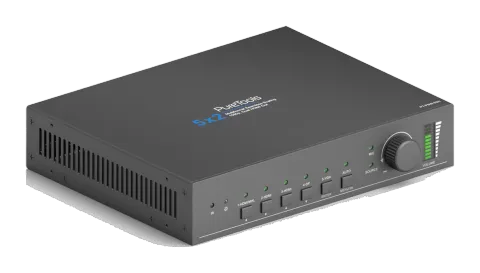
Precauzioni di sicurezza
Per garantire le migliori prestazioni del prodotto, leggere attentamente tutte le istruzioni prima di utilizzare il dispositivo. Conservare questo manuale per futuri riferimenti.
- Spacchettare l’apparecchio con cura e conservare la scatola originale e il materiale d’imballaggio per un possibile futuro trasporto
- Seguire le precauzioni di sicurezza di base per ridurre il rischio di incendio, scosse elettriche e lesioni alle persone.
- Non smontare il contenitore né modificare il modulo. Può causare scosse elettriche o ustioni.
- L’uso di alimentatori o componenti non conformi alle specifiche del prodotto può causare danni, deterioramento o malfunzionamenti.
- Rivolgersi sempre a personale qualificato per interventi di assistenza.
- Per prevenire rischi di incendio o scosse, non esporre il dispositivo a pioggia o umidità né installarlo vicino a fonti d’acqua.
- Non appoggiare oggetti pesanti sul cavo di extension per evitare schiacciamenti.
- Non rimuovere il contenitore del dispositivo in quanto l’apertura può esporre a tensioni pericolose o altri rischi.
- Installare il dispositivo in un luogo ben ventilato per evitare danni da surriscaldamento.
- Tenere il modulo lontano da liquidi.
- Versamenti all’interno del contenitore possono provocare incendio, scossa elettrica o danneggiamenti. Se un oggetto o liquido cade o si versa sul contenitore, scollegare immediatamente il modulo.
- Non torcere o tirare con forza le estremità del cavo ottico. Ciò può causare malfunzionamenti.
- Non usare detergenti liquidi o in aerosol per pulire l’unità. Scollegare sempre l’alimentazione prima della pulizia.
- Scollegare il cavo di alimentazione se il dispositivo rimane inutilizzato per lunghi periodi.
- Informazioni sullo smaltimento di dispositivi fuori uso: non bruciare né mescolare con i rifiuti domestici comuni; si prega di trattarli come normali rifiuti elettrici.
Introduzione a PT-PSW-52H
Il PT-PSW-52H (di seguito denominato “Scaler Switcher“) è un compatto mini scaler switcher con 5 ingressi video (1 HDMI/MHL, 2 HDMI, 1 DP e 1 VGA) e 3 ingressi audio (1 audio esterno DP, 1 audio ausiliario VGA, 1 audio MIC). L’ingresso VGA supporta VGA, YPbPr e C-video, pertanto lo Switcher è compatibile con diversi segnali video.
Lo Scaler Switcher scala e commuta qualsiasi segnale video verso l’uscita HDMI, e può essere controllato tramite pulsanti sul pannello frontale, comandi RS232, OSD e GUI.
Caratteristiche
- Conforme a HDMI1.4 & HDCP2.2.
- Supporta CEC, con comandi per abilitare/disabilitare questa funzione.
- Supporta la funzione di commutazione automatica della sorgente video.
- Risoluzioni di uscita selezionabili per assicurare l'uscita preferita e supporta varie risoluzioni di uscita, come 1920x1200, 1920x1080, 1600x1200, 1600x900, 1360x768, 1280x800, 1280x720, 1024x768.
- Il video VGA supporta C-video, YPbPr e VGA.
- Alimentazione phantom da 48V per supportare microfoni a condensatore.
- La porta MIC supporta segnali bilanciati/sbilanciati, sopprimendo efficacemente il rumore esterno.
- Ingresso MIC a 3 livelli, supporta microfono a condensatore, microfono dinamico e microfono Wireless.
- Controllabile tramite pulsanti, telecomando IR, RS232 e GUI.
- Funzione OSD potente.
- Supporta aggiornamenti software online.
Elenco del Pacchetto
- 1 x PT-PSW-52H Compact Scaler Switcher
- 2 x Orecchie di Montaggio con 4 Viti
- 4 x Cuscinetti in Plastica
- 1 x Alimentatore (24VDC,2.71A)
- 1 x IR Receiver (con portante)
- 1 x Telecomando IR
- 1 x Cavo di Conversione VGA (VGA a YPbPr)
- 2 x Connettori Phoenix a 3 poli
- 1 x Connettore Phoenix a 5 poli
- 1 x Manuale Utente
Nota: Si prega di confermare se il prodotto e gli accessori sono tutti inclusi; in caso contrario, contattare i rivenditori.
Pannello Frontale
- ① Receiver IR integrato
- ② Indicatore di alimentazione - Spento quando il dispositivo non è alimentato - Rosso quando il dispositivo è in modalità standby - Verde quando il dispositivo è acceso
- ③ Selettore input 1-HDMI/MHL & LED di attività; Tasto sinistro
- ④ Selettore input 2-HDMI & LED di attività; Tasto destro
- ⑤ Selettore input 3-HDMI & LED di attività; Tasto su
- ⑥ Selettore input 4-DisplayPort & LED di attività; Tasto giù
- ⑦ Selettore input 5-VGA & LED di attività; Tasto [ENTER]
- ⑧ Selettore modalità Auto-Switching & LED di attività; pulsante menu OSD - Premere questo pulsante per entrare o uscire dalla modalità Auto-switching, in questa modalità la selezione della sorgente input tramite tasti del pannello frontale non è disponibile, ma i comandi RS232 e il telecomando IR possono cambiare modalità. Il LED auto diventa verde e resta acceso. Nota: Se si imposta una qualsiasi porta VGA su C-video o YPbPr in modalità Manual-switching, il sistema non potrà entrare in modalità Auto-switching. - Premere a lungo questo pulsante per più di 2 secondi per entrare nel menu OSD, e quindi usare i tasti direzionali ③~⑥ e il tasto di conferma ⑦ per il controllo.
- ⑨ Manopola del volume
FONTE
MIC
VOLUME
IR 1-HDMI/MHL 5-VGA4-DP3-HDMI2-HDMI AUTO
ENTER MENU/2s
1 2 3 4 5 6 7 8 9
Pannello Posteriore
- ① INPUT - Porte di ingresso video: 1 ingresso HDMI/MHL, 2 ingressi HDMI, 1 DP e 1 VGA - Porte di ingresso audio: 1 ingresso audio esterno DP e 1 ingresso audio ausiliario VGA.
- ② OUTPUT - HDMI 1&2: due porte di uscita video HDMI
- ③ INGRESSO MIC - Porta audio MIC: collegare al microfono. - Interruttore a rotella: comprende 3 livelli ✓ modalità 48V phantom (collegare microfono a condensatore); ✓ modalità MIC (collegare microfono dinamico); ✓ modalità LINE (collegare microfono Wireless o audio di linea).
- ④ CONTROLLO - RES RESET: premere questo pulsante per resettare la risoluzione di uscita a 1280×720p, o attivare l’uscita HDMI quando è spenta. - IR EYE: collegare con IR receiver (solo con portante) per ricevere il segnale IR inviato dal telecomando IR per controllare questo Scaler Switcher. - FIRMWARE: porta USB Tipo-A per aggiornare il firmware di sistema o caricare dati EDID personalizzati. - RS232: porta seriale, connettore phoenix a 3 poli, collegare a un dispositivo di controllo (come PC) per controllare lo Scaler Switcher. - TCP/IP: porta Ethernet, collegare a PC per controllare lo Scaler Switcher tramite GUI.
DC 24V48V LINE IR EYE
MIC INGRESSO
MIC
FIRMWARE AUDIO OUT
L R
RIS RESET RS232
Tx Rx
INGRESSI USCITE
3-HDMI2-HDMI1-HDMI / MHL 4-DP 5-VGA HDMI 1 HDMI 2
CONTROLLO
1 2
3 4 5 6
- ⑤ AUDIO OUT - Porta audio di uscita, l’audio proviene dall’input audio corrispondente alla sorgente video selezionata ed è miscelato con l’audio MIC.
- ⑥ DC 24V - Porta di alimentazione, collegare con adattatore di alimentazione DC 24V.
Nota: Le immagini mostrate in questo manuale sono solo a scopo di riferimento, modelli e specifiche differenti sono soggetti al prodotto reale.
Precauzioni d'Uso
- Il sistema dovrebbe essere installato in un ambiente pulito, preferibilmente a temperatura ambiente o entro il range di temperatura di funzionamento indicato (vedere pagina 40 per i limiti).
- Tutti gli interruttori di alimentazione, spine, prese e cavi di alimentazione devono essere isolati.
- Tutti i dispositivi devono essere collegati prima di accendere l’alimentazione.
Diagramma di Sistema
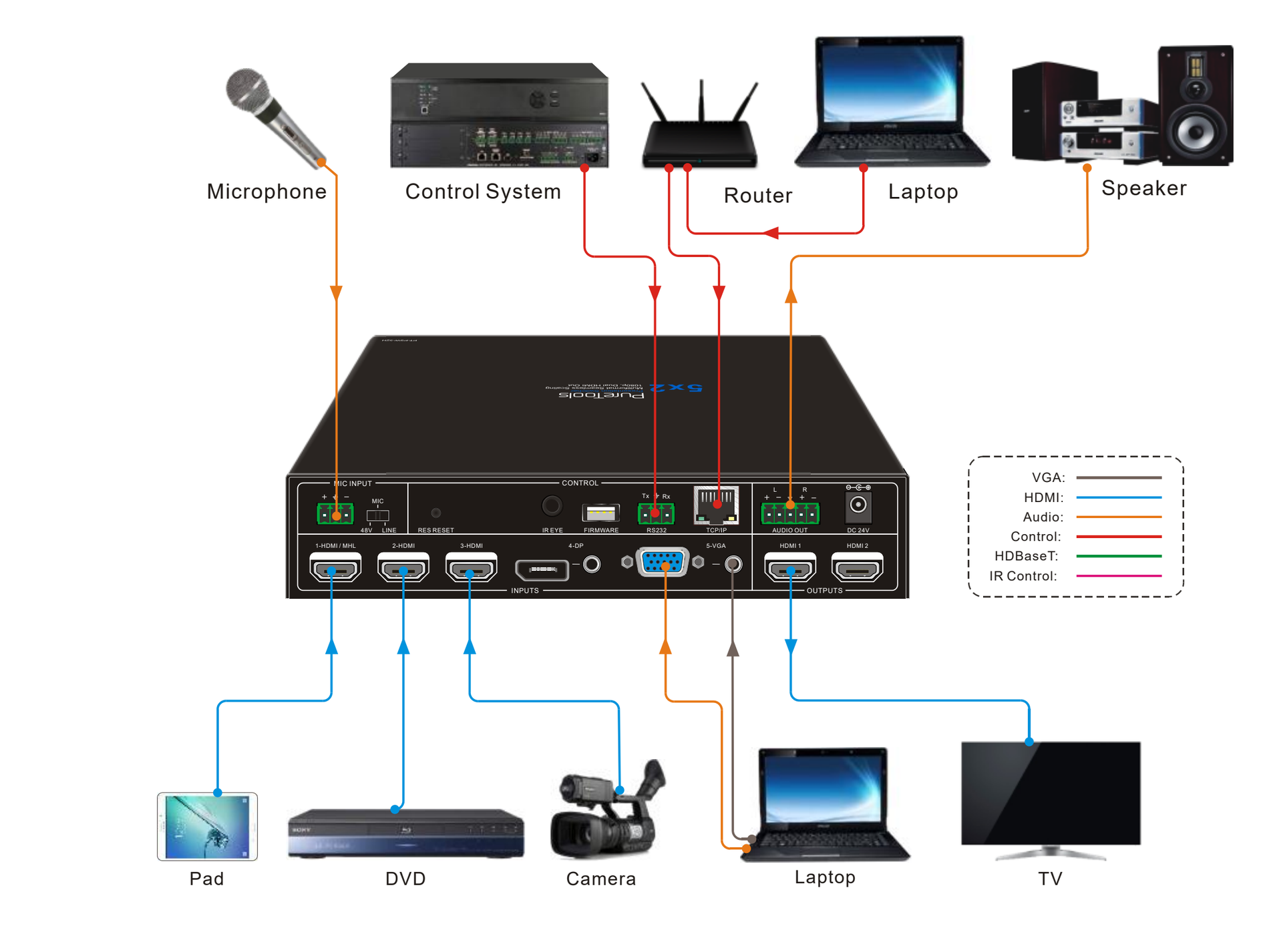
Procedura di Connessione
- Collegare dispositivi sorgente HDMI (ad es. Blue-ray DVD) alle 1~3 porte di ingresso HDMI con cavo HDMI
- Collegare un dispositivo sorgente DisplayPort (ad es. MAC MINI) alla porta di ingresso DP con cavo DisplayPort e alla porta di ingresso audio DP con cavo audio.
- Collegare un dispositivo sorgente VGA (ad es. Laptop) alla porta di ingresso VGA con cavo VGA e alla porta di ingresso audio VGA con cavo audio.
- Selezionare il livello MIC e collegare il microfono appropriato alla porta di ingresso MIC. L’audio MIC verrà trasmesso alla porta AUDIO OUT e miscelato con l’audio sorgente.
- Collegare un dispositivo di visualizzazione HDMI alla porta di uscita HDMI con cavo HDMI.
- Collegare altoparlante, cuffie o amplificatore AV alla porta AUDIO OUT.
- Collegare dispositivo di controllo (ad es. PC) alla porta TCP/IP, lo Scaler Switcher può essere controllato tramite GUI web-based.
- Collegare dispositivo di controllo (ad es. PC) alla porta RS232 per il controllo RS232.
- Collegare il ricevitore IR alla porta IR EYE, lo Scaler Switcher può essere controllato tramite telecomando IR. Per maggiori dettagli, fare riferimento a 4.2. IR Control.
- Collegare l’alimentatore DC24V alla porta di alimentazione.
3.3 Procedura di Connessione
- Collegare dispositivi sorgente HDMI (ad es. Blue-ray DVD) alle 1~3 porte di ingresso HDMI con cavo HDMI
- Collegare un dispositivo sorgente DisplayPort (ad es. MAC MINI) alla porta di ingresso DP con cavo DisplayPort e alla porta di ingresso audio DP con cavo audio.
- Collegare un dispositivo sorgente VGA (ad es. Laptop) alla porta di ingresso VGA con cavo VGA e alla porta di ingresso audio VGA con cavo audio.
- Selezionare il livello MIC e collegare il microfono appropriato alla porta di ingresso MIC. L’audio MIC verrà trasmesso alla porta AUDIO OUT e miscelato con l’audio sorgente.
- Collegare un dispositivo di visualizzazione HDMI alla porta di uscita HDMI con cavo HDMI.
- Collegare altoparlante, cuffie o amplificatore AV alla porta AUDIO OUT.
- Collegare dispositivo di controllo (ad es. PC) alla porta TCP/IP, lo Scaler Switcher può essere controllato tramite GUI web-based.
- Collegare dispositivo di controllo (ad es. PC) alla porta RS232 per il controllo RS232.
- Collegare il ricevitore IR alla porta IR EYE, lo Scaler Switcher può essere controllato tramite telecomando IR. Per maggiori dettagli, fare riferimento a 4.2. IR Control.
- Collegare l’alimentatore DC24V alla porta di alimentazione.
Connessione Microfono
Il PT-PSW-52H è dotato di una porta di ingresso microfono a 3 livelli, per adattarsi a diverse modalità di ingresso microfono, inclusa la modalità 48V phantom, modalità MIC e modalità LINE.
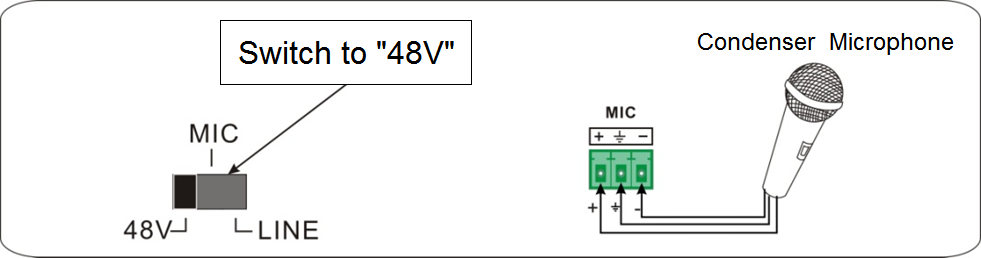
Modalità alimentazione phantom 48V
L'ingresso di alimentazione phantom 48V ha una buona caratteristica in frequenza, alta impedenza di ingresso e alta sensibilità.
Quando si seleziona “48V”, l'ingresso MIC fornirà un'alimentazione phantom a 48V. Questo è utilizzabile solo per microfoni a condensatore.
Collegare il microfono in questo modo: “+” collega al positivo, “-” al negativo e “ ” a massa.
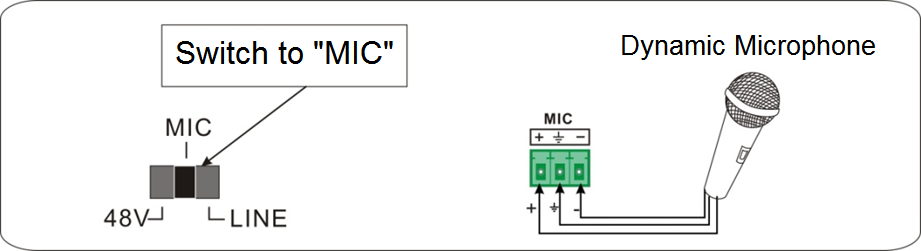
Modalità MIC
L'ingresso MIC ha caratteristiche di bassa frequenza e risposta in frequenza ampia.
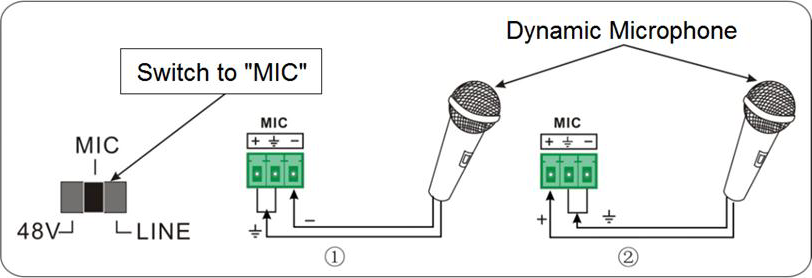
Quando si seleziona “MIC”, l'ingresso microfono è utilizzato per il collegamento con microfono dinamico. Ci sono due differenti metodi di collegamento:
- Collegamento sbilanciato: “+” e “ ” collegati a massa, e “-” collegato al segnale. “-” e “ ” collegati a massa, e “+” collegato al segnale.
Collegamento bilanciato: “+” collega al positivo, “-” collega al negativo e “ ” collega a massa.
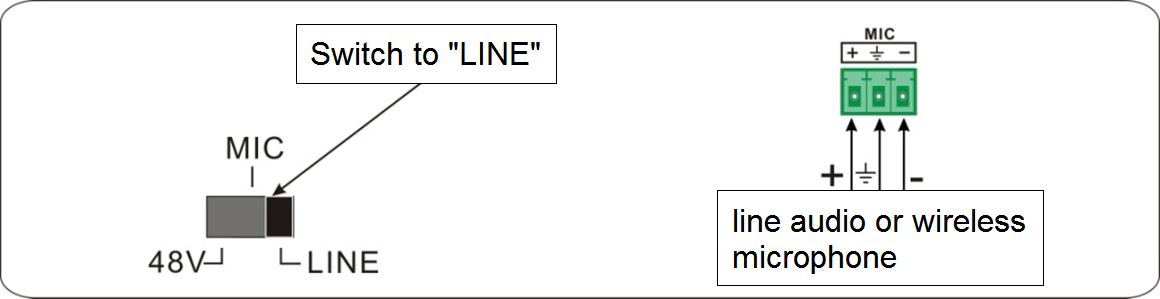
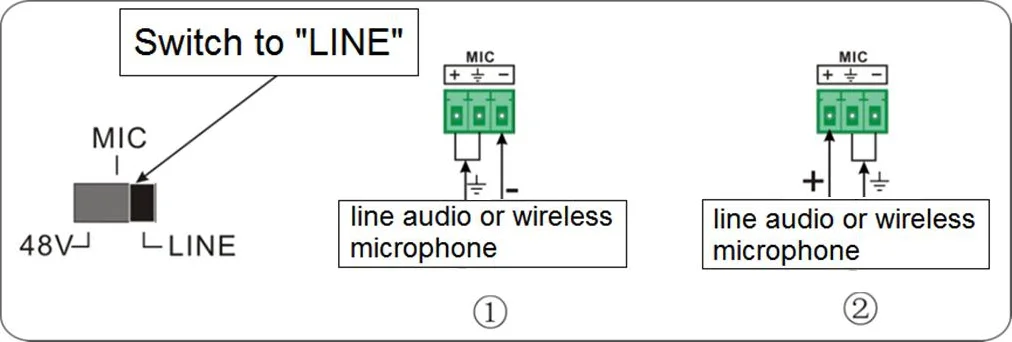
Modalità LINE
L'ingresso LINE ha caratteristiche di bassa frequenza e risposta in frequenza ampia.
Quando si seleziona “LINE”, l'ingresso microfono è utilizzato per il collegamento con linea audio o uscita microfono Wireless. Ci sono due differenti metodi di collegamento:
Applicazione
Il PT-PSW-52H trova una buona applicazione in varie occasioni, come il settore informatico, il monitoraggio, la sala conferenze, l'esposizione su grande schermo, l'educazione televisiva, i centri di comando & controllo e la casa intelligente, ecc.
Controllo Pulsanti
Commutazione Manuale
Premere 1-HDMI/MHL, 2-HDMI, 3-HDMI, 4-DP, 5-VGA sul pannello frontale per selezionare la sorgente di ingresso corrispondente.
Commutazione automatica
- Nuovo ingresso: una volta rilevato un nuovo segnale in ingresso, lo switcher passerà automaticamente a questo nuovo segnale.
- Riavvio dispositivo: il PT-PSW-52H ha la capacità di salvare l’ultima configurazione prima di perdere alimentazione. Se l’ultima modalità di commutazione è quella automatica, una volta riavviato, lo switcher entrerà automaticamente nella modalità di commutazione automatica, rileverà tutti gli ingressi e memorizzerà il loro stato di connessione per un riavvio futuro. Se il segnale visualizzato l’ultima volta è ancora disponibile, l’unità lo emetterà. In caso contrario, rileverà tutti i segnali di ingresso con priorità da 1-HDMI/MHL a 5-VGA. Una volta rilevato il primo segnale, lo trasferirà all’uscita.
Rimozione segnale
Una volta rimosso il segnale di visualizzazione corrente, il PT-PSW-52H rileverà tutti i segnali in ingresso con priorità da 1-HDMI/MHL a 5-VGA. Trasferirà il primo segnale disponibile rilevato ai dispositivi di output.
Nota: Quando il segnale DP è selezionato come ingresso, il dispositivo sorgente DP potrebbe non leggere i dati EDID dal dispositivo di visualizzazione, in questo caso scollegare e ricollegare il dispositivo sorgente DP per risolvere questo fenomeno.
La funzione di commutazione automatica funziona solo quando si immette un nuovo segnale, si rimuove un segnale o si riavvia l'alimentazione. Con qualsiasi porta VGA impostata su C-video o YPbPr, il sistema non potrà entrare in modalità di commutazione automatica.
Regolazione del volume
- Premere la manopola del volume per scegliere l'audio MIC o della sorgente da regolare, il LED corrispondente diventerà verde e rimarrà acceso.
- Ruotare la manopola del volume in senso orario per aumentare il volume.
- Ruotare la manopola del volume in senso antiorario per diminuire il volume.
Controllo IR
Telecomando IR
Collegare il Receiver IR alla porta IR EYE, il PT-PSW-52H può essere controllato utilizzando il telecomando IR. Come funzione CEC, è possibile utilizzare il telecomando IR per accendere/spegnere la sorgente HDMI o il Display.
- Entrare/uscire dalla modalità standby
- Pulsanti di selezione canale Input (1~5): Selezionare la sorgente video premendo il pulsante corrispondente (l'audio viene commutato in base al DP/VGA corrispondente)
- Pulsante Auto: Entrare/Uscire dalla modalità di commutazione automatica.
- Attivare/Disattivare muto audio
- VOL: Pulsante di regolazione del volume. Dopo aver premuto questo pulsante, il menu di regolazione volume verrà mostrato sul Display, quindi premere i pulsanti SU/GIÙ per aumentare/diminuire il volume.
- OK: pulsante di conferma; Pulsanti di navigazione: SU/GIÙ/SINISTRA/DESSTRA, per impostare valori o scorrere pagine.
- Pulsante Esci: uscire dal menu OSD o dall'operazione corrente.
- Entrare nel menu OSD o tornare al menu precedente.
Funzione CEC
Lo Switcher Scaler supporta CEC, può essere acceso/spento inviando comandi RS232 o tramite operazioni nel menu OSD. L'impostazione predefinita è ON.
Comandi relativi a CEC: 50686% (abilita CEC) e 50687% (disabilita CEC)
Le porte HDMI Input 1~3 supportano CEC; se i dispositivi di origine collegati supportano anch'essi CEC e il loro CEC è attivato, gli utenti possono controllare il dispositivo di origine e il display tramite il telecomando IR dello Switcher Scaler.

| Situazione | Stato di funzionamento |
|---|---|
| CEC: attivo, Standby: attivo | Premere il pulsante STANDBY sul telecomando IR, lo Scaler Switcher entra in modalità standby, così fanno tutti i dispositivi sorgente HDMI e il display. Premere nuovamente il pulsante STANDBY sul telecomando IR, lo Scaler Switcher esce dalla modalità standby; il dispositivo sorgente HDMI precedentemente selezionato e il display iniziano a funzionare. |
| CEC: attivo, Standby: disattivato | Premere il pulsante STANDBY sul telecomando IR, lo Scaler Switcher entra in modalità standby; i dispositivi sorgente HDMI 1~3 e il display rimangono accesi. |
| CEC: attivo | Usare i pulsanti ▲ , ▼ , ◄ , ► sul telecomando IR per controllare il dispositivo sorgente HDMI. |
| CEC: disattivato | Impossibile controllare il dispositivo sorgente HDMI e il display tramite telecomando IR |
Controllo RS232
Software di Controllo RS232
- Installazione Copiare il file del software di controllo nel computer collegato al PT-PSW-52H.
- Disinstallazione Eliminare tutti i file del software di controllo nel percorso corrispondente.
Impostazioni di base:
Prima collegare lo Scaler Switcher con tutti i dispositivi di Input e Output necessari, quindi collegarlo a un computer sul quale è installato il software di controllo RS232. Fare doppio clic sull'icona del software per avviarlo.
Qui prendiamo come esempio il software CommWatch.exe. L'icona è mostrata di seguito:

L’interfaccia del software di controllo è mostrata di seguito:
Area di configurazione parametri
Area di monitoraggio, indica se il comando inviato ha funzionato.
Area di invio comando
Comando RS232
Protocollo di comunicazione: Protocollo di comunicazione RS232
Baud rate: 9600 Bit dati: 8 Bit di stop: 1 Bit di parità: nessuno
| Comando | Funzione | Feedback |
|---|---|---|
| 50701% | Passa all’input 1-HDMI/MHL | Passa a HDMI 1 |
| 50702% | Passa all’input 2-HDMI | Passa a HDMI 2 |
| 50703% | Passa all’input 3-HDMI | Passa a HDMI 3 |
| 50704% | Passa all’input 4-DP | Passa a DP |
| 50705% | Passa all’input 5-VGA | Passa a VGA 1/YPbPr/AV |
| 50683% | Imposta il formato segnale su VGA per l’input 5-VGA | Input 5 impostato e commutato su VGA |
| 50684% | Imposta il formato segnale su YPbPr per l’input 5-VGA | Input 5 impostato e commutato su YPbPr |
| 50685% | Imposta il formato segnale su AV(C-video) per l’input 5-VGA | Input 5 impostato e commutato su AV |
| 50785% | Abilita commutazione automatica | Commutazione Automatica |
| 50786% | Disabilita commutazione automatica | Commutazione Manuale |
| Comando | Funzione | Risposta |
|---|---|---|
| 50600% | MUTO audio sorgente | Sorgente Muto |
| 50601% | Disabilita muto audio sorgente | Sorgente Disattivato Muto |
| 50602% | Aumenta il volume audio sorgente | Volume sorgente: xx (xx=00~60) |
| 50603% | Diminuisci il volume audio sorgente | Volume sorgente: xx (xx=00~60) |
| 50722% | Muto audio MICROFONO | MIC Muto |
| 50723% | Disabilita muto audio MICROFONO | MIC Disattivato Muto |
| 50726% | Muto audio VGA | Audio VGA Muto |
| 50727% | Disabilita muto audio VGA | Audio VGA Disattivato Muto |
| 50728% | Muto audio DP | Audio DP Muto |
| 50729% | Disabilita muto audio DP | Audio DP Disattivato Muto |
| 50724% | Aumenta il volume audio MICROFONO | Volume MIC: xx (xx=00~60) |
| 50725% | Diminuisci il volume audio MICROFONO | Volume MIC: xx (xx=00~60) |
| 508xx% | Imposta il volume audio MICROFONO | Volume MIC: xx (xx=00~60) |
| 510xx% | Imposta il volume audio sorgente | Volume sorgente: xx (xx=00~60) |
| 50706% | Seleziona audio embedded come input audio per segnale video DP | Audio DP da Embedded |
| 50707% | Seleziona audio esterno come input audio per segnale video DP | Audio DP da Esterno |
| Comando | Comando | Comando |
|---|---|---|
| 50619% | Imposta la risoluzione di output a 1360X768 HD | Risoluzione: 1360x768 |
| 50626% | Imposta la risoluzione di output a 1024X768 XGA | Risoluzione: 1024x768 |
| 50627% | Imposta la risoluzione di output a 1280X720 720P | Risoluzione: 1280x720 |
| 50628% | Imposta la risoluzione di output a 1280X800 WXGA | Risoluzione: 1280x800 |
| 50629% | Imposta la risoluzione di output a 1920X1080 1080P | Risoluzione: 1920x1080 |
| 50620% | Imposta la risoluzione di output a 1920X1200 WUXGA | Risoluzione: 1920x1200 |
| 50621% | Imposta la risoluzione di output a 1600X1200 UXGA | Risoluzione: 1600x1200 |
| 50624% | Imposta la risoluzione di output a 1600X900 | Risoluzione: 1600x900 |
| Comando | Comando | Comando |
|---|---|---|
| 50604% | Blocca i pulsanti del pannello frontale | Blocco pannello frontale |
| 50605% | Sblocca i pulsanti del pannello frontale | Sblocco pannello frontale |
| 502xx% | Imposta la luminosità a xx. | Luminosità: xx (xx=00~99) |
| 503xx% | Imposta il contrasto a xx. | Contrasto: xx (xx=00~99) |
| 504xx% | Imposta la saturazione a xx. | Saturazione: xx (xx=00~99) |
| 505xx% | Imposta la nitidezza a xx. | Nitidezza: xx (xx=00~99) |
| 50607% | Regola la temperatura colore | Temperatura colore: xx (xx=Cool/ Medium/ Warm/ User) |
| Comando | Comando | Comando |
|---|---|---|
| 50608% | Imposta il rapporto d’aspetto | Rapporto d’aspetto: xx (xx= 16:9/ 4:3/auto) |
| 50614% | Imposta la modalità immagine | Modalità immagine: xx (xx= dynamic/standard/mild/user) |
| 50655% | Blocca immagine in uscita | Freeze: abilitato |
| 50656% | Disabilita blocco immagine in uscita | Freeze: disabilitato |
| 50646% | Abilita visualizzazione icona volume MIC | Icona volume: abilitata |
| 50647% | Disabilita visualizzazione icona volume MIC | Icona volume: disabilitata |
| 50761% | Disabilita icona muto audio sorgente | Icona mute sorgente: disabilitata |
| 50762% | Abilita icona muto audio sorgente | Icona mute sorgente: abilitata |
| 50763% | Disabilita icona muto audio MIC | Icona mute MIC: disabilitata |
| 50764% | Abilita icona muto audio MIC | Icona mute MIC: abilitata |
| 50765% | Abilita visualizzazione icona freeze | Icona freeze: abilitata |
| 50766% | Disabilita visualizzazione icona freeze | Icona freeze: disabilitata |
| 50644% | Abilita visualizzazione stato canale | Icona ingresso: abilitata |
| 50645% | Disabilita visualizzazione stato canale | Icona ingresso: disabilitata |
| 50650% | Controlla stato canale | Icona ingresso: xx |
| 50606% | Auto-regola parametro ingresso (solo VGA) | Auto ingresso VGA |
| 50699% | Controlla la versione del sistema | Versione Vx.x.x |
| 50688% | Abilita rilevamento rumore MIC | Rilevamento MIC: abilitato |
| Comando | Comando | Comando |
|---|---|---|
| 50689% | Disabilita la rilevazione del rumore MIC | Rilevazione MIC: disabilitata |
| 50690% | Controlla lo stato della rilevazione del rumore MIC | Rilevazione MIC: XXXX |
| 50767% | Ripristina EDID predefinito | EDID: iniziale |
| 50768% | Bypassa i dati EDID dall’output all’input | EDID: bypass |
| 50769% | Carica dati EDID personalizzati nello Switcher | EDID: utente |
| 50770% | Verifica stato EDID | EDID: iniziale EDID: bypass EDID: utente |
| 50782% | Gestione EDID, copia i dati di risoluzione migliore da un output all’input HDMI | Gestione EDID Risoluzione:1920x1080 |
| 50714% | Modalità Auto Switch: Disabilita la funzione di spegnimento automatico | Modalità Auto Switch: Imposta nessun input per funzione spegnimento: Disabilitato |
| 50715% | Modalità Auto Switch: Imposta il tempo di spegnimento automatico a 1 minuto per nessun segnale in ingresso | Modalità Auto Switch: Imposta nessun input tempo spegnimento: 1 minuto |
| 50716% | Modalità Auto Switch: Imposta il tempo di spegnimento automatico a 2 minuti per nessun segnale in ingresso | Modalità Auto Switch: Imposta nessun input tempo spegnimento: 2 minuti |
| 50717% | Modalità Auto Switch: Imposta il tempo di spegnimento automatico a 5 minuti per nessun segnale in ingresso | Modalità Auto Switch: Imposta nessun input tempo spegnimento: 5 minuti |
| 50718% | Modalità Auto Switch: Imposta il tempo di spegnimento automatico a 10 minuti per nessun segnale in ingresso | Modalità Auto Switch: Imposta nessun input tempo spegnimento: 10 minuti |
Comandi di Richiesta
| Comando | Comando | Comando |
|---|---|---|
| 50639% | Controlla nitidezza | Nitidezza: xx (xx=00~99) |
| 50640% | Controlla la temperatura del colore | Temperatura Colore: xx (xx= Fredda/Media/Calda/Personalizzata) |
| 50651% | Controlla stato visualizzazione icona volume | Icona Volume: xxxx |
| 50712% | Controlla le sorgenti audio per DP | Audio DP da Embedded |
| 50751% | Controlla se l'audio della sorgente è disattivato o meno | Mute/Unmute Sorgente |
| 50752% | Controlla se l'audio MIC è disattivato o meno | Mute/Unmute MIC |
| 50753% | Controlla stato freeze | Freeze: attivo/disattivo |
| 50754% | Controlla stato blocco pannello | Sblocco/Blocco Pannello Frontale |
| 50783% | Mostra stato incluso MIC, audio sorgente, risoluzione, modalità manuale/auto-switching, mute audio VGA on/off, stato audio DP | Volume Sorgente: XX Volume Mic: XX Input: XXXX Risoluzione: XXXX Mute/Unmute LINE Mute/Unmute MIC Stato Switch: XXXX Mute/Unmute VGA Mute/Unmute DP Audio DP da Embedded/Esterna |
| 50657% | Controlla indirizzo IP | 192.168.0.178! |
| 50712% | Controlla percorso audio DP | Audio DP da Embedded/Esterna |
Comandi di Regolazione
| Comando | Comando | Comando |
|---|---|---|
| 50678% | Abilita regolazione uscita schermo | Entra Regolazione Posizione Uscita |
| 50679% | Disabilita regolazione uscita schermo | Esci Regolazione Posizione Uscita |
| 50670% | Sposta immagine a sinistra | Regolazione Posizione Uscita X xx |
| 50671% | Sposta immagine a destra | Regolazione Posizione Uscita X xx |
| 50672% | Sposta immagine verso l’alto | Regolazione Posizione Uscita Y XX |
| 50673% | Sposta immagine verso il basso | Regolazione Posizione Uscita Y xx |
| 50674% | Allarga a sinistra dal lato sinistro (aumenta larghezza immagine) | Regolazione Larghezza Uscita xx |
| 50675% | Restringi a destra dal lato sinistro (diminuisce larghezza immagine) | Regolazione Larghezza Uscita xx |
| 50676% | Allunga verso l’alto dal lato inferiore (diminuisce altezza immagine) | Regolazione Altezza Uscita xx |
| 50677% | Allunga verso il basso dal lato inferiore (aumenta altezza immagine) | Regolazione Altezza Uscita xx |
| 50730% | Spegni uscita HDMI | HDMI spento |
| 50731% | Accendi uscita HDMI | HDMI acceso |
Comandi CEC
| Comando | Comando | Comando |
|---|---|---|
| 50687% | Disabilita CEC | HDMI CEC OFF |
| 50686% | Abilita CEC | HDMI CEC ON |
| 50901% | Play&pause | Comando CEC: play&pause |
| 50902% | Stop | Comando CEC: stop |
| 50903% | Menu | Comando CEC: menu |
| 50904% | Indietro | Comando CEC: rev |
| 50905% | Avanti | Comando CEC: fwd |
| 50906% | Su | Comando CEC: up |
| 50907% | Giù | Comando CEC: down |
| 50908% | Sinistra | Comando CEC: left |
| 50909% | Destra | Comando CEC: right |
| 50910% | Comando Conferma | Comando CEC: select |
| 50911% | Comando Esci | Comando CEC: exit |
| 50913% | Accensione sorgente | Accensione sorgente |
| 50914% | Spegnimento sorgente | Spegnimento sorgente |
| 50920% | Accensione TV | Accensione display |
| 50921% | Spegnimento TV | Spegnimento display |
Nota: La regolazione dell'uscita schermo è disponibile solo quando la regolazione è attiva. Inviare il comando 50678% per attivare.
I comandi CEC con sfondo grigio sono disponibili solo quando CEC è attivo.
4.4 Controllo Menu OSD
Lo Scaler Switcher offre un potente menu operativo OSD, composto da 3 parti: impostazioni opzionali, impostazioni immagine e impostazioni di sistema, ecc.
Ci sono due modi per accedere al menu OSD:
- Premere a lungo il pulsante MENU/2s sul pannello frontale per 2 secondi o più.
- Premere il pulsante MENU sul telecomando IR.
- Inviare il comando 50616% sul Software di Controllo RS232.
Modalità di funzionamento:
- Premere i tasti direzionali sul pannello frontale o sul telecomando IR per scorrere tra le opzioni e le pagine del menu.
- Premere ENTER sul pannello frontale o OK sul telecomando IR per confermare la selezione.

Controllo Menu OSD
OPZIONI
Include Regolazione Output, Selezione Input 5, Baud rate, Caricamento EDID utente (USB), Risoluzione e Aggiornamento Software (USB).
Regolazione Output: Regolare la posizione dell'immagine di uscita (X: direzione orizzontale e Y: direzione verticale), il rapporto d'aspetto (larghezza e altezza), la regolazione della polarità (Polarità H e Polarità V) e le impostazioni di uscita (HDMI acceso/spento).
Selezione Input5: Selezionare il formato sorgente video per l'input VGA, include AV 1 (segnale C-video), VGA 1 (segnale VGA) e YPbPr 1 (segnale video componente).
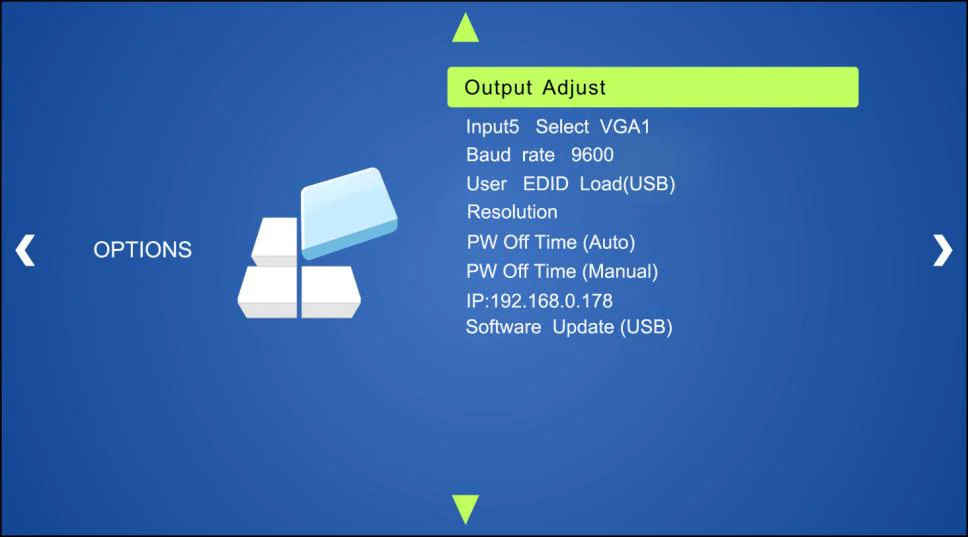
Baud rate: Impostare il baud rate per il controllo RS232; sono supportati 2400, 4800, 9600, 19200, 38400, 57600, 115200.
Caricamento EDID utente (USB): Inserire la chiavetta USB contenente il file EDID nella porta FIRMWARE per caricare i dati EDID tramite questo menu.
Risoluzione: Impostare la risoluzione di Output; sono supportate 1920x1200, 1920x1080, 1600x1200, 1600x900, 1360x768, 1280x800, 1280x720, 1024x768.
Spegnimento automatico (Auto): Impostare il tempo di spegnimento automatico in assenza di segnale in ingresso (è possibile scegliere 1, 2, 5 o 10 minuti).
Spegnimento manuale (Manuale): Impostare il tempo di spegnimento in assenza di segnale in ingresso (1, 2, 5 o 10 minuti selezionabili).
IP: Mostra l'indirizzo IP.
Aggiornamento software (USB): Inserire la chiavetta USB contenente il file di aggiornamento nella porta USB del PT-PSW-52H, per aggiornare il software tramite questo menu.
IMMAGINE
Include Modalità Immagine, Temperatura Colore, Rapporto d'aspetto, Riduzione Disturbo, Schermo e Gamma Colore.
Si prega di consultare l’immagine sottostante:
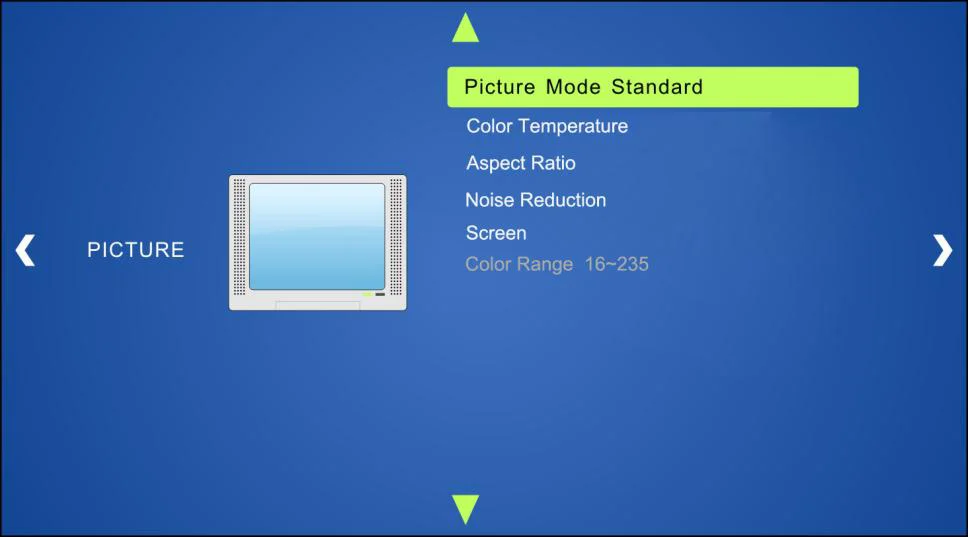
Modalità immagine: Include Dynamic, Standard, Mild e User. Solo nella modalità User sarà possibile impostare contrasto, luminosità, colore e nitidezza dell'immagine.
Temperatura colore: Include Cool, Medium, Warm e User. Solo in modalità User è possibile impostare i valori per Rosso, Verde e Blu (RGB).
Rapporto d’aspetto: Include Native, 4:3, 16:9, Zoom1, Zoom2, Just Scan e Panorama. Il formato VGA supporta solo 4:3, 16:9 e Panorama.
Riduzione rumore (non per formato VGA): Include Off, Low, Middle, High e Default.
Schermo (non per sorgente HDMI): Include Auto Adjust, Horizontal, Vertical, Size e Phase.
IMPOSTAZIONI
Include Lingua OSD, Ripristino impostazioni di fabbrica, Fusione, HDMI CEC, Durata OSD e verifica versione
Lingua OSD: Supporta 7 lingue, inclusi inglese (default), cinese ecc.
Ripristino impostazioni di fabbrica: Ripristina lo stato originale del sistema
Fusione: Include Low, Middle, High e Off.
HDMI CEC: Abilita/disabilita CEC e funzione standby automatico. Default: CEC attivo, STANDBY attivo. Solo quando CEC è attivo è possibile impostare lo stato di standby automatico.
Durata OSD: Include 5 Sec, 10 Sec, 15 Sec e Off.
VERSIONE: Visualizza la versione del software
Controllo GUI
Oltre a controllare il PT-PSW-52H tramite i pulsanti del pannello frontale, il telecomando IR e il software di comunicazione RS232, il PT-PSW-52H può essere controllato tramite GUI. Permette agli utenti di interagire con il PT-PSW-52H tramite icone grafiche e indicatori visivi.
Digitare 192.168.0.178 nel browser per accedere all'interfaccia di login mostrata di seguito:
Menu di Controllo
Digitare nome utente: user e password: user (impostazione predefinita) nell'interfaccia di login, quindi cliccare su Login per accedere al menu di controllo mostrato di seguito:
Sorgenti: Cliccare il pulsante corrispondente (1-HDMI/MHL, 2-HDMI, 3-HDMI, 4-DP e 5-VGA) per selezionare la sorgente video di input. Cliccare su AUTO per abilitare la modalità di commutazione automatica.
VGA: Cliccare su Regola per regolare la posizione dell'immagine video VGA in uscita per garantire il miglior effetto visivo.
DP: Cliccare su Audio per attivare/disattivare l'ingresso audio esterno DP.
Volume: Cliccare sui pulsanti positivi/negativi corrispondenti per aumentare/diminuire il volume dell'audio del microfono o dell'audio della sorgente in ingresso. Cliccare sui pulsanti Mute corrispondenti per disattivare/riattivare l'audio del microfono o della sorgente.
Cliccare su Sorgente per attivare/disattivare il dispositivo sorgente in ingresso.
Cliccare su Display 1 e Display 2 per attivare/disattivare i dispositivi di visualizzazione in uscita.
Menu di configurazione
① Cliccare sul menu di controllo per entrare nel menu di impostazione mostrato di seguito:
Risoluzione di Output: Selezionare la risoluzione di Output desiderata e quindi cliccare su Conferma.
Aggiornamento: Inserire la chiavetta USB contenente il file EDID/file di aggiornamento software nella porta FIRMWARE, poi cliccare su EDID/Firmware per avviare la procedura di aggiornamento.
Timer di spegnimento (NO Input): Impostare il tempo di spegnimento in modalità commutazione manuale o automatica, tra nessuno, 1 minuto, 2 minuti, 5 minuti e 10 minuti. Se il PT-PSW-52H non rileva alcun segnale video in ingresso, si spegnerà automaticamente dopo l’intervallo preimpostato.

② Cliccare su Network per entrare nel menu impostazioni di rete mostrato di seguito:
In questa interfaccia è possibile selezionare modalità IP dinamica o statica. In modalità IP statica possono essere impostati indirizzo IP, maschera di sottorete e gateway; assicurarsi che gli indirizzi IP siano differenti per evitare conflitti di IP.
③ Cliccare su Source Label per entrare nel menu di impostazione nome sorgente mostrato di seguito:
In questa interfaccia è possibile modificare il nome dei pulsanti di selezione input sorgente secondo necessità.
Menu di controllo RS232
Cliccare su RS232 Control in alto nell’interfaccia per entrare nel menu di controllo RS232 mostrato di seguito:
Baud Rate: 9600.
Comando: Digitare i comandi in questa casella per controllare lo Scaler Switcher. Se selezionata l’opzione “Hex”, è possibile inserire valori esadecimali nella casella “Command”.
Menu Password
Cliccare su Password in alto nell’interfaccia per entrare nel menu password mostrato di seguito:
In questa schermata è possibile modificare il nome utente e la password secondo necessità.
Aggiornamento GUI
La GUI per il PT-PSW-52H supporta l’aggiornamento online tramite http://192.168.0.178:100. Inserire nome utente e password (uguali a quelli impostati per il login GUI; una password modificata sarà attiva solo dopo il riavvio) per accedere all’interfaccia di configurazione. Successivamente, cliccare su Administration nel menu sorgente per accedere a Upload Program come mostrato di seguito:
Selezionare il file di aggiornamento desiderato e premere Apply; inizierà quindi il processo di aggiornamento.

Video
| Parametro | Specifiche |
|---|---|
| Ingresso video | (1) HDMI/MHL; (2) HDMI; (1) DP; (1) VGA |
| Connettore ingresso video | (3) HDMI femmina; (1) DisplayPort; (1) VGA femmina a 15 pin |
| Segnale video di ingresso | HDMI, DP, YPbPr, C-video, VGA |
| Uscita video | (2) HDMI |
| Connettore uscita video | (2) HDMI femmina |
| Segnale video di uscita | HDMI |
| Risoluzione in uscita | 1920x1200, 1920x1080, 1600x1200, 1600x900, 1360x768, 1280x800, 1280x720, 1024x768. |
| Standard | Compatibile con HDMI 1.4 & HDCP2.2 |
Audio
| Parametro | Specifiche |
|---|---|
| Ingresso Audio | (1) ingresso audio stereo per DP; (1) ingresso audio stereo per VGA; (1) ingresso audio Microfono |
| Connettore Ingresso Audio | (2) jack stereo da 3,5 mm; (1) connettore phoenix a 3 poli |
| Impedenza Ingresso Audio | >10kΩ |
| Uscita Audio | (1) audio analogico Dual-Mono |
| Connettore Uscita Audio | (1) connettore phoenix a 5 poli |
| Impedenza Uscita Audio | 70Ω |
| Risposta in Frequenza | 20Hz~20K Hz |
| Separazione Canale Stereo | >80dB @1KHz |
Parte di Controllo
| Parametro | Specifiche |
|---|---|
| Porta di Controllo | (1) IR EYE; (1) RS232; (1) TCP/IP |
| Connettore di Controllo | (3) mini jack da 3,5 mm; (1) connettore phoenix a 3 poli; (1) RJ45 |
Generale
| Parametro | Specifiche |
|---|---|
| Temperatura di Funzionamento | -10~ +40℃ |
| Temperatura di Stoccaggio | -15~ +55℃ |
| Umidità Relativa | 10% ~ 90% |
| Alimentazione | DC24V 2.71A |
| Consumo Energetico | 27w (Max) |
| Dimensioni (L*A*P) | 220mm x 44mm x 172.5mm |
| Peso Netto | 514g |
Disegno del Pannello
VOLUME MICROFONO SORGENTE IR 1-HDMI/MHL 5-VGA4-DP3-HDMI2-HDMI AUTO [ENTER] MENU/2s PT-PSW-52H Switcher di Presentazione 5x2 Multiformato Scaling Seamless 1080p, Doppio HDMI Out DC 24V48V LINE IR EYE MIC INGRESSO MICROFONO FIRMWARE AUDIO OUT L R RES RESET RS232 Tx Rx INGRESSI USCITE 3-HDMI2-HDMI1-HDMI / MHL 4-DP 5-VGA HDMI 1 HDMI 2 CONTROLLO 220 mm 172.5 mm 44 mm
Risoluzione dei Problemi e Manutenzione
| Problemi | Cause Potenziali | Soluzioni |
|---|---|---|
| Immagine di uscita con neve | Cavo di collegamento di scarsa qualità | Provare con un altro cavo di alta qualità. |
| Connessione guasta o allentata | Verificare che la connessione sia buona | |
| Nessuna immagine in uscita durante la commutazione | Nessun segnale all’ingresso / uscita | Controllare con oscilloscopio o multimetro se c’è segnale agli ingressi/uscite. |
| Connessione guasta o allentata | Verificare che la connessione sia buona | |
| Lo switcher è guasto | Spedirlo ad un rivenditore autorizzato per la riparazione. | |
| Indicatore POWER non funziona o nessuna risposta a nessuna operazione | Connessione guasta del cavo di alimentazione. | Assicurarsi che la connessione del cavo di alimentazione sia buona. |
| La gestione EDID non funziona normalmente | Il cavo HDMI è guasto all’uscita. | Sostituire con un altro cavo HDMI in buone condizioni di funzionamento. |
| Impossibile controllare il dispositivo tramite dispositivo di controllo (es. PC) attraverso la porta RS232 | Parametri di comunicazione RS232 errati | Inserire i parametri corretti di comunicazione RS232. |
| Porta RS232 guasta | Spedirlo a un rivenditore autorizzato per controllo. | |
| Impossibile controllare il dispositivo con i pulsanti del pannello frontale mentre è possibile tramite porta RS232 | I pulsanti del pannello frontale sono bloccati | Inviare il comando 50605% per sbloccare i pulsanti del pannello frontale. |
Se il problema persiste dopo aver seguito i passaggi di risoluzione sopra descritti, richiedere ulteriore assistenza presso un rivenditore autorizzato o al nostro supporto tecnico.
Servizio Post-Vendita
Se si presentano problemi durante l’utilizzo del prodotto, si prega di verificarli e risolverli facendo riferimento a questo manuale utente. Eventuali costi di trasporto sono a carico degli utenti durante il periodo di garanzia.
- Garanzia limitata del prodotto: Questo prodotto sarà esente da difetti nei materiali e nella lavorazione per due anni (prevale la fattura di acquisto). Deve essere presentata una prova di acquisto sotto forma di scontrino o fattura quietanzata, che dimostri che l’unità è entro il periodo di garanzia, per ottenere il servizio di garanzia.
- Cosa la garanzia non copre (assistenza disponibile a pagamento):
- Supporto tecnico: Per qualsiasi domanda o problema, contattare il proprio distributore o rivenditore e fornire il nome e la versione del prodotto, la situazione dettagliata del guasto e la descrizione dei casi.
- Scadenza della garanzia.
- Il numero di serie applicato in fabbrica è stato alterato o rimosso dal prodotto.
- Danni, deterioramento o malfunzionamento causati da:
- Usura normale.
- Uso di forniture o parti non conformi alle nostre specifiche.
- Mancanza di certificato o fattura come prova di garanzia.
- Il modello del prodotto indicato sulla carta di garanzia non corrisponde al modello del prodotto per la riparazione o è stato alterato.
- Danni causati da forza maggiore.
- Assistenza non autorizzata dal distributore.
- Qualsiasi altra causa non correlata a un difetto del prodotto.
- Costi di consegna, installazione o manodopera per l’installazione o la configurazione del prodotto.
Richiesta di assistenza
Supporto tecnico:
Telefono: +49 5971 800299 - 0
Fax: +49 5971 800299 – 99
Orari Assistenza Tecnica:
Dalle 8:30 alle 17:00 dal lunedì al giovedì
Dalle 8:30 alle 16:00 il venerdì
Scrivere a:
PureLink GmbH
Von-Liebig-Straße 10
D - 48432 Rheine
www.purelink.de
info@purelink.de
Legale e Conformità
Identificazione del prodotto
Modello: PT-PSW-52H – versione manuale 1.0
Marchi e disclaimer
Il modello del prodotto e il logo sono marchi registrati. Tutti gli altri nomi di aziende e prodotti menzionati sono marchi degli aventi diritto. Tutti i diritti riservati. Nessuna parte di questa pubblicazione può essere copiata o riprodotta senza previa autorizzazione scritta. Ci riserviamo il diritto di apportare modifiche al dispositivo, al packaging o al manuale e decliniamo ogni responsabilità per errori di stampa.
Conformità UE
PureLink dichiara che questo prodotto PureTools PT-PSW-52H è conforme alle direttive 1907/2006/UE e 2011/65/UE. PureLink GmbH dichiara che questo prodotto PureTools PT-PSW-52H è conforme alle direttive 2014/30/UE e 2014/35/UE.
| Direttiva / Regolamento |
|---|
| 1907/2006/UE |
| 2011/65/UE |
| 2014/30/UE |
| 2014/35/UE |
Il testo completo della Dichiarazione di Conformità UE è disponibile su: http://www.purelink.de/ce/4251364706824_CE.pdf
FCC
Dichiarazione Questo dispositivo genera, utilizza e può emettere energia di radiofrequenza e, se non installato e usato secondo le istruzioni, può causare interferenze dannose alle comunicazioni radio. È stato testato ed è risultato conforme ai limiti per un dispositivo digitale di Classe B, secondo la parte 15 delle norme FCC. Questi limiti sono progettati per fornire una ragionevole protezione contro interferenze dannose in un'installazione commerciale.
Smaltimento di apparecchiature elettriche ed elettroniche
Numero di registrazione WEEE: DE 93847290
Il simbolo del cestino barrato presente sul prodotto, imballaggio o nel manuale indica che le apparecchiature elettriche ed elettroniche non devono essere eliminate con i normali rifiuti domestici a fine vita. Consegnare gratuitamente i dispositivi usati presso un punto di raccolta pubblico o restituirli a un distributore obbligato al ritiro. Rimuovere batterie e lampade che possono essere asportate senza distruggere il dispositivo prima della consegna e cancellare eventuali dati personali memorizzati sul dispositivo. I dettagli sono regolati dalla legge nazionale. Restituendo i dispositivi usati si contribuisce a proteggere l’ambiente.
Batterie
Le batterie non devono essere eliminate con i normali rifiuti domestici. Restituire le batterie usate gratuitamente ai punti di raccolta o ai rivenditori.
Imballaggio
Smaltire separatamente l’imballaggio in base al materiale (carta/cartone, plastica) tramite i sistemi di raccolta locali. Tenere il materiale di imballaggio lontano dalla portata dei bambini – rischio di soffocamento. Registro imballaggi LUCID: DE5958616449295.