
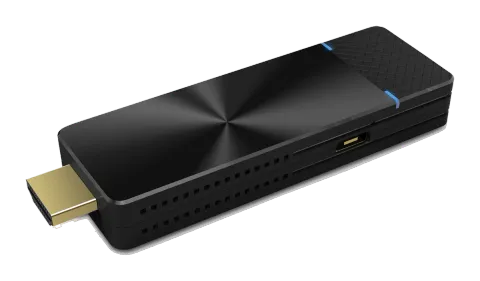
Overzicht
EZCast Pro Dongle II met Native Mirror Functie
Om een native casting-ervaring te bieden, ondersteunt EZCast Pro Dongle II Miracast, AirPlay, waardoor gebruikers video kunnen streamen zonder een app te installeren.
Android
- Klik in uw instellingenmenu en selecteer de SSID die overeenkomt met uw dongle. Zorg ervoor dat uw apparaat het Miracast-protocol ondersteunt. Het Cast-logo kan verschillen per apparaat.
- Eenmaal verbonden, kan de gebruiker het mirror-scherm op het externe beeldscherm zien.
iOS
- Verbind uw iOS-apparaat met EZCast Pro Dongle II via de Wi-Fi lijst. Of verbind uw iOS-apparaat en Dongle met dezelfde WAP (Wireless Access Point).
- Klik in uw menu en selecteer de SSID die overeenkomt met uw dongle.
- Zodra verbonden, kan de gebruiker het spiegelbeeld op het externe scherm zien.
Windows
- Open het Windows Instellingenmenu en ga naar de Weergave-sectie.
- De gebruiker kan de SSID van de dongle vinden. Zodra verbonden, kan de gebruiker het spiegelbeeld op het externe scherm zien. Afhankelijk van het gebruiksscenario kunt u verschillende methoden kiezen, zoals Dupliceren, Uitbreiden, enzovoort.
macOS
Multi-screen Broadcasting met ProCast
De gebruiker kan één laptop gebruiken als castingbron en spiegelen naar andere externe beeldschermen. Let op dat Multi-screen broadcasting alleen compatibel is met Windows en Mac.

Let op: Open EZCast Pro App en ProCast NIET tegelijkertijd.
Voordat u Multi-screen broadcasting gebruikt, zorg ervoor dat al uw dongles die aangesloten zijn op externe beeldschermen hetzelfde Wi-Fi-netwerk gebruiken. Let op dat bij een toenemend aantal verbonden apparaten de beschikbare bandbreedte lager wordt. Voor meer details bezoekt u onze website.
- Download ProCast App van onze website en installeer deze.
- Open ProCast App, en u ziet de matchende dongle SSID.
- Klik en uw scherm wordt gecast naar de externe beeldschermen.
Opmerking: Zorg ervoor dat uw laptop en de externe beeldschermen zich op hetzelfde netwerk bevinden.
De volgende iconen hebben verschillende functies:
| Pictogram | Beschrijving |
|---|---|
| Spiegelen | Spiegelen |
| Verbinding verbreken | Verbinding verbreken |
| Stille modus | Stille modus |
| Geluid aan modus | Geluid aan modus |
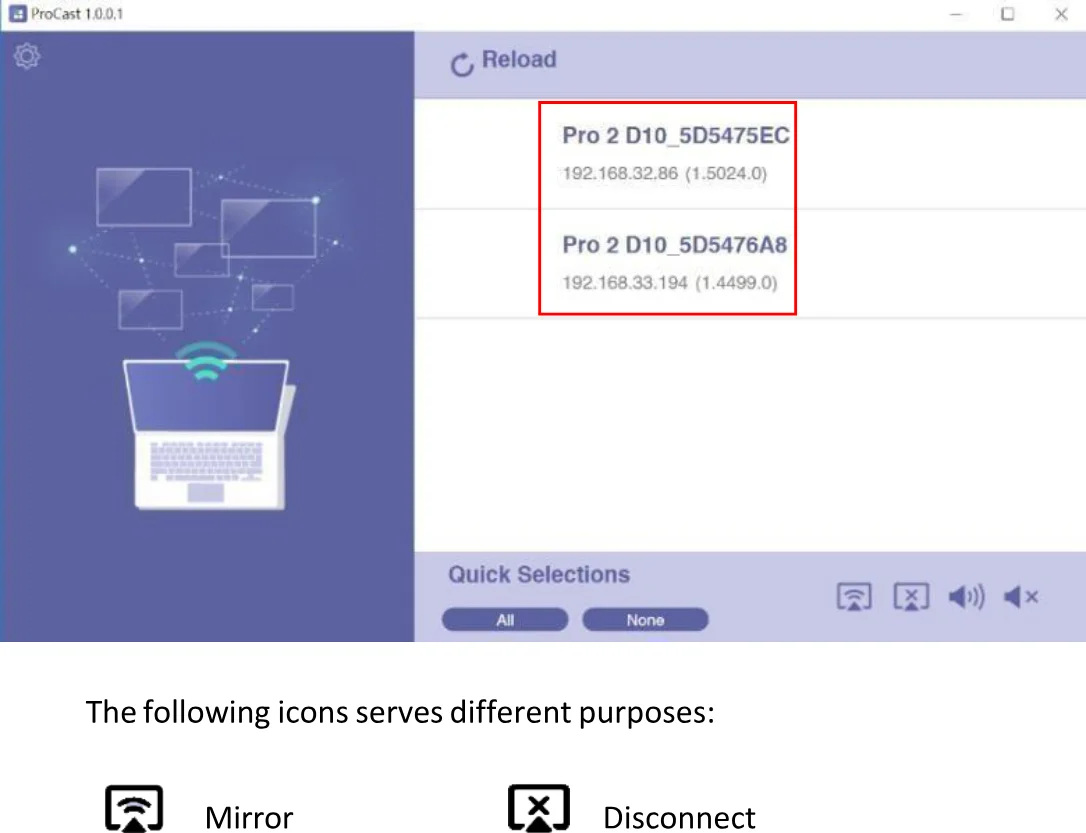
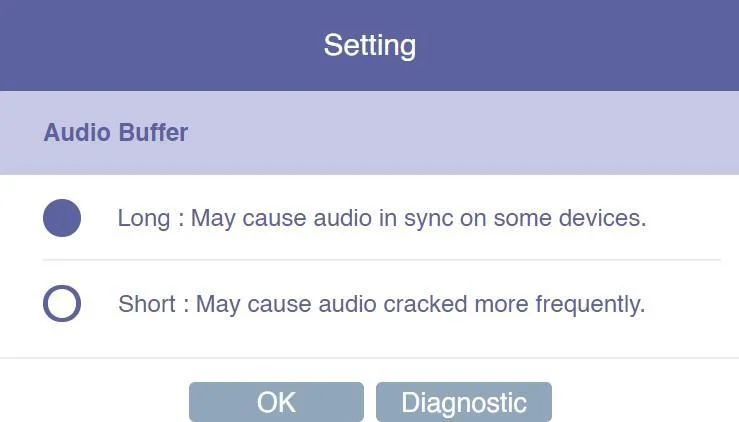
Door te klikken op (instellingen) bieden wij gebruikers opties voor instellingen en een diagnostische tool.
- Audio Buffer a. Lang: Met een langere buffer wordt mogelijk een betere audio streaming ervaring geboden b. Kort: Kan frequenter audio-storingen veroorzaken
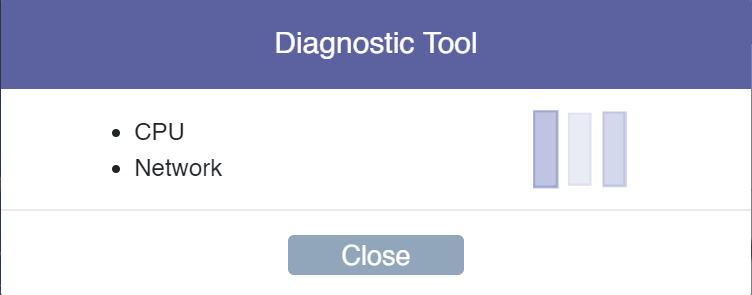
- Diagnostische tool: Op basis van de CPU- en netwerkprestaties van de gebruiker berekent de diagnostische tool het ideale aantal aangesloten externe schermen. Houd er rekening mee dat de spiegelprestaties kunnen variëren onder verschillende scenario’s. Bijvoorbeeld, statische presentaties presteren beter dan 4K videostreaming.
Download EZCast Pro App
We hebben verschillende versies van EZCast Pro App voor meerdere OS-platforms ontwikkeld. Met EZCast Pro App kunnen gebruikers aangepaste configuraties maken voor hun dongles, inclusief Wi-Fi, Split Screen, enz. Raadpleeg de volgende informatie. Wat betreft de functieles van de App, gaan we in latere secties dieper op de details in.
Android
U kunt EZCast Pro App voor Android downloaden via Google Play of onze website.
iOS
U kunt EZCast Pro App voor iOS direct downloaden uit de App Store.
Windows
U kunt de EZCast Pro App voor Windows downloaden van onze website.
Mac
U kunt de EZCast Pro App voor Windows downloaden van onze website.
Chrome OS
U kunt de EZCast Pro App voor Windows downloaden van onze website.
Introductie EZCast Pro App
In het volgende gedeelte introduceren we de ingebouwde functie van EZCast Pro App. Let op dat sommige functies beperkt zijn tot bepaalde OS-platforms.
EZNote
Met EZNote kan de gebruiker alle apparaats castinginhoud bekijken op het output-scherm en vervolgens direct notities maken op hun eigen mobiele apparaat.
EZKeep
De gebruiker kan eerder opgeslagen notities in EZKeep bekijken. Naast het bekijken van notities kan een gebruiker ook bladwijzers toevoegen, notitie-informatie bewerken, opmerkingen plaatsen, notities verwijderen, enz.
EZChannel
Verzamelt de populairste, nieuwste online video's op de EZChannel startpagina, inclusief films, tv-series, 24-uurs nieuws. Rechtsboven ziet de gebruiker de HQ/LQ knop, waarmee tussen Hoge Kwaliteit (HQ) en Lage Kwaliteit (LQ) video kan worden gewisseld.
Foto
Wanneer het mobiele apparaat verbonden is met EZCast Pro Dongle II, kan de gebruiker afbeeldingen bekijken die op het apparaat zijn opgeslagen. De EZCast Pro App ondersteunt ook diavoorstellingsmodus met vier verschillende tijdsopties voor overgang, namelijk 3, 5, 10, 30 sec / per foto.
Camera
Met de Camerafunctie biedt EZCast Pro Dongle II Live Casting service door een livebeeld van het apparaat van de gebruiker naar het externe scherm te verzenden.
Muziek
Streamen van audio naar het outputapparaat. Houd er rekening mee dat wanneer muziek naar een extern scherm wordt gestreamd, EZCast Pro Dongle II slechts één apparaat als audio bron accepteert.
Video
Videocontent casten naar het externe display. Houd er rekening mee dat bij gebruik van de Video-functie tijdens de Split Screen-modus, alle verbonden apparaten worden losgekoppeld van de netwerkweergavemodus.
Document (alleen iOS)
Documenten bekijken in de EZCast Pro App, met ondersteuning voor gangbare documentformaten, waaronder Microsoft Word, Excel, PowerPoint, en Apple Pages, Numbers en Keynote.
Web
De gebruiker kan webinhoud bekijken in de EZCast Pro App zonder gebruik te maken van een browser van derden. Voor een betere browse-ervaring heeft de EZCast Pro App al geïntegreerde webportalen zoals Google, Facebook, Yahoo, YouTube, enz. Gebruikers met een EZCast-account kunnen eerst inloggen en eerder opgeslagen bladwijzers gebruiken.
Cloudopslag
EZCast Pro Dongle II heeft geïntegreerde ondersteuning voor gangbare cloudopslagdiensten, zoals Dropbox, Google Drive, enz. Met deze functie kan de gebruiker zijn cloudopslag bekijken, bewerken, verwijderen of beheren zonder EZCast Pro App te verlaten.
AirView
Bij het inschakelen van de AirView-modus kunnen gebruikers alle externe displays op hun eigen apparaat zien. Deze functie stelt de gebruiker ook in staat om de gewenste verversingssnelheid te kiezen. Houd er rekening mee dat de gebruiker de gewenste verversingssnelheid kan kiezen in het menu [Instellingen].
Instelling
Scan 5G SSID en Verbinden
Sluit EZCast Pro Dongle II aan op het gewenste netwerk door SSID te selecteren en het Wi-Fi-wachtwoord in te voeren. Na het instellen kan de gebruiker gebruiken maken van Wireless functies zoals online videostreaming, webbrowsen, enz.
Taal
Ondersteuning van gangbare talen zoals Engels, Frans, Duits, Chinees, enz.
Apparaatsnaam
De gebruiker kan een nieuwe SSID instellen voor EZCast Pro Dongle II en beslissen of de SSID zichtbaar is op het standby-scherm.
Let op dat voordat u de SSID-functie uitschakelt, EZCast Pro Dongle II verbonden moet zijn met de Wi-Fi-router, anders verliest EZCast Pro Dongle II de Wireless-verbinding. De gebruiker moet een harde reset uitvoeren om de Wireless-verbinding te herstellen.
Resolutie
EZCast Pro Dongle II selecteert automatisch de juiste outputresolutie voor de gebruiker. Deze functie ondersteunt ook handmatige selectie.
EZAir Modus
EZAir modus is speciaal ontworpen voor iOS-apparaten, inclusief iPhone en iPad, en stelt gebruikers in staat gebruik te maken van AirPlay, de native spiegelingsfunctie van Apple.
De gebruiker kan kiezen tussen "Alleen spiegelen" of "Scherm spiegelen + videostreaming". De eerste optie spiegelt alleen de scherminhoud, terwijl de tweede zowel scherm- als audiocontent naar het externe scherm kan casten.
AirView
Bij het inschakelen van AirView modus ziet u met uw eigen apparaat alle castinginhoud die van het externe scherm wordt vastgelegd. Deze functie stelt de gebruiker ook in staat de voorkeursverversingssnelheid te kiezen.
Castcode bediening
Bij inschakelen kan de gebruiker het scherm spiegelen door de castcode in te voeren die op het standby-scherm wordt weergegeven.
Maximale verbindingen
De host kan het aantal apparaten bepalen dat mag verbinden met de EZCast Pro Dongle II. De standaardinstelling is 8 gebruikers.
Houd er rekening mee dat naarmate het aantal verbonden apparaten toeneemt, de beschikbare netwerkbandbreedte per gebruiker afneemt.
Geavanceerde Instelling
Linkstatus
Met deze optie kunnen deelnemers alle apparaatinformatie zien die is verbonden met EZCast Pro Dongle II, inclusief gedetailleerde informatie zoals apparaatsnaam, IP-adres en Rol.
Conferentie Controle
Deze functie is alleen voor de Host-gebruiker. Met Host-autorisatie kan een gebruiker elk apparaat een eigen castinggebied toewijzen, alle apparaten loskoppelen of Host-autorisatie toewijzen aan anderen.
Apparaatbeheer
a. Taal
Ondersteuning van gangbare talen zoals Engels, Frans, Duits, Chinees, enzovoort.
b. Apparaatnaam
De gebruiker kan een nieuwe SSID instellen voor de EZCast Pro Dongle II. Als de gebruiker de SSID niet op het standby-scherm wil weergeven, kan deze ook worden uitgeschakeld.
Houd er rekening mee dat voordat u de SSID-functie uitschakelt, u ervoor zorgt dat de EZCast Pro Dongle II is verbonden met de Wi-Fi-router, anders zal de EZCast Pro Dongle II de Wireless-verbinding verliezen. De gebruiker moet een harde reset uitvoeren om de Wireless-verbinding van de EZCast Pro Dongle II te herstellen.
c. Resolutie
EZCast Pro Dongle II selecteert automatisch de juiste outputresolutie voor de gebruiker. Deze functie ondersteunt ook handmatige selectie.
d. EZAir-modus
De EZAir-modus is speciaal ontworpen voor iOS-apparaten, waaronder iPhone en iPad, waarmee gebruikers AirPlay kunnen gebruiken, de native spiegelingsfunctie van Apple.
De gebruiker kan kiezen uit "Alleen spiegel" of "Schermspiegel + videostreaming". De eerste kan alleen de scherminhoud spiegelen, terwijl de laatste zowel scherm- als audiocontent naar een extern display kan casten.
e. AirView
Bij het inschakelen van de AirView-modus kunt u met uw eigen apparaat alle gecaste inhoud bekijken die van het externe scherm wordt vastgelegd. Deze functie stelt de gebruiker ook in staat de gewenste verversingssnelheid te kiezen.
f. EZNote
Via EZNote kan een gebruiker notities maken direct op een schermopname die door EZCast Pro Dongle II wordt geleverd.
g. Castcode-besturing
Indien ingeschakeld kan de gebruiker het scherm spiegelen door de castcode in te voeren die op het standby-scherm wordt weergegeven.
h. Maximaal aantal verbindingen
De host kan het aantal apparaten bepalen dat verbinding mag maken met EZCast Pro Dongle II. De standaardinstelling is 8 gebruikers.
Houd er rekening mee dat bij een hoog aantal verbonden apparaten de netwerkbandbreedte per gebruiker lager wordt.
Netwerkbeheer
a. Scan 5G SSID en verbinding maken
De EZCast Pro Dongle II verbinden met het gewenste netwerk door het selecteren van de SSID en het invoeren van het Wi-Fi-wachtwoord. Na het instellen kan de gebruiker gebruikmaken van Wireless-functionaliteiten zoals online videostreaming, web browsen, enzovoort.
b. WiFi IP-instelling
Met deze functie stelt EZCast Pro Dongle II een standaard IP-adres en netmasker in. Voor geavanceerde instellingen kan de gebruiker het IP-adres, gateway, netmasker en DNS handmatig configureren.
c. WiFi-wachtwoord
Stel het Wi-Fi-wachtwoord in voor EZCast Pro Dongle II. De gebruiker kan bepalen of het Wi-Fi-wachtwoord op het standby-scherm wordt verborgen.
d. WiFi-kanaal
De gebruiker kan het WiFi-kanaal handmatig instellen, zoals land, kanaal en bandbreedte. Houd er rekening mee dat het niet mogelijk is om het WiFi-kanaal te wijzigen wanneer EZCast Pro Dongle II is verbonden met een externe router.
Beheerdersinstellingen
Beheerdersinstellingen zijn bedoeld voor gevorderde gebruikers zoals IT-beheerders en MIS-engineers. In deze sectie mogen premiumgebruikers digitale certificaten voor EZCast Pro Dongle II aanleveren, SNMP instellen voor massaconfiguratie, EZCast Pro Dongle II updaten via OTA-server, enzovoort.
a. Beheerderswachtwoord
Stel een nieuw beheerderswachtwoord in voor EZCast Pro Dongle II.
b. WiFi Enterprise
Wi-Fi Enterprise-functie maakt het mogelijk dat de gebruiker een digitaal certificaat uploadt.
d. Internettoegangcontrole
EZCast Pro Dongle II biedt drie opties voor internettoegangcontrole.
- Alles toegestaan: Elk apparaat kan via EZCast Pro Dongle II verbinding maken met internet.
- Alleen castergebruikers toegestaan: Apparaten die via EZCast Pro Dongle II casten, mogen internettoegang hebben.
- Alles geweigerd: Geen enkel apparaat mag via EZCast Pro Dongle II internettoegang hebben.
e. SNMP
De IT-beheerder kan dezelfde configuratie tegelijk toepassen op meerdere EZCast Pro Dongle II, waardoor de IT-beheerefficiëntie wordt verhoogd.
f. Mijn scherm
De gebruiker kan het achtergrondbeeld kiezen op basis van zijn voorkeur. Houd er rekening mee dat het geüploade bestand in JPEG-formaat moet zijn, kleiner dan 3MB, en moet passen binnen 1920x1080.
g. OTA URL
De IT-beheerder kan de OTA URL-functie faciliteren om een nieuwe firmwareversie tegelijk naar meerdere apparaten te distribueren.
h. Verbinding
EZCast Pro Dongle II biedt drie verschillende methoden waarmee een apparaat verbinding kan maken met EZCast Pro Dongle II.
- Via router toegestaan: Apparaten mogen via router verbinding maken met EZCast Pro.
- Alleen directe link: Apparaten mogen alleen via directe link verbinding maken met EZCast Pro Dongle II.
- Alleen via router: Apparaten mogen alleen via router verbinding maken met EZCast Pro Dongle II.
i. Upgrade
Upgrade naar de nieuwste firmware via deze functie. Om gebruik te maken van de nieuwste functies die EZCast biedt, dient u ervoor te zorgen dat uw firmwareversie up-to-date is.
j. Reset naar standaard
Hiermee stelt u EZCast Pro Dongle II terug naar de fabrieksinstellingen. Houd er rekening mee dat alle configuraties worden gereset zodra u op OK klikt.
Herstarten
EZCast Pro Dongle II herstarten voor probleemoplossing.
Over
Toont gedetailleerde informatie over EZCast Pro Dongle II, inclusief SSID, firmwareversie, internet-IP-adres, MAC-adres enzovoort.
Split Screen Modus
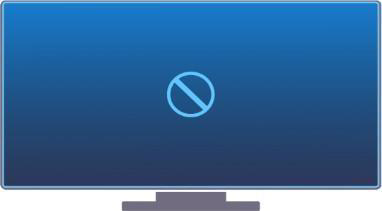
Op basis van het aantal verbonden apparaten kan de hostgebruiker het externe beeldscherm opdelen in één helft, één kwart.
- Nul
- Eén-helft
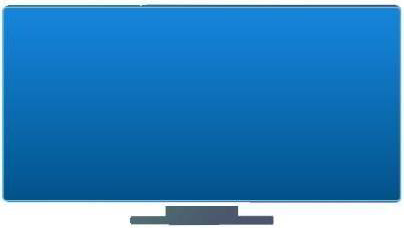
- Eén-kwart

- Volledig

Mirror
De gebruiker kan ook casten met de Mirror-functie. Let op dat in de Mirror-modus video wordt weergegeven op het externe beeldscherm, terwijl het audiogeluid uit uw mobiele apparaat komt.
Privacy Instelling
De gebruiker kan toegang configureren voor uw App, inclusief Foto's, Camera, Mobiele Data, Meldingen, enz. Wat betreft data-verzamelingsfuncties zoals Google Analytics voor App, Google Analytics voor Dongle, kan de gebruiker kiezen of deze aan of uit staan.
Juridisch & Compliance
Productidentificatie
Model: EZ-PD10 – handleiding versie 1.0
Garanties en aansprakelijkheid
De fabrikant verleent de volledige wettelijke garantie op alle nieuwe apparaten. Aangezien de fabrikant geen invloed heeft op de installatie, geldt de garantie alleen voor het product zelf. Als u een fout of schade constateert, neem dan contact op met uw dealer en voorzie deze van uw kassabon of factuur als aankoopbewijs.
De fabrikant is niet aansprakelijk voor schade aan personen of eigendommen veroorzaakt door onjuiste installatie, bediening of onderhoud die niet in deze handleiding staan beschreven. Wijzig of modificeer het product of de accessoires niet. Elk gebruik anders dan beschreven in deze handleiding is niet toegestaan en ontneemt de garantie en aansprakelijkheid.
Handelsmerken en disclaimer
Productmodel en logo zijn handelsmerken. Alle andere bedrijfs- en productnamen genoemd zijn handelsmerken van hun respectieve eigenaars. Alle rechten voorbehouden. Geen enkel deel van deze publicatie mag worden gekopieerd of gereproduceerd zonder voorafgaande schriftelijke toestemming. Wij behouden ons het recht voor om wijzigingen aan te brengen in het apparaat, de verpakking of handleiding en accepteren geen aansprakelijkheid voor drukfouten.
Verwijdering van elektrische en elektronische apparaten
WEEE reg.nr.: DE 93847290
Het doorgehaalde afvalbakpictogram op het product, de verpakking of in deze handleiding betekent dat elektrische en elektronische apparatuur niet mag worden weggegooid met het huishoudelijk afval aan het einde van de levensduur. Lever oude apparaten gratis in bij een openbaar inzamelpunt of breng ze terug naar een distributeur die ze moet terugnemen. Verwijder batterijen en lampen die zonder vernietiging van het apparaat verwijderd kunnen worden voordat u het inlevert, en verwijder alle persoonlijke gegevens die op het apparaat zijn opgeslagen. Details zijn geregeld door nationale wetgeving. Door oude apparaten in te leveren helpt u het milieu te beschermen.
Verpakking
Verwijder de verpakking gescheiden per materiaal (papier/karton, plastic) via lokale inzamelsystemen. Houd verpakkingsmateriaal buiten bereik van kinderen – verstikkingsgevaar. Verpakkingsregister LUCID: DE5958616449295.