
Verklarende woordenlijst
Hulp is slechts een e-mail verwijderd: support@hdanywhere.com.4
Verklarende woordenlijstInhoud
| Term | Definitie |
|---|---|
| Audio Return Channel (ARC) | ARC maakt het mogelijk audio van een display te extraheren en terug te sturen naar MHUB. |
| Consumer Electronics Control (CEC) | Een optionele functieset binnen de HDMI-specificatie waarmee een enkele afstandsbediening meerdere via HDMI verbonden apparaten kan bedienen. |
| Control System | Een methode van derden om MHUB systemen te bedienen. Bijvoorbeeld Crestron, Control4, RTI, Savant, Fibaro enzovoort. |
| HDBaseT | Technologie die HDMI converteert naar een formaat dat via netwerkkabel kan worden verzonden. |
| IR RX & IR TX | Infrarood (IR) Receiver (RX) en Transmitter (TX). De RX ontvangt een signaal van een andere afstandsbediening en de TX zendt het uit. |
| MHUB | Video- of audiodistributiesystemen vervaardigd door HDANYWHERE. |
| MHUB-OS | Het ingebouwde besturingssysteem van MHUB waarvan de meeste instellingen geconfigureerd kunnen worden. |
| Tipping Point Compression (TPC) | Videocontent zoals Ultra HD 4K 60 4:4:4 gebruikt tot 18Gbps data tegelijk wat niet mogelijk is met huidige HDBaseT-technologie. HDA maakt transmissie van 18Gbps-content mogelijk met behulp van TPC. Visueel verliesloos, TPC wordt alleen geactiveerd wanneer de drempel van HDBaseT wordt overschreden, vandaar de term tipping point. |
| uControl | Een afstandsbedieningsapp gemaakt door HDANYWHERE en beschikbaar in iOS app stores. |
Woordenlijst, In de doos 4-5
Kenmerken, Specificaties 6-7
Paneelbeschrijving & MHUB U (4x1+1) 40 paneeldiagram 10-11
MHUB U (4x1+1) 40 Display Receiver 12
MHUB U (4x1+1) 40 HDMI IR Dongle 13
IR (Infrarood) bediening 14
Gebruik van de Master afstandsbediening, Testen dat IR werkt 15
Bekabeling 16
Huren van een HDA Pro 17
MHUB besturingsmethoden 18
Bestuurders & API 19
Voorbeeld bedrading schema & uitleg 22-24
Inschakelen 25
Configuratie op uControl (WiFi + Ethernet) 28-29
Toegang tot MHUB-OS & instellingen 32-33
uControl interface 36-37
Juridisch: Compliance, conformiteit, Productgarantie 40-41
In de doos
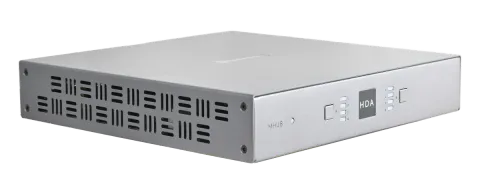
- x1 MHUB U (4x1+1) 40 chassis/hub
- x1 Display Receiver
- x1 HDMI IR Dongle
- x1 Afneembare WiFi-antenne
- x7 Infrarood Transmitter kabel (1,5m) (IR TX)
- x3 Infrarood (20-60Khz) Receiver-kabel (1,5m) (IR RX)
- Naam: MHUB U (4x1+1) 40
- Productcode: MHUBU41140
- x2 Driepolige Phoenix-connector
- x1 Montagebeugel voor Display Receiver
- x1 Master afstandsbediening
- x1 24V 1A voeding met IEC-kabel en adapters (VK, EU, VS, AU)
- x4 Rubber voetjes 3M
- x1 Gebruikershandleiding
Belangrijkste kenmerkenBELANGRIJK:
- Ondersteunt videoformaat tot 4K@60Hz (4:4:4)
- Multikanaals digitale audio ondersteuning inclusief Dolby/Atmos en DTS:X
- Gelijktijdige multi-kanaals en stereo audio (geen downmix)
- Down-scaling op alle outputs
- ARC ingeschakeld (alleen HDMI)
- Bi-directionele IR (Display Receiver)
- CEC- & EDID-beheer
- Compatibel met uControl & Amazon Alexa
- Op afstand monitorbaar
- Inclusief HDA API 2.1
- Twee extra IR-bedieningspoorten
- Netwerkconnectiviteit via WiFi en Ethernet
- Power over HDBaseT (PoH)
Opmerking: Voor optimale prestaties en veiligheid, lees deze instructies zorgvuldig voordat u dit product aansluit, bedient of configureert. Bewaar deze handleiding voor toekomstig gebruik.
Let op: Overspanningsbeveiliging wordt aanbevolen
Dit MHUB-systeem bevat gevoelige elektronische componenten die beschadigd kunnen raken door elektrische pieken, overspanningen, elektrische schokken, blikseminslagen, enz. Het gebruik van overspanningsbeveiligingssystemen wordt aanbevolen om uw systeem te beschermen en de levensduur te verlengen.
Specificatie
| Parameter | Specificatie |
|---|---|
| HDMI-versie | HDMI 2.0b |
| HDCP-naleving | HDCP 2.2 & HDCP 1.4 |
| Video bandbreedte | 18Gbps |
| Videoresolutie | Tot 4K@60Hz (4:4:4) met HDR |
| Kleurruimte | RGB, YCbCr 4:4:4, YUV 4:4:4, YCbCr 4:2:2/4:2:0 |
| Kleurdiepte | 8-bit, 10-bit, 12-bit (1080p@60Hz) 8-bit (4K@60Hz) 12-bit (4K@30Hz) Alleen HDMI |
| HDR-formaten | HDR10, HDR10+, Dolby Vision, HLG |
| Video- en audio IO | Inputs: x4 HDMI Outputs: x1 HDBaseT, x1 HDMI (Mirror), x1 HDMI, x2 3,5mm stereojack, x2 SPDIF |
| Transmissieafstand | 1080p 70m 4K 40m |
| HDMI audioformaten | PCM 2.0 / 5.1 / 7.1, Dolby Atmos / Digital / Plus / EX, Dolby True HD, DTS, DTS-EX, DTS-96 / 24, DTS High Res, DTS-HD Master Audio, DSD, DTS:X |
| Coax audiFormaten | PCM 2.0, Dolby Digital, DTS |
| Stereo audioformaten | PCM 2.0 |
| Infrarood | 20Khz - 60Khz |
| Antenneconnector | SMA |
| Antenne frequentie | 2400 - 2500Mhz 5150 - 5850Mhz |
| ESD bescherming | ±8kV (luchtontlading) ±4kV (contactontlading) |
| Vermogensverbruik | 15W (maximaal) |
| Voedingsspanning | Chassis: 24V 1A Display Receiver: 24V PoH (Power over HDBaseT) |
| Bedrijfstemperatuur | 0°C - 40°C / 32°F - 104°F |
| Opslagtemperatuur | -20°C - 60°C / -4°F - 140°F |
| Relatieve luchtvochtigheid | 20 - 90% (niet condenserend) |
| Behuizing | Chassis: Staal Display Receiver: Aluminium |
| Kleur | Grijs (Carbonite) |
| Afmetingen (B/D/H) mm | Chassis: 200 x 200 x 36 Display Receiver: 120 x 65 x 18 |
| Gewicht | Chassis: 1250g Display Receiver: 125g |
Hulp is slechts een e-mail verwijderd: support@hdanywhere.com.
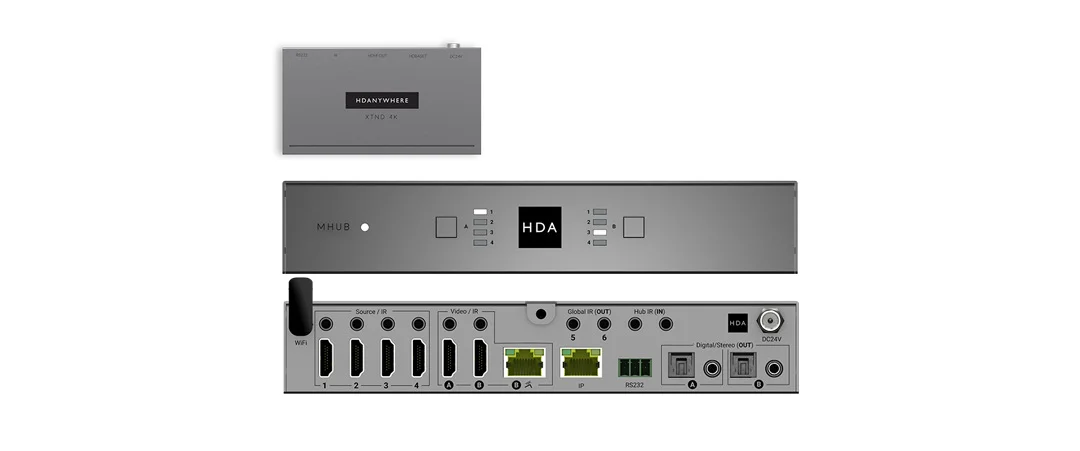
- Bron (IN): HDMI video-ingangs-poorten aangeduid met nummers.
- Video (OUT): HDBaseT (RJ45) & HDMI video-uitgangspoorten. De HDMI Output (B) spiegelt de HDBaseT Output-poort (B) en is niet onafhankelijk schakelbaar. 18Gbps video zal door beide HDMI (ongecomprimeerde) poorten passeren terwijl de HDBaseT-poort tegelijk TPC (compressie) gebruikt. De HDBaseT-poort heeft twee indicatielampjes. Linker lampje: continu aan betekent goede verbinding tussen MHUB en display Receiver. Knippert betekent slechte verbinding. Uit betekent dat er geen verbinding is gedetecteerd. Rechter lampje: continu aan betekent dat HDCP wordt gedetecteerd. Knippert betekent dat er geen HDCP is. Uit betekent dat er geen HDMI-signaal is gedetecteerd.
- Bron IR (OUT): Sluit een IR TX aan om bijbehorende HDMI-ingangen te bedienen.
- IR: Ongebruikt. Voor toekomstig gebruik.
- IR (OUT): Sluit een IR TX aan voor het inschakelen van afstandsbediening (IR) voor AVRs, soundbars, etc. Deze poorten zijn toegankelijk voor uControl en besturingssystemen.
- Hub IR (IN): Sluit een IR RX aan om MHUB op afstand (IR) te bedienen.
- Display IR (IN): Sluit een IR RX aan om afstandsbediening (IR) van displays gekoppeld aan de Display Receiver mogelijk te maken.
- WiFi: Sluit de afneembare WiFi-antenne aan voor LAN-verbinding via WiFi.
- IP: Maakt TCP/IP besturing van MHUB via Ethernet mogelijk.
- RS232: Maakt besturing van MHUB via seriële verbinding met PC of besturingssysteem mogelijk.
- Audio (OUT): Optische & 3,5mm stereo jack audio-uitgangspoorten. Coax geeft meerkanaals audio uit, en de 3,5mm stereo jack geeft 2-kanaals PCM zonder downmix weer.
- Power: Sluit de voeding aan op MHUB.
- Power: LED indicatielampje. Als dit lampje continu brandt, heeft MHUB stroom en staat het aan. Als dit lampje knippert, bevindt MHUB zich in Discovery Mode (zie hieronder) of is er een fout.
- Bron Selector: Selecteert een HDMI video-ingang voor output (A).
- Bron Selector: Selecteert een HDMI video-ingang voor output (B).
- HDA Logo: IR-venster voor infrarood (IR) afstandsbediening commando's.
MHUB U (4x1+1) 40 paneelbeschrijving
Ontdekkingsmodus
Houd de Source Selector-knoppen gemarkeerd “A” & “B” 10 seconden ingedrukt om MHUB in Ontdekkingsmodus te zetten voor WiFi-configuratie. Dit herstelt MHUB naar de standaard netwerkinstellingen. Deze actie kan niet ongedaan gemaakt worden. Tijdens de Ontdekkingsmodus zal de Power LED van MHUB beginnen te knipperen. Als u de setup niet binnen 5 minuten voltooit, verlaat MHUB de Ontdekkingsmodus.
MHUB U (4x1+1) 40 Display Receiver: voor- en achterpaneel
- Power LED: Indicatie lampje. Als dit lampje aan staat en constant brandt, heeft de display receiver stroom.
- Power: DC24V / 1A. Niet-ondersteunde poort voor andere MHUB U systemen.
- Video: HDBaseT-verbinding tussen MHUB en display receiver. Deze poort heeft twee indicatorlampjes. Linker lampje: constant brandend betekent goede verbinding tussen MHUB en display receiver. Knipperend betekent slechte verbinding. Uit betekent geen verbinding gedetecteerd. Rechter lampje: constant brandend betekent HDCP gedetecteerd. Knipperend betekent geen HDCP. Uit betekent geen HDMI-signaal.
- HDMI (OUT): Sluit een HDMI-kabel aan van de display receiver naar uw display voor beeld.
- IR IN: Sluit een IR RX aan om een afstandsbedieningscommando (IR) van de display receiver naar MHUB’s actieve “Source / IR” poort te sturen.
- IR OUT: Sluit een IR TX aan om displays te bedienen met afstandsbedieningscommando’s (IR).
- RS232 (OUT): Niet-ondersteunde poort voor andere MHUB U systemen.
MHUB U (4x1+1) 40 HDMI IR Dongle
- CEC/IR : HDMI IR Dongle bedieningsmodus. Zorg dat deze schakelaar overeenkomt met de bedieningsmethode die u wilt gebruiken.
- IR RX: Sluit een IR RX of TX aan (modus instelbaar in MHUB-OS) op deze poort om displays te bedienen of IR-bediening terug te sturen naar uw bronapparaten.
- IN: Sluit een HDMI-kabel van MHUB aan.
- OUT: Sluit rechtstreeks aan op uw display voor het weergeven van beeld.
MHUB kan IR- of CEC-commando’s via zijn HDMI-output doorgeven met behulp van de HDMI IR Dongle. Als de Dongle in “IR”-modus staat, kunnen IR-commando’s in twee richtingen reizen: van MHUB naar het display, of van het display terug naar MHUB. Er wordt steeds slechts één reisrichting ondersteund. Deze modus wordt ingesteld in MHUB-OS. Indien de Dongle in “CEC”-modus staat, reizen ondersteunde commando’s slechts van MHUB naar het display.
IR (infrarood) bediening
MHUB kan IR-signalen beheren en doorsturen naar bronnen, AVRs of displays. Met deze functie kunt u een afstandsbediening gebruiken en dat IR-commando van uw kijklocatie naar MHUB sturen of andersom.
IR-commando’s verzenden van een display ‘achterzijde’ naar MHUB
Dit maakt achterwaartse IR-besturing mogelijk (de meest voorkomende vorm van IR-besturing) waarbij IR-signalen van een afstandsbediening in een willekeurige zone worden teruggezonden naar MHUB en uw bronapparaat.
IR-commando’s verzenden naar een display
- Sluit een IR TX aan op de poort met het label “Source IR (OUT)” op de MHUB. Zorg ervoor dat het poortnummer overeenkomt met het poortnummer van de corresponderende video source Input, gelabeld “Source (IN)”. Bijvoorbeeld, als je AppleTV hebt aangesloten op poort 3, dan moet de IR TX-kabel ook worden aangesloten op Source IR (OUT) poort 3.
- Plaats het IR TX-buikje (klein traanklemdeel) voor het IR-venster van de bron. Herhaal voor elk source-apparaat dat je wilt bedienen.
- Sluit een IR RX aan op de poort gelabeld “IR IN” op de display Receiver.
- Plaats de IR RX-kop in het gezichtsveld van de afstandsbediening.
IR Receiver (IR RX)
IR Transmitter (IR TX)
1,5 m
- Sluit een IR TX aan op de poort gelabeld “IR OUT” op de display Receiver.
- Plaats het IR TX-buikje (klein traanklemdeel) voor het IR-venster van het display. Herhaal voor elk display dat je wilt bedienen.
- Sluit een IR RX aan op de poort gelabeld “All IR (IN)” op MHUB.
- Plaats de IR RX-kop in het gezichtsveld van de afstandsbediening.
Testen of IR-bediening werktMet de Master afstandsbediening
Deze sectie is bedoeld om te verifiëren dat het IR-bedieningssysteem van uw MHUB correct is ingesteld en gaat ervan uit dat uw MHUB is bekabeld volgens de instructies in deze handleiding. Raadpleeg de MHUB-bekabelingsdiagrammen in dit document om te controleren of uw opstelling overeenkomt voordat u verdergaat met de onderstaande verificatie.
Basisbediening testen van een display ‘achterzijde’ naar MHUB
Om te verifiëren dat IR-besturing correct werkt, ga naar een locatie met een display Receiver uitgerust met een IR RX. Gebruik de MHUB Room Remote om een bron te selecteren met een IR TX aangesloten aan de MHUB-kant. U zou moeten merken dat MHUB op dat display naar die bron schakelt. Pak nu de afstandsbediening van die bron en probeer het bronapparaat te bedienen met de native afstandsbediening. Als beide werken, dan heeft u IR-besturing correct ingesteld. Herhaal deze stap voor alle display Receiver locaties.
Commandotests van MHUB naar een display
Om te verifiëren dat besturingscommando’s van MHUB naar uw display werken, moet u uControl gebruiken, of testen via de volgende methode. 1) selecteer een display die u wilt testen 2) sluit een IR RX aan op de All IR (IN) poort 3) zorg dat de display Receiver een IR TX heeft aangesloten die is gericht op het IR ontvangstvenster van het display 4) neem de afstandsbediening van het display mee naar de MHUB-locatie en richt de afstandsbediening op de IR RX, test het aan/uit-commando. Het display zou moeten aan- of uitgaan. Dit bevestigt dat IR correct van MHUB naar uw display kan passeren.
Werken met identieke source-apparaten (discrete IR)
MHUB kan werken met meerdere identieke source-apparaten dankzij de discrete IR-functie. Discrete IR voorkomt IR-interferentie die leidt tot ongewenste werking van alle identieke apparaten. MHUB beheert dit door IR-commando’s specifiek te richten op het source-apparaat dat op het display wordt bekeken. Wanneer je twee of meer identieke source-apparaten gebruikt, neem dan maatregelen om IR-transmissielekken te voorkomen die fouten bij de reactie van identieke apparaten kunnen veroorzaken. Dit omvat eenvoudige maatregelen zoals het plaatsen van identieke bronnen op verschillende planken of proberen de IR TX af te schermen zodat IR-signalen niet kunnen lekken.
Opmerking: MHUB wordt geleverd met een master afstandsbediening. De afstandsbediening is beperkt tot video switchbediening (zie sectie: “MHUB control methods”). De Master Remote biedt video switchcontrole ongeacht uit welke kamer of zone het commando komt. Dit is handig als MHUB wordt geïnstalleerd in een omgeving zoals een bar waar je alle displays van één bron naar een andere wilt kunnen schakelen.
MHUB U (4x1+1) 40 Master afstandsbediening

Bekabeling
Momenteel kunt u Cat6, Cat6e, Cat6a, Cat7 of Cat7a met MHUB gebruiken. Cat5e kan werken, maar wordt niet aanbevolen vanwege de bandbreedtevereisten van het systeem.
Optimale prestaties
Welk type netwerkkabel u ook kiest, zorg ervoor dat de hoofdbekabelingsarchitectuur 'massieve kern' is en geen gestripte 'patch' kabels. Patchkabels kunnen worden gebruikt voor de laatste paar meters van een traject (bijv. wandplaat), maar moeten over langere afstanden worden vermeden omdat het signaaloverdracht via gestrande kernen aanzienlijk wordt beïnvloed. Het gebruik van kant-en-klare kabels wordt niet aanbevolen tenzij u absoluut zeker kunt zijn van hun constructiekwaliteit (d.w.z. massieve kern 568B). Voor optimale prestaties gebruikt u een enkel stuk Cat-kabel dat direct is beëindigd aan de Transmitter- en Receiver-zijde. Zorg ervoor dat u de juiste type connectoren gebruikt (d.w.z. RJ45 massieve kern) krimpconnectoren.
Afgeschermde kabels
Afgeschermde FTP-kabel is geen vereiste. Als u dit type kabel gebruikt, zorg er dan voor dat compatibele afgeschermde accessoires worden gebruikt. Het niet afschermen van de kabels op alle punten kan storing veroorzaken in plaats van elimineren.
Patchpanelen en wandcontactdozen
Als patchpanelen correct zijn afgekort, is er minimale afstandsverlies. Het gebruik van wandcontactdozen en patchpanelen kan de weerstand op de kabel verhogen, waardoor knelpunten ontstaan voor signaaloverdracht en de transmissielengte kan worden verminderd. TIP: Zoek in plaats van RJ45-wandcontactdozen naar “brush plates” voor veel resultaten.
HDMI-bekabeling
HDANYWHERE raadt het gebruik van degelijke en kwalitatief goede HDMI-kabels aan. Het wordt niet aangeraden om passieve HDMI-kabels langer dan 5 meter te gebruiken, noch aan de ingangen noch aan de uitgangen van MHUB of zijn weergave-ontvangers. Wanneer langere HDMI-kabels dan 5 meter nodig zijn, raadt HDA aan gebruik te maken van eigen merk lange afstand HDMI-kabels of een geschikt alternatief.
Afwerken met RJ45-connectoren volgens 568B-aansluitschema.
https://youtu.be/EbWAEndiCuU
| 1 | 2 | 3 | 4 | 5 | 6 | 7 | 8 |
|---|---|---|---|---|---|---|---|
| 1 | 2 | 3 | 4 | 5 | 6 | 7 | 8 |
Opmerking: GEBRUIK GEEN KOPERGEPLAATSTE ALUMINIUM (CCA) Cat 6/7-KABEL.
Huur een HDA Pro in
Als bekabeling, installatie en bediening overweldigend lijken om te leren, waarom huurt u dan niet een HDA Pro in om het werk voor u te doen? Professionele installatie van uw MHUB-systeem helpt om de langdurige prestaties te garanderen en te zorgen dat het mooi aansluit bij uw inrichting. Alle HDA Pros kunnen uw systeem op afstand beheren - waardoor routinematig onderhoud en geavanceerde probleemoplossing kunnen worden uitgevoerd zonder dat ze bij u thuis hoeven te zijn. Vraag onze HDA Pros naar diensten voor home control, cinema, verwarming/AC, verlichting en beveiliging. Download hier een gids voor het kiezen van een HDA Pro: https://content2.hdanywhere.com/en/downloads/documents/hdanywhere_doc-picking-an-installer.pdf
Vind vandaag nog een HDA Pro waar dan ook ter wereld
Bezoek: https://hdanywhere.com/dealers-and-installers/
MHUB bedieningsmethoden
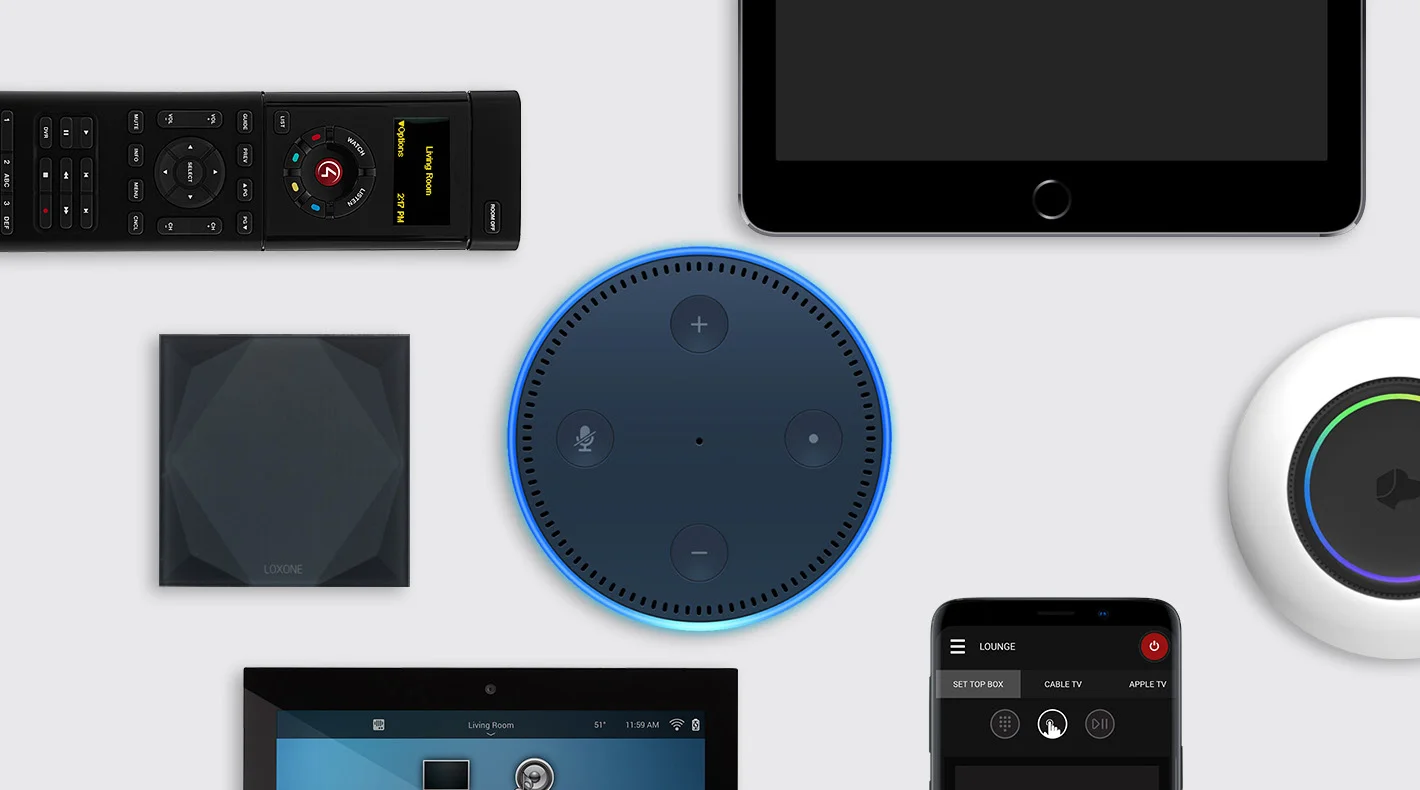
MHUB is ontworpen om op verschillende manieren te worden bediend en gecontroleerd, afhankelijk van uw wensen. Er zijn beperkte bedieningsopties via het frontpaneel en via de Master afstandsbediening, dus er dient aandacht te worden besteed aan de methode waarmee MHUB bediend zal worden. De methoden om te bedienen en de overwegingen voor elk worden hieronder opgesomd.
Afstandsbedieningen (IR)
MHUB ondersteunt het doorsturen van IR-commando’s van elke weergavelocatie terug naar MHUB en vice versa, dit wordt beschreven op pagina’s 14-15. Dit is de aanbevolen methode om directe controle te verkrijgen over alle bronapparaten die zich dichtbij MHUB bevinden. Opmerking: het schakelen naar audio-bronnen zoals ARC wordt niet ondersteund. In dergelijke scenario’s raadt HDANYWHERE aan om het dashboard van MHUB-OS of uControl te gebruiken.
uControl
Gratis beschikbaar op iOS, uControl is de native besturingsmethode van MHUB. Alle ingebouwde functies van MHUB zijn beschikbaar; het biedt uitgebreide controle over schakelen, bron-/weergavebesturing, ARC-toegang en het uitvoeren van Sequenties in alle zones. uControl communiceert via hetzelfde Local Area Network (LAN) als uw MHUB, wat wereldwijde controle over het hele systeem mogelijk maakt, ongeacht in welke zone u zich bevindt. Bij afwezigheid van een besturingssysteem van derden raadt HDANYWHERE uControl aan als de methode om uw MHUB dagelijks te bedienen.
Stem
Alle MHUB-systemen ondersteunen standaard spraakbediening via een Amazon Echo (Alexa)-apparaat. Spraakbediening is niet bedoeld als primaire bedieningsmethode, maar ter ondersteuning van de andere methoden die op deze pagina worden vermeld. Met spraakbediening is het mogelijk om kanalen te wijzigen, sequenties uit te voeren, MHUB aan/uit te zetten en basis transportcommando’s zoals afspelen/pauzeren/vooruit/achteruit vanuit elke zone te bedienen. Houd er rekening mee dat Amazon Alexa niet in alle landen beschikbaar is.
Derde partij besturingssysteem
Bediening via een third-party besturingssysteem wordt ondersteund met onze nieuwste en meest geavanceerde API tot nu toe. Voor een actuele lijst van systemen die MHUB ondersteunt, bezoek de sectie “Control Drivers” op onze ondersteuningssite: http://support.hdanywhere.com. Bediening varieert afhankelijk van het gebruikte besturingssysteem, maar doorgaans wordt schakelen ondersteund en bieden andere drivers meer mogelijkheden. Neem contact op met een HDA Pro (pagina 17) voor meer informatie.
MHUB-OS
Elk apparaat met een webbrowser kan MHUB rechtstreeks bedienen via het dashboard van MHUB-OS. Vanaf hier is het mogelijk om te schakelen en ARC te bedienen. MHUB-OS is ook de plek waar alle configuratie van MHUB plaatsvindt.
Besturingssysteemdrivers & HDA API
MHUB werkt met veel besturingssysteemaanbieders. Vind de nieuwste drivers om te downloaden op http://support.hdanywhere.com.
Bouw uw eigen besturingsoplossing
Gebruik de open API van MHUB om een aanpasbare besturingsoplossing te creëren. Repliceer vrijwel elke functie binnen MHUB in uw eigen bedieningsapplicatie.
Download de API hier: https://cloud.hdanywhere.com/docs/api/hda_api.pdf
Woonkamer Slaapkamer
Display
Receiver
VOICE
CONTROL
AVR
TV APP
4K of 1080p
ARC
OUT
IN
IR RX
CEC IR
uControl
ROUTER
Hulp is slechts een e-mail verwijderd: support@hdanywhere.com.
Voorbeeld aansluitdiagram
- HDMI-kabel
- Ethernetkabel
- 3,5mm stereokabel
- HDBaseT
- IR RX/TX-kabel
- Luidsprekerkabel
Toelichting diagram
In het diagram (“Voorbeeld aansluitdiagram”) hebben we een opstelling weergegeven om te laten zien hoe het grootste deel van de MHUB-functies samen kan worden aangesloten en gedemonstreerd. MHUB, bronnen, displays en de AVR worden bestuurd door uControl en Amazon Alexa.
Gedecentraliseerde of gecentraliseerde installatie
Deze MHUB werkt gedecentraliseerd: dat betekent dat het niet is geïnstalleerd in een centrale locatie waar alles op is aangesloten. In dit voorbeeld staat MHUB in dezelfde zone als één van zijn outputs (Woonkamer) en gebruikt een standaard HDMI-kabel. Aangesloten op MHUB zijn drie video-bronnen en een AVR. De AVR verzorgt versterking voor de meerkanaals luidsprekersetup in de Woonkamer en wordt bediend via IR via een van de Global IR (OUT) poorten van MHUB.
Video-uitgangen A & B eindigen in zones; respectievelijk Woonkamer en Slaapkamer. De Woonkamer wordt gevoed via een standaard HDMI-kabel en de Slaapkamer is via een Cat 6-kabel aangesloten op een display Receiver.
Netwerkconnectiviteit wordt via WiFi aan MHUB geleverd door een router. Het verbinden van MHUB met LAN zorgt ervoor dat uControl MHUB kan configureren en het gehele systeem kan aansturen.
Woonkamer
De Woonkamer heeft een IR RX (zie pagina 14) aangesloten op zijn HDMI IR Dongle (zie pagina 13). IR-signalen kunnen terug naar de source-apparaten worden gestuurd die naast de MHUB staan, waardoor die source-apparaten in een kast of buiten zicht kunnen worden verborgen voor een nette en opgeruimde afwerking. De bediening van de tv en de bronnen gebeurt met de native afstandsbedieningen die in de Woonkamer worden bewaard. Het display in de Woonkamer is 4K en MHUB zal on-gecomprimeerde 4K-content direct naar dit display sturen. Audio wordt direct geleverd vanaf de video sources of kan via ARC worden afgetapt van het display en naar de AVR worden gestuurd voor multi-channel audio-uitvoer op aanvraag.
Slaapkamer
MHUB kan 4K naar 1080p downscalen zodat een optie voor gemengde resolutie-displays mogelijk is. De Slaapkamer is verbonden via HDBaseT met Tipping Point Compression (TPC) om een theoretisch maximale 18Gbps bandbreedte beeld weer te geven. Deze kamer heeft geen afstandsbedieningen. Het bedienen van de TV en de source-apparaten gebeurt met spraakcommando’s of uControl.
Opmerking: MHUB is zo ontworpen dat het op verschillende manieren geïnstalleerd kan worden. Het doel van het diagram is om een typische/voorbeeldopstelling te illustreren en gaat ervan uit dat je bekend bent met de basisprincipes van bekabeling en infrastructuur. Als je niet zeker weet hoe je MHUB in je pand kunt installeren, neem dan contact op met support@hdanywhere.com voor verdere ondersteuning.
Keuken
HDMI Male naar Female Adapter
Zorg dat modus: “IR” staat
4K of 1080p
OUT
IN
IR RX
CEC IR
XTND (TX) XTND (RX)
Hulp is slechts een e-mail verwijderd: support@hdanywhere.com.
Gebruik van XTND HDMI Extenders op de HDMI output
- HDMI-kabel
- Ethernetkabel
- 3,5mm stereokabel
- HDBaseT
- IR RX/TX-kabel
- Luidsprekerkabel
1
Het is mogelijk het bereik en de functionaliteit van de HDMI-output van MHUB uit te breiden met een XTND HDMI Extender en een MHUB + XTND IR Integration Kit (“1” in onderstaande diagram). XTND en de Integration Kit worden afzonderlijk verkocht als optionele accessoires. Voor meer informatie bezoekt u HDANYWHERE.com
Inschakelen
Inschakelen
- Zorg dat alle apparaten zijn uitgeschakeld.
- Sluit HDMI-bronnen aan op de inputpoorten van MHUB. Als sommige bronnen IR-bediening vereisen, zorg dan dat IR op dit moment ook is aangesloten.
- Sluit de Display Receiver aan op MHUB met een Cat 6/7-kabel op de video output poort van MHUB.
- Sluit HDMI video-uitgangen, zoals displays, AVRs of gespiegelde displays aan met HDMI-kabels vanaf de video output poorten van MHUB.
- Sluit de audio output poorten van MHUB aan op luidsprekers, AMP/AVRs of distributiehardware zoals MHUB AUDIO.
- Zorg dat HDMI-kabels gevoed worden van Display Receivers of HDMI IR Dongles naar hun respectievelijke displays en dat alle IR-hardware ook is aangesloten.
- Als u verbinding maakt met LAN via Ethernet, sluit dan een kabel aan tussen uw router en de IP control poort op uw MHUB. Als u WiFi gebruikt, moet u Discovery Mode activeren na stap #11. (Zie pagina 10 & 28). Belangrijk: Als u via WiFi verbindt, sluit dan geen Ethernet-kabel aan op MHUB.
- Sluit de meegeleverde voedingskabel aan, MHUB schakelt automatisch in en voeding wordt naar alle Display Receivers gevoed. MHUB en eventuele aangesloten Display Receivers LED-indicatoren moeten branden en continu zijn.
- Zet elk bronapparaat één voor één aan, gevolgd door elk display.
- Zorg dat de displays zijn ingesteld op de correcte HDMI ingang. Beeld en geluid van bronapparaten worden nu weergegeven op het scherm.
- MHUB zal de opstartsequentie starten (dit kan tot 120 seconden duren na stap #8). Zorg dat deze periode voorbij is voordat u doorgaat naar de volgende stap.
- Installeer uControl op uw iOS-apparaat en start de applicatie.
- Voltooi de setup in uControl (zie “Setup op uControl”).
Deze sectie beschrijft het opstartproces voor MHUB U (4x1+1) 40, werkend in standalone-modus (op zichzelf).
Opstartsequentie voor MHUB U (4x1+1) 40
Configuratie op uControl
Voordat u begint met de configuratie op uControl, zorg ervoor dat uw MHUB correct is bekabeld en gedurende meer dan 120 seconden is ingeschakeld zodat deze volledig is geïnitialiseerd. Als u verbinding maakt met MHUB via een Ethernet-kabel, zorg er dan voor dat uw telefoon of tablet ook verbonden is met hetzelfde netwerk en ga vervolgens verder met de onderstaande configuratie.
MHUB instellen voor WiFi en in Discovery Mode zetten
Om de WiFi van MHUB te configureren, moet u deze eerst in Discovery Mode zetten (zie pagina 10). Zorg ervoor dat MHUB zich in deze modus bevindt voordat u het uControl-configuratieproces voltooit.
Opmerking: uControl is beschikbaar op iOS en is te vinden door te zoeken op “uControl” - let op een zwart icoon met “HDA” er in. U hoeft uControl niet te gebruiken met uw MHUB, maar het is vereist voor het instellen van uw MHUB-systeem.
Begin de setup met uControl (Deel 1)
- Start uControl. Je krijgt een intro scherm te zien dat automatisch verdwijnt of weggeveegd kan worden.
- Je bevindt je nu op het startscherm. Dit scherm is alleen zichtbaar wanneer geen MHUB-systeem gekoppeld is aan uControl. Je keuze hangt af van de wijze waarop je het met je netwerk wilt verbinden. A. Als je MHUB is aangesloten op je netwerk via een Ethernetkabel, selecteer dan “Connect to MHUB System”. B. Als je MHUB wordt ingesteld om via WiFi te werken, selecteer dan “Connect Manually” en vervolgens “Configure WiFi Device”.
- Als je optie #2A hebt gekozen, zal MHUB je netwerk scannen en verbinden met je systeem voor verdere configuratie of normaal gebruik. Als je optie #2B hebt gekozen, zal uControl je stap voor stap begeleiden om MHUB eerst met je WiFi-netwerk te verbinden. Je hebt hiervoor de SSID en het wachtwoord van je router nodig. Beide opties gaan door naar stap #4.
- uControl zal apparaten in je netwerk scannen via Ethernet of Wifi.
- Als er geen fouten zijn bij het scannen, geeft uControl je de volgende opties: A. Als een standalone MHUB wordt gevonden, gaat uControl direct verder met de configuratie van dat systeem. Ga naar stap #7. B. Als meerdere MHUB’s worden gevonden, vraagt uControl of je die systemen wilt stapelen (indien ondersteund) of er een afzonderlijk wilt bedienen.
- Indien MHUB in Stack-modus wordt ingesteld, wordt je gevraagd een Master- en Slave-apparaat(en) aan te wijzen.
- uControl maakt vervolgens verbinding met je systeem om het configuratieproces te starten.
- Je wordt nu doorgestuurd naar MHUB-OS, het besturingssysteem aan boord van MHUB, om het eerste opstartproces te voltooien (zie volgende pagina).
Ga vanuit uControl verder met het configureren van het eerste opstartproces van MHUB-OS (Deel 2)
- EULA & Privacybeleid Eindgebruikerslicentieovereenkomsten en Privacybeleidverklaringen. U kunt niet doorgaan met de installatie als u hier niet eerst mee akkoord gaat.
- Geef uw MHUB een naam Geef uw MHUB een unieke naam zodat u deze gemakkelijk kunt identificeren. In stack-modus verschijnen alle gedetecteerde MHUB-apparaten hier.
- Geef uw bronapparaten een naam Geef elk van uw bronapparaten een unieke naam (bijv. “Sonos”, “CD-speler”) zodat u ze gemakkelijk kunt identificeren en erop kunt schakelen. Als u uw MHUB in stack-modus instelt, worden alle ingangen die toegewezen zijn in stap 3a & 3b vergrendeld en kunnen ze niet worden gewijzigd omdat hun ingang afhankelijk is van de output van het masterapparaat.
- Zones aanmaken Een zone is een kamer of locatie in uw pand waar MHUB-outputs eindigen (bijv. “Keuken”, “Woonkamer”, “Bar”).
- Outputs aan zones toewijzen Een zone kan in totaal maar 1 output bevatten. Echter, zones ondersteunen slechts één video-ingeschakelde MHUB-output.
- Zones bevestigen Een mogelijkheid om uw wijzigingen te controleren.
- MHUB verbinden met HDA Cloud Registreer MHUB op HDA Cloud om online diensten te openen, uw garantie te verlengen en toestemming te geven voor externe monitoring en beheer wanneer uw MHUB door een HDA Pro is geïnstalleerd. Het e-mailadres moet van de eigenaar van het MHUB-apparaat zijn.
- Installatie voltooien Een laatste stap voordat u terugkeert naar de hoofdpagina van de uControl-interface.
MHUB-OS openen
MHUB-OS is het besturingssysteem van alle MHUB-systemen en moet eerst worden geconfigureerd voordat u het kunt gebruiken (zie pagina 28-29). MHUB-OS beheert de werking van uw MHUB, de verbinding tussen MHUB en uw besturingsmethode (zie pagina 18) en de verbinding met online diensten zoals HDA Cloud en Amazon Alexa. MHUB-OS is meestal geen functie die u dagelijks gebruikt, maar iets waar configuratie en gebruikersinstellingen worden toegepast zodat MHUB werkt zoals u het wilt.
MHUB-OS openen
- Zorg dat u het eerste opstartproces hebt voltooid en dat MHUB ingeschakeld is en verbonden met uw netwerk.
- Start uControl: het maakt verbinding met MHUB en u wordt naar de hoofdbedieningsinterface geleid.
- Tik op het menu-icoon voorgesteld door drie horizontale lijnen. Er verschijnt een menu aan de linkerzijde van uw scherm.
- Tik op het tandwiel-icoon linksonder om naar het hoofdmenu [Settings] te gaan.
- Selecteer optie: “Access MHUB”.
Beschrijving MHUB-OS pagina’s
Startpagina / Dashboard De startpagina voor MHUB-OS. Bedien hier het wisselen van Input, stroom en het aan- of uitzetten van ARC-modus.
Accountbeheer
Maak een HDA Cloud-account aan en registreer MHUB om de garantie met 1 jaar te verlengen. Het registreren van MHUB op HDA Cloud zorgt ervoor dat MHUB verbinding kan maken met andere online diensten zoals Amazon Alexa en geeft toestemming voor externe beheren van MHUB door uw installateur (HDA Pro), indien u die heeft. Met dit account kan HDANYWHERE ook technische gegevens van uw systeem inzien om betere ondersteuning te bieden mocht u problemen ondervinden.
HDA Pro-koppeling:
Als u een professionele installateur bent en beschikt over een goedgekeurd HDA Pro-account, voeg dan uw gegevens toe in het HDA Pro-gedeelte naast de HDA Cloud-accountgegevens om MHUB voor externe beheer in te stellen. Zorg dat u toestemming hebt van de MHUB-eigenaar en dat diens HDA Cloud-account actief is, anders is koppeling/externe monitoring niet mogelijk.
MHUB Setup
Deze pagina beschrijft basale configuratie-instellingen die nodig zijn voor dagelijks gebruik van MHUB. Het bevat een lijst van MHUB-OS software, firmware en identificerende informatie. Vanuit hier kunt u bronapparaten benoemen, zones aanmaken en beheren, output-toewijzing beheren, tijdzone instellen, beveiligings-PIN instellen en een aangepaste LCD-tekst toepassen (indien van toepassing).
Netwerkinstellingen Beheer de netwerkinstellingen van MHUB zoals DHCP en WiFi-instellingen.
uControl
Download of verwijder uControl-pakketten van HDA Cloud en wijs ze toe aan input- of display Receiver IR-poorten om afstandsbediening van bronnen, displays en AVRs mogelijk te maken. Stel de bedieningsmodus in voor de HDMI IR Dongle en test CEC-commando’s om te zien of uw display wordt ondersteund.
Sequenties & Planning
Een Sequentie is een reeks individuele commando's zoals (overschakelen naar Input 1, kanaal veranderen naar 101, Output A & D dempen) die worden geactiveerd door één druk op een knop of een Alexa-spraakopdracht. Maak en test Sequenties vanaf deze pagina. Daarnaast is het mogelijk om een Sequentie in te plannen zodat deze automatisch op een bepaalde tijd of datum wordt uitgevoerd.
Spraakbediening Opties om spraakbediening te configureren voor ondersteunde apparaten zijn hier te vinden.
AV-instellingen Beheer EDID en videoschaling vanaf deze pagina.
Bedrijfsdrivers Links naar HDANYWHERE Support (http://support.hdanywhere.com).
uControl interface
uControl is de native bedieningsmethode van MHUB waarmee u alle bronnen, AVRs, displays en andere MHUB-apparaten overal in uw pand kunt bedienen. De volgende pagina's beschrijven de belangrijkste interfacegebieden, hun functie en het gebruik ervan.
- Het tikken op deze knop toont de zone-selector en geeft toegang tot het instellingenmenu (zie #10-12).
- Dit label geeft de zone aan die u bedient. Alle bedieningscommando's zijn gericht op dit gebied.
- Zone-voedingsbediening: deze knop toont een submenu met alle beschikbare apparaten die aan- of uitgeschakeld kunnen worden. Voedingsknoppen kunnen in twee kleuren worden weergegeven, afhankelijk van de interactie met de knop: Rood) geeft aan dat de voeding bedienbaar is; een tik om aan te zetten en een tik om uit te zetten. Blauw) betekent dat de voeding expliciete interactie vereist om aan of uit te zetten. Tik om aan te zetten en houd 3 seconden ingedrukt om uit te zetten.
- Bedieningsselectorbalk. Deze balk bevat alle bronnen die in uw systeem bedienbaar zijn. Alle apparaten staan in deze balk vermeld en u navigeert tussen apparaten door horizontaal naar links of rechts te vegen. Apparaten kunnen worden verwijderd of teruggevoegd via uControl-instellingen.
- Bedieninggroepicoon: op kleinere apparaten zijn bedieningselementen gegroepeerd voor snellere toegang. Als uw apparaat zijn bedieningselementen gegroepeerd heeft, verschijnen de iconen hier, voorbeelden zijn numerieke toetsenborden of afspeelkopbediening die doorgaans samen gegroepeerd zijn.
- Bedieningsinterface. Dit gebied toont uw bedieningsinterface. De bedieningsinterface verandert dynamisch afhankelijk van het geselecteerde apparaat in de bedieningsselectorbalk.
- Het gebarenbedieningsgebied verschijnt in de bedieningsinterface als een groot vierkant of rechthoek. Dit gebied ondersteunt negen bedieningssoorten die bekend zijn voor alle gebruikers van mobiele apparaten. Veeg omhoog, omlaag, naar links of rechts om hetzelfde commando op uw apparaat uit te voeren. Tikken werkt als een Enter-commando. Indien ondersteund: twee vingers omlaag pauzeren, twee vingers omhoog hervatten. Een chevron naar rechts tekenen spoelt vooruit, een chevron naar links gaat terug.
- Audio-selectoricoon. Tikken op dit icoon doorloopt de verschillende beschikbare audio-apparaten in die zone.
- Weergave-audio (TV- & luidsprekericoon): Biedt volumeregeling/demping voor het display. Houd het TV-icoon ingedrukt om ARC-opties te tonen als die worden ondersteund, evenals elke audio-input die op de MHUB is aangesloten.
- AVR-audio (AVR-icoon): Als de zone een AVR bevat, worden volumeregelings- en dempingsopties getoond. Bij selectie worden alle volumebevelen naar de AVR gestuurd in plaats van naar het display.
- MHUB AUDIO (MHUB AUDIO-icoon): Een derde tik activeert de MHUB AUDIO volumeregeling van luidsprekers in die zone als MHUB PRO 2.0 is geconfigureerd als V&A/stack. In deze modus worden volumeknoppen vervangen door een audioslider en wordt een extra label weergegeven om de gebruiker te informeren welke audio naar de luidsprekers wordt gestuurd. Houd dit icoon ingedrukt om een bronselectormenu te openen waarmee u kunt overschakelen naar audio-inputs die direct op MHUB AUDIO zijn aangesloten.
Volumeregeling: verhoog of verlaag het volume met een schuifregelaar (alleen MHUB AUDIO) of door te tikken op de “+” of “-” knoppen. Tikken op het dempingsicoon reduceert het volume tot 0 of zet het apparaat in de dempingsmodus. Volumebevelen worden gericht afhankelijk van welk audioapparaat actief is volgens punt #8.
Tik om uControl en MHUB-OS instellingen te openen voor app- en MHUB-configuratieopties.
Wijzig zones door de zone te selecteren die u hier wilt bedienen. Als een blauw display-icoon verschijnt, betekent dit dat er displaybediening in die zone is. Zones kunnen worden herschikt of verwijderd door de zonelabel ingedrukt te houden en vervolgens te klikken op “Klaar” die verschijnt nabij locatie #10.
Voer Sequentie uit. Als u een Sequentie hebt gemaakt in MHUB-OS, kunt u deze zichtbaar maken via de uControl-instellingspagina. Tikken op de Sequentieknop voert die sequentie overal in het pand uit.
Belangrijke informatie
Voorwaarden & Beleid, inclusief Algemene verordening gegevensbescherming (AVG) en andere privacywetten.
Tijdens de installatie van MHUB moeten de HDA Pro (Installateur) en de Eindgebruiker akkoord gaan met een set voorwaarden, bepalingen, regels, beleidslijnen en licentieovereenkomsten, waaronder het HDANYWHERE Privacybeleid. Deze voorwaarden, meldingen en beleidsregels vormen samen de “Overeenkomsten”. Door MHUB te installeren of te gebruiken gaat u akkoord met deze Overeenkomsten.
EU-conformiteit
Hierbij verklaart HDANYWHERE dat dit HDMI-communicatieapparaat voldoet aan de essentiële vereisten en andere relevante bepalingen van de volgende richtlijnen: 2006/95/EG (LVD-richtlijn); 2004/108/EG (EMC-richtlijn); 1999/5/EG (R&TTE-richtlijn). De volledige tekst van de EU-conformiteitsverklaring is beschikbaar in de compliance-sectie op HDANYWHERE.com/legals
Recycling van uw apparaat op de juiste wijze
In sommige gebieden is de verwijdering van bepaalde elektronische apparaten gereguleerd. Zorg ervoor dat u uw apparaat verwijdert of recyclet in overeenstemming met uw lokale wet- en regelgeving.
HDANYWHERE Limited productgarantie (2 of 3 jaar)
WIE WIJ ZIJN
Wij zijn HD CONNECTIVITY LTD handelend onder de naam HDANYWHERE (“HDA”), een besloten vennootschap geregistreerd onder nummer 06046737 in Engeland en Wales met geregistreerde kantoren op The Haysfield, Malvern, WR14 1GF, Verenigd Koninkrijk.
ONZE GARANTIE AAN U
Wij, HDANYWHERE, garanderen u, de eindgebruiker van de HDA-hardware (de “Producten”), dat op de leveringsdatum van de Producten aan u, en voor een periode van 2 jaar vanaf die leveringsdatum, de Producten zullen:
- overeenkomen met elke aan u verstrekte beschrijving;
- vrij zijn van significante gebreken in hun ontwerp, de gebruikte materialen en de wijze waarop ze zijn vervaardigd;
- van bevredigende kwaliteit zijn (binnen de betekenis van de Consumer Rights Act 2015); en
- geschikt zijn voor elk doel zoals door ons aangegeven.
Deze periode van 2 jaar, of indien de periode is verlengd tot 3 jaar overeenkomstig paragraaf 3, wordt de “Garantieperiode” genoemd. Wij bieden deze garantie aan al onze klanten die woonachtig zijn en een adres hebben in Groot-Brittannië en Noord-Ierland.
VERLENGING VAN UW GARANTIE
Door uw Products te registreren bij de HDA Cloud, wordt de in paragraaf 2 genoemde garantie door ons automatisch verlengd met een periode van één jaar, op voorwaarde dat uw registratie binnen 30 dagen na de leveringsdatum plaatsvindt. De één jaar garantie Extension gaat automatisch in vanaf de datum waarop de oorspronkelijke garantie van 2 jaar eindigt.
HOE U EEN GARANTIECLAIM INDIENT EN WELKE RECHTEN U HEEFT
- Tot 30 dagen: wij repareren of vervangen uw Producten of bieden u naar keuze een volledige terugbetaling van de prijs van de defecte Producten.
- Tot 6 maanden: wij repareren of vervangen uw Producten. Indien wij niet in staat zijn uw Producten te repareren of vervangen, ontvangt u een volledige terugbetaling van de prijs van de defecte Producten.
- Tot 2 (3) jaar: wij repareren of vervangen uw Producten. Indien wij niet in staat zijn uw Producten te repareren of vervangen, ontvangt u een gedeeltelijke terugbetaling van de prijs van de defecte Producten, gebaseerd op de waardevermindering van de Producten sinds aankoop.
Om een claim te doen onder de garantie zoals gegeven in paragraaf 2, dient u:
- ons schriftelijk op de hoogte stellen van uw voornemen om een garantieclaim in te dienen binnen de Garantieperiode, en wel binnen een redelijke termijn nadat u heeft vastgesteld dat sommige of alle Producten niet voldoen aan de garantie zoals beschreven in paragraaf 2;
- aantonen dat de Producten waarvan u claimt dat deze defect zijn, zijn onderzocht door een HDA Pro of een andere geautoriseerde of gekwalificeerde installateur, en dat zij schriftelijk hebben bevestigd dat het vermoede defect uitsluitend voortkomt uit een fout in de HDA-hardware;
- ons een redelijke gelegenheid geven om de betreffende Producten te onderzoeken;
- ons voorzien van een ordernummer en een gedateerde aankoop- of leveringsbon van een HDA-distributeur, HDA Pro of een andere geautoriseerde dealer, wederverkoper of installateur van de Producten;
- vooraf bij ons een retourautorisatie en/of zaaknummer verkrijgen voordat u de Producten retourneert; en
- (indien door ons gevraagd) de Producten op ons kosten terugsturen naar ons bedrijfspand.
OMSTANDIGHEDEN WAARIN UW GARANTIE NIET VAN TOEPASSING IS
- Indien u de Producten na melding van een probleem conform paragraaf 5 blijft gebruiken;
- het defect ontstaat doordat u onze mondelinge of schriftelijke instructies voor opslag, installatie, gebruik en onderhoud van de Producten niet heeft opgevolgd;
- het defect ontstaat doordat u de Producten gebruikt met andere software of hardware die niet compatibel is met de Producten;
- de Producten door u voor commerciële doeleinden worden gebruikt, inclusief verhuur of demonstratiedoeleinden;
- u de Producten zonder schriftelijke toestemming van HDA heeft aangepast of gerepareerd;
- het defect ontstaat door overmacht, slijtage, of door oneigenlijk, onoordeelkundig, onverantwoord gebruik, moedwillige schade, nalatigheid of abnormale opslag van de Producten, of door andere oorzaken die niet gerelateerd zijn aan defecte hardware of fabricage;
- indien het serienummer is gewijzigd, beschadigd of verwijderd;
- indien het garantiezegel van het systeem is gewijzigd, beschadigd of verwijderd; of
- indien de Producten afwijken van hun beschrijving vanwege aanpassingen om te voldoen aan toepasselijke wettelijke of regelgevende eisen.
OVERSCHRIJVING VAN UW GARANTIE AAN EEN ANDER
HDA aanvaardt geen aansprakelijkheid onder dergelijke garantie tenzij u de oorspronkelijke klant bent of een brief of reeks brieven kunt overleggen van de oorspronkelijke klant en daaropvolgende klanten (indien van toepassing) waarin het voordeel van de garantie aan u is overgedragen.
PRODUCTEN DIE NIET ONDER DEZE GARANTIE VALLEN
Deze garantie dekt geen producten die als zodanig verkocht en duidelijk gemarkeerd zijn als ‘as is’, ‘B-kwaliteit’ of met defecten. Deze garantie is niet van toepassing op systeemsoftware die vooraf is geïnstalleerd in de HDA-hardware, of die later via update- of upgradeversies wordt geleverd. Alle HDA-software wordt aan u gelicentieerd onder de voorwaarden van een afzonderlijke eindgebruikerslicentieovereenkomst die hier te vinden is: https://hdanywhere.com/legals
HOE DEZE GARANTIE WERKT IN SAMENHANG MET ONZE EULA
Wij kunnen deze garantie ongeldig maken als wij naar redelijkheid aannemen dat het HDA-systeem is gebruikt op een wijze die de voorwaarden van onze afzonderlijke End User Licence Agreement (EULA) voor de HDA-software schendt. U aanvaardt alle risico's en aansprakelijkheden die verbonden zijn aan het gebruik van producten van derden in combinatie met de Producten.
UW WETTELIJKE RECHTEN
Deze garantie is naast uw wettelijke rechten (inclusief onder de Consumer Rights Act) die niet worden aangetast door deze garantie.
ALGEMENE VOORWAARDEN VAN DEZE GARANTIE
- Behalve zoals voorzien in deze garantie, zijn wij niet aansprakelijk jegens u met betrekking tot het niet voldoen van de Producten aan de garantie zoals vermeld in paragraaf 2.
- Wij behouden ons het recht voor om deze garantie te allen tijde te wijzigen of in te trekken, hoewel voor alle duidelijkheid eventuele garanties die op dat moment van kracht zijn, worden geëerbiedigd.
- Deze Voorwaarden zijn van toepassing op elk gerepareerd of vervangen Product dat door ons wordt geleverd.
GARANTIE CONTACTINFORMATIE
Neem contact op via (support@hdanywhere.com) of bel HDANYWHERE Technical Support (belkosten zijn afhankelijk van uw telefoonprovider. Controleer bij uw aanbieder de exacte kosten). Het team is bereikbaar van 9.00 tot 17.00 uur op weekdagen. Houd voor een snelle afhandeling van uw vraag uw factuurnummer, model-SKU en serienummer bij de hand.
Laat ons weten wat u ervan vindt.
We horen graag hoe we onze producten en diensten verder kunnen verbeteren.
Als we iets beter kunnen maken, laat het ons weten!
support@hdanywhere.com
Copyright © HDANYWHERE.
HDANYWHERETM is een handelsnaam van HD Connectivity Ltd.
Geregistreerd in Engeland & Wales 06046737 BTW 913222367
Opmerking: HDANYWHERE aanvaardt geen verantwoordelijkheid voor eventuele onjuistheden die in dit document kunnen voorkomen. Onder geen enkele omstandigheid is HDANYWHERE aansprakelijk voor directe, indirecte, speciale, incidentele of gevolgschade voortvloeiend uit enig defect of weglating in dit document, zelfs indien gewaarschuwd voor de mogelijkheid van dergelijke schade.
Juridisch & Compliance
Productidentificatie
Model: HDA-250817 – handleiding versie 1.0
Handelsmerken en disclaimer
Productmodel en logo zijn handelsmerken. Alle andere bedrijfs- en productnamen die genoemd worden, zijn handelsmerken van hun respectievelijke eigenaren. Alle rechten voorbehouden. Geen enkel deel van deze publicatie mag worden gekopieerd of gereproduceerd zonder voorafgaande schriftelijke toestemming. Wij behouden ons het recht voor om wijzigingen aan het apparaat, de verpakking of handleiding aan te brengen en aanvaarden geen aansprakelijkheid voor drukfouten.
Afvoer van elektrische en elektronische apparatuur
WEEE-reg.nr.: DE 93847290
Het doorgekruiste vuilnisbakpictogram op het product, de verpakking of in deze handleiding betekent dat elektrische en elektronische apparatuur niet met het huishoudelijk afval mag worden weggegooid aan het einde van de levensduur. Lever oude apparaten gratis in bij een openbaar inzamelpunt of breng ze terug naar een distributeur die ze moet innemen. Verwijder batterijen en lampen die zonder beschadiging van het apparaat kunnen worden verwijderd voordat u deze inlevert, en verwijder alle persoonlijke gegevens die op het apparaat zijn opgeslagen. De details worden geregeld door nationale wetgeving. Door oude apparaten in te leveren, helpt u het milieu te beschermen.
Verpakking
Verwijder de verpakking gescheiden per materiaal (papier/karton, plastics) via het lokale inzamelsysteem. Houd verpakkingsmateriaal buiten het bereik van kinderen – verstikkingsgevaar. Verpakkingsregister LUCID: DE5958616449295.