
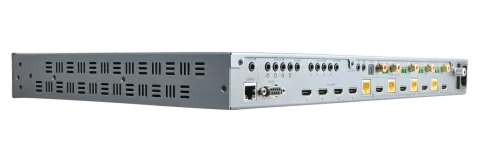
Video (OUT): HDBaseT (RJ45) & HDMI video-uitgangs-poorten. De HDMI-uitgang
Video (OUT): HDBaseT (RJ45) & HDMI video-uitgangs-poorten. De HDMI-uitgang spiegelt de HDBaseT-poort en is niet onafhankelijk schakelbaar. 18Gbps video wordt doorgegeven via HDMI (on-gecomprimeerd) terwijl de HDBaseT-poort gelijktijdig TPC (compressie) gebruikt. De HDBaseT-poort heeft twee indicatielampjes.
Linker lampje: vast betekent dat de verbinding tussen MHUB en display Receiver goed is. Knipperend betekent dat de verbinding slecht is. Uit betekent dat er geen verbinding is gedetecteerd.
Rechter lampje: vast betekent dat HDCP is gedetecteerd. Knipperend betekent dat er geen HDCP is. Uit betekent dat er geen HDMI-signaal is gedetecteerd.
Beschrijving van MHUB PRO 2.0 paneel
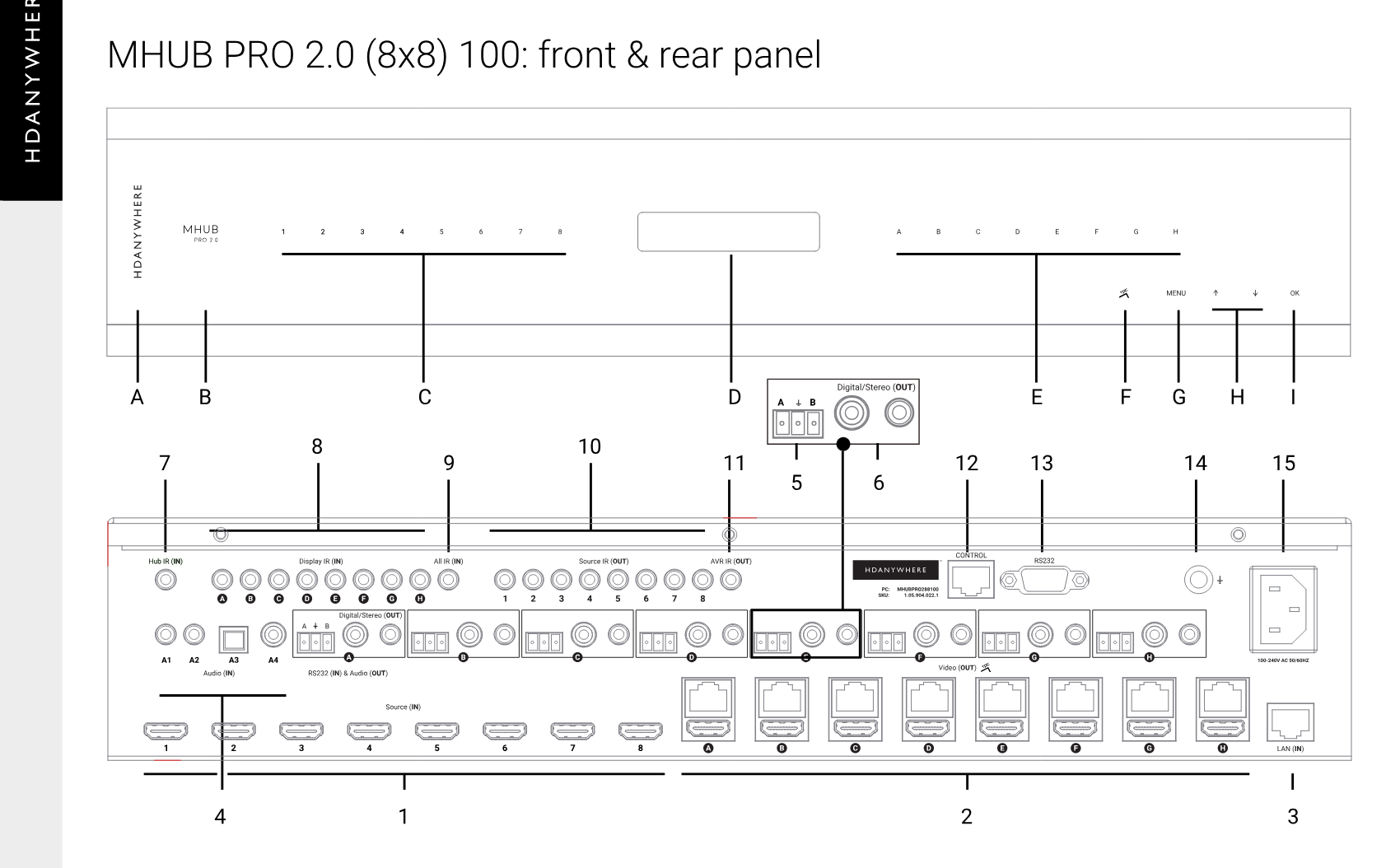
- Source (IN): HDMI video-ingangen aangeduid met cijfers.
- Video (OUT): HDBaseT (RJ45) & HDMI video-uitgangspoorten. De HDMI-uitgang spiegelt de HDBaseT-poort en is niet onafhankelijk schakelbaar.
- LAN (IN): Sluit aan op een router om 10/100 LAN uit te breiden op weergavelocaties (alleen MHUBPRO288100).
- Audio (IN): x2 3,5mm Stereo Jack, x1 S/PDIF, x1 Coax
- RS232 (IN): Verzend seriële commando's naar en van deze ingang naar de overeenkomstige display Receiver RS232-uitgang. Bedraad (A/GND/B).
- Audio (OUT): Coax & 3,5mm Stereo Jack audio-uitgangs-gespiegelde poorten. Coax geeft multi-kanaals audio-uitgang en de 3,5mm Stereo Jack mixed gelijktijdig naar 2-kanaals stereo down.
- HUB IR (IN): Sluit een IR RX aan om afstandsbediening (IR) bediening van MHUB mogelijk te maken.
- Display IR (IN): Sluit een IR RX aan om een afstandsbedieningscommando (IR) via MHUB te sturen naar de overeenkomstige display Receivers “IR (OUT)” poort.
- All IR (IN): Sluit een IR RX aan op deze poort om een afstandsbedieningscommando (IR) naar alle display Receiver “IR (OUT)” poorten te sturen.
- Source IR (OUT): Sluit een IR TX aan om overeenkomstige HDMI-ingangen te bedienen.
- AVR IR (OUT): Sluit een IR TX aan om afstandsbediening (IR) van een AVR mogelijk te maken.
- CONTROL: Hiermee wordt TCP/IP-besturing van MHUB mogelijk gemaakt.
- RS232: Hiermee kan een PC of controlesysteem MHUB via seriële communicatie besturen.
- GND: Aardingpunt om de MHUB-behuizing te verbinden met aarde.
- Power: Sluit de meegeleverde IEC-stroomkabel aan om MHUB van stroom te voorzien.
- HDANYWHERE-logo: Indicatielampje. Als dit lampje aan staat en vast is, dan heeft MHUB stroom en staat het aan.
- MHUB PRO 2.0-logo: Indicatielampje. Als dit lampje aan staat en vast is, dan heeft MHUB stroom en staat het aan. Druk en houd deze knop 2 seconden ingedrukt om MHUB in of uit standby te zetten.
- Source Selector: Selecteert een HDMI video-ingang.
- Notification screen: OLED-scherm dat basis systeemgegevens en informatie weergeeft.
- Output Selector: Routeert bronkeuze naar de gewenste output op MHUB. Om video-routing met het bedieningspaneel uit te voeren, moet u eerst de uitgang selecteren waarnaar u video wilt sturen en vervolgens de bron selecteren met de Source Selector.
- TPC indicator: Indicatielampje. Aan als Tipping Point Compression actief is op een output.
- Menu: Basale beheermogelijkheden voor MHUB. Door op de knop [Menu] te tikken, wordt door de volgende opties gecycled:
- - Set EDID: Doorloop een lijst met EDID-opties met de pijltjestoetsen omhoog/omlaag. Selecteer het gewenste profiel en druk op de knop [OK]. U wordt dan gevraagd een HDMI-ingang te selecteren om de wijziging toe te passen.
- - Set Baud: Geavanceerde optie om een baudrate in te stellen voor RS232/seriële communicatie.
- - DHCP status & IP-adres: Wissel tussen DHCP en IP-adres opties.
- - Audio decoding status per uitgang: 0 = PCM of geen signaal, 1 = Dolby Audio, 2 = DTS Audio. Door op de menuknop te drukken keert u op elk moment terug naar het vorige menu.
- Up / Down arrows: Navigeer door opties op het notificatiescherm.
- OK: Bevestig een wijziging of ga verder door menu’s in MHUB.
MHUB PRO 2.0 (4x4) 40: voor- & achterpaneel
MHUB PRO 2.0 (8x8) 100: voor- & achterpaneel
MHUB PRO 2.0 Display Receiver: voor- & achterpaneel
- Power LED: Indicatieled. Als deze aan en continu brandt, heeft de display Receiver stroom.
- Firmware Update: Micro USB-poort voor firmware-updates via PC-software.
- Power: DC24V / 1A. De display Receiver wordt gevoed via Power over HDBaseT (PoH) van MHUB. Deze poort is aanwezig voor het geval PoH uitvalt.
- Video: HDBaseT-verbinding tussen MHUB en display Receiver. Deze poort heeft twee indicatorlampjes. Links: continu brandend betekent goede verbinding tussen MHUB en display Receiver. Knippert betekent dat de verbinding slecht is. Uit betekent dat er geen verbinding is gedetecteerd. Rechts: continu brandend betekent dat HDCP is gedetecteerd. Knippert betekent dat er geen HDCP is. Uit betekent dat er helemaal geen HDMI-signaal is.
- IR IN: Sluit een IR RX aan om een afstandsbedienings(IR)-commando te verzenden van de display Receiver naar de actieve “Source IR (OUT)” poort van MHUB.
- IR OUT: Sluit een IR TX aan op deze poort om displays te besturen met afstandsbedienings(IR)-commando’s.
- HDMI (OUT): Sluit een HDMI-kabel van de display Receiver naar uw display aan om beeld te leveren.
- RS232 (OUT): Stuurt een seriële opdracht vanuit de RS232 (IN) poort van MHUB naar een display. Communicatie is bidirectioneel. Bedraad (B/GND/A).
- LAN: Sluit aan op elk netwerkapparaat om 10/100 LAN-toegang te bieden. (MHUBPRO288100 alleen).
LAN (IN): Sluit aan op een router om 10/100 LAN uit te breiden op weergavelocaties
LAN (IN): Sluit aan op een router om 10/100 LAN uit te breiden op weergavelocaties (alleen MHUBPRO288100).
Audio (IN): x2 3,5mm Stereo Jack, x1 S/PDIF, x1 Coax
Audio (IN): x2 3,5mm Stereo Jack, x1 S/PDIF, x1 Coax
RS232 (IN): Verzend seriële commando's naar en van deze ingang naar de
RS232 (IN): Verzend seriële commando's naar en van deze ingang naar de overeenkomstige display Receiver RS232-uitgang. Bedraad (A/GND/B).
Audio (OUT): Coax & 3,5mm Stereo Jack audio-uitgangs-gespiegelde poorten. Coax
Audio (OUT): Coax & 3,5mm Stereo Jack audio-uitgangs-gespiegelde poorten. Coax geeft multi-kanaals audio-uitgang en de 3,5mm Stereo Jack mixed gelijktijdig naar 2-kanaals stereo down.
Testen dat IR-besturing werkt met de Master- en Room-afstandsbediening
Deze sectie is bedoeld om te verifiëren dat het IR-controllersysteem van uw MHUB correct is ingesteld en gaat ervan uit dat uw MHUB is bekabeld volgens de instructies in deze handleiding. Raadpleeg de MHUB-bekabelingsschema's in dit document om te controleren of uw installatie hiermee overeenkomt voordat u doorgaat met de onderstaande verificatie.
Testen van de basiswerking van een display-‘back’ naar MHUB
Om te controleren of IR-besturing correct werkt, gaat u naar een locatie met een display-Receiver met een IR RX aangesloten. Gebruik de MHUB Room Remote om een bron te selecteren met een IR TX aangesloten aan de MHUB-kant. U zou moeten zien dat MHUB op die bron op uw display overschakelt. Pak nu de afstandsbediening van de zojuist geselecteerde bron en probeer deze te bedienen met de native afstandsbediening. Als beide werken, is de IR-besturing correct ingesteld. Herhaal deze stap voor alle locaties met een display-Receiver.
Testcommando's van MHUB naar een display
Om te verifiëren dat besturingscommando's van MHUB naar uw display werken, dient u uControl te gebruiken of te testen met de volgende methode. 1) selecteer een display dat u wilt testen 2) sluit een IR RX aan op de overeenkomstige Display IR (IN) ingang 3) zorg dat de display Receiver een IR TX heeft aangesloten en dat deze gericht is op het IR ontvangstvenster van het display 4) neem de afstandsbediening van het display mee naar de locatie van de MHUB en richt de afstandsbediening op de IR RX, test de aan/uit-commando. Het display zou aan of uit moeten gaan. Dit bevestigt dat IR succesvol vanaf MHUB naar uw display kan worden doorgegeven.
Werken met identieke bronapparaten (discrete IR)
MHUB kan werken met meerdere identieke bronapparaten dankzij de discrete IR-functie. Discrete IR voorkomt IR-conflicten die ongewenste werking van alle identieke apparaten veroorzaken. MHUB richt IR-commando's specifiek op het bronapparaat dat op het display wordt weergegeven. Bij gebruik van twee of meer identieke bronapparaten moet u maatregelen nemen om IR-lekken te voorkomen die er toe kunnen leiden dat identieke apparaten fout reageren. Dit omvat eenvoudige maatregelen zoals identieke bronnen op verschillende planken plaatsen of proberen de IR TX zo te ‘kapten’ dat IR-signalen niet kunnen lekken.
MHUB wordt geleverd met twee typen native afstandsbedieningen.
- Een Master afstandsbediening
- Een kamer afstandsbediening
Beide afstandsbedieningen zijn beperkt tot video-schakelbediening. HDANYWHERE raadt niet aan deze afstandsbedieningen als primaire bediening voor MHUB te gebruiken (zie sectie: MHUB bedieningsmethoden).
De Master afstandsbediening biedt video-schakelbediening ongeacht vanuit welke kamer of zone het commando komt. Dit is handig als MHUB is geïnstalleerd in een omgeving zoals een bar waar u alle tv’s van dezelfde bron wilt laten schakelen.
De Room Remote gebruikt 'contextuele' IR, wat betekent dat het alleen video bronnen zal schakelen voor de zone of kamer waar u zich bevindt.
MHUB PRO 2.0 (8x8) 100 Master en Room remote controls
Bekabeling
Momenteel kunt u Cat6, Cat6e, Cat6a, Cat7 of Cat7a gebruiken met MHUB PRO 2.0. Cat5e kan werken, maar wordt niet aanbevolen vanwege de bandbreedtevereisten die door het systeem worden gesteld.
Optimale prestaties
Welke netwerkkabel u ook kiest, zorg ervoor dat de hoofdbedrading 'massieve kern' is en geen geslagen 'patch'-kabels. Patch-kabels kunnen worden gebruikt voor de laatste paar meter van een verbinding (bijv. wandplaat), maar moeten over langere afstanden worden vermeden, omdat het signaaltransport over geslagen kernen aanzienlijk wordt beïnvloed. Het gebruik van kant-en-klare kabels wordt niet aanbevolen, tenzij u absoluut zeker bent van hun constructiekenmerken (d.w.z. massieve kern 568B). Voor optimale prestaties gebruikt u een enkele stuk Cat-kabel die direct is afgewerkt aan zowel de Transmitter- als de Receiver-zijde. Zorg ervoor dat u de juiste connectorsoorten gebruikt (d.w.z. RJ45 massieve kern) krimpconnectoren.
Afgeschermde kabels
Afgeschermde FTP-kabel is niet verplicht. Echter, als u dit type kabel gebruikt, zorg er dan voor dat compatibele afgeschermde accessoires worden gebruikt. Het niet correct aansluiten van de afscherming op alle punten kan interferentie veroorzaken in plaats van deze te elimineren.
Patchpanelen en wandcontactdozen
Als patchpanelen correct zijn afgewerkt, is het verlies in afstand minimaal. Het gebruik van wandcontactdozen en patchpanelen kan echter de weerstand van de kabel verhogen, wat knelpunten voor signaaloverdracht veroorzaakt en transmissielengtes kan verminderen. TIP: Zoek in plaats van RJ45-wandcontactdozen eens naar “brush plates” voor veel resultaten.
HDMI bekabeling
HDANYWHERE raadt het gebruik van geschikte robuuste en kwalitatief goede HDMI-kabels aan. Het is niet aan te bevelen om passieve HDMI-kabels langer dan 5 meter te gebruiken, noch aan de inputs noch aan de outputs van MHUB of zijn display receivers. Indien HDMI-kabels langer dan 5 meter vereist zijn, adviseert HDA het gebruik van het eigen merk lange afstand HDMI-kabels of een geschikt alternatief.
Sluit af met RJ45-connectoren volgens bekabelingsstandaard 568B.
Geen tijd? Bekijk het online! https://youtu.be/EbWAEndiCuU
Opmerking:
Opmerking: GEBRUIK GEEN KOPERGEKLEDE ALUMINIUM (CCA) Cat 6/7 KABEL.
Huur een HDA Pro in
Als bekabelingsinfrastructuur, controle en best practices te veel lijken om te verwerken en te leren, waarom huurt u dan niet een HDA Pro in om het werk voor u te doen? Een professionele installatie van uw MHUB-systeem helpt de langdurige prestaties van het systeem te garanderen en zorgt ervoor dat het netjes aansluit op uw interieur. Alle HDA Pros hebben bovendien de mogelijkheid om uw systeem op afstand te beheren - wat betekent dat routineonderhoud en zelfs geavanceerde probleemoplossing kunnen worden uitgevoerd zonder dat ze bij u thuis hoeven te komen. Vraag onze HDA Pros naar diensten voor home control, cinema, verwarming/AC, verlichting en beveiliging. Download hier een gids voor het kiezen van een HDA Pro: https://content2.hdanywhere.com/en/downloads/documents/hdanywhere_doc-picking-an-installer.pdf
Vind vandaag nog een HDA Pro overal ter wereld
Bezoek: https://hdanywhere.com/dealers-and-installers/
MHUB-bedieningsmethoden
MHUB PRO 2.0 is ontworpen om op verschillende manieren te worden bediend, afhankelijk van uw wensen. Er zijn beperkte bedieningsmogelijkheden via het frontpaneel en met de Master- en Room-afstandsbediening, dus er moet aandacht worden besteed aan de bedieningsmethode die voor MHUB wordt gekozen. De bedieningsmethoden en aandachtspunten voor elk ervan worden hieronder weergegeven.
uControl
Gratis beschikbaar op iOS is uControl de native bedieningsmethode van MHUB. Alle ingebouwde functies van MHUB zijn beschikbaar; het biedt uitgebreide controle over schakelen, bron-/display-bediening, ARC-toegang, het uitvoeren van Sequenties en dempingsmodi in alle zones. uControl communiceert via hetzelfde Local Area Network (LAN) als uw MHUB, waardoor globale controle over het hele systeem mogelijk is, ongeacht in welke zone u zich bevindt. Bij afwezigheid van een derden-bedieningssysteem adviseert HDANYWHERE uControl als de methode om uw MHUB dagelijks te bedienen.
Stem
Alle MHUB-systemen ondersteunen standaard spraakbesturing via een Amazon Echo (Alexa) apparaat. Spraakbesturing is niet bedoeld als primaire besturingsmethode, maar om de andere op deze pagina genoemde methoden te ondersteunen. Met spraak is het mogelijk om kanaalwisselingen uit te voeren, sequenties te starten, MHUB aan/uit te zetten, het volume van het display te verhogen of verlagen en basale transportcommando's zoals afspelen/pauzeren/vorige/volgende vanuit elke zone.
Besturingssysteem van derden
Besturing via een extern besturingssysteem wordt ondersteund met onze nieuwste en meest geavanceerde API tot nu toe. Voor een actuele lijst met systemen die MHUB PRO 2.0 ondersteunt, verwijzen wij u naar de sectie “Control Drivers” op onze ondersteuningssite: http://support.hdanywhere.com. De besturing varieert afhankelijk van het gebruikte besturingssysteem, maar doorgaans wordt schakelen ondersteund, terwijl andere drivers meer functionaliteit kunnen bieden. Raadpleeg een HDA Pro (pagina 17) voor meer informatie.
MHUB-OS
Elk apparaat met een webbrowser kan MHUB rechtstreeks bedienen via het MHUB-OS dashboard. Vanaf hier is het mogelijk om het schakelen en ARC te bedienen. MHUB-OS is ook de plek waar alle configuratie van MHUB wordt uitgevoerd.
Master- en kamerafstandsbedieningen (IR)
MHUB ondersteunt het doorgeven van IR-commando's van elke display Receiver-locatie terug naar MHUB en vice versa, dit wordt beschreven op pagina's 14-15. Het schakelen naar audio bronnen wordt niet ondersteund, noch is toegang tot display ARC mogelijk. In dergelijke scenario's raadt HDANYWHERE aan de dashboard van MHUB-OS of uControl te gebruiken.
Stapelen: een Video & Audio (V&A) systeem creëren
MHUB PRO 2.0 is een ‘stackable’ systeem, wat betekent dat het kan worden toegevoegd aan MHUB AUDIO (6x4) of elk ander MHUB audio-enabled apparaat. Wanneer u een systeem samenstelt dat bestaat uit een video MHUB en een audio MHUB, noemen we dit een V&A-systeem. Systeemstacking wordt uitgebreider behandeld in gebruikershandleidingen van audio-enabled MHUB. Deze sectie biedt een korte uitleg van terminologie en basisopbouw van een gestapeld systeem.
Master- en slave-apparaten
Stacking werkt door één of meer MHUB-systemen samen te voegen zodat het voor de gebruiker als één groter systeem verschijnt. Voor een gestapeld systeem moet een ‘Master’ MHUB worden aangewezen evenals ‘Slave’-apparaten die de Master zal aansturen. Alle communicatie en het overgrote deel van de systeemconfiguratie wordt alleen op het Master-systeem uitgevoerd. Zodra de MHUB-systemen in stack-modus zijn ingesteld, wordt het beheer van de slave-apparaten vergrendeld voor de gebruiker.
Je kunt alleen een stack maken met uControl
Om een gestapeld systeem te creëren heb je uControl nodig. uControl scant je netwerk en identificeert alle MHUBs die aanwezig zijn. Als er meer dan één MHUB wordt gevonden, krijg je extra opties: 1) om een MHUB-systeem standalone in te stellen en te verbinden of 2) één of meer MHUB-systemen te combineren in een stack.
Als je optie #2 selecteert, wordt je gevraagd eerst je Master-apparaat te benoemen.
- Als u een stack instelt met een video MHUB en een audio MHUB (V&A), wordt automatisch de video MHUB geselecteerd als Master-apparaat.
- Als u een stack instelt met meerdere MHUB AUDIO’s, krijgt u de optie om te kiezen welk apparaat de Master is.
- U kunt geen stack aanmaken met meer dan één video MHUB inbegrepen.
- Het maximum aantal Slave-apparaten is 3.
- U kunt de volgorde van de Slaves in uw stack wijzigen zodat deze overeenkomt met hoe uw systemen fysiek zijn opgesteld in uw rack.
Tip: Heb een plan voordat u begint
Het is aan te raden om een tekening of plan te hebben voordat u uw MHUB-systemen aansluit. Outputs van MHUB kunnen fungeren als inputs voor Slave MHUB's en beide kunnen worden geschakeld naar elke input/output-combinatie. Dit kan zeer verwarrend worden! Werk alles nauwkeurig uit en label uw kabels en verbindingsstukken om het oplossen van problemen te vereenvoudigen.
Een stack wijzigen of verwijderen nadat de stackconfiguratie is voltooid
Het is mogelijk om elk aspect van de stackconfiguratie te wijzigen vanuit MHUB-OS en uControl. Echter, als u een Slave apparaat wilt toevoegen of verwijderen of de Master MHUB wilt upgraden, moet u alle systemen in de stack terugzetten naar fabrieksinstellingen en het setup Stack proces opnieuw starten.
Bekabeling. Stroom / inschakelen. Eerste opstart. / Voorbeeld bekabelingsschema
- HDMI-kabel
- Ethernetkabel
- 3,5 mm stereokabel
- HDBaseT
- IR RX/TX-kabel
- Luidsprekerkabel
Uitleg van het schema
In het diagram (“Voorbeeld bekabelingsschema”) hebben we een opstelling uitgewerkt om te laten zien hoe het merendeel van de functieset van MHUB kan worden aangesloten en samen gedemonstreerd. Alle bronnen, schermen, AVRs, versterkers en MHUB-systemen worden bediend via uControl en Amazon Alexa.
Centraal gelegen hardware, MHUB ingangen, uitgangen en zones
Er zijn vier bron-ingangen aangesloten op dit MHUB-systeem. Twee audio-ingangen van een SONOS Connect en twee videosignalen; een settopbox en Apple TV 4K. Daarnaast zijn er twee centraal geplaatste audiodistributie-apparaten; een AVR, aangesloten op de Media Room, en MHUB AUDIO (6x4), die luidsprekers in de Master Bedroom en Ensuite locaties aanstuurt. De videosignalen worden gecontroleerd via de IR-poorten van MHUB en controle over de AVR wordt mogelijk gemaakt via de AVR IR-poort. Controle over MHUB AUDIO verloopt direct via IP binnen uControl.
Video-uitgangen A, B, C & D eindigen in de zones Living Room, Media Room, Kids Room en Master Bedroom respectievelijk.
Audio-uitgangen D & E worden gevoed als ingangen voor MHUB AUDIO (6x4), dat is geconfigureerd in stack-modus (V&A). De Ensuite is een audio-only zone.
Netwerkverbinding loopt naar MHUB via de LAN (IN)-poort direct vanaf de router. Dit voorziet elke compatibele display-Receiver van twee extra LAN-toegangs poorten op de locatie van het display. (Alleen MHUBPRO288100)
Besturing van MHUB vindt plaats via een andere netwerkverbinding, die gemaakt wordt op de besturingspoort van MHUB, gemarkeerd met “Control/IP”. Het aansluiten van deze poort is vereist om MHUB te detecteren en configureren via uControl.
Woonkamer
De Living Room heeft zowel een IR RX als TX (zie pagina 14) verbonden met zijn display Receiver. Dit betekent dat uControl de display kan bedienen en als de afstandsbedieningen voor Apple TV en de settopbox zich in deze kamer bevinden, kunnen die IR-commando’s terug worden gestuurd naar de IR TX-poorten van MHUB om het commando te repliceren en bediening vanuit de Living Room mogelijk te maken. De display in de woonkamer is verbonden via HDBaseT en gebruikt TPC om een theoretisch maximale bandbreedte van 18Gbps te tonen. Tevens kan de display een 10/100 LAN-verbinding ontvangen via één van de twee LAN-poorten op de display Receiver om slimme diensten of apps op de display mogelijk te maken.
Mediaruimte
De Mediaruimte bevat een multi-channel luidsprekersysteem (2.1/5.1/Atmos/DTS:X) dat wordt gevoed door een centraal geplaatste AVR. De aansluiting van MHUB op de AVR en het display verloopt volledig via HDMI om een ongecomprimeerd/native beeld aan deze zone te leveren voor de best mogelijke beeld- en geluidskwaliteit. De besturing van de AVR wordt verzorgd via de AVR IR-poort van MHUB, waardoor uControl in staat is inputs te selecteren, het volume aan te passen of het geluid volledig te dempen in deze locatie.
Kinderkamer
De Kinderkamer bevat een 1080p display. MHUB zal automatisch elke videosignaalbron downscalen voor dit display zodat een beeld wordt ondersteund, ook als alle bronnen 4K outputten. Besturing van het display is mogelijk via een IR TX en dit display, evenals de inhoud die wordt bekeken, kan worden bestuurd vanuit uControl of Amazon Alexa (TV aan/uit, kanaal wisselen, sequentie uitvoeren of volume aanpassen) welke ook in deze kamer geplaatst is.
Slaapkamer Master
Deze zone bevat zowel een video- als audio-uitgang van MHUB-apparaten. In het voorbeeld wordt er geen MHUB videosignaal aan het display gevoed, in plaats daarvan gebruikt het display zijn eigen native smart service (Netflix) app. Smart services en apps krijgen hun netwerkverbinding via een van de twee 10/100 LAN-poorten op de display receiver.
Het geluid van Netflix kan op aanvraag worden geëxtraheerd met uControl en teruggeleid naar MHUB via ARC. Het geluid wordt dan gerouteerd naar audio-uitgang D en vervolgens naar MHUB AUDIO (6x4) die de luidsprekers op locatie aanstuurt.
Ensuite
Dit is een audio-only zone. Audio van de Sonos Connect-apparaten kan worden doorgestuurd naar audio output E op MHUB en vervolgens als input worden toegevoerd aan MHUB AUDIO (6x4), dat dan versterkt en speakers in de Ensuite aanstuurt.
Audio bronnen insluiten op elke video output
Daarnaast is het mogelijk om de audio van de SONOS Connect-apparaten te nemen en op elke locatie met een video output toe te voeren. Bijvoorbeeld, als u muziek wilt luisteren in de Media Room, is het mogelijk audio van SONOS te nemen en via HDMI of HDBaseT aan te sluiten op de AVR om het via de speakers in die locatie uit te voeren.
Opmerking: MHUB is zo ontworpen dat het op verschillende manieren kan worden geïnstalleerd. Het doel van het diagram is een typische/voorbeeldopstelling te illustreren en gaat ervan uit dat u bekend bent met de basis van bekabeling en infrastructuur. Als u niet zeker weet hoe u MHUB in uw pand moet installeren, neem dan contact op met support@hdanywhere.com voor verdere assistentie.
Inschakelen
- Zorg dat alle apparaten zijn uitgeschakeld.
- Sluit HDMI- en audiobronnen aan op de ingangspoorten van MHUB. Als enige bronnen IR-besturing vereisen, zorg er dan ook voor dat IR op dit moment wordt aangesloten.
- Sluit elke display Receiver aan op MHUB met Cat 6/7-kabel op de video-uitgangspoorten van MHUB.
- Sluit eventuele HDMI video-uitgangen, zoals AVRs of gemirrorde displays, aan met een HDMI-kabel op de video-uitgangspoorten van MHUB.
- Sluit de audio-uitgangspoorten van MHUB aan op luidsprekers, AMP/AVRs of distributiehardware zoals MHUB AUDIO (6x4).
- Zorg dat HDMI-kabels van display Receivers naar hun respectievelijke displays worden gevoed en dat eventuele IR-hardware ook is aangesloten.
- Sluit een Ethernet-kabel aan tussen uw router en de IP-besturingspoort op uw MHUB.
- Sluit een extra Ethernet-kabel aan tussen uw router en de LAN (IN) poort van uw MHUB (alleen MHUBPRO288100).
- Steek de meegeleverde IEC-voedingskabel in, MHUB wordt automatisch ingeschakeld en voeding wordt naar alle display Receivers gevoerd. De stroomindicatoren van MHUB en alle aangesloten display Receivers zouden continu moeten branden.
- Schakel elk bronapparaat één voor één in, gevolgd door elk display.
- Zorg dat displays zijn ingesteld op de juiste HDMI-ingang. Beeld en geluid van bronapparaten worden nu weergegeven op het scherm.
- MHUB heeft de initiële opstart voltooid (dit kan tot 60 seconden duren na stap #9). Zorg dat deze periode is verstreken voordat u verdergaat met de volgende stap.
- Installeer uControl op uw iOS-apparaat en start de applicatie.
- Voltooi de configuratie in uControl (zie “Configuratie via uControl”).
Deze sectie beschrijft het opstartproces voor MHUB PRO 2.0, werkend in standalone modus (op zichzelf). Als u een V&A/stack-systeem maakt, raadpleeg dan de handleiding van MHUB AUDIO (6x4) voor gedetailleerde instructies.
Let op: Gebruik uControl niet totdat MHUB is aangesloten op het lokale netwerk en het systeem is ingeschakeld.
Configuratie met uControl. / Configuratie via uControl
Voordat u aan de slag gaat met de setup in uControl, controleer of uw MHUB correct is aangesloten, aanstaat en verbonden is met hetzelfde netwerk als uw telefoon of tablet. Als dat niet het geval is, raadpleeg dan pagina 25 en volg daar de stappen. U kunt niet verdergaan met de setup als u uControl niet op uw mobiele apparaat heeft geïnstalleerd. uControl is beschikbaar op iOS en kan worden gevonden door te zoeken op “uControl” - zoek naar een zwart pictogram met “HDA” erin.
Het voltooien van de setup in uControl leert de MHUB welke ingangen erop zijn aangesloten en waar de uitgangen zich bevinden in uw pand (zones). Daarnaast krijgt u toegang tot MHUB-OS voor geavanceerd beheer van uw MHUB en, indien gewenst, verbindt u MHUB met de online services van HDANYWHERE (HDA Cloud) om uw toestel te registreren, uw garantie te verlengen, verbinding te maken met de uControl-service, spraakbesturing in te schakelen en op afstand monitoring of beheer uit te voeren.
Start de setup met uControl (Deel 1)
- Start uControl. U krijgt een intro scherm te zien dat automatisch verdwijnt of weggeveegd kan worden.
- U ziet nu het startscherm. Dit scherm is alleen zichtbaar wanneer er geen MHUB-systeem is gekoppeld aan uControl.
- Er zijn drie opties: [Connect to MHUB], [Help] en een geavanceerde beheer-/hulpmiddeloptie genaamd [Manually Connect]. Selecteer [Connect to MHUB System].
- uControl zal nu het netwerk scannen en alle actieve MHUB-systemen vinden.
- Als er problemen zijn gevonden tijdens de scan, worden deze hier in uControl weergegeven. De meldingen zijn afhankelijk van wat is gevonden: Software Update Required: uControl heeft gedetecteerd dat één of meerdere MHUB’s een update nodig hebben om verder te kunnen. Oplossing: werk alle MHUB’s in uw netwerk bij. Software Mismatch: de software op één of meerdere MHUB-systemen komt niet overeen. Oplossing: werk alle MHUB’s in uw netwerk bij. MHUB’s still in Stack: uControl heeft gedetecteerd dat één of meerdere MHUB-systemen zich nog in stack-modus bevinden. Oplossing: reset de betreffende MHUB naar fabrieksinstellingen.
- Als er geen fouten zijn, presenteert uControl de volgende opties: 1) als er een standalone MHUB is gevonden, wordt dat systeem direct geconfigureerd door uControl. (Ga door naar stap 8). 2) als er meerdere MHUB’s worden gevonden, vraagt uControl of u deze systemen wilt stacken (indien ondersteund) of afzonderlijk wilt verbinden.
- Als MHUB in stack-modus wordt ingesteld, wordt u gevraagd een Master en één of meerdere Slave-apparaten aan te wijzen.
- uControl maakt vervolgens verbinding met uw systeem om het configuratieproces te starten.
- U wordt nu doorgestuurd naar MHUB-OS, het besturingssysteem op MHUB, om het installatieproces te voltooien (zie volgende pagina).
Ga vanuit uControl door met het configureren van het eerste opstartproces van MHUB-OS (Deel 2)
- EULA & Privacybeleid Eindgebruikerslicentieovereenkomsten en privacyverklaringen. U kunt niet doorgaan met de setup als hiermee niet eerst akkoord is gegaan.
- Geef uw MHUB een naam Geef uw MHUB een unieke naam zodat u deze gemakkelijk kunt identificeren. In stack-modus verschijnen hier alle gedetecteerde MHUB-apparaten.
- Definieer verbindingen tussen MHUB-systemen Als uw MHUB(s) worden ingesteld in stack-modus, definieert u hier welke outputs van uw Master MHUB worden doorgestuurd naar inputs van uw Slave MHUB(s).
- Split inputs Als u een audio-splitter gebruikt om een of meerdere audio-bronnen te splitsen naar meerdere MHUB-systemen, definieert u deze relatie hier.
- Geef uw bronapparaten een naam Geef elk van uw bronapparaten een unieke naam (bijv. “Sonos”, “CD-speler”) zodat u ze gemakkelijk kunt identificeren en selecteren. Als u uw MHUB instelt in stack-modus, worden alle inputs die in stap 3a & 3b zijn toegewezen vergrendeld en niet bewerkbaar, omdat hun input dynamisch is afhankelijk van de output van het masterapparaat.
- Maak zones aan Een zone is een kamer of locatie in uw pand waar de outputs van MHUB eindigen (bijv. “Keuken”, “Woonkamer”, “Bar”).
- Wijs outputs toe aan zones Een zone kan maximaal 4 outputs bevatten. Zones ondersteunen echter slechts één MHUB-output met video-ondersteuning.
- Bevestig zones Een mogelijkheid om uw wijzigingen te controleren.
- Verbind MHUB met HDA Cloud Registreer MHUB op HDA Cloud om online diensten te gebruiken, uw garantie te verlengen en toestemming te geven voor remote monitoring en beheer indien uw MHUB geïnstalleerd is door een HDA Pro. Het e-mailadres moet toebehoren aan de eigenaar van het MHUB-apparaat.
- Rond de installatie af Een laatste stap voordat u terugkeert naar de hoofdinterface van uControl.
Toegang tot MHUB-OS
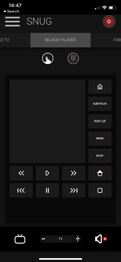
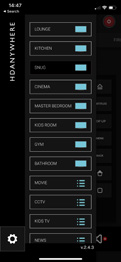
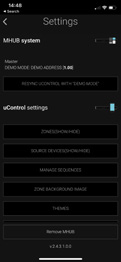
MHUB-OS is het besturingssysteem op alle MHUB-systemen en moet eerst worden geconfigureerd voordat u het kunt gebruiken (zie pagina 28-29). MHUB-OS beheert de werking van uw MHUB, de verbinding tussen MHUB en uw bedieningsmethode (zie pagina 18) en de verbinding met online diensten zoals HDA Cloud en Amazon Alexa. MHUB-OS is doorgaans geen functie die u dagelijks gebruikt, maar iets waarbij configuratie- en gebruikersinstellingen worden toegepast zodat MHUB werkt op de manier die u wenst.
Toegang tot MHUB-OS
- Zorg dat u het eerste opstartproces hebt afgerond en dat MHUB aanstaat en verbonden is met uw netwerk.
- Start uControl: deze verbindt met MHUB en u wordt naar de hoofdbedieningsinterface gebracht.
- Tik op het menu-icoon, weergegeven door drie horizontale lijnen. Er verschijnt een menu aan de linkerzijde van uw scherm.
- Tik op het tandwiel-icoon linksonder om naar het hoofdinstellingenmenu te navigeren.
- Selecteer optie: “Toegang MHUB”.
MHUB-OS pagina's beschreven
- Startpagina / Dashboard De startpagina van MHUB-OS. Bedien hier het schakelen van inputs, het in- en uitschakelen van de ARC-modus en audiobewerking op video-uitgangen. Besturingen om MHUB in standby te zetten zijn hier ook beschikbaar.
- Accountbeheer Maak een HDA Cloud-account aan en registreer MHUB om de garantie met 1 jaar te verlengen. Door MHUB te registreren op HDA Cloud kan MHUB verbinding maken met andere online diensten zoals Amazon Alexa en kunnen installateurs (HDA Pro) MHUB op afstand beheren als ze daartoe gemachtigd zijn. Met dit account kan HDANYWHERE ook technische gegevens van uw systeem inzien om betere ondersteuning te bieden bij problemen.
- HDA Pro koppeling: Als u een professionele installateur bent met een geverifieerd HDA Pro-account, voeg dan uw gegevens toe aan het HDA Pro-gedeelte naast de HDA Cloud accountgegevens om MHUB voor afstandsbeheer in te stellen. Zorg ervoor dat u toestemming heeft van de eigenaar van MHUB en dat hun HDA Cloud-account actief is, anders is koppeling/remote monitoring niet mogelijk.
- MHUB Setup Deze pagina beschrijft de basisconfiguratie-instellingen die nodig zijn om MHUB dagelijks te gebruiken. Er staat een lijst met MHUB-OS software, firmware en identificerende informatie. Van hieruit is het mogelijk om bronapparaten te benoemen, zones aan te maken en te beheren, output-toewijzing te regelen, tijdzone in te stellen, een beveiligings-PIN te zetten en een aangepast LCD-bericht toe te passen.
- Netwerkinstellingen Beheer de netwerkinstellingen van MHUB, zoals DHCP.
- uControl Download of verwijder uControl Packs van HDA Cloud en wijs deze toe aan input- of display receiver IR-poorten om afstandsbediening van bronnen, beeldschermen en AVRs mogelijk te maken. Een actief HDA Cloud-account is vereist voor toegang tot deze service. Daarnaast kunt u CEC-commando’s doorzoeken en testen om te zien of uw display wordt ondersteund.
- Sequenties & Planning Een Sequentie is een reeks individuele commando’s zoals (schakel naar input 1, verander kanaal naar 101, demp output A & D) die met één knopdruk of Alexa-spraakopdracht kunnen worden geactiveerd. Maak en test sequenties vanaf deze pagina. Ook is het mogelijk om een sequentie te plannen zodat deze automatisch op een bepaalde tijd of datum wordt uitgevoerd.
- Spraakbesturing Opties voor het configureren van spraakbesturing voor ondersteunde apparaten vindt u hier.
- AV-instellingen Beheer EDID, videoschalingmodi en audio-uitgangsinstellingen vanaf deze pagina.
- Control Drivers Links naar HDANYWHERE Support (http://support.hdanywhere.com) voor toegang tot besturingsdrivers voor MHUB.
Bediening met uControl. / uControl interface
uControl is de native bedieningsmethode van MHUB waarmee alle bronnen, AVRs, displays en andere MHUB-apparaten overal op uw locatie kunnen worden aangestuurd. De volgende pagina’s beschrijven de belangrijkste interfacegebieden, hun functie en hoe u ze gebruikt.
- Door op deze knop te tikken verschijnt de zonekiezer en krijgt u toegang tot het instellingenmenu (zie #10-12).
- Dit label geeft de zone aan die u bedient. Alle besturingscommando’s zijn gericht op dit gebied.
- Zonestroomregeling: deze knop opent een submenu met alle beschikbare apparaten die aan- of uitgeschakeld kunnen worden. Stroomknoppen kunnen in twee kleuren worden weergegeven die aangeven hoe u met de knop interacteert: Rood) geeft aan dat de stroomregeling van het apparaat kan worden in- of uitgeschakeld; één tik om aan te zetten en één tik om uit te schakelen. Blauw) betekent dat expliciete interactie vereist is om in of uit te schakelen. Tik om uit te schakelen en druk 2 seconden ingedrukt om aan te zetten.
- Besturingsselectorbalk. Deze balk bevat alle bronnen die in uw systeem kunnen worden bestuurd. Alle apparaten worden in deze balk vermeld en navigeren tussen apparaten gaat door horizontaal te vegen naar links of rechts. Apparaten kunnen worden verwijderd of terug toegevoegd via de uControl-instellingen.
- Besturingsgroep-pictogram: op kleinere apparaten worden besturingen gegroepeerd voor snellere toegang. Als uw apparaat gegroepeerde besturingen heeft, verschijnen hier de pictogrammen, voorbeelden zijn numerieke toetsenborden of playhead-besturingen die typisch samen worden gegroepeerd.
- Bedieningsinterface. Dit gebied toont uw bedieningsinterface. De bedieningsinterface verandert dynamisch afhankelijk van het apparaat dat u uit de bedieningsselectorbalk heeft geselecteerd.
Geen tijd? Bekijk online!
https://youtu.be/4qGYH4q0XEM
- Het gebarenbedieningsgebied verschijnt in de bedieningsinterface als een grote vierkante of rechthoekige zone. Dit gebied ondersteunt negen bedientypes die bekend zijn bij alle gebruikers van mobiele apparaten. Veeg omhoog, omlaag, naar links of naar rechts om hetzelfde commando op uw apparaat uit te voeren. Tikken fungeert als een [Enter]-commando. Indien ondersteund, pauzeren twee vingers naar beneden en hervatten twee vingers omhoog. Het tekenen van een pijl naar rechts zal vooruit spoelen en een pijl naar links brengt u terug.
- Pictogram van de audiokeuzeschakelaar. Door op dit pictogram te tikken, wisselt u tussen de beschikbare audioapparaten in die zone. 1. Weergave-audio (TV- en luidsprekerpictogram): Biedt volumeregeling/mute voor de weergave. Door het TV-pictogram ingedrukt te houden, worden ARC-opties weergegeven indien ondersteund en alle audio-ingangen verbonden met de MHUB. 2. AVR-audio (AVR-pictogram): Als er een AVR in de zone aanwezig is, worden volumeregeling/mute getoond. Bij selectie worden alle volumebevelen naar de AVR gestuurd in plaats van naar de weergave. 3. MHUB AUDIO (MHUB AUDIO-pictogram): Een derde tik activeert MHUB AUDIO volumeregeling van luidsprekers in die zone als MHUB PRO 2.0 als V&A/stack is geconfigureerd. In deze modus worden volumeknoppen vervangen door een audioschuifregelaar en wordt een extra label getoond om de gebruiker te informeren welke audio naar de luidsprekers wordt geleid. Door dit pictogram ingedrukt te houden, verschijnt een bronkeuzemenu waarmee u kunt schakelen naar audio-ingangen direct verbonden met MHUB AUDIO.
- Volumeregeling: verhoog of verlaag het volume met een schuifregelaar (alleen MHUB AUDIO) of door op de “+”- of “-”-knoppen te tikken. Tikken op het mute-pictogram verlaagt het volume naar 0 of zet het apparaat in een dempingsstand. Volumebevelen worden gericht afhankelijk van het actieve audioapparaat zoals beschreven in punt #8.
- Tik om uControl en MHUB-OS instellingen voor app- en MHUB-configuratieopties te openen.
- Verander van zones door hier de gewenste zone te selecteren. Als er een blauw weergavepictogram verschijnt, betekent dit dat er weergavebediening is in die zone. Zones kunnen worden herschikt of verwijderd door de zonelabel ingedrukt te houden en vervolgens te klikken op [Klaar], dat verschijnt nabij locatie #10.
- Voer een Sequentie uit. Als u een Sequentie heeft aangemaakt in MHUB-OS, kunt u deze zichtbaar maken vanuit de uControl-instellingen. Door op de Sequentieknop te tikken, wordt die Sequentie overal in het pand uitgevoerd.
Het juridische gedeelte. / Voorwaarden & beleid, inclusief Algemene Verordening Gegevensbescherming (AVG) en andere privacywetten.
Tijdens de installatie van MHUB dienen de HDA Pro (Installer) en de eindgebruiker akkoord te gaan met een reeks voorwaarden, regels, beleid en licentieovereenkomsten, inclusief het HDANYWHERE Privacybeleid. Deze voorwaarden, kennisgevingen en beleidsregels vormen gezamenlijk de “Overeenkomsten”. Door MHUB te installeren of te gebruiken gaat u akkoord met deze Overeenkomsten.
EU-conformiteit
Hierbij verklaart HDANYWHERE dat dit HDMI-connectiviteitsapparaat voldoet aan de essentiële eisen en andere relevante bepalingen van de volgende richtlijnen: 2006/95/EG (LVD-richtlijn); 2004/108/EG (EMC-richtlijn); 1999/5/EG (R&TTE-richtlijn). De volledige tekst van de EU-conformiteitsverklaring is beschikbaar in de nalevingssectie op HDANYWHERE.com/legals
Uw apparaat correct recyclen
In sommige gebieden is het weggooien van bepaalde elektronische apparaten gereguleerd. Zorg ervoor dat u uw apparaat afvoert of recycleert volgens de lokale wetten en regelgevingen.
Belangrijke informatie
Weergave van geavanceerde audio
HDMI-bronnen moeten binnen hun eigen instellingen zijn ingesteld om Dolby Atmos of DTS-HD uit te voeren als dit audiotype vereist is. Extra EDID-configuratie kan nodig zijn op MHUB en dit kan via het frontpaneel van MHUB (pagina 10) of via MHUB-OS (pagina 33) worden gedaan. Displays, soundbars en AVRs die op de MHUB-uitgangen zijn aangesloten moeten Dolby Atmos- of DTS-HD-content kunnen decoderen en/of afspelen om geluid te horen.
Audio over coaxpoorten moeten worden beperkt tot 48 kHz / 1536 kbps om correcte weergave te garanderen.
WIE WIJ ZIJN
Wij zijn HD CONNECTIVITY LTD, handelend onder de naam HDANYWHERE (“HDA”), een besloten vennootschap geregistreerd onder nummer 06046737 in Engeland en Wales met het hoofdkantoor op The Haysfield, Malvern, WR14 1GF, Verenigd Koninkrijk.
ONZE GARANTIE AAN U
Wij, HDANYWHERE, garanderen u, de eindgebruiker van de HDA-hardware (de “Producten”), dat op de leveringsdatum van de Producten aan u, en gedurende een periode van 3 jaar vanaf die leveringsdatum, de Producten zullen voldoen aan de volgende voorwaarden:
- voldoen aan elke beschrijving die aan u is verstrekt;
- vrij zijn van significante defecten in hun ontwerp, de gebruikte materialen en de wijze waarop ze zijn vervaardigd;
- van bevredigende kwaliteit zijn (in de zin van de Consumer Rights Act 2015); en
- geschikt zijn voor elk doel dat wij hebben aangegeven.
Deze periode van 3 jaar, of indien de periode volgens paragraaf 3 tot 4 jaar is verlengd, is de “Garantietermijn”. Wij bieden deze garantie aan alle klanten die woonachtig zijn en een adres hebben in Groot-Brittannië en Noord-Ierland.
UW GARANTIE VERLENGEN
Bij registratie van uw producten bij de HDA Cloud wordt de door ons in paragraaf 2 geboden garantie automatisch verlengd met een periode van één jaar, mits uw registratie binnen 30 dagen na de leverdatum plaatsvindt. De Garantie Extension van één jaar start automatisch vanaf de datum waarop de oorspronkelijke garantie van 3 jaar eindigt.
HOE AANSPRAAK TE MAKEN OP UW GARANTIE EN UW RECHTEN
- Tot 30 dagen: wij zullen uw producten repareren of vervangen of u een volledige terugbetaling van de prijs van de defecte producten aanbieden, naar uw keuze.
- Tot 6 maanden: wij zullen uw producten repareren of vervangen. Als we uw producten niet kunnen repareren of vervangen, bieden wij u een volledige terugbetaling van de prijs van de defecte producten aan.
- Tot 3 (4) jaar: wij zullen uw producten repareren of vervangen. Als we uw producten niet kunnen repareren of vervangen, bieden wij u een gedeeltelijke terugbetaling van de prijs van de defecte producten aan, gebaseerd op de waardevermindering van de producten sinds de aankoopdatum.
Om aanspraak te maken op de in paragraaf 2 gegeven garantie, moet u:
- breng ons schriftelijk op de hoogte van uw intentie om een garantieclaim in te dienen binnen de Garantieperiode, en doe dit binnen een redelijke termijn nadat u hebt vastgesteld dat sommige of alle Producten niet voldoen aan de garantie zoals uiteengezet in paragraaf 2;
- toon aan dat de Producten waarvan u beweert dat ze defect zijn, zijn onderzocht door een HDA Pro of een andere bevoegde of geschikt gekwalificeerde installateur, en dat zij schriftelijk hebben bevestigd dat het vermoedelijke defect aan de Producten uitsluitend voortkomt uit een fout in de HDA-hardware;
- geef ons een redelijke gelegenheid om de betreffende Producten te onderzoeken;
- voorzie ons van een ordernummer en een gedateerde verkoop- of afleveringsbon van een HDA Distributor, HDA Pro of een andere geautoriseerde dealer, wederverkoper of installateur van de Producten.
- verkrijg vooraf van ons een retourautorisatie en/of zaaknummer voordat u de Producten retourneert;
- en (indien door ons verzocht) retourneer deze Producten op onze kosten naar ons bedrijf.
OMSTANDIGHEDEN WAARIN UW GARANTIE NIET VAN TOEPASSING IS
- Als u verder gebruik maakt van de Producten nadat u ons heeft geïnformeerd over een probleem conform paragraaf 5;
- de defecten ontstaan doordat u onze mondelinge of schriftelijke instructies over opslag, installatie, gebruik en onderhoud van de Producten niet heeft opgevolgd;
- de defecten ontstaan als gevolg van uw gebruik van de Producten met andere software of hardware die niet compatibel is met de Producten;
- de producten door u worden gebruikt voor commerciële doeleinden, inclusief verhuur of demonstratiedoeleinden;
- u de Producten zonder schriftelijke toestemming van HDA verandert of repareert;
- de defecten ontstaan door overmacht, normale slijtage of door onoordeelkundig gebruik, misbruik, onredelijk gebruik, opzettelijke beschadiging, nalatigheid of abnormale opslag van de Producten of door andere oorzaken die niet te wijten zijn aan defecte hardware of fabricage;
- wanneer het serienummer is veranderd, beschadigd of verwijderd;
- wanneer de garantiezegel op het systeem is veranderd, beschadigd of verwijderd; of
- wanneer de Producten afwijken van hun beschrijving door wijzigingen die zijn aangebracht om te voldoen aan toepasselijke wettelijke of regelgevende eisen.
UW GARANTIE OVERDRAGEN AAN EEN ANDER
[HDA aanvaardt geen aansprakelijkheid onder deze garantie tenzij u de originele klant bent of een brief of keten van brieven kunt overleggen van de oorspronkelijke klant en volgende klanten (indien van toepassing) waarin het garantiebewijs aan u wordt overgedragen.]
PRODUCTEN DIE NIET ONDER DEZE GARANTIE VALLEN
Deze garantie dekt geen producten die zijn verkocht en duidelijk zijn gemarkeerd als “as is”, “B-grade” of met defecten. Deze garantie is niet van toepassing op systeemsoftware die vooraf geïnstalleerd is in de HDA-hardware, of die later wordt geleverd via update- of upgradeversies. Alle HDA-software wordt aan u gelicenseerd onder de voorwaarden van een afzonderlijke eindgebruikerslicentieovereenkomst die hier te vinden is: [EULA Link]
HOE DEZE GARANTIE WERKT IN SAMENHANG MET ONZE EULA
Wij kunnen deze garantie ongeldig maken als wij redelijkerwijs aannemen dat het HDA-systeem op een manier is gebruikt die in strijd is met de voorwaarden van onze afzonderlijke Eindgebruikerslicentieovereenkomst (EULA) voor de HDA-software. U aanvaardt alle risico’s en aansprakelijkheden die gepaard gaan met het gebruik van producten van derden in combinatie met de Producten.
UW WETTELIJKE RECHTEN
Deze garantie komt bovenop uw wettelijke rechten (inclusief onder de Consumer Rights Act) die niet door deze garantie worden aangetast
ALGEMENE VOORWAARDEN VAN DEZE GARANTIE
- Behalve zoals vermeld in deze garantie, zijn wij niet aansprakelijk tegenover u voor het niet naleven van de garantie zoals gesteld in paragraaf 2.
- Wij behouden ons het recht voor om deze garantie op elk moment te wijzigen of in te trekken, hoewel ten behoeve van de duidelijkheid alle garanties die op dat moment gelden, worden nagekomen.
- Deze voorwaarden zijn van toepassing op elk gerepareerd of vervangend Product dat door ons wordt geleverd.
GARANTIE CONTACTINFORMATIE
Neem contact op via (support@hdanywhere.com) of bel de technische ondersteuning van HDANYWHERE (belkosten zijn afhankelijk van uw telefoonprovider. Controleer de kosten bij uw operator).
Het team is beschikbaar van 9:00 tot 17:00 uur op weekdagen.
Om uw vraag snel te kunnen verwerken, houdt u alstublieft uw factuurnummer, model-SKU en serienummer bij de hand.
Laat ons weten wat u ervan vindt.
We horen graag hoe we onze producten en diensten nog verder kunnen verbeteren.
Als wij iets beter kunnen maken, laat het ons dan weten!support@hdanywhere.com
Copyright © HDANYWHERE.
HDANYWHERETM is een handelsnaam van HD Connectivity Ltd.
Geregistreerd in Engeland & Wales 06046737 BTW 913222367
Opmerking: HDANYWHERE aanvaardt geen verantwoordelijkheid voor eventuele onjuistheden in dit document. HDANYWHERE is in geen geval aansprakelijk voor directe, indirecte, speciale, incidentele of gevolgschade voortvloeiend uit enig defect of weglating in dit document, zelfs indien op de mogelijkheid van dergelijke schade gewezen.
Juridisch & Naleving
Productidentificatie
Modellen: HDA-250840, HDA-250843 – handleiding versie 1.0
Handelsmerken en disclaimer
Productmodel en logo zijn handelsmerken. Alle andere genoemde bedrijfs- en productnamen zijn handelsmerken van hun respectieve eigenaars. Alle rechten voorbehouden. Geen enkel deel van deze publicatie mag worden gekopieerd of gereproduceerd zonder voorafgaande schriftelijke toestemming. Wij behouden ons het recht voor om wijzigingen aan het apparaat, de verpakking of handleiding aan te brengen en aanvaarden geen aansprakelijkheid voor drukfouten.
WEEE reg. nr.: DE 93847290
Verpakking
Gooi verpakkingen gescheiden weg op basis van materiaal (papier/karton, kunststoffen) via de lokale inzamelsystemen. Houd verpakkingsmateriaal buiten bereik van kinderen – verstikkingsgevaar. Verpakkingsregister LUCID: DE5958616449295.