
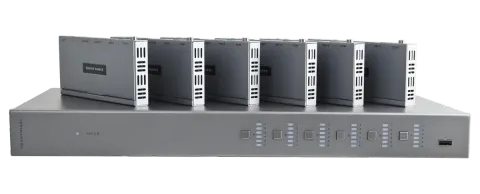
Behuizing. Fe
Hulp is slechts een e-mail verwijderd: support@hdanywhere.com.4
Hulp is slechts een e-mail verwijderd: support@hdanywhere.com.
Woordenlijst van termenInhoud
Besturingssysteem
Een methode van derden voor het besturen van MHUB-systemen. Bijvoorbeeld Crestron, Control4, RTI, Savant, Fibaro, enzovoort.
HDBaseT
Technologie gebruikt om HDMI om te zetten in een formaat dat via netwerkkabel kan worden verzonden.
IR RX & IR TX
Infrarood (IR) Receiver (RX) en Transmitter (TX). De RX ‘ontvangt’ een signaal van een andere afstandsbediening en de TX ‘zendt’ dit uit.
MHUB
Video- of audioverdelingssystemen vervaardigd door HDANYWHERE.
Line Level (Pre-Out)
Volume regelbare output.
uControl OS (uOS)
Het on-board besturingssysteem van MHUB waarmee de meeste instellingen kunnen worden geconfigureerd. Om uOS te openen, bezoek het IP-adres van uw MHUB via een webbrowser.
Stapeling
Als één MHUB met een andere wordt verbonden om een groter systeem te vormen, wordt dit aangeduid als stapeling of een gestapeld systeem. Van toepassing op HDANYWHERE hardware.
Tipping Point Compression (TPC)
Videocontent zoals Ultra HD 4K 60 4:4:4 gebruikt tot 18Gbps aan data tegelijk, wat niet mogelijk is via huidige HDBaseT-technologie. HDA maakt transmissie van 18Gbps content mogelijk met behulp van TPC.
uControl
Een afstandsbedienings-app voor MHUB-systemen gemaakt door HDANYWHERE en beschikbaar in de iOS app stores.
In de doos
- x1 MHUB (4x4) 100A Chassis/Hub
- x4 Display Receivers
- x9 Infrarood Transmitter kabel (1,5m) (IR TX)
- x5 Infrarood (20-60Khz) Receiver kabel (1,5m) (IR RX)
- x5 Drie-pins Phoenix Connector
- x5 Beugelparen voor montage van Chassis en Display Receiver
- x1 Master afstandsbediening
- x1 Afstandsbediening voor in de kamer
- x1 RS232 seriële kabel (1,5m)
- x1 24V 2,7A vergrendelbare voeding
- x1 Gebruikershandleiding
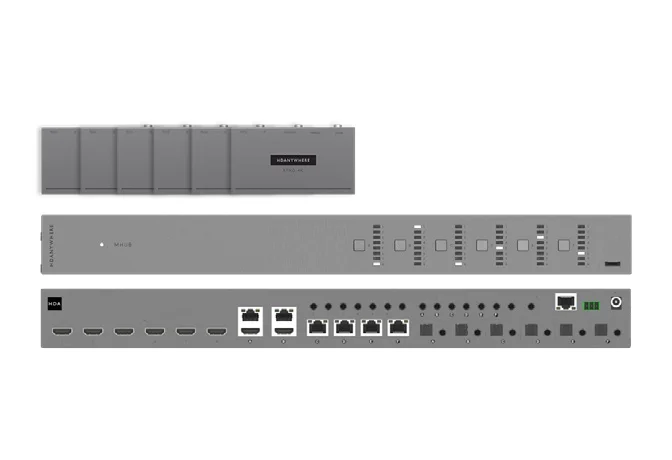
- x1 MHUB (6x6) 100A Chassis/Hub
- x6 Display Receivers
- x13 Infrarood Transmitter kabel (1,5m) (IR TX)
- x7 Infrarood (20-60Khz) Receiver kabel (1,5m) (IR RX)
- x7 Drie-pins Phoenix Connector
- x7 Beugelparen voor montage van Chassis en Display Receiver
- x1 Master afstandsbediening
- x1 Afstandsbediening voor in de kamer
- x1 RS232 seriële kabel (1,5m)
- x1 24V 3,75A vergrendelbare voedingsadapter
- x1 Gebruikershandleiding
Naam: MHUB (4x4) 100A
Productcode: MHUB44100A
Naam: MHUB (6x6) 100A
Productcode: MHUB66100A
Help is slechts een e-mail verwijderd: support@hdanywhere.com.6
Help is slechts een e-mail verwijderd: support@hdanywhere.com.
Functies
Help is slechts een e-mail verwijderd: support@hdanywhere.com.6
BELANGRIJK:
- Ondersteunt formaten tot 4K@60Hz (4:4:4)
- HDR, HDR10, HDR10+, Dolby Vision* en HLG
- Bereik van 100m (4K), 150m bereik (1080p)
- Down scaling op alle outputs
- Ondersteuning van meerkanaals digitale audio tot en met Dolby/Atmos en DTS:X
- HDMI Output spiegelen
- Audio-extractiemodi voor videosource of zone
- Line-level (Pre-Out) volumeregeling
- Aanpasbare output gain van -12dBu tot +12dBu in stappen van 1dB
- Bi-directionele IR
- Uitgebreide IO-mogelijkheden (API doorvoer van IR en RS232 data)
- CEC display-besturing met HDMI CEC volume doorgave**
- Werkt met uControlTM Remote
- Afstandsbedienbaar
- 2 jaar garantie (+1 bij registratie via HDA Cloud)
Voor optimale prestaties en veiligheid, leest u deze instructies zorgvuldig voordat u dit product aansluit, bedient of configureert. Bewaar deze handleiding voor toekomstig gebruik.
Opmerking: Overspanningsbeveiliging wordt aanbevolen
Dit MHUB-systeem bevat gevoelige elektronische componenten die beschadigd kunnen raken door elektrische pieken, overspanningen, elektrische schokken, blikseminslagen, enz. Het gebruik van overspanningsbeveiligingssystemen wordt aanbevolen om uw systeem te beschermen en de levensduur te verlengen.
Dit product is beschermd door internationale patenten:
GB 2548668
US 10587822
HK 1238827
CN 108259784
AU 201711363118 (IN BEHANDELING)
Ventilatoren & geluid
De MHUB44100A bevat koelventilatoren die geluid genereren bij het ventileren van het systeem. Vermijd indien mogelijk installatie op plaatsen waar dit geluid ongewenst is of versterkt kan worden tot een onacceptabel niveau (bijvoorbeeld holle/gesloten kasten in woon- of stille ruimtes).
Specificatie
| Parameter | Waarde |
|---|---|
| HDMI versie | HDMI 2.0b |
| HDCP compliance | HDCP 2.3 & HDCP 1.4 |
| Video bandbreedte | 18Gbps |
| Videoresolutie | Tot 4K@60Hz (4:4:4) met HDR |
| Kleurruimte | RGB, YCbCr 4:4:4, YUV 4:4:4, YCbCr 4:2:2/4:2:0 |
| Kleurdiepte | 8-bit, 10-bit, 12-bit (1080p@60Hz); 8-bit (4K@60Hz); 10-bit, 12-bit (4K@60Hz YCbCr 4:2:2/4:2:0) |
| HDR-formaten | HDR10, HDR10+, Dolby Vision, HLG* |
| MHUB66100A Video & audio IO | Ingangen: x6 HDMI / Uitgangen: x6 HDBaseT, x2 HDMI (Mirror), x6 Optisch, x6 3,5mm Stereo |
| MHUB44100A Video & audio IO | Ingangen: x4 HDMI / Uitgangen: x4 HDBaseT, x1 HDMI (Mirror), x4 Optisch, x4 3,5mm Stereo |
| Transmissieafstand | 1080p (150m / 492ft), 4K 100m / 394ft |
| HDMI audio formatten | PCM 2.0 / 5.1 / 7.1, Dolby Digital / Plus / EX, Dolby True HD, DTS, DTS-EX, DTS-96 / 24, DTS High Res, DTS-HD Master Audio, DSD |
| Audio extractie | Optisch: PCM 2.0, Dolby Digital, DTS 5.1; 3,5mm Stereo: LPCM 2Ch |
| Stereo audio formatten | PCM 2.0 44,1 / 48 / 88,2 / 96 / 176,4 / 192KHz, 16 / 20 / 24bit |
| Output gain (in stappen van 1dB) | -12dBu — +12dBu |
| Maximaal outputniveau | -55dB — 0dB |
| Infrarood | 20Khz - 60Khz |
| ESD bescherming | ±8kV (luchtontlading), ±4kV (contactontlading) |
| MHUB66100A Vermogensverbruik | 75W (Maximaal) |
| MHUB44100A Vermogensverbruik | 55.2W (Maximaal) |
| MHUB66100A Voeding | 24V 3.75A |
| MHUB44100A Voeding | 24V 2.7A |
| Display receiver | 24V PoC (Power over Cat) |
| Bedrijfstemperatuur | 0°C - 40°C / 32°F - 104°F |
| Opslagtemperatuur | -20°C - 60°C / -4°F - 140°F |
| Relatieve luchtvochtigheid | 20 - 90% (Niet condenserend) |
| Behuizing | Chassis: Staal en Aluminium; Display receiver: Aluminium |
| Kleur | Grijs (Carbonite) |
| MHUB66100A Afmetingen (B/D/H) mm | Chassis: 440 x 226 x 44 |
| MHUB44100A Afmetingen (B/D/H) mm | Chassis: 372 x 165 x 36 |
| Display receiver: Afmetingen (B/D/H) mm | 140 x 65 x 18 |
| MHUB66100A Gewicht (g) | Chassis: 3025, Receiver: 126 |
| MHUB44100A Gewicht (g) | Chassis: 1631, Receiver: 126 |
| Garantie | 2 Jaar Garantie (+1 met HDA Cloud registratie) |
Opmerking: Alleen Dolby Vision Low Latency Mode wordt ondersteund op 60Hz via Video TPC output.
Opmerking: CEC is afhankelijk van het compatibiliteitsniveau van het display. Onze implementatie is standaard, maar we kunnen niet garanderen dat het te integreren apparaat compliant is.
MHUB (6x6) 100A frontpaneel
A. Stroom: Indicatorlampje. Als dit lampje brandt en continu aan is, krijgt de MHUB stroom en is deze ingeschakeld.
B. Bronselector: Door op deze knop te drukken, wordt achtereenvolgens door de HDMI-ingangen (1-6) voor elke overeenkomstige output (A-F) geschakeld.
C. Servicepoort: Servicepoort voor lokale updates en basisbediening van de MHUB.
MHUB (4x4) 100A frontpaneel
Hulp is slechts één email verwijderd: support@hdanywhere.com.12
MHUB (6x6) 100A achterpaneel
- Source (IN)
- Mirror
- Source IR (OUT)
- AVR IR (OUT)
- Display IR (IN)
- All IR (IN)
- Hub IR (IN)
- Control (IP)
- RS232
- DC 24V
- Audio (OUT)
- Video (OUT)
MHUB (4x4) 100A achterpaneel
- Source (IN)
- Source IR (OUT)
- AVR IR (OUT)
- Audio (OUT)
- Display IR (IN)
- All IR (IN)
- Hub IR (IN)
- Control (IP)
- RS232
- DC 24V
- Video (OUT)
Hulp is slechts een e-mail verwijderd: support@hdanywhere.com.14
Beschrijving achterpaneel (beide modellen)
- Source (IN): HDMI video-ingangspoorten aangeduid met cijfers.
- Source IR (OUT): Sluit een IR TX aan om de overeenkomstige HDMI-ingangen te bedienen.
- AVR IR (OUT): Sluit een IR TX aan om afstandsbediening (IR) van een AVR mogelijk te maken.
- Display IR (IN): Sluit een IR RX aan om een afstandsbedieningscommando (IR) via MHUB te sturen naar de "IR (OUT)" poort van de overeenkomstige display Receiver.
- All IR (IN): Sluit een IR RX aan om een afstandsbedieningscommando (IR) naar alle display Receiver "IR (OUT)" poorten te sturen.
- Hub IR (IN): Sluit een IR RX aan om afstandsbediening (IR) van MHUB mogelijk te maken.
- Control (IP): Maakt TCP/IP besturing van MHUB over Ethernet mogelijk.
- RS232: Maakt besturing van MHUB mogelijk via seriële aansluiting door pc of besturingssysteem. Bedraad (A/GND/B).
- Video (OUT): HDBaseT (RJ45) & HDMI video mirror-uitgangen. Deze poorten verbinden zich via Cat kabels met MHUB display Receivers. De HDMI “Mirror (OUT)” outputs spiegelen de HDBaseT poort (alleen A & B) en zijn niet afzonderlijk schakelbaar. De HDBaseT poort heeft twee indicatorlampjes. Links (oranje): vast betekent dat HDCP wordt gedetecteerd. Knipperend betekent dat er geen HDCP is. Uit betekent geen HDMI-signaal gedetecteerd. Rechts (groen): vast betekent dat de verbinding tussen MHUB en display Receiver goed is. Knipperend betekent slechte verbinding. Uit betekent geen verbinding gedetecteerd.
- Audio (OUT): Gepaarde 3,5mm stereo en optische audio-uitgangen. Deze poorten ondersteunen twee bedieningsmodi (volg bron of volg output/zone), die worden geconfigureerd via de pagina “System Settings” op uOS. Na instelling geldt de configuratie voor alle Audio (OUT) poorten. De 3,5mm poorten zijn pre-out, wat betekent dat volume geregeld kan worden vanuit uOS en doorgegeven wordt aan externe versterker. Deze poorten mixen niet down.
- Power: Sluit de voeding aan om MHUB van stroom te voorzien.
MHUB display Receiver diagram & beschrijving
- Power LED: Controlelampje. Als dit lampje aan is en constant brandt, dan heeft de display Receiver stroom.
- Firmware Update: Micro USB-poort voor firmware-updates via pc-software.
- RS232 (OUT): Stuurt seriële commando’s uit die naar MHUB worden gestuurd via API of besturingssysteemcommando (IP > RS232) alleen.
- IR IN: Sluit een IR RX aan om een afstandsbedieningscommando (IR) van de display Receiver naar de actieve “Source IR (OUT)” poort van de MHUB te verzenden. IR OUT: Sluit een IR TX aan op deze poort om displays te bedienen met afstandsbedieningscommando’s (IR).
- Audio (OUT): Levert 2 kanaals stereo (niet down-gemixed) van video-ingang.
- HDMI (OUT): HDMI video-uitgang. Sluit aan op uw display om beeld en audio te leveren.
- Video: HDBaseT-link tussen MHUB en display Receiver. Deze poort heeft twee indicatorlampjes. Links: vast betekent dat de verbinding tussen MHUB en display Receiver goed is. Knipperend betekent dat de verbinding slecht is. Uit betekent dat er geen verbinding wordt gedetecteerd. Rechts: vast betekent dat HDCP wordt gedetecteerd. Knipperend betekent dat er geen HDCP is. Uit betekent dat er geen HDMI-signaal wordt gedetecteerd.
- Power: DC24V / 1A. De display Receiver wordt van stroom voorzien via Power over Cat (PoC) vanuit MHUB en deze poort wordt niet gebruikt.
Hulp is slechts een e-mail verwijderd: support@hdanywhere.com.16
IR (infrarood) bediening
MHUB kan IR-signalen beheren en deze routeren naar bronnen, AVR’s of displays. Door deze functie te gebruiken, kunt u een afstandsbediening gebruiken en het IR-commando vanaf uw displaylocatie naar MHUB of omgekeerd versturen.
IR-commando’s van een display ‘terug’ naar MHUB sturen
Dit schakelt backward IR-besturing in (de meest gebruikelijke vorm van IR-besturing) waarbij IR-signalen van een afstandsbediening in een van uw zones terug worden gestuurd naar MHUB en uw bronapparaat.
IR-commando’s naar een display verzenden
- Sluit een IR TX aan op de poort met het label “Source IR (OUT)” op MHUB. Zorg dat het poortnummer overeenkomt met het poortnummer van de overeenkomende video source-ingang, met het label “Source (IN)”. Bijvoorbeeld, als uw Apple TV is aangesloten op poort 3, dan moet de IR TX-kabel ook zijn aangesloten op Source IR (OUT) poort 3.
- Plaats het IR TX-bud (klein druppelvormig deel) voor het IR-venster van de bron. Herhaal dit voor elk bronapparaat dat u wilt bedienen.
- Sluit een IR RX aan op de poort met het label “IR IN” op de display Receiver.
- Plaats de IR RX-kop in het zichtveld van de afstandsbediening.
1,5m
- Sluit een IR TX aan op de poort met het label “IR OUT” op de display Receiver.
- Plaats het IR TX element (klein traandruppelvormig gedeelte) voor het IR-venster van het display. Herhaal dit voor elk display dat u wilt bedienen.
- Sluit een IR RX aan op de poort met het label “Display IR (IN)” op MHUB. Zorg dat de poortletter overeenkomt met de poortletter die naar de display Receiver wordt geleid.
- Plaats de IR RX kop in het gezichtsveld van de afstandsbediening.
| IR Transmitter (IR TX) | IR Receiver (IR RX) |
|---|---|
| NC | Aarde |
| Signaal | Signaal |
| Voeding | Voeding |
Testen dat IR-besturing werktMet gebruik van de Master- & Room-afstandsbediening
Deze sectie heeft als doel te verifiëren dat het IR-besturingssysteem van uw MHUB correct is ingesteld en gaat ervan uit dat uw MHUB bekabeld is volgens de instructies in deze handleiding. Raadpleeg de MHUB bekabelingsdiagrammen in dit document om te controleren of uw setup hiermee overeenkomt alvorens verder te gaan met onderstaande verificatie.
Testen van basiswerking van een display ‘terug’ naar MHUB
Om te verifiëren dat IR-besturing correct werkt, gaat u naar een locatie met een display Receiver die is aangesloten op een IR RX. Gebruik de MHUB Room Remote om een bron te selecteren met een aan MHUB-zijde aangesloten IR TX. U zou moeten zien dat MHUB op uw display overschakelt naar die bron. Pak nu de afstandsbediening van de bron die u net hebt geselecteerd en probeer de bron te bedienen met de native afstandsbediening. Als beide werken, hebt u IR-besturing correct ingesteld. Herhaal deze stap voor alle display Receiver locaties.
Testen van commando’s van MHUB naar een display
Om te verifiëren dat controletaken van MHUB naar uw display werken, moet u uControl gebruiken of testen via de volgende methode. 1) selecteer een display die u wilt testen 2) sluit een IR RX aan op de overeenkomstige Display IR (IN) ingang 3) zorg dat de display Receiver een IR TX heeft aangesloten en dat deze op het IR-ontvangstvenster van het display is gericht 4) neem de afstandsbediening van het display mee naar de MHUB-locatie en richt de afstandsbediening op de IR RX, test het aan/uit-commando. Het display zou aan of uit moeten gaan. Dit bevestigt dat IR succesvol kan passeren van MHUB naar uw display.
Werken met identieke source-apparaten (discrete IR)
MHUB kan omgaan met meerdere identieke source-apparaten dankzij de discrete IR-functie. Discrete IR voorkomt interferentie van IR-signalen die leiden tot ongewenste bediening van alle identieke apparaten. MHUB voorkomt dit door IR-commando’s specifiek te richten op het source-apparaat dat op het display wordt bekeken. Bij gebruik van twee of meer identieke source-apparaten dient u maatregelen te nemen om IR-signaallekken te voorkomen die kunnen zorgen voor foutieve reacties van de apparaten. Dit kan bijvoorbeeld door identieke sources op verschillende planken te plaatsen of door te proberen het IR TX element af te schermen zodat IR-signalen niet lekken.
MHUB wordt geleverd met twee soorten native afstandsbedieningen.
- Een Master afstandsbediening
- Een Room afstandsbediening
Beide afstandsbedieningen zijn alleen geschikt voor video-schakelbedieningen. HDANYWHERE raadt niet aan deze afstandsbedieningen te gebruiken als primaire besturing voor MHUB (zie sectie: “MHUB besturingsmethoden”).
De Master afstandsbediening biedt video-schakelbediening ongeacht vanuit welke kamer of zone het commando komt. Dit is handig als MHUB bijvoorbeeld is geïnstalleerd in een omgeving zoals een bar, waar u alle tv’s van één bron naar een andere wilt schakelen.
De Room afstandsbediening gebruikt ‘contextuele’ IR, wat betekent dat deze alleen video sources schakelt voor de zone of kamer waar u zich bevindt.
Voorbeeld van MHUB Master en Room afstandsbedieningen (8x8-model getoond)
Hulp is slechts een e-mail verwijderd: support@hdanywhere.com.18
Momenteel kunt u Cat6, Cat6a, Cat7 of Cat7a gebruiken met MHUB. Cat5e kan werken, maar wordt niet aanbevolen vanwege de bandbreedtevereisten van het systeem.
Optimale prestaties
Welke netwerkkabel u ook kiest, zorg ervoor dat de hoofdbedradingsarchitectuur ‘massieve kern’ is en geen losse ‘patch’-kabels. Patch-kabels kunnen worden gebruikt voor de laatste paar meters van een kabelrun (bijv. wandcontactdoos) maar moeten over langere afstanden worden vermeden omdat signaaloverdracht over losse kernen aanzienlijk wordt beïnvloed. Het gebruik van voorgemaakte kabels wordt niet aanbevolen tenzij u absoluut zeker bent van hun constructiekenmerken (d.w.z. massieve kern 568B). Voor optimale prestaties gebruikt u een enkele stuk Cat-kabel met directe terminatie aan de Transmitter- en Receiver-zijde. Zorg ervoor dat u de juiste connector typen gebruikt (bijv. RJ45 massieve kern) krimpconnectoren.
Afgeschermde kabels
Afgeschermde FTP-kabel is niet verplicht. Echter, als u dit type kabel gebruikt, zorg dan dat compatibele afgeschermde accessoires worden gebruikt. Het niet op alle punten afsluiten van de kabelafscherming kan storingen veroorzaken in plaats van deze te elimineren.
Patchpanelen en wandcontactdozen
Als patchpanelen correct worden getermineerd is er minimale afstandsverlies. Het gebruik van wandcontactdozen en patchpanelen kan de kabelweerstand verhogen, wat knelpunten voor signaaloverdracht kan veroorzaken en de transmissielengte kan verkorten.
Tip: In plaats van RJ45-wandcontactdozen zoekt u naar “brush plates”; dit levert veel resultaten op.
Bekabeling
HDMI-bekabeling
HDANYWHERE raadt het gebruik van geschikte, robuuste en kwalitatief goede HDMI-kabels aan. Het wordt afgeraden om passieve HDMI-kabels langer dan 5 meter te gebruiken, zowel aan de ingangen als uitgangen van MHUB of zijn display receivers. Wanneer HDMI-kabels langer dan 5 meter nodig zijn, adviseert HDA het gebruik van het eigen merk lange-afstand HDMI-kabels of een geschikte alternatieve kabel. Een goede video die dit illustreert is hier te vinden: https://youtu.be/EbWAEndiCuU
Afmonteren met RJ45-connectoren volgens de 568B bedradingsstandaard.
Let op: GEBRUIK GEEN COPPER CLAD ALUMINIUM/STAAL (CCA/CCS) Cat-KABEL.
Huur een HDA Pro
Als bekabelingsinfrastructuur, controle en best practices wat te veel lijken om te absorberen en te leren, waarom laat u dan niet een HDA Pro het werk voor u doen? Het professioneel laten installeren van uw MHUB-systeem helpt om de prestaties op de lange termijn te garanderen en zorgt ervoor dat het netjes in uw interieur past. Alle HDA Pros hebben bovendien de mogelijkheid om uw systeem op afstand te beheren - wat betekent dat routinematig onderhoud en zelfs geavanceerde probleemoplossing kan worden uitgevoerd zonder dat er een bezoek aan uw woning nodig is. Vraag onze HDA Pros naar diensten voor home control, bioscoop, verwarming/AC, verlichting en beveiliging. Download hier een gids om een HDA Pro te kiezen: https://content2.hdanywhere.com/en/downloads/documents/hdanywhere_doc-picking-an-installer.pdf
Vind vandaag nog een HDA Pro ergens ter wereld
Bezoek: https://hdanywhere.com/dealers-and-installers/
MHUB bedieningsmethoden
Hulp is slechts een e-mail verwijderd: support@hdanywhere.com.20
MHUB bedieningsmethoden
MHUB is ontworpen om op verschillende manieren te worden bediend en gecontroleerd, afhankelijk van uw wensen. Er zijn beperkte bedieningsopties vanaf het frontpaneel en vanaf de Master- en Kamer-afstandsbediening, dus er moet aandacht worden besteed aan de methode waarmee MHUB wordt bediend. De methoden om te bedienen en de overwegingen hiervoor worden hieronder genoemd.
uControl App & uControl Afstandsbediening
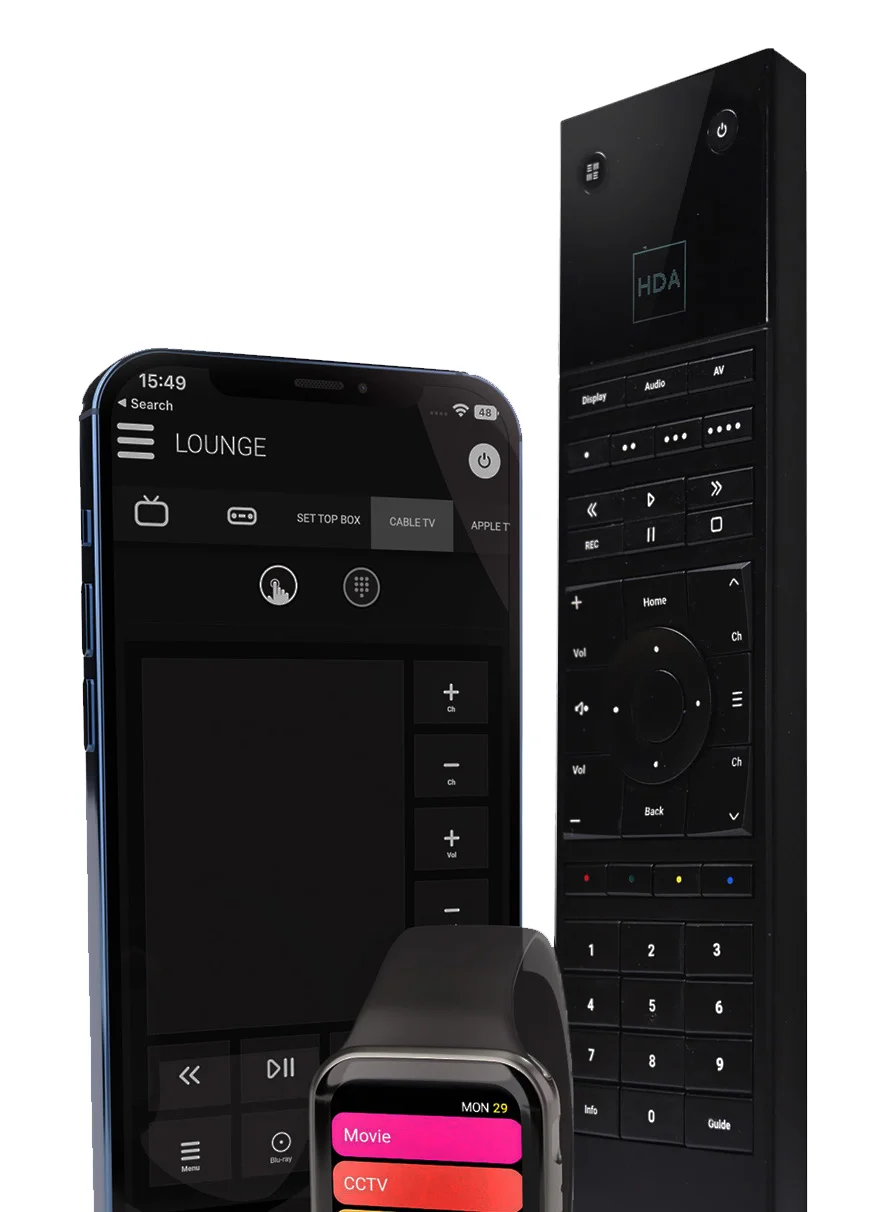
Gratis beschikbaar op iOS is de uControl-app (en optionele afstandsbediening) de native bedieningsmethode van MHUB. Alle ingebouwde functies van MHUB zijn beschikbaar; bieden uitgebreide controle over schakelen, bron/display/volume bediening (afhankelijk van het MHUB-model) en het uitvoeren van Sequenties in alle zones. uControl communiceert via hetzelfde Local Area Network (LAN) als uw MHUB, wat zorgt voor wereldwijde besturing van het hele systeem, ongeacht in welke zone u zich bevindt. Bij afwezigheid van een besturingssysteem van derden raadt HDANYWHERE uControl aan als de methode om uw MHUB dagelijks te bedienen.
Spraak & wearables
Alle MHUB-systemen ondersteunen standaard spraakbesturing via een Amazon Echo (Alexa)-apparaat of Apple Watch. Spraak- en wearable-bediening zijn niet ontworpen als primaire bedieningsmethode, maar ter ondersteuning van de andere methoden die op deze pagina zijn vermeld. Over het algemeen worden deze methoden gebruikt om Sequenties of Functies uit te voeren, in plaats van directe controle over uw AV-apparaat of MHUB zelf te bieden (bijvoorbeeld: navigatie, volume en playhead transportbediening).
Derde partij besturingssysteem
Besturing via een derde partij besturingssysteem wordt ondersteund met onze nieuwste en meest geavanceerde API tot nu toe. Voor de meest actuele lijst met systemen die MHUB ondersteunt, bezoekt u de sectie “Control Drivers” op onze ondersteuningssite: http://support.hdanywhere.com. De besturing varieert afhankelijk van het gebruikte besturingssysteem, maar doorgaans wordt schakelen ondersteund; andere drivers kunnen meer functies bieden. Raadpleeg een HDA Pro (pagina 19) voor meer informatie.
uOS
Elk apparaat met een webbrowser kan MHUB rechtstreeks bedienen via het uOS-dashboard. Vanaf hier is het mogelijk om MHUB te schakelen en het volume aan te passen (afhankelijk van het MHUB-model).
Master en Room afstandsbedieningen (IR)
MHUB ondersteunt het doorgeven van IR-commando’s vanuit elke display Receiver-locatie terug naar MHUB en vice versa, dit wordt beschreven op pagina’s 16-17.
Geïntegreerde besturing.
LOS VERKRIJGBAAR
Navigeer door eindeloze entertainment- en sfeeropties met een universele afstandsbediening voor alle media-, muziek- en sfeersturing vanaf apparaten die u al bezit.
uControl is een smart home platform gemaakt door HDANYWHERE. Toegankelijk, universeel en verenigend: het is een enkele, consistente, gebruiksvriendelijke interface die altijd binnen handbereik is.
uControl is gratis bij elke MHUB of kan worden aangeschaft om uw huis te bedienen met een Zone Processor.
Meer informatie op https://ucontrol.world
Standalone werking met gecontroleerde versterker audio via amp
1 B
A B C D E F
A B C D
Bron (IN)
Spiegel
Spiegel
Bron IR (OUT)
AVR IR (OUT)
Display IR (IN)
4 5 6 3 2 1
4 3 2 1
Alle IR (IN) Hub IR (IN)
Besturing (IP) RS232 DC 24V
B A
A B C D E F Audio (OUT) Video (OUT)
E F 5 6
Woonkamer
VIDEO + AUDIO ZONE
VOLUME-REGELING
VOLUME-REGELING
Slaapkamer
VIDEO + AUDIO ZONE
Kinderkamer
VIDEO ZONE
MHUB (6X6) 100A
ROUTER OF BESTURINGSSYSTEEM
uControl
VERSTERKER
LINE-LEVEL OUTPUT
VOLUME-REGELING
Display Receiver
Display Receiver
Display Receiver
Woonkamer Display Receiver
Hulp is slechts een e-mail verwijderd: support@hdanywhere.com.
HDMI-kabel
Ethernetkabel
Cat 6 / HDBaseT
IR RX/TX-kabel
Luidsprekerkabel
Stroom
3,5mm stereo
Optisch
Stacking met de Multi Zone Matrix Versterker (MZMA)
1 B
A B C D E F
A B C D
Bron (IN)
Spiegel
Spiegel
Bron IR (OUT)
AVR IR (OUT)
Display IR (IN)
4 5 6 3 2 1
4 3 2 1
Alle IR (IN) Hub IR (IN)
Besturing (IP) RS232 DC 24V
B A
A B C D E F Audio (OUT) Video (OUT)
E F 5 6
Woonkamer
VIDEO + AUDIO ZONE
VOLUMEBESTURING
VOLUMEBESTURING
Slaapkamer
VIDEO + AUDIO ZONE
Kinderkamer
VIDEO ZONE
MHUB (6X6) 100A
ROUTER OF BESTURINGSSYSTEEM
uControl
Display Receiver
Display Receiver
Display Receiver
Audio (IN)
Spiegel (OUT) Besturing (IP) RS232 Hub IR (IN) Link
1 2 3 4 5 6
A B C D
(- R +) (- L +) (- R +) (- L +) (- R +) (- L +) (- R +) (- L +)
A B C D 2X55W/4Ω
Audio (OUT)
100-240V AC 50/60HZ
PC: MZMA6455
SKU: 1.05.912.002.1
SONOS PORT
MZMA (6x4) 55
VASTE LINE-LEVEL OUTPUT
Gebruik van uControl
Hulp is slechts een e-mail verwijderd: support@hdanywhere.com.28
Gebruik van uControl
uControl is onze native bedieningsmethode die kan worden gebruikt om alle bronnen, AVRs, displays en andere MHUB-apparaten overal in uw pand te bedienen. De volgende pagina's beschrijven de hoofdinterfacegebieden, hun functie en hoe ze te gebruiken.
- Door op deze knop te tikken verschijnt de zonekiezer en krijgt u toegang tot het instellingenmenu (zie #10-12).
- Dit label geeft de zone aan die u bedient. Alle bedieningsopdrachten worden op dit gebied gericht.
- Zonestroomregeling: deze knop toont een submenu met alle beschikbare apparaten die aan of uit kunnen worden gezet. Stroomknoppen kunnen in twee kleuren worden weergegeven die beschrijven hoe u met de knop omgaat: Rood) geeft aan dat de stroomregeling van het apparaat kan worden omgeschakeld, een tik om aan te zetten en een tik om uit te zetten. Blauw) betekent dat voor de stroomregeling een expliciete handeling nodig is om aan of uit te zetten. Tik om uit te zetten en houd 2 seconden ingedrukt om aan te zetten.
- Besturingsselectiebalk. Deze balk bevat alle bronnen die in uw systeem kunnen worden bediend. Alle apparaten staan in deze balk en navigeren tussen apparaten kan horizontaal door naar links of rechts te vegen. Apparaten kunnen worden verwijderd of terug worden toegevoegd via de uControl-instellingen.
- Pictogram voor bedieningsgroep: op kleinere apparaten worden bedieningselementen gegroepeerd voor snellere toegang. Als uw apparaat de bedieningselementen gegroepeerd heeft, verschijnen de pictogrammen hier, voorbeelden zijn numerieke toetsenborden of playhead-bediening die gewoonlijk samen gegroepeerd zijn.
- Bedieningsinterface. Dit is het gebied waar uw bedieningsinterface wordt weergegeven. De bedieningsinterface verandert dynamisch afhankelijk van het apparaat dat u hebt geselecteerd in de besturingsselectiebalk.
- Het gebarenbedieningsgebied verschijnt in de bedieningsinterface als een groot vierkant of rechthoek. Dit gebied ondersteunt negen bedientypen die bekend zijn bij alle gebruikers van mobiele apparaten. Veeg omhoog, omlaag, naar links of rechts om dezelfde opdracht op uw apparaat te repliceren. Tikken functioneert als een Enter-opdracht. Indien ondersteund, betekent twee vingers naar beneden pauzeren en twee vingers omhoog hervatten. Het tekenen van een chevron naar rechts springt vooruit en een chevron naar links gaat één stap terug.
IO. Contr
Heeft u geen tijd? Kijk online!

https://youtu.be/4qGYH4q0XEM
- Audiomenu-icoon. Tik op dit icoon om door de verschillende beschikbare audioapparaten in die zone te schakelen.
- Display-audio (TV- en luidsprekericoon): Biedt volume-/dempend bediening voor het display. Lang indrukken op het TV-icoon toont ARC-opties als die ondersteund worden en eventuele audio-ingangen die aan MHUB zijn verbonden.
- AVR-audio (AVR-icoon): Als de zone een AVR bevat, worden volume- en dempend bedieningselementen weergegeven. Wanneer geselecteerd, worden alle volumebevelen naar de AVR gestuurd in plaats van naar het display.
- MZMA AUDIO (Luidspreker-icoon): Een derde tik schakelt volumebediening in van luidsprekers in die zone als MHUB is geconfigureerd als een V&A/stack met een ander HDA-audioapparaat. Er wordt een extra label weergegeven om de gebruiker te informeren welke audio naar de luidsprekers wordt geleid. Lang indrukken van dit icoon toont een bronselectormenu waarmee je kunt schakelen naar audio-ingangen die rechtstreeks zijn aangesloten op de MZMA, bijvoorbeeld een Sonos Port.
- Volumebediening: volume verhogen of verlagen met een schuifregelaar (alleen MZMA) of door te tikken op de “+” of “-” knoppen. Tikken op het dempingsicoon zet het volume op 0 of plaatst het apparaat in een dempstand. Volumecommando’s worden gericht afhankelijk van welk audioapparaat actief is volgens punt #8.
- Tik om toegang te krijgen tot uControl- en OS-instellingen voor app- en hardwareconfiguratie-opties.
- Wijzig zones door hier de zone te selecteren die u wilt bedienen. Als er een blauw display-icoon verschijnt, betekent dit dat er displaybesturing is in die zone. Zones kunnen worden herschikt of verwijderd door lang op het zone-label te drukken en vervolgens op "Klaar" te klikken, dat verschijnt bij locatie #10.
- Voer een Sequentie uit. Als u een Sequentie hebt gemaakt in MHUB-OS, kunt u deze zichtbaar maken via de instellingenpagina van uControl. Tikken op de Sequentie-knop voert die Sequentie overal in de locatie uit.
Hulp is slechts een e-mail verwijderd: support@hdanywhere.com.32
Voorwaarden & Beleid, inclusief Algemene Verordening Gegevensbescherming (AVG) en andere gegevensbeschermingswetten.
Tijdens de installatie van MHUB dienen de HDA Pro (Installer) en Eindgebruiker akkoord te gaan met een reeks voorwaarden, bepalingen, regels, beleidslijnen en licentieovereenkomsten, waaronder het HDANYWHERE Privacybeleid. Deze voorwaarden, kennisgevingen en beleidslijnen worden gezamenlijk de “Overeenkomsten” genoemd. Door MHUB te installeren of te gebruiken, gaat u akkoord met de bindende aard van deze Overeenkomsten.
EU Conformiteit
Hierbij verklaart HDANYWHERE dat dit HDMI-verbindingstoestel voldoet aan de essentiële vereisten en andere relevante bepalingen van de volgende richtlijnen: 2006/95/EG (LVD-richtlijn); 2004/108/EG (EMC-richtlijn); 1999/5/EG (R&TTE-richtlijn). De volledige tekst van de EU-conformiteitsverklaring is beschikbaar in de conformiteitssectie op HDANYWHERE.com/legals
Het correct recyclen van uw apparaat
In sommige regio’s is de verwijdering van bepaalde elektronische apparaten gereguleerd. Zorg ervoor dat u uw apparaat verwijdert of recyclet in overeenstemming met de lokale wetten en voorschriften.
Belangrijke informatie
Weergave van geavanceerde audio
HDMI-bronnen moeten worden ingesteld om Dolby Atmos of DTS-HD uit te voeren binnen hun eigen instellingen als dit audiotype vereist is. Extra EDID-configuratie kan nodig zijn op MHUB en dit kan worden gedaan via het hardware-OS. Displays, soundbars en AVRs die zijn aangesloten op de uitgangen van MHUB moeten in staat zijn om Dolby Atmos of DTS-HD-inhoud te decoderen en/of af te spelen om de weergave te horen.
HDANYWHERE Limited Product Garantie
WIE WIJ ZIJN
Wij zijn HD CONNECTIVITY LTD handelend als HDANYWHERE (“HDA”), een besloten vennootschap geregistreerd onder nummer 06046737 in Engeland en Wales met haar geregistreerde kantoor op The Haysfield, Malvern, WR14 1GF, Verenigd Koninkrijk.
ONZE GARANTIE AAN U
Wij, HDANYWHERE, garanderen u, de eindgebruiker van de HDA-hardware (de “Producten”), dat op de leverdatum van de Producten aan u, en vanaf die datum tot het einde van de in uw gebruikershandleiding gespecificeerde periode of tot het einde van de periode zoals verlengd door paragraaf 3 indien van toepassing (de “Garantieperiode”), de Producten zullen:
- voldoen aan elke aan u verstrekte beschrijving;
- vrij zijn van significante gebreken in ontwerp, gebruikte materialen en de manier waarop ze zijn vervaardigd;
- van bevredigende kwaliteit zijn (binnen de betekenis van de Consumer Rights Act 2015); en
- geschikt zijn voor elk door ons aangegeven doel.
Wij bieden deze garantie aan al onze klanten die woonachtig zijn en een adres hebben in Groot-Brittannië en Noord-Ierland.
UW GARANTIE VERLENGEN
Door uw Producten te registreren bij HDA Cloud, wordt de in paragraaf 2 genoemde garantie door ons automatisch verlengd met een periode van één jaar, mits uw registratie plaatsvindt binnen 30 dagen na de leveringsdatum. De verlenging van de garantie van één jaar gaat automatisch in vanaf de datum waarop de oorspronkelijke garantie eindigt.
HOE KUNT U AANSPRAAK MAKEN OP UW GARANTIE EN WELKE RECHTEN U HEEFT
Onder voorbehoud van de paragrafen 5 en 6 van deze garantie, zijn uw enige verhaalsmogelijkheden op grond van onze garantie aan u als volgt:
- Tot 30 dagen: wij repareren of vervangen uw producten of bieden u een volledige terugbetaling van de prijs van het defecte product naar keuze.
- Tot 6 maanden: wij repareren of vervangen uw producten. Indien wij niet kunnen repareren of vervangen, ontvangt u een volledige terugbetaling van de prijs van het defecte product.
- Tot 3 (4) jaar: wij repareren of vervangen uw producten. Indien wij niet kunnen repareren of vervangen, ontvangt u een gedeeltelijke terugbetaling van de prijs van het defecte product op basis van de waardevermindering sinds de aankoopdatum.
Om aanspraak te maken op de garantie genoemd in paragraaf 2, dient u:
- geef ons schriftelijk kennis van uw voornemen om een beroep te doen op de garantie tijdens de Garantieperiode, en doe dit binnen een redelijke termijn nadat u hebt vastgesteld dat sommige of alle Producten niet voldoen aan de garantie zoals uiteengezet in paragraaf 2;
- toon aan dat de Producten waarvan u beweert dat ze defect zijn, zijn onderzocht door een HDA Pro of een andere bevoegde of geschikt gekwalificeerde installateur, en dat zij schriftelijk hebben bevestigd dat het vermoedelijke defect in de Producten uitsluitend voortkomt uit een fout in de HDA-hardware;
- geef ons een redelijke mogelijkheid om de betreffende Producten te onderzoeken;
- voorzie ons van een ordernummer en een gedateerd verkoop- of leveringsbewijs van een HDA Distributor, HDA Pro of een andere geautoriseerde dealer, wederverkoper of installateur van de Producten.
- verkrijg vooraf van ons een retourautorisatie en/of zaaknummer voordat u de Producten retourneert; en
- (indien door ons gevraagd) retourneer dergelijke Producten op onze kosten naar ons bedrijf.
OMSTANDIGHEDEN WAARIN UW GARANTIE NIET VAN TOEPASSING IS
- Indien u na het melden van een probleem overeenkomstig paragraaf 5 nog gebruik blijft maken van de Producten;
- het defect ontstaat doordat u onze mondelinge of schriftelijke instructies met betrekking tot opslag, installatie, gebruik en onderhoud van de Producten niet hebt opgevolgd;
- het defect ontstaat als gevolg van uw gebruik van de Producten met software of hardware die niet compatibel is met de Producten;
- de producten door u voor commerciële doeleinden worden gebruikt, inclusief verhuur- of demonstratiedoeleinden;
- u de Producten wijzigt of repareert zonder schriftelijke toestemming van HDA;
- het defect ontstaat door overmacht, normale slijtage, of door uw onjuist gebruik, misbruik, onredelijk gebruik, opzettelijke beschadiging, nalatigheid, abnormale opslag van de Producten of door andere oorzaken die niet gerelateerd zijn aan defecte hardware of fabricage;
- waar het serienummer is veranderd, beschadigd of verwijderd;
- waar het garantiezegel op het systeem is veranderd, beschadigd of verwijderd; of
- waar de Producten afwijken van hun beschrijving als gevolg van wijzigingen die zijn aangebracht om te voldoen aan toepasselijke wettelijke of reglementaire eisen.
HET OVERDRAGEN VAN UW GARANTIE AAN EEN ANDER
[HDA aanvaardt geen aansprakelijkheid onder deze garantie tenzij u de originele klant bent of een brief of een keten van brieven van de originele klant en volgende klanten (indien van toepassing) kunt overleggen waarin het voordeel van de garantie aan u wordt overgedragen.]
PRODUCTEN DIE NIET DOOR DEZE GARANTIE WORDEN GEDOKEN
Deze garantie dekt geen producten die verkocht worden en duidelijk gemarkeerd zijn als “as is”, “B-kwaliteit” of met fouten. Deze garantie is niet van toepassing op systeemsoftware die vooraf geïnstalleerd is in de HDA-hardware, of die vervolgens via updates of upgrades wordt geleverd. Alle HDA-software wordt aan u gelicentieerd onder de voorwaarden van een aparte eindgebruikerslicentieovereenkomst die hier te vinden is: https://hdanywhere.com/legal/eula/
HOE DEZE GARANTIE SAMENWERKT MET ONZE EULA
Wij kunnen deze garantie ongeldig maken als wij redelijkerwijs menen dat het HDA-systeem is gebruikt op een wijze die de voorwaarden van onze aparte End User Licence Agreement (EULA) voor de HDA-software schendt. U draagt alle risico’s en aansprakelijkheden verbonden aan het gebruik van producten van derden in combinatie met de Producten.
UW WETTELIJKE RECHTEN
Deze garantie komt bovenop uw wettelijke rechten (inclusief onder de Consumer Rights Act) die niet door deze garantie worden beïnvloed
ALGEMENE VOORWAARDEN VAN DEZE GARANTIE
- Behalve zoals bepaald in deze garantie, zijn wij niet aansprakelijk voor het niet voldoen van de Producten aan de garantie zoals uiteengezet in paragraaf 2.
- Wij behouden ons het recht voor deze garantie te allen tijde te wijzigen of in te trekken, hoewel ter vermijding van twijfel de garanties die op dat moment bestaan, gerespecteerd zullen worden.
- Deze Voorwaarden zijn van toepassing op elk door ons gerepareerd of vervangen Product.
GARANTIE CONTACTINFORMATIE
Neem contact op via (support@hdanywhere.com) of bel HDANYWHERE Technische Ondersteuning (de telefoonkosten zijn afhankelijk van uw telefoonprovider. Controleer bij uw operator voor exacte kosten).
Het team is bereikbaar van 9:00 tot 17:00 op werkdagen.
Om ons te helpen uw vraag snel te behandelen, houdt u alstublieft uw factuurnummer en model SKU en serienummer bij de hand.
Laat ons weten wat u ervan vindt. We horen graag hoe we onze producten en diensten verder kunnen verbeteren. Als we iets beter kunnen maken, laat het ons weten!
support@hdanywhere.com
Copyright © HDANYWHERE.
HDANYWHERETM is een handelsnaam van HD Connectivity Ltd.
Geregistreerd in Engeland & Wales 06046737 BTW 913222367
Opmerking: HDANYWHERE aanvaardt geen verantwoordelijkheid voor eventuele onjuistheden die in dit document kunnen voorkomen. In geen geval is HDANYWHERE aansprakelijk voor directe, indirecte, speciale, incidentele of gevolgschade voortvloeiend uit enig defect of weglating in dit document, zelfs indien gewaarschuwd voor de mogelijkheid van dergelijke schade.
Juridisch & Naleving
Productidentificatie
Modellen: HDA-250905, HDA-250913 – handleiding versie 1.0
Merknamen en disclaimer
Productmodel en logo zijn handelsmerken. Alle andere bedrijf- en productnamen die worden genoemd zijn handelsmerken van hun respectieve eigenaars. Alle rechten voorbehouden. Geen enkel deel van deze publicatie mag worden gekopieerd of vermenigvuldigd zonder voorafgaande schriftelijke toestemming. Wij behouden ons het recht voor om wijzigingen aan het apparaat, de verpakking of de handleiding aan te brengen en accepteren geen aansprakelijkheid voor drukfouten.
WEEE reg. nr.: DE 93847290
Batterijen
Van toepassing op: HDA-250905
Batterijen mogen niet met het huisafval worden weggegooid. Breng gebruikte batterijen gratis terug naar inzamelpunten of winkels.
Verpakking
Gooi de verpakking gescheiden weg op basis van materiaal (papier/karton, plastics) via lokale inzamelsystemen. Houd verpakkingsmateriaal uit de buurt van kinderen – verstikkingsgevaar. Verpakkingsregister LUCID: DE5958616449295.