
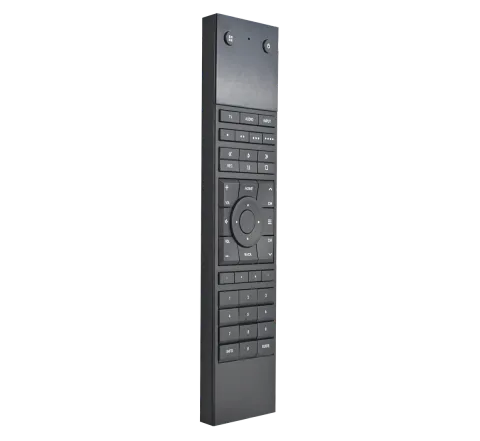
In de doos
- x1 uControl Remote (Kunststof of Aluminium)
- x1 25cm | 9.84 inch USB-C oplaadkabel
- x1 1200mAh batterij (geïnstalleerd)
Opmerking: Gebruik een standaard 5V USB-lader. Snelladers (gebruikt voor moderne mobiele telefoons) of USB van een laptop of pc werken niet. Verbind de uControl Remote minstens één keer met het internet vóór de installatie om deze te initialiseren. Als het installatie netwerk geen internettoegang heeft, verbind de uControl Remote dan eerst met een beschikbaar WiFi-netwerk met internettoegang (zie stappen op pagina 4-5), en verbind daarna opnieuw op de installatielocatie om de volledige uControl Remote-configuratie uit te voeren (zie stappen op pagina 6-7). Na de installatie en configuratie is een internetverbinding niet nodig voor normaal gebruik.
Handige weetjes
- Maak MAC-adresreserveringen voor uw uControl Remote IP-adressen.
- uControl Remote ondersteunt geen vaste IP-adressering. Het wordt aanbevolen om in plaats daarvan MAC-adresreserveringen via de router te maken om uw uControl Remote te beheren.
- Test eerst of alles werkt met de uControl App.
- Test commando's, Sequenties en Functies met de uControl App voordat u begint met het instellen en configureren van de uControl Remote.
- Laad de uControl Remote na elk gebruik op.
- Het wordt aanbevolen om de uControl Remote na elk gebruik op te laden voor optimale prestaties.
- Hou uw aanpassingen eenvoudig.
- Vermijd het verbergen van te veel bedieningselementen als lang indrukken of het plaatsen van alle kamer-/Zonebedieningen op de uControl Remote. Denk eraan: het primaire doel is een uitstekende afstandsbediening voor TV en muziek te zijn. Probeer uw aanpassingen simpel en gebruiksvriendelijk te houden.
- Maak een back-up van uw configuratie!
- Maak een back-up van uw configuratie op uw uOS-controller. Deze instelling is te vinden op de geavanceerde pagina binnen uOS.
- Directe beschikbaarheid.
- Wanneer de uControl Remote wordt opgeladen, gaat deze niet in de diepe slaapstand zodat hij onmiddellijk beschikbaar blijft voor bediening. Echter, als de afstandsbediening gedurende lange tijd geen activiteit detecteert – zoals beweging via de versnellingsmeter of toetsdrukken – gaat hij wel in diepe slaapstand. Wekken uit diepe slaap duurt meestal 5 tot 10 seconden, afhankelijk van uw WiFi-netwerk. U kunt de instellingen voor diepe slaap aanpassen via het HDA Key-menu (zie pagina's 8-9).
- De uControl Remote update automatisch als deze verbonden is met het internet.
- De uControl Remote update automatisch als deze verbonden is met een netwerk dat toegang tot internet heeft. Het updaten van uw controller hardware moet handmatig gebeuren.
Inschakelen & toevoegen aan WiFi
Inschakelen & toevoegen aan WiFi
Zet de uControl Remote AAN.
Begin met het verwijderen van de schermbeschermer en zet de uControl Remote aan door beide toetsen HDA en Power ingedrukt te houden gedurende 5 seconden totdat het apparaat aangaat. De uControl Remote zal opstarten en "DISCOVERY MODE" tonen met een afgekorte WiFi-netwerknaam (SSID). De laatste 4 tekens van de SSID zijn altijd uniek.
Verbind direct met de uControl Remote.
Ga op een pc, tablet of smartphone naar uw WiFi-instellingen en zoek naar het WiFi-netwerk van de uControl Remote, zorg ervoor dat u verbinding maakt met de juiste SSID en let speciaal op die 4 unieke tekens in uw wifi-lijst.
Eenmaal verbonden met uControl Remote gebruikt u het wachtwoord: hdanywhere
Laad de uControl Remote op.
Zorg dat de uControl Remote volledig is opgeladen vóór de installatie. Plaats deze op een oplaadpad of sluit hem aan op een voedingsbron met de meegeleverde USB-C-kabel en een standaard 5V USB-lader.
Opmerking: als de uControl Remote UIT staat, ziet u geen indicatie dat hij wordt opgeladen.
Toegang tot de Netwerkpagina van de uControl Remote.
Open een browser en ga naar:http://192.168.10.1
Volg de instructies op het scherm om de uControl Remote te verbinden met uw lokale WiFi-netwerk.
Wacht op verbinding.
De uControl-Remote zal proberen verbinding te maken met uw WiFi. Als het scherm van de uControl-Remote is uitgeschakeld, druk dan op een willekeurige knop om de remote te activeren. Het scherm toont de voortgang. Als het mislukt, controleer dan uw WiFi-gegevens en probeer het opnieuw.
Noteer uw nieuwe IP-adres.
Zodra de verbinding is geslaagd, toont de uControl-Remote een bevestigingsbericht met het nieuwe IP-adres. Schrijf dit op – u heeft het later nodig voor de configuratie (zie pagina’s 6-7).
Configureren voor gebruik
- Laad de uControl Remote op. Zorg dat de uControl Remote volledig is opgeladen voordat u begint met instellen. Plaats hem op een oplaadpad of sluit hem aan op een stroombron met de meegeleverde USB-C kabel en een standaard 5V USB-lader.
- Start het installatieproces. Open de uOS-interface via het IP-adres van uw MHUB, uControl Zone of Connect Processor. Selecteer in het navigatiemenu de pagina [Remotes] en daarna de knop [ADD NEW REMOTE] om het installatieproces te starten. Volg de instructies op het scherm om de basisinstallatie te voltooien.
- Test eerst met de App. De uControl Remote moet het laatste onderdeel zijn dat u instelt in het uControl-systeem. Voordat u de uControl Remote aan een Zone of Kamer toevoegt, bouw en test alle commando’s, Sequenties en Functies voor die Zone met de uControl App.
- Voeg aanpassingen toe. Na de basisinstallatie komt u in de geavanceerde setup van de uControl Remote. Hier kunt u de uControl Remote verder aanpassen aan uw specifieke bedienvoorkeuren.
- Zorg dat de configuratie op de uControl Remote wordt overgezet. Tik op de [Sync]-knop om uw aanpassingen naar de uControl Remote te sturen. Dit overzetten duurt minder dan 2 minuten waarna de uControl Remote opnieuw opstart. Belangrijk: synchroniseer uw gegevens om wijzigingen op te slaan. Als u afsluit zonder te synchroniseren, gaan alle aanpassingen na de basisinstallatie verloren.
- De uControl Remote is klaar voor gebruik. Na het herstarten toont de uControl Remote het startscherm met de actieve Zone en inputbedieningen. Uw uControl Remote is nu klaar voor gebruik.
Apparaatdiagram & details
uControl Remote in detail
- Infrarood (IR) raam : IR Zend- & Leer LED-venster.
- HDA-toets (Systeemsleutels) : Toont uControl Remote systeeminstellingen voor netwerkinformatie, reset, stroom en softwareversies.
- Stroomtoets : Ondersteunt korte en lange drukacties. Druk op deze toets om een lijst met opties weer te geven om apparaten in uw Zone in te schakelen. Druk en houd deze toets ingedrukt om een lijst met opties weer te geven om apparaten in uw Zone uit te schakelen. Als u een Sequentie hebt geselecteerd om de AAN- of UIT-acties vanaf uw controller te automatiseren, wordt deze bovenaan elke lijst weergegeven.
- Microfoon : Microfooningang (voor toekomstig gebruik).
- OLED-scherm : Toont actieve bedieningsopties, de Zone waaraan de uControl Remote is toegewezen, menu's en feedback van het bredere uControl-systeem.
- Besturingsselectietoetsen : Selecteer tussen “TV”, “Audio” of “Input” om de toetsen van de uControl Remote (#8) naar een ander apparaat voor bediening toe te wijzen. Als er meerdere apparaten zijn, verschijnt er een menu.
- Sequentietoetsen : Wijs uOS Sequenties of Functies toe aan deze toetsen voor bediening van AV, verlichting, jaloezieën, gordijnen enz. Deze toetsen kunnen worden aangepast om korte of lange drukacties te ondersteunen, welke kunnen worden aangepast in uOS.
- Toewijsbare toetsen : Toegewezen toetsen van uControl Packs. Alle toetsen behalve Volume, Kanaal en Richtingspad kunnen worden aangepast met extra acties.
- Richtingspad (D-Pad) : Wordt gebruikt om menu's te navigeren die worden geactiveerd door Systeeminstellingen, Stroom, Input Selector of Sequentietoetsen. Wanneer er geen menu actief is, controleert de D-Pad standaard het huidige apparaat. Zodra een menu wordt weergegeven, bestuurt de D-Pad dat menu totdat het wordt gesloten, waarna het terugkeert naar apparaatbesturing, wat het standaardgedrag is.
- USB-C oplaadpoort : Sluit een USB-C-kabel aan op een standaard 5V USB-lader om de uControl Remote op te laden. Deze poort wordt alleen voor stroom gebruikt.
- Laadgebied : Gemarkeerd in groen, dit gebied is waar de laadspoel van de uControl Remote zich bevindt. Plaats dit gebied direct boven uw laadpad om draadloos opladen te starten.
Specificaties
| Afmetingen (B/H/D) | 50.38 x 207.05 x 12.13 mm | 1.98 x 8.14 x 0.47 inch |
|---|---|
| Materialen | ABS kunststof / ABS kunststof & aluminium |
| Kleur (Kunststof) | Zwart |
| Kleuren (Aluminium) | Carbonite, Custom |
| Gewicht | 124g | 4.37 ounces |
| Verpakkingsgewicht | 300g | 10.58 ounces |
| Antennes | WiFi (2.4GHz WPA/WPA2/WEP) | BT Low Energy (5.1) |
| WiFi-type | 802.11bgh (2.4) |
| IO & sensoren | Versnellingsmeter, Microfoon |
| IR-type(s) | Leren + Uitzenden |
| IR-frequentie | 36KHz/38KHz/56KHz |
| IR-bereik | Bereik: (13m | 42ft) Y-ashoek: (+/- 30°) X-ashoek: (+/- 20°) |
| Opladen | USB-C of Wireless |
| Laadtijd | 90 minuten (80% in minder dan 60 minuten) |
| Batterij | 1200mAh |
| Garantie | 2 jaar |
Werken met HDA-hardware.
De volgende secties beschrijven een veelgebruikte installatie voor het gebruik van de uControl Remote met controllers zoals HDA’s MHUB-systeem, uControl Zone Processors of uControl Connect Processors.
Aangezien besturingsprojecten kunnen variëren, bieden deze diagrammen een basisraamwerk voor het inzetten van de uControl Remote in typische scenario’s.
Voor maximale controleflexibiliteit gebruikt u MHUB.
Door de uControl Remote toe te voegen aan MHUB, krijgt u meer opties, zoals mobiele IR-transmissie, IR-bediening voor alle bronnen, en CEC-gebaseerde automatiseringen (die vaak beter zijn dan IP-besturing, vooral voor displays).
MHUB Mini is ideaal voor thuisbioscopen en mediaruimtes.
Met twee uitgangen en een HDMI-spiegel voor de AVR is de MHUB Mini (4x1+1) 40 perfect voor opstellingen in een enkele kamer waar meer dan één display nodig is.
Opmerking: CEC-besturing is alleen voor displays.
De CEC-functionaliteit van uControl is alleen bedoeld voor displays en kan niet worden gebruikt met AVRs of videobronnen.
Opmerking: IP-besturing wordt aanbevolen voor een betere gebruikerservaring en automatisering.
IP-besturing heeft twee belangrijke voordelen ten opzichte van IR. Ten eerste kunt u bij gebruik van MHUB AVRs toewijzen aan een Zone, waardoor deze de primaire volumeregelaar wordt voor die Zone. Ten tweede gebruikt IP-besturing meestal discrete commando’s, die kunnen worden toegevoegd aan aangepaste acties op de uControl Remote. Bijvoorbeeld, bij het overschakelen van bediening van Sky naar Apple TV, kunt u de AVR instrueren om naar de juiste input te schakelen.
Meerdere uControl-Remotebedieningen in meerdere zones.
MHUB is de aanbevolen hardwarekeuze bij gebruik van meerdere uControl-Remotebedieningen met meerdere schermen en/of zones.
U kunt ervoor kiezen om IR-commando's te verzenden vanaf de Remote of vanaf de IR-zender van de display Receiver. Daarnaast hebt u ook de optie om CEC te gebruiken voor aan/uit-gedrag.
Als een zone een audio-uitgang van MHUB of MZMA of een AVR bevat, kunt u het volumebediening aan de uControl-Remote overdragen.
Reset de uControl-Remote.
Om de uControl-Remote te resetten, zorgt u eerst dat deze voldoende stroom heeft en uitgeschakeld is. U kunt hem uitschakelen via het menu bij de “HDA-toets” (zie pagina 11). Zodra de remote uit is, houdt u de Rode en Blauwe toetsen ingedrukt (zie “Toewijsbare toetsen” op pagina 11) gedurende 20 seconden om het resetproces te voltooien.
Mediakamer of bioscoop met MHUB.
Met superieure EDID- en multizone-mogelijkheden wordt aanbevolen om MHUB (4x1+1) 40 of de “MHUB Mini” te installeren voor bioscoop- of mediakamers.
Gebruik de IR-zender aangesloten op de display Receiver van MHUB om apparaten te bedienen waar de ingebouwde IR van uControl Remote geen direct zicht heeft.
Opmerking: Een functie maken met een relais om sequenties voor Kamer UIT of Kamer AAN toe te staan om de status van het relais te regelen, waardoor bijvoorbeeld schermen kunnen worden neergelaten of opgehaald.
- ETHERNETKABEL
- HDMI-KABEL
- IR-EMITTER
- HDBASET-KABEL
Bioscoopkamer met een uControl Zone Processor.
Het wordt aanbevolen een IP Pack te gebruiken (indien ondersteund) om de AVR te bedienen zodat de uControl Remote inputs op de AVR kan wisselen bij selectie van een inputbediening.
Gebruik de optionele CEC-poort op de Zone Processor om kamer UIT- of AAN-operaties op het display te automatiseren (indien ondersteund).
Opmerking: Kies om IR uit te zenden vanaf de Zone Processor of de uControl Remote. Onze aanbeveling is om IR voor het display in dit scenario over te dragen aan de Remote.
- ETHERNETKABEL
- HDMI-KABEL
- IR-EMITTER
- HDBASET-KABEL
Juridisch & Naleving
Productidentificatie
Model: HDA-258942 – handleiding versie 1.0
Garantie en aansprakelijkheid
De fabrikant verleent de volledige wettelijke garantie op alle nieuwe apparaten. Aangezien de fabrikant geen invloed heeft op de installatie, geldt de garantie alleen voor het product zelf. Wanneer u een defect of schade constateert, neem dan contact op met uw dealer en toon uw kassabon of factuur als aankoopbewijs.
De fabrikant is niet aansprakelijk voor schade aan personen of eigendommen veroorzaakt door onjuiste installatie, bediening of onderhoud die niet in deze handleiding worden beschreven. Wijzig of wijzig het product of de accessoires niet. Elk ander gebruik dan beschreven in deze handleiding is niet toegestaan en vervalt de garantie en waarborg.
Handelsmerken en disclaimer
Productmodel en logo zijn handelsmerken. Alle andere genoemde bedrijfs- en productnamen zijn handelsmerken van hun respectievelijke eigenaars. Alle rechten voorbehouden. Geen enkel deel van deze uitgave mag worden gekopieerd of gereproduceerd zonder voorafgaande schriftelijke toestemming. Wij behouden ons het recht voor om wijzigingen aan het apparaat, de verpakking of handleiding aan te brengen en aanvaarden geen aansprakelijkheid voor drukfouten.
Afvoer van elektrische en elektronische apparatuur
WEEE reg.nr.: DE 93847290
Het doorgehaalde vuilnisbaksymbool op het product, de verpakking of in deze handleiding geeft aan dat elektrische en elektronische apparatuur niet met huisvuil mag worden afgevoerd aan het einde van de levensduur. Lever oude apparaten kosteloos in bij een openbaar inzamelpunt of breng ze terug naar een distributeur die verplicht is ze in te nemen. Verwijder batterijen en lampen die zonder apparaatbeschadiging verwijderd kunnen worden voordat u het apparaat inlevert en verwijder alle persoonlijke gegevens. Details zijn vastgelegd in nationale wetgeving. Door oude apparaten terug te geven, helpt u het milieu te beschermen.
Batterijen
Batterijen mogen niet bij het huisvuil worden afgevoerd. Lever gebruikte batterijen kosteloos in bij inzamelpunten of winkels.
Verpakking
Gooi verpakkingsmateriaal apart weg per materiaalsoort (papier/karton, plastics) via lokale inzamelsystemen. Houd verpakkingsmateriaal buiten bereik van kinderen – verstikkingsgevaar. Verpakkingsregister LUCID: DE5958616449295.