
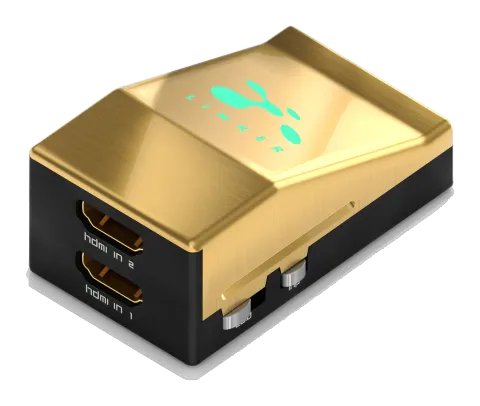
Overzicht
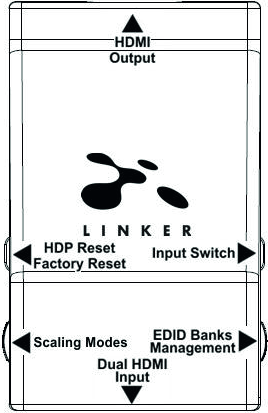
Disclaimer: Firmware van derden en/of aangepaste firmware met extra functies worden niet behandeld in deze handleiding.
Het HDfury-team wil u persoonlijk bedanken voor de aankoop van de 4K Linker!
HDfury Linker is een 4K60 4:4:4 600MHz 18Gbps HDMI2.0a Level A-compatibele scaler, ontwikkeld voor systeemintegrators en ervaren gebruikers, maar zal iedereen behagen.
Door de maximale bandbreedte en datatransfersnelheid van de HDMI2.0a-standaard te ondersteunen en door nieuwe schaalmodi, opties en mogelijkheden te bieden om altijd een optimaal signaal door alle bestaande HDMI- en HDCP-versies te sturen, is Linker klaar om alle HDMI-grenzen te doorbreken.
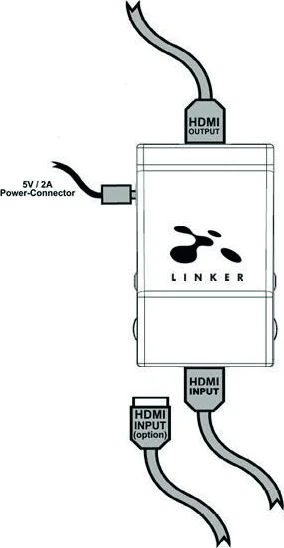
Aansluitkabels
Disclaimer: Firmware van derden en/of aangepaste firmware met extra functies worden niet behandeld in deze handleiding.
- Sluit een HDMI-inputkabel aan op de HDMI-input.
- Sluit een HDMI-outputkabel aan op de HDMI-output.
- Sluit de Linker voeding aan.
- Sluit eventueel een extra HDMI-inputkabel aan (optioneel).
Bij levering staat de Linker standaard op HDCP1.4 op de outputpoort. Zorg ervoor dat u een 600MHz gecertificeerde HDMI 4K-kabel gebruikt als u een 4K60 4:4:4 600MHz 18Gbps-link in uw installatie wilt opzetten.
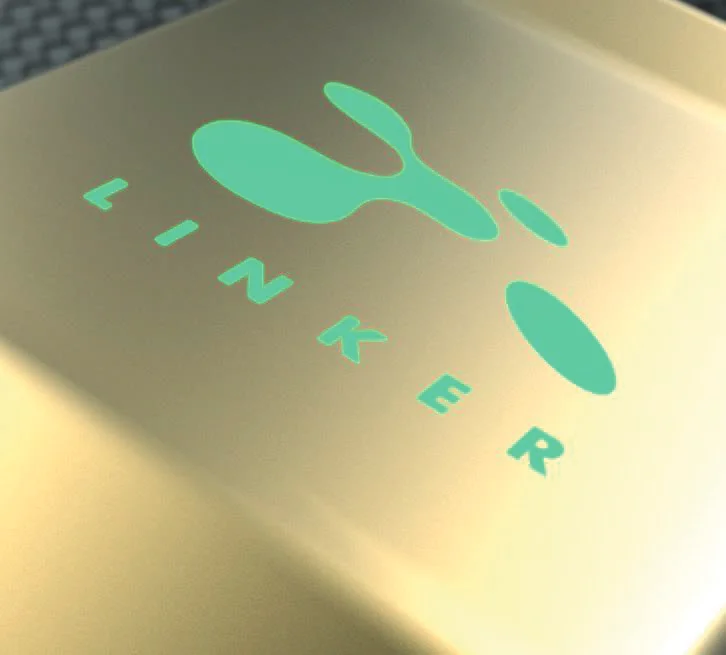
Voedingsstatus/LED
Disclaimer: Firmware van derden en/of aangepaste firmware met extra functies worden niet behandeld in deze handleiding.
Het Linker-logo licht groen op wanneer het apparaat in gebruik is. Wanneer de Linker voor het eerst een HDMI-signaal ontvangt, zal het logo snel aan- en uitgaan en daarna permanent aan blijven om aan te geven dat de HDCP-handshake is voltooid.
De status van het groene logo kan worden gebruikt voor probleemoplossing:
- [Logo UIT]: Onvoldoende stroom of geen inkomend signaal. Gebruik de Linker-voeding, zorg dat bron- en sinkapparaten correct zijn aangesloten en AAN staan.
- [Logo KNIPPERT] (AAN voor een fractie van een seconde, UIT voor 5 seconden): De Linker ontvangt stroom en is klaar om een HDMI-signaal te accepteren.
- [Logo AAN]: De Linker is powered en ontvangt en decodeert een HDMI-signaal.
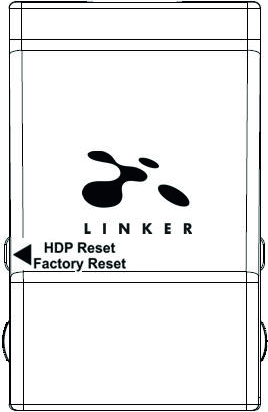
Reset HPD/Fabrieksinstellingen
Disclaimer: Firmware van derden en/of aangepaste firmware met extra functies worden niet behandeld in deze handleiding.
Reset HPD (Korte druk) of Reset naar fabrieksinstellingen (Lange druk)
De 4K Linker biedt 2 functies per drukknop.
[Korte druk] op de Reset-knop genereert een Hot Plug Detectie-evenement. Soft reset.
[Lange druk] (langer dan 8s als veiligheid) zet de Linker hard terug naar fabrieksinstellingen.
Opmerking: U kunt de unit ook resetten via de USB GUI voor Windows PC of wanneer u de Linker firmware flasht.
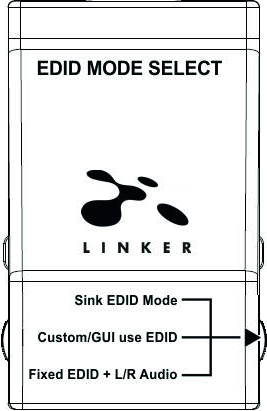
Selectie EDID-modus
Disclaimer: Firmware van derden en/of aangepaste firmware met extra functies worden niet behandeld in deze handleiding.
De EDID-schuifschakelaar heeft 3 standen.
De schakelaar moet in de middelste stand worden gezet om bediening via Windows PC USB GUI mogelijk te maken.
- [Sink EDID Mode]: Creëer een EDID op basis van de mogelijkheden van de aangesloten sink.
- [Custom/GUI gebruik EDID]: Kies en gebruik EDID uit een selectie van beschikbare EDID-tabellen (zie p.11) of laad een willekeurige EDID-bibliotheek naar keuze. Standaard is de geselecteerde EDID-tabel een 4K60 BT2020/HDR 600MHz met volledige audio-mogelijkheden. Laat de schuif in deze positie om bediening via USB toe te staan of om te kiezen en te gebruiken uit een van de 25 verschillende beschikbare EDID-tabellen (zie p.11 voor de volledige lijst).
- [Vaste EDID met L/R Audio]: Deze modus is een 1080p60 2-kanaals stereo basis-tabel. Kan gebruikt worden als veiligheids-EDID voor een beeld in elke opstelling/situatie.
Opmerking: U kunt ook de EDID-modus en alle andere bedieningselementen schakelen via de USB GUI voor Windows PC.
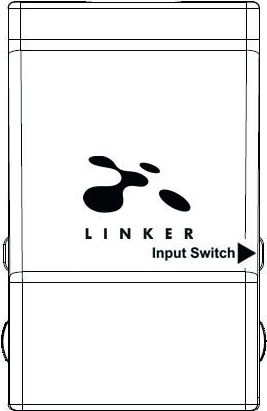
Input Wisselen
Disclaimer: Firmware van derden en/of aangepaste firmware met extra functies worden niet behandeld in deze handleiding.
De Input Switch-knop maakt het mogelijk te wisselen tussen actieve inputs.
- [Korte druk] schakelt het actieve inputkanaal.
- [Lange druk] (langer dan 2 seconden) is gereserveerd voor toekomstig gebruik.
Selectie Schaalmodus
Disclaimer: Firmware van derden en/of aangepaste firmware met extra functies worden niet behandeld in deze handleiding.
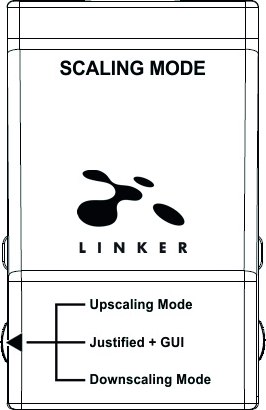
De schuifschakelaar voor de schaalmodus heeft 3 standen.
De schakelaar moet in de middelste stand worden gezet om bediening via USB mogelijk te maken.
- [Upscaling-modus]: In deze modus wordt een binnenkomend FHD 1080p-signaal opgeschaald naar DCI/UHD 4K/2160p tot 600MHz als het aangesloten display zo’n signaal kan ontvangen.
- [Scaled Justified + GU]: In combinatie met EDID in Automix-modus zorgt de Linker ervoor dat de conversie altijd een werkend signaal oplevert. Het voorkomt dat een inkomend FHD 1080p-signaal opgeschaald wordt als het display geen 4K ondersteunt en dat een inkomend UHD 4K-signaal wordt afgeschaald. Deze automatisering stopt wanneer de unit draait met EDID in Custom-modus.
- [Downscaling-modus]: In deze modus wordt een 4K/2160p DCI/UHD-signaal altijd afgeschaald naar FHD 1080p.
Opmerking: Beide ingangen ondersteunen HDCP1.4/2.2. De Output kan met HDCP1.4/2.2 apparaten werken.
Combo RST + INP om Preset-modus te selecteren
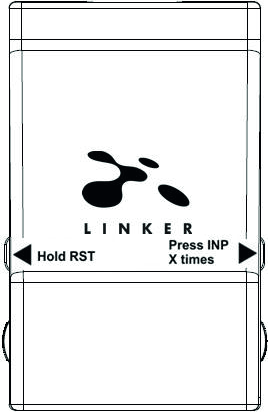
Disclaimer: Firmware van derden en/of aangepaste firmware met extra functies worden niet behandeld in deze handleiding.
Combo Houd RST ingedrukt + druk op INP om Preset-modus te selecteren
Voor gebruikers zonder toegang tot de GUI voor Windows-pc hebben we een dubbele knopcombinatie toegevoegd: wanneer [RESET] wordt ingedrukt en [Input] wordt aangeklikt, schakelen de CS (Color Space) en DC (Deep Color) moduspresets door elkaar heen.
- Normale werking, wis alle 4k30/4k60 presets, herstel alle deepcolor/colorspace naar standaardwaarden.
- Stel 4k30/4k60 presets in voor een 4K30 deepcolor projector > 300MHz (bijv. Wireless UB/TW Epson) [4K30 all -> 4K30 all, 4k60 600MHz -> 4k60 420 300MHz]
- Stel 4k30/4k60 presets in voor een 4K30 deepcolor projector op 300MHz (bijv. Wired UB/TW Epson) [4k30 8/10/12 -> 4k30 422 12 300, 4k60 600MHz -> 4k60 420 300MHz]
- Stel 4k30/4k60 presets in voor een 4k60 420 300MHz tv [4k30 8/10/12 -> 4k30 8, 4k60 600 -> 4k60 420 300]
- Stel 4k30/4k60 presets in voor een 4k30 8bit 300MHz tv [4k30 8/10/12 -> 4k30 8, 4k60 all-> 1080p60 444 8/10/12]
- Stel 4k30/4k60 presets in voor een 1080p60 tv [4k30 8/10/12 -> 1080p30 8/10/12, 4k60 all-> 1080p60 444 8/10/12]
- CS volgen / DC volgen
- CS 4:4:4 / DC volgen
- CS 4:2:0 / DC volgen
- CS 4:4:4 / DC 8bit
- CS 4:2:0 / DC 8bit
HOU de RST-knop ingedrukt + druk X aantal keren op de INP-knop om een van de bovenstaande preset-modi te selecteren.
Bijv.: Houd RST ingedrukt en druk 8 keer op de INP-knop om kleurenspectrum: 4:4:4 / Deep Color: volgen te selecteren.
Opmerking: Geavanceerdere opties zijn beschikbaar via de GUI voor Windows-PC. Follow betekent Volg Input. Als een van de andere snelle presets is geselecteerd, wordt de huidige/laatst gebruikte modus automatisch uitgeschakeld.
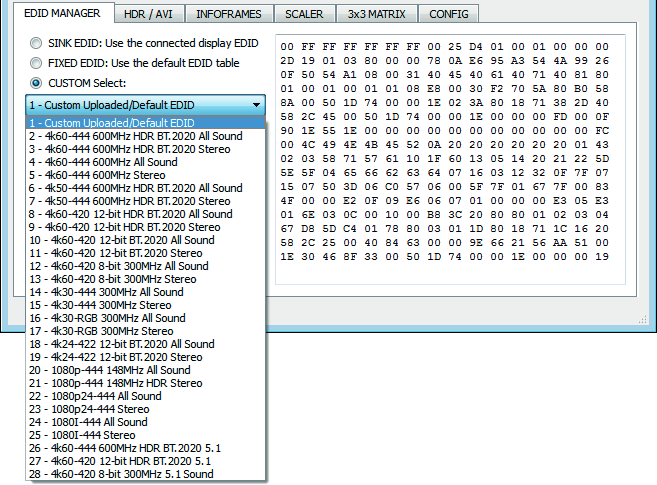
Lijst van beschikbare Custom EDID
De gebruiker kan een EDID selecteren uit alle onderstaande EDID-tabellen of de unit dwingen om Sink EDID of Fixed EDID modus te gebruiken.
SINK MODE EDID
Gebruik de EDID-mogelijkheden van het aangesloten display.
CUSTOM/GUI GEBRUIK EDID
- Aangepaste geüploade/standaard EDID
- 4k60-444 600MHz HDR BT.2020 Alle geluiden
- 4k60-444 600MHz HDR BT.2020 Stereo
- 4k60-444 600MHz Alle geluiden
- 4k60-444 600MHz Stereo
- 4k50-444 600MHz HDR BT.2020 Alle geluiden
- 4k50-444 600MHz HDR BT.2020 Stereo
- 4k60-420 12bit HDR BT.2020 Alle geluiden
- 4k60-420 12bit HDR BT.2020 Stereo
- 4k60-420 12bit BT.2020 Alle geluiden
- 4k60-420 12bit BT.2020 Stereo
- 4k60-420 8bit 300MHz Alle geluiden
- 4k60-420 8bit 300MHz Stereo
- 4k30-444 300MHz Alle geluiden
- 4k30-444 300MHz Stereo
- 4k30-RGB 300MHz Alle geluiden
- 4k30-RGB 300MHz Stereo
- 4k24-422 12bit BT.2020 Alle geluiden
- 4k24-422 12bit BT.2020 Stereo
- 1080p-444 148MHz Alle geluiden
- 1080p-444 148MHz HDR Stereo
- 1080p24-444 Alle geluiden
- 1080p24-444 HDR Stereo
- 1080I-444 Alle geluiden
- 1080I-444 Stereo
- 4k60-444 600MHz HDR BT.2020 5.1 Geluid
- 4k60-420 12bit BT.2020 5.1 Geluid
- 4k60-420 8bit 300MHz 5.1 Geluid
VASTGESTELDE EDID-MODUS
1080p-444 148MHz Stereo
Opmerking: Alle opties zijn beschikbaar via USB-GUI.
Voor het uploaden van een aangepaste EDID of het uitlezen van EDID van een sink-apparaat, zie de GUI-sectie op pagina 17
Sticker Achterzijde
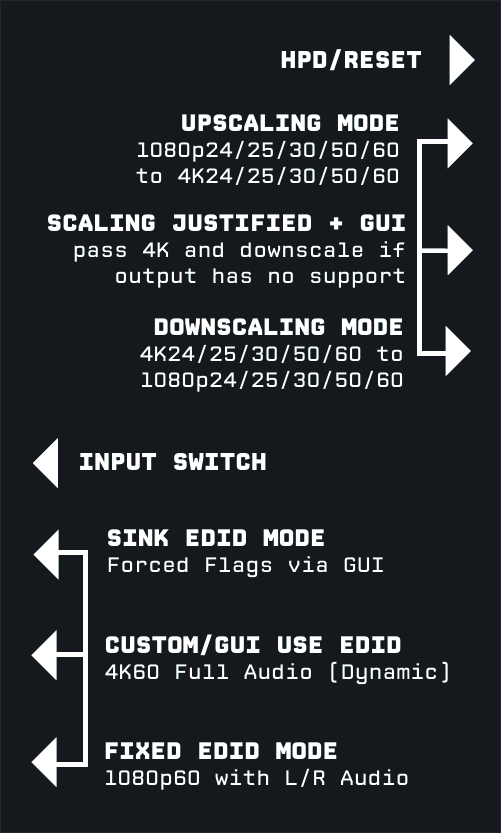
Op de achterzijde van het apparaat bevindt zich een sticker die de basisconfiguratie-opties van de fysieke knop en schuifschakelaars toont.
Selecteren van de Windows PC-driver voor USB GUI en Firmware Update
Zorg ervoor dat u de juiste Silabs-driver voor Windows PC installeert op basis van uw Windows OS-versie en USB-poortversie.
| Driver | Ondersteunde besturingssystemen | Opmerkingen |
|---|---|---|
| Silabs Driver 4.0.0 voor XP/VISTA/WIN7/WIN8/WIN10 | USB2.0: WIN XP/VISTA/WIN7/WIN8/WIN10 USB3.0: WIN10/Gedeeltelijke ondersteuning voor anderen | ZIP – 9,18 MB |
| Silabs Driver 3.9.2 voor XP/VISTA/WIN7/WIN8 | USB2.0: WIN XP/VISTA/WIN7/WIN8 USB3.0: WIN XP/VISTA/WIN7/WIN8 | ZIP – 1,65 MB |
Opmerking: Als u Windows 10 gebruikt, is de Silabs Driver 4.0.0 verplicht.
De Silabs driver 4.0.0 biedt echter slechts gedeeltelijke ondersteuning voor USB3.0 op Win8 en eerdere Windows-versies, dus in zulke gevallen kunt u beter de 3.9.2 gebruiken.
Voor installatie downloadt u het eenvoudig van bovenstaande link, pak het uit en voer dan het .EXE-bestand uit.
- Silabs 3.9.2 driver: voer de USBXpressInstaller.exe uit
- Silabs 4.0.0 driver: USBXpressInstaller_x86.exe voor 32bit of USBXpressInstaller_x64.exe voor 64bit
Zodra u de juiste driver correct heeft geselecteerd, gedownload en geïnstalleerd, kunt u doorgaan met het firmware-updateproces (p.14) of het gebruik van de GUI utility (p.16)
Zowel firmware-update als GUI utility bieden 2 mappen gelabeld naar de driverversie, zorg ervoor dat u de juiste map gebruikt die overeenkomt met uw driver versie.
Bijv.: Als u versie 3.9.2 van de driver heeft geïnstalleerd, gebruik dan de 3.9.2 map om de firmware-update uit te voeren of de 3.9.2 map om de GUI utility te starten.
Opmerking: U kunt op elk moment een driver installeren of verwijderen: [Configuratiescherm] > [Programma] > [Software verwijderen].
Firmware van Linker bijwerken met een Windows PC
Uw Linker Firmware bijwerken voor Windows PC
De Linker Firmware Updater is compatibel met alle Windows-versies van Win XP tot Win 10. Zorg dat u de juiste Silabs-driver hebt geïnstalleerd op basis van de Windows-versie en USB-poort zoals op de vorige pagina beschreven.
U kunt de nieuwste firmwareversie voor uw Linker-apparaat downloaden van het Download-tabblad op de Linker productpagina: hier. Als u niet zeker bent van de momenteel gebruikte firmwareversie, gebruik dan simpelweg de USB GUI voor Windows PC om deze op te halen.
Na downloaden en uitpakken zou u een map op uw computer moeten hebben met de volgende bestanden. U moet de LINKER-MCU update uitvoeren om uw Linker succesvol te upgraden.
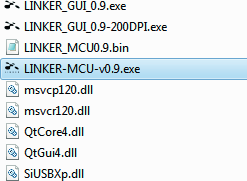
Opmerking: Versienummer kan verschillen afhankelijk van de firmwareversie die u hebt gedownload.
MCU-update-instructies
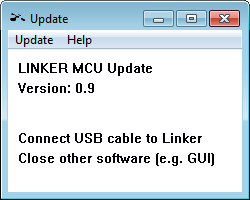
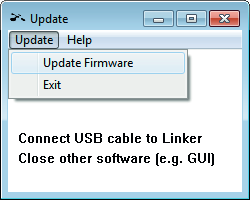
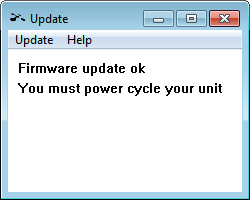
- Dubbelklik op LINKER-MCU uitvoerbaar bestand (indien nodig, rechterklik en selecteer Als administrator uitvoeren)
- Het venster zal openen.
- Klik op [Update Firmware] zoals weergegeven op de onderstaande afbeelding.
- Flashtijd is ongeveer 5 seconden.

Linker USB GUI voor Windows PC
Linker USB GUI (Software voor Windows PC)
De USB GUI is compatibel met alle Microsoft Windows versies van Win XP tot Win 10. Zorg ervoor dat u de juiste Silabs-driver hebt geïnstalleerd op basis van uw Windows-versie en USB-poort zoals beschreven op pag. 13.
U kunt de nieuwste GUI-versie voor uw Linker-apparaat downloaden via het Download-tabblad op de Linker productpagina: hier. Gebruik altijd de nieuwste firmware bij het gebruik van de nieuwste GUI om te profiteren van alle nieuwe functies.
USB GUI Functies
- Toon informatie over de bronapparaat wanneer beschikbaar.
- Toon resolutie, verversingssnelheid en bandbreedte van het Input-signaal.
- Toon Color Space en Deep Color van het Input-signaal.
- Toon encryptie van het Input-signaal.
- Toon informatie over het Sink-apparaat wanneer beschikbaar.
- Toon resolutie, verversingssnelheid en bandbreedte van het Output-signaal.
- Toon Color Space en Deep Color van het Output-signaal.
- Toon encryptie van het Output-signaal.
- Toon de Firmware-revisie.
- Toon actieve inputinformatie.
- Schakel actieve input om
- Zet de Autoswitch-functie AAN of UIT.
- Stel de Input-prioriteit in voor Autoswitch-modus (Normaal/Forceren)
- Selecteer HDCP outputrevisie.
- Selecteer uit beschikbare 4K30-voorinstellingen
- Selecteer uit beschikbare 4K60-voorinstellingen
- Selecteer de voorkeurs-Scaling-modi
- Stel voorkeurs-Scaling-opties in (Downscale, Thru en Up)
- Definieert Color Space en Deep Color voor Downscale, Thru en Up.
- Stel in of EDID-limieten genegeerd moeten worden of niet.
- Forceer BT2020 AAN/UIT/Volgen
- Definieert Custom Infoframes
- Schakel 3x3 Matrix conversiemodus in of uit.
- Bewerk Matrix Coëfficiëntwaarden
- Selecteer de standaard EDID-tabel uit een selectie van meerdere voor geladen EDID-banken.
- Selecteer EDID-modus (Sink, Custom, Fixed)
- Snuffel EDID van aangesloten sinkapparaten. (Lees EDID van TOP en BOT output)
- Lees, schrijf, laad en sla elke aangepaste EDID-bank op.
- Stuur Live HDR- en AVI-InfoFrame-metadata.
- Automatisch CRC invullen voor HDR-infoframe
- Schakel HDR uit door alle binnenkomende HDR-metadata te annuleren (JVC PJ-modus)
- Toon vastgelegde HDR- en AVI-InfoFrame-metadata.
- Aangepast InfoFrame met SPD, Audio, HDMI VSIF en HDMI FORUM VSIF.
- Zet de LOGO LED aan/uit. (GROEN)
- Voer zachte reset uit
- Stel het apparaat terug naar fabrieksinstellingen.
- Reset EDID naar fabrieksinstellingen.
Opmerking: Wanneer geactiveerd, zorgt de Autoswitch-functie ervoor dat de Linker-unit automatisch schakelt naar het actieve signaal als het geselecteerde signaal verloren gaat.
Opmerking: Wanneer u een EDID-bank selecteert uit de vervolgkeuzelijst van voor geladen EDID-banken, hoeft u verder niets te doen; Zodra u klikt, wordt de door u gekozen EDID geflashed naar Linker en geladen en HPD-evenementen zullen het signaal resetten om automatisch uw geselecteerde EDID te presenteren.
USB GUI bovenste sectie
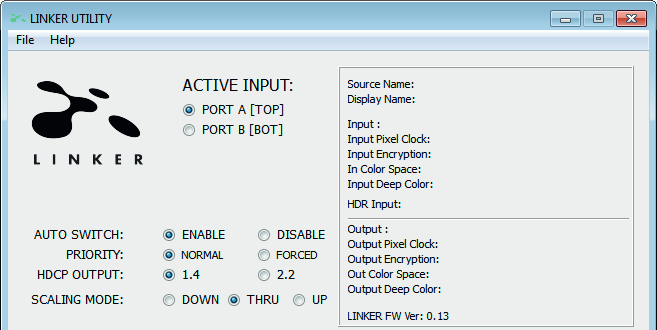
Actieve Input: Hiermee kunt u de huidige actieve inputpoort selecteren. Dit is vergelijkbaar met wat u kunt doen met de drukknop op het apparaat (zie pagina 8)
Auto Switch: Wanneer geactiveerd zorgt de Auto Switch-functie ervoor dat de Linker-unit automatisch schakelt naar het actieve signaal als het geselecteerde signaal verloren gaat.
Input Prioriteit: Wanneer in FORCED input prioriteitsmodus, schakelt Linker onmiddellijk over naar een nieuwe actieve input zodra deze wordt gedetecteerd.
HDCP Output: Hiermee kunt u de HDCP-revisie van de Output-poort selecteren/forceren.
Schalingsmodus: Hiermee kunt u HDMI-resolutie selecteren: Downscale, Pass-Thru (standaard) of Upscale. Dit is vergelijkbaar met wat u kunt doen via de drukknop op de unit (zie pagina 9).
Het rechter omkaderde gebied geeft u de volgende informatie:
- Bronnaam: Indien beschikbaar wordt informatie over het gebruikte bronapparaat weergegeven.
- Displaynaam: Indien beschikbaar wordt informatie over het gebruikte display weergegeven.
- Input: Geeft de resolutie en verversingssnelheid van het inkomende signaal weer.
- Input Pixel Clock: Geeft de bandbreedte van het binnenkomende signaal weer.
- Input Encryptie: HDCP-encryptie-informatie bij de Input.
- In Kleurenschema: Geeft het kleurenschema van het binnenkomende signaal weer.
- Input Deep Color: Geeft de dieptekleur van het binnenkomende signaal weer.
- HDR Input: Geeft HDR-signaalinformatie weer.
- Output: Geeft de resolutie en verversingssnelheid van het uitgaande signaal weer.
- Output Pixel Clock: Geeft de bandbreedte van het uitgaande signaal weer.
- Output Encryptie: HDCP-encryptie-informatie bij de Output.
- Uit Kleurenschema: Geeft het kleurenschema van het uitgaande signaal weer.
- Output Deep Color: Geeft de dieptekleur van het uitgaande signaal weer.
- LINKER FW Ver: De laatste regel geeft de huidige firmwareversie van uw Linker-eenheid aan.
EDID Manager Sectie
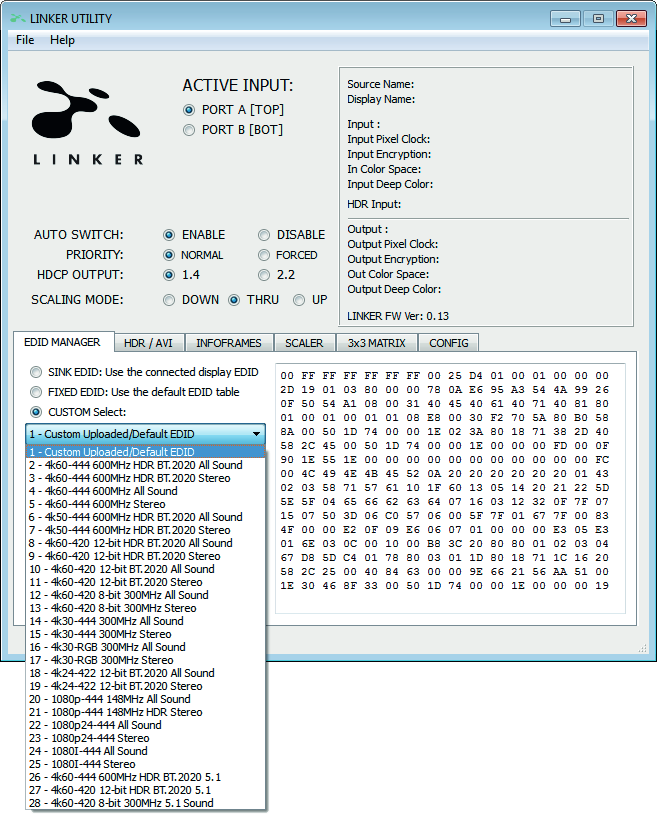
SINK EDID Modus: Maakt EDID aan op basis van de mogelijkheden van de aangesloten sink.
VASTE EDID met L/R Audio: Deze modus is een 1080p60 2-kanaals stereo basistabel. Het kan gebruikt worden als een beveiligings-EDID om op elk moment een beeld te garanderen in elke opstelling/situatie.
AANGEPASTE/GUI-gebruik EDID: Kies en gebruik EDID uit een selectie van beschikbare EDID-tabellen of laad elke gewenste EDID-bank. Standaard is de geselecteerde EDID-tabel een 4K60 4:4:4 BT2020/HDR 600MHz met volledige audiomogelijkheden. Laat de schuif in deze positie staan om bediening via USB toe te staan of om een van de 25 verschillende beschikbare EDID-tabellen te kiezen en gebruiken (zie p.11 voor de volledige lijst). Zodra u een EDID-bank selecteert uit de dropdownlijst van vooringeladen EDID-banken, hoeft u verder niets te doen; na het klikken wordt de gekozen EDID geladen in de Linker en zullen HPD-events het signaal resetten om automatisch uw geselecteerde EDID te presenteren.
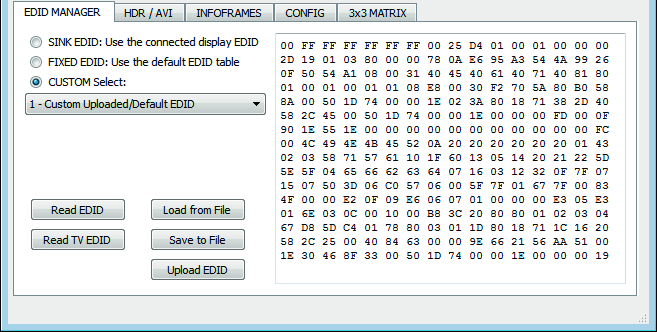
EDID Lezen, Laden, Opslaan en Uploaden
EDID Lezen: Deze optie kan nuttig zijn als u bijvoorbeeld de bouwmogelijkheden van een SINK EDID in uw opstelling wilt dubbelchecken met externe software zoals AWEE (AW EDID Editor van Analog Way). In dat geval gebruikt u simpelweg de knop Lees Linker EDID en vervolgens de knop Opslaan naar Bestand om het EDID-bestand met een externe EDID-editor te kunnen openen.
Lees TV EDID: Hiermee kunt u de EDID 'sniffen' van het sink-apparaat dat is verbonden met de outputpoort van uw Linker-eenheid. U kunt deze vervolgens gebruiken als Custom EDID door de Upload EDID-knop te gebruiken of deze als bestand exporteren met de knop Opslaan naar Bestand om het EDID-bestand met een externe EDID-editor te openen.
Laden van Bestand: Hiermee kunt u elk gewenst EDID-bestand openen en laden. U kunt dit vervolgens gebruiken als Custom EDID via de Upload EDID-knop.
Opslaan naar bestand: Hiermee kunt u de huidige EDID opslaan in een bestand voor back-up of voor bewerking met externe software zoals AWEE (AW EDID Editor van Analog Way).
EDID uploaden: Met deze knop wordt het huidige handmatig geüploade of afgetapte EDID-bestand naar Linker aangepaste bank 1 geschreven.
HDR/AVI Sectie van de USB GUI
[CUSTOM HDR INJECTION]: Voer de Infoframe van uw keuze in dit tekstveld in HEX-formaat in. Als u niet zeker weet hoe u uw InfoFrame moet opmaken, raden wij aan onze Infoframe Injection thread in ons supportforum te bezoeken. (Alleen voor gevorderde gebruikers)
[Schakel HDR uit]: Eenmaal geactiveerd laat deze optie Linker alle binnenkomende HDR metadata onderscheppen en annuleren. Deze modus is geïntroduceerd om JVC PJ-eigenaren in staat te stellen hun eigen gammacurves voor HDR-inhoud toe te passen en om hun PJ DI te laten werken wanneer de inhoud HDR is.
[Autofill CRC]: Als u niet zeker weet hoe u de CRC-checksum voor uw Custom HDR-string moet berekenen, kan deze automatisch voor u worden berekend en toegevoegd met deze checkbox-optie.
[Custom HDR inschakelen]: Na het klikken op Enable Custom HDR wordt de IF gebruikt die is gedefinieerd in het tekstvak Custom HDR Injection. Zo kunt u bepalen wat het InfoFrame precies is. Dit wordt ook opgeslagen in Linker en blijft behouden na hotplugs en stroomcycli.
[Verzend HDR]: eenmaal geactiveerd zet dit de HDR-modus van elke HDR-display AAN.
[CUSTOM AVI]: Voer het AVI Infoframe van uw keuze in dit tekstveld in HEX-formaat in. Als u niet zeker weet hoe u uw AVI Infoframe moet opmaken, raden wij u aan onze Infoframe Injection thread te bezoeken in ons ondersteuningsforum. (Alleen voor gevorderde gebruikers)
[AVI uitschakelen]: Wanneer aangevinkt, voorkomt Disable AVI dat het AVI InfoFrame van de bron de verbonden sink bij de Linker-uitgang bereikt en stopt het ook met het verzenden van Custom AVI indien eerder ingesteld. Deze functie kan nuttig zijn voor sommige DVI-displays of monitoren die niet goed werken bij ontvangst van een AVI InfoFrame.
[Aangepaste AVI inschakelen]: Nadat u op Enable Custom AVI klikt, wordt het IF gebruikt dat is gedefinieerd in het tekstvak Custom AVI. Zo kunt u bepalen wat het InfoFrame daadwerkelijk is. Dit wordt ook opgeslagen in Linker en is
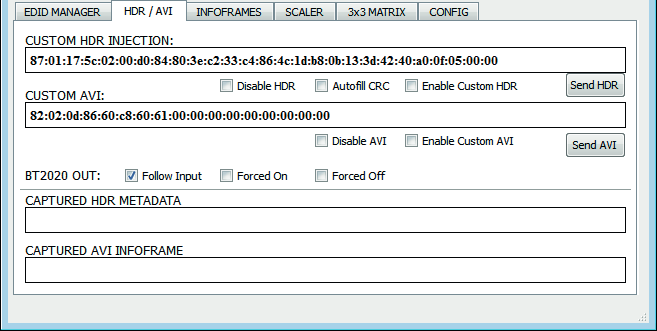
persistent bij hotplugs en stroomcycli. Op deze manier kan een klant bijvoorbeeld de BT2020-modus op de tv activeren, ook al verzendt de inhoud niet het juiste InfoFrame. De AVI-mod is echt bedoeld voor gevorderde gebruikers omdat onjuiste waarden het scherm kunnen laten uitvallen en omdat de instellingen worden opgeslagen zal zelfs de stroom uit- en aanzetten niet helpen totdat een reset wordt uitgevoerd.
[Verzend AVI]: Door deze optie te klikken, wordt de AVI InfoFrame die u hebt ingevoerd in het CUSTOM AVI-tekstveld LIVE geïnjecteerd vanuit de Linker-eenheid naar het HDMI-signaal richting de uitgangspoort.
[BT2020 OUT]: Hier kunt u BT2020 forceren om altijd aanwezig te zijn op de uitgang (Geforceerd AAN) of altijd verwijderd te zijn van de uitgang (Geforceerd UIT) of gewoon de input volgen (standaard). Deze functie, wanneer geforceerd UIT, zou moeten helpen bij het oplossen van problemen met apparaten die BT2020 niet ondersteunen, zoals sommige Ambient Light-systemen of zelfs de Denon 5200 AVR.
[GECAPTUREERDE HDR-METADATA]: Als de bron HDR infoFrame metadata verzendt, worden deze gegevens vastgelegd, geëxtraheerd en weergegeven in dit tekstvak in de GUI.
[GECAPTUREERDE AVI-METADATA]: Als de bron AVI infoFrame metadata verzendt, worden deze gegevens vastgelegd, geëxtraheerd en weergegeven in dit tekstvak in de GUI.
Opmerking: Er zijn twee manieren om de waarden te resetten. Houd de RESET-knop langer dan 8 seconden ingedrukt op de Linker of ga naar de GUI "config" pagina en voer een reset uit. Sluit na de GUI-reset de GUI af en start deze opnieuw. Daarna worden de velden gevuld met geresette waarden.
HDRfury/IFX: We hebben een set DLL/API-pakketten voor Linker ontwikkeld zodat iedereen hun Windows-software kan koppelen aan de Linker-capaciteiten en evaluatie-, test-, meet-, kalibratie- en contentcreatiesystemen kan bouwen. IFX is een acroniem voor InfoFrame Xecutor en InfoFrame Xtractor en is exclusief gelicenseerd aan AVTOP. Er is AVTOP-software beschikbaar waarmee u HDR- en metadata-parameters dynamisch kunt aansturen en het apparaat kunt verbinden met interessante toepassingen zoals kalibratiesystemen. De unieke AVTOP HTTP-controlsoftware verbindt met de LINKER en ontsluit alle mogelijkheden, waaronder eenvoudige controle van Mastering Display-instellingen, AVI Infoframe en andere waarden zoals MaxCLL en MaxFALL.
Neem contact met ons of onze partner AVTOP op voor het licentiëren van ons APP/DLL-pakket of om hun softwarepakket aan te schaffen. U kunt hun beschikbare HDR-oplossingen hier vinden: hier.
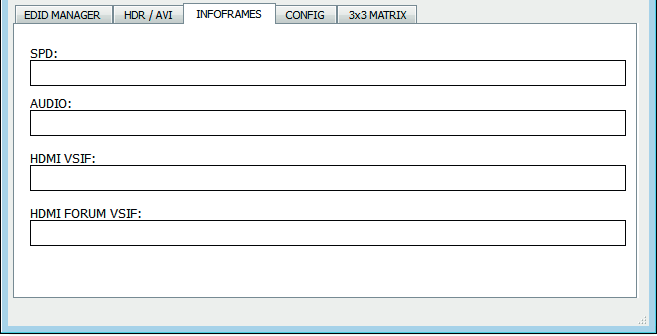
INFOFRAMES Sectie van de USB GUI
Als de binnenkomende stream InfoFrames-informatie bevat, zal deze pagina deze ophalen en weergeven.
- [SPD]: Toon Source Product InfoFrame.
- [AUDIO]: Huidige audioformatinformatie, als PCM wordt meestal de samplefrequentie en het aantal luidsprekers weergegeven, als bitstream informeert dit infoframe doorgaans alleen de standaard die “verwijs naar stream header” is.
- [HDMI VSIF]: Toon Vendor Specific InfoFrame.
- [HDMI FORUM VSIF]: HDMI 2.0 versie van HDMI VSIF
CONFIG Sectie van de USB GUI
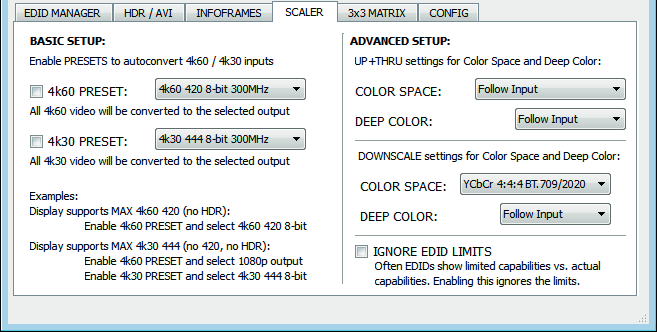
[4k60 PRESET]: Dit dwingt elke 4k60 input om eruit te komen als 4k60 420 8bit 300MHz of 1080p60 444 8/10/12-bit. Een handig profiel voor gebruikers die alleen een 300MHz display hebben met 4K60 420 8bit ondersteuning. Als EDID toestaat dat de speler HDMI 2.0-formaten verzendt, zoals alle HDR-modi, zullen deze door het display worden geaccepteerd dankzij Linker scaling/chroma wijzigingen. Een meer toegewijde modus kan later worden toegevoegd.
[4k30 PRESET]: Dit dwingt elke 4k24/25/30 eruit te laten komen als 4k24/25/30 444 8bit 300MHz, 4k24/25/30 420 8/10/12bit, 1080p30 444 8/10/12bit of 4k24/25/30 422 12b 300MHz. Een handig profiel als u een 300MHz display heeft. Als EDID toestaat dat de speler HDMI 2.0-formaten verzendt, zoals alle HDR-modi, zullen deze door het display worden geaccepteerd dankzij Linker scaling/chroma wijzigingen. Een meer toegewijde modus kan later worden toegevoegd.
[UP+THRU]: Definieer het type kleurenschema en Deep Color dat u wilt bij de output wanneer de eenheid in Upscaling- en Pass-Thru-modus staat.
Beschikbare kleurenschema-opties: Volg Input (standaard), RGB 0-255, RGB 16-235, YCC4:4:4 BT.709/2020, YCC4:2:2 BT.709/2020, YCC4:2:0 BT.709/2020, xvYCC4:4:4 BT.709
Beschikbare Deep Color opties: Volg Input (standaard), 8-bit/24-bit, 10-bit/30-bit, 12-bit/36-bit, 16-bit/48-bit
[DOWNSCALE]: Definieer het type Color Space en Deep Color dat u aan de uitgang wilt bij Downscale-modus.
Beschikbare Color Space-opties: Volg Input (standaard), RGB 0-255, YCC4:4:4 BT.709/2020
Beschikbare Deep Color-opties: Volg Input (standaard), 8-bit/24-bit, 10-bit/30-bit, 12-bit/36-bit, 16-bit/48-bit
[NEGEER EDID-LIMIETEN]: Standaard voert Linker de nodige wijzigingen uit om te waarborgen dat elk signaal voldoet aan en rekening houdt met de specificaties van het aangesloten apparaat zoals vermeld in zijn EDID. Door deze optie aan te klikken/activeren negeert Linker de specificaties van het aangesloten apparaat.
3x3 MATRIX Sectie van de USB GUI
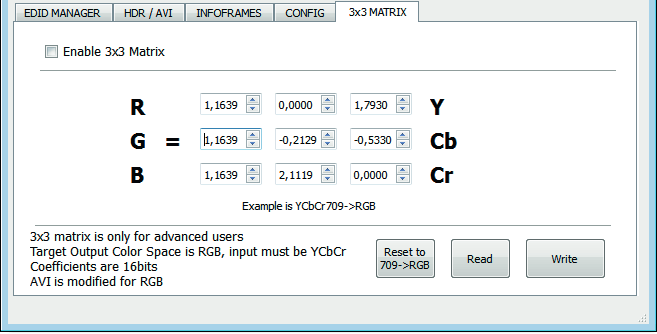
- [Schakel 3x3 Matrix in]: Schakel de 3x3 Matrixconversie in/uit.
- [Reset naar 709->RGB]: Reset naar standaardwaarden.
- [Lezen]: Lees opgeslagen waarden uit Flash.
- [Schrijven]: Schrijf huidige waarden naar Flash.
Opmerking: 3x3 Matrix is nog steeds in experimentele modus, we wachten op input van coloristen om de mogelijkheden uit te breiden.
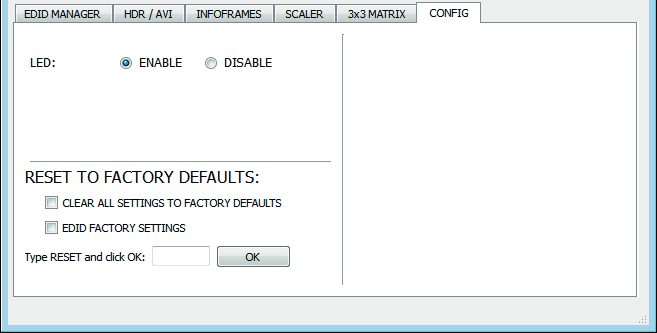
[LED]: SCHAKEL de hoofd-LOGO-LED in/uit.
[ALLES RESETTEN NAAR FABRIEKSINSTELLINGEN]: Vergelijkbaar met [LP] Lange druk op de RESET-knop (zie pagina 6). Vink het beschikbare selectievakje aan om alle instellingen terug te zetten naar de fabrieksinstellingen en typ RESET in het tekstveld. Klik tenslotte op OK en het apparaat wordt teruggezet naar de fabrieksinstellingen.
[EDID FABRIEKSRESET]: Vink het beschikbare selectievakje aan om alle EDID-instellingen terug te zetten naar de fabrieksinstellingen en typ RESET in het tekstveld. Klik tenslotte op OK en de EDID van het apparaat wordt gereset naar de fabrieksinstellingen.
Veelgestelde Vragen (FAQ)
Mijn display zou 4K60 4:4:4 signalen moeten accepteren maar het werkt niet?
Bij de meeste UHD-TV’s die we hebben getest, zijn er altijd extra configuratieopties die geactiveerd moeten worden om een 4K60 4:4:4 600MHz link te bereiken. Bijvoorbeeld, bij Samsung: om de 444-kleurruimte voor 4K op Samsung TV’s in te schakelen moet u naar "instellingen" en "hdmi" en "UHD-kleur" gaan en deze inschakelen. Vervolgens moet u ook poort 1 van HDMI als "PC" instellen in het hulpmenu. Pas na deze twee stappen wordt 600MHz geaccepteerd. Vergelijkbare activeringsmethoden zijn vereist op de meeste UHD-TV’s. Daarnaast hebben de meeste UHD-TV’s slechts specifieke poorten die 600MHz ondersteunen.
Ik heb een PC-modus op mijn TV (of een PC-monitor), welke resoluties worden ondersteund voor grafische modus?
Alle PC-grafische modi binnen de 600MHz bandbreedte worden ondersteund, inclusief ultra-hoge resoluties zoals WQSXGA, QUXGA, QFHD, WQUXGA, 4K, echter is HDCP-conversie alleen mogelijk in SD/HD/FHD en UHD modi.
Welke outputresolutie ondersteunt de Linker in HDTV-modus?
Alle bekende SD-, HD-, Full HD- en UHD-formaten worden ondersteund, waaronder: 480i50, 480i60, 480p50, 480p60, 576p50, 576p60, 720p50, 720p60, 720p100, 720p120, 1080i25, 1080i30, 1080p24, 1080p25, 1080p30, 1080p48, 1080p50, 1080p60, 1080p72, 1080p75, 1080p96, 1440p50, 1440p60, 2160p24, 2160p25, 2160p30, 2160p50, 2160p60, 4K DCI (dit zijn slechts voorbeelden, alles binnen de 600MHz bandbreedte wordt ondersteund).
Met welke HDMI-versie werkt de Linker? Heb ik HDMI 1.3/1.4a/2.0a nodig? Maakt dat uit?
Het maakt niet uit. HDfury Linker werkt met elke HDMI-versie vanaf 1.0 en hoger.
Moet ik iets speciaals instellen in mijn HDMI-bronapparaat om de resolutie correct in te stellen?
Nee. De HDfury Linker wordt door uw bron herkend als een 2160p60 4:4:4 compatibel apparaat en accepteert en verwerkt altijd de hoogste kwaliteit stream van uw bronapparaten. Het is niet nodig om de HDMI-bron op een specifieke resolutie in te stellen.
Wordt er enige latency (vertraging) aan het signaal toegevoegd?
Bijna geen. De toegevoegde latency bedraagt slechts enkele pixelklokken. Helemaal niet merkbaar.
Waar is de USB-poort voor?
Om stroom te leveren vanuit de meegeleverde USB-voeding en voor firmware-upgrades wanneer nieuwe (toegevoegde) functies en verbeteringen worden aangeboden.
Hoe zit het met lange HDMI-kabeltrajecten? Kan ik problemen verwachten?
Voor 600MHz moeten gebruikers "high speed" kabels gebruiken, of 600MHz/18Gbps gecertificeerde kabels. Voor 4K30, 1080p of lager zijn bijna alle kabels geschikt. De HDfury Linker fungeert als een HDMI Repeater-apparaat. Het opnemen van een HDfury Linker in het traject versterkt en herstelt het signaal. U heeft waarschijnlijk geen passieve (of actieve) HDMI-versterkers nodig, vooral als u de HDfury Linker in het midden van uw kabeltraject plaatst. Als u eerder een versterker moest gebruiken, kan de HDfury Linker waarschijnlijk zijn plaats innemen. De HDfury Linker is zonder problemen gebruikt met HDMI-kabels van 50 voet (en langer).
Hoe worden de nieuwe lossless audioformaten via HDMI-ingang afgehandeld? Bijv. DTS-HD/MA en DD/E-AC3: Worden deze teruggebracht tot respectievelijk DTS-core of Dolby Digital om aan de eisen van de S/PDIF-standaard te voldoen?
Lossless audio wordt alleen via HDMI-uitgang doorgegeven. De HDfury Linker comprimeert of converteert het inkomende audio niet.
Moet ik de USB-voeding gebruiken?
Ja. Vanwege de geavanceerde functies verbruikt de Linker meer stroom dan eerdere HDfury-modellen. De Linker-voeding moet te allen tijde worden gebruikt.
Is de voeding van de Linker hetzelfde als die van de HDfury1, HDfury2 en GammaX?
Nee. De voedingen voor de HDfury1, HDfury2 en GammaX kits leveren maximaal 0,5A stroom. De HDfury3 levert maximaal 1A stroom. De Linker-voeding kan tot 2,0A leveren. Gebruik geen voedingen van HDfury1, HDfury2, HDfury3 of GammaX met de Linker.
Wat voor voeding gebruikt de Linker?
De voeding van de Linker voldoet aan de volgende eisen:
- Levert GEREGULEERDE (+/- 5%) 5VDC voeding met minimaal 2,0A DC-stroom
- Levert de voeding via een mini usb-connector.
Let op: Het gebruik van een AC/DC-adapter die niet aan deze drie vereisten voldoet, kan de Linker vernietigen. Gebruik de voeding van de HDfury1, HDfury2, HDfury3 of GammaX niet samen met de Linker.
Ik probeerde mijn unit bij te werken, het is mislukt en Linker wordt onder Windows weergegeven als USBBOOT?
Sommige gebruikers melden Linker als USBBOOT USBXPRESS onder Windows na een poging tot firmware-update. USBBOOT betekent dat Linker in de bootloader-modus staat, wachtend op de daadwerkelijke firmware.
Dit betekent dat de update van de MCU-firmware is mislukt, niet correct is gestart of is onderbroken. Hierdoor blijft het apparaat in bootloader staan en klaar om de firmware-update opnieuw te accepteren. Zorg ervoor dat de Windows GUI op de pc gesloten is (niet actief), ontkoppel/hersteld de verbinding van Linker en start de firmware-update opnieuw.
Opmerking: Zorg ervoor dat u de juiste Silabs-driver gebruikt voor uw Windows-versie en USB-poortversie volgens de uitleg op p.15
Belangrijkste kenmerken
Ultra Scaling tot 4K60 4:4:4 600MHz
HDfury Linker biedt indrukwekkende schaalmodi om ervoor te zorgen dat elk HDMI/HDCP-revisie sink-apparaat ALTIJD op maximale capaciteit wordt gevoed en GARANDEERD.
Met Upscale, Downscale, Passthru en Bypass modus evenals Chroma Conversie en aanpassing van Kleurdepth on-the-fly bij 8, 10, 12 en 16bit voor FHD, UHD en DCI 4096x2160p.
Hier zijn, onder anderen, enkele beschikbare schaalmodi…
HDCP/HDMI2.x HDR/BT2020 broninvoer naar geavanceerde High-End HDCP/HDMI 1.x displays
| Bron | Output |
|---|---|
| 4K24/25/30 RGB/YCC 4:4:4 12b 450MHz | 1080p24/25/30 RGB/YCC 4:4:4 12b 111MHz |
| 4K50/60 YCC 4:2:0 10b 371MHz | 1080p50/60 RGB/YCC 4:4:4 10b 185MHz |
| 4K24/25/30 RGB/YCC 4:4:4 12b 450MHz | 4K24/25/30 YCC 4:2:0 12b 222MHz |
HDCP/HDMI2.x HDR/BT2020 broninvoer naar basis HDCP/HDMI 1.x apparatuur zoals AV-receiver
| Bron | Output |
|---|---|
| 4K50/60 YCC 4:2:0 10b 371MHz | 1080p50/60 RGB/YCC 4:4:4 8b 148MHz |
| 4K24/25/30 YCC RGB/YCC 4:4:4 12b 450MHz | 1080p24/25/30 RGB/YCC 4:4:4 8b 74.25MHz |
| 4K50/60 RGB/YCC 4:4:4/4:2:2 8b 600MHz | 1080p50/60 RGB/YCC 4:4:4 8b 148MHz |
HDCP/HDM1.x-compatibele broninput naar geavanceerde HDCP/HDMI 2.x-compatibele sink
| Bron | Output |
|---|---|
| 4K24/25/30 RGB/YCC 4:4:4 8b 300MHz | 4K24/25/30 RGB/YCC 4:4:4 16b 600MHz* |
| 1080p24/25/30 RGB/YCC 4:4:4 16b 148MHz | 4K24/25/30 RGB/YCC 4:4:4 16b 600MHz* |
Opmerking: * Getest ok op LG OLED 2016
Dit is slechts een kleine selectie, eindeloze schaalmogelijkheden zijn beschikbaar. De lijst met Ultra Scaling-modi is nu zo groot dat we deze apart moesten publiceren: hier
Toegewijde HDCP Doctor
Met een totaal van 4 HDCP 1.4 en 2.2 engines voor decryptie/encryptie biedt HDfury Linker een oplossing voor HDCP-problemen inclusief HDCP 2.2 > HDCP 1.4 en HDCP 1.4 > HDCP 2.2 conversie in beide richtingen binnen dezelfde unit.
Elke RX-blok decodeert eerst de input, of het nu 1.x of 2.x is. Daarna kan de outputpoort het individueel versleutelen naar 1.4 of 2.2 of helemaal niet versleutelen als het aanvankelijk niet versleuteld was.
In tegenstelling tot HDfury Integral die elk signaal binnen de 600MHz-bandbreedte van HDMI2.0a kan converteren, inclusief 1080i, 3D-signalen, PC-signalen en alle SD/HD/FHD/UHD-standaardformaten, ondersteunt HDfury Linker alleen HDCP-conversie voor SD/HD/FHD/UHD-signalen tot 600MHz.
1080i, 3D-signalen, PC-signalen (afgezien van enkele handmatig toegevoegde) kunnen niet HDCP-geconverteerd worden met de HDfury Linker; deze gaan door in Bypass-modus (onaangeroerd/onaanraakbaar).
Specificaties
Disclaimer: Firmware van derden en/of aangepaste firmware met extra functies worden niet behandeld in deze handleiding.
HDCP 2.2 Content afspelen op apparaten die niet HDCP 2.2-compatibel zijn
HDCP 2.2 is het nieuwe kopieerbeveiligingsschema voor 4K UHD-inhoud. Het is niet alleen niet achterwaarts compatibel, maar veel recente 4K-apparaten ondersteunen het zelfs niet. Bronapparaten, waaronder mediaservers en head-ends zoals Netflix, zullen hun 4K-inhoud coderen met dit nieuwe schema. TV's moeten HDCP 2.2-compatibel zijn om het af te spelen, en alles in de videoketen, inclusief switchers en ontvangers, moet ook compliant zijn, anders wordt het beeld zwart en/of verschijnt een HDCP-foutmelding. Slecht nieuws voor consumenten die dure, hoog-bredebandige, processorrijke switchers, ontvangers en displays hebben aangeschaft voor 4K. Hoewel de nieuwere producten de bandbreedtebehoefte van 4K kunnen ondersteunen, kunnen ze geen kopieerbeveiligde content afspelen totdat de HDfury Linker een actief onderdeel van de opstelling is.
2×1 Switcher tot 4K60 4:4:4 600MHz 18Gbps
Het schakelen tussen 2 inputs tot 4K60 4:4:4 600MHz-signaal en schalen via alle HDMI-niveaus en revisies is nu werkelijkheid. Dankzij USB of drukknop kunt u gemakkelijk schakelen tussen 2 inputs die geschaald worden naar één output. HDCP-conversie kan realtime worden geconfigureerd en toegepast om altijd het type HDCP-signaalversleuteling uit te sturen dat uw display- of sinkapparaat verwacht.
HDR- en infoframe metadata live injector en extractor met geluid
De HDfury Linker is in staat om live Infoframe- en HDR-metadata in elke resolutie en in real time in te voegen en te extraheren, terwijl het HDMI-geluid behouden blijft. Een aanvullende softwareoplossing voor een volledige realtime verwerking van Infoframe- en HDR-metadata zal beschikbaar zijn voor de Linker: hier via onze exclusieve gelicentieerde partner AV TOP.
Geavanceerd EDID-beheer
Geavanceerd EDID-beheer beschikbaar vanaf de HDfury Linker met een geselecteerde EDID-bank, een zelf geüploade EDID, een Sink-modus EDID of een vaste basis-EDID. EDID uitlezen van aangesloten sink-apparaten, opslaan, bewerken, te allen tijde elke aangepaste EDID-tabel laden. Selecteer en kies elke EDID van uw keuze uit een lijst van 25 EDID-tabellen, deze wordt geladen en reset HPD om automatisch uw gekozen te presenteren. De Sink EDID-modus creëert een aangepaste EDID door de sink EDID te combineren met EDID-vlaggen zoals: YCbCr/BT2020/HDR/3D*
Besturing en Update
USB-GUI-hulpprogramma via Windows-PC en diverse fysieke knoppen voor configuraties zijn beschikbaar. Externe Wi-Fi/Bluetooth-dongle voor iOS/Android besturing zou in de toekomst kunnen komen.
Rec.709<>BT2020 via 3×3 Matrix en RGB Coëfficiënt
Er is een kans dat de 4K Linker in de nabije toekomst 709<>BT2020 in beide richtingen kan converteren, maar dit is nog geen gegarandeerde functie. Werk in uitvoering.
* Nog niet beschikbaar.
Hoofd specificaties
- 2x Input / 1x Output Switcher (HDMI2.0a/HDMI1.4/DVI1.0 compatibel)
- 4K60 4:4:4 600MHz 18Gbps Pass through
- 4K24/25/30/50/60 1080p24/25/30/50/60 Upscale/Downscale met of zonder behoud van kleurdepth en met of zonder chromaconversie.
- Video-bandbreedte - 18 GBP/sec.
- Ondersteunt BT.2020.
- HDR10/Dolby Vision-ondersteuning.
- 4K 10, 12, 16 Bit ondersteuning
- 16 Bit Per Pixel Deep Color-diepte beschikbaar (48 Bit)
HDCP Doctor (HDCP Workaround-oplossing voor elke HDCP-fout)
- HDCP 2.2 > HDCP 1.4 conversie
- HDCP 1.4 > HDCP 2.2 conversie
- HDCP x.x > HDCP x.x conversie
- Combinatie van Dual HDMI2.0a & HDMI 1.4
- Combinatie van Dual HDCP 1.4 & HDCP 2.2
Geavanceerd EDID beheer via USB (IR- of Bluetooth APP-ondersteuning kan als externe accessoire komen)
- Verbeterde EDID Management-oplossing met een gekozen EDID bank, zelf geüploade EDID, zelf gegenereerde SINK EDID of een vaste basis-EDID.
- Lees EDID uit van aangesloten sink-apparaten, opslaan, bewerken, laden van elke gewenste custom EDID-tabel op elk moment.
- Selecteer een EDID van uw keuze uit een voorbelaste lijst met EDID-tabellen, deze wordt automatisch geladen en reset HPD om de gekozen EDID te presenteren.
- De SINK EDID MODUS kan een aangepaste EDID creëren door sink EDID te mengen met geforceerde flags zoals: Stereo/5.1/Full/YCbCr/BT2020/HDR/3D.
HDR & AVI InfoFrame Live Injector en Extractor met geluid. Bekijk de video!
- HDMI Booster/Extender: Kan resolutie 1080p tot 15m verlengen aan de ingang en 15m aan de uitgang (30m totaal voor 1080p), UHD-resolutie tot 10m.
- HDMI Doctor: Lost de meeste HDMI-integratieproblemen op zoals HDCP, EDID, HPD en audio breakout.
- HDMI Equalevel: Precieze signaalequalisatie richting zowel input- als outputsignalen levert perfect de best mogelijke beeldkwaliteit.
- Hot-Plug control: Forceert het inputapparaat altijd een actieve verbinding te zien.
- Licensing: Volledig gelicentieerd en compatibel met alle HDMI- en HDCP-technologieën.
- Deep Color Support
- xvYCC Color Support
- Flexibel/ draagbaar/ Plug’n Play
- 3D Ready: Mogelijkheid om 3D stereoscopische signaalformaten door te geven.
Net als de recente HDfury-hardware wordt het geleverd met USB-upgradebare firmware waarmee je krachtige functies kunt ontketenen.
Ondersteunde audio-/videosignalen
- Ondersteund Formaat: SD/HD/FullHD/UHD/4K30/4K60, in principe Input/Output elk videoformaat tot 4K60 4:4:4 600Mhz 18Gbps
- Voorbeelden van ondersteunde resoluties: 480p/720p/1080i/1080p24/1080p25/1080p30/1080p50/1080p60/1440p50/1440p60/2160p24/2160p25/2160p30/2160p50/2160p60 en DCI
- Ondersteunt alle UHD/BR standaardresoluties: 4K60 4:2:0 10bit BT2020 HDR, 4K60 4:2:0 12bit, 4K30 4:4:4 12bit, 4K30 4:4:4 16b ..
- Ondersteunt alle VESA modus videoformaten (PC-resoluties) tot ultra hoge resoluties zoals WQSXGA, QUXGA, QFHD, WQUXGA, 4K
- Ondersteunt elk audioformaat zoals PCM tot 192kHz, gecomprimeerde audio (IEC61937), DSD, DST, DTS, DTS-HD, Dolby True HD, DTS-MA en HBR.
Technische specificaties
| Parameter | Specificatie |
|---|---|
| Audio | PCM tot 192kHz, gecomprimeerde audio (IEC61937), DSD, DST, DTS, DTS-HD, Dolby True HD, DTS-MA en HBR. |
| DDC-signaal | 5V p-p (TTL) |
| Voeding | Externe 5 Volt 2 Amp USB (zelfde als de meeste smartphone/tablet PSU) |
| Vermogensverbruik | <2Watts |
| Stroomopname | ongeveer 400mA |
| Afmeting | 65 * 49 * 39 (mm) |
| Productafmetingen | 3.6” x 2.5” x 1”, Gewicht: 4 oz |
| Verzendafmetingen | 6.3” x 4.2” x 3.3”, Gewicht: 16 oz |
| Behuizing | Zwart/Goud met groene led |
| Regulering | CE, FCC, RoHS |
Certificeringen



- Linker CE EMC-certificering – Linker CE LVD-certificering
- Linker RoHS-certificering
- Linker FCC-certificering
Opmerking: Firmware van derden en/of aangepaste firmware die extra functies bieden, worden niet in deze handleiding behandeld.
Juridisch & Naleving
Productidentificatie
Model: HDF0095-1 – handleiding versie 1.0
Garantie en aansprakelijkheid
De fabrikant verleent de volledige wettelijke garantie op alle nieuwe apparaten. Aangezien de fabrikant geen invloed heeft op de installatie, geldt de garantie alleen voor het product zelf. Als u een defect of schade constateert, neem dan contact op met uw dealer en geef uw kassabon of factuur als aankoopbewijs.
De fabrikant is niet aansprakelijk voor schade aan personen of eigendommen veroorzaakt door onjuiste installatie, bediening of onderhoud die niet in deze handleiding beschreven staat. Verander of modificeer het product of de accessoires niet. Elk ander gebruik dan beschreven in deze handleiding is niet toegestaan en vervalt de garantie en aansprakelijkheid.
Handelsmerken en disclaimer
Productmodel en logo zijn handelsmerken. Alle andere bedrijfs- en productnamen die genoemd worden, zijn handelsmerken van hun respectieve eigenaren. Alle rechten voorbehouden. Geen enkel deel van deze publicatie mag worden gekopieerd of gereproduceerd zonder voorafgaande schriftelijke toestemming. We behouden ons het recht voor om wijzigingen aan het apparaat, de verpakking of de handleiding aan te brengen en aanvaarden geen aansprakelijkheid voor drukfouten.
Afvalverwerking van elektrische en elektronische apparatuur
WEEE reg.nr.: DE 93847290
Het doorgehaalde afvalbakje op het product, de verpakking of in deze handleiding betekent dat elektrische en elektronische apparatuur niet met het huishoudafval mogen worden weggegooid aan het einde van hun levensduur. Lever oude apparaten gratis in bij een openbaar inzamelpunt of lever ze in bij een distributeur die ze moet innemen. Verwijder batterijen en lampen die verwijderd kunnen worden zonder het apparaat te beschadigen voordat u ze inlevert, en verwijder alle persoonlijke gegevens van het apparaat. Details zijn geregeld door nationale wetgeving. Door oude apparaten in te leveren, helpt u het milieu te beschermen.
Verpakking
Verwijder verpakkingsmateriaal apart per materiaal (papier/karton, kunststoffen) via de lokale inzamelsystemen. Houd verpakkingsmateriaal buiten bereik van kinderen – verstikkingsgevaar. Verpakkingsregister LUCID: DE5958616449295.