
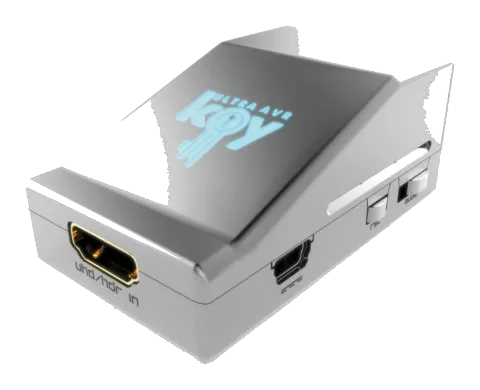
Overzicht
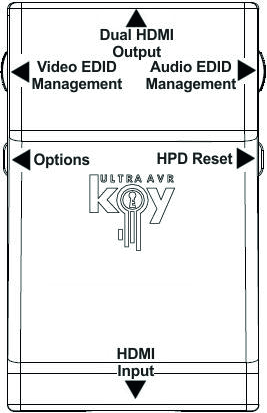
Het HDfury-team bedankt u persoonlijk voor de aankoop van de 4K AVR-Key!
HDfury AVR-Key is een 4K60 4:4:4 600MHz 18Gbps HDMI2.0b Level A volledige HDMI-audio-extractie apparaat, ontworpen voor systeemintegrators en gevorderde gebruikers, maar zal ook iedereen elders tevredenstellen.
Door het maximale bandbreedte- en gegevensoverdrachtsnelheid van de HDMI2.0b-standaard te ondersteunen en volledige HDMI-audio aan te bieden via een zelf gegenereerde 720p60 of 1080p60 geblankte stream, is AVR-Key klaar om elke AVR van elke HDMI-revisie te ondersteunen en te integreren in elke HDMI-setup inclusief DV/HLG/HDR10+.
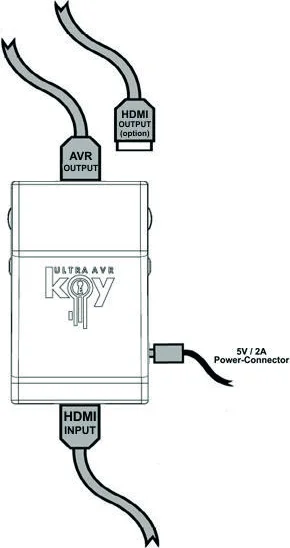
Kabels aansluiten
- Sluit een HDMI-invoerkabel aan op de HDMI-ingang.
- Sluit een HDMI-uitvoerkabel aan op de AVR/Audio-uitgang.
- Sluit de voeding van de AVR-Key aan.
- Sluit een extra HDMI-uitvoerkabel aan voor display pass thru (optioneel).
Standaard staat de AVR-Key ingesteld op 720p60 voor de AVR audio stream op de uitgangspoort. Zorg dat u een 600MHz gecertificeerde HDMI 4K-kabel gebruikt als u een 4K60 4:4:4 600MHz 18Gbps verbinding binnen uw setup wilt instellen.
Let op dat het voor AVR-Key niet noodzakelijk is om een scherm aangesloten te hebben op de uitgang; u kunt volledige HDMI-geluid extraheren om uw AVR te voeden, zonder per se een display aangesloten te hebben op de AVR-Key uitgang.
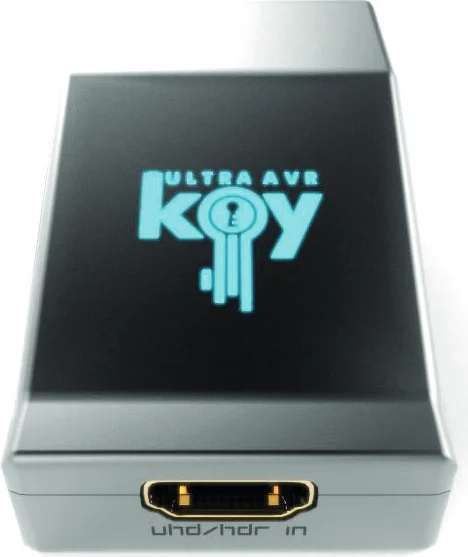
Stroomstatus/LED
Het AVR-Key logo zal blauw oplichten wanneer het in gebruik is. Wanneer de AVR-Key voor het eerst een HDMI-signaal ontvangt, zal het logo snel aan gaan, dan uit, en vervolgens permanent aan om aan te geven dat de HDCP-handshake is voltooid.
De status van het blauwe logo kan worden gebruikt voor probleemoplossing:
| Status | Beschrijving |
|---|---|
| [Logo UIT] | Onvoldoende stroom of geen inkomende signalen. Gebruik de AVR-Key voedingsadapter, zorg dat de bron- en sinkapparaten correct zijn aangesloten en AAN staan. |
| [Logo AAN] | De AVR-Key is voorzien van stroom en ontvangt en decodeert een HDMI-signaal. |
HPD resetten/HDCP cyclus
Reset HPD (korte druk) of cyclus HDCP (lange druk)
De 4K AVR-Key biedt 2 functies per drukknop.
[Korte druk] op de Reset-knop zal een Hot Plug Detection evenement genereren. Soft reset.
[Lange druk] (langer dan 2 seconden) zal HDCP cyclus activeren, ofwel opvolgend (gaat uit zodra het binnenkomt) of HDCP 1.4 geforceerd.
Opmerking: U kunt de unit ook resetten via de USB GUI voor Windows PC of bij het updaten van de firmware van de AVR-Key. De fabrieksinstelling en standaardwaarde na firmware-update voor HDCP is Volgen.
Selectie audio EDID-modus
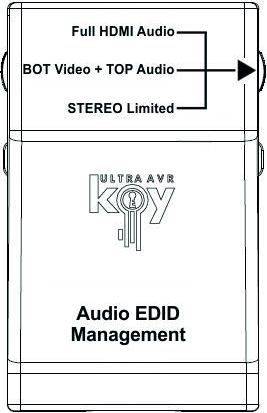
De schuifschakelaar voor Audio EDID-modus heeft 3 posities.
De standaard/fabrieksinstelling is de middelste positie om de sink-capaciteiten te volgen.
- Volledig HDMI-audio: In deze modus zal AVR-Key altijd volledige HDMI-audiomogelijkheden aan de bron presenteren, ongeacht de audiomogelijkheden van de aangesloten sink, inclusief Atmos, DTS:X en alle nieuwste.
- BOT Video + TOP Audio: Standaardinstelling die de audiomogelijkheden van de aangesloten AVR gebruikt en deze mengt met de videomogelijkheden van het aangesloten display (indien aanwezig, zie video-opties p.10).
- STEREO Beperkt: In deze modus zal AVR-Key altijd L/R audiomogelijkheid aan de bron presenteren, ongeacht de audiomogelijkheden van de aangesloten sink. Dit kan worden gebruikt als testmodus om geluid in elke setup/situatie te waarborgen.
Opmerking: U kunt ook de Audio EDID-modus en andere instellingen wijzigen via de USB GUI voor Windows PC of via de Android/iOS APP of IR met de optionele GoBlue.
De audioschuifregelaar overschrijft de resultaten zelfs als er niets is aangesloten op TOP; staat de audioschuifregelaar in het midden en is er niets aangesloten op TOP, dan wordt een standaard EDID gebruikt afhankelijk van de positie van de videoschakelaar.
Selectie opties
De [Options]-knop stelt u in staat om de uitvoerresolutie van de audiostream te wijzigen en de LOGO Led aan/uit te zetten.
- [Korte druk] zal de uitvoerresolutie van de audiostream wijzigen tussen 720p60/1080p60
- [Lange druk] (langer dan 2 seconden) zal de Logo LED schakelen: AAN/UIT
Opmerking: U kunt ook opties en andere bedieningselementen wijzigen vanuit de USB GUI voor Windows PC of via de Android/iOS APP of IR met de optionele GoBlue.
Standaardinstelling is 720p60 voor de audio-stream outputresolutie en het logo-led staat standaard AAN.
Selectie video EDID-modus
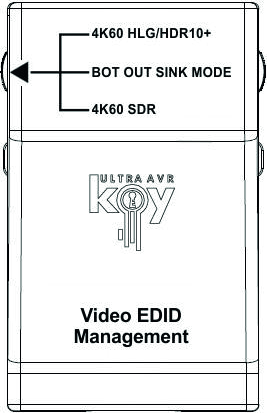
De schuifschakelaar voor Video EDID-modus heeft 3 posities.
De standaard/fabrieksinstelling is de middelste positie om de sink-capaciteiten te volgen.
- 4K60 600MHz HLG/HDR10+ : In deze modus, ongeacht de videomogelijkheden van de aangesloten sink, zal AVR-Key altijd volledige videomogelijkheden aan de bron presenteren, behalve voor Dolby Vision waarvoor de videoschuifschakelaar in de middelste positie moet staan.
- BOT OUT SINK EDID MODE : Standaardinstelling die de videomogelijkheden gebruikt van het aangesloten display/sink en deze combineert met de audiomogelijkheden gedefinieerd door de audio schuifschakelaar (indien aanwezig, zie audio-opties op p.8). Als er niets is aangesloten op BOT, wordt 4K60 600MHz HLG/HDR10+ als standaard gebruikt. Heeft u een Dolby Vision display, dan moet u deze instelling gebruiken.
- 4K60 600MHz SDR : Speciale video-EDID modus om sommige compatibele UHD BR-spelers te dwingen 4K BT2020 SDR output te geven in plaats van 4K BT2020 HDR.
Opmerking: De videoschuifregelaar overschrijft de resultaten zelfs als er niets is aangesloten op BOT; staat de videoschuifregelaar in het midden en is er niets aangesloten op BOT, dan wordt [4K60 600MHz HLG/HDR10+] gebruikt en wordt audio normaal geregeld door de audioschuifregelaar (zie p.8).
Combinatie RST + OPT
Combinatie: Houd [RST] ingedrukt + Druk op [OPT]
Momenteel niet in gebruik, gereserveerd voor toekomstig gebruik op basis van gebruikersfeedback.
Sticker achterkant
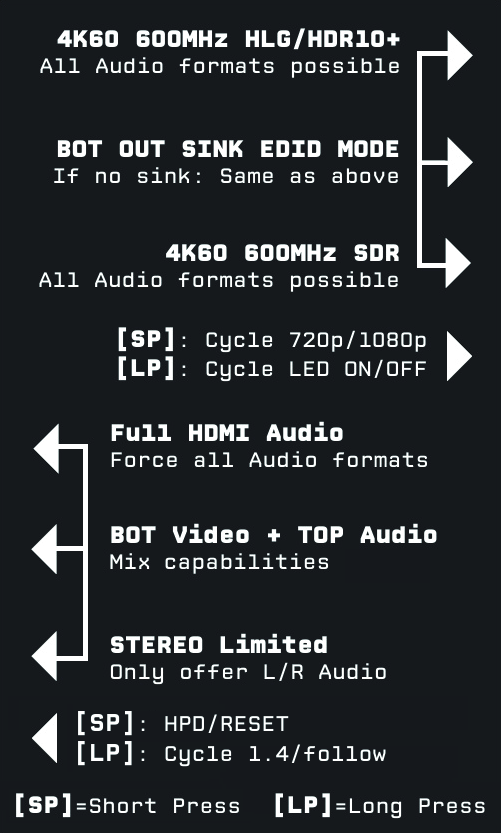
Op de achterkant van het apparaat bevindt zich een sticker ter herinnering aan de basisconfiguratie-opties beschikbaar via de fysieke knop en schuifschakelaars.
Disclaimer: Firmware van derden en/of aangepaste firmware met extra functies worden niet behandeld in deze handleiding.
Selecteren van de Windows PC-driver voor USB GUI en firmware-update
Zorg dat u de juiste Silabs-driver installeert voor Windows PC op basis van uw Windows OS-versie en USB-poortversie.
- Silabs Driver 4.0.0 voor XP/VISTA/WIN7/WIN8/WIN10
- Silabs Driver 4.0.0 - ZIP - 9,18 MB
- USB2.0: WIN XP / VISTA / WIN7 / WIN8 / WIN10
- USB3.0: WIN10 / Gedeeltelijke ondersteuning voor andere Windows-versies.
- Silabs Driver 3.9.2 voor XP/VISTA/WIN7/WIN8
- Silabs Driver 3.9.2 - ZIP - 1,65 MB
- USB2.0: WIN XP / VISTA / WIN7 / WIN8
- USB3.0: WIN XP / VISTA / WIN7 / WIN8
Opmerking: Als u Windows 10 gebruikt, is de Silabs-driver 4.0.0 verplicht. Silabs-driver 4.0.0 biedt echter slechts gedeeltelijke ondersteuning voor USB3.0 op Win8 en eerdere Windows-versies, dus in zulke gevallen kunt u beter versie 3.9.2 gebruiken.
Voor installatie downloadt u eenvoudig de software via de bovenstaande link, pakt u deze uit en start u vervolgens het .EXE-bestand.
- Silabs 3.9.2 driver: voer de USBXpressInstaller.exe uit
- Silabs 4.0.0 driver: USBXpressInstaller_x86.exe voor 32bit of USBXpressInstaller_x64.exe voor 64bit.
Zodra u de juiste driver correct heeft geselecteerd, gedownload en geïnstalleerd, kunt u doorgaan met het bijwerken van de Firmware (p.14) of het gebruik van de GUI-tool (p.16). Zowel Firmware-update als GUI-tool bieden 2 directories die zijn gelabeld volgens de Driver-versie, zorg ervoor dat u de juiste directory gebruikt die overeenkomt met uw driver-versie.
Bijv.: als u driver 3.9.2 heeft geïnstalleerd, gebruik dan de 3.9.2-directory om Firmware-update uit te voeren of de 3.9.2-directory om de GUI-tool te starten.
Opmerking: U kunt op elk moment een driver installeren of verwijderen: Configuratiescherm > Programma’s > Software verwijderen.
Update de AVR-Key firmware met een Windows PC
Disclaimer: Firmware van derden en/of aangepaste firmware met extra functies vallen niet onder deze handleiding.
Uw AVR-Key firmware updaten voor Windows PC
De AVR-Key Firmware Updater is compatibel met alle Windows-versies van Win XP tot Win 10. Zorg dat u de juiste Silabs-driver hebt geïnstalleerd op basis van uw Windows-versie en USB-poort zoals beschreven op de vorige pagina.
U kunt de nieuwste Firmwareversie voor uw AVR-Key-apparaat downloaden van het tabblad Download op de AVR-Key-productpagina: hier. Als u niet zeker bent van uw huidige Firmwareversie, kunt u eenvoudig de USB GUI voor Windows-pc gebruiken om deze op te vragen.
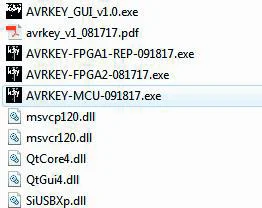
Na downloaden en uitpakken zou u een map op uw computer moeten hebben met de volgende bestanden. U moet AVR-KEY-MCU update uitvoeren om uw AVR-Key-toestel succesvol te upgraden.
Opmerking: Het versienummer kan verschillen afhankelijk van de FW-revisie die u heeft gedownload.
MCU Update-instructies
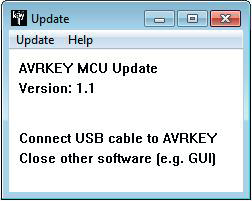
- Dubbelklik op AVR-KEY-MCU uitvoerbaar bestand (indien nodig, klik met rechts en kies Uitvoeren als administrator)
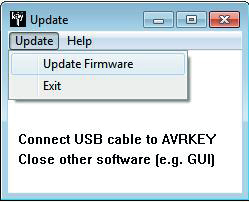
- Het venster zal openen zoals hieronder weergegeven.
- Klik op Firmware bijwerken zoals op onderstaande afbeelding te zien is.
- Flashtijd is ongeveer 5 seconden.
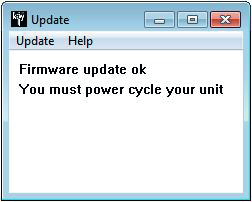

Zodra voltooid, hoort u een Windows-meldingsgeluid en verschijnt het volgende venster. Klik eenvoudig op OK en de hoofd-updater toont het onderstaande bericht.
Gefeliciteerd, u hebt de AVR-Key MCU succesvol bijgewerkt en uw apparaat is nu klaar voor gebruik met de voordelen van de nieuwste software toevoegingen.
Let op: als uw firmwarepakket meer dan één updater-bestand bevat, moet u alle updater-bestanden uitvoeren om uw apparaat correct bij te werken. FPGA-update duurt langer dan MCU-update en toont de voortgang in percentages.
AVR-Key USB GUI voor Windows PC
Disclaimer: Firmware van derden en/of aangepaste firmware met extra functies worden niet behandeld in deze handleiding.
AVR-Key USB GUI (Software voor Windows PC)
De USB GUI is compatibel met alle Microsoft Windows-versies van Win XP tot Win 10. Zorg ervoor dat u de juiste Silabs-driver hebt geïnstalleerd, afhankelijk van uw Windows-versie en USB-poort zoals beschreven op p.13.
De USB GUI voor Windows PC biedt de volgende bediening:
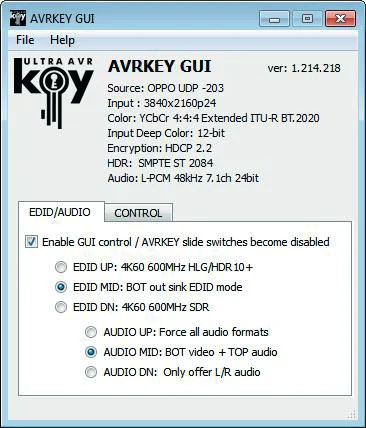
- Toon Informatie van de Bron wanneer beschikbaar.
- Toon resolutie, verversingsfrequentie en bandbreedte van het Input-signaal.
- Toon HDR Type, Kleurenspectrum en Diepe Kleur van het Input-signaal.
- Toon encryptie van het Input-signaal. Stel HDCP uitgeversrevisie in.
- Toon Audio-informatie.
- Toon de Firmware-revisie.
- Selecteer Uitgangsresolutie voor audiostream.
- Selecteer de standaard VIDEO EDID-tabel uit een selectie van meerdere presets.
- Selecteer de standaard AUDIO EDID-tabel uit een selectie van meerdere presets.
- Zet de LOGO LED AAN/UIT. (GROEN)
- Voer een Soft Reset uit
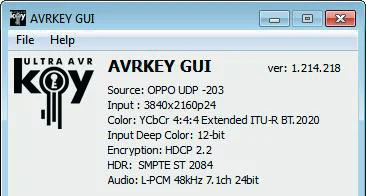
U kunt de nieuwste GUI-versie voor uw AVR-Key-apparaat downloaden van het tabblad Download op de AVR-Key-productpagina: hier. Gebruik altijd de nieuwste Firmware bij de nieuwste GUI om te profiteren van alle nieuwe functies.
De BOVENSTE SECTIE van de USB GUI voor Windows-pc
- Bron: toont, indien beschikbaar, informatie over het gebruikte bronapparaat.
- Input: toont resolutie en verversingsfrequentie van het Input-signaal.
- Kleur: toont kleurenspectrum van het inkomende signaal.
- Input Diepe Kleur: toont de diepte van kleur van het inkomende signaal.
- Encryptie: HDCP-encryptie-informatie op Input.
- HDR: toont HDR-signaalinformatie.
- Audio: toont audio-informatie.
- Ver: rechtsboven weergegeven, geeft huidige FW-versie van uw AVR-Key aan.
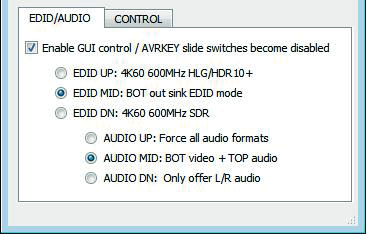
De EDID/AUDIO MANAGER sectie van de USB GUI voor Windows PC
- [Enable GUI Control]: Vink dit vakje aan om de schuifschakelaar uit te schakelen en de eenheidsconfiguratie via GUI in te stellen.
[EDID UP: 4K60 600MHz HLG/HDR10+]: In deze modus, ongeacht de videomogelijkheden van de aangesloten sink, zal AVR-Key altijd volledige video mogelijkheden aan de bron presenteren, behalve Dolby Vision dat vereist dat de video schuifschakelaar in de middenstand staat.
[EDID MID: OUT SINK EDID MODE]: Standaard instelling die videomogelijkheden van de aangesloten display/sink gebruikt en deze combineert met audiomogelijkheden gedefinieerd door de audio schuifschakelaar (indien van toepassing, zie audio-opties p.8). Als er niets is aangesloten op BOT, wordt 4K60 600MHz HLG/HDR10+ als standaard gebruikt.
Als u een Dolby Vision-display heeft, moet u deze instelling gebruiken.
[EDID DN: 4K60 600MHz SDR]: Speciale Video EDID-modus om sommige capabele UHD BR-spelers te dwingen 4K BT2020 SDR uit te voeren in plaats van 4K BT2020 HDR.
Opmerking: Videostand of GUI-instellingen overschrijven de resultaten zelfs als er niets is aangesloten op BOT. Als videostand of GUI-instellingen in het midden staan en er niets op BOT is aangesloten, dan wordt [4K60 600MHz HLG/HDR10+] gebruikt en wordt elk audio normaal bestuurd door de Audio schuifschakelaar of GUI-instellingen.
[Volledige HDMI Audio]: In deze modus, ongeacht de aangesloten sink audio mogelijkheden, zal AVR-Key altijd volledige HDMI audio mogelijkheden aan de bron presenteren, inclusief Atmos, DTS:X en alle nieuwste.
[BOT Video + TOP Audio]: Standaardinstelling die de audiomogelijkheden van de aangesloten AVR gebruikt en deze mixt met de videomogelijkheden van het aangesloten display (indien aanwezig, zie video-opties p.10).
[STEREO Limited]: In deze modus zal de AVR-Key ongeacht de audiomogelijkheden van de aangesloten ontvanger altijd L/R audio-mogelijkheid aan de bron presenteren. Dit kan gebruikt worden als testmodus om geluid in elke setup/situatie te garanderen.
Opmerking: U kunt ook Audio EDID-modus en andere instellingen wijzigen via de USB GUI voor Windows PC of via de Android/iOS APP of IR met de optionele GoBlue. Instellingen via schuif of GUI overschrijven de resultaten zelfs als er niets is aangesloten op de TOP. Als de schuif of GUI-instellingen in het midden staan en er niets is aangesloten op de TOP, dan wordt [Full HDMI Audio] gebruikt. Beide schuifschakelaars Default/Factory staan in de standaard op middenpositie om de mogelijkheden van de sink te volgen.
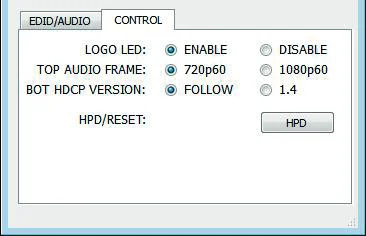
Het CONTROL MANAGER-gedeelte van de USB GUI voor Windows PC
- [LOGO LED]: Schakelt de hoofdsignaal-LOGO LED AAN/UIT. Vergelijkbaar met [LP] Lang indrukken van de OPTIES-knop (zie pagina 9).
- [TOP AUDIO FRAME]: Wisselt de resolutie van de audiostream output tussen 720p60 en 1080p60. Vergelijkbaar met [SP] Kort indrukken van de OPTIES-knop (zie pagina 9).
- [BOT HDCP VERSIE]: Wisselt HDCP-versie voor BOT OUT tussen VOLGEN en 1.4. Vergelijkbaar met [LP] Lang indrukken van de RESET-knop (zie pagina 7).
- [HPD/RESET]: Bij klikken genereert het een Hot Plug Detection-evenement. Soft reset. Vergelijkbaar met [SP] Kort indrukken van de RESET-knop (zie pagina 7).
Veelgestelde vragen (FAQ)
Opmerking: Firmware van derden en/of aangepaste firmware met extra functies worden niet behandeld in deze handleiding.
Mijn display zou 4K60 4:4:4 signalen moeten accepteren maar het werkt niet?
Bij de meeste UHD-tv’s die wij hebben getest, zijn er altijd extra configuratieopties die geactiveerd moeten worden om een 4K60 4:4:4 600MHz verbinding te bereiken. Bijvoorbeeld bij Samsung: om kleurruimte 444 voor 4K in Samsung TV’s te activeren, moet u naar "instellingen", vervolgens "hdmi" en "UHD-kleur" gaan en deze inschakelen. Daarna moet u poort HDMI 1 als "PC" instellen in het menu Hulpmiddelen. Pas na deze twee stappen wordt 600MHz geaccepteerd. Vergelijkbare activatietrucs zijn nodig bij de meeste UHD-tv’s. Daarnaast hebben de meeste UHD-tv’s slechts specifieke poorten die 600MHz ondersteunen.
Ik heb een PC-modus op mijn tv (of pc-monitor), welke resoluties worden ondersteund voor grafische modus?
Alle pc-grafiekmodi binnen de 600MHz bandbreedte worden ondersteund, inclusief ultra-hoge resoluties zoals WQSXGA, QUXGA, QFHD, WQUXGA, 4K.
Welke uitgangsresolutie ondersteunt de AVR-Key in HDTV-modus?
Alle bekende SD, HD, Full HD en UHD-formaten worden ondersteund, inclusief: 480i50, 480i60, 480p50, 480p60, 576p50, 576p60, 720p50, 720p60, 720p100, 720p120, 1080i25, 1080i30, 1080p24, 1080p25, 1080p30, 1080p48, 1080p50, 1080p60, 1080p72, 1080p75, 1080p96, 1440p50, 1440p60, 2160p24, 2160p25, 2160p30, 2160p50, 2160p60, 4K DCI (dit zijn alleen voorbeelden, alles binnen de 600MHz bandbreedte wordt ondersteund.)
Met welke versie HDMI werkt de AVR-Key? Heb ik HDMI 1.3/1.4a/2.0a nodig? Maakt het uit?
Het maakt niet uit. HDfury AVR-Key werkt met elke HDMI-versie vanaf 1.0 tot de nieuwste.
Moet ik iets specifiek instellen in mijn HDMI-bronapparaat om de resolutie correct in te stellen?
Nee. De HDfury AVR-Key wordt door uw bron herkend als een apparaat dat 2160p60 4:4:4 ondersteunt en accepteert en verwerkt altijd de stream van de hoogste kwaliteit van uw bronapparaten. Het is niet nodig om de HDMI-bron op een specifieke resolutie in te stellen.
Wordt er enige latency (vertraging) aan het signaal toegevoegd?
Vrijwel geen. De toegevoegde latency is slechts in de orde van enkele pixelklokken. Helemaal niet merkbaar.
Waar is de USB-poort voor?
Om stroom te leveren via de meegeleverde USB-voedingseenheid en voor firmware-updates wanneer nieuwe (extra) functies en verbeteringen worden aangeboden.
Wat met lange HDMI-kabeltrajecten? Kan ik problemen verwachten?
Voor 600MHz moeten gebruikers "high speed" kabels gebruiken, of 600MHz/18Gbps gecertificeerde. Voor 4K30, 1080p of lager zijn bijna alle kabels geschikt. HDfury AVR-Key fungeert als een HDMI Repeater apparaat. Door een HDfury AVR-Key in het pad te plaatsen, wordt het signaal versterkt en hersteld. Passieve (of actieve) HDMI
versterkers, vooral als u de HDfury AVR-Key in het midden van uw kabeltraject plaatst. Als u eerder een versterker moest gebruiken, kan de HDfury AVR-Key deze waarschijnlijk vervangen. De HDfury AVR-Key is gebruikt met HDMI-kabels van 50 voet (en langer) zonder problemen.
Hoe worden de nieuwe verliesvrije audioformaten via de HDMI Input verwerkt? Bijvoorbeeld DTS-HD/MA en DD/E-AC3: Worden deze respectievelijk teruggebracht tot de DTS-kern of Dolby Digital om te voldoen aan de eisen van de S/PDIF-standaard?
Verliesvrije audio wordt via de HDMI Output verzonden. HDfury AVR-Key comprimeert of converteert de inkomende audio niet naar lagere kwaliteit.
Moet ik de USB-voeding gebruiken?
Ja. Door de geavanceerde functies verbruikt de AVR-Key meer stroom dan voorgaande HDfury-modellen. De AVR-Key-voeding moet altijd worden gebruikt.
Is de AVR-Key voeding dezelfde als die van de HDfury1, HDfury2 en GammaX?
Nee. De voedingen voor HDfury1, HDfury2 en GammaX kits leveren maximaal 0,5A stroom. De HDfury3 levert maximaal 1A. De AVR-Key voeding kan tot 2,0A leveren. Gebruik geen voedingen van HDfury1, HDfury2, HDfury3 of GammaX met de AVR-Key.
Welke voeding gebruikt de AVR-Key?
- Levert GEREGULEERDE (+/- 5%) 5VDC voeding met minimaal 2,0A DC-stroom
- Levert de voeding via een mini usb-connector.
Let op: Het gebruik van een AC/DC-adapter die niet aan deze drie vereisten voldoet, kan de AVR-Key beschadigen. Gebruik geen voeding van HDfury1, HDfury2, HDfury3 of GammaX met de AVR-Key.
Ik heb geprobeerd mijn apparaat bij te werken, het is mislukt en de AVR-Key wordt onder Windows weergegeven als USBBOOT?
Sommige gebruikers melden dat de AVR-Key als USBBOOT USBXPRESS wordt weergegeven onder Windows na een firmware-updatepoging. USBBOOT betekent dat de AVR-Key zich in de bootloaderstatus bevindt, wachtend op de daadwerkelijke firmware. Dit betekent dat de update van MCU FW is mislukt of niet correct is gestart of halverwege is onderbroken. Het apparaat blijft in de bootloadermodus om opnieuw een firmware-update te accepteren. Zorg dat de Windows PC GUI is gesloten (niet actief), koppel de AVR-Key los en weer aan en start de firmware-update opnieuw. Een PC-herstart kan nodig zijn.
Opmerking: Zorg ervoor dat u de juiste Silabs-driver gebruikt voor uw Windows-versie en de gebruikte USB-poortversie, zoals uitgelegd op p.15
Specificaties
Opmerking: Firmware van derden en/of aangepaste firmware met extra functies worden niet behandeld in deze handleiding.
Belangrijkste kenmerken:
- Geschikt voor alle setups: AVR Key geeft elk HDMI-, HDCP- en HDR-signaal van bron naar sink door en levert een HD of FHD volledige HDMI-audiostream voor oudere AVR.
- Gewoon stroom aansluiten: Denkt u dat het ingewikkeld is? AVR Key is Plug and Play of Set and Forget.
- Ontgrendel HDCP 2.2: Behoud alle voordelen van HDCP 2.2-bronnen en sink wanneer u een oudere AVR toevoegt.
- Digital Doctor: EDID-gerelateerde problemen, HTPC-problemen of HDMI/HDCP-handshake, compatibiliteits- of revisiekwesties kunnen ook worden opgelost.
- iOS & Android APP: Bedien AVR Key met uw tablet of smartphone via de optionele GoBlue Bluetooth- en IR-dongle.
- Windows GUI: Toegang tot extra opties en bediening via de Windows GUI.
- Aangepaste configuratie: Selecteer Video-, Audio- en EDID-regels en stel de HDMI-audio outputstream in op 720p of 1080p.
- Dedicated HDCP Doctor: Met in totaal 4 HDCP 1.4 en 2.2 engines voor decryptie/encryptie biedt HDfury AVR-Key een oplossing voor HDCP-problemen inclusief HDCP 2.2 > HDCP 1.4 conversie.
HDCP 2.2-inhoud weergeven met niet-HDCP 2.2-conforme apparaten
HDCP 2.2 is het nieuwe kopieerbeveiligingssysteem voor 4K UHD-content. Het is niet alleen niet achterwaarts compatibel, maar veel recente 4K-apparaten ondersteunen het zelfs niet. Bronapparaten, inclusief mediaservers en head-ends zoals Netflix, zullen hun 4K-content coderen met dit nieuwe schema. TV's moeten HDCP 2.2-geschikt zijn om het af te spelen, en alles in de videoketen, inclusief switchers en ontvangers, moet ook voldoen, anders wordt het beeld zwart en/of verschijnt er een HDCP-foutmelding. Slecht nieuws voor consumenten die dure, breedbandige, processorrijke switchers, ontvangers en schermen hebben gekocht om 4K aan te kunnen. Hoewel de nieuwere producten mogelijk de bandbreedtebehoeften van 4K ondersteunen, kunnen ze beschermde content niet afspelen totdat HDfury AVR-Key een actief onderdeel van de opstelling is.
Geavanceerd EDID-beheer
AVR-Key EDID-beheer maakt het mogelijk om Video- en Audio-secties van EDID afzonderlijk te definiëren; elke sectie kan worden ingesteld met audio- of videogegevens van aangesloten sinks of uit een lijst van presets.
Besturing en Update
- USB GUI-tool via Windows-pc en diverse fysieke knoppen voor configuraties zijn beschikbaar.
- Externe Wi-Fi/Bluetooth dongle voor iOS/Android-bediening.
Belangrijkste specificaties
- 1x Input / 2x Output (HDMI2.0b/HDMI1.4/DVI1.0 compatibel)
- 4K60 4:4:4 600MHz 18Gbps Pass through (met DV/HLG/HDR10+ ondersteuning)
- 720p60/1080p60 Volledige HDMI-geluidsextractie (tot DD+/ATMOS/DTS:X en alle nieuwste)
- Video Bandbreedte - 18Gbps
- Ondersteunt BT.2020
- 4K 10, 12, 16 Bit Ondersteuning
- 16 Bit Per Pixel Deep Color Diepte Beschikbaar (48 Bit)
- HDCP Doctor (HDCP Workaround oplossing voor elke HDCP-fout)
- HDCP 2.2 > HDCP 1.4 conversie
- HDMI Booster/Extender: In staat om 1080p-resolutie tot 15m input en 15m output (30m totaal voor 1080p) uit te breiden, UHD-resolutie tot 10m.
- HDMI Doctor: Lost de meeste HDMI-integratieproblemen op zoals HDCP, EDID, HPD en audio-uitgang.
- HDMI Equalevel: Nauwkeurige signaalvereffening richting zowel input- als outputsignalen levert de best mogelijke beeldkwaliteit.
- Hot-Plug control: Forceert dat het inputapparaat altijd een actieve verbinding ziet.
- Licensing: Volledig gelicentieerd en compatibel met alle HDMI- en HDCP-technologieën.
- Deep Color & xvYCC Ondersteuning
- Flexibel/Portable/Plug’n Play
- 3D Ready: Mogelijkheid om 3D stereoscopische signaalformaten door te geven.
Ondersteunde Audio/Video Signaleringen
Ondersteund formaat: SD/HD/FullHD/UHD/4K30/4K60, in principe Input/Output elk videoformaat tot 4K60 4:4:4 600MHz 18Gbps
Voorbeelden van ondersteunde resoluties: 480p/720p/1080i/1080p24/1080p25/1080p30/1080p50/1080p60/1440p50/1440p60/2160p24/2160p25/2160p30/2160p50/2160p60 en DCI
Ondersteunt alle UHD/BR standaardresoluties
- 4K60 4:2:2 12bit BT2020 HDR
- 4K60 4:2:0 10bit
- 4K60 4:2:0 12bit
- 4K30 4:4:4 12bit
- 4K30 4:4:4 16b
- 4K24 4:2:2 12bit
- ..
Ondersteunt alle VESA mode videoformaten (PC resoluties) tot ultra-hoge resolutie zoals WQSXGA, QUXGA, QFHD, WQUXGA, 4K
Ondersteunt elk audioformaat
PCM tot 192kHz, gecomprimeerde audio (IEC61937), DSD, DST, DTS, DTS-HD, Dolby True HD, DTS-MA, DTS:X, Atmos en HBR.
Technische Specificaties
- Audio: PCM tot maximaal 192kHz, gecomprimeerde audio (IEC61937), DSD, DST, DTS, DTS-HD, Dolby True HD, DTS-MA en HBR.
- DDC-signaal: 5V p-p (TTL)
- Voeding: Externe 5 Volt 2 Amp USB (zelfde als de meeste smartphone/tablet PSU)
- Stroomverbruik: <2Watt
- Stroomopname: ongeveer 400mA
- Verpakkingsafmetingen: 6,3” x 4,2” x 3,3”, Gewicht: 16 oz
- Behuizing: Zilver met blauwe LED-Logo
Samenvatting Geconsolideerde Specificaties
- HDMI-revisie: HDMI 2.0b (Level A) 600Mcsc – 18Gbps
- Maximale resolutie: 4K60 4:4:4 8b, 4K60 4:2:2 12b, 4K120 4:2:0 8b of 8K30 4:2:0 8b
- I/O: 1 HDMI In, 2 HDMI Out, USB.
- Pass-thru kanaal: Ondersteunt alle signalen tot 18Gbps inclusief HLG/DV en HDR10+
- HDMI-audio: 720p of 1080p Full HDMI Audio.
- Audio-ondersteuning: Alle geluidsformaten van mono tot Dolby Atmos en alle nieuwste.
- HDCP-conversie: Elke HDCP naar elke HDCP met CST1-ondersteuning
- Bedieningsmodi: 18Gbps doorgave met full HDMI audio bij 720p of 1080p
- Speciale modi: HDMI Doctor en booster.
- EDID-modi: SDR BT2020 of HDR BT2020 selectie voor UHD BR-speler
- Afmetingen: 2,2″L x 1,5″B x 1″H – in CM: 6 x 4,5 x 3
- Behuizing: Gewicht: 65g – 0,15 LBS
Certificeringen



- AVR-Key CE EMC-certificering – AVR-Key CE LVD-certificering
- AVR-Key RoHS-certificering
- AVR-Key FCC-certificering
Disclaimer: Firmware van derden en/of aangepaste firmware met extra functies vallen niet onder deze handleiding.
Juridisch & Compliance
Productidentificatie
Model: HDF0100 – handleiding versie 1.0
Garantie en aansprakelijkheid
De fabrikant verleent volledige wettelijke garantie op alle nieuwe apparaten. Aangezien de fabrikant geen invloed heeft op de installatie, geldt de garantie alleen voor het product zelf. Als u een defect of schade constateert, neem dan contact op met uw dealer en toon uw kassabon of factuur als bewijs van aankoop.
De fabrikant is niet aansprakelijk voor schade aan personen of eigendommen veroorzaakt door onjuiste installatie, bediening of onderhoud die niet in deze handleiding beschreven zijn. Wijzig of modificeer het product of de accessoires niet. Elk ander gebruik dan beschreven in deze handleiding is niet toegestaan en sluit garantie en waarborg uit.
Handelsmerken en disclaimer
Productmodel en logo zijn handelsmerken. Alle andere genoemde bedrijfs- en productnamen zijn handelsmerken van hun respectievelijke eigenaren. Alle rechten voorbehouden. Geen enkel deel van deze publicatie mag worden gekopieerd of gereproduceerd zonder voorafgaande schriftelijke toestemming. Wij behouden ons het recht voor wijzigingen aan het apparaat, de verpakking of handleiding aan te brengen en accepteren geen aansprakelijkheid voor drukfouten.
Afvalverwerking van elektrische en elektronische apparatuur
WEEE reg.nr.: DE 93847290
Het doorgehaalde vuilnisbaksymbool op het product, de verpakking of in deze handleiding betekent dat elektrische en elektronische apparatuur niet met het huishoudelijk afval mag worden weggegooid aan het einde van de levensduur. Lever oude apparaten gratis in bij een openbaar inzamelpunt of breng ze terug naar een distributeur die ze verplicht is terug te nemen. Verwijder batterijen en lampen die kunnen worden verwijderd zonder het apparaat te vernietigen vóór inlevering, en verwijder alle persoonlijke gegevens die op het apparaat zijn opgeslagen. Details zijn geregeld door nationale wetgeving. Door oude apparaten in te leveren helpt u het milieu te beschermen.
Verpakking
Gooi verpakkingen gescheiden in op materiaal (papier/karton, plastic) via de lokale inzamelpunten. Houd verpakkingsmateriaal buiten bereik van kinderen – verstikkingsgevaar. Verpakkingsregister LUCID: DE5958616449295.