
Veiligheidsvoorschriften
- Pak de apparatuur zorgvuldig uit en bewaar de originele doos en verpakkingsmaterialen voor eventueel toekomstig transport.
- Volg basisveiligheidsmaatregelen om het risico op brand, elektrische schokken en letsel te verminderen.
- Demonteer de behuizing of wijzig de module niet. Dit kan elektrische schokken of brandwonden veroorzaken.
- Gebruik van accessoires of onderdelen die niet aan de productspecificaties voldoen kan schade, achteruitgang of storingen veroorzaken.
- Laat alle onderhoud uitvoeren door gekwalificeerd servicepersoneel.
- Om brand- of schokgevaar te voorkomen, stel het apparaat niet bloot aan regen, vocht of installeer het niet in de buurt van water.
- Leg geen zware voorwerpen op de Extension-kabel om knijpen te voorkomen.
- Verwijder de behuizing van het apparaat niet, omdat openen of verwijderen u kan blootstellen aan gevaarlijke spanning of andere gevaren.
- Installeer het apparaat op een goed geventileerde plaats om schade door oververhitting te vermijden.
- Houd de module uit de buurt van vloeistoffen.
- Vloeistoflekkage in de behuizing kan brand, elektrische schokken of schade aan de apparatuur veroorzaken. Als een object of vloeistof op de behuizing valt of morst, trek dan onmiddellijk de stekker uit het stopcontact.
- Draai of trek niet krachtig aan de uiteinden van de optische kabel. Dit kan storingen veroorzaken.
- Gebruik geen vloeibare of aerosolschoonmaakmiddelen voor dit apparaat. Trek altijd de stekker uit het stopcontact voordat u gaat schoonmaken.
- Trek de stroomkabel uit het stopcontact als het apparaat lange tijd niet gebruikt wordt.
- Informatie over verwijdering van afgekeurde apparaten: verbrand deze niet en gooi ze niet weg met het gewone huishoudafval. Behandel ze als normaal elektrisch afval.
INLEIDING
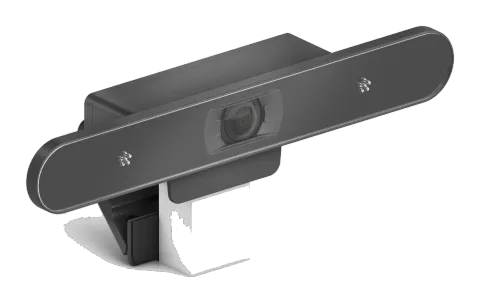
PureTools - 4K ePTZ-conferentiecamera met stereomicrofoon en autoframing, biedt een intelligente ervaring voor vergaderingen, geïmplementeerd met intelligente videoanalyse en ePTZ-technologie. Het kadert alle vergaderdeelnemers automatisch in, zodat aanwezigen zich meer op de discussie kunnen richten en zich geen zorgen hoeven te maken over de bediening van de camera. De intelligente ePTZ-functie en het 110 graden gezichtsveld bieden alle voordelen van een traditionele PTZ-camera zonder daarvan de nadelen.
KENMERKEN
- Ondersteunt automatisch kadreren op basis van intelligente beeldalgoritme;
- EPTZ-functie;
- Hoogwaardige CMOS-beeldsensor, tot 3840x2160P30 video-output;
- Hoogwaardige 4K supergroothoeklens zonder vervorming;
- Handmatige beeldaanpassing;
- Standaard USB 3.X Type-C interface wordt gebruikt;
- UVC/UAC communicatieprotocol;
- Ondersteunt YUY2, NV12 onbewerkte videoformaten, MJPEG, H.264, H.265 gecomprimeerde videoformaten;
- Ingebouwde MIC audio-ingang;
- Functioneert met USB 2.0 en USB 3.X. Voor 4K-video heeft USB 3.X de voorkeur.
PAKKETINHOUD
Zorg ervoor dat u alle hieronder vermelde items hebt. Als er iets ontbreekt of beschadigd is, neem dan contact op met uw distributeur voor een vervanging.
- 1 x Afstandsbediening
- 1 x PT-CAM-200
- 1 x 1.8m USB 3.X-kabel
- 1 x Gebruikershandleiding
- 1 x Snel Installatiehandleiding
BELANGRIJKSTE ONDERDELEN & INTERFACES
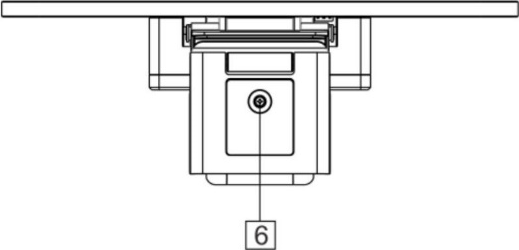
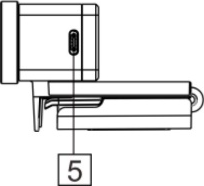
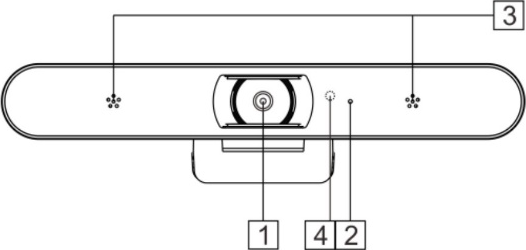
| # | Onderdeel |
|---|---|
| 1 | Camera Module |
| 2 | Indicatorlamp |
| 3 | Microfoon |
| 4 | IR-sensor |
| 5 | USB 3.X Type-C |
| 6 | Montagegat |
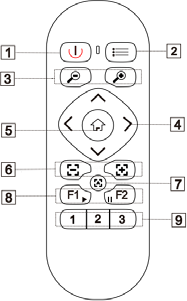
AFSTANDSBEDIENING

| Item | Functie |
|---|---|
| 1. Power | Schakelt de camerafeed uit of aan. |
| 2. Menu | Open/sluit het OSD-menu. |
| 3. Zoom | in- en uitzoomen. |
| 4. Direction | In menumodus, stel menuopties in; in niet-menumodus, gebruik of voor verticale aanpassing van het scherm en of voor horizontale aanpassing van het scherm. |
| 5. Home | In menumodus, bevestig om te openen; in niet-menumodus keert het scherm terug naar de oorspronkelijke positie. |
| 6. Focus | Gereserveerd - niet gebruikt op dit model. |
| 7. Auto Focus | Gereserveerd - niet gebruikt op dit model. |
| 8. Auto Framing | Korte druk op F1 om te activeren; druk op F2 om te deactiveren. |
| 9. Number | Lang indrukken om de preset in te stellen, kort indrukken om de preset te kiezen. Na lang indrukken van F1 gedurende 3 seconden, druk op het cijfertoets om het IR-adres in te stellen. |
ALGEMENE FUNCTIES
Wanneer de camera in werking is, brandt het indicatielampje blauw en continu.
- EPTZ De camera ondersteunt EPTZ-regeling en 4x digitale zoom. Het beeld kan worden bestuurd via de richtingsknoppen om de positie van het beeld aan te passen. En de huidige beeldgrootte kan worden aangepast via de zoomknop. Opmerking: wanneer het beeld zich binnen het maximale bereik bevindt en de richtingsknoppen worden ingedrukt, zal het scherm niet bewegen. De indicator zal twee keer knipperen bij elke effectieve toetsindruk.
- Auto framing De camera heeft een auto framing functie. Druk op F1 en de camera start de auto framing functie. Vervolgens zoomt hij in/uit om alle deelnemers in het beeld te centreren, afhankelijk van de omgeving. Opmerking: Als de camera in auto framing modus staat, druk op F2, de richtingsknoppen, de zoomknoppen, of roep Home en geldige presets op, dan stopt de auto framing modus. Auto framing werkt niet als de cameraresolutie is ingesteld op 4K.
- Preset instellen/oproepen Houd de cijfertoets langer dan 3 seconden ingedrukt om presets in te stellen. Druk kort op de cijfertoets om de presets op te roepen, en de camera zal snel naar de presetpositie en grootte gaan.
- Menufunctie Druk op de [Menu] knop om het menu te openen, selecteer de menuopties met de richtingsknoppen. Druk op de [Home] knop om opties te openen, pas de opties aan met behulp van de pan-knop (rechts en links pijltjes). Om af te sluiten, druk op de [Menu] knop om terug te keren naar de vorige interface, of totdat het menu verdwijnt. Opmerking: Zie de OSD Menu sectie voor meer details.
OSD-MENU
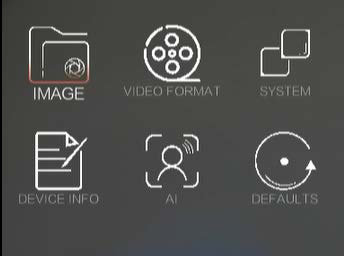
Druk op de menuknop en kies de parameters die u wilt aanpassen.
Afbeelding
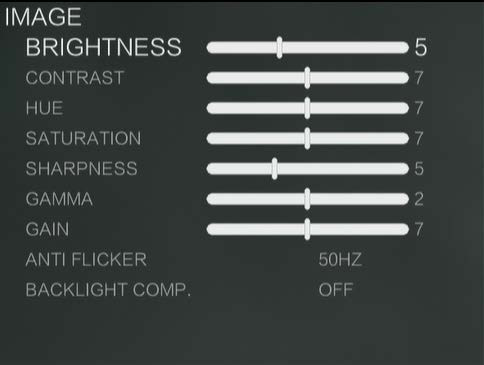
Helderheid: Pas de helderheid van het beeld aan.
Contrast: Verwijst naar de verhouding tussen de helderste en donkerste gebieden van het beeld. Hoe groter de verhouding, hoe meer gradatieniveaus van zwart tot wit er zijn, dus hoe rijker de kleurweergave en hoe duidelijker het beeld is.
Tint: Pas de algehele kleur van het beeld aan.
Verzadiging: Verwijst naar de zuiverheid en helderheid van de beeldkleur, hoe hoger de verzadiging, hoe helderder en mooier het kleureffect.
Helderheid: Pas de scherpte van het beeld en de scherpte van de beeldranden aan. Hoe hoger dit getal, hoe meer contrast detail in het vlak van het beeld zichtbaar is, waardoor het er helderder uitziet.
Gamma: Pas de helderheidswaarde van het beeld aan, hoe lager de gammawaarde, hoe helderder het beeld.
Gain: Past de lichtgevoeligheid aan.
Anti-flikkering: Voorkomt beeldflikkering bij gebruik in een omgeving met verversingssnelheden die niet overeenkomen met het voedingssysteem.
Achtergrondverlichting Comp.: De cameralens kan automatisch compenseren voor de helderheid van donkere objecten tegen een sterk verlichte achtergrond.
Videoformaat
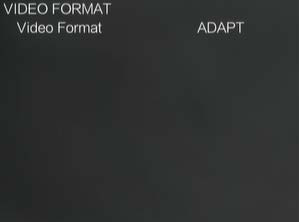
VIDEOFORMaat: Bekijken en instellen van het maximale videoformaat van de camera.
Systeem
| Instelling | Omschrijving |
|---|---|
| Taal | Schakel tussen Engels of Chinees. |
| IR-adres | Stel het IR-afstandsbedieningsadres in. |
| Spiegelen | Schakel de videospiegel functie in/uit. |
| Omkeren | Keer de afbeelding verticaal om. |
| Dzoomlimiet | Wijzig de maximale zoomfactor (2x, 3x, 4x) van de camera wanneer de zoomfunctie is ingeschakeld. |
| Audiovertraging | Stel de audio-uitgangsvertraging in. |
| OSD-menu spiegelen | Schakel het spiegelen van het OSD-menu in/uit. |
Apparaatgegevens
IR-adres: Het IR-afstandsbedieningsadres.
Firmware-versie: De firmware-versie van de camera.
AI
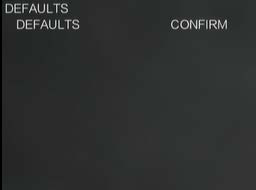
| Instelling | Omschrijving |
|---|---|
| Automatisch kader | Bij keuze 'Aan' zoomt de camera in/uit om alle deelnemers in het beeld te centreren, afhankelijk van de conferentiesituatie. |
| Expertmodus | Schakel de debugmodus in/uit. |
| Detectiegevoeligheid | Stel de detectiegevoeligheid in. |
| Kaderbewegingsgevoeligheid | Stel de gevoeligheid voor kaderbeweging in. |
| Actie bij verloren doel | De actie van de camera wanneer het automatische kaderdoel verloren gaat. ‘BLIJF’ houdt de camera op zijn plaats en ‘VOORINGESTEL 1’ keert terug naar die opgeslagen instelling. |
Standaardwaarden
Standaardwaarden: Herstel menuparameters naar de standaardinstellingen.
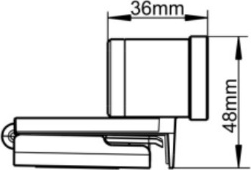
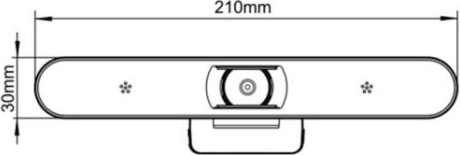
Afmetingen en Grootte
Voorkant
Onderkant
Installatie-instructies
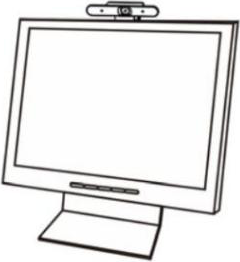
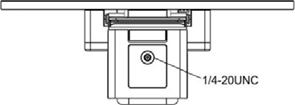
Plaats de camerahouder op het scherm en bevestig deze door de vouwarm aan de achterkant te verstellen. Alternatief kunt u deze bevestigen met de montagemiddel.
Voor de beste resultaten met de groothoeklens hoeven deelnemers niet dicht bij de camera te zitten.
Controleer of de aansluiting en positionering geschikt zijn voordat u een oproep start enzovoort.
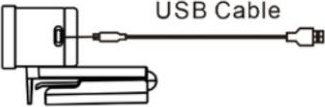
USB-kabel
SPECIFICATIE
Interface
| Output | |
|---|---|
| Output Connector | 1x Type-C USB3.0 |
Video
| Videotype | |
|---|---|
| YUY2, NV12: | 1920x1080P30, 1280x720P30, 640x360P30, 1920x1080P25, 1280x720P25, 640x360P25 |
| MJPEG, H.264, H.265: | 3840x2160P30, 1920x1080P30, 1280x720P30, 640x360P30, 3840x2160P25, 1920x1080P25, 1280x720P25, 640x360P25 |
| Maximale Resolutie | 3840×2160@30fps |
| Digitale Zoom | 4X |
| Gezichtsveld | Diagonaal: 120°, Horizontaal: 110°, Verticaal: 87° |
| AI-functie | Auto Framing |
| ePTZ | Ondersteuning |
Temperatuur 0°C ~ +40°C
Referentie
- Luchtvochtigheid: 10%RH ~ 90%RH
Stroomvoorziening
| Verbruik | < 4w |
|---|---|
| Voeding | DC5V (USB-voeding), stroom ≤0,9A |
Afmetingen (D*B*H) 210mm×74mm×48mm
Netto gewicht ≤0,28kg
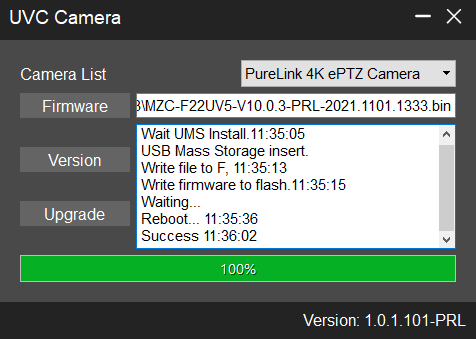
FW-upgrade
- Download de Upgrade SW en de nieuwste FW-versie van de PureLink website onder de downloadsectie voor dit product.
- Sluit een USB-kabel aan tussen een pc en de PT-CAM-200.
- Open de software UVC Camera op de pc, selecteer het juiste apparaat in de software, selecteer de firmware en klik vervolgens op upgrade om de upgrade te voltooien.
Eenvoudige probleemoplossing
| Fout | Mogelijke oorzaken | Oplossing |
|---|---|---|
| Apparaat niet herkend | De USB-kabelstekker zit los | Steek hem stevig aan |
| Apparaat niet herkend | USB-station niet correct geïnstalleerd | Update de driver in Apparaatbeheer |
Nazorgdienst
Als er problemen optreden tijdens het gebruik van het product, raadpleeg dan deze gebruikershandleiding voor controle en oplossing. Eventuele transportkosten tijdens de garantieperiode zijn voor rekening van de gebruiker.
- Productgarantie: Dit product is 3 jaar beschermd tegen materiaal- en fabricagefouten (De aankoopfactuur is bindend). Om garantie te verkrijgen moet een bewijs van aankoop in de vorm van een kassabon of factuur worden overlegd die aantoont dat het product binnen de garantieperiode valt.
- Wat de garantie niet dekt (service tegen vergoeding mogelijk): verlopen garantie. Fabrieksserienummer is gewijzigd of verwijderd. Schade, slijtage of storingen veroorzaakt door: normaal gebruik; gebruik van onderdelen of toebehoren die niet aan onze specificaties voldoen; geen certificaat of factuur als garantiebewijs; het productmodel op de garantiebewijskaart komt niet overeen met het te repareren product of is gewijzigd; schade door overmacht; service niet geautoriseerd door distributeur; alle andere oorzaken die niet gerelateerd zijn aan een productdefect. Kosten voor levering, installatie of arbeidskosten voor installatie of configuratie van het product.
- Technische ondersteuning: Voor vragen of problemen kunt u contact opnemen met uw distributeur of reseller. Geef hierbij de productnaam en versie door, een gedetailleerde omschrijving van het probleem en betrokken omstandigheden.
Hulp vragen
Technische ondersteuning:
Telefoon: +49 5971 800299 - 0
Fax: +49 5971 800299 – 99
Technische ondersteuningstijden:
8:30 tot 17:00 uur van maandag tot en met donderdag
8:30 tot 16:00 uur op vrijdag
Schrijf naar:
PureLink GmbH
Von-Liebig-Straße 10
D - 48432 Rheine
www.purelink.de
info@purelink.de
Juridisch & Conformiteit
Productidentificatie
Model: PT-CAM-200 – handleiding versie 1.0
Handelsmerken en disclaimer
Productmodel en logo zijn handelsmerken. Alle andere bedrijfs- en productnamen vermeld zijn handelsmerken van hun respectieve eigenaren. Alle rechten voorbehouden. Geen enkel deel van deze publicatie mag worden gekopieerd of gereproduceerd zonder voorafgaande schriftelijke toestemming. Wij behouden ons het recht voor om wijzigingen aan het apparaat, de verpakking of handleiding aan te brengen en aanvaarden geen aansprakelijkheid voor drukfouten.
EU-conformiteit
PureLink verklaart hierbij dat dit product PureTools PT-CAM-200 voldoet aan Richtlijnen 2020/171/EU en 2011/65/EU. PureLink GmbH verklaart hierbij dat dit product PureTools PT-CAM-200 voldoet aan Richtlijnen 2014/30/EU en 2014/35/EU.
| Richtlijn / Verordening |
|---|
| 2011/65/EU |
| 2020/171/EU |
| 2014/30/EU |
| 2014/35/EU |
De volledige tekst van de EU-conformiteitsverklaring is beschikbaar op: http://www.purelink.de/ce/
FCC
Verklaring Dit apparaat genereert, gebruikt en kan radiografische energie uitstralen en kan, indien niet geïnstalleerd en gebruikt volgens de instructies, schadelijke storingen veroorzaken bij radio-communicatie. Het is getest en voldoet aan de grenzen voor een Klasse B digitaal apparaat, volgens deel 15 van de FCC-regels. Deze grenzen zijn ontworpen om redelijke bescherming te bieden tegen schadelijke storingen in een commerciële installatie.
Afvoer van elektrische en elektronische apparatuur
WEEE reg. nr.: DE 93847290
Het doorgehaalde vuilnisbak-symbool op het product, de verpakking of in deze handleiding betekent dat elektrische en elektronische apparatuur niet bij het huishoudelijk afval mag worden weggegooid aan het einde van de levensduur. Lever oude apparaten gratis in bij een openbaar inzamelpunt of geef ze terug aan een distributeur die verplicht is ze terug te nemen. Verwijder batterijen en lampen die zonder het apparaat te beschadigen kunnen worden verwijderd voordat u het apparaat inlevert en verwijder alle persoonlijke gegevens die op het apparaat opgeslagen zijn. Details worden geregeld door nationale wetgeving. Door oude apparaten in te leveren helpt u het milieu te beschermen.
Batterijen
Batterijen mogen niet met het huishoudelijk afval worden weggegooid. Lever gebruikte batterijen gratis in bij inzamelpunten of detailhandelaren.
Verpakking
Verpakkingsmateriaal apart afvoeren per soort (papier/karton, kunststof) via de lokale inzamelsystemen. Houd verpakkingsmateriaal buiten het bereik van kinderen – verstikkingsgevaar. Verpakkingsregister LUCID: DE5958616449295.