
Algemene Aantekeningen
Lees deze gebruikershandleiding volledig en zorgvuldig door. Deze vormt onderdeel van het product en bevat belangrijke aanwijzingen voor gebruik en opslag. Bewaar dit document op een veilige plaats voor andere gebruikers of ter persoonlijke referentie.
Dit product is uitsluitend bedoeld voor gebruik binnenshuis. Gebruik het niet in buitenruimtes. Contact met water en vocht moet te allen tijde worden vermeden.
Voor veiligheid en conformiteit (CE) mag dit product niet worden aangepast of omgebouwd. Indien het product voor andere doeleinden dan hier beschreven wordt gebruikt, kan dit schade veroorzaken. Onjuist gebruik kan gevaarlijke situaties veroorzaken zoals kortsluiting, brand, elektrische schokken, etc...
Veiligheidsinstructies
Omgang en Algemene Veiligheid
Pak de apparatuur zorgvuldig uit en bewaar de originele doos en verpakkingsmaterialen voor eventueel toekomstig transport. Volg altijd de basisveiligheidsvoorschriften bij het gebruik van het product om het risico op brand, elektrische schok, persoonlijk letsel of schade aan de apparatuur te verminderen. Gebruik uitsluitend accessoires, verbruiksartikelen en componenten die aan de productspecificaties voldoen, aangezien ongeschikte onderdelen schade, verslechtering of defecten kunnen veroorzaken.
Behuizing en Onderhoud
Open, demonteer of wijzig de behuizing niet. Het product bevat geen onderdelen die door de gebruiker kunnen worden onderhouden. Ongeautoriseerde wijzigingen kunnen de productveiligheid, elektromagnetische compatibiliteit of juiste werking aantasten. Reparaties en onderhoud mogen alleen worden uitgevoerd door gekwalificeerd onderhoudspersoneel.
Vocht en ventilatie
Houd het apparaat uit de buurt van regen, vocht, water en andere vloeistoffen. Als vloeistof of een vreemd voorwerp de behuizing binnendringt, koppel dan onmiddellijk alle kabels en voedingsbronnen los en stop met het gebruik. Bedek de ventilatieopeningen niet. Installeer en gebruik het apparaat alleen op een goed geventileerde plaats en binnen het gespecificeerde bereik van bedrijfstemperatuur en vochtigheid.
Voeding en kabelveiligheid
Het apparaat kan van stroom worden voorzien via de aangesloten USB-C-bron en/of via een externe USB-C Power Delivery-voeding. Gebruik alleen conforme USB-C Power Delivery-voedingen en kabels die geschikt zijn voor de vereiste stroom en stroomsterkte. Gebruik geen beschadigde kabels, connectors of voedingen. Vermijd het knellen, scherpe buigen, verdraaien, trekken of anderszins uitoefenen van overmatige kracht op kabels en connectors.
Reiniging en perioden van niet-gebruik
Koppel alle kabels en voedingen los voordat u gaat reinigen. Reinig het product alleen met een zachte, droge doek. Gebruik geen vloeibare of aerosolschoonmaakmiddelen. Als het product voor een langere periode niet zal worden gebruikt, koppel dan alle kabels los.
Verwijdering
Verbrand het apparaat of gooi het niet weg met het gewone huisvuil aan het einde van de levensduur. Het product moet worden behandeld als elektrisch en elektronisch afval en worden verwijderd volgens de geldende verwijderingsvoorschriften.
Leveringsinhoud
- 1 x PT-CON-TP40-SD
- 1 x 3-pin Phoenix Connector 3.81mm (male)
- 1 x 2-pin Phoenix Connector 3.81mm (male)
- 1x Wandmontagebeugel
- 2x Beweegschroef voor beugel
- 1x Handleiding
Productbeschrijving
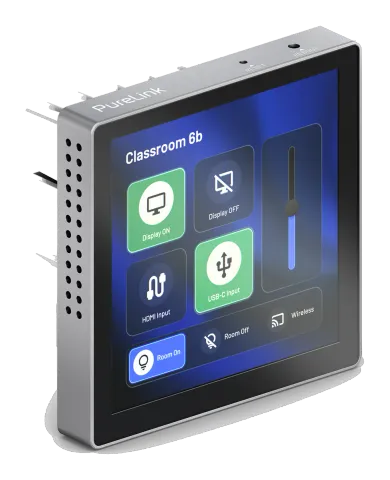
De PT-CON-TP40-SD is een programmeerbaar touch panel, ontworpen voor gebruik in sectoren zoals geautomatiseerde officesystemen, multimediaruimtes en smart homes. Met een programmeerbare interactieve gebruikersinterface via configuratieprotocollen, biedt het geïntegreerde systeem intelligente netwerkdienstverlening. Het inbouw touch panel, met standaard 86 doos design, is uitgerust met een capacitief touchscreen met een resolutie van 480*480 en ondersteunt één LAN-poort en één RS232 seriële poort. Het wordt gebruikt in diverse installaties en toepassingen binnen industrieën zoals multimediaconferentieruimtes, multifunctionele hallen, trainingscentra, showrooms, radiostudio's en industriële automatisering.
Kenmerken
- ARM Cortex-A55 architectuur 1,8GHz hoofdfrequentie.
- Android 11.0 systeem, 4GB DDR4 RAM, 32GB EMMC Flash.
- 4 inch 480*480 (1:1) resolutie, capacitief touchscreen, standaard 86 doos inbouw design.
- Eén apparaat met twee modi, kan worden gebruikt als touchscreen centrale besturing of gebruikersterminal.
- Ondersteunt één RS232 seriële communicatiepoort, configureerbaar met 8 baud rates tussen 2400-115200bps.
- Ondersteunt toegang tot het beheersysteem via webpagina met wachtwoord.
- Interfaceontwerp en programmering via Control DS ontwerptools.
- Voldoet aan industriële standaard netwerkcommunicatieprotocollen (TCP/IP, Http, UDP, Websocket).
- Met 1 Gigabit netwerkpoort, maximale snelheid tot 1G/bps.
- Dubbele voedingsmodus, ondersteunt PoE of DC voeding.
- Ondersteunt fabrieksreset.
Bedieningspaneel Beschrijving
VOORKANT
- Touchscreen: Capacitief touchscreen. De gebruikersinterface kan worden geconfigureerd via de IDE-tool.
BOVENZIJDE
- RESET-knop: Herstart: Na het opstarten van het apparaat, druk de RESET-knop langer dan 1s en korter dan 5s ingedrukt, laat vervolgens los; het apparaat zal herstarten. Het apparaat uploadt na het herstarten geen gebruikersprojecten. Reset: Na het opstarten van het apparaat, druk de RESET-knop langer dan 5s ingedrukt, laat los; het apparaat zal de gebruikersconfiguratie-informatie resetten, het IP wordt teruggezet naar de standaardinstellingen (IP-adres: 192.168.0.101, subnetmasker: 255.255.0.0), het wachtwoord voor aanmelding op de beheerpagina wordt teruggezet naar “admin”, de apparaat tijd wordt ingesteld op automatische acquisitiemodus, maar gebruikersprojecten worden niet verwijderd door fabrieksherstel.
- REBOOT-knop: Wordt gebruikt om het scherm uit te schakelen of te activeren.
Specificaties
ACHTERKANT
- USB-poort: Micro USB-poort. Gereserveerde poort voor systeemdebugging.
- LAN/PoE-poort: Standaard 10M/100M/1000M Ethernet RJ45-poort met standaard automatisch onderhandelde snelheid voor apparaatverbinding, projectupload en -download, netwerkcommunicatie en debugging. Standaard is de DHCP-functie van het bedieningspaneel uitgeschakeld, en de IP-instelling is als volgt: IP-adres: 192.168.0.101, subnetmasker: 255.255.0.0
- POWER-poort: De stroomaansluitpoort (2-pin phoenix connectors), gebruikt voor aansluiting op een externe 24V DC voedingsbron.
- RS232-poort: Programmeerbare RS232-communicatieconnector (male), conform het RS232-protocol en in staat om 8 baudrates in het bereik 2400-115200bps te configureren. De pinout van de RS232-poort is PIN1 voor TX, PIN2 voor GND en PIN3 voor RX.
| Technisch | |
|---|---|
| CPU | ARM Cortex-A55 1.8GHz |
| Besturingssysteem | Android 11 |
| RAM | 4GB DDR4 RAM |
| Flashgeheugen | 32GB EMMC Flash |
| Resolutie | 480*480 |
| Aanraaktype | Capacitief Touchscreen |
| ESD-bescherming | IEC 61000-4-2: ±8kV (luchtafstand ontlading) & ±4kV (contactontlading) |
| Aansluiting | 1x 3-pin Phoenix connector, voor seriële datacommunicatie |
| LAN/PoE | 1x standaard 10M/100M/1000M Ethernet RJ45-poort, ondersteund PoE-functie |
| VOEDING | 1x 2-pin Phoenix connector, voor voedingsaansluiting |
| DEBUG | 1x Micro USB, systeem debugpoort |
| RS232 | RS232 seriële poort, een 3-pin Phoenix RS232-communicatieconnector (male), conform RS232-protocol, en kan 8 snelheden configureren in het bereik van 2400-115200bps. De pinout van de RS232-poort is PIN1 voor TX, PIN2 voor GND en PIN3 voor RX. |
Montage-instructie
Dit inbouw touch panel kan worden gemonteerd op een standaard 86 wanddoos, de montagestappen zijn als volgt.
- Bevestig de bijgeleverde wandmontagebeugel op de 86-wanddoos en zet vast met 2 schroeven.
- Lijn de achterkant van het touchscreen uit met de sleuven van de wandbeugel en duw het erin. Druk op de aluminiumrand van het touchscreen om te zorgen dat de sluitingen vastklikken en de installatie voltooid is.
Wandmontagebeugel
86 wanddoos
44,5mm
Om het gemonteerde touchscreen te verwijderen, steekt u een schroevendraaier in de twee gaten aangegeven met pijlen en wrikt u het toestel uit de onderdoos.
Algemeen
| Behuizing | |
|---|---|
| Voorpaneel: | Touchscreen |
| Frame: | Plastic |
| Achterkast: | Plastic |
| Kleur | |
| Voorpaneel: | Zwart |
| Frame: | Zwart |
| Achterkast: | Wit |
| Afmetingen (B x H x D) | 86 x 86 x |
| Nettogewicht | 165g |
| Voeding | 24V DC/1A of PoE |
| Stroomverbruik | 5W (volledige belasting) |
| Bedrijfstemperatuur | 0 tot +40°C (32° tot +104°F) |
| Opslagtemperatuur | -20 tot +60°C (-4° tot +140°F) |
| Bedrijfsluchtvochtigheid | 20% tot 80% (relatieve luchtvochtigheid, niet condenserend) |
| Opslagluchtvochtigheid | 10% tot 90% (relatieve luchtvochtigheid, niet condenserend) |
Montage-instructie
Dit inbouw-touchpanel kan worden gemonteerd op een standaard 86-inbouwdoos. De montagestappen zijn als volgt.
- Bevestig de bijgeleverde wandmontagebeugel op de 86-inbouwdoos en zet deze vast met 2 schroeven.
- Lijn de achterkant van het touchpanel uit met de sleuven van de wandbeugel en duw het erin. Druk de aluminiumrand van het touchpanel aan om te zorgen dat de vergrendelingen op hun plaats zitten, en de montage is voltooid.
Wandmontagebeugel
86-inbouwdoos
44,5mm
Bedieningshandleiding Touch Panel
Startscherm en Hoofdmenu
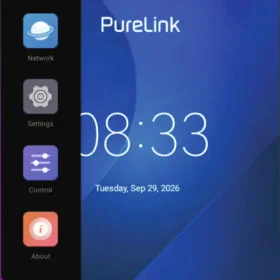
Nadat het touch panel is ingeschakeld, wordt het startscherm weergegeven zoals in figuur 1. Veeg vanaf de linker rand van het scherm naar rechts om het hoofdmenu te openen zoals weergegeven in figuur 2.
Effect na installatie
Touchscreen in 86 wanddoos
Fig. 1 — Startscherm na inschakelen
Het hoofdmenu biedt toegang tot de volgende functies:
- Netwerk — Configureer netwerkinformatie, waaronder het IP-adres van het touchscreen, subnetmasker, gateway en DNS-instellingen.
- Instellingen — Configureer schermhelderheid, datum en tijd, taal, bedieningsmodus en andere systeeminstellingen.
- Bediening — Open de bedieninginterface die is ontworpen en geüpload naar het touchscreen.
- Over — Bekijk basisinformatie over het touchscreen.
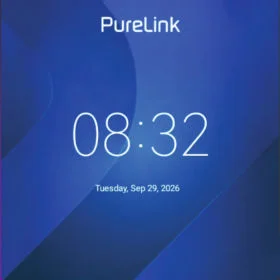
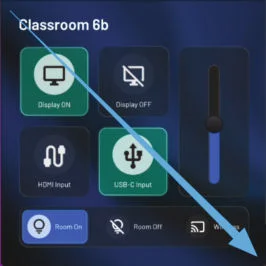
Fig. 2 — Hoofdmenu
Het menu openen vanuit de control-interface
Wanneer de control-interface wordt weergegeven, veeg dan diagonaal van de linkerbovenhoek van het scherm naar de rechterbenedenhoek, zoals te zien is in Fig. 3. Er verschijnt een naar rechts wijzende prompt aan de linkerkant van het scherm. Tik op deze prompt om het hoofdmenu te openen.
Fig. 3 — Veeggebaar gebruikt om het menu op te roepen vanuit de control-interface
Bedrijfsmode en wachtwoorden
De bedieningstoestand van het touchpanel kan worden gewijzigd onder Instellingen > Bedrijfsmode, zoals weergegeven in Fig. 4. Voordat de bedrijfstoestand kan worden gewijzigd, vraagt het systeem om het Engineer Password. Voer Admin in als Engineer Password.
Fig. 4 — Instelling bedrijfsmode
Wanneer Modus Gebruiker is geselecteerd, moet een Gebruikerswachtwoord worden ingesteld. Terwijl het touchpanel in de modus Gebruiker werkt, is dit Gebruikerswachtwoord vereist bij het openen van Netwerkinstellingen en bij het verlaten van de control-interface, zoals weergegeven in Fig. 5.
Fig. 5 — Gebruikerswachtwoord prompt
Slave Mode
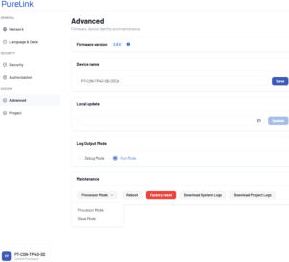
Open een webbrowser en voer IP/home in met het IP-adres van het touchpanel. Op de Geavanceerde pagina opent u de modusselector onder Onderhoud en selecteert u Slave Mode, zoals weergegeven in Fig. 6. In Slave Mode kan het touchpanel fungeren als terminal voor toegang tot de controlinterfaces van andere besturingsapparaten.
Fig. 6 — Geavanceerde pagina en selectie van Slave Mode
Firmware Upgrade
Toegang tot de Beheerwebpagina
Gebruik een webbrowser en typ IP/home in om de beheerpagina van het touchscreen te openen. Bijvoorbeeld: 192.168.0.101/home. Het standaardwachtwoord voor aanmelding is admin.
Bij de eerste aanmelding wordt het systeem gevraagd het standaardwachtwoord te wijzigen. Open na het inloggen de pagina Geavanceerd zoals weergegeven in Fig. 6.
Lokale Firmware Update
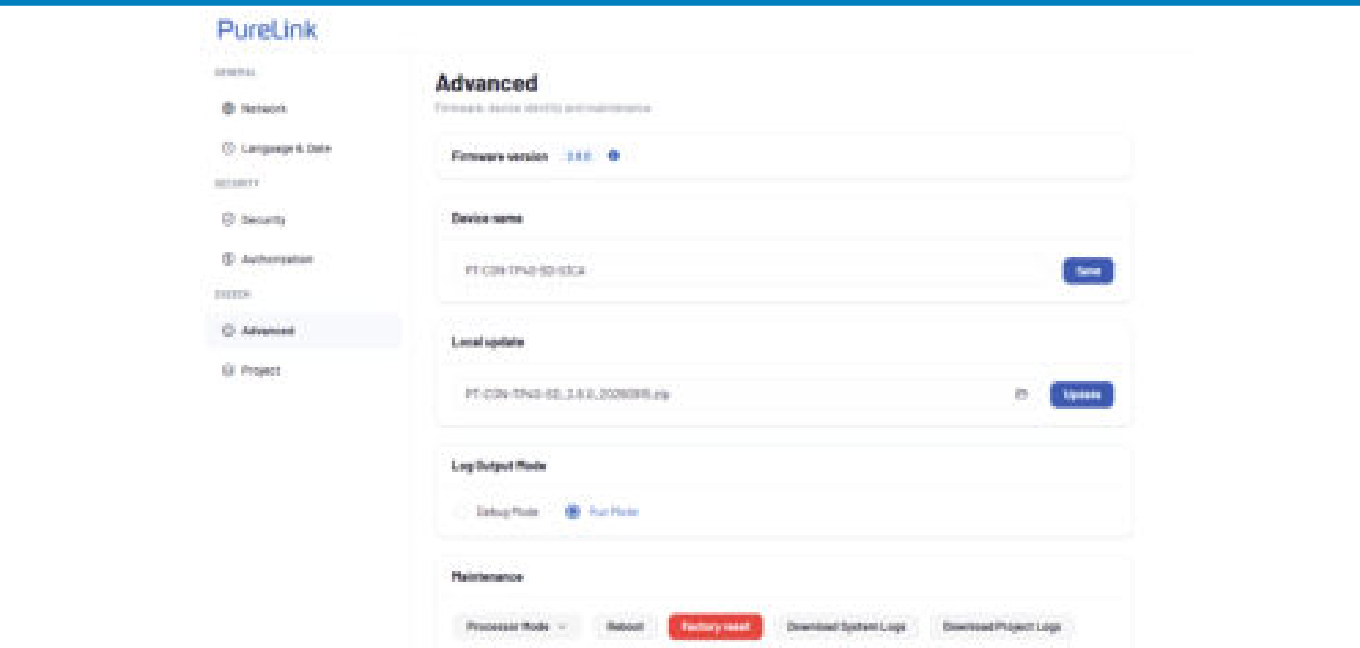
Ga op de Geavanceerde pagina naar Lokale update zoals weergegeven in Fig. 7. Selecteer het meegeleverde firmware-upgradepakket en klik op [Update] om het pakket te uploaden. Na voltooiing van het uploaden herstart het systeem automatisch. Zodra de herstart is voltooid, is de firmware-upgrade afgerond. De geïnstalleerde firmwareversie kan worden gecontroleerd op het touchscreen of op de beheerwebpagina.
Fig. 7 — Lokale update met een geselecteerd firmwarepakket
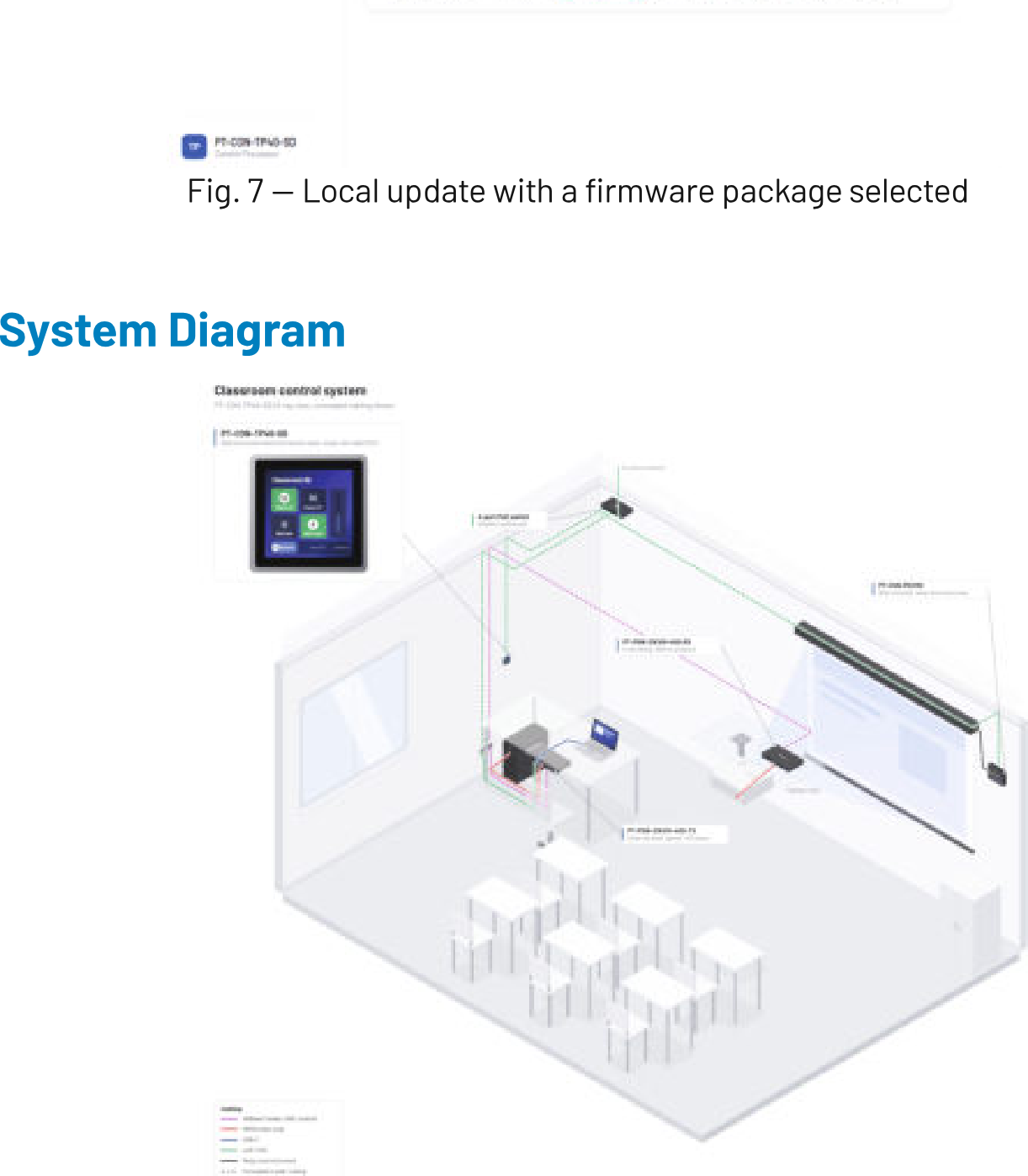
Systeemdiagram
Conformiteit
PureLink GmbH verklaart hierbij dat dit product voldoet aan de essentiële eisen en andere relevante bepalingen van Richtlijn 2011/65/EU (RoHS), zoals gewijzigd, inclusief de gedelegeerde richtlijn van de Commissie (EU) 2015/863, en de EMC-richtlijn (2014/30/EU).
De EU-conformiteitsverklaring is hier beschikbaar:
www.purelink.com
Afvoer van het Apparaat
WEEE-reg.nr. DE 93847290
Volgens de Europese WEEE-richtlijn mag elektrisch en elektronisch afval niet worden weggegooid bij het gewone huishoudelijk afval. Als consument bent u verplicht om elektrisch en elektronisch afval kosteloos in te leveren bij daarvoor bestemde inzamelpunten of bij de verkooppunten aan het einde van de levensduur. Dit wordt geregeld door de nationale wetgeving.
Het symbool op het product, de gebruiksaanwijzing of de verpakking verwijst naar deze regelingen. Het op deze wijze recyclen van oude apparaten is een belangrijke bijdrage aan de bescherming van ons milieu.
Service, Garantie en Wettelijke Rechten
Als er een defect of schade wordt vastgesteld, neem dan contact op met uw dealer of PureLink-ondersteuning. Geef het productmodel, een gedetailleerde omschrijving van het defect en, indien redelijkerwijs nodig, een aankoopbewijs.
Elke extra commerciële garantie valt onder de van toepassing zijnde garantiebepalingen. Wettelijke rechten blijven onaangetast.
Aansprakelijkheid
Gebruik het product alleen zoals beschreven in deze handleiding. Onjuiste installatie, ongeoorloofde wijzigingen of gebruik in strijd met deze instructies kunnen schade veroorzaken en garantieclaims beïnvloeden. Niets in deze handleiding sluit aansprakelijkheid uit of beperkt deze waar een dergelijke uitsluiting of beperking wettelijk verboden is.
Handelsmerken en Copyright
PureLink en het PureLink-logo zijn handelsmerken van PureLink GmbH. Alle andere in deze handleiding genoemde handelsmerken zijn eigendom van hun respectieve eigenaren.
© 2026 PureLink GmbH. Alle rechten voorbehouden. Geen enkel deel van deze handleiding mag worden gereproduceerd zonder voorafgaande schriftelijke toestemming van PureLink GmbH, behalve waar toegestaan door de toepasselijke wet.
Voor verdere ondersteuning of vragen kunt u contact met ons opnemen via
www.purelink.com
of scan de QR-code hieronder

Juridisch & Compliance
Productidentificatie
Model: PT-CON-TP40-SD – handleiding versie 1.0
Verpakking
Verwijder verpakkingsmateriaal gescheiden per materiaalsoort (papier/karton, plastic) via de lokale inzamelsystemen. Houd verpakkingsmateriaal buiten bereik van kinderen – verstikkingsgevaar. Verpakkingsregister LUCID: DE5958616449295.