
Veiligheidsvoorschriften
- Pak de apparatuur voorzichtig uit en bewaar de originele doos en verpakkingsmaterialen voor eventuele toekomstige verzending.
- Volg de basisveiligheidsmaatregelen om het risico op brand, elektrische schokken en letsel te verminderen.
- Demonteer de behuizing niet en wijzig de module niet, dit kan leiden tot elektrische schokken of brandwonden.
- Het gebruik van onderdelen of toebehoren die niet voldoen aan de productspecificaties kan schade, achteruitgang of storingen veroorzaken.
- Verwijs alle reparaties naar gekwalificeerd servicepersoneel.
- Om brand- of schokgevaar te voorkomen, stel het apparaat niet bloot aan regen, vocht of installeer het niet in de buurt van water.
- Leg geen zware voorwerpen op de extensionkabel om knelling te voorkomen.
- Verwijder de behuizing van het apparaat niet, omdat openen of verwijderen blootstelling aan gevaarlijke spanning of andere gevaren kan veroorzaken.
- Installeer het apparaat op een plek met goede ventilatie om schade door oververhitting te voorkomen.
- Houd de module uit de buurt van vloeistoffen.
- Vloeistof in de behuizing kan brand, elektrische schokken of schade aan apparatuur veroorzaken. Als er een object of vloeistof op de behuizing valt of gemorst wordt, haal dan direct de stekker uit het stopcontact.
- Trek of draai de uiteinden van de glasvezelkabel niet met kracht; dit kan storingen veroorzaken.
- Gebruik geen vloeibare of spuitbusreinigers voor het reinigen van deze eenheid. Koppel altijd de stroom los voordat u het apparaat reinigt.
- Koppel de voedingskabel los wanneer het apparaat langere tijd niet wordt gebruikt.
- Informatie over verwijdering van afgedankte apparaten: verbrand deze niet en gooi ze niet bij het huishoudelijk afval, behandel ze als normaal elektronisch afval.
Productintroductie
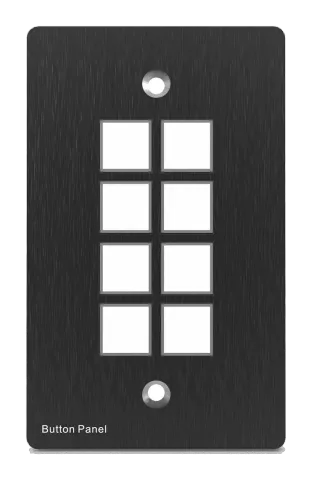
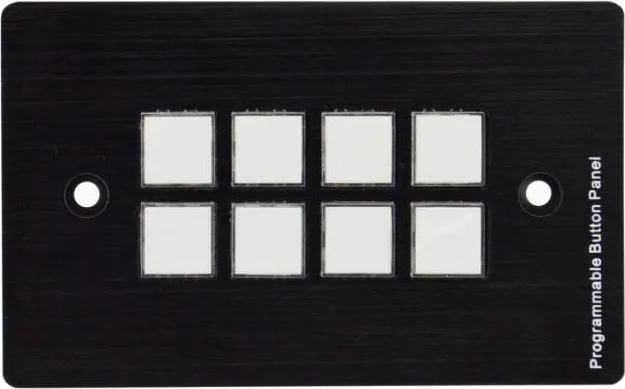
Het programmeerbare bedieningspaneel is een Wall Control Panel. Elke knop is programmeerbaar en werkt individueel of samen. Het programmeerbare bedieningspaneel beschikt over programmeerbare 3 RS232, 1 RS485, 3 Infrared & 2 relais en 1 mini USB voor programmering.
Let op, RS232 (1) en IR2 delen dezelfde poort en kunnen niet gelijktijdig worden gebruikt. Evenzo delen RS232 (2) en IR3 dezelfde poort en kunnen niet gelijktijdig worden gebruikt.
Het kan onze producten volledig aansturen, evenals apparaten van derden zoals projectoren, schermen, enz. Het is een gebruiksvriendelijk bedieningsapparaat voor presentatieruimtes, klaslokalen en vergaderruimtes.
Eigenschappen
- Elke knop kan geprogrammeerd worden om tegelijkertijd bi-directionele RS232- en RS485-commando’s te sturen voor het aansturen van apparaten van derden.
- Elke knop kan geprogrammeerd worden om infraroodcodes te verzenden, het relais te bedienen, zodat ze gelijktijdig werken om apparaten van derden te besturen.
- Elke knop heeft een ingebouwde functie voor het leren van infraroodcodes en RS232-codes, en een baudrate-instelling.
- ID-lusfunctie. 99 programmeerbare bedieningspanelen kunnen gelust en samen bestuurd worden via ID-herkenning.
- Geprogrammeerd via USB of RS232, werkend met de PC-software (PS-WP).
- Kristallen en verlichte knoppen met gemakkelijk gebruiksvriendelijke aanpasbare verwisselbare labels.
- De helderheid van de achtergrondverlichting is instelbaar.
- Afmetingen: 11,4 cm lang en 7 cm breed.
Pakketinhoud
- 1 x Programmeerbaar bedieningspaneel
- 1 x Stroomadapter (12V DC)
- 3 x 2-polige schroefklemconnector
- 2 x IR-uitzender
- 8 x Knopdopjes
- 1 x Knoplabel
- 1 x USB conversiekabel
- 1 x Gebruikershandleiding
Opmerking: Neem bij schade of defecten aan de componenten onmiddellijk contact op met uw distributeur.
Installatie
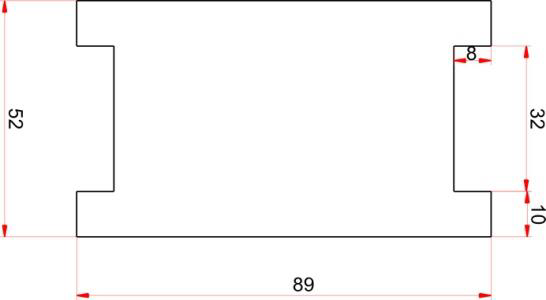
- Graaf eerst een gat op het bureau in de maat aangegeven op het uitslagpapier (zie Figuur 1-1).
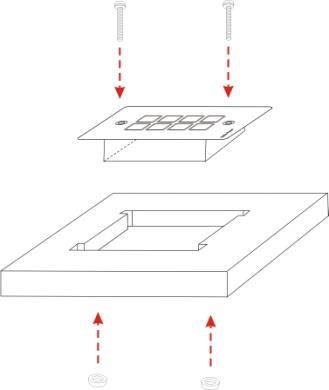
- Plaats vervolgens het apparaat in het gat en stel het af zodat het vlak ligt met de tafel (zie Figuur 1-2).
- Draai daarna een stelbout in de bevestigingsbehuizing en draai de moeren stevig vast.
Figuur 1-1 Uitslagpapier
Figuur 1-2 Installatiehandleiding
Voorpaneel
Kristallen en luminescente, programmeerbare knoppen:
Elke knop kan worden geprogrammeerd met de software PS-WP.
Verbind de PC via USB of RS232.
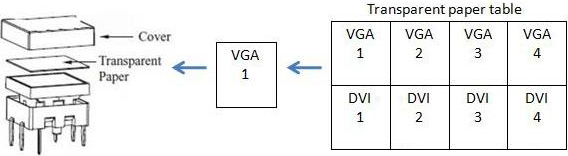
En elk label binnen de knop is verwisselbaar. U kunt het label kiezen dat u nodig heeft en het zeer eenvoudig wijzigen zoals hieronder:
(Voor specifieke transparante papierbladen kunt u contact opnemen met uw lokale distributeur of wederverkoper)
Zijpaneel
Achterpaneel
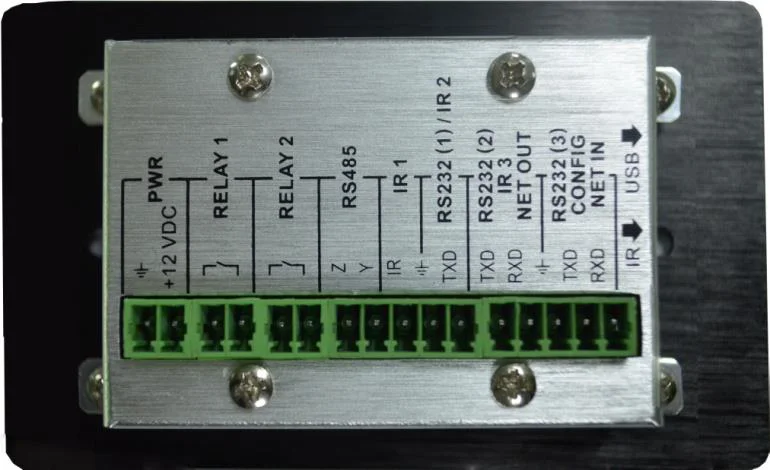
Het programmeerbare bedieningspaneel heeft op het achterpaneel verschillende poorten, waaronder een luspoort, RS232-poort, RS485-poort, IR-poort, relaispoort en stroompoort. Hieronder wordt dit toegelicht:
Opmerking: Bij gebruik van deze USB-poort voor programmering van de knoppen van het bedieningspaneel mag het beschikbare COM-poortnummer niet hoger zijn dan 10.
Mini-USB-connector:
1. Communiceert met de pc die PS-WP gebruikt om de knoppen te programmeren.
2. Zendt de infraroodgegevens bij het leren van IR (optioneel).
Infraroodsensorpoort:
ontvangt en leert de IR-code om de IR-database op te bouwen.
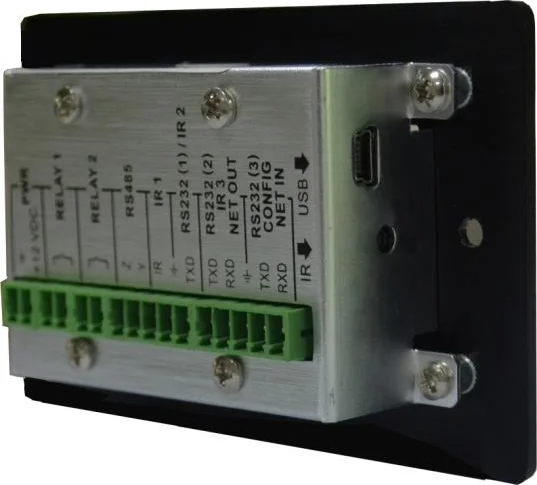
① Stroomconnector: 12VDC. Zorg ervoor dat de “+” en “-” nooit worden omgewisseld of verkeerd worden aangesloten.
② Laagspanningsrelaispoorten: stel het relais aan/uit via de software PS-WP in.
③ Deze poort bevat: RS232 (1)/IR2, IR1 en RS485.
• RS232 (1)/IR2: delen dezelfde poort, het specifieke gebruik hangt af van de instelling in PS-WP. Wanneer gebruikt als RS232, is het eenzijdige transmissie, het verzendt gegevens maar ontvangt niet.
• IR1: voor het bedienen van andere apparaten, kan programmeerbaar worden gemaakt via PS-WP.
• RS485: de RS485 kan geprogrammeerd worden met verschillende commando's en het apparaat met RS485-poort bedienen. De commando's voor RS485 zijn hetzelfde als voor RS232 (1).
④ Deze poort bestaat uit twee delen:
• Het ene deel is RS232 (2)/IR3, deze kan worden gebruikt voor het bedienen van andere apparaten of als looping output. RS232 (2) en IR3 delen dezelfde poort, het specifieke gebruik hangt af van de instelling in PS-WP.
• Het andere deel is RS232 (3), deze kan worden gebruikt voor het bedienen van andere apparaten, als looping output, of voor aansluiting op een pc.
Deze twee delen delen dezelfde aarding.
Systeemdiagram
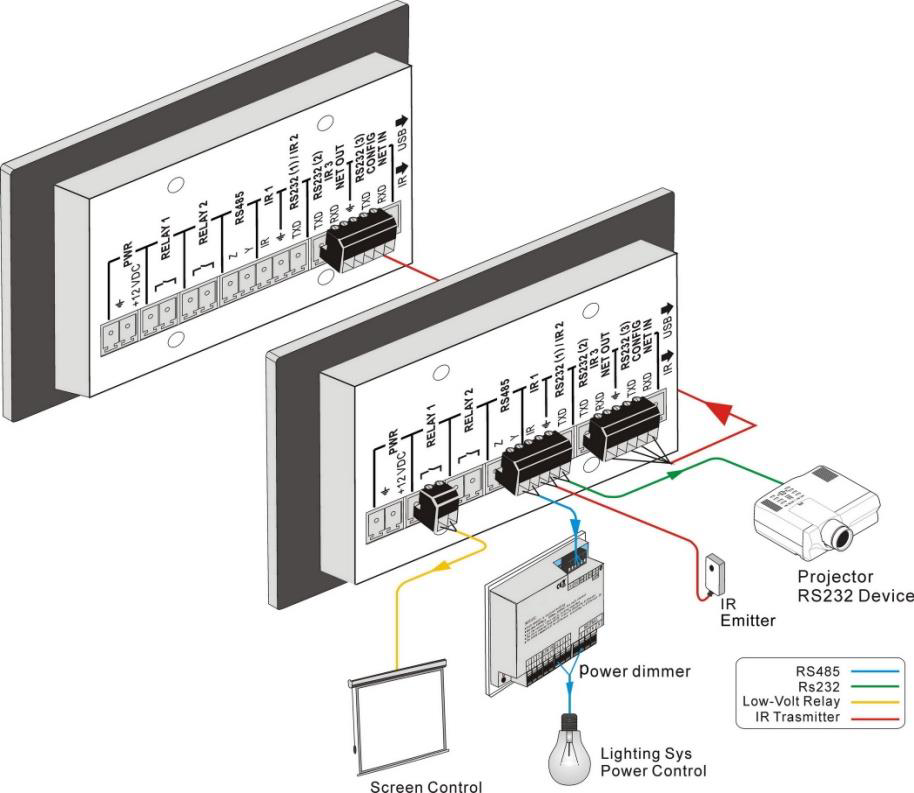
Het programmeerbare bedieningspaneel kan meerdere poorten gelijktijdig activeren. Dit betekent dat elke knop RS232- en RS485-commando's, IR-codes en relais tegelijkertijd kan aansturen. Het demodialsysteemdiagram is als volgt:
Verbinding van programmering en lus
Het programmeerbare bedieningspaneel kan worden verbonden met de computer voor programmering, om de functies van elke knop standaard in te stellen. Verbinding kan via USB of RS232 met de PS-WP software. Het wordt hieronder getoond:
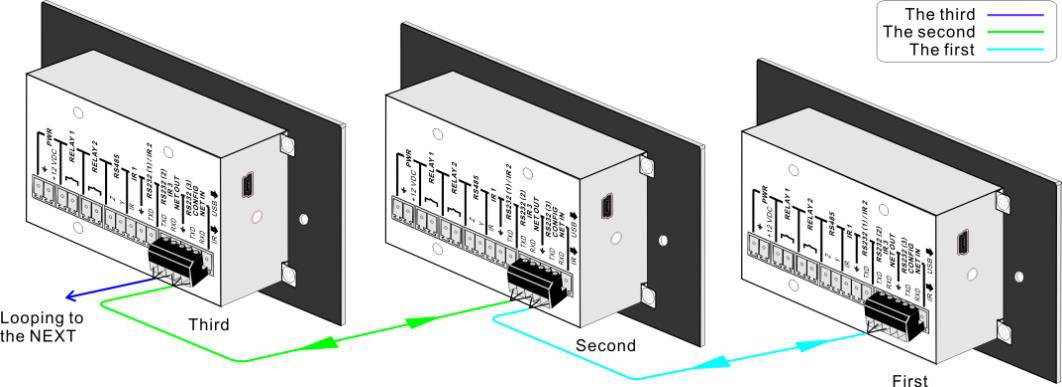
Programmeerverbinding
Meerdere programmeerbare bedieningspanelen kunnen ook worden gelust tot één systeem om meer apparaten te bedienen. Dit gebeurt via de interne RS232-instelling. Bekijk de demoplaat hieronder:
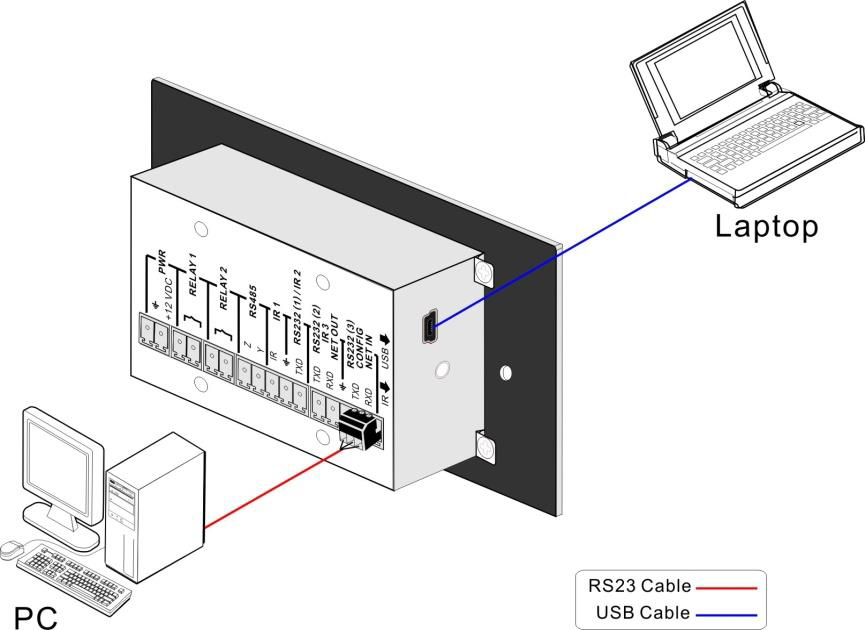
Meerdere programmeerbare bedieningspanelen lusverbinding
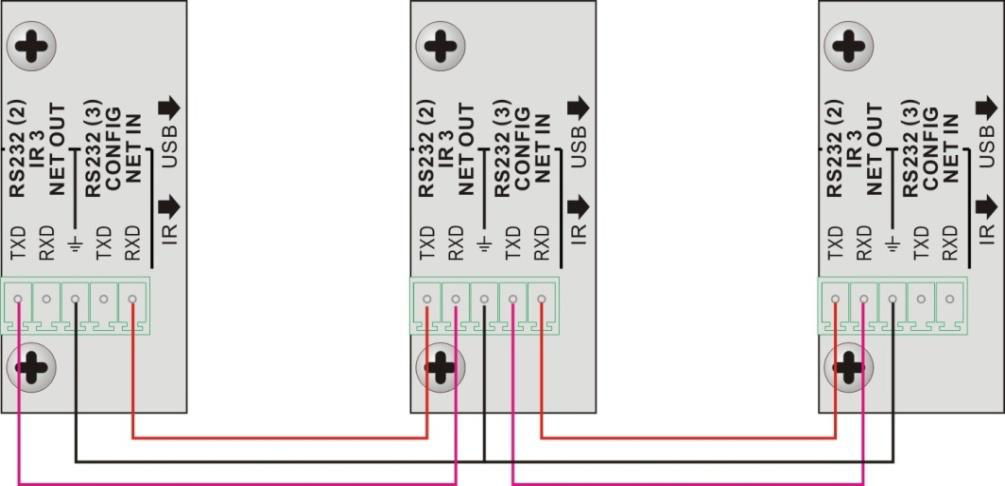
Na aansluiting van de programmeerbare bedieningspanelen zoals hierboven, moet per panel het ID met PS-WP worden ingesteld. Het ID loopt van 01 tot 99 en vormt de klasse in de lus; verschillende panels moeten verschillende ID’s krijgen. Na het aansluiten kunnen de bedieningsmodi met PS-WP worden ingesteld. Voor detailverbindingen zie onderstaande afbeelding:
Gedetailleerde lusverbinding
Opmerking: Tot 99 programmeerbare bedieningspanelen kunnen in één systeem gelust worden. Voor een normale interactie wordt echter aanbevolen niet meer dan 10 panels in de lus te gebruiken.
Tweede klasseLaatste klasse …
USB-stuurprogramma installatie
Op de schijf staan de USB-stuurprogramma en de PS-WP software. De PS-WP kan direct worden gestart zonder installatie. Maar bij het verbinden van het programmeerbare bedieningspaneel met de PC via USB kan het nodig zijn het USB-stuurprogramma te installeren. Gebruik het stuurprogrammabestand om de USB-driver te installeren, zodat we USB kunnen gebruiken om het programmeerbare bedieningspaneel te programmeren.
Software programmering
U kunt met deze software PS-WP eenvoudig elke knop van het programmeerbare bedieningspaneel instellen.
Na het aansluiten van het programmeerbare bedieningspaneel op de pc via USB of RS232, kunnen we PS-WP openen om de knoppen te programmeren voor bediening.
Het hoofdvenster van PS-WP bestaat uit vijf delen: hoofdmenu, paneel- (knop) instelling, gebeurtenisinstelling, actielijst en gebeurtenislijst. In deze handleiding gebruiken we programmeerbare bedieningspanelen-V als voorbeeld om het gebruik van alle functies te tonen.
Het hoofdvenster van PS-WP ziet er als volgt uit:
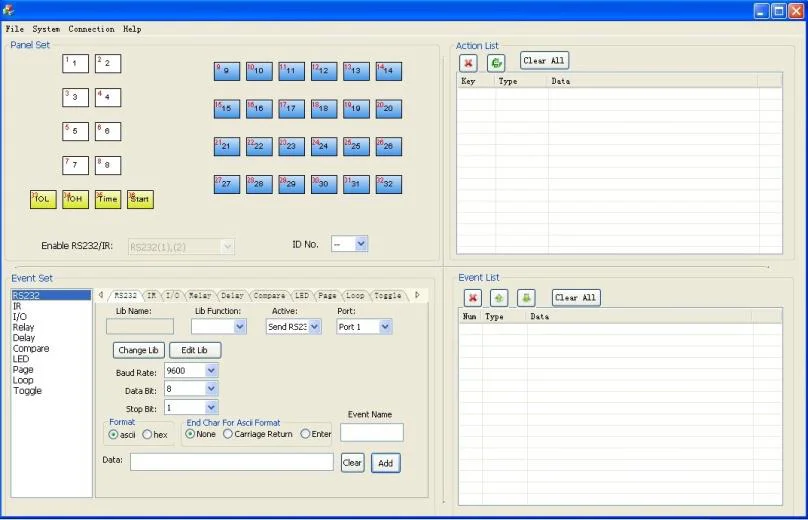
We zullen alle configuraties één voor één toelichten.
Hoofdmenu
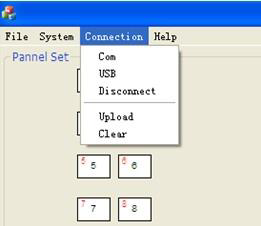
Het hoofdmenu omvat bestandsbeheer, systeemmodel, verbindingstype en helpfunctie.
- Bestandsbeheer: Openen/Opslaan/Opslaan als configuratie. Na programmering kan de gebruiker de configuratie opslaan in een bestand om dezelfde configuratie later opnieuw te gebruiken.
- Systeemmodel: omvat programmeerbare bedieningspanelen-H, programmeerbare bedieningspanelen-V, WP19R etc., waarbij de knoppeninterfaceverschillen per model zichtbaar zijn. De afbeeldingen hieronder tonen de verschillen tussen programmeerbare bedieningspanelen-V en programmeerbare bedieningspanelen-H.
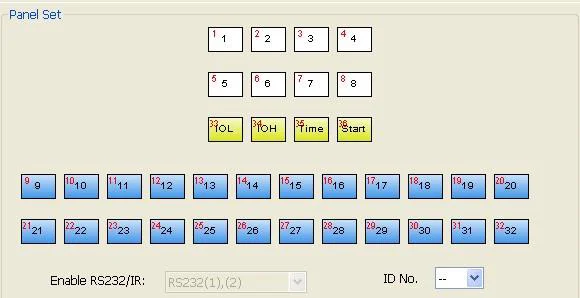
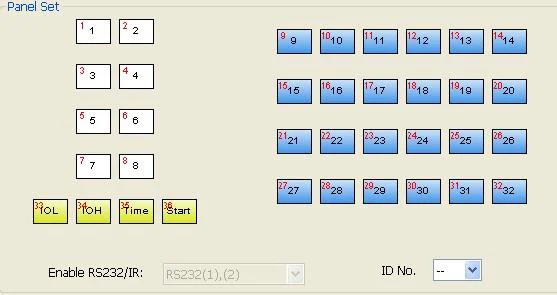
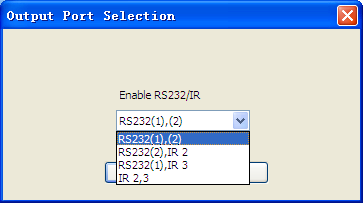
Opmerking: Bij keuze van het model verschijnt het dialoogvenster [Output Port Selection] waarin de gebruiker verschillende RS- en IR-types kan kiezen, afhankelijk van het gebruik van de twee gedeelde poorten. Het dialoogvenster is als onderstaande afbeelding:
| Output-poort van het paneel | Output-modus van PS-WP | IR1 | RS232(1) | IR2 | RS232(2) |
|---|---|---|---|---|---|
| RS232(1)(2) | √ | √ | √ | √ | √ |
| RS232(2),IR2 | √ | √ | √ | √ | |
| RS232(1),IR3 | √ | √ | √ | √ | √ |
| IR2,3 | √ | √ | √ | √ | |
- Verbindingstype: de instructies staan op de onderstaande afbeelding:
De functies van de knoppen van het programmeerbare bedieningspaneel zijn pas beschikbaar nadat
1:Com, verbinding via seriële poort.
2:USB, verbinding via mini USB.
3:Ontkoppelen, verbreek de verbinding.
4:Uploaden: upload de geprogrammeerde gegevens naar het programmeerbare bedieningspaneel. Dit wist alle oude gegevens in het programmeerbare bedieningspaneel.
5:Wissen, wis de gegevens in het programmeerbare bedieningspaneel.
De geprogrammeerde gegevens worden succesvol geüpload.
- Help: toon de informatie van PS-WP.
Paneel-/Toetsinstelling
Er zijn drie verschillende kleuren toetsen in de paneelset van PS-WP. Voeg een toetsactie toe aan de actielijst en voeg vervolgens gebeurtenissen toe aan deze actie, zodat deze actie de gebeurtenissen zal uitvoeren.
Hier wordt Programmeerbare bedieningspanelen -V als voorbeeld genomen om het gebruik van verschillende knoppen uit te leggen:
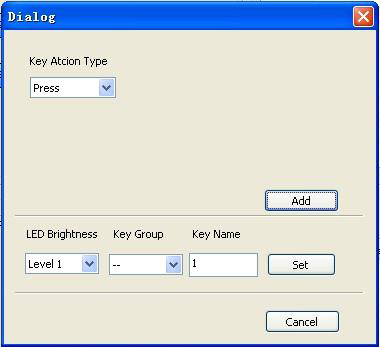
- Witte toetsen: toetsen 1-8, corresponderen met de knoppen op het programmeerbare bedieningspaneel. Klik op de toets, er verschijnt het volgende dialoogvenster:
Wanneer het type “Toggle” wordt geselecteerd, is de instellingeninterface als volgt:
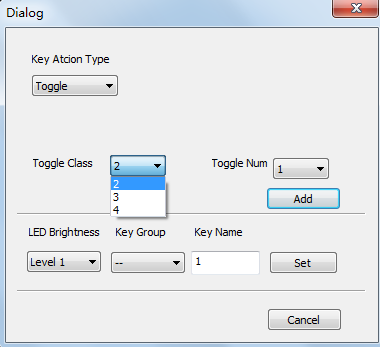
De toggle-klasse is de actie-lusklasse, afhankelijk van het aantal geluste acties. Wanneer de klasse 2 is, zijn er twee acties in de toggle. En zo verder.
- Type toetsactie:
- Drukken: voer gebeurtenissen uit bij het indrukken van de knop.
- Loslaten: voer gebeurtenissen uit bij het loslaten van de knop.
- Pagina: ingebouwd maximaal 4 acties, acties moeten worden geswitched door andere knoppen, druk om uit te voeren.
- Toggle: ingebouwd maximaal 4 acties, acties zullen lusmatig worden uitgevoerd wanneer gedrukt. Acties kunnen ook door andere knoppen worden geswitcht, druk om uit te voeren.
- Blauwe toetsen: toetsen 9-32, allemaal virtuele toetsen, gebruikt in de lusfunctie. Wanneer de lusfunctie wordt gebruikt, moet de ID worden ingesteld, de ID kan van 1 tot 99 zijn. Druk op “toevoegen” om de knop toe te voegen aan de actielijst.
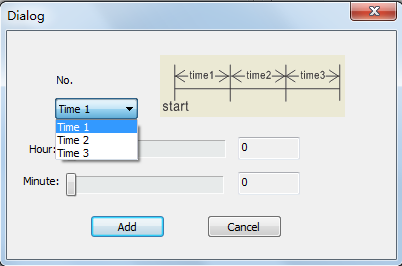
- Gele toetsen: toetsen 33-36, allemaal virtuele toetsen. Toets 33 en 34 zijn voor I/O-besturing, wat niet wordt ondersteund door het programmeerbare bedieningspaneel. Toets 36 is een startactie, als er gebeurtenissen aan deze actie worden toegevoegd, zal het programmeerbare bedieningspaneel deze uitvoeren wanneer het wordt ingeschakeld. Toets 35 is een vertragingstoets, hierbij kunnen drie tijdsinstellingen worden gemaakt. Zie de afbeelding hieronder:
De tijd wordt geteld vanaf het starten van het programmeerbare bedieningspaneel. Bij het bereiken van tijd1 zal het paneel de gebeurtenissen in tijd1 uitvoeren. Daarna wordt geteld vanaf tijd2 en vervolgens tijd3.
Voorbeeld: Stel tijd1 in op 5 minuten en tijd2 op 3 minuten, voeg gebeurtenis1 toe aan tijd1 en gebeurtenis2 aan tijd2. Bij het opstarten zal het apparaat gebeurtenis1 uitvoeren na 5 minuten, en daarna gebeurtenis2 na 8 minuten.
Actielijst
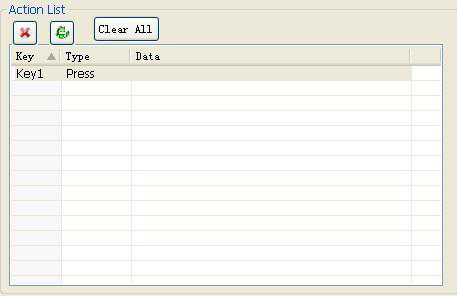
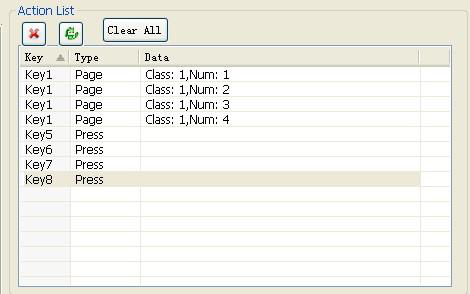
De actielijst toont alle ingestelde acties. Een bruikbare actie moet aan de lijst worden toegevoegd. De actielijst ziet er als volgt uit:
Gebeurtenisinstelling
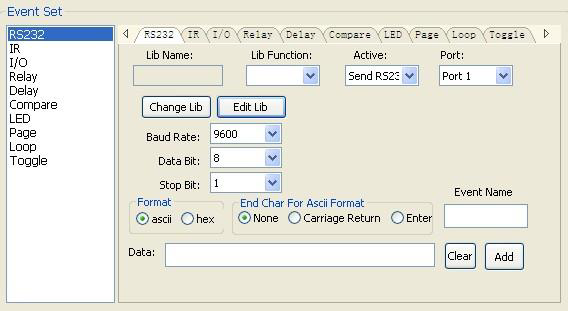
Gebeurtenisinstelling omvat RS232, IR, I/O, relais, vertraging, vergelijking, LED, pagina, lus en toggle-instellingen. Voor het instellen van gebeurtenissen moet eerst een actie worden toegevoegd. De volgende uitleg toont de instelling van elke gebeurtenis:
RS232-instelling
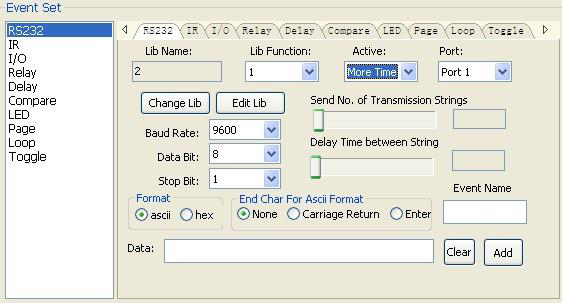
Dit onderdeel wordt gebruikt voor het instellen van de parameters van de seriële poorten van het programmeerbare bedieningspaneel. Klik op “RS232”, het wordt als volgt weergegeven:
- Verzenden
- Type
- Verzenden
- Poort
- Verwijder een geselecteerde actie.
- Vernieuwen, verwijder alle acties zonder gebeurtenis.
- Verwijder alle acties.
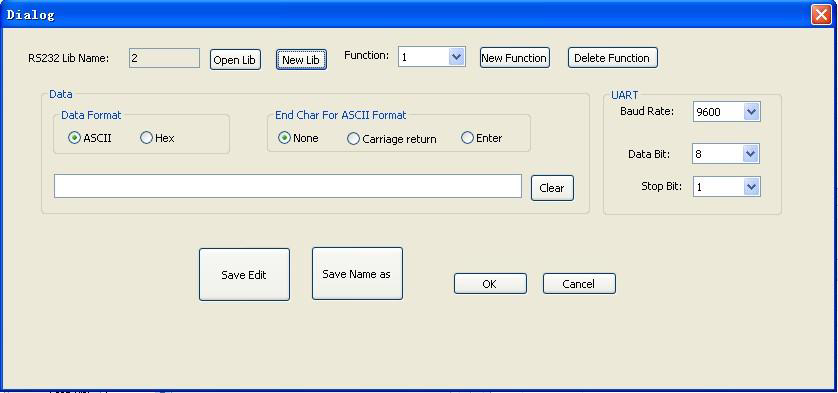
- De gegevens van RS232 kunnen direct worden ingevoerd of uit de bibliotheek worden geselecteerd. Klik op “Wijzig Lib” om een bibliotheekbestand te selecteren en te openen. Klik op “Bewerk Lib” om een bibliotheekbestand te maken of te bewerken zoals hieronder:
Opmerking: Na het bewerken, vergeet niet de wijzigingen op te slaan en klik daarna op “OK”.
- Er zijn twee verzendtypen: eenmalig verzenden en meerdere keren verzenden. Bij selectie van “meerdere keren” kunnen het aantal keren en de vertraging tussen de keren worden ingesteld. Zie de onderstaande afbeelding:
- De verzendpoort moet hetzelfde zijn als de modelinstelling, anders kan de gebeurtenis niet worden toegevoegd.
- Voer het seriële commando in voor apparaatbesturing.
- Maak/verwijder de functienaam van het commando
- Maak/open een bibliotheek
- De gebruiker kan de naam van de gebeurtenis instellen. Dit is een optionele functie en niet verplicht.
IR-instelling
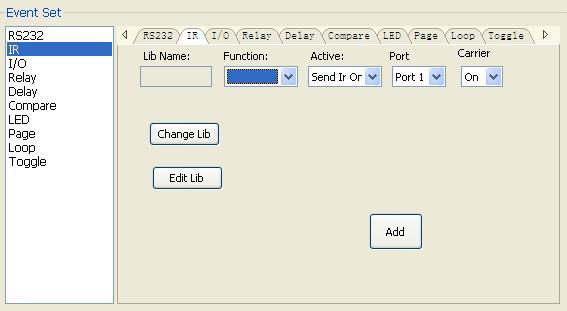
Dit onderdeel wordt gebruikt voor het instellen van de parameters van de IR-poorten van het programmeerbare bedieningspaneel. Klik op “IR”, het wordt als volgt weergegeven:
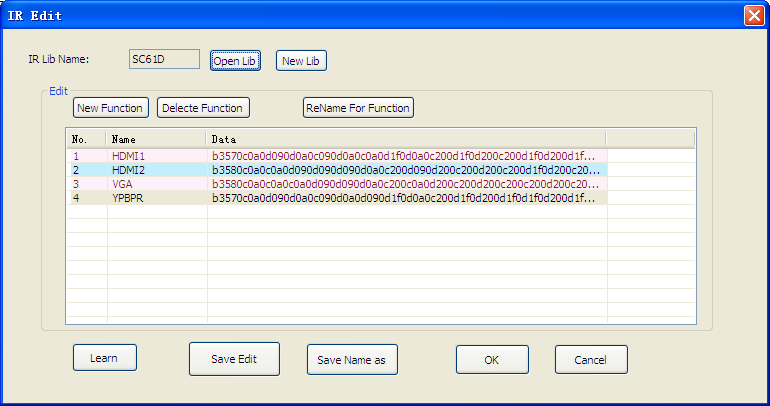
- De gegevens van IR moeten worden geselecteerd uit de bibliotheek. Klik op “Wijzig Lib” om een bibliotheekbestand te selecteren en openen. Klik op “Bewerk Lib” om een bibliotheekbestand te maken of te bewerken zoals hieronder:
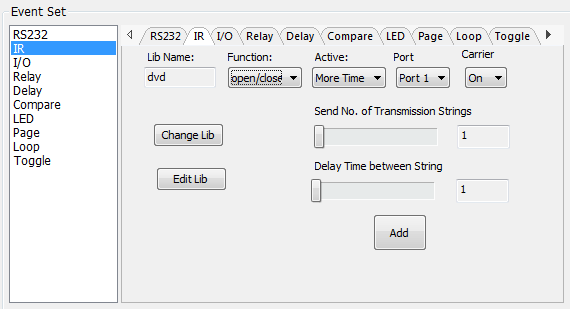
Selecteer een functie en klik dan op “leren”, druk op de IR-afstandsbediening om de IR-code naar de infraroodsensorpoort te sturen, deze zal de IR-gegevens vernieuwen. Volg dezelfde stappen om elke functie van de afstandsbedieningsknoppen te leren.
- Maak/verwijder/herbenoem de functienaam van de IR-gegevens
- Maak/open een bibliotheek
- Er zijn twee verzendtypen: eenmalig verzenden en meerdere keren verzenden. Bij selectie van “meerdere keren” kunnen het aantal keren en de vertraging tussen de keren worden ingesteld. Zie de onderstaande afbeelding:
- De verzendpoort moet hetzelfde zijn als de modelinstelling, anders kan de gebeurtenis niet worden toegevoegd.
- De IR kan de draagaar aan/uit zetten om het IR-zenden in of uit te schakelen.
I/O-instelling
Opmerking: Er is geen I/O-poort in het programmeerbare bedieningspaneel, daarom wordt deze instelling niet in deze handleiding behandeld.
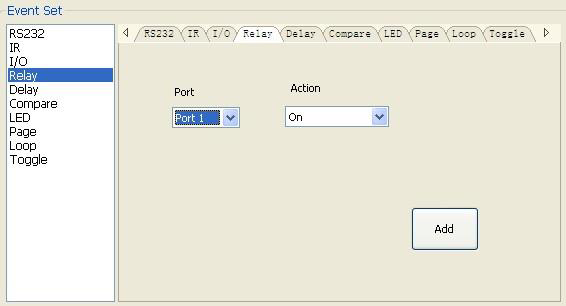
Relaisinstelling
Dit onderdeel is voor de instellingen van de relaispoorten. De instelling ziet er als volgt uit:
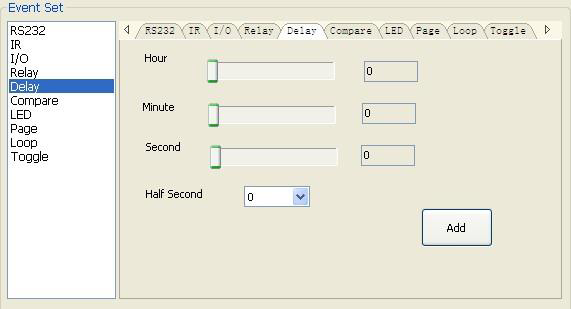
Vertraging instellen
Dit onderdeel stelt een vertragingstijd in, waarmee de gebruiker een vertraging kan toevoegen tussen twee gebeurtenissen; dus wanneer de ene gebeurtenis is voltooid, zal het een bepaalde tijd wachten voordat de volgende gebeurtenis start. De vertraginginstelling ziet eruit als onderstaande afbeelding:
Vergelijkingsinstelling
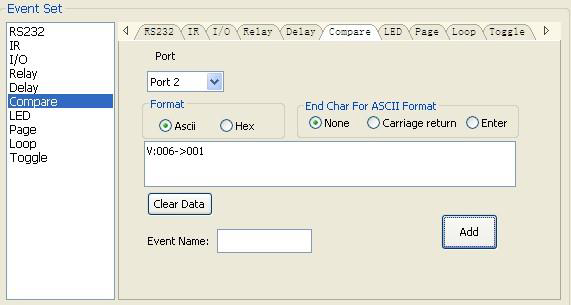
Dit item wordt gebruikt om de feedback van RS232-commando's te vergelijken. Wanneer het programmeerbare bedieningspaneel een RS232-commando naar het bestuurde apparaat stuurt, zal het apparaat een feedback terugsturen. Als we de juiste feedback in de data toevoegen, zal het programmeerbare bedieningspaneel deze vergelijken met de feedback die van het bestuurde apparaat is ontvangen, om te verifiëren of het commando werkt of niet. De vergelijkingsinstelling is zoals hieronder weergegeven:
1) De verzendpoort moet hetzelfde zijn geselecteerd als in de modelinstelling, anders kan het event niet worden toegevoegd. En poort 1 kan niet gebruikt worden voor vergelijking, omdat er geen ontvangpin in deze poort zit.
2) De gebruiker kan de evenementennaam instellen; dit is een optionele functie, niet verplicht.
3) Binnen de evenementen in één evenementenlijst geldt prioriteit van boven naar beneden, zodat de vergelijkingsfunctie kan worden gebruikt bij een actie met drie of meer evenementen. Wanneer een serieel commando wordt verzonden, kunnen we een vergelijking toevoegen gevolgd door andere evenementen. Als de vergelijking onjuist is, wordt het evenement na de vergelijking niet uitgevoerd.
Voer de vergelijkingscommando's in, mis geen enkel teken.
LED-instelling
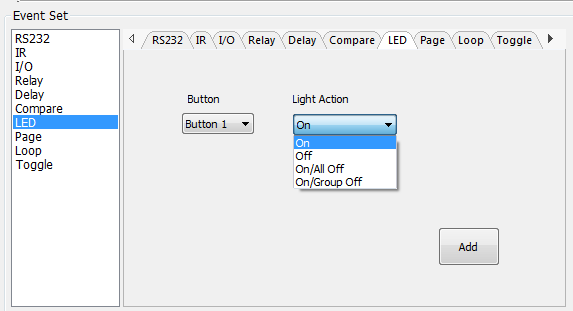
Dit item wordt gebruikt om de LED's van de knoppen in het programmeerbare bedieningspaneel aan of uit te zetten. De instelling is als volgt:
Pagina-instelling
Witte knoppen kunnen worden ingesteld op het type “pagina” dat vier acties bevat. Om andere acties te wijzigen, zijn andere witte knoppen nodig om het paginactie-nummer te activeren. Hier volgt een voorbeeld om het gebruik van deze functie te tonen:
1) Neem knop1 als voorbeeld: klik op toets1 en selecteer het actietype “pagina”, voeg de vier acties toe aan de actielijst. Voeg dan vier andere knoppen toe met de actie “druk” in de lijst (hier worden toetsen 5-8 als voorbeeld genomen):
2) In de evenementeninstelling voegen we vier verschillende evenementen toe aan de vier pagina-acties van toets1, en de vier andere toetsen krijgen de paginagebeurtenis zoals hieronder weergegeven:
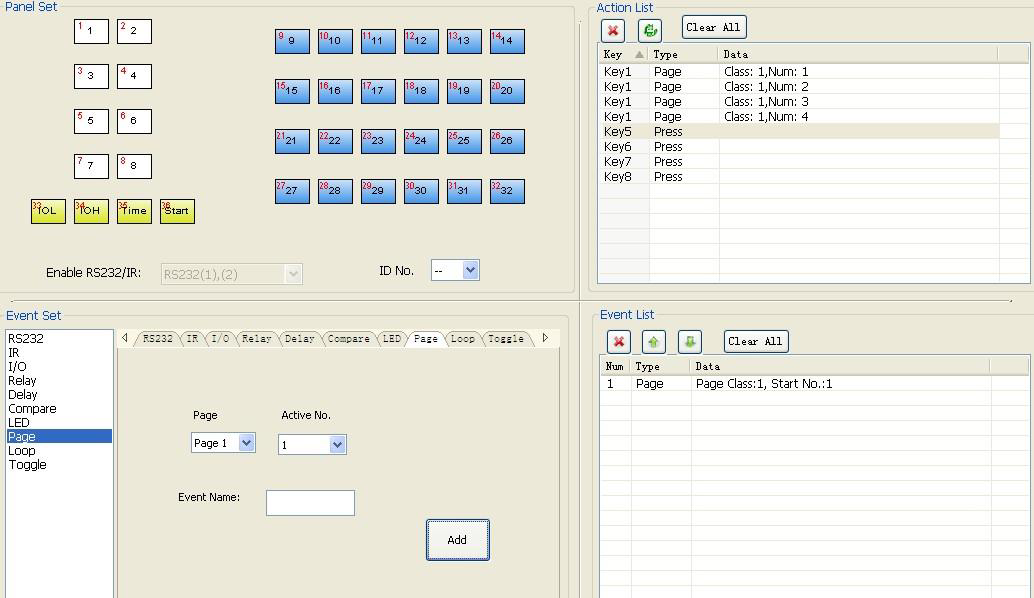
Stel vervolgens de gebeurtenis “pagina” in om vier “druk” acties te maken die de vier paginanummers activeren: toets5-num1, toets6-num2, toets7-num3 en toets8-num4. Het zal als volgt worden uitgevoerd:
- Wanneer knop5 wordt ingedrukt en daarna knop1, zal knop1 het evenement van num1 uitvoeren, druk vaker op knop1 en het zal num1 vaker uitvoeren;
- Wanneer knop6 wordt ingedrukt en daarna knop1, zal knop1 het evenement van num2 uitvoeren, druk vaker op knop1 en het zal num2 vaker uitvoeren;
- Wanneer knop7 wordt ingedrukt en daarna knop1, zal knop1 het evenement van num3 uitvoeren, druk vaker op knop1 en het zal num3 vaker uitvoeren;
- Wanneer knop8 wordt ingedrukt en daarna knop1, zal knop1 het evenement van num4 uitvoeren, druk vaker op knop1 en het zal num4 vaker uitvoeren.
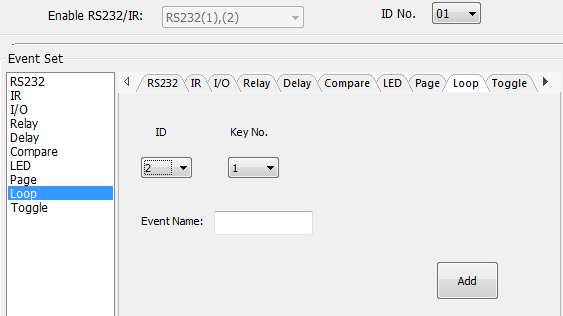
Lus-instelling
Dit item wordt gebruikt voor het herhalen (looping) van het programmeerbare bedieningspaneel. Wanneer de lusfunctie wordt gebruikt, moet de ID van elk programmeerbaar bedieningspaneel worden ingesteld.
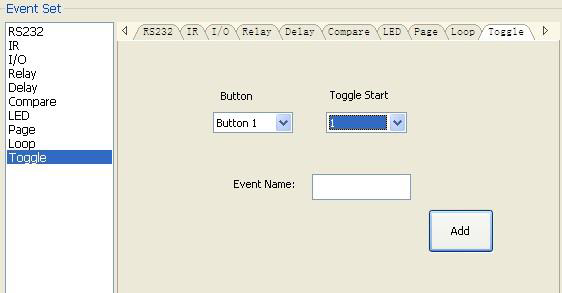
Toggle-instelling
De toggle-instelling is zoals in de onderstaande afbeelding weergegeven:
Evenementenlijst
De stappen voor het instellen van toggle zijn vergelijkbaar met die van de pagina-instelling. Maar toggle werkt anders, omdat de acties daarin continu worden herhaald, het zal als volgt presteren (zelfde voorbeeld als bij de paginafunctie):
- Wanneer knop5 wordt ingedrukt en daarna knop1, zal knop1 het evenement van num1 uitvoeren, druk vaker op knop1 en het zal num2 uitvoeren, daarna num3→num4→num1 enzovoort.
- Wanneer knop6 wordt ingedrukt en daarna knop1, zal knop1 het evenement van num2 uitvoeren, druk vaker op knop1 en het zal num3 uitvoeren, daarna num4→num1→num2 enzovoort.
- Wanneer knop7 wordt ingedrukt en daarna knop1, zal knop1 het evenement van num3 uitvoeren, druk vaker op knop1 en het zal num4 uitvoeren, daarna num1→num2→num3 enzovoort.
- Wanneer knop8 wordt ingedrukt en daarna knop1, zal knop1 het evenement van num4 uitvoeren, druk vaker op knop1 en het zal num1 uitvoeren, daarna num2→num3→num4 enzovoort.
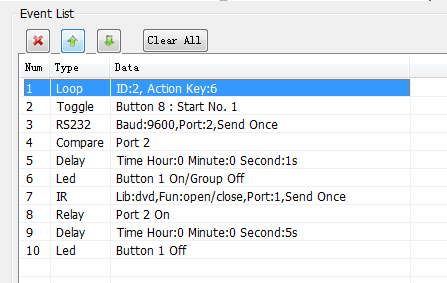
De evenementenlijst toont alle evenementen van de geselecteerde actie. De uitvoeringsprioriteit volgt het serienummer, zie de onderstaande afbeelding. Als er een evenement onjuist wordt uitgevoerd, worden alle evenementen die daarop volgen niet uitgevoerd.
Specificatie
| Parameter | Specificatie |
|---|---|
| Programmapoort | USB of RS232 |
| Uitgangspoort | (3) RS232, (1) RS485, (3) IR, (2) Relay |
| Seriële besturingspoort | RS232 |
| Baudrate en protocol | 9600 baud, 8 databits, 1 stopbit, geen pariteit |
| Software | PS-WP |
| Frequentierespons | 20Hz ~20KHz |
| Bedrijfstemperatuur | -10 ~ +55℃ |
| Opslagtemperatuur | -25 ~ +70℃ |
| Relatieve vochtigheid | 10%-90% |
| Voeding | Input: 100VAC~240VAC, 50/60 Hz; Output: 12V DC 2A |
| Maximaal stroomverbruik | 1W |
| Afmetingen (B*H*D) | 114mm x 70mm x 28mm |
| Netto gewicht | 150g |
Paneeltekening
+12 VDC
PWR
RS232 3( )
NET IN
RS485
RS232 2( )
NET OUT
CONFIG
IR USB
IR 3
RS232 1( ) / IR 2
IR 1
RELAY 1
RELAY 2
114 mm
70 mm
28 mm
25mm
Problemen oplossen & Onderhoud
- Wanneer het bedieningspaneel niet werkt, controleer dan of de stroomkabel goed is aangesloten, of de stekker niet verkeerd is aangesloten. Start vervolgens opnieuw op; als het nog steeds niet werkt, kan het bedieningspaneel defect zijn. Stuur het dan terug naar de dealer voor reparatie.
- Als USB niet opent of niet reageert, controleer dan of de USB-driver correct is geïnstalleerd en sluit vervolgens de USB-kabel opnieuw aan.
- Als de USB niet wordt gevonden bij het uploaden, start dan de software of het paneel opnieuw op.
- Als het LED-lampje van een knop niet oplicht, controleer dan of er een vergelijkingsgebeurtenis aan deze knop is gekoppeld. Zo ja, verwijder deze vergelijking en probeer het opnieuw. Als het nog steeds niet werkt, kan het LED-lampje defect zijn. Stuur dan het apparaat naar de dealer voor reparatie.
- Als seriële commando's worden verzonden zonder dat er een functie wordt uitgevoerd, controleer dan de baudrate en zorg dat deze juist is, en dat de seriële verbinding goed is.
- Als de aansturingsvolgorde verward raakt bij gebruik van de lusfunctie, herstart dan het programmeerbare bedieningspaneel.
Klantenservice
De retourzending van een product aan onze Klantenservice impliceert volledige instemming met onderstaande voorwaarden. Deze voorwaarden kunnen gewijzigd worden zonder voorafgaande kennisgeving.
- Garantie De beperkte garantietermijn van het product is vastgesteld op drie jaar.
- Toepassingsgebied Deze algemene voorwaarden voor Klantenservice zijn alleen van toepassing op de klantenservice die wordt verleend voor de producten of andere artikelen die door een geautoriseerde distributeur zijn verkocht.
- Uitsluitingen van de garantie:
- • Verloop van de garantietermijn.
- • Fabrieksmatig aangebracht serienummer is gewijzigd of van het product verwijderd.
- • Schade, achteruitgang of storing veroorzaakt door:
- Normale slijtage.
- Gebruik van verbruiksartikelen of onderdelen die niet aan onze specificaties voldoen.
- Geen certificaat of factuur als bewijs van garantie.
- Het productmodel dat op de garantiebewijskaart wordt weergegeven, komt niet overeen met het te repareren productmodel of is gewijzigd.
- Schade veroorzaakt door overmacht.
- Service niet geautoriseerd door de distributeur.
- Elke andere oorzaak die niet gerelateerd is aan een productdefect.
- • Verzendkosten, installatie- of arbeidskosten voor installatie of configuratie van het product.
- Documentatie: Klantenservice accepteert defecte producten binnen de garantie als voldaan is aan de enige voorwaarde dat het defect duidelijk is omschreven en na ontvangst van documenten of een kopie van de factuur, waaruit de aankoopdatum, het producttype, het serienummer en de naam van de distributeur blijken.
Opmerkingen: Voor verdere assistentie of oplossingen kunt u contact opnemen met uw lokale distributeur.
Juridisch & Naleving
Productidentificatie
Model: PT-CON-WP8B – handleiding versie 1.0
Merken en disclaimer
Productmodel en logo zijn handelsmerken. Alle andere vermelde bedrijfs- en productnamen zijn handelsmerken van hun respectievelijke eigenaren. Alle rechten voorbehouden. Geen enkel deel van deze publicatie mag worden gekopieerd of gereproduceerd zonder voorafgaande schriftelijke toestemming. Wij behouden ons het recht voor wijzigingen aan het apparaat, de verpakking of de handleiding aan te brengen en aanvaarden geen aansprakelijkheid voor drukfouten.
FCC
FCC FCC FCC FCC Verklaring Het is getest en bevonden te voldoen aan de limieten voor een digitale Klasse B-apparaat, overeenkomstig deel 15 van de FCC-regels.
Verwijdering van elektrische en elektronische apparatuur
WEEE reg. nr.: DE 93847290
Het doorgehaalde vuilnisbak-symbool op het product, de verpakking of in deze handleiding betekent dat elektrische en elektronische apparatuur niet bij het huishoudelijk afval mag worden weggegooid aan het einde van de levensduur. Lever oude apparaten gratis in bij een openbaar inzamelpunt of geef ze terug aan een distributeur die daartoe verplicht is. Verwijder batterijen en lampen die zonder beschadiging van het apparaat te verwijderen zijn voorafgaand aan het inleveren, en verwijder alle persoonlijke gegevens die op het apparaat zijn opgeslagen. Details worden geregeld door nationale wetgeving. Door oude apparaten terug te geven, helpt u het milieu te beschermen.
Verpakking
Verwijder verpakking apart per materiaal (papier/karton, kunststof) via de lokale inzamelsystemen. Houd verpakkingsmateriaal buiten bereik van kinderen – verstikkingsgevaar. Verpakkingsregister LUCID: DE5958616449295.