

 Tech Hub
Veiligheidsvoorschriften
- Pak de apparatuur zorgvuldig uit en bewaar de originele doos en verpakkingsmaterialen voor mogelijke toekomstige verzending.
- Volg de basisveiligheidsvoorschriften om het risico op brand, elektrische schokken en letsel te verminderen.
- Demonteer de behuizing of wijzig de module niet. Dit kan leiden tot elektrische schokken of brandwonden.
- Het gebruik van materialen of onderdelen die niet voldoen aan de productspecificaties kan schade, achteruitgang of storing veroorzaken.
- Laat onderhoud alleen uitvoeren door gekwalificeerd onderhoudspersoneel.
- Om brand- of schokgevaar te voorkomen, stel het apparaat niet bloot aan regen, vocht of installeer dit product niet in de buurt van water.
- Plaats geen zware voorwerpen op de Extension-kabel om knelling te voorkomen.
- Verwijder de behuizing van het apparaat niet, want het openen of verwijderen kan gevaarlijke spanningen of andere gevaren blootleggen.
- Installeer het apparaat op een plek met goede ventilatie om schade door oververhitting te voorkomen.
- Houd de module uit de buurt van vloeistoffen.
- Morsen in de behuizing kan leiden tot brand, elektrische schokken of schade aan de apparatuur. Als er voorwerpen of vloeistof op de behuizing vallen, trek dan onmiddellijk de stekker uit de module.
- Draai of trek niet krachtig aan de uiteinden van de optische kabel. Dit kan storing veroorzaken.
- Gebruik geen vloeibare of spuitbussen voor het reinigen van dit apparaat. Trek altijd de stekker uit het stopcontact voordat u het apparaat schoonmaakt.
- Trek de stroomkabel uit het stopcontact wanneer het apparaat lange tijd niet wordt gebruikt.
- Informatie over verwijdering van afgedankte apparaten: verbrand ze niet en gooi ze niet bij het huishoudelijk afval; behandel ze als normaal elektronisch afval.
Inleiding
Introductie tot Single Plug-in Card Matrix Switcher
Dit product is een hoogwaardige naadloze AV modulaire Matrix Switcher met 12 flexibele PCIe-slots voor enkele HDMI/HDBaseT/VGA in-/uitgangskaarten en 4 vaste slots voor uitgangssignaalkaarten.
Met zijn geavanceerde modulaire ontwerp maakt de vrije combinatie van enkele HDBaseT/HDMI/VGA in-/uitgangskaarten verschillende soorten Matrix mogelijk. Alle kaarten ondersteunen plug-and-play. Het ondersteunt verschillende videosignalen met naadloze cross switching. Elk video- of audiosignaal wordt onafhankelijk overgedragen en geswitcht om signaalverzwakking te verminderen. De switcher kan het volledige audiovisuele beheer verzorgen, inclusief switching, aansturing, scaling enz.
Kenmerken
- 12 kaartsleuven voor flexibele in-/uitgangscombinatie en 4 slots voor uitgangssignaalkaarten.
- Uitgebreide compatibiliteit met signaalkaarten: HDMI/HDBaseT/VGA.
- Automatisch herkennen van in-/uitgangssignaalkaarten.
- Krachtig EDID beheer.
- UPnP maakt snelle verbinding met GUI mogelijk.
- HDCP conform.
- Naadloze AV-distributie via verschillende AV-signalen.
- Bedienbaar via frontpaneelknoppen, IR, RS232 & TCP/IP.
- Instelbare uitgangsresolutie.
- Online firmware upgrade via USB-poort.
Verpakkingslijst
- 1 x Single Plug-in Card Matrix Switcher
- 4 x Plastic kussentjes
- 1 x IR Receiver
- 2 x Plug-in klemmenblok
- 2 x Montagebeugels
- 1 x Stroomkabel
- 1 x IR-afstandsbediening
- 1 x Gebruikershandleiding
Opmerking: Signaalkaarten worden apart verkocht en verpakt, alle hierboven vermelde items zijn uitsluitend voor de Matrix Switcher. Controleer of alle accessoires aanwezig zijn; indien niet, neem contact op met de dealer.
Paneelbeschrijving
Voorpaneel
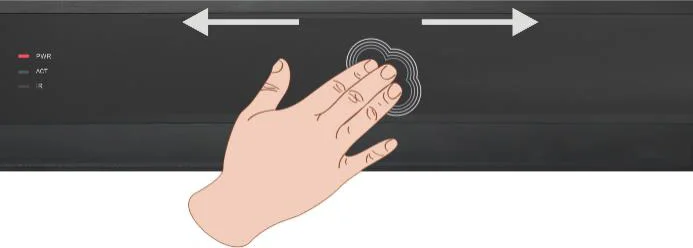
Beschrijving voor touchscreen
Raak een knop aan om het touchscreen te activeren, het witte achtergrondlicht verschijnt. Als er binnen 8 seconden geen bediening is, gaat het touchscreen in slaapmodus en gaat het witte achtergrondlicht uit.
Opmerking: Door het mogelijk niet correct aanraken van knoppen wordt het touchscreen niet geactiveerd. In dat geval, veeg met uw vinger links en rechts zoals hieronder aangegeven.

- Wanneer het touchscreen uit de slaapstand komt, druk op een toets, de witte achtergrondverlichting van deze toets verandert in blauw.
- Druk op een knop van de IR-afstandsbediening, de corresponderende knop krijgt een blauwe achtergrondverlichting.
| Nr. | Naam | Beschrijving |
|---|---|---|
| Beschrijving voor Touch Screen | Raak een willekeurige knop aan om het touch screen te activeren; de witte achtergrondverlichting zal dan verschijnen. Bij geen bewerkingen binnen 8 seconden gaat het touch screen in slaapstand en schakelt de witte achtergrondverlichting uit. Opmerking: Omdat knoppen mogelijk niet succesvol aanraakbaar zijn, wordt het touch screen niet geactiveerd. Raadpleeg in dat geval de onderstaande instructie om uw vinger naar links en rechts te schuiven. Wanneer het touch screen wordt geactiveerd, druk op een willekeurige knop, de witte achtergrondverlichting van deze knop wordt dan blauw. Druk op een IR-afstandsbediening knop, de corresponderende knop krijgt een blauwe achtergrondverlichting. | |
| ① | LCD-scherm | Toont de realtime status van de werking. |
| ② | FIRMWARE | Micro USB-poort, gebruikt voor firmware-updates. |
| ③ | PWR | Stroomindicator: UIT: Geen stroom. ROOD: Normale werking. Groen: Stand-by. |
| ④ | ACT | RS232-linkindicator: UIT: Geen RS232-serialsignaal. Knipperend groen: RS232-serialsignaal wordt verzonden. |
| ⑤ | IR | IR-indicator: UIT: Geen IR-signaal. Knipperend rood: wanneer de ingebouwde IR-sensor IR-signaal ontvangt. |
| ⑥ | INPUTS | Knoppen met achtergrondverlichting voor ingangskeuze, bereik van 0~9, in totaal 12 selecteerbare kanalen. |
| ⑦ | OUTPUTS | Knoppen met achtergrondverlichting voor uitgangskeuze, bereik van 0~9, in totaal 16 selecteerbare kanalen. |
| ⑧ | MENU | ALL: Selecteer alle ingangen/uitgangen. EDID: EDID-beheerknop, hiermee kan de ingangspoort EDID-gegevens van outputapparaten leren. CLEAR: Trekt een bewerking in voordat deze van kracht wordt/verlaat de zoekmodus. ENTER: Bevestigt de bewerking/lang indrukken (3 seconden of langer) om de zoekmodus te openen. |
Opmerking: Input/output-kanalen worden als dubbele cijfers herkend, dus druk kanaal 1~9 als 01~09, bovendien mag het interval niet langer zijn dan 8s.
Bedieningen worden automatisch geannuleerd na 8s tenzij u op [ENTER] drukt om te bevestigen.
Achterpaneel
| Nr. | Naam |
|---|---|
| ① 1~12 Kaartsleuven | Flexibele kaartsleuven, in totaal 12, plaats hier input/output signaarkaarten. |
| ② 13~16 Kaartsleuven | In totaal 4, plaats hier output signaarkaarten. |
| ③ RS232 | Seriële besturingspoort, sluit aan op de RS232-poort van het besturingsapparaat om de Matrix Switcher of het apparaat van derden verbonden met I-BT & O-BT te bedienen. |
| ④ IR ALL IN | Inputpoort voor IR-besturingssignaal, sluit aan op IR-ontvanger (5V, met drager), en werkt samen met IR-zenders verbonden met IR OUT van verre HDBT Receivers. |
| ⑤ IR EYE | Sluit aan op IR-ontvanger (5V, met drager) om de Switcher te bedienen. |
| ⑥ TCP/IP | TCP/IP besturingspoort, sluit aan op besturingsapparaat (bijv. een PC). |
| ⑦ Aarde | Sluit aan op aarde. |
| ⑧ Stroompoort | Sluit aan op 100~240V AC voedingsaansluiting. |
Opmerking: De afbeeldingen in deze handleiding zijn alleen ter referentie.
Signaalkaarten
De Matrix Switcher beschikt over 12 kaartslots voor flexibele combinaties van input- en output signaalkaarten, en 4 kaartslots voor output signaalkaarten. HDMI, HDBT en VGA signaalkaarten kunnen worden geselecteerd, afhankelijk van de specifieke behoefte. Alle signaalkaarten ondersteunen naadloze distributie en hot-plug.
De onderstaande tabel toont alle signaalkaarten:
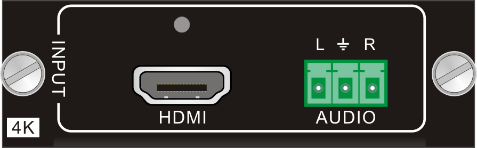
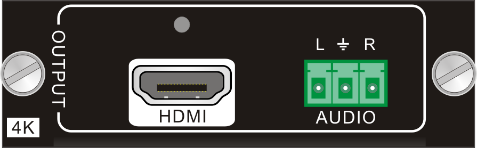
| Input – Kaart | Input – Poorten | Output – Kaart | Output – Poorten |
|---|---|---|---|
| I-UH | 4K HDMI & Analoog Audio | O-UH | 4K HDMI & Analoog Audio |
| I-BT | 4K HDBT & Analoog Audio & RS232 & IR | O-BT | 4K HDBT & Analoog Audio & RS232 & IR |
| I-UV | VGA & Analoog Audio | O-AU | MIC/LINE IN, MIX OUT & PGM OUT |
I-UH& O-UH
Enkele 4K naadloze HDMI-signaalkaart (zie 9.2.1 voor gedetailleerde specificatie).
HDMI1.4 & HDCP2.2 compliant, in staat om HDMI/DVI-I/DVI-D signaal te verzenden; Auto-detectie van inputresolutie; Max. resolutie: 4K×2K@60Hz 4:2:0;
De standaard outputresolutie is 4K×2K@30Hz en kan worden aangepast via commando's of GUI, ondersteunt 4K×2K@60Hz, 1024×768@60Hz, 1920×1080p@60Hz, 1280×720@60Hz;
Ondersteunt EDID-beheer (standaard EDID: 4K×2K@30Hz) en DDC-communicatie; Input audio bron selecteerbaar via commando of GUI, inclusief HDMI embedded audio (standaard), en externe analoge audio.
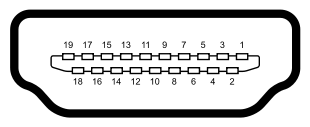
Figuur 2-1 I-UH Figuur 2-2 O-UH
| Nr. | Signaal | Nr. | Signaal |
|---|---|---|---|
| 1 | TMDS Data 2+ | 11 | TMDS Clock Shield |
| 2 | TMDS Data 2 Shield | 12 | TMDS Clock- |
| 3 | TMDS Data 2- | 13 | CEC |
| 4 | TMDS Data 1+ | 14 | N.C. |
| 5 | TMDS Data 1 Shield | 15 | SCL |
| 6 | TMDS Data 1- | 16 | SDA |
| 7 | TMDS Data 0+ | 17 | DDC/CEC Ground |
| 8 | TMDS Data 0 Shield | 18 | +5V Power |
| 9 | TMDS Data 0- | 19 | Hot Plug Detect |
| 10 | TMDS Clock+ | TMDS Clock Shield |
I-BT& O-BT
4K naadloze HDBT-signaalkaart (raadpleeg 9.2.2 voor gedetailleerde specificatie).
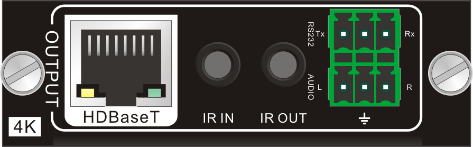
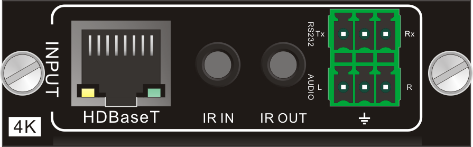
Maximale resolutie: 4K×2K@60Hz; Adaptieve HDCP-invoer en ondersteunt HDCP2.2, het uitgangssignaal ondersteunt HDCP1.4; Werkt samen met HDBT Transmitter/Receiver om langeafstandsverbinding te realiseren (tot 70m via gekwalificeerde CAT6-kabel voor 1080P of 40m voor 4K-signaal); Real-time werkstatusindicator: gele LED knippert eenmaal bij inschakelen; groene LED brandt wanneer de poort verbonden is met HDBT-apparaten;
- HDBT-poort ondersteunt PoE;
- Input audio bron selecteerbaar via opdracht of GUI, inclusief HDMI embedded audio (standaard), en externe analoge audio;
- De standaard output resolutie is 4K×2K@30Hz en kan aangepast worden via opdrachten of GUI, ondersteunt 4K×2K@60Hz, 1024×768@60Hz, 1920×1080p@60Hz, 1280×720@60Hz;
- Ondersteunt bidirectionele RS232-besturing;
- Ondersteunt bidirectionele IR-besturing, compatibel met 5V/12V IR-ontvanger (standaard: 5V);
- Ondersteunt EDID-beheer (standaard EDID: 4K×2K@30Hz) en DDC-communicatie.
Figuur 2-3 I-BT Figuur 2-4 O-BT
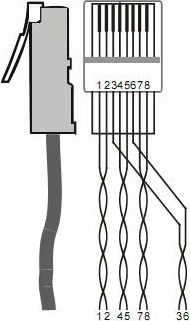
| Pin | Kleur |
|---|---|
| 1 | oranje wit |
| 2 | oranje |
| 3 | groen wit |
| 4 | blauw |
| 5 | blauw wit |
| 6 | groen |
| 7 | bruin wit |
| 8 | bruin |
Draai de effen gekleurde kabels met hun halfgekleurde kabels samen.
I-UV
4K naadloze VGA-signaalingangskaart (raadpleeg 9.2.3 voor gedetailleerde specificatie);
Maximale VGA-ingangsresoluties: 1920×1200p@60Hz;
Externe analoge audio-ingang voor VGA videosignaal; Werkt samen met O-UH/O-BT outputkaarten om video- en audio-ingangssignalen te wisselen, en het videosignaal kan worden aangepast naar 4K@30Hz 4:4:4.
Figuur 2-5 I-UV
Opmerking: Wanneer één PC als invoerbron wordt gebruikt, kan vanwege incompatibiliteit van sommige modellen met deze input signaalkaart het videobeeld mogelijk niet volledig worden weergegeven.
O-AU
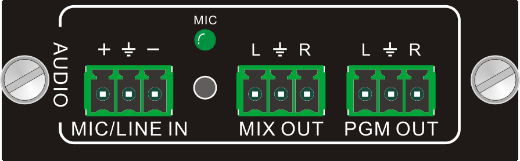
Audio signaaluitgangskaart (raadpleeg 9.2.4 voor gedetailleerde specificatie); Ondersteunt externe MIC- of LINE-audio-ingang; Beschikt over MIX OUT-poort om MIC/LINE & bronaudio gelijktijdig uit te voeren; Beschikt over PGM OUT-poort om MIC/LINE & bronaudio tegelijk uit te voeren, waarbij het gemixte geluidsvolume en kanaal via web-based GUI kan worden geregeld; Werkt samen met I-UH/I-BT/I-UV om de gedemoduleerde audio uit te voeren.
Figuur 2-6 O-AU
Systeemverbinding
Gebruiksvoorzorgen
- Het systeem moet worden geïnstalleerd in een schone omgeving met geschikte temperatuur en luchtvochtigheid.
- Alle stroomschakelaars, stekkers, stopcontacten en netsnoeren moeten geïsoleerd en veilig zijn.
- Alle apparaten moeten zijn aangesloten voordat de stroom wordt ingeschakeld.
Systeemdiagram
Het volgende diagram toont typische input- en outputaansluitingen die gebruikt kunnen worden met de Matrix Switcher:
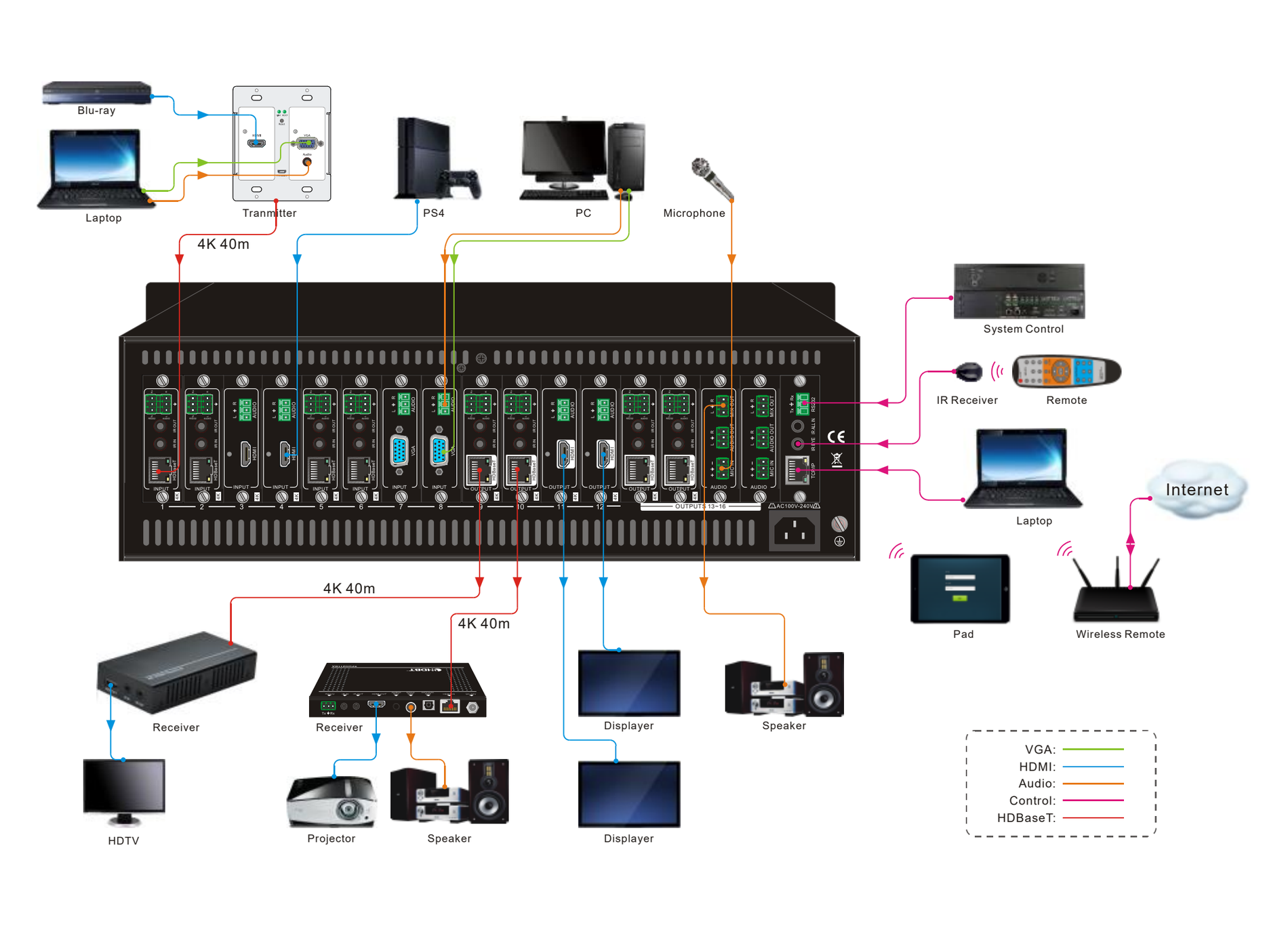
Opmerking: Systeemdiagrammen in deze handleiding zijn alleen ter referentie; specifiekere schema’s zijn afhankelijk van de werkelijke apparaten.
Verbindingsprocedures
- Plaats de benodigde signaalkaarten in de kaartslots.
- Sluit bronapparaat(en) (bijv. Blu-ray DVD) aan op de overeenkomstige Input poorten.
- Sluit displays aan op de overeenkomstige Output poorten.
- Sluit versterker/luidspreker aan op de audio Output poorten.
- Sluit een IR Receiver aan op IR EYE om IR-besturing mogelijk te maken.
- Sluit een besturingsapparaat (bijv. een pc) aan op de RS232-poort om seriële besturing mogelijk te maken.
- Sluit een besturingsapparaat (bijv. een pc) aan op de TCP/IP-poort om TCP/IP-besturing mogelijk te maken.
- Sluit een 100~240V AC-stopcontact aan via het meegeleverde netsnoer.
Toepassing
Dankzij het flexibele kaartontwerp is de Matrix Switcher een totaaloplossing die ideaal is voor verschillende projecten zoals openbare displays, educatieve demo’s, professionele presentaties, reclameweergave of controlecentra. De Switcher beheert alle audiovisuele functies, inclusief switching, aansturing, scaling enzovoorts.
Bediening Voorzijde
De Matrix Switcher biedt gemakkelijke bedieningsknoppen aan de voorkant voor het schakelen van I/O, EDID-beheer en systeeminformatie. Hier volgt een korte introductie tot de bediening.
Schakelen van I/O-verbinding
- Om één Input naar een Output te converteren: Werking: “Input” + “Output” + “ENTER” Voorbeeld: zet Input 1 om naar Output 5: Input: Output:
- Om één Input naar meerdere Outputs te converteren: Werking: “Input” + “Output” + “Output” + … + “ENTER” Voorbeeld: schakel Input 2 naar Output 4, 5 Input: Output:
- Om één Input naar alle Outputs te converteren: Werking: “Input” + “ALL” + “ENTER” Voorbeeld: zet Input 2 om naar alle Outputs Input:
EDID Learning
De Matrix Switcher beschikt over EDID beheer om de compatibiliteit tussen alle apparaten te behouden.
- Een inputpoort leert de EDID-gegevens van één outputpoort. Werking: “EDID”+“IN”+“OUT”+“ENTER”. Voorbeeld: Input 1 leert EDID-gegevens van output 10.
- IN: OUT:
- Alle inputpoorten leren EDID-gegevens van één outputpoort. Werking: “EDID”+“ALL”+“OUT”+“ENTER”. Voorbeeld: Alle inputpoorten leren EDID-gegevens van output 6. OUT:
Opvraging
Houd de knop [ENTER] 3 seconden ingedrukt om de systeem-informatiewerking te starten. De onderstaande tabel toont informatie die kan worden opgevraagd:
| Functie-items | Beschrijving |
|---|---|
| Controleer klantnummer | Interface weergegeven nadat de zoekmodus is gestart, klantnummer kan worden gewijzigd via RS232-commando. |
| Controleer outputresolutie | In zoekmodus, druk op outputkanaal om de resolutie te controleren |
| Correspondentie tussen inputs en outputs | “Output” + “ENTER” |
Wis handeling
Functie: wist de vorige handelingen voordat op [ENTER] wordt gedrukt om deze te bevestigen. [CLEAR] drukken wist alleen de handelingen die nog niet bevestigd zijn door [ENTER].
Opmerking: Input/output kanalen worden als tweecijferig herkend, druk op 01~09 in plaats van 1~9. De vertragingstijd tussen twee cijfers van elk input- en outputkanaal moet minder dan 8 seconden zijn; anders wordt de handeling geannuleerd.
Opmerking: De input/output kanalen op het achterpaneel worden van links naar rechts genummerd, ongeacht of er sprake is van een signaalkaart.
IR-bediening
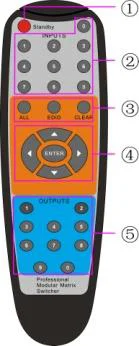
Sluit een IR Receiver aan op IR EYE op het achterpaneel, gebruikers kunnen de Switcher bedienen met de meegeleverde IR-afstandsbediening (zoals hieronder weergegeven):
- ① Stand-by: in- of uitschakelen van stand-by modus
- ② INPUTS: input selectieknoppen, kanalen 1~9 moeten worden ingedrukt als 01~09
- ③ Functieknoppen: delen dezelfde werking als de knoppen op het frontpaneel
- ④ ENTER:  • bevestig de handeling  • lang indrukken (3 seconden of langer) om de vraagmodus te openen Let op: navigatieknoppen zijn niet beschikbaar.
- ⑤ OUTPUTS: output selectieknoppen, kanalen 1~9 moeten worden ingedrukt als 01~09
RS232-bediening
De Matrix Switcher is voorzien van een RS232-poort voor seriële poortbediening. Verbind de Matrix Switcher met het besturingsapparaat (bijv. een PC) via een RS232-kabel en stel de juiste parameters in. Het besturingsapparaat kan de Matrix Switcher dan bedienen via de ontworpen software.
RS232-bedieningsoftware
- Installatie: Kopieer het controle softwarebestand naar de computer die is verbonden met de Matrix Switcher.
- De-installatie: Verwijder alle controlesoftware-bestanden in het overeenkomende bestands-pad.
Basisinstellingen:
Verbind eerst de Matrix Switcher met een inputapparaat en een outputapparaat. Verbind daarna met een computer waarop de RS232-controlesoftware geïnstalleerd is. Dubbelklik op het software-icoon om de software te starten.
Hier gebruiken wij de software CommWatch.exe als voorbeeld. Het icoon wordt als volgt weergegeven:
De interface van de controlesoftware wordt als volgt getoond:
Stel de parameters van COM-nummer, baudrate, databits, stopbits en pariteitsbit correct in, alleen dan kunt u commando’s verzenden in het Gebied voor Commandoverzending.
- Parameteraanpassingsgebied
- Monitoringgebied, geeft aan of het verzonden commando effectief is.
- Gebied voor Commandoverzending

RS232-communicatiecommando’s
Opmerking: Niet hoofdlettergevoelig. In de volgende opdrachten zijn “[” en “]” symbolen voor leesgemak en hoeven niet letterlijk te worden ingetypt tijdens het gebruik. Typ de volledige opdrachten inclusief het afsluitende symbool “.” of “;”. Voor input/output kanalen 1~9 in de opdrachten, typ 01~09 in plaats van 1~9. Na het verzenden van opdracht “%0911.” om de fabrieksinstellingen te herstellen, wacht ongeveer 10 seconden voordat u het apparaat opnieuw opstart. Anders kan het herstel mislukken en verschijnt de melding “Default failed, please try again!” in de feedback.
Communicatieprotocol: Baudrate: 9600; Databits: 8; Stopbit: 1; Pariteitsbit: geen.
| Commando | Beschrijving | Feedback |
|---|---|---|
| /*Type; | Model opvragen | XXXXX |
| /%Lock; | Vergrendel de knoppen van het frontpaneel | System Locked! |
| /%Unlock; | Ontgrendel de knoppen van het frontpaneel | System Unlock! |
| /^Version; | Firmware versie opvragen | VX.X.X |
| /:MessageOff; | Schakel feedback van de com-poort uit. Het toont alleen "switcher OK". | /:MessageOff; |
| /:MessageOn; | Schakel feedback van de com-poort in. | /:MessageOn; |
| Ongedaan maken. | Annuleer de vorige handeling. | Undo Ok! |
| Demo. | Schakel over naar de “demo” modus, 02->01, 2->2, 3->3 … enzovoort. | Demo Mode AV: 02-> 01 …… |
| [x]All. | Verzend signaal van Input [x] naar alle outputs | 02 To All. |
| All@. | Schakel alle outputs in | All Open. |
| All$. | Schakel alle outputs uit | All Closed. |
| [x]@. | Schakel output [x] in | 02 Open. |
| [x]$. | Schakel output [x] uit | 01 Closed. |
|---|---|---|
| [x1]V[x2],[x3],[x4]… | Verzend signaal van input [x1] naar output [x2],[x3],[x4].., scheid output kanalen met “,” | AV: 01->07 AV: 01->08 … |
| Save[Y]. | Sla de huidige handeling op onder het voorinstelling commando [Y], [Y]=0~9 | Save To F1 |
| Recall[Y]. | Roep het voorinstelling commando [Y] op | Recall From F1 AV: 02->04 AV: 02->06 … |
| Clear[Y]. | Wis het voorinstelling commando [Y] | Clear F1 |
| EDIDMInit. | Herstel fabrieksinstellingen EDID | EDIDMInit. |
| EDIDM[X]B[Y]. | Beheer EDID, laat ingang [Y] EDID data leren van uitgang [X] | EDIDM07B03 |
| PWON. | Normaal functioneren | PWON |
| PWOFF. | Ga in standby modus | PWOFF |
| STANDBY. | Ga in standby, kan gewekt worden met frontpaneel knoppen | STANDBY |
| /+[Y]/[X]:******. | Stel communicatie in tussen PC en HDBaseT Receiver. ① Y is voor RS232-poort (verbind met RS232-poort van HDBaseT Receiver) a. Y = 1 ~ 16, verstuur dit commando naar de bijbehorende HDBaseT Receiver om het apparaat aan de andere kant te bedienen wanneer de Matrix Switcher correct werkt. b. Y = A ~ P, verstuur dit commando naar de bijbehorende HDBaseT Receiver wanneer de Matrix Switcher PWON is. c. Y = a ~ p, verstuur dit commando naar de bijbehorende HDBaseT Receiver wanneer de Matrix Switcher PWOFF is. ② X staat voor baudrate, de waarde varieert van 1 tot 7 (1=2400;2=4800;3=9600;4=19200;5=38400;6=57600;7=115200 ③ ***** is voor data (maximaal 48 Byte). | 601% Volume van MIC : 60 (****** en feedback van HDBT Receiver) |
|---|---|---|
| CustomerSerial:11 111111111111111 11. | Stel het klantserienummer in | klantserienummer is 1111111111111111111 |
| HDCPAAN. | Open HDCP voor alle Output kaarten. | HDCP AAN |
| HDCPUIT. | Sluit HDCP voor alle Output kaarten. | HDCP UIT |
| %0911. | Herstel fabrieksinstellingen | Fabrieksinstellingen |
| Status[x]. | Vraag de respectieve input op voor output [x] | AV:01-> 02 |
|---|---|---|
| Status. | Vraag respectievelijke inputs op voor alle outputs | AV:01->02 AV:03->06 … … |
| CheckInKatype. | Ontvang het type input signaalkaart *-- geen beschikbare input signaalkaart/output kaart, 1--VGA, 2--DVI, 4--BT, 5--SDI, 6--HDMI | Kanaal IN:*11*4**11*4*. |
| CheckOutKatype. | Ontvang het type output signaalkaart *-- geen beschikbare output signaalkaart/input kaart, 1--VGA, 2--DVI, 4--BT, 6--HDMI | Kanaal OUT: ***4*62**1**. |
| %9961. | Ontvang huidige toetsvergrendelingsstatus | Systeem Ontgrendeld!/ Systeem Vergrendeld! |
| %9962. | Vraag huidige werkstatus op | PWON/STANDBY /PWOFF |
| %9963. | Geef alle input- en output verbindingsstatus weer | Poort 01 02 03 04 Modus In In In In Poort 05 06 07 08 Modus In Uit In In Poort 09 10 11 12 Modus Uit Uit In Uit Poort 13 14 15 16 Modus Uit Uit Uit Uit |
| %9964. | Vraag het IP-adres op | IP: 192.168.0.178 |
| %9973. | Geef resoluties van alle outputs terug | Resolutie Out02 1920x1080P 60 Resolutie Out04 1920x1080P 60 … … |
| %9974. | Ontvang huidige HDCP-status van output poort. “X” betekent input poort of geen signaalkaarten. “Y” betekent dat het output signaal HDCP bevat; “N” betekent van niet. | Uit 01 02 03 04 HDCP X X X X Uit 05 06 07 08 HDCP X N X X Uit 09 10 11 12 HDCP N N X N Uit 13 14 15 16 HDCP N N N N |
Huidige input- & outputkaartcorrespondentiestatus ophalen
| Uit | 01 | 02 | 03 | 04 |
|---|---|---|---|---|
| In | 00 | 00 | 00 | 00 |
| Uit | 05 | 06 | 07 | 08 |
| In | 00 | 01 | 00 | 00 |
| Uit | 09 | 10 | 11 | 12 |
| In | 01 | 01 | 00 | 01 |
| Uit | 13 | 14 | 15 | 16 |
| In | 01 | 01 | 01 | 01 |
Het type outputkaart opvragen
- Kanaal 6 outputmodus is Digitaal
- Kanaal 9 outputmodus is Digitaal
- … …
Vraag outputresolutie-configuratiemodus op (handmatig/auto EDID)
- Kanaal xx is automatische/handmatige signaalmodus.
Vraag het serienummer van de klant op
- klantserienummer is 1111111111111111111
Vraag het type Input/Output van momenteel ingestoken kaarten op
Opmerking: Als er geen kaart in een slot is geplaatst, wordt in plaats van In/Ou “Nc” weergegeven.
| Poort | 01 | 02 | 03 | 04 |
|---|---|---|---|---|
| Modus | In | In | In | In |
| Poort | 05 | 06 | 07 | 08 |
| Modus | In | Ou | In | In |
| Poort | 09 | 10 | 11 | 12 |
| Modus | Ou | Ou | In | Ou |
| Poort | 13 | 14 | 15 | 16 |
| Modus | Ou | Ou | Ou | Ou |
- Kanaalstatus is gewijzigd.
Ontvang het commando dat naar poort N wordt gestuurd bij PWON
| Poort | PWON Commando |
|---|---|
| 1 | 1A1. bij PWON |
| 2 | 1A1. bij PWON |
| 3 | 1A1. bij PWON |
| 4 | 1A1. bij PWON |
| 5 | 1A1. bij PWON |
| 6 | 1A1. bij PWON |
| 7 | 1A1. bij PWON |
| 8 | 1A1. bij PWON |
| 9 | 1A1. bij PWON |
| 10 | 1A1. bij PWON |
| 11 | 1A1. bij PWON |
| 12 | 1A1. bij PWON |
| 13 | Geen data bij PWON |
| 14 | Geen data bij PWON |
| 15 | Geen data bij PWON |
| 16 | Geen data bij PWON |
Ontvang het commando dat naar poort N wordt gestuurd bij PWOFF
| Poort | PWOFF Commando |
|---|---|
| 1 | 2A1. bij PWOFF |
| 2 | 2A1. bij PWOFF |
| 3 | 2A1. bij PWOFF |
| 4 | 2A1. bij PWOFF |
| 5 | 2A1. bij PWOFF |
| 6 | 2A1. bij PWOFF |
| 7 | 2A1. bij PWOFF |
| 8 | 2A1. bij PWOFF |
| 9 | 2A1. bij PWOFF |
| 10 | 2A1. bij PWOFF |
| 11 | 2A1. bij PWOFF |
| 12 | 2A1. bij PWOFF |
| 13 | Geen data bij PWOFF |
| 14 | Geen data bij PWOFF |
| 15 | Geen data bij PWOFF |
| 16 | Geen data bij PWOFF |
Commando's voor Signaalkaarten
I-UH
USER/I/[x]:0706%;Stel de audio bron van input [x] in op HDMI embedded audio. Kanaal 04 in audio commando is:0706%
USER/I/[x]:0707%;Stel de audio bron van input [x] in op analoge audio. Kanaal 04 in audio commando is:0707%
USER/I/[x]:0408%;Herstel de signaalkaart naar de fabrieksinstellingen.
O-UH
USER/O/[x]:0804%;Stel de resolutie van output [x] in op 720P 60Hz. Resolutie Out08 1280x720P
USER/O/[x]:0813%;Stel de resolutie van output [x] in op 1080P 60Hz. Resolutie Out08 1920x1080P
USER/O/[x]:0824%;Stel de resolutie van output [x] in op 1024x768 60Hz. Resolutie Out08 1024x768
USER/O/[x]:0840%;Stel de resolutie van output [x] in op 3840x2160 30Hz. Resolutie Out08 3840x2160 30Hz
USER/O/[x]:0841%;Stel de resolutie van output [x] in op 3840x2160 60Hz. Resolutie Out08 3840x2160 60Hz
USER/I/[x]:0408%;Herstel de signaarkaart naar de fabrieksinstellingen.
I-BT
USER/I/[x]:0706%;Stel de audio bron van input [x] in op HDMI embedded audio. Kanaal 04 in audiocommand is:0706%
USER/I/[x]:0707%;Stel de audio bron van input [x] in op analoge audio. Kanaal 04 in audiocommand is:0707%
USER/I/[x]:0408%;Herstel de signaarkaart naar de fabrieksinstellingen.
USER/I/[x]:0409%;RS232 pass-through bedieningsmodus 1: Bedien apparaat op afstand via de RS232-poort van deze input kaart.
USER/I/[x]:0410%;RS232 pass-through bedieningsmodus 2 (fabrieksinstelling): Bedien apparaat op afstand via de RS232-poort van deze Matrix Switcher.
O-BT
USER/O/[x]:0804%;Stel de resolutie van output [x] in op 720P 60Hz. Resolutie Out08 1280x720P
USER/O/[x]:0813%;Stel de resolutie van output [x] in op 1080P 60Hz. Resolutie Out08 1920x1080P
USER/O/[x]:0824%;Stel de resolutie van output [x] in op 1024x768 60Hz. Resolutie Out08 1024x768
USER/O/[x]:0840%;Stel de resolutie van output [x] in op 3840x2160 30Hz. Resolutie Out08 3840x2160 30Hz
USER/O/[x]:0841%;Stel de resolutie van output [x] in op 3840x2160 60Hz. Resolutie Out08 3840x2160 60Hz
USER/O/[x]:0408%;Herstel de signaarkaart naar de fabrieksinstellingen.
USER/O/[x]:0409%;RS232 pass-through bedieningsmodus 1: Bedien apparaat op afstand via de RS232-poort van deze output kaart.
USER/O/[x]:0410%;RS232 pass-through bedieningsmodus 2 (fabrieksinstelling): Bedien apparaat op afstand via de RS232-poort van deze Matrix Switcher.
O-AU
Setup commando's
PortXX/InputMic.Schakel het audio-ingangskanaal van poort xx naar MIC. Poort XX geschakeld naar mic.
PortXX/InputLine.Schakel het audio-ingangskanaal van poort xx naar LINE. Poort XX geschakeld naar line.
PortXX/SetMicVol:X X.Stel het MIC volume van poort xx in op xx. Poort XX Volume van MIC: xx. (xx kan 0-60 zijn)
PortXX/SetSourceVol:XX.Stel het bronvolume van poort xx in op xx. Poort XX Volume van BRON : xx. (xx kan 0-60 zijn)
PortXX/MicVolume+.Verhoog het MIC volume van poort xx. Poort XX Volume van MIC : xx. (xx kan 0-60 zijn)
PortXX/MicVolume-.Verlaag het MIC volume van poort xx. Poort XX Volume van MIC : xx. (xx kan 0-60 zijn)
PortXX/SourceVolume+.Verhoog het bronvolume van poort xx. Poort XX Volume van BRON : xx.
PortXX/SourceVolume-.Verlaag het bronvolume van poort xx. Poort XX Volume van BRON : xx.
PortXX/SetStereo.Schakel de output audiomodus van poort xx naar stereo. Poort XX Output is in stereo modus.
PortXX/SetMono.Schakel de output audiomodus van poort xx naar mono. Poort XX Output is in mono modus.
PortXX/MicMute.Dempen van MIC audio van poort xx. Poort XX Mic gedempt.
PortXX/MicUnmute.Dempen van MIC audio van poort xx opheffen. Poort XX Mic niet meer gedempt.
PortXX/SourceMute.Dempen van bron audio van poort xx. Poort XX Bron gedempt.
PortXX/SourceUnmute.Dempen van bron audio van poort xx opheffen. Poort XX Bron niet meer gedempt.
Opvragen commando's
%9921.Vraag het audio-kanaal van de Input op. Poort XX schakelt naar microfoon. Poort XX schakelt naar lijn.
%9922.Vraag de audio-uitvoer modus op. Poort XX Output is stereo modus. Poort XX Output is mono modus.
%9923.Vraag de mute-status van MIC-audio op. Poort XX Mic gedempt. Poort XX Mic niet gedempt.
%9925.Vraag de mute-status van bron-audio op. Poort XX Bron gedempt. Poort XX Bron niet gedempt.
%9926.Vraag het volume van MIC-audio op. Poort XX Volume van MIC : xx.
%9928.Vraag het volume van bron-audio op. Poort XX Volume van BRON : xx.
TCP/IP-bediening
De Matrix Switcher beschikt over een TCP/IP-poort voor IP-bediening.
Standaardinstellingen: IP: 192.168.0.178; Subnetmasker: 255.255.255.0; Gateway: 192.168.0.1;
Seriële poort: 4001.
IP en gateway kunnen naar wens worden aangepast, seriële poort kan niet worden gewijzigd.
Verbind de Ethernet-poort van het besturingsapparaat met de TCP/IP-poort van de Matrix Switcher en stel hetzelfde netwerksegment in voor beide apparaten. Gebruikers kunnen het apparaat bedienen via de webgebaseerde GUI of de ontworpen TCP/IP-communicatiesoftware.
Besturingsmodi
De Matrix Switcher kan worden bediend door een pc zonder Ethernet-toegang of pc('s) binnen een LAN.
- Bediening door pc zonder Ethernet-toegang Verbind een computer met de TCP/IP-poort en stel het netwerksegment in op hetzelfde als dat van de Matrix Switcher.
- Bediening door pc('s) binnen LAN Verbind de Matrix Switcher, een router en meerdere pc's om een LAN op te zetten (zoals weergegeven in de volgende afbeelding). Stel het netwerksegment van de Matrix Switcher in op hetzelfde als dat van de router, zodat pc's binnen het LAN de Matrix Switcher kunnen bedienen.
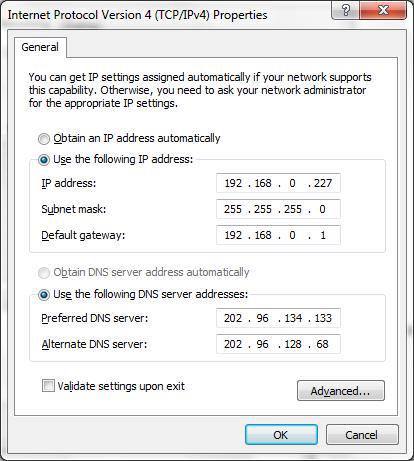
- Verbind de TCP/IP-poort van de Matrix Switcher met de Ethernet-poort van de pc met een straight-thru CAT5e/6-kabel.
- Stel het netwerksegment van de pc in op hetzelfde als dat van de Matrix Switcher.
- Stel het netwerksegment van de Matrix Switcher in op hetzelfde als dat van de router.
- Stel het netwerksegment van de pc terug in op de oorspronkelijke instellingen.
- Verbind de Matrix Switcher en pc('s) met de router. Pc('s) binnen het LAN kunnen de Matrix Switcher asynchroon bedienen.
Bediening via TCP/IP-communicatiesoftware
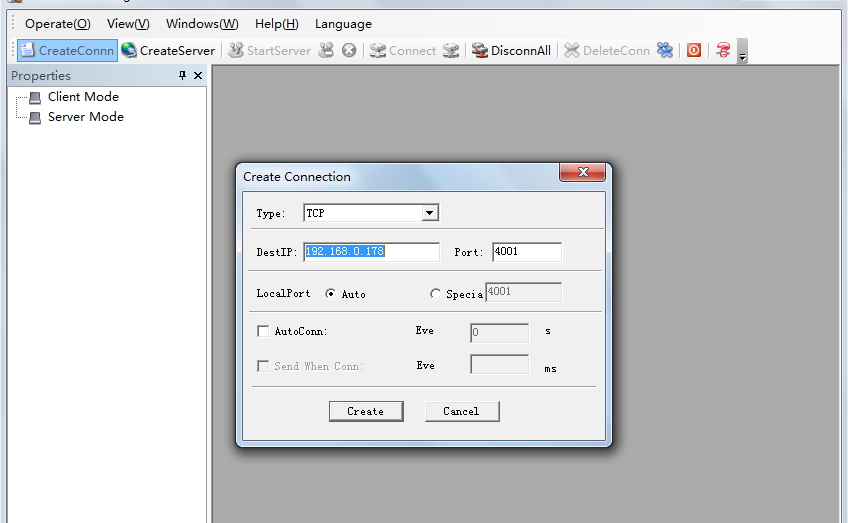
- Verbind een computer en de Matrix Switcher met hetzelfde netwerk. Open de TCPUDP-software (of een andere TCP/IP-communicatiesoftware) en maak een verbinding, voer het IP-adres en de poort van de Matrix Switcher in (standaard IP: 192.168.0.178, poort:4001):
- Na een succesvolle verbinding kunnen we opdrachten invoeren om de Matrix Switcher te bedienen, zoals hieronder:
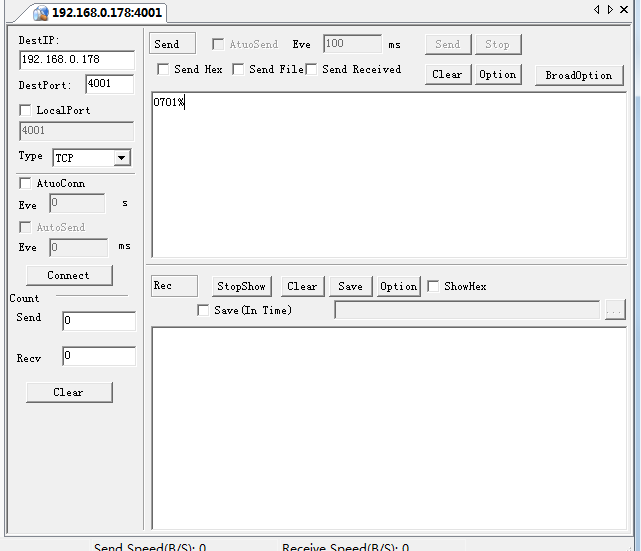
Hier ontvangt u de feedback wanneer een opdracht is verzonden.
Voer hier uw opdracht in.
Opdrachten zijn hetzelfde als de in 4.3.3 RS232-communicatieopdrachten vermelde RS232-commando's.
Bediening via webgebaseerde GUI
De Matrix Switcher is voorzien van een ingebouwde GUI voor eenvoudige TCP/IP-besturing. De GUI stelt gebruikers in staat om met de Matrix Switcher te communiceren via grafische pictogrammen en visuele indicatoren.
Toegang tot de GUI-interface via een van de volgende methoden:
- Toegang via UPnP: Ga naar Mijn Netwerkplaatsen op uw pc en klik op het pictogram met de naam Matrix Switcher.
- Toegang via webbrowser: typ het IP van het apparaat (standaard: 192.168.0.178, wijzigbaar) in de browser.
Opmerking: Pc's met Windows XP kunnen problemen ondervinden bij het vinden van het UPnP-pictogram. Volg deze stappen om het UPnP-protocol in te schakelen:
- Voeg UPnP-component toe: ga naar “Configuratiescherm” -> dubbelklik op “Programma's toevoegen/verwijderen” -> dubbelklik op “Windows-onderdelen toevoegen/verwijderen” -> vink “UPnP” aan -> klik op “Volgende” -> klik op “OK”
- Schakel Windows Firewall in: ga naar “Configuratiescherm” -> dubbelklik op “Windows Firewall” -> klik op “Overige” -> vink “UPnP-framework” aan
- Schakel UPnP-autostart in: ga naar “Configuratiescherm” -> dubbelklik op “Beheerhulpprogramma's” -> dubbelklik op “Services” -> zoek en klik op SSDP Discovery Service en Universal Plug and Play Device Host -> klik op “OK” UPnP zal nu automatisch starten zodra u uw computer aanzet.
- Herstart het apparaat.
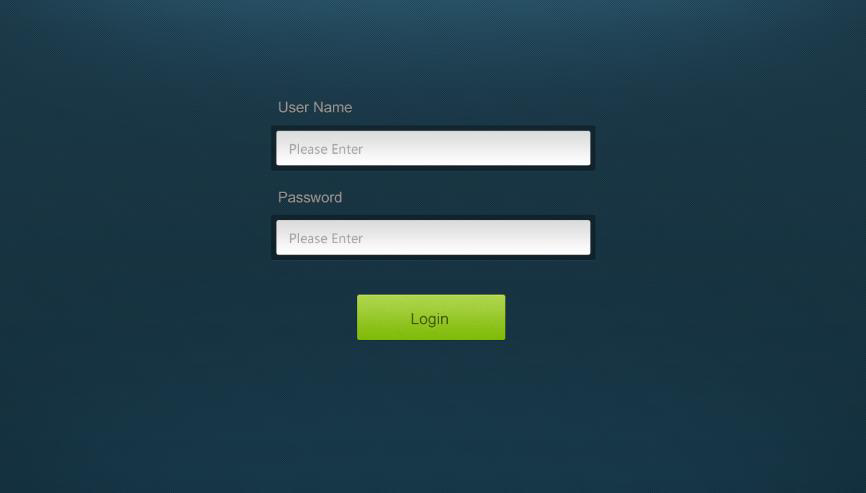
De inloginterface wordt hieronder weergegeven:
Er zijn 2 selecteerbare accounts om in te loggen. Typ de juiste naam en het juiste wachtwoord in de bijbehorende velden en klik op [Login] om de configuratie-interfaces te openen.
Naam: admin; Wachtwoord: admin (standaardinstelling, wijzigbaar via GUI).
Naam: user; Wachtwoord: user (standaardinstelling, wijzigbaar via GUI).
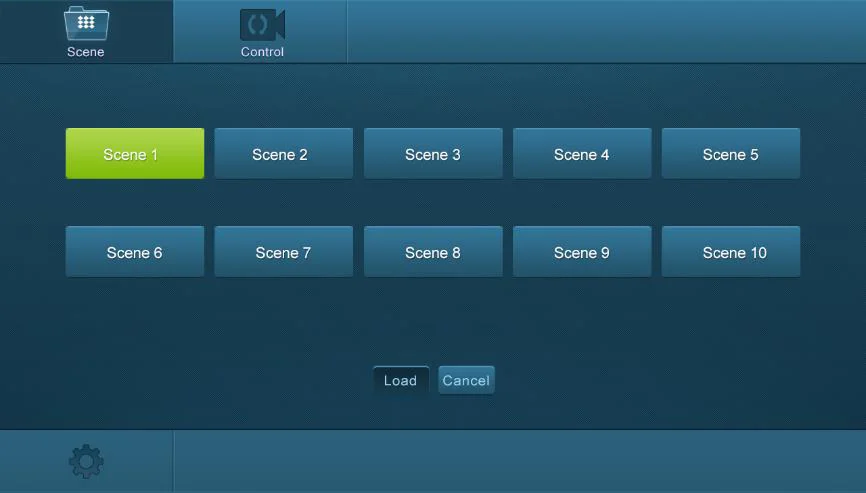
Na inloggen wordt de scènebeheerinterface geopend (links), die directe scènewissel biedt. Het onderstaande diagram illustreert de hoofdstructuur van GUI-interfaces:
Het webgebaseerde GUI-systeem kan worden verdeeld in de menu’s Switch Control en System Setting, maar inloggen als gebruiker geeft alleen toegang tot Switch Control.
Klik linksonder om het Switch Control-menu te openen.
Klik linksonder om het System Setting-menu te openen.

Switch Control
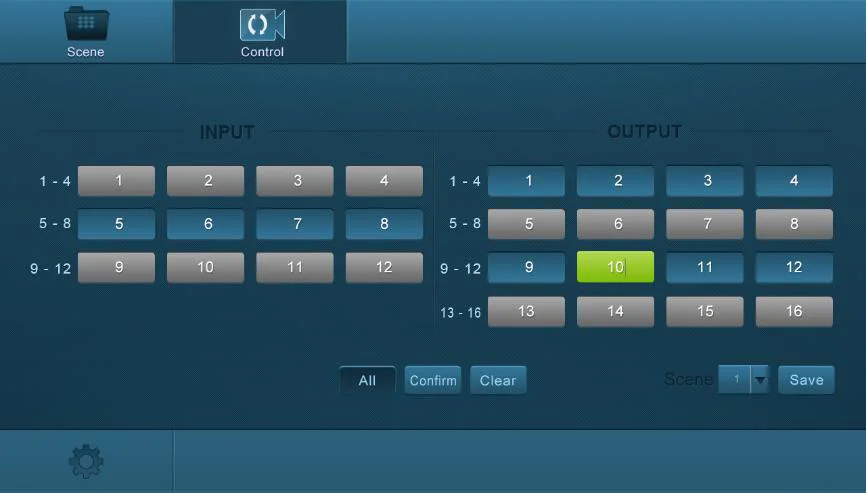
Dit menu heeft in totaal 3 selecteerbare interfaces, waaronder de scènewissel-interface en de I/O-schakelinterface.
Scènewissel
Alle tien scènes worden in bovenstaande interface weergegeven. Selecteer een scène en klik vervolgens op [Load] om de geselecteerde scène te activeren. Klik op [Annuleren] om de huidige bewerking te annuleren.
I/O Schakelaar
- Selecteer knop 1 in de Input-kolom
- Selecteer knop 10 in de Output-kolom (Als alle Output-poorten nodig zijn, hoeft u alleen op “All” te klikken.)
- Kies een scène die u wilt opslaan.
- Klik op “Bevestigen” om de instelling op te slaan of klik op “Wissen” om de setup te verwijderen.
Systeeminstelling
Dit menu bevat in totaal 4 submenu-items, waaronder configuratie, status, EDID en wachtwoord.
Configuratie
In totaal 6 submenu-items, waaronder Resolutie, VGA-poort, Netwerk, Audio In, Audio Out en Audiopoort.
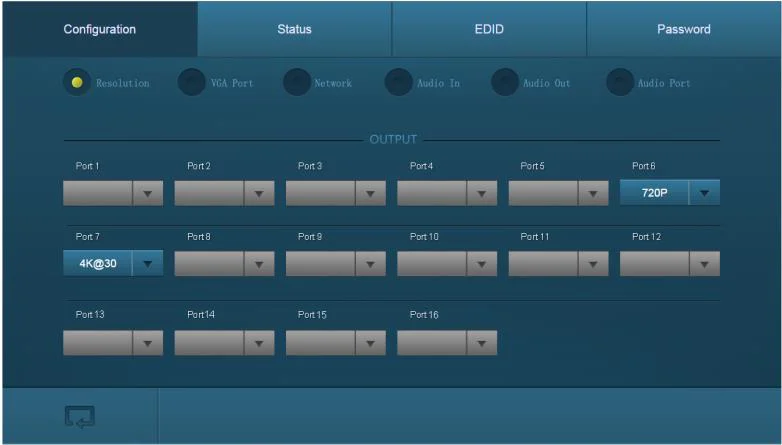
① Stel Output-resolutie in
In deze interface kunt u de outputresolutie instellen.
O-UH & O-BT: ondersteunt 4K×2K@60Hz, 4K×2K@30Hz, 1024×768@60Hz, 1920×1080p@60Hz, 1280×720@60Hz.
O-AU: Niet beschikbaar.
② Stel VGA-poort in
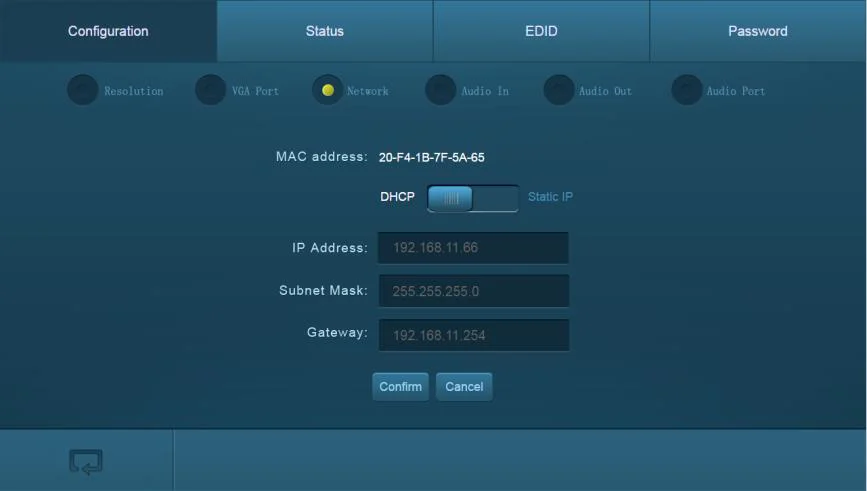
Stel het VGA-signaalformaat van I-UV in: inclusief VGA, YPBPR en CVBS.
③ Stel netwerk in
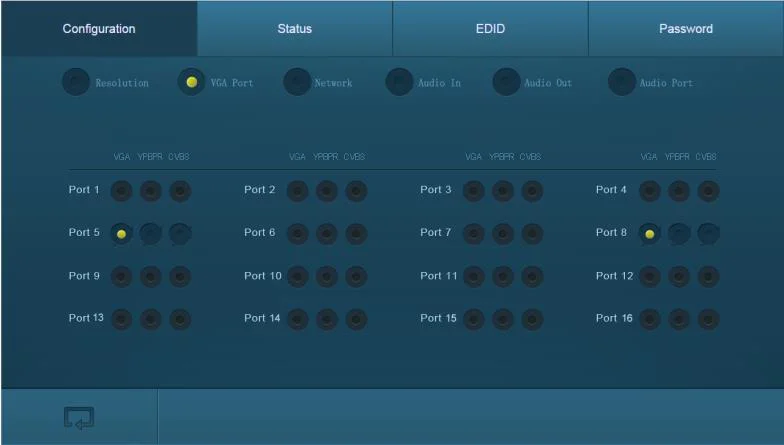
In deze interface kunt u DHCP instellen (IP automatisch toegewezen door router) of statisch IP (handmatige IP-instelling).
④ Stel audio-ingang in
In deze interface kunt u de audio-ingangsport van I-UH, I-BT en I-UV in- of uitschakelen.
O-AU: Niet beschikbaar.
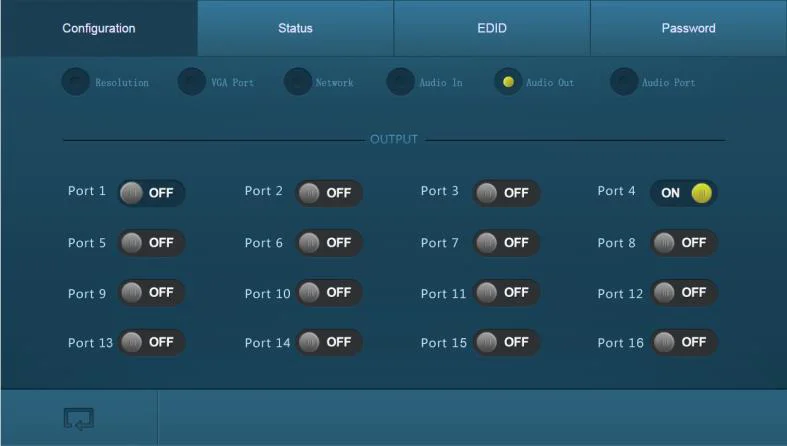
⑤ Stel audio-uitgang in
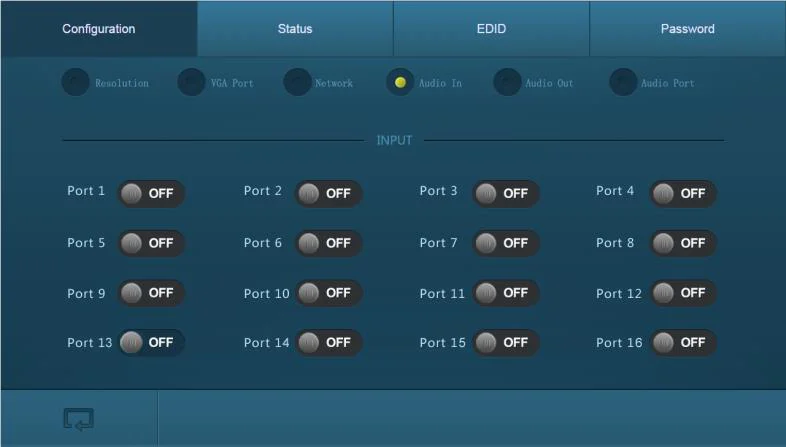
In deze interface kunt u de audio-uitgangsport van O-UH en O-BT in- of uitschakelen.
O-AU: Niet beschikbaar.
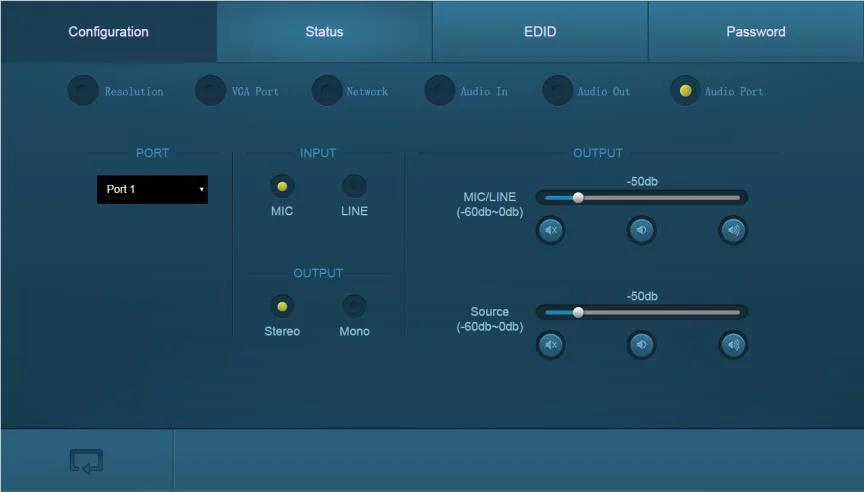
⑥ Stel audio-uitgang PGM OUT in
In deze interface kunt u het gemixte audiovolume aanpassen, stereo- of mono-audio kanaal selecteren, en microfoon- of lijn-audio-ingang kiezen.
Dit menu is uitsluitend bedoeld om de PGM-poort van de O-AU signaalkaart te regelen.
7.3.1.2. I/O Schakelaar
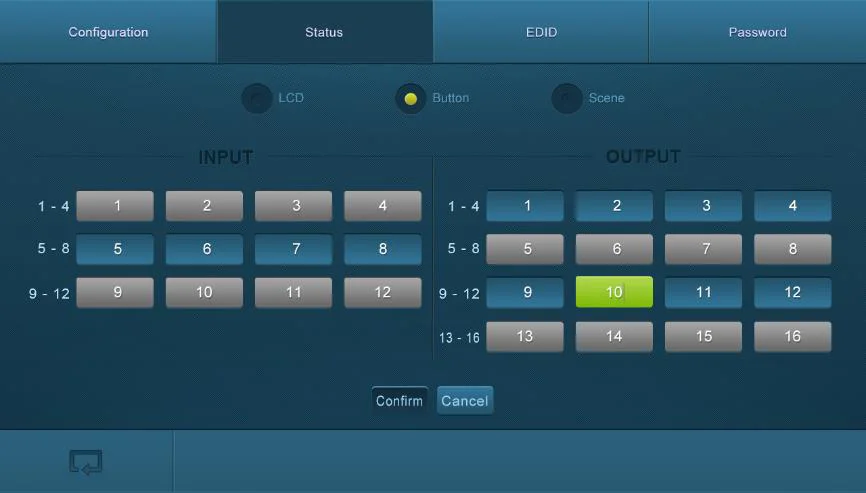
De button matrix toont elke mogelijke verbinding tussen elke input en output; gebruikers kunnen de verbindingen tot stand brengen door op de overeenkomstige knop te klikken. Bijvoorbeeld:
- Selecteer knop 1 in de Input-kolom
- Selecteer knop 10 in de Output-kolom (als alle Output-poorten nodig zijn, hoeft u alleen op “All” te klikken.)
- Kies een scene die u wilt opslaan.
- Klik op “Confirm” om de instelling op te slaan of klik op “Clear” om de setup te wissen.
7.3.2 Systeeminstelling
Dit menu heeft in totaal 4 submenu-items, waaronder configuratie, status, EDID en wachtwoord.
7.3.2.1. Configuratie
In totaal 6 submenu-items, waaronder Resolutie, VGA-poort, Netwerk, Audio In, Audio Out en Audio-poort.
① Configureren van uitvoerresolutie
Status
In totaal 3 submenu-items, waaronder LCD, Knop en Scène
① Configureer LCD-display
In deze interface kunt u de LCD-weergave-informatie configureren: maximaal 16 tekens/cijfers.
② Stel knoplabels in
In deze interface kunt u knoplabels instellen: maximaal 7 tekens/cijfers/Chinese tekens.
③ Geef scène een naam
In deze interface kunt u scènes een naam geven: maximaal 7 tekens/cijfers/Chinese tekens.
EDID
Op de EDID-beheerinterface schakelt u 1/alle Input(s) capture in en leert u de EDID-gegevens van 1 Output.
In deze interface kunt u:
- 1 input leert EDID van 1 output: Output + Input + Bevestigen
- Alle inputs leren EDID van 1 output: Output + Naar alle Inputs
- Maak de vorige input ongedaan: klik Annuleren
Wachtwoord
In deze interface kunt u:
- Stel wachtwoord in: maximaal 10 cijfers/letters
- Configureer de vergrendelstatus van het frontpaneel
- Informeer naar GUI- en hardwareversies
Vergeet niet op Opslaan te klikken om de instellingen te bewaren.
Opmerking: Notities over het frontpaneel-pictogram:
| Pictogram |
|---|
| Frontpaneelknop ontgrendeld |
| Frontpaneelknop vergrendeld |
Druk op de knop om te schakelen tussen de 2 standen.
Opmerking: Wis vooraf de cache van de browser om een betrouwbare GUI-functionaliteit te waarborgen.
Poortbeheer
Typ de toegewezen website 192.168.0.178:100 (standaard, wijzigbaar via GUI) in uw browser. Voer de juiste gebruikersnaam en het juiste wachtwoord in (dezelfde als GUI-naam en wachtwoord) om in te loggen op de WebServer:
Hier is de hoofdconfiguratie-interface van de WebServer:
In deze interface kunt u:
- Wijzig de taal van de websiteweergave.
- Wijzig netwerk instellingen: ga naar Internetinstellingen -> WAN.
- Upgrade TCP/IP-module: ga naar Administratie -> Programma uploaden -> Selecteer programmabestand -> Start upgrade.
- Herstart het apparaat na de upgrade.

Firmware-update
De switcher beschikt over een USB-poort aan de voorzijde voor online firmware-upgrade. Volg deze stappen om de firmware te upgraden:
- Kopieer de upgrade-software en het nieuwste upgradebestand (.bin) naar de PC.
- Verbind de USB-poorten van de switcher en de PC via een USB-kabel.
- Dubbelklik op het pictogram van de update-software (zie hieronder). Er verschijnt het upgrade-scherm zoals hiernaast:
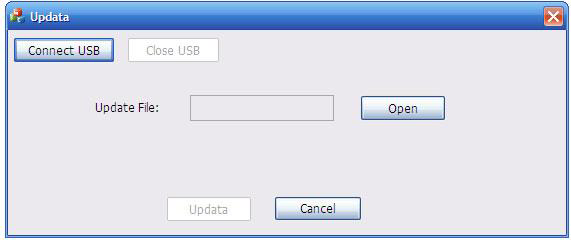
- Klik op Verbinden met USB.
- Klik op Openen om het upgradebestand te laden, klik daarna op Updaten om de firmware upgrade te starten.
Opmerking: Om beschikbare besturing te garanderen, dient het COM-nummer van de pc 1~9 te zijn. Als de voortgangsbalk van de update niet verdergaat, verbreek dan de stroomvoorziening en start het apparaat opnieuw op om de firmware opnieuw te updaten.
Specificaties
Hoofdeenheid
| Hoofdunit | |
|---|---|
| Aansluitingen | |
| Besturing | (1) IR ALL IN, (1) IR EYE, (1) RS232, (1) TCP/IP |
| Kaartsleuf | 16 PCI-E |
| Besturingsaansluitingen 2 | 3,5 mm mini jack, 1 DB9, 1 RJ45 |
| Algemeen | |
| Voedingsspanning | 100~240V AC |
| Vermogensverbruik | 13W (geen belasting) |
| Werktemperatuur | 0~50℃ |
| Relatieve luchtvochtigheid | 10%~90% |
| Afmetingen (B*H*D) | 483mm x 132mm x 320mm |
Signaalkaarten
I-UH& O-UH
| I-UH | O-UH | |
|---|---|---|
| Input | (1) HDMI;(1) Analoog audio | |
| Input Connector | (1) 19-pins Type A vrouwelijke HDMI; (1) 3-pins stekerklem | |
| Vermogensverbruik | 4w (max) | |
| Output | (1) HDMI; (1) Analoog audio | |
| Output Connector | (1) 19-pins Type A vrouwelijke HDMI; (1) 3-pins stekerklem | |
| Vermogensverbruik | 1.5w (max) | |
| Algemeen | ||
| Omschakelsnelheid | < 100ns | |
| Standaard | HDMI1.4 & HDCP2.2 | |
| Werktemperatuur | 0~50℃ | |
| Relatieve Vochtigheid | 10%~90% | |
| EDID | Ondersteunt EDID-beheer | |
| Outputresolutie | Auto, 4Kx2K@60Hz 4:2:0, 4Kx2K@30Hz, 1024x768@60Hz, 1920x1080p@60Hz, 1280x720@60Hz |
I-BT& O-BT
| I-BT | O-BT | |
|---|---|---|
| Input | (1) HDBT; (1) Analoog audio; (1) RS232; (1) IR IN, (1) IR OUT | |
| Input Connector | (1) Vrouwelijke RJ45; (2) 3-pins stekerklem; (2) 3,5 mm mini-jack | |
| Vermogensverbruik | 15w (max) | |
| Output | (1) HDBT; (1) Analoog audio; (1) RS232; (1) IR IN, (1) IR OUT | |
| Output Connector | (1) Vrouwelijke RJ45; (2) 3-pins stekerklem; (2) 3,5 mm mini-jack | |
| Vermogensverbruik | 17w (max) | |
| Algemeen | ||
| Transmissieafstand | 1080p ≤70m(Cat6); 4Kx2K ≤40m(Cat6) | |
| Omschakelsnelheid | < 100ns | |
| Werktemperatuur | 0~50℃ | |
| Relatieve Vochtigheid | 10%~90% | |
| Standaard | HDMI 2.0 & HDCP2.2 | |
| Audio | PCM | |
| EDID | Ondersteunt EDID-beheer | |
| Outputresolutie | Auto, 4Kx2K@60Hz, 4Kx2K@30Hz, 1024x768@60Hz, 1920x1080p@60Hz, 1280x720@60Hz |
I-UV
| I-UV | |
|---|---|
| Video | |
| Ingang | 1 VGA |
| Ingang Connector | 1 Vrouwelijke 15-pins HD; |
| Ingang Resolutie | Tot 1920x1200@50/60Hz |
| Audio | |
| Ingang | 1 Analoge audio |
| Ingang Connector | 1 3-polige afneembare klemmenblok |
| Signaalformaat | PCM |
| Frequentierespons | 20Hz~20KHz, ±0.5dB |
| CMRR | >85dB@20Hz~20KHz |
| Algemeen | |
| Stroomverbruik | 2w (max) |
| Switching Snelheid | < 100ns |
| Werktemperatuur | 0~50℃ |
| Relatieve Vochtigheid | 10%~90% |
O-AU
| O-AU | |
|---|---|
| Input | 1 MIC/LINE IN |
| Input Connector | 1 3-polige afneembare klemmenblok |
| Output | 1 MIX OUT; 1 PGM OUT |
| Output Connector | 2 3-polige afneembare klemmenblok |
| Algemeen | |
| Signaalformaat | PCM |
| Stroomverbruik | 5W |
| Frequentierespons | 20Hz~20KHz, ±0.5dB |
| CMRR | >85dB@20Hz~20KHz |
| Werktemperatuur | 0~50℃ |
| Relatieve Vochtigheid | 10%~90% |
Paneeltekening
PWR
IR
INPUT 1 2 3 4 5 6 7 8
1 2 3 4 5 6 7 8
ALL EDID
CLEAR ENTER
9
9
0
0
ACT
437 mm
132 mm
23 mm
Probleemoplossing & Onderhoud
| Problemen | Oorzaken | Oplossingen |
|---|---|---|
| Kleurverlies of geen videosignaaluitgang op HDMI-display | De verbindingskabels zijn mogelijk niet correct aangesloten of beschadigd. | Controleer of de kabels correct aangesloten zijn en of ze functioneren. |
| Geen HDMI-signaaluitgang op display terwijl lokale input normaal werkt | Losse kabelverbinding | Verbind de apparaten opnieuw en zorg dat ze goed contact maken. |
| Het display ondersteunt de resolutie niet | Stel de uitgangsresolutie in op een andere ondersteunde resolutie of op Auto. | |
| Splashscreen op uitvoerapparaten | Slechte kwaliteit van de verbindingskabel | Vervang door een kabel van goede kwaliteit. |
| Slecht contact aan de in-/uitgangszijde | Verbind de apparaten opnieuw en zorg dat ze goed contact maken. | |
| Kan het apparaat niet bedienen via de knoppen aan de voorkant | Knoppen aan de voorkant zijn vergrendeld | Stuur “/%Unlock;” om te ontgrendelen. |
| Kan de Matrix Switcher niet bedienen via besturingsapparaat (bijv. PC) via RS232-poort | Onjuiste RS232-communicatieparameters | Zorg dat de RS232-communicatieparameters correct zijn. |
| De Matrix Switcher is defect | Stuur het naar een geautoriseerde dealer voor reparatie. | |
| Statische ontlading wordt sterker bij aansluiting van videoconnectors | Slechte aarding | Controleer de aarding en zorg dat deze goed is aangesloten. |
Als uw probleem blijft bestaan na het volgen van de bovenstaande probleemoplossingsstappen, zoek dan verdere hulp bij een geautoriseerde dealer of onze technische support.
After-sales Service
Als er problemen optreden tijdens het gebruik van het apparaat, raadpleeg dan deze gebruikershandleiding voor controle en oplossingen.
- Productgarantie: Wij garanderen dat onze producten vrij zijn van materiaal- en fabricagefouten gedurende drie jaar, ingaande vanaf de eerste dag dat het product het magazijn verlaat (controleer het SN-etiket op het product). Een aankoopbewijs in de vorm van een kassabon of factuur moet worden voorgelegd om aanspraak te maken op garantie.
- Wat de garantie niet dekt:
- Technische ondersteuning: Stuur een e-mail naar onze after-sales afdeling of bel ons, en vermeld de volgende informatie over uw situatie. Productversie en naam. Gedetailleerde foutomstandigheden. De vorming van de situatie.
- Garantie verlopen.
- Fabrieks-serial nummer is gewijzigd of verwijderd van het product.
- Schade, verslechtering of storing veroorzaakt door:
- Normale slijtage
- Gebruik van verbruiksartikelen of onderdelen die niet aan onze specificaties voldoen
- Geen certificaat of factuur als bewijs van garantie.
- Het productmodel op de garantiekaart komt niet overeen met het model van het te repareren product of is gewijzigd.
- Schade veroorzaakt door overmacht.
- Service niet geautoriseerd
- Andere oorzaken die niet gerelateerd zijn aan een productfout
- Levering, installatie of arbeidskosten voor installatie of opzet van het product
Opmerkingen: Voor vragen of problemen kunt u contact opnemen met uw lokale distributeur.
Juridisch & Compliance
Productidentificatie
Model: PT-FMX-16 – handleiding versie 1.0
Handelsmerken en disclaimer
Het productmodel en logo zijn handelsmerken. Alle andere bedrijfs- en productnamen die genoemd worden, zijn handelsmerken van hun respectieve eigenaren. Alle rechten voorbehouden. Geen enkel deel van deze uitgave mag worden gekopieerd of gereproduceerd zonder voorafgaande schriftelijke toestemming. Wij behouden ons het recht voor wijzigingen aan het apparaat, de verpakking of handleiding aan te brengen en aanvaarden geen aansprakelijkheid voor drukfouten.
EU-conformiteit
PureLink verklaart hierbij dat dit product PureTools PT-MA-HD88UHD voldoet aan Richtlijnen 1907/2006/EU en 2011/65/EU. PureLink GmbH verklaart hierbij dat dit product PureTools PT-MA-HD88UHD voldoet aan Richtlijnen 2014/30/EU en 2014/35/EU.
| Richtlijn / Verordening |
|---|
| 1907/2006/EU |
| 2011/65/EU |
| 2014/30/EU |
| 2014/35/EU |
De volledige tekst van de EU-conformiteitsverklaring is beschikbaar op: http://www.purelink.de/ce/4251364706817_CE.pdf
FCC
Verklaring Dit apparaat genereert, gebruikt en kan radiogolven uitstralen en kan, indien niet geïnstalleerd en gebruikt volgens de instructies, schadelijke interferentie veroorzaken met radiocommunicatie. Het is getest en voldoet aan de limieten voor een digitaal apparaat van Klasse B, conform deel 15 van de FCC-regels. Deze limieten zijn ontworpen om redelijke bescherming te bieden tegen schadelijke interferentie in een commerciële installatie.
Afvoer van elektrische en elektronische apparatuur
WEEE registratie nr.: DE 93847290
Het doorgehaalde vuilnisbak-symbool op het product, de verpakking of in deze handleiding betekent dat elektrische en elektronische apparatuur niet met het huishoudelijk afval mag worden weggegooid bij het einde van de levensduur. Lever oude apparaten gratis in bij een openbaar inzamelpunt of breng ze terug naar een distributeur die ze verplicht is terug te nemen. Verwijder batterijen en lampen die zonder beschadiging kunnen worden verwijderd voor het inleveren en verwijder persoonlijke gegevens die op het apparaat staan. Details zijn geregeld door nationale wetgeving. Door oude apparaten in te leveren, helpt u het milieu te beschermen.
Batterijen
Batterijen mogen niet worden weggegooid met het huisvuil. Breng gebruikte batterijen gratis terug naar inzamelpunten of winkels.
Verpakking
Verpak het verpakkingsmateriaal per materiaalsoort gescheiden (papier/karton, kunststof) via het lokale inzamelingssysteem. Houd verpakkingsmateriaal buiten bereik van kinderen – verstikkingsgevaar. Verpakkingsregister LUCID: DE5958616449295.