
Veiligheidsmaatregelen
Om het beste uit het product te halen, leest u alle instructies zorgvuldig door voordat u het apparaat gebruikt. Bewaar deze handleiding voor toekomstige referentie.
- Pak de apparatuur voorzichtig uit en bewaar de originele doos en verpakkingsmateriaal voor mogelijk toekomstig transport.
- Volg basisveiligheidsmaatregelen om het risico op brand, elektrische schokken en letsel te verminderen.
- Demonteer de behuizing niet en wijzig de module niet. Dit kan leiden tot elektrische schokken of brandwonden.
- Het gebruik van verbruiksartikelen of onderdelen die niet voldoen aan de productspecificaties kan schade, achteruitgang of storingen veroorzaken.
- Laat alle onderhoud over aan gekwalificeerd servicepersoneel.
- Om brand- of schokgevaar te voorkomen, mag het apparaat niet worden blootgesteld aan regen, vocht of worden geïnstalleerd in de buurt van water.
- Leg geen zware voorwerpen op de Extension-kabel om afknelling te voorkomen.
- Verwijder de behuizing van het apparaat niet, want het openen of verwijderen van de behuizing kan u blootstellen aan gevaarlijke spanningen of andere risico’s.
- Installeer het apparaat op een plaats met goede ventilatie om schade door oververhitting te voorkomen.
- Houd de module uit de buurt van vloeistoffen.
- Indien vloeistof in de behuizing terechtkomt, kan dit brand, elektrische schokken of schade aan de apparatuur veroorzaken. Koppel de module onmiddellijk los als er een voorwerp of vloeistof op de behuizing valt of morsen.
- Draai of trek niet met kracht aan de uiteinden van de optische kabel. Dit kan storingen veroorzaken.
- Gebruik geen vloeibare of spuitbussen als reinigingsmiddelen voor dit apparaat. Haal altijd de stroomtoevoer van het apparaat weg voordat u het reinigt.
- Koppel het netsnoer los als het lange tijd niet gebruikt wordt.
- Informatie over verwijdering van afgedankte apparaten: verbrand ze niet en gooi ze niet bij het gewone huisvuil; behandel ze als regulier elektronisch afval.
Productintroductie
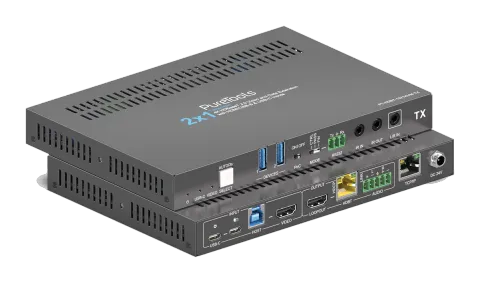
Bedankt dat u hebt gekozen voor PT-HDBT-1021KVM-TX; een 2x1 18G KVM Transmitter via HDBaseT V3. Met een geschikt Receiver (van de PureLink 1020-serie of een andere compatibele RX) aangesloten op dit product, kunnen videosignalen tot 40m op 4K 60Hz en 70m op 4K 30Hz worden verzonden via een CAT6A-kabel. Het ondersteunt ook audio pass-through, tweerichtings-IR, USB 2.0-extensie en RS232 pass-through. De 24V PoC-functie maakt het mogelijk dat de TX en de RX van elkaar worden gevoed en dat er slechts één voedingsadapter in het systeem nodig is.
Kenmerk
- 18Gbps hoge bandbreedte, HDMI 2.0.
- HDMI- en USB-C-videoresolutie tot 4K@60Hz 4:4:4, HDR10, Dolby Vision.
- Ondersteunt transmissie tot 40m bij 4K@60Hz of 70m bij 4K@30Hz, met HDCP 2.2.
- Bediening via knop op het voorpaneel, GUI via TCP/IP en RS232.
- Tweerichtings IR- en RS232-doorvoer.
- Ondersteunt audio-scheiding voor PCM 2.0 en audiopassthrough.
- Ondersteunt tweerichtings 24V PoC.
- Biedt HDMI loop out.
Pakketinhoud
- 1x PT-HDBT-1021KVM-TX Transmitter
- 4x Rubberen voetjes
- 2x Beugeloren met 2 schroeven
- 1x Voedingsadapter (DC24V 1,5A)
- 1x 5-pins terminalblok
- 1x Gebruikershandleiding
Opmerking: Neem onmiddellijk contact op met uw distributeur als er schade of defecten aan de componenten worden vastgesteld.
Paneelbeschrijving
Voorpaneel
| Nr. | Naam | Beschrijving |
|---|---|---|
| ① | POWER LED | Gaat groen branden wanneer stroom wordt aangelegd. |
| ② | USB-C LED | Gaat branden wanneer USB-C is geselecteerd als video-ingangsbron. |
| ③ | VIDEO LED | Gaat branden wanneer HDMI (VIDEO-poort) is geselecteerd als video-ingangsbron. |
| ④ | [SELECT] knop | Schakelt de video-ingangsbron tussen USB-C of HDMI. |
| ⑤ | APPARATEN | Twee USB 3.X Gen1 Type-A poorten, bieden samen een gedeelde stroom van 500mA. |
| ⑥ | PoC | DIP-schakelaar voor het in- of uitschakelen van PoC. |
| ⑦ | MODE | DIP-schakelaar voor RS232-modusselectie. •CTRL: Voer lokaal uitgevoerde commando’s uit die worden verzonden naar de •PASS: RS232 pass-through. •FW: Firmware upgrade. |
| ⑧ | RS232 | 3-pin Phoenix-aansluiting, gebruikt voor bediening, pass-through of upgrade. |
| ⑨ | IR IN | Wordt aangesloten op de IR-ontvanger voor IR pass-through. |
| ⑩ | IR OUT | Wordt aangesloten op de IR-zender voor IR pass-through. |
| ⑪ | L/R IN | 3,5mm jack voor audio-ingang. |
Achterpaneel
| Nr. | Naam | Beschrijving |
|---|---|---|
| ① | USB-C IN | USB Type-C met oplaadfunctie om het bronapparaat aan te sluiten. |
| ② | Power | USB Type-C voor aansluiting op externe Power Delivery voeding om USB-C IN van stroom te voorzien. |
| ③ | HOST | USB 3.X Gen1 Type-B poort voor pc-aansluiting. De pc kan worden bestuurd door USB-apparaten die zijn aangesloten op de HOST-poort van de Transmitter. |
| ④ | VIDEO | Aansluiting voor HDMI-bronapparaat. |
| ⑤ | LOOPOUT | Aansluiting voor HDMI-beeldschermapparaat. |
| ⑥ | HDBT OUT | RJ45-poort voor aansluiting op de HDBaseT-uitgang van de Receiver met een CAT6A Ethernetkabel. De LINK LED (groene LED) brandt wanneer er een geldige HDBaseT-verbinding is tussen Transmitter en Receiver. De HDCP LED (gele LED) brandt wanneer de video HDCP-inhoud bevat en knippert wanneer er geen HDCP is. |
| ⑦ | AUDIO | 5-polige aansluitklem voor gebalanceerde audio-uitgang. |
| ⑧ | TCP/IP | 1x RJ45-poort voor GUI-besturing. |
| ⑨ | DC 24V | DC-stekkerpoort voor aansluiting van de stroomadapter. |
Specificatie
Video
| Parameter | Waarde |
|---|---|
| Input | 1x HDMI IN, 1x USB-C |
| Input Connector | 1x Type-A vrouwelijke HDMI, 1x USB Type-C |
| Input Resolution | Zowel HDMI als USB-C ondersteunen tot 4K@60Hz 4:4:4 |
| Output | 1x HDBT OUT, 1x LOOPOUT |
| Output Connector | 1x RJ45, 1x Type-A vrouwelijke HDMI |
| Output Resolution | Tot 4K@60Hz 4:4:4 |
Audio
| Parameter | Waarde |
|---|---|
| Input | 1x L/R IN |
| Input Connector | 1x 3,5mm jack |
| Output | 1x Analoge audio-uitgang, 1x L/R OUT |
| Output Connector | 1x 5-polige klemmenstrook, 1x 3,5mm jack |
| Audio Format | Zowel 3,5mm Audio Jack als 5-polige klemmenstrook ondersteunen PCM 2.0 |
| Frequency Response | 20Hz ~ 20KHz, ±3dB |
| Max Output Level | 2,0Vrms ± 0,5dB. 2V = 16dB headroom boven -10dBV (316mV) nominale consumenten-lijnsignaalniveau |
| THD+N | < 0,05% (-80dB), 20Hz~20KHz bandbreedte, 1kHz sinus bij 0dBFS-niveau (of maximum niveau) |
| SNR | > 80dB, 20Hz-20kHz bandbreedte |
| Crosstalk Isolation | -70dB, 1kHz sinus bij 0dBFS-niveau (of maximaal niveau vóór clipping) |
| L-R Level Deviation | < 0,3dB, 1kHz sinus bij 0dBFS-niveau (of maximaal niveau vóór clipping) |
| Frequency Response Deviation | 20Hz - 20kHz, ±3dB |
| Output Load Capability | 1kΩ en hoger (ondersteunt 10 parallel geschakelde 10kΩ belastingen) |
| Stereo Channel Separation | >70dB@1kHz |
Besturing
| Parameter | Waarde |
|---|---|
| Besturingsgedeelte | 2x APPARATEN, 1x HOST, 1x USB-C, 1x PoC Schakelaar, 1x MODE Schakelaar, 1x RS232, 1x IR IN, 1x IR OUT, 1x TCP/IP |
| Besturingsconnector | 2x USB 3.2 Gen1 Type-A, 1x USB 3.2 Gen1 Type-B, 1x USB-C, 2x 3,5mm Jacks, 1x 3-pins Klemmenblok, 1x 2-pins DIP Schakelaar |
Algemeen
| Parameter | Waarde |
|---|---|
| Bandbreedte | 18Gbps |
| HDMI Standaard | 2.0 |
| HDCP Versie | Input: HDCP 2.2, HDCP 1.4 compatibel. Ondersteunt HDCP beheer. |
| Tweerichtings PoC | Ondersteunt tweerichtings 24V |
| HDMI V2.0 Kabel Lengte | 4K@60Hz 4:4:4 ≤ 5m, 4K@30Hz 4:4:4 ≤ 10m, 1080P ≤ 15m |
| Transmissie Standaard | HDBaseT |
| Transmissie Afstand | 4K@60 4:4:4 ≤ 40m; 4K@30 4:4:4 ≤ 70m, 1080p@60 4:4:4 ≤ 70m |
| Bedrijfstemperatuur | -5°C tot +55°C (+23° tot +131°F) |
| Opslagtemperatuur | -25°C tot +70°C (-13°F tot +158°F) |
| Relatieve Vochtigheid | 10% tot 90%, niet condenserend |
| Voeding | DC 24V 1.5A |
| Vermogensverbruik | 35,5W (Max) |
| Afmetingen (B x H x D) | 190mm x 21,7mm x 130mm |
| Netto Gewicht | 520g |
Opmerking: Gebruik alstublieft een hoogwaardige HDMI-kabel die volledig voldoet aan HDMI V2.0 voor betrouwbare transmissie en verbinding.
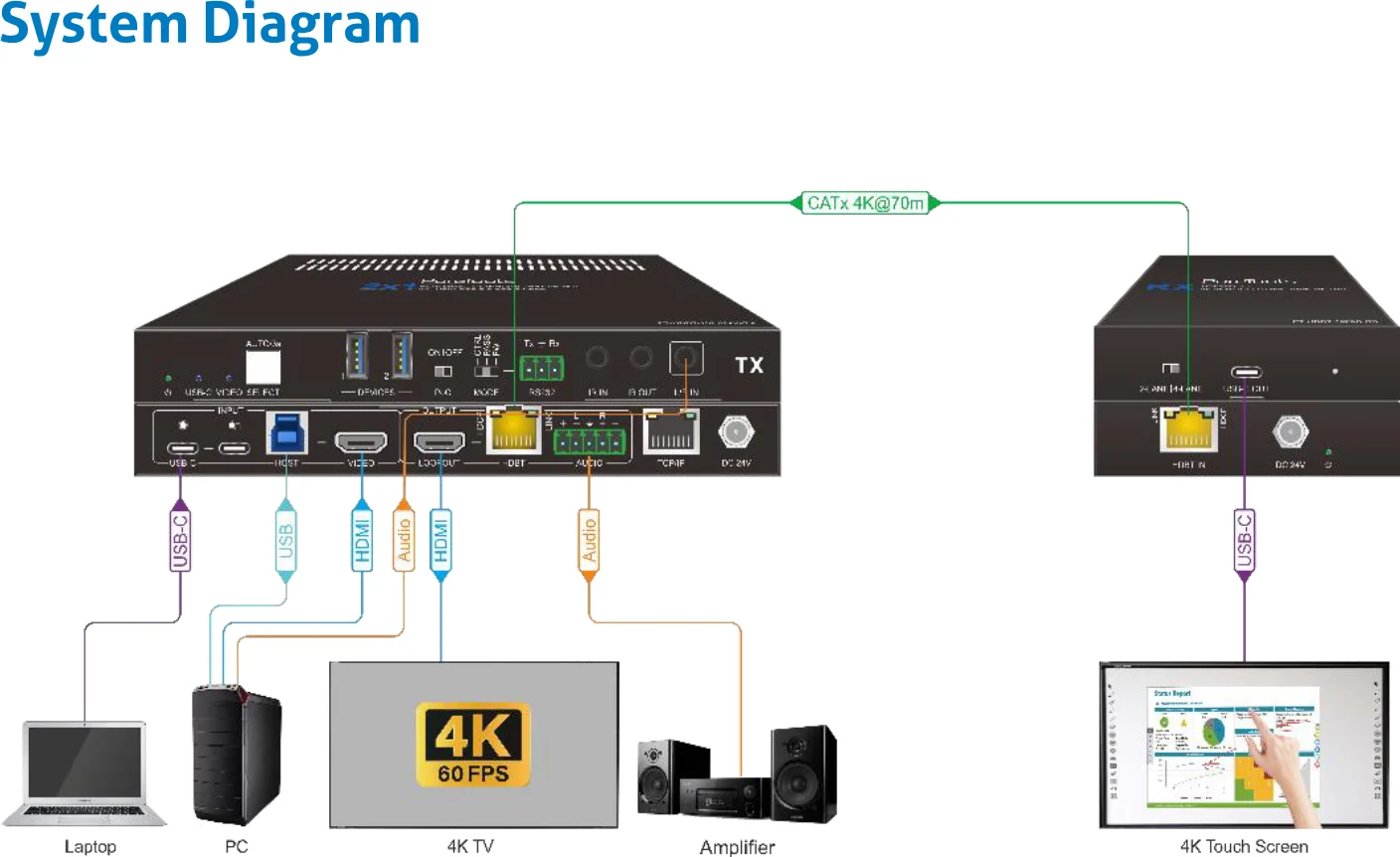
Systeemdiagram
GUI-bediening
Inloggen
De extender kan ook via TCP/IP worden bediend. De standaard IP-instellingen zijn:
IP-adres: 192.168.0.178
Subnetmasker: 255.255.255.0
Gateway: 192.168.0.1
Telnet-poort: 4001
Typ 192.168.0.178 in de internetbrowser, u komt dan op de volgende inlogpagina:
Gebruikersnaam: admin
Wachtwoord: admin
Voer de gebruikersnaam en het wachtwoord in de respectievelijke invoervelden in en klik vervolgens op de [Login]-knop.
Besturingstab
Selectie van Video Input Bron
Selecteer een video-inputbron uit USB-C of Video (HDMI-poort).
USB-C: Selecteer de video-inputbron als USB-C.
Video (HDMI-poort): Selecteer de video-inputbron als Video.
Auto: In deze modus schakelt het automatisch naar de nieuwe verbinding of de zojuist ingeschakelde bron. Wanneer de momenteel actieve bron stroom verliest of wordt losgekoppeld, schakelt het naadloos over naar een andere inputbron met actief signaal.
Ook wanneer de Transmitter opnieuw opstart, onthoudt deze automatisch de laatst gekoppelde video-inputbron.
Audio De-embedding Schakelaar
Schakel de uitgang van het 5-pins klemmenblok in of uit.
ON: Schakel audio-uitgang van het 5-pins klemmenblok in.
OFF: Schakel audio-uitgang van het 5-pins klemmenblok uit.
Configuratie Tabblad
EDID Instellingen
Kies het gewenste EDID-formaat of definieer het juiste EDID-formaat.
- Pass Through: Tx Haal de EDID op van het scherm aangesloten op de VIDEO-poort van de TX en bied deze aan de videosource aan. Dit zorgt ervoor dat het beeld op het scherm aangesloten op de RX wordt aangepast aan het scherm aangesloten op de TX.
- Pass Through: Rx Haal de EDID op van het scherm aangesloten op de VIDEO OUT-poort van de RX en bied deze aan de videosource aan. Dit zorgt ervoor dat het beeld op het scherm aangesloten op de TX wordt aangepast aan het scherm aangesloten op de RX.
- Ingebouwde EDID: Er zijn 7 ingebouwde EDID-waarden die via dit tabblad kunnen worden geselecteerd.
- Gebruiker-gedefinieerde EDID: Er kunnen vier EDID-waarden worden aangepast via de onderstaande stappen:
- Bereid het EDID-bestand (.bin) voor op de besturings-pc.
- Selecteer de gebruiker-gedefinieerde.
- Klik op het zwarte vak en selecteer volgens de tooltip het EDID-bestand (.bin).
- Klik op Toepassen om de gebruiker-gedefinieerde EDID te uploaden.
HDCP Instellingen
Selecteer een HDCP-modus.
Auto Downscale
Inschakelen: Wanneer de resolutie van het scherm lager is dan de video-ingangsbron, wordt de resolutie automatisch naar 1080p afgeschaald.
Deze functie zorgt ervoor dat het scherm ten minste een relatief laagresolutiebeeld weergeeft in plaats van een zwart scherm.
Uitschakelen: Schakel de functie auto downscale uit.
Beeldscherm
Deze pagina helpt om het beeldscherm dat is aangesloten op de Receiver aan/uit te zetten wanneer de Transmitter wordt in- of uitgeschakeld.
Apparaatvoeding
Volgt Host: Of de apparaten aangesloten op de DEVICES-poorten stroom krijgen, hangt af van de aan/uit-stand van het apparaat aangesloten op de HOST-poort. Bijvoorbeeld, wanneer een camera is aangesloten op de DEVICES-poorten en een pc op de HOST-poort. Wanneer de pc wordt ingeschakeld, wordt de camera automatisch ingeschakeld. Wanneer de pc wordt uitgeschakeld, wordt er geen stroom aan de camera geleverd.
Altijd aan: Er wordt altijd stroom geleverd aan de apparaten aangesloten op de DEVICES-poorten, zelfs wanneer het apparaat aangesloten op de HOST-poort is uitgeschakeld.
CEC-tabblad
Als de inputbronapparaten en HDBaseT-uitgangsapparaten CEC ondersteunen, kunnen ze worden bestuurd via de volgende CEC-interface.
- Inputbronapparaat Besturing Selecteer de inputbron USB-C of Video die bestuurd moet worden en druk vervolgens op de functietoets rechts.
- Outputapparaat Besturing Selecteer de uitgangsbron Tx Loopout of Rx Output die bestuurd moet worden en druk vervolgens op de functietoets rechts.
RS232 Tab
Baudrate: Ondersteunt 2400, 4800, 9600, 19200, 38400, 57600, 115200.
Commandoeinde: NULL, CR, LF of CR+LF kan worden gekozen.
Commando: Typ het commando in het vak om het apparaat van derden te besturen dat is aangesloten op de RS232-poort van de PT-HDBT-1021KVM-TX.
Netwerk Tab
Schakel tussen Statisch IP of DHCP (Dynamic Host Configuration Protocol).
- DHCP: Het apparaat genereert automatisch het IP-adres, subnetmasker en gateway.
- Statisch IP: Pas handmatig het statische IP-adres, subnetmasker en gateway aan.
Beveiliging Tab
In deze tab kunt u het inlogwachtwoord wijzigen, de firmware upgraden, het Front Panel vergrendelen en het apparaat fabrieksinstellingen terugzetten.
- Wachtwoord: Wijzig het inlogwachtwoord van de GUI;
- Selecteer het firmware-upgradebestand en klik op bevestigen om de firmware te upgraden;
- Vergrendel of ontgrendel de knoppen aan de voorkant;
- Zet het apparaat terug naar fabrieksinstellingen.
RS232-bediening
RS232-bedieningssoftware
Sluit de RS232-poort aan op een bedieningsapparaat (bijvoorbeeld een PC) met een RS232-kabel. De Switcher kan worden bediend door RS232-commando’s te verzenden.
Hier wordt als voorbeeld de software Docklight gebruikt.
Installatie
Download de nieuwste softwareversie via de onderstaande link:
https://docklight.de/download/Docklight.zip
Volg vervolgens de installatie-wizard voor installatie op Windows 7 en 10.
Na installatie kan Docklight voor het eerst worden gestart en ziet u het onderstaande scherm:

Registratie is niet noodzakelijk tenzij u de instellingen bij afsluiten wilt opslaan, klik dus op "OK" om het venster te sluiten tenzij u wilt registreren.
Klik op “OK” om dit venster te sluiten.
Het volgende pop-upvenster kan ook gesloten worden met "Doorgaan". Een leeg project is voldoende om gemakkelijk commando’s te versturen en ontvangen (De standaardinstelling is altijd “Start met een leeg project / leeg script“)
Nu bent u in het hoofdvenster, waar commando’s worden verstuurd en feedback wordt ontvangen.
De volgende stap is het selecteren van de juiste COM-poort van de PC. Dubbelklik hiervoor op "COM1" in het bijbehorende instellingsvenster.
Klik op “Doorgaan” om dit venster te sluiten.


Selecteer in het volgende venster het dropdown-menu "Send / Receive on Comm Channel", selecteer de juiste COM-poort en klik vervolgens rechtsonder op "OK".
Alle overige instellingen kunnen voor de meeste toepassingen op standaard blijven, raadpleeg echter de RS232-instellingen van het apparaat om zeker te zijn.
Dubbelklik op “COM1” om naar de juiste COM-poort te wisselen.
Selecteer de juiste COM-poort.

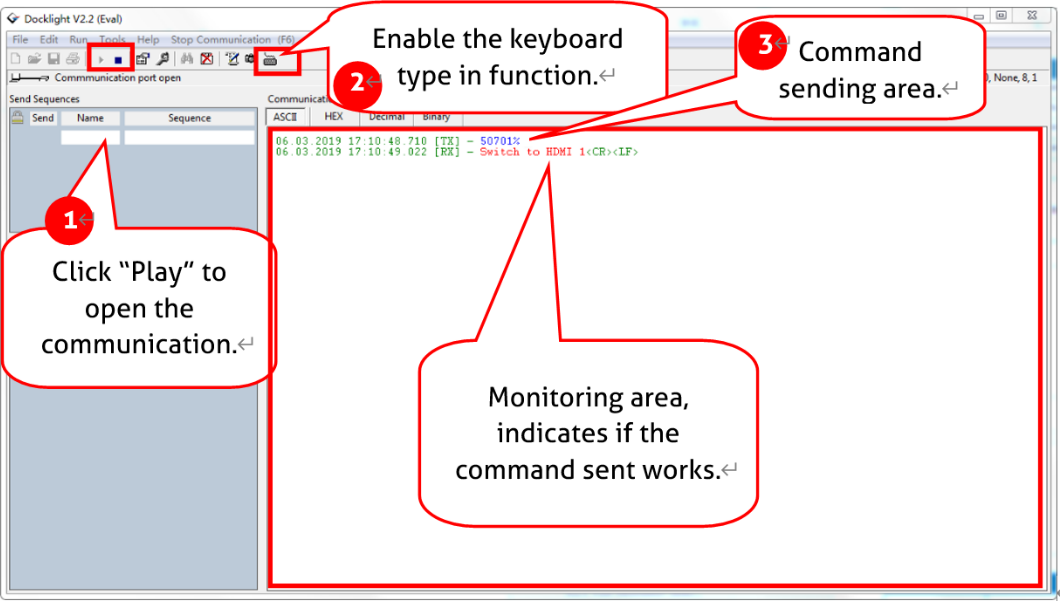
Om commando’s te kunnen versturen opent u de communicatie met het apparaat door te klikken op "Play". (1)
Daarna moet de toetsenbordfunctie worden geactiveerd, zodat commando’s kunnen worden ingevoerd in het "communicatievenster". (2)
Voer tenslotte het commando in, bijvoorbeeld "50701%". Dit wordt bevestigd door "Enter" te drukken om te versturen. Eventuele reacties van het aangesloten apparaat verschijnen in rood. (3)
RS232-commando
Communicatieprotocol: RS232 Communicatieprotocol
Baudrate: 9600 Databit: 8 Stopbit: 1 Pariteitsbit: geen
| Commando | Beschrijving | Voorbeeld van commando en feedback |
|---|---|---|
| STA. | Rapporteer systeemstatus. | PT-HDBT-1021KVM-TX 2x1 18G KVM Extender over HDBaseT 3.0 FW Versie: V1.0.0a Aangesloten! Frontpaneel Ontgrendeld! Lokale RS232 Baudrate is 9600! MAC:50-2E-AB-0C-DE-7C! GUI IP DHCP:UIT! GUI_IP:192.168.0.178! GUI_SM:255.255.255.0! GUI_GW:192.168.0.1! HDMI Output Schakelaar Automatische Modus! HDMI Output Schakelaar naar 01! Input 01 EDID Van 03 EDID! Input 02 EDID Van 03 EDID! Output HDCP Volgt Output! Tx Loopout Down Scale Aan! Trigger Modus is 5V! Audio De-embedding Aan! Apparaat Stroommodus Volgt Host! |
| RST. | Fabrieksreset. | Fabrieksinstellingen! |
| Baudrate[x]. | Stel de baudrate in op [x]. [x] kan 2400, 4800, 9600, 19200, 38400, 57600 of 115200 zijn. Voorbeeld: Baudrate9600. | Stel Lokale RS232 Baudrate in op 9600! |
| POWON. | Systeem inschakelen. | Ingeschakeld! |
| POWOFF. | Systeem in standby. | Uitgeschakeld! |
| HDMI[X]. | Selecteer X als de video-ingangsbron. [X] kan 1-2 zijn. | HDMI Output Schakelaar naar 01! |
| HDMIA. | Automatische Schakelmodus inschakelen. | HDMI Output Schakelaar Automatische Modus! |
| HDMIM. | Handmatige Schakelmodus inschakelen. | HDMI Output Schakelaar Handmatige Modus! |
| AOUTON. | Audio de-embedding inschakelen. | Audio De-embedding Aan! |
| AOUTOFF. | Audio de-embedding uitschakelen. | Audio De-embedding Uit! |
| EDID/[XX]/[YY]. | Laat de videosignaalbron die is aangesloten op poort [xx] van de Transmitter de EDID van [yy] gebruiken. [XX] staat voor de video-ingangs poort. 00: alle ingangs poorten. 01: video-ingangs poort nummer 1. 02: video-ingangs poort nummer 2. [YY] staat voor de inbegrepen EDID zoals hieronder: 01: Gebruik de EDID van het scherm aangesloten op de Transmitter (TX). 02: Gebruik de EDID van het scherm aangesloten op de Receiver (RX). 03:1920x1080@60 8bit Stereo (standaard) 04:1920x1080@60 8bit High Definition Audio 05:3840x2160@30Hz 8bit Stereo Audio 06:3840x2160@30Hz Deep Color High Definition Audio | Voorbeeld: EDID/01/01. Feedback: Input 01 EDID Upgrade OK door 01 EDID! |
| 07 | 3840x2160@60Hz 4:2:0 Deep Color Stereo Audio | |
| 08 | 3840x2160@60Hz Deep Color Stereo Audio | |
| 09 | 3840x2160@60Hz Deep Color High Definition Audio | |
| 10 | 3840x2160@60Hz Deep Color HDR LPCM 6CH | |
| 11 | Door gebruiker gedefinieerde EDID1 | |
| 12 | Door gebruiker gedefinieerde EDID2 | |
| 13 | Door gebruiker gedefinieerde EDID3 | |
| 14 | Door gebruiker gedefinieerde EDID4 |
EDIDUpgrade[xx]. De seriële poort update EDID-gegevens. [xx] staat voor de ingangspoort, deze waarde kan 00, 01, 02, U1, U2, U3 en U4 zijn.
[xx]=00-02 betekent dat de EDID van de betreffende ingangspoort wordt aangepast (de EDID schakelt na aanpassing naar de aangepaste EDID en wordt niet opgeslagen in het apparaat), 00 betekent alle ingangen, 01-02 betekent ingang 01-02.
[xx]=U1-U4 betekent aangepaste ingebouwde EDID (kan in het apparaat worden opgeslagen en te allen tijde worden opgeroepen), slechts één ingebouwde EDID kan worden aangepast, en de EDID die na aanpassing wordt gebruikt, schakelt niet over naar de aangepaste EDID.
Na ontvangst van het commando zal het apparaat vragen om het EDID-bestand te verzenden. Het bestandformaat moet .bin zijn binnen 10 seconden (om normale gegevensontvangst te garanderen, alle Input XX/User Define EDID Upgrade OK!)
RS232-besturing
HDBaseT moet worden losgekoppeld voordat het commando wordt verzonden).
LOCK.Vergrendel knoppen voorkant. Front Panel vergrendeld!
UNLOCK.Ontgrendel knoppen voorkant. Front Panel ontgrendeld!
SetDevicePowerMode[XX].
Stel de energiemodus in:
XX = 00-01
00: Volg Host
01: Altijd Aan
Stel apparaat energiemodus in op Volg Host!
Stel apparaat energiemodus in op Altijd Aan!
SetGuiIP:xxx.xxx.xxx.xxx.Stel GUI IP in op [xxx.xxx.xxx.xxx].
Voorbeeld:
SetGuiIP:192.168.0.18.
Terugkoppeling:
SETGUIIP:192.168.0.18!
SetGuiIP_DHCPON.Schakel DHCP GUI IP DHCP in!
SetGuiIP_DHCPOFF.Schakel Statisch IP in. GUI IP DHCP uit!
/+[X]:XXX.
Bestuur de aangesloten apparaten.
[X] geeft de baudrate weer; dit kan 1-7 zijn.
1—2400, 2—4800, 3—9600, 4—19200, 5—38400, 6—57600, 7—115200
XXX staat voor de ASCII-code.
Voorbeeld: /+3:123456.
Terugkoppeling: 123456
SIGNALTRG[XX]MODE.
Wanneer de detectiemodus [xx] 1 is, betekent dit 5V detectie. Bij 2 is het TMDS-detectie.
Stel Triggermodus in op 5V!
DSON.Schakel downscale in. Tx Loopout Down Scale Aan!
DSOFF.Schakel downscale uit. Tx Loopout Down Scale Uit!
CEC[I/O][port][command].
[I/O]: geeft aan of het video-inputpoorten of een video-outputpoort betreft waar het commando naartoe wordt gestuurd.
I: betekent dat het CEC-commando wordt gestuurd naar de video-inputpoorten, namelijk USB-C en VIDEO (HDMI-poort).
Voorbeeld: CECI010444A
Terugkoppeling: CEC Input 01 Verzonden Succes!
Voorbeeld: CECO018004
CEC Outputpoort Details
O: betekent dat het commando wordt gestuurd naar de video-uitgangspoorten, namelijk LOOPOUT (HDMI-poort) en de HDBT.
[poort]: specificeert de exacte input-/outputpoort waar het commando heen gaat.
Wanneer [I/O] is ingesteld op I, controleer dan of [poort] als volgt is ingesteld:
00: het commando wordt gestuurd naar zowel USB-C als VIDEO poort.
02: het commando wordt enkel gestuurd naar de VIDEO-poort.
Wanneer [I/O] is ingesteld op O, controleer dan of [poort] als volgt is ingesteld:
00: het commando wordt gestuurd naar LOOPOUT en HDBT.
01: het commando wordt gestuurd naar het display dat verbonden is met de LOOPOUT-poort.
02: het commando wordt gestuurd naar de HDBT-poort en uiteindelijk naar het display dat op de Receiver is aangesloten, op afstand.
[commando's]: geeft de exacte CEC-commando's weer die moeten worden verzonden.
Opmerking: Let op, het CEC-commando moet in hexadecimale notatie zijn met een maximale lengte van 12 bytes.
Terugkoppeling: CEC Output 01 Verzonden Succes!
HDCPPAS.Laat de HDCP van de output de input volgen. HDCP Volg Input!
HDCP Details
Als de input HDCP 2.2 heeft, dan heeft de output ook HDCP 2.2.
Als de input HDCP 1.4 heeft, dan heeft de output ook HDCP 1.4.
Als de input geen HDCP heeft, heeft de output dat ook niet.
HDCPMAT.Laat de HDCP van de output het display volgen. HDCP Volg Output!
HDCPACT.
Laat de HDCP van de output de input volgen.
Als de input HDCP heeft, ongeacht de versie, zal de output HDCP 1.4 hebben.
Als de input geen HDCP heeft, zal de output dat ook niet hebben.
HDCP Actief!
HDCPOFF.
Schakel de HDCP van de output uit.
Als deze is uitgeschakeld, is er geen HDCP op de video-uitgang, ongeacht of de video-input HDCP heeft of niet.
Uit HDCP DBG UIT!
SETMAC:AA-BB-CC-DD-EE-FFStel een MAC-adres in voor het apparaat.
Voorbeeld:
SETMAC:01-02-03-04-05-06
Terugkoppeling:
MAC:01-02-03-04-05-06!
Probleemoplossing & Onderhoud
| Problemen | Mogelijke oorzaken | Oplossingen |
|---|---|---|
| Uitvoersignaal met sneeuwvlokjes | Slechte kwaliteit van de aansluitkabel. | Probeer een andere hoogwaardige kabel. |
| Slechte of losse verbinding. | Zorg dat de verbinding goed is. | |
| Geen beelduitvoer bij schakelen | Geen signaal aan de in- of uitgang. | Controleer met een oscilloscoop of multimeter of er signaal is aan de in-/uitgang. |
| Slechte of losse verbinding. | Zorg dat de verbinding goed is. | |
| De Extender is defect. | Stuur het naar een erkende dealer voor reparatie. | |
| POWER-indicator werkt niet of reageert niet op bediening | Slechte aansluiting van de stroomkabel. | Zorg dat de stroomkabelaansluiting goed is. |
| Statische storing wordt sterker bij aansluiting van videoconnectors | Slechte aarding. | Controleer de aarding en zorg dat deze goed is aangesloten. |
| Kan het apparaat niet bedienen via een besturingsapparaat (bijv. een pc) via de RS232-poort | Defecte RS232-poort. | Stuur het naar een erkende dealer voor controle. |
Opmerking: Als uw probleem nog steeds bestaat na het volgen van de bovenstaande probleemoplossingsstappen, neem dan contact op met uw lokale dealer of distributeur voor verdere assistentie.
Nazorgservice
Als er problemen optreden tijdens het gebruik van het product, controleer en los deze dan op aan de hand van deze gebruikershandleiding. Eventuele transportkosten zijn voor rekening van de gebruiker gedurende de garantieperiode.
- Beperkte productgarantie: Dit product is vrij van materiaal- en fabricagefouten gedurende twee jaar (de aankoopfactuur is leidend). Voor garantie dient een bewijs van aankoop in de vorm van een verkoopbewijs of gefactureerde factuur te worden overlegd waaruit blijkt dat het apparaat binnen de garantieperiode valt.
- Wat de garantie niet dekt (service tegen betaling beschikbaar): Garantie verlopen. Fabrieksmatig aangebrachte serienummers zijn gewijzigd of verwijderd van het product. Schade, verslechtering of storingen veroorzaakt door: normale slijtage. Gebruik van goederen of onderdelen die niet aan onze specificaties voldoen. Geen certificaat of factuur als garantiebewijs. Het model dat op de garantiebewijskaart staat vermeld, komt niet overeen met het model van het te repareren product of is gewijzigd. Schade veroorzaakt door overmacht. Service die niet door de distributeur is geautoriseerd. Alle andere oorzaken die niet gerelateerd zijn aan een productdefect. Kosten voor levering, installatie of arbeid voor het installeren of instellen van het product.
- Technische ondersteuning: Voor vragen of problemen neemt u contact op met uw distributeur of wederverkoper en vermeldt u de betreffende productnaam en -versie, de gedetailleerde foutomschrijving en de situatie van de gevallen.
Hulp aanvragen
Technische ondersteuning:
Telefoon: +49 5971 800299 - 0
Fax: +49 5971 800299 – 99
Technische ondersteuningstijden:
08:30 tot 17:00 uur maandag tot en met donderdag
08:30 tot 16:00 uur vrijdag
Schrijf naar:
PureLink GmbH
Von-Liebig-Straße 10
D - 48432 Rheine
www.purelink.de
info@purelink.de
Juridisch & Naleving
Productidentificatie
Model: PT-HDBT-1021KVM-TX – handmatige versie 1.0
Handelsmerken en disclaimer
Productmodel en logo zijn handelsmerken. Alle andere bedrijfs- en productnamen die genoemd worden, zijn handelsmerken van hun respectievelijke eigenaren. Alle rechten voorbehouden. Geen enkel deel van deze publicatie mag worden gekopieerd of gereproduceerd zonder voorafgaande schriftelijke toestemming. Wij behouden ons het recht voor om wijzigingen aan het apparaat, de verpakking of de handleiding aan te brengen en aanvaarden geen aansprakelijkheid voor drukfouten.
EU-conformiteit
PureLink verklaart hierbij dat dit product PureTools PT-HDBT-1021KVM-TX voldoet aan Richtlijnen 1907/2006/EU en 2011/65/EU.
| Richtlijn / Verordening |
|---|
| 1907/2006/EU |
| 2011/65/EU |
| 2014/30/EU |
| 2014/35/EU |
De volledige tekst van de EU-conformiteitsverklaring is beschikbaar op: http://www.purelink.de/ce/
FCC
Verklaring Dit apparaat genereert, gebruikt en kan radiofrequentie-energie uitstralen en, indien niet geïnstalleerd en gebruikt in overeenstemming met de instructies, kan het schadelijke interferentie veroorzaken bij radio-communicatie. Het is getest en voldoet aan de limieten voor een Class B digitaal apparaat, conform deel 15 van de FCC-regels. Deze limieten zijn ontworpen om redelijke bescherming te bieden tegen schadelijke interferentie in een commerciële installatie.
Afvalverwerking van elektrische en elektronische apparatuur
WEEE-reg.nr.: DE 93847290
Het doorstreepte vuilnisbaksymbool op het product, de verpakking of in deze handleiding betekent dat elektrische en elektronische apparatuur niet met het huisvuil mag worden weggegooid aan het einde van de levensduur. Lever oude apparaten gratis in bij een openbaar inzamelpunt of breng ze terug naar een distributeur die verplicht is deze terug te nemen. Verwijder batterijen en lampen die kunnen worden verwijderd zonder het apparaat te beschadigen voordat u ze inlevert, en verwijder alle persoonlijke gegevens die op het apparaat zijn opgeslagen. Details worden geregeld door nationale wetgeving. Door oude apparaten in te leveren helpt u het milieu te beschermen.
Verpakking
Verwijder verpakking gescheiden op materiaal (papier/karton, kunststof) via lokale inzamelsystemen. Houd verpakkingsmateriaal buiten bereik van kinderen – verstikkingsgevaar. Verpakkingsregister LUCID: DE5958616449295.