
Veiligheidsmaatregelen
- Pak de apparatuur zorgvuldig uit en bewaar de originele doos en verpakkingsmateriaal voor eventuele toekomstige verzending.
- Volg basisveiligheidsmaatregelen om het risico op brand, elektrische schokken en verwondingen te verminderen.
- Demonteer de behuizing niet en wijzig de module niet. Dit kan leiden tot elektrische schokken of brandwonden.
- Het gebruik van materialen of onderdelen die niet aan de productspecificaties voldoen, kan schade, achteruitgang of storingen veroorzaken.
- Laat alle onderhoudswerkzaamheden over aan gekwalificeerd onderhoudspersoneel.
- Om brand- of schokgevaar te voorkomen, mag het apparaat niet worden blootgesteld aan regen, vocht of worden geïnstalleerd in de buurt van water.
- Leg geen zware voorwerpen op de Extension-kabel om indrukking te voorkomen.
- Verwijder de behuizing van het apparaat niet, omdat het openen of verwijderen van de behuizing u kan blootstellen aan gevaarlijke spanningen of andere gevaren.
- Installeer het apparaat op een plaats met goede ventilatie om schade door oververhitting te voorkomen.
- Houd de module uit de buurt van vloeistoffen.
- Vloeistof die in de behuizing terechtkomt kan leiden tot brand, elektrische schokken of schade aan de apparatuur. Als er een voorwerp of vloeistof op de behuizing valt of morst, trek dan onmiddellijk de stekker uit het stopcontact.
- Draai de uiteinden van de optische kabel niet en trek er niet hard aan. Dit kan storingen veroorzaken.
- Gebruik geen vloeibare of spuitbussen als reinigingsmiddelen voor dit apparaat. Trek altijd de stekker uit het stopcontact voordat u het apparaat reinigt.
- Koppel het netsnoer los wanneer het apparaat lange tijd niet wordt gebruikt.
- Informatie over verwijdering van afgedankte apparaten: verbrand ze niet en gooi ze niet bij het gewone huishoudafval; behandel ze als normaal elektronisch afval.
Productintroductie
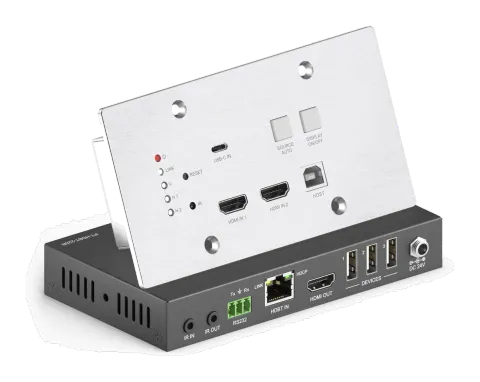
Bedankt voor het kiezen van de PT-HDBT-220WP 3x1 Wallplate Transmitter Switcher Kit, die bestaat uit een wallplate Transmitter Switcher en een Receiver. De kit is ontworpen om HDMI- of USB-C-bronsignalen te schakelen en te verlengen naar een displayapparaat aan de ontvangende zijde, met een transmissieafstand tot 131ft/40m bij 4K en 229ft/70m bij 1080p video via een enkele CATx-kabel. De switcher beschikt over twee HDMI- en één USB-C-ingang, welke geselecteerd kunnen worden via de [SOURCE AUTO] knop op het frontpaneel. De switcher ondersteunt CEC. De [DISPLAY ON/OFF] knop op het frontpaneel wordt gebruikt om het displayapparaat aan de ontvangende zijde te bedienen, en kan geprogrammeerd worden via IR-learn of RS232-commando’s om compatibiliteit met diverse displayapparaten te waarborgen. Bovendien maakt bidirectionele 24V PoC het mogelijk dat de switcher gevoed wordt door een compatibele HDBaseT Receiver, dan wel dat de Receiver gevoed wordt door de switcher.
Kenmerken
- Ondersteunt HDMI-signaal tot 4K@60Hz 4:4:4, USB-C signaal tot 4K@30Hz 4:4:4.
- Ondersteunt HDMI 2.0-standaard en HDCP 2.2 compatibiliteit. Zorgt voor weergave van content-beschermde media en interoperabiliteit met andere HDCP-compatibele apparaten.
- Actieve ingang automatische detectie.
- Verlenging van HDMI-signaal 4K@60Hz tot 131ft/40m en 1080p@60Hz tot 229ft/70m.
- De USB-C ondersteunt video- en USB-gegevensoverdracht.
- Ondersteunt RS232-besturing via HDBaseT-verbinding en lokale controle.
- Ondersteunt bidirectionele IR-doorvoer om het displayapparaat lokaal te bedienen en het bronapparaat op afstand.
- Ondersteunt CEC om het display aan/uit te schakelen via de [DISPLAY ON/OFF] knop, welke geprogrammeerd kan worden via IR-leerfunctie of RS232-commando.
- Ondersteunt bidirectionele 24V PoC-voeding en brede spanningsvoeding (12~48V), er is slechts één stroomadapter nodig.
- Ondersteunt USB 2.0 KVM-oplossingen.
- Micro-USB-poort voor firmware-upgrade.
Verpakkingslijst
- 1 x Wallplate Transmitter Switcher
- 1 x 2-pins Terminal Blocks
- 2x 3-pins Terminal Blocks
- 1x Receiver
- 2x Montagebeugels met 2 schroeven
- 1x 3-pins Terminal Block
- 1x Stroomadapter (24V DC 1,25A)
- 1x Gebruikershandleiding
Opmerking: Neem onmiddellijk contact op met uw distributeur als er schade of defecten aan de componenten worden aangetroffen.
Paneelbeschrijving
Switcher Frontpaneel
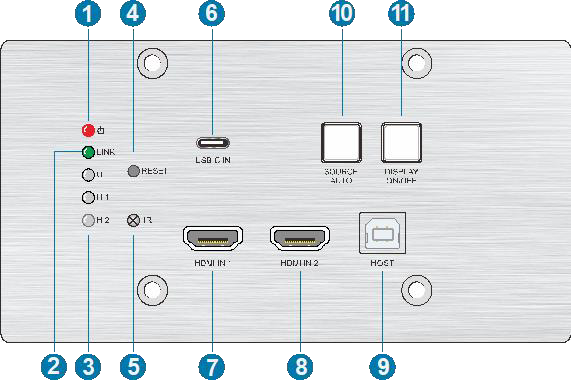
| Nr. | Naam | Beschrijving |
|---|---|---|
| ① | POWER LED | De LED brandt rood wanneer stroom wordt geleverd. |
| ② | LINK LED | De LED brandt groen wanneer de Switcher succesvol via een CATx-kabel verbonden is met de Receiver. |
| ③ | Input LED | U: De LED brandt groen om aan te geven dat de USB-C-ingang is geselecteerd. H 1: De LED brandt groen om aan te geven dat HDMI-ingang 1 is geselecteerd. H 2: De LED brandt groen om aan te geven dat HDMI-ingang 2 is geselecteerd. |
| ④ | RESET | Druk op de knop om de Switcher te herstarten. |
| ⑤ | IR | Ingebouwde IR-sensor voor de IR-leerfunctie. Ondersteunt ook IR-pass-through om IR-signalen van de afstandsbediening te ontvangen voor het bedienen van het displayapparaat. |
| ⑥ | USB-C IN | Verbindt met de Macbook of een ander apparaat met SlimPort-output. |
| ⑦ | HDMI IN 1 | Verbindt met de HDMI-bronapparaat. |
| ⑧ | HDMI IN 2 | Verbindt met de HDMI-bronapparaat. |
| ⑨ | HOST | Verbindt met de pc en kan worden bestuurd vanuit KVM-apparaten. |
| ⑩ | SOURCE AUTO | Druk op de knop om de volgende inputbron te selecteren, of houd deze ten minste 3 seconden ingedrukt om de automatische schakelmodus te activeren. Zie voor meer details sectie 6.1 Signaalschakeling. |
| ⑪ | DISPLAY ON/OFF | Druk op de knop om het display aan of uit te zetten. Zie voor meer details de sectie Display Control. |
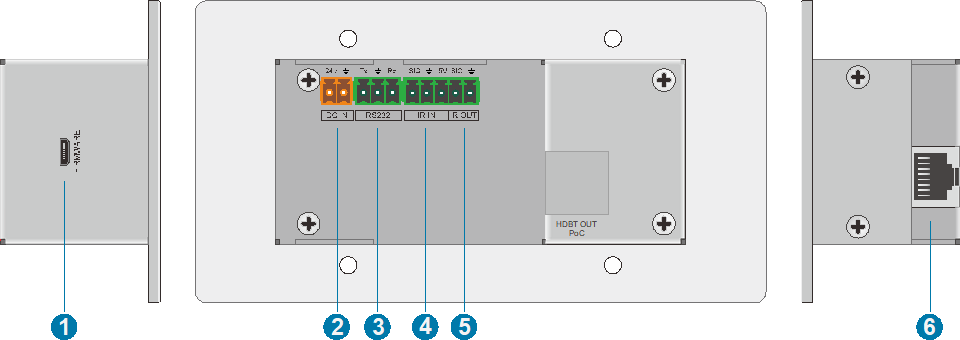
Achterpaneel Switcher
| Nr. | Naam | Beschrijving |
|---|---|---|
| ① | FIRMWARE | Micro-USB-poort voor firmware-upgrade. |
| ② | DC IN | Aansluiting voor 24V stroomvoorziening. |
| ③ | RS232 | Aansluiting voor een bedieningsapparaat (zoals een PC) om RS232-commando's te verzenden voor het besturen van deze Switcher via RS232, of om het apparaat van derden aan de overzijde te bedienen. Zie voor meer informatie sectie 6. RS232-besturing. |
| ④ | IR IN | Aansluiting voor IR-ontvanger om het displayapparaat aan de overzijde te bedienen door IR doorgifte. |
| ⑤ | IR OUT | Aansluiting voor IR-zender om het lokale bronapparaat te bedienen door IR doorgifte. |
| ⑥ | HDBT OUT (PoC) | Aansluiting met CATx-kabel op de HDBT IN-poort van de Receiver. Ondersteunt 24V PoC zodat de Switcher via de Receiver van stroom kan worden voorzien. |
Specificaties
Switcher
| Input | |
|---|---|
| Input | (2) HDMI, (1) USB-C |
| Input Connector | (2) vrouwelijke type A HDMI, (1) type-C USB |
| HDMI Input Resolution | Tot 4K@60Hz 4:4:4 |
| USB-C Input Resolution | Tot 4K@30Hz 4:4:4 |
| Output | |
| Output | (1) HDBT OUT |
| Output Connector | (1) RJ45 |
| HDBT Output Resolution | Tot 4K@60Hz 4:4:4 |
| Control | |
| Control Ports | (1) IR, (1) HOST, (1) FIRMWARE, (1) RS232, (1) IR IN, (1) IR OUT |
| Control Connector | (1) ingebouwde IR-sensor, (1) type-B USB 2.0, (1) Micro-USB, (2) 3-polige terminalblok, (1) 2-polige terminalblok |
| General | |
| Bandwidth | 18Gbps |
| HDMI Version | 2.0 |
| HDCP Version | 2.2 |
| Transmission Distance | 1080p ≤ 230 voet (70 meter), 4K@60Hz ≤ 131 voet (40 meter) |
| External Power Supply | Ingang: 100V tot 240V AC; uitgang: 24VDC 1,25A |
| Power Consumption | 20W (maximaal, voeg extra HDBaseT Receiver toe) |
| Operation Temperature | -5 tot +55℃ (+23° tot +131°F) |
| Storage Temperature | -25 tot +70℃ (-13° tot +158°F) |
| Relative Humidity | 10% tot 90% |
| Dimension (W*H*D) | 146mm x 86mm x 42mm |
| Net Weight | 240g |
Receiver
| Input | |
|---|---|
| Input | (1) HDBT |
| Input Connector | (1) RJ45 |
| Output | |
| Output | (1) HDMI |
| Output Connector | (1) Type-A vrouwelijke HDMI |
| Control | |
| Bedieningspoort | (1) FW, (1) IR IN, (1) IR OUT, (1) RS232, (3) USB IN |
| Control Connector | (1) Micro-USB, (2) 3,5mm connectoren, (1) 3-polige klemmenblok, (3) Type-A USB 2.0 |
| General | |
| Bandbreedte | 18Gbps |
| HDMI-versie | 2.0 |
| HDCP-versie | 2.2 |
| Videoresolutie | Tot 4K@60Hz 4:4:4 |
| Transmissieafstand | 1080p ≤ 230 voet (70 meter), 4K@60Hz ≤ 131 voet (40 meter) |
| AC Adapter Ingangsstroom | 100 tot 240V AC, 50/60Hz |
| Ingangsvermogen | 24V DC 1,25A |
| Stroomverbruik | 20W (Max, werkt met de Switcher) |
| Bedrijfstemperatuur | -5 tot +55℃ (+23° tot +131°F) |
| Opslagtemperatuur | -25 tot +70℃ (-13° tot +158°F) |
| Relatieve luchtvochtigheid | 10% tot 90%, niet-condenserend |
| Afmetingen (B*H*D) | 152mm x 23,5mm x 84mm |
| Nettogewicht | 300g |
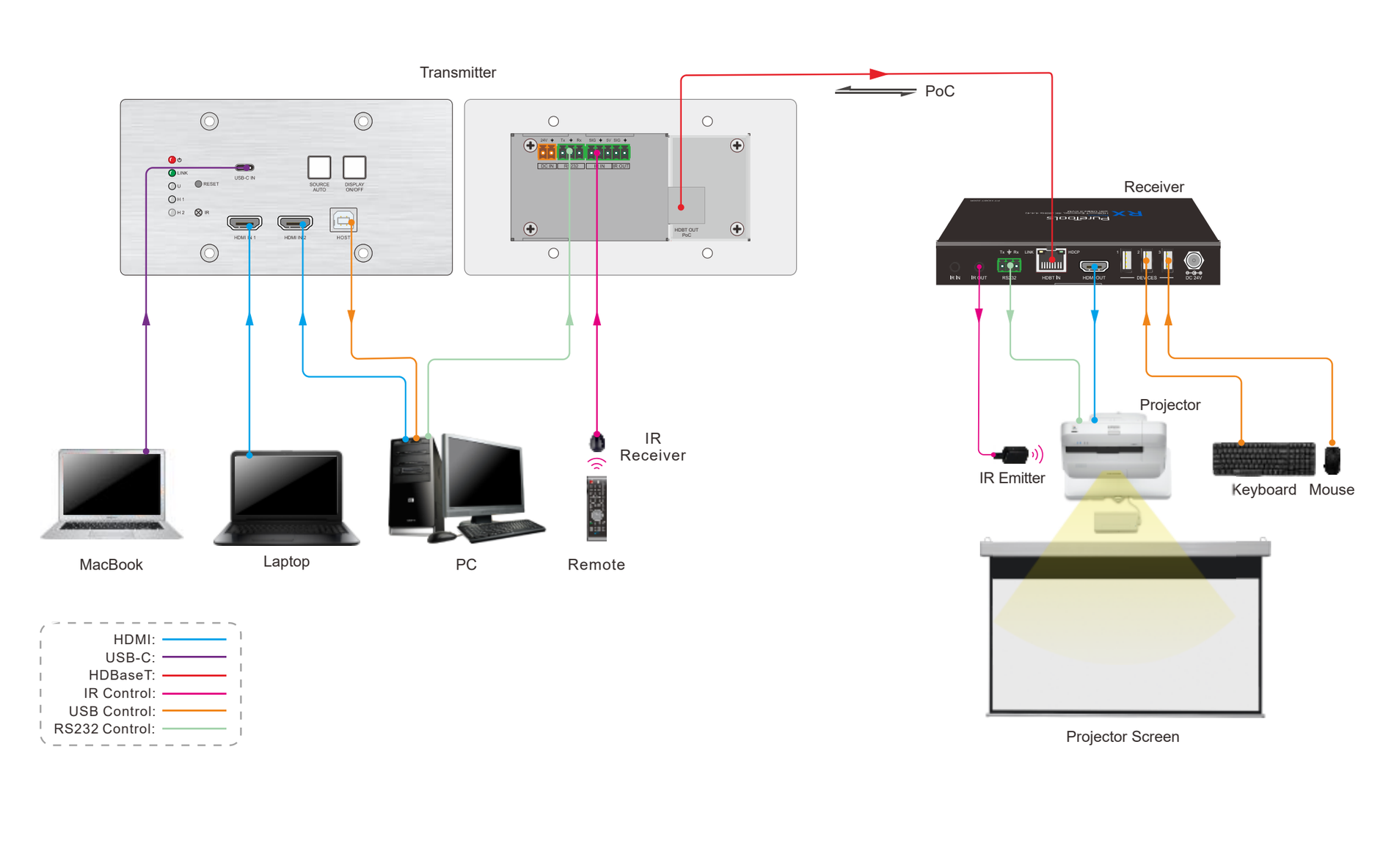
Systeemdiagram
IR-besturing
Dit product ondersteunt bidirectionele IR, waardoor IR-signalen via de CAT-kabel kunnen worden doorgegeven naar het bronapparaat of het display.
Bron IR-besturing (terugkerende IR)
Dit stelt u in staat een bronapparaat te bedienen aan de zijde van het display (tv), waar de Receiver is geplaatst.
- Sluit de IR-zender aan op de IR OUT-poort in de Switcher.
- Zoek de IR-locatie op uw bronapparaat (waar u normaal gesproken de afstandsbediening op richt) en plaats de IR-zender ervoor.
- Sluit de IR-ontvanger aan op de IR IN-poort in de Receiver.
- Bevestig de IR-ontvanger op of nabij het scherm (TV) waar u met uw afstandsbediening op zou richten om uw TV te bedienen.
Display IR-besturing (IR doorsturen)
Hiermee kunt u een display (TV) bedienen aan de bronzijde, waar de Switcher zich bevindt. Bijvoorbeeld, u hebt een projector aan de receiverzijde en wilt deze aanzetten en bedienen vanaf de bronzijde.
- Steek de IR-zender in de IR OUT-poort van de Receiver.
- Zoek de IR-locatie op uw display (TV), (waar u normaal de afstandsbediening op richt) en plaats de IR-zender direct ervoor.
- Sluit de IR-ontvanger aan op de IR IN-poort van de Switcher.
- Bevestig de IR-ontvanger op een plek waar u het wilt bedienen.
Knopbesturing
Opmerking: De knoppen op het frontpaneel zijn standaard vergrendeld. Wanneer u een knop op het frontpaneel indrukt, zal deze niet werken en zal het knoplicht twee keer knipperen. U dient de instructies te volgen om de knopfunctie te ontgrendelen. Raadpleeg hiervoor de RS232-commando’s op pagina 20 voor details.
Signaalschakeling
- Druk op de knop [SOURCE AUTO] om over te schakelen naar het volgende bronapparaat, waarna de overeenkomstige input-LED groen wordt.
- Houd de SOURCE AUTO-knop minstens 3 seconden ingedrukt om de automatische overschakelmodus te activeren, die de volgende principes volgt:
- De Switcher schakelt automatisch naar de eerste beschikbare actieve input beginnend bij HDMI IN 1 > HDMI IN 2 > USB-C. Is er geen apparaatinput en ondersteunt het display CEC, dan zal het display automatisch uitschakelen na 10 minuten.
- Nieuwe input: Zodra een nieuw inputsignaal wordt gedetecteerd, schakelt de Switcher automatisch over op dit nieuwe signaal.
- Bron verwijderd: Wanneer een actieve bron wordt verwijderd, schakelt de Switcher over op de eerste beschikbare actieve input beginnend bij HDMI IN 1.
- Herstart: De Switcher kan de laatste configuratie opslaan voordat de stroom wordt uitgeschakeld. Is de laatste overschakelmodus automatische overschakeling, dan gaat de Switcher na herstart automatisch terug naar deze modus, detecteert alle inputs en onthoudt hun verbindingsstatus voor toekomstig herstarten. Is de laatst geselecteerde inputbron nog beschikbaar, dan schakelt de Switcher hier naartoe. Zo niet, dan schakelt hij over naar de eerste beschikbare actieve input beginnend bij HDMI IN 1.
- Automatische overschakelmodus verlaten: Houd de SOURCE AUTO-knop nogmaals 3 seconden ingedrukt om de automatische modus te verlaten, waarbij de inputbron niet wordt gewijzigd.
Displaybesturing
- Druk op de blauw verlichte knop [DISPLAY ON/OFF] om het display aan/uit te zetten door automatisch een CEC- en RS232-commando te verzenden (programmeren vereist). Bij het verzenden van het AAN-commando wordt de knop blauw; bij het verzenden van het UIT-commando gaat de knop uit.
- De knop [DISPLAY ON/OFF] kan worden geprogrammeerd via de IR-leerfunctie of RS232-commando's voor compatibiliteit met diverse displayapparaten. Zie voor meer informatie het hoofdstuk 7 Knoppen Gebruikersinstelling.
RS232-besturing
RS232-verbinding
Volgens de RS232-bedieningsmodus zijn er drie typen RS232-aansluitingen voor verschillende toepassingen.
- Wanneer alleen de Switcher wordt bestuurd, sluit dan een bedieningsapparaat (bijv. PC) aan op de RS232-poort van de Switcher, het aansluitdiagram wordt hieronder getoond:
- Als het apparaat van derden aan de overzijde (bijv. projector) via PC moet worden bestuurd, sluit dan het apparaat van derden (bijv. projector) aan op de RS232-poort van de Receiver. Het aansluitdiagram wordt hieronder getoond:
- Als de Switcher vanaf de Receiver-kant moet worden bestuurd, kan het bedieningsapparaat (bijv. PC) worden aangesloten op de RS232-poort van de Receiver, het aansluitdiagram wordt hieronder getoond:
RS232-commando's
Nadat alle benodigde IN- en OUT-apparaten zijn aangesloten volgens het RS232-aansluitschema, installeert u de RS232-besturingssoftware (bijv. docklight) op de besturings-pc om RS232-commando's te verzenden.
Na installatie van de RS232-besturingssoftware stelt u de parameters voor COM-nummer, baudrate, databit, stopbit en pariteitsbit correct in, waarna u commando's kunt verzenden in het commando verzendgebied.
Bij het bedienen van de Switcher gelden de seriële poortinstellingen voor alle RS232-commando's als volgt:
Baudrate: 9600 Databit: 8 Stopbit: 1 Pariteitsbit: geen
Apparaatbesturing
| Commando Beschrijving | Commando Voorbeeld en Feedback |
|---|---|
| >GetFirewareVersion | Haal firmwareversie op. <V1.0.0 |
| >SetFactoryReset | Herstel fabrieksinstellingen. <FactoryReset_True |
| >SetReboot | Systeem herstart. <Reboot_EN |
| >SetHelp PARAM | Haal de commando functie en het gebruik op. >SetHelp SetAV |
| Commando Beschrijving | Commando Voorbeeld en Feedback |
|---|---|
| <Schakel een AV-ingangs signaal naar de outputs | >SetAV Param Param = H1, H2, C H1 - HDMI1 H2 - HDMI2 C - USB-C |
| >SetRS232Baudrate PARAM | Stel de RS232 baudrate in. PARAM = 1 ~ 5 1 - 115200 2 - 57600 3 - 38400 4 - 19200 5 - 9600 |
| >SetRS232Baudrate 1 | <RS232Baudrate 115200 |
| >GetRS232Baudrate | Haal de RS232 baudrate op. <RS232Baudrate 115200 |
Bron schakelen
| Commando Beschrijving | Commando Voorbeeld en Feedback |
|---|---|
| >SetAV PARAM | Schakel invoer naar uitvoer. PARAM=H1, H2, C H1 - HDMI1 H2 - HDMI2 C - USB-C |
| >SetAV H1 | |
| >SetAV C | |
| <AV H1 | |
| <AV C | |
| >GetAV | Haal de huidige ingangskanaal op. <AV H1 <AV H2 <AV C |
| >SetAutoSwitch PARAM | Activeer/deactiveer automatische schakeling. PARAM = EN, Dis EN - Ingeschakeld (standaard) Dis - Uitgeschakeld |
| >SetAutoSwitch EN | |
| >SetAutoSwitch Dis | |
| <AutoSwitch True | |
| <AutoSwitch False | |
| >GetAutoSwitch | Haal de bron schakelmethode op. <AutoSwitch True |
CEC/RS232/IR Functie
| Omschrijving Commando | Voorbeeld Commando en Feedback |
|---|---|
| >SetAutoCec PARAM | Schakel de functie in/uit voor het automatisch verzenden van CEC-commando's. Bij het detecteren van videosignaal of bij geen videosignaal zal de Switcher automatisch het overeenkomstige CEC-commando sturen om het weergaveapparaat te bedienen. PARAM = EN, Dis EN - Ingeschakeld (Standaard) Dis - Uitgeschakeld |
| >SetAutoCec EN | <AutoCec True |
| >GetAutoCec | Haal de functiestatus op voor het automatisch verzenden van CEC-commando's. <AutoCec True |
| >SetAutoCommand PARAM | Schakel de functie in/uit voor het automatisch verzenden van RS232-commando's. Bij het detecteren van videosignaal of bij geen videosignaal zal de Switcher automatisch het overeenkomstige RS232-commando sturen om het weergaveapparaat te bedienen. PARAM = EN, Dis EN - Ingeschakeld (Standaard) Dis - Uitgeschakeld |
| >SetAutoCommand EN | <AutoCommand True |
| >GetAutoCommand | Haal de functiestatus op voor het automatisch verzenden van RS232-commando's. <AutoCommand True |
| >SetAutoIR PARAM | Schakel de functie in/uit voor het automatisch verzenden van IR-signaal. Bij het detecteren van videosignaal of bij geen videosignaal zal de Switcher automatisch het overeenkomstige IR-signaal sturen om het weergaveapparaat te bedienen. PARAM = EN, Dis EN - Ingeschakeld (Standaard) Dis - Uitgeschakeld |
| >SetAutoIR EN | <AutoIR True |
| >GetAutoIR | Haal de functiestatus op voor het automatisch verzenden van IR-signaal. <AutoIR True |
| Comando Beschrijving | Comando Voorbeeld en Feedback |
|---|---|
| >SetDisplayOn PARAM | Schakel het displayapparaat in/uit. (Stuur gelijktijdig CEC- en RS232-commando's). PARAM = EN, Dis EN - AAN Dis - UIT |
| >SetDisplayOn EN | |
| >SetDisplayOn Dis | |
| <DisplayOn True | |
| <DisplayOn False | |
| >SetOffMsgLoopCnt PARAM | Stel het aantal keren in dat het DISPLAY OFF RS232-commando wordt verzonden. PARAM=1 ~ 2 |
| >SetOffMsgLoopCnt 1 | <OffMsgLoopCnt 1 |
| >GetOffMsgLoopCnt | Vraag het aantal keren op dat het DISPLAY OFF RS232-commando wordt verzonden. |
| >GetOffMsgLoopCnt | <OffMsgLoopCnt 1 |
| >SetOffMsgLoopDelayTime PARAM | Stel het verzendinterval in tussen twee Display OFF RS232-commando's. PARAM=5 ~ 100 (1=100ms) |
| >SetOffMsgLoopDelayTime 5 | <OffMsgLoopDelayTime 5 |
| >GetOffMsgLoopDelayTime | Vraag het verzendinterval op tussen twee Display OFF RS232-commando's. <OffMsgLoopDelayTime 5 |
| >SetPanelCEC PARAM | Stel de vertragingstijd in voor het verzenden van het DISPLAY OFF CEC-commando. Wanneer er geen signaal is, wordt het displayapparaat automatisch uitgeschakeld na het verstrijken van de vertragingstijd. PARAM = 0 ~ 1800 (seconden) |
| >SetPanelCEC 600 | <PanelCEC 600 |
| >GetPanelCEC | Vraag de vertragingstijd op voor het verzenden van het CEC-commando om het displayapparaat uit te schakelen. <PanelCEC 600 |
EDID Beheer
De Extended Display Identification Data (EDID) wordt door het bronapparaat gebruikt om de videoresolutie af te stemmen op het aangesloten beeldscherm. Standaard verkrijgt het bronapparaat zijn EDID van het aangesloten beeldscherm, maar als de EDID-communicatie mislukt, wordt 4K@30Hz 8bit Stereo Audio als standaard uitvoerresolutie gebruikt.
Daarnaast ondersteunt USB-C input alleen 4K@30Hz, waardoor er enkele beperkingen voor USB-C input gelden. Indien de videoresolutie van het weergaveapparaat lager is dan 4K@30Hz (inclusief 4K@30Hz), zal het bronapparaat deze kopiëren en uitgeven. Maar als de videoresolutie van het weergaveapparaat hoger is dan 4K@30Hz, wordt de videoresolutie van het bronapparaat gefixeerd op 4K@30Hz.
Omdat er verschillende beeldschermen met uiteenlopende capaciteiten op de Switcher kunnen zijn aangesloten, kunnen onderstaande RS232-commando's worden gebruikt om de EDID op een vaste waarde in te stellen, ter waarborging van compatibiliteit in videoresolutie.
| Omschrijving Commando | Voorbeeld Commando en Feedback |
|---|---|
| >SetInPortEdid PARAM | Stel EDID in. PARAM = 0 ~ 9 0 - Bypass 1 - 1920x1080@60 8bit Stereo 2 - 1920x1080@60 8bit High Definition Audio 3 - 3840x2160@30Hz 8bit Stereo Audio 4 - 3840x2160@30Hz Deep Color High Definition Audio 5 - 3840x2160@60Hz Deep Color Stereo Audio 6 - 3840x2160@60 Deep Color High Definition Audio 7 - 3840x2160@60 Deep Color HDR Stereo 8 - 3840x2160@60 Deep Color HDR High Definition Audio 9 - USER EDID |
| >SetInPortEdid 0 | <InPortEdid 0 |
| #GET_EDID_MODE | Haal de huidige EDID op. <InPortEdid 0 |
| >SetUpdateEdid | Upload de door de gebruiker gedefinieerde EDID. <User edid ready,Please send edid data in 10s. <SetUpdateEdid_True/False <Time out to send edid |
HDCP Modus
| Omschrijving Commando | Voorbeeld Commando en Feedback |
|---|---|
| >SetHdcpHdmiOutput PARAM | Stel de HDCP-modus van HDMI-uitgang in. PARAM = 1 ~ 2 1 - Actief (Standaard) 2 - HDCP 1.4 |
| >SetHdcpHdmiOutput 1 | <HdcpHdmiOutput 1 |
| >GetHdcpHdmiOutput | Haal de HDCP-modus van HDMI-uitgang op. <HdcpHdmiOutput 1 |
After-Sales Service
Als er problemen optreden tijdens het gebruik van het product, controleer en los de problemen dan op met behulp van deze gebruikershandleiding. Eventuele transportkosten worden tijdens de garantieperiode door de gebruiker gedragen.
- Beperkte productgarantie: Dit product is vrij van materiaal- en fabricagefouten gedurende twee jaar (de originele aankoopfactuur geldt als bewijs). Het bewijs van aankoop in de vorm van een kassabon of factuur die aantoont dat het apparaat binnen de garantieperiode valt, moet worden overlegd om aanspraak te maken op de garantie.
- Wat de garantie niet dekt (service is tegen vergoeding beschikbaar): Verloop van de garantie. Fabrieksserienummer is gewijzigd of verwijderd van het product. Schade, achteruitgang of storing veroorzaakt door: normaal gebruik en slijtage. Gebruik van verbruiksartikelen of onderdelen die niet aan onze specificaties voldoen. Ontbreken van certificaat of factuur als garantiebewijs. Het productmodel op de garantiebewijskaart komt niet overeen met het model van het te repareren product of is gewijzigd. Schade door overmacht. Service niet geautoriseerd door distributeur. Andere oorzaken die niet gerelateerd zijn aan een productfout. Leverings-, installatie- of arbeidskosten voor de installatie of instelling van het product.
- Technische ondersteuning: Voor vragen of problemen neemt u contact op met uw distributeur of reseller en vermeldt u de productnaam en -versie, de gedetailleerde foutomschrijving en de situatie van het geval.
Firmware-upgrade
Volg de onderstaande stappen om de firmware van de switcher of receiver te upgraden via de Micro-USB-poort:
- Bereid het nieuwste upgradebestand (.bin) van de Switcher of Receiver voor en hernoem het op de pc naar “FW_MERG.bin”.
- Schakel de Switcher of Receiver uit en verbind de Micro-USB (FW) poort van de Switcher of Receiver met de pc met een USB-kabel.
- Schakel de Switcher of Receiver in, de pc detecteert automatisch een U-schijf met de naam “BOOTDISK”.
- Dubbelklik om de U-schijf te openen, er verschijnt een bestand met de naam “READY.TXT”.
- Kopieer het nieuwste upgradebestand (.bin) direct naar de U-schijf “BOOTDISK”.
- Open de U-schijf opnieuw om te controleren of er een bestand ‘SUCCESS.TXT’ aanwezig is. Zo ja, dan is de firmware met succes bijgewerkt. Zo niet, dan is de firmware-update mislukt. Controleer dan de naam van het upgradebestand (.bin) en volg de bovenstaande stappen opnieuw om de update uit te voeren.
- Verwijder de USB-kabel en herstart de Switcher of Receiver na de firmware-update.
Hulp aanvragen
Technische Ondersteuning
Telefoon: +49 5971 800299 - 0
Fax: +49 5971 800299 – 99
Technische ondersteuningstijden
- 8:30 AM tot 5:00 PM maandag tot en met donderdag
- 8:30 AM tot 4:00 PM vrijdag
Schrijven naar
PureLink GmbH
Von-Liebig-Straße 10
D - 48432 Rheine
Juridisch & Compliance
Productidentificatie
Model: PT-HDBT-220WP – handleiding versie 1.0
Merknamen en disclaimer
Productmodel en logo zijn handelsmerken. Alle andere bedrijfs- en productnamen die genoemd worden, zijn handelsmerken van hun respectieve eigenaren. Alle rechten voorbehouden. Geen enkel deel van deze publicatie mag worden gekopieerd of gereproduceerd zonder voorafgaande schriftelijke toestemming. Wij behouden ons het recht voor om wijzigingen aan het apparaat, de verpakking of de handleiding aan te brengen en aanvaarden geen aansprakelijkheid voor drukfouten.
EU-conformiteit
PureLink verklaart hierbij dat dit product PureTools PT-HDBT-220WP voldoet aan de Richtlijnen 1907/2006/EU en 2011/65/EU. PureLink GmbH verklaart hierbij dat dit product PureTools PT-HDBT-220WP voldoet aan de Richtlijnen 2014/30/EU en 2014/35/EU.
| Richtlijn / Verordening |
|---|
| 1907/2006/EU |
| 2011/65/EU |
| 2014/30/EU |
| 2014/35/EU |
De volledige tekst van de EU-conformiteitsverklaring is beschikbaar op: http://www.purelink.de/ce/4251364706787_CE.pdf
FCC
Verklaring Dit apparaat genereert, gebruikt en kan radiogolven uitzenden en kan, indien niet geïnstalleerd en gebruikt volgens de instructies, schadelijke storingen veroorzaken op radio-communicatie. Het is getest en voldoet aan de limieten voor een Digitale Apparaat Klasse B, conform deel 15 van de FCC regels. Deze limieten zijn bedoeld om redelijke bescherming te bieden tegen schadelijke storingen in een commerciële installatie.
Afvoer van elektrische en elektronische apparatuur
WEEE reg. nr.: DE 93847290
Het doorgehaalde vuilnisbak symbool op het product, de verpakking of in deze handleiding betekent dat elektrische en elektronische apparatuur niet met het huishoudelijke afval mag worden weggegooid aan het einde van de levensduur. Lever oude apparaten gratis in bij een openbaar inzamelpunt of breng ze terug naar een distributeur die retourname verplicht is. Verwijder batterijen en lampen die zonder vernietiging van het apparaat kunnen worden verwijderd voordat u het inlevert, en verwijder eventueel opgeslagen persoonlijke gegevens. Details worden geregeld door nationale wetgeving. Door oude apparaten in te leveren helpt u het milieu te beschermen.
Verpakking
Verwijder de verpakking gescheiden per materiaal (papier/karton, plastics) via de lokale inzamelingssystemen. Houd verpakkingsmateriaal buiten bereik van kinderen – verstikkingsgevaar. Verpakkingsregister LUCID: DE5958616449295.