
Veiligheidsmaatregelen
Om het beste uit het product te halen, leest u alle instructies zorgvuldig door voordat u het apparaat gebruikt. Bewaar deze handleiding voor latere referentie.
- Pak het apparaat zorgvuldig uit en bewaar de originele doos en verpakking voor eventuele toekomstige verzending.
- Volg basisveiligheidsmaatregelen om het risico op brand, elektrische schokken en letsel te verminderen.
- Demonteer de behuizing niet en modificeer de module niet. Dit kan leiden tot elektrische schokken of brandwonden.
- Gebruik van accessoires of onderdelen die niet aan de productspecificaties voldoen, kan schade, achteruitgang of storingen veroorzaken.
- Verwijs alle reparaties naar gekwalificeerd servicepersoneel.
- Om brand- of schokgevaar te voorkomen, stel het apparaat niet bloot aan regen, vocht of installeer het niet dicht bij water.
- Leg geen zware voorwerpen op de Extension-kabel om knelling te voorkomen.
- Verwijder de behuizing van het apparaat niet, want openmaken of verwijderen kan u blootstellen aan gevaarlijke spanningen of andere gevaren.
- Installeer het apparaat op een plek met goede ventilatie om schade door oververhitting te vermijden.
- Houd de module uit de buurt van vloeistoffen.
- Morsen in de behuizing kan leiden tot brand, elektrische schokken of schade aan apparatuur. Als een voorwerp of vloeistof in de behuizing valt of morst, trek dan onmiddellijk de stekker uit het stopcontact.
- Draai of trek niet krachtig aan de uiteinden van de optische kabel. Dit kan storingen veroorzaken.
- Gebruik geen vloeibare of spuitbusreinigers om dit apparaat schoon te maken. Koppel altijd de voeding los voordat u het apparaat reinigt.
- Koppel de voedingskabel los wanneer het apparaat voor langere tijd niet wordt gebruikt.
- Informatie over het afvoeren van afgedankte apparaten: verbrand ze niet en gooi ze niet bij het gewone huishoudelijke afval, behandel ze als normaal elektrisch afval.
Productintroductie
Introductie
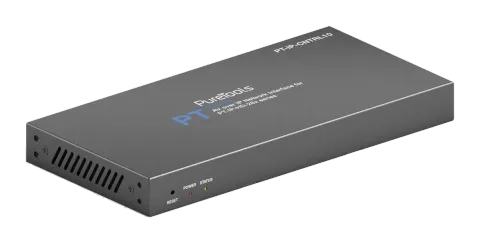
Deze Video over IP Controller wordt gebruikt voor het bedienen en beheren van H.264/H.265 IP-producten. Hij ondersteunt dubbele 100M netwerkpoorten, welke duale netwerkscheiding kunnen realiseren tussen het bedieningsnetwerk en het Multicast videodistributienetwerk. Ingebouwde Web GUI, TCP- en RS232-besturing worden ondersteund. Hij ondersteunt POE-functie en breedbandige 12V IR-signaalontvangst. Omdat de vraag naar IP-producten steeds groter wordt in de actuele markt, zal de IP Controller breed worden toegepast in steeds meer verschillende scenario's.
Kenmerken
- Gemakkelijk project maken, systeem bedienen en beheren
- Compatibel met SSH-beveiliging
- Ingebouwde Web GUI bedieningsinterface, ondersteunt Drag & Drop-acties
- Ondersteunt afbeeldingsvoorbeeld
- Ondersteunt video-, audio-, RS232-, IR-, KVM-bediening en beheer van het verspreide systeem
- Dubbele netwerkpoorten (VIDEO LAN-poort ondersteunt POE-functie) om Controls en Multicast-netwerken te isoleren.
- Ondersteunt LAN/RS232-poortbediening en besturing door derden
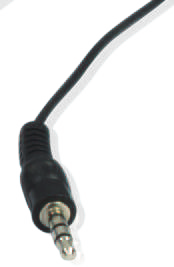
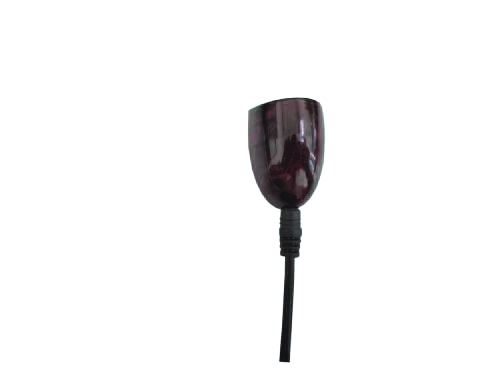
- Ondersteunt IR-signaalontvangst (3,5 mm audiojack, 12V-niveau)
- 4-kanaals GPIO-bedieningspoorten (5V/12V optioneel niveau)
- Meerdere circuitbeveiligingen, bliksembescherming en ESD-ontwerp
- Betrouwbaar systeemontwerp, zorgt voor 7*24 uur betrouwbare en stabiele werking
Pakketinhoud
- 1 x Video over IP Controller
- 1 x 20kHz-60kHz 12V IR Receiver-kabel (1,5 meter)
- 1 x 3-pins 3,81mm Phoenix-connector (mannelijk)
- 1 x 6-pins 3,81mm Phoenix-connector (mannelijk)
- 2 x Montage-oren
- 4 x Schroeven (KM3*6)
- 1 x 12V/1A vergrendelbare voedingsadapter
- 1 x Gebruikershandleiding
Paneelbeschrijving
Encoder Paneel
| Nr. | Naam | Beschrijving |
|---|---|---|
| 1 | DC 12V | DC 12V/1A stroomtoevoer-ingangspoort. |
| 2 | VIDEO LAN (POE) | 100M Video LAN-poort, met ondersteuning voor POE-functie. Opmerking: wanneer POE is ingeschakeld, is DC 12V/1A voeding niet nodig. |
| 3 | CONTROL LAN | De TCP/IP bedieningsnetwerkpoort. |
| 4 | 3-pin Phoenix Connector | RS232 seriële communicatiepoort. |
| Normale modus (Standaard): de RS232-poort wordt gebruikt voor de bediening met seriële poortcommando's. | ||
| MCU-modus: de RS232-poort wordt gebruikt voor de MCU software-upgrade. | ||
| 5 | MCU/Normale DIP-schakelaar | Normale modus (Standaard): de RS232-poort wordt gebruikt voor de bediening met seriële poortcommando's. MCU-modus: de RS232-poort wordt gebruikt voor de MCU software-upgrade. |
| 6 | 6-pin Phoenix Connector | 4 kanaals I/O niveau-uitgangen, 1 kanaal aarding, 1 kanaal voeding naar buiten. |
| 7 | IO NIVEAU DIP-schakelaar | Wordt gebruikt om I/O niveau-uitgang en VOUT spanning te regelen. Schakel naar links: 5V I/O niveau-uitgang, VOUT is 5V. Schakel naar rechts: 12V I/O niveau-uitgang, VOUT is 12V. |
| 8 | IR IN | 12V IR-signaalingangspoort. |
Decoder Paneel
Frontpaneelindeling:
RESET
POWER STATUS
1 2 3
1: RESET-knop: Houd deze knop ingedrukt (ongeveer 10 seconden) totdat de Status-LED begint te knipperen, de Controller wordt automatisch gereset.
2: POWER LED: De rode LED gaat branden wanneer de Controller is ingeschakeld.
3: STATUS LED: De status-LED knippert elke 1 seconde geelgroen totdat de Controller volledig is opgestart en Control LAN gereed is, daarna wordt deze continu aan gezet.
IR Pin Definitie
| IR RECEIVER | |
|---|---|
| Stroom | 12V |
| IR-signaal | |
| Aarding |
Specificatie
| Netwerkbandbreedte | 100M |
|---|---|
| Transmissieafstand | 100m CAT 5E/6/6A/7 |
| Bedieningspoorten | 2 x 100M LAN [RJ45 connector] [VIDEO LAN ondersteunt POE] 1 x IR IN [3.5mm audio jack, 12V niveau] 1 x DIGITAL I/O [6-pin 3.81mm phoenix connector] 1 x RS232 [3-pin 3.81mm phoenix connector] |
| Voeding | 12V/1A |
| Vermogensverbruik | 4,5W |
| Bedrijfstemperatuur | 0°C ~ 40°C / 32°F ~ 104°F |
| Opslagtemperatuur | -20°C ~ 60°C / -4°F ~ 140°F |
| Relatieve vochtigheid | 20~90% RH (niet condenserend) |
| Behuizing | Metalen behuizing |
| Afmetingen | 204mm(B) × 98mm(D) × 21mm(H) |
| Kleur | Zwart |
| Gewicht | 509g |
Systeemdiagram
Gebruiksvoorzichtigheid
- Zorg dat alle componenten en accessoires aanwezig zijn vóór installatie.
- Het systeem moet geïnstalleerd worden in een schone omgeving met geschikte temperatuur en vochtigheid.
- Alle stroomschakelaars, stekkers, stopcontacten en netsnoeren moeten geïsoleerd en veilig zijn.
- Alle apparaten moeten aangesloten zijn vóór inschakeling.
De volgende diagrammen illustreren typische Input- en Output-aansluitingen die met dit product kunnen worden gebruikt:
Video Wall
4 × DEC
Controller Box
1G Ethernet Switch
DVD TV
ENC DEC
DEC
DEC
DEC
TV
TV
TV
ENC
ENC
ENC
DC 12V
IO1
IO2
IO3
IO4
5V 12V
IR IN
IO LEVEL
VOUT
NORMAL
MCU
DC 12V HDMI OUT HDMI IN
RL RL
AUDIO IN OUT
RX TX
RS232 IR IN IR OUT
DC 12V HDMI OUT
RL RX TX
RS232 IR IN IR OUT AUDIO OUT
DC 12V HDMI OUT
RL RX TX
RS232 IR IN IR OUT AUDIO OUT
DVD
DC 12V HDMI OUT HDMI IN
RL RL
AUDIO IN OUT
RX TX
RS232 IR IN IR OUT
DVD
DC 12V HDMI OUT HDMI IN
RL RL
AUDIO IN OUT
RX TX
RS232 IR IN IR OUT
DVD
DC 12V HDMI OUT HDMI IN
RL RL
AUDIO IN OUT
RX TX
RS232 IR IN IR OUT
DC 12V HDMI OUT
RL RX TX
RS232 IR IN IR OUT AUDIO OUT
DC 12V HDMI OUT
RL RX TX
RS232 IR IN IR OUT AUDIO OUT
DC 12V HDMI OUT
RL RX TX
RS232 IR IN IR OUT AUDIO OUT
DC 12V HDMI OUT
RL RX TX
RS232 IR IN IR OUT AUDIO OUT
PC
TP-LINK
Router (optioneel)
Beugelmontage-instructie
6U Rackmounting
Dit product kan gemonteerd worden in een standaard 6U-rack (Neem contact op met uw leverancier voor verkoop van 6U-racks). De montagestappen zijn als volgt:
- Gebruik de meegeleverde schroeven om twee montagesteunen aan het product te bevestigen, zoals weergegeven in onderstaande afbeelding:
- Plaats het product met montagesteunen in een 6U-rack (maximaal 10 eenheden kunnen verticaal worden geïnstalleerd), zoals afgebeeld in onderstaande afbeelding:
- Gebruik schroeven om de montagesteunen aan het rack te bevestigen om de montage te voltooien, zoals afgebeeld in onderstaande afbeelding:
Opmerking: (1) Voor de standaard IP-modus van de Control LAN-poort van de Controller Box is DHCP ingesteld, de pc moet ook zijn ingesteld op de modus Automatisch een IP-adres verkrijgen, en een optionele DHCP-server (bijv. netwerkrouter) wordt aanbevolen in het systeem.
(2) Als er geen DHCP-server in het systeem is, wordt 192.168.0.225 gebruikt als het IP-adres van de Control LAN-poort. U moet het IP-adres van de pc instellen binnen hetzelfde netwerksegment. Stel bijvoorbeeld het IP-adres van de pc in op 192.168.0.88.
(3) U kunt de Web-GUI openen door de URL "http://controller.local" in te voeren of het IP-adres van de Control LAN-poort 192.168.0.225 (in geval van geen optionele router) in de browser van uw computer in te voeren.
(4) Er hoeft geen aandacht te worden besteed aan de instellingen van de Video LAN-poort van de Controller Box, omdat deze automatisch door de Controller worden beheerd (Standaard).
(5) Wanneer de Netwerkswitch geen POE ondersteunt, moeten de Encoder, Decoder en Controller Box worden gevoed via een DC-voedingadapter.
5. Rackmontage-instructie
Dit product kan worden gemonteerd in een standaard 6U-rack (neem contact op met uw leverancier voor verkoop van 6U-racks). De montageprocedure is als volgt:
5.1 6U Rackmontage
- Stap 1: Gebruik de meegeleverde schroeven om twee montagebeugels aan het product te bevestigen, zoals hieronder afgebeeld:
1U Rackmontage
Dit product kan ook worden gemonteerd in een standaard 1U-rack (tot 4 units kunnen horizontaal worden geïnstalleerd). De montageprocedure is als volgt:
- Stapel twee producten op elkaar en gebruik de meegeleverde schroeven om twee 1U-rackpanelen aan de producten te bevestigen, zoals hieronder afgebeeld:
- Bevestig twee 1U-rackpanelen op nog eens twee gestapelde producten op dezelfde wijze, en gebruik vervolgens schroeven om de twee 1U-rackpanelen aan elkaar te bevestigen, zoals hieronder afgebeeld:
- Draai schroeven vast tussen twee 1U-rackpanelen, zodat vier producten in een 1U-rack zijn gemonteerd, zoals hieronder afgebeeld:
Voorbereiding voor het Betreden van het Systeem
U kunt de ingebouwde Web GUI gebruiken om alle IP-producten op de Switch te bedienen.
De werkwijze wordt hieronder weergegeven.
Selecteer de initiële gebruikersnaam (admin) en voer het initiële wachtwoord (1234) in op het bovenstaande inlogscherm. Klik daarna op “Login” om de Web GUI-interface te openen.
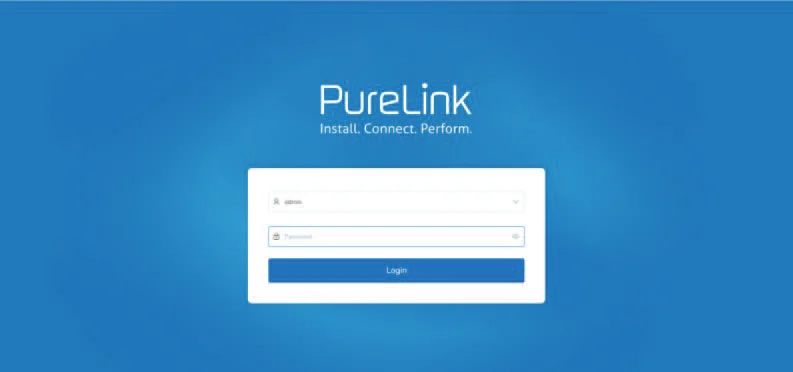
Voor de eerste keer moet u het project instellen, zoals weergegeven in de onderstaande afbeelding:
Stap 1: Voer het standaard IP-adres van de Controller (192.168.0.225) of de URL (http://controller.local) in de adresbalk van de webbrowser op de pc in om naar de Web GUI-inloginterface te gaan.
Stap 2: Klik op de knop [Sluiten] om direct een bestaand project te laden op de webpagina, of klik op [Volgende] om naar de volgende stap te gaan.
Stap 3: Selecteer “Automatisch beheerd door Controller Box” als de IP-modus van Video LAN. (De andere twee modi zijn gereserveerde opties en momenteel niet beschikbaar.) Verbind vervolgens alle apparaten volgens het onderstaande schema.
Videowand
4 × DEC
Controller Box
1G Ethernet Switch
DVD TV
ENC DEC
DEC
DEC
DEC
TV
TV
TV
ENC
ENC
ENC
DC 12V
IO1
IO2
IO3
IO4
5V 12V
IR IN
IO LEVEL
VOUT
NORMAL
MCU
DC 12V HDMI OUTHDMI IN
RLRL
AUDIOIN OUT
RXTX
RS232 IR IN IR OUT
DC 12V HDMI OUT
RL RXTX
RS232 IR IN IR OUTAUDIO OUT
DC 12V HDMI OUT
RL RXTX
RS232 IR IN IR OUTAUDIO OUT
DC 12V HDMI OUT
RL RXTX
RS232 IR IN IR OUTAUDIO OUT
DVD
DC 12V HDMI OUTHDMI IN
RLRL
AUDIOIN OUT
RXTX
RS232 IR IN IR OUT
DVD
DC 12V HDMI OUTHDMI IN
RLRL
AUDIOIN OUT
RXTX
RS232 IR IN IR OUT
DVD
DC 12V HDMI OUTHDMI IN
RLRL
AUDIOIN OUT
RXTX
RS232 IR IN IR OUT
DC 12V HDMI OUT
RL RXTX
RS232 IR IN IR OUTAUDIO OUT
DC 12V HDMI OUT
RL RXTX
RS232 IR IN IR OUTAUDIO OUT
DC 12V HDMI OUT
RL RXTX
RS232 IR IN IR OUTAUDIO OUT
PC
TP-LINK
Router (optioneel)
Stap 4: Klik op de knop [Volgende] en wacht tot het proces is voltooid om het onderstaande interface te bereiken.
• Als u ‘Automatisch Encoders en Decoders aan project toevoegen’ selecteert en op de knop [Scannen] klikt, komt u op de Projectpagina terecht. Alle aangesloten apparaten worden weergegeven in de lijst met Huidige Apparaten.
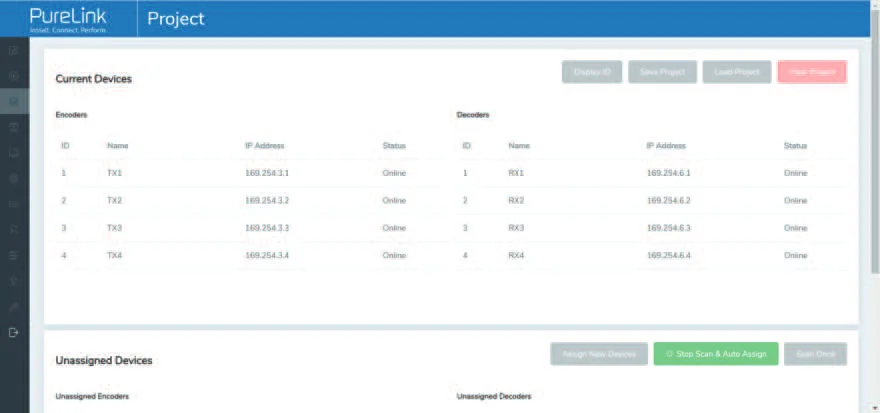
Klik vervolgens op [Start Scan & Auto Assign] om het zoeken te stoppen.
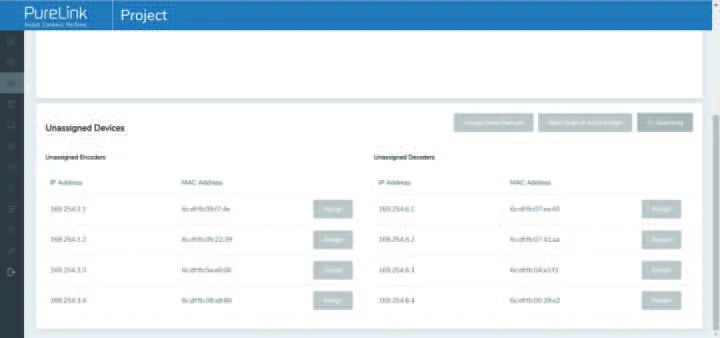
• Als u ‘Alle ontdekte Encoders en Decoders weergeven’ selecteert en op de knop [Scannen] klikt, komt u op de Projectpagina terecht. Alle aangesloten apparaten worden weergegeven in de lijst met Niet-toegewezen Apparaten.
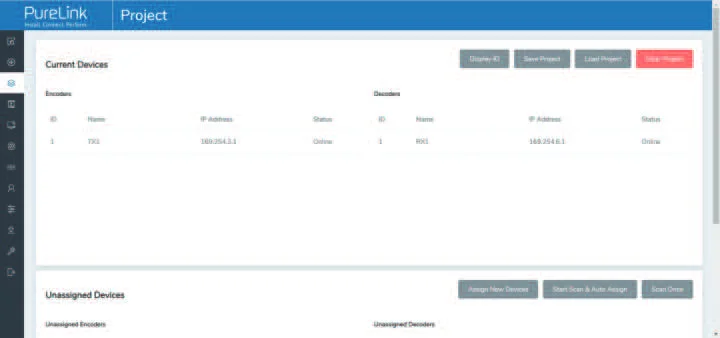
Na voltooiing van het scannen worden de knoppen [Toewijzen] achter Niet-toegewezen Encoders en Niet-toegewezen Decoders in onderstaande afbeelding actief.
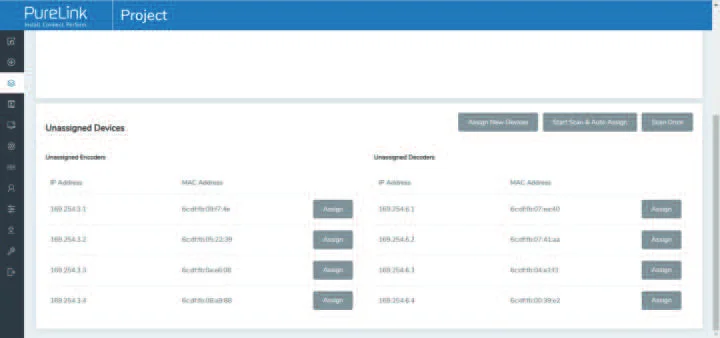
U kunt nu op de knop [Toewijzen] achter elke niet-geregistreerde Encoder of Decoder klikken om het apparaat één voor één aan het project toe te voegen.
Encoders en Decoders die aan het project zijn toegevoegd, verschijnen in de lijst met Huidige Apparaten, zoals hieronder wordt weergegeven.
Web GUI Gebruikershandleiding
Stap 4: Klik op de knop [Next] en wacht tot het voltooid is om de interface te betreden zoals hieronder weergegeven.
- Als u “Automatically add Encoders and Decoders to project” selecteert en op de knop [Scan] klikt om de Projectpagina te openen, worden alle verbonden apparaten weergegeven in de lijst Huidige Apparaten.
Klik vervolgens op [Start Scan & Auto Assign] om het zoeken te stoppen.
- Als u “List all discovered Encoders and Decoders” selecteert en op [Scan] klikt om de Projectpagina te betreden, worden alle verbonden apparaten weergegeven in de lijst Niet-Toegewezen Apparaten.
Functies en Bediening
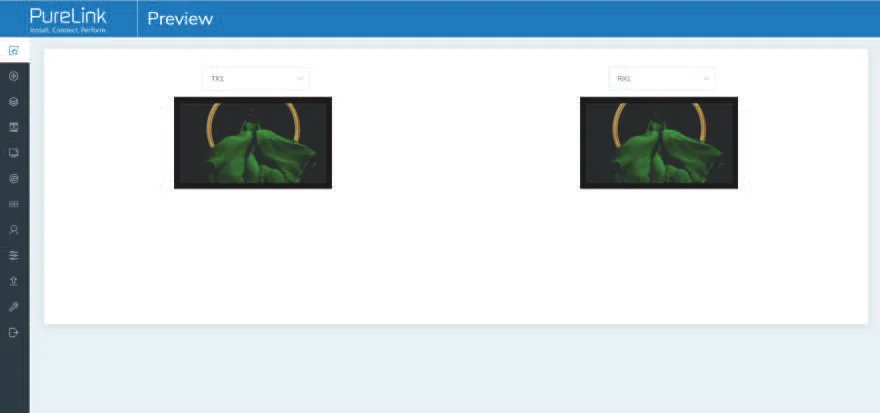
Op deze pagina kunt u de Encoder/Decoder bekijken door te klikken op de vervolgkeuzelijst aan de rechterkant.
■ Preview Pagina
■ Matrix Bedieningspagina
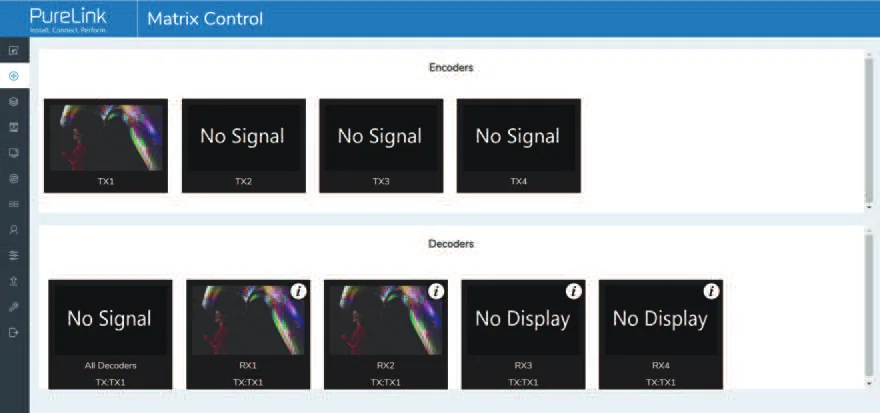
- Encoders: Toont alle huidige Encoders. De tekst in de figuur is de naam van het apparaat.
- Decoders: Toont alle huidige Decoders. De tekst op de eerste regel is de naam van de Decoder, en de tekst op de tweede regel verwijst naar de Encoder waar het signaal vandaan komt.
Bedieningsinstructies:
(1) Als een Encoder “No Signal” aangeeft, betekent dit dat de Encoder niet versleept kan worden.
(2) Als er een afbeelding op een Encoder staat, betekent dit dat de Encoder versleept kan worden. Zoals weergegeven in de bovenstaande figuur, als een Encoder wordt versleept naar de plaats waar de rode pijl naartoe wijst, delen alle Decoders dezelfde signaalbron van deze Encoder; als een Encoder wordt versleept naar de plaats waar de blauwe pijl naartoe wijst, kan alleen de aangegeven Decoder signalen van deze Encoder ontvangen.
■ Projectpagina
- Klik op [Display ID] om het ID-nummer van de Decoders weer te geven.
- Klik op [IP Address] om naar de betreffende apparaatpagina te schakelen.
- Klik op [Save Project] om het projectbestand (config_file.json) op te slaan, zodat u het opgeslagen project de volgende keer kunt gebruiken zonder apparaten opnieuw te scannen.
- Klik op [Load Project] om het bestaande project direct in de webpagina te laden.
- Klik op [Clear Project] om het huidige project te wissen, waarna u apparaten opnieuw moet instellen.
- Klik op [Start Scan & Auto Assign] om apparaten te zoeken die nog niet in het huidige project voorkomen; klik nogmaals om het zoeken te stoppen.
- Huidige Apparaten: Apparaten die aan het huidige project zijn toegevoegd.
- Niet-Toegewezen Apparaten: Apparaten die niet aan het huidige project zijn toegevoegd.
Klik op [Assign New Devices] om automatisch naar nieuwe apparaten te zoeken en deze aan het huidige project toe te voegen.
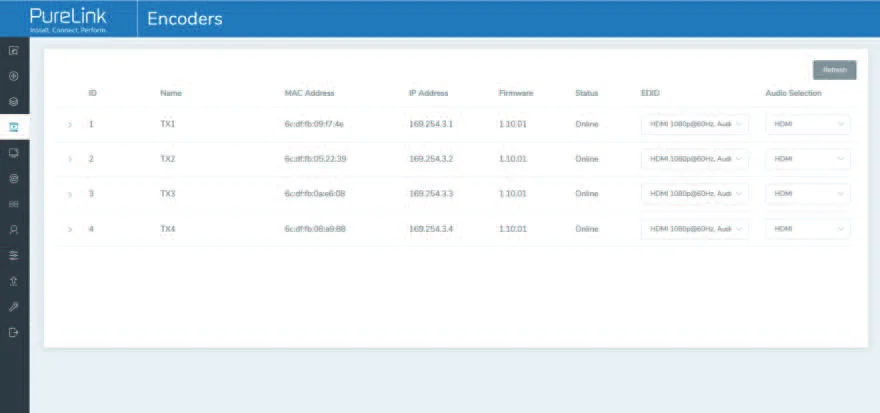
- Klik op [Refresh] om de gegevens van de huidige Encoders te verversen.
- Klik op de vervolgkeuzelijst van EDID om de EDID van de huidige Encoder in te stellen.
- Klik op de vervolgkeuzelijst Audio Selection om de audio-uitgang van de huidige Encoder in te stellen.
- Klik op het pictogram links van ID om de detailinformatie over de huidige Encoder te controleren, zoals hieronder weergegeven:
Encoders Pagina
- ID: Het ID van het huidige apparaat. (Let op: ID is niet gedupliceerd.)
- Name: De naam van het huidige apparaat. (Let op: naam is niet gedupliceerd.)
- MAC Address: Het MAC-adres van het huidige apparaat.
- IP Address: Het IP-adres van het huidige apparaat. Door te klikken op [IP Address] schakelt u over naar de betreffende apparaatpagina.
- Firmware: De firmwareversie van het huidige apparaat.
- Status: De status (online of offline) van het huidige apparaat.
- EDID: De EDID van het huidige apparaat.
- Audio Selection: De audio selectiekeuze van het huidige apparaat.
PT-IP-CNTRL10
- Naam TX1
- Update-ID Selecteren
- Frontpaneel Display(ON = Permanent, OFF = 90 seconden time-out) Uit
- Power LED Flitser Uit
- Encoding Bandbreedte 8MB
- EDID Kopiëren Selecteer een Decoder
- Seriële instellingen > Toepassen
- Voorbeeldweergave
- Herstart Herstart
- Vervangen (Moet offline zijn) Vervangen (Moet offline zijn)
- Verwijderen uit Project Verwijderen uit Project
- Fabrieksherstel Fabrieksherstel
Op deze pagina kunt u de huidige Encoder naar wens instellen.
Decoder Pagina
- Klik op “Vernieuwen” om de gegevens van de huidige Decoders bij te werken.
- Klik op de keuzelijst van Bron om de huidige Decoder's signaalbron te selecteren.
- Klik op de keuzelijst van Schalerresolutie om de resolutie van de huidige Decoder te kiezen.
- Klik op de keuzelijst van Functie om de modus van de huidige Decoder te selecteren.
- Klik op het pictogram links van ID om de detailinformatie over de huidige Decoder te bekijken, zoals hieronder weergegeven:
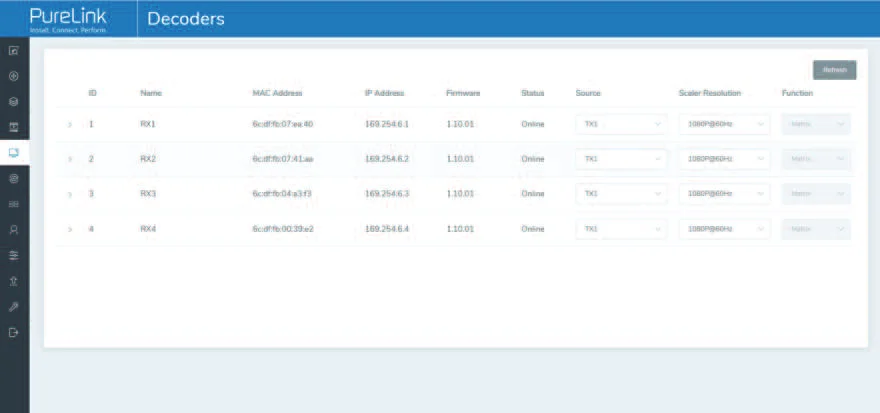
- ID: De ID van het huidige apparaat. (Opmerking: ID is niet dubbel.)
- Naam: De naam van het huidige apparaat. (Opmerking: Naam is niet dubbel.)
- MAC-adres: Het MAC-adres van het huidige apparaat.
- IP-adres: Het IP-adres van het huidige apparaat. Klikken op “IP-adres” schakelt over naar de bijbehorende apparaatwebpagina.
- Firmware: De Firmware-versie van het huidige apparaat.
- Status: De status (online of offline) van het huidige apparaat.
- Bron: De signaalbron (Encoder) van het huidige apparaat.
- Schalerresolutie: De resolutie van het huidige apparaat.
- Functie: De modus van het huidige apparaat.
PT-IP-CNTRL10
Op deze pagina kunt u de huidige Decoder naar wens instellen.
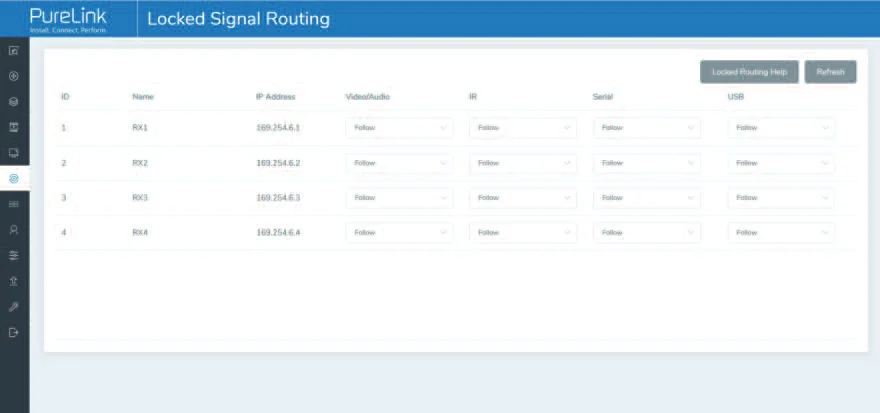
Pagina Gesloten Signaalroutering
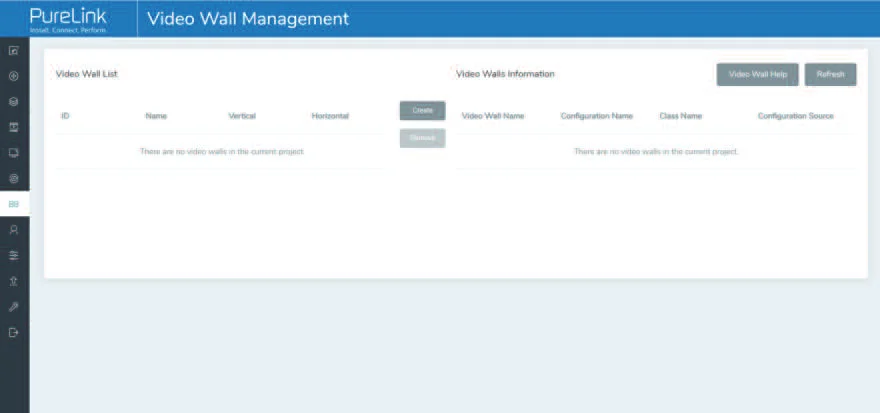
Pagina Beheer Videowand
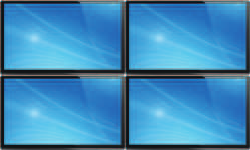
Op deze pagina kunt u een videowand creëren en configureren zoals vereist. Volg onderstaande stappen om een videowand te maken.
Op deze pagina kunt u onafhankelijk verschillende signalen tussen Encoder- en Decoder-apparaten routeren. Klik op “Hulp Gesloten Routering” voor details.
Stap 1: Klik op “Creëren”, er verschijnt een pop-up venster zoals hieronder:
U kunt de Videowand-ID, Naam, horizontale en verticale paneelaantallen instellen. Klik vervolgens op “Creëren” om de videowand te maken.
Opmerking: Er kunnen maximaal 9 videowanden worden gemaakt.
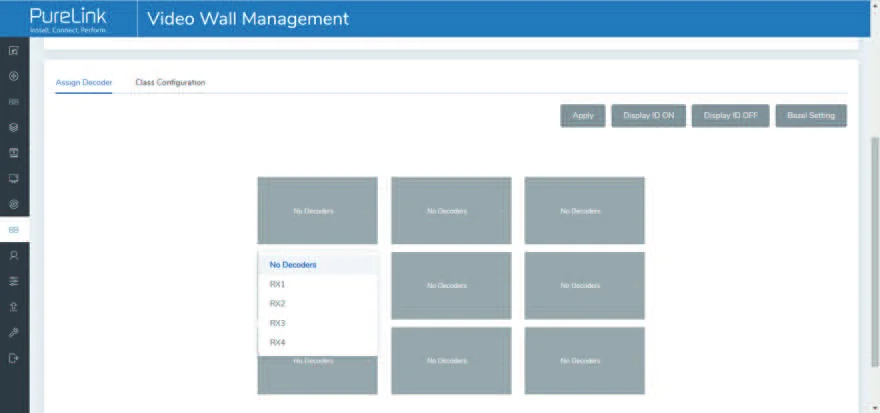
Stap 2: Selecteer de videowand die u wilt configureren in de “Videowand Lijst”, klik vervolgens op “Decoder Toewijzen” om naar de pagina voor Decoder-toewijzing te gaan. Klik op elk scherm om het bijbehorende Decoder-apparaat te selecteren en klik daarna op “Toepassen”.
Opmerking: Een Decoder kan slechts aan één videowand worden toegewezen.
Stap 3: Klik op “Klassenconfiguratie” om naar de pagina voor klasseconfiguratie te gaan, klik vervolgens op elk scherm om de overeenkomstige klasse te selecteren zoals vereist (dezelfde klassenaam vormt een videowand, u kunt een regelmatige of onregelmatige videowand maken via Klassenconfiguratie). Klik dan op “Toepassen”.
Opmerking: Er kunnen maximaal acht configuraties worden ingesteld voor verschillende toepassingsscenario's.
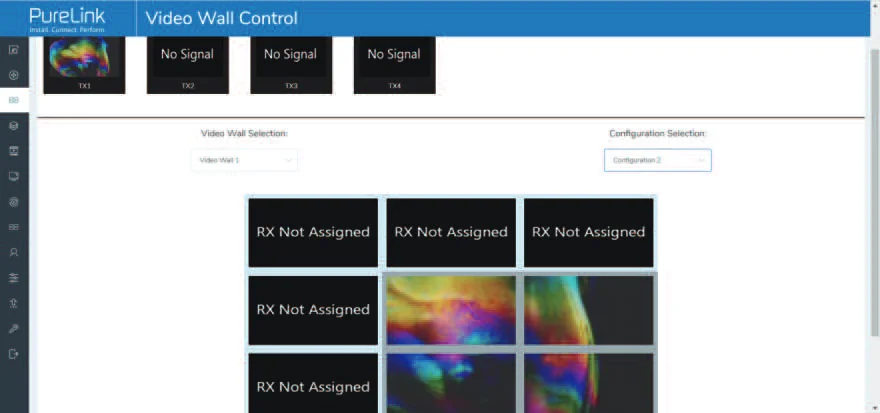
Stap 4: Na configuratie kunt u overschakelen naar de pagina “Videowandbeheer” voor videopreview, zoals hieronder weergegeven.
Videowand Selectie / Configuratie Selectie
Op deze pagina kunt u verschillende videowanden en configuraties selecteren die u hebt ingesteld door te klikken op het vervolgkeuzemenu rechts van [Video Wall Selection / Configuration Selection]. Daarnaast kunt u Encoders bovenaan de pagina direct naar de videowand slepen om de signaalbronnen te wijzigen.
Als u een videowand wilt verwijderen, selecteer dan de videowand in de lijst [Video Wall List] en klik op [Remove]. Er verschijnt een bevestigingsvenster waarna u op [Yes] kunt klikken om te verwijderen.
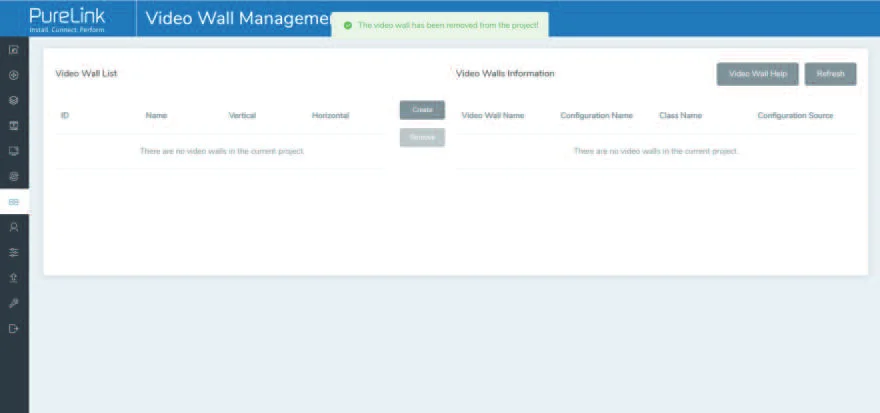
Opmerking: (1) Elke Decoder kan worden ingesteld als onderdeel van een videowand-array. Elk systeem kan meerdere videowanden met verschillende afmetingen bevatten. Elke videowand kan worden toegewezen aan verschillende schermen en verschillende layouts variërend van 1x2 tot 9x9.
(2) De controller creëert en beheert de videowandconfiguraties en biedt een vereenvoudigde bedieningsinterface en API-commando’s voor third-party besturingssystemen.
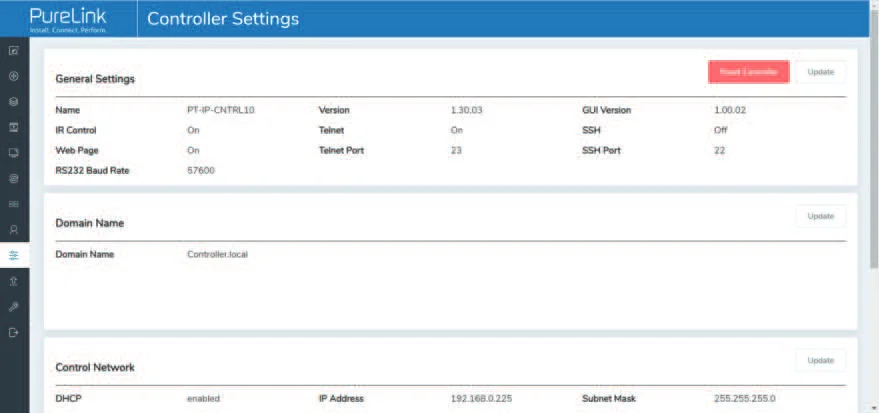
Gebruikerspagina
Controller Instellingen Pagina
Op deze pagina kunt u nieuwe gebruikersaccounts toevoegen met hun eigen bedieningsrechten. Dit stelt u in staat een unieke login aan te maken en functies zoals inputs en outputs waartoe elke gebruiker toegang heeft te beperken.
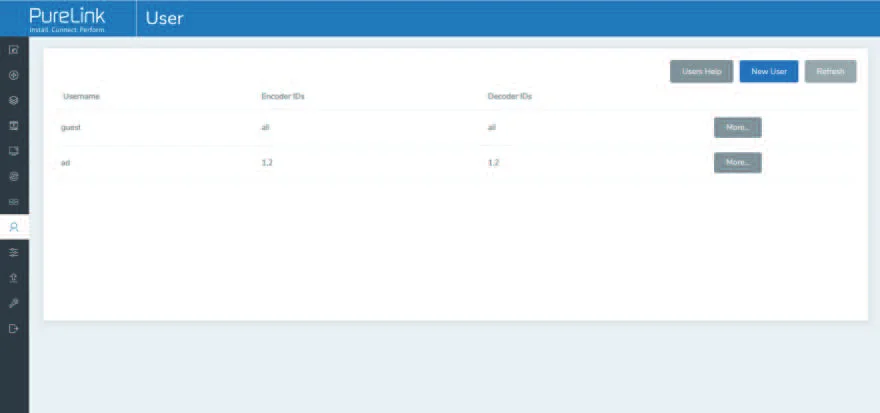
Algemene Instellingen
Algemene Instellingen: De basisinstellingen van de Controller.
Control Network: De netwerkpoortconfiguratie van de Controller verbonden met de Switch.
Video Network: De netwerkpoortconfiguratie van de Controller verbonden met videosources.
U kunt de instellingen bijwerken of de Controller resetten.
Firmware Update Pagina
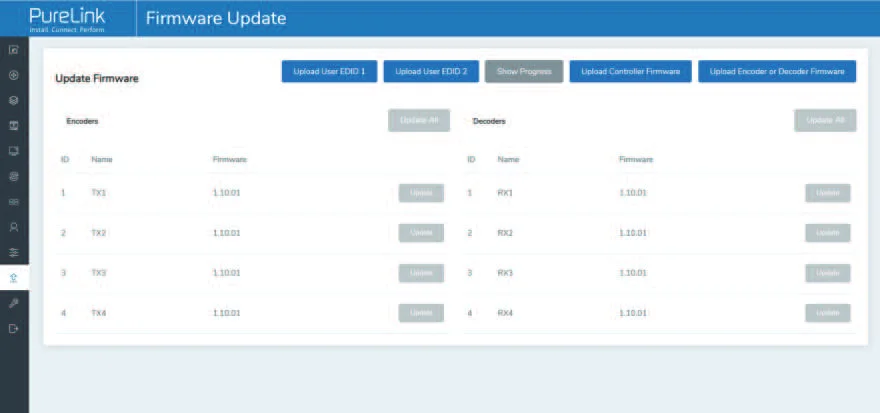
Op deze pagina kunt u afzonderlijk de firmware van elke Encoder/Decoder bijwerken door rechts op de bijbehorende knop [Update] te klikken, of alle firmware van Encoder/Decoder tegelijk updaten door op de knop [Update All] te klikken. Ook kunt u de Controller firmware bijwerken door op de knop [Update Controller Firmware] te klikken.
Wachtwoord Bijwerken Pagina / Uitloggen Pagina
Klik op [Log Out] links, de Web GUI wordt afgesloten en schakelt automatisch over naar de login interface.
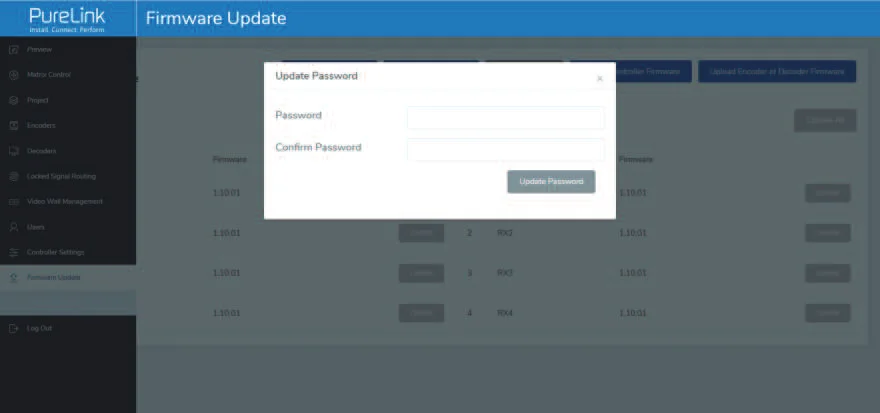
Op deze pagina kunt u het wachtwoord wijzigen. Let op dat na wijziging automatisch wordt overgeschakeld naar de startpagina van de webbrowser of de Web GUI login interface. U moet opnieuw inloggen met het nieuwe wachtwoord.
After-Sales Service
Als er problemen optreden tijdens het gebruik van het product, controleer en verhelp deze dan volgens deze gebruikershandleiding. Alle transportkosten tijdens de garantieperiode zijn voor rekening van de gebruiker.
- Product Beperkte Garantie: Dit product is drie jaar vrij van materiaal- en fabricagefouten (de aankoopfactuur is bindend). Bewijs van aankoop in de vorm van een verkoopbon of een factuur die aantoont dat het apparaat binnen de garantieperiode valt, moet worden overlegd om garantieondersteuning te verkrijgen.
- Wat de garantie niet dekt (service tegen betaling beschikbaar):
- Technische ondersteuning: Voor vragen of problemen kunt u contact opnemen met uw distributeur of reseller en hen de betreffende productnaam en versie, de gedetailleerde foutsituatie alsmede de context van de gevallen doorgeven.
- Garantievervaldatum.
- Fabrieksmatig aangebracht serienummer is gewijzigd of verwijderd van het product.
- Schade, achteruitgang of defect veroorzaakt door:
- Normale slijtage.
- Gebruik van verbruiksartikelen of onderdelen die niet aan onze specificaties voldoen.
- Geen certificaat of factuur als bewijs van garantie.
- Het productmodel dat op de garantiebewijskaart staat vermeld, komt niet overeen met het model van het te repareren product of is gewijzigd.
- Schade veroorzaakt door overmacht.
- Service niet geautoriseerd door distributeur.
- Andere oorzaken die niet gerelateerd zijn aan een productdefect.
- Kosten voor levering, installatie of arbeid voor de installatie of configuratie van het product.
Hulp vragen
Technische Ondersteuning:
Telefoon: +49 5971 800299 - 0
Fax: +49 5971 800299 ñ 99
Technische Ondersteuningsuren:
8:30 tot 17:00 uur maandag tot en met donderdag
8:30 tot 16:00 uur vrijdag
Schrijven aan:
PureLink GmbH
Von-Liebig-Straße 10
D - 48432 Rheine
www.purelink.de
info@purelink.de
Wetgeving & Conformiteit
Productidentificatie
Model: PT-IP-CNTRL10 – handleiding versie 1.0
Handelsmerken en disclaimer
Productmodel en logo zijn handelsmerken. Alle andere genoemde bedrijfs- en productnamen zijn handelsmerken van hun respectieve eigenaren. Alle rechten voorbehouden. Geen enkel deel van deze publicatie mag worden gekopieerd of gereproduceerd zonder voorafgaande schriftelijke toestemming. Wij behouden ons het recht voor wijzigingen aan het apparaat, de verpakking of de handleiding aan te brengen en aanvaarden geen aansprakelijkheid voor drukfouten.
EU-conformiteit
PureLink verklaart hierbij dat dit product PureTools PT-IP-CNTRL10 voldoet aan de richtlijnen 1907/2006/EU en 2011/65/EU. PureLink GmbH verklaart hierbij dat dit product PureTools PT-IP-CNTRL10 voldoet aan de richtlijnen 2014/30/EU en 2014/35/EU.
| Richtlijn / Verordening |
|---|
| 1907/2006/EU |
| 2011/65/EU |
| 2014/30/EU |
| 2014/35/EU |
De volledige tekst van de EU-conformiteitsverklaring is beschikbaar op: http://www.purelink.de/ce/4251364736197_CE.pdf
FCC
Verklaring Dit apparaat genereert, gebruikt en kan radiofrequentie-energie uitstralen en kan, indien niet geïnstalleerd en gebruikt volgens de instructies, schadelijke interferentie veroorzaken bij radiocommunicatie. Het is getest en voldoet aan de limieten voor een digitaal apparaat van klasse B, overeenkomstig deel 15 van de FCC-regels. Deze limieten zijn ontworpen om redelijke bescherming te bieden tegen schadelijke storing in commerciële installaties.
Verwijdering van elektrische en elektronische apparatuur
WEEE reg. nr.: DE 93847290
Het doorgehaalde vuilnisbaksymbool op het product, de verpakking of in deze handleiding betekent dat elektrische en elektronische apparatuur niet met het huishoudelijk afval mag worden weggegooid aan het einde van de levensduur. Lever oude apparaten gratis in bij een openbaar inzamelpunt of retourneer ze aan een distributeur die verplicht is ze terug te nemen. Verwijder batterijen en lampen die zonder beschadiging van het apparaat kunnen worden verwijderd voordat u het inlevert, en verwijder eventuele persoonlijke gegevens die op het apparaat zijn opgeslagen. Details worden geregeld door nationale wetgeving. Door oude apparaten te retourneren helpt u het milieu te beschermen.
Verpakking
Gooi de verpakking apart weg per materiaal (papier/karton, kunststoffen) via de lokale inzamelsystemen. Houd verpakkingsmateriaal uit de buurt van kinderen – verstikkingsgevaar. Verpakkingsregister LUCID: DE5958616449295.