
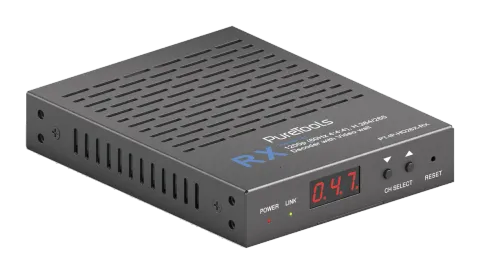
Veiligheidsvoorschriften
Om het beste uit het product te halen, lees alle instructies zorgvuldig door voordat u het apparaat gebruikt. Bewaar deze handleiding voor toekomstige referentie.
- Pak de apparatuur voorzichtig uit en bewaar de originele doos en verpakkingsmaterialen voor eventueel toekomstig transport
- Volg basisveiligheidsmaatregelen om het risico op brand, elektrische schokken en letsel te verminderen.
- Demonteer de behuizing niet en wijzig de module niet. Dit kan leiden tot elektrische schokken of brandwonden.
- Het gebruik van onderdelen of accessoires die niet voldoen aan de productspecificaties kan schade, achteruitgang of storingen veroorzaken.
- Verwijs alle onderhoudswerkzaamheden naar gekwalificeerd servicepersoneel.
- Om brand- of schokgevaar te voorkomen, stel het apparaat niet bloot aan regen, vocht of installeer dit product niet in de buurt van water.
- Plaats geen zware voorwerpen op de extensionkabel om vervorming te voorkomen.
- Verwijder de behuizing van het apparaat niet, want openen of verwijderen van de behuizing kan u blootstellen aan gevaarlijke spanningen of andere risico's.
- Installeer het apparaat op een plaats met goede ventilatie om schade door oververhitting te voorkomen.
- Houd de module uit de buurt van vloeistoffen.
- Vloeistof in de behuizing kan brand, elektrische schokken of schade aan de apparatuur veroorzaken. Als er een voorwerp of vloeistof op de behuizing valt of gemorst wordt, trek dan onmiddellijk de stekker uit het stopcontact.
- Draai de uiteinden van de glasvezelkabel niet en trek er niet hard aan. Dit kan storingen veroorzaken.
- Gebruik geen vloeibare of aerosolreinigers om dit apparaat schoon te maken. Trek altijd de stekker van het apparaat uit het stopcontact voordat u gaat schoonmaken.
- Trek de stekker uit het stopcontact wanneer het apparaat langere tijd niet wordt gebruikt.
- Informatie over afvoer van afgedankte apparaten: niet verbranden of bij het huisafval gooien; behandel ze als normaal elektronisch afval.
Inleiding
Het AV over IP-product distribueert meerdere HD-bronnen naar meerdere HD-weergaveapparaten via een 100M/1G Netwerkswitch. Het biedt configureerbare hoge kwaliteit, lage-bandbreedte H.265/H.264 configureerbare compressievideo en ondersteunt resoluties tot 1920x1200@60Hz 4:4:4. De signaaltransmissieafstand kan worden verlengd tot 100 m via CATE5E/6/6A/7 kabel. Het product ondersteunt analoge audio-embedding en -extractie. Tevens ondersteunt het RS232-besturing (pass-through & Gastmodus) en single-machine besturing (zonder een Controller Box kan matrixswitching worden gerealiseerd via paneelknoppen of RS232-besturing).
Kenmerken
- Voldoet aan HDMI 1.3 en HDCP 1.4
- Videoresolutie tot 1920x1200@60Hz 4:4:4
- Ondersteunt videobandbreedte van 4,95 Gbps
- Signaaltransmissieafstand kan worden verlengd tot 100 m via CATE/6/6A/7-kabel
- Ondersteunt point-to-point signaaluitbreiding
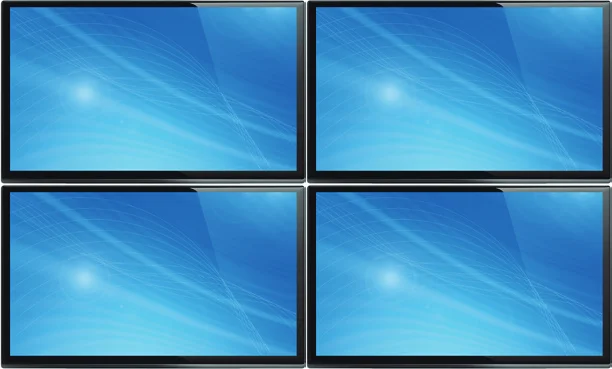
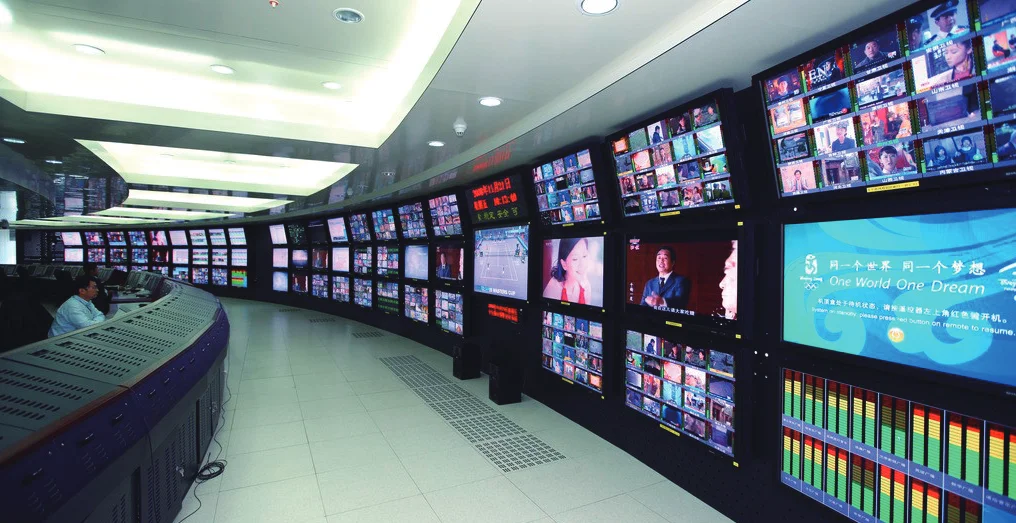
- Ondersteunt signaalverdeling, multicast-modus, gedistribueerde Matrix en video wall (tot 9 x 9) functies via een 1G Netwerkswitch
- Intelligent video wall beheer maakt vernieuwende indelingen van wandconfiguraties mogelijk
- Ondersteunt LPCM 2.0CH (32/44.1/48KHz) audiotype
- Ondersteunt audio-embedding en extractie
- Ondersteunt RS232 besturing (doorvoer & gastmodus)
- Ondersteunt hoofdstream coderingsmodi
- Stroomparameters kunnen worden geconfigureerd via Web GUI of Controller Box
- Bediening via paneelknoppen, RS232, TCP/IP, Web GUI en Controller Box
- Ondersteunt POE-functie (802.3af Class 3, Power Delivery modus)
- Slim netwerkontwerp voor eenvoudige en flexibele installatie
Pakketinhoud
- 1 x 1GbE Encoder
- 2 x 3-pin Phoenix Connectoren (3,81mm, male)
- 4 x Schroeven (4mm M3)
- 2 x Montagebeugels
- 1 x 12V/1A Vergrendelbare Voedingsadapter
- 1 x Gebruikershandleiding
- 1 x 1GbE Decoder
- 2 x 3-pin Phoenix Connectoren (3,81mm, male)
- 4 x Schroeven (4mm M3)
- 2 x Montagebeugels
- 1 x 12V/1A Vergrendelbare Voedingsadapter
- 1 x Gebruikershandleiding
Encoder Paneel
De volgende tabel beschrijft de functies van de Encoder-paneelcomponenten.
| Nr. | Naam | Beschrijving |
|---|---|---|
| 1 | POWER LED (Rood) | De LED knippert met 1 Hz tijdens het opstarten van het systeem, en de LED blijft continu branden nadat het opstarten is voltooid. |
| 2 | LINK LED (Groen) | Netwerkverbinding status LED. ▪ Brandt: Netwerk is verbonden en er is een compatibel signaal (met een resolutie van minder dan 1920*1200, en de framefrequentie is gelijk aan of lager dan 60). ▪ Knippert met 1 Hz: Netwerk is verbonden, maar er is geen video-ingang. ▪ Knippert met 10 Hz: Netwerk is verbonden, maar het signaal is niet compatibel (resolutie is hoger dan 1920*1200, of de framefrequentie is hoger dan 60). ▪ Uit: Netwerk is niet verbonden. |
| 3 | LED-display | Toont IP-adres, ID en dergelijke informatie. Opmerking: Wanneer u op de optie [SHOW ME] van de betreffende machine in de Controller klikt, zal het LED-display van die machine “SHO” knipperen, zodat u de betreffende machine in het systeem kunt vinden. |
| 4 | CH SELECT | Wordt gebruikt om Encoder ID en andere instellingen te configureren. |
| 5 | RESET | Systeem resetknop. Druk deze knop 5 seconden ingedrukt om het systeem te herstarten en de fabrieksinstellingen te herstellen. |
| 6 | RS232 | RS232-seriepoort, ondersteunt signaaldoorvoer en lokale seriële poort besturing. |
| 7 | AUDIO IN/OUT | AUDIO IN: Analoge stereo audio-ingang. Verbind met een audio-ingangssignaalapparaat. AUDIO OUT: Analoge stereo audio-uitgang. Verbind met een audio-uitgangsapparaat. |
| 8 | LAN (POE) | 100M/1G netwerkpoort. Verbind met een Switch/Router/Hub voor datatransmissie of Power Delivery functie. |
| Link signaalindicator (Groen) | ▪ Brandend: De netwerkkabel is correct verbonden. ▪ Uit: De netwerkkabel is niet goed verbonden. | |
| Data signaalindicator (Geel) | ▪ Knipperend: Er vindt datatransmissie plaats. ▪ Uit: Er vindt geen datatransmissie plaats. | |
| 9 | ||
| 10 | HDMI IN | HDMI-ingangspoort, verbind met een HDMI-bronapparaat zoals DVD of Set-top-box met een HDMI-kabel. |
| 11 | ||
| 12 | DC 12V | Het apparaat kan op twee manieren worden gevoed: ▪ Lokale DC 12V/1A voeding; ▪ Power Delivery via de Netwerkswitch. Het apparaat functioneert in PD-modus. Wanneer de Switch Power Delivery ondersteunt, is een DC-voeding niet noodzakelijk. |
Beschrijving van het LED-scherm en de CH SELECT-knoppen (voor de Encoder):
- Nadat het systeem is ingeschakeld, toont het LED-scherm van de Encoder de ENC ID (standaard 000 als dit niet is ingesteld).
- Houd de UP-knop 5 seconden ingedrukt, het LED-scherm van de Encoder toont achtereenvolgens „IP:”, „xxx”, „xxx”, „xxx”, „xxx”, dit is het IP-adres van de Encoder.
- Houd tegelijkertijd de UP + DOWN-knoppen 5 seconden ingedrukt en laat dan los om in de "Configuratie"-modus te komen waarbij "CFN" op het LED-scherm wordt weergegeven.
- Voor de Kanaal-ID-instellingen drukt u op de UP- of DOWN-knop om het huidige ID-nummer (bijv. 001) op het LED-scherm te tonen. Houd UP + DOWN-knoppen 5 seconden ingedrukt en laat los om de "ID-instellingen"-modus te betreden. Het ID-nummer (bijv. 001) op het LED-scherm zal op 1Hz knipperen, druk dan op de UP- of DOWN-knop om de gewenste Kanaal-ID te selecteren, houd vervolgens de UP + DOWN-knoppen 5 seconden ingedrukt om de instelling te bevestigen en het knipperen te stoppen.
- Voor EDID-ID-instellingen drukt u op de UP- of DOWN-knop totdat het LED-scherm „E00” toont (waarbij „E” verwijst naar EDID, „00” naar EDID ID). Houd de UP + DOWN-knoppen 5 seconden ingedrukt en laat los om de "EDID-instellingen"-modus te betreden. Het EDID ID-nummer (bijv. E01) op het LED-scherm zal op 1Hz knipperen, druk dan op de UP- of DOWN-knop om de gewenste EDID ID te selecteren, houd vervolgens de UP + DOWN-knoppen 5 seconden ingedrukt om de instelling te bevestigen en het knipperen te stoppen.
| EDID ID | EDID Beschrijving |
|---|---|
| 00 | H1080P60_2CH |
| 01 | H720P60_2CH |
| 02 | H1200P60_2CH |
| 03 | D1080P60 |
| 04 | D1200P60 |
| 05 | USER1 |
| 06 | USER2 |
| 07 | D1024P60 |
| 08 | COPY |
Opmerking: (1) H verwijst naar HDMI; D verwijst naar DVI. (De standaard EDID van 1080p60 wordt gebruikt als u de EDID niet eerder naar ID 06 hebt gekopieerd of EDID naar ID 07/08 hebt gedownload via de webpagina van de controllerbox.)
(2) EDID ID 06/07/08 is niet beschikbaar zonder Controller Box.
- Voor audio-optie-instellingen, druk op de [UP] of [DOWN] knop totdat het LED-scherm “AHE” toont (waarbij “A” staat voor Audio en “HE” voor HDMI EMB). Druk en houd de [UP] + [DOWN] knoppen 5 seconden ingedrukt, laat dan los om de “AUDIO Settings”-modus te betreden. De audio-optie (AHE of AEI) op het LED-scherm knippert met 1 Hz, druk vervolgens op de [UP] of [DOWN] knop om de AUDIO-optie te selecteren, druk daarna opnieuw 5 seconden de [UP] + [DOWN] knoppen ingedrukt om de instelling te bevestigen en het knipperen te stoppen.
| Audio-optie | Beschrijving |
|---|---|
| AHE | Gebruik HDMI Audio |
| AEI | Gebruik externe Audio In |
Opmerking: Encoder kan HDMI audio-invoer of externe audio-inbedding selecteren. Dit kan worden ingesteld via de [CH SELECT] knoppen op het voorpaneel van de Encoder. (De standaardinstelling is HDMI audio-invoer.)
Indien ingesteld op HDMI audio-invoer, is de L/R OUT-uitgang van de Encoder de HDMI audio loop-uitgang.
Indien ingesteld op externe audio-inbedding, is de L/R IN-ingang van de Encoder de invoer voor externe audio-inbedding, en de L/R OUT-uitgang is de externe audio-inbedding loop-uitgang.
Decoder Paneel
| Nr. | Naam | Beschrijving |
|---|---|---|
| 1 | POWER LED (Rood) | De LED knippert met 1 Hz tijdens het opstarten van het systeem, en blijft continu branden nadat het opstarten is voltooid. |
| 2 | LINK LED (Groen) | Status-LED van de netwerkverbinding. ▪ Aan: Netwerk is verbonden en er is videogegevens. ▪ Knippert: Netwerk is verbonden, maar er is geen videogegevens. ▪ Uit: Netwerk is niet verbonden. |
| 3 | LED scherm | Toont IP-adres, ID etc. Informatie. Opmerking: Wanneer u in de Controller op de optie [SHOW ME] van het betreffende apparaat klikt, knippert het LED-scherm van dat apparaat met “SHO”, zodat u het apparaat in het systeem kunt vinden. |
| 4 | CH SELECT | Wordt gebruikt om de Decoder ID en andere instellingen te configureren. |
| 5 | RESET | Systeemresetknop. Houd deze knop 5 seconden ingedrukt, het systeem zal opnieuw opstarten en de fabrieksinstellingen herstellen. |
| 6 | RS232 | RS232 seriële poort, ondersteunt signaaldoorvoer en lokale seriële poortbesturing. |
Specificatie
| Aansluiting | Decoder |
|---|---|
| Voeding | Input: AC100 - 240V 50/60Hz, Output: DC 12V/1A |
| Bedrijfstemperatuur | Encoder: 2,88W, Decoder: 2,88W |
| Opslagtemperatuur | 14 - 113°F / -10 - 45°C |
| Relatieve Vochtigheid | 20 - 90% RH (niet condenserend) |
| Stroomverbruik | -4 - 140°F / -20 - 60°C |
| Gewicht | Encoder: 74g, Decoder: 74g |
| HDMI OUT | 1x HDMI OUT [Type A, 19-pins female] |
| LAN | 1x LAN [RJ45 connector, POE] |
| AUDIO OUT | 1x AUDIO OUT [3-pins phoenix connector] |
| RS-232 | 1x RS232 [3-pins phoenix connector] |
| Afmetingen | Encoder / Decoder: 120mm [B] x 95mm [D] x 21,5mm [H] |
| Kleur | Zwart |
| Mechanische Behuizing | Metalen behuizing |
| HDMI Compliance | HDMI 1.3 |
| HDCP Compliance | HDCP 1.4 |
| Videoresolutie | Tot 1920x1200@60Hz 4:4:4 |
| Kleurruimte | RGB 4:4:4, YCbCr 4:4:4, YCbCr 4:2:2 |
| Kleurdiepte | Input: 8-bit, 10-bit, 12-bit (1080p@60Hz); Output: 8-bit |
| Audioformaten | LPCM 2.0CH (32/44.1/48KHz) |
| Videobandbreedte | 4,95Gbps |
| Encoder | 1x HDMI IN [Type A, 19-pins female] |
| LAN | 1x LAN [RJ45 connector, POE] |
| AUDIO IN/OUT | 1x AUDIO IN/OUT [3-pins phoenix connector] |
| RS-232 | 1x RS232 [3-pins phoenix connector] |
| Videocompressiestandaard | H.265/H.264 |
| Transmissieafstand | 100m (CAT5E/6/6A/7) |
Systeemdiagram




- Zorg ervoor dat alle componenten en accessoires aanwezig zijn vóór installatie.
- Het systeem dient geïnstalleerd te worden in een schone omgeving met geschikte temperatuur en luchtvochtigheid.
- Alle stroomschakelaars, stekkers, stopcontacten en stroomkabels moeten geïsoleerd en veilig zijn.

- Alle apparaten dienen verbonden te zijn vóór het inschakelen
De volgende diagrammen illustreren typische input- en outputverbindingen die gebruikt kunnen worden met deze Encoder en Decoder:
De Encoder en Decoder worden in paren gebruikt:

DC 12V RS232
RL
AUDIO OUT HDMI OUT
Videowall
4 × DEC
1G Ethernet Switch
DVD
TV
ENC DEC
DEC
DEC
DEC
DC 12V RS232
RL
AUDIO OUT HDMI OUT
TV
DC 12V RS232
RL
AUDIO OUT HDMI OUT
TV
DC 12V RS232
RL
AUDIO OUT HDMI OUT
TV
DC 12V RS232
RL
AUDIO IN/OUT HDMI IN
DVD
ENC
DC 12V RS232
RL
AUDIO IN/OUT HDMI IN
DVD
ENC
DC 12V RS232
RL
AUDIO IN/OUT HDMI IN
DVD
ENC
DC 12V RS232
RL
AUDIO IN/OUT HDMI IN
DC 12V RS232
RL
AUDIO OUT HDMI OUT
DC 12V RS232
RL
AUDIO OUT HDMI OUT
Controller Box
DC 12V
IO1
IO2
IO3
IO4
5V 12V
IR IN
IO LEVEL
VOUT
NORMAL
MCU
PC
Switchmodel
- Type layer 3/managed netwerk Switch.
- Gigabit-bandbreedte.
- Ondersteunt multicast, en de multicastfunctie moet worden ingeschakeld.
- Ondersteunt IGMP snooping, en de IGMP snooping functie moet worden ingeschakeld.
- Ondersteunt filteren/uitschakelen van niet-geregistreerd Multicast verkeer, en deze functie moet worden ingeschakeld.
De volgende Switch modellen worden sterk aanbevolen.
| Fabrikant | Modelnummer |
|---|---|
| HUAWEI | S5720S-28X-PWR-LI-AC |
| NETGEAR | S3300 |
1080P over IP Systeembeheer
Opmerking: (1) Voor de standaard IP-modus van de Control LAN-poort van de Controller Box is DHCP ingeschakeld, moet de PC ook worden ingesteld op de modus “IP-adres automatisch verkrijgen” en is een DHCP-server (bijv. netwerkrouter) vereist in het systeem.
(2) Als er geen DHCP-server in het systeem is, wordt 192.168.0.225 gebruikt als het IP-adres van de Control LAN-poort. U moet het IP-adres van de PC instellen in hetzelfde netwerksegment. Stel bijvoorbeeld het IP-adres van de PC in op 192.168.0.88.
(3) U kunt de Web GUI openen door het IP-adres van de Control LAN-poort (192.168.0.225) of de URL http://controller.local in de browser van uw computer in te voeren.
(4) U hoeft zich geen zorgen te maken over de instellingen van de Video LAN-poort van de Controller Box, deze worden automatisch beheerd door de Controller.
(5) Wanneer de Netwerk Switch geen PoE ondersteunt, moeten de Encoder, Decoder en Controller Box van stroom worden voorzien via een DC-voedingadapter.
IP Systeemcontrole
Dit product kan worden bestuurd door een Controller Box of een controller van derden.
Voor details over IP-systeemcontrole en om de geavanceerdere functies van de PT-IP-HD26X serie te begrijpen, raadpleegt u de PT-IP-CNTRL10 productinformatie.
4U Rackmontage
Dit product kan worden gemonteerd in een standaard 4U-rack (Neem contact op met uw leverancier voor de verkoop van 4U-racks). De montage stappen zijn als volgt:
- Gebruik de bijgeleverde schroeven om twee montageoren op het product te bevestigen, zoals weergegeven in de onderstaande afbeelding:
- Plaats het product met montageoren in een 4U-rack (tot 12 eenheden kunnen verticaal worden geïnstalleerd), zoals weergegeven in de onderstaande afbeelding:
- Gebruik schroeven om de montageoren aan het rack vast te zetten om de montage te voltooien, zoals weergegeven in de onderstaande afbeelding:
1U Rackmontage
Dit product kan ook in een standaard 1U rack gemonteerd worden (tot 8 units horizontaal te installeren). De montageprocedure is als volgt:
- Stapel twee apparaten op elkaar en gebruik de bijgeleverde schroeven om twee 1U rackpanelen aan de apparaten te bevestigen, zoals in onderstaande afbeelding:
- Bevestig op dezelfde manier twee 1U rackpanelen op twee andere gestapelde apparaten, en schroef deze twee 1U rackpanelen aan elkaar vast, zoals in onderstaande afbeelding:
- Draai schroeven vast tussen de twee 1U rackpanelen zodat acht apparaten in één 1U rack zijn gemonteerd, zoals in onderstaande afbeelding:
Instellingen Encoder en Decoder Matching
Wanneer meerdere Encoders en Decoders in het systeem zijn zonder een Controller Box, is het noodzakelijk om deze eerst goed op elkaar af te stemmen. U kunt alle Encoders en Decoders op de volgende twee manieren afstemmen.
- Gebruik de CH SELECT knoppen op het frontpaneel van de Encoder/Decoder. Stel volgens de methoden genoemd in Hoofdstuk 5 eerst de ID van Encoder in, vervolgens de ID van Decoder, en daarna stel de Encoder-ID in waarvan de stream wordt geabonneerd. Stem alle Encoders en Decoders op dezelfde wijze af.
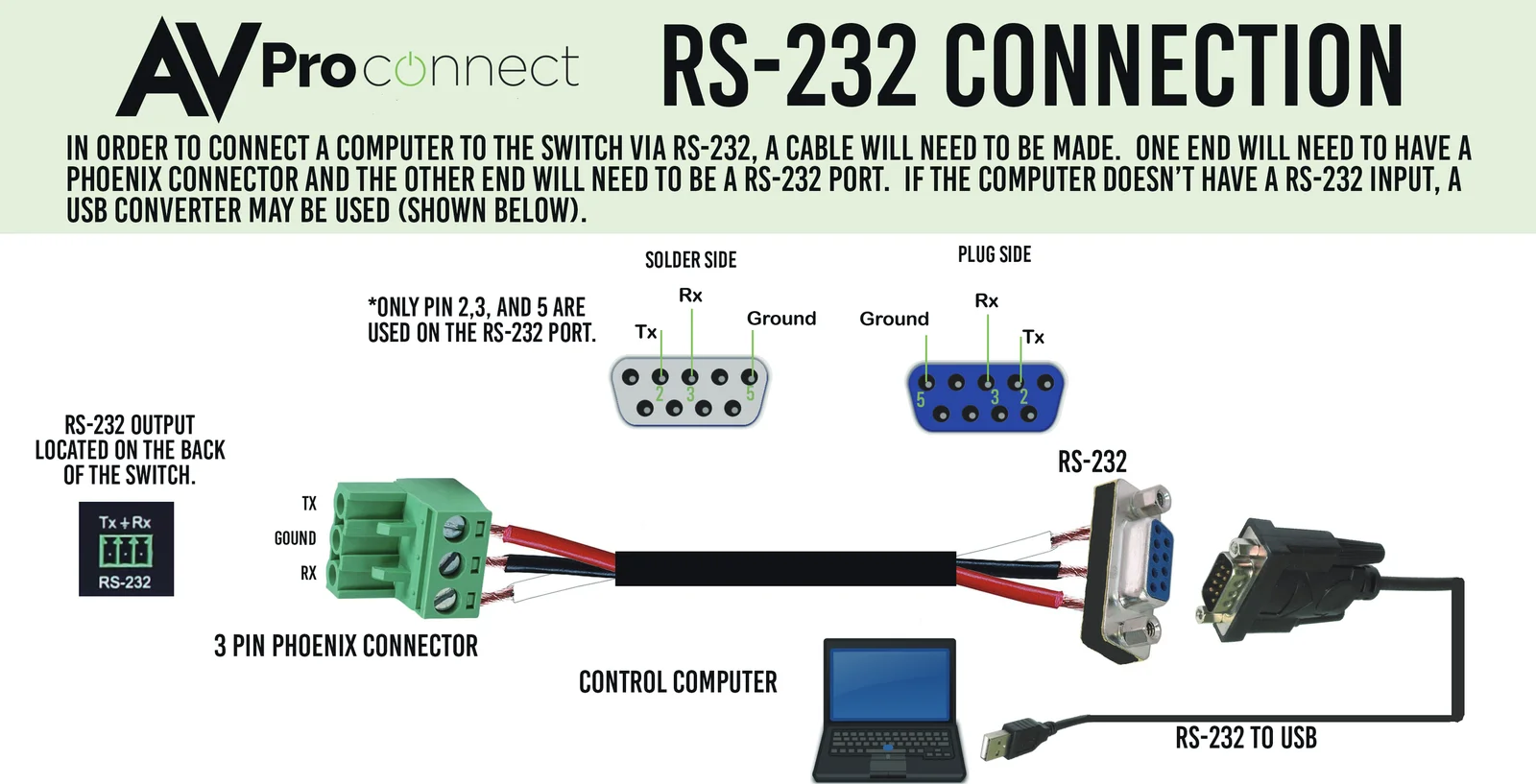
- Gebruik de RS232 seriële poort commando bediening. Verbind de RS232 poort van Encoder/Decoder met een pc of besturingssysteem met behulp van de PureLink PTM-RS100 verstelbare RS232-kabel of een andere geschikte kabel. Gebruik vervolgens een Serial Command tool op de pc om de RS232-commando code te sturen: !OUT xxx FR yyy. De functie van dit commando is het verbinden van de Decoder (ID:xxx) met de Encoder (ID:yyy). Stem alle Encoders en Decoders op dezelfde wijze af.
Stap 1: Koppel alle Encoders en Decoders zoals beschreven in Hoofdstuk 7.
Web GUI Gebruikershandleiding
U kunt de ingebouwde Web GUI gebruiken om alle producten via een Switch te configureren. De bedieningsmethode wordt hieronder weergegeven.
Stap 2: Sluit de PC en de IP-producten die u wilt configureren aan op een Switch. Het aansluitdiagram is als volgt weergegeven.
DC 12V RS232
RL
AUDIO UIT HDMI UIT
DC 12V RS232
RL
AUDIO UIT HDMI UIT
DC 12V RS232
RL
AUDIO UIT HDMI UIT
PC
ENC 2
ENC 10
DEC 1
DEC 2
DEC 10
CAT5E/6/6A/7
ENC 1
Switch
DC 12V RS232
RL
AUDIO IN/UIT HDMI IN
DC 12V RS232
RL
AUDIO IN/UIT HDMI IN
DC 12V RS232
RL
AUDIO IN/UIT HDMI IN
Stap 3: Houd de (CH SELECT) UP-knop op het voorpaneel van de Encoder/Decoder 5 seconden ingedrukt om het IP-adres te controleren. (Zie hoofdstuk 5 voor details.)
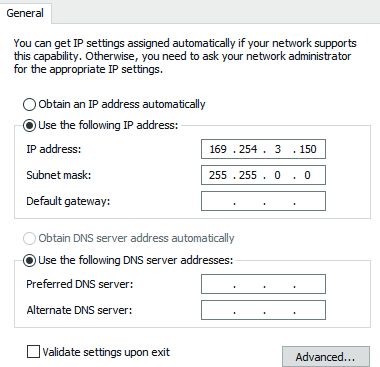
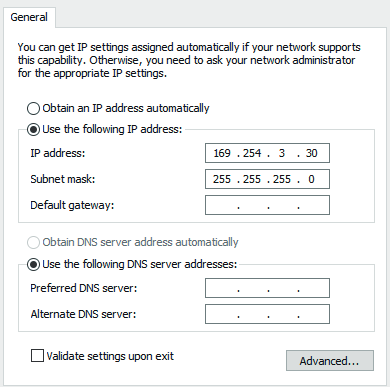
Stap 4: Stel het IP-adres van de PC in op hetzelfde netwerksegment als de Encoder/Decoder, bijvoorbeeld het IP-adres instellen op 169.254.3.150 en het subnetmasker op 255.255.0.0.
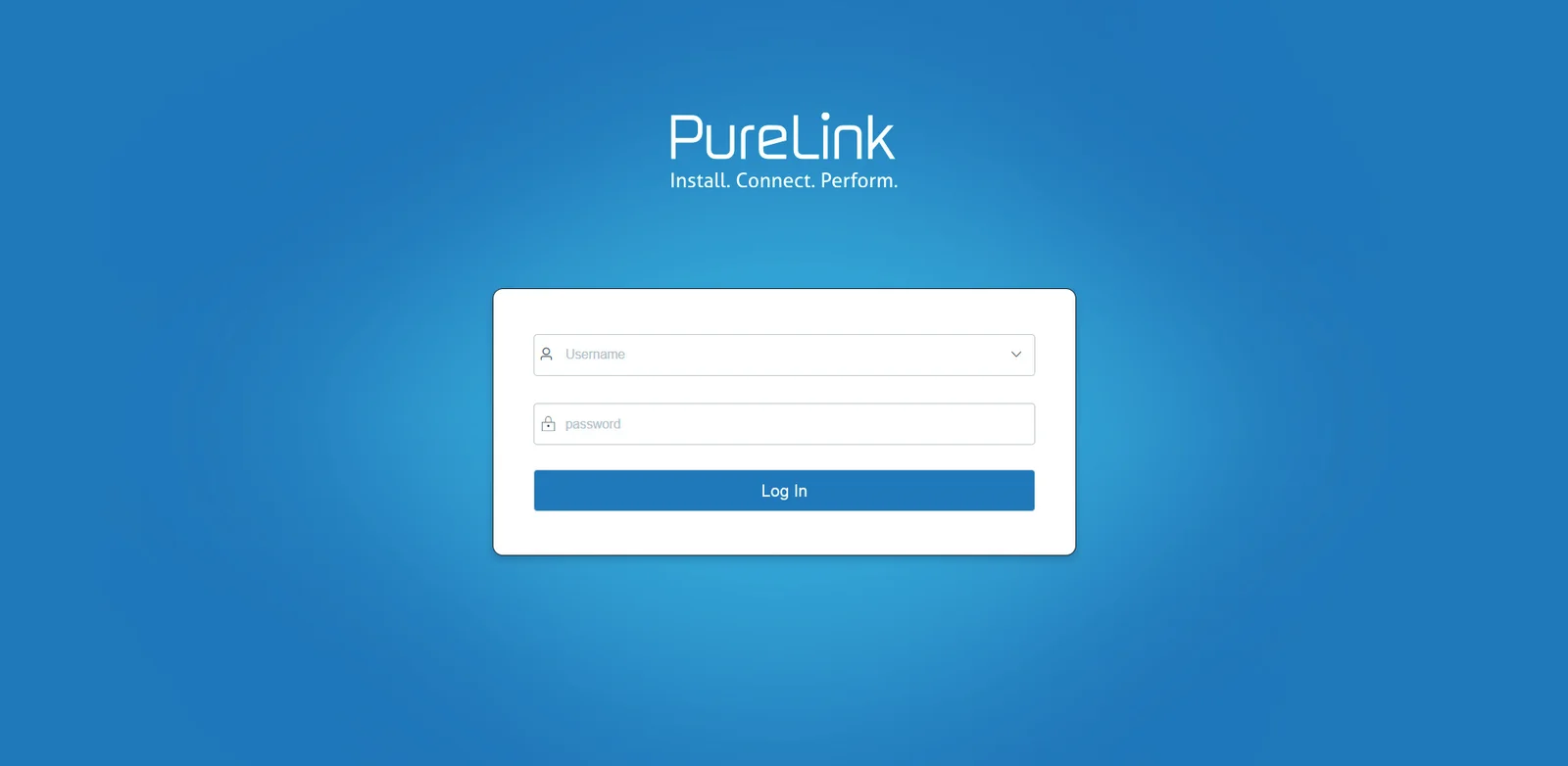
Stap 5: Voer het IP-adres van de Encoder/Decoder in de browser op de pc in om de Web GUI-logininterface te openen.
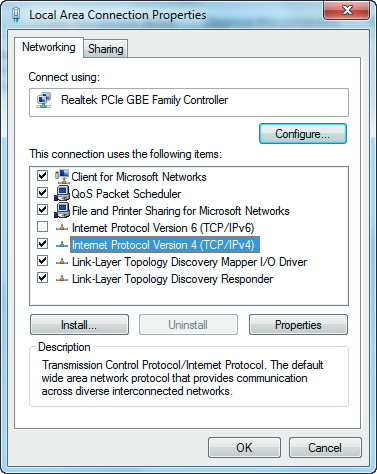
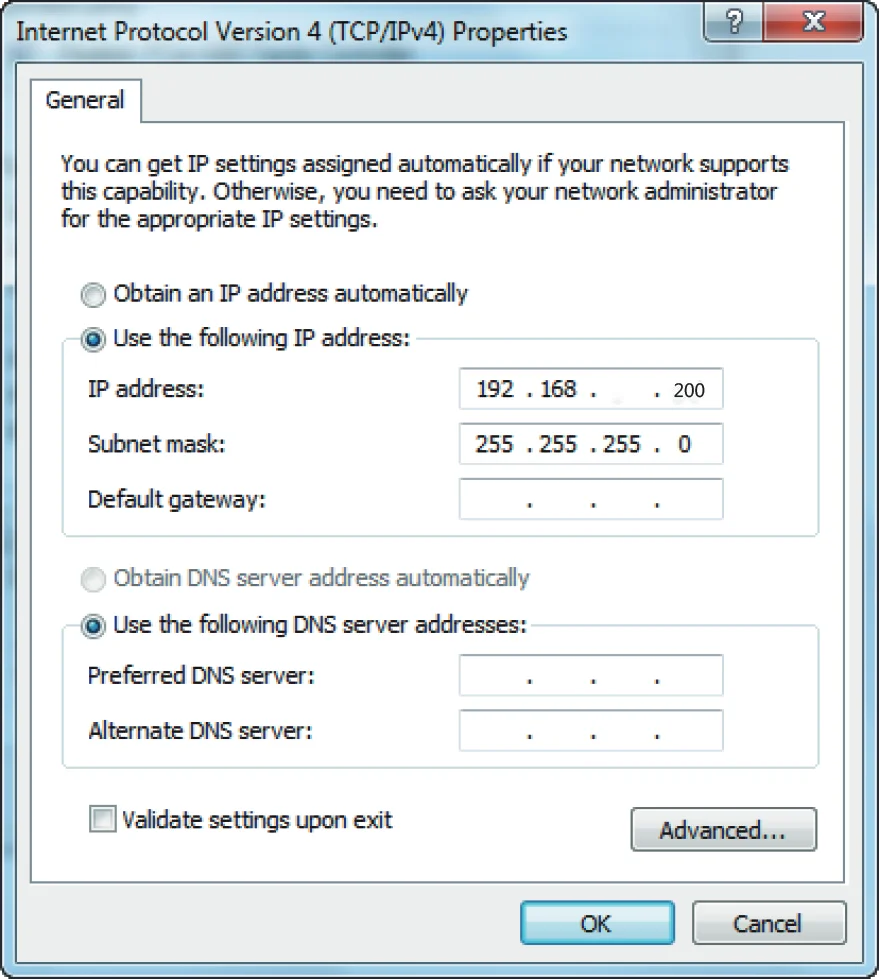
Stap 6: Voer de standaardgebruiker “admin” en het standaardwachtwoord “admin” in en klik vervolgens op [Log In] om de Web GUI-interface te openen.
10
169 168 1 30
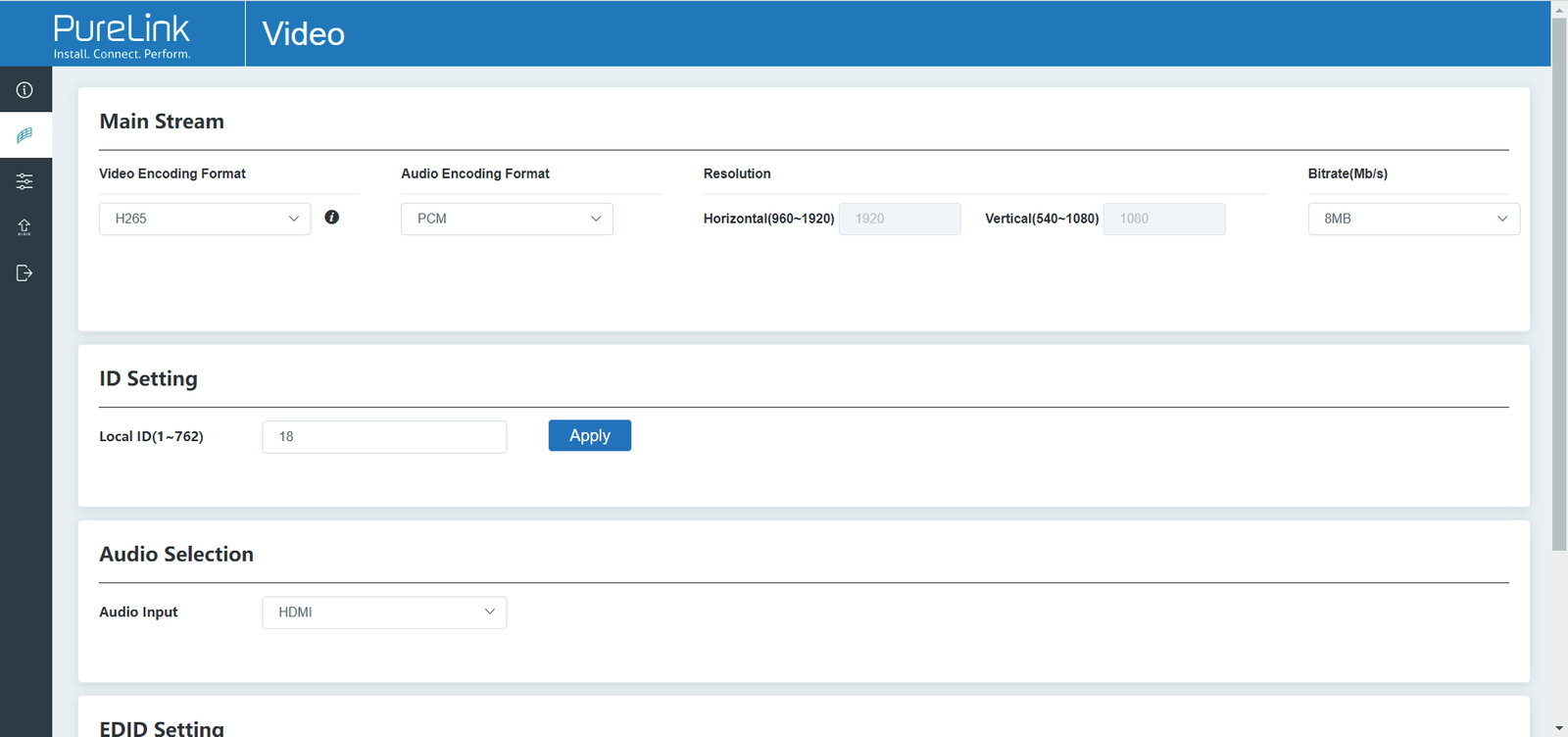
Op deze pagina kunt u de video-eigenschappen naar wens configureren.
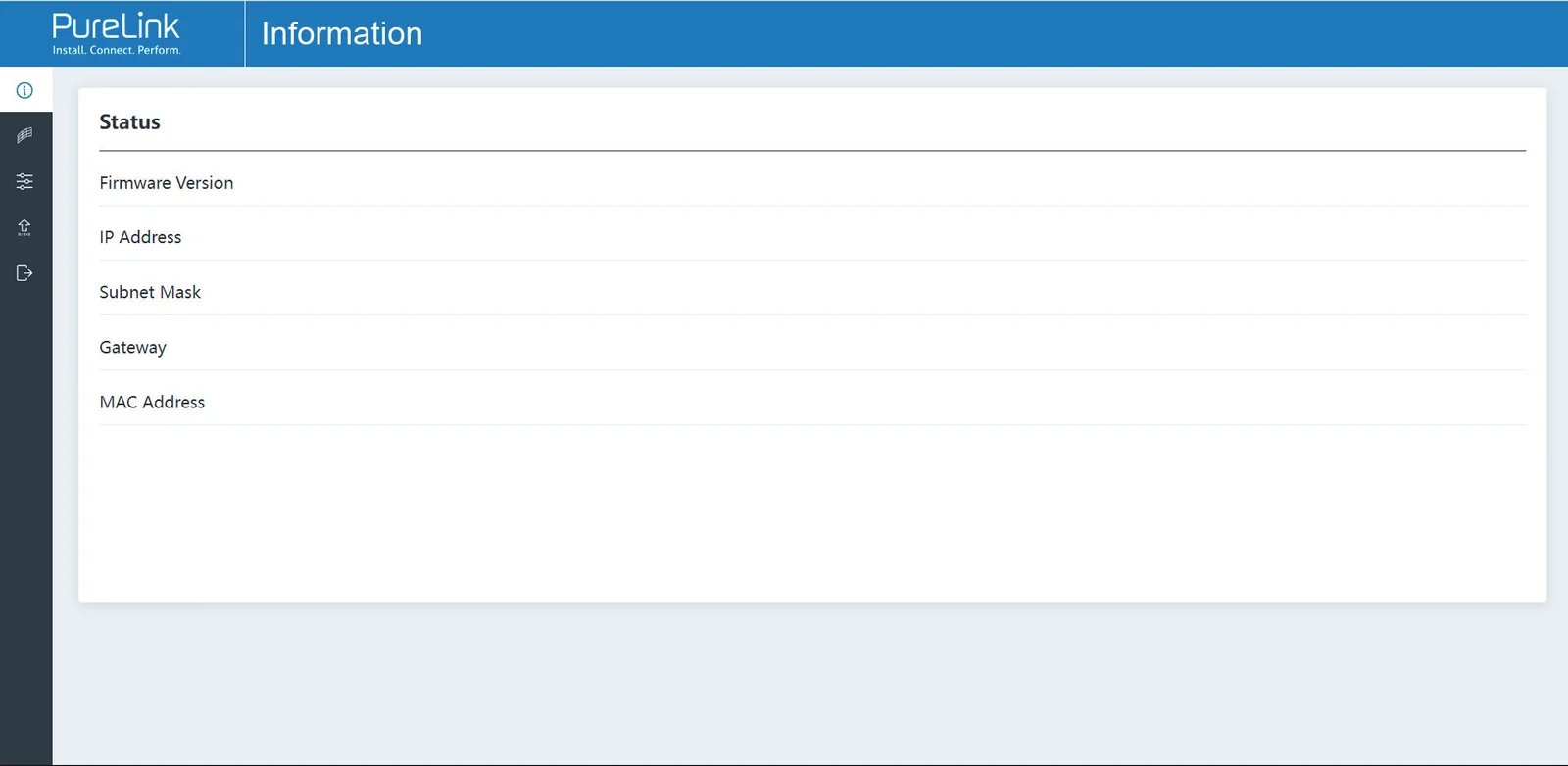
Apparaatinformatiepagina
De pagina's van de Web GUI-functies worden als volgt weergegeven:
De Statuspagina biedt basisinformatie over de Encoder/Decoder, zoals Firmwareversie, IP-adres, Subnetmasker, Gateway en MAC-adres.
Video-configuratiepagina
Hoofdstream: U kunt het video-encoderformaat, het audio-encoderformaat en de bitrate configureren. Video-encoderformaat ondersteunt H.264 en H.265 (standaard H.265). Audio-encoderformaat ondersteunt PCM en AAC (standaard PCM). Encoderresolutie kan niet worden ingesteld; deze volgt de ingangresolutie. De standaard bitrate is 8 Mb/s.
ID-instelling: U kunt de ID van de Encoder configureren. (Na het instellen van de ID verandert het IP-adres. U moet de (CH SELECT) UP-knop aan de voorkant van de Encoder gedurende 5 seconden ingedrukt houden om het IP-adres te controleren en vervolgens het nieuwe IP-adres opnieuw invoeren op de webpagina om de instellingen voort te zetten).
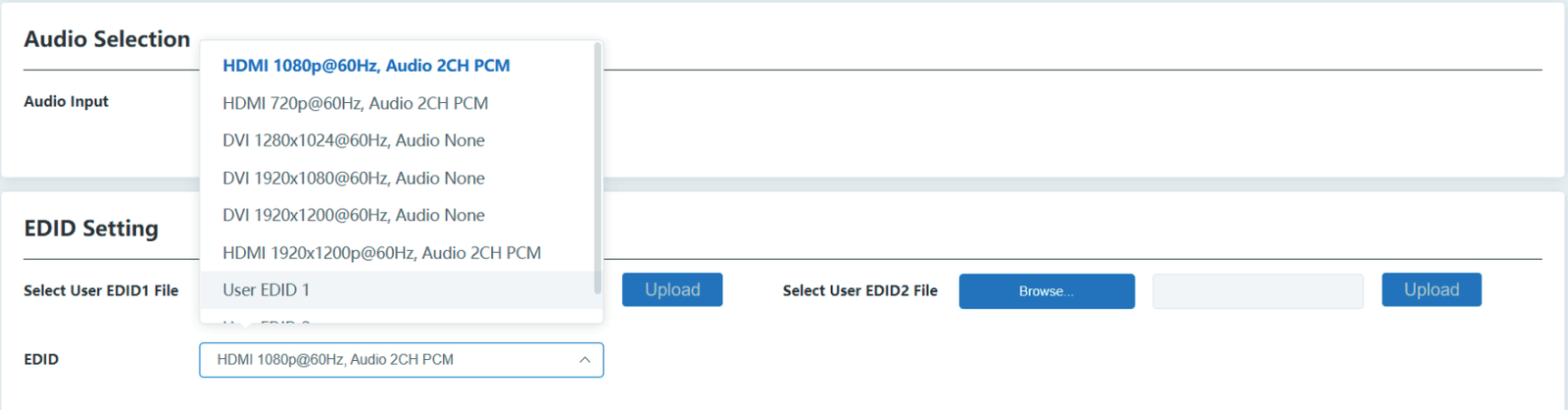
Audio-selectie: U kunt de audio-ingang configureren (HDMI/Analoog).
EDID-instelling: U kunt een EDID-optie kiezen uit de keuzelijst zoals weergegeven in onderstaande afbeelding.
Encoder-Video-configuratie
De video-configuratiepagina van de Encoder bevat Hoofdstream, ID-instelling, Audio-selectie en EDID-instelling.
Decoder Video Configuratie
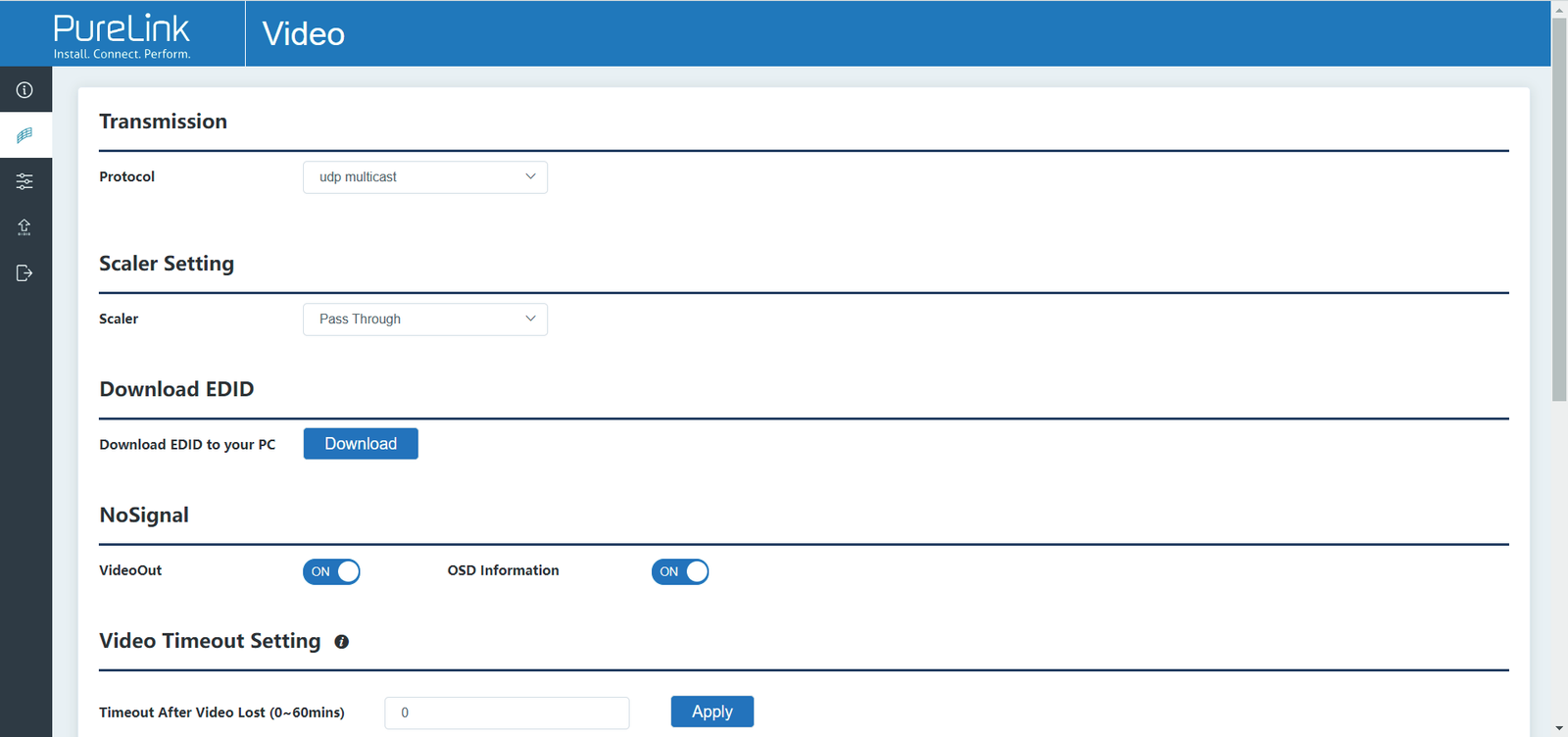
De video-configuratiepagina van de Decoder omvat Transmissieprotocol, Scaler-instelling, EDID downloaden, Video Time-out instelling, ID-instelling en Beeldinstelling.
User EDID 1 en User EDID 2 kunnen worden geüpload via Select User EDID1 File en Select User EDID2 File, en de inhoud van het geüploade binaire bestand is EDID. (Dit bestand kan worden gedownload via Download EDID op de Decoder Video-pagina.)
Op deze pagina kunt u netwerkinstellingen instellen en gebruikersnaam en inlogwachtwoord naar wens wijzigen.
Instellingenpagina
Transmissieprotocol: U kunt "udp unicast" of "udp multicast" selecteren (standaard udp multicast).
Scaler-instelling: U kunt de uitvoerresolutie instellen (standaard Pass Through).
EDID downloaden: U kunt het EDID-binaire bestand van het op de Decoder aangesloten beeldscherm downloaden. Dit EDID-bestand kan worden gebruikt als User EDID-bestand om te uploaden naar de Encoder.
NoSignal:
Video-Out:
AAN: Zet video-uitvoer aan wanneer er geen signaal is.
UIT: Zet video-uitvoer uit wanneer er geen signaal is.
OSD-informatie:
AAN: Toon OSD-informatie wanneer er geen signaal is.
UIT: Toon geen OSD-informatie wanneer er geen signaal is.
Video Time-out instelling: U kunt de time-out instellen om de video-uitvoer uit te schakelen wanneer geen videosignaal wordt gedetecteerd. 0 betekent nooit uitschakelen.
ID-instelling:
Lokale ID: U kunt de ID van de Decoder instellen. (Na het instellen van de ID verandert het IP-adres. U moet de (CH SELECT) UP-knop aan de voorkant van de Decoder gedurende 5 seconden ingedrukt houden om het IP-adres te controleren en vervolgens het nieuwe IP-adres opnieuw invoeren op de webpagina om verder te gaan met instellen).
Maximaal kanaal-ID: U kunt het maximale bereik van te configureren bronselectie-ID instellen. Bij waarde 0 is er geen limiet voor de instelling van bronselectie-ID.
Bronselectie-ID: U kunt de ID van de Encoder selecteren als ingangbron.
Beeldinstelling: U kunt de beeldparameters configureren (Helderheid, Contrast, Tint en Verzadiging).
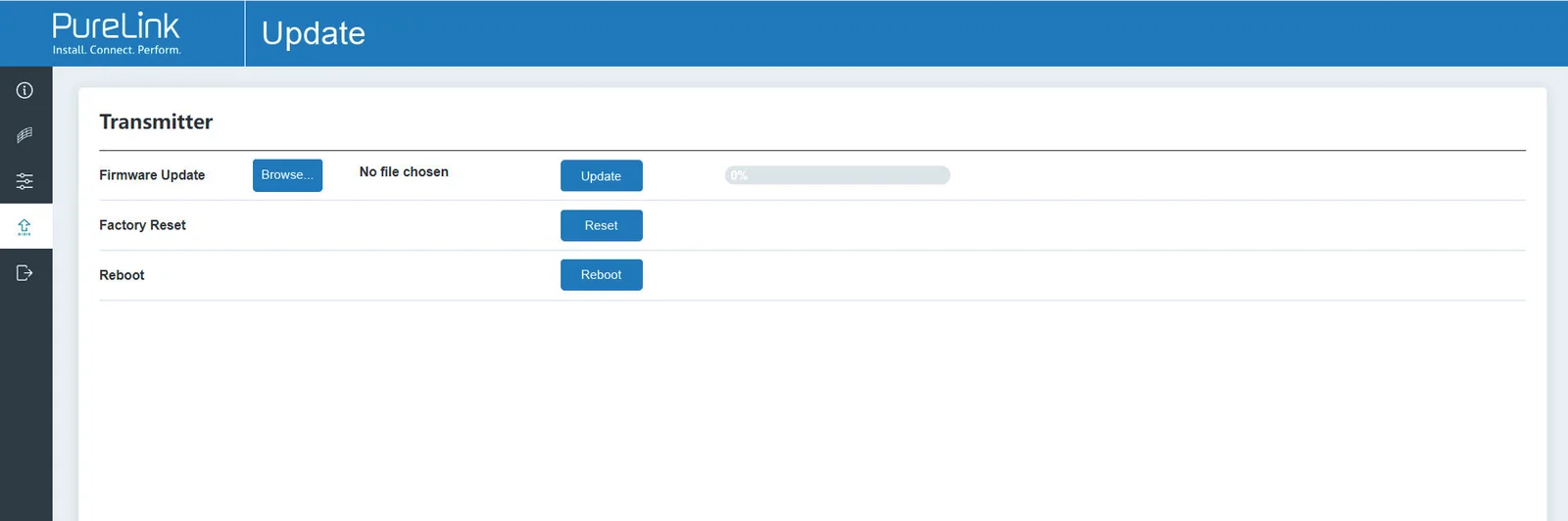
Opmerking: (1) De netwerkinstellingen kunnen alleen worden ingesteld als de modusknop op Static staat.
(2) Alle wijzigingen worden van kracht door onderaan op "Opslaan" te klikken.
(3) Na wijzigingen aan netwerkinstellingen, gebruikersnaam of inlogwachtwoord wordt u doorgestuurd naar de startpagina van de webbrowser of de Web GUI inloginterface. U dient opnieuw in te loggen in de Web GUI met de nieuwe instellingen.
Updatepagina
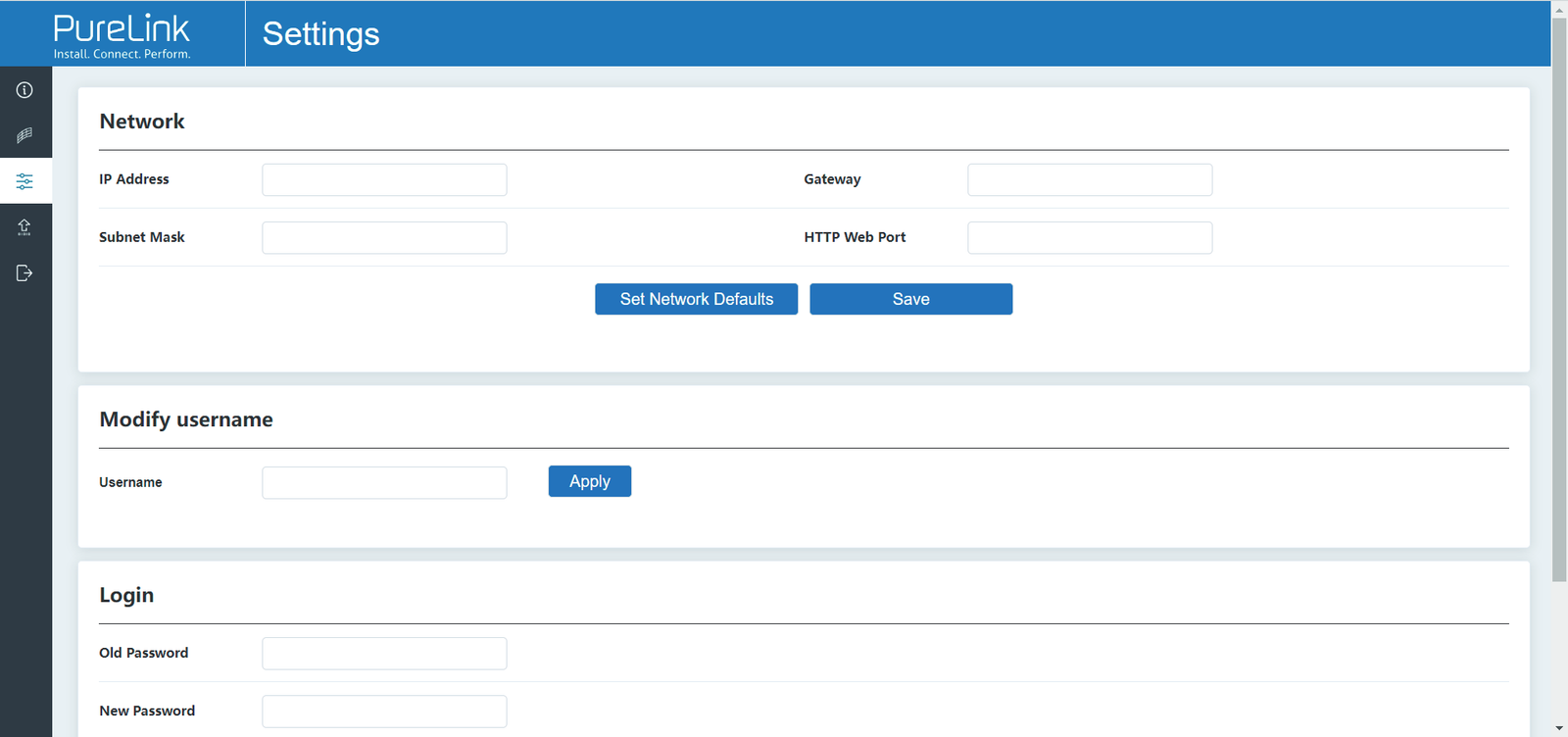
Encoder Update-pagina
Klik op “Bladeren..” om het upgradebestand te importeren en klik op “Update” om de upgrade te starten. Tijdens de upgrade wordt een voortgangsbalk weergegeven. Wanneer de voortgangsbalk 100% bereikt, is de upgrade succesvol en wordt het apparaat automatisch opnieuw opgestart.
Klikken op “Reset” kan het apparaat terugzetten naar fabrieksinstellingen.
Klikken op “Herstart” kan het apparaat opnieuw opstarten.
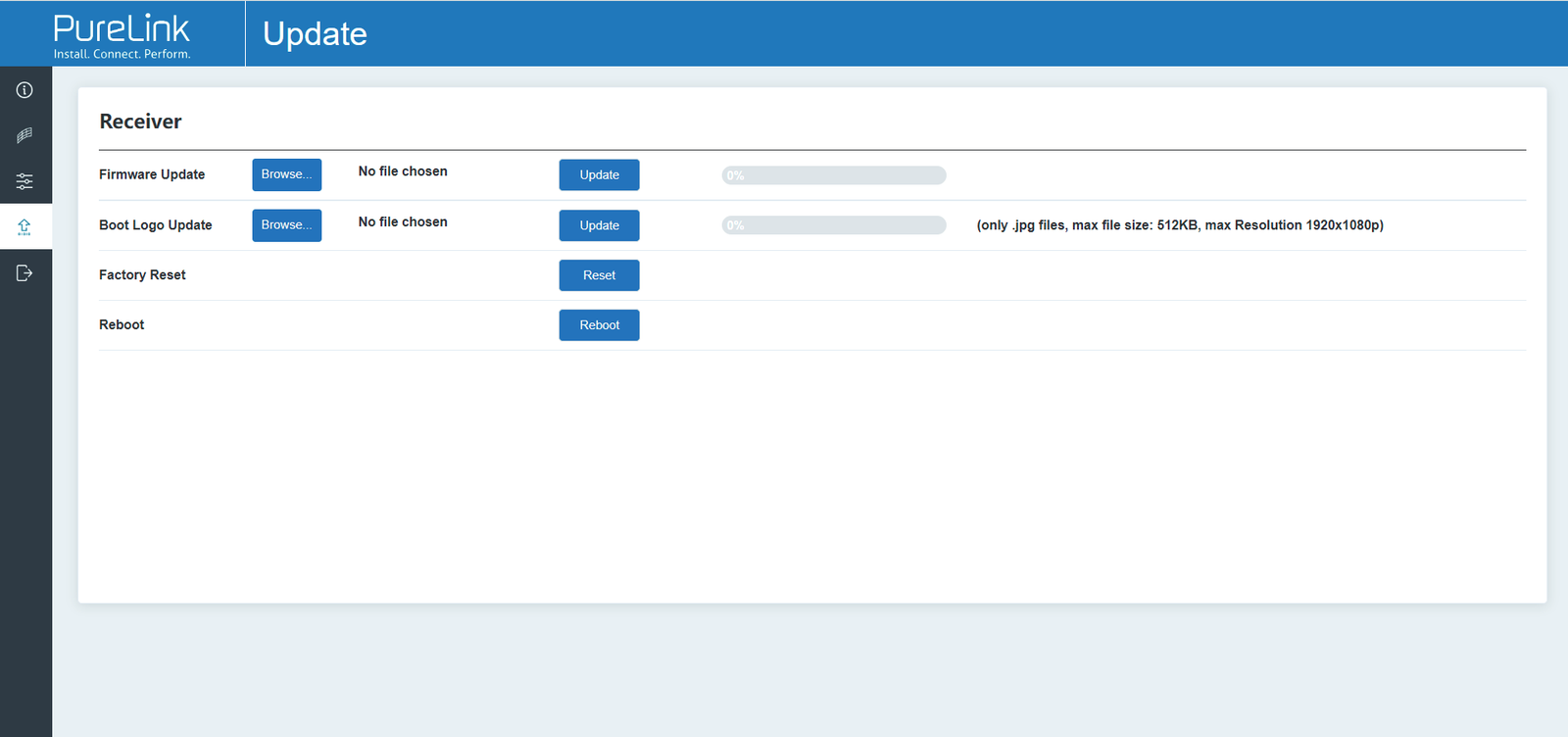
Decoder Update-pagina
Klik op “Bladeren..” om het firmware- of bootlogo-upgradebestand te importeren en klik op “Update” om de upgrade te starten. Tijdens de upgrade wordt een voortgangsbalk weergegeven. Wanneer de voortgangsbalk 100% bereikt, is de upgrade succesvol en wordt het apparaat automatisch opnieuw opgestart.
Klikken op “Fabrieksreset” kan het apparaat terugzetten naar de fabrieksinstellingen.
Klikken op “Herstart” kan het apparaat opnieuw opstarten.
Klik links op “Uitloggen”, de Web GUI wordt afgesloten en automatisch doorgestuurd naar de inloginterface.
Uitlogpagina
Streamformaat
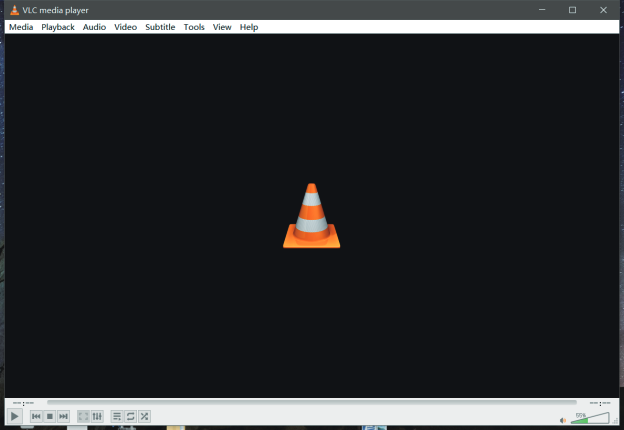
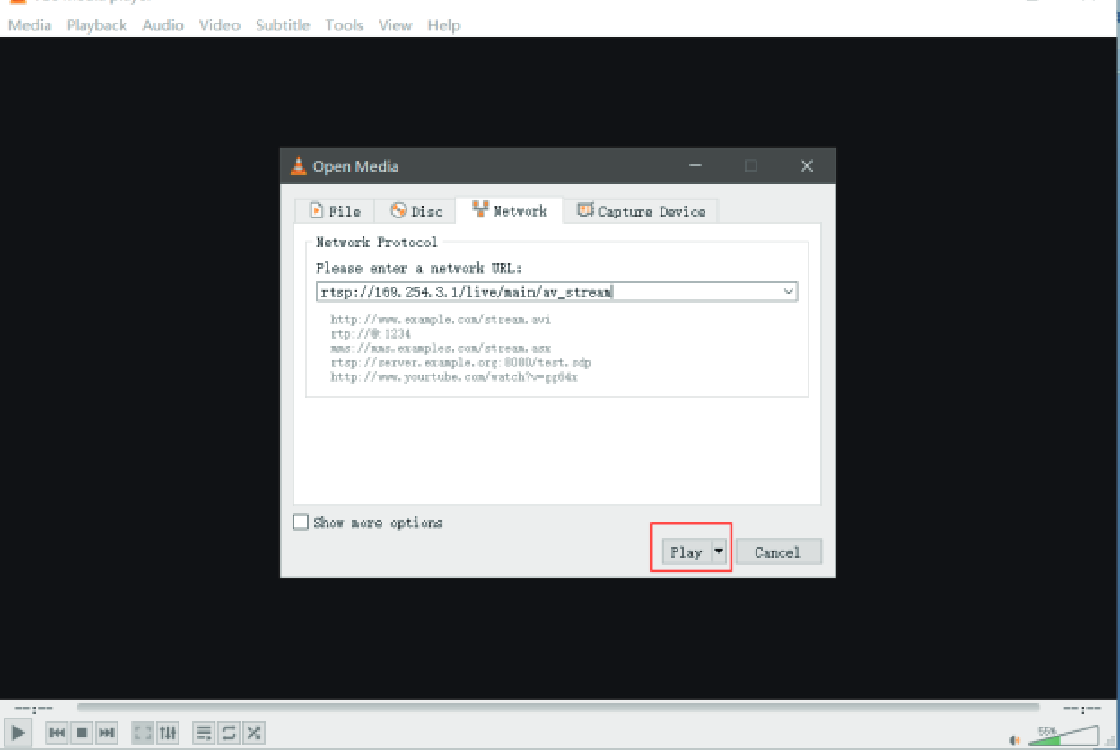
U kunt streams afspelen via de VLC media player. De bedieningsmethode wordt hieronder getoond.
- Open de VLC-mediaspeler op de PC, het volgende scherm verschijnt.
- Het MainStream-formaat is als volgt: rtsp://IP:PORT/live/main/av_stream IP is het IP-adres van het apparaat, PORT is de toegangspoort voor RTSP (de standaardpoort is 554 en het is niet nodig om deze te vermelden als de poort 554 is).
- Bijvoorbeeld, als het IP-adres van het apparaat 169.254.3.1 is, is het RTSP-streamadres „rtsp://169.254.3.1:554/live/main/av_stream”. Voor poort 554 kan het RTSP-streamadres ook „rtsp://169.254.3.1/live/main/av_stream” zijn.
VLC Stream Afspelen Proces
- Selecteer het mediatype om af te spelen.
- Klik op “Media” en selecteer “Open Netwerkstream…”.
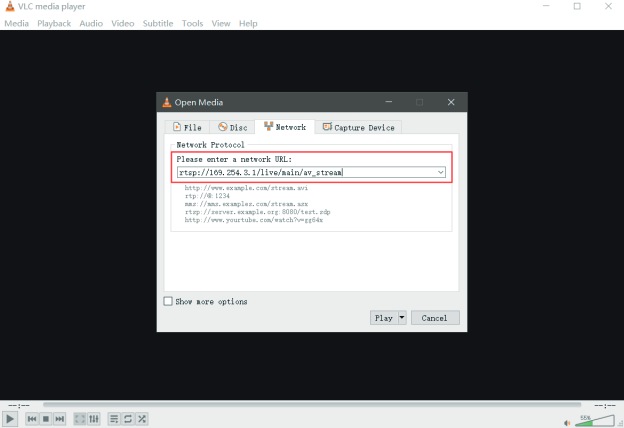
- Voer een MainStream Netwerk-URL in.
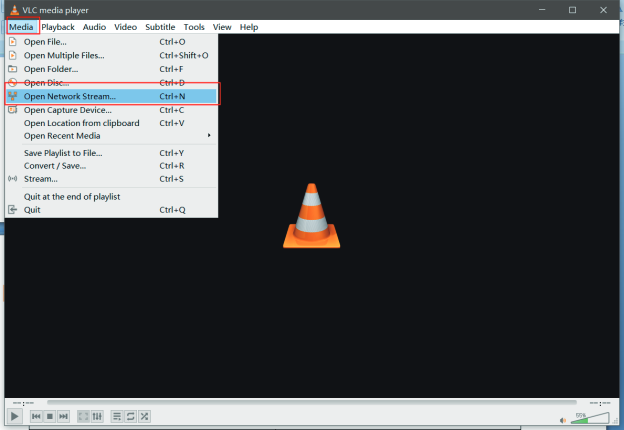
Stap 2: Selecteer het mediatype om af te spelen.
Klik op “Media” en selecteer “Open Netwerkstream…”.
Stap 3: Voer een MainStream Netwerk-URL in.
Stap 4
Klik op “Play” om de Stream te starten.
After-Sales Service
Als er problemen optreden tijdens het gebruik van het product, controleer en los deze dan op met verwijzing naar deze gebruikershandleiding. Transportkosten zijn tijdens de garantie voor rekening van de gebruikers.
- Product Beperkte Garantie: Dit product is vrij van materiaal- en fabricagefouten gedurende drie jaar (De aankoopfactuur is bepalend). Ter verkrijging van garantie-service moet het aankoopbewijs in de vorm van een verkoopbon of geparafeerde factuur, dat aantoont dat het apparaat binnen de garantieperiode valt, worden overlegd.
- Wat de garantie niet dekt (service beschikbaar tegen vergoeding):
- Verloop van de garantieperiode. Fabrieksmatig aangebrachte serienummers die zijn gewijzigd of verwijderd van het product. Schade, achteruitgang of storing veroorzaakt door: Normale slijtage. Gebruik van verbruiksartikelen of onderdelen die niet aan onze specificaties voldoen. Geen certificaat of factuur als bewijs van garantie. Het productmodel dat op de garantiebewijskaart staat, komt niet overeen met het te repareren productmodel of is gewijzigd. Schade veroorzaakt door overmacht. Service die niet is goedgekeurd door de distributeur. Alle andere oorzaken die niet gerelateerd zijn aan een productdefect. Levering, installatie- of arbeidskosten voor installatie of configuratie van het product.
- Technische Ondersteuning: Voor vragen of problemen, neem contact op met uw distributeur of reseller en geef het respectievelijke productnaam en versie door, evenals de gedetailleerde faalsituatie en de omstandigheidsbeschrijving.
Hulpvragen
Technische Ondersteuning
Telefoon: +49 5971 800299 - 0
Fax: +49 5971 800299 – 99
Technische Ondersteuningstijden:
8:30 tot 17:00 uur maandag tot en met donderdag
8:30 tot 16:00 uur vrijdag
Schrijven naar:
PureLink GmbH
Von-Liebig-Straße 10
D - 48432 Rheine
Juridisch & Conformiteit
Productidentificatie
Model: PT-IP-HD26X-RX – handleiding versie 1.0
Handelsmerken en disclaimer
Productmodel en logo zijn handelsmerken. Alle andere bedrijfs- en productnamen genoemd zijn handelsmerken van hun respectievelijke eigenaren. Alle rechten voorbehouden. Geen enkel deel van deze publicatie mag worden gekopieerd of gereproduceerd zonder voorafgaande schriftelijke toestemming. Wij behouden ons het recht voor om wijzigingen aan het apparaat, de verpakking of handleiding aan te brengen en aanvaarden geen aansprakelijkheid voor drukfouten.
EU-conformiteit
Hierbij verklaart PureLink dat dit product PureTools PT-IP-HD26X voldoet aan Richtlijnen 1907/2006/EU en 2011/65/EU. PureLink GmbH verklaart hiermee dat dit product PureTools PT-IP-HD26X voldoet aan Richtlijnen 2014/30/EU en 2014/35/EU.
| Richtlijn / Verordening |
|---|
| 1907/2006/EU |
| 2011/65/EU |
| 2014/30/EU |
| 2014/35/EU |
De volledige tekst van de EU-conformiteitsverklaring is beschikbaar op: http://www.purelink.de/ce/4251364736173_CE.pdf
FCC
Verklaring Dit apparaat genereert, gebruikt en kan radiofrequentie-energie uitstralen en kan, indien niet geïnstalleerd en gebruikt conform de instructies, schadelijke interferentie veroorzaken met radio-communicatie. Het is getest en bevonden te voldoen aan de limieten voor een Klasse B digitaal apparaat, overeenkomstig deel 15 van de FCC-regels. Deze limieten zijn opgesteld om redelijke bescherming te bieden tegen schadelijke interferentie in commerciële installaties.
Verwijdering van elektrische en elektronische apparatuur
WEEE registratienummer: DE 93847290
Het doorgehaalde vuilnisbaksymbool op het product, de verpakking of in deze handleiding betekent dat elektrische en elektronische apparatuur aan het einde van de levensduur niet met het huishoudelijk afval mag worden weggegooid. Lever oude apparaten gratis in bij een openbaar inzamelpunt of breng ze terug naar een distributeur die verplicht is deze terug te nemen. Verwijder batterijen en lampen die zonder vernietiging van het apparaat verwijderd kunnen worden voordat u het apparaat inlevert, en wis eventuele persoonlijke gegevens die op het apparaat zijn opgeslagen. Details zijn geregeld door nationale wetgeving. Door oude apparaten terug te brengen helpt u het milieu te beschermen.
Verpakking
Gooi de verpakking afzonderlijk weg per materiaal (papier/karton, plastics) via de lokale inzamelingssystemen. Houd verpakkingsmateriaal buiten bereik van kinderen – verstikkingsgevaar. Verpakkingsregister LUCID: DE5958616449295.