
Veiligheidsmaatregelen
- Pak de apparatuur zorgvuldig uit en bewaar de originele doos en verpakkingsmaterialen voor eventuele toekomstige verzending.
- Volg basisveiligheidsmaatregelen om het risico op brand, elektrische schokken en letsel te verminderen.
- Demonteer de behuizing niet en wijzig de module niet. Dit kan leiden tot elektrische schokken of brandwonden.
- Het gebruik van materialen of onderdelen die niet aan de productspecificaties voldoen, kan schade, achteruitgang of storing veroorzaken.
- Verwijs alle servicewerkzaamheden door naar gekwalificeerd servicepersoneel.
- Om brand- of schokgevaar te voorkomen, stel het apparaat niet bloot aan regen, vocht en installeer dit product niet in de buurt van water.
- Plaats geen zware voorwerpen op de Extension-kabel om uitsteeksel te voorkomen.
- Verwijder de behuizing van het apparaat niet, want het openen of verwijderen van de behuizing kan blootstelling aan gevaarlijke spanning of andere gevaren veroorzaken.
- Installeer het apparaat op een locatie met voldoende ventilatie om schade door oververhitting te voorkomen.
- Houd de module uit de buurt van vloeistoffen.
- Morst u vloeistof op de behuizing, dan kan dit brand, elektrische schokken of apparatuur schade veroorzaken. Koppel de module onmiddellijk los als een object of vloeistof op de behuizing valt of morst.
- Draai of trek niet met kracht aan de uiteinden van de optische kabel. Dit kan storingen veroorzaken.
- Gebruik geen vloeibare of aerosolschoonmaakmiddelen om dit apparaat te reinigen. Trek altijd de stroomkabel uit het apparaat voordat u het schoonmaakt.
- Koppel de stroomkabel los wanneer het apparaat gedurende lange tijd niet wordt gebruikt.
- Informatie over afvoer van afgedankte apparaten: verbrand ze niet en gooi ze niet samen met het gewone huishoudafval. Behandel ze als normaal elektrisch afval.
Productintroductie
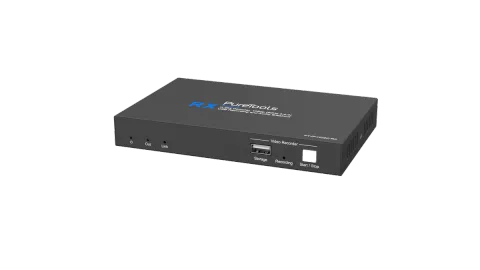
De PT-IP-HD2K is een IP Streaming Encoder/Decoder die de H.264-standaard gebruikt om HDMI-video, IR- en RS232-besturingssignalen over een IP-netwerk uit te breiden. Het werkt met één controle-PC (Wake on LAN) en één switch met een transmissiesnelheid van 100 Mbps of hoger voor het aansturen van diverse functies.
De PT-IP-HD2K beschikt over 1080p HDMI-videoschakeling, video Matrix, audio-ontkoppeling, audio schakeling, IR & RS232-transmissie, video-opname, PoE, enzovoort. De besturingssoftware IP Streaming Management bundelt alle functies om gebruikers de controle over het IP-streamingsysteem te geven.
Kenmerken
- Ondersteunt H.264 codering en decodering.
- 1080p video via IP-netwerk met IR- en RS232-besturingssignalen over afstanden tot 120m via CATx-kabel.
- Ondersteunt videoextensie, videodistributie en videomatrix.
- Ondersteunt uitgangsvideo-scaling naar 720p of 1080p.
- Ondersteunt PoE, Encoder/Decoder kan worden gevoed via PoE Switch.
- Ondersteunt videolive-preview in de GUI.
- Ondersteunt videobroadcasting via netwerk.
- Ondersteunt videoregistratie.
- De encoder beschikt over HDMI loop out.
- Ondersteunt audio breakout.
- Ondersteunt RTSP, RTP, HTTPFLV, UDP, TCP protocol.
- Ondersteunt Unicast en Multicast.
Inhoud verpakking
| PT-IP-HD2K-TX | PT-IP-HD2K-RX |
|---|---|
| 1x PT-IP-HD2K-TX Encoder (TX) | 1x PT-IP-HD2K-RX Decoder (RX) |
| 2x Montagebeugels met 2 schroeven | 2x Montagebeugels met 2 schroeven |
| 1x 3-pins klemmenblok | 1x 3-pins klemmenblok |
| 1x Gebruikershandleiding | 1x Gebruikershandleiding |
Specificatie
| PT-IP-HD2K-TX | PT-IP-HD2K-RX | |
|---|---|---|
| Video Ingang | (1) HDMI IN | |
| Video Ingang Connector | (1) Type-A vrouwelijke HDMI | |
| HDMI Ingang Resolutie | Tot 1080p@60Hz 444 10/12bit | |
| Video Uitgang | (1) HDMI OUT | (1) HDMI OUT |
| Video Uitgang Connector | (1) Type-A vrouwelijke HDMI | (1) Type-A vrouwelijke HDMI |
| HDMI Uitgang Resolutie | Tot 1080p@60Hz 444 10/12bit | Tot 1080p@60Hz 444 10/12bit |
| Besturing | (1) RS232, (1) IR IN, (1) IR OUT, (1) LAN (PoE) | (1) Storage, (1) RS232, (1) IR IN, (1) IR OUT, (1) LAN (PoE) |
| Besturingsconnector | (1) 3-pins klemblok, (2) 3,5 mm jack, (1) RJ45 | (1) Type-A USB, (1) 3-pins klemblok, (2) 3,5 mm jack, (1) RJ45 |
| Audio Uitgang | (1) Audio Out (L+R) | |
| Audio Uitgang Connector | (1) RCA jack | |
| Algemeen | ||
| Video Codering Standaard | H.264 | H.264 |
| CATx Kabel Lengte | Tot 120 meter | Tot 120 meter |
| Externe Voeding | Ingang: AC 100~240V, 50/60Hz, Uitgang: 12V DC 1A; PoE ondersteund. | Ingang: AC 100~240V, 50/60Hz, Uitgang: 12V DC 1A; PoE ondersteund. |
| Stroomverbruik | Encoder: 4W (Max); Decoder: 3,5W (Max) | Encoder: 4W (Max); Decoder: 3,5W (Max) |
| Bedrijfstemperatuur | -5℃ ~ +55℃ | -5℃ ~ +55℃ |
| Opslagtemperatuur | -25℃ ~ +70℃ | -25℃ ~ +70℃ |
| Relatieve Vochtigheid | 10%-90% | 10%-90% |
| Afmetingen (B*H*D) | 152,0mm x 21,0mm x 100,0mm | 152,0mm x 21,0mm x 100,0mm |
| Nettogewicht | Encoder: 340; Decoder: 345g | Encoder: 340; Decoder: 345g |
Paneelbeschrijving
PT-IP-HD2K-TX Encoder
- POWER LED: De LED brandt groen wanneer er stroom wordt toegepast.
- In LED: De LED brandt blauw wanneer de encoder een HDMI-broninput detecteert.
- Out LED: De LED brandt blauw wanneer de HDMI Out-poort is aangesloten op een beeldschermapparaat.
- Link LED: De LED brandt blauw wanneer er een geldige LAN-verbinding is tussen de encoder en de netwerkswitch.
- HDMI In: HDMI Type-A vrouwelijke poort voor aansluiting op een HDMI-videosourceapparaat.
- HDMI Out: HDMI Type-A vrouwelijke poort voor aansluiting op een HDMI-beeldschermapparaat.
- RS232: 3-pins terminalblok voor RS232 routeringsbesturing. Ondersteunt point-to-point unicast en point-to-multipoint broadcast configuraties.
- IR IN: 3,5 mm jack voor aansluiting van een IR-ontvanger voor IR-routeringsbesturing.
- IR OUT: 3,5 mm jack voor aansluiting van een IR-zender voor IR-routeringsbesturing.
- LAN (PoE): RJ45-poort om direct met de Decoder of een netwerkswitch te verbinden via een CATx-kabel.
- DC 12V: DC-poort voor aansluiting van een wisselstroomadapter.
PT-IP-HD2K-RX Decoder
- POWER LED: De LED brandt groen wanneer er stroom wordt geleverd.
- Out LED: De LED brandt blauw wanneer de HDMI Out-poort is aangesloten op een weergaveapparaat.
- Link LED: De LED brandt blauw wanneer er een geldige LAN-verbinding is tussen de Decoder en de netwerkswitch.
- Storage: Type-A USB-connector voor het aansluiten van een U-disk voor videoregistratie.
- Recording LED: De LED brandt blauw tijdens het opnemen van video.
- Start/Stop Button: Druk op de knop om de videoregistratie te starten of stoppen.
- HDMI Out: Type-A vrouwelijke HDMI-poort om een HDMI-weergaveapparaat aan te sluiten.
- Audio Out: RCA-aansluiting om een audio-uitvoerapparaat aan te sluiten.
- RS232: 3-pins klemmenblok voor RS232-routeringscontrole. Ondersteunt point-to-point unicast en point-to-multipoint broadcast configuratie.
- IR IN: 3,5mm aansluiting om een IR-ontvanger aan te sluiten voor IR-routeringscontrole.
- IR OUT: 3,5mm aansluiting om een IR-zender aan te sluiten voor IR-routeringscontrole.
- LAN (PoE): RJ45-poort om via een CATx-kabel direct op de encoder of een netwerkswitch aan te sluiten.
- DC 12V: DC-poort voor de aansluiting van een AC-voedingsadapter.
Systeemverbinding
Verbindingstype
Er zijn drie soorten mogelijke toepassingen:
Extender (Point-to-Point)
In een point-to-point configuratie is een switch niet nodig. Distribueer volledige, ongecomprimeerde data tot 1080p@60Hz resolutie en RS232, IR-controllersignalen over één enkele Cat-x kabel.
Splitter (One-to-Many)
Met slechts één encoder en één Ethernet switch (100 Mbps of hoger) kan elk A/V-signaal foutloos en onmiddellijk worden verdeeld naar een bijna onbeperkt aantal decoder en schermen, elk aantal keren.
Matrix Switcher (Many-to-One, Many-to-Many)
De combinatie van schakelen en splitsen maakt een volledig schaalbaar matrixsysteem mogelijk. Route onafhankelijk video, audio en RS232, IR-controllersignalen van elke bron naar elk eindpunt. Het IP streaming systeem maakt real-time upgraden mogelijk en een vrijwel onbeperkt aantal I/O-poorten.
Systeemdiagram
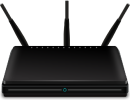
Het volgende diagram toont typische input- en outputverbindingen die gebruikt kunnen worden met de IP streaming encoder/decoder:

IP Streaming Systeem
Control PC-verbinding:
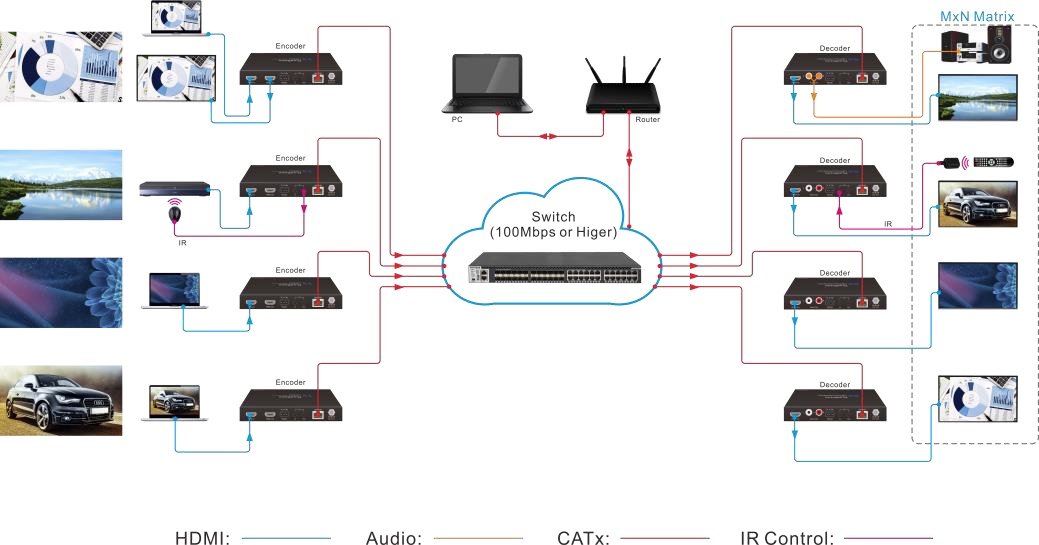
Om de stabiliteit van het systeem te waarborgen, moet er een router op het systeem worden aangesloten en dient de control PC met een netwerkkabel op de router of switch te worden aangesloten in plaats van via een Wireless verbinding.
① PC → Router → Switch
② PC → Switch → Router
PC Router Switch(100Mbps or Higer)
PC RouterSwitch(100Mbps or Higer)
③ PC → (Wireless) Router → Switch
④ PC → Switch
Hardware-installatie
- Sluit het video-/grafische bronapparaat aan op de HDMI-inputconnector van elk TX-unit.
- (Optioneel) Sluit het videoweergaveapparaat aan op de HDMI-outputconnector van elk TX-unit.
- Sluit het videoweergaveapparaat aan op de HDMI-outputconnector van elk RX-unit.
- (Optioneel) Sluit een audio-uitvoerapparaat (bijv. luidspreker of hoofdtelefoon) aan op de audio-outputconnector van de RX als u extra audio Extension wilt testen.
- (Optioneel) Sluit indien nodig RS232-apparaten aan als u RS232 seriële Extension tussen TX- en RX-units wilt testen.
- (Optioneel) Sluit compatibele IR-Emitter-modules aan op de IR-outputconnectoren van elk TX of RX.
- (Optioneel) Sluit compatibele IR-Receiver-modules aan op de IR-inputconnectoren van elk TX of RX.
PC Router
Wireless
Switch(100Mbps or Higer)
PC Switch(100Mbps or Higer)
- Sluit een Ethernetkabel aan (Cat-6a aanbevolen) van de LAN-poort van iedere TX- en RX-unit naar een beschikbare LAN-poort.
- Sluit de control PC aan op de LAN-poort van het routerapparaat of een Cat-x poort van de switch (uitgezonderd de management-/console-poort van de switch).
- De hardware-installatie is nu voltooid.
Opmerking: De standaard IP-modus is DHCP; een IGMP-netwerkswitch met de functie van IP-distributie is nodig voor het opzetten van het systeem. Elke TX kan ook rechtstreeks worden verbonden met een RX zonder switch met behulp van een CaTx-kabel om point-to-point Extension te realiseren.
Algemene informatie
De IP Streaming Management is een besturingssoftware die wordt gebruikt om signaalextensie, routering en switching tussen Encoder- en Decoder-eenheden te configureren en te beheren.
De IP Streaming Management kan worden gebruikt op elke Windows-pc met Microsoft .Net framework 4.0 of een latere Windows-versie.
Zorg er vóór het verdergaan voor dat de IP-adressen van de pc en alle units zich op hetzelfde lokale netwerk (LAN) bevinden.
Start na het installeren van de besturingssoftware de applicatie door te dubbelklikken op het bestand PT-IP-HD2K.exe.
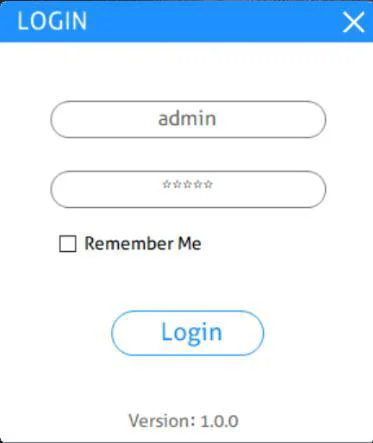
Gebruikersnaam: admin
Wachtwoord: admin
Bij het starten opent het hoofdvenster van IP Streaming Management automatisch in het tabblad “Video Switching” zoals hieronder afgebeeld:
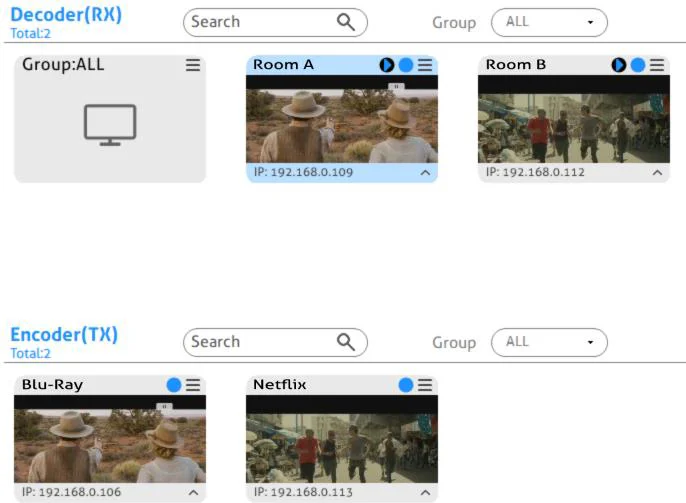
Na het starten van de IP Streaming Management applicatie worden ontdekte apparaten weergegeven als tegels. Enkele aandachtspunten:
- De applicatie heeft verschillende tabbladen voor het bedienen van HDMI-routering, alsmede routering van andere signalen zoals analoge audio, RS232-besturing, enz. Het standaard actieve tabblad is "Video Switching", wat het videosignaal betekent dat wordt weergegeven door een RX-apparaat (Decoder).
- Het bovenste gedeelte van de interface is gelabeld als "Decoder (RX)". Alle op het netwerk gedetecteerde RX-apparaten worden hier weergegeven.
- Het onderste gedeelte van de interface is gelabeld als “Encoder (TX)". Alle op het netwerk gedetecteerde TX-apparaten worden hier weergegeven.
Alle aangesloten TX- en RX-apparaten in het netwerk verschijnen als een grijze tegel binnen het applicatievenster.
Elke tegel toont de “Hostname” van het apparaat. De “Hostname” kan te allen tijde worden bijgewerkt via de interface “Network Setting”. Het “IP-adres” van het apparaat wordt ook weergegeven in de tegel.
Als een bronapparaat is aangesloten op de video-aansluiting van de TX, verschijnt er binnen de betreffende tegel een afbeelding die een bronapparaat illustreert, samen met informatie over de videostream. Evenzo verschijnt er binnen de overeenkomstige RX-tegel een afbeelding van een display als er een weergaveapparaat op de RX is aangesloten. Als er geen apparaat zichtbaar is in de tegel, betekent dit dat het apparaat is verbonden en gedetecteerd, maar dat er geen bron- (of display)apparaat is aangesloten op de TX (RX).
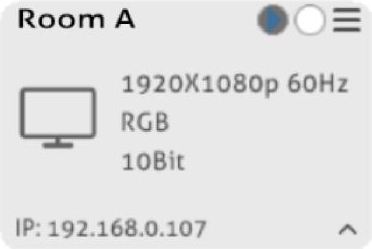
TX-apparaat tegels informatie
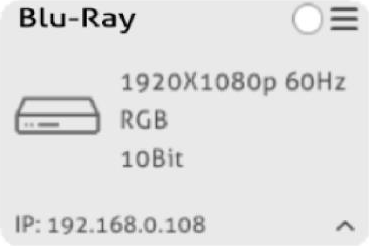
RX-apparaat tegels informatie
Hostname
Streaming/Gestopt Status
Instellingen Menu
Videoresolutie
Meer informatie
Kleurruimte
IP-adres
Algemene instellingen
Klik linksonder om het systeeminstellingsmenu te openen.
Basisinstellingen:
- Uitloggen: Klik op de knop om uit te loggen van het huidige account.
- Startpagina: Selecteer de startinterface voor eenvoudige systeembediening.
- Fabrieksreset Alles: Klik op “Fabrieksreset” om alle Encoders en Decoders terug te zetten naar fabrieksinstellingen.
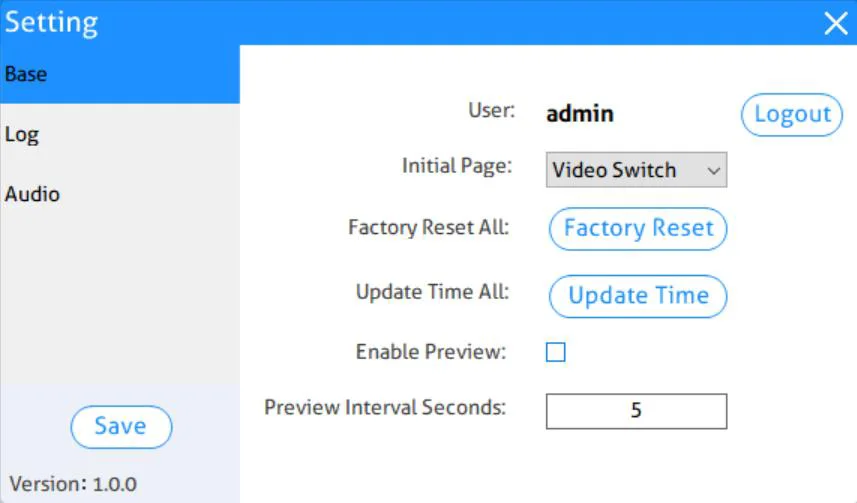
- Tijd bijwerken voor alle apparaten: Klik op “Tijd bijwerken” om de tijd van alle aangesloten Encoders en Decoders te synchroniseren met de computertijd.
- Preview inschakelen: Schakel de functie voor videovoorkijken in, de titel van Encoder/Decoder in het tabblad “Video Switching” toont dan het videobeeld zoals hieronder weergegeven:
- Preview Interval Seconds: Stel de verversingstijd van de videovoorvertoning in.
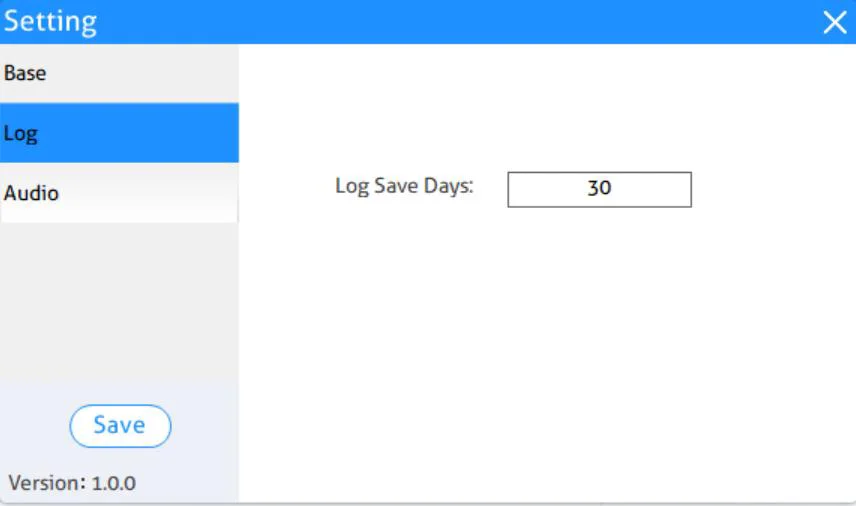
Loginstelling:
- Log Save Days: Stel het aantal dagen in voor het bewaren van het softwarelogboek.
Audio-instelling:
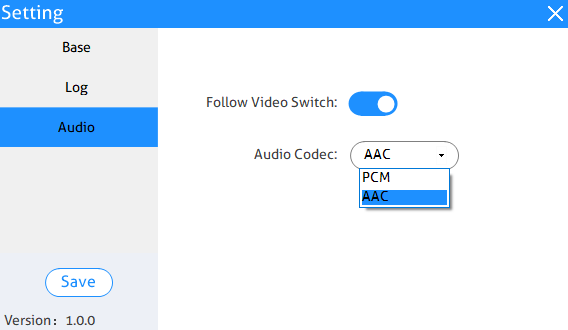
- Follow Video Switch: Schakel de functie in waarbij audio de videoopdracht volgt. Bij het wisselen van videosignaal in het tabblad Video Switching, volgt de audio automatisch de videoschakelaar. Let op, het apart schakelen van audio in het tabblad Audio Switching is dan ongeldig.
- Audio Codec: Stel de audio-codering standaard in op AAC of PCM voor alle encoders.
Tabblad videorouting
Het tabblad "Video Switching" wordt gebruikt om signaalrouting tussen TX- en RX-apparaten te beheren.
Alle RX-apparaten worden weergegeven in het bovenste gedeelte van de "Decoder (RX)"-sectie. Evenzo worden alle TX-apparaten weergegeven in het onderste gedeelte van de "Encoder (TX)"-sectie.
Video Switching
- In de Encoder (TX)-sectie, selecteert u een TX door met de linkermuisknop te klikken op de actieve tegel die erbij hoort.
- Houd de linkermuisknop ingedrukt en sleep de TX-tegel naar de RX-tegel waarmee hij gekoppeld moet worden. Laat de muisknop los om de TX-tegel te laten vallen op de RX-tegel.
- TX en RX zijn nu gekoppeld.
De videosignaalbron die op de Encoder (TX) is aangesloten, verschijnt nu op het scherm dat aangesloten is op de respectieve Decoder (RX).
Opmerking: Als de video niet wordt weergegeven, controleer dan het volgende: Zorg ervoor dat de netwerkswitch correct is geconfigureerd. Bevestig dat het scherm de resolutie van de ingangssignaalbron ondersteunt. Controleer of de gebruikte HDMI-kabel van goede kwaliteit is. Dit is vooral belangrijk bij hoge bandbreedtes tot 1080p@60Hz-resolutie, waarvoor een "HDMI Premium High Speed" kabel vereist is.
Om een andere ingangssignaalbron toe te wijzen aan een Decoder (RX), herhaal je de bovengenoemde stappen door een andere TX over een RX te slepen om de decoder te koppelen aan het nieuwe bronapparaat.
Video-opname
- Sluit een opslagapparaat (bijv. U-schijf) aan op de “Storage (Type-A USB)” poort van de Decoder (RX).
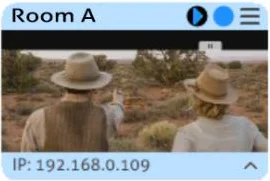
- Druk op de knop “Start/Stop” op het frontpaneel van de Decoder (RX) of linksklik op het “Start/Stop” icoon in de titel van de Decoder (RX) zoals hieronder.
- Na het starten van de video-opname, zal de LED “Recording” op het frontpaneel van de Decoder (RX) blauw oplichten.
- Klik nogmaals op het “Start/Stop” icoon om de video-opname te stoppen, daarna gaat de “Recording” LED uit.
- Wacht minstens 1 minuut voordat je de U-schijf verwijdert.
Opmerking: Het opgenomen videoformaat is MP4, en de videogegevens tonen dat het geluid slechts één kanaal heeft, terwijl de audio-uitgang (PCM) van het apparaat twee kanalen heeft.
Start/Stop
Video-opname
Opmerking: Het opslagapparaatformaat moet exFAT, FAT32 of NTFS ondersteunen.
Klik op het menu-icoon van de betreffende RX-tegel en klik vervolgens op "Video File Management" om de interface te openen voor het beheren van videobestanden.
Wanneer de bit rate van TX groter is dan 20 Mbps en de bandbreedte van de ingangssignaal relatief groot is (1080p@60Hz, ongeveer 148 MHz), zijn de opgenomen audio en video van RX iets niet synchroon en zal de audio iets vertraagd zijn (minder dan 1s).
Enkele bron naar alle RX-apparaten sturen
Om hetzelfde bronsignaal gelijktijdig naar alle ontvangers te sturen, sleept u eenvoudig de TX-eenheid waarop de gewenste bron is aangesloten naar de blauwe tegel in de Decoder (RX)-sectie, gelabeld "Group: ALL".
Opmerking: Om te verifiëren welke RX en TX met elkaar verbonden zijn, klikt u op de Decoder (RX) of Encoder (TX) tegel waarvan u de verbindingsstatus wilt zien. Alle gekoppelde tegels worden blauw gemarkeerd.
Bron loskoppelen van RX
Om een Decoder (RX) los te koppelen van een Encoder (TX) bron, klikt u op het menu-icoon van de betreffende RX-tegel en selecteert u "Leave Video Channel".

Na het loskoppelen van de bron van de Decoder (RX), toont het weergaveapparaat “No Video” zoals hieronder weergegeven:
Presetbeheer
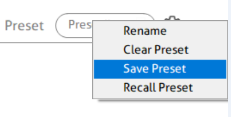
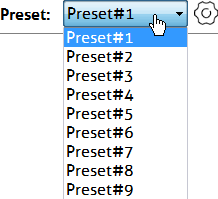
Om een preset te hernoemen, een opgeslagen preset te verwijderen of de huidige video-switching-instelling op te slaan, roep een opgeslagen preset op door “Preset #1~9” te selecteren en klik op het tandwielpictogram om de gewenste optie te kiezen: “Rename”, “Clear Preset”, “Save Preset”, “Recall Preset”.
Tabblad video preview
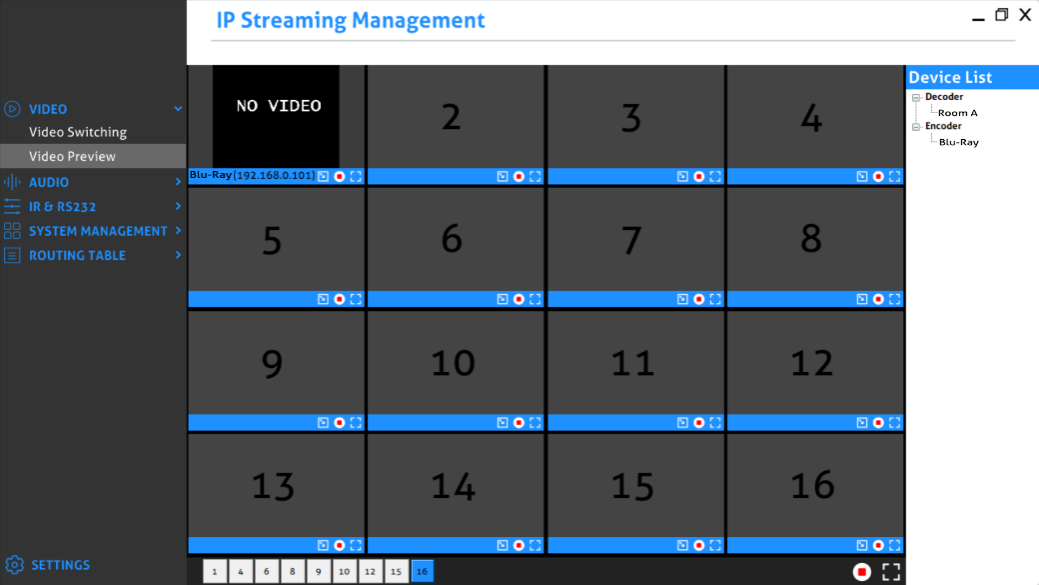
Het tabblad "Video Preview" wordt gebruikt voor het bekijken van videosignalen van alle TX- en RX-apparaten, met ondersteuning voor maximaal 16 schermen om video weer te geven.
Alle encoders en decoders worden weergegeven in de apparatenlijst in het rechterzijbalkblok.
Sleep de gewenste encoder/decoder over het schermblok waar deze moet worden weergegeven.
Volledig scherm.
Scherm verkleinen.
Maak het huidige scherm leeg.
Het product gebruikt de H.264-standaard, dus kan de applicatie “VLC Media Player (gedownload van de website)” op de controle-pc worden geïnstalleerd voor het bekijken van video in hogere definitie.
- Na het installeren van “VLC Media Player”, dubbelklik om deze te openen en klik vervolgens op “Media”
en selecteer “Open Network Streaming”.
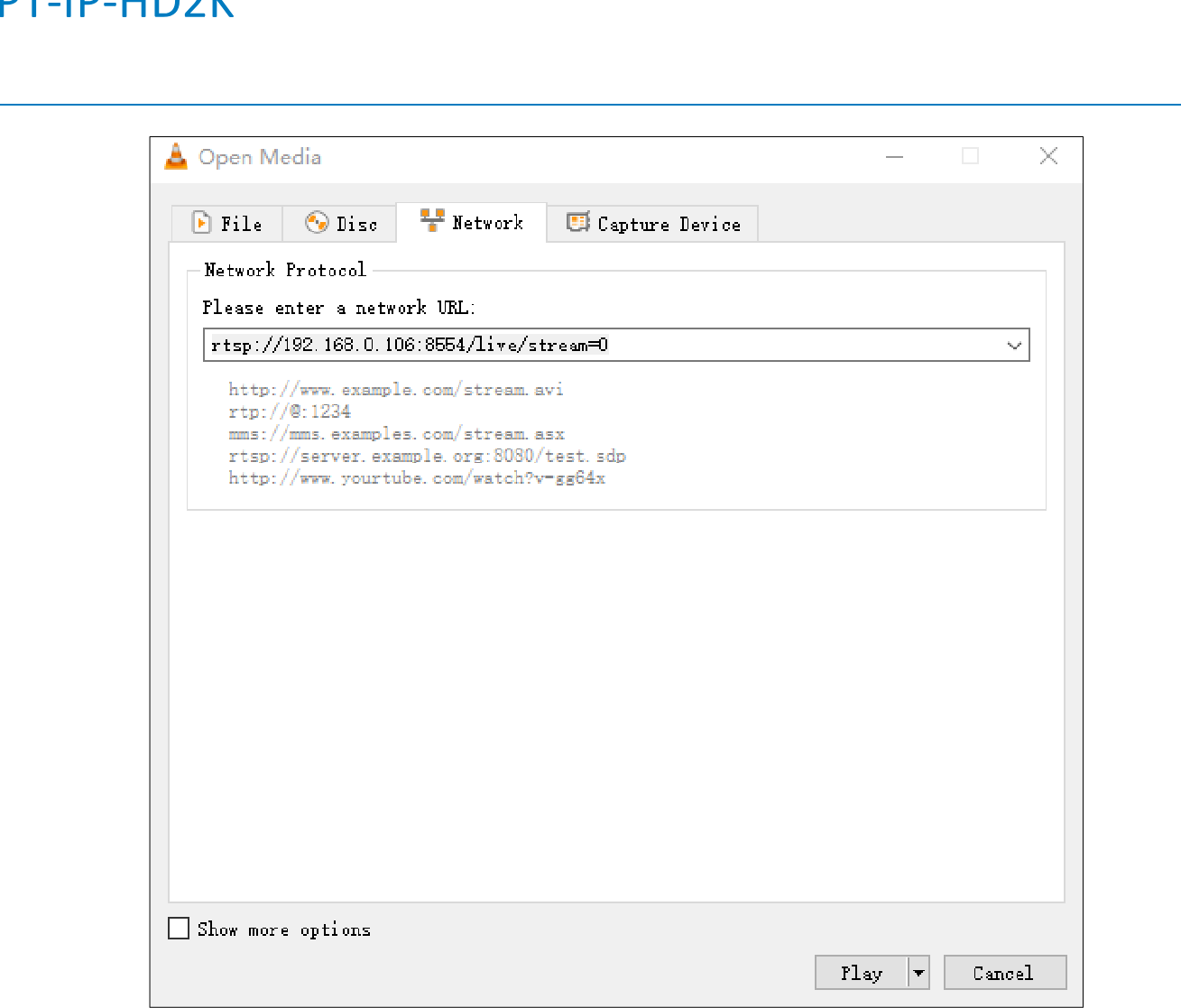
- Klik op “Network” en voer een netwerk-URL in van de gewenste encoder en klik vervolgens op “Play”.
Netwerk-URL voorbeeld: rtsp://192.168.0.106:8554/live/stream=0
Het “192.168.0.106” gedeelte van de netwerk-URL kan worden aangepast aan het IP-adres van een andere encoder.
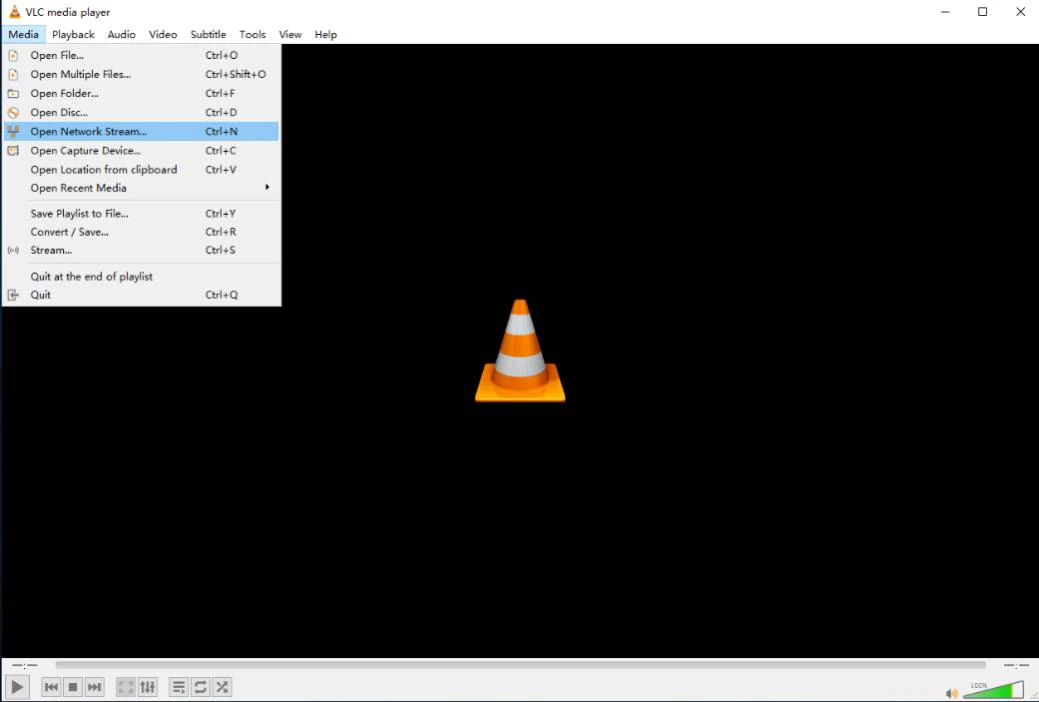
Mediadialog openen met invoer van netwerkstream-URL in VLC media player
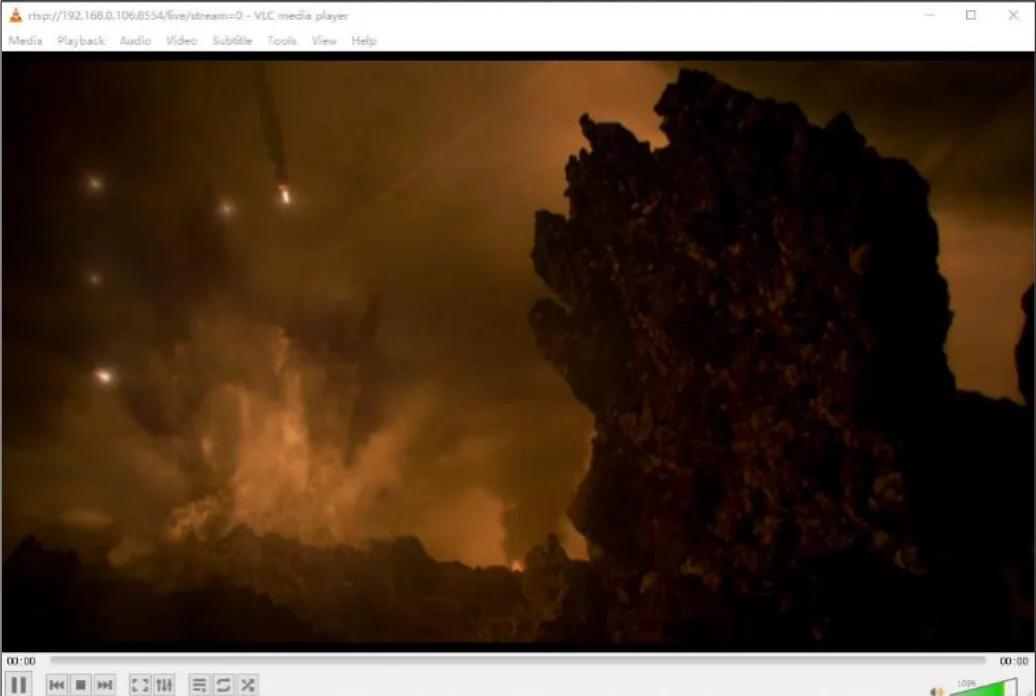
VLC media player-venster dat een videostream afspeelt van de ingevoerde netwerk-URL
Opmerking: Als VLC media player een video afspeelt zonder geluid, kan de audio-coderingstandaard van de Encoder worden ingesteld op AAC via het tabblad “Audio Setting”. Raadpleeg paragraaf 5.8.2.1. Device Setting.
Tabblad audiorouting
Het tabblad "Audio Switching" wordt gebruikt om audiorouting tussen TX- en RX-apparaten in te stellen en te beheren. Alle RX-apparaten worden weergegeven in het bovenste gedeelte van de Decoder (RX)-sectie. Evenzo worden alle TX-apparaten weergegeven in het onderste gedeelte van de Encoder (TX)-sectie.
Controleer eerst of de juiste TX- en RX-apparaten gekoppeld zijn:
- Controleer of de Decoder (RX) op dit moment gekoppeld is met de gewenste Encoder (TX).
- Klik op de RX en de Encoder (TX); deze worden blauw gemarkeerd wanneer gekoppeld.
- Door de betreffende Encoder te selecteren, worden alle Decoders die aan dezelfde TX gekoppeld zijn, gemarkeerd.
Als de respectieve Encoder (TX) momenteel niet gekoppeld is aan de Decoder (RX), koppel ze dan samen:
- Selecteer in de Encoder (TX)-sectie een TX door op de bijbehorende actieve tegel te klikken.
- Sleep de TX-tegel naar de RX-tegel waaraan deze gekoppeld moet worden.
- TX en RX zijn nu aan elkaar gekoppeld.
- Herhaal bovenstaande stappen als extra decoders aan dezelfde TX gekoppeld moeten worden.
Tabblad RS232-routing
Het tabblad "RS232 Routing" wordt gebruikt om RS232-gegevensdistributie voor apparaten in te stellen en te beheren. Er zijn twee secties in de IP Streaming Management-interface: "Encoders (TX)" en "Decoders (RX)". Elk apparaat dat op het netwerk wordt gedetecteerd, wordt in beide groepen weergegeven, omdat elk van hen RS232-gegevens kan verzenden en ontvangen.
- Selecteer het tabblad "RS232 Routing" in de IP Streaming Management-interface.
- Controleer welke Encoders en Decoders gekoppeld zijn. Klik op het tegel van het apparaat waarvan u de verbindingsstatus wilt bekijken. Alle verbonden tegels worden blauw gemarkeerd.
- Om apparaten te koppelen, sleept u de tegel van de Encoder (TX) en laat u die vallen op de gewenste Decoder (RX) om eendirectionele communicatie op te zetten.
- Om een bidirectioneel RS232-pad te maken voor een paar bestaande van Encoder (TX) en Decoder (RX) zijn twee aparte koppelingen nodig. Herhaal de bovenstaande stap, maar dan omgekeerd (slepen van TX naar RX) om de tweede koppeling aan te maken.
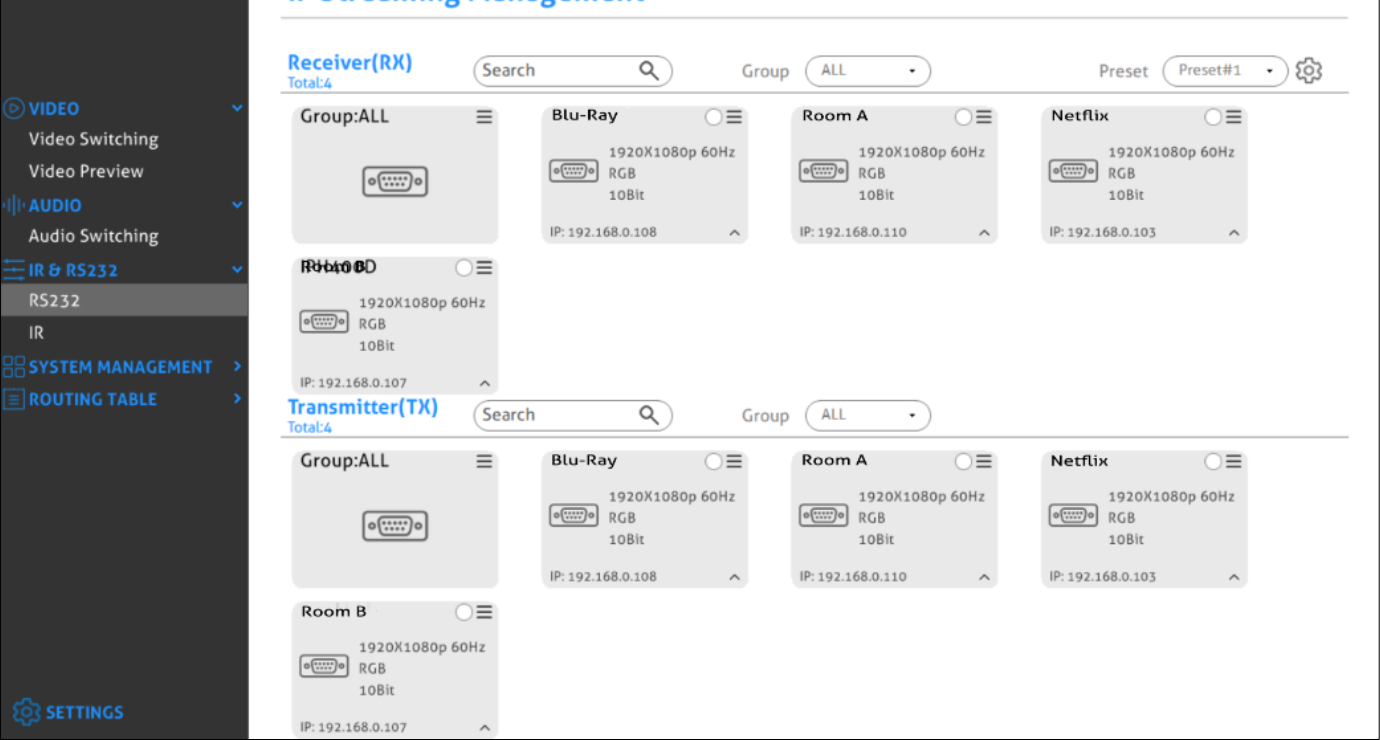
Encoder toewijzen aan alle Decoders
Om RS232-gegevens van een enkele encoder naar alle decoders te distribueren, sleep je de tegel van de betreffende encoder naar de tegel met het label "Groep: ALLE" in de sectie "Decoders" van het tabblad "RS232 Routing".
RS232-gegevens verzenden vanuit IP Streaming Management naar een apparaat van derden
- Klik op het menu-icoon van de respectieve encoder- of decoder-tegel.
- Selecteer "Device Options".
- Selecteer "Send/Receive RS232".
- Er opent een dialoogvenster.
- Voer de RS232-string in die je wilt verzenden.
- Klik op de knop "Send" om de string te verzenden.
- Gecombineerde apparaten ontvangen het RS232-commando.
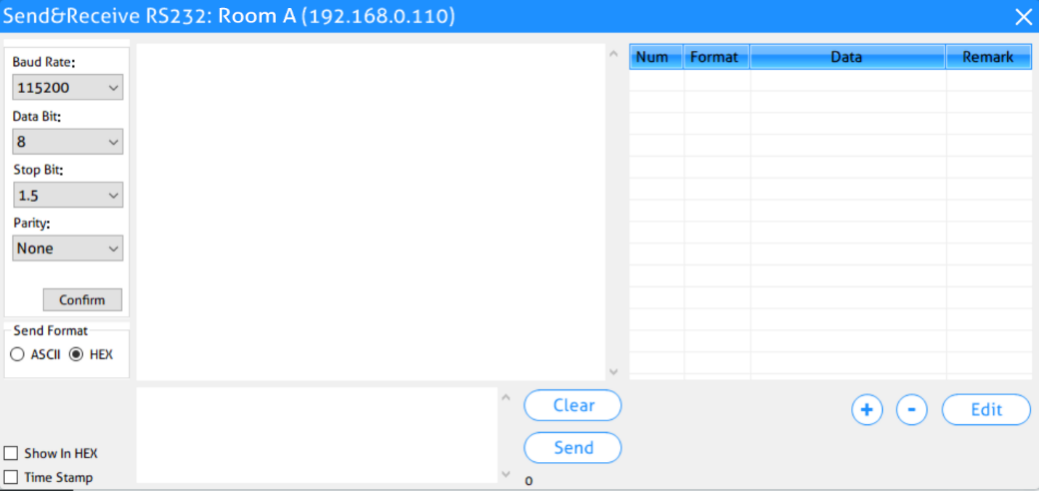
Tabblad IR-routing
Het tabblad "IR Routing" wordt gebruikt om IR-gegevensdistributie voor apparaten in te stellen en te beheren. Er zijn twee secties in de IP Streaming Management-interface, "Encoders (TX)" en "Decoders (RX)". Elk apparaat dat op het netwerk wordt gevonden, wordt in beide groepen vermeld, omdat elk zowel IR-gegevens kan verzenden als ontvangen.
- Selecteer het tabblad "IR Routing" in de IP Streaming Management interface.
- Controleer welke Encoders en Decoders met elkaar zijn gekoppeld. Klik op de tegel van het apparaat waarvan u de verbindingsstatus wilt zien. Alle verbonden tegels worden blauw gemarkeerd.
- Om apparaten te koppelen, sleept u de tegel die de Encoder (TX) vertegenwoordigt en plaatst u deze op de gewenste Decoder (RX) om eenrichtingscommunicatie te creëren.
- Om een bidirectioneel IR-pad te maken op een paar van Encoder (TX) en Decoder (RX), zijn twee afzonderlijke koppelingen nodig. Herhaal de bovenstaande stap, maar omgekeerd (sleep TX op RX) om de tweede koppeling te creëren.
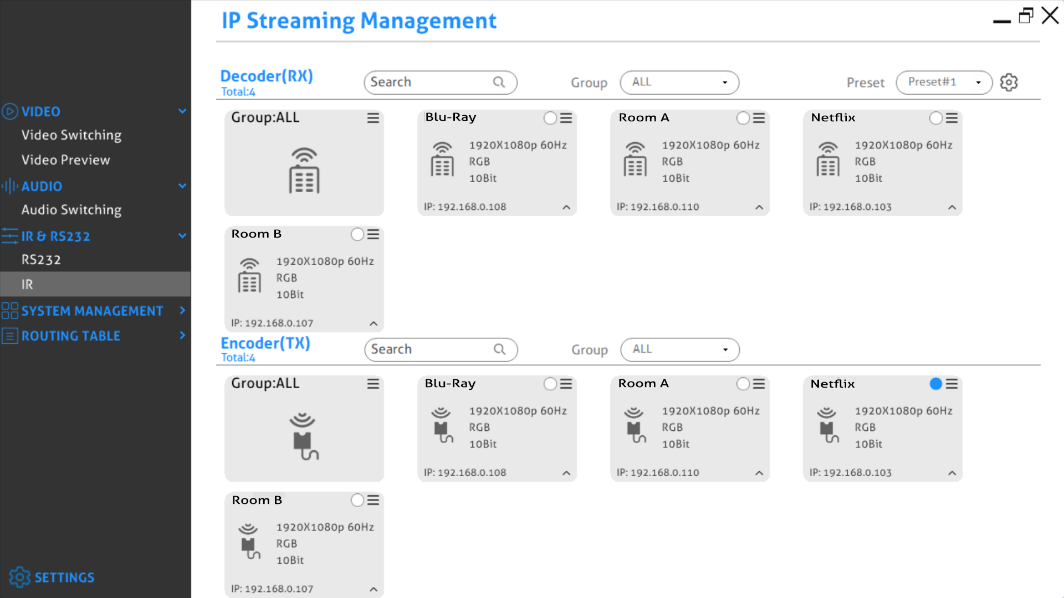
Wijs Encoder toe aan alle Decoders
Om IR-gegevens van een enkele encoder naar alle decoders te distribueren, sleept u de tegel van de betreffende encoder en plaatst u deze op de tegel met label "Group ALL" in de sectie "Decoders" van het tabblad "IR Routing".
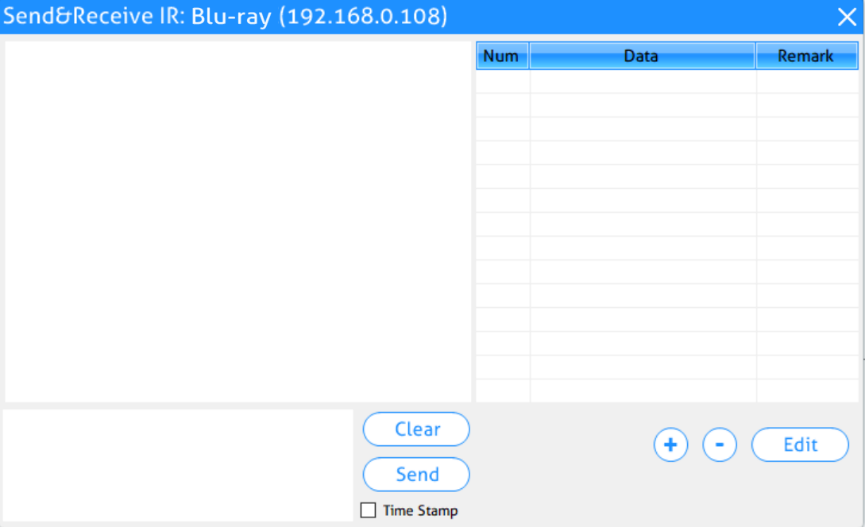
IR-gegevens verzenden van IP Streaming Management naar een apparaat van derden
- Klik op het menu-icoon van de betreffende encoder- of decoder-tegel.
- Selecteer [Device Options].
- Selecteer [Send/Receive IR].
- Er opent een dialoogvenster.
- Voer de IR-string in die u wilt verzenden.
- Klik op de knop [Send] om de string te verzenden.
- Gekoppelde apparaten ontvangen het IR-commando.
Infraroodbeperkingen
Een Transmitter kan IR-gegevens verzenden naar een specifiek apparaat (unicast) of naar alle actieve apparaten op het netwerk uitzenden (broadcast). Er moet echter op worden gelet dat een transmitter niet gelijktijdig gegevens naar meerdere apparaten kan verzenden met multi-unicast.
Het gegevensformaat dat wordt gebruikt bij het verzenden van IR-gegevens van de besturingslaag naar een apparaat is ‘Pronto’. De onderstaande link verwijst naar een goede beschrijving van de definitie van het Pronto-formaat met voorbeelden.
http://www.remotecentral.com/features/irdisp1.htm
Het Pronto-formaat is een reeks hexadecimale nummers die alles beschrijven wat nodig is om de vereiste golfvorm te genereren. Het omvat de draaggolffrequentie, de AAN/UIT-periode samen met data en foutcontrole (checksum).
Grote bibliotheken met Pronto IR-codes zijn publiekelijk beschikbaar en gemakkelijk te vinden op het web. De onderstaande code is een Pronto-string om een Sony BlueRay-speler AAN en UIT te zetten
0000 0067 0000 0015 0060 0018 0030 0018 0018 0018 0030 0018 0018 0018
0030 0018 0018 0018 0018 0018 0018 0018 0030 0018 0018 0018 0030 0018
0030 0018 0018 0018 0030 0018 0018 0018 0018 0018 0018 0018 0030 0018
0030 0018 0030 01FE.
Globale opdrachtopties en instellingen
Klik op het menu-icoon van een aangesloten TX of RX om toegang te krijgen tot de apparaatopties.
Opmerking: Apparaatopties zijn toegankelijk vanaf elk gedetecteerd apparaat en vanuit elk van de interfacetabbladen, zoals "Video Switching", "Audio Switching", enzovoort.
Instellingsopties Decoder (RX)
De volgende sectie illustreert het instellingenvenster van het Decoder (RX)-apparaat.
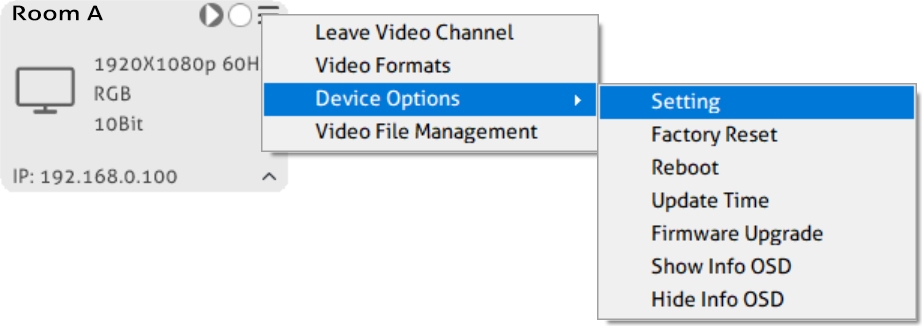
- Verlaat Video Channel: Verbreek de verbinding van de Decoder (RX) met een Encoder (TX)-bron.
- Video Formats: Stel het videoformaat van de decoder in.
- Device Setting: Instellingen voor analoge audio, netwerk en externe opslag.
- Factory Reset: Zet de decoder terug naar de fabrieksinstellingen.
- Reboot: Start de decoder opnieuw op.
- Update Time: Werk de apparaatklok bij zodat deze overeenkomt met de controle-pc.
- Firmware Upgrade: Update de firmwareversie van de decoder.
- Show Info OSD: Toon apparaatinformatie van de decoder op het scherm.
- Hide Info OSD: Verberg apparaatinformatie van de decoder op het scherm.
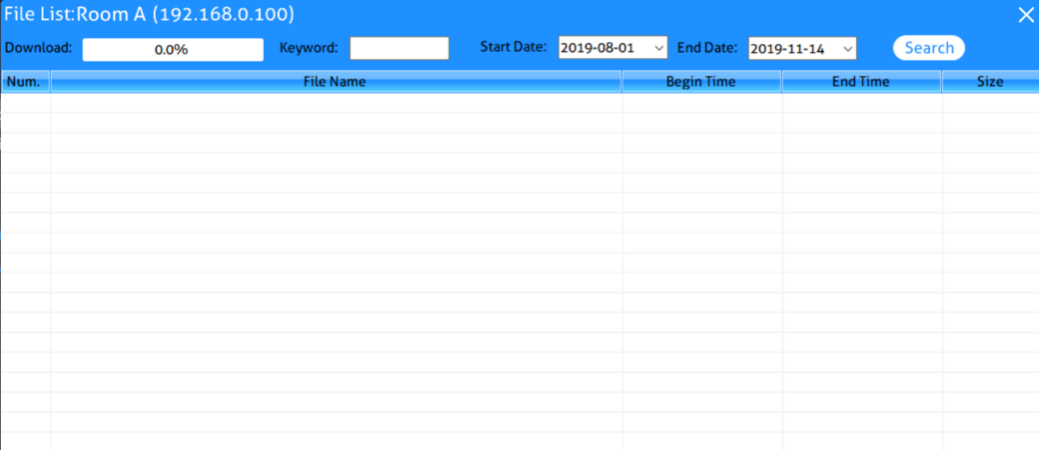
- Video File Management: Beheer en download videobestanden.
Videoformaatinstelling
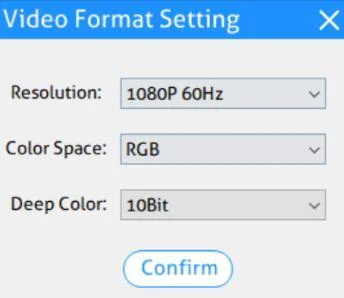
Om het videoformaat van de decoder in te stellen, klik je op het menu-icoon van de respectieve RX-tegel en selecteer je "Video Formats". De volgende resoluties, kleuruimte en Deep Color kunnen worden geselecteerd:
| Videoresolutie | Kleuruimte | Deep Color |
|---|---|---|
| 1080p@25Hz, 1080p@30Hz, 1080p@50Hz, 1080p@60Hz (standaard), 720p@50Hz, 720p@60Hz, 1080I@50Hz, 1080I@60Hz | RGB, YCbCr 4:4:4 | 10Bit, 12Bit |
Apparaatinstelling
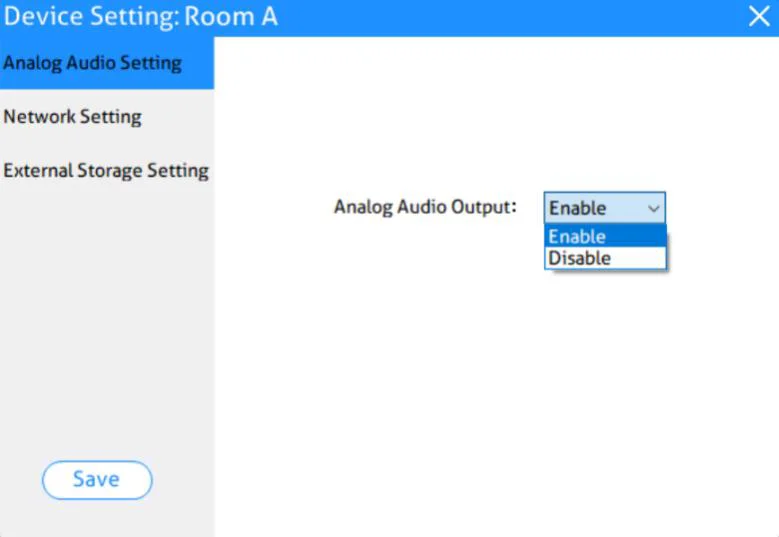
Klik op het menu-icoon van de betreffende RX-tegel en klik op "Device Options", selecteer vervolgens “Setting” om onderstaande apparaatinstellingen-interface te openen.
Analoge audio-instelling: Selecteer “Enable/Disable” om de analoge audio-uitgang van de decoder aan of uit te zetten.
Netwerkinstelling: Gebruik dit tabblad om de hostnaam van het apparaat te wijzigen en het IP-adres te configureren.
Om een apparaat te hernoemen, voert u een naam in (bijv. “PT-IP-HD2K-RX-1”) in het invoerveld "Host Name". Druk op de knop "Save" om de nieuwe hostnaam op te slaan. De hostnaam blijft behouden totdat het apparaat geforceerd wordt teruggezet naar de fabrieksinstellingen.
Het IP-adres kan worden ingesteld op "DHCP" of "Manual".
- Selecteer "DHCP" om het IP-adres van een DHCP-server te ontvangen of automatisch een IP-adres uit het bereik 169.254.X.X toegewezen te krijgen als er geen DHCP-server op het netwerk aanwezig is.
- Selecteer "Manual" om een statisch IP-adres in te stellen (IPV4-adres, subnetmasker en gatewayadres).
Druk op "Save" om het nieuwe IP-adres op te slaan. De nieuwe IP-modusinstellingen worden opgeslagen in niet-vluchtig geheugen en blijven behouden totdat het apparaat geforceerd wordt teruggezet naar de fabrieksinstellingen.
Opmerking: Speciale aandacht is vereist bij het toewijzen van een handmatig IP-adres. Het adres moet zowel uniek als bereikbaar zijn. Elke fout bij het invoeren van het IP-adres, subnetmasker of gatewayadres kan ertoe leiden dat het apparaat niet bereikbaar is.
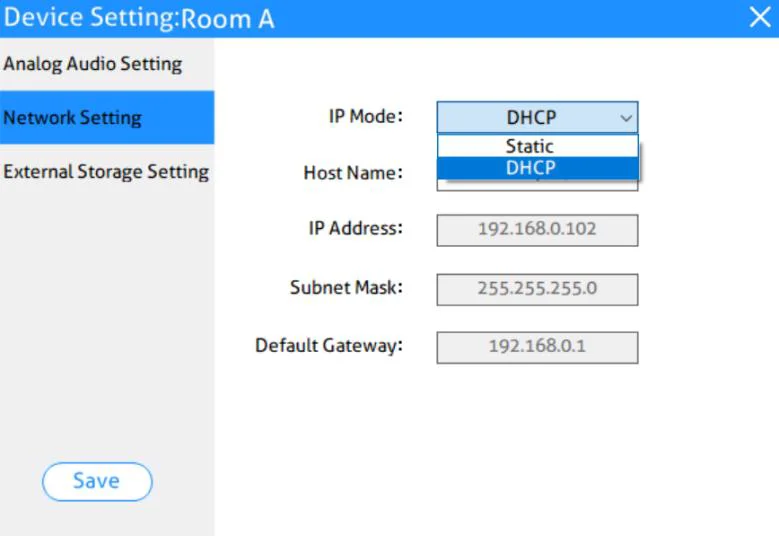
Instelling extern opslagapparaat: Gebruik dit tabblad om het opnamegedrag in te stellen op “Stop recording when storage is full” of “Overwritten recording when storage is full”.
Klik op “Formatting” om het video-opslagapparaat te formatteren.
Fabrieksinstelling herstel
Klik op het menu-icoon van de betreffende RX-tegel en klik op "Device Options", klik vervolgens op “Factory Reset” om een bevestigingsvenster te openen. Klik op “Yes” om de fabrieksinstellingen te herstellen.
Apparaat opnieuw opstarten
Klik op het menu-icoon van de betreffende RX-tegel en klik op "Device Options", klik vervolgens op “Reboot” om een bevestigingsvenster te openen. Klik op “Yes” om het apparaat opnieuw op te starten.
Firmware-update
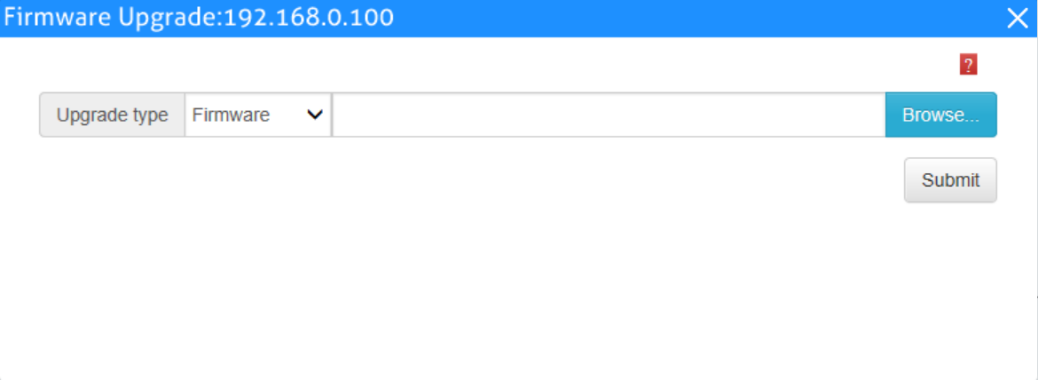
Klik op het menu-icoon van de betreffende RX-tegel en klik op "Device Options", klik vervolgens op “Firmware Upgrade” om onderstaande interface te openen. Selecteer het upgrade-type, klik op “Browse” om het updatebestand toe te voegen en klik vervolgens op “Submit” om de firmware-update te starten.
Video File Management
Klik op het menu-icoon van de betreffende RX-tegel en klik vervolgens op "Video File Management" om onderstaande interface te openen voor het beheren van videobestanden.
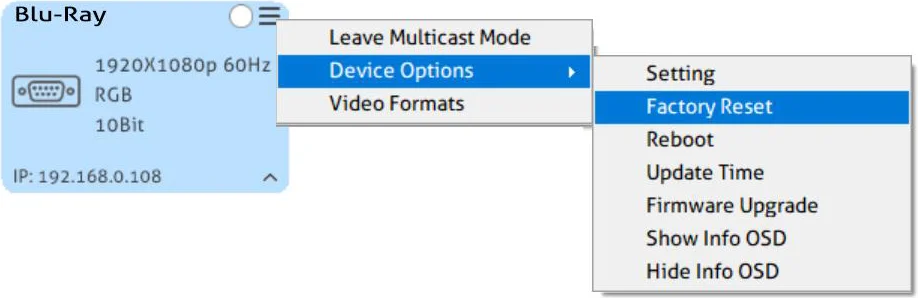
Encoder (TX) instelling opties
De volgende sectie toont het instellingenvenster van het Encoder (TX)-apparaat.
- Leave Multicast Mode: Verlaat multicastmodus.
- Device Setting: Netwerkinstelling en audio-instelling.
- Factory Reset: Herstel de fabrieksinstellingen.
- Reboot: Start de encoder opnieuw op.
- Update Time: Werk de apparaatklok bij zodat deze overeenkomt met de control PC.
- Firmware Upgrade: Update de firmwareversie van de encoder.
- Show Info OSD: Toon de apparaatinformatie van de encoder op het scherm.
- Hide Info OSD: Verberg de apparaatinformatie van de encoder op het scherm.
- Video Formats: Stel het videoformaat van de encoder in.
Apparaatinstellingen
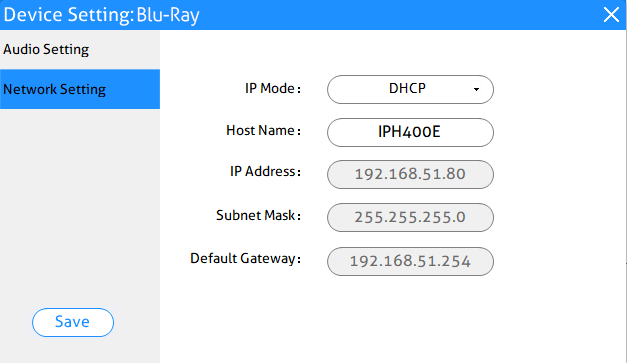
Klik op het menu-icoon van de betreffende TX-tegel en klik op "Device Options", selecteer vervolgens “Setting” om onderstaande instellingen-interface te openen.
Audio-instelling: Gebruik dit tabblad om de audiocodering van de encoder in te stellen op AAC of PCM.
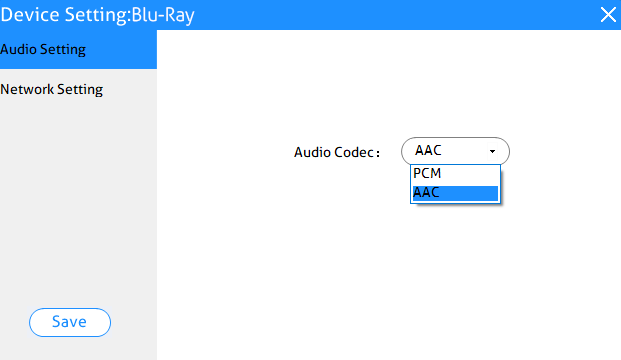
Om een apparaat te hernoemen, voert u een naam in (bijv. “PT-IP-HD2K-TX-1”) in het invoerveld Host Name. Druk op de knop “Save” om de nieuwe hostnaam op te slaan. De hostnaam blijft behouden totdat het apparaat geforceerd wordt teruggezet naar de fabrieksinstellingen.
Het IP-adres kan worden ingesteld op DHCP of Manual.
- Selecteer “DHCP” om het IP-adres te ontvangen van een DHCP-server of om automatisch een IP toegekend te krijgen uit het 192.168.X.X bereik, voor het geval er geen DHCP-server op het netwerk aanwezig is.
- Selecteer “STATIC” om een statisch IP-adres in te stellen (IPV4-adres, subnetmasker en gateway-adres).
Videoformaatinstelling
Om het videoformaat van de Encoder in te stellen, klik op het menu-icoon van de betreffende TX-tegel en
selecteer “Video Formats”.
De volgende resolutie, kleurruimte en Deep Color kunnen worden geselecteerd:
| Videoresolutie | Kleurruimte | Deep Color |
|---|---|---|
| 1080p@25Hz, 1080p@30Hz, 1080p@50Hz, 1080p@60Hz (standaard), 720p@50Hz, 720p@60Hz, 1080I@50Hz, 1080I@60Hz | RGB, YCbCr 4:4:4 | 10Bit, 12Bit |
Fabrieksreset
Klik op het menu-icoon van de betreffende TX-tegel en klik op “Device Options”, klik vervolgens op “Factory Reset” om het promptvenster te openen. Klik op “Yes” om de fabrieksinstellingen te herstellen.
Apparaat opnieuw opstarten
Klik op het menu-icoon van de betreffende TX-tegel en klik op “Device Options”, klik vervolgens op “Reboot” om het promptvenster te openen. Klik op “Yes” om het apparaat opnieuw op te starten.
Firmware-upgrade
Klik op het menu-icoon van de betreffende TX-tegel en klik op “Device Options”, klik vervolgens op “Firmware Upgrade” om onderstaande interface te openen. Selecteer het type upgrade en klik op “Browse” om het updatebestand toe te voegen, klik daarna op “Submit"
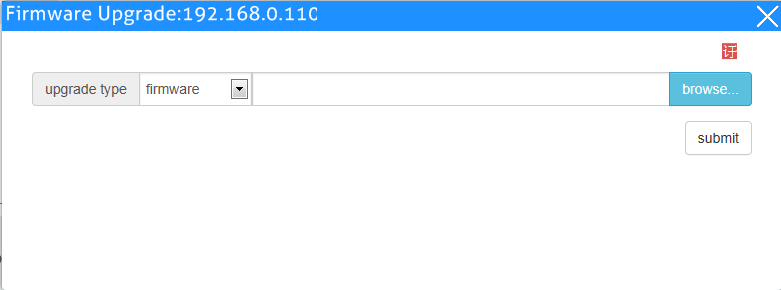
om de firmware-upgrade te starten.
Tabblad systeembeheer
Beveiligingsinstellingen
Selecteer het tabblad “Beveiliging” in de IP Streaming Management-interface om het gedeelte voor het wijzigen van het wachtwoord te openen.
- Klik op “Nieuw” om een nieuw gebruikersaccount toe te voegen en de toegangsrechten in te stellen.
- Selecteer een account in de lijst en klik vervolgens op “Wijzig” om het wachtwoord opnieuw in te stellen.
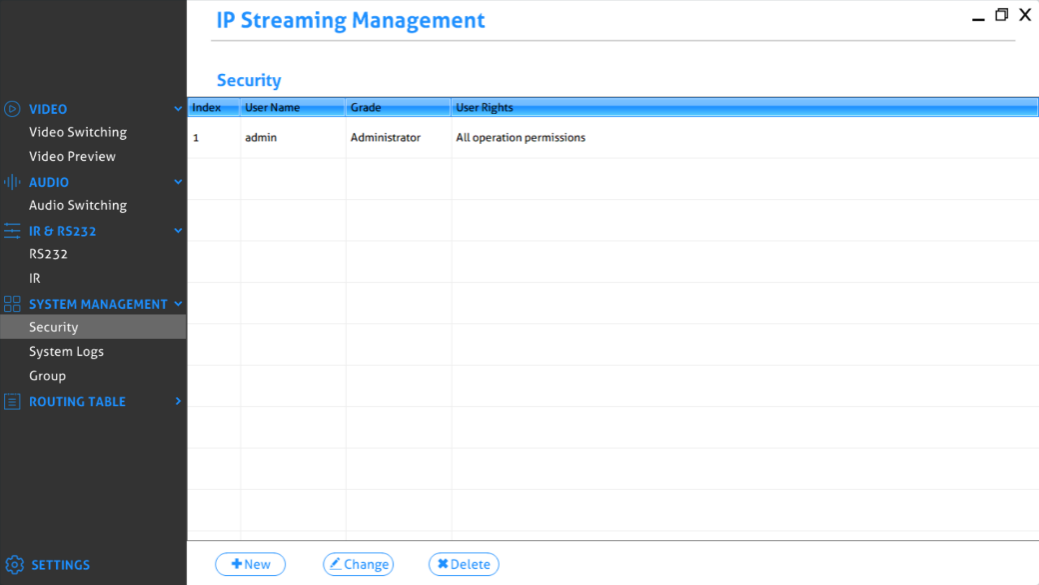
- Selecteer één account in de lijst en klik vervolgens op “Verwijderen” om de geselecteerde gebruiker te verwijderen.
Systeemlogboeken
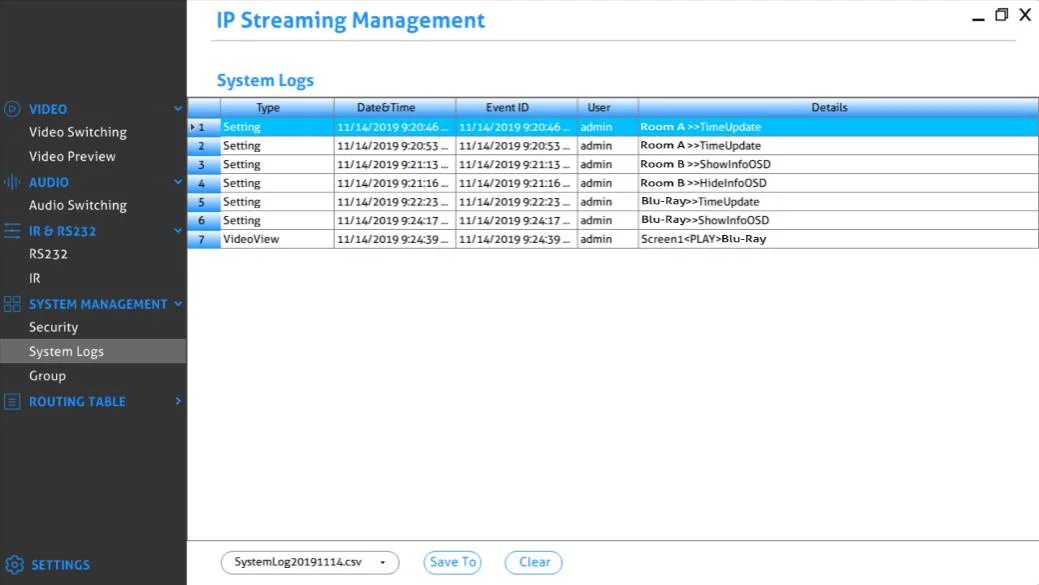
Selecteer het tabblad “Systeemlogboeken” in de IP Streaming Management-interface om naar de sectie voor het opvragen van systeemlogboeken te gaan.
- Selecteer het systeemlogbestand en klik vervolgens op “Opslaan als” om het logbestand op te slaan, of klik op “Wissen” om het geselecteerde logbestand te verwijderen.
Groepsbeheer
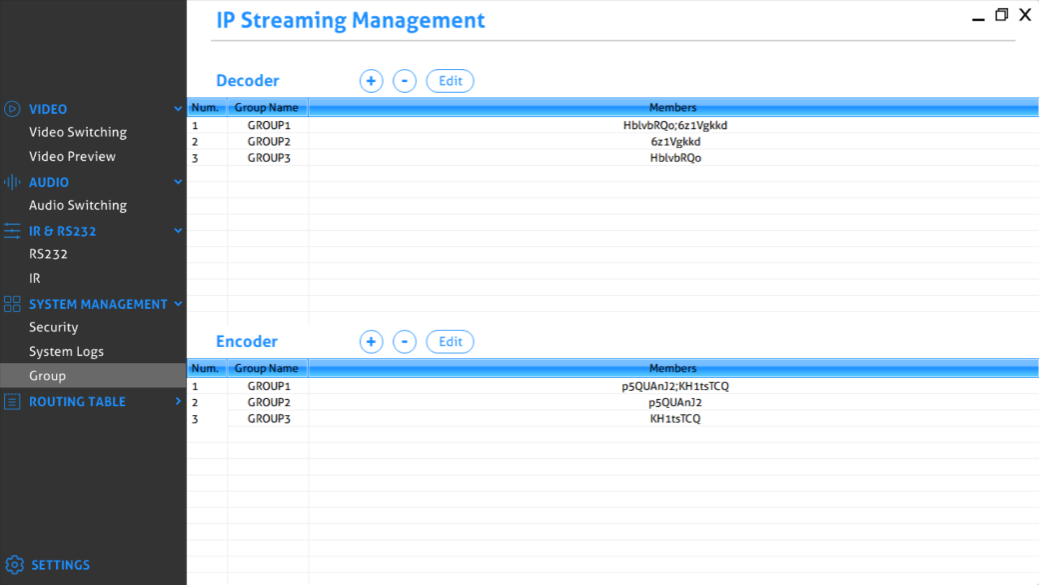
Selecteer het tabblad "Group" in de IP Streaming Management-interface om naar de sectie voor groepsinstellingen te gaan.
- Klik op “+” om een nieuwe groep toe te voegen.
- Selecteer een groep in de lijst en klik vervolgens op “-” om de groep te verwijderen.
- Selecteer een groep in de lijst en klik vervolgens op “Edit” om de groep in te stellen.
Routingtabel
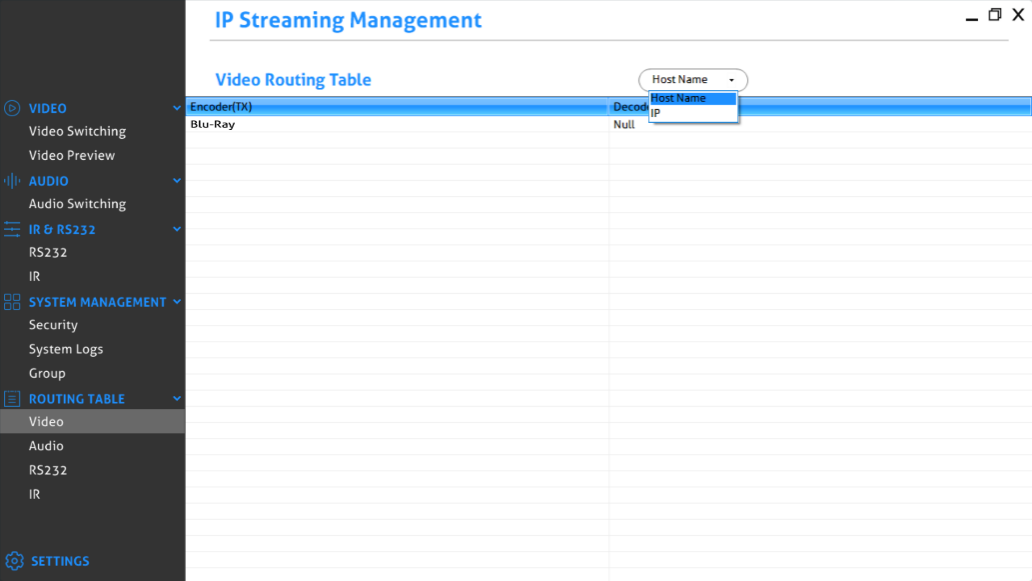
De routingtabel toont informatie over de status van video-, HDMI-audio-, analoge audio- en RS232-routing.
Videoroutingtabel:
Audioroutingtabel:
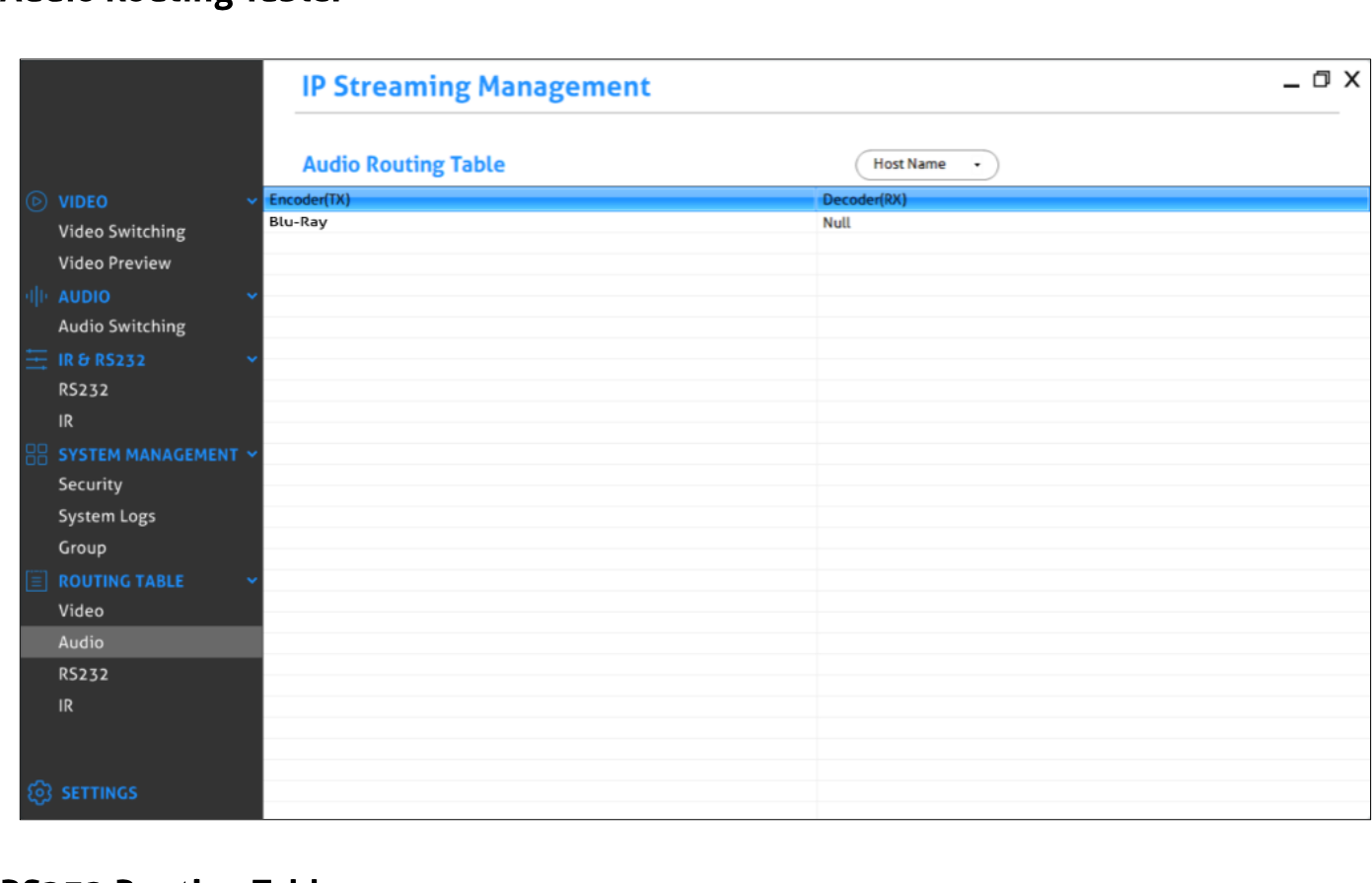
Screenshot van Audio Routing Table
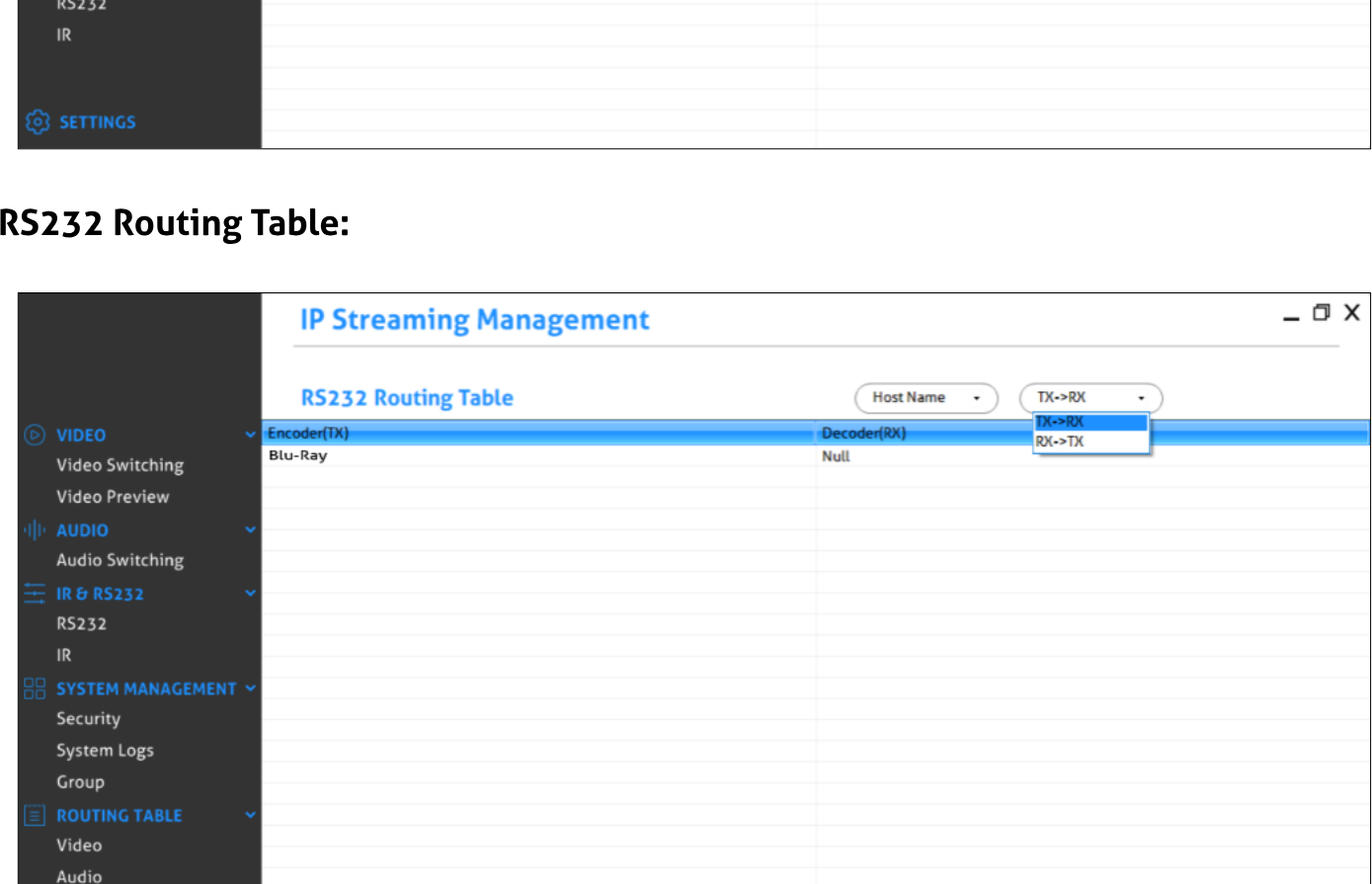
RS232 Routing Table:
Screenshot van RS232 Routing Table
IR Routing Table:
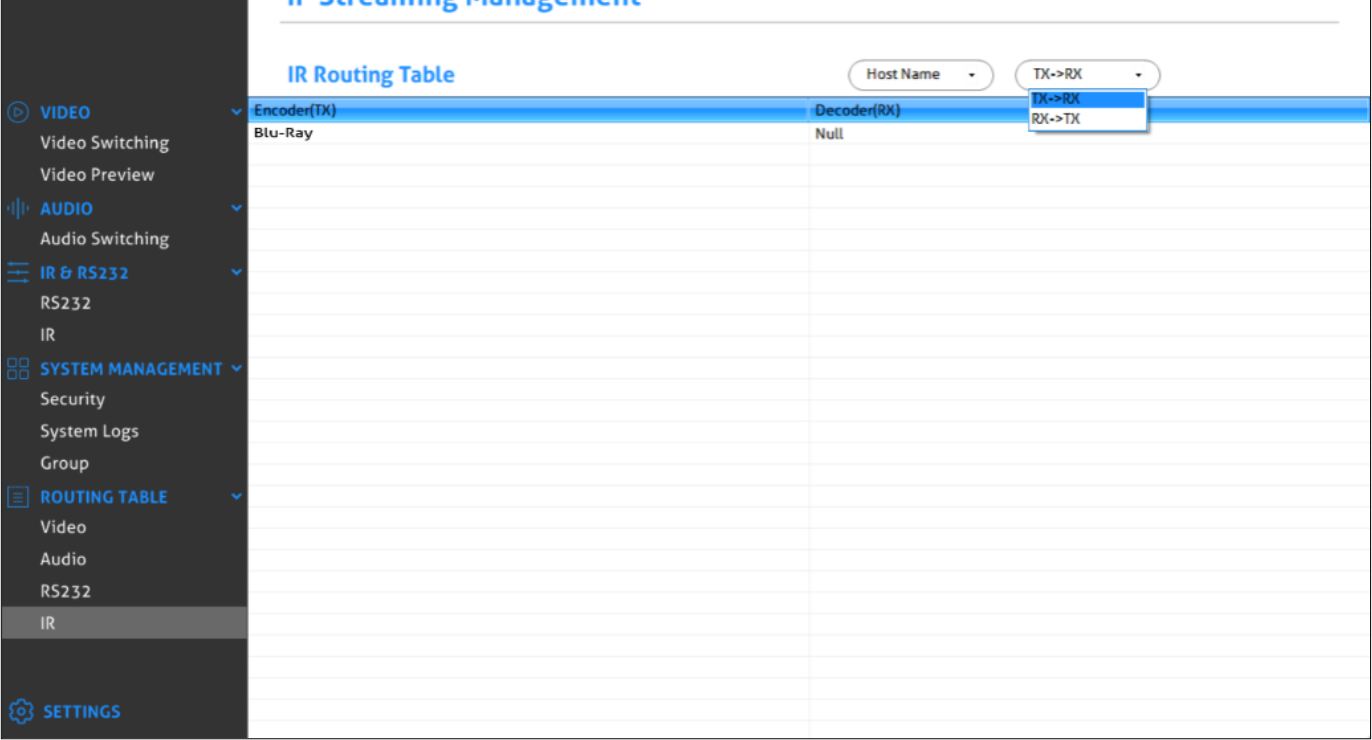
IP Streaming Management IR Routing Table screenshot
After-sales service
Als er problemen optreden bij het gebruik van het product, raadpleeg dan deze gebruikershandleiding voor de probleemoplossing. Tijdens de garantieperiode zijn alle transportkosten voor rekening van de klant.
- Productbeperkte garantie: Het product is gedurende twee jaar vrij van materiaal- en fabricagefouten (de aankoopfactuur is bepalend). Een aankoopbewijs in de vorm van een verkoopbewijs of betaalde factuur, dat aantoont dat het apparaat binnen de garantieperiode valt, moet worden getoond om aanspraak te maken op garantie.
- Wat de garantie niet dekt (service mogelijk tegen kosten):
- Technische ondersteuning: Neem bij vragen of problemen contact op met uw distributeur of reseller en vermeld het betreffende product, de versie, de gedetailleerde storingsomschrijving en de situatie waarin het zich voordoet.
- Vervaldatum van de garantie.
- Het fabrieksmatig aangebrachte serienummer is gewijzigd of verwijderd.
- Schade, defect of functieverlies veroorzaakt door:
- Normale slijtage.
- Gebruik van verbruiksartikelen of onderdelen die niet aan onze specificaties voldoen.
- Ontbrekende certificaat of factuur als bewijs van garantie.
- Het productmodel op de garantiebewijskaart komt niet overeen met het te repareren productmodel of is gewijzigd.
- Schade door overmacht.
- Niet geautoriseerde service door de distributeur.
- Elke andere oorzaak die niet te wijten is aan een productdefect.
- Leverings-, installatie- of arbeidskosten voor installatie of configuratie van het product.
Juridisch & Compliance
Productidentificatie
Modellen: PT-IP-HD2K-RX, PT-IP-HD2K-TX – handleiding versie 1.0
Handelsmerken en disclaimer
Productmodel en logo zijn handelsmerken. Alle andere genoemde bedrijfs- en productnamen zijn handelsmerken van hun respectievelijke eigenaars. Alle rechten voorbehouden. Geen enkel deel van deze publicatie mag worden gekopieerd of gereproduceerd zonder voorafgaande schriftelijke toestemming. Wij behouden ons het recht voor om wijzigingen aan het apparaat, de verpakking of handleiding aan te brengen en aanvaarden geen aansprakelijkheid voor drukfouten.
FCC
Verklaring Dit apparaat genereert, gebruikt en kan elektromagnetische energie uitstralen en kan, indien niet geïnstalleerd en gebruikt volgens de instructies, schadelijke storingen veroorzaken aan radio-omroepen. Het is getest en voldoet aan de limieten voor een digitale apparaat van Klasse B volgens deel 15 van de FCC-regels. Deze limieten zijn ontworpen om redelijke bescherming te bieden tegen schadelijke interferentie in een commerciële installatie.
Afvoer van elektrische en elektronische apparatuur
WEEE reg.nr.: DE 93847290
Het doorgestreepte vuilnisbaksymbool op het product, de verpakking of in deze handleiding betekent dat elektrische en elektronische apparatuur niet mag worden weggegooid bij het huishoudelijk afval aan het einde van de levensduur. Lever oude apparaten gratis in bij een openbaar inzamelpunt of retourneer ze aan een distributeur die inzameling verplicht is. Verwijder batterijen en lampen die zonder vernietiging van het apparaat kunnen worden verwijderd voordat u het apparaat inlevert en verwijder persoonlijke gegevens die op het apparaat zijn opgeslagen. De details worden geregeld door nationale wetgeving. Door oude apparaten in te leveren helpt u het milieu te beschermen.
Verpakking
Gooi de verpakking apart weg per materiaal (papier/karton, kunststof) via de lokale inzamelingssystemen. Houd verpakkingsmateriaal uit de buurt van kinderen – verstikkingsgevaar. Verpakkingsregister LUCID: DE5958616449295.