
Veiligheidsvoorschriften
Om het beste uit het product te halen, leest u alle instructies zorgvuldig voordat u het apparaat gebruikt. Bewaar deze handleiding voor latere referentie.
- Pak de apparatuur zorgvuldig uit en bewaar de originele doos en verpakkingsmateriaal voor eventuele toekomstige verzending
- Volg basisveiligheidsmaatregelen om het risico op brand, elektrische schokken en letsel aan personen te verminderen.
- Demonteer de behuizing niet en wijzig de module niet. Dit kan leiden tot elektrische schokken of brandwonden.
- Gebruik geen accessoires of onderdelen die niet voldoen aan de productspecificaties, dit kan schade, verslechtering of storingen veroorzaken.
- Laat alle reparaties uitvoeren door gekwalificeerd servicepersoneel.
- Om brand- of schokgevaar te voorkomen, stel het apparaat niet bloot aan regen of vocht en installeer het niet in de buurt van water.
- Plaats geen zware voorwerpen op de Extension-kabel om uitpuilen te voorkomen.
- Verwijder de behuizing niet, het openen kan u blootstellen aan gevaarlijke spanningen of andere risico's.
- Installeer het apparaat op een plaats met voldoende ventilatie om schade door oververhitting te voorkomen.
- Houd de module uit de buurt van vloeistoffen.
- Indien vloeistof in de behuizing terechtkomt, kan dit brand, elektrische schokken of schade aan apparatuur veroorzaken. Bij morsen of vallen van objecten of vloeistof op de behuizing, trek onmiddellijk de stekker uit het stopcontact.
- Draai of trek niet met geweld aan de uiteinden van de optische kabel. Dit kan storingen veroorzaken.
- Gebruik geen vloeibare of spuitbare reinigingsmiddelen voor deze unit. Koppel altijd de stroom los voordat u het apparaat reinigt.
- Koppel het netsnoer los bij langdurig niet-gebruik.
- Informatie over verwijdering van afgevoerde apparaten: niet verbranden of bij het gewone huishoudelijk afval doen, behandel ze als normaal elektrisch afval.
Productintroductie
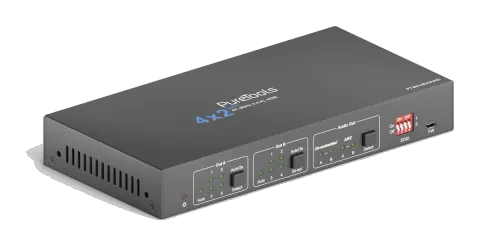
Dank u voor het kiezen van de PT-MA-HD42UHD 4x2 HDMI 2.0 presentatie switcher met matrix-uitgangen. De switcher bestaat uit vier HDMI-ingangen, twee HDMI matrix-uitgangen en volledige HDMI 2.0 ondersteuning. Het product biedt SPDIF- en 3,5mm-uitgang voor dubbele HDMI OUT-audio-extractie en dubbele HDMI OUT ARC naast de down-scalingfunctie van 4K naar 1080p. De PT-MA-HD42UHD beschikt over een breed scala aan bedieningsmogelijkheden via Web, RS232, IR en slimme EDID-beheer.
Kenmerken
- 4x2 HDMI presentatieswitcher met Matrix outputs.
- HDMI 2.0b, 4K@60Hz 4:4:4 8bit, HDR 10, HDCP 2.2.
- 4K naar 1080p down-scaling.
- SPDIF en 3,5mm output voor dual HDMI OUT audio-extractie en dual HDMI OUT ARC.
- RS232, IR en TCP/IP besturing.
- Slimme EDID-beheer.
Inhoud van het pakket
- 1x PT-MA-HD42UHD
- 1 x Stroomadapter (12V DC,1A)
- 2x Montagebeugels met 4 schroeven
- 4x Plastic kussentjes
- 1x IR-afstandsbediening
- 1x IR Receiver
- 1x 3-polige aansluitklem
- 1x Gebruikershandleiding
Opmerking: Neem onmiddellijk contact op met uw distributeur als er schade of gebreken aan de componenten worden gevonden.
Specificatie
| Video Input | |
|---|---|
| Video Input | (4) HDMI |
| Video Input Connector | (4) Type-A vrouwelijke HDMI |
| Video Input Video Resolution | Tot 4K@60Hz 4:4:4 8bit |
| HDMI Audio Format | Ondersteunt Dolby Atmos, Dolby TrueHD, Dolby Digital Plus, Dolby Digital, DTS-X, DTS-HD Master Audio, DTS 5.1, 2 - 8Ch PCM 32-192KHz 16-24 bits; 2 - 8Ch PCM 32-192kHz 16-24 bits. |
| HDMI Input Cable | 4K@60Hz 4:4:4 ≤ 3 meter, andere ≤ 5 meter |
| Video Output | |
| Video Output | (2) HDMI |
| Video Output Connector | (2) Type-A vrouwelijke HDMI |
| Video output Video Resolution | OUT A: Tot 4K@60Hz 4:4:4 8bit, HDR10, Dolby Vision, ondersteunt kleuruimte 4:2:2/4:2:0 naar 4:4:4, schaalverkleining van 4K naar 1080p. OUT B: Tot 4K@60Hz 4:4:4 8bit, HDR, Dolby Vision |
| HDMI Output Cable | ≤ 5 meter |
| HDMI Version | Tot 2.0 |
| HDCP Version | Tot 2.2 |
| Digital SPDIF Audio Output | |
| Audio Output | (1) Digitale SPDIF audio |
| Audio Output Connector | (1) Toslink-connector |
| Output level | ±0,05 dBFS |
| Frequency Response | 20Hz~20KHz, ±1dB |
| THD+N | < 0,05%, 20Hz~20KHz bandbreedte, 1KHz sinus bij 0dBFS-niveau (of max. niveau) |
| SNR | > 90dB, 20Hz~20KHz bandbreedte |
| Crosstalk isolation | < -70dB, 10KHz sinus bij 0dBFS-niveau (of max. niveau vóór clipping) |
| Noise Level | - 90dB |
| Ongebalanceerde analoge audio-uitgang | |
|---|---|
| Audio Output | (1) Ongebalanceerde analoge audio |
| Audio Output Connector | (1) 3,5mm jack |
| Frequency Response | 20Hz~20KHz, ±1dB |
| Max output level | 2,0Vrms ± 0,5dB. 2V=16dB hoofdvoorraad boven -10dBV (316 mV) nominale consumentenlijnsignaalniveau |
| THD+N | < 0,05%, 20Hz~20KHz bandbreedte, 1KHz sinus bij 0dBFS-niveau (of max. niveau) |
| SNR | > 80dB, 20Hz~20KHz bandbreedte |
| Crosstalk isolation | < -80dB, 10KHz sinus bij 0dBFS-niveau (of max. niveau vóór clipping) |
| L-R level deviation | < 0,05 dB, 1KHz sinus bij 0dBFS-niveau (of max. niveau vóór clipping) |
| Output load capability | 1Kohm en hoger (ondersteunt 10x parallel geschakelde 10Kohm belastingen) |
| Noise Level | -80dB |
| Bedieningselelement | |
|---|---|
| Bediening Poort | (1) EDID-schakelaar, (1) FW, (1) RS232, (1) IR IN, (1) TCP/IP |
| Bediening Connector | (1) 4-pins DIP-schakelaar, (1) Micro-USB, (1) 3-pins klemmenblok, (1) 3,5mm jack, (1) RJ45 |
| Algemeen | |
|---|---|
| Bandbreedte | 18Gbps |
| Bedrijfstemperatuur | -5℃ ~ +55℃ |
| Opslagtemperatuur | -25℃ ~ +70℃ |
| Relatieve vochtigheid | 10%-90% |
| Externe voeding | Input: AC 100~240V, 50/60Hz; Output: 12V DC 1A |
| Vermogensopname | 7,5W (maximaal) |
| Afmeting (B*H*D) | 200mm x 28,5mm x 100mm |
| Netto gewicht | 605g |
Voorpaneel
- ① Power LED: Gaat continu rood branden wanneer het apparaat is ingeschakeld.
- ② Uitgang A:
- 1-4: Vier HDMI ingang LED's, waarvan er één groen oplicht om aan te geven welke bron is geselecteerd.
- Auto LED: Gaat groen branden in de automatische schakelmodus.
- Select/Auto/3s: Druk herhaaldelijk op de knop om door de vier video-ingangen te cyclen. Houd de knop 3 seconden ingedrukt om de automatische schakelmodus in of uit te schakelen.
- ③ Uitgang B:
- 1-4: Vier HDMI ingang LED's, waarvan er één groen oplicht om aan te geven welke bron is geselecteerd.
- Auto LED: Gaat groen branden in de automatische schakelmodus.
- Select/Auto/3s: Druk herhaaldelijk op de knop om door de vier video-ingangen te cyclen. Houd de knop 3 seconden ingedrukt om de automatische schakelmodus in of uit te schakelen.
- ④ Audio Uit:
- De-embedded: Twee HDMI de-embedded audio bron LED's, waarvan één groen oplicht om aan te geven dat uitgang A of uitgang B de-embedded audio bron is geselecteerd voor audio-uitgang.
- ARC: Twee ARC audio bron LED's, waarvan één groen oplicht om aan te geven dat uitgang A of uitgang B ARC audio bron is geselecteerd voor audio-uitgang.
- Select: Druk op de knop om de audiobron te selecteren.
- ⑤ EDID: 4-pins DIP-schakelaar voor EDID-instelling.
- ⑥ FW: Micro-USB poort voor firmware-upgrade.
1 5432 6
Achterpaneel
- ① Inputs 1~4: Verbindt met HDMI-bronnen.
- ② Outputs (ARC) A~B: Verbindt met weergaveapparaten. Ze ondersteunen ARC, en alleen de output A-poort ondersteunt kleurenruimte 4:2:2/4:2:0 naar 4:4:4 en 4K naar 1080p down-scaling functie voor compatibiliteit met meer weergaveapparaten.
- ③ Audio Out: Toslink-connector en 3,5mm jack voor audio-uitgang. Er kunnen vier audio’s worden geselecteerd: output A de-embedded audio, output B de-embedded audio, output A ARC audio of output B ARC audio.
- ④ RS232: Verbindt met besturingsapparaat (bijv. PC) om de Switcher te bedienen door het verzenden van RS232-commando’s.
- ⑤ IR EYE: Verbindt met IR-ontvanger om de Switcher te bedienen via de IR-afstandsbediening.
- ⑥ TCP/IP: Verbindt met het besturingsapparaat (bijv. PC) om de Switcher via Web te bedienen.
- ⑦ DC 12V: DC-connector voor de aansluiting van de voedingsadapter.
5431 62 7
Systeemverbinding
De onderstaande afbeelding toont de typische input- en outputverbinding van de switcher:


ARC Connection:
Outputs (ARC) Inputs
DC 12V Tx Rx RS232 TCP/IP Down-Scaler Audio Out 1 2 3 4 A B IR EYE OUT A AUTO 3 4 OUT B AUTO 3 4 1 2 1 2 AUDIO A B Game Console Game Console Blu-ray Laptop 4K TV 4K TV 1080p TV Laptop Down-scale ARC Soundbar Centre Control System Remote IR Receiver HDMI: Audio: RS232: IR: TCP/IP:

Uitgangen (ARC) Ingangen DC 12V Tx Rx RS232 TCP/IP Down-Scaler Audio Uit 1 2 3 4 A B IR OOG Versterker Blu-ray 4K TV 4K TV ARC ARC ARC ARC Soundbar HDMI: ARC Audio:
Automatisch schakelen
Druk minimaal 3 seconden op de [Select]-knop op de Out A sectie om automatisch schakelen in te schakelen voor output A, daarna zal de Auto LED groen worden.
Druk minimaal 3 seconden op de [Select]-knop op de Out B sectie om automatisch schakelen in te schakelen voor output B, daarna zal de Auto LED groen worden.
In de automatische schakelmodes zal de Switcher schakelen volgens de volgende regels:
- De Switcher schakelt over naar de eerste beschikbare actieve input, te beginnen bij input 1 tot 4.
- Nieuwe input: De Switcher selecteert automatisch de nieuwe input zodra een nieuwe input wordt gedetecteerd.
- Herstart: Wanneer de stroom wordt hersteld naar de Switcher, maakt deze automatisch verbinding met de input die actief was vóór het uitschakelen.
- Bron verwijderd: Wanneer een actieve bron wordt verwijderd, schakelt de Switcher over naar de eerste beschikbare actieve input, te beginnen bij HDMI input 1.
- Detectiemethode: TMDS of 5V (De standaard is 5V en deze kan worden geselecteerd via RS232-commando's).
- Door op de [Select] knop te drukken kan worden overgeschakeld naar de volgende inputbron, en de Switcher verlaat de automatische schakelmethode niet.
Opmerking: In de automatische schakelmethode, druk en houd de [Select] knop minimaal 3 seconden ingedrukt om de handmatige schakelmethode te activeren, maar de inputbron wordt niet gewisseld.
EDID-instelling
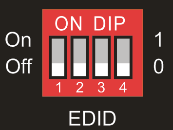
De Extended Display Identification Data (EDID) wordt door het bronapparaat gebruikt om de videoresolutie af te stemmen op het aangesloten beeldscherm. De 4-pins DIP-schakelaar op het voorpaneel kan worden gebruikt om de EDID op een vaste waarde in te stellen om de compatibiliteit van de videoresolutie te garanderen.
De schakelaar geeft "0" aan wanneer deze in de lagere (UIT) positie staat, en geeft "1" aan wanneer de schakelaar in de hogere (AAN) positie staat. Schakelaars 1~3 worden gebruikt voor ingebouwde EDID-instelling, en schakelaar 4 wordt gebruikt voor modusinstelling. De status van de DIP-schakelaar en de bijbehorende instellingen worden in de onderstaande tabel weergegeven.
| Schakelaar 1~3 Status | Videoresolutie | Audioformaat |
|---|---|---|
| 000 | Pass-through | Pass-through |
| 001 | 1920x1080@60Hz 8bit | Stereo |
| 010 | 3840x2160@30Hz 8bit | Stereo |
| 011 | 3840x2160@30Hz 8bit HDR | Stereo |
| 100 | 3840x2160@30Hz Deep Color HDR | PCM 5.1 |
| 101 | 3840x2160@60Hz 8bit | Stereo |
| 110 | 3840x2160@60Hz Deep Color HDR | PCM 5.1 |
| 111 | Gebruikersgedefinieerde EDID |
| Status Schakelaar 4 | Modus |
|---|---|
| 0 | Globale Modus. |
| 1 | Privé Modus Uit B. |
Regels voor EDID-instellingen:
Wanneer één input wordt geschakeld naar output A en output B, wordt de Switcher gebruikt als een 1x2 Splitter; het inputbronapparaat verkrijgt zijn EDID van de outputdisplay met prioriteit output B>output A. Indien video schakeling faalt in EDID pass-through modus, stel dan de ingebouwde EDID in op 1080p.
- Wanneer de specificaties van output A en output B beeldschermen gelijk zijn, stel dan de EDID in op Globale Modus. Bij het schakelen van dezelfde input naar output A en output B, omdat de ondersteunde resolutie (4K@60Hz 4:4:4) van beide outputs gelijk is, zal het inputbronapparaat de EDID van het display niet opnieuw uitlezen om een knipperend scherm te voorkomen.
- Wanneer de specificaties van output A en output B beeldschermen verschillen, stel dan de EDID in op Out B Privé Modus en Out A staat in Pass-through modus. Bij het schakelen van de inputbron van output A naar output B, leert het inputbronapparaat eerst de EDID van output B, daarom zullen beide outputs knipperen voordat het beeld verschijnt. Bij het schakelen van de inputbron van output B naar output A, leert het inputbronapparaat eerst de EDID van output B, de display van output B knippert niet, maar de display van output A knippert voordat het beeld verschijnt.
IR Afstandsbediening
Sluit de IR Receiver aan op de IR EYE-poort, de Switcher kan worden bestuurd met de volgende IR-afstandsbediening.
- 1-4: Druk op de knoppen 1-4 om de overeenkomstige ingang voor UITGANG A te selecteren. AUTO: Druk op de knop om de automatische schakelmodus voor UITGANG A in te schakelen.
- 1-4: Druk op de knoppen 1-4 om de overeenkomstige ingang voor UITGANG B te selecteren. AUTO: Druk op de knop om de automatische schakelmodus voor UITGANG B in te schakelen.
- De-embedded: Druk op de knoppen A of B om uitgang A of uitgang B de-embedded audio voor audio-uitgang te selecteren. ARC: Druk op de knoppen A of B om uitgang A of uitgang B ARC audio voor audio-uitgang te selecteren.
Webbediening
De switcher kan worden bediend via TCP/IP. De standaard IP-instellingen zijn:
IP-adres: 192.168.0.178
Subnetmasker: 255.255.255.0
Typ 192.168.0.178 in de internetbrowser; het gaat naar de onderstaande inlogpagina:
Gebruikersnaam: admin
Wachtwoord: admin
Typ de gebruikersnaam en het wachtwoord en klik vervolgens op [Login] om het onderstaande bedieningsvenster te openen.
- Matrix Switch: Selecteer Ingang 1~4 voor uitgang A of uitgang B om matrixschakeling op te bouwen. Selecteer [AUTO] om de automatische schakelmodus in te schakelen voor uitgang A of uitgang B.
- Audio Uit: Selecteer uitgang A de-embedded audio, uitgang B de-embedded audio, uitgang A ARC audio of uitgang B ARC audio voor Toslink en 3,5mm jack audio-uitgangen.
RS232-Bediening
Sluit de RS232-poort aan op een bedieningsapparaat (bijv. PC) met een RS232-kabel. De switcher kan worden bediend door het verzenden van RS232-commando's.
RS232-besturingssoftware
Hier wordt de software docklight als voorbeeld genomen.
Installatie
Download alstublieft de nieuwste softwareversie via onderstaande link:
https://docklight.de/download/Docklight.zip
Volg daarna de installatie-assistent voor installatie op Windows 7 en 10. Na de installatie kan Docklight voor de eerste keer worden gestart en zou het onderstaande scherm zichtbaar moeten zijn: Registratie is niet noodzakelijk, tenzij u de instellingen bij afsluiten wilt opslaan; klik in dat geval anders op "OK" om het venster te sluiten.

Het volgende pop-upvenster kan ook worden gesloten met "Doorgaan". Een leeg project is voldoende om commando’s eenvoudig te verzenden en te ontvangen (de standaardinstelling is altijd “Start met een leeg project / lege script“).

sluit dit venster.
Klik op “OK” om dit venster te sluiten.
U bevindt zich nu in de hoofdweergave, waar commando’s worden verzonden en feedback wordt ontvangen. De volgende stap is het selecteren van de juiste COM-poort van de PC. Dubbelklik hiervoor op "COM1" in het ingestelde venster.
Selecteer in het volgende venster het dropdownmenu met de naam "Verzenden/Ontvangen op Comm-kanaal", kies de juiste COM-poort en klik vervolgens onderaan rechts op "OK".
Alle andere instellingen kunnen voor de meeste toepassingen op standaard worden gelaten, maar raadpleeg de RS232-instellingen van het apparaat voor zekerheid.

Dubbelklik op “COM1” om te wisselen naar de juiste COM-poort.
Om opdrachten te kunnen verzenden, opent u de communicatie met het apparaat door te klikken op [Play]. (1) Vervolgens moet de toetsenbordfunctie worden geactiveerd, zodat opdrachten in het [communicatievenster] kunnen worden geschreven. (2) Voer tenslotte de opdracht in, bijvoorbeeld "50701%". Dit wordt bevestigd door op [Enter] te drukken om te verzenden. Elke reactie van het aangesloten apparaat verschijnt in rood. (3)
Selecteer de juiste COM-poort.

RS232-communicatiecommando
Communicatieprotocol: RS232 Communicatieprotocol
Baudrate: 9600 Data bits: 8 Stop bit: 1 Pariteitsbit: geen
Opmerking: Alle commando's moeten worden afgesloten met "". In de commando's zijn "[" en "]" symbolen om het lezen te vergemakkelijken en hoeven niet daadwerkelijk getypt te worden. Typ het commando nauwkeurig, het is hoofdlettergevoelig.
Klik op “Play” om de communicatie te openen. Activeer de functie voor toetsenbordinvoer. Gebied voor het verzenden van commando’s. Monitoringsgebied, geeft aan of het verzonden commando functioneert.
Systeemcontrole Commando's
| Commando | Beschrijving | Commando Voorbeeld en Feedback |
|---|---|---|
| >SetPowerOn Dis | Systeem stand-by. | <PowerOn False |
| >SetPowerOn En | Systeem aan. | <PowerOn True |
| >GetPowerOn | Vraag de stroomstatus van het systeem op. | <PowerOn False |
| >GetFirmwareVersion | Vraag firmwareversie op. | <V1.0.0 |
| >SetFactoryReset | Herstel fabrieksinstellingen. | <FactoryReset_True |
| >SetReboot | Systeem herstart. | <Reboot_True |
| >GetStatus | Vraag apparaatsstatus op. | |
| >SetIpAddr XXX.XXX.XXX.XXX | Stel statisch IP-adres in op XXX.XXX.XXX.XXX | <IpAddr 192.168.0.178 |
| >GetIpAddr | Vraag IP-adres op. | <IpAddr 192.168.0.178 |
| >SetRS232Baudrate [PARAM] | Stel de baudrate van de Switcher in op [PARAM]. [PARAM]=1~7. [PARAM] Baudrate 1 115200 2 57600 3 38400 4 19200 5 9600 6 4800 6 2400 | >SetRS232Baudrate 5 <RS232Baudrate 9600 |
| >GetRS233Baudrate | Vraag de baudrate van de Switcher op. | <RS232Baudrate 2400 |
| >SetKeyboardLock [PARAM] | Ontgrendel/vergrendel knoppen op het frontpaneel en IR-afstandsbediening. [PARAM]=Dis, En Dis: Ontgrendelen; En: Vergrendelen | >SetKeyboardLock Dis <KeyboardLock False |
| Commando | Beschrijving | Commando Voorbeeld en Feedback |
|---|---|---|
| >GetKeyboardLock | Vraag de status van knopvergrendeling op. | <KeyboardLock True |
| >SetDhcp [PARAM] | Schakel DHCP in of uit. [PARAM]=En, Dis En: DHCP inschakelen, de Switcher verkrijgt automatisch een IP. Dis: DHCP uitschakelen, het IP-adres van de Switcher handmatig instellen. Na het resetten is DHCP ingeschakeld, en de Switcher verkrijgt automatisch opnieuw een IP-adres. | >SetDhcp En <Dhcp True |
| >GetDhcp | Vraag DHCP-status op. | <Dhcp True |
| >SetSubnetMask XXX.XXX.XXX.XXX | Stel subnetmasker in op XXX.XXX.XXX.XXX. | <SubnetMask 255.255.255.0 |
| >GetSubnetMask | Vraag subnetmasker op. | <SubnetMask 255.255.255.0 |
| >SetGateWay XXX.XXX.XXX.XXX | Stel gateway in op XXX.XXX.XXX.XXX. | <GateWay 192.168.0.1 |
| >GetGateWay | Vraag gateway op. | <GateWay 192.168.0.1 |
| >SetMacAddr XX:XX:XX:XX:XX:XX | Stel MAC-adres in op XX:XX:XX:XX:XX:XX. | <MacAddr 1A:23:34:45:56:67 |
| >GetMacAddr | Vraag MAC-adres op. | <MacAddr 1A:23:34:45:56:67 |
Signaalschakelcommando's
| Commando | Beschrijving | Voorbeeldcommando en Feedback |
|---|---|---|
| >SetAV [PARAM1] [PARAM2] | Schakel HDMI-ingang [PARAM2] naar uitgang [PARAM1]. [PARAM1]=A, B [PARAM2]=H1, H2, H3, H4 | >SetAV B H1 <AV OutB H1 |
| >GetAV | Vraag het inputkanaal per uitgangskanaal op. | <AV OutA H1 <AV OutB H1 |
| >SetAutoSwitch [PARAM1] [PARAM2] | Schakel automatisch schakelen in/uit voor output A of output B. [PARAM1]=A,B [PARAM2]=En, Dis En: Automatisch schakelen inschakelen. Dis: Automatisch schakelen uitschakelen. | >SetAutoSwitch B En <AutoSwitch OutB True |
| >GetAutoSwitch | Vraag de status van het automatisch schakelen voor output A en B op. | <AutoSwitch OutA False <AutoSwitch OutB True |
| >SetSignalDet [PARAM] | Stel de automatische signaaldetectiemethode in op [PARAM]. [PARAM]=5V, TMDS. De standaard detectiemethode is 5V. | >SetSignalDet 5V <SignalDetMode 5V |
| >GetSignalDet | Vraag de automatische signaaldetectiemethode op. | <SignalDetMode 5V |
| >SetDownScaler [PARAM] | Schakel de down-scaling functie van output A in/uit. [PARAM]=En, Dis En: Down-scaling functie inschakelen. Dis: Down-scaling functie uitschakelen. | >SetDownScaler En <Downscale True |
| >GetDownScaler | Vraag de down-scaling functie van output A op. | <Downscale True |
EDID-instellingscommando's
| Commando | Beschrijving | Voorbeeldcommando en Feedback |
|---|---|---|
| >SetUpdateEdid | Upload gebruikersgedefinieerde EDID. De EDID DIP-schakelaar moet op “1111” staan. | <User EDID ready Please send EDID data within 10 seconds ... <UpdateEdid True |
Audioconfiguratiecommando's
| Commando | Beschrijving | Voorbeeldcommando en Feedback |
|---|---|---|
| >SetAudioSrc [PARAM] | Stel de audiobron in voor analoge audio en SPDIF-audio. [PARAM]=1, 2, 3, 4 1: OUTA gedecodeerde audio 2: OUTB gedecodeerde audio 3: OUTA ARC 4: OUTB ARC | >SetAudioSrc 1 <AudioSrc OutA De-embedded |
| >SetSpdif [PARAM] | Dempen/ dempen opheffen van de SPDIF-audio-uitgang. [PARAM]=Mute, UnMute. | >SetSpdif Mute <Spdif Mute |
| >SetIis [PARAM] | Dempen/ dempen opheffen van de analoge audio-uitgang (3,5mm jack). [PARAM]=Mute, UnMute. | >SetIis UnMute <Iis UnMute |
| >GetAudioSta | Audio status opvragen. | <AudioSrc OutA De-embedded <Iis UnMute <Spdif Mute |
Firmware-update
Volg onderstaande stappen om de firmware te upgraden via de FW-poort op het voorpaneel:
- Bereid het nieuwste upgradebestand (.bin) voor en hernoem het naar FW_MERG.bin.
- Verbind de switcher met de pc via een USB-naar-Micro USB-kabel en schakel vervolgens de switcher in. De pc detecteert automatisch een U-schijf met de naam BOOTDISK.
- Dubbelklik op de U-schijf, er verschijnt een bestand met de naam READY.TXT.
- Kopieer het nieuwste upgradebestand (.bin) direct naar de BOOTDISK U-schijf.
- Open de U-schijf opnieuw om te controleren of de bestandsnaam READY.TXT automatisch is veranderd in SUCCESS.TXT. Indien ja, is de firmware succesvol geüpdatet. Zo niet, is de firmware-update mislukt. Controleer dan de naam van het upgradebestand (.bin) en volg bovenstaande stappen om opnieuw te updaten.
- Verwijder na de firmware-upgrade de USB-naar-Micro USB-kabel en herstart de switcher.
Juridisch & Naleving
Productidentificatie
Model: PT-MA-HD42UHD – handleiding versie 1.0
Garantie en aansprakelijkheid
De fabrikant verleent de volledige wettelijke garantie op alle nieuwe apparaten. Omdat de fabrikant geen invloed heeft op de installatie, geldt de garantie alleen voor het product zelf. Als u een defect of schade constateert, neem dan contact op met uw dealer en voeg uw kassabon of factuur als aankoopbewijs toe.
De fabrikant is niet aansprakelijk voor letsel of materiële schade veroorzaakt door onjuiste installatie, bediening of onderhoud die niet in deze handleiding worden beschreven. Breng geen wijzigingen of aanpassingen aan het product of de accessoires aan. Elk ander gebruik dan beschreven in deze handleiding is niet toegestaan en doet de garantie en borg onherroepelijk vervallen.
Handelsmerken en disclaimer
Productmodel en logo zijn handelsmerken. Alle andere genoemde bedrijfs- en productnamen zijn handelsmerken van hun respectieve eigenaren. Alle rechten voorbehouden. Geen enkel deel van deze publicatie mag worden gekopieerd of gereproduceerd zonder voorafgaande schriftelijke toestemming. Wij behouden ons het recht voor om wijzigingen aan het apparaat, de verpakking of handleiding aan te brengen en aanvaarden geen aansprakelijkheid voor typfouten.
EU-conformiteit
PureLink verklaart hierbij dat dit product PureTools PT-MA-HD42UHD voldoet aan de richtlijnen 1907/2006/EU en 2011/65/EU. PureLink GmbH verklaart hierbij dat dit product PureTools PT-MA-HD42UHD voldoet aan de richtlijnen 2014/30/EU en 2014/35/EU.
| Richtlijn / Verordening |
|---|
| 1907/2006/EU |
| 2011/65/EU |
| 2014/30/EU |
| 2014/35/EU |
De volledige tekst van de EU-verklaring van overeenstemming is beschikbaar op: http://www.purelink.de/ce/4251364718353_CE.pdf
FCC
Verklaring Deze apparatuur genereert, gebruikt en kan radiofrequenties uitzenden en kan, indien niet geïnstalleerd en gebruikt volgens de instructies, schadelijke storingen in radiosignalen veroorzaken. Het is getest en conform de limieten voor een digitaal apparaat van Klasse B, volgens deel 15 van de FCC-regels. Deze limieten zijn ontworpen om redelijke bescherming te bieden tegen schadelijke storingen in een commerciële installatie.
Verwijdering van elektrische en elektronische apparatuur
WEEE reg. nr.: DE 93847290
Het doorgehaalde vuilnisbakpictogram op het product, de verpakking of in deze handleiding betekent dat elektrische en elektronische apparatuur niet als huishoudelijk afval mag worden weggegooid aan het einde van de levensduur. Lever oude apparaten kosteloos in bij een openbaar inzamelpunt of breng ze terug naar een distributeur die ze moet innemen. Verwijder batterijen en lampen die zonder beschadiging van het apparaat kunnen worden verwijderd voordat u het inlevert, en verwijder alle persoonlijke gegevens die op het apparaat zijn opgeslagen. De details zijn geregeld in de nationale wetgeving. Door oude apparaten terug te geven draagt u bij aan de bescherming van het milieu.
Verpakking
Gooi de verpakking gescheiden weg per materiaal (papier/karton, plastic) via de lokale inzamelsystemen. Houd verpakkingsmateriaal buiten bereik van kinderen – verstikkingsgevaar. Verpakkingsregister LUCID: DE5958616449295.