
Veiligheidsvoorschriften
Om het beste uit het product te halen, leest u alle instructies zorgvuldig door voordat u het apparaat gebruikt. Bewaar deze handleiding voor latere referentie.
- Pak de apparatuur zorgvuldig uit en bewaar de originele doos en verpakkingsmaterialen voor een mogelijke toekomstige verzending
- Volg basisveiligheidsmaatregelen om het risico op brand, elektrische schokken en letsel te verminderen.
- Demonteer de behuizing niet en wijzig de module niet. Dit kan leiden tot elektrische schokken of brandwonden.
- Gebruik van verbruiksartikelen of onderdelen die niet aan de productspecificaties voldoen, kan schade, verslechtering of storingen veroorzaken.
- Laat alle onderhouds- en reparatiewerkzaamheden uitvoeren door gekwalificeerd servicepersoneel.
- Om brand- of schokgevaren te voorkomen, mag het apparaat niet worden blootgesteld aan regen, vocht of in de buurt van water worden geïnstalleerd.
- Plaats geen zware voorwerpen op de Extension-kabel om uitsteeksels te voorkomen.
- Verwijder de behuizing van het apparaat niet, want het openen of verwijderen ervan kan gevaarlijke spanningen of andere risico's blootleggen.
- Installeer het apparaat op een plaats met voldoende ventilatie om schade door oververhitting te vermijden.
- Houd de module uit de buurt van vloeistoffen.
- Als er vloeistof in de behuizing terechtkomt, kan dit brand, elektrische schokken of schade aan het apparaat veroorzaken. Als er een voorwerp of vloeistof op de behuizing valt of morst, trek dan onmiddellijk de stekker van de module uit het stopcontact.
- Draai of trek niet hard aan de uiteinden van de optische kabel. Dit kan storingen veroorzaken.
- Gebruik geen vloeibare of spuitbusreinigers voor het schoonmaken van dit apparaat. Trek altijd de voedingstekker uit het stopcontact voordat u het apparaat reinigt.
- Trek de netsnoer uit het stopcontact als het apparaat lange tijd niet wordt gebruikt.
- Informatie over het afvoeren van afgedankte apparaten: verbrand ze niet en gooi ze niet bij het huishoudelijk afval. Behandel ze als normaal elektronisch afval.
Productintroductie
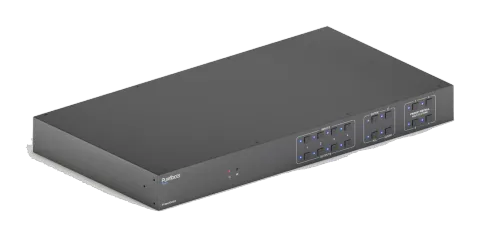
De PT-MA-HD44DA is een professionele 4x4 HDMI 2.0 Matrix Switcher met Audio Matrix. Hij bevat 4 HDMI-ingangen, 4 HDMI-uitgangen en de laatste twee uitgangen met down-scaling functie, ontworpen voor het schakelen van twee HDMI 2.0 en HDCP 2.3 compatibele signalen. Daarnaast beschikt hij over 4 SPDIF- en 4 analoge audio-uitgangen voor de audiomatrix. Hij biedt uitgebreide EDID-beheer en geavanceerde HDCP-afhandeling om maximale functionaliteit te garanderen met een breed scala aan videosources. Hij ondersteunt niet alleen bi-directionele IR- en RS232-extensie, maar heeft ook IR-, RS232- en TCP/IP-bedieningsopties.
Kenmerken
- 4x4 HDMI 2.0 Matrix Switcher.
- Ondersteunt 4K/60 4:4:4, HDR, HDCP2.3 compatibel.
- Audio Matrix, audio-uitgang kan worden gede-embed van willekeurige input of output.
- Individuele volumeregeling op elke L+R-uitgang.
- Ondersteunt downscaling van 4K naar 1080p tot 2 outputs.
- HDMI-uitgang levert 2,5W voor het voeden van Active Optical Cable (AoC).
- HDMI-uitgang ondersteunt tot 5V500mA voor AoC-kabel.
- Bediening via frontpaneel, IR, RS232 en TCP/IP.
Pakketinhoud
- 1x PT-MA-HD44DA
- 1x Stroomadapter (24V DC 1.25A)
- 2x Montagebeugels met 6 schroeven
- 4x Plastic kussentjes
- 1x IR-afstandsbediening
- 1x IR Receiver
- 1x Gebruikershandleiding
Opmerking: Neem onmiddellijk contact op met uw distributeur als er schade of defecten aan de componenten worden gevonden.
Specificatie
| Video |
|---|
| Video Input (4) HDMI |
| Video Input Connector (4) Type-A vrouwelijke HDMI |
| Video input Video Resolution Tot 4K@60Hz 4:4:4 |
| Video Output (4) HDMI |
| Video Output Connector (4) Type-A vrouwelijke HDMI, |
| Video output Video Resolution Tot 4K@60Hz 4:4:4 |
| HDMI Output Ondersteunt tot 5V500mA voor AoC-kabel |
| HDMI Version Tot 2.0 |
| HDCP Version Tot 2.3 |
| HDMI Audio Signal LPCM 7.1 audio, Dolby Atmos® , Dolby® TrueHD, Dolby Digital® Plus, DTS:X™ en DTS-HD® Master Audio™ pass-through. |
| Digital Audio Output |
| Output (4) Digitale SPDIF-audio |
| Output Connector (4) Toslink connector |
| Digital SPDIF Audio Format Ondersteunt PCM, Dolby Digital, DTS, DTS-HD |
| Frequency Response 20Hz tot 20KHz, ±1dB |
| Max Output level ±0.05dBFS |
| THD+N < 0,05%, 20Hz – 20KHz bandbreedte, 1KHz sinus bij 0dBFS-niveau (of maximaal niveau) |
| SNR > 90dB, 20Hz-20KHz bandbreedte |
| Crosstalk Isolation < -70 dB, 10KHz sinus bij 0dBFS-niveau (of maximaal niveau voor clipping) |
| Noise -90dB |
| Analog Audio Output |
| Output (4) Analoge L/R audiouitgang |
| Output Connector (4) L&R (RCA) |
| Digital SPDIF Audio Format PCM 2CH |
| Frequency Response 20Hz tot 20KHz, ±1dB |
| Analoog audio-uitgang |
|---|
| Maximaal uitgangsniveau 2.0Vrms ± 0,5dB. 2 V = 16 dB headroom boven -10dBV (316 mV) nominale consumentenlijneniveau signaal |
| THD+N < 0,05%, 20Hz – 20KHz bandbreedte, 1 kHz sinus bij 0dBFS-niveau (of max niveau) |
| SNR > 80dB, 20Hz-20KHz bandbreedte |
| Crosstalk-isolatie < -80 dB, 10KHz sinus bij 0dBFS-niveau (of max niveau vóór clipping) |
| L-R niveau-afwijking < 0,05 dB, 1KHz sinus bij 0dBFS-niveau (of max niveau vóór clipping) |
| Frequentierespons-afwijking < ± 0,5dB 20Hz - 20KHz |
| Output-belastingcapaciteit 1Kohm en hoger (ondersteunt 10x parallel geschakelde 10k ohm belastingen) |
| Ruis -80dB |
| Bediening |
|---|
| Bedieningspoort (1) IR EYE, (1) RS232, (1) FIRMWARE, (1) TCP/IP |
| Bedieningsconnector (1) 3,5mm jack, (1) 3-polige klemmenstrook, (1) USB-A, (1) RJ45, |
| Algemeen |
|---|
| Transmissieafstand 4K/60Hz/444 5m,4K/60Hz/420 10m,1080P 15m |
| Bandbreedte 18Gbps |
| Bedrijfstemperatuur -5~ +55℃ |
| Opslagtemperatuur -25 ~ +70℃ |
| Relatieve luchtvochtigheid 10%-90% |
| Externe voeding Input: AC 100~240V, 50/60Hz; Output: 24V DC 1.25A |
| Maximaal stroomverbruik 18,3W |
| Afmetingen (B*H*D) 436,4mm*44mm*236mm |
| Nettogewicht 2,6kg |
Videoresolutie down-scaling
Het product ondersteunt videoresolutie down-scaling, de 4K Input kan automatisch worden teruggeschakeld naar 1080p Output voor compatibiliteit met een 1080p-display, weergegeven in de onderstaande tabel.
| Input | Output | Resolutie | Verversing | Kleurruimte | Downscale 1080p specificaties |
|---|---|---|---|---|---|
| 1 | 3840x2160 | 60 | 4:4:4 | Ondersteund | 1080p@60Hz 4:4:4 |
| 2 | 3840x2160 | 30 | 4:4:4 | Ondersteund | 1080p@30Hz 4:4:4 |
| 3 | 3840x2160 | 24 | 4:4:4 | Ondersteund | 1080p@24Hz 4:4:4 |
| 4 | 3840x2160 | 60 | 4:2:0 | Ondersteund | 1080p@60Hz 4:4:4 |
| 5 | 3840x2160 | 30 | 4:2:0 | Ondersteund | 1080p@30Hz 4:4:4 |
| 6 | 3840x2160 | 24 | 4:2:0 | Ondersteund | 1080p@24Hz 4:4:4 |
| 7 | 3840x2160 | 60 | 4:2:2 | Niet ondersteund | N.v.t. |
| 8 | 3840x2160 | 30 | 4:2:2 | Niet ondersteund | N.v.t. |
| 9 | 3840x2160 | 24 | 4:2:2 | Niet ondersteund | N.v.t. |
Opmerking: Alleen de laatste twee outputs (output 3 en output 4) hebben down-scaling functie.
Frontpaneel
| Nr. | Naam | Beschrijving |
|---|---|---|
| ① | Power Indicator | Gaat groen branden wanneer het apparaat is ingeschakeld; wordt rood in de standby-stand. |
| ② | IR sensor | Ingebouwde IR-sensor, ontvangt IR-signaal gestuurd door IR-afstandsbediening. |
| ③ | Input selector button Output selector button | In totaal 4 input selectieknoppen, druk op een knop om de inputbron te wisselen. In totaal 4 output selectieknoppen, druk op de knoppen om het outputkanaal te selecteren. |
| ④ | ENTER button LOCK button ALL button CLEAR button | Bevestig de handeling. Houd deze knop 3 seconden ingedrukt om alle frontknoppen te vergrendelen/ontgrendelen. Selecteer alle outputs om één input naar alle outputs te converteren: → Druk op INPUTS 1 + ALL + ENTER om te annuleren. |
| ⑤ | PRESET RECALL HOLD TO STORE | Houd knop 1~4 ingedrukt om de huidige schakelstatus op te slaan in het overeenkomstige preset 1~4. Druk op knop 1~4 om het opgeslagen preset 1~4 op te roepen. |
Achterpaneel
| Nr. | Naam | Beschrijving |
|---|---|---|
| ① | INPUTS | HDMI-ingangsporten, in totaal 4, voor aansluiting op HDMI-bronnen. |
| ② | OUTPUTS | 4 in totaal, voor aansluiting op HDMI-schermen. De laatste vier HDMI-poorten hebben een downscalingfunctie. |
| ③ | AUDIO MATRIX OUTPUTS | SPDIF: audio-uitgangen voor gedemoduleerde HDMI-audio, in totaal 4. L&R (RCA): audio-uitgangen voor gedemoduleerde HDMI-audio, in totaal 4 paren. |
| ④ | IR EYE RS232 FIRMWARE TCP/IP | Aansluiting voor externe IR-ontvanger voor bediening van de matrix Switcher via IR-afstandsbediening. 3-pins connectorblok voor aansluiting van RS232-bedieningsapparaat (bijv. PC) of een apparaat dat via RS232-commando's wordt bestuurd. USB-A poort voor firmware-updates. RJ45 poort om het bedieningsapparaat (bijv. PC) aan te sluiten voor bediening van de matrix via GUI. |
| ⑤ | DC 24V | Aansluiting voor 24VDC 1.25A stroomadapter. |
Gebruiksvoorzichtigheid
- Zorg dat alle componenten en accessoires aanwezig zijn voor installatie.
- Het systeem dient geïnstalleerd te worden in een schone omgeving met juiste temperatuur en luchtvochtigheid.
- Alle stroomschakelaars, stekkers, stopcontacten en stroomkabels moeten geïsoleerd en veilig zijn.
- Alle apparaten moeten zijn aangesloten voordat u het apparaat inschakelt.
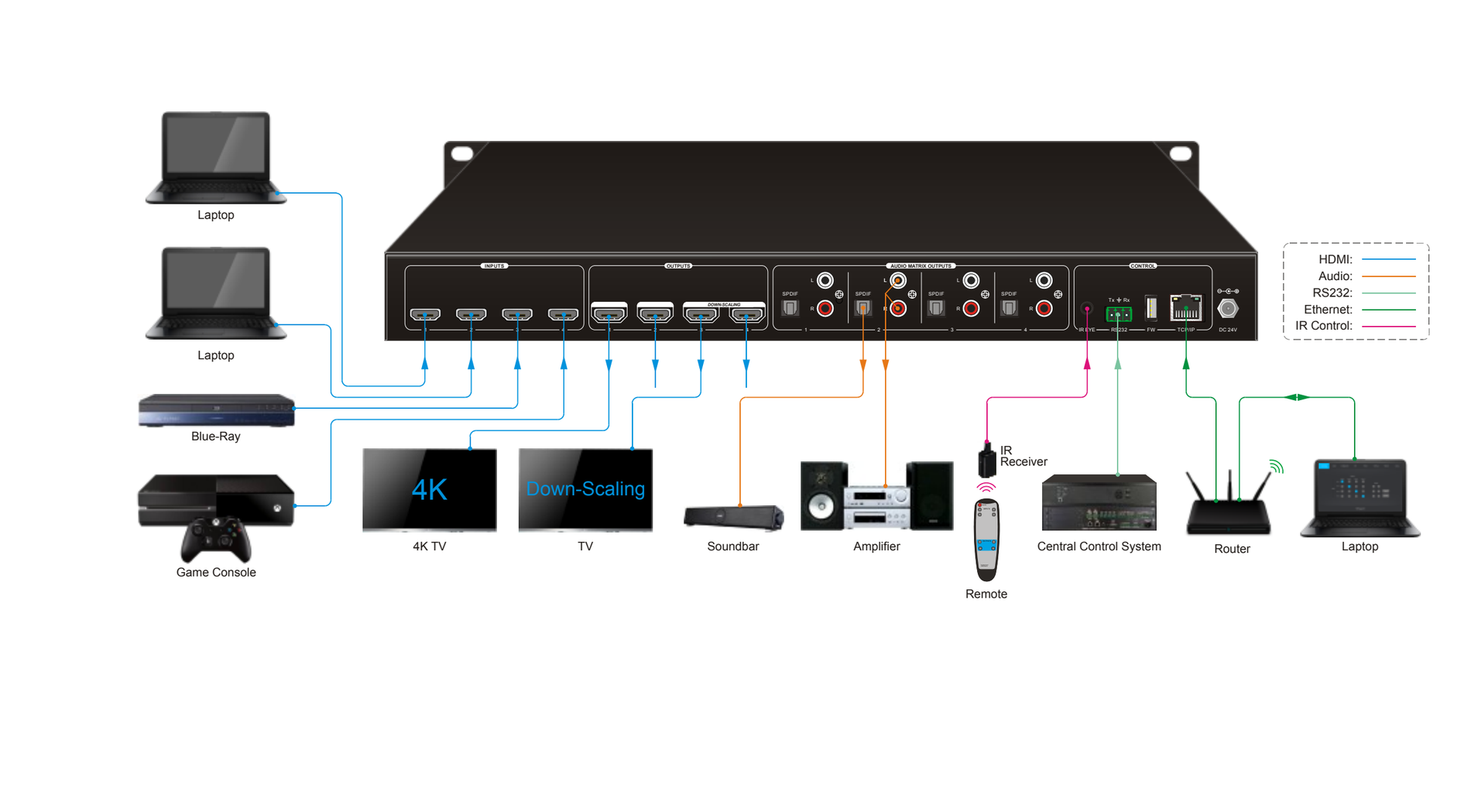
Systeemdiagram
I/O-verbinding schakelen
Het frontpaneel bevat vier toetsen voor inputselectie en vier toetsen voor outputselectie om I/O-verbindingen te schakelen.
- Om 1 input naar 1 output om te zetten: Voorbeeld: Input 1 naar Output 3 → Druk op INPUTS 1 + OUTPUTS 3 + ENTER knop.
- Om 1 input naar 2~3 outputs om te zetten: Voorbeeld: Input 1 naar Output 2, Output 3, Output 4. → Druk op INPUTS 1 + OUTPUTS 2, Output 3, Output 4 + ENTER knop.
- Om 1 input naar 4 outputs om te zetten: Voorbeeld: Zet Input 2 om naar alle outputs → Druk op INPUTS 2 + ALL knop + ENTER knop.
Opmerking: Indicatoren van de ingedrukte knoppen knipperen drie keer blauw als de omzetting is voltooid, daarna gaan ze uit. Als de omzetting is mislukt, gaan ze onmiddellijk uit.
I/O-verbinding opvragen
Druk op de OUTPUTS-knop 1, 2, 3 of 4 om de bijbehorende input op te vragen; de indicator van de inputknop zal blauw oplichten.
LOCK-functie
Houd de LOCK-knop drie seconden ingedrukt; dan worden alle knoppen op het frontpaneel uitgeschakeld. Houd de LOCK-knop nogmaals drie seconden ingedrukt of ontgrendel via GUI-besturing om de frontpaneelknoppen weer in te schakelen.
PRESET OPROEP-functie
Houd de PRESET 1~4 ten minste drie seconden ingedrukt om de huidige schakelstatus op te slaan naar de corresponderende preset 1~4.
Druk op PRESET 1~4 om de opgeslagen preset 1~4 op te roepen.
Opmerking: De matrix Switcher ondersteunt zes presets, maar alleen preset 1~4 kunnen worden opgeslagen en opgeroepen via knopbediening. Beheer andere presets via GUI-bediening of RS232-bediening.
IR Afstandsbediening
De Matrix Switcher heeft één ingebouwde IR Receiver om IR-signalen van de IR-afstandsbediening te ontvangen en IR-besturing mogelijk te maken. Indien een externe IR Receiver of ander IR-besturingsapparaat moet worden gebruikt, kan op de achterzijde de IR EYE-poort worden aangesloten.
- ① Standby-toets: Druk hierop om de standby-modus in of uit te schakelen.
- ② INPUTS: Input-kanaalselectietoetsen, hetzelfde als de overeenkomstige knoppen op het frontpaneel.
- ③ OUTPUTS: Output-kanaalselectietoetsen, hetzelfde als de overeenkomstige knoppen op het frontpaneel.
- ④ Menutoetsen:
- ALL: Selecteer alle inputs/outputs. Om een input aan alle outputs toe te wijzen: Voorbeeld: Input 1 naar alle Outputs: → Druk op INPUTS 1 + ALL + ENTER
- EDID-beheerknop: 1) Eén inputpoort volgt de EDID-gegevens van één outputpoort. Voorbeeld: Input 2 leert EDID-gegevens van output 4: → Druk op EDID + INPUTS 2 + OUTPUTS 4 + ENTER 2) Alle inputpoorten leren EDID-gegevens van één outputpoort. Voorbeeld: Alle inputpoorten leren EDID-gegevens van output 3: → Druk op EDID + ALL + OUTPUTS 3 + ENTER
- CLEAR: Terugtrekknop.
- ENTER: Bevestig de bewerking.
INPUTS OUTPUTS MENU
1 2 3 4 1 2 3 4 ALL EDID CLEAR ENTER
# 1
# 2
# 3
# 4
GUI-bediening
De Matrix kan worden bediend via TCP/IP. De standaard IP-instellingen zijn:
| Instelling | Waarde |
|---|---|
| IP-adres | 192.168.0.178 |
| Subnetmasker | 255.255.255.0 |
| Gateway | 192.168.0.1 |
Typ 192.168.0.178 in de internetbrowser, het zal de onderstaande inlogpagina openen:
| Gebruikersnaam | Wachtwoord | Toegangs-tabblad |
|---|---|---|
| admin | admin | Alle tabbladen |
| user1 | user1 | Tabbladen Schakelen, Audio en Configuratie |
| user2 | user2 | Tabblad Schakelen. |
De gebruikersnaam en het wachtwoord kunnen worden gewijzigd via het tabblad Toegang.
Hier loggen we in als “admin” als voorbeeld om elk GUI-tabblad te introduceren.
Switching-tabblad
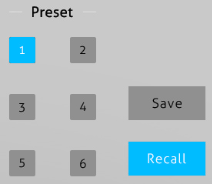
Gebruik het 4x4 knoppenraster op de pagina om in te stellen welke inputs naar welke outputs worden geleid. Bijvoorbeeld, door de knop op de rij Input 1 en kolom Output 1 aan te klikken, wordt input 1 naar output 1 geleid.
Gebruik de 6 genummerde knoppen onder het scènegedeelte om layout-presets op te slaan en te laden.
- Om een bepaalde layout op te slaan, klik eerst op een van de genummerde knoppen en klik daarna op de knop Opslaan.
- Om een eerder opgeslagen layout te laden, klik eerst op een van de genummerde knoppen en klik daarna op de knop Ophalen.
Audio-tabblad
Audio-instelling
Er kunnen acht audiobronnen worden geselecteerd voor vier digitale SPDIF-uitgangspoorten.
| Audio Output Ports | Audiobronnen |
|---|---|
| SPDIF 1 & Analoog 1 | Audio op Input 1 Audio op Input 2 Audio op Input 3 Audio op Input 4 Audio op Output 1 Audio op Output 2 Audio op Output 3 Audio op Output 4 |
| SPDIF 2 & Analoog 2 | |
| SPDIF 3 & Analoog 3 | |
| SPDIF 4 & Analoog 4 |
Audiovolume
Vier paren analoge L/R-audio om hun uitgangsvolume te regelen.
Configuratie-tabblad
EDID-kopie
Kopieer de EDID van het geselecteerde uitvoerapparaat naar een of meer input source-apparaten.
EDID-instelling
- Selecteer de compatibele ingebouwde EDID voor de geselecteerde input source.
- Upload gebruikerseigen EDID via de onderstaande stappen:
- Bereid het EDID-bestand (.bin) voor op de besturings-pc.
- Selecteer Gebruikersgedefinieerd.
- Klik op het vak en selecteer het EDID-bestand (.bin) volgens de tooltip.
- Klik op Toepassen om de gebruikersgedefinieerde EDID te uploaden en klik daarna op Bevestigen om instellingen op te slaan.
CEC-tabblad
Input Source Device Control
Indien de input source-apparaten en output weergaveapparaten CEC ondersteunen, kunnen ze via de volgende CEC-interface worden bestuurd.
Selecteer één input source-apparaat om te bedienen en druk daarna op functietoetsen.
Opmerking: Het is niet mogelijk om twee of meer input source-apparaten gelijktijdig te bedienen.
Output-weergaveapparaatbesturing
Selecteer één uitvoerapparaat om te bedienen en druk daarna op functietoetsen.
Opmerking: Het is niet mogelijk om twee of meer uitvoerapparaten gelijktijdig te bedienen.
RS232-tabblad
- ASCII- of HEX-commandoformaat kan worden geselecteerd.
- Baudrate: Ondersteunt 2400, 4800, 9600, 19200, 38400, 57600 of 115200.
- Command Ending: NULL, CR, LF of CR+LF kan worden gekozen.
- Commando: Typ het commando in dit veld om het apparaat van derden te bedienen dat is aangesloten op de RS232-poort van de Switcher.
Interface-tabblad
- Wijzig het label in de titelbalk.
- Wijzig de knoplabels.
Netwerk-tabblad
- Statisch IP of Dynamic Host Configuration Protocol (DHCP).
- Wijzig het statische IP-adres, subnetmasker en gateway.
Toegang-tabblad
- Wijzig gebruikersnaam en wachtwoord.
- Vergrendel of ontgrendel de knoppen van het frontpaneel.
GUI Upgrade
Bezoek http://192.168.0.178:100 voor online GUI-upgrade.
Typ de gebruikersnaam en het wachtwoord (dezelfde als de GUI-aanmeldinstelling, het gewijzigde wachtwoord is pas beschikbaar na herstart) om in te loggen op de configuratie-interface. Klik vervolgens op Administratie in het bronmenu om naar Firmware uploaden te gaan zoals hieronder weergegeven:

Selecteer het gewenste updatebestand en druk op Toepassen om te starten met upgraden.
RS232-besturingssoftware
Sluit de RS232-poort aan op het bedieningsapparaat (bijv. PC) met een RS232-kabel. De Switcher kan worden bediend door het verzenden van RS232-commando's.
Installatie
Download de nieuwste softwareversie via de onderstaande link:https://docklight.de/download/Docklight.zip
Volg daarna de installatie-wizard voor installatie op Windows 7 en 10.
Na de installatie kan Docklight voor het eerst worden opgestart en zou het er als onderstaand scherm uit moeten zien:
Registratie is niet noodzakelijk tenzij u instellingen bij afsluiten wilt opslaan, dus tenzij u zich wilt registreren, klik op "OK" om het venster te sluiten.

Het volgende pop-upvenster kan ook worden gesloten met "Doorgaan". Een leeg project is voldoende om gemakkelijk commando's te verzenden en ontvangen (De standaardinstelling is altijd “Begin met een leeg project / lege script“). Klik op “Doorgaan” om

sluit dit venster. Klik op “OK” om dit venster te sluiten.
U bent nu in het hoofdscherm, waar opdrachten worden verzonden en feedback wordt ontvangen. De volgende stap is het selecteren van de juiste COM-poort van de PC. Dubbelklik hiervoor op "COM1" in het betreffende instellingenvenster.
Selecteer in het volgende venster het dropdownmenu "Send / Receive on Comm Channel", kies de juiste COM-poort en klik vervolgens rechtsonder op "OK".
Alle overige instellingen kunnen voor de meeste toepassingen op de standaardwaarden blijven, maar raadpleeg de RS232-instellingen van het apparaat voor zekerheid.

Dubbelklik op “COM1” om naar de juiste COM-poort te wisselen.
Om opdrachten te kunnen verzenden, opent u de communicatie met het apparaat door op "Play" te klikken. (1) Activeer vervolgens de toetsenbordfunctie, zodat opdrachten in het "communicatievenster" kunnen worden geschreven. (2) Voer ten slotte de opdracht in, bijvoorbeeld "50701%". Bevestig dit door op "Enter" te drukken om te verzenden. Elke reactie van het verbonden apparaat verschijnt in rood. (3)
Selecteer de juiste COM-poort.

Klik op “Play” om de communicatie te openen.
Activeer de functie toetsenbord typen.
Opdrachtverzendgebied.
Controlegebied, geeft aan of de opdracht werkt.
1
2
3
RS232-communicatiecommando's
Communicatieprotocol: RS232-communicatieprotocol
Baudrate: 9600 Databits: 8 Stopbit: 1 Pariteitsbit: geen
Opmerking: In de commando's zijn "[" en "]" symbolen voor een betere leesbaarheid en hoeven niet te worden ingetikt bij de daadwerkelijke bediening.
Zorg ervoor dat de commando's worden afgesloten met de eindsymbolen "." of ";".
Typ het commando zorgvuldig, het is hoofdlettergevoelig.
Systeemcommando's
| Commando | Functie | Terugkoppeling |
|---|---|---|
| PowerON. | Inschakelen | Power ON! |
| PowerOFF. | Uitschakelen | Power OFF! |
| /*Name. | Vraag de naam van de matrix op | PT-MA-HD44DA |
| /*Type. | Vraag het model van de matrix op | HDMI Matrix |
| /^Version. | Vraag de firmwareversie op | V1.0.0 CPLD:V1.0.0 |
| RST. | Fabrieksinstellingen! | Fabrieksinstellingen! |
Bedieningsbeheer
| Commando | Functie | Terugkoppeling |
|---|---|---|
| DS[xx]ON. | Schakel de downscale-functie in voor output apparaten. [xx]=00~02, xx=01~02 is het corresponderende nummer van output poort 3 of 4, als xx=00 betekent dit zowel output poort 3 als 4. | HDMI OUT xx Down Scale ON! |
| DS[xx]OFF. | Schakel de downscale-functie uit voor output apparaten. [xx]=00~02, xx=01~02 is het corresponderende nummer van output poort 3 of 4, als xx=00 betekent dit zowel output poort 3 als 4. | HDMI OUT xx Down Scale OFF! |
| @OUT[xx]. | Schakel HDMI 5V van de output poort in. [xx]=00~04, xx=01~04 is het nummer van de output poort, als xx=00 betekent dit alle output poorten. | Turn ON Output 01! Turn ON Output 02! Turn ON Output 03! Turn ON Output 04! |
| $OUT[xx]. | Schakel HDMI 5V van de output poort uit. [xx]=00~04, xx=01~04 is het nummer van de output poort, als xx=00 betekent dit alle output poorten. | Turn OFF Output 01! Turn OFF Output 02! Turn OFF Output 03! Turn OFF Output 04! |
| OUT[xx]:[YY]. | Output poort selecteert input poort. [xx]=00~04, xx=01~04 is het nummer van de output poort, als xx=00 betekent dit alle output poorten. [YY]=01~04, YY=01~04 is het nummer van de input poort. | Output 01 Switch To In 04! |
Vraagcommando's
| Commando | Functie | Feedback / Voorbeeld |
|---|---|---|
| GetGuiIP. | Opvragen GUI IP | GUI_IP:192.168.0.178! |
| SetGuiIP:xxx.xxx.xxx.xxx. | Stel GUI IP in | SetGuiIP:192.168.0.178! |
| Baudratexxxx. | Stel de baudrate in van de lokale seriële poort. xxxx=115200, 57600, 38400, 19200, of 9600 | Baudrate9600. Stel lokale RS232 Baudrate in op 9600! |
| STA. | Status opvragen | GUI of RS232 status opvragen: 4x4 HDMI Matrix RD-MUH44A-H2 V1.0.0 Power ON! Frontpaneel Ontgrendeld! Lokale RS232 Baudrate is 9600! GUI_IP:192.168.0.178! |
| STA_POUT. | Status 5V van output poort opvragen. | Zet Output 01 AAN! Zet Output 02 AAN! Zet Output 03 AAN! Zet Output 04 AAN! |
| STA_IN. | Status 5V van input poort opvragen. | IN 1 2 3 4 LINK N N N N |
| STA_OUT. | HPD-status van output opvragen. | OUT 1 2 3 4 LINK N J N N |
| STA_VIDEO. | Input bron van output poort opvragen. | Output 01 Wisselen naar In 01! Output 02 Wisselen naar In 02! Output 03 Wisselen naar In 03! Output 04 Wisselen naar In 04! |
| STA_DS. | Status down-scaling opvragen | HDMI OUT 03 Down Scale AAN! HDMI OUT 04 Down Scale AAN! |
| STA_HDCP. | Huidige gebruikte HDCP-modus van alle outputpoorten opvragen. 01-04 geeft output poort 1-4 aan. | OUT 01 HDCP BYPASS! OUT 02 HDCP BYPASS! OUT 03 HDCP BYPASS! OUT 04 HDCP BYPASS! |
| STA_AUDIO. | Audio schakelaar en volumestatus van analoge audio opvragen. | AUDIO Uit 01 Wisselen naar Video In 01! AUDIO Uit 02 Wisselen naar Video In 02! AUDIO Uit 03 Wisselen naar Video In 03! AUDIO Uit 04 Wisselen naar Video In 04! |
| PresetSta[xx]. | Preset opvragen [xx]=01~09, xx=01~09 is het preset nummer | Preset 01 Status: Uit 01 In 01! Uit 02 In 01! Uit 03 In 01! Uit 04 In 01! |
| PresetSave[xx]. | Preset opslaan | Preset 01 Status: Uit 01 In 01! Uit 02 In 01! Uit 03 In 01! Uit 04 In 01! |
| PresetRecall[xx]. | Preset terugroepen | Preset 02 Terugroepen: Output 01 Wisselen naar In 02! Output 02 Wisselen naar In 02! Output 03 Wisselen naar In 02! Output 04 Wisselen naar In 02! |
Commando’s vergrendelen/deblokkeren
| Commando | Functie | Feedback |
|---|---|---|
| Lock. | Vergrendel de knoppen op het frontpaneel. | Frontpaneel vergrendeld! |
| Unlock. | Ontgrendel de knoppen op het frontpaneel. | Frontpaneel ontgrendeld! |
Audiocommando’s
| Commando | Functie | Feedback |
|---|---|---|
| AUDIO[xx]:[YY]. | SPDIF OUT en ANALOG OUT (ze maken gebruik van dezelfde input audiobron in één groep) om te kiezen welke input audio bron wordt gebruikt. [xx]=00~04 xx=01~04 is het nummer van de output poort, als xx=00 betekent het alle output poorten. [yy]=01~08 yy=01~04 betekent de-embedded audio van HDMI1-4 input, als yy=05~08 betekent het de-embedded audio van HDMI1-4 output. | AUDIO Uit 01 Wisselen naar Video In 04! |
| AVOLUME[xx]:[YY]. | [xx]=00~04 xx=01~04 is het nummer van de analoge output poort, als xx=00 betekent het alle analoge output poorten. [YY]="V+" betekent volume omhoog, [YY]="V-" betekent volume omlaag, [YY]="MU" betekent dempen, [YY]="UM" betekent dempen uit, [YY]=00-100 betekent volume-instelling | Analoog Uit 01 Volume 61! Analoog Uit 02 Volume 61! Analoog Uit 03 Volume 61! Analoog Uit 04 Volume 61! |
HDCP-naleving
| Commando | Functie | Feedback |
|---|---|---|
| HDCP[xx]ON. | Forceer inschakeling en output van HDCP 1.4. [xx]=00~04, xx=01~04 is het nummer van de output poort, als xx=00 betekent het alle output poorten. | OUT 01 HDCP AAN! OUT 02 HDCP AAN! OUT 03 HDCP AAN! OUT 04 HDCP AAN! |
| HDCP[xx]OFF. | Forceer uitschakeling van HDCP op de output. [xx]=00~04, xx=01~04 is het nummer van de output poort, als xx=00 betekent het alle output poorten. | OUT 01 HDCP UIT! OUT 02 HDCP UIT! OUT 03 HDCP UIT! OUT 04 HDCP UIT! |
| HDCP[xx]MAT. | Output HDCP volgt de display. [xx]=00~04, xx=01~04 is het nummer van de output poort, als xx=00 betekent het alle output poorten. | OUT 01 HDCP VOLGT Display! OUT 02 HDCP VOLGT Display! OUT 03 HDCP VOLGT Display! OUT 04 HDCP VOLGT Display! |
| HDCP[xx]PAS. | Output HDCP volgt de waarde en status van het inputbrontoestel. [xx]=00~04, xx=01~04 is het nummer van de output poort, als xx=00 betekent het alle output poorten. | OUT 01 HDCP PASSIEF! OUT 02 HDCP PASSIEF! OUT 03 HDCP PASSIEF! OUT 04 HDCP PASSIEF! |
| HDCP[xx]BYP. | Output HDCP volgt input HDCP. Wanneer input HDCP heeft, is output HDCP1.4. Wanneer input geen HDCP heeft, is output zonder HDCP. [xx]=00~04, xx=01~04 is het nummer van de output poort, als xx=00 betekent het alle output poorten. | OUT 01 HDCP BYPASS! OUT 02 HDCP BYPASS! OUT 03 HDCP BYPASS! OUT 04 HDCP BYPASS! |
EDID-beheer
| Commando | Functie | Feedback |
|---|---|---|
| EDIDMInit. | Herstel de fabrieksinstelling van EDID-gegevens voor elke input. | Alle Input EDID Teruggezet naar Standaard! |
| EDIDUpgrade[xx]. | Upgrade EDID via seriële poort [xx]=00~04 xx=01~04 is het nummer van de inputpoort (toegestane door gebruiker aangepaste EDID voor overeenkomstige HDMI-input), als xx=00 betekent dit alle inputpoorten (toegestane door gebruiker aangepaste EDID voor alle HDMI-inputs). Opmerking: Door gebruiker aangepaste EDID kan maar één keer worden gebruikt; bij wisselen naar een andere EDID of afsluiten wordt deze niet opgeslagen. [xx]=U. xx=U betekent door gebruiker aangepast voor ingebouwde EDID (kan in het apparaat worden opgeslagen voor gebruik op elk moment). Opmerking: Er kan slechts één ingebouwde EDID door de gebruiker worden aangepast; na voltooiing blijft het apparaat de vorige ingebouwde EDID gebruiken. Bij ontvangst van commando's zal het apparaat herinneren dat het EDID-bestand (.bin) binnen 10 seconden moet worden verzonden. | Input XX/Gebruiker Gedefinieerde EDID Upgrade Gelukt via RS232 of GUI! |
| EDID/[xx]/[yy]. | Inputpoorten xx gebruiken ingebouwde EDID yy [xx]=00~04 xx=01~04 is het nummer van de inputpoort, als xx=00 betekent dit alle inputpoorten. [yy]=01~09 yy=01~08 betekent ingebouwde EDID die niet door gebruikers kan worden aangepast, als yy=09 betekent dit door gebruiker aangepaste EDID. | Input 03 EDID Upgrade Gelukt via 01 Interne EDID! |
| EDIDGOUT[XX]. | Lees en print EDID van HDMI-uitgang, [XX]=01~04 is het nummer van de outputpoort. | EDIDOUT04: …… |
| EDIDM[xx]B[yy]. | Inputpoort [yy] volgt de EDID van outputpoort [xx]. [xx]=01~04 xx=01~04 is het nummer van de outputpoort. [yy]=00~04 yy=01~04 is het nummer van de inputpoort, als yy=00 betekent dit alle inputpoorten. | Input 01 EDID Upgrade Gelukt via 04 EXT EDID! |
| /+[X]/[yy]:xxx. | Verzend seriële data lokaal. [X]= 1--2400;2--4800;3--9600;4--19200;5--38400;6--57600;7--115200. [yy] geeft de outputpoort aan die seriële data verzendt, yy=01 betekent lokale output. xxx. | |
| EDIDSTA[xx]. | Vraag de EDID-status van de inputpoort op. [xx]=00~04, xx=01~04 is het nummer van de inputpoort, als xx=00 betekent dit alle inputpoorten. Opmerking: Als ingebouwde EDID09 niet door gebruiker is aangepast, zal bij een verzoek daarvan de inputpoort in plaats daarvan EDID6 Interne EDID gebruiken. Bijvoorbeeld, bij het verzenden van "EDID/03/09." en "EDIDSTA03." zal het resultaat zijn “Input 03 EDID From 06 Internal EDID!”. Als ingebouwde EDID09 wel door gebruiker is aangepast, zal bij een verzoek daarvan de inputpoort de door gebruiker aangepaste EDID gebruiken. Bijvoorbeeld, bij het verzenden van "EDID/03/09." en "EDIDSTA03." zal het resultaat zijn “Input 03 EDID From User Define EDID!”. | Input 01 EDID From 01 Internal EDID! Input 02 EDID From 01 Internal EDID! Input 03 EDID From 01 Internal EDID! Input 04 EDID From 01 Internal EDID! |
CEC-besturing
Als de inputbronnen, HDBaseT-uitgangsapparaten en lokale HDMI-uitgangsapparaten CEC ondersteunen, kunnen ze worden bediend door het volgende commando te verzenden in plaats van de IR-afstandsbediening.CEC[I/O][AA][BB][CC][DD].
- De “[I]” staat voor de inputpoort. De “[O]” staat voor de outputpoort.
- De “[AA]” staat voor het poortnummer. De HDMI-inputpoorten zijn 01~04. De HDMI-outputpoorten zijn 01~04.
- De “[AA]” is “FF” om commando naar alle input- of outputpoorten te verzenden.
- De “[BB]” staat voor het apparaattype (bijv. TV: 40/20/80; Blu-ray DVD: 04/08).
- De “[CC]” staat voor het CEC-functietype (bijv. “44”: Afstandsbediening).
- De “[DD]” staat voor het specifieke commando uit onderstaande tabel.
Bedien de inputbron
| Commando | Beschrijving | Voorbeeldcommando en Antwoord |
|---|---|---|
| CECI[AA][BB][CC]00. | Bevestig handeling (Enter). | CECI02044400 CEC Input 02 Verzenden Gelukt! |
| CECI[AA][BB][CC]01. | Omhoog. | CECI01044401. CEC Input 01 Verzenden Gelukt! |
| CECI[AA][BB][CC]02. | Omlaag. | CECI01044402. CEC Input 01 Verzenden Gelukt! |
| CECI[AA][BB][CC]03. | Links. | CECI03044403. CEC Input 03 Verzenden Gelukt! |
| CECI[AA][BB][CC]04. | Rechts. | CECI03044404. CEC Input 03 Verzenden Gelukt! |
| CECI[AA][BB][CC]09. | Terug naar submenu. | CECI03044409. CEC Input 03 Verzenden Gelukt! |
| CECI[AA][BB][CC]0A. | Ga naar hoofdmenu. | CECI0304440A. CEC Input 03 Verzenden Gelukt! |
| CECI[AA][BB][CC]0D. | Afsluiten menu. | CECI0204440D. CEC Input 02 Verzenden Gelukt! |
| CECI[AA][BB][CC]6D. | Aanzetten. | CECI0204446D. CEC Input 02 Verzenden Gelukt! |
| CECI[AA][BB][CC]6C. | Uitzetten. | CECI0204446C. CEC Input 02 Verzenden Gelukt! |
Bedien het uitvoerapparaat
| Commando | Beschrijving | Voorbeeldcommando en Antwoord |
|---|---|---|
| CECO[AA][BB][CC]41. | Volume omhoog. | CECO04404441. CEC Output 05 Verzenden Gelukt! |
| CECO[AA][BB][CC]42. | Volume omlaag. | CECO04404442. CEC Output 05 Verzenden Gelukt! |
| CECO[AA][BB][CC]43. | Dempen | CECO04404443. CEC Output 05 Verzenden Gelukt! |
| CECO[AA][BB]04. | Aanzetten. | CECO038004. CEC Output 03 Verzenden Gelukt! |
| CECO[AA][BB]36. | Uitzetten. | CECO038036. CEC Output 03 Verzenden Gelukt! |
Firmware-update
Volg de onderstaande stappen om de firmware te upgraden via de FIRMWARE-poort op het achterpaneel:
- Bereid het laatste upgradebestand voor en hernoem het op de PC naar “08010000.APP”.
- Schakel de Switcher uit en sluit de FIRMWARE-poort van de Switcher met een USB-kabel aan op de PC.
- Schakel de Switcher in, waarna de PC automatisch een U-schijf met de naam “BOOTDISK” detecteert.
- Dubbelklik op de U-schijf, er wordt een bestand met de naam “READY.TXT” weergegeven.
- Kopieer het nieuwste upgradebestand 08010000.APP (.bin) rechtstreeks naar de "BOOTDISK" U-schijf.
- Open de U-schijf opnieuw om te controleren of de bestandsnaam “READY.TXT” automatisch verandert in “SUCCESS.TXT”, zo ja, is de firmware succesvol bijgewerkt, anders is de firmware-update mislukt; controleer opnieuw de naam van het upgradebestand (.bin) en volg dan bovenstaande stappen opnieuw om de update uit te voeren.
- Verwijder de USB-kabel na firmware-upgrade.
- Na de firmware-upgrade moet de Switcher worden teruggezet naar de fabrieksinstellingen door het verzenden van een commando.
Probleemoplossing en onderhoud
| Problemen | Mogelijke oorzaken | Oplossingen |
|---|---|---|
| Kleurverlies of geen videosignaal-uitgang | De verbindingskabels zijn mogelijk niet correct aangesloten of defect. | Controleer of de kabels correct zijn aangesloten en functioneren. |
| Kleurverlies of geen videosignaal-uitgang | Defecte of losse verbinding. | Zorg voor een goede verbinding. |
| Geen beelduitgang bij schakelen | Geen signaal aan in- of uitgangszijde. | Controleer met oscilloscoop of multimeter of er signaal aan in- of uitgang zit. |
| Geen beelduitgang bij schakelen | Defecte of losse verbinding. | Zorg voor een goede verbinding. |
| Geen beelduitgang bij schakelen | Inputbron heeft HDCP terwijl HDCP-compatibiliteit is uitgeschakeld. | Stuur command /%[Y]/[X]:1. of wijzig de HDCP-compatibiliteitsstatus in de GUI. |
| Geen beelduitgang bij schakelen | De monitor ondersteunt de invoerresolutie niet. | Schakel naar een andere inputbron of stel de monitor in om de EDID-gegevens van de input te leren. |
| Kan het apparaat niet bedienen via de knoppen op het frontpaneel | Knoppen op het frontpaneel zijn vergrendeld. | Stuur command /%Unlock; of kies ontgrendelen in de GUI om te ontgrendelen. |
| Kan het apparaat niet bedienen via IR-afstandsbediening | De batterij is leeg. | Vervang door een nieuwe batterij. |
| Kan het apparaat niet bedienen via IR-afstandsbediening | De IR-afstandsbediening is defect. | Stuur het naar een erkende dealer voor reparatie. |
| Kan het apparaat niet bedienen via IR-afstandsbediening | Buiten het effectieve bereik van het IR-signaal of niet gericht op de IR Receiver. | Pas afstand en hoek aan en richt op de IR Receiver. |
| Kan het apparaat niet bedienen via IR-afstandsbediening | De IR Receiver aangesloten op de IR IN-poort heeft geen carrier. | Vervang door een IR Receiver met carrier. |
| De stroomindicator blijft uit wanneer ingeschakeld | Defecte of losse stroomverbinding. | Controleer of de kabels correct zijn aangesloten. |
| EDID-beheer werkt niet correct | De HDMI-kabel is defect aan de uitgangszijde. | Vervang door een HDMI-kabel die goed werkt. |
| Er verschijnt een lege afbeelding op de monitor bij het schakelen | De monitor ondersteunt de resolutie van de videosource niet. | Schakel opnieuw. Beheer de EDID-gegevens handmatig om de resolutie van de videosource automatisch te laten voldoen aan de uitvoerresolutie. |
| Kan het apparaat niet bedienen via bedieningsapparaat (bijv. PC) via RS232-poort | Verkeerde verbinding. | Controleer de verbinding tussen het bedieningsapparaat en het apparaat. |
| Kan het apparaat niet bedienen via bedieningsapparaat (bijv. PC) via RS232-poort | Verkeerde RS232-communicatieparameters. | Voer juiste RS232-communicatieparameters in: Baudrate: 9600; Databits: 8; Stopbits: 1; Pariteit: geen |
| Kan het apparaat niet bedienen via bedieningsapparaat (bijv. PC) via RS232-poort | Defecte RS232-poort. | Stuur het naar een erkende dealer voor controle. |
Opmerking: Als uw probleem aanhoudt na het volgen van bovenstaande stappen voor probleemoplossing, raadpleeg dan verdere hulp bij de erkende dealer of onze technische ondersteuning.
After-sales service
Als er problemen optreden tijdens het gebruik van het product, gebruik dan de informatie over probleemoplossing en onderhoud in deze handleiding om deze problemen aan te pakken. Eventuele transportkosten worden tijdens de garantieperiode gedragen door de gebruiker.
- Productbeperkte garantie: Het product is twee jaar lang vrij van materiaal- en constructiefouten (de datum op de aankoopfactuur is leidend). Een bewijs van aankoop is het bewijs dat het apparaat binnen de garantieperiode valt. Een verkoopbewijs of een gefactureerde en betaalde factuur moet worden overlegd om garantie-service te verkrijgen.
- Wat de garantie niet dekt (service beschikbaar tegen vergoeding):
- Technische ondersteuning: Voor vragen of probleemoplossing neemt u contact op met uw distributeur of reseller. Geef alstublieft de betreffende productnaam en versie door, een gedetailleerde omschrijving van de storingssituatie, evenals hoe de storing is opgetreden.
- Garantie is verlopen
- Het fabrieksmatig aangebrachte serienummer is gewijzigd of verwijderd van het product.
- Schade, achteruitgang of storing veroorzaakt door:
- Normale slijtage.
- Gebruik van accessoires, verbruiksartikelen of onderdelen die niet aan onze specificaties voldoen.
- Geen afleveringsbewijs of factuur als garantieaanspraak.
- Het productmodel op de garantiebewijs komt niet overeen met het productmodel voor reparatie of is gewijzigd.
- Schade veroorzaakt door overmacht.
- Onderhoud niet geautoriseerd door distributeur.
- Elke andere oorzaak niet gerelateerd aan een productfout.
- Leverings-, installatie- of arbeidskosten voor productinstallatie en/of productconfiguratie.
Assistentie aanvragen
Technische ondersteuning:
Telefoon: +49 5971 800299 -0
Fax: +49 5971 800299 -99
Technische ondersteuningstijden:
08:30 tot 17:00 uur maandag tot en met donderdag
08:30 tot 16:00 uur vrijdag
Schrijf aan:
PureLink GmbH
Von-Liebig-Straße 10
D - 48432 Rheine
www.purelink.de
info@purelink.de
Juridisch & conformiteit
Productidentificatie
Model: PT-MA-HD44DA – handleiding versie 1.0
Handelsmerken en disclaimer
Productmodel en logo zijn handelsmerken. Alle andere bedrijfs- en productnamen genoemd zijn handelsmerken van hun respectieve eigenaars. Alle rechten voorbehouden. Geen enkel deel van deze publicatie mag worden gekopieerd of gereproduceerd zonder voorafgaande schriftelijke toestemming. Wij behouden ons het recht voor wijzigingen aan het apparaat, verpakking of handleiding aan te brengen en aanvaarden geen aansprakelijkheid voor drukfouten.
EU-conformiteit
PureLink verklaart hierbij dat dit product PureTools PT-MA-HD44DA voldoet aan Richtlijnen 1907/2006/EU en 2011/65/EU. PureLink GmbH verklaart hierbij dat dit product PureTools PT-MA-HD44DA voldoet aan Richtlijnen 2014/30/EU en 2014/35/EU.
| Richtlijn / Verordening |
|---|
| 1907/2006/EU |
| 2011/65/EU |
| 2014/30/EU |
| 2014/35/EU |
De volledige tekst van de EU-conformiteitsverklaring is beschikbaar op: http://www.purelink.de/ce/4251364722008_CE.pdf
FCC
Verklaring Dit apparaat genereert, gebruikt en kan radiogolven uitstralen en kan, indien niet geïnstalleerd en gebruikt volgens de instructies, schadelijke storingen veroorzaken in radio-communicatie. Het is getest en conform bevonden volgens de limieten voor een Klasse B digitaal apparaat, conform deel 15 van de FCC-regels. Deze limieten zijn ontworpen om redelijke bescherming te bieden tegen schadelijke interferentie in commerciële installaties.
Afvalverwerking van elektrische en elektronische apparatuur
WEEE reg.nr.: DE 93847290
Het doorstreepte afvalbak-symbool op het product, de verpakking of in deze handleiding betekent dat elektrische en elektronische apparatuur niet met het huishoudelijk afval mag worden weggegooid aan het einde van de levensduur. Lever oude apparaten gratis in bij een openbaar inzamelpunt of lever ze terug bij een distributeur die verplicht is ze terug te nemen. Verwijder batterijen en lampen die zonder vernietiging van het apparaat te verwijderen zijn voordat u het apparaat inlevert en verwijder alle persoonlijke gegevens die op het apparaat zijn opgeslagen. Details worden geregeld door nationale wetgeving. Door oude apparaten terug te brengen helpt u het milieu te beschermen.
Batterijen
Batterijen mogen niet met het huishoudelijk afval worden weggegooid. Breng gebruikte batterijen gratis terug naar inzamelpunten of detailhandelaren.
Verpakking
Gooi de verpakking gescheiden per materiaal weg (papier/karton, kunststof) via de lokale inzamelsystemen. Houd verpakkingsmateriaal weg van kinderen – verstikkingsgevaar. Verpakkingsregister LUCID: DE5958616449295.