
Veiligheidsvoorschriften
Om het beste uit het product te halen, lees alle instructies zorgvuldig vóór gebruik van het apparaat. Bewaar deze handleiding voor latere referentie.
- Pakk de apparatuur voorzichtig uit en bewaar de originele doos en verpakkingsmaterialen voor eventuele toekomstige verzending.
- Volg de basisveiligheidsvoorschriften om het risico op brand, elektrische schokken en letsel te verminderen.
- Demonteer de behuizing niet en wijzig de module niet. Dit kan leiden tot elektrische schokken of brandwonden.
- Gebruik geen voedingsmiddelen of onderdelen die niet aan de productspecificaties voldoen, dit kan schade, verslechtering of defect veroorzaken.
- Verwijs alle reparaties naar gekwalificeerd servicepersoneel.
- Om brand- of schokgevaar te voorkomen, stel het apparaat niet bloot aan regen, vocht, en installeer het product niet in de buurt van water.
- Leg geen zware voorwerpen op de extensionkabel om uitknijpen te voorkomen.
- Verwijder de behuizing van het apparaat niet, want openen of verwijderen kan u blootstellen aan gevaarlijke spanning of andere risico’s.
- Installeer het apparaat op een plaats met goede ventilatie om schade door oververhitting te voorkomen.
- Houd de module uit de buurt van vloeistoffen.
- Vloeistof in de behuizing kan brand, elektrische schokken of schade aan apparatuur veroorzaken. Als er een voorwerp of vloeistof in de behuizing valt of gemorst wordt, trek dan onmiddellijk de stekker uit het stopcontact.
- Draai of trek niet met kracht aan de uiteinden van de optische kabel. Dit kan een storing veroorzaken.
- Gebruik geen vloeibare of aërosolreinigers voor het schoonmaken van dit apparaat. Trek altijd de stekker uit het stopcontact voordat u gaat schoonmaken.
- Trek de stekker uit het stopcontact als het apparaat lange tijd niet gebruikt wordt.
- Informatie over de verwijdering van afgedankte apparaten: verbrand deze niet en gooi ze niet bij het gewone huishoudafval. Behandel ze als normaal elektronisch afval.
Inleiding
Korte introductie
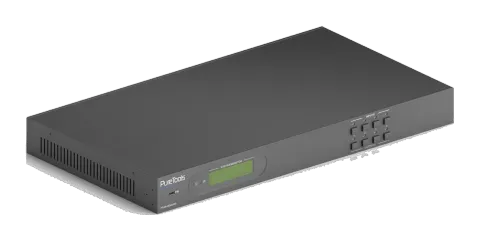
Het product is een professionele 4K 4x4 HDMI 2.0 Matrix Switcher met 4 HDMI-ingangen, 4 HDMI-uitgangen en 4 SPDIF-audio-uitgangen, ontworpen voor het schakelen van vier HDMI 2.0 en HDCP 2.2 compatibele signalen. Het biedt ook krachtig EDID-beheer voor betrouwbare AV-distributie en routering.
U kunt het apparaat bedienen via het voorpaneel, IR, RS232, TCP/IP en GUI.
Functie
- Ondersteunt 4Kx2K@60Hz 4:4:4 & 1080p 3D signalen;
- Ondersteunt HDMI 2.0, HDCP2.2 compatibel, en is achterwaarts compatibel met eerdere versies;
- Zend 4Kx2K@60Hz 4:4:4 signaal tot 16,4 voet (5m) via HDMI-poort;
- Biedt krachtige EDID-beheer, ingebouwde EDID kan worden opgeroepen via DIP-switch op de achterzijde, RS232-commando of GUI;
- Bedienbaar via knoppen op het frontpaneel, IR, RS232, TCP/IP of GUI;
- LCD-scherm toont realtime I/O-verbindingsstatus;
- Handige firmware-upgrade via Micro USB-poort;
- Eenvoudige installatie dankzij rack-montage ontwerp.
Pakketinhoud
- 1 x HDMI 2.0 Matrix Switcher
- 2 x Bevestigingsbeugels
- 6 x Schroeven
- 4 x Kunststof kussentjes
- 1 x IR-afstandsbediening
- 1 x IR-ontvanger
- 1 x Voedingsadapter (24VDC 1,25A)
- 1 x Gebruiksaanwijzing
Opmerking: Bevestig of het product en de accessoires allemaal inbegrepen zijn, neem anders contact op met uw dealer.
Paneelbeschrijving
Voorpaneel
Figuur 2-1 Voorpaneel
| Nr. | Naam | Beschrijving |
|---|---|---|
| ① | Firmware | Micro USB-poort voor het bijwerken van de firmware. |
| ② | Stroomindicator | Gaat rood branden wanneer stroom aan is; wordt groen in de standby-modus; knippert rood tijdens het updaten. |
| ③ | IR-sensor | Ingebouwde IR-sensor, ontvangt IR-signaal van de IR-afstandsbediening. |
| ④ | LCD-scherm | Toont de real-time bedrijfsstatus. |
| ⑤ | Input-selectieknop | Totaal 4 input-selectieknoppen, druk op een knop om de inputbron te wisselen. |
| ⑥ | Output-selectieknop | Totaal 4 output-selectieknoppen, druk op de knoppen om het outputkanaal te selecteren. |
Achterpaneel
Figuur 2-2 Achterpaneel
| Nr. | Naam | Beschrijving |
|---|---|---|
| ① | INPUTS | HDMI-inputpoorten, in totaal 4, voor aansluiting op HDMI-bronnen. |
| ② | OUTPUTS | SPDIF: audio-outputpoorten voor deembedded HDMI-audio, in totaal 4. HDMI: 4 in totaal, voor aansluiting op HDMI-displays. |
| ③ | CONTROL | EDID: 4-pins EDID DIP-switches om EDID-gegevens in te stellen, “1” staat voor “Aan”, “0” staat voor “Uit”. Raadpleeg sectie 4.2 EDID-configuratie voor meer details. RS232: seriële controlepoort, aansluitbaar op een controleapparaat. IR IN: aansluiting voor een externe IR-ontvanger om het Matrix Switcher met de IR-afstandsbediening te bedienen. TCP/IP: verbindt een controle-pc voor TCP/IP-bediening. |
| ④ | DC 24V | Aansluiting voor 24VDC 1,25A voedingsadapter. |
| ⑤ | Aarding | Aansluiting op aarde. |
Opmerking: De afbeeldingen in deze handleiding zijn alleen ter referentie.
Systeemverbinding
Gebruik voorzorgsmaatregelen


Het systeem dient geïnstalleerd te worden in een schone omgeving, bij voorkeur bij omgevingstemperatuur of binnen het opgegeven werktemperatuurbereik (zie pagina 32 voor limieten).
Alle stroomschakelaars, stekkers, stopcontacten en stroomkabels dienen geïsoleerd te zijn.
Alle apparaten moeten aangesloten zijn vóór het inschakelen.

Aansluitschema
Figuur 3-1 Aansluitschema

Aansluitprocedure
- Sluit HDMI-bronnen (bijv. DVD/PS4/Laptop) aan op HDMI-ingangsports met HDMI-kabels;
- Sluit HDMI-displays (bijv. HDTV/Projector) aan op HDMI-uitgangsports met HDMI-kabels;
- Sluit luidsprekers/versterkers aan op de SPDIF-audio-uitgangen met mono coax RCA-kabels;
- Verbind de RS232-poort van het bedieningsapparaat (bijv. Central Control System, PC) met de Matrix Switcher om seriële bediening mogelijk te maken;
- Plaats een IR-ontvanger in de IR IN-poort om deze Switcher via IR-afstandsbediening te bedienen;
- Verbind de TCP/IP-poort van het bedieningsapparaat (bijv. Laptop) met de Matrix Switcher om TCP/IP-besturing mogelijk te maken;
- Sluit een 24VDC-voedingadapter aan op de DC 24V stroomaansluiting.
Opmerking: Bij aansluiting op HDMI 2.0 bronnen moet de HDMI-kabel voldoen aan HDMI 2.0 om betrouwbare overdracht te garanderen;
Sluit versterkers die HDMI-audio kunnen decoderen aan op de SPDIF poorten, anders zal er geen output zijn op de versterkers.
Systeemtoepassing
Vanwege de goede prestaties in controle en overdracht kan de Matrix Switcher breed worden toegepast in computeromgevingen, bewaking, grote schermweergave, conferencesystemen, televisie-educatie en bank-/effecteninstellingen enzovoort.
Paneelknopbediening
Verbindingsschakeling
Het voorpaneel beschikt over vier knoppen voor ingangselectie en vier knoppen voor uitgangselectie voor het schakelen van I/O-verbindingen.
- Om één input naar één output te schakelen: Voorbeeld: Input 1 naar Output 3
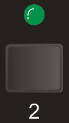
→ Druk op INPUTS 1 + OUTPUTS 3
Input: Output:
- Om één input naar meerdere outputs te converteren: Voorbeeld: Converteer Input 2 naar Output 3 en 4

→ Druk op INPUTS 2 + OUTPUTS 3 + OUTPUTS 4
Input: Output:
Opmerking: Indicatoren van de ingedrukte knoppen knipperen drie keer groen bij succesvolle conversie, daarna gaan ze uit. Bij mislukte conversie gaan ze direct uit.
Verbindingscontrole
Druk op OUTPUTS knop 1, 2, 3 of 4 om de overeenkomstige input op te vragen, waarna de indicator van de input knop groen wordt.
EDID Configuratie
Het achterpaneel is voorzien van een 4-pins EDID DIP switcher voor het beheren van EDID. De EDID-gegevens en de bijbehorende DIP switcher-status worden weergegeven in onderstaande lijst.
| DIP Switcher NR. | Status | EDID |
|---|---|---|
| 0 | 0000 | Pass through (standaard) |
| 1 | 0001 | 720P 2D Pass-through CH |
| 2 | 0010 | 720P 3D Pass-through CH |
| 3 | 0011 | 1080P 2D Pass-through CH |
| 4 | 0100 | 1080P 3D Pass-through CH |
| 5 | 0101 | 4K@30HZ Pass-through CH |
| 6 | 0110 | 4K@30HZ 2.0CH |
| 7 | 0111 | 4K@30HZ 7.1CH |
| 8 | 1000 | 4K@60HZ 4:2:0 Pass-through CH |
| 9 | 1001 | 4K@60HZ 4:2:0 7.1CH |
| 10 | 1010 | 4K@60HZ 4:4:4 Pass-through CH |
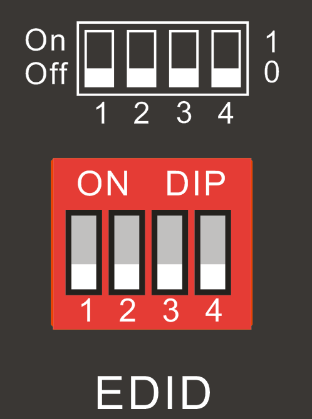
| 11 | 1011 |
|---|---|
| 1111 | Schakel Software EDID-beheer modus in: RS232-besturing of GUI-besturing. |
IR-bediening
De Matrix Switcher beschikt over één ingebouwde IR Receiver om IR-signalen van de IR-afstandsbediening te ontvangen en zo IR-besturing mogelijk te maken. Indien een externe IR Receiver of een ander IR-besturingsapparaat gebruikt moet worden, kan de IR IN-poort op het achterpaneel worden aangesloten.
Hier volgt een korte introductie van de IR-afstandsbediening:
- Standbyknop, druk erop om de standby-modus in of uit te schakelen.
- INPUTS: Selectieknoppen voor inputkanalen, hetzelfde als de overeenkomstige knoppen op het voorpaneel
- OUTPUTS: Selectieknoppen voor outputkanalen, hetzelfde als de overeenkomstige knoppen op het voorpaneel
- Menuknoppen: ALL, EDID, CLEAR en ENTER. ALL: Selecteer alle inputs/outputs. Om één input naar alle outputs te sturen: Voorbeeld: Input 1 naar alle outputs: → Druk op INPUTS 1 + ALL + ENTER EDID-beheerknop:
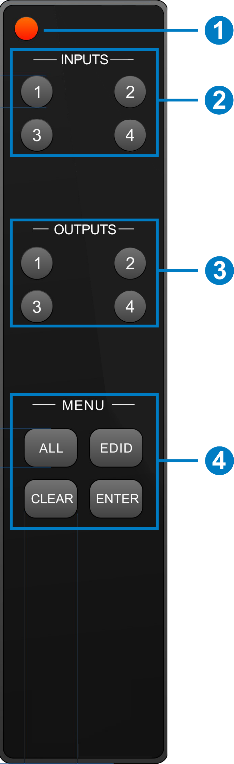
- 1) Eén inputpoort leert de EDID-gegevens van één outputpoort. Voorbeeld: Input 2 leert EDID-gegevens van output 4: → Druk op EDID + INPUTS 2 + OUTPUTS 4 + ENTER
- 2) Alle inputpoorten leren EDID-gegevens van één outputpoort. Voorbeeld: Alle inputpoorten leren EDID-gegevens van output 3: → Druk op EDID + ALL + OUTPUTS 3 + ENTER
- CLEAR: Annuleer knop.
- ENTER: Bevestig operatie.
RS232-bediening
RS232-bedieningssoftware
- Installatie: kopieer het besturingssoftwarebestand naar de computer die verbonden is met de Matrix Switcher.
- De-installatie: verwijder alle besturingssoftwarebestanden in het betreffende bestandspad.
Basisinstellingen
Sluit allereerst de Matrix Switcher aan op de noodzakelijke inputapparaten en outputapparaten. Verbind deze vervolgens met een pc waarop RS232-bedieningssoftware is geïnstalleerd. Dubbelklik op het softwarepictogram om de software te starten.
Hier gebruiken we de software CommWatch.exe als voorbeeld. Het pictogram wordt als volgt weergegeven:
Figuur 6- 1 Pictogram van CommWatch
De interface van de bedieningssoftware wordt als volgt weergegeven:
Figuur 6-2 Bedieningsinterface van CommWatch

Stel de parameters (baudrate, databits, stopbit en parity-bit) correct in om betrouwbare RS232-bediening te verzekeren.
Baudrate: 9600 Databit: 8 Stopbit: 1 Paritybit: geen
- Parameterconfiguratiegebied
- Monitoringgebied, geeft aan of het verzonden commando werkt.
- Commando verzenden gebied
RS232 Communicatiecommando
Opmerking: [“, “]” in de opdrachten zijn uitsluitend voor gemakkelijke herkenning en niet noodzakelijk bij daadwerkelijke bediening. Andere symbolen, waaronder “.”, “,”, “/”, “%”, “;”, “^”, maken eveneens deel uit van de opdrachten.
Feedbacks die in de kolom “Feedback Example” worden weergegeven, dienen alleen ter referentie; feedbacks kunnen variëren afhankelijk van verschillende handelingen.
Stel de EDID switcher in op “1111” voordat opdrachten die betrekking hebben op software EDID-beheer (met grijze achtergrond) worden verzonden.
Systeemcommando
| Commando | Functie | Feedbackvoorbeeld |
|---|---|---|
| /*Type; | Vraag het model op. | XXXXX |
| /^Version; | Vraag de firmwareversie op | VX.X.X |
| Demo. | Schakel naar de “demo”-modus, wissel Input en Output beurtelings zoals 1B1, 1B2, …4B3, 4B4, 1B1… enzovoort. Het schakelmoment is 2 seconden. | Demo Mode AV:01->01 AV:01->02 AV:01->03 AV:01->04 AV:02->01 … |
| Normale Modus | Ongedaan maken. Annuleer de huidige bewerking. | Undo Ok! |
| PWON. | Werkt in normale modus. | PWON |
| PWOFF. | Ga in standby modus, stuur “PWON.” om te starten. | PWOFF |
| STANDBY. | Ga in standby modus, druk op andere knoppen of stuur andere commando's om te starten. | STANDBY |
| %9962. | Vraag de stroomstatus op | STANDBY/PWOFF/PWON |
| %9964. | Vraag het IP-adres op. | IP:XXX.XXX.X.XXX |
| %0911. | Herstel de fabrieksinstellingen. | Factory Default |
Vergrendel/ontgrendel commando
| Commando | Functie | Feedbackvoorbeeld |
|---|---|---|
| /%Lock; | Vergrendel de frontpaneelknoppen. | Systeem Vergrendeld! |
| /%Unlock; | Ontgrendel de frontpaneelknoppen. | Systeem Ontgrendeld! |
| %9961. | Vraag de systeemvergrendelingsstatus op. | Systeem Vergrendeld/Ontgrendeld! |
Schakelcommando
| Commando | Functie | Voorbeeld van feedback |
|---|---|---|
| [x]Alle. | Zendt signalen van de IN-kanaal [x] naar alle OUT-kanalen | X Naar Alle. (X=01~04) |
| Alle#. | Zendt alle IN-signalen respectievelijk naar de corresponderende OUT-kanalen zoals 1->1, 2->2… | Alle Door. |
| Alle$. | Schakel alle OUT-kanalen uit. | Alle Gesloten. |
| [x]#. | Zendt signalen van IN-kanaal [x] naar OUT-kanaal [x]. | X Door. (X=01~04) |
| [x]$. | Schakel het OUT-kanaal [x] uit. | X Gesloten. (X=01~04) |
| [x]@. | Schakel het OUT-kanaal [x] aan. | X Open. (X=01~04) |
| Alle@. | Schakel alle OUT-kanalen aan. | Alle Open. |
| [x1]V[x2]. | Schakel IN-kanaal [x1] naar een of meerdere OUT-kanalen ([x2], gescheiden door komma’s). | AV: X1-> X2 (X1/X2=01~04) |
| Status[x]. | Vraag de I/O-verbindingstatus van OUT [x] op | AV: Y-> X (X=01~04, Y=01~04) |
| Status. | Vraag het IN-kanaal van de OUT-kanalen één voor één op. | AV:01->01 AV:01->02 AV:01->03 AV:01->04 |
| %9971. | Vraag de verbindingsstatus van de ingangen op. | In 01 02 03 04 Verbonden J J J J |
| %9972. | Vraag de verbindingsstatus van de uitgangen op. | Out 01 02 03 04 Verbonden J J J J |
| %9975. | Vraag de I/O-verbindingstatus op. | Out 01 02 03 04 In 04 04 04 04 |
| %9976. | Vraag de uitgangsresolutie op. | Resolutie Out 1 1920x1080P Out 2 1920x1080P Out 3 1920x1080P Out 4 1920x1080P |
Scene Commando
| Commando | Functie | Voorbeeld van feedback |
|---|---|---|
| Opslaan[Y]. | Sla de huidige bewerking op als preset commando [Y], van 1 tot 10. | Opslaan naar FY (Y=1-10) |
| Ophalen[Y]. | Ophalen van het preset commando [Y]. | Ophalen van FY (Y=1-10) |
| Wissen[Y]. | Wis het preset commando [Y]. | Wissen FY (Y=1-10) |
EDID-configuratie
De DIP-switchstatus moet worden ingesteld op 1111 om de Software EDID-beheerstand te activeren: RS232-bediening of GUI-bediening.
| Commando | Functie | Voorbeeld van feedback |
|---|---|---|
| EDIDH[x]B[y]. | IN-poort [y] leert de EDID van OUT-poort [x]. Als de EDID-gegevens beschikbaar zijn en het audio gedeelte ondersteunt niet alleen PCM-modus, dan wordt gedwongen dat het alleen PCM-modus ondersteunt. Als de EDID-gegevens niet beschikbaar zijn, wordt deze ingesteld als geïnitialiseerde EDID-gegevens. | EDIDH1B1 |
| EDIDPCM[x]. | Stel het audio gedeelte van de IN-poort [x] in op PCM-formaat in de EDID-database. | EDIDPCM[x] |
| EDIDG[x]. | Haal EDID-gegevens op van OUT [x] en toon het poortnummer. | Hexadecimale EDID-gegevens en een carriage return-teken |
| EDIDMInit. | Herstel de fabrieksinstellingen van EDID-gegevens voor elke ingang. | EDIDMInit. |
| EDIDM[X]B[Y]. | Handmatige EDID-wisseling. Zet IN [Y] aan om de EDID-gegevens van OUT [X] te leren. Als de EDID-gegevens niet beschikbaar zijn, wordt deze ingesteld als geïnitialiseerde EDID-gegevens. | EDIDM3B1 |
| EDID/[x]/[y]. | Stel de EDID-gegevens van IN-poort [x] in op ingebouwde EDID nr. [y]. [y] = 0~11, komt overeen met 12 ingebouwde EDID-gegevens. | EDID/[x]/[y] |
| EDIDUpgrade[x]. | Upgrade EDID-gegevens via de RS232-poort. X staat voor de IN-poort; x=5 betekent alle IN-poorten. Bij ontvangst van het commando toont de switcher een prompt om het EDID-bestand (.bin-bestand) te verzenden. De bewerking wordt na 10 seconden afgebroken. | Stuur alstublieft het EDID-bestand EDID Upgrade OK! |
| GetInPortEDID[X] | Haal de EDID-gegevens van IN [x] op, [x]=1~4 | |
| %9979. | Vraag de status van de DIP-switch op | EDID RS232 GUI BESTURING 1111 |
Digital Audio in-/uitschakelen
| Commando | Functie | Feedback Voorbeeld |
|---|---|---|
| DigitAudioON[x]. | Activeer SPDIF audio-uitgangspoort x. • X=1, 2, 3, 4, activeer poort x. • X=5, activeer alle poorten. | DigitAudio AAN met [x]/ ALLE Uitgangen |
| DigitAudioOFF[x]. | Deactiveer SPDIF audio-uitgangspoort x. • X=1, 2, 3, 4, deactiveer poort x. • X=5, deactiveer alle poorten. | DigitAudio UIT met [x]/ ALLE Uitgangen |
| %9977. | Vraag de status op van digitale audio van outputkanalen. | Out 01 02 03 04 Audio J J J J |
Bedieningsmodus
TCP/IP standaardinstellingen: IP is 192.168.0.178, Gateway is 192.168.0.1, en Seriële poort is 4001. IP kan naar wens worden gewijzigd, Seriële poort kan niet worden gewijzigd.
- Bediening via één enkele PC Verbind een computer met de TCP/IP-poort van de Matrix Switcher en stel het netwerksegment in op hetzelfde als het standaard IP-adres van de Matrix Switcher (192.168.0.178).
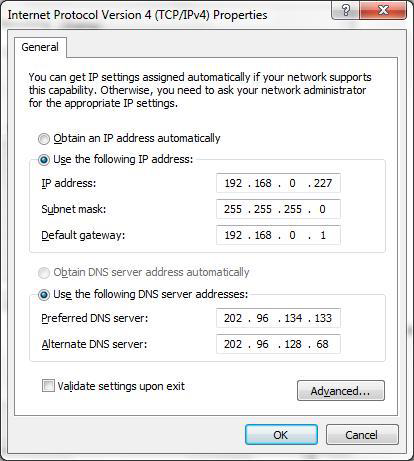
Zelfde netwerksegment als de switcher
- Bediening via pc('s) in LAN De Matrix Switcher kan worden aangesloten op een router om een LAN te vormen met de pc('s), dit maakt het mogelijk om binnen een LAN te bedienen. Bij bediening dient te worden gelet op hetzelfde netwerksegment van de Matrix Switcher als dat van de router. Verbind zoals in onderstaande afbeelding getoond voor LAN-bediening.
Stap 1. Verbind de TCP/IP-poort van de Matrix Switcher via twisted pair met de Ethernet-poort van de pc.
Stap 2. Stel het netwerksegment van de pc in op hetzelfde segment als de Matrix Switcher. Onthoud het originele netwerksegment van de pc.
Stap 3. Stel het netwerksegment van de Matrix Switcher in op hetzelfde als de router.
Stap 4. Stel het netwerksegment van de pc weer in op het originele segment.
Stap 5. Verbind de Matrix Switcher en pc('s) met de router. Binnen hetzelfde LAN kan elke pc de Matrix Switcher asynchroon bedienen.
Vervolgens is het mogelijk het apparaat te bedienen via een TCP/IP communicatie software.
Router
Internet
PC
CAT5e
TCP IP/
TCP/IP Communicatiesoftwarebesturing
- Sluit een computer met TCPUDP-software aan op de Matrix Switcher. Open de TCPUDP-software (of een andere TCP/IP-communicatiesoftware) en maak een verbinding, voer het IP-adres en de poort van de Matrix Switcher in (standaard IP: 192.168.0.178, poort:8080):
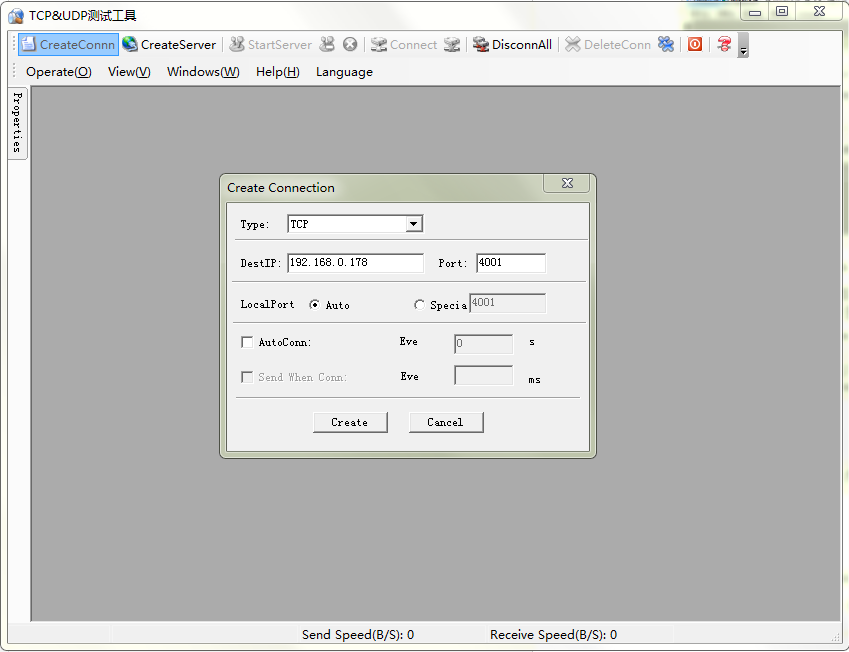
- Voer commando's in het daarvoor bestemde gebied in om de Matrix Switcher te bedienen, zie hieronder:
Hier ontvangt u feedback nadat een commando is verzonden.
Voer hier uw commando in.
De commando's zijn dezelfde als de RS232-commando's vermeld in 6.3 RS232-communicatiecommando's
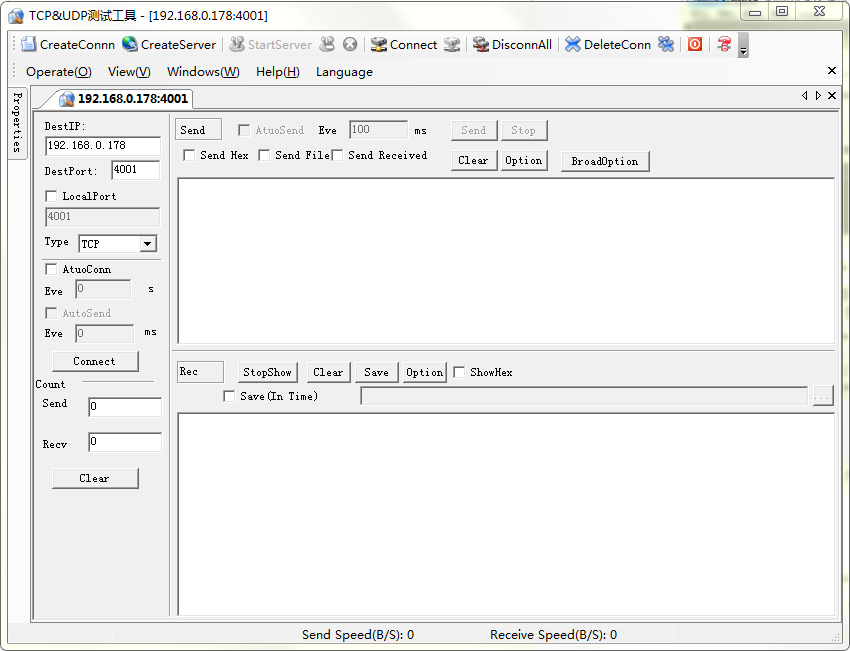
GUI-besturing
De Matrix Switcher beschikt over een ingebouwde GUI voor handige TCP/IP-besturing. De GUI maakt het voor gebruikers mogelijk om via grafische iconen en visuele indicatoren te interacteren met de Matrix Switcher.
Toegang tot de GUI-interface via een van de volgende methoden:
- Toegang via webbrowser: Typ bij de eerste login het standaard IP 192.168.0.178 in de browser. Het IP-adres kan ook worden gevonden door “%9964.” te verzenden via RS232-besturingssoftware.
- Toegang via UPnP: Ga op uw pc naar Mijn Netwerk en klik op het onderstaande pictogram:
Opmerking: Pc’s met Windows XP kunnen problemen ondervinden met het vinden van het UPnP-pictogram. Volg deze stappen om het UPnP-protocol in te schakelen:
① Voeg de UPnP-component toe: ga naar “Configuratiescherm” -> dubbelklik op “Programma’s toevoegen/verwijderen” -> dubbelklik op “Windows-onderdelen toevoegen/verwijderen” -> vink “UPnP” aan -> klik op “Volgende” -> klik op “OK”
② Schakel Windows Firewall in: ga naar “Configuratiescherm” -> dubbelklik op “Windows Firewall” -> klik op “Overig” -> vink “UPnP-framework” aan
③ Schakel UPnP automatisch starten in: ga naar “Configuratiescherm” -> dubbelklik op “Beheer” -> dubbelklik op “Services” -> zoek en klik op SSDP Discovery Service en Universal Plug and Play Device Host -> klik op “OK”
UPnP zal nu automatisch starten bij het aanzetten van uw computer.
④ Start het apparaat opnieuw op.
Typ 192.168.0.178 in uw browser, het zal de inloginterface zoals hieronder weergegeven openen:
Dit systeem is onderverdeeld in beheerder- en gebruikersmodus.
Er zijn 2 te selecteren gebruikersnamen – admin (standaardwachtwoord: admin) en user (standaardwachtwoord: user). Inloggen als admin geeft toegang tot meer configuratieinterfaces dan inloggen als user.
Scene-instelling
Typ de gebruikersnaam: admin, wachtwoord: admin, en klik daarna op LOGIN, het toont het Scenemenu zoals hieronder weergegeven:

Alle tien scènes worden weergegeven in bovenstaande interface.
Selecteer een scène en klik daarna op “Load” om de geselecteerde scène op te roepen.
Klik op “Cancel” om de huidige bewerking te annuleren.
Verbinding wisselen
Klik om de volgende interface te openen, deze biedt intuïtieve I/O-verbindingwisselingen.

De button Matrix toont elke mogelijke verbinding tussen elke input en output; gebruikers kunnen de verbindingen tot stand brengen door op de corresponderende knop te klikken.
Knoppen 1~4 rechtsonder bieden snelle opslag en oproep van de algemene verbindingsstatus. Bijvoorbeeld:
- Selecteer knop 1 in de Input-kolom
- Selecteer knop 1 in de Output-kolom (Als alle Output-poorten nodig zijn, hoeft u alleen op “All” te klikken.)
- Kies een scène die u wilt opslaan.
- Klik op “Confirm” om de instelling op te slaan of klik op “Clear” om de instelling te wissen.
EDID-configuratie
- Klik op de knop voor instellingen om onderstaande interface te openen: Gebruikers kunnen EDID selecteren in overeenstemming met de daadwerkelijke behoeften.
Figuur 7-8 Ingebouwde EDID
- Selecteer “EDID Copy” om onderstaande interface te openen:
Figuur 7-9 EDID kopiëren
De EDID van het Input-apparaat kan worden verkregen van Output-apparaten.
- Selecteer een Output-apparaat waarvan u de EDID wilt kopiëren.
- Selecteer een of meer Input-apparaten die de EDID moeten overnemen. Bij selectie van To All inputs, zullen alle Input-apparaten de EDID kopiëren van het Output-apparaat.
- Klik op “Confirm” om de instelling op te slaan of klik op “Cancel” om de bewerking te annuleren.
Audio Out
Selecteer “Audio Out” om de volgende interface te openen om het Audio Output-kanaal aan of uit te zetten.
Figuur 7-10 Audio EDID
Statusinstelling
- Productnaam & Model: Klik op [Status] om de volgende interface te openen en de productnaam en het model te wijzigen; deze worden vervolgens weergegeven op het LCD-scherm.
Figuur 7-11 Status - LCD
- Knoplabel: Selecteer [Knop] om de volgende interface te openen en knoppen een nieuwe naam te geven.
Figuur 7-12 Status - Knop
- Scenenaam: Selecteer [Scène] om de volgende interface te openen en scènes een nieuwe naam te geven.
Figuur 7-13 Status - Scène
Netwerkconfiguratie
Klik op [Netwerk] om naar de onderstaande interface te gaan waar u netwerkinstellingen kunt opvragen en configureren, inclusief MAC-adres, IP-adres, subnetmasker en Gateway.
Figuur 7-14 Netwerk
Wachtwoord wijzigen
Klik op [Wachtwoord] om naar de onderstaande interface te gaan waar u het admin- of gebruikerswachtwoord kunt opvragen en wijzigen.
Figuur 7-15 Wachtwoord
In bovenstaande interface, schakel het frontpaneel in om alle knoppen van het apparaat te vergrendelen; ze kunnen dan niet worden bediend.
TCP/IP Poortconfiguratie

IP-adres, subnetmasker en gateway van de Matrix Switcher kunnen via de GUI zoals hierboven beschreven worden aangepast, maar daarnaast kunnen gebruikers de IP-poort configureren, inclusief IP-reset, wachtwoordreset en firmware-update van de IP-module via de WebServer.
Typ de ontworpen website (standaard: 192.168.0.178:100, wijzigbaar) in uw browser. Voer de correcte gebruikersnaam en wachtwoord in om in te loggen op de WebServer:
Gebruikersnaam: admin; Wachtwoord: admin
Hier is de hoofdconfiguratie-interface van de WebServer:
Figuur 7-16 TCP/IP-configuratie

GUI-update
GUI voor de Matrix Switcher ondersteunt online update via http://192.168.0.178:100. Voer de gebruikersnaam en het wachtwoord in (dezelfde als de GUI-aanmeldinstellingen, een gewijzigd wachtwoord is pas beschikbaar na herstart) om in te loggen op de configuratie-interface. Klik daarna in het bronmenu op Administratie om bij Programma uploaden te komen zoals hieronder weergegeven:
Figuur 7-17 GUI-update
Firmware-upgrade via USB-poort
De matrix switcher heeft een USB-poort voor online firmware-upgrade aan de voorkant. Volg deze stappen om de firmware te upgraden:
- Kopieer de upgrade-software en het nieuwste upgradebestand (.bin) naar de PC.
- Verbind de USB-poorten van de Matrix Switcher en de PC via een USB-kabel.
- Dubbelklik op het update-softwarepictogram (zie hieronder).
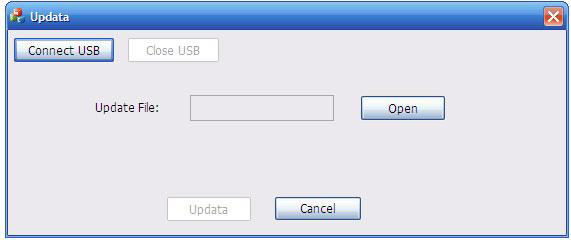
Het verschijnt de upgrade-interface zoals hieronder weergegeven:
- Klik op Verbinden USB.
- Klik op Openen om het upgradebestand te laden, klik daarna op Updaten om de firmware-upgrade te starten.
Opmerking: Om beschikbare bediening te garanderen, dient het COM-nummer van de pc tussen 1 en 9 te liggen.
Specificatie
| Signaalinvoer | 4 HDMI |
|---|---|
| Invoeraansluiting | Vrouwelijk Type-A HDMI |
| Signaluitsvoer | 4 HDMI; 4 SPDIF-audio |
| Uitvoeraansluiting | Vrouwelijk Type-A HDMI; COAX-connector |
| Bedieningssignaal | 1 IR IN; 1 TCP/IP; 1 RS232 |
| Bedienaansluiting | 3,5 mm mini-jack; vrouwelijke RJ45; 3-pins steekklem |
| Videosignaal | HDMI 2.0 & HDCP 2.2 |
| Audiosignaal | Dolby Digital, DTS, DTS-HD |
| EDID-beheer | Ingebouwde EDID-gegevens en handmatig EDID-beheer |
| Resolutiebereik | 640x480@60Hz ~ 4Kx2K@60Hz 4:4:4, 1080P 3D |
| HDMI-kabel lengte | ≤5m |
| Voeding | 24VDC, 1,25A |
| Stroomverbruik | 14W (Max) |
| Afmetingen (B*H*D) | 437,0mm × 44,0mm × 236,5mm |
| Gewicht | 1,75Kg |
| Temperatuur | -10℃~ 55℃ |
| Relatieve luchtvochtigheid | 10% ~ 90% |
Opmerking: Wij raden aan hoogwaardige HDMI-kabels te gebruiken om de gewenste transmissieafstand en -kwaliteit te bereiken.
Paneeltekening
1 2 3 4 AAN DIP INGANGEN UITGANGEN BEDIENING SPDIFSPDIFSPDIFSPDIF 1 2 3 41 42 3 Aan Uit 1 2 3 4 1 0 Tx Rx TCP/IPEDID IR INRS232 DC 24V FW INGANGEN UITGANGEN 1 2 3 4 PT-MA-HD44UHD 4x4 HDMI 2.0 Matrix 437 mm 44 mm 23 mm 32 mm
Probleemoplossing & Onderhoud
| Problemen | Oorzaken | Oplossingen |
|---|---|---|
| Kleurverlies of geen videosignaaluitvoer | De aansluitkabels zijn mogelijk niet correct aangesloten of kunnen defect zijn. | Controleer of de kabels correct zijn aangesloten en functioneren. |
| Kleurverlies of geen videosignaaluitvoer | Defecte of losse verbinding | Zorg dat de verbinding goed is. |
| Geen beelduitvoer bij schakelen | Geen signaal aan de in- of uitgangszijde | Controleer met oscilloscoop of multimeter of er signaal aanwezig is aan de in-/uitgangszijde. |
| Geen beelduitvoer bij schakelen | Defecte of losse verbinding | Zorg dat de verbinding goed is. |
| Geen beelduitvoer bij schakelen | Ingangsbron heeft HDCP terwijl HDCP-compatibiliteit is uitgeschakeld. | Geef opdracht /%[x]:[1]. om de HDCP-compatibiliteit te wijzigen. |
| Geen beelduitvoer bij schakelen | De monitor ondersteunt de ingangresolutie niet. | Schakel naar een andere ingang of laat de monitor de EDID-gegevens van de ingang leren. |
| Geen uitgang op de versterkers aangesloten op audio-uitgangen | De versterkers kunnen HDMI-audio niet decoderen | Gebruik versterkers die HDMI-audio kunnen decoderen. |
| Apparaat kan niet bediend worden via knoppen op het voorpaneel | Knoppen op het voorpaneel zijn vergrendeld. | Geef opdracht /%Unlock; om te ontgrendelen. |
| Stroomindicator blijft uit bij het inschakelen | Defecte of losse stroomverbinding | Controleer of de kabels correct zijn aangesloten. |
| Problemen | Oorzaken | Oplossingen |
|---|---|---|
| Kan het apparaat niet bedienen via IR-afstandsbediening | De batterij is leeg. | Vervang de batterij door een nieuwe. |
| Kan het apparaat niet bedienen via IR-afstandsbediening | De IR-afstandsbediening is defect. | Stuur het naar een erkende dealer voor reparatie. |
| Kan het apparaat niet bedienen via IR-afstandsbediening | Buiten het effectieve bereik van het IR-signaal of niet gericht op de IR Receiver. | Pas de afstand en hoek aan en richt precies op de IR Receiver. |
| EDID-beheer werkt niet normaal | De HDMI-kabel is defect aan de outputzijde. | Vervang de HDMI-kabel door een andere die goed werkt. |
| Er is een zwart scherm op het display bij het schakelen | Het display ondersteunt de resolutie van de videosignaalbron niet. | Schakel opnieuw. Beheer de EDID-gegevens handmatig om de resolutie van de videosignaalbron automatisch in overeenstemming te brengen met de outputresolutie. |
| Kan het apparaat niet bedienen via een besturingsapparaat (bijv. een pc) via de RS232-poort | Verkeerde aansluiting. | Controleer of de verbinding tussen het besturingsapparaat en de unit correct is. |
| Kan het apparaat niet bedienen via een besturingsapparaat (bijv. een pc) via de RS232-poort | Verkeerde RS232 communicatieparameters. | Voer de correcte RS232 communicatieparameters in: Baudrate: 9600; Databits: 8; Stopbit: 1; Pariteitsbit: geen. |
| Kan het apparaat niet bedienen via een besturingsapparaat (bijv. een pc) via de RS232-poort | Defecte RS232-poort. | Stuur het naar een erkende dealer voor controle. |
Opmerking: Als uw probleem blijft bestaan nadat u bovenstaande stappen voor probleemoplossing heeft gevolgd, vraag dan verdere hulp aan een erkende dealer of onze technische ondersteuning.
Naverkoopservice
Als er problemen optreden tijdens het gebruik van het product, controleer en los deze problemen op met verwijzing naar deze gebruikershandleiding. Alle transportkosten worden door gebruikers gedragen tijdens de garantieperiode.
- Beperkte productgarantie: Dit product is vrij van materiaal- en fabricagefouten gedurende twee jaar (de aankoopfactuur is bepalend). Om garantiereparatie te verkrijgen, moet een aankoopbewijs in de vorm van een verkoopbewijs of een kwitantie worden overlegd waaruit blijkt dat het apparaat binnen de garantieperiode valt.
- Wat de garantie niet dekt (dienstverlening mogelijk tegen vergoeding):
- • Verlopen garantieperiode.
- • Fabrieksmatig aangebracht serienummer is gewijzigd of verwijderd van het product.
- • Schade, verslechtering of defect veroorzaakt door:
- • Normale slijtage.
- • Gebruik van accessoires of onderdelen die niet aan onze specificaties voldoen.
- • Geen certificaat of factuur als garantie bewijs.
- • Het productmodel op de garantiekaart komt niet overeen met het model van het te repareren product of is gewijzigd.
- • Schade veroorzaakt door overmacht.
- • Reparaties die niet door de distributeur zijn geautoriseerd.
- • Andere oorzaken die niet aan een productdefect gerelateerd zijn.
- • Leverings-, installatie- of arbeidskosten voor de installatie of configuratie van het product.
- Technische ondersteuning: Voor vragen of problemen neemt u contact op met uw distributeur of reseller en vermeldt u de respectievelijke productnaam en versie, de gedetailleerde foutmelding en de omstandigheden van het probleem.
Vraag om hulp
Technische ondersteuning:
Telefoon: +49 5971 800299 - 0
Fax: +49 5971 800299 – 99
Ondersteuningstijden:
08:30 tot 17:00 uur maandag tot donderdag
08:30 tot 16:00 uur vrijdag
Schrijf naar:
PureLink GmbH
Von-Liebig-Straße 10
D - 48432 Rheine
www.purelink.de
info@purelink.de
Juridisch & Naleving
Productidentificatie
Model: PT-MA-HD44UHD – handleiding versie 1.0
Merknamen en disclaimer
Productmodel en logo zijn handelsmerken. Alle andere genoemde bedrijfs- en productnamen zijn handelsmerken van hun respectievelijke eigenaars. Alle rechten voorbehouden. Geen enkel deel van deze uitgave mag worden gekopieerd of gereproduceerd zonder voorafgaande schriftelijke toestemming. Wij behouden ons het recht voor veranderingen aan het apparaat, de verpakking of de handleiding aan te brengen en aanvaarden geen aansprakelijkheid voor drukfouten.
EU-conformiteit
PureLink verklaart hierbij dat dit product PureTools PT-MA-HD44UHD voldoet aan de Richtlijnen 1907/2006/EU en 2011/65/EU. PureLink GmbH verklaart hierbij dat dit product PureTools PT-MA-HD44UHD voldoet aan de Richtlijnen 2014/30/EU en 2014/35/EU.
| Richtlijn / Verordening |
|---|
| 1907/2006/EU |
| 2011/65/EU |
| 2014/30/EU |
| 2014/35/EU |
De volledige tekst van de EU-conformiteitsverklaring is beschikbaar op: http://www.purelink.de/ce/4251364706800_CE.pdf
FCC
Verklaring Dit apparaat genereert, gebruikt en kan radiofrequentie-energie uitstralen en kan, indien niet geïnstalleerd en gebruikt volgens de instructies, schadelijke storing veroorzaken in radiocommunicatie. Het is getest en blijkt te voldoen aan de grenswaarden voor een digitaal apparaat klasse B, conform deel 15 van de FCC-regels. Deze limieten zijn bedoeld om redelijke bescherming te bieden tegen schadelijke storing in commerciële installaties.
Afvoer van elektrisch en elektronisch afval
WEEE registratienr.: DE 93847290
Het doorstreepte vuilnisbaksymbool op het product, de verpakking of in deze handleiding betekent dat elektrische en elektronische apparatuur niet mag worden afgevoerd met het huishoudelijk afval aan het einde van de levensduur. Lever oude apparaten gratis in bij een openbaar inzamelpunt of geef ze terug aan een distributeur die verplicht is ze terug te nemen. Verwijder batterijen en lampen die zonder beschadiging van het apparaat kunnen worden verwijderd voordat u het inlevert, en verwijder alle persoonlijke gegevens die op het apparaat zijn opgeslagen. De details worden geregeld door nationale wetgeving. Door oude apparaten terug te geven, helpt u het milieu te beschermen.
Batterijen
Batterijen mogen niet worden weggegooid met het huishoudelijk afval. Lever gebruikte batterijen gratis in bij inzamelpunten of detailhandelaren.
Verpakking
Verpak het verpakkingsmateriaal apart per materiaal (papier/karton, kunststof) via de lokale inzamelsystemen. Houd verpakkingsmateriaal buiten bereik van kinderen – verstikkingsgevaar. Verpakkingsregister LUCID: DE5958616449295.