
Veiligheidsvoorschriften
- Pak de apparatuur zorgvuldig uit en bewaar de originele doos en verpakkingsmateriaal voor eventuele toekomstige verzending.
- Volg de basisveiligheidsvoorschriften om het risico op brand, elektrische schokken en letsel te verminderen.
- Demonteer de behuizing niet en wijzig de module niet. Dit kan elektrische schokken of brandwonden veroorzaken.
- Gebruik alleen voedingsmaterialen of onderdelen die voldoen aan de productspecificaties om schade, achteruitgang of storingen te voorkomen.
- Verwijs alle onderhoud naar gekwalificeerd servicemedewerkers.
- Voorkom brand- of schokgevaar door het apparaat niet bloot te stellen aan regen, vocht of het product niet dichtbij water te installeren.
- Leg geen zware voorwerpen op de Extension-kabel om uitpuilen te voorkomen.
- Verwijder de behuizing van het apparaat niet, omdat openen of verwijderen blootstelling aan gevaarlijke spanningen of andere risico’s kan veroorzaken.
- Installeer het apparaat op een plek met voldoende ventilatie om schade door oververhitting te voorkomen.
- Houd de module uit de buurt van vloeistoffen.
- Indien er vloeistof of een voorwerp op de behuizing valt of gemorst wordt, trek direct de stekker van de module uit het stopcontact.
- Draai of trek niet met kracht aan de uiteinden van de optische kabel. Dit kan storingen veroorzaken.
- Gebruik geen vloeibare of spuitbussen om dit apparaat te reinigen. Trek altijd de stekker uit het stopcontact voordat u gaat schoonmaken.
- Trek de netsnoer uit het stopcontact bij langdurige niet-gebruik.
- Informatie over verwijdering van afgedankte apparaten: verbrand ze niet en gooi ze niet bij het huisvuil, behandel ze als normale elektrische afvalstoffen.
Introductie
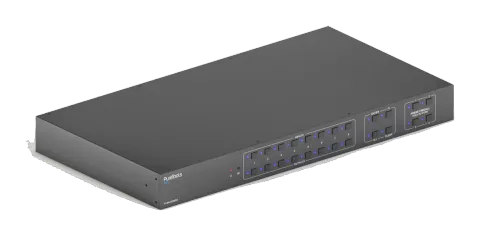
De PT-MA-HD88DA is een professionele 8x8 HDMI 2.0 Matrix Switcher met Audio Matrix. Het bevat 8 HDMI-ingangen, 8 HDMI-uitgangen en de laatste vier uitgangen met downscaling-functie, ontworpen voor het schakelen van vier HDMI 2.0 en HDCP 2.3 compatibele signalen. Het beschikt ook over 8 SPDIF- en 8 analoge audio-uitgangen voor de audiomatrix.
De Matrix Switcher biedt uitgebreide EDID-beheer en geavanceerde HDCP-afhandeling om maximale functionaliteit met een breed scala aan videosignaalbronnen te garanderen.
De Matrix Switcher ondersteunt niet alleen bidirectionele IR, RS232 Extension maar heeft ook IR-, RS232- en TCP/IP-bedieningsopties.
Kenmerken
- 8x8 HDMI 2.0 Matrix Switcher.
- Ondersteunt 4K/60 4:4:4, HDR, HDCP2.3 compatibel.
- Audio Matrix, audio-uitgang kan worden gedemonteerd van willekeurige input of output.
- Individuele volumeaanpassing op elke L+R output.
- Ondersteunt 4K naar 1080p down-scaling tot maximaal 4 outputs.
- HDMI-uitgang levert 2,5W voor voeding van Active Optical Cable (AOC).
- HDMI Output ondersteunt tot 5V500mA voor AOC-kabel.
- Bediening via voorpaneel, IR, RS232 en TCP/IP.
Pakketinhoud
- 1x PT-MA-HD88DA
- 1x Voedingsadapter (DC 24V 2.71A)
- 2x Montagebeugels met 6 schroeven
- 4x Kunststof kussentjes
- 1x IR-afstandsbediening
- 1x IR Receiver
- 1x Gebruikershandleiding
Opmerking: Neem onmiddellijk contact op met uw distributeur als er schade of defecten aan de componenten worden geconstateerd.
Specificatie
| Video | |
|---|---|
| Video-ingang | (8) HDMI |
| Input Connector | (8) Type-A vrouwelijke HDMI |
| HDMI-ingangresolutie | Tot 4K@60Hz 4:4:4, HDR10 en Dolby Vision |
| Video-uitgang | (8) HDMI |
| Output Connector | (8) Type-A vrouwelijke HDMI |
| HDMI-uitgangsresolutie | Tot 4K@60Hz 4:4:4, HDR10 en Dolby Vision |
| HDMI-uitgang | Ondersteunt tot 5V500mA voor AoC-kabel |
| HDMI-versie | Tot 2.0 |
| HDCP-versie | Tot 2.3 |
| HDMI-audiosignaal | LPCM 7.1 audio, Dolby Atmos®, Dolby® TrueHD, Dolby Digital® Plus, DTS:X™ en DTS-HD® Master Audio™ pass-through. |
| Digitale audio-uitgang | |
| Uitgang | (8) digitale SPDIF-audio |
| Output Connector | (8) Toslink-connector |
| Digitale SPDIF-audioformaat | Ondersteunt PCM, Dolby Digital, DTS, DTS-HD |
| Frequentierespons | 20Hz – 20KHz, ±1dB |
| Max outputniveau | ±0.05dBFS |
| THD+N | < 0,05%, 20Hz – 20KHz bandbreedte, 1KHz sinus bij 0dBFS-niveau (of maximaal niveau) |
| SNR | > 90dB, 20Hz-20KHz bandbreedte |
| Crosstalk-isolatie | < -70 dB, 10 kHz sinus bij 0dBFS-niveau (of maximaal niveau voor clipping) |
| Ruis | -90dB |
| Analoog audio-uitgang | |
| Uitgang | (8) Analoog L/R Audio |
| Output Connector | (8) L&R (RCA) |
| Digitale SPDIF-audioformaat | PCM 2CH |
| Frequentierespons | 20Hz tot 20kHz, ±1dB |
| Analoog audio-uitgang | |
|---|---|
| Max outputniveau | 2.0Vrms ± 0,5dB. 2V = 16dB headroom boven -10dBV (316mV) nominale consumentlijnsignaalniveau |
| THD+N | < 0,05%, 20Hz – 20 KHz bandbreedte, 1KHz sinus bij 0dBFS-niveau (of maximaal niveau) |
| SNR | > 80dB, 20Hz-20KHz bandbreedte |
| Crosstalk-isolatie | < -80dB, 10KHz sinus bij 0dBFS-niveau (of maximaal niveau voor clipping) |
| L-R niveaudeviatie | < 0,05 dB, 1KHz sinus bij 0dBFS-niveau (of maximaal niveau voor clipping) |
| Uitgangsbelastingsvermogen | 1Kohm en hoger (ondersteunt 10x parallel geschakelde 10k ohm belastingen) |
| Ruis | -80dB |
| Besturing | |
|---|---|
| Besturingspoort | (1) FIRWARE, (1) IR EYE, (1) RS232, (1) TCP/IP, |
| Besturingsconnector | (1) USB-A, (1) 3.5mm jack, (1) 3-pins klemmenblok, (1) RJ45 |
| Algemeen | |
|---|---|
| Transmissieafstand | 4K/60Hz/444 5m,4K/60Hz/420 10m,1080P 15m |
| Bandbreedte | 18Gbps |
| Bedrijfstemperatuur | -5℃ ~ +55℃ |
| Opslagtemperatuur | -25℃ ~ +70℃ |
| Relatieve Luchtvochtigheid | 10% ~ 90% |
| Externe Voeding | Input: AC 100V~240V, 50/60Hz; Output : 24V DC 2.71A |
| Vermogensverbruik | 24W |
| Afmetingen (B*H*D) | 436.4mm*44mm*236mm |
| Nettogewicht | 3kg |
Video Resolutie Down-scaling
Het product ondersteunt video resolutie down-scaling, de 4K input kan automatisch worden teruggebracht naar 1080p output voor compatibiliteit met 1080p schermen, zoals weergegeven in onderstaande tabel.
| Input – Resolutie | Input – Vernieuwingsfrequentie | Output – Kleurruimte | Output – Downscale 1080p Specificaties |
|---|---|---|---|
| 3840x2160 | 60 | 4:4:4 | Ondersteunt 1080p@60Hz 4:4:4 |
| 3840x2160 | 30 | 4:4:4 | Ondersteunt 1080p@30Hz 4:4:4 |
| 3840x2160 | 24 | 4:4:4 | Ondersteunt 1080p@24Hz 4:4:4 |
| 3840x2160 | 60 | 4:2:0 | Ondersteunt 1080p@60Hz 4:4:4 |
| 3840x2160 | 30 | 4:2:0 | Ondersteunt 1080p@30Hz 4:4:4 |
| 3840x2160 | 24 | 4:2:0 | Ondersteunt 1080p@24Hz 4:4:4 |
| 3840x2160 | 60 | 4:2:2 | Niet Ondersteund N.v.t. |
| 3840x2160 | 30 | 4:2:2 | Niet Ondersteund N.v.t. |
| 3840x2160 | 24 | 4:2:2 | Niet Ondersteund N.v.t. |
Opmerking: Alleen de laatste vier uitgangen (uitgang 5, uitgang 6, uitgang 7 en uitgang 8) hebben een downscaling-functie.
Voorpaneel
| Nr. | Naam | Beschrijving |
|---|---|---|
| ① | Voedingsindicator | Gaat groen branden wanneer het apparaat is ingeschakeld; wordt rood in standby-modus. |
| ② | IR-sensor | Ingebouwde IR-sensor, ontvangt IR-signalen verzonden vanaf de IR-afstandsbediening. |
| ③ | Input selector knop Output selector knop | In totaal 8 input selector knoppen, druk op een knop om de inputbron te schakelen. In totaal 8 output selector knoppen, druk op de knoppen om het outputkanaal te selecteren. |
| ④ | ENTER-knop LOCK-knop ALL-knop CLEAR-knop | Bevestig de handeling. Houd deze knop 3 seconden ingedrukt om alle knoppen aan de voorkant te vergrendelen/ontgrendelen. Selecteer alle outputs om een input naar alle outputs te converteren: → Druk INPUTS 1 + ALL + ENTER Terugtrekknop. |
| ⑤ | PRESET OPROEPEN INHOUDEN OM OP TE SLAAN | Houd knop 1~4 ingedrukt om de huidige schakelstatus op te slaan in het overeenkomstige preset 1~4. Druk op knop 1~4 om het opgeslagen preset 1~4 op te roepen. |
Achterpaneel
| Nr. | Naam | Beschrijving |
|---|---|---|
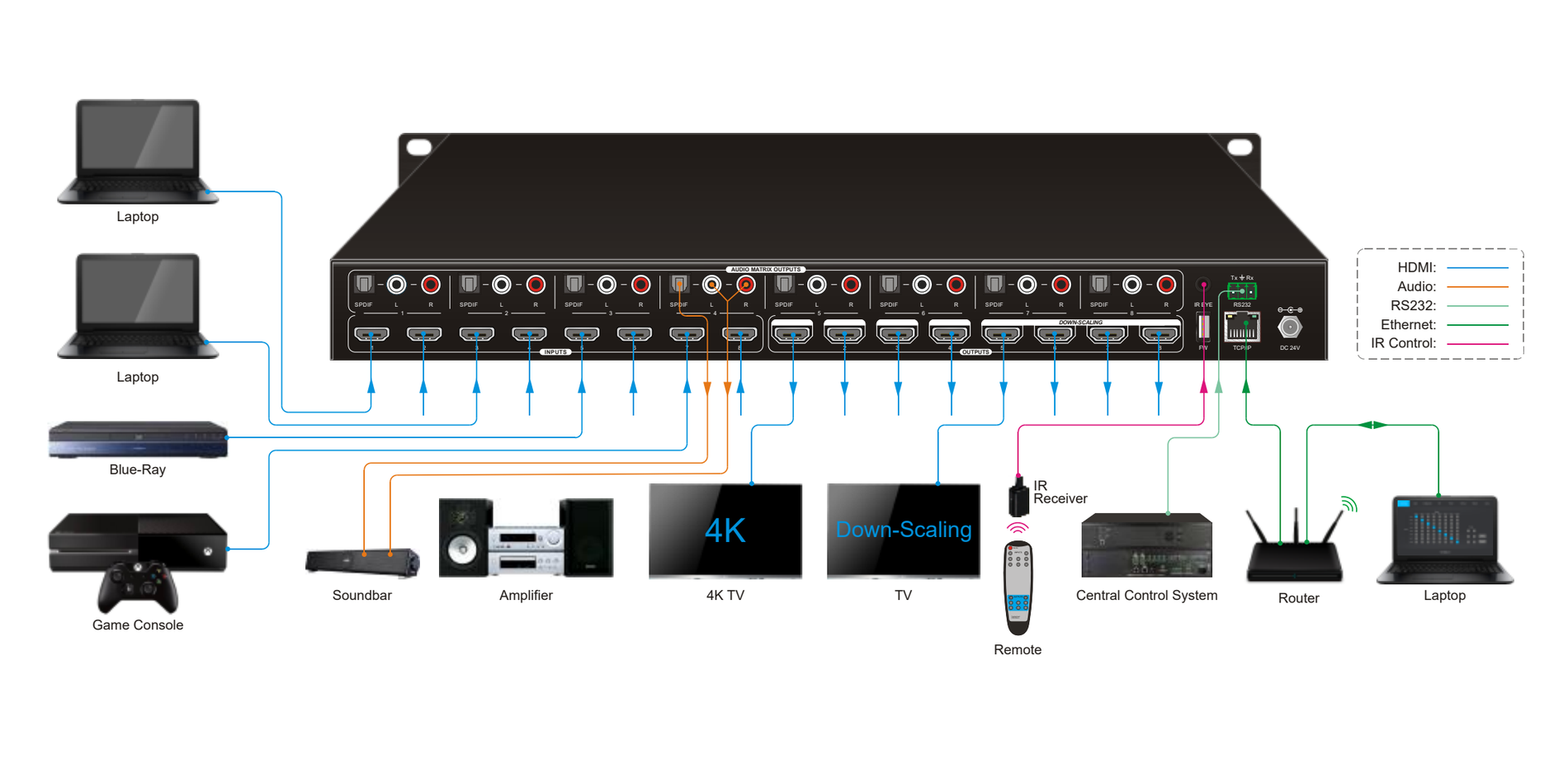
| ① | INPUTS | HDMI-ingangsporten, in totaal 8, verbinden met HDMI-bronnen. |
| ② | OUTPUTS | In totaal 8, verbinden met HDMI-displays. De laatste vier HDMI-poorten hebben down-scaling functie. |
| ③ | AUDIO MATRIX OUTPUTS | SPDIF: Audio-uitgangs-poorten voor gedemonteerde HDMI-audio, in totaal 8. L&R (RCA): Audio-uitgangs-poorten voor gedemonteerde HDMI-audio, in totaal 8 paar. |
| ④ | IR EYE | Verbindt met externe IR Receiver om de Matrix Switcher te bedienen via de IR-afstandsbediening. |
| ⑤ | RS232 | 3-polige stekkerblok om het RS232-bedieningsapparaat (bijv. PC) of een apparaat dat met RS232-commando’s wordt bestuurd aan te sluiten. |
| ⑥ | FIREWARE | USB-A poort voor firmware-updates. |
| ⑦ | TCP/IP | RJ45 poort om het bedieningsapparaat (bijv. PC) aan te sluiten voor bediening van de matrix via GUI. |
| ⑧ | DC 24V | Aansluiting voor 24VDC 2.71A voedingsadapter. |
Gebruik Voorzorgsmaatregelen
- Controleer of alle componenten en accessoires zijn meegeleverd vóór installatie.
- Het systeem moet worden geïnstalleerd in een schone omgeving met een juiste temperatuur en
- vochtigheid.
- Alle stroomschakelaars, stekkers, stopcontacten en stroomkabels moeten geïsoleerd en veilig zijn.
- Alle apparaten moeten aangesloten zijn voordat de stroom wordt ingeschakeld.
Systeemdiagram
I/O Aansluiting Opvragen
Druk op de OUTPUTS-knop 1, 2, 3, 4, 5, 6, 7 of 8 om de corresponderende input op te vragen, waarna de indicator van de inputknop blauw wordt.
LOCK-functie
Houd de LOCK-knop drie seconden ingedrukt, dan zijn alle knoppen op het voorpaneel uitgeschakeld. Houd de LOCK-knop nogmaals drie seconden ingedrukt of ontgrendel via de GUI-bediening om de knoppen op het voorpaneel weer te ontgrendelen.
PRESET OPROEP-functie
Druk minimaal drie seconden op de PRESET 1~4 om de huidige schakelkaststatus op te slaan naar de corresponderende preset 1~4.
Druk op PRESET 1~4 om de opgeslagen preset 1~4 op te roepen.
Opmerking: De matrix switcher ondersteunt zes presets, maar alleen preset 1~4 kunnen worden opgeslagen en opgeroepen via knoppenbediening. Beheer andere presets via GUI-bediening of RS232-bediening.
IR-afstandsbediening
De Matrix Switcher beschikt over een ingebouwde IR Receiver om IR-signalen van de IR-afstandsbediening te ontvangen en IR-bediening mogelijk te maken. Indien een externe IR Receiver of ander IR-bedieningsapparaat nodig is, kan de IR EYE-poort op het achterpaneel worden aangesloten.
- Standby-knop: Druk erop om standby-modus in/uit te schakelen.
- INPUTS: Ingangskanaalselectieknoppen, gelijk aan de corresponderende frontpaneelknoppen
- OUTPUTS: Uitgangskanaalselectieknoppen, gelijk aan de corresponderende frontpaneelknoppen.
- Menuknoppen:
- ALL: Selecteer alle inputs/outputs. Om één input naar alle outputs te schakelen: Bijvoorbeeld: Input 1 naar alle outputs: → Druk op INPUTS 1 + ALL + ENTER
- EDID-beheerknop:
- 1) Eén ingangspoort volgt de EDID-gegevens van één uitgangspoort. Bijvoorbeeld: Input 2 leert EDID-gegevens van output 4: → Druk op EDID + INPUTS 2 + OUTPUTS 4 + ENTER
- 2) Alle ingangspoorten leren EDID-gegevens van één uitgangspoort. Bijvoorbeeld: Alle ingangspoorten leren EDID-gegevens van output 3: → Druk op EDID + ALL + OUTPUTS 3 + ENTER
- CLEAR: Terugtrekknop.
- ENTER: Bevestig de bewerking.
INPUTS
OUTPUTS
MENU
1 2 3
4 5 6
7 8
1 2 3
4 5 6
7 8
ALL EDID
CLEAR ENTER
1
2
3
4
GUI-bediening
De Matrix Switcher kan worden aangestuurd via TCP/IP. De standaard IP-instellingen zijn:
| IP-adres | Subnetmasker | Gateway | Telnet-poort |
|---|---|---|---|
| 192.168.0.178 | 255.255.255.0 | 192.168.0.1 | 4001 |
Typ 192.168.0.178 in de internetbrowser, dan verschijnt de onderstaande inlogpagina:
| Gebruikersnaam | Wachtwoord | Toegang Tabs |
|---|---|---|
| admin | admin | Alle tabbladen |
| user1 | user1 | Switching, Audio en Configuratie tabbladen |
| user2 | user2 | Switching tabblad. |
De gebruikersnaam en het wachtwoord kunnen worden aangepast via het tabblad Access.
Hier loggen we in als “admin” als voorbeeld om elk GUI-tabblad toe te lichten.
Schakelingstab
Gebruik het 8x8 knopgridschema op de pagina om in te stellen welke inputs naar welke outputs worden geleid.
Bijvoorbeeld, door te klikken op de knop in de rij Input 1 en kolom Output 1, wordt input 1 naar output 1 geleid.
Gebruik de 6 genummerde knoppen onder het scènegebied om lay-outpresets op te slaan en te laden.
- Om een bepaalde lay-out op te slaan, klik eerst op een van de genummerde knoppen, klik dan op [Save].
- Om een eerder opgeslagen lay-out te laden, klik eerst op een van de genummerde knoppen, klik dan op [Recall].
Audiotab
Audio-instelling
Er kunnen zestien bronnen worden geselecteerd voor acht digitale SPDIF-uitgangspoorten.
| Audio-uitgangspoorten | Audiosources |
|---|---|
| Input breakout | SPDIF 1 & Analoog 1 |
| Output breakout | Audio op Input 1 |
| Audio op Input 2 | |
| Audio op Input 3 | |
| Audio op Input 4 | |
| Audio op Input 5 | |
| Audio op Input 6 | |
| Audio op Input 7 | |
| Audio op Input 8 | |
| Audio op Output 1 | |
| Audio op Output 2 | |
| Audio op Output 3 | |
| Audio op Output 4 | |
| Audio op Output 5 | |
| Audio op Output 6 | |
| Audio op Output 7 | |
| Audio op Output 8 | |
| SPDIF 2 & Analoog 2 | |
| SPDIF 3 & Analoog 3 | |
| SPDIF 4 & Analoog 4 | |
| SPDIF 5 & Analoog 5 | |
| SPDIF 6 & Analoog 6 | |
| SPDIF 7 & Analoog 7 | |
| SPDIF 8 & Analoog 8 |
7.2 Audiotab
- Audio-instelling
• Er kunnen zestien bronnen worden geselecteerd voor acht digitale SPDIF-uitgangspoorten.
| Audio-uitgangspoorten | Audiosources |
|---|---|
| Input breakout | SPDIF 1 & Analoog 1 |
| Output breakout | Audio op Input 1 |
| Audio op Input 2 | |
| Audio op Input 3 | |
| Audio op Input 4 | |
| Audio op Input 5 | |
| Audio op Input 6 | |
| Audio op Input 7 | |
| Audio op Input 8 | |
| Audio op Output 1 | |
| Audio op Output 2 | |
| Audio op Output 3 | |
| Audio op Output 4 | |
| Audio op Output 5 | |
| Audio op Output 6 | |
| Audio op Output 7 | |
| Audio op Output 8 | |
| SPDIF 2 & Analoog 2 | |
| SPDIF 3 & Analoog 3 | |
| SPDIF 4 & Analoog 4 | |
| SPDIF 5 & Analoog 5 | |
| SPDIF 6 & Analoog 6 | |
| SPDIF 7 & Analoog 7 | |
| SPDIF 8 & Analoog 8 |
Audiovolume
Acht paar analoge L/R-audio om het volumeniveau van hun outputs te regelen.
Configuratietab
EDID-kopie
- Kopieer de EDID van het geselecteerde uitvoerapparaat naar één of meerdere bronapparaten.
EDID-instelling
- Selecteer de compatibele ingebouwde EDID voor de geselecteerde bron.
- Upload gebruikergedefinieerde EDID via de volgende stappen:
- Bereid het EDID-bestand (.bin) voor op de besturings-pc.
- Selecteer de Gebruikersgedefinieerde.
- Klik op het vakje en selecteer vervolgens het EDID-bestand (.bin) volgens de tooltip.
- Klik op Toepassen om de gebruikersgedefinieerde EDID te uploaden, en klik daarna op Bevestigen om de instelling op te slaan.
CEC-tab
Indien de bronapparaten en uitvoerapparaten CEC ondersteunen, kunnen zij via de volgende CEC-interface worden bestuurd.
Besturing bronapparaat
- Selecteer één bronapparaat om te bedienen en druk dan op de functietoetsen.
Opmerking: Het is niet mogelijk om twee of meer bronapparaten gelijktijdig te bedienen.
Besturing uitvoerapparaat
- Selecteer één outputapparaat dat bestuurd moet worden, en druk dan op de functietoetsen.
Opmerking: Het is niet mogelijk om twee of meer outputapparaten tegelijk te besturen.
RS232-tab
- ASCII- of HEX-opdrachtformaat kan worden geselecteerd.
- Baudrate: Ondersteunt 2400, 4800, 9600, 19200, 38400, 57600 of 115200.
- Opdrachtafsluiting: NULL, CR, LF of CR+LF kan worden gekozen.
- Opdracht: Typ hier de opdracht om het derdepartijapparaat te bedienen dat is aangesloten op de RS232-poort van de Switcher.
Interfacetab
- Wijzig het label van de titelbalk.
- Wijzig de labels van de knoppen.
Netwerktab
- Statisch IP of Dynamic Host Configuration Protocol (DHCP).
- Wijzig het statische IP-adres, subnetmasker en gateway.
Toegangstab
- Gebruikersnaam en wachtwoord wijzigen.
- De knoppen op het frontpaneel vergrendelen of ontgrendelen.
- Automatische afmeldmodus in- of uitschakelen.
GUI Upgrade
Bezoek http://192.168.0.178:100 voor online GUI-upgrade.
Typ de gebruikersnaam en het wachtwoord (dezelfde als de GUI-aanmeldinstelling, gewijzigd wachtwoord is pas beschikbaar na herstart) om in te loggen in de configuratie-interface. Klik daarna in het bronnenmenu op [Administration] om naar [Upload Firmware] te gaan zoals hieronder weergegeven:
Selecteer het gewenste updatebestand en druk op [Apply], het upgraden start dan.

RS232 Bedieningssoftware
Sluit de RS232-poort aan op het besturingsapparaat (bijv. PC) met een RS232-kabel. De Switcher kan worden bestuurd door het verzenden van RS232-commando’s.
Installatie
Download de nieuwste softwareversie via de onderstaande link:
https://docklight.de/download/Docklight.zip
Volg daarna de installatiewizard voor installatie op Windows 7 en 10.
Na installatie kan Docklight voor het eerst worden gestart en zou het onderstaande scherm moeten tonen:
Registratie is niet noodzakelijk tenzij u instellingen bij afsluiten wilt opslaan, dus klik op "OK" om het venster te sluiten als u niet wilt registreren.

Het volgende pop-up venster kan ook worden gesloten met "Continue". Een leeg project is voldoende om commando’s eenvoudig te verzenden en ontvangen (De standaardinstelling is altijd “Start with a blank project / blank script“)
Klik op “Continue” om

sluit dit venster.
Klik op “OK” om dit venster te sluiten.
U bevindt zich nu in het hoofdvenster, waar commando's worden verzonden en feedback wordt ontvangen.
De volgende stap is het selecteren van de juiste COM-poort van de pc. Dubbelklik hiervoor op "COM1" in het bijbehorende instellingenvenster.
Selecteer in het volgende venster het dropdownmenu met de naam "Verzenden / Ontvangen op Comm-kanaal", kies de juiste COM-poort en klik vervolgens rechtsonder op "OK".
Alle overige instellingen kunnen meestal op standaard blijven, maar raadpleeg de RS232-instellingen van het apparaat voor zekerheid.

Dubbelklik op “COM1” om naar de juiste COM-poort te schakelen.
Om commando's te kunnen verzenden, open de communicatie met het apparaat door op "Play" te klikken. (1)
Activeer vervolgens de toetsenbordfunctie zodat opdrachten in het "communicatievenster" kunnen worden ingevoerd. (2)
Voer ten slotte het commando in, bijvoorbeeld "50701%". Bevestig dit door op "Enter" te drukken om te verzenden. Elke reactie van het aangesloten apparaat verschijnt in het rood. (3)
Selecteer de juiste COM-poort.

Klik op “Play” om de communicatie te openen.
Schakel de toetsenbordtype-in functie in.
Gebied voor het verzenden van commando's.
Monitorgebied, geeft aan of het verzonden commando werkt.
1
2
3
RS232 Communicatiecommando’s
Communicatieprotocol: RS232 Communicatieprotocol
Baudrate: 9600 Databit: 8 Stopbit: 1 Pariteitsbit: geen
Opmerking: In de opdrachten zijn “[” en “]” symbolen voor leesgemak en hoeven niet daadwerkelijk getypt te worden.
Eindig opdrachten altijd met de afsluitende symbolen “.” of “;”.
Typ de opdracht zorgvuldig, het is hoofdlettergevoelig.
Systeemopdrachten
| Opdracht | Functie | Feedback | Voorbeeld |
|---|---|---|---|
| PowerON. | Aanzetten | Power ON! | Frontpaneel ontgrendeld! |
| PowerOFF. | Uitzetten | Power OFF! | |
| /*Name. | Vraag de naam van de Matrix op | PT-MA-HD88DA | |
| /*Type. | Vraag het model van de Matrix op | HDMI Matrix | |
| /^Version. | Vraag de firmwareversie op | V1.0.0 CPLD:V1.0.0 | |
| RST. | Herstellen naar fabrieksinstellingen. | Fabrieksinstellingen! |
Beheer bediening
| Commando | Functie | Terugkoppeling |
|---|---|---|
| DS[xx]ON. | Activeer de downscaling functie van outputapparaten. [xx]=00~04, xx=01~04 is het corresponderende nummer van output 5,6,7 of 8 poort, als xx=00 betekent dit alle output 5~8 poorten. | HDMI OUT 05 Down Scale AAN! HDMI OUT 06 Down Scale AAN! HDMI OUT 07 Down Scale AAN! HDMI OUT 08 Down Scale AAN! |
| DS[xx]OFF. | Deactiveer de downscaling functie van outputapparaten. [xx]=00~04, xx=01~04 is het corresponderende nummer van output 5,6,7 of 8 poort, als xx=00 betekent dit output 5~8 poorten. | HDMI OUT 05 Down Scale UIT! HDMI OUT 06 Down Scale UIT! HDMI OUT 07 Down Scale UIT! HDMI OUT 08 Down Scale UIT! |
| OUT[xx]:[YY]. | Outputpoort selecteert inputpoort. [xx]=00~08, xx=01~08 is het nummer van outputpoort, als xx=00 betekent dit alle outputpoorten. [YY]=01~08, YY=01~08 is het nummer van inputpoort. | Output 01 Wisselt Naar In 01! Analogue Out 01 Wisselt Naar Video Out 01! Analogue Out 02 Wisselt Naar Video Out 01! Output 02 Wisselt Naar In 01! Output 03 Wisselt Naar In 01! Output 04 Wisselt Naar In 01! Output 05 Wisselt Naar In 01! Output 06 Wisselt Naar In 01! Output 07 Wisselt Naar In 01! Output 08 Wisselt Naar In 01! |
| @OUT[xx]. | Activeer HDMI 5V van outputpoort. [xx]=00~08, xx=01~08 is het nummer van outputpoort, als xx=00 betekent dit alle outputpoorten. | Zet Output 01 AAN! Zet Output 02 AAN! Zet Output 03 AAN! Zet Output 04 AAN! Zet Output 05 AAN! Zet Output 06 AAN! Zet Output 07 AAN! Zet Output 08 AAN! |
| $OUT[xx]. | Deactiveer HDMI 5V van outputpoort. [xx]=00~08, xx=01~08 is het nummer van outputpoort, als xx=00 betekent dit alle outputpoorten. | Zet Output 01 UIT! Zet Output 02 UIT! Zet Output 03 UIT! Zet Output 04 UIT! Zet Output 05 UIT! Zet Output 06 UIT! Zet Output 07 UIT! Zet Output 08 UIT! |
Query Commando's
| Commando | Functie | Terugkoppeling |
|---|---|---|
| GetGuiIP. | Vraag GUI IP op | GUI_IP:192.168.0.178! |
| SetGuiIP:xxx.xxx.xxx.xxx. | Stel GUI IP in | SetGuiIP:192.168.0.178! |
| Baudratexxxx. | Stel de baudrate in van de lokale seriële poort. xxxx=115200, 57600, 38400, 19200, of 9600 | Baudrate9600. Stel Lokale RS232 Baudrate in op 9600! |
| STA. | Query status GUI of RS232 | Query Status: PT-MA-HD88DA V1.0.0 Power ON! Front Panel UnLock! Lokale RS232 Baudrate is 115200! GUI_IP:192.168.0.150! … … |
| STA_POUT. | Query 5V status van outputpoort. | Zet Output 01 AAN! Zet Output 02 AAN! Zet Output 03 AAN! Zet Output 04 AAN! Zet Output 05 AAN! Zet Output 06 AAN! Zet Output 07 AAN! Zet Output 08 AAN! |
| STA_IN. | Query 5V status van inputpoort. | IN 1 2 3 4 5 6 7 8 LINK J J J N J J J J |
| STA_OUT. | Query HPD-status van output. | OUT 1 2 3 4 5 6 7 8 LINK J N J J J J J J |
| STA_VIDEO. | Query de inputbron van outputpoort. | Output 01 Wisselt Naar In 01! Output 02 Wisselt Naar In 02! Output 03 Wisselt Naar In 04! Output 04 Wisselt Naar In 01! Output 05 Wisselt Naar In 03! Output 06 Wisselt Naar In 06! Output 07 Wisselt Naar In 04! Output 08 Wisselt Naar In 07! |
| STA_HDCP. | Query huidig gebruikt HDCP model van alle outputpoorten. 01-08 staat voor outputpoort 1-8. | OUT 01 HDCP PASSIEF! OUT 02 HDCP PASSIEF! OUT 03 HDCP MAT DISPLAY! OUT 04 HDCP BYPASS! OUT 05 HDCP PASSIEF! OUT 06 HDCP PASSIEF! OUT 07 HDCP PASSIEF! OUT 08 HDCP PASSIEF! |
| STA_AUDIO. | Query audio switch en volume status van analoge audio. | Audio Out 01 Wisselt Naar Video Out 05! Analogue Out 01 Volume Niet Gedempt! Analogue Out 01 Volume 50! Audio Out 02 Wisselt Naar Video Out 05! Analogue Out 02 Volume Gedempt! Analogue Out 02 Volume 32! … Analogue Out 08 Volume Gedempt! Analogue Out 08 Volume 75! |
| PresetSta[xx]. | Sla de scène op | Preset 09 Opslag Succesvol! Preset 09 Sta: Uit 01 In 01! Uit 02 In 04! Uit 03 In 05! Uit 04 In 04! Uit 05 In 06! Uit 06 In 03! Uit 07 In 06! Uit 08 In 08! |
| PresetRecall[xx]. | Scène opvragen | Preset 09 Ophalen: Output 01 Wisselt Naar In 02! Output 02 Wisselt Naar In 02! Output 03 Wisselt Naar In 02! Output 04 Wisselt Naar In 02! Output 05 Wisselt Naar In 04! Audio Out 01 Wisselt Naar Video Out 05! Audio Out 02 Wisselt Naar Video Out 05! Audio Out 03 Wisselt Naar Video Out 05! Audio Out 04 Wisselt Naar Video Out 05! Audio Out 05 Wisselt Naar Video Out 05! Audio Out 06 Wisselt Naar Video Out 05! Audio Out 07 Wisselt Naar Video Out 05! Audio Out 08 Wisselt Naar Video Out 05! Output 06 Wisselt Naar In 04! Output 07 Wisselt Naar In 04! Output 08 Wisselt Naar In 04! |
Vergrendel/ontgrendel commando's
| Commando | Functie | Terugmelding |
|---|---|---|
| Vergrendel. | Vergrendel de knoppen op het frontpaneel. | Frontpaneel vergrendeld! |
| Ontgrendel. | Ontgrendel de knoppen op het frontpaneel. | Frontpaneel ontgrendeld! |
Audio-commando's
| Commando | Functie | Terugmelding |
|---|---|---|
| AUDIO[xx]:[YY]. | SPDIF OUT en ANALOG OUT (ze delen dezelfde input-audiobron in één groep) selecteren welke input-audiobron actief is. [xx]=00~08 xx=01~08 is het nummer van de uitgangspoort, als xx=00, betekent dit alle uitgangspoorten. [yy]=01~16 yy=01~08 betekent de-embedded audio van HDMI1-8 input, als yy=09~16, betekent het de-embedded audio van HDMI1-8 output. | Audio Out 01 gewijzigd naar Video Out 05! Audio Out 02 gewijzigd naar Video Out 05! Audio Out 03 gewijzigd naar Video Out 05! Audio Out 04 gewijzigd naar Video Out 05! Audio Out 05 gewijzigd naar Video Out 05! Audio Out 06 gewijzigd naar Video Out 05! Audio Out 07 gewijzigd naar Video Out 05! Audio Out 08 gewijzigd naar Video Out 05! |
| AVOLUME[xx]:[YY]. | [xx]=00~08 xx=01~08 is het nummer van de Analoge uitgangspoort, als xx=00 betekent het alle Analoge uitgangspoorten. [YY]="V+" betekent volume omhoog, [YY]="V-" betekent volume omlaag, [YY]="MU" betekent dempen, [YY]="UM" betekent dempen opheffen, [YY]=00-100 betekent volumewaarde instellen | 1. Analoge Uit 01 Volume 55! 2. Analoge Uit 02 Volume 32! 3. Analoge Uit 01 Volume Dempen! 4. Analoge Uit 01 Volume Dempen opheffen! 5. Analoge Uit 01 Volume 50! |
HDCP-compatibiliteit
| Commando | Functie | Terugmelding |
|---|---|---|
| HDCP[xx]ON. | Forceer inschakeling en output HDCP 1.4. [xx]=00~08, xx=01~08 is het nummer van de uitgangspoort, als xx=00 betekent dit alle uitgangspoorten. | OUT 01 HDCP AAN! OUT 02 HDCP AAN! OUT 03 HDCP AAN! OUT 04 HDCP AAN! OUT 05 HDCP AAN! OUT 06 HDCP AAN! OUT 07 HDCP AAN! OUT 08 HDCP AAN! |
| HDCP[xx]OFF. | Forceer uitschakeling van de output HDCP. [xx]=00~08, xx=01~08 is het nummer van de uitgangspoort, als xx=00 betekent dit alle uitgangspoorten. | OUT 01 HDCP UIT! OUT 02 HDCP UIT! OUT 03 HDCP UIT! OUT 04 HDCP UIT! OUT 05 HDCP UIT! OUT 06 HDCP UIT! OUT 07 HDCP UIT! OUT 08 HDCP UIT! |
| HDCP[xx]MAT. | Output HDCP volgt het display. [xx]=00~08, xx=01~08 is het nummer van de uitgangspoort, als xx=00 betekent dit alle uitgangspoorten. | OUT 01 HDCP VOLGT Display! OUT 02 HDCP VOLGT Display! OUT 03 HDCP VOLGT Display! OUT 04 HDCP VOLGT Display! OUT 05 HDCP VOLGT Display! OUT 06 HDCP VOLGT Display! OUT 07 HDCP VOLGT Display! OUT 08 HDCP VOLGT Display! |
| HDCP[xx]PAS. | Output HDCP volgt de waarde en status van het inputbronnenapparaat. [xx]=00~08, xx=01~08 is het nummer van de uitgangspoort, als xx=00 betekent dit alle uitgangspoorten. | OUT 01 HDCP PASSIEF! OUT 02 HDCP PASSIEF! OUT 03 HDCP PASSIEF! OUT 04 HDCP PASSIEF! OUT 05 HDCP PASSIEF! OUT 06 HDCP PASSIEF! OUT 07 HDCP PASSIEF! OUT 08 HDCP PASSIEF! |
| HDCP[xx]BYP. | Output HDCP volgt input HDCP. Input heeft HDCP, output is HDCP1.4. Input heeft geen HDCP, output is zonder HDCP. [xx]=00~08, xx=01~08 is het nummer van de uitgangspoort, als xx=00 betekent dit alle uitgangspoorten. | OUT 01 HDCP BYPASS! OUT 02 HDCP BYPASS! OUT 03 HDCP BYPASS! OUT 04 HDCP BYPASS! OUT 05 HDCP BYPASS! OUT 06 HDCP BYPASS! OUT 07 HDCP BYPASS! OUT 08 HDCP BYPASS! |
EDID-beheer
| Commando | Functie | Feedback |
|---|---|---|
| EDIDMInit. | Herstel de fabrieksinstellingen van de EDID-gegevens voor elke input. | Alle Input EDID Teruggesteld! Systeem Initialisatie...... 1111 PT-MA-HD88DA V1.0.0 Aan! Frontpaneel Ontgrendeld! |
| EDIDUpgrade[xx]. | Upgrade EDID via Seriële Poort ⚫ [xx]=00~08 xx=01~08 is het poortnummer (instelbare EDID gedefinieerd door gebruiker voor overeenkomstige HDMI input), als xx=00, betekent dit alle poorten (instelbare EDID gedefinieerd door gebruiker voor alle HDMI inputs). Opmerking: Instelbare EDID door gebruiker kan één keer worden gebruikt, bij overschakeling naar een andere EDID of bij afsluiten wordt deze niet opgeslagen. Bestandsgrootte: 256 Baudrate:115200bps Benodigde tijd: Ongeveer 0 seconden | Even geduld aub... Verzenden voltooid!Gebruikergedefinieerde EDID-update geslaagd via RS232 of GUI! |
Voorbeeld van opdrachtfunctie feedback
[xx]=U.
xx=U betekent gebruikergedefinieerd voor ingebouwde EDID (kan in het apparaat worden opgeslagen voor gebruik op elk moment).
Opmerking: Er kan slechts één ingebouwde EDID door de gebruiker worden gedefinieerd, na voltooiing gebruikt het apparaat nog steeds de vorige ingebouwde EDID.
Bij ontvangst van opdrachten zal het apparaat binnen 10 seconden het EDID-bestand (.bin) verzenden.
Opmerking: Om te garanderen dat de data correct wordt ontvangen, moeten alle HDBaseT-verbindingen worden verbroken voordat de opdracht(en) worden verzonden.
EDID/[xx]/[yy].Inputpoorten xx gebruiken ingebouwde EDID yy
[xx]=00~08
xx=01~08 is het nummer van de inputpoort, als xx=00 betekent dit alle inputpoorten.
[yy]=01~09
yy=01~08 betekent ingebouwde EDID die niet gebruikersgedefinieerd kan worden, als yy=09 betekent dit gebruikersgedefinieerde EDID.
Input Alle EDID Upgrade OK Door 09 Interne EDID!
EDIDGOUT[XX].Lees en druk de EDID van de HDMI-uitgang af, [XX]=01~08 is het nummer van de uitgangspoort.
EDIDOUT04:
……
EDIDM[xx]B[yy].Inputpoort [yy] volgt de EDID van uitgangspoort [xx].
[xx]=01~08
xx=01~08 is het nummer van de uitgangspoort.
[yy]=00~08
yy=01~08 is het nummer van de inputpoort, als yy=00 betekent dit alle inputpoorten.
Input 06 EDID Upgrade OK Door 01 EXT EDID!
Voorbeeld van opdrachtfunctie feedback
/+[X]/[yy]:xxx.Seriële gegevens lokaal verzenden.
[X]= 1--2400;2--4800;3--9600;4--19200;5--38400;6--57600;7--115200.
[yy] betekent de outputpoort die seriële data verstuurt, yy=01 betekent lokale output.
xxx.
EDIDSTA[xx].Vraag EDID-status op van inputpoort.
[xx]=00~08,
xx=01~08 is het nummer van de inputpoort, als xx=00, betekent dit alle inputpoorten.
Opmerking: Als de ingebouwde EDID09 niet gebruikersgedefinieerd is, zal bij het opvragen hiervan de ingangspoort EDID6 Internal EDID gebruiken. Bijvoorbeeld, stuur "EDID/03/09.", “EDIDSTA03.”, en het resultaat is “Input 03 EDID From 06 Internal EDID!”. Als de ingebouwde EDID09 wel gebruikersgedefinieerd is, zal bij het opvragen hiervan de ingangspoort de gebruikersgedefinieerde EDID gebruiken. Bijvoorbeeld, stuur "EDID/03/09.” “EDIDSTA03.”, en het resultaat is “Input 03 EDID From User Define EDID!”. Als de poort EDID direct gebruikersgedefinieerd is, zal de ingangspoort bij het opvragen de gebruikersgedefinieerde EDID gebruiken. Bijvoorbeeld, stuur “EDIDSTA03.”, en het resultaat is “Input 3 EDID From User Define EDID!”
Input 01 EDID Van 01 Internal EDID!
Input 02 EDID Van 02 Internal EDID!
Input 03 EDID Van 03 Internal EDID!
Input 04 EDID Van 06 Internal EDID!
Input 05 EDID Van 06 Internal EDID!
Input 06 EDID Van 06 Internal EDID!
Input 07 EDID Van 06 Internal EDID!
Input 08 EDID Van Gebruikersgedefinieerde EDID!
CEC-besturing
Als de inputbronnen, HDBaseT outputapparaten en lokale HDMI outputapparaten CEC ondersteunen, kunnen ze worden bestuurd door het versturen van de volgende commando's in plaats van IR afstandsbediening.
CEC[I/O][AA][BB][CC][DD].
- De “[I]” staat voor de inputpoort. De “[O]” staat voor de outputpoort.
- De “[AA]” staat voor het poortnummer. De HDMI-ingangspoorten zijn 01~08. De HDMI-uitgangspoorten zijn 01~08.
- De “[AA]” is “FF” voor het sturen van een commando naar alle input- of outputpoorten.
- De “[BB]” staat voor het apparaattype (bijv. TV: 40/20/80; Blu-ray DVD: 04/08).
- De “[CC]” staat voor het CEC-functietype (bijv. “44”: Afstandsbediening).
- De “[DD]” staat voor het specifieke commando uit onderstaande tabel.
Bedien de inputbron:
| Commando | Beschrijving | Commandovoorbeeld en antwoord |
|---|---|---|
| CECI[AA][BB][CC]00. | Bevestig actie (Enter). | CECI02044400 CEC Input 02 Verzonden Succes! |
| CECI[AA][BB][CC]01. | OMHOOG richting. | CECI01044401. CEC Input 01 Verzonden Succes! |
| CECI[AA][BB][CC]02. | OMLAAG richting. | CECI01044402. CEC Input 01 Verzonden Succes! |
| CECI[AA][BB][CC]03. | LINKS richting. | CECI03044403. CEC Input 03 Verzonden Succes! |
| CECI[AA][BB][CC]04. | RECHTS richting. | CECI03044404. CEC Input 03 Verzonden Succes! |
| CECI[AA][BB][CC]09. | Terug naar submenu. | CECI03044409. CEC Input 03 Verzonden Succes! |
| CECI[AA][BB][CC]0A. | Ga naar hoofdmenu. | CECI0304440A. CEC Input 03 Verzonden Succes! |
| CECI[AA][BB][CC]0D. | Verlaat menu. | CECI0204440D. CEC Input 02 Verzonden Succes! |
| CECI[AA][BB][CC]6D. | Aanzetten. | CECI0204446D. CEC Input 02 Verzonden Succes! |
| CECI[AA][BB][CC]6C. | Uitzetten. | CECI0204446C. CEC Input 02 Verzonden Succes! |
Bedien het output weergaveapparaat:
| Commando | Beschrijving | Commandovoorbeeld en antwoord |
|---|---|---|
| CECO[AA][BB][CC]41. | Volume omhoog. | CECO05404441. CEC Output 05 Verzonden Succes! |
| CECO[AA][BB][CC]42. | Volume omlaag. | CECO05404442. CEC Output 05 Verzonden Succes! |
| CECO[AA][BB][CC]43. | Dempen | CECO05404443. CEC Output 05 Verzonden Succes! |
| CECO[AA][BB]04. | Aanzetten. | CECO038004. CEC Output 03 Verzonden Succes! |
| CECO[AA][BB]36. | Uitzetten. | CECO038036. CEC Output 03 Verzonden Succes! |
Firmware-upgrade
Volg onderstaande stappen om de firmware te upgraden via de FIRMWARE-poort op het achterpaneel:
- Bereid het nieuwste upgradebestand voor en hernoem dit op de PC naar “08010000.APP”.
- Schakel de switcher uit en sluit de FIRMWARE-poort van de switcher met een USB-kabel aan op de PC.
- Schakel de switcher in, de PC detecteert automatisch een U-schijf genaamd “BOOTDISK”.
- Dubbelklik op de U-schijf, een bestand met de naam “READY.TXT” zal worden weergegeven.
- Kopieer het nieuwste upgradebestand 08010000.APP (.bin) direct naar de “BOOTDISK” U-schijf.
- Open de U-schijf opnieuw om te controleren of de bestandsnaam “READY.TXT” automatisch verandert in “SUCCESS.TXT”. Indien ja, is de firmware succesvol bijgewerkt; zo niet, dan is de firmware-update mislukt, controleer dan opnieuw de naam van het upgradebestand (.bin) en volg bovenstaande stappen om opnieuw te updaten.
- Verwijder na de firmware-update de USB-kabel.
- Na de firmware-update moet de switcher worden teruggezet naar de fabrieksinstellingen door een commando te verzenden.
Probleemoplossing en onderhoud
| Problemen | Mogelijke oorzaken | Oplossingen |
|---|---|---|
| Verlies van kleur of geen videosignaal output | De aansluitkabels zijn mogelijk niet correct aangesloten of zijn beschadigd. | Controleer of de kabels correct zijn aangesloten en in goede staat verkeren. |
| Defecte of losse verbinding. | Zorg ervoor dat de verbinding goed is. | |
| Geen uitgangsbeeld bij schakelen | Geen signaal aan de IN-/OUT-kant. | Controleer met een oscilloscoop of multimeter of er een signaal aanwezig is aan de IN-/OUT-kant. |
| Defecte of losse verbinding. | Zorg ervoor dat de verbinding goed is. | |
| De display ondersteunt de ingangresolutie niet. | Schakel naar een andere ingang of stel de display in om de EDID-gegevens van de ingang te leren. | |
| Kan het apparaat niet via de frontpaneelknoppen bedienen | De frontpaneelknoppen zijn vergrendeld. | Stuur het commando /%Unlock; of selecteer ontgrendelen in de GUI-interface om te ontgrendelen. |
| Kan het apparaat niet via de IR-afstandsbediening bedienen | De batterij is leeg. | Vervang door een nieuwe batterij. |
| De IR-afstandsbediening is defect. | Stuur deze naar een geautoriseerde dealer voor reparatie. | |
| Buiten het effectieve bereik van het IR-signaal of niet gericht op de IR Receiver. | Pas de afstand en hoek aan en richt precies op de IR Receiver. | |
| De IR Receiver aangesloten op de IR EYE-poort heeft geen draaggolf. | Vervang door een IR Receiver met draaggolf. | |
| Power Indicator blijft uit als het apparaat is ingeschakeld | Defecte of losse stroomverbinding. | Controleer of de kabels correct zijn aangesloten. |
| Er is een zwart scherm op de display tijdens het schakelen | De display ondersteunt de resolutie van de videosignaalbron niet. | Schakel opnieuw. |
| Beheer de EDID-gegevens handmatig zodat de resolutie van de videosignaalbron automatisch overeenkomt met de uitgangsresolutie. |
Opmerking: Als het probleem blijft bestaan nadat u bovenstaande stappen hebt gevolgd, vraag dan verdere hulp aan een geautoriseerde dealer of onze technische ondersteuning.
After-Sales Service
Mocht er een probleem optreden tijdens het gebruik van het product, gebruik dan de probleemoplossings- en onderhoudsinformatie in deze handleiding om de problemen aan te pakken. Gedurende de garantieperiode zijn transportkosten voor rekening van de gebruiker.
- Product beperkte garantie: Het product is vrij van materiaal- en fabricagefouten gedurende twee jaar (datum aankoopfactuur is leidend). Een aankoopbewijs toont aan dat het apparaat binnen de garantietermijn valt. Een verkoop- of betaalbewijs moet worden getoond om garantie-service te verkrijgen.
- Wat de garantie niet dekt (service beschikbaar tegen vergoeding):
- Technische ondersteuning: Voor vragen of probleemoplossing, neem contact op met uw distributeur of reseller. Vermeld a.u.b. de betreffende productnaam en versie, een gedetailleerde omschrijving van de fout en hoe de fout is opgetreden.
- Garantie is verlopen
- Het fabriekstoepaste serienummer is gewijzigd of verwijderd van het product.
- Beschadiging, achteruitgang of storing veroorzaakt door:
- Normale slijtage.
- Gebruik van accessoires, verbruiksartikelen of onderdelen die niet aan onze specificaties voldoen.
- Geen leveringsbon of factuur als bewijs van garantie.
- Het op de garantiebewijskaart vermelde productmodel komt niet overeen met het productmodel voor reparatie of is gewijzigd.
- Schade veroorzaakt door overmacht.
- Service niet geautoriseerd door distributeur.
- Elke andere oorzaak die niet gerelateerd is aan een productdefect.
- Leverings-, installatie- of arbeidskosten voor productinstallatie en/of productconfiguratie.
Vraag om Hulp
Technische Ondersteuning:
Telefoon: +49 5971 800299 -0
Fax: +49 5971 800299 -99
Technische Ondersteuning Uren:
8:30 AM tot 5:00 PM maandag t/m donderdag
8:30 AM tot 4:00 PM vrijdag
Schrijf naar:
PureLink GmbH
Von-Liebig-Straße 10
D - 48432 Rheine
www.purelink.de
info@purelink.de
Juridisch & Compliance
Productidentificatie
Model: PT-MA-HD88DA – handleiding versie 1.0
Handelsmerken en disclaimer
Productmodel en logo zijn handelsmerken. Alle andere bedrijfs- en productnamen genoemd zijn handelsmerken van hun respectieve eigenaren. Alle rechten voorbehouden. Geen enkel deel van deze publicatie mag worden gekopieerd of gereproduceerd zonder voorafgaande schriftelijke toestemming. Wij behouden ons het recht voor wijzigingen aan het apparaat, verpakking of handleiding aan te brengen en aanvaarden geen aansprakelijkheid voor drukfouten.
FCC
Verklaring Dit apparaat genereert, gebruikt en kan radiofrequentie-energie uitstralen en kan, indien niet geïnstalleerd en gebruikt volgens de instructies, schadelijke storingen veroorzaken aan radio-communicaties. Het is getest en voldoet aan de limieten voor een Klasse B digitaal apparaat volgens deel 15 van de FCC-regels. Deze limieten zijn ontworpen om redelijke bescherming te bieden tegen schadelijke storingen in commerciële installaties.
Afvoer van elektrische en elektronische apparatuur
WEEE registratienr.: DE 93847290
Het doorgehaalde vuilnisbakpictogram op het product, de verpakking of in deze handleiding betekent dat elektrische en elektronische apparatuur niet met huishoudelijk afval mag worden weggegooid aan het einde van de levensduur. Lever oude apparaten gratis in bij een openbaar inzamelpunt of breng ze terug naar een distributeur die ze verplicht is terug te nemen. Verwijder batterijen en lampen die zonder beschadiging van het apparaat kunnen worden verwijderd voordat u ze inlevert, en verwijder persoonlijke gegevens van het apparaat. Details zijn geregeld door nationale wetgeving. Door oude apparaten in te leveren helpt u het milieu te beschermen.
Batterijen
Batterijen mogen niet worden weggegooid bij het huishoudelijk afval. Breng gebruikte batterijen gratis terug naar inzamelpunten of winkels.
Verpakking
Lever verpakkingsmateriaal gescheiden in per materiaal (papier/karton, kunststoffen) via de lokale inzamelsystemen. Houd verpakkingsmateriaal buiten bereik van kinderen – verstikkingsgevaar. Verpakkingsregister LUCID: DE5958616449295.