
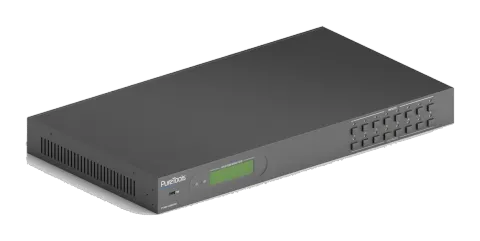
Veiligheidsmaatregelen
- Pak de apparatuur zorgvuldig uit en bewaar de originele doos en verpakkingsmateriaal voor eventuele toekomstige verzending.
- Volg basisveiligheidsmaatregelen om het risico op brand, elektrische schok en letsel te verminderen.
- Demonteer de behuizing niet en wijzig de module niet. Dit kan leiden tot elektrische schokken of brandwonden.
- Het gebruik van voedingen of onderdelen die niet aan de productspecificaties voldoen kan schade, verslechtering of storingen veroorzaken.
- Verwijs alle reparaties naar gekwalificeerd servicepersoneel.
- Om brand- of schokgevaar te voorkomen, stel het apparaat niet bloot aan regen, vocht of installeer het product niet in de buurt van water.
- Leg geen zware voorwerpen op de extensiekabel om samendrukking te voorkomen.
- Verwijder de behuizing van het apparaat niet, aangezien openen of verwijderen blootstelling aan gevaarlijke spanningen of andere risico’s kan veroorzaken.
- Installeer het apparaat op een plaats met goede ventilatie om schade door oververhitting te voorkomen.
- Houd de module uit de buurt van vloeistoffen.
- Lekken in de behuizing kunnen brand, elektrische schokken of schade aan apparatuur veroorzaken. Als er een object of vloeistof op de behuizing valt of morst, trek dan onmiddellijk de stekker uit het stopcontact.
- Draai of trek niet met kracht aan de uiteinden van de optische kabel. Dit kan storingen veroorzaken.
- Gebruik geen vloeibare of spuitbussen voor reiniging van deze unit. Koppel altijd de stroom los voordat u de unit reinigt.
- Koppel de voedingskabel los als het apparaat langere tijd niet wordt gebruikt.
- Informatie over afvoer van afgedankte apparaten: verbrand ze niet en gooi ze niet bij het gewone huisvuil, behandel ze als normaal elektronisch afval.
Inleiding
Introductie van PT-MA-HD88UHD
Dit product is een professionele 4K 8x8 HDMI 2.0 Matrix Switcher met 8 HDMI-inputs, 8 HDMI-outputs en 8 SPDIF-audiooutputs, ontworpen voor het schakelen van vier HDMI 2.0- en HDCP 2.2-compatibele signalen. Het biedt ook krachtige EDID-beheer om betrouwbare AV-distributie en routing te garanderen.
U kunt het apparaat bedienen via het voorpaneel, IR, RS232, TCP/IP en GUI.
Kenmerk
- 8 SPDIF-poorten leveren gedesingelde HDMI-audio-uitgang;
- Ondersteunt 4Kx2K@60Hz 4:4:4 & 1080p 3D signalen;
- Ondersteunt HDMI 2.0, HDCP2.2 compatibel en is achterwaarts compatibel met eerdere versies;
- Zend 4Kx2K@60Hz 4:4:4 signaal tot 16,4 voet (5m) via HDMI-poort;
- Biedt krachtige EDID-beheer, ingebouwde EDID kan worden opgevraagd via DIP-switch op achterpaneel, RS232-commando of GUI;
- Bedienbaar via frontpaneelknop, IR, RS232, TCP/IP of GUI;
- LCD-scherm toont realtime I/O verbindingstoestand;
- Handige firmware-update via Micro USB-poort;
- Eenvoudige installatie met rack-montage ontwerp.
Inhoud van het pakket
- 1 x 8x8 HDMI 2.0 Matrix Switcher
- 2 x Bevestigingsbeugels
- 6 x Schroeven
- 4 x Plastic kussentjes
- 1 x IR-afstandsbediening
- 1 x IR-ontvanger
- 1 x Voedingadapter (DC 24V 2,71A)
- 1 x Gebruikershandleiding
Opmerking: Controleer of het product en de accessoires compleet zijn, neem anders contact op met uw dealer.
Paneelbeschrijving
Voorpaneel
Figuur 2-1 Voorpaneel
| Nr. | Naam | Beschrijving |
|---|---|---|
| ① | Firmware | Micro USB-poort voor het bijwerken van firmware. |
| ② | Stroomindicator | Licht rood op wanneer ingeschakeld; wordt groen in standby-modus; knippert rood tijdens het upgraden. |
| ③ | IR-sensor | Ingebouwde IR-sensor, ontvangt IR-signalen verzonden door IR-afstandsbediening. |
| ④ | LCD-scherm | Toont de realtime bedrijfsstatus. |
| ⑤ | Input-selectieknop | Totaal 8 input-selectieknoppen, druk op een knop om de inputbron te wisselen. |
| ⑥ | Output-selectieknop | Totaal 8 output-selectieknoppen, druk op de knoppen om het outputkanaal te selecteren. |
Achterpaneel
Figuur 2-2 Achterpaneel
| Nr. | Naam | Beschrijving |
|---|---|---|
| ① | INPUTS | HDMI-ingangs poorten, in totaal 8, aansluiten op HDMI-bronnen. |
| ② | OUTPUTS | SPDIF: audio-uitgangen voor gedesingelde HDMI-audio, in totaal 8. HDMI: 8 in totaal, aansluiten op HDMI-beeldschermen. |
| ③ | Control | EDID: 4-pins EDID DIP-switches voor het instellen van EDID-gegevens, “1” betekent “Aan”, “0” betekent “Uit”. Raadpleeg 4.2 EDID Configuratie voor details. RS232: Seriële besturingspoort, verbinden met besturingsapparaat. IR IN: Verbindt met externe IR-ontvanger om het Matrix Switcher via IR-afstandsbediening te besturen. TCP/IP: TCP/IP-poort voor eenheidbesturing. |
| ④ | DC 24V | Verbind met 24VDC 2,71A voedingadapter. |
| ⑤ | Ground | Aansluiting naar aarde. |
Opmerking: Afbeeldingen in deze handleiding dienen ter referentie.
Systeemverbinding
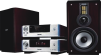

Gebruik waarschuwing
- Het systeem moet worden geïnstalleerd in een schone omgeving, bij voorkeur bij kamertemperatuur of binnen de opgegeven werktemperatuurbereiken (zie pagina 36 voor limieten).
- Alle netschakelaars, stekkers, stopcontacten en stroomkabels moeten geïsoleerd zijn.
- Alle apparaten moeten zijn aangesloten voordat de stroom wordt ingeschakeld.

Aansluitschema

Verbindingsprocedure
- Sluit HDMI-bronnen (bv. DVD/PS4/Laptop) aan op HDMI-inputpoorten met HDMI-kabels;
- Sluit HDMI-beeldschermen (bv. HDTV/Projector) aan op HDMI-outputpoorten met HDMI-kabels;
- Sluit luidsprekers/versterkers aan op de SPDIF-audio-uitgangen met Toslink-kabels;
- Verbind de RS232-poorten van het besturingsapparaat (bv. Central Control System, PC) en de Matrix Switcher voor seriële besturing.
- Steek een IR-ontvanger in de IR IN-poort om deze Switcher via de IR-afstandsbediening te bedienen.
- Verbind de TCP/IP-poorten van het besturingsapparaat (bv. Laptop) en de Matrix Switcher voor TCP/IP-besturing.
- Sluit een 24VDC voedingadapter aan op de DC24V voedingspoort.
Opmerking: Wanneer u verbinding maakt met HDMI 2.0-bronnen, zorg er dan voor dat de HDMI-kabel voldoet aan HDMI 2.0 om een betrouwbare overdracht te garanderen;
Sluit versterkers die in staat zijn HDMI-audio te decoderen aan op de SPDIF-poorten, anders is er geen output op de versterkers.
Systeemtoepassing
Dankzij de goede prestaties in controle en transmissie kan de Matrix Switcher breed worden ingezet in computeromgevingen, bewaking, grootbeeldweergave, conferencesystemen, onderwijstelevisie en bank- en effecteninstituten, enzovoort.
Paneelknopbediening
Verbindingsschakeling
Het voorpaneel bevat vier knoppen voor het selecteren van inputs en vier knoppen voor het selecteren van outputs voor het schakelen van I/O-verbindingen.
- Om één input om te zetten naar een output: Voorbeeld: Input 1 naar Output 3 → Druk op INPUTS 1 + OUTPUTS 3 INPUT: OUTPUT:
- Om een input naar meerdere outputs te converteren: Voorbeeld: Converteer Input 2 naar Output 3 en 4 → Druk op INPUTS 2 + OUTPUTS 3 + OUTPUTS 4 INPUT: OUTPUT:

Opmerking: Indicatoren van ingedrukte knoppen knipperen drie keer groen als de omzetting gelukt is en gaan dan uit. Als de omzetting mislukt, gaan ze direct uit.
Verbindingscontrole
Druk op de OUTPUTS-knop 1, 2, 3, 4, 5, 6, 7 of 8 om de corresponderende input op te vragen, daarna wordt de indicator van de inputknop groen.
EDID-configuratie
Het achterpaneel beschikt over een 4-pins EDID DIP Switch om EDID te beheren. De EDID-gegevens en de bijbehorende status van de DIP Switch worden weergegeven in onderstaande lijst.
| DIP Switcher NR. | Status | EDID |
|---|---|---|
| 0 | 0000 | Doorsturen (standaard) |
| 1 | 0001 | 720P 2D Doorsturen CH |
| 2 | 0010 | 720P 3D Doorsturen CH |
| 3 | 0011 | 1080P 2D Doorsturen CH |
| 4 | 0100 | 1080P 3D Doorsturen CH |
| 5 | 0101 | 4K@30HZ Doorsturen CH |
| 6 | 0110 | 4K@30HZ 2.0CH |
| 7 | 0111 | 4K@30HZ 7.1CH |
| 8 | 1000 | 4K@60HZ 4:2:0 Doorsturen CH |
| 9 | 1001 | 4K@60HZ 4:2:0 7.1CH |
| 10 | 1010 | 4K@60HZ 4:4:4 Doorsturen CH |
| 11 | 1011 | 4K@60HZ 4:4:4 7.1CH |
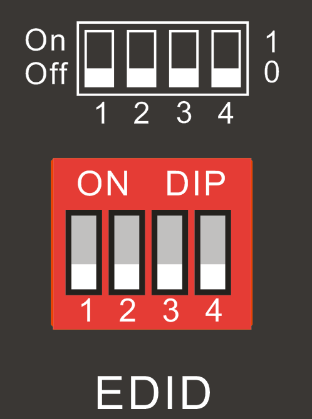
Opmerking: 1111 Schakel Software EDID-beheer modus in: RS232-bediening of GUI-bediening.
IR-bediening
De Matrix Switcher beschikt over een ingebouwde IR-ontvanger om IR-signalen van de IR-afstandsbediening te ontvangen en IR-bediening mogelijk te maken. Indien een externe IR-ontvanger of ander IR-bedieningsapparaat benodigd is, kan de IR IN-poort op het achterpaneel worden aangesloten.
- Standbyknop: Druk hierop om de standby-modus in of uit te schakelen.
- INPUTS: Knoppen voor het selecteren van inputkanalen, gelijk aan de overeenkomende knoppen op het voorpaneel.
- OUTPUTS: Knoppen voor het selecteren van outputkanalen, gelijk aan de overeenkomende knoppen op het voorpaneel.
- Menuknoppen: ALL: Selecteer alle inputs/outputs. Om een input aan alle outputs toe te wijzen: Voorbeeld: Input 1 naar alle Outputs: → Druk op INPUTS 1 + ALL + ENTER EDID-beheerknop: Een inputpoort leert de EDID-gegevens van een outputpoort. Voorbeeld: Input 2 leert EDID-gegevens van output 4: → Druk op EDID + INPUTS 2 + OUTPUTS 4 + ENTER Alle inputpoorten leren EDID-gegevens van één outputpoort. Voorbeeld: Alle inputpoorten leren EDID-gegevens van output 3: → Druk op EDID + ALL + OUTPUTS 3 + ENTER CLEAR: Terugtrekknop. ENTER: Bevestig de bewerking.
INPUTS
OUTPUTS
MENU
1 2 3
4 5 6
7 8
1 2 3
4 5 6
7 8
ALL EDID
CLEAR ENTER
1 2 3 4
RS232-bediening
RS232-bedieningssoftware
- Installatie Kopieer het besturingssoftwarebestand naar de computer die met de Matrix Switcher is verbonden.
- Deïnstallatie Verwijder alle besturingssoftwarebestanden op de bijbehorende bestandspaden.
Basisinstellingen
Sluit eerst de Matrix Switcher aan op de benodigde input- en outputapparaten. Verbind deze vervolgens met een PC waarop RS232-besturingssoftware is geïnstalleerd. Dubbelklik op het softwarepictogram om de software te starten.
Hier gebruiken we de software CommWatch.exe als voorbeeld. Het pictogram wordt hieronder weergegeven:
Figuur 6-1 Pictogram van CommWatch
De interface van de besturingssoftware wordt hieronder getoond:
Figuur 6-2 Besturingsinterface van CommWatch
Stel de parameters (baudrate, databits, stopbit en pariteitsbit) correct in om betrouwbare RS232-besturing te waarborgen.

Baudrate: 9600 Databit: 8 Stopbit: 1 Pariteitsbit: geen
Parameterconfiguratiegebied
Monitoringgebied, geeft aan of het verzonden commando werkt.
Commando verzendgebied
RS232 Communicatie Commando
Opmerking: Hoofdlettergevoelig.“[“, “]” in de commando’s zijn alleen ter herkenning en niet nodig bij echte handelingen. Andere symbolen zoals “.”, “,”, “/”, “%”, “;”, “^” maken deel uit van de commando’s. Terugkoppelingen in de kolom “Feedback Example” zijn slechts referentie, ze kunnen variëren afhankelijk van verschillende handelingen. Zet de EDID-switch op “1111” voordat commando’s voor software-EDID beheer (met grijze achtergrond) worden verzonden.
Systeemcommando
| Command | Functie | Feedbackvoorbeeld |
|---|---|---|
| /*Type; | Vraag het model op. | XXXXX |
| /^Version; | Vraag de firmwareversie op | VX.X.X |
| Demo. | Schakel over naar de 'demo' modus, waarbij input en output om de beurt worden geconverteerd zoals 1B1, 1B2, …4B3, 4B4, 1B1… enzovoort. Het omschakelinterval is 2 seconden. | Demo Modus AV:01->01 AV:01->02 AV:01->03 AV:01->04 AV:02->01 … |
| Annuleren. | Om de huidige bewerking te annuleren. | Annuleren Ok! |
| PWON. | Werk in de normale modus. | PWON |
| PWOFF. | Ga naar de standby-modus, verstuur de "PWON." om te starten. | PWOFF |
| STANDBY. | Ga naar de standby-modus, druk op andere knoppen of stuur andere commando's om te starten.) | STANDBY |
| %9962. | Vraag de stroomstatus op | STANDBY/PWOFF/PWON |
| %9964. | Vraag het IP-adres op. | IP:XXX.XXX.X.XXX |
| %0911. | Herstel de fabrieksinstellingen. | Fabrieksinstellingen |
Bevel vergrendelen/deblokkeren
| Command | Functie | Feedbackvoorbeeld |
|---|---|---|
| /%Lock; | Vergrendel de bedieningsknoppen op het frontpaneel. | Systeem Vergrendeld! |
| /%Unlock; | Deblokkeer de bedieningsknoppen op het frontpaneel. | Systeem Gedeblokkeerd! |
| %9961. | Vraag de vergrendelingsstatus van het systeem op. | Systeem Vergrendeld/Gedeblokkeerd! |
Switching Commando
| Command | Functie | Feedbackvoorbeeld |
|---|---|---|
| [x]All. | Verplaats signalen van inputkanaal [x] naar alle outputkanalen. | X Naar Allen. (X=01~08) |
| All#. | Verplaats alle inputsignalen naar overeenkomstige outputkanalen zoals 1->1, 2->2… | Door Alle. |
| All$. | Zet alle outputkanalen uit. | Allen Uit. |
| [x]#. | Verplaats signalen van inputkanaal [x] naar outputkanaal [x]. | X Door. (X=01~08) |
| [x]$. | Zet outputkanaal [x] uit. | X Uit. (X=01~08) |
| [x]@. | Zet outputkanaal [x] aan. | X Aan. (X=01~08) |
| All@. | Zet alle outputkanalen aan. | Allen Aan. Uit 01 02 03 04 In 01 01 01 01 Uit 05 06 07 08 In 01 01 01 01 |
| [x1]V[x2]. | Schakel inputkanaal [x1] naar een of meerdere outputkanalen ([x2], scheid outputkanalen met komma). | AV: X1-> X2 (X1/X2=01~08) |
| Status[x]. | Vraag de I/O verbindingsstatus van output [x] op. | AV: Y-> X (X=01~08, Y=01~08) |
| Status. | Vraag het inputkanaal op voor de outputkanalen één voor één. | AV:01->01 AV:01->02 AV:01->03 AV:01->04 AV:01->05 AV:01->06 AV:01->07 AV:01->08 |
| %9971. | Vraag de verbindingsstatus van de inputs op. | In 01 02 03 04 Verbonden J N J J In 05 06 07 08 Verbonden J J J N |
| %9972. | Vraag de verbindingsstatus van de outputs op. | Uit 01 02 03 04 Verbonden J J J J Uit 05 06 07 08 Verbonden J J J J |
| %9975. | Vraag de I/O verbindingsstatus op. | Uit 01 02 03 04 In 03 03 03 03 Uit 05 06 07 08 In 03 03 03 03 |
| %9976. | Vraag de outputresolutie op. | Resolutie Uit 1 3840x2160P Uit 2 3840x2160P Uit 3 3840x2160P Uit 4 3840x2160P Uit 5 3840x2160P Uit 6 3840x2160P Uit 7 3840x2160P Uit 8 3840x2160P |
Scene Command
| Command | Functie | Feedbackvoorbeeld |
|---|---|---|
| Save[Y]. | Sla de huidige bewerking op in het preset-commando [Y], met een bereik van 1 tot 10. | Save To FY (Y=1-10) |
| Recall[Y]. | Roep het preset-commando [Y] op. | Recall From FY (Y=1-10) |
| Clear[Y]. | Wis het preset-commando [Y]. | Clear FY (Y=1-10) |
EDID Configuratie
De DIP-switcher status moet worden ingesteld op 1111 om de Software EDID-beheer modus in te schakelen: RS232-besturing of GUI-bediening.
| Command | Functie | Feedbackvoorbeeld |
|---|---|---|
| EDIDH[x]B[y]. | De inputpoort [y] leert de EDID van outputpoort [x]. Als de EDID-gegevens beschikbaar zijn en het audiogedeelte niet alleen PCM-modus ondersteunt, wordt deze geforceerd ingesteld op alleen PCM-modus. Als de EDID-gegevens niet beschikbaar zijn, wordt deze ingesteld als geïnitialiseerde EDID-gegevens. | EDIDH[x]B[y] |
| EDIDPCM[x]. | Stel het audiogedeelte van inputpoort [x] in op PCM-formaat in de EDID-database. | EDIDPCM[x] |
| EDIDG[x]. | Haal EDID-gegevens op van output [x] en toon het outputpoortnummer. | Hexadecimale EDID-gegevens en carriage return-teken |
| EDIDMInit. | Herstel de fabrieksinstellingen van de EDID-gegevens voor elke ingang. | EDIDMInit. |
| EDIDM[X]B[Y]. | Handmatige EDID-umschakeling. Schakel input [Y] in om de EDID-gegevens van output [X] te leren. Als de EDID-gegevens niet beschikbaar zijn, worden ze ingesteld als geïnitialiseerde EDID-gegevens. | EDIDM[X]B[Y] |
| EDID/[x]/[y]. | Stel de EDID-gegevens van inputpoort [x] in op ingebouwde EDID Nr. [y]. [y] = 0~11, correspondeert respectievelijk met de 12 ingebedde EDID-gegevens | EDID/[x]/[y] |
Digitale audio in-/uitschakelen
| Command | Functie | Feedbackvoorbeeld |
|---|---|---|
| EDIDUpgrade[x]. | Upgrade EDID-gegevens via de RS232-poort. X vertegenwoordigt de inputpoort, en x=9 betekent alle inputpoorten. Wanneer de switcher het commando ontvangt, toont het een bericht dat u vraagt het EDID-bestand (.bin-bestand) te verzenden. Operaties worden na 10 seconden geannuleerd. | Stuur alstublieft het EDID-bestand EDID Upgrade OK! |
| GetInPortEDID[X] | Haal de EDID-gegevens op van input [x], [x]=1~8 | |
| %9979. | Haal de status van de DIP-switcher op | EDID RS232 GUI CONTROL 1111 |
| DigitAudioON[x]. | Schakel SPDIF audio-uitgangspoort x in. • X=1~8, schakel poort x in. • X=9, schakel alle poorten in. | DigitAudio ON met [x]/ ALLE outputs |
| DigitAudioOFF[x]. | Schakel SPDIF audio-uitgangspoort x uit. • X=1~8, schakel poort x uit. • X=9, schakel alle poorten uit. | DigitAudio OFF met [x]/ ALLE outputs |
| %9977. | Vraag de status op van digitale audio van uitgangskanalen. | Out 01 02 03 04 Audio J J J J Out 05 06 07 08 Audio J J J J |
Bedieningsmodus
Standaard TCP/IP-instellingen: IP is 192.168.0.178, Gateway is 192.168.0.1, en Seriële Poort is 4001. IP kan gewijzigd worden indien gewenst, Seriële Poort kan niet worden gewijzigd.
- Bediening door één enkele PC: Sluit een computer aan op de TCP/IP-poort van de Matrix Switcher en stel het netwerksegment in op hetzelfde als het standaard IP-adres van de Matrix Switcher (192.168.0.178).
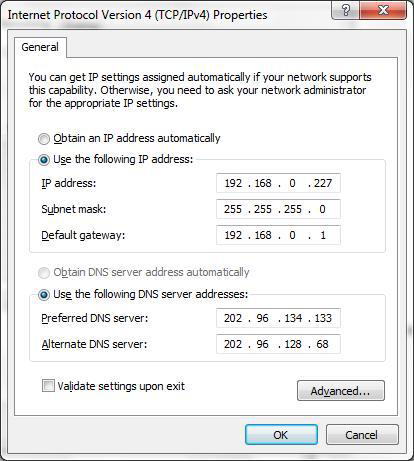
Zelfde netwerksegment als de Switcher
- Aangestuurd door pc('s) in LAN: De Matrix Switcher kan worden verbonden met een router om een LAN op te zetten met de pc('s), waardoor besturing binnen een LAN mogelijk is. Zorg bij besturing dat het netwerksegment van de Matrix Switcher overeenkomt met dat van de router. Verbind zoals in de onderstaande figuur voor LAN-besturing.
Stap 1. Verbind de TCP/IP-poort van de Matrix Switcher met de Ethernet-poort van de pc met een twisted pair-kabel.
Stap 2. Stel het netwerksegment van de pc in op hetzelfde als dat van de Matrix Switcher. Onthoud het oorspronkelijke netwerksegment van de pc.
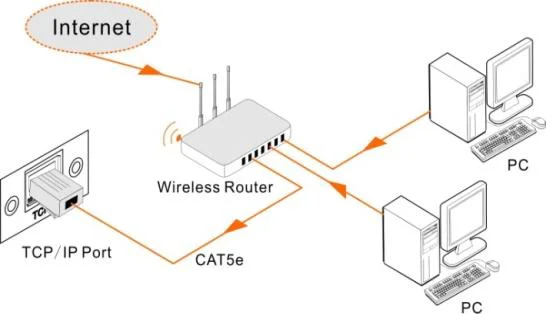
- Stel het netwerksegment van de Matrix Switcher in op hetzelfde als de router.
- Stel het netwerksegment van de pc in op het oorspronkelijke.
- Verbind de Matrix Switcher en pc('s) met de router. Binnen hetzelfde LAN kan elke pc de Matrix Switcher asynchroon bedienen.
Vervolgens is het mogelijk het apparaat te bedienen via een TCP/IP-communicatiesoftware.
TCP/IP Communicatie Softwarecontrole
(Geïllustreerd met TCPUDP-software)
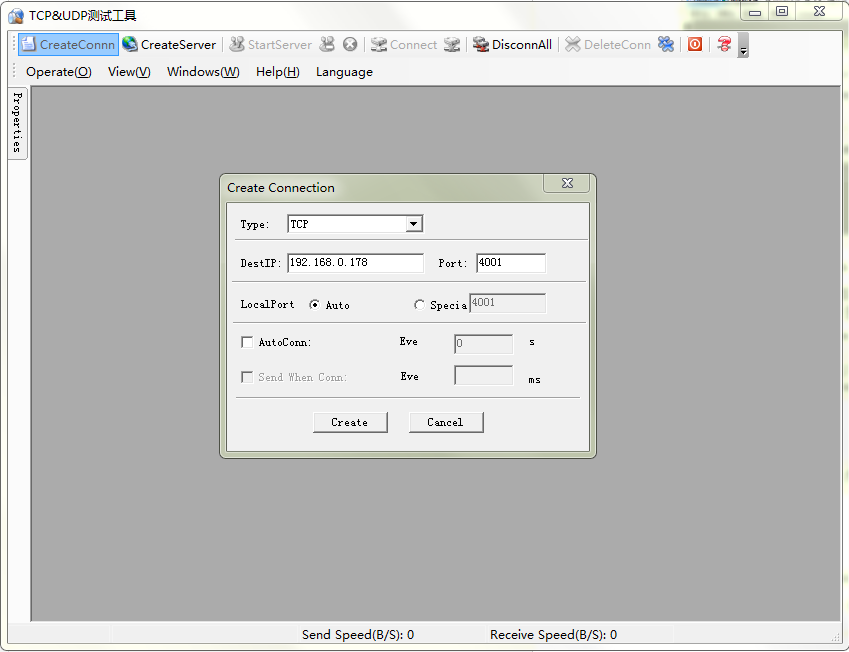
- Verbind een computer met TCPUDP-software met de Matrix Switcher. Open de TCPUDP-software (of een andere TCP/IP-communicatiesoftware) en maak een verbinding aan, voer het IP-adres en de poort van de Matrix Switcher in (standaard IP: 192.168.0.178, poort: 4001):
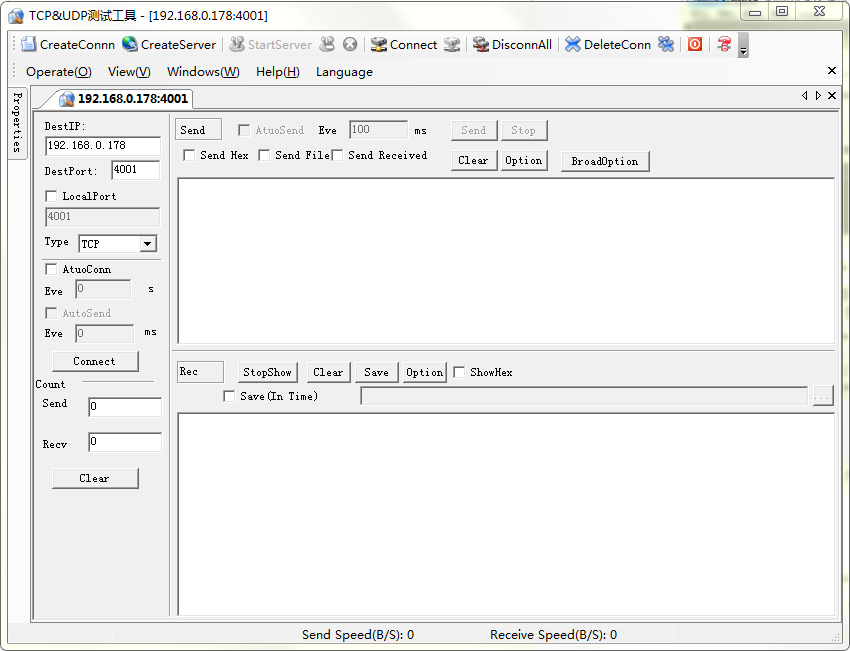
- Voer commando’s in het daarvoor bestemde gebied in om de Matrix Switcher te bedienen, zie hieronder:
Hier ontvangt u de feedback nadat een commando is verzonden.
Voer hier uw commando in.
De commando’s zijn hetzelfde als de RS232-commando’s vermeld in 6.3 RS232 Communicatiecommando’s
GUI Bediening
De Matrix Switcher kan worden bediend via de GUI. Hiermee kunnen gebruikers via grafische pictogrammen en visuele indicatoren met de Matrix Switcher communiceren. Toegang tot de GUI-interface via een van de volgende methoden:
- Toegang via webbrowser: Typ het standaard IP 192.168.0.178 in de browser bij de eerste login. Het IP-adres kan ook worden gevonden door “%9964.” te verzenden op de RS232-besturingssoftware.
- Toegang via UPnP: Ga op uw pc naar Mijn Netwerk en klik op het onderstaande pictogram:
Opmerking: Computers met Windows XP kunnen problemen ondervinden bij het vinden van het UPnP-pictogram, volg deze stappen om het UPnP-protocol in te schakelen:
① Voeg de UPnP-component toe: ga naar “Configuratiescherm” -> dubbelklik op “Programma’s toevoegen/verwijderen” -> dubbelklik op “Windows-componenten toevoegen/verwijderen” -> vink “UPnP” aan -> klik op “Volgende” -> klik op “OK”
② Schakel de Windows Firewall in: ga naar “Configuratiescherm” -> dubbelklik op “Windows Firewall” -> klik op “Overige” -> vink “UPnP-framework” aan
③ Schakel het automatisch starten van UPnP in: ga naar “Configuratiescherm” -> dubbelklik op “Beheerhulpprogramma’s” -> dubbelklik op “Services” -> zoek en klik op SSDP Discovery Service en Universal Plug and Play Device Host -> klik op “OK”
UPnP zal nu automatisch starten wanneer u uw computer aanzet.
④ Herstart het apparaat.
Typ 192.168.0.178 in uw browser, u komt dan in het inlogscherm zoals hieronder getoond:
Dit systeem is onderverdeeld in beheerders- en gebruikersmodus.
Beheerdersmodus: Gebruikersnaam: admin; Wachtwoord: admin (standaardinstelling)
Gebruikersmodus: Gebruikersnaam: user; Wachtwoord: user (standaardinstelling)
Opmerking: Inloggen als admin geeft toegang tot meer configuratie-interfaces dan als gebruiker. Hier volgt een korte introductie van de interfaces.
Scene-instelling
Typ de gebruikersnaam: admin, wachtwoord: admin, en klik vervolgens op LOGIN, het zal het Scenemenu tonen zoals hieronder weergegeven:
Alle tien scenes worden in bovenstaande interface getoond. Selecteer een scene en klik vervolgens op “Load” om de geselecteerde scene op te roepen. Klik op “Cancel” om de huidige bewerking te annuleren.
Verbindingswisseling
Klik om in de volgende interface te komen, die een intuïtieve schakeling van I/O-verbindingen biedt.
De button Matrix toont elke mogelijke verbinding tussen elke input en output; gebruikers kunnen de verbindingen tot stand brengen door op de bijbehorende knop te klikken. Knoppen 1~8 rechtsonder bieden snelle opslag en oproep van de algehele verbindingsstatus. Bijvoorbeeld:

- Selecteer knop 1 in de INPUT-kolom
- Selecteer knop 2, 3 en 4 in de OUTPUT-kolom (Als alle OUTPUT-poorten nodig zijn, hoeft u alleen op “All” te klikken.)
- Kies een scene die u wilt opslaan.
- Klik op “Confirm” om de instelling op te slaan of klik op “Clear” om de opzet te wissen.
EDID-configuratie
- Klik op de instellingenknop om naar de configuratie-interface te gaan. Alle ingebouwde EDID’s van de Matrix Switcher worden getoond in bovenstaande interface. Gebruiker kan EDID selecteren volgens de werkelijke behoeften.

- Selecteer “EDID Copy” om de volgende interface te openen:
- De EDID van het INPUT-apparaat kan worden verkregen van OUTPUT-apparaten.
- Stap 1: Selecteer een OUTPUT-apparaat waarvan u de EDID wilt kopiëren.
- Stap 2: Selecteer één of meer input-apparaten die de EDID moeten ontvangen. Wanneer u kiest voor To All inputs, kopiëren alle input-apparaten de EDID van het output-apparaat.
- Stap 3: Klik op “Confirm” om de instelling op te slaan of klik op “Cancel” om de bewerking te annuleren.
Audio-uitgang
Selecteer “Audio Out” om naar onderstaande interface te gaan en de Audio-uitgang aan of uit te zetten.
Statusinstelling
- Productnaam & Model: Klik op “Status” om naar onderstaande interface te gaan om de naam en het model van dit apparaat te wijzigen, deze worden dan weergegeven op het LCD-scherm.
- Knoplabel: Selecteer “Button” om naar onderstaande interface te gaan om de namen van de knoppen te wijzigen.
- Scenenaam: Selecteer “Scene” om naar onderstaande interface te gaan om de namen van de scenes te wijzigen.
Netwerkconfiguratie
Klik op “Network” om naar onderstaande interface te gaan om netwerkinstellingen te raadplegen en te configureren, waaronder MAC-adres, IP-adres, subnetmasker en Gateway.
Wachtwoord wijzigen
Klik op [Wachtwoord] om het volgende scherm te openen waarin u het beheerders- of gebruikerswachtwoord kunt opvragen en wijzigen.
Schakel in bovenstaand scherm het Bedieningspaneel in om alle knoppen van het apparaat te vergrendelen; deze kunnen dan niet worden bediend.
TCP/IP Configuratie
IP-adres, subnetmasker en Gateway van de Matrix Switcher kunnen via de GUI worden gewijzigd zoals hierboven beschreven, maar daarnaast kunnen gebruikers de IP-poort configureren, inclusief IP-reset, wachtwoordreset en firmware-update van de IP-module via de WebServer. Typ de bedoelde website (standaard: 192.168.0.178:100, wijzigbaar) in uw browser. Voer de juiste gebruikersnaam en het wachtwoord in om in te loggen op de WebServer: Gebruikersnaam: admin; Wachtwoord: admin
Hier is de hoofdconfiguratie-interface van de WebServer:
GUI Update
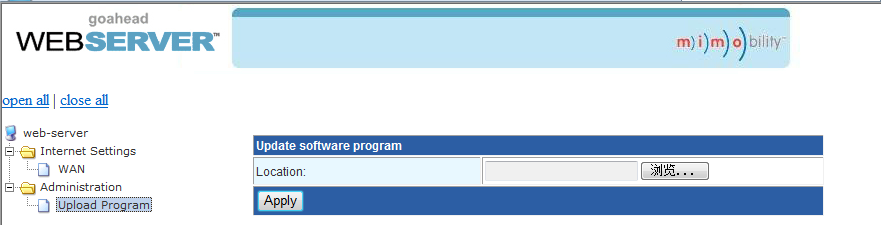
De GUI voor de Matrix Switcher ondersteunt online updates via http://192.168.0.178:100. Voer de gebruikersnaam en het wachtwoord in (dezelfde als de GUI-logininstellingen, gewijzigd wachtwoord is pas beschikbaar na herstart) om in te loggen op de configuratie-interface. Klik daarna op Administration in het bronmenu om naar Upload Program te gaan, zoals hieronder getoond:
Selecteer het gewenste updatebestand en druk op Toepassen, het begint dan met upgraden.

Firmware-update via USB-poort
De matrix Switcher beschikt over een USB-poort voor online firmware-upgrade op het frontpaneel.
Volg deze stappen om de firmware te upgraden:
- Kopieer de upgrade software en het nieuwste upgradebestand (.bin) naar de PC.
- Sluit via een USB-kabel de USB-poorten van de Matrix Switcher en de PC aan.
- Dubbelklik op het pictogram van de update software (zie hieronder).
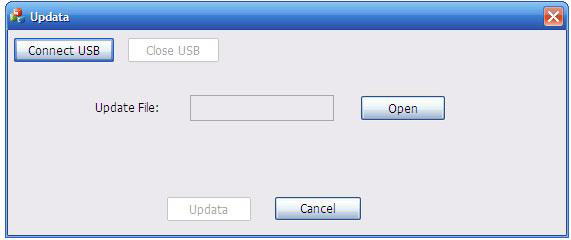
Het gaat het update-scherm binnen, zoals hieronder getoond:
- Klik op Connect USB.
- Klik op Open om het updatebestand te laden, klik daarna op Updata om het firmware-upgrade te starten.
Opmerking: Om beschikbare besturing te garanderen, moet het COM-nummer van de pc tussen 1 en 9 liggen.
Specificaties
| Ingangssignaal | 8 HDMI |
|---|---|
| Ingangsaansluiting | Vrouwelijke Type-A HDMI |
| Uitgangssignaal | 8 HDMI; 8 SPDIF-audio |
| Uitgangsaansluiting | Vrouwelijke Type-A HDMI; 3,5 mm mini-jack |
| Bedieningssignaal | 1 IR IN; 1 TCP/IP; 1 RS232 |
| Bedienaansluiting | 3,5 mm mini-jack; vrouwelijke RJ45; 3-pins stekkerklem |
| Videosignaal | HDMI 2.0 & HDCP 2.2 |
| Audiosignaal | Dolby Digital, DTS, DTS-HD |
| Algemeen | |
| EDID-beheer | Ingebouwde EDID-gegevens en handmatig EDID-beheer |
| Resolutiebereik | 640x480@60Hz ~ 4Kx2K@60Hz 4:4:4, 1080P 3D |
| HDMI-kabellengte | ≤5m |
| Voeding | 24VDC, 2,71A |
| Stroomverbruik | 21W |
| Afmetingen (B*H*D) | 437mm × 44mm × 236,5mm |
| Gewicht | 1,82Kg |
| Temperatuur | -10℃ ~ 55℃ |
| Referentievochtigheid | 10% ~ 90% |
Paneeltekening
AAN DIP
TCP/IP IR IN RS232
Tx Rx
Aan
Uit
1 2 3 4
1
0
EDID
1 2 3 4 5 6 7 8 1 2 3 4 5 6 7 8
SPDIFSPDIFSPDIFSPDIFSPDIFSPDIFSPDIFSPDIF
DC 24VINPUTS OUTPUTS
CONTROL
437 mm
44 mm
23 mm
32 mm
Probleemoplossing & Onderhoud
| Problemen | Oorzaken | Oplossingen |
|---|---|---|
| Kleurverlies of geen videosignaal-uitvoer | De verbindingskabels zijn mogelijk niet correct aangesloten of kunnen defect zijn. | Controleer of de kabels correct zijn aangesloten en in goede staat verkeren. |
| Foutieve of losse verbinding | Zorg ervoor dat de verbinding goed is. | |
| Geen outputbeeld bij schakelen | Geen signaal aan de in- of uitgangskant | Controleer met een oscilloscoop of multimeter of er signaal is aan de in- of uitgangskant. |
| Foutieve of losse verbinding | Zorg ervoor dat de verbinding goed is. | |
| De ingang is voorzien van HDCP terwijl de HDCP-compliance is uitgeschakeld. | Stuur commando /%[x]:[1]. om de HDCP-compliancestatus te wijzigen. | |
| De weergave ondersteunt de ingangsresolutie niet. | Schakel naar een andere ingangsbron of stel de weergave in om de EDID-gegevens van de ingang te leren. | |
| Geen output op de versterkers aangesloten op audio-uitgangen | De versterkers kunnen geen HDMI-audio decoderen. | Gebruik versterkers die in staat zijn HDMI-audio te decoderen. |
| Kan het apparaat niet bedienen via de knoppen op het frontpaneel | De knoppen op het frontpaneel zijn vergrendeld. | Stuur commando /%Unlock; om te ontgrendelen. |
| Kan het apparaat niet bedienen via IR-afstandsbediening | De batterij is leeg. | Vervang de batterij door een nieuwe. |
| De IR-afstandsbediening is defect. | Stuur het naar een erkende dealer voor reparatie. | |
| Buiten het effectieve bereik van het IR-signaal of niet gericht op de IR-ontvanger | Pas afstand en hoek aan en richt precies op de IR-ontvanger. | |
| Stroomindicator blijft uit bij ingeschakelde voeding | Foutieve of losse stroomverbinding | Controleer of de kabels correct zijn aangesloten |
| EDID-beheer werkt niet normaal | De HDMI-kabel is defect aan de uitgangskant. | Vervang door een andere HDMI-kabel die correct functioneert. |
| Er verschijnt een zwart scherm op de weergave bij schakelen | De weergave ondersteunt de resolutie van de videosignaalbron niet. | Schakel opnieuw. Beheer de EDID-gegevens handmatig om de resolutie van de videosignaalbron automatisch compatibel te maken met de uitgangsresolutie. |
| Kan het apparaat niet bedienen via bedieningsapparaat (bijv. een PC) via RS232-poort | Verkeerde aansluiting | Controleer of de aansluiting tussen het bedieningsapparaat en de unit correct is. |
| Verkeerde RS232-communicatieparameters | Voer correcte RS232-communicatieparameters in: Baudrate: 9600; Databit: 8; Stopbit: 1; Pariteitsbit: geen. | |
| Defecte RS232-poort | Stuur het naar een erkende dealer voor controle. |
Opmerking: Als uw probleem blijft bestaan nadat u bovenstaande probleemoplossingsstappen heeft gevolgd, vraag dan verdere hulp aan een geautoriseerde dealer of onze technische ondersteuning.
After-Sales Service
Als zich problemen voordoen bij het gebruik van het product, controleer en los deze dan op aan de hand van deze gebruikershandleiding. Alle transportkosten zijn voor rekening van de gebruiker gedurende de garantieperiode.
- Beperkte productgarantie: Dit product is vrij van materiaal- en fabricagefouten voor twee jaar (de aankoopfactuur is leidend). Ter verkrijging van garantie service dient u een aankoopbewijs in de vorm van een kassabon of gefactureerde factuur te tonen waaruit blijkt dat het apparaat binnen de garantieperiode valt.
- Wat de garantie niet dekt (service tegen vergoeding mogelijk): Verloop van de garantieperiode. Fabrieksmatig aangebrachte serienummer is veranderd of verwijderd van het product. Schade, achteruitgang of storing veroorzaakt door: Normale slijtage Gebruik van verbruiksartikelen of onderdelen die niet aan onze specificaties voldoen Geen certificaat of factuur als bewijs van garantie. Het op de garantiebewijskaart aangegeven productmodel komt niet overeen met het model van het te repareren product of is veranderd. Schade veroorzaakt door overmacht. Service niet geautoriseerd door distributeur. Elke andere oorzaak die niet gerelateerd is aan een productdefect. Levering, installatie- of arbeidskosten voor installatie of configuratie van het product.
- Technische ondersteuning: Voor vragen of problemen neemt u contact op met uw distributeur of wederverkoper en vermeldt u de respectieve productnaam en versie, de gedetailleerde storingssituatie en de vorming van de gevallen.
Hulp vragen
Technische ondersteuning:
Telefoon: +49 5971 800299 - 0
Fax: +49 5971 800299 – 99
Technische ondersteuningstijden:
8:30 tot 17:00 uur maandag t/m donderdag
8:30 tot 16:00 uur vrijdag
Schrijf naar:
PureLink GmbH
Von-Liebig-Straße 10
D - 48432 Rheine
www.purelink.de
info@purelink.de
Juridisch & Naleving
Productidentificatie
Model: PT-MA-HD88UHD – handleiding versie 1.0
Handelsmerken en disclaimer
Productmodel en logo zijn handelsmerken. Alle andere genoemde bedrijfs- en productnamen zijn handelsmerken van hun respectievelijke eigenaren. Alle rechten voorbehouden. Geen deel van deze publicatie mag worden gekopieerd of gereproduceerd zonder voorafgaande schriftelijke toestemming. Wij behouden ons het recht voor wijzigingen aan het apparaat, de verpakking of handleiding aan te brengen en aanvaarden geen aansprakelijkheid voor drukfouten.
EU-conformiteit
PureLink verklaart hiermee dat dit product PureTools PT-MA-HD88UHD voldoet aan de Richtlijnen 1907/2006/EU en 2011/65/EU. PureLink GmbH verklaart hiermee dat dit product PureTools PT-MA-HD88UHD voldoet aan de Richtlijnen 2014/30/EU en 2014/35/EU.
| Richtlijn / Verordening |
|---|
| 1907/2006/EU |
| 2011/65/EU |
| 2014/30/EU |
| 2014/35/EU |
De volledige tekst van de EU-conformiteitsverklaring is beschikbaar op: http://www.purelink.de/ce/4251364706817_CE.pdf
FCC
Verklaring Dit apparaat genereert, gebruikt en kan radiofrequentiestraling uitzenden en kan, indien niet geïnstalleerd en gebruikt volgens de instructies, schadelijke storingen veroorzaken aan radioverbindingen. Het is getest en voldoet aan de limieten voor een Digitale Klasse B apparatuur, conform onderdeel 15 van de FCC-regels. Deze limieten zijn bedoeld om redelijke bescherming te bieden tegen schadelijke interferentie bij commerciële installaties.
Afvoer van elektrisch en elektronisch afval
WEEE reg.nr.: DE 93847290
Het doorgestreepte afvalbaksymbool op het product, de verpakking of in deze handleiding betekent dat elektrische en elektronische apparatuur niet met het huishoudelijk afval mag worden weggegooid aan het einde van de levensduur. Lever oude apparaten kosteloos in bij een openbaar inzamelpunt of breng ze terug naar een distributeur die verplicht is ze terug te nemen. Verwijder batterijen en lampen die zonder vernietiging van het apparaat kunnen worden verwijderd voordat u ze inlevert, en verwijder alle persoonlijke gegevens die op het apparaat zijn opgeslagen. Details zijn geregeld door nationale wetgeving. Door oude apparaten terug te brengen draagt u bij aan de bescherming van het milieu.
Batterijen
Batterijen mogen niet met het huishoudelijk afval worden weggegooid. Breng gebruikte batterijen kosteloos terug naar inzamelpunten of winkels.
Verpakking
Gooi de verpakking gescheiden uit naar materiaal (papier/karton, kunststoffen) via de lokale inzamelsystemen. Houd verpakkingsmateriaal buiten bereik van kinderen – verstikkingsgevaar. Verpakkingsregistratie LUCID: DE5958616449295.