
Veiligheidsvoorschriften
Om het beste uit het product te halen, lees alle instructies zorgvuldig door voordat u het apparaat gebruikt. Bewaar deze handleiding voor toekomstige referentie.
- Pak de apparatuur voorzichtig uit en bewaar de originele doos en verpakkingsmaterialen voor een eventuele toekomstige verzending.
- Volg basisveiligheidsmaatregelen om het risico op brand, elektrische schokken en persoonlijk letsel te verminderen.
- Demonteer de behuizing niet en wijzig de module niet. Dit kan leiden tot elektrische schokken of brandwonden.
- Het gebruik van toebehoren of onderdelen die niet aan de productspecificaties voldoen kan schade, verergering of defect veroorzaken.
- Verwijs alle reparaties door naar gekwalificeerd servicemedewerkers.
- Om brand- of schokgevaar te voorkomen, stel de unit niet bloot aan regen, vocht of installeer dit product niet in de buurt van water.
- Leg geen zware voorwerpen op de Extension-kabel om knelling te voorkomen.
- Verwijder de behuizing van het apparaat niet, aangezien openen of verwijderen van de behuizing kan leiden tot blootstelling aan gevaarlijke spanningen of andere gevaren.
- Installeer het apparaat op een plek met goede ventilatie om schade door oververhitting te voorkomen.
- Houd de module uit de buurt van vloeistoffen.
- Vloeistoffen die in de behuizing terechtkomen kunnen brand, elektrische schokken of schade aan de apparatuur veroorzaken. Als er een voorwerp of vloeistof op de behuizing valt of morst, haal dan onmiddellijk de module uit het stopcontact.
- Draai of trek niet krachtig aan de uiteinden van de glasvezelkabel. Dit kan storingen veroorzaken.
- Gebruik geen vloeibare of spuitbussen om deze unit schoon te maken. Trek altijd eerst de stroomkabel uit het stopcontact voordat u gaat schoonmaken.
- Trek de stroomkabel uit het stopcontact als het apparaat voor een langere periode niet wordt gebruikt.
- Informatie over de verwijdering van afgedankte apparaten: verbrand ze niet en gooi ze niet bij het gewone huishoudelijk afval. Behandel ze als normaal elektrisch afval.
Introductie tot PT-PK100
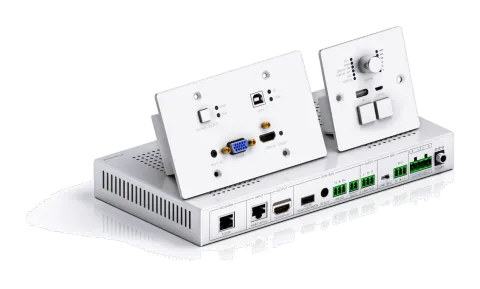
De PT-PK100 is een multifunctioneel AV-distributiesysteem ontworpen om HDMI-videoschakeling, systeemcontrole, video Extension en analoge audioversterking in een handig pakket te bieden. Het systeem bestaat uit de PT-PK100-TXWP Scaler Wall Plate HDBaseT Transmitter, PT-PK100-RX HDBaseT Receiver en K12-PAD1-EU Control Panel. Met behulp van de Valens Colligo-serie chips worden stroom, bediening, video tot 1080p en audio via een enkele 30m (98 ft) solide kern Category-kabel tussen de wall plate transmitter en de receiver getransporteerd. De wall plate control module wordt met een tweede solide kern Category-kabel op de wall plate transmitter aangesloten. Alle stroom die nodig is voor het systeem wordt door de receiver geleverd. Daarnaast beschikt de receiver over een ingebouwde web-GUI voor bediening en analoge audio-de-embedding naar een ingebouwde 2x20 watt stereoversterker.
Kenmerken
- Ondersteunt HDMI- of VGA-signaalingang.
- Uitgangsresolutie kan worden geselecteerd als 1024x768, 1280x720, 1280x800, 1360x768, 1600x1200, 1920x1080 of 1920x1200.
- Ondersteunt RS232-bediening.
- USB voor verbinding met smart board.
- Ondersteunt HDCP 1.4.
- Ondersteunt MIC-ingang.
- 2x20Watt@4Ohm versterkeruitgang.
- Aanpasbaar bedieningspaneel, ondersteunt IR-Leren.
- Lezen en schrijven van IR-Leren gegevens.
- Ondersteunt GUI-bediening.
- Micro USB voor firmware-update.
- Ondersteunt UPNP.
Inhoud van de verpakking
Transmitter
- 1 x PT-PK100-TXWP Scaler Wall Plate HDBaseT Transmitter
- 1 x wit frontplaat
Receiver
- 1 x PT-PK100-RX HDBaseT Receiver
- 2 x Bevestigingsbeugels met 4 schroeven
- 4 x Rubberen voetjes
- 1 x 4-pins stekkerbare klemmenblok
- 3 x 3-pins stekkerbare klemmenblokken
- 1 x 2-pins stekkerbare klemmenblok
- 1 x IR-zender
- 1 x USB-besturingskabel (USB-A naar USB-B)
- 1 x Stroomadapter (DC 24V 2.71A)
Control Panel
- 1 x PT-PK100-BCWP Control Panel
- 1 x Gebruikershandleiding
Opmerking: Neem direct contact op met uw distributeur indien u beschadigingen of defecten aan de componenten aantreft.
PT-PK100-TXWP HDBaseT Transmitter
| Nr. | Naam | Beschrijving |
|---|---|---|
| ① | SOURCE SELECT | Blauw verlichte knop. Druk erop om één bron te selecteren, druk nogmaals om naar de volgende bron te schakelen, cirkelvormig wisselend tussen VGA en HDMI input. Opmerking: Zonder enige actie op deze knop wordt de tweede HDMI-bron die is aangesloten op de Transmitter als ingangssignaal herkend. |
| ② | Signaalindicatoren | HDMI-- UIT: Geen HDMI-signaalverkeer/ GEEL: HDMI-signaalverkeer/ GROEN: HDMI-signaal is gekozen als ingangssignaal. VGA-- UIT: Geen VGA-signaalverkeer/ GEEL: VGA-signaalverkeer/ GROEN: VGA-signaal is gekozen als ingangssignaal. |
| ③ | Naar PC | Verbind PC om USB-besturingssignaal te verzenden. |
| ④ | Stroomindicator | UIT: Geen stroom/ ROOD: DC-stroom aanwezig. |
| ⑤ | HDBT Link statusindicator | UIT: Geen verbinding/ GROEN: Verbinding geslaagd. |
| ⑥ | VGA & AUDIO IN | VGA-video en de externe audio-ingangspoorten, aansluiting op VGA-bron. |
PoC IN
HDBT OUT
RS232
POWER
RESET
LINK
SOURCE SELECT
VGA IN HDMI IN
TO PC
AUDIO IN
HDMI
VGA
FIRMWARE
4 5 9 103 111
6 7 8
2
| Nr. | Naam | Beschrijving |
|---|---|---|
| ⑦ | HDMI IN | Aansluiting op HDMI-bron. |
| ⑧ | RESET | Druk op deze knop om de PT-PK100-TXWP te herstarten. |
| ⑨ | POWER/RS232 | RJ45-connector. Verbind met de POWER/RS232-poort op het PT-PK100-BCWP bedieningspaneel via CAT5e/ CAT6a-kabel om RS232-besturingssignaal te verzenden en voeding te leveren aan PT-PK100-BCWP. |
| ⑩ | PoC IN/HDBT OUT | Verbind met de HDBT IN/PoC-poort op de PT-PK100-RX HDBaseT Receiver via CAT5e/ CAT6a-kabel om AV- en besturingssignaal te verzenden. Met PoC-oplossing kan de PT-PK100-TXWP van voeding worden voorzien via deze poort zodra PT-PK100-RX van stroom is voorzien. |
| ⑪ | FIRMWARE | Micro USB-poort, gebruikt voor firmware-update. Firmware-updates vereisen extra apparatuur, neem contact op met onze klantenservice voor meer informatie. |
Paneelbeschrijving – PT-PK100-RX HDBaseT Receiver
HDBT IN/PoC NAAR DISPLAY
RL
LINE OUTIR OUT DC 24VTCP/IP TOUCHSCREEN
VAN
RS232
Tx Rx
OUTPUT CONTROL MICNETWORK INPUT
MIC
2x20Watt 4@ ΩMICLINE
REMOTE
MUTE
AUDIO
ON LINK HDCPFIRMWARE
1
10 11 12 13 14 154 5 6 7 8 9
2 3
| Nr. | Naam | Beschrijving |
|---|---|---|
| ① | FIRMWARE | Micro USB-poort, gebruikt voor firmware-update. Voor het updaten van de firmware is aanvullende apparatuur nodig. Neem voor meer details contact op met onze klantenservice. |
| ② | LED-indicator | AAN: werkstatusindicator -- UIT: Niet in werking / Groen knipperend: Normale werking. LINK: HDBT-verbindingstatusindicator -- UIT: Geen verbinding / Groen: Verbinding succesvol / Groen knipperend: Verbinding abnormaal. HDCP: HDCP-conformiteitsindicator -- UIT: Geen HDMI-verkeer (geen beeld) / Groen: Verkeer met HDCP / Groen knipperend: Verkeer zonder HDCP. |
| ③ | Stroomindicator | UIT: Geen stroom / ROOD: DC-stroom aanwezig. |
| ④ | TCP/IP | Verbind met een pc om de volgende items via GUI te bedienen: Ingangssignaal schakelen. Volume aanpassen. Display aan- of uitzetten. Het systeem in stand-by zetten of starten. |
| ⑤ | HDBT IN/PoC | Verbind met de PoC IN/HDBT OUT-poort van PT-PK100-TXWP met een CAT5e-kabel. |
| ⑥ | NAAR DISPLAY | Verbind met een display. |
| ⑦ | VANUIT AANRAAKSCHERM | USB-A-connector. Verbind met een Smart Board met ingebouwd aanraakscherm en stuur het USB-signaal terug naar de signaalbron. Verbind met een interactief display voor online handschriftannotatie, maar synchronisatie met pc is niet mogelijk. |
| ⑧ | IR OUT | Verbind met IR-zender. IR-signalen uitgezonden door de IR-zender worden ontvangen door de ingebouwde IR-ontvanger van het PAD1V-EU-bedieningspaneel. |
| ⑨ | RS232 | Aanvullende seriële interface. Verbind met een display en stuur RS232-commando's om het te bedienen. |
| ⑩ | REMOTE MUTE | Verbind met het brandalarmsysteem. Bij ontvangst van het brandalarmesignaal wordt de audio-uitgang gedempt. |
| ⑪ | LINE OUT | Verbind met een audio-uitzendapparaat om de in HDMI ingebedde audio en MIC-audio in gemengde modus af te spelen. Daarnaast kunt u deze poort aansluiten op een geluidsrecorder voor opname. |
| ⑫ | MIC LINE | Ingangsmodusschakelaar. Wanneer de schakelaar op “MIC” staat, wordt de microfooningang gebruikt voor aansluiting van een dynamische microfoon. Er zijn twee verschillende aansluitingen: Ongelijkmatige aansluiting: “╧” is verbonden met aarde, “-” met signaal. Gebalanceerde aansluiting: “+” verbindt met positief, “-” met negatief en “╧” met aarde. Wanneer de schakelaar op “LINE” staat, wordt de microfooningang gebruikt voor aansluiting op normale audio- of wireless microfoonuitgang. Er zijn twee verschillende aansluitingen: Ongelijkmatige aansluiting: “╧” is verbonden met aarde, “-” met signaal. Gebalanceerde aansluiting: “+” verbindt met positief, “-” met negatief en “╧” met aarde. |
| ⑬ | MIC | Verbind met een microfoon. Zowel Mic als Line zijn compatibel. Bij aansluiting op een pc of andere audio-ingangstoestellen behalve microfoon hoeven alleen de “-” en “” pinnen gebruikt te worden. |
| ⑭ | 2x20Watt@4Ω | Verbind met luidspreker om de in HDMI ingebedde audio en MIC-audio in gemengde modus af te spelen. |
| ⑮ | DC24V | Verbind met een DC 24V 2,71A-voedingsadapter. |
Paneelbeschrijving – PT-PK100-BCWP Control Panel
| Nr. | Naam | Beschrijving |
|---|---|---|
| ① | LED-indicator | VGA: BLAUW wanneer VGA-ingang geselecteerd is. HDMI: BLAUW wanneer HDMI-ingang geselecteerd is. DISPLAY ON: BLAUW wanneer de knop [DISPLAY ON/OFF] is ingedrukt om DISPLAY ON-functie te selecteren. DISPLAY OFF: BLAUW wanneer de knop [DISPLAY ON/OFF] is ingedrukt om DISPLAY OFF-functie te selecteren. MIC: BLAUW wanneer de MIC-audio geselecteerd is om het volume aan te passen. SOURCE: BLAUW wanneer de bron-audio geselecteerd is om het volume aan te passen. |
| ② | VOLUME-knop | Druk op deze knop om te dempen of het dempen op te heffen. Houd deze knop drie seconden ingedrukt om te kiezen of MIC of SOURCE audio-ingang het volume moet worden aangepast. Draai met de klok mee/tegen de klok in om het volume te verhogen/verlagen. |
POWER
RS232
CONFIGIR
VOLUME
VGA
HDMI
MIC
SOURCE
DISPLAY ON
DISPLAY OFF
SOURCE DISPLAY
ON OFF
FIRMWARE
1 2 7 8
4 5 63
| Nr. | Naam | Beschrijving |
|---|---|---|
| ③ | IR | Ingebouwde IR-sensor, ontvangt IR-signaal van IR-afstandsbediening. |
| ④ | SOURCE | Druk hierop om HDMI- en VGA-bron te selecteren. |
| ⑤ | DISPLAY ON/OFF | Aangepaste knop. Druk hierop om de functie DISPLAY ON/OFF te selecteren, de corresponderende LED wordt blauw. |
| ⑥ | CONFIG | Micro-USB-connector voor importeren of exporteren van configuratiegegevens. |
| ⑦ | POWER/RS232 | RJ45-connector. Verbind met de POWER/RS232-poort op PT-PK100-TXWP via CAT5e/CAT6a-kabel om RS232-besturingssignalen te verzenden. De PT-PK100-BCWP kan via deze poort van stroom worden voorzien door PT-PK100-TXWP. |
| ⑧ | FIRMWARE | Micro-USB-poort, gebruikt voor firmware-update. Voor firmware-updates is aanvullende apparatuur vereist; neem voor meer details contact op met onze klantenservice. |
Opmerking: Afbeeldingen in deze handleiding zijn alleen ter referentie.
Gebruiksvoorzichtigheid
- Het systeem moet geïnstalleerd worden in een schone omgeving, bij voorkeur op omgevingstemperatuur of binnen de opgegeven werktemperatuurbereik (zie pagina 29, 30 & 31 voor grenzen).
- Alle stroomschakelaars, stekkers, stopcontacten en stroomkabels moeten geïsoleerd zijn.
- Alle apparaten moeten worden aangesloten voordat u het systeem inschakelt.
Systeemdiagram
Brandalarmsysteem
Projector
TCP/IP USB
CAT5e/6A-kabel 30m
Smart Board
USB
IR RS232
Standby
Wireless Mic
RS232
Laptop Laptop Laptop
PT-PK100-TXWP PT-PK100-RX
PT-PK100-BCWP
Opmerking: Systeemdiagrammen in deze handleiding zijn alleen ter referentie, meer specifieke schema’s zijn afhankelijk van daadwerkelijke apparaten.
Verbind HDBT-poorten via rechte CAT5e/6-kabel met TIA/EIAT568B standaardafwerkingen aan beide uiteinden.
De afstand is minder dan 30 m (98 ft) tussen HDBaseT Transmitter en HDBaseT Receiver.
PoC-verbinding
Het systeem ondersteunt PoC, waarmee meerdere terminals dezelfde stroomvoorziening kunnen delen en extra stroomvoorziening op de remote nodes overbodig wordt.
Sluit een DC24V 2.71A adapter aan op de voedingspoort van de HDBaseT Receiver. HDBaseT Transmitter en Control Panel kunnen synchroon van stroom worden voorzien met de PoC-oplossing, zie de afbeelding hieronder:
CAT5e 6A-kabel 30m/24V 2,71A.
USB-verbinding
HDBaseT Receiver heeft een USB-poort (FROM TOUCH SCREEN) om te verbinden met Smart Board. Wanneer de gebruiker aantekeningen maakt op het smart board, zal de HDBaseT Receiver het signaal via USB-kabel ontvangen van het Smart Board en terugsturen naar de HDMI-signaalbron (PC), waarna het naar het display wordt verzonden. Zie het onderstaande schema voor het terugsturen van het USB-signaal.
Speciale USB-bedrading is vereist bij een afstand van meer dan 4m/13ft tussen HDBaseT Receiver en Smart Board.
Projector
USB
CAT5e 6A-kabel 30m/
Smart Board
USB
Laptop
IR-verbinding
Bedieningspaneel heeft een ingebouwde IR-sensor en HDBaseT Receiver heeft een IR OUT-poort voor IR Emitter om apparaten op afstand te besturen vanaf lokaal.
In dit educatieve systeem plaatst u de IR-afstandsbediening van het display dicht bij de ingebouwde IR-sensor van het bedieningspaneel, en plaatst u de IR Emitter dicht bij het afstandsdisplay, waarna het display bediend kan worden met de IR-afstandsbediening via de IR doorgifte functie.
Projector
IR-signaal
IR-signaal
Standby
IR-signaal
Laptop
RS232-verbinding
HDBaseT Receiver biedt een extra RS232-interface om verbinding te maken met een display en dit te bedienen door RS232-commando's te verzenden via de GUI. Zie sectie 4.3.3 Command Tab.
Projector
TCP/IP
CAT5e/6A-kabel 30m
RS232
RS232
Laptop Laptop
IR-Leren
De IR-leerfunctie stelt de gebruiker in staat om met de knoppen van het PT-PK100-BCWP Control Panel sommige toetsen van een IR-afstandsbediening die display of andere apparaten kan bedienen te vervangen. Het PT-PK100-BCWP Control Panel heeft twee knoppen: SOURCE en DISPLAY ON/OFF; Aan de andere kant ondersteunt de SOURCE-knop geen IR-leerfunctie, omdat het alleen is bedoeld voor het schakelen van inputbronnen.
- Ga naar IR-leermodus Druk tegelijkertijd op de knoppen “SOURCE” en “DISPLAY ON/OFF” om de IR-leermodus te activeren. Deze twee knoppen gaan branden en de LED’s DISPLAY ON en DISPLAY OFF beginnen te knipperen.
- Programmeren van de DISPLAY ON- en DISPLAY OFF-functies
- ① Druk op de knop [DISPLAY ON/OFF] om de functie DISPLAY ON of DISPLAY OFF te kiezen, en de bijbehorende LED wordt blauw. Bijvoorbeeld: druk op de knop [DISPLAY ON/OFF] om de functie DISPLAY ON te kiezen, waarna de LED blauw brandt.
- ② Druk op de corresponderende toets (zoals de aan/uit-toets) op de IR-afstandsbediening; houd de IR-afstandsbediening tegelijkertijd dichtbij de IR-sensor van het Control Panel.
- ③ Zodra de gebruiker correct heeft ingesteld, knippert de DISPLAY ON LED 3 keer.
- ④ Herhaal alle drie bovenstaande stappen om een andere knopfunctie in te stellen.
- Verlaat IR-leermodus Druk op de knop [SOURCE] om de programmeermodus te verlaten, de achtergrondverlichting van deze knop gaat dan uit.
- IR-leerfunctie toepassen Druk op de knop [DISPLAY ON/OFF] op het control panel om het display aan te zetten, druk vervolgens nogmaals op deze knop om het display uit te schakelen.
Opmerking: Wanneer het systeem in IR-leermodus staat, kan met de knop [SOURCE] worden uitgestapt.
Als er 60 seconden geen handeling is, sluit het systeem automatisch af.
De blauwe achtergrondverlichting van alle knoppen gaat uit zodra het systeem succesvol afsluit.
GUI-bediening
De webbrowser besturingsinterface is een alternatieve methode om het systeem te bedienen zonder dat u met het Control Panel hoeft te werken.
Het standaard IP-adres van de PT-PK100 is 192.168.0.178. Dit kan door een beheerder worden gewijzigd in de Netwerkinstellingen.
Typ 192.168.0.178 in uw browser, dan verschijnt de inloginterface zoals hieronder weergegeven:
Om de instellingen van de webbrowserinterface te wijzigen of RS232-commando’s voor de display te programmeren, moet u als beheerder inloggen op de PT-PK100. De gebruikersnaam is admin en het standaardwachtwoord is admin.
Apparaatbesturingsscherm
- HDMI&VGA Wissel tussen HDMI en VGA.
- Display Schakel het display aan of uit.
- System Schakel het systeem aan of uit.
- Volume Dempen en dempen opheffen van audio-bronnen. Het volume kan worden aangepast door op de knoppen “+” of “-” te drukken of door de volumeschuifregelaar te slepen.
Opmerking: Wanneer u op een iPad op “+” of “-” klikt, is het normaal dat de dempknop beweegt.
Om in te stellen, klikt u op het tandwielpictogram linksonder in de bedieningsinterface.
Instellingen-tab
- Wachtwoord Wijzig het wachtwoord voor het admin- en gebruikerslogin-scherm.
- Display Control Select Selecteer of het display wordt bestuurd via IR of RS232.
- Display/Power Sync Kies of het display en systeem gelijktijdig worden aan- en uitgezet. Deze optie is alleen actief als het display wordt bestuurd via RS232.
- Wanneer de modus AAN is, druk op de knop “DISPLAY ON/OFF” op het Bedieningspaneel om het display en het systeem gelijktijdig aan of uit te zetten.
- Wanneer de modus UIT is, druk op de knop “DISPLAY ON/OFF” op het Bedieningspaneel om het display aan of uit te zetten, of houd deze lang ingedrukt om het systeem in of uit te schakelen.
- I/O Modus Selecteer Inschakelen (N.O.) / uitschakelen (N.C.) brandalarm signaalingang.
- Verdieping Hernoem het label op het besturingssysteem.
- Label Hernoem het label bovenaan het bedieningsscherm.
- Audiovertraging Stel de audiovertraging in om audio met video op het display te synchroniseren. De vertragingstijd is 0 tot 340 ms. Klik op de GO-knop om de nieuwe waarde te activeren.
- Opslaan/Annuleren Slaat de instelling op of annuleert deze.
Command Tab (RS232 Display Control)
Dit tabblad definieert de RS232-displaybesturingscommando's. Als een display Hex-commando's vereist, zorg er dan voor dat het Hex-vakje is aangevinkt.
- Display Aan Voer het RS232-commando in om het display aan te zetten.
- Display Uit Voer het RS232-commando in om het display uit te schakelen.
- Input Select Voer het RS232-commando in om te schakelen naar de Input die is aangesloten op de Receiver.
- Input Select Vertraging Voer de vertragingstijd in seconden in tussen het Power On- en Input Select-commando. Deze vertraging kan tussen 1 en 100 seconden liggen.
- Baud Rate Selecteer de baudrate die nodig is om te communiceren met het display. Beschikbare baudrates zijn: 2400, 4800, 9600, 14400, 19200, 38400, 56000, 57600 en 115200 baud.
- Pariteit Selecteer de pariteit voor RS232-communicatie.
- Command Ending Selecteer de commandoafsluiting na elk RS232-commando. Beschikbare commandoafsluitingen zijn: null, carriage return, line feed, carriage return en line feed.
- Time-out Geen Activiteit Het systeem gaat in standby en het display schakelt automatisch uit wanneer er binnen de ingestelde tijd geen signaal is ontvangen.
- Opslaan/Annuleren Slaat de instelling op of annuleert deze.
Opmerking: Raadpleeg de gebruikershandleiding van het display voor meer commando details.
Configuratie Tab
- Output Resolutie Ondersteunt 1024x768, 1280x720, 1280x800, 1360x768, 1600x1200, 1920x1080 of 1920x1200.
- FIRMWARE Kopieer updategegevens naar een U-schijf, steek vervolgens de U-schijf in de FIRMWARE-poort op de HDBaseT Transmitter en klik ten slotte op “FIRMWARE” om de updateprocedure te starten.
Netwerk Tab
- DHCP/Static IP Selecteer of het systeem een statisch IP-adres gebruikt of een IP-adres via DHCP toegewezen krijgt.
- IP Adres Voer het IP-adres in voor het systeem.
- Subnetmasker Voer het subnetmasker in voor het systeem.
- Gateway Voer het gateway-adres in voor het systeem.
- Bevestigen/Annuleren Slaat de instelling op of annuleert deze.
GUI Update
Open een webbrowser en voer het IP-adres van de Receiver in, gericht op poort 100. Als het IP-adres 192.168.0.178 is, voer dan 192.168.0.178:100 in de webbrowser in. Wanneer daarom wordt gevraagd, voer de beheerdersgebruikersnaam en het wachtwoord in (standaard admin en admin). Na het inloggen verschijnt het volgende scherm.
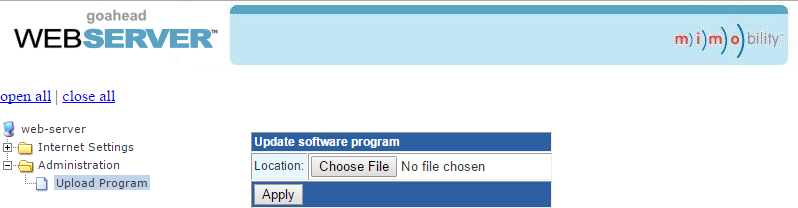
Klik op het plussymbool naast Administration, klik vervolgens op Upload Program om de nieuwe firmware te uploaden.
Klik op de knop Choose File en navigeer naar het web GUI-updatebestand. Het web GUI-updatebestand bevat Ralink in de bestandsnaam. Nadat het bestand is geselecteerd, klik op Apply.
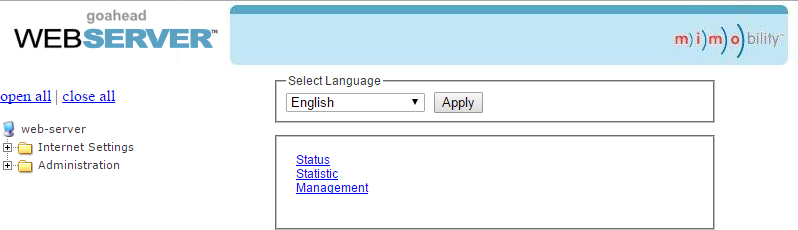
Er verschijnt een bevestigingsvenster om te verifiëren dat de nieuwe software naar het apparaat wordt geüpload. De webpagina lijkt ongeveer 30 seconden te laden terwijl de web GUI-software in de Receiver wordt geüpload. Na voltooiing zal de Receiver opnieuw opstarten.
Kopieer- en laadbediening instellingen
De systeemconfiguratie van IR of RS232 kan worden gekopieerd naar een USB-stick en geladen worden in extra systemen of opgeslagen als back-up.
- Kopieer besturingsinstellingen
- ① Steek een FAT32-geformatteerde USB-stick van 4GB of kleiner in de CONFIG-poort aan de voorkant van het Control Panel.
- ② Houd de knop “SOURCE” op het Control Panel vijf seconden ingedrukt totdat alle knoppen beginnen te knipperen.
- ③ Druk op “DISPLAY ON/OFF” op het Control Panel; de knop gaat branden terwijl de kopie wordt uitgevoerd.
- ④ Verwijder de USB-stick uit de CONFIG-poort zodra alle knoppen uitgaan.
- Laad besturingsinstellingen
- ① Steek een FAT32-geformatteerde USB-stick van 4GB of kleiner met opgeslagen configuratie-instellingen in de CONFIG-poort aan de voorkant van het Control Panel.
- ② Houd de knop “SOURCE” op het Control Panel vijf seconden ingedrukt totdat alle knoppen beginnen te knipperen.
- ③ Druk op “SOURCE” op het Control Panel; de knop gaat branden terwijl de upload plaatsvindt.
- ④ Verwijder de USB-stick uit de CONFIG-poort zodra alle knoppen uitgaan.
PT-PK100-TXWP HDBaseT Transmitter / PT-PK100-RX HDBaseT Receiver
FIRMWARE
RESET
LINK
SOURCE SELECT
VGA IN HDMI IN
TO PC
AUDIO IN
HDMI
PoC IN
HDBT OUT
RS232
POWER
VGA
151,00 mm
80,00 mm
70,00 mm
60,00 mm
100,00 mm
48,80 mm
44,20 mm
4- 4,5 8x90°
2-M3 2- 3,5
ON LINK HDCPFIRMWARE
250 mm(820ft)
31 mm(102ft)
130 mm(426ft)
Paneelschets – PT-PK100-BCWP Control Panel
POWER
RS232
CONFIGIR
VOLUME
VGA
HDMI
MIC
SOURCE
DISPLAY ON
DISPLAY OFF
SOURCE DISPLAY
ON OFF
FIRMWARE
80 mm (262ft)
80 mm (262ft)
60 mm(196ft)
48 mm(157ft)
37 mm(121ft)
34 mm(112ft)
PT-PK100-TXWP HDBaseT Transmitter
| Categorie | Specificatie |
|---|---|
| Video & Audio | |
| Input Poort | (1) HDMI; (1) VGA; (1) AUDIO IN |
| Input Connector | (1) 19-pins Type A HDMI female; (1) DB15 VGA female; (1) 3,5mm mini jack |
| Output Poort | (1) PoC IN/HDBT OUT; (1) POWER/RS232 |
| Output Connector | (2) RJ45 |
| Transmissiemodus | HDBaseT |
| Besturing | |
| Besturingspoort | (1) Naar PC; (1) FIRMWARE |
| Besturingsconnector | (1) USB-B; (1) Micro USB |
| Algemeen | |
| Input Resolutie | Tot 1080p @ 60Hz |
| Output Resolutie | 1024x768, 1280x720, 1280x800, 1360x768, 1600x1200, 1920x1080, of 1920x1200 kan worden geselecteerd. |
| Deep Color | 24-Bit bij 1920x1080(24/25/30/50/60Hz)4:4:4; 48-Bit bij 1920x1080(50/60Hz)4:4:4 |
| Signaalextensie | Tot 30 meter @ 1080p/60 via Cat5e/6a kabel |
| Bandbreedte | 10,2Gbps |
| HDMI Standaard | HDMI 1.3 & HDCP 1.4 |
| Bedrijfstemperatuur | 0 ~ +40℃ (+32℉~ +104℉) |
| Opslagtemperatuur | -10 ~ +55℃ (+14℉~ +131℉) |
| Relatieve Vochtigheid | 10% ~ 90% |
| Afmetingen (B*H*D) | 151mm x 80mm x 47mm (495ft x 262ft x 154ft) |
| Netto Gewicht | 268g |
Specificatie – PT-PK100-RX HDBaseT Receiver
| Categorie | Specificatie |
|---|---|
| Video | |
| Input Poort | (1) HDBT+ Power |
| Input Connector | (1) RJ45 |
| Output Poort | (1) HDMI |
| Output Connector | (1) 19-pins Type A HDMI vrouwelijk |
| Audio | |
| Input | (1) MIC |
| Input Connector | (1) 3-pins uitneembare terminalblok |
| Output | (1) versterker (2x20Watt@4Ω); (1) analoge audio (LINE OUT) |
| Output Connector | (1) 4-pins uitneembare terminalblok; (1) 3-pins uitneembare terminalblok |
| Control | |
| Control Poort | (1) FROM TOUCH SCREEN; (1) IR OUT; (1) RS232; (1) TCP/IP; (1) REMOTE MUTE |
| Control Connector | (1) USB-A; (1) 3,5mm mini jack; (1) 3-pins uitneembare terminalblok; (1) RJ45; (1) 2-pins uitneembare terminalblok |
| Algemeen | |
| Resolutie | Tot 1080p @ 60Hz |
| Deep Color | 24-Bits bij 1920x1080(24/25/30/50/60Hz)4:4:4; 48-Bits bij 1920x1080(50/60Hz)4:4:4 |
| Signaal Extension | Tot 30 meter @1080p/60 via Cat5e/6a kabel. |
| Bandbreedte | 10.2Gbps |
| HDMI Standaard | HDMI 1.3 & HDCP 1.4 |
| Voeding | Input: 100V~240V AC; Output: DC24V 2.71A |
Specificatie – PT-PK100-BCWP Control Panel
| Categorie | Specificatie |
|---|---|
| Poort | |
| Programmapoort | (1) Micro USB |
| Uitgangspoort | (1) RS232+Power |
| Overige | (1) Knop; (1) knoppen(ON,OFF,HDMI,VGA); (1) ingebouwde IR-sensor |
| Algemeen | |
| Bedrijfstemperatuur | 0 ~ +40℃ (+32℉~ +104℉) |
| Opslagtemperatuur | -10 ~ +55℃ (+14℉~ +131℉) |
| Relatieve luchtvochtigheid | 10% ~ 90% |
| Afmetingen (B*H*D) | 80 mm x 80 mm x 37 mm (262ft x 262ft x 121ft) |
| Nettogewicht | 124 g |
| Algemeen | |
| Stroomverbruik | 55w (max) |
| Bedrijfstemperatuur | 0 ~ +40℃ (+32℉~ +104℉) |
| Opslagtemperatuur | -10 ~ +55℃ (+14℉~ +131℉) |
| Relatieve luchtvochtigheid | 10% ~ 90% |
| Afmetingen (B*H*D) | 250 mm x 31 mm x 130 mm (820ft x 102ft x 426ft) |
| Nettogewicht | 682 g |
Probleemoplossing & Onderhoud
| Problemen | Mogelijke Oorzaken | Oplossingen |
|---|---|---|
| Geen reactie op enige bediening, stroomindicator uit | Niet ingeschakeld. | Sluit de voedingsadapter aan op de receiver. |
| Slechte kwaliteit netwerkkabel. | CAT5e/6a of betere kabel aanbevolen. | |
| POWER-indicator werkt niet of geen reactie op bediening | Losse of defecte stroomkabelverbinding | Zorg dat de stroomkabel goed is aangesloten. |
| Kleurenverlies of slechte beeldkwaliteit | Signaalverlies veroorzaakt door lange transmissieafstand buiten effectieve waarde. | Zorg dat de verbindingskabel binnen 30m (98ft) is en van goede kwaliteit. |
| Slechte kwaliteit HDMI-kabel. | Zorg dat de HDMI-kabels bij bron, transmitter, receiver en display correct en van goede kwaliteit zijn aangesloten. | |
| HDMI-kabels zijn te lang om een hoge resolutie HDMI-signaal succesvol te transmitteren. | Verkort de lengte van de HDMI-kabels. | |
| Geen video-uitgang | Communicatiekabels zijn niet aangesloten of slechte verbinding. | Controleer alle kabels en poorten opnieuw. |
| Het gebruikte display is niet compatibel met dit apparaat. | Aanbevolen is een gangbaar display. | |
| Geen audio-uitgang | Inputbron en uitvoerapparaat zijn verkeerd aangesloten. | Zorg dat inputbron en uitvoerapparaat correct zijn aangesloten. |
| Audio-uitvoerapparaat ondersteunt het audioformaat niet. | Gebruik andere uitvoerapparaten die de in de Specificaties genoemde audioformaten ondersteunen. | |
| Kan niet inloggen op GUI | Het netwerksegment van de pc is niet aangepast. | Het netwerksegment van de pc moet hetzelfde zijn ingesteld als dat van het systeem. |
Als uw probleem aanhoudt nadat u bovenstaande probleemoplossingsstappen heeft gevolgd, zoek dan verdere hulp bij een erkende dealer of onze technische ondersteuning.
After-Sales Service
Als er problemen optreden tijdens het gebruik van het product, controleer en los deze problemen op met verwijzing naar deze gebruikershandleiding. Eventuele transportkosten worden tijdens de garantie door de gebruikers gedragen.
- Productgarantie met beperking: Het product is twee jaar lang vrij van materiaal- en fabricagefouten (de aankoopfactuur is bepalend). Bewijs van aankoop in de vorm van een kassabon of gefactureerde factuur die aantoont dat het apparaat binnen de garantieperiode valt, moet worden overlegd om garantieonderhoud te verkrijgen.
- Wat de garantie niet dekt (service tegen vergoeding beschikbaar):
- Verlopen garantie.
- Het fabrieksmatig aangebrachte serienummer is gewijzigd of verwijderd van het product.
- Schade, verslechtering of defect veroorzaakt door:
- Normale slijtage.
- Gebruik van verbruiksartikelen of onderdelen die niet aan onze specificaties voldoen.
- Geen certificaat of factuur als bewijs van garantie.
- Het productmodel op de garantiebewijskaart komt niet overeen met het model van het te repareren product of is gewijzigd.
- Schade veroorzaakt door overmacht.
- Service niet geautoriseerd door distributeur.
- Elke andere oorzaak die niet gerelateerd is aan een productdefect.
- Leverings-, installatie- of arbeidskosten voor installatie of configuratie van het product.
- Technische ondersteuning: Voor vragen of problemen neemt u contact op met uw distributeur of reseller en vermeldt u de betreffende productnaam en versie, de gedetailleerde foutomschrijving en de situatie van de gevallen.
Hulp vragen
Technische ondersteuning:
Telefoon: +49 5971 800299 - 0
Fax: +49 5971 800299 – 99
Technische ondersteuningstijden:
8:30 tot 17:00 uur maandag tot en met donderdag
8:30 tot 16:00 uur vrijdag
Schrijf naar:
PureLink GmbH
Von-Liebig-Straße 10
D - 48432 Rheine
www.purelink.de
info@purelink.de
Juridisch & Conformiteit
Productidentificatie
Model: PT-PK100 – handleiding versie 1.0
Merknamen en disclaimer
Productmodel en logo zijn handelsmerken. Alle andere bedrijfs- en productnamen die genoemd worden zijn handelsmerken van hun respectievelijke eigenaars. Alle rechten voorbehouden. Geen enkel deel van deze publicatie mag worden gekopieerd of gereproduceerd zonder voorafgaande schriftelijke toestemming. Wij behouden ons het recht voor om wijzigingen aan het apparaat, de verpakking of handleiding aan te brengen en aanvaarden geen aansprakelijkheid voor drukfouten.
FCC
Verklaring Dit apparaat genereert, gebruikt en kan radiofrequentie-energie uitstralen en indien niet geïnstalleerd en gebruikt volgens de instructies, kan het schadelijke interferentie veroorzaken bij radio-communicatie. Het is getest en voldoet aan de limieten voor een Klasse B digitaal apparaat, conform deel 15 van de FCC-regels. Deze limieten zijn ontworpen om redelijke bescherming te bieden tegen schadelijke interferentie in commerciële installaties.
Afvoer van elektrische en elektronische apparatuur
WEEE reg. nr.: DE 93847290
Het doorgehaalde prullenbaksymbool op het product, de verpakking of in deze handleiding betekent dat elektrische en elektronische apparatuur aan het einde van de levensduur niet met het huishoudafval mag worden weggegooid. Lever oude apparaten kosteloos in bij een openbaar inzamelpunt of breng ze terug naar een distributeur die terugname verplicht is. Verwijder batterijen en lampen die kunnen worden verwijderd zonder het apparaat te beschadigen voordat u ze inlevert, en verwijder eventuele persoonlijke gegevens die op het apparaat zijn opgeslagen. Details worden geregeld door nationale wetgeving. Door oude apparaten terug te brengen, helpt u het milieu te beschermen.
Verpakking
Verwerk de verpakking gescheiden op materiaal (papier/karton, kunststof) via de lokale inzamelsystemen. Houd verpakkingsmateriaal uit de buurt van kinderen – verstikkingsgevaar. Verpakkingsregistratie LUCID: DE5958616449295.