
Veiligheidsmaatregelen
- Pakket het apparaat voorzichtig uit en bewaar de originele doos en het verpakkingsmateriaal voor eventueel toekomstig transport.
- Volg de basisveiligheidsmaatregelen om het risico op brand, elektrische schokken en persoonlijk letsel te verminderen.
- Demonteer de behuizing niet en wijzig de module niet. Dit kan leiden tot elektrische schokken of brandwonden.
- Het gebruik van accessoires of onderdelen die niet voldoen aan de productspecificaties kan schade, verslechtering of storingen veroorzaken.
- Laat alle onderhoudswerkzaamheden over aan gekwalificeerd onderhoudspersoneel.
- Om brand- of schokgevaar te voorkomen, mag het toestel niet worden blootgesteld aan regen of vocht en mag dit product niet in de buurt van water worden geïnstalleerd.
- Leg geen zware voorwerpen op de Extension-kabel om uitstulpen te voorkomen.
- Verwijder de behuizing van het apparaat niet, want het openen of verwijderen kan blootstelling aan gevaarlijke spanning of andere gevaren veroorzaken.
- Installeer het apparaat op een plaats met voldoende ventilatie om schade door oververhitting te voorkomen.
- Houd de module uit de buurt van vloeistoffen.
- Vloeistof die in de behuizing terechtkomt kan brand, elektrische schokken of schade aan het apparaat veroorzaken. Als er een voorwerp of vloeistof op de behuizing valt of morst, trek dan onmiddellijk de stekker uit het stopcontact.
- Draai of trek niet met kracht aan de uiteinden van de optische kabel. Dit kan storing veroorzaken.
- Gebruik geen vloeibare of aerosolschoonmaakmiddelen voor het reinigen van dit apparaat. Trek altijd de stekker uit het stopcontact voordat u het apparaat reinigt.
- Trek de voedingskabel uit het stopcontact als het apparaat lange tijd niet wordt gebruikt.
- Informatie over de verwijdering van afgedankte apparaten: verbrand ze niet en gooi ze niet bij het gewone huishoudelijk afval; behandel ze als normaal elektronisch afval.
Productintroductie
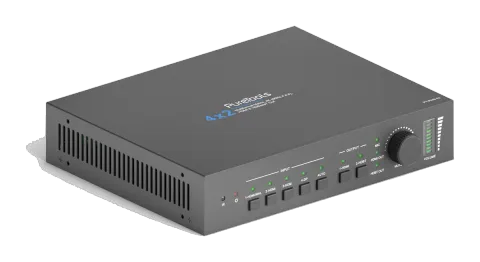
Bedankt voor het kiezen van de professionele 4x2 HDMI 2.0 presentatieswitcher met een HDBaseT receiver. De switcher is ontworpen om HDMI of DP videosignaal te schakelen naar HDMI en HDBaseT uitgang. Hij biedt drie HDMI ingangen, één DP ingang, één HDMI uitgang en één HDBaseT uitgang. De HDBaseT uitgang ondersteunt PoC en kan een compatibele HDBaseT receiver verbinden tot een maximum van 70 meter (230 voet).
De Switcher ondersteunt invoervideoresoluties tot 4Kx2K@60Hz 4:4:4. Met meerdere ingebouwde EDID-instellingen, inclusief een EDID pass-through optie, wordt het digitaal videosignaal van de hoogste kwaliteit rechtstreeks naar het display geleid.
De Switcher ondersteunt stereo- en multikanaalgeluid op de HDMI- of DP-ingang. Naast het in het HDMI- en HDBT-uitvoerstroom ingebedde geluid, dat gedempt kan worden, wordt het geluid tegelijkertijd uitgekoppeld naar een analoge audio-uitgang.
De Switcher beschikt over meerdere bedieningsmethoden. In de Auto-stand schakelt de Switcher automatisch over naar het nieuwste toegevoegde bronapparaat; wanneer de actieve bron wordt verwijderd, schakelt de Switcher over naar de eerste gedetecteerde ingang. De Switcher kan ook handmatig worden bediend via knoppen op het frontpaneel, IR, RS232 en GUI.
Kenmerken
- De transmissieafstand tussen de switcher en de HDBaseT Receiver kan oplopen tot 70m voor 1080p en 40m voor 4K-video.
- Ondersteunt automatisch Umschakelen.
- HDMI en DP videoresolutie tot 4Kx2K@60Hz 4:4:4.
- Ondersteunt HDMI 2.0, HDCP 2.2 compliant.
- Ondersteunt DP 1.2 en Multi-Stream Transport (MST).
- De MIC- en LINE-ingangen kunnen worden gemengd naar audio-uitgangen.
- 3-type microfooningang, ondersteunt condensatormicrofoon, dynamische microfoon en Wireless microfoon.
- Slim EDID-beheer: Vier ingebouwde preset EDID's voor diverse toepassingen en aangepaste instellingen toegestaan.
- Ondersteunt 12V PoC.
- Bedienbaar via frontpaneelknoppen, IR-afstandsbediening, RS232 en GUI.
- Ondersteunt firmware-upgrade.
Pakketinhoud
HDMI 2.0 Presentation Switcher
- 1x PT-PMS-42 4x2 4K Presentation Switcher
- 2x Montagebeugels met 4 schroeven
- 4x Plastic kussentjes
- 1x IR Receiver
- 1x IR Emitter
- 1x IR-afstandsbediening
- 2x 3-pins klemmenblokken
- 1x 5-pins klemmenblok
- 1x Voedingsadapter (24V DC 2,71A)
HDBaseT Receiver
- 1x PT-HDBT-200-RX HDBaseT Receiver
- 2x Bevestigingsoortjes met 2 schroeven
- 4x Kunststof kussentjes
- 1x 3-pins klemmenblok
- 1x Gebruikershandleiding
Opmerking: Neem direct contact op met uw distributeur indien schade of defecten aan de componenten worden geconstateerd.
x2 4K Presentation Switcher
| Video | |
|---|---|
| Video Input | (1) HDMI/MHL, (3) HDMI, (1) DP |
| Video Input Connector | (3) Type-A vrouwelijke HDMI, (1) DisplayPort |
| HDMI Input Resolution | Tot 4Kx2K@60Hz 4:4:4 8bit |
| MHL Input Resolution | Tot 1080P@60Hz |
| DP Input Resolution | Tot 4Kx2K@60Hz 4:4:4 8bit |
| Video Output | (1) HDMI, (1) HDBT |
| Video Output Connector | (1) Type-A vrouwelijke HDMI, (1) RJ45 |
| HDMI Output Resolution | Tot 4Kx2K@60Hz 4:4:4 8bit |
| HDBT Output Resolution | Tot 4Kx2K@60Hz 4:2:0 8bit |
| HDMI Version | 2.0 |
| HDCP Version | 2.2 |
| MHL Version | 2.2 |
| DP Version | 1.2 |
| HDR | Ondersteund |
| CEC | Ondersteund |
| HPD | Ondersteund |
| Audio Input | |
|---|---|
| Input | (1) MIC, (1) LINE |
| Input Connector | (2) 3-pins klemmenblokken |
| HDMI Input Audio Format | PCM 7.1 audio, Dolby Atmos®, Dolby® TrueHD, Dolby Digital® Plus, DTS:X™, en DTS-HD® Master Audio™ pass-through |
| DP Input Audio Format | 8-kanaals LPCM, tot 24bit 192KHz, AC3, DTS |
| LINE/MIC Input Audio Format | PCM |
| Audio Input Impedance | >10KΩ |
| Audio-uitgang | |
|---|---|
| Uitgang | (1) L/R gebalanceerde analoge audio |
| Uitgangsconnector | (1) 5-pins aansluitblok |
| Uitgang analoog audioformaat | PCM |
| HDMI-uitgang audioformaat | Bypass-modus: PCM 7.1 audio, Dolby Atmos®, Dolby® TrueHD, Dolby Digital® Plus, DTS: X™ en DTS-HD® Master Audio™ pass-through. Mix-modus: PCM 7.1 audio. |
| DP-uitgang audioformaat | Bypass-modus: 8-kanaals LPCM, tot 24bit 192KHz, AC3, DTS. Mix-modus: 8-kanaals LPCM, tot 24bit 192KHz, AC3, DTS. |
| Maximale uitgangsniveau | <0,1% (-80 dB), 20Hz – 20KHz bandbreedte, 1KHz sinus bij 0 dBFS niveau (of maximaal niveau) |
| THD+N | <0,1% (-80 dB), 20Hz – 20KHz bandbreedte, 1KHz sinus bij 0 dBFS niveau (of maximaal niveau) |
| SNR | >80dB |
| Crosstalk-isolatie | >75dB, 10KHz sinus bij 0dBFS niveau (of maximaal niveau vóór clipping) |
| L-R niveaudeviatie | <0,5dB, 1KHz sinus bij 0dBFS niveau (of maximaal niveau vóór clipping) |
| Frequentieresponsdeviatie | <±0,5 dB, 20Hz ~ 20KHz |
| Uitgangsbelastingscapaciteit | 1KΩ en hoger (ondersteunt 10x parallel geschakelde 10KΩ belastingen) |
| Bediening | |
|---|---|
| Bedieningspoort | (1) IR IN, (1) IR OUT, (1) IR EYE, (1) FIRMWARE, (1) RS232, (1) TCP/IP |
| Bedieningsconnector | (3) 3,5mm mini-jacks, (1) Type-A USB, (1) 3-pins aansluitblok, (1) RJ45 |
| Algemeen | |
|---|---|
| Transmissieafstand | 1080P≤70m, 4Kx2K≤40m |
| Bandbreedte | 18Gbps |
| Bedrijfstemperatuur | -10℃ ~ +55℃ |
| Opslagtemperatuur | -25℃ ~ +70℃ |
| Relatieve vochtigheid | 10%-90% |
| Externe voeding | Input: AC 100~240V, 50/60Hz, Output: 24V DC 2,71A |
| Vermogensverbruik | 27W (maximaal) |
| Afmeting (B*H*D) | 220mm x 44mm x 172,5mm |
| Nettogewicht | 735g |
HDBaseT Receiver
| Video-ingang | (1) HDBT |
|---|---|
| Video-ingangconnector | (1) RJ45 |
| Video-uitgang | (1) HDMI |
| Video-uitgangconnector | (1) Type-A vrouwelijke HDMI |
| Bedieningspoort | (1) IR IN, (1) IR OUT, (1) RS232 |
|---|---|
| Bedieningsconnector | (2) 3,5 mm mini jacks, (1) 3-pins klemmenblok |
| Algemeen | |
|---|---|
| Transmissie afstand | 1080P≤70m, 4Kx2K≤40m |
| Resolutie | Tot 4K×2K@60Hz 4:4:4 8bit |
| Bandbreedte | 18Gbps |
| HDMI Versie | 2.0 |
| HDCP Versie | 2.2 |
| Stroomverbruik | 14W (max) |
| Bedrijfstemperatuur | -10℃ ~ +55℃ |
| Opslagtemperatuur | -25℃ ~ +70℃ |
| Relatieve vochtigheid | 10%-90% |
| Externe voeding | Input: 100VAC~240VAC, 50/60Hz, Output: 12V DC 2A |
| Afmetingen (B*H*D) | 115mm x 16 mm x 84mm |
| Nettogewicht | 153g |
Switcher Frontpaneel
- IR : Ingebouwde IR-sensor om IR-signaal van IR-afstandsbediening te ontvangen.
- Power LED : De LED brandt groen wanneer het apparaat in stand-by staat, of brandt rood wanneer het apparaat is ingeschakeld.
- Input : Druk op de 1~4 knop om respectievelijk de inputbron te selecteren, en de bijbehorende LED gaat groen branden. Druk op de AUTO knop om automatische schakeling in te schakelen, en de LED gaat groen branden. Druk opnieuw om te beëindigen.
- Output : Druk op de knop om het outputkanaal te selecteren.
- Volume Knop en LED : Druk de knop in om te schakelen tussen MIC, HDMI OUT en HDBT OUT audiobesturing, en de bijbehorende LED gaat groen branden. Draai de knop om het volume van de geselecteerde audio te verhogen of te verlagen. Houd de knop minstens drie seconden ingedrukt om de geselecteerde audio te dempen. Draai de knop om dempen op te heffen.
Switcher Achterpaneel
- INPUT : Drie Type-A vrouwelijke HDMI-inputpoorten om HDMI-videosources aan te sluiten. Eén DisplayPort-inputpoort om DisplayPort-videosources aan te sluiten.
- AUDIO INPUTS : LINE: 3-pins klemmenblok om een Wireless microfoon of line-audio-ingangssignaal aan te sluiten. MIC: 3-pins klemmenblok om condensator- of dynamische microfooningangen aan te sluiten.
- OUTPUTS : 1-HDMI: Type-A vrouwelijke HDMI-uitgangspoort om een videodisplay aan te sluiten. 2-HDBT: Ondersteunt PoC, RJ45-connector om de HDBaseT Receiver te verbinden via een CATx-kabel.
- CONTROL : IR IN: 3,5mm mini-jack om een IR Receiver aan te sluiten voor IR pass-through bediening. IR OUT: 3,5mm mini-jack om een IR Emitter aan te sluiten voor IR pass-through bediening. IR EYE: 3,5mm mini-jack om een IR Receiver aan te sluiten om de Switcher te bedienen met de bijgeleverde IR-afstandsbediening. FIRMWARE: Type-A USB-poort voor firmware-upgrade. RS232: 3-pins klemmenblok om een bedieningsapparaat (bijv. pc) aan te sluiten om de Switcher te bedienen door RS232-commando’s te verzenden. Ondersteunt tevens RS232 pass-through bediening. TCP/IP: RJ45-connector om een bedieningsapparaat (bijv. pc) aan te sluiten om de Switcher te bedienen via GUI.
- DC 24V : DC-stekkerpoort voor aansluiting van een voedingadapter.
Receiver Voor- en Achterpaneel
- MODE Switch : CTRL: RS232 pass-through bedieningsmodus. UPDATE A: Update Valens IC-programma, sluit een pc aan op de RS232-poort en dubbelklik vervolgens op het updatebestand (.bat). UPDATE B: Update compressie IC-programma, de upgrade-methode is dezelfde als bij UPDATE A hierboven.
- Power LED : De LED licht rood op wanneer het apparaat is ingeschakeld.
- HDMI OUT : Type-A vrouwelijke HDMI-uitgangspoort voor aansluiting op een videodisplay.
- RS232 : 3-pins klemmenblok voor RS232 pass-through bediening.
- IR IN : 3,5mm mini-jack om een IR Receiver aan te sluiten voor IR pass-through bediening.
- IR OUT : 3,5mm mini-jack om een IR Emitter aan te sluiten voor IR pass-through bediening.
- HDBT IN : RJ45-verbinding om de Switcher te verbinden met een CATx-kabel.
- DC 12V : DC-stekkerpoort voor aansluiting van een voedingadapter.
Gebruik Voorzorgsmaatregelen
- Zorg ervoor dat alle componenten en accessoires aanwezig zijn vóór de installatie.
- Het systeem dient geïnstalleerd te worden in een schone omgeving met de juiste temperatuur en luchtvochtigheid.
- Alle stroomschakelaars, stekkers, stopcontacten en stroomkabels moeten geïsoleerd en veilig zijn.
Alle apparaten dienen te worden aangesloten vóór het inschakelen.
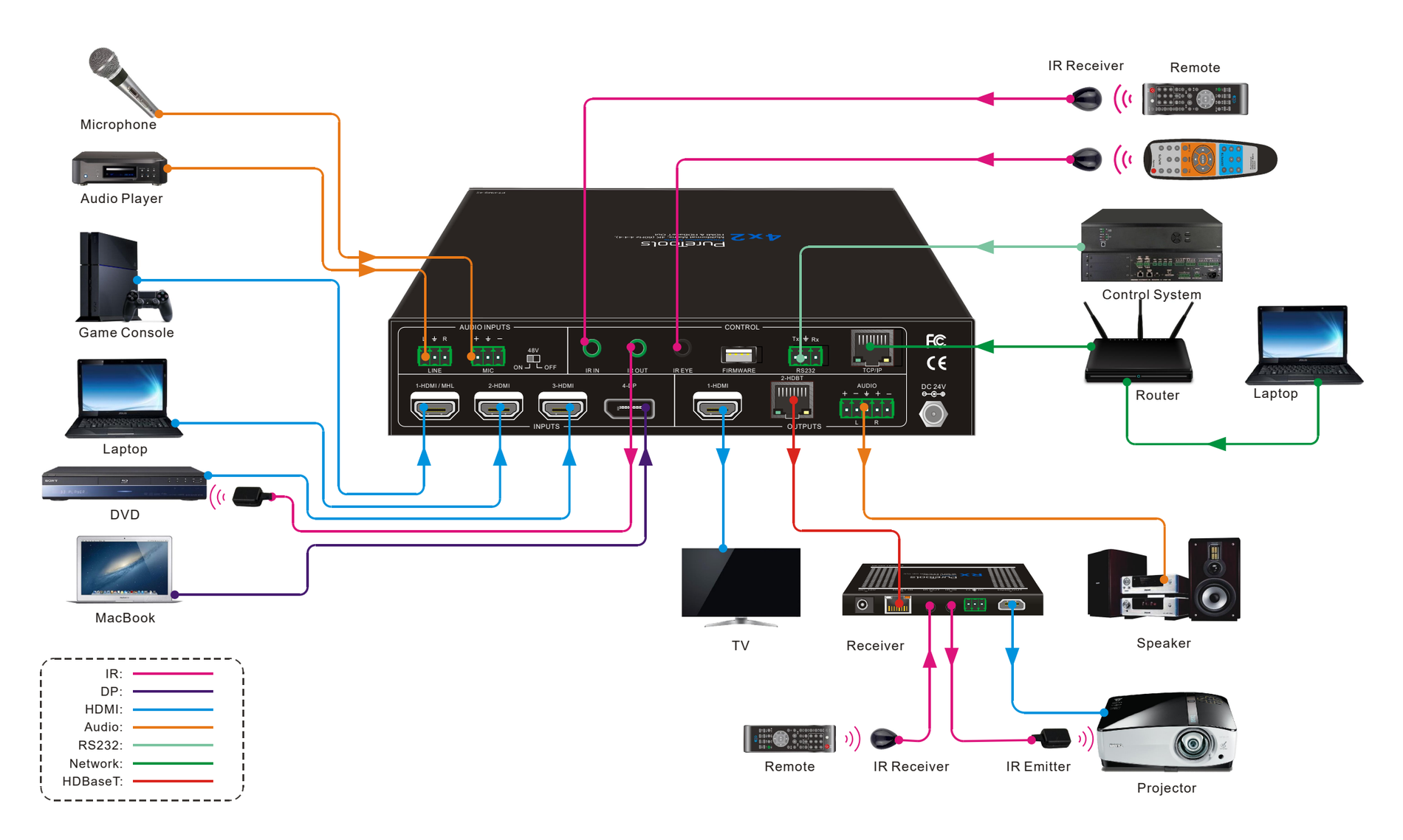
Systeemdiagram
Automatisch Umschakelen
Druk op 1-HDMI of 2-HDBT outputknop en druk vervolgens op de [AUTO]-knop om automatisch Umschakelen te activeren. De Auto-modus LED gaat branden.
In Auto-modus schakelt de switcher volgens de volgende regels:
- Nieuwe input: Bij detectie van een nieuwe input selecteert de switcher automatisch de nieuwe input.
- Herstart: Zodra de voeding van de switcher is hersteld, zal deze automatisch de input selecteren die actief was voordat hij werd uitgeschakeld.
- Bron verwijderd: Wanneer een actieve bron wordt verwijderd, schakelt de switcher over naar de eerste beschikbare actieve input, te beginnen bij HDMI input 1.
- Druk op de [INPUT]-knop (1-HDMI, 2-HDMI, 3-HDMI of 4-DP) om geforceerd van inputbron te wisselen. Als het overeenkomstige bronapparaat actief is, wordt deze geselecteerd als inputbron. Zo niet, dan schakelt de switcher over naar de eerste beschikbare actieve input, te beginnen bij HDMI input 1.
Geluid Volumecontrole
Druk op de volumeknop om te kiezen of MIC-, HDMI OUT- of HDBT OUT-audio moet worden aangepast; de overeenkomstige LED wordt groen en blijft aan.
- Draai aan de volume knop met de klok mee om het geluidsvolume te verhogen.
- Draai aan de volume knop tegen de klok in om het geluidsvolume te verlagen.
- Houd de volume knop minstens drie seconden ingedrukt om het geselecteerde audio te dempen. Draai aan de knop om dempen op te heffen.
IR Afstandsbediening
Sluit de IR EYE-poort aan op een IR Receiver, de Switcher kan worden bediend met de onderstaande IR-afstandsbediening.
1 In- of uitschakelen van standby-modus.
2 Selecteer inputbron voor HDMI-uitgang.
3 Schakel automatische schakeling in/uit voor HDMI-uitgang.
4 HDMI-uitgang zwart scherm.
5 Selecteer inputbron voor HDBT-uitgang.
6 Schakel automatische schakeling in/uit voor HDBT-uitgang.
7 HDBT-uitgang zwart scherm.
8 LINE-geluidsregeling: dempen, volume omlaag en volume omhoog.
9 HDMI-uitgang geluidsregeling: dempen, volume omlaag en volume omhoog.
10 HDBT-uitgang geluidsregeling: dempen, volume omlaag en volume omhoog.
7. GUI-bediening
De Switcher kan ook worden bediend via TCP/IP. De standaard IP-instellingen zijn:
IP-adres: 192.168.0.178
Subnetmasker: 255.255.250.0
Typ 192.168.0.178 in de internetbrowser om de volgende inlogpagina te openen:
Gebruikersnaam: admin
Wachtwoord: admin
Video Umschakelen
Typ de gebruikersnaam en het wachtwoord en klik vervolgens op [Login] om toegang te krijgen tot de sectie voor videoschakeling.
- HDMI Output: Schakel de geselecteerde inputbron naar HDMI output.
- HDBT Output: Schakel de geselecteerde inputbron naar HDBT output.
- Preset: Sla de huidige routeringsstatus op in preset 1~4.
Audiocontrole
Ingangs-audiobediening
- Lijnvolume: Dempen, volume hoger of volume lager.
- MIC Volume: Dempen, volume hoger of volume lager.
- Gain Level: Pas het gainniveau aan voor de ingangsaudiobron.
Output audiobesturing
- Mix: Audio mix uitgang. Stap 1: Selecteer HDMI de-embedded of HDBT de-embedded audio bron voor respectievelijk HDBT Output en Audio Output (5-pins). Let op: de HDMI output kan niet worden gemixt met andere audio en levert alleen HDMI de-embedded audio output. Stap 2: Selecteer LINE, MIC of beide om te mixen met de HDMI de-embedded audio of HDBT de-embedded audio. Als MIC of LINE wordt gekozen voor de HDBT Output, selecteert de Audio Output automatisch dezelfde audio.
- Volume: Volumeregelbalk voor output audio. Dempen, volume omhoog of volume omlaag.
- Bypass: Schakel Bypass modus in of uit. Standaard staat deze UIT, dan is het audio outputformaat PCM. In Bypass modus is het audio outputformaat gelijk aan de input audio en kan het volume niet worden aangepast via de volumeregelbalk.
EDID Beheer
- Selecteer de compatibele ingebouwde EDID voor 1-HDMI/MHL, 2-HDMI, 3-HDMI of 4-DP ingangbron.
- Upload een door de gebruiker gedefinieerde EDID.
CEC Controle
Als de ingangbronnen en het display CEC ondersteunen, kunnen ze worden bediend met de onderstaande bedieningsknoppen ter vervanging van de IR-afstandsbediening.
1-HDMI Output kanaal
- Bronbesturing: Selecteer de input bron die bestuurd moet worden en druk vervolgens op de bronbesturingsknop.
- Beeldschermbesturing: Druk op de bedieningsknop.
2-HDBT Output kanaal
RS232 Controle
Poortmodus
- HDBT Pass Through: Schakel RS232 doorstuurmodus in. De RS232-poort van de switcher kan worden gebruikt om commando’s door te geven voor bediening van andere apparaten van derden.
- Local Control: Schakel RS232 doorstuurmodus uit. De RS232-poort van de switcher wordt gebruikt om bedieningsapparaat (zoals pc) aan te sluiten om de switcher te bedienen.
Commando
- Selecteer lokale of HDBT bedieningsmodus. Lokale modus: verzend RS232-commando's voor bediening van het lokale apparaat dat verbonden is met de RS232 poort van de PT-PMS-42 switcher. HDBT modus: verzend RS232-commando's voor bediening van het externe apparaat (bijvoorbeeld projector) verbonden met de RS232 poort van de HDBaseT Receiver.
- Selecteer HEX of ASCII formaat.
- Baud Rate: Ondersteunt 2400, 4800, 9600, 19200, 38400, 57600 of 115200.
- Commando einde: Kies NULL, CR, LF of CR+LF.
- Commando: Typ het commando in dit veld om het externe apparaat te besturen.
Netwerkinstelling
- Statisch IP of Dynamic Host Configuration Protocol (DHCP)
- Pas het statische IP-adres, subnetmasker en gateway aan.
Wachtwoordinstelling
- Wijzig het inlogwachtwoord.
- Vergrendel of ontgrendel de knoppen op het frontpaneel.
GUI Update
Bezoek http://192.168.0.178:100 voor online GUI-upgrade.
Typ de gebruikersnaam en het wachtwoord (dezelfde als de GUI-aanmeldinstelling, gewijzigd wachtwoord is beschikbaar na herstart) om in te loggen op de configuratie-interface. Klik daarna op Administration in het bronnenmenu om bij Upload Firmware te komen, zoals hieronder weergegeven:
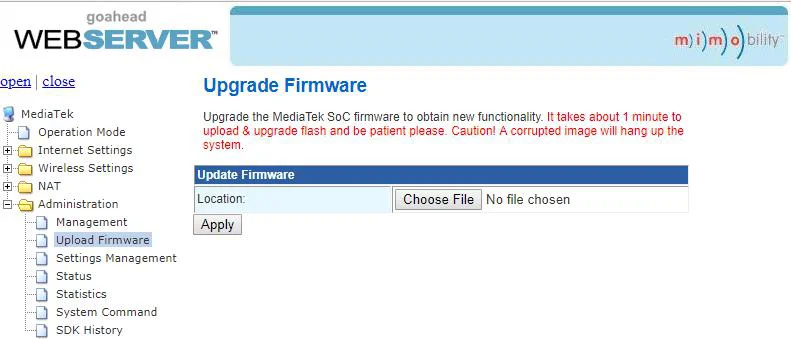
Selecteer het updatebestand en klik op de [Apply] knop, de upgrade start dan.
RS232 Controle Software
Sluit de RS232-poort aan op een bedieningsapparaat (zoals een PC) met een RS232-kabel. De Switcher kan bediend worden door het versturen van RS232-commando's.
Hier wordt de software docklight als voorbeeld genomen.
Installatie
- Download de nieuwste softwareversie via de volgende link: https://docklight.de/download/Docklight.zip
- Volg daarna de installatie-wizard voor installatie op Windows 7 en 10.
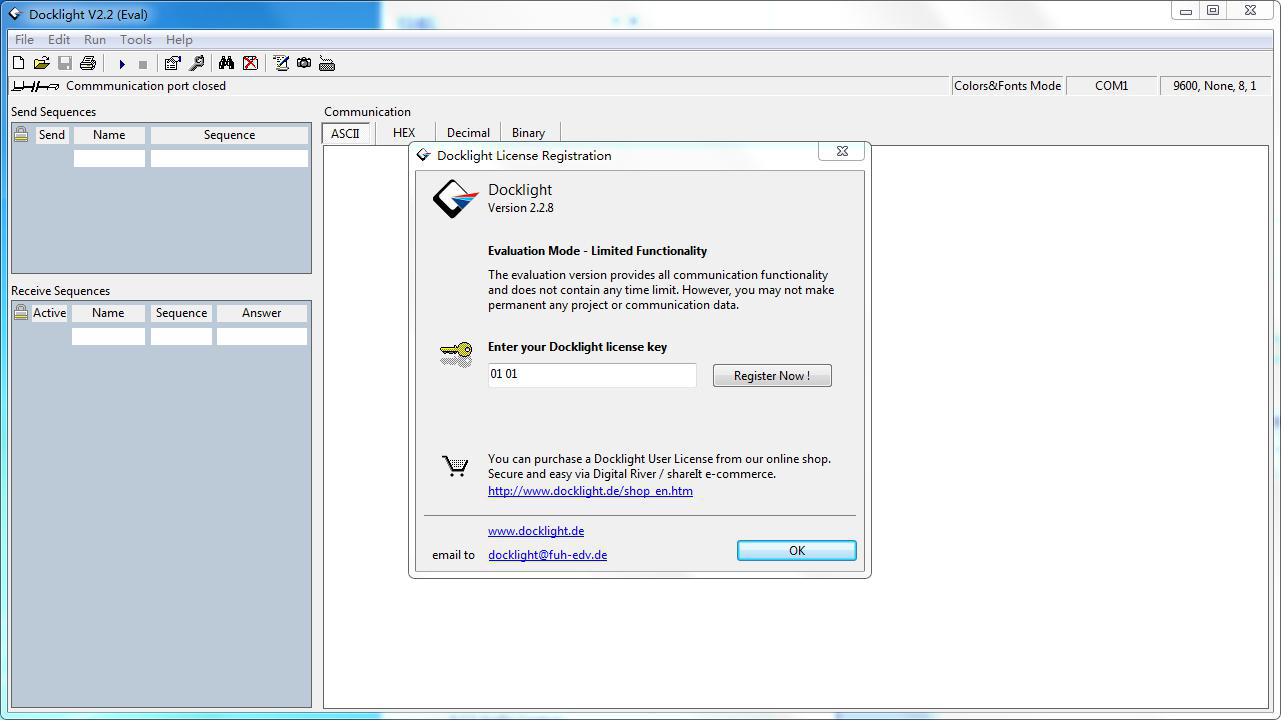
- Na installatie kan Docklight voor de eerste keer worden gestart en zou het scherm eruit moeten zien zoals hieronder is afgebeeld:
- Registratie is niet noodzakelijk, tenzij u de instellingen bij afsluiten wilt opslaan. Klik daarom op [OK] om het venster te sluiten als u niet wilt registreren.
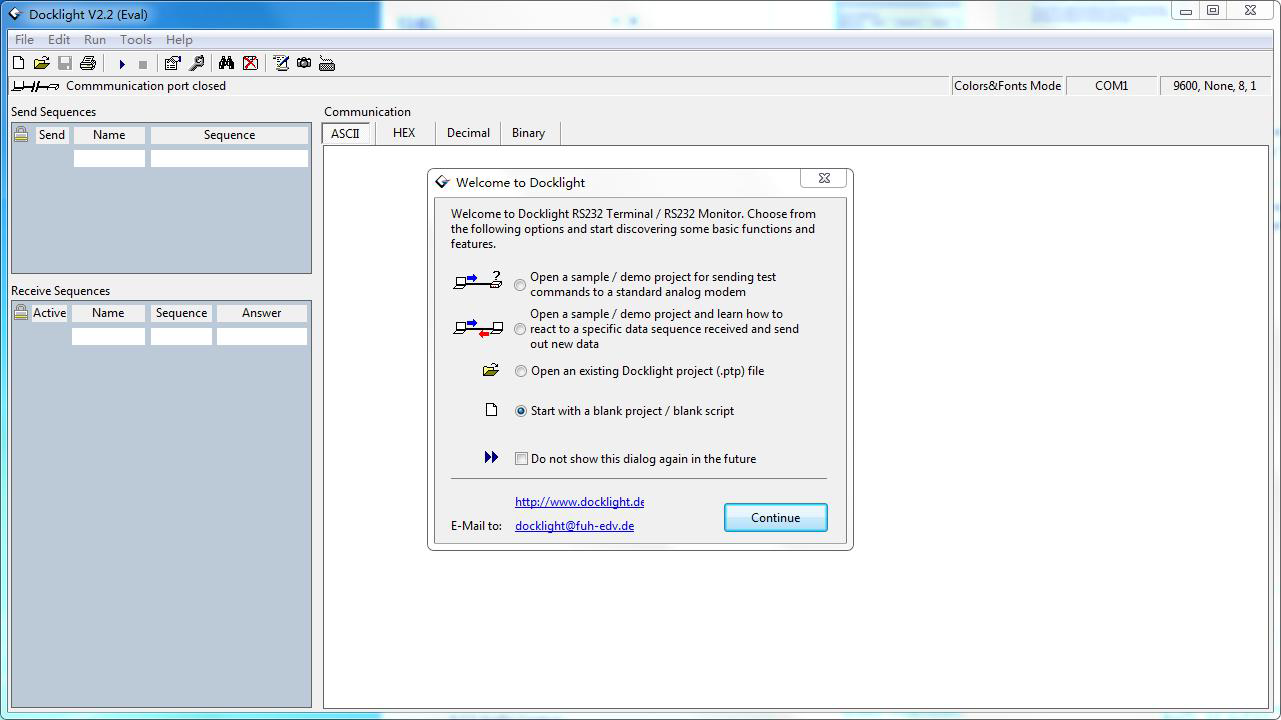
Het volgende pop-upvenster kan ook worden gesloten met [Continue]. Een leeg project is voldoende om eenvoudig commando’s te verzenden en te ontvangen (de standaardinstelling is altijd “Start met een leeg project / blanco script“)
Klik op [Continue] om
sluit dit venster.
Klik op “OK” om dit venster te sluiten.
U bent nu in de hoofdweergave, waar opdrachten worden verzonden en feedback wordt ontvangen.
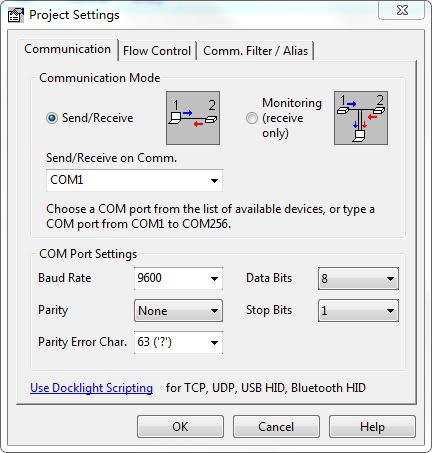
De volgende stap is om de juiste COM-poort van de pc te selecteren. Dubbelklik hiervoor op "COM1" in het overeenkomstige instellingenvenster.
Selecteer in het volgende venster het dropdownmenu "Send / Receive on Comm Channel", kies de juiste COM-poort en klik vervolgens rechtsonder op "OK".
De overige instellingen kunnen voor de meeste toepassingen standaard blijven, raadpleeg voor de zekerheid de RS232-instellingen van het apparaat.
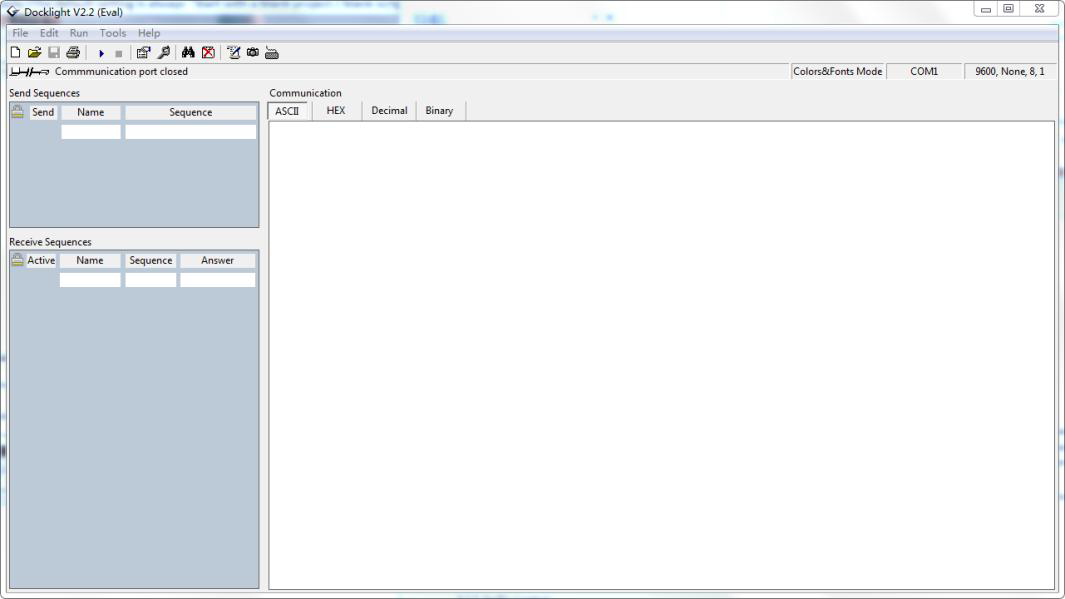
Dubbelklik op “COM1” om naar de juiste COM-poort te wisselen.
Om opdrachten te kunnen verzenden, open de communicatie met het apparaat door op "Play" te klikken. (1)
Daarna moet de toetsenbordfunctie worden geactiveerd, zodat opdrachten kunnen worden ingevoerd in het "communicatievenster". (2)
Voer ten slotte de opdracht in, bijvoorbeeld "50701%". Dit wordt bevestigd door op "Enter" te drukken om te verzenden. Elke reactie van het aangesloten apparaat verschijnt rood. (3)
Selecteer de juiste COM-poort.
Klik op [Play] om de communicatie te openen.
Schakel de typfunctie van het toetsenbord in.
Opdrachtverzendgebied.
Controlegebied, geeft aan of de verzonden opdracht werkt.
1
2
3
RS232 Communicatiecommando
Apparaatbeheer
| Commando | Beschrijving | Feedbackvoorbeeld |
|---|---|---|
| PowerON. | System inschakelen. | Power ON! |
| PowerOFF. | Systeem standby. | Power OFF! |
| /*Name. | Rapporteer systeemnaam. | 4x2 Matrix Switcher |
| /*Type. | Rapporteer systeemmodel. | PT-PMS-42 |
| /^Version. | Rapporteer firmwareversie. | V1.0.0 |
| STA. | Rapporteer systeemstatus. | … … |
| Lock. | Vergrendel knoppen van het frontpaneel. | Front Panel Locked! |
| Unlock. | Ontgrendel knoppen van het frontpaneel. | Front Panel UnLock! |
| GetGuiIP. | Rapporteer GUI IP. | GUI_IP:192.168.0.178 |
| SetGuiIP:[xxx.xxx.xxx.xxx]. | Stel GUI IP in op [xxx.xxx.xxx.xxx]. | |
| SetNoSigTime:[xxx]. | Stel automatische uitschakeltijd in op xxx. Stel “xxx” in op “0” om deze functie uit te schakelen. | No Signal Auto StandBy Time Is 0S! |
| Rs232HDBTBypassON. | Schakel RS232 doorvoermodus in. Opmerking: Deze functie kan alleen worden uitgeschakeld via Telnet of GUI. | Rs232 HDBT Bypass ON! |
| Rs232HDBTBypassOFF. | Schakel RS232 doorvoermodus uit. Dit commando moet worden verzonden via Telnet-poort of de RS232-tab van de GUI. | Rs232 HDBT Bypass OFF! |
| RemoteCtrMcuON. | Sta toe dat de switcher wordt bediend door het externe bedieningsapparaat dat is aangesloten op de RS232-poort van de HDBaseT Receiver. | Remote Control MCU ON! |
| RemoteCtrMcuOFF. | De switcher kan niet worden bediend door het externe bedieningsapparaat. | Remote Control MCU OFF! |
| RST. | Fabrieksreset. | Factory Default! |
Bron schakelen
| Commando | Omschrijving | Feedback Voorbeeld |
|---|---|---|
| HDMI[x]. | Schakel input [x] naar HDMI output. x=1~4. Voorbeeld: HDMI4. | HDMI Out Switch To 04! |
| HDBT[x]. | Schakel input [x] naar HDBT output. x=1~4. Voorbeeld: HDBT4. | HDBT Out Switch To 04! |
| [x]ALL. | Schakel input [x] naar HDMI en HDBT outputs. x=1~4. Voorbeeld: 1ALL. | HDMI Out Switch To 01! HDBT Out Switch To 01! |
| HDBTA. | Schakel input bron automatisch naar HDBT output. | HDBT Out Switch Auto Mode! |
| HDBTM. | Schakel input bron handmatig naar HDBT output. | HDBT Out Switch Manual Mode! |
| HDMIA. | Schakel input bron automatisch naar HDMI output. | HDMI Out Switch Auto Mode! |
| HDMIM. | Schakel input bron handmatig naar HDMI output. | HDMI Out Switch Manual Mode! |
| HDBTBlackON. | Schakel zwart scherm in voor HDBT output. | HDBT Out Black ON! |
| HDBTBlackOFF. | Schakel zwart scherm uit voor HDBT output. | HDBT Out Black OFF! |
| HDMIBlackON. | Schakel zwart scherm in voor HDMI output. | HDMI Out Black ON! |
| HDBTBlackOFF. | Schakel zwart scherm uit voor HDMI output. | HDMI Out Black OFF! |
Audio Besturing
| Commando | Beschrijving | Feedback Voorbeeld |
|---|---|---|
| [x]Gain:[y]. | Stel de audioversterking van input [x] in op [y]. x=1~4, y=0~10. Voorbeeld: 1Gain:5. | Input 1 Versterkingsniveau 5! |
| HDMIABON. | Zet de HDMI-uitgangsaudiobypassmodus aan. | HDMI Audio Bypass AAN! |
| HDMIABOFF. | Zet de HDMI-uitgangsaudiobypassmodus uit. | HDMI Audio Bypass UIT! |
| HDBTABON. | Zet de HDBT-uitgangsaudiobypassmodus aan. | HDBT Audio Bypass AAN! |
| HDBTABOFF. | Zet de HDBT-uitgangsaudiobypassmodus uit. | HDBT Audio Bypass UIT! |
| MicVolume:xx. | Stel het MIC-volume in op xx. | Volume van MIC 80! |
| MicVolume+. | Verhoog het MIC-volume. | Volume van MIC 81! |
| MicVolume-. | Verlaag het MIC-volume. | Volume van MIC 79! |
| MicMute. | Dempen van MIC-audio. | Volume van MIC Gedempt! |
| MicUnMute. | Dempen van MIC-audio opheffen. | Volume van MIC Dempen opgeheven! |
| LineVolume:xx. | Stel het lijnvolume in op xx. | Volume van Line 50! |
| LineVolume+. | Verhoog het lijnvolume. | Volume van Line 51! |
| LineVolume-. | Verlaag het lijnvolume. | Volume van Line 49! |
| LineMute. | Dempen van lijn-audio. | Volume van Line Gedempt! |
| LineUnMute. | Dempen van lijn-audio opheffen. | Volume van Line Dempen opgeheven! |
| HDMIOutVolume:xx. | Stel het HDMI-uitgangsvolume in op xx. | Volume van HDMI Uit 70! |
| HDMIOutVolume+. | Verhoog het HDMI-uitgangsvolume. | Volume van HDMI Uit 71! |
| HDMIOutVolume-. | Verlaag het HDMI-uitgangsvolume. | Volume van HDMI Uit 69! |
| HDMIOutVolumeMute. | Dempen van HDMI-uitgangsaudio. | Volume van HDMI Uit Gedempt! |
| HDMIOutVolumeUnMute. | Dempen van HDMI-uitgangsaudio opheffen. | Volume van HDMI Uit Dempen opgeheven! |
| HDBTOutVolume:xx. | Stel het HDBT-uitgangsvolume in op xx. | Volume van HDBT Uit 60! |
| HDBTOutVolume+. | Verhoog het HDBT-uitgangsvolume. | Volume van HDBT Uit 61! |
| HDBTOutVolume-. | Verlaag het HDBT-uitgangsvolume. | Volume van HDBT Uit 59! |
| HDBTOutVolumeMute. | Dempen van HDBT-uitgangsaudio. | Volume van HDBT Uit Gedempt! |
| HDBTOutVolumeUnMute. | Dempen van HDBT-uitgangsaudio opheffen. | Volume van HDBT Uit Dempen opgeheven! |
Preset Instelling
| Commando | Beschrijving | Feedback Voorbeeld |
|---|---|---|
| PresetSave[x]. | Sla de huidige schakelingstatus op in preset [x]. x=1~ 4. Voorbeeld: PresetSave1. | Preset1 Opslaan Succes! |
| PresetRecall[x]. | Roep de preset [x] op. x=1~ 4. Voorbeeld: PresetRecall1. | Preset1 Ophalen Succes! HDMI Uit Schakelt Naar 04! HDBT Uit Schakelt Naar 01! |
EDID Beheer
| Commando | Beschrijving |
|---|---|
| EDIDSTA[xx]. | Vraag de EDID-status op van input [xx]. xx=00 ~ 05. xx Input 00 Alle inputs 01 1-HDMI/MHL 02 2-HDMI 03 3-HDMI 04 4-DP 1 05 4-DP 2 |
Opmerking: De 4-DP inputpoort ondersteunt MST (Multi-Stream Transport). Hij zal automatisch dual-path signalen uitgeven wanneer verbonden met een bronapparaat.
- Voorbeeld: EDIDSTA02.
- Feedback: Input 2 EDID Van 02 Interne EDID! Toelichting: De input 3 roept EDID 2 op.
- Voorbeeld: EDIDSTA03
- Feedback: Input 3 EDID Van Gebruikersgedefinieerde EDID! Toelichting: De input 3 roept de gebruikersgedefinieerde EDID op.
| Commando | Beschrijving |
|---|---|
| EDIDUpgrade[x]. | Upgrade de EDID-gegevens van de inputpoort [x]. x=0: Alle inputs. x=1~4: 1~4 input. x=U: Gebruikersgedefinieerde EDID. Bij het toepassen van het commando vraagt het systeem om het uploaden van het EDID-bestand (.bin). De operatie wordt afgebroken na 10 seconden. Koppel alstublieft de HDBT-verbinding los voordat u het commando verzendt om te verzekeren dat de data correct wordt ontvangen. |
Stuur alstublieft het EDID-bestand …
EDID Upgrade OK!
| Commando | Beschrijving |
|---|---|
| EDID/[x]/[y]. | Input [x] roept de ingebouwde EDID [y] op. x=0: Alle inputs. x=1~4: 1~4 input. y EDID 1 720p 2D PCM 2 1080p 2D PCM 3 4K@60Hz 4:2:0 Dolby/DTS 5.1 CH 4 4K@60Hz 4:4:4 HDR 7.1CH 5 Gebruikersgedefinieerde EDID |
- EDID/3/3
| Commando | Beschrijving |
|---|---|
| EDIDGHDMI. | Vraag de EDID-gegevens op van HDMI-uitgang. |
| EDIDGHDBT. | Vraag de EDID-gegevens op van HDBT-uitgang. |
| EDIDM[x]B[y]. | Stel de EDID-gegevens van uitgang [x] in op input [y]. x=1~2, y=1~4. Voorbeeld: EDIDM1B1. Feedback: Input 1 EDID Upgrade Gelukt Door 01 EXT EDID! |
CEC Bedieningscontrole
Als de inputbronnen en schermen CEC ondersteunen, kunnen deze worden bediend door CEC-commando's te sturen in plaats van de IR-afstandsbediening.
- Activeer CEC-besturing volgens het onderstaande commando.
| Commando | Beschrijving | Feedback Voorbeeld |
|---|---|---|
| CEC_ON. | Schakel CEC in | CEC AAN! |
| CEC_OFF. | Schakel CEC uit | CEC UIT! |
- Gebruik het onderstaande commandoformaat om specifieke commando's naar de inputbron of het weergaveapparaat te sturen.
CEC[I/O][poort][commando].
- De “[I]” staat voor de inputpoort. De “[O]” staat voor de outputpoort.
- De “[poort]” is het poortnummer. De inputpoorten zijn 01~04, en de outputpoorten zijn 01~02.
- De “[poort]” is “FF” voor het sturen van commando's naar alle input- of outputpoorten.
- Het “[commando]” staat voor het specifieke commando uit de onderstaande tabel.
Bedien de inputbron
| Commando | Beschrijving | Voorbeeld en Feedback |
|---|---|---|
| CECI[poort]00. | Bevestig actie (Enter). | CECI0100. CEC_IN_01_SEND_SUCCESS! |
| CECI[poort]01. | OMHOOG. | CECI0101. CEC_IN_01_SEND_SUCCESS! |
| CECI[poort]02. | OMLAAG. | CECI0102. CEC_IN_01_SEND_SUCCESS! |
| CECI[poort]03. | NAAR LINKS. | CECI0103. CEC_IN_01_SEND_SUCCESS! |
| CECI[poort]04. | NAAR RECHTS. | CECI0104. CEC_IN_01_SEND_SUCCESS! |
| CECI[poort]0A. | Open hoofdmenu. | CECI010A. CEC_IN_01_SEND_SUCCESS! |
| CECI[poort]0D. | Verlaat menu. | CECI010D. CEC_IN_01_SEND_SUCCESS! |
| CECI[poort]41. | Volume omhoog. | CECI0141. CEC_IN_01_SEND_SUCCESS! |
| CECI[poort]42. | Volume omlaag. | CECI0142. CEC_IN_01_SEND_SUCCESS! |
| CECI[poort]43. | Dempen | CECI0143. CEC_IN_01_SEND_SUCCESS! |
| CECI[poort]44. | Afspelen. | CECI0144. CEC_IN_01_SEND_SUCCESS! |
| CECI[poort]45. | Stoppen. | CECI0145. CEC_IN_01_SEND_SUCCESS! |
| CECI[poort]46. | Pauzeren. | CECI0146. CEC_IN_01_SEND_SUCCESS! |
| CECI[poort]48. | Terugspoelen. | CECI0148. CEC_IN_01_SEND_SUCCESS! |
| CECI[poort]49. | Snelle vooruitspoeling. | CECI0149. CEC_IN_01_SEND_SUCCESS! |
| CECI[poort]4B. | Vooruit. | CECI014B. CEC_IN_01_SEND_SUCCESS! |
| CECI[poort]4C. | Achteruit. | CECI014C. CEC_IN_01_SEND_SUCCESS! |
| CECI[poort]6C. | Uitzetten. | CECI016C. CEC_IN_01_SEND_SUCCESS! |
| CECI[poort]6D. | Aanzetten. | CECI016D. CEC_IN_01_SEND_SUCCESS! |
Bedien het outputscherm
| Commando | Omschrijving | Voorbeeld en Feedback |
|---|---|---|
| CECO[port]41. | Volume omhoog. | CECO0141. CEC_OUT_01_SEND_SUCCESS! |
| CECO[port]42. | Volume omlaag. | CECO0142. CEC_OUT_01_SEND_SUCCESS! |
| CECO[port]43. | Dempen | CECO0143. CEC_OUT_01_SEND_SUCCESS! |
| CECO[port]6C. | Uitschakelen. | CECO016C. CEC_OUT_01_SEND_SUCCESS! |
| CECO[port]6D. | Inschakelen. | CECO016D. CEC_OUT_01_SEND_SUCCESS! |
Bediening van derden-apparaat
De Switcher ondersteunt RS232-doorvoerbediening, het derden-apparaat kan worden bestuurd via RS232-commando, en het commandoformat is als volgt weergegeven:
| Commandofunctie | Commando voorbeeld |
|---|---|
| /+[X]/[Y]:xxx. | xxx: ASCII-tekens. Y: Staat voor de RS232-poort.  Y=1: De RS232-poort van PT-PMS-42 Switcher.  Y=2: De RS232-poort van HDBaseT Receiver. X: Staat voor de baudrate van derden-apparaat.  X=1, 2400  X=2, 4800  X=3, 9600  X=4, 19200  X=5, 38400  X=6, 57600  X=7, 115200 / /+3/2:123456. Stuur het commando “123456” naar het derden-apparaat. De baudrate is 9600. |
| Commando | Omschrijving | Voorbeeld |
|---|---|---|
| CMDON/+[X]:xxx. | Schakel het derden-apparaat in. | CMDON/+3:455665. |
| CMDOFF/+[X]:xxx. | Schakel het derden-apparaat uit. | CMDOFF/+3:455666. |
Opmerking: Wanneer u een HEX-commando in dit veld verstuurt, moeten “/+[X]/[Y]:” en het eindteken “.” worden omgezet naar hexadecimale tekens. Bijvoorbeeld, stuur het HEX-commando “F0 01 01 02 0A” naar het derden-apparaat met een baudrate van 9600. De “/+3/2:” en het punt “.” worden omgezet naar “2F 2B 33 2F 32 3A” en “2E”, waardoor het volledige HEX-commando “2F 2B 33 2F 32 3A F0 01 01 02 0A 2E” is.
Firmware Upgrade
- Bereid het nieuwste upgradebestand (.bin) voor en hernoem dit in “USERAPP.bin” op de PC.
- Schakel de switcher uit en verbind de FIRMWARE poort van de switcher met de PC via een USB-kabel.
- Schakel de switcher in, waarna de PC automatisch een U-schijf zal detecteren met de naam “BOOTDISK”.
- Dubbelklik op de U-schijf; er zal een bestand genaamd “READY.TXT” worden weergegeven.
- Kopieer het nieuwste upgradebestand (.bin) rechtstreeks naar de “BOOTDISK” U-schijf.
- Open de U-schijf opnieuw om te controleren of de bestandsnaam “READY.TXT” automatisch verandert in “SUCCESS.TXT”. Zo ja, dan is de firmware succesvol bijgewerkt. Zo niet, dan is de firmware-update mislukt, controleer dan opnieuw de naam van het upgradebestand (.bin) en volg de bovenstaande stappen opnieuw.
- Verwijder de USB-kabel na de firmware-update.
- Na de firmware-update moet de switcher worden teruggezet naar fabrieksinstellingen door het verzenden van een commando.
Paneeltekening
3-HDMI 2-HDMI 1-HDMI / MHL 4-DP 1-HDMI 2-HDBT
L R AUDIO 48V LIJN L R UIT MIC IR OOG IR IN IR UIT FIRMWARE RS232 Tx Rx INPUTS OUTPUTS AUDIO INPUTS CONTROLE AAN DC 24V 220,0mm 44,0mm 172,5mm VOLUME IR 1-HDMI/MHL 1-HDMI 4-DP AUTO 3-HDMI 2-HDMI IN OUT 2-HDBT MIC HDBT OUT HDMI OUT DEMPELEN/3s 4x2 Presentatie Matrix Multiformat Matrix, 4K (60Hz 4:4:4), HDMI & HDBaseT Uit PT-PMS-42 4x2 4K Presentatie Switcher 115,0 mm 84,0 mm 16,0 mm HDBaseT Receiver
Probleemoplossing & Onderhoud
| Problemen | Mogelijke oorzaken | Oplossingen |
|---|---|---|
| Uitvoerende afbeelding met sneeuwvlok. | Slechte kwaliteit van de verbindingskabel. | Probeer een andere hoogwaardige kabel. |
| Verbonden niet goed of verbroken verbinding. | Zorg ervoor dat de verbinding goed is. | |
| Geen uitvoerende afbeelding bij schakelen. | Geen signaal aan IN / OUT zijde. | Controleer met oscilloscoop of multimeter of er signaal is aan IN / OUT zijde. |
| Verbonden niet goed of verbroken verbinding. | Zorg ervoor dat de verbinding goed is. | |
| De switcher is defect. | Stuur het naar een erkende dealer voor reparatie. | |
| POWER indicator werkt niet of reageert niet op enige handeling. | Slechte verbinding van de voedingskabel. | Zorg ervoor dat de voedingskabel goed verbonden is. |
| EDID beheer werkt niet normaal. | De HDMI kabel is defect aan de uitgangszijde. | Vervang voor een andere HDMI kabel die goed functioneert. |
| Statische elektriciteit wordt sterker bij aansluiting van video connectors. | Slechte aarding. | Controleer de aarding en zorg dat deze goed is aangesloten. |
| Kan het apparaat niet bedienen via besturingsapparaat (bijv. een PC) via RS232 poort. | Verkeerde RS232 communicatieparameters. | Voer de correcte RS232 communicatieparameters in. |
| Beschadigde RS232 poort. | Stuur het naar een erkende dealer voor controle. | |
| Kan het apparaat niet bedienen via frontpaneelknoppen terwijl bediening via RS232 poort wel mogelijk is. | De frontpaneelknoppen zijn vergrendeld. | Stuur commando /%Unlock; om de frontpaneelknoppen te ontgrendelen. |
Opmerking: Als uw probleem na het volgen van bovenstaande probleemoplossingsstappen nog steeds bestaat, zoek dan verdere assistentie.
Klantenservice
Als zich problemen voordoen bij het gebruik van het product, controleer en los de problemen op met verwijzing naar deze gebruikershandleiding. Eventuele transportkosten worden gedragen door de gebruikers tijdens de garantieperiode.
- Product beperkte garantie: Het product is vrij van materiaal- en fabricagefouten gedurende twee jaar (de aankoopfactuur geldt als bewijs). Een aankoopbewijs in de vorm van een kassabon of betaalde factuur die aantoont dat het apparaat binnen de garantieperiode valt, moet worden getoond om garantie service te verkrijgen.
- Wat de garantie niet dekt (service beschikbaar tegen betaling): Verloop van de garantieperiode. De fabrieksmatig aangebrachte serienummer is gewijzigd of verwijderd van het product. Schade, achteruitgang of storing veroorzaakt door: Normale slijtage. Gebruik van materialen of onderdelen die niet aan onze specificaties voldoen. Geen certificaat of factuur als garantiebewijs. Het productmodel op de garantiebewijskaart komt niet overeen met het model van het te repareren product of is gewijzigd. Schade veroorzaakt door overmacht. Service die niet door de distributeur is goedgekeurd. Alle andere oorzaken die niet gerelateerd zijn aan een productdefect. Leverings-, installatie- of arbeidskosten voor het installeren of instellen van het product.
- Technische ondersteuning: Voor vragen of problemen neem contact op met uw distributeur of wederverkoper en geef hen de betreffende productnaam en versie, de gedetailleerde beschrijving van de storing en de situatie waarin deze zich voordoet.
Assistentie aanvragen
Technische ondersteuning:
Telefoon: +49 5971 800299 - 0
Fax: +49 5971 800299 - 99
Technische ondersteuningstijden:
08:30 - 17:00 maandag t/m donderdag
08:30 - 16:00 vrijdag
Schrijf naar:
PureLink GmbH
Von-Liebig-Straße 10
D - 48432 Rheine
www.purelink.de
info@purelink.de
Juridisch & Compliance
Productidentificatie
Model: PT-PMS-42 – handleiding versie 1.0
Handelsmerken en disclaimers
Productmodel en logo zijn handelsmerken. Alle andere genoemde bedrijfs- en productnamen zijn handelsmerken van hun respectievelijke eigenaren. Alle rechten voorbehouden. Geen enkel deel van deze publicatie mag worden gekopieerd of gereproduceerd zonder voorafgaande schriftelijke toestemming. Wij behouden ons het recht voor wijzigingen aan het apparaat, de verpakking of handleiding aan te brengen en zijn niet aansprakelijk voor drukfouten.
EU-conformiteit
PureLink verklaart hierbij dat dit product PureTools PT-PMS-42 voldoet aan Richtlijnen 1907/2006/EU en 2011/65/EU. PureLink GmbH verklaart hierbij dat dit product PureTools PT-PMS-42 voldoet aan Richtlijnen 2014/30/EU en 2014/35/EU.
| Richtlijn / Verordening |
|---|
| 1907/2006/EU |
| 2011/65/EU |
| 2014/30/EU |
| 2014/35/EU |
De volledige tekst van de EU-conformiteitsverklaring is beschikbaar op: http://www.purelink.de/ce/4251364718216_CE.pdf
FCC
Verklaring Dit apparaat genereert, gebruikt en kan radiogolven uitzenden en kan, indien niet geïnstalleerd en gebruikt volgens de instructies, schadelijke interferentie veroorzaken bij radio-communicatie. Het is getest en voldoet aan de limieten voor een Class B digitaal apparaat volgens deel 15 van de FCC-regels. Deze limieten zijn ontworpen om redelijke bescherming te bieden tegen schadelijke interferentie in een commerciële installatie.
Verwijdering van elektrische en elektronische apparatuur
WEEE reg.nr.: DE 93847290
Het doorgehaalde vuilnisbakpictogram op het product, de verpakking of in deze handleiding betekent dat elektrische en elektronische apparatuur niet bij het huisvuil mag worden weggegooid na het einde van de levensduur. Lever oude apparaten gratis in bij een openbaar inzamelpunt of lever ze terug bij een distributeur die deze moet innemen. Verwijder batterijen en lampen die zonder beschadiging van het apparaat verwijderd kunnen worden voordat u het apparaat inlevert en verwijder alle persoonlijke gegevens die op het apparaat zijn opgeslagen. Details worden geregeld door nationale wetgeving. Door oude apparaten in te leveren draagt u bij aan de bescherming van het milieu.
Batterijen
Batterijen mogen niet worden weggegooid met het huisvuil. Breng gebruikte batterijen gratis terug naar inzamelpunten of winkels.
Verpakking
Verwijder verpakkingen apart per materiaal (papier/karton, kunststof) via de lokale inzamelsystemen. Houd verpakkingsmateriaal uit de buurt van kinderen – verstikkingsgevaar. Verpakkingsregistratie LUCID: DE5958616449295.