
Veiligheidsvoorschriften
- Pak de apparatuur zorgvuldig uit en bewaar de originele doos en verpakkingsmateriaal voor eventuele toekomstige verzending.
- Volg basisveiligheidsmaatregelen om het risico op brand, elektrische schokken en letsel aan personen te verminderen.
- Demonteer de behuizing niet en wijzig de module niet. Dit kan leiden tot elektrische schokken of brandwonden.
- Het gebruik van materialen of onderdelen die niet aan de productspecificaties voldoen kan schade, achteruitgang of storingen veroorzaken.
- Verwijs alle reparaties door naar gekwalificeerd onderhoudspersoneel.
- Om brand- of schokgevaar te voorkomen, stel het apparaat niet bloot aan regen, vocht en installeer dit product niet in de buurt van water.
- Leg geen zware voorwerpen op de extension kabel om knikken te voorkomen.
- Verwijder de behuizing van het apparaat niet, want openen of verwijderen kan blootstelling aan gevaarlijke spanningen of andere gevaren veroorzaken.
- Installeer het apparaat op een plaats met voldoende ventilatie om schade door oververhitting te voorkomen.
- Houd de module uit de buurt van vloeistoffen.
- Morst u vloeistof in de behuizing, dan kan dit leiden tot brand, elektrische schokken of schade aan de apparatuur. Als een voorwerp of vloeistof op de behuizing valt, trek dan onmiddellijk de stekker van de module uit het stopcontact.
- Draai of trek niet met kracht aan de uiteinden van de optische kabel. Dit kan storingen veroorzaken.
- Gebruik geen vloeibare of spuitbussen voor het reinigen van dit apparaat. Trek altijd de stroomkabel uit het stopcontact voordat u met reinigen begint.
- Trek de netsnoer uit het stopcontact bij langdurige niet-gebruik.
- Informatie over verwijdering van afgevoerde apparaten: verbrand ze niet en gooi ze niet bij het gewone huishoudafval, behandel ze als gewone elektrische afvalstoffen.
Productintroductie
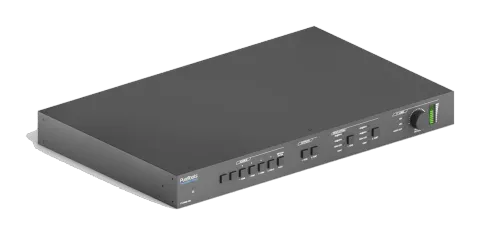
Bedankt dat u gekozen heeft voor de PT-PMS-42S 4x2 multi-formaat naadloze presentatiematrix switcher met één PT-HDBT-210-RX Receiver! De matrix switcher vereenvoudigt de integratie van systemen in vergaderruimtes en presentatieruimtes door drie HDMI-ingangen, één USB-C ingang, één HDMI-uitgang en één HDBaseT-uitgang met één HDMI-doorlusuitgang te bieden. Daarnaast is er een externe audio-ingang beschikbaar die wordt ingebed in de eerste HDMI-ingang. Tevens biedt het een MIX-audio-ingang en een MIC-audio-ingang voor globale audio.
De matrix switcher ondersteunt echte 4K-scaling tot 4K@60Hz@4:4:4. Zowel ingangen als uitgangen kunnen 4K@60Hz@4:4:4 signaal leveren. De HDBaseT-uitgang biedt een innovatieve oplossing waarmee HDMI 2.0-signalen via een CATx-kabel kunnen worden verzonden, met behoud van extreem hoge originele beeldkwaliteit. Hij is ontworpen voor gebruik met de PT-HDBT-210-RX Receiver. De USB-C ingang is ideaal voor AV-interface met nieuwere MacBook, Chromebook en Windows-PC's, evenals smartphones en tablets.
De matrix switcher ondersteunt automatisch schakelen op HDMI, HDBaseT met HDMI-doorlusuitgangen op basis van sensing van TMDS-activeringssignalen. Tevens kunnen gebruikers de systeemfunctionaliteit bedienen via Web GUI, RS232, IR en CEC.
De matrix switcher is ontworpen als het centrale onderdeel van een AV-systeem. Hij is ideaal voor toepassingen waarbij meerdere signalen met verschillende resoluties geoptimaliseerd moeten worden voor schermen. Hij is ook geschikt voor presentatieruimtes waar twee schermen nodig zijn.
Kenmerken
- 4x2 HDMI 2.0 naadloze presentatie Switcher met Matrix-uitgangen.
- HDMI 2.0 en HDCP 2.2 compatibel. De videoresolutie ondersteunt tot 4K@60Hz 4:4:4.
- Ondersteunt videoresolutie down-scaling en up-scaling, 1080P, 1920x1200P, 4K@30Hz, 4K@60Hz kunnen worden geselecteerd voor HDMI en HDBaseT uitgangen.
- Ondersteunt automatische omschakeling.
- Heeft een gespiegelde HDMI-uitgang voor HDBaseT-uitgang.
- Visueel verliesvrije video-decompressie en compressie voor HDMI-signaaltransmissie tot 40m bij 4K en 70m bij 1080P op HDBaseT-uitgang.
- HDBaseT-uitgang ondersteunt 24V PoC.
- Eén externe L+R gebalanceerde audio-ingang kan worden ingesloten in de eerste HDMI-ingang.
- Eén MIX-ingang en één MIC-ingang voor audiomixing.
- Eén L+R gebalanceerde audio-uitgang en één digitale SPDIF-audio-uitgang voor audio-de-embedding.
- MIX-, MIC- en uitgangsvolumeregeling voor audio.
- Ondersteunt ARC.
- Onafhankelijke audio-aanpassing.
- Slim EDID-beheer.
- Controleerbaar via bedieningspaneel aan de voorkant, RS232 lokaal en passthrough, IR lokaal en passthrough, TCP/IP, CEC en via OSD.
Pakketinhoud
Matrix Switcher
- 1x PT-PMS-42S 4x2 HDMI 2.0 Naadloze Matrix Switcher
- 2x Bevestigingsbeugels met 6 schroeven
- 4x Kunststof kussentjes
- 1x IR Afstandsbediening
- 1x IR Receiver (voor IR EYE)
- 1x 3-pins stekkerblok
- 3x 5-pins stekkerblokken
- 1x Voedingadapter (24V DC 2.71A)
HDBaseT Receiver
- 1x PT-HDBT-210-RX HDBaseT Receiver
- 2x Bevestigingsbeugels met 4 schroeven
- 4x Kunststof kussentjes
- 1x 3-pins stekkerblok
- 1x Gebruikershandleiding
Opmerking: Neem onmiddellijk contact op met uw distributeur als beschadiging of defecten aan de componenten worden geconstateerd.
Matrix Switcher
| Video Input | |
|---|---|
| Video Input | (3) HDMI, (1) USB-C |
| Video Input Connector | (3) Type-A vrouwelijke HDMI, (1) Type-C USB 3.0 |
| Video input Video Resolution | HDMI: Tot 4Kx2K@60Hz 4:4:4 8bit USB-C: Tot 4Kx2K@30Hz |
| Video Output | |
| Video Output | (1) HDMI, (1) HDBaseT met (1) HDMI-loop |
| Video Output Connector | (2) Type-A vrouwelijke HDMI, (1) RJ45 |
| Video output Video Resolution | HDMI: Tot 4Kx2K@60Hz 4:4:4, ondersteunt 4K naar 1080P down-scaling. HDBaseT: Tot 4Kx2K@60Hz 4:4:4 |
| HDMI Version | Tot 2.0 |
| HDCP Version | Tot 2.2 |
| Audio Input | |
| Audio Input | (1) Externe gebalanceerde audio (L+R) voor 1.HDMI-ingangspoort, (1) Gebalanceerde MIX-audio, (1) MIC-audio, |
| Audio Input Connector | (2) 5-pins klemmenblok, (1) 3-pins klemmenblok |
| HDMI Input Audio Stream | PCM 7.1 audio, Dolby Atmos®, Dolby® TrueHD, Dolby Digital® Plus, DTS:X™, en DTS-HD® Master Audio™ pass-through. |
| Frequency Response | 20Hz~20KHz, ±3dB |
| Max Input Level | 2.0Vrms±0.5dB. 2V=16dB headroom boven -10dBV (316mV) nominale consumentlijnsignaalniveau. |
| L-R Level Deviation | <0.3dB, 1KHz sinus op 0dBFS-niveau (of maximaal niveau vóór clipping). |
| Input Impedance | >10KΩ |
| Audio Output | |
| Audio Output | (1) Digitale SPDIF-audio, (1) Gebalanceerde audio (L+R) |
| Audio Output Connector | (1) Toslink connector, (1) 5-pins klemmenblok |
| HDMI Output Audio Stream | PCM 2.0 |
| SPDIF/Stereo Output Audio | PCM 2.0 |
| Audio Output | |
|---|---|
| Frequentierespons | 20Hz~20KHz, ±1dB |
| Maximaal uitgangsniveau | SPDIF:±0,05dBFS. L+R: 2,0Vrms ± 0,5dB. 2V=16dB headroom boven -10dBV (316mV) nominaal consumentenniveau. |
| THD+N | <0,05% (-80dB), 20Hz~20KHz bandbreedte, 1KHz sinus bij 0dBFS niveau (of maximaal niveau) |
| SNR | SPDIF: >90dB, 20Hz~20 kHz bandbreedte. L+R: >80dB, 20Hz~20KHz bandbreedte. |
| Crosstalkisolatie | SPDIF: L+R: <-80dB, 10KHz sinus bij 0dBFS niveau (of maximaal niveau vóór clipping). |
| L-R niveauafwijking | L+R: < 0,05dB, 1KHz sinus bij 0dBFS niveau (of maximaal niveau vóór clipping) |
| Frequentieresponsafwijking | <±0,5dB 20Hz~20KHz. |
| Uitgangslastcapaciteit | L+R: 1KΩ en hoger (Ondersteunt 10x parallel geschakelde 10KΩ lasten). |
| Stereo kanaalscheiding | >70dB@1KHz. |
| Ruisniveau | SPDIF: -90dB; L+R: -85dB |
| Bedieningsdeel | |
|---|---|
| Bedieningpoort | (1) Phantom (48V) Schakelaar, (1) IR IN, (1) IR OUT, (1) IR EYE, (1) FIRMWARE, (1) RS232, (1) TCP/IP |
| Bedieningsconnector | (1) 2-pins DIP-schakelaar, (3) 3,5mm jacks, (1) Type-A USB, (1) 3-pins klemmenblok, (1) RJ45 |
| Algemeen | |
|---|---|
| Transmissiemodus | HDBaseT |
| Transmissieafstand | HDBaseT Output: 1080P@60Hz ≤ 230 voet (70 meter), 4K@60Hz ≤ 131 voet (40 meter) |
| Bandbreedte | 18Gbps |
| Bedrijfstemperatuur | -5℃ ~ +55℃ |
| Opslagtemperatuur | -25℃ ~ +70℃ |
| Relatieve vochtigheid | 10%-90% |
| Externe stroomvoorziening | Ingang: AC 100~240V, 50/60Hz; Uitgang: 24V DC 2,71A |
| Vermogensverbruik | 55W (Max) |
| Afmetingen (B*H*D) | 436,4mm x 44mm x 265mm |
| Nettogewicht | 2,15KG |
HDBaseT Receiver
| Video | |
|---|---|
| Input | (1) HDBT |
| Input Connector | (1) RJ45 |
| Input Resolution | Tot 4Kx2K@60Hz 4:2:0 |
| Output | (1) HDMI |
| Output Connector | (1) Type-A vrouwelijke HDMI |
| Output Resolution | Tot 4Kx2K@60Hz 4:4:4 8bit |
| Audio | |
|---|---|
| Input | (1) ARC Audio In |
| Input Connector | (1) Toslink connector |
| Output | (1) Audio Breakout |
| Output Connector | (1) Toslink connector |
| Audio Format | Ondersteunt PCM, Dolby Digital, Dolby True-HD, DTS en DTS-HD. |
| Frequency Response | 20Hz~20KHz, ±3dB |
| Max Output Level | 2,0Vrms±0,5dB. 2V=16dB headroom boven -10dBV (316mV) nominale consumentenlijnsignaalniveau |
| THD+N | <0,05% (-80dB), 20Hz~20KHz bandbreedte, 1KHz sinus op 0dBFS niveau (of max niveau) |
| SNR | >85dB, 20Hz~20 kHz bandbreedte |
| Crosstalk Isolation | >70dB, 10KHz sinus op 0dBFS niveau (of max niveau vóór clipping) |
| L-R Level Deviation | <0,3dB, 1KHz sinus op 0dBFS niveau (of max niveau vóór clipping) |
| Audio | |
|---|---|
| Frequentieresponsafwijking | < ±0,5dB 20Hz~20KHz |
| Output Belastbaarheid | 1KΩ en hoger (Ondersteunt 10x parallel geschakelde 10KΩ belastingen) |
| Stereo Kanaalscheiding | >70dB@1KHz |
| Control | |
|---|---|
| Controledeel | (1) ARC Mode knop, (1) FW, (1) IR In, (1) IR Out, (1) RS232 |
| Control Connector | (1) Micro-USB poort, (2) 3,5mm jacks, (1) 3-pins stekkerblok |
| Algemeen | |
|---|---|
| Bandbreedte | 18Gbps |
| HDMI Standaard | 2.0 |
| HDCP Versie | 2.2, 1.4 compatibel |
| CEC | Pass-through |
| Bidirectionele PoC | Ondersteund |
| HDMI 2.0 Kabel lengte | 4K@60Hz 4:4:4 ≤ 5m, 4K@60Hz 4:2:0 ≤ 15m, 1080P ≤ 20m |
| Transmissiestandaard | HDBaseT |
| Transmissieafstand | 1080P@60Hz ≤ 230 feet (70 meters), 4K@60Hz ≤ 131 feet (40 meters) |
| Bedrijfstemperatuur | -5℃ ~ +55℃ |
| Opslagtemperatuur | -25℃ ~ +70℃ |
| Relatieve Luchtvochtigheid | 10%-90% |
| Voeding | Input:100V~240V AC; Output:24V DC 1.25A |
| Vermogen | 12W (Max) |
| Afmetingen (B*H*D) | 40mm x 19.5mm x 84mm |
| Netto gewicht | 290g |
Matrix Switcher Voorpaneel
- ① Power LED: De LED brandt rood als het apparaat is ingeschakeld.
- ② SOURCE: In totaal vijf knoppen met blauwe achtergrondverlichting. 1. HDMI-ingangselector / Linker toets voor On Screen Display-besturing (OSD). 2. HDMI-ingangselector / Rechter toets voor OSD. 3. HDMI-ingangselector / Boven toets voor OSD. 4. USB-C ingangselector / Beneden toets voor OSD. Automatische schakelmodusselector. Druk hierop om de automatische schakelmodus in of uit te schakelen. / Houd dit ten minste 2 seconden ingedrukt om het OSD-menu in te schakelen.
- ③ OUTPUTS: Twee knoppen met blauwe achtergrondverlichting. 1. HDMI-uitgangselector. 2. HDBT-uitgangselector.
- ④ RESOLUTION: Twee video resolutieselectors voor output. Druk herhaaldelijk op de 1. HDMI of 2. HDBT knop om door de vier videoresoluties te bladeren. Een reeks van vier LED's, waarvan er één blauw oplicht om aan te geven welke resolutie is geselecteerd.
- ⑤ VOLUME: Druk op de volumeknop om te schakelen tussen MIX, MIC en AUDIO OUT geluidsbediening, en de bijbehorende LED wordt blauw. Draai aan de knop om het volume van het geselecteerde geluid te verhogen of verlagen. Druk de knop ten minste drie seconden in om het geselecteerde geluid te dempen. Draai aan de knop om het dempen op te heffen.
Matrix Switcher Achterpaneel
- ① INPUTS: In totaal vier video-ingangen en één audio-ingang. 1. HDMI: Type-A vrouwelijke HDMI-poort om de HDMI-bron aan te sluiten. Eén externe gebalanceerde audio-ingang (5-pins) kan ingebed worden in de HDMI-ingang. 2. HDMI: Type-A vrouwelijke HDMI-poort om de HDMI-bron aan te sluiten. 3. HDMI: Type-A vrouwelijke HDMI-poort om de HDMI-bron aan te sluiten. 4. USB-C: Type-C USB-poort om het apparaat met SlimPort-uitgang aan te sluiten, bijv. MacBook.
- ② OUTPUTS: 1. HDMI: Type-A vrouwelijke HDMI-poort om het weergaveapparaat aan te sluiten. 2. HDBT: RJ45-poort om de PT-HDBT-210-RX receiver aan te sluiten voor de overdracht van AV-signaal, IR en RS232-besturingssignaal. De HDBT-uitgang ondersteunt 24V PoC. 2. HDMI: Type-A vrouwelijke HDMI loop-uitgangspoort om het weergaveapparaat aan te sluiten. Opmerking: De 2. HDMI en 2. HDBT poorten geven hetzelfde signaal uit. SPDIF: Toslink-connector om luidspreker of versterker aan te sluiten voor HDMI OUT (standaard) of HDBT OUT audio afsplitsing, of wordt gebruikt voor ARC audio-uitgang van PT-HDBT-210-RX receiver. AUDIO: 5-pins aansluiting om luidspreker of versterker aan te sluiten voor HDMI OUT (standaard) of HDBT OUT audio afsplitsing.
- ③ AUDIO INPUTS: MIX: 5-pins aansluiting om de audiosignaalbron voor globale audiomix aan te sluiten. MIC: Microfoon audio-ingang voor globale audiomix. Zet de Phantom (48V) schakelaar op AAN, de 3-pins aansluiting is om een condensatormicrofoon aan te sluiten. Zet de Phantom (48V) schakelaar op UIT, de 3-pins aansluiting is om een dynamische microfoon aan te sluiten.
- ④ CONTROL: IR IN: 3,5mm jack voor aansluiting van de IR receiver voor IR-doorvoer. IR OUT: 3,5mm jack voor aansluiting van de IR zender voor IR-doorvoer. IR EYE: 3,5mm jack voor aansluiting van IR receiver om de switcher te bedienen met de IR-afstandsbediening. FIRMWARE: Type-A USB-poort voor firmware-upgrade. RS232: 3-pins stekkerblok voor aansluiting van het bedieningsapparaat (bijv. PC) om de switcher te bedienen door RS232-commando’s te versturen. Ondersteunt ook RS232-doorvoerbediening. TCP/IP: RJ45-poort voor aansluiting van het bedieningsapparaat (bijv. PC) om de switcher via GUI te bedienen.
- ⑤ DC 24V: DC-connector voor aansluiting van de stroomadapter.
Receiver Voor- en Achterpaneel
- ① Power LED: De LED brandt rood wanneer stroom is aangesloten.
- ② ARC Modus: Druk de knop met een paperclip of ander scherp gereedschap in om de ARC-modus te activeren, vervolgens brandt de linker LED blauw. Druk nogmaals om de ARC-modus te verlaten en de LED gaat uit. De ARC-modus kan ook in- of uitgeschakeld worden via het sturen van een RS232-opdracht.
- ③ ARC Audio In: Toslink-connector om ARC audio-bronapparaat aan te sluiten (bijv. TV).
- ④ FW: Micro-USB-poort voor firmware-upgrade.
- ⑤ HDMI Out: Type-A vrouwelijke HDMI-uitgangspoort om HDMI-weergave (bijv. TV) aan te sluiten.
- ⑥ Audio Breakout: Als de ARC-modus UIT staat, is de Toslink-connector verbonden met luidspreker of versterker voor HDMI bron audio afsplitsing. Let op dat als de ARC-modus AAN staat, deze poort geen audio uitvoert.
- ⑦ IR In: 3,5 mm jack om de IR-ontvanger aan te sluiten voor IR doorgifte.
- ⑧ IR Out: 3,5 mm jack om de IR-zender aan te sluiten voor IR doorgifte.
- ⑨ RS232: 3-pins aansluiting om het RS232-besturingsapparaat (bijv. PC) of een derde partij apparaat dat bestuurd wordt aan te sluiten.
- ⑩ HDBT In: RJ45-poort om de HDBT-uitgangspoort van switcher/transmitter met CATx Ethernetkabel aan te sluiten. De LINK-LED brandt oranje wanneer er een geldige HDBaseT verbinding is tussen switcher/transmitter en receiver. De HDCP LED brandt groen wanneer de video HDCP-inhoud bevat.
- ⑪ DC 24V: DC-connector voor de netadapteraansluiting. Als de switcher/transmitter is aangesloten op de netadapter, hoeft de receiver geen netadapter te gebruiken omdat de HDBT-uitgangspoort van switcher/transmitter 24V PoC-uitgang ondersteunt.
Gebruiksvoorzichtigheid

- Zorg ervoor dat alle componenten en accessoires aanwezig zijn vóór installatie.
- Het systeem moet worden geïnstalleerd in een schone omgeving met een geschikte temperatuur en

vochtigheid.

- Alle stroomschakelaars, stekkers, stopcontacten en netsnoeren moeten geïsoleerd en veilig zijn.

- Alle apparaten moeten vóór het inschakelen worden aangesloten.
Systeemdiagram
Het volgende diagram toont de typische input- en outputverbinding van de switcher:

RS232 aansluiting
De switcher ondersteunt RS232 lokale bediening en RS232 doorgifte, en de receiver ondersteunt RS232 doorgifte. Er zijn vijf modi voor RS232-bedrijfsverbinding als volgt:
- Verbind PC met de RS232-poort van de switcher om de switcher te bedienen door RS232-commando’s te versturen. Zie hoofdstuk 8.RS232 Control voor meer details.
- Verbind PC met de RS232-poort van de Receiver om de switcher te bedienen door RS232-commando’s te versturen.
- Verbind PC met de RS232-poort van de switcher om het externe apparaat van derden (bijv. projector) dat aangesloten is op de RS232-poort van de Receiver te bedienen door RS232-commando’s te versturen.
- Verbind PC met de RS232-poort van de Receiver om het lokale apparaat van derden te bedienen dat aangesloten is op de RS232-poort van de switcher door RS232-commando’s te versturen.
- Verbind een apparaat van derden aan de RS232-poort van de switcher; het apparaat van derden kan worden bediend door RS232-commando’s te versturen via het RS232 Control tabblad van de GUI. Zie hoofdstuk 7.7 RS232 Control Tab voor meer details.
IR aansluiting
De switcher heeft een IR EYE-poort voor switcherbediening en IR IN en IR OUT poorten die samen met de IR In en IR Out poorten van de receiver worden gebruikt voor bron- of weergaveapparaatbediening.
- Verbind de IR receiver met de IR EYE-poort van de switcher om de switcher te bedienen met de IR-afstandsbediening.
- Bedien het externe weergaveapparaat: verbind de IR receiver met de IR IN-poort van de switcher en verbind vervolgens de IR zender met de IR Out-poort van de Receiver. Het schermapparaat dat op de Receiver is aangesloten, kan vanaf de lokale switcher positie met de eigen IR-afstandsbediening worden bediend.
- Bedien het lokale bronapparaat: verbind de IR receiver met de IR In-poort van de Receiver en verbind vervolgens de IR zender met de IR OUT-poort van de switcher. Het bronapparaat dat op de switcher is aangesloten, kan vanaf de externe Receiver positie met de eigen IR-afstandsbediening worden bediend.
Automatische schakeling
Volg onderstaande stappen om de automatische schakeling in te schakelen voor 1.HDMI of 2.HDBT uitgang.
- Druk op [AUTO], de knop-LED wordt blauw.
- Druk op de output knop 1.HDMI of 2.HDBT, de overeenkomstige knop-LED wordt blauw.
- Druk opnieuw op de [AUTO] knop om de instelling te bevestigen, anders wordt deze na drie seconden automatisch bevestigd.
- Herhaal bovenstaande drie stappen om de automodus te verlaten, maar de bron blijft de huidige instelling behouden.
Opmerking: De LED van de [AUTO] knop brandt blauw wanneer de 1.HDMI output in automodus staat of de 2.HDBT output in automodus staat.
- De switcher schakelt naar de eerste beschikbare actieve input, te beginnen bij input 1 tot 4.
- Nieuwe input: De switcher selecteert automatisch de nieuwe input zodra een nieuwe input wordt gedetecteerd.
- Herstart: Wanneer de stroom wordt hersteld naar de switcher, maakt deze automatisch verbinding met de input die actief was voordat de voeding werd uitgeschakeld.
- Bron verwijderd: Wanneer een actieve bron wordt verwijderd, schakelt de switcher naar de eerste beschikbare actieve input, te beginnen bij 1.HDMI input.
- In de automodus kan de inputbron ook handmatig worden gewijzigd volgens de handmatige schakelingstappen.
Statuscontrole schakeling
- Druk op een willekeurige inkomende knop om het overeenkomstige uitgaande kanaal te krijgen.
- Druk op een willekeurige uitgaande knop om het overeenkomstige inkomende kanaal te krijgen.
Voorbeeld: 2.HDMI input wordt doorgeschakeld naar de HDMI OUT.
Druk op de 2.HDMI input knop, vervolgens lichten de 2.HDMI bronknop en de 1.HDMI output knop blauw op en blijven 3 seconden aan.
Druk op de 1.HDMI output knop, dan licht de 2.HDMI bronknop blauw op en blijft 3 seconden aan.
Resolutie selectie
Druk herhaaldelijk op de 1.HDMI of 2.HDBT knop in het [RESOLUTION] gebied om door de vier videoresoluties te cyclusen. Een reeks van vier LED's waarvan er één blauw brandt geeft aan welke resolutie is geselecteerd.
Geluidvolumeregeling
Druk op de volumeknop om te kiezen of MIX, MIC of AUDIO OUT audio moet worden aangepast, de corresponderende LED zal blauw worden en blijven branden.
- Draai de knop met de klok mee om het volume te verhogen.
- Draai de knop tegen de klok in om het volume te verlagen.
- Houd de knop minimaal drie seconden ingedrukt om het geselecteerde audio te dempen. Draai de knop om dempen op te heffen.
IR-afstandsbediening
Sluit de IR Receiver aan op de IR EYE-poort, de switcher kan worden bediend met de volgende IR-afstandsbediening.
- Selecteer ingangssignaal
- Druk op [AUTO] om de automatische schakelmodus in te schakelen en selecteer vervolgens de uitvoerkanaal.
- Selecteer uitvoerkanaal
- Druk op [BLACK] en selecteer vervolgens de uitvoerkanaal om een zwart scherm weer te geven.
- In- of uitschakelen van het OSD-menu.
- Bevestigings- en navigatieknoppen: [OK], [UP], [DOWN], [LEFT] en [RIGHT] voor het OSD-menu.
- Terugkeren naar het vorige OSD-menu.
- MIX ingangsgeluid bediening: dempen, volume omlaag en volume omhoog.
- HDMI uitgangsgeluid bediening: dempen, volume omlaag en volume omhoog.
- HDBT uitgangsgeluid bediening: dempen, volume omlaag en volume omhoog.
4. USB-C
OK
2. HDBT ZWART
# 1
# 3
# 5
# 8
# 10
# 2
# 4
# 6
# 7
# 9
GUI-bediening
De switcher kan worden bediend via TCP/IP. De standaard IP-instellingen zijn:
| Instelling | Waarde |
|---|---|
| IP-adres | 192.168.0.178 |
| Subnetmasker | 255.255.255.0 |
Typ 192.168.0.178 in de internetbrowser, dan verschijnt de onderstaande inlogpagina:
Gebruikersnaam: admin
Wachtwoord: admin
Voer de gebruikersnaam en het wachtwoord in en klik daarna op Inloggen om het gedeelte voor videoschakeling te openen.
Videoweergave Tabblad
- HDMI Output: Schakel de geselecteerde inputbron naar de HDMI Output. Klik op AUTO om de automatische schakelmogelijkheid in of uit te schakelen.
- HDBT Output: Schakel de geselecteerde inputbron naar de HDBT Output. Klik op AUTO om de automatische schakelmogelijkheid in of uit te schakelen.
- Preset: Sla de huidige routeringsstatus op in preset 1~6, of roep de eerder opgeslagen preset op.
Resolutie Selectie Tabblad
- HDMI Output: Selecteer de videoresolutie voor de HDMI Output.
- HDBT Output: Selecteer de videoresolutie voor de HDBT Output.
Audiobesturing Tabblad
Audio Ingang
- HDMI IN: Bron: Selecteer de HDMI-audiostream van het bronapparaat voor 1.HDMI input. Embedded: Selecteer de externe gebalanceerde audio (5-pin) om te embedden in 1.HDMI input.
- MIX: MIX input audiovolume regeling (volume omlaag, volume omhoog, dempen/ontdempen).
- MIC: MIC input audiovolume regeling (volume omlaag, volume omhoog, dempen/ontdempen).
Audio Uitgang
- HDMI Output: Selecteer MIX- of MIC-input audio om te mengen met de HDMI output audio en regel daarna het globale output volume met de volumeregelaar en knoppen.
- HDBT Output: Selecteer MIX- of MIC-input audio om te mengen met de HDBT output audio en regel daarna het globale output volume met de volumeregelaar en knoppen.
- SPDIF Output: Selecteer de audiobron voor de SPDIF output.
- RX ARC: Selecteer de ARC-audio van de PT-HDBT-210-RX, het ARC-audiovolume kan niet worden aangepast.
- HDMI OUT: Selecteer HDMI OUT audio die wordt gede-embed door de SPDIF output poort. Het SPDIF output audiovolume volgt automatisch het volume van de HDMI output audio. Bij het aanpassen van het HDMI output audiovolume, verandert de volumeregelaar van SPDIF output audio automatisch mee.
- HDBT OUT: Selecteer HDBT OUT audio die wordt gede-embed door de SPDIF output poort. Het SPDIF output audiovolume volgt automatisch het volume van de HDBT output audio. Bij het aanpassen van het HDBT output audiovolume, verandert de volumeregelaar van SPDIF output audio automatisch mee.
- L+R Output: Selecteer HDMI OUT of HDBT OUT audio die wordt gede-embed door de L+R audio output poort.
Configuratie Tabblad
PoC Instelling
- Zet PoC aan of uit voor de HDBT outputpoort.
EDID Beheer
- Selecteer de compatibele ingebouwde EDID voor de geselecteerde inputbron.
- Upload door gebruiker gedefinieerde EDID met onderstaande stappen:
- Bereid het EDID-bestand (.bin) voor op de besturings-pc.
- Selecteer de door gebruiker gedefinieerde.
- Klik op het vak en selecteer het EDID-bestand (.bin) volgens de tooltip.
- Klik op Bevestigen om de door gebruiker gedefinieerde EDID te uploaden.
EDID Beheer
- Selecteer de compatibele ingebouwde EDID voor de geselecteerde inputbron.
- Upload door gebruiker gedefinieerde EDID met onderstaande stappen:
- Bereid het EDID-bestand (.bin) voor op de besturings-pc.
- Selecteer de door gebruiker gedefinieerde.
- Klik op het vak en selecteer het EDID-bestand (.bin) volgens de tooltip.
- Klik op Bevestigen om de door gebruiker gedefinieerde EDID te uploaden.
CEC Besturing Tabblad
Als de bronapparaten en weergaveapparaten CEC ondersteunen, kunnen deze worden bediend met onderstaande bedieningsknoppen ter vervanging van de IR-afstandsbediening.
- Bronbesturing: Selecteer de te bedienen inputbron en druk daarna op functietoetsen.
- Displaybesturing: Selecteer het te bedienen outputdisplay en druk daarna op functietoetsen.
Door gebruiker gedefinieerd
De Switcher biedt ook door gebruiker gedefinieerde CEC-functies, de CEC-commando’s kunnen worden bewerkt en opgeslagen in het Trigger-vak.
- Selecteer de inputbron en typ daarna het CEC-commando in Trigger 1 of Trigger 2 vak om de geselecteerde bron te bedienen.
- Selecteer het outputdisplay en typ daarna het CEC-commando in Trigger 1 of Trigger 2 vak om het geselecteerde display te bedienen.
RS232 Besturing Tabblad
- Selecteer de Local of HDBT Uit besturingsmodus.
- Local: Stuur RS232-commando's om de lokale derde partij te bedienen die verbonden is met de RS232-poort van de Switcher.
- HDBT Uit: Stuur RS232-commando's om de derde partij op afstand (bijv. projector) te bedienen die verbonden is met de RS232-poort van de HDBaseT Receiver.
- Selecteer HEX- of ASCII-formaat.
- Baudrate: Ondersteunt 2400, 4800, 9600, 19200, 38400, 57600 of 115200.
- Commando einde: NULL, CR, LF of CR+LF kan worden gekozen.
- Commando: Typ het commando in dit tekstvak om te verzenden.
- Trigger Aan: Typ het Power On-commando in dit tekstvak om het derde partij apparaat aan te zetten.
- Trigger Uit: Typ het Power Off-commando in dit tekstvak om het derde partij apparaat uit te zetten.
Netwerkinstelling Tabblad
- Statisch IP of Dynamic Host Configuration Protocol (DHCP).
- Wijzig het statische IP-adres, subnetmasker en gateway.
Beveiligingsinstelling Tabblad
- Wijzig het loginwachtwoord.
- Vergrendel of ontgrendel de knoppen van het frontpaneel.
GUI Upgrade
Bezoek http://192.168.0.178:100 voor GUI online upgrade. Voer de gebruikersnaam en het wachtwoord in (dezelfde als de GUI inloginstelling, gewijzigd wachtwoord is pas beschikbaar na herstart) om in te loggen op de configuratie-interface. Klik daarna in het bronmenu op Administratie om bij Firmware Upload te komen zoals hieronder weergegeven:

Selecteer het gewenste updatebestand en druk op Toepassen, de upgrade wordt dan gestart.
RS232 besturingssoftware
Sluit de RS232-poort aan op een besturingsapparaat (bijv. PC) met een RS232-kabel. De Switcher kan worden bediend door RS232-commando's te verzenden.
Hier wordt de software Docklight als voorbeeld genomen.
- Installatie
- Download de nieuwste softwareversie via de volgende link: https://docklight.de/download/Docklight.zip
- Volg daarna de installatiewizard voor installatie op Windows 7 en 10.
- Na installatie kan Docklight voor het eerst worden gestart en zou het scherm eruit moeten zien zoals hieronder weergegeven:
- Registratie is niet noodzakelijk, tenzij u instellingen bij afsluiten wilt opslaan; klik dan op "OK" om het venster te sluiten als u niet wilt registreren.

Het volgende pop-upvenster kan ook worden gesloten met [Doorgaan]. Een leeg project is voldoende om gemakkelijk commando’s te verzenden en te ontvangen (De standaardinstelling is altijd “Start met een leeg project / lege script“)
Klik op [Doorgaan] om dit venster te sluiten.
Klik op [OK] om dit venster te sluiten.

Nu bevindt u zich in het hoofdvenster, waar opdrachten worden verzonden en feedback wordt ontvangen. De volgende stap is het selecteren van de juiste COM-poort van de pc. Dubbelklik hiervoor op "COM1" in het betreffende instellingenvenster.
Selecteer in het volgende venster het dropdownmenu met het label "Verzenden / Ontvangen op Comm-kanaal", selecteer de juiste COM-poort en klik vervolgens rechtsonder op "OK".
Voor de meeste toepassingen kunnen alle andere instellingen op de standaardwaarden blijven, maar raadpleeg de RS232-instellingen van het apparaat om zeker te zijn.
Dubbelklik op “COM1” om naar de juiste COM-poort te wisselen.

Om opdrachten te kunnen verzenden, opent u de communicatie met het apparaat door te klikken op [Play]. (1)
Activeer vervolgens de toetsenbordfunctie zodat opdrachten kunnen worden geschreven in het [communicatievenster]. (2)
Voer uiteindelijk de opdracht in, bijvoorbeeld "50701%". Bevestig dit door op [Enter] te drukken om te verzenden. Elke reactie van het aangesloten apparaat verschijnt in het rood. (3)
Selecteer de juiste COM-poort.

RS232 opdracht
Communicatieprotocol: RS232 Communicatieprotocol
Baudrate: 9600 Databit: 8 Stopbit: 1 Pariteitsbit: geen
Opmerking: Alle commando’s moeten eindigen met “<CR><LF>”.
In de commando’s zijn “[” en “]” symbolen voor leesgemak en hoeven niet letterlijk te worden ingetoetst.
Typ het commando zorgvuldig, het is hoofdlettergevoelig.
Klik op “Play” om de communicatie te openen.
Schakel de functie voor keyboard-typen in.
Gebied voor het versturen van commando’s.
Monitorgebied, geeft aan of het verstuurde commando werkt.
1
2
3
Systeemcontrole
| Commando | Beschrijving | Voorbeeld commando en feedback |
|---|---|---|
| #SYS_SET_DEVICE_MODLE **** | Systeemmodel hernoemen naar ****. | #SYS_SET_DEVICE_MODLE PT-PMS-42S PT-PMS-42S |
| #SET_PWR_STATE ON | Systeem aan. | @PWR_STATE PWON |
| #SET_PWR_STATE OFF | Systeem stand-by. | @PWR_STATE PWOFF |
| #GET_PWR_STATE | Systeem stroomstatus opvragen. | @PWR_STATE PWON @PWR_STATE PWOFF |
| #SET_KEYPAD_LOCK ON | Knoppen van het frontpaneel vergrendelen. | @KEYPAD_LOCK ON |
| #SET_KEYPAD_LOCK OFF | Knoppen van het frontpaneel ontgrendelen. | @KEYPAD_LOCK OFF |
| #GET_KEYPAD_LOCK | Status vergrendeling knoppen van het frontpaneel opvragen. | @KEYPAD_LOCK ON @KEYPAD_LOCK OFF |
| #GET_DEVICE_TYPE | Systeemmodel opvragen. | PT-PMS-42S |
| #GET_DEVICE_IPADDR | GUI IP-adres opvragen. | @IP_ADDR: 192.168.0.178 |
| #FACTORY_RESET | Herstellen naar fabrieksinstellingen. | FACTORY_RESET |
| #GET_DEVICE_FIRMWAR EINF | Firmwareversie opvragen. | FIRMWARE V1.0.0 |
| #SET_PORT_RELAY 01 ON | PoC inschakelen voor HDBT outputpoort. De PT-HDBT-210-RX Receiver kan via de Switcher van stroom worden voorzien. | @PORT_RELAY 01 ON |
| #SET_PORT_RELAY 01 OFF | PoC uitschakelen voor HDBT outputpoort. | @PORT_RELAY 01 OFF |
| #GET_PORT_RELAY 01 | PoC status opvragen. | @PORT_RELAY 00 @PORT_RELAY 01 |
| Commando | Beschrijving | Voorbeeld commando en feedback |
|---|---|---|
| #SET_BADURATE_MODE [PARAM] | Stel de baudrate van de Switcher in op [PARAM]. [PARAM]=01~07 | #SET_BADURATE_MODE 05 |
| [PARAM] Baudrate 01 2400 02 4800 03 9600 04 19200 05 38400 06 57600 07 115200 | ||
| #UPDATE_MODE MAIN [PARAM] | Update de 3458 IC van poort [PARAM]. [PARAM]=01~04 (inputpoort). [PARAM]=05~06 (outputpoort). | #UPDATE_MODE MAIN 01 @UPDATE_MODE MAIN 01 @Updating... @UPDATE_MODE MAIN: SUCCESS |
| #UPDATE_MODE HDCP22 [PARAM] | Update de HDCP 2.2 van poort [PARAM]. [PARAM]=01~04 (inputpoort). [PARAM]=05~06 (outputpoort). | #UPDATE_MODE HDCP22 01 @UPDATE_MODE HDCP22 01 @Updating... @UPDATE_MODE HDCP22: SUCCESS |
| #SET_MODE_DOWNSCLAR ON | Videoresolutie downscaling inschakelen. | @DOWNSCLAR_MODE ON |
| #SET_MODE_DOWNSCLAR OFF | Videoresolutie downscaling uitschakelen. | @DOWNSCLAR_MODE OFF |
| #GET_MODE_DOWNSCLA | Status videoresolutie downscaling opvragen. | @DOWNSCLAR_MODE ON @DOWNSCLAR_MODE OFF |
Videoschakeling
| Commando | Beschrijving | Voorbeeld commando en feedback |
|---|---|---|
| #SET_AUTO_SWITCH [PARAM] ON | Automatische schakelmodus inschakelen voor HDMI of HDBT output. [PARAM] = 01 (HDMI)/02 (HDBT) | #SET_AUTO_SWITCH 01 ON @AUTOSWITCH 01 ON |
| #SET_AUTO_SWITCH [PARAM] OFF | Automatische schakelmodus uitschakelen voor HDMI of HDBT output. [PARAM] = 01 (HDMI)/02 (HDBT) | #SET_AUTO_SWITCH 01 OFF @AUTOSWITCH 01 OFF |
| #GET_AUTO_SWITCH | Automatische schakelmodus van HDMI en HDBT outputs opvragen. | @AUTOSWITCH 01 ON @AUTOSWITCH 02 OFF |
| #SET_AV [INPARAM] TO [OUTPARAM1] [OUTPARAM2]… | Schakel input [INPARAM] naar output [OUTPARAM1] [OUTPARAM2]… [INPARAM]=01 ~ 04 [OUTPARAM1] [OUTPARAM2]…= 01 ~ 02, ALL | #SET_AV 01 TO 02 #SET_AV 01 TO 01 02 #SET_AV 04 TO ALL @AV 01 TO 02 @AV 01 TO 01 02 @AV 04 TO ALL |
| #GET_AV | Inputkanaal per outputkanaal opvragen. | @Video&Audio OUT 01 02 IN 04 04 |
| #GET_AV OUT [PARAM] | Inputkanaal op output [PARAM] opvragen. [PARAM]=01~02. | #GET_AV OUT 01 @AV 01 TO 01 |
| #GET_AV IN [PARAM] | Outputkanaal op input [PARAM] opvragen. [PARAM]=01~04. | #GET_AV IN 01 @AV 01 TO 01 02 |
Preset-instelling
| Commando | Beschrijving | Voorbeeld commando en feedback |
|---|---|---|
| #SAVE_PRESET_MODE [PARAM] | Sla de huidige schakelstatus op in preset [PARAM]. [PARAM]=01~ 10. | #SAVE_PRESET_MODE 01 @SAVE_PRESET_MODE 01 |
| #RECALL_PRESET_MODE [PARAM] | Roep preset [PARAM] op. [PARAM]=01~ 10. | #RECALL_PRESET_MODE 04 @CALL_PRESET_MODE 04 @Video&Audio OUT 01 02 IN 01 03 |
| #CLR_PRESET_MODE [PARAM] | Wis preset [PARAM]. [PARAM]=01~ 10. | #CLR_PRESET_MODE 01 @CLEAR_PRESET_MODE 01 |
Audio Controle
| Commando | Beschrijving | Commando Voorbeeld en Feedback |
|---|---|---|
| #SET_IIS_SEL [PARAM] | Stel de geluidsbron van de audio-uitgangsport (L+R) in op [PARAM]. [PARAM]=01 ~ 02 01=HDMI uitgangsgeluid 02=HDBT uitgangsgeluid | #SET_IIS_SEL 01 @IIS_AUDIO 01 |
| #GET_IIS_SEL | Haal de geluidsbron van de audio-uitgangsport (L+R) op. | @IIS_AUDIO 01 |
| #SET_SPDIF_SEL [PARAM] | Stel de geluidsbron van de SPDIF-uitgangsport in op [PARAM]. [PARAM]=01 ~ 03 01=HDMI uitgangsgeluid 02=HDBT uitgangsgeluid 03=ARC-geluid vanaf Receiver | #SET_SPDIF_SEL 01 @SPDIF_AUDIO 01 |
| #GET_SPDIF_SEL | Haal de geluidsbron van de SPDIF-uitgangsport op. | @SPDIF_AUDIO 01 |
| #SET_AUDIO_ARC ON | Schakel de ARC-modus in van de PT-HDBT-210-RX Receiver. | @SET_AUDIO_ARC ON |
| #SET_AUDIO_ARC OFF | Schakel de ARC-modus uit van de PT-HDBT-210-RX Receiver. | @SET_AUDIO_ARC OFF |
| #GET_AUDIO_ARC | Vraag de status van ARC op. | @SET_AUDIO_ARC ON @SET_AUDIO_ARC OFF |
| #SET_AUDIO_MUTE [PARAM] ON | Dempen van audio [PARAM]. [PARAM]=01~05, ALL 01=HDMI uitgangsgeluid 02=HDBT uitgangsgeluid 03=MIX geluid 04=MIC geluid 05=L+R geluid ALL=Alle audio. | #SET_AUDIO_MUTE 01 ON #SET_AUDIO_MUTE ALL ON @AUDIO_MUTE 01 ON @AUDIO_MUTE ALL ON |
| #SET_AUDIO_MUTE [PARAM] OFF | Dempen van audio [PARAM] opheffen. [PARAM]=01~05, ALL 01=HDMI uitgangsgeluid 02=HDBT uitgangsgeluid 03=MIX geluid 04=MIC geluid 05=L+R uitgangsgeluid ALL=Alle audio. | #SET_AUDIO_MUTE 01 OFF #SET_AUDIO_MUTE ALL OFF @AUDIO_MUTE 01 OFF @AUDIO_MUTE ALL OFF |
| #GET_AUDIO_MUTE [PARAM] | Ontvang de status van audio-uitgang [PARAM]. [PARAM]=01~05, ALL 01=HDMI uitgangsgeluid 02=HDBT uitgangsgeluid 03=MIX geluid 04=MIC geluid 05=L+R uitgangsgeluid ALL=Alle audio. | #GET_AUDIO_MUTE 01 #GET_AUDIO_MUTE ALL @AUDIO MUTE 01 ON @AUDIO MUTE OUT 01 02 03 04 05 STA 01 01 01 01 01 |
| #SET_VOL [PARAM1] [PARAM2] | Stel het volume in van audio [PARAM1] op [PARAM2]. [PARAM1]=01~05 | #SET_VOL 01 60 |
| Commando | Beschrijving | Commando Voorbeeld en Feedback |
|---|---|---|
| 01=HDMI uitgangsgeluid 02=HDBT uitgangsgeluid 03=MIX geluid 04=MIC geluid 05=L+R uitgangsgeluid | [PARAM2]=0~60 | @VOL HDMI 60 |
| #GET_VOL [PARAM] | Vraag het volumegeluidsniveau op van uitgang [PARAM]. [PARAM]= HDMI, HDBT, ALL. | #GET_VOL HDMI #GET_VOL ALL @VOL HDMI 60 @VOL HDBT 60 @VOL MIX 60 @VOL MIC 30 @VOL L+R 30 |
| #SET_AUDIO_EMBEDDED ON | Selecteer de externe gebalanceerde audio (5-pins) die wordt opgenomen in 1.HDMI ingang. | @AUDIO_EMBEDDED ON |
| #SET_AUDIO_EMBEDDED OFF | Selecteer de interne HDMI-audiostream van het bronapparaat voor 1.HDMI ingang. | @AUDIO_EMBEDDED OFF |
| #GET_AUDIO_EMBEDDED 01 | Vraag de geluidsbron op van 1.HDMI ingang. | @AUDIO_EMBEDDED ON @AUDIO_EMBEDDED OFF |
| #SET_AUDIO_MIX [PARAM1] [PARAM2] | Schakel het mengen in/uit van output audio [PARAM1] met MIX audio. [PARAM1]=01~02, ALL 01=HDMI Output 02=HDBT Output ALL=Alle uitgangen [PARAM2]=ON/OFF | #SET_AUDIO_MIX 01 ON #SET_AUDIO_MIX ALL ON @AUDIO_MIX 01 ON @AUDIO_MIX 01 OFF @AUDIO_MIX ALL OFF @AUDIO_MIX ALL ON |
| #GET_AUDIO_MIX [PARAM] | Vraag de MIX audio status op van uitgang [PARAM]. [PARAM]=01~02, ALL 01=HDMI Output 02=HDBT Output ALL=Alle uitgangen | #GET_AUDIO_MIX 01 #GET_AUDIO_MIX ALL @AUDIO_MIX 01 ON @AUDIO_MIX 02 OFF |
| Commando | Beschrijving | Commando Voorbeeld en Feedback |
|---|---|---|
| #SET_AUDIO_MIC [PARAM1] [PARAM2] | Schakel het mengen in/uit van output audio [PARAM1] met MIC audio. [PARAM1]=01~02, ALL 01=HDMI Output 02=HDBT Output ALL=Alle uitgangen [PARAM2]=ON/OFF | #SET_AUDIO_MIC 01 ON #SET_AUDIO_MIC ALL ON @AUDIO_MIC 01 ON @AUDIO_MIC 01 OFF @AUDIO_MIC ALL OFF @AUDIO_MIC ALL ON |
| #GET_AUDIO_MIC [PARAM] | Vraag de MIC audio status op van uitgang [PARAM]. [PARAM]=01~02, ALL 01=HDMI Output 02=HDBT Output ALL=Alle uitgangen | #GET_AUDIO_MIC 01 #GET_AUDIO_MIC ALL @AUDIO_MIC 01 OFF @AUDIO_MIC 02 OFF |
Uitgangsresolutie-instelling
| Commando | Beschrijving | Voorbeeld van commando en feedback |
|---|---|---|
| #SET_OUTPUT_RES [PARAM1] TO [PARAM2] | Stel de outputresolutie van output [PARAM2] in op [PARAM1]. [PARAM2]=01~02 [PARAM2] Output 01 HDMI 02 HDBT | #SET_OUTPUT_RES 01 TO 01 |
| [PARAM1]=1~10 [PARAM1] Resolutie 1 4K@60HZ 4:4:4 2 4K@30Hz 4:4:4 3 1920X1200@60Hz 4 1080P@60Hz 5 1080P@50Hz 6 1600x1200@60Hz 7 1360x768@60Hz 8 1024x768@60Hz 9 720P@60Hz 10 720P@50Hz | ||
| @OUTPUT_RES 4k@60 TO 01 | ||
| #GET_OUTPUT_RES [PARAM] | Vraag de videoresolutie op van output [PARAM]. [PARAM]=01~02, ALL | #GET_OUTPUT_RES 01 @OUTPUT RES 1080@60 TO 01 |
EDID Beheer
| Commando | Beschrijving | Commando Voorbeeld en Feedback |
|---|---|---|
| #SET_EDID_MODE CAL:[PARAM1] TO [PARAM2] | De HDMI-ingang [PARAM2] gebruikt de ingebouwde EDID [PARAM1]. [PARAM1]=01~03 (EDID) [PARAM2]=01~03 (1.HDMI IN~3.HDMI IN) [PARAM1] EDID 01 1080P@60Hz 2CH 02 4K@30Hz 4:4:4 2CH 03 4K@60Hz 4:4:4 2CH | #SET_EDID_MODE CAL:01 TO 02 @EDID_MODE CAL:01 TO 02 |
| #SET_EDID_MODE LRN:[PARAM1] TO [PARAM2] | Stel de EDID-gegevens van uitgang [PARAM1] in naar ingang [PARAM2]. |
CEC-besturing
Wanneer CEC-besturing is ingeschakeld, kunnen indien de bronapparaten en weergaveapparaten CEC ondersteunen, deze worden bediend door CEC-commando's te sturen ter vervanging van de IR-afstandsbediening.
Gebruik het onderstaande commandoformaat om een specifiek commando te sturen voor het bedienen van bron- of weergaveapparaten.
#SEND_CECCMD [port]:[command]Stuur een CEC-commando naar de aangegeven poort
- De [poort] geeft het poortnummer aan. De ingangen zijn 01~03, en de uitgangen zijn 04~06.
| [poort] | Beschrijving |
|---|---|
| 01 | 1.HDMI ingang |
| 02 | 2.HDMI ingang |
| 03 | 3.HDMI ingang |
| 04 | 1.HDMI uitgang |
| 05 | 2.HDMI uitgang (Loop) |
| 06 | 2.HDBT uitgang |
- De “[commando]” staat voor het specifieke commando uit onderstaande tabel.
Bestuur de bron
| Commando | Beschrijving | Commandovoorbeeld en feedback |
|---|---|---|
| #SEND_CECCMD [port]:00 | Bevestig bewerking (Enter). | #SEND_CECCMD 03:00 [CEC]: blue ray OK. |
| #SEND_CECCMD [port]:01 | OMHOOG. | #SEND_CECCMD 03:01 [CEC]: blue ray up. |
| #SEND_CECCMD [port]:02 | OMLAAG. | #SEND_CECCMD 03:02 [CEC]: blue ray down. |
| #SEND_CECCMD [port]:03 | NAAR LINKS. | #SEND_CECCMD 03:03 [CEC]: blue ray left. |
| #SEND_CECCMD [port]:04 | NAAR RECHTS. | #SEND_CECCMD 03:04 [CEC]: blue ray right. |
| #SEND_CECCMD [port]:09 | Terug naar submenu. | #SEND_CECCMD 03:09 [CEC]: blue ray menu. |
| #SEND_CECCMD [port]:0D | Afsluiten. | #SEND_CECCMD 03:0D [CEC]: blue ray Exit. |
| #SEND_CECCMD [port]:41 | Volume omhoog. | #SEND_CECCMD 03:41 [CEC]: blue ray Volume Up. |
| #SEND_CECCMD [port]:42 | Volume omlaag. | #SEND_CECCMD 03:42 [CEC]: blue ray Volume Down |
| #SEND_CECCMD [port]:44 | Afspelen. | #SEND_CECCMD 03:44 [CEC]: blue ray play. |
| #SEND_CECCMD [port]:45 | Stop. | #SEND_CECCMD 03:45 [CEC]: blue ray stop. |
| #SEND_CECCMD [port]:46 | Pauzeren. | #SEND_CECCMD 03:46 [CEC]: blue ray pause. |
| #SEND_CECCMD [port]:48 | Terugspoelen | #SEND_CECCMD 03:48 [CEC]: blue ray backward. |
| #SEND_CECCMD [port]:49 | Snel vooruit. | #SEND_CECCMD 03:49 [CEC]: blue ray forward. |
| #SEND_CECCMD [port]:4B | Vooruit. | #SEND_CECCMD 03:4B [CEC]: blue ray skid forward. |
| #SEND_CECCMD [port]:4C | Achteruit. | #SEND_CECCMD 03:4C [CEC]: blue ray skid backward. |
| #SEND_CECCMD [port]:6C | Uitschakelen. | #SEND_CECCMD 03:6C [CEC]: Source Power off. |
| #SEND_CECCMD [port]:6D | Inschakelen. | #SEND_CECCMD 03:6D [CEC]: Source Power on. |
Bedien het outputscherm
| Commando | Beschrijving | Commandovoorbeeld en feedback |
|---|---|---|
| #SEND_CECCMD [port]:34 | Inputkanaal selectie. | #SEND_CECCMD 04:34 [CEC]: TV input select |
| #SEND_CECCMD [port]:41 | Volume omhoog. | #SEND_CECCMD 04:41 [CEC]: TV VOL + |
| #SEND_CECCMD [port]:42 | Volume omlaag. | #SEND_CECCMD 04:42 [CEC]: TV VOL - |
| #SEND_CECCMD [port]:43 | Dempen | #SEND_CECCMD 04:43 [CEC]: TV VOL Mute |
| #SEND_CECCMD [port]:36 | Uitschakelen. | #SEND_CECCMD 04:36 [CEC]: TV Power off |
| #SEND_CECCMD [port]:04 | Inschakelen. | #SEND_CECCMD 04:04 [CEC]: TV Power on |
Besturing van derden apparaat
De Switcher ondersteunt RS232-pass-through bediening, het apparaat van derden kan worden aangestuurd via RS232-commando's, het commandoformaat is als volgt:
| Commando functie | Commando voorbeeld |
|---|---|
| #SEND_[PARAM1]_[PARAM2]_[PARAM3]:XXXX | Verzend het ASCII- of HEX-commando om het apparaat van derden te bedienen. |
- [PARAM1]=A/H: Geeft het commandoformaat aan.
| [PARAM1] | Commandoformaat |
|---|---|
| A | ASCII |
| H | HEX |
- [PARAM2]=01~02: Geeft de RS232-poort aan.
| [PARAM2] | RS232-poort |
|---|---|
| 01 | De RS232-poort van de Switcher. |
| 02 | De RS232-poort van de externe HDBaseT Receiver. |
- [PARAM3]=01~07: Geeft de baudrate van het apparaat van derden aan.
| [PARAM3] | Baudrate |
|---|---|
| 01 | 2400 |
| 02 | 4800 |
| 03 | 9600 |
| 04 | 19200 |
| 05 | 38400 |
| 06 | 57600 |
| 07 | 115200 |
- XXXX: ASCII- of HEX-tekens.
#SEND_A_01_05:123456789Uitleg: Stuur het ASCII-commando “123456789” naar het apparaat van derden dat is aangesloten op de RS232-poort van de Switcher. De baudrate van het apparaat van derden is 38400.
#SEND_H_02_05:30 31 32 33 34Uitleg: Stuur het HEX-commando “30 31 32 33 34” naar het apparaat van derden dat is aangesloten op de RS232-poort van de Receiver. De baudrate van het apparaat van derden is 38400.
| Commando functie | Commando voorbeeld |
|---|---|
| #SET_ON_[PARAM1]_[PARAM2]_[PARAM3]:XXXX | Bij inschakelen van het systeem wordt het ASCII- of HEX-commando automatisch naar het apparaat van derden verzonden. |
- [PARAM1]=A/H: Geeft het commandoformaat aan.
| [PARAM1] | Commandoformaat |
|---|---|
| A | ASCII |
| H | HEX |
- [PARAM2]=01~02: Geeft de RS232-poort aan.
| [PARAM2] | RS232-poort |
|---|---|
| 01 | De RS232-poort van de Switcher. |
| 02 | De RS232-poort van de externe HDBaseT Receiver. |
- [PARAM3]=01~07: Geeft de baudrate van het apparaat van derden aan.
| [PARAM3] | Baudrate |
|---|---|
| 01 | 2400 |
| 02 | 4800 |
| 03 | 9600 |
| 04 | 19200 |
| 05 | 38400 |
| 06 | 57600 |
| 07 | 115200 |
- XXXX: ASCII- of HEX-tekens.
#SET_OF_A_01_03:123456789Uitleg: Stuur automatisch het ASCII-commando “123456789” naar het apparaat van derden dat is aangesloten op de RS232-poort van de Switcher. De baudrate van het apparaat van derden is 9600.
#SET_OF_H_02_03:30 31 32 33 34Uitleg: Stuur automatisch het HEX-commando “30 31 32 33 34” naar het apparaat van derden dat is aangesloten op de RS232-poort van de Receiver. De baudrate van het apparaat van derden is 9600.
| Commando functie | Commando voorbeeld |
|---|---|
| #GET_ON_[PARAM1]_[PARAM2] | Haalt het feedback-commando op dat naar het apparaat van derden wordt gestuurd bij het inschakelen van het systeem. |
- [PARAM1]=01~02: Geeft de RS232-poort aan.
| [PARAM1] | RS232-poort |
|---|---|
| 01 | De RS232-poort van de Switcher. |
| 02 | De RS232-poort van de externe HDBaseT Receiver. |
- [PARAM2]=01~07: Geeft de baudrate van het apparaat van derden aan.
| [PARAM2] | Baudrate |
|---|---|
| 01 | 2400 |
| 02 | 4800 |
| 03 | 9600 |
| 04 | 19200 |
| 05 | 38400 |
| 06 | 57600 |
| 07 | 115200 |
| Commando functie | Commando voorbeeld |
|---|---|
| #SET_OF_[PARAM1]_[PARAM2]_[PARAM3]:XXXX | Bij uitschakelen of in standby zetten van het systeem wordt het ASCII- of HEX-commando automatisch naar het apparaat van derden verzonden. |
- [PARAM1]=A/H: Geeft het commandoformaat aan.
| [PARAM1] | Commandoformaat |
|---|---|
| A | ASCII |
| H | HEX |
- [PARAM2]=01~02: Geeft de RS232-poort aan.
| [PARAM2] | RS232-poort |
|---|---|
| 01 | De RS232-poort van de Switcher. |
| 02 | De RS232-poort van de externe HDBaseT Receiver. |
- [PARAM3]=01~07: Geeft de baudrate van het apparaat van derden aan.
| [PARAM3] | Baudrate |
|---|---|
| 01 | 2400 |
| 02 | 4800 |
| 03 | 9600 |
| 04 | 19200 |
| 05 | 38400 |
| 06 | 57600 |
| 07 | 115200 |
- XXXX: ASCII- of HEX-tekens.
#SET_OF_A_01_03:123456789Uitleg: Stuur automatisch het ASCII-commando “123456789” naar het apparaat van derden dat is aangesloten op de RS232-poort van de Switcher. De baudrate van het apparaat van derden is 9600.
#SET_OF_H_02_03:30 31 32 33 34Uitleg: Stuur automatisch het HEX-commando “30 31 32 33 34” naar het apparaat van derden dat is aangesloten op de RS232-poort van de Receiver. De baudrate van het apparaat van derden is 9600.
| Commandofunctie | Voorbeeld van commando |
|---|---|
| #GET_OF_[PARAM1]_[PARAM2] | Haal het feedbackcommando op dat naar het apparaat van derden wordt verzonden wanneer het systeem wordt uitgeschakeld of in standby-stand gaat. |
- [PARAM1]=01~02: Staat voor de RS232-poort.
| [PARAM1] | RS232-poort |
|---|---|
| 01 | De RS232-poort van de Switcher. |
| 02 | De RS232-poort van de HDBaseT-Receiver aan de andere kant. |
- [PARAM2]=01~07: Staat voor de baudrate van het apparaat van derden.
| [PARAM2] | Baudrate |
|---|---|
| 01 | 2400 |
| 02 | 4800 |
| 03 | 9600 |
| 04 | 19200 |
| 05 | 38400 |
| 06 | 57600 |
| 07 | 115200 |
OSD-bediening
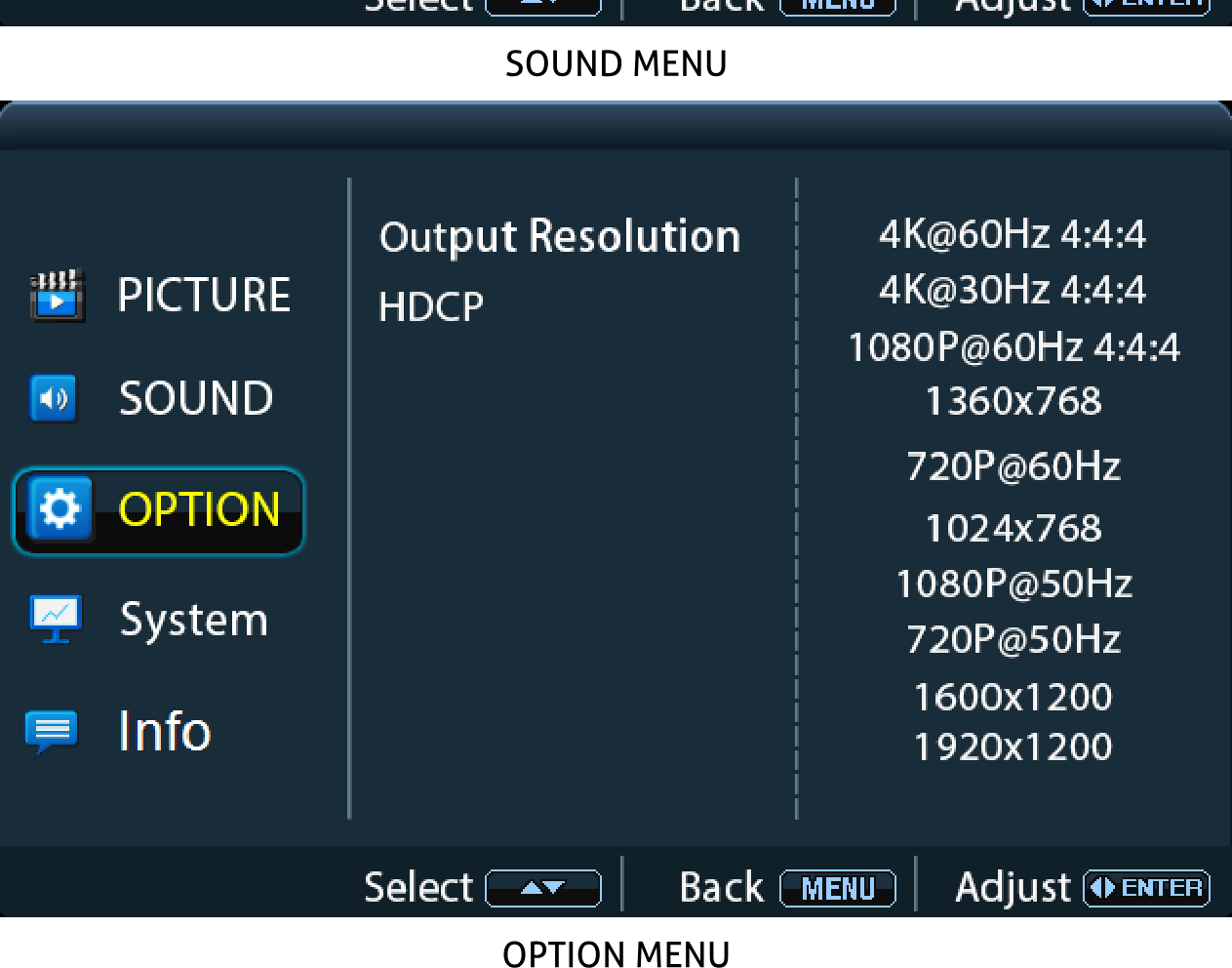
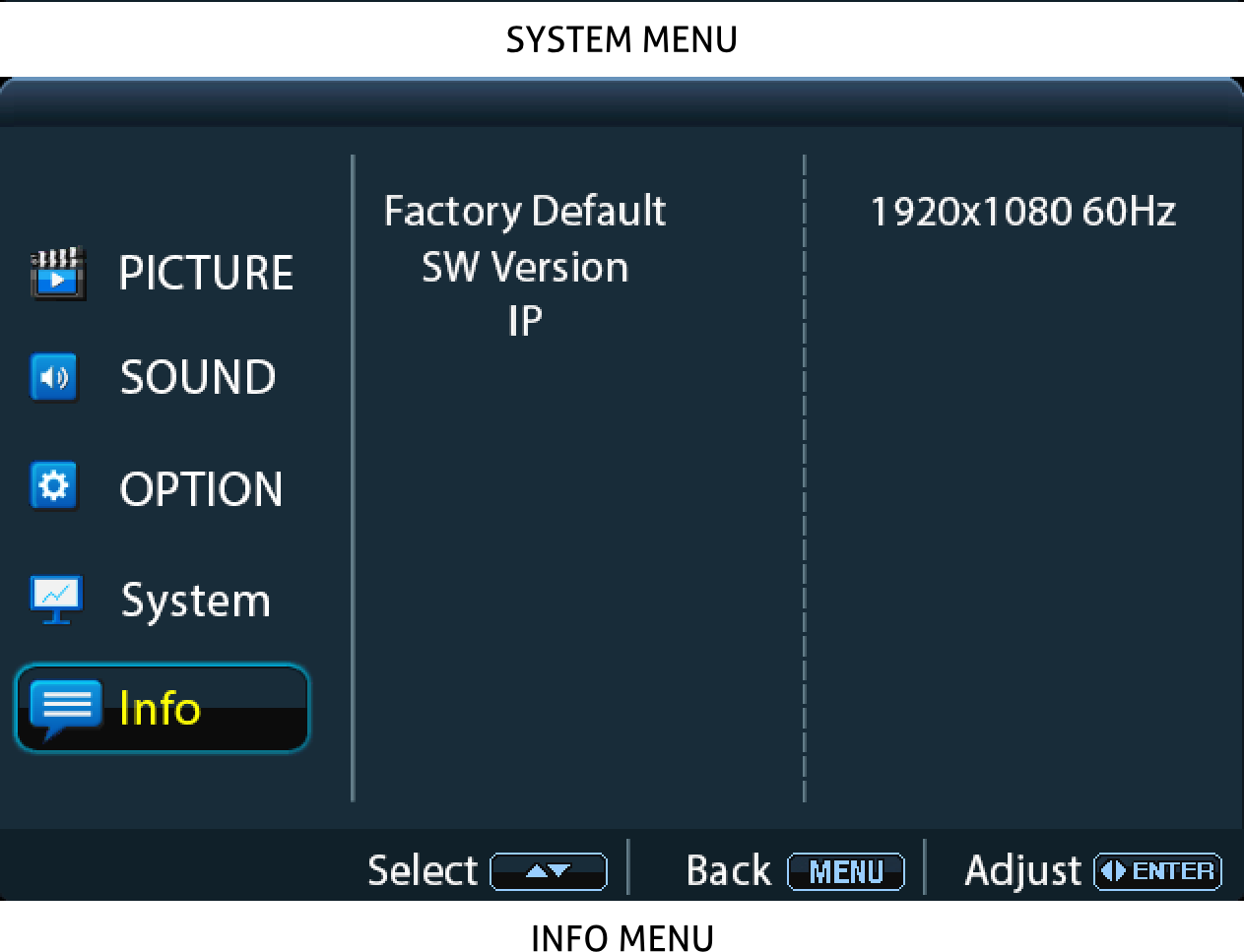
De PT-PMS-42S biedt een uitgebreide OSD-bedieningsmenu bestaande uit 3 delen: optionele instellingen, beeldinstellingen, systeeminstellingen etc.
Er zijn twee manieren om het OSD-menu te openen:
- Houd gedurende ten minste twee seconden de [MENU/2s]-knop op het frontbedieningspaneel ingedrukt.
- Druk op de [MENU]-knop op de IR-afstandsbediening.
Bediening:
- Druk op de richtingsknoppen op de IR-afstandsbediening of op het frontpaneel om tussen menukeuzes en menupagina's te wisselen.
- Druk op OK op de IR-afstandsbediening of op de ENTER-knop op het frontpaneel om de selectie te bevestigen.
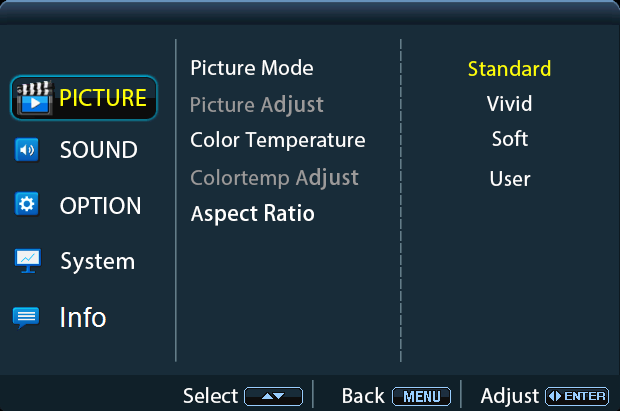
Opties omvatten Beeld, Geluid, Optie, Systeem en Info.
BEELDMENU
Opmerking: Wanneer de Afbeeldingsmodus op [User] wordt ingesteld, zijn [Picture Adjust] en [Colortemp Adjust] beschikbaar.
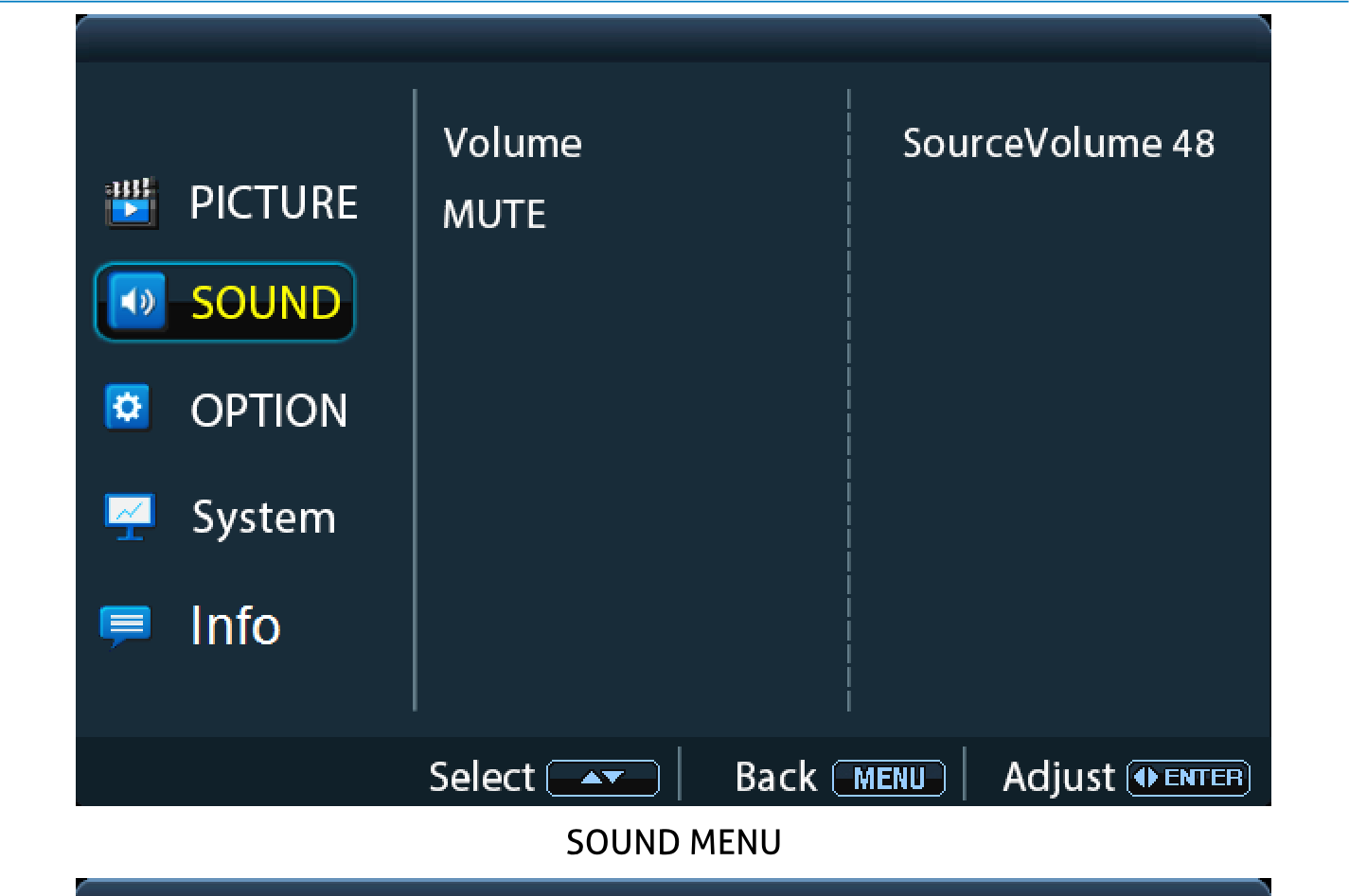
GELUIDSMENU
OPTIE MENU
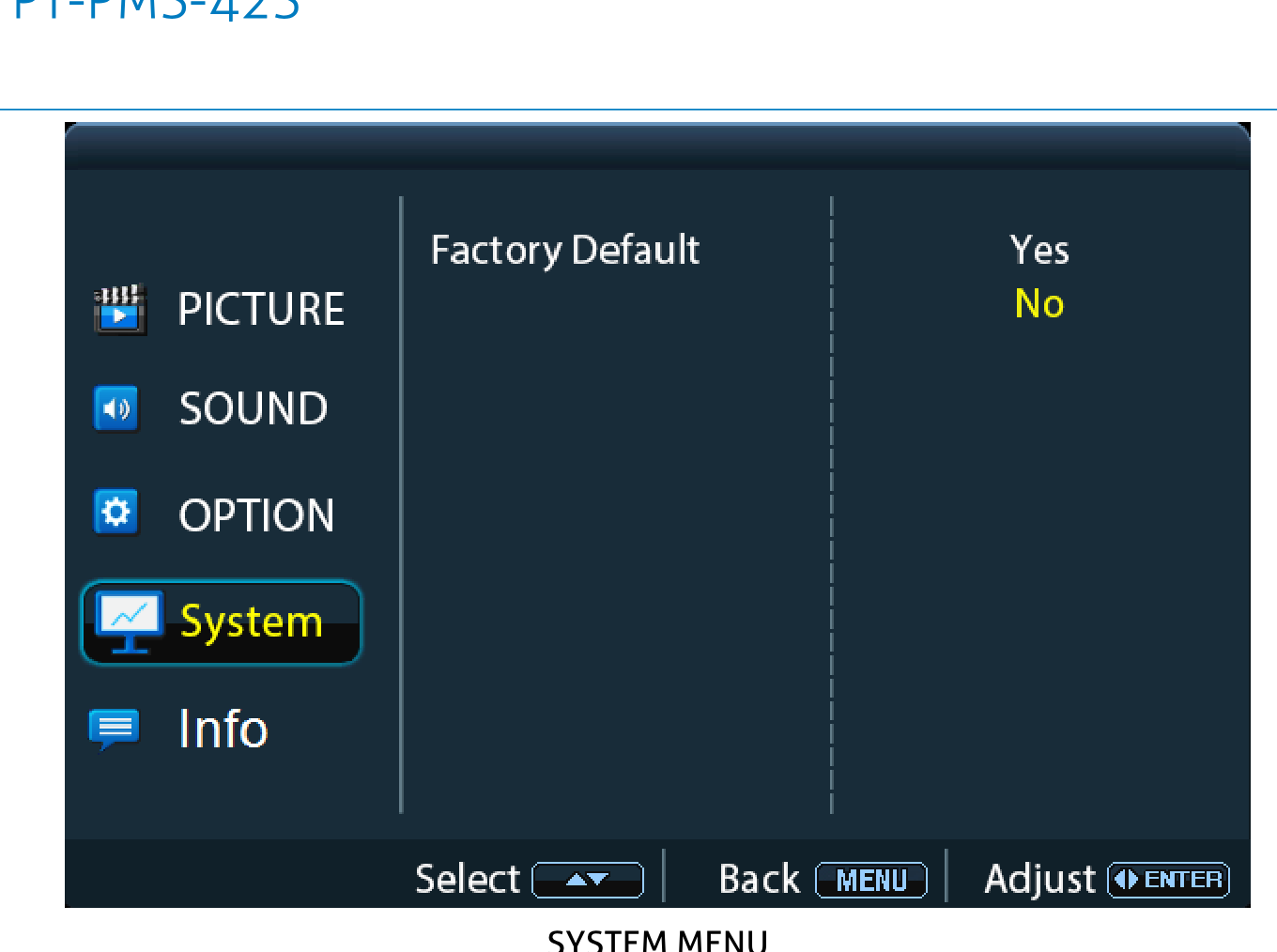
SYSTEM MENU
INFO MENU
Firmware-upgrade
Volg onderstaande stappen om de firmware te upgraden via de FIRMWARE-poort op het achterpaneel:
- Bereid het nieuwste upgradebestand (.bin) voor op de pc.
- Schakel de Switcher uit en verbind de FIRMWARE-poort van de Switcher met de pc via een USB-kabel.
- Schakel de Switcher in, vervolgens detecteert de pc automatisch een U-schijf met de naam “BOOTDISK”.
- Dubbelklik om de U-schijf te openen.
- Kopieer het nieuwste upgradebestand (.bin) direct naar de “BOOTDISK” U-schijf.
- Verwijder de USB-kabel na de firmware-update.
- De Switcher moet na de firmware-update worden teruggezet naar de fabrieksinstellingen door het verzenden van een commando.
Paneeltekening
PT-PMS-42S Matrix Switcher
PT-HDBT-210-RX HDBaseT Receiver
DC 24V 1.HDMI 2.HDMI 3.HDMI 4.USB-C 1.HDMI
Phantom (48V)
AAN UIT
MIC FIRMWARE RS232
Tx Rx
2.HDBT
L R
AUDIOSPDIF IR EYEIR IN IR UIT
OUTPUTS AUDIO INPUTS CONTROL
2.HDMI
L R
MIX
L R
AUDIO
1. HDMI 2. HDMI 3. HDMI
BRON OUTPUTS RESOLUTIE VOLUME
PT-PMS-42S
Presentatie Matrix
436,4 mm
44,0 mm
140 mm
19,5 mm
84 mm
Probleemoplossing en onderhoud
| Problemen | Mogelijke oorzaken | Oplossingen |
|---|---|---|
| Uitgevoerde afbeelding met witte ruis. | Slechte kwaliteit van de aansluitkabel | Probeer een andere kabel van hoge kwaliteit. |
| Losse of gebrekkige verbinding | Controleer of de verbinding goed is | |
| Geen uitvoerbeeld bij schakelen | Geen signaal aan in- of uitgang | Controleer met een oscilloscoop of multimeter of er signaal is aan in- of uitgang. |
| Losse of gebrekkige verbinding | Controleer of de verbinding goed is. | |
| De switcher is defect | Stuur het naar een erkende dealer voor reparatie. | |
| POWER-indicator werkt niet of reageert niet op enige bediening | Verbinding van netsnoer ontbreekt. | Controleer of de netsnoerverbinding goed is. |
| Kan het apparaat niet bedienen via het bedieningsapparaat (bijv. een PC) via de RS232-poort | Verkeerde RS232-communicatieparameters | Voer de juiste RS232-communicatieparameters in. |
| Defecte RS232-poort | Stuur het naar een erkende dealer voor controle. |
Opmerking: Als uw probleem zich blijft voordoen nadat u de bovenstaande probleemoplossingsstappen hebt gevolgd, neem dan contact op met uw bevoegde dealer of onze technische ondersteuning.
After-Sales Service
Als er problemen optreden bij het gebruik van het product, raadpleeg dan de informatie over probleemoplossing en onderhoud in deze handleiding om deze problemen te verhelpen. Eventuele transportkosten zijn voor rekening van de gebruiker gedurende de garantieperiode.
- Beperkte productgarantie: Het product is gedurende twee jaar vrij van materiaal- en fabricagefouten (de factuurdatum is maatgevend). Een aankoopbewijs is het bewijs dat het apparaat binnen de garantieperiode valt. Een aankoopbewijs of afgedrukte factuur moet worden overlegd om aanspraak op garantie te maken.
- Wat de garantie niet dekt (service mogelijk tegen vergoeding): • De garantie is verlopen • Het fabrieksmatig aangebrachte serienummer is gewijzigd of verwijderd van het product. • Schade, verslechtering of storing veroorzaakt door: • Normale slijtage. • Gebruik van accessoires, verbruiksartikelen of onderdelen die niet aan onze specificaties voldoen. • Geen afleverbon of factuur als garantiebewijs. • Het productmodel vermeld op de garantiebewijskaart komt niet overeen met het productmodel van het te repareren product of het is gewijzigd. • Schade veroorzaakt door overmacht. • Service die niet door de distributeur is geautoriseerd. • Elke andere oorzaak die niet verband houdt met een productdefect. • Bezorging, installatie of arbeidskosten voor productinstallatie en/of productconfiguratie.
- Technische ondersteuning: Voor vragen of bij problemen met de bediening neemt u contact op met uw distributeur of wederverkoper. Geef de productnaam en versie op, een gedetailleerde beschrijving van de storingssituatie en hoe de storing is opgetreden.
Wettelijk & Naleving
Productidentificatie
Model: PT-PMS-42S – handleiding versie 1.0
Merken en disclaimer
Productmodel en logo zijn handelsmerken. Alle andere genoemde bedrijfs- en productnamen zijn handelsmerken van hun respectieve eigenaren. Alle rechten voorbehouden. Geen enkel deel van deze publicatie mag worden gekopieerd of gereproduceerd zonder voorafgaande schriftelijke toestemming. Wij behouden ons het recht voor wijzigingen aan het apparaat, de verpakking of handleiding aan te brengen en aanvaarden geen aansprakelijkheid voor drukfouten.
FCC
Verklaring Dit apparaat genereert, gebruikt en kan radiofrequentie-energie uitstralen en kan bij onjuiste installatie en gebruik volgens de instructies schadelijke interferentie met radioverbindingen veroorzaken. Het is getest en voldoet aan de limieten voor een digitale apparaat van Klasse B volgens deel 15 van de FCC-regels. Deze limieten zijn ontworpen om redelijke bescherming te bieden tegen schadelijke interferentie in commerciële installaties.
Afvoer van elektrische en elektronische apparatuur
WEEE registratienummer: DE 93847290
Het doorgestreepte prullenbakpictogram op het product, de verpakking of in deze handleiding betekent dat elektrische en elektronische apparatuur niet met het huisvuil mag worden weggegooid aan het einde van de levensduur. Lever oude apparaten kosteloos in bij een openbaar inzamelpunt of breng ze terug naar een verplichtingenhebbende distributeur. Verwijder batterijen en lampen die zonder beschadiging van het apparaat kunnen worden verwijderd voor het inleveren en verwijder eventuele persoonlijke gegevens die op het apparaat zijn opgeslagen. De details worden geregeld door nationale wetgeving. Door oude apparaten terug te brengen helpt u het milieu te beschermen.
Batterijen
Batterijen mogen niet bij het huisvuil worden weggegooid. Lever gebruikte batterijen kosteloos in bij inzamelpunten of detailhandelaren.
Verpakking
Verpak het verpakkingsmateriaal gescheiden naar materiaal (papier/karton, kunststof) via de plaatselijke inzamelsystemen. Houd verpakkingsmateriaal buiten bereik van kinderen – risico op verstikking. Verpakkingsregister LUCID: DE5958616449295.