
Veiligheidsvoorschriften
- Pak de apparatuur voorzichtig uit en bewaar de originele doos en verpakkingsmateriaal voor een mogelijke toekomstige verzending.
- Volg de basisveiligheidsmaatregelen om het risico op brand, elektrische schokken en letsel te verminderen.
- Demonteer de behuizing niet en wijzig de module niet. Dit kan resulteren in elektrische schokken of brandwonden.
- Het gebruik van verbruiksartikelen of onderdelen die niet aan de productspecificaties voldoen, kan schade, verslechtering of storingen veroorzaken.
- Laat alle service over aan gekwalificeerd servicemedewerkers.
- Om brand- of schokgevaar te voorkomen, stel het apparaat niet bloot aan regen, vocht en installeer dit product niet in de buurt van water.
- Leg geen zware voorwerpen op de Extension-kabel om uitstulpingen te voorkomen.
- Verwijder de behuizing van het apparaat niet, aangezien het openen of verwijderen van de behuizing u kan blootstellen aan gevaarlijke spanningen of andere risico's.
- Installeer het apparaat op een plaats met voldoende ventilatie om schade veroorzaakt door oververhitting te voorkomen.
- Houd de module uit de buurt van vloeistoffen.
- Vloeistof die in de behuizing komt, kan brand, elektrische schokken of schade aan de apparatuur veroorzaken. Als er een voorwerp of vloeistof op de behuizing valt of erover morst, haal dan onmiddellijk de stekker uit het stopcontact.
- Draai of trek niet met kracht aan de uiteinden van de optische kabel. Dit kan storingen veroorzaken.
- Gebruik geen vloeibare of spuitreiniger om dit apparaat schoon te maken. Koppel altijd de voeding van het apparaat los voordat u gaat schoonmaken.
- Koppel het netsnoer los wanneer het apparaat lange tijd niet wordt gebruikt.
- Informatie over afvalverwerking van afgedankte apparaten: verbrand ze niet en gooi ze niet bij het gewone huishoudafval, behandel ze als normaal elektrisch afval.
Productintroductie
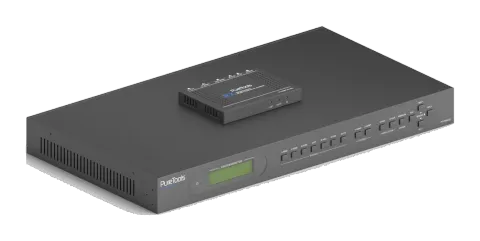
Bedankt dat u gekozen heeft voor de PT-PMS-62S 6x2 multi-formaat naadloze presentatiematrix switcher met één PT-HDBT-200-RX receiver! De matrix switcher vereenvoudigt systeemintegratie in vergaderruimtes en presentatieruimtes door het aanbieden van drie HDMI-ingangen, één VGA-ingang, één DP-ingang, één USB-C ingang, één HDBaseT uitgang en één HDMI uitgang. Hij biedt ook externe audio-ingangen die respectievelijk in HDMI- en VGA-videosignalen kunnen worden geïntegreerd. Bovendien is er een MIX audio-input voor globale audio.
De matrix switcher ondersteunt echte 4K-scaling tot 4K@60Hz@4:4:4. Zowel inputs als outputs kunnen 4K@60Hz@4:4:4 signalen leveren. De HDBaseT-uitgang biedt een innovatieve oplossing met VLC-technologie die transmissie van HDMI 2.0 signalen mogelijk maakt via een CATx-kabel terwijl de zeer hoge, originele beeldkwaliteit gewaarborgd blijft. Hij is ontworpen voor gebruik met de PT-HDBT-200-RX receiver. De USB-C ingang is ideaal voor AV-koppeling met nieuwere MacBooks, Chromebooks en Windows PC’s, evenals smartphones en tablets.
De matrix switcher ondersteunt automatische schakeling op HDMI, HDBaseT en HDMI loop-uitgangen op basis van detectie van TMDS-activiteitssignalen. Daarnaast kunnen gebruikers de systeemfunctionaliteit bedienen via Web GUI, RS232, IR en CEC. Bovendien kunnen gebruikers relaisapparaten aansturen, zoals het op- en neergaan van projectieschermen via de RELAY-poorten.
De matrix switcher is ontworpen als het centrale onderdeel van een AV-systeem. Hij is ideaal voor toepassingen waarbij meerdere signalen met verschillende resoluties geoptimaliseerd moeten worden voor schermen. Hij is ook geschikt voor presentatieruimtes waar twee schermen benodigd zijn.
Kenmerken
- 6x2 HDMI 2.0 naadloze presentatie Switcher met Matrix-uitgangen.
- HDMI 2.0 en HDCP 2.2 compatibel. De videoresolutie kan tot 4K@60Hz 4:4:4 zijn.
- Ondersteunt videoresolutie downscaling en upscaling, 1080P, 1920x1200P, 4K@30Hz, 4K@60Hz kunnen worden geselecteerd voor HDMI- en HDBaseT-uitgangen.
- Ondersteunt automatische schakeling.
- Voorziet in een gespiegeld HDMI-uitgang voor HDBaseT-uitgang.
- Visueel verliesvrije video-decompressie en compressie voor HDMI-signaaloverdracht tot 40m bij 4K en 70m bij 1080P via HDBaseT-uitgang.
- HDBaseT-uitgang ondersteunt 24V PoC.
- Externe gebalanceerde audio-ingangen kunnen respectievelijk worden ingebed in twee HDMI-video-ingangen.
- Biedt twee groepen audio-uitgangen (gebalanceerde audio en digitale SPDIF-audio) voor audio-de-embedding.
- Ondersteunt MIX audio-ingang en de volumeregeling daarvan.
- Ondersteunt audiocontrole via HDMI-uitgang en HDBaseT-uitgang.
- Bedienbaar via RS232 lokaal en pass-through, IR lokaal en pass-through, TCP/IP, relais, CEC en via het OSD.
Verpakkingslijst
Matrix Switcher
- 1x PT-PMS-62S 6x2 HDMI 2.0 Naadloze Matrix Switcher
- 2x Montagebeugels met 6 schroeven
- 4x Kunststof kussentjes
- 1x IR Afstandsbediening
- 1x IR Receiver
- 3x 3-polige connectoren
- 5x 5-polige connectoren
- 1x Voedingsadapter (24V DC 5A)
HDBaseT Receiver
- 1x PT-HDBT-200-RX HDBaseT Receiver
- 2x Montagebeugels met 2 schroeven
- 4x Plastic Kussentjes
- 1x 3-pins klemmenblok
- 1x Gebruikershandleiding
Opmerking: Neem onmiddellijk contact op met uw distributeur als er schade of defecten aan de componenten worden geconstateerd.
Specificatie
PT-PMS-62S Matrix Switcher
| Parameter | Specificatie |
|---|---|
| Video Input | (3) HDMI, (1) VGA, (1) DisplayPort, (1) USB-C |
| Video Input Connector | (3) Type-A vrouwelijke HDMI, (1) 15-pins vrouwelijke VGA, (1) Type-A vrouwelijke DisplayPort, (1) Type-C USB 3.0 |
| Video input Video Resolution | HDMI: Tot 4Kx2K@60Hz 4:4:4 VGA: Tot 1920x1200 (50/60Hz) DP: Tot 4Kx2K@60Hz 4:4:4 USB-C: Tot 4Kx2K@30Hz |
| Video Output | (1) HDMI, (1) HDBaseT met (1) HDMI lus |
| Video Output Connector | (2) Type-A vrouwelijke HDMI, (1) RJ45 |
| Video output Video Resolution | HDMI: Tot 4Kx2K@60Hz 4:4:4 HDBaseT: Tot 4Kx2K@60Hz 4:4:4 |
| HDMI Version | Tot 2.0 |
| HDCP Version | Tot 2.2 |
| Audio Input | (1) Externe gebalanceerde audio (L+R) voor 1.HDMI ingangspoort (1) Externe gebalanceerde audio (L+R) voor 2.HDMI ingangspoort (1) Stereo hulpaudio voor 4.VGA ingangspoort (1) Gebalanceerde MIX audio |
| Audio Input Connector | (3) 5-pins klemmen, (1) 3,5mm aansluiting |
| Frequency Response | 20Hz – 20KHz, ±3dB |
| Max Input Level | 2,0Vrms ± 0,5dB. 2V = 16dB spanningsreserve boven -10dBV (316mV) nominale consumentlijnsignaalniveau. |
| Input Impedance | >10KΩ |
| Audio Output | (1) Gebalanceerde audio (L+R) voor 1.HDMI uitgang audio de-embedding (1) Digitale SPDIF audio (L+R) voor 1.HDMI uitgang audio de-embedding (1) Gebalanceerde audio (L+R) voor 2.HDBT uitgang audio de-embedding (1) Digitale SPDIF audio (L+R) voor 2.HDBT uitgang audio de-embedding |
| Audio Output Connector | (2) 5-pins klemmen, (2) Slink connectors |
| Frequency Response | 20Hz – 20KHz, ±3dB |
| Max Output Level | 2,0Vrms ± 0,5dB. 2V = 16dB spanningsreserve boven -10dBV (316mV) nominale consumentlijnsignaalniveau |
| THD+N | < 0,05% (-80dB), 20Hz – 20KHz bandbreedte, 1KHz sinus bij 0dBFS niveau (of max niveau) |
| SNR | > 80dB, 20Hz - 20KHz bandbreedte |
| Crosstalk Isolation | > 70dB, 10KHz sinus bij 0dBFS niveau (of max niveau vóór clipping) |
| L-R Level Deviation | < 0,3dB, 1KHz sinus bij 0dBFS niveau (of max niveau vóór clipping) |
| Frequency Response Deviation | < ± 0,5dB 20Hz - 20KHz |
| Output Load Capability | 1KΩ of hoger (ondersteunt 10x parallel geschakelde 10KΩ belastingen) |
| Stereo Channel Separation | >70dB@1KHz |
| Noise Level | -80dB |
| Control Port | (1) RS232, (2) RELAY 1-2, (1) IR EYE, (1) IR IN, (1) IR OUT, (1) TCP/IP, (1) FIRMWARE |
| Control Connector | (3) 3-pins klemmen, (3) 3,5mm aansluitingen, (1) RJ45, (1) Type-A USB |
| Transmission Mode | HDBaseT |
| Transmission Distance | HDBaseT Output: 1080P@60Hz ≤ 70 meter (230 feet), 4K@60Hz ≤ 40 meter (131 feet) |
| Bandwidth | 18Gbps |
| Operation Temperature | -10℃ ~ +55℃ |
| Storage Temperature | -25℃ ~ +70℃ |
| Relative Humidity | 10%-90% |
| External Power Supply | Ingang: AC 100~240V, 50/60Hz; Uitgang: 24V DC 5A |
| Power Consumption | 71W (Max) |
| Dimension (W*H*D) | 436,4mm x 44mm x 356,5mm |
| Net Weight | 2,8KG |
PT-HDBT-200-RX HDBaseT Receiver
| Parameter | Specificatie |
|---|---|
| Input | (1) HDBT IN |
| Input Connector | (1) RJ45 |
| Output | (1) HDMI |
| Output Connector | (1) Type-A vrouwelijke HDMI |
| Control | (1) IR IN, (1) IR OUT, (1) RS232 |
| Control Connector | (2) 3,5mm jacks, (1) 3-pins klemmenblok |
| Video Resolution | Tot 4Kx2K@60Hz 4:4:4 8bit |
| Transmission Mode | HDBaseT |
| Transmission Distance | 1080P@60Hz ≤ 230 feet (70 meters), 4K@60Hz ≤ 131 feet (40 meters) |
| HDMI Version | Tot 2.0 |
| HDCP Version | Tot 2.2 |
| Bandwidth | 18Gbps |
| Power Consumption | 14W (max) |
| Operation Temperature | -10℃ ~ +55℃ |
| Storage Temperature | -25℃ ~ +70℃ |
| Relative Humidity | 10%-90% |
| External Power Supply | Input Power: 12V DC 2A of Power over Cable (PoC), AC Adapter Input Power: 100~240VAC, 50/60Hz |
| Dimension (W*H*D) | 115mm x 16mm x 84mm |
| Net Weight (g) | 150g |
Paneelbeschrijving
Matrix Switcher Voorpaneel
- Power LED: De LED brandt rood wanneer het apparaat is ingeschakeld.
- SOURCE: In totaal zeven knoppen met blauw achterlicht.
- 1. HDMI-ingangselector / Linker knop voor On Screen Display-besturing (OSD).
- 2. HDMI-ingangselector / Rechter knop voor OSD.
- 3. HDMI-ingangselector / Bovenknop voor OSD.
- 4. VGA-ingangselector / Onderknop voor OSD.
- 5. DP-ingangselector.
- 6. USB-C ingangselector / Enter knop voor OSD.
- Automatische schakelmethode selector. Druk hierop om de automatische schakeling aan of uit te zetten. / Houd deze minimaal 2 seconden ingedrukt om het OSD-menu te activeren.
- OUTPUTS: Twee knoppen met blauw achterlicht.
- 1. HDMI-uitgangselector.
- 2. HDBT-uitgangselector.
- RESOLUTIE: Twee selectors voor videoresolutie van de uitgang. Druk herhaaldelijk op knop 1.HDMI of 2.HDBT om door de vier videoresoluties te schakelen. Een rij van vier LED’s, waarvan er één blauw oplicht om de geselecteerde resolutie aan te geven.
- VOLUME:
- Druk op de volumeknop om te schakelen tussen MIX, HDMI OUT en HDBT OUT audiobesturing, waarna de corresponderende LED blauw oplicht.
- Draai aan de knop om het volume van het geselecteerde audio te verhogen of te verlagen.
- Houd de knop minimaal drie seconden ingedrukt om het geselecteerde audio te dempen. Draai aan de knop om dempen op te heffen.
Matrix Switcher Achterpaneel
- INPUTS: In totaal zes video-ingangen en vier audio-ingangen. 1. HDMI: Type-A vrouwelijke HDMI-poort voor aansluiting van de HDMI-bron. Eén externe gebalanceerde audio-ingang (5-pins) kan worden ingebed in het 1.HDMI videosignaal. 2. HDMI: Type-A vrouwelijke HDMI-poort voor aansluiting van de HDMI-bron. Eén externe gebalanceerde audio-ingang (5-pins) kan worden ingebed in het 2.HDMI videosignaal. 3. HDMI: Type-A vrouwelijke HDMI-poort voor aansluiting van de HDMI-bron. 4. VGA: 15-pins vrouwelijke VGA-poort voor aansluiting van de VGA-bron. Eén stereo hulpaudio-ingang (3,5mm jack) kan worden ingebed in het VGA videosignaal. 5. DP: Type-A vrouwelijke DP-poort voor aansluiting van de DP-bron. 6. USB-C: Type-C USB-poort voor aansluiting van apparaten met Slim Port-uitgang, bijvoorbeeld Macbook. MIX: 5-pins klemmenblok voor aansluiting van een audio bron voor globale audiomix.
- OUTPUTS:
- 1. HDMI: Type-A vrouwelijke HDMI-poort voor aansluiting van het video-display.
- 2. HDBT: RJ45-poort voor aansluiting van de PT-HDBT-200-RX receiver om AV-signaal, IR en RS232 bedieningssignaal te verzenden. De HDBT-uitgang ondersteunt 24V PoC.
- 2. HDMI: Type-A vrouwelijke HDMI looppoort voor aansluiting van het video-display.
- Let op: De 2.HDMI en 2.HDBT poorten sturen hetzelfde signaal uit.
- IR IN: 3,5mm jack voor aansluiting van de IR-ontvanger voor IR pass-through.
- IR OUT: 3,5mm jack voor aansluiting van de IR-zender voor IR pass-through.
- AUDIO OUT:
- 1: Eén gebalanceerde audio-uitgang (5-polig) en één digitale SPDIF audio-uitgang voor het audio-de-embedding van 1.HDMI Output.
- 2: Eén gebalanceerde audio-uitgang (5-polig) en één digitale SPDIF audio-uitgang voor het audio-de-embedding van 2.HDBT Output.
- CONTROL:
- RS232: 3-polige connector om het bedieningsapparaat (bijv. PC) aan te sluiten voor het aansturen van de Switcher middels het verzenden van RS232-commando’s. Ondersteunt tevens RS232 pass-through control.
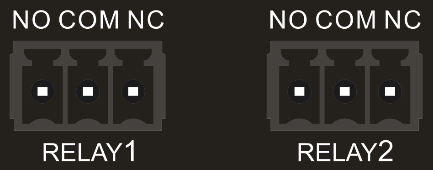
- RELAY 1-2: Twee 3-polige connectoren om relaisapparaten aan te sluiten (bijv. projectiescherm).
- IR EYE: 3,5 mm jack voor het aansluiten van een IR Receiver om de Switcher te bedienen met de IR afstandsbediening.
- TCP/IP: RJ45-poort om het bedieningsapparaat (bijv. PC) aan te sluiten en de Switcher te bedienen via GUI.
- FIRMWARE: USB Type-A poort voor firmware-upgrade.
- DC 24V: DC-connector voor aansluiting van de voedingsadapter.
Receiver Voorkant en Achterkant Paneel
- MODE SWITCH: Zet de Mode schakelaar in de CTRL-stand voor normale werking en om RS232 pass-through control toe te staan. Zet de schakelaar in de UPDATE A-stand om het Valens IC programma bij te werken. Zet de schakelaar ten slotte in de UPDATE B-stand om het compressie IC programma te updaten.
- POWER LED: De LED brandt rood als er stroom is aangesloten.
- HDMI OUT: HDMI Type-A vrouwelijke aansluiting voor het verbinden van het beeldschermapparaat.
- RS232: 3-polige connector om het RS232-bedieningsapparaat (bv. PC) of een te besturen apparaat via RS232-commando’s aan te sluiten.
- IR IN: 3,5 mm jack om de IR Receiver aan te sluiten voor IR pass-through.
- IR OUT: 3,5 mm jack om de IR Emitter aan te sluiten voor IR pass-through.
- HDBT IN: RJ45-poort om de HDBT OUT-poort van de Switcher aan te sluiten via CATx Ethernetkabel.
- DC 12V: DC-connector voor aansluiting van de voedingsadapter.
Systeemverbinding


Gebruiksaandachtspunten
- Zorg ervoor dat alle componenten en accessoires aanwezig zijn vóór de installatie.
- Het systeem dient geïnstalleerd te worden in een schone omgeving met geschikte temperatuur en luchtvochtigheid.
- Alle stroomschakelaars, stekkers, stopcontacten en stroomkabels moeten geïsoleerd en veilig zijn.
- Alle apparaten moeten zijn aangesloten voordat de voeding wordt ingeschakeld.


Systeemdiagram
4. VGA 6. USB-CAUDIO 5. DP DC 24V2. HDBT IR IN1. HDMI
TCP/IPIR EYE FIRMWARE1L R L R
IR OUT2. HDMI3. HDMI1. HDMI 2. HDMI
L R L R MIXL R
INPUTS
2 RS232
Tx Rx
RELAY1
NO COM NC
RELAY2
NO COM NC
AUDIO OUT CONTROL
OUTPUTS
Game Console
PC
MacBooK
Cellphone
RS232
Tx Rx
IRSTEREO BRIDGE
MONO
L R
MIC
LINE48V
MIC 1 2
INPUTS
Audio Player
Speaker Amplifier Soundbar
HDTV Project ScreenProjector HDTV HDMI 2.0 Receiver
5. HDMI4. HDMI 6. VGA
OK
2. HDBT BLACK
Wireless Router iPad
IR
Receiver
Remote
Central
Control System
4K 40m,1080P 70m
DP:
VGA:
HDMI:
Control:
Ethernet:
Audio:
HDBaseT:
USB-C:
IR Afstandsbediening
Sluit de IR Receiver aan op de IR EYE-poort, de Switcher kan worden bediend met de volgende IR-afstandsbediening.
- Selecteer ingangbron
- Druk op AUTO om de automatische schakelmethode in te schakelen, en selecteer vervolgens het uitgangskanaal.
- Selecteer uitgangskanaal
- Druk op BLACK en selecteer vervolgens een uitgangskanaal om een zwart scherm uit te voeren.
- OSD-menu Aan/Uit zetten.
- Bevestigen en navigatieknoppen: OK, BOVEN, ONDER, LINKS en RECHTS voor het OSD-menu.
- Terugkeren naar het vorige OSD-menu.
- MIX-ingang audiobesturing: dempen, volume verlagen en volume verhogen.
- HDMI-uitgang audiobesturing: dempen, volume verlagen en volume verhogen.
- HDBT-uitgang audiobesturing: dempen, volume verlagen en volume verhogen.
GUI-bediening
De switcher kan ook via TCP/IP worden bediend. De standaard IP-instellingen zijn:
IP-adres: 192.168.0.178
Subnetmasker: 255.255.255.0
Typ 192.168.0.178 in de internetbrowser om de onderstaande inlogpagina te openen:
Gebruikersnaam: admin
Wachtwoord: admin
Typ de gebruikersnaam en het wachtwoord en klik vervolgens op [Login] om de sectie voor videoschakeling te betreden.
Videoschakeling
- HDMI Output: Schakel de geselecteerde invoerbron naar HDMI-uitgang. Klik op AUTO om de automatische schakelfunctie te activeren/deactiveren.
- HDBT Output: Schakel de geselecteerde invoerbron naar HDBT-uitgang. Klik op AUTO om de automatische schakelfunctie te activeren/deactiveren.
- Preset: Sla de huidige routeringsstatus op in preset 1~6, of roep een eerder opgeslagen preset op.
Resolutie Selectie
- HDMI Output: Selecteer de HDMI-uitgangsvideoresolutie.
- HDBT Output: Selecteer de HDBT-uitgangsvideoresolutie.
Audiocontrole
- 1. HDMI Embedded: Selecteer de externe gebalanceerde audio (5-pins) die ingesloten moet worden in 1. HDMI-videoinvoer.
- 2. HDMI Embedded: Selecteer de externe gebalanceerde audio (5-pins) die ingesloten moet worden in 2. HDMI-videoinvoer.
- MIX: Regel het volume van de MIX-ingangsaudio.
- HDMI Output: Selecteer MIX-ingangsaudio om te mengen met HDMI-uitgangsaudio, en regel vervolgens het algemene uitgangsvolume met de volumebalk en knoppen.
- HDBT Output: Selecteer MIX-ingangsaudio om te mengen met HDBT-uitgangsaudio, en regel vervolgens het algemene uitgangsvolume met de volumebalk en knoppen.
Configuratie
PoC-instelling
- Schakel PoC aan of uit voor de HDBT-uitgangspoort.
EDID-beheer
- Selecteer de compatibele ingebouwde EDID voor de geselecteerde invoerbron.
- Upload gebruikersgedefinieerde EDID via onderstaande stappen:
- Bereid het EDID-bestand (.bin) voor op de bedienings-pc.
- Selecteer de gebruiker gedefinieerde.
- Klik op het zwarte vak en selecteer het EDID-bestand (.bin) volgens de tooltip.
- Klik op Toepassen om de gebruikersgedefinieerde EDID te uploaden.
Relaisbediening
- Stel momentane of vergrendelende relaisbedieningsmodus in voor Relais 1 en Relais 2.
- Na het instellen van de automatische stoptijd, klik op Momentary. Het projectiescherm begint op te rollen of neer te laten totdat de automatische stoptijd is bereikt.
- Klik op Latching. Het projectiescherm begint op te rollen of neer te laten en klik nogmaals op Latching om het proces te stoppen.
Definitie van RELAIS 1 en RELAIS 2 poorten:
- Bij klik op Momentary sluit de NO-verbinding en opent de NC-verbinding. Na afloop van de wachttijd opent de NO-verbinding en sluit de NC-verbinding.
- Bij klik op Latching sluit de NO-verbinding en opent de NC-verbinding. Na afloop van de wachttijd opent de NO-verbinding en sluit de NC-verbinding.
CEC-controle
Indien de invoerbronapparaten en weergaveapparaten CEC ondersteunen, kunnen zij worden bediend met de onderstaande bedieningsknoppen ter vervanging van IR-afstandsbediening.
Bronbediening
- Selecteer de invoerbron die bediend moet worden en druk vervolgens op de functietoetsen.
Beeldschermbediening
- Selecteer het uitvoer-scherm dat bediend moet worden en druk vervolgens op de functietoetsen.
Gebruikersgedefinieerd
- De switcher biedt ook gebruikersgedefinieerde CEC-functies, het CEC-commando kan worden bewerkt en opgeslagen in het Trigger-vak.
- Selecteer de invoerbron en typ vervolgens het CEC-commando in Trigger 1 of Trigger 2 om de geselecteerde bron te bedienen.
- Selecteer het uitvoerscherm en typ vervolgens het CEC-commando in Trigger 1 of Trigger 2 om het geselecteerde scherm te bedienen.
RS232 Controle
Poortmodus
- HDBT Transmitter Pass Through: Stel RS232-doorvoercommunicatie in tussen de switcher en de HDBaseT Receiver (bijv. PT-HDBT-200-RX). De RS232-poort van de switcher kan worden gebruikt om opdrachten over te dragen voor het aansturen van een aangesloten apparaat via de HDBaseT Receiver.
- Local Control: De RS232-poort van de switcher wordt gebruikt voor het verbinden van een bedieningsapparaat (bijv. PC) om de switcher te bedienen.
Commando
- Selecteer lokale of HDBT-uitgang bedieningsmodus.
- Local: Verstuur RS232-commando's om het lokale derdenapparaat te bedienen dat is aangesloten op de RS232-poort van de switcher.
- HDBT Out: Verstuur RS232-commando's om het apparaat op afstand (bijv. projector) te bedienen dat is aangesloten op de RS232-poort van de HDBaseT Receiver.
- Selecteer HEX- of ASCII-formaat.
- Baudrate: Ondersteunt 2400, 4800, 9600, 19200, 38400, 57600 of 115200.
- Commando-einde: NULL, CR, LF of CR+LF kan worden gekozen.
- Commando: Typ het commando in dit tekstvak om te verzenden.
- Trigger On: Typ het Power On-commando in dit tekstvak om het apparaat aan te zetten.
- Trigger Off: Typ het Power Off-commando in dit tekstvak om het apparaat uit te zetten.
Netwerkinstelling
- Statisch IP of Dynamic Host Configuration Protocol (DHCP).
- Wijzig het statische IP-adres, subnetmasker en gateway.
Wachtwoordinstelling
- Wijzig het inlogwachtwoord.
- Vergrendel of ontgrendel de knoppen van het frontpaneel.
GUI Upgrade
Bezoek http://192.168.0.178:100 voor GUI online upgrade. Voer de gebruikersnaam en het wachtwoord in (dezelfde als de GUI inloginstelling, het gewijzigde wachtwoord wordt pas na herstart actief) om toegang te krijgen tot de configuratie-interface. Klik daarna in het bronmenu op Administration om naar Upload Firmware te gaan zoals hieronder weergegeven:

Selecteer het gewenste updatebestand en druk op Toepassen, de upgrade wordt dan gestart.
RS232-bediening
Verbind de RS232-poort met een bedieningsapparaat (bijv. PC) met een RS232-kabel. De switcher kan worden bediend door RS232-commando’s te verzenden.
RS232-besturingssoftware
- Installatie
- Download de nieuwste softwareversie via de volgende link: https://docklight.de/download/Docklight.zip
- Volg daarna de installatie-wizard voor installatie op Windows 7 en 10.
- Na installatie kan Docklight voor het eerst worden gestart en zou het volgende schermbeeld moeten tonen:
- Registratie is niet nodig tenzij u instellingen bij afsluiten wilt opslaan; wilt u zich niet registreren, klik dan op "OK" om het venster te sluiten.

Het volgende pop-upvenster kan ook worden gesloten met [Doorgaan]. Een leeg project is voldoende om eenvoudig commando's te verzenden en te ontvangen (De standaardinstelling is altijd “Start met een leeg project / leeg script“) Sluit dit venster door

door op [Doorgaan] te klikken.
Sluit dit venster door op [OK] te klikken.
U bevindt zich nu in het hoofdscherm, waar commando's worden verzonden en feedback wordt ontvangen. De volgende stap is om de juiste COM-poort van de pc te selecteren. Dubbelklik hiertoe op [COM1] in het bijbehorende instellingenvenster. Selecteer in het volgende venster het dropdownmenu getiteld [Send / Receive on Comm Channel], kies de juiste COM-poort en klik vervolgens rechtsonder op [OK]. Alle andere instellingen kunnen voor de meeste toepassingen op standaard worden gelaten, maar raadpleeg de RS232-instellingen van het apparaat voor zekerheid.

Dubbelklik op “COM1” om te wisselen naar de juiste COM-poort.
Om opdrachten te kunnen versturen, opent u de communicatie met het apparaat door op "Play" te klikken. (1) Daarna moet de toetsenbordfunctie worden geactiveerd, zodat opdrachten in het "communicatievenster" kunnen worden geschreven. (2) Voer vervolgens het commando in, bijvoorbeeld 50701%. Bevestig dit door op "Enter" te drukken om te verzenden. Eventuele reacties van het aangesloten apparaat verschijnen in rood. (3)
Selecteer de juiste COM-poort.

Open de communicatie door op “Play” te klikken.
Activeer de mogelijkheid om te typen met het toetsenbord.
Gebied voor het verzenden van commando’s.
Controlegebied, geeft aan of het commando werkt.
1
2
3
RS232 Communicatiecommando
Communicatieprotocol: RS232 Communicatieprotocol
Baudrate: 9600
Databits: 8
Stopbit: 1
Pariteit: geen
Opmerking: In de commando’s zijn “[” en “]” symbolen voor leesgemak en hoeven niet getypt te worden in de daadwerkelijke bediening. Zorg ervoor dat commando’s worden afgesloten met de eindsymbolen “.” of “;”. Typ de commando’s zorgvuldig, ze zijn hoofdlettergevoelig.
Apparaatbesturing
| Commando | Beschrijving | Feedback |
|---|---|---|
| PWON. | Schakel het systeem in. | PWON |
| PWOFF. | Schakel het systeem uit. Schakel de HDBaseT-voeding uit. | PWOFF |
| STANDBY. | Systeem in standby. Druk op een willekeurige knop om te activeren. | STANDBY |
| /*Type; | Toon het systeemmodel. | PT-PMS-62S |
| /^Version; | Toon de firmwareversie. | V1.0.0 |
| /%Lock; | Sluit de frontpaneelknoppen af. | Systeem Vergrendeld |
| /%Unlock; | Ontgrendel de frontpaneelknoppen. | Systeem Ontgrendeld! |
| %9964. | Toon IP-adres. | IP:192.168.0.178 |
| USBUpdata:[x]. | Update de 3458 IC van poort [x]. X Poort 1~6 IN poort 7~8 OUT poort | |
| %9961. | Toon de vergrendelstatus van het systeem. | Systeem Ontgrendeld/Vergrendeld! |
| %9962. | Toon de stroomstatus van het systeem. | PWON/PWOFF |
| %0911. | Herstel de fabrieksinstellingen. Opmerking: de Switcher moet na de fabrieksreset opnieuw worden opgestart om signaaluitvoer te verzekeren. |
Bronwisselen
| Commando | Beschrijving | Feedback |
|---|---|---|
| Demo. | Schakel over naar demomodus, schakel AV 1>1, 1>2 enz. | Demomodus: AV:01->01 AV:01->02 AV:02->01 AV:02->02 AV:03->01 AV:03->02 AV:04->01 AV:04->02 AV:05->01 AV:05->02 AV:06->01 AV:06->02 Normale modus |
| Undo. | Maak de huidige actie ongedaan en keer terug naar de vorige switchstatus. | Ongedaan maken Ok! |
| [x]All. | Schakel input [x] naar HDMI- en HDBT-uitgangen. x=1~6. Voorbeeld: 4ALL. | 4 Naar Allen |
| All#. | Schakel alle ingangssignalen naar de overeenkomstige uitgangskanalen. 1->1, 2->2 | Alles Doorlussen. |
| All$. | Zet alle kanalen uit. | Alles Uitgeschakeld. |
| [x]#. | Schakel input [x] naar output [x]. x=1~2. | 1 Doorlussen |
| [x]$. | Schakel output [x] uit. x=1~2. | 1 Uitgeschakeld. |
| [x]@. | Schakel output [x] aan. x=1~2. | 01 Aan. |
| All@. | Schakel alle uitgangen aan. | Alle Aan |
| [x]V[y]. | Schakel input [x] naar output [y]. x=1~8, y=1~2. | AV: 1-> 1 |
| %9975. | Toon de bronwisselstatus. | Uit 1 2 In 4 4 |
| Status[x]. | Toon de status van output [x]. x=1~2 | AV: 5-> 1 |
| Status. | Toon een voor een de ingangskanaal per uitgangskanaal. | AV:01->01 AV:01->02 |
Preset-instelling
| Commando | Beschrijving | Feedback |
|---|---|---|
| Save[y]. | Sla de huidige switchstatus op in preset [y]. y=0~9. | Opgeslagen naar F0 |
| Recall[y]. | Haal preset [y] op. y=0~9. | Opgeroepen van F0 |
| Clear[y]. | Wis preset [y]. | Gewist F0 |
Audiobesturing
| Commando | Beschrijving | Feedback |
|---|---|---|
| Embedded:[x]. | Selecteer externe gebalanceerde audio (L+R) voor input [x]. x=1~2. | HDMI1 Embedded |
| UnEmbedded:[x]. | Selecteer interne audio voor input [x]. x=1~2. | HDMI1 UnEmbedded |
| MIXOUT:[x]. | De audio van output [x] wordt gemengd met MIX-audio. | HDMI1 OUT MIX |
| UnMIXOUT:[x]. | De audio van output [x] wordt niet gemengd met MIX-audio. | HDMI1 OUT UnMIX |
| SetHDMIVol:xx. | Stel het HDMI-uitgangsvolume in op xx. xx=0~60. | Volume HDMI: 30 |
| HDMIVolume+. | Verhoog het HDMI-uitgangsvolume. | Volume HDMI: 31 |
| HDMIVolume-. | Verlaag het HDMI-uitgangsvolume. | Volume HDMI: 29 |
| HDMIMute. | Dempen van de HDMI-uitgangsaudio. | HDMI Dempen |
| HDMIUnmute. | Deblokkeren van de HDMI-uitgangsaudio. | HDMI Dempen Uit |
| SetHDBTVol:xx. | Stel het HDBT-uitgangsvolume in op xx. xx=0~60. | Volume HDBT: 30 |
| HDBTVolume+. | Verhoog het HDBT-uitgangsvolume. | Volume HDBT: 31 |
| HDBTVolume-. | Verlaag het HDBT-uitgangsvolume. | Volume HDBT: 29 |
| HDBTMute. | Dempen van de HDBT-uitgangsaudio. | HDBT Dempen |
| HDBTUnmute. | Deblokkeren van de HDBT-uitgangsaudio. | HDBT Dempen Uit |
| SetMIXVol:xx. | Stel het MIX-ingangsvolume in op xx. xx=0~60. | Volume MIX: 30 |
| MIXVolume+. | Verhoog het MIX-ingangsvolume. | Volume MIX: 31 |
| MIXVolume-. | Verlaag het MIX-ingangsvolume. | Volume MIX: 29 |
| MIXMute. | Dempen van de MIX-ingangsaudio. | MIX Dempen |
| MIXUnmute. | Deblokkeren van de MIX-ingangsaudio. | MIX Dempen Uit |
| %9941. | Toon de audiostatus. | HDBT Dempen Uit. HDMI Dempen. MIX Dempen. |
| %9942. | Toon het audiovolume. | Volume HDBT: 9. Volume HDMI: 30. Volume MIX: 6. |
| %9943. | Toon de status van externe audio. | HDMI1 Unembedded HDMI2 Embedded |
Instelling van uitvoerresolutie
| Commando | Beschrijving | Feedback |
|---|---|---|
| VRES/X:Y. | Stel de uitvoerresolutie van poort [X] in op [Y]. 1) X=7/8: X Uitgangspoort 7 HDMI 8 HDBT 2) Y=1~10: Y Resolutie 1 4K@60Hz 2 4K@30Hz 3 1920X1200@60Hz 4 1080P@60Hz 5 1080P@50Hz 6 1600x1200@60Hz 7 1360x768@60Hz 8 1024x768@60Hz 9 720P@60Hz 10 720P@50Hz | Uitgang HDMI:720p@50Hz Uitgang HDBT:720p@50Hz |
EDID-beheer
| Commando | Beschrijving | Feedback / Voorbeeld |
|---|---|---|
| EDID/[x]/[y]. | De input [x] roept ingebouwde EDID [y] op. x=1~3, 5. y EDID 1 1080P@60Hz 2 4K@30Hz 4:4:4 3 4K@60Hz 4:4:4 | EDID/4/1 |
| EDID Upgrade[x]. | Werk de EDID-gegevens van de inputpoort [x] bij. x=1~3, 5. Wanneer het commando wordt toegepast, vraagt het systeem om het EDID-bestand (.bin) te uploaden. De bewerking wordt na 10 seconden geannuleerd. Ontkoppel de HDBT-verbinding voordat u het commando verzendt om te verzekeren dat de gegevens succesvol worden ontvangen. | |
| EDIDM[x]B[y]. | Stel de EDID-gegevens van output [x] in op input [y]. x=1~2, y=1~3, 5. | Voorbeeld: EDIDM1B1. Feedback: Input 1 EDID Upgrade OK By 01 EXT EDID! |
| EDIDMInit. | Herstel de fabrieksinstellingen van EDID voor alle inputpoorten. | Alle input EDID ingesteld op Standaard 1080P! |
| %9945. | Rapporteer de EDID-gegevens van alle poorten. | Inport 1 : Edid_2 Inport 2 : Edid_4 Inport 3 : Edid_1 Inport 4 : Edid_3 Inport 6 : Edid_3 Outport 1 : Edid_3 Outport 2 : Edid_3 |
Relaisbesturing
| Commando | Beschrijving | Feedback |
|---|---|---|
| Relay ON[X]. | Schakel relais [X] in, X=1~2. | Relais 1 AAN |
| Relay OFF[X]. | Schakel relais [X] uit, X=1~2. | Relais 1 UIT |
| Relay AutomationCtl:[X],[Y]. | Stel de automatische uitschakeltijd van relais [X] in op Y seconden. X=1~2, Y=0~20. | Relais 1 ingeschakeld, na 0,0 seconden uitschakelen |
| ToggleRelay[X]. | Schakel relais [X] om, X=1~2. |
VGA Output Beeldafstemming
Wanneer de VGA-bron is geselecteerd, kunnen onderstaande commando’s worden gebruikt om het uitvoerbeeld aan te passen.
| Commando | Beschrijving | Feedback | Voorbeeld |
|---|---|---|---|
| SetVGAPhase:XX. | Stel de fasepositie in op XX. XX=0~100. | ||
| SetVGABrightness: XX. | Stel de helderheid in op XX. XX=0~100. | SetVGABrightness: 070 | |
| SetVGAContrast: XX. | Stel het contrast in op XX. XX=0~100. | SetVGAContrast: 050 | |
| SetVGAColor: XX. | Stel de kleur in op XX. XX=0~100. | SetVGAColor: 020 | |
| SetVGAAutoSync:X. | X=0, schakel Auto-Sync modus uit. X=1, schakel Auto-Sync modus in. | SetVGAAutoSync: AutoSync UIT/aan | |
| SetVGASharpness:XX. | Stel de scherpte in op XX. XX=0~100. | SetVGASharpness: 050 | |
| SetVGAColorTemp:X. | Stel de kleurtemperatuur automatisch in op X. X=0~3 (Normaal/Koud/Warm) | SetVGAColorTemp: KLEURTEMP WARM | SetVGAColorTemp: KLEURTEMP GEMIDDELD |
| SetVGAColorTemp: KLEURTEMP KOUD | SetVGAColorTemp: KLEURTEMP GEBRUIKER | ||
| SetVGAAspetRatio:X. | Stel de beeldverhouding in op X. X=0~2 (16:9/4:3/auto) | SetVGAAspetRatio: Beeldverhouding 16X9 | SetVGAAspetRatio: Beeldverhouding 4X3 |
| SetVGAAspetRatio: Beeldverhouding Auto | |||
| SetVGAPicMode:X. | Stel de beeldmodus in op X. X=0~3. (dynamisch/standaard/zacht/gebruikers) | SetVGAPicMode: BEELD ZACHTE MODUS | SetVGAPicMode: BEELD NORMALE MODUS |
| SetVGAPicMode: BEELD LEVENDIGE MODUS | SetVGAPicMode: BEELD GEBRUIKER MODUS |
Instelling Switcher Baudrate
| Commando | Beschrijving | Feedback |
|---|---|---|
| Baud rate 2400. | Stel de RS232-baudrate van de switcher in op 2400. | Stel lokale RS232-baudrate in op 2400! |
| Baud rate 4800. | Stel de RS232-baudrate van de switcher in op 4800. | Stel lokale RS232-baudrate in op 4800! |
| Baud rate 9600. | Stel de RS232-baudrate van de switcher in op 9600. | Stel lokale RS232-baudrate in op 9600! |
| Baud rate 19200. | Stel de RS232-baudrate van de switcher in op 19200. | Stel lokale RS232-baudrate in op 19200! |
| Baud rate 38400. | Stel de RS232-baudrate van de switcher in op 38400. | Stel lokale RS232-baudrate in op 38400! |
| Baud rate 57600. | Stel de RS232-baudrate van de switcher in op 57600. | Stel lokale RS232-baudrate in op 57600! |
| Baud rate 115200. | Stel de RS232-baudrate van de switcher in op 115200. | Stel lokale RS232-baudrate in op 115200! |
CEC-besturing
Als de inputsources en displays CEC ondersteunen, kunnen ze worden bediend door het verzenden van CEC-commando’s ter vervanging van de IR-afstandsbediening.
- Stap 1: Schakel CEC-besturing in via het volgende commando.
| Commando | Beschrijving | Feedback |
|---|---|---|
| CECON. | Schakel CEC in | CEC AAN! |
| CECOFF. | Schakel CEC uit | CEC UIT! |
- Stap 2: Verstuur een specifiek commando volgens het onderstaande formaat om de inputsource of het displayapparaat te bedienen.
CEC [I/O][poort][commando].
• De “[I]” staat voor de inputpoort. De “[O]” staat voor de outputpoort.
• De “[poort]” staat voor het poortnummer. De inputpoorten zijn 01~03, en de outputpoorten zijn 04~06.
| I | Inputpoort |
|---|---|
| 01 | 1.HDMI |
| 02 | 2.HDMI |
| 03 | 3.HDMI |
| O | Outputpoort |
|---|---|
| 04 | 1.HDMI |
| 05 | 2.HDMI (Loop) |
| 06 | 2.HDBT |
• De “[commando]” geeft het specifieke commando aan uit onderstaande tabel.
Beheer de inputbron
| Commando | Beschrijving | Voorbeeld en reactie |
|---|---|---|
| CECI[poort]00. | Bevestig handeling (Enter). | CECI0100. [CEC]: blue ray OK. |
| CECI[poort]01. | OMHOOG. | CECI0101. [CEC]: blue ray omhoog. |
| CECI[poort]02. | OMLAAG. | CECI0102. [CEC]: blue ray omlaag. |
| CECI[poort]03. | LINKS. | CECI0103. [CEC]: blue ray links. |
| CECI[poort]05. | RECHTS. | CECI0105. [CEC]: blue ray rechts. |
| CECI[poort]09. | Terug naar submenu. | CECI0109. [CEC]: blue ray menu. |
| CECI[poort]0D. | Afsluiten. | CECI010D. [CEC]: blue ray Afsluiten. |
| CECI[poort]41. | Volume omhoog. | CECI0141. [CEC]: Source VOL + |
| CECI[poort]42. | Volume omlaag. | CECI0142. [CEC]: Source VOL - |
| CECI[poort]44. | Afspelen. | CECI0144. [CEC]: blue ray afspelen. |
| CECI[poort]45. | Stoppen. | CECI0145. [CEC]: blue ray stoppen. |
| CECI[poort]46. | Pauzeren. | CECI0146. [CEC]: blue ray pauzeren. |
| CECI[poort]48. | Terugspoelen | CECI0148. [CEC]: blue ray terugspoelen. |
| CECI[poort]49. | Snel vooruit. | CECI0149. [CEC]: blue ray vooruitspoelen. |
| CECI[poort]4B. | Vooruit. | CECI014B. [CEC]: blue ray snel vooruit. |
| CECI[poort]4C. | Achteruit. | CECI014C. [CEC]: blue ray snel achteruit. |
| CECI[poort]6C. | Uitzetten. | CECI016C. [CEC]: Source uitzetten. |
| CECI[poort]6D. | Aanzetten. | CECI016D. [CEC]: Source aanzetten. |
Beheer het outputdisplay
| Commando | Beschrijving | Voorbeeld en reactie |
|---|---|---|
| CECO[poort]34. | Selectie inputkanaal. | CECO0634. [CEC]: TV input selecteren |
| CECO[poort]41. | Volume omhoog. | CECO0641. [CEC]: TV VOL + |
| CECO[poort]42. | Volume omlaag. | CECO0642. [CEC]: TV VOL - |
| CECO[poort]43. | Dempen | CECO0643. [CEC]: TV VOL dempen |
| CECO[poort]36. | Uitzetten. | CECO0636. [CEC]: TV uitzetten |
| CECO[poort]04. | Aanzetten. | CECO0604. [CEC]: TV aanzetten |
Besturing van apparaten van derden
De Switcher ondersteunt RS232 pass-through besturing, het apparaat van derden kan worden aangestuurd met RS232-commando's, het commandoformaat is als volgt:
| Commandofunctie | Voorbeeldcommando |
|---|---|
| UARTPassThrough:Y. | RS232-modusselectie: • Y=0, Lokale bediening: De RS232-poort van de Switcher wordt gebruikt om het bedieningsapparaat (bijv. pc) aan te sluiten om de Switcher te bedienen. • Y=1, HDBT Receiver Pass Through: Leg een RS232-doorvoercommunicatie vast tussen de Switcher en de HDBaseT-Receiver (bijv. PT-HDBT-200-RX). De RS232-poort van de Switcher kan worden gebruikt om commando’s door te geven voor het bedienen van het apparaat van derden dat is aangesloten op de HDBaseT-Receiver. |
| Commando functie | Commando voorbeeld |
|---|---|
| /+[Y]/[X]:******. | xxx: ASCII karakters. Y: Staat voor de RS232-poort. 1) Y=1: De RS232-poort van de Switcher. 2) Y=2: De RS232-poort van de HDBaseT Receiver. 3) Y=3: De RS232-poort van de HDBaseT Transmitter. X: Staat voor de baudrate van het apparaat van derden. 1) X=1, 2400 2) X=2, 4800 3) X=3, 9600 4) X=4, 19200 5) X=5, 38400 6) X=6, 57600 7) X=7, 115200 / /+3/3:123456. Stuurt het commando “123456” naar het apparaat van derden. De baudrate is 9600. |
| Commando functie | Commando voorbeeld |
|---|---|
| /#[X]/[B]:******. | xxxxxx: HEX-karakters. X: Staat voor de RS232-poort. X RS232-poort 1 De RS232-poort op de Matrix Switcher. 2 De RS232-poort op de eind-positie HDBaseT Receiver. B: Staat voor de baudrate van het apparaat van derden. B Baudrate 1 2400 2 4800 3 9600 4 19200 5 38400 6 57600 7 115200 / /#3/3:01 02 03 Stuurt het HEX-commando “123456” naar het apparaat van derden met baudrate 9600. |
Instelling trigger feedbackcommando
Commando functie Commando voorbeeld
/+[Y]/[B]:******.
xxxxxx: Feedbackcommando (ASCII karakters).
Y: Staat voor de RS232-poort.
1) Y=A: Bij systeem inschakelen, ontvangst van feedbackcommando via RS232-poort van Switcher.
2) Y=B: Bij systeem inschakelen, ontvangst van feedbackcommando via RS232-poort van HDBaseT Receiver.
3) Y=a: Bij systeem uitschakelen, ontvangst van feedbackcommando via RS232-poort van Switcher.
4) Y=b: Bij systeem uitschakelen, ontvangst van feedbackcommando via RS232-poort van HDBaseT Receiver.
B: Staat voor de baudrate van het apparaat van derden.
| B | Baudrate |
|---|---|
| 1 | 2400 |
| 2 | 4800 |
| 3 | 9600 |
| 4 | 19200 |
| 5 | 38400 |
| 6 | 57600 |
| 7 | 115200 |
/+A/3: Play ON 123.
Bij systeem inschakelen, ontvang feedbackcommando “Play ON 123.” van RS232-poort van Switcher.
%9951.Meld het feedbackcommando dat wordt verzonden door de RS232-poort van de Switcher bij het inschakelen van het systeem. Poort 1: D_ON bij PWON
%9952.Meld het feedbackcommando dat wordt verzonden door de RS232-poort van de eindpositie HDBaseT Receiver bij het inschakelen van het systeem. Poort 2: RX-ON bij PWON
%9931.Meld het feedbackcommando dat wordt verzonden door de RS232-poort van de Switcher bij het uitschakelen van het systeem.
%9932.Meld het feedbackcommando dat wordt verzonden door de RS232-poort van de eindpositie HDBaseT Receiver bij het uitschakelen van het systeem.
OSD-bediening
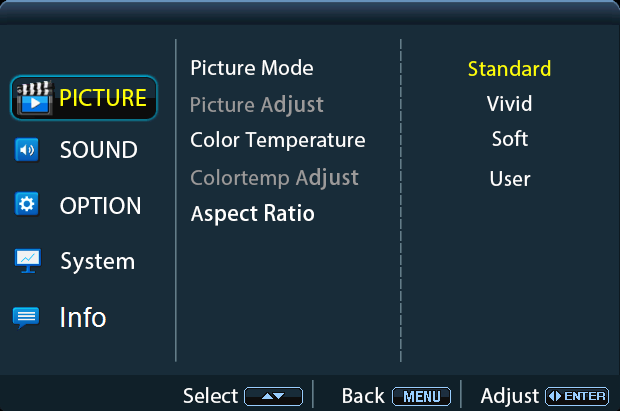
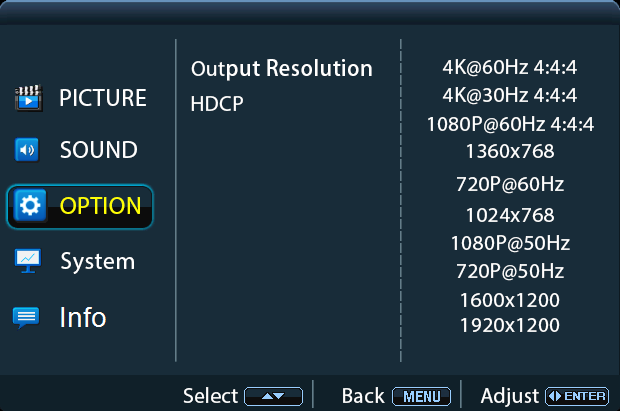
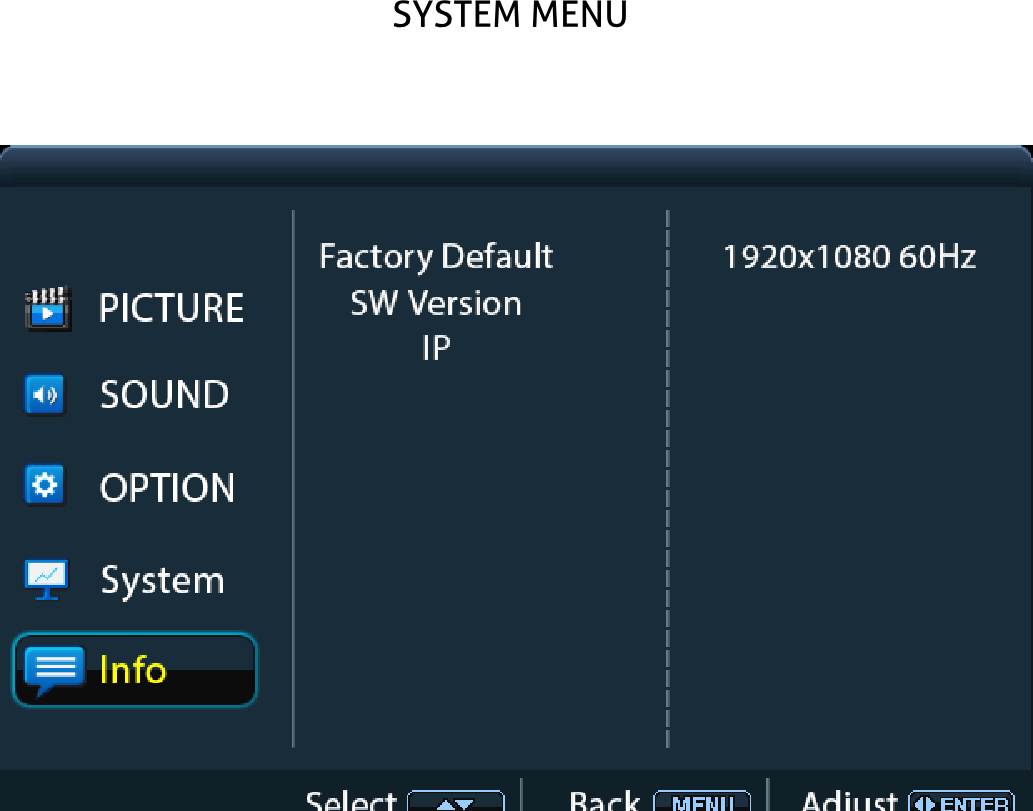
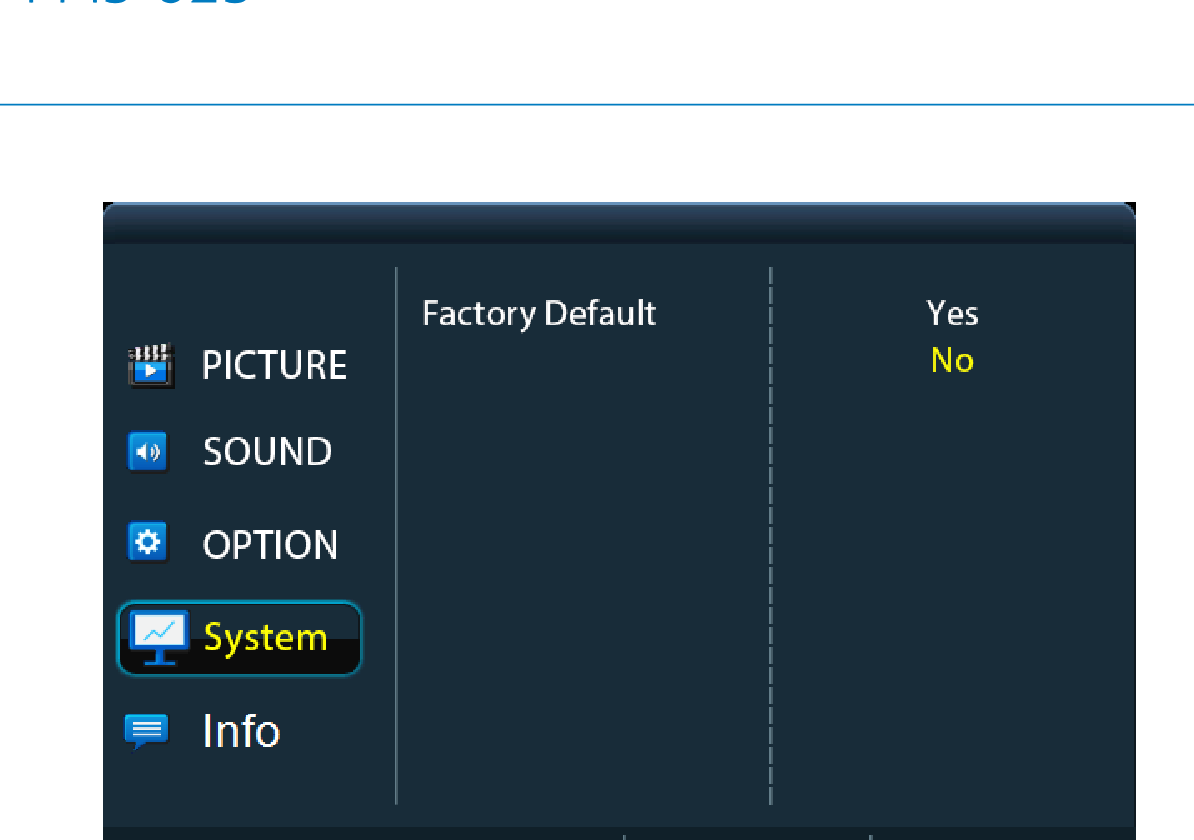
De PT-PMS-62S biedt een krachtig OSD-bedieningsmenu dat uit 3 onderdelen bestaat: optionele instellingen, beeldinstellingen, systeeminstellingen, enz.
Er zijn twee manieren om het OSD-menu te openen:
1) Houd de [MENU/2s]-knop op het voorpaneel minstens twee seconden ingedrukt.
2) Druk op de knop [MENU] op de IR-afstandsbediening.
Bediening:
Druk op de richtingsknoppen op de IR-afstandsbediening of op het frontpaneel om te schakelen tussen menu-opties en menupagina's.
Druk op OK op de IR-afstandsbediening of op de ENTER-knop op het frontpaneel om de selectie te bevestigen.
Opties omvatten Afbeelding, Geluid, Optie, Systeem en Info.

Afbeeldingsmenu
Opmerking: Wanneer de Beeldmodus op [User] wordt ingesteld, zijn Beeldaanpassing en Kleurtemperatuur-aanpassing beschikbaar.
Geluidmenu
Optiemenu
PT-PMS-62S
Opmerking: Bij instelling van de Beeldmodus op User zijn Beeldinstelling en Kleurtemperatuurinstelling beschikbaar.
GELUIDSMENU
OPTIE MENU
SYSTEEMMENU
INFO MENU
Paneeltekening
PT-PMS-62S Matrix Switcher
PT-HDBT-200-RX HDBaseT Receiver
SOURCE OUTPUTS RESOLUTIE VOLUME
PT-PMS-62S
Presentation Matrix
4. VGA 6. USB-CAUDIO 5. DP DC 24V2. HDBT IR IN1. HDMI
TCP/IPIR EYE FIRMWARE1L R L R
IR OUT2. HDMI3. HDMI1. HDMI 2. HDMI
L R L R MIXL R
INPUTS
2 RS232
Tx Rx
RELAY1
NO COM NC
RELAY2
NO COM NC
AUDIO OUT CONTROL
OUTPUTS
436.4 mm
31.8 mm
44.0 mm
115.0 mm
84.0 mm
16.0 mm
Probleemoplossing en Onderhoud
| Problemen | Mogelijke oorzaken | Oplossingen |
|---|---|---|
| Uitvoerbeeld met wit ruis. | Slechte kwaliteit van de aansluitkabel | Probeer een andere kabel van hoge kwaliteit. |
| Uitvoerbeeld met wit ruis. | Defecte of losse verbinding | Zorg dat de verbinding goed is. |
| Geen uitvoerbeeld bij schakelen | Geen signaal aan de input of output zijde | Controleer met een oscilloscoop of multimeter of er signaal is aan de input/output zijde. |
| Geen uitvoerbeeld bij schakelen | Defecte of losse verbinding | Zorg dat de verbinding goed is. |
| Geen uitvoerbeeld bij schakelen | De switcher is defect | Stuur het naar de erkende dealer voor reparatie. |
| POWER-indicator werkt niet of reageert niet op bediening | Defecte stroomkabelverbinding | Zorg dat de stroomkabelverbinding goed is. |
| Kan het apparaat niet bedienen met een bedieningsapparaat (bijv. PC) via RS232-poort | Verkeerde RS232 communicatieparameters | Voer de juiste RS232 communicatieparameters in. |
| Kan het apparaat niet bedienen met een bedieningsapparaat (bijv. PC) via RS232-poort | Defecte RS232-poort | Stuur het naar de erkende dealer voor controle. |
Opmerking: Als uw probleem blijft bestaan na het volgen van bovenstaande probleemoplossingsstappen, neem dan contact op met een erkende dealer of onze technische ondersteuning.
Klantenservice
Als er problemen optreden tijdens het gebruik van het product, gebruik dan de informatie over probleemoplossing en onderhoud in deze handleiding om deze problemen aan te pakken. Eventuele transportkosten worden tijdens de garantieperiode door de gebruiker gedragen.
- Products beperkte garantie: Het product is twee jaar vrij van materiaal- en fabricagefouten (de datum op de aankoopfactuur geldt). Een aankoopbewijs dient als bewijs dat het apparaat binnen de garantietermijn valt. Een kassabon of betaalde factuur moet worden getoond om garantieondersteuning te verkrijgen.
- Wat de garantie niet dekt (service beschikbaar tegen vergoeding):
- Garantie is verlopen
- Het door de fabriek aangebrachte serienummer is gewijzigd of verwijderd van het product.
- Schade, achteruitgang of defect veroorzaakt door:
- Normale slijtage.
- Gebruik van accessoires, verbruiksartikelen of onderdelen die niet voldoen aan onze specificaties.
- Geen afleveringsbewijs of factuur als garantiecertificaat.
- Het productmodel dat op de garantiebewijskaart vermeld staat, komt niet overeen met het productmodel voor reparatie of is gewijzigd.
- Schade veroorzaakt door overmacht.
- Onderhoudswerkzaamheden niet gemachtigd door de distributeur.
- Elke andere oorzaak die niet gerelateerd is aan een productdefect.
- Bezorgings-, installatie- of arbeidskosten voor productinstallatie en/of productconfiguratie.
- Technische ondersteuning: Voor vragen of probleemoplossingen kunt u contact opnemen met uw distributeur of reseller. Geef de betreffende productnaam en versie, een gedetailleerde beschrijving van de storing evenals de wijze waarop de storing is opgetreden.
Juridisch & Compliance
Productidentificatie
Model: PT-PMS-62 – handleiding versie 1.0
Merken en disclaimer
Productmodel en logo zijn handelsmerken. Alle andere genoemde bedrijfs- en productnamen zijn handelsmerken van hun respectieve eigenaren. Alle rechten voorbehouden. Geen enkel deel van deze uitgave mag worden gekopieerd of gereproduceerd zonder voorafgaande schriftelijke toestemming. Wij behouden ons het recht voor om wijzigingen aan het apparaat, de verpakking of handleiding aan te brengen en aanvaarden geen aansprakelijkheid voor drukfouten.
FCC
Verklaring Dit apparaat genereert, gebruikt en kan radiofrequenties uitstralen en kan, indien niet correct geïnstalleerd en gebruikt volgens de instructies, schadelijke interferentie veroorzaken bij radio-communicatie. Het is getest en voldoet aan de limieten voor een Klasse B digitaal apparaat volgens deel 15 van de FCC-regels. Deze limieten zijn ontworpen om redelijke bescherming te bieden tegen schadelijke interferentie in een commerciële installatie.
Afvoer van elektrische en elektronische apparatuur
WEEE reg.nr.: DE 93847290
Het doorgehaalde vuilnisbaksymbool op het product, de verpakking of in deze handleiding betekent dat elektrische en elektronische apparatuur niet met het gewone huisvuil mag worden weggegooid aan het einde van de levensduur. Lever oude apparaten gratis in bij een openbaar inzamelpunt of geef ze terug aan een distributeur die ze moet innemen. Verwijder batterijen en lampen die kunnen worden verwijderd zonder het apparaat te beschadigen voordat u ze inlevert, en verwijder alle persoonlijke gegevens op het apparaat. Details worden geregeld door nationale wetgeving. Door oude apparaten in te leveren helpt u het milieu te beschermen.
Batterijen
Batterijen mogen niet bij het huishoudelijk afval worden weggegooid. Lever gebruikte batterijen gratis in bij inzamelpunten of winkels.
Verpakking
Verpak het verpakkingsmateriaal gescheiden naar materiaal (papier/karton, kunststof) via de lokale inzamelsystemen. Houd verpakkingsmateriaal buiten bereik van kinderen – verstikkingsgevaar. Verpakkingsregistratie LUCID: DE5958616449295.