
Veiligheidsvoorschriften
Om het beste uit het product te halen, lees alle instructies zorgvuldig door voordat u het apparaat gebruikt. Bewaar deze handleiding voor latere referentie.
- Pak de apparatuur zorgvuldig uit en bewaar de originele doos en verpakkingsmateriaal voor mogelijke toekomstige verzending.
- Volg basisveiligheidsmaatregelen om het risico op brand, elektrische schok en letsel te verminderen.
- Demonteer de behuizing niet en wijzig de module niet. Dit kan resulteren in elektrische schokken of brandwonden.
- Het gebruik van onderdelen of accessoires die niet aan de productspecificaties voldoen, kan schade, verslechtering of storing veroorzaken.
- Verwijs alle reparaties naar gekwalificeerd servicepersoneel.
- Om brand- of schokgevaar te voorkomen, stel het toestel niet bloot aan regen, vocht en installeer dit product niet in de nabijheid van water.
- Leg geen zware voorwerpen op de Extension-kabel ter voorkoming van samenpersing.
- Verwijder de behuizing van het apparaat niet, omdat het openen of verwijderen van de behuizing je kan blootstellen aan gevaarlijke spanning of andere gevaren.
- Installeer het apparaat op een goed geventileerde plaats om schade door oververhitting te voorkomen.
- Houd de module uit de buurt van vloeistoffen.
- Vloeistof die in de behuizing komt, kan brand, elektrische schokken of apparatuur beschadigen veroorzaken. Als een voorwerp of vloeistof op de behuizing valt of morst, trek dan onmiddellijk de stekker uit het stopcontact.
- Draai of trek niet met kracht aan de uiteinden van de optische kabel. Dit kan storingen veroorzaken.
- Gebruik geen vloeibare of aerosolreinigers om het toestel te reinigen. Trek altijd eerst de stekker uit het stopcontact voordat u gaat schoonmaken.
- Trek de stroomkabel uit het stopcontact als het toestel lange tijd niet wordt gebruikt.
- Informatie over verwijdering van afgedankte apparaten: verbrand ze niet en gooi ze niet bij het gewone huishoudelijk afval. Behandel ze als normaal elektrisch afval.
Introductie
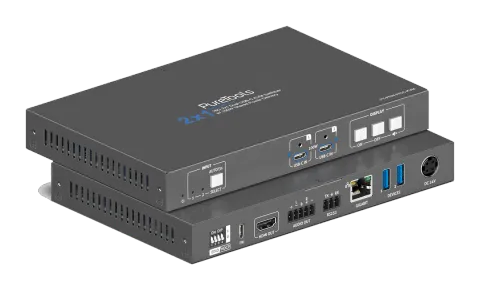
De PT-PSW-21CC-KVM is een 18G dual USB-C KVM Switcher. De switcher is ontworpen om twee USB-C ingangen te schakelen naar een enkele HDMI uitgang en biedt volledige Gigabit Ethernet, evenals toegang tot 5Gbps SuperSpeed randapparatuur. Elke USB-C ingang biedt een ideale interface voor het aansluiten op elke moderne laptop of USB-C video- en databrons. Het biedt ook tot 100W Power Delivery (gedeeld) aan de invoerapparaten. Daarnaast zijn er ingebouwde EDID&HDCP-instellingen en gebalanceerde audio-ontkoppeling.
Kenmerk
- 18G 2x1 Switcher met dubbele USB-C-ingangen;
- HDMI 2.0, 4K@60Hz 4:4:4, HDR 10, HDCP 2.2;
- 5G datatransmissiesnelheid vanaf randapparatuur;
- Ondersteuning voor 100W Shared Power Delivery;
- Ondersteuning voor automatische 4K down-scaling naar 1080P;
- Elke apparaatpoort levert 5V 900mA voeding;
- Gebalanceerde analoge audio voor output audio de-embedding.
Pakketinhoud
- 1x PT-PSW-21CC-KVM
- 2x Montagebeugels & 4x Schroeven
- 4x Rubberen voeten
- 1x Voedingsadapter (24V, 6.5A)
- 1x 5-pins Terminalblok
- 1x Handleiding
Opmerking: Neem onmiddellijk contact op met uw distributeur indien er schade of defecten aan de componenten worden geconstateerd.
Paneelbeschrijving
Voorpaneel
| Nr. | Naam | Omschrijving |
|---|---|---|
| 1 | Power LED | De LED brandt blauw wanneer het apparaat is ingeschakeld; De LED brandt rood wanneer het apparaat in standby staat. |
| 2 | SELECT | Het indicatielampje van de momenteel geselecteerde bron is aan. Het indicatielampje van deze knop geeft de modus aan: blauw licht geeft Automatische modus aan; rood licht geeft Handmatige modus aan. |
| 3 | Input 1 & 2 | 2x Type-C USB met Power Delivery 3.0 100W gedeelde voeding om videosignalen aan te sluiten. |

| Nr. | Naam | Omschrijving |
|---|---|---|
| 4 | DISPLAY | Druk op AAN om het scherm aan te zetten. Druk op UIT om het scherm uit te zetten. Druk om het schermgeluid te dempen/activeren. |
Achterpaneel
| Nr. | Naam | Omschrijving |
|---|---|---|
| 1 | EDID/HDCP | 4-pins DIP-schakelaar voor EDID/HDCP-instellingen. |
| 2 | FW | 1x USB-C-poort voor firmware-upgrade. |
| 3 | HDMI OUT | 1x vrouwelijke HDMI Type-A outputpoort om een video display aan te sluiten. |
| 4 | AUDIO OUT | 1x 5-polige stekkerklem voor gebalanceerde audio-output. |
| 5 | RS232 | 1x 3-polige stekkerklem om een bedieningsapparaat (bijv. pc) of derde partij apparaat voor RS232-besturing aan te sluiten. |
| 6 | GIGABIT | 1x RJ-45-poort, netwerk transparante transmissie. Groen licht voor Link, geel licht voor data. |
| 7 | DEVICES | 2x USB 3.X Gen1 Type-A poorten (5 Gbps) om KVM-apparaten aan te sluiten. Elke apparaatpoort levert 5V 900mA voeding. |
| 8 | DC 24V | DC-poort voor aansluiting van de stroomadapter. |

Specificatie
| Video | |
|---|---|
| Input | 2x USB-C IN (USB 3.2 Gen1) |
| Input Connector | 2x Type-C USB |
| Input Resolution | Tot 4K 60Hz 4:4:4 |
| Output | 1x HDMI |
| Output Connector | 1x Type-A female HDMI |
| Output Resolution | Tot 4K 60Hz 4:4:4 |
| Resolution UHD/HD/SD | 3840x2160@60/59.9/30/29.97/24/23.98 Hz 3840x2160@30/29.97/25/24/23.98 Hz 1080p@60/59.9/50/30/29.97/25/24/23.98 Hz 720p@60/50 Hz |
| Analog Audio | |
| Format | 1x AUDIO OUT (Stereo 2-Kanaals) |
| Balanced Output | +6 dBu nominale versterking, +8 dB hoofdruimte |
| Frequency Response | 20 Hz tot 20 kHz, + 0,5 dB |
| THD+N | <0,05% bij 20 Hz tot 20 kHz |
| SNR | >90 dB bij 1 kHz, geen clipping @ 0 dBFS, ongewaardeerd |
| Digital Audio | |
| Optical Output | PCM 2Kanaals (Gedemonteerd) |
| HDMI Output | PCM 2Kanaals, LPCM 5.1, LPCM 7.1, Dolby® Digital, DTS® 5.1, Dolby Digital PlusTM, Dolby TrueHD, DTS-HD Master AudioTM |
| HDMI - PCM 2 | PCM 2Kanaals |
| Sample Rate | 44,1kHz,48kHz,96kHz,192kHz |
| Bit Rate | tot 24-bit |
| THD+N | <0,05% @ 1 kHz op maximaal niveau |
| SNR | 130dB |
| Frequency Range | 20Hz tot 20kHz |
| USB | |
| USB device version | USB 3.2Gen1 5Gbps |
| USB device connector | 2x USB-A |
| USB device power | Max 4,5W per poort |
| USB Host version | USB 3.2Gen1 5Gbps |
| USB Host power | Max Power Delivery 3.0 100W gedeeld* |
| Number of USB hubs | 2 USB-hubs bij het verzenden van USB 2.0 signalen 1 USB-hub bij het verzenden van USB 3.0 signalen |
| * | Om de deelmodus te begrijpen, zie pagina 10. |
| Ethernet | |
| Port | 1x RJ45 |
| Standards and Protocols | HTTPS, Telnet, mDNS |
| Speeds | 10/100/1000 Mbps |
| Addressing | DHCP, Statisch - selecteerbaar via het achterpaneel, IP & RS232-commando's en ingebouwde webserver. |
| General | |
| HDCP Version | Input: HDCP 2.2, HDCP 1.4 compatibel |
| Operation Temperature | -10 tot +55℃ (+14° tot +131°F) |
| Storage Temperature | -25 tot +70℃ (-13° tot +158°F) |
| Relative Humidity | 10% tot 90%, Niet-condenserend |
| Power Supply | DC24V 6,5A |
| Power Consumption | 125W (Max) |
| Dimension (W*H*D) | 195 x 24,5 x 125 mm |
| Net Weight | 545g |
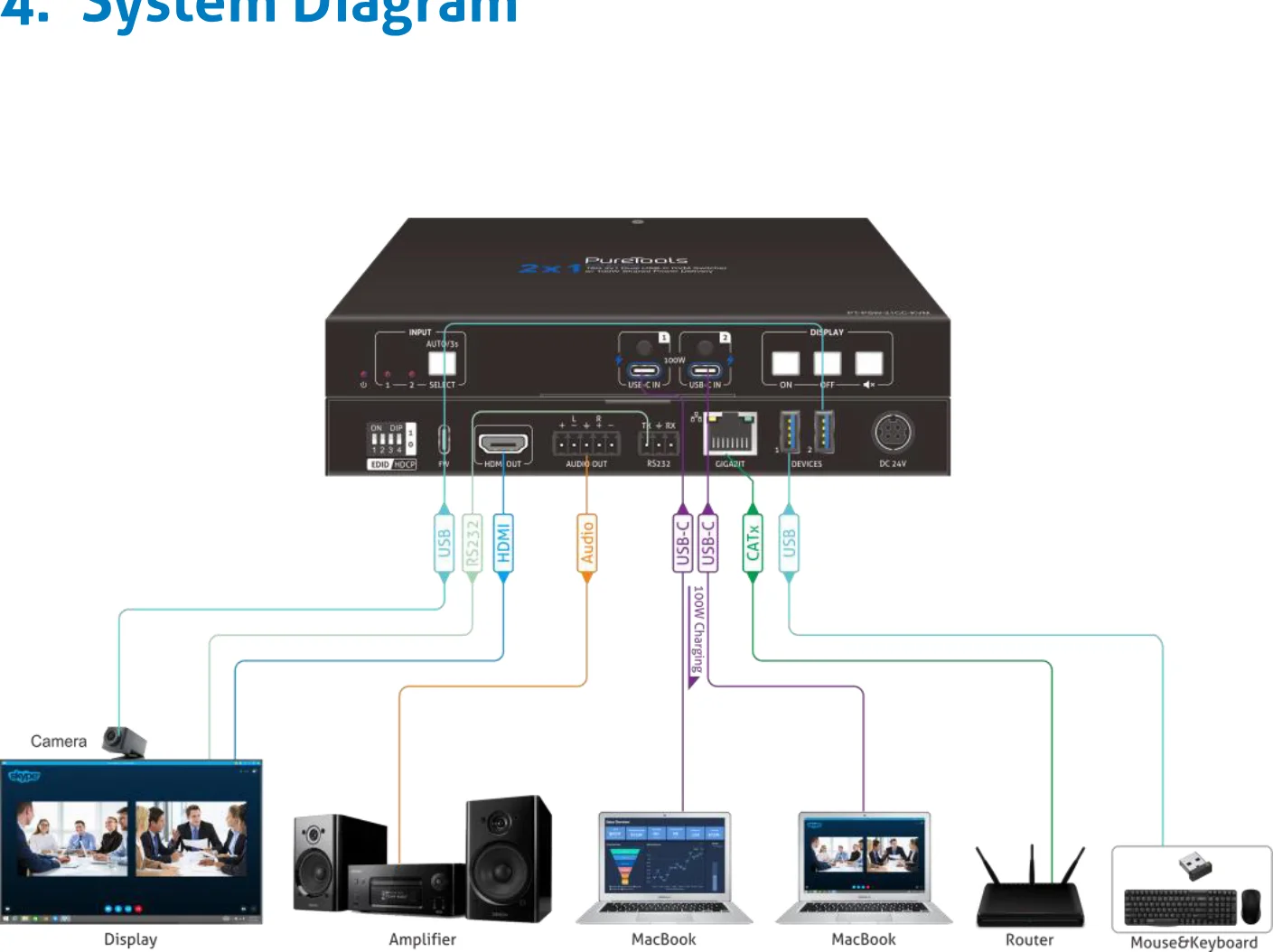
Systeemdiagram
Systeemdiagram dat de verbindingen toont tussen het apparaat, display, versterker, MacBooks, router, muis & toetsenbord, en camera.
Camera
Display
Versterker
MacBook
MacBook
Router
Muis&Toetsenbord
Automatische schakeling
Druk op de [SELECT] knop en houd deze ingedrukt gedurende ten minste drie seconden om automatische schakeling in te schakelen.
In de AUTO-modus schakelt het apparaat volgens de volgende regels:
- Nieuwe host: Zodra een nieuwe host wordt gedetecteerd, selecteert het apparaat automatisch de nieuwe host.
- Door de [SELECT] knop te drukken wordt de host geforceerd gewijzigd, zelfs in AUTO-modus.
- Na herstart: Zodra het apparaat wordt voorzien van stroom na een herstart, maakt het automatisch weer verbinding met de host die actief was voor de herstart.
- Bron verwijderd: Wanneer een actieve host wordt verwijderd, schakelt de switcher over naar de andere actieve host.
- Houd de [SELECT] knop minimaal drie seconden ingedrukt en het apparaat verlaat de AUTO-modus, de host verandert dan niet meer.
Displaybesturing
Handmatige bediening: Druk op de onderstaande [DISPLAY]-knoppen op het voorpaneel om gelijktijdig RS232- en CEC-commando’s te verzenden voor bediening van het displayapparaat.
[ON]: Display aan.
[OFF]: Display uit.
: Dempen/ontdemping van display-audio.
EDID-instellingen
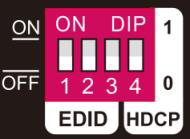
De schakelaar geeft “0” aan wanneer deze in de onderste (UIT) positie staat, en “1” wanneer deze in de bovenste (AAN) positie staat.
De Extended Display Identification Data (EDID) wordt gebruikt door het brontoestel om de videoresolutie af te stemmen op het aangesloten scherm. Standaard krijgt het brontoestel zijn EDID van het eerst aangesloten scherm. Aangezien er echter schermen met verschillende mogelijkheden op de switcher zijn aangesloten, kunnen pinnen 1~3 van de DIP-schakelaar op het frontpaneel worden gebruikt om de EDID in te stellen op een ingebouwde vaste waarde.
| Schakelstatus | Videoresolutie | Audioformaat |
|---|---|---|
| 000 (Standaard) | Haal de EDID op van het beeldscherm | |
| 001 | 1920x1080p@60Hz 4:4:4 8bit | Audio 2CH PCM |
| 010 | 3840x2160@30Hz 4:4:4 8bit | Audio 2CH PCM |
| 011 | 3840x2160@60Hz 4:4:4 8bit | Audio 2CH PCM |
| 100 | 3840x2160@30Hz 4:4:4 8bit | Audio 7.1CH DTS/Dolby/HD |
|---|---|---|
| 101 | 3840x2160@60Hz 4:4:4 8bit | Audio 7.1CH DTS/Dolby/HD |
| 110 | 3840x2160@60Hz 4:4:4 8bit HDR | Audio 5.1CH DTS/Dolby |
| 111 | Door gebruiker ingesteld |
HDCP-instellingen
High-bandwidth Digital Content Protection (HDCP) is een kopieerbeveiligingsschema om te voorkomen dat digitale content wordt vastgelegd van de bron naar het scherm. Pin4 van de DIP-schakelaar op het voorpaneel kan worden gebruikt om HDCP in te stellen.
| Schakelstatus | Beschrijving |
|---|---|
| 1 | HDCP volgt display. |
| 0 (Standaard) | Als de bron HDCP heeft, wordt de uitgang ingesteld op HDCP1.4; als de bron geen HDCP heeft, wordt de uitgang ingesteld op geen HDCP. |
USB Host-voeding
De totale USB host-voeding is 100W en er kunnen 3 modi worden ingesteld via RS232-commando's, zoals hieronder gedefinieerd:
| Power Mode | Omschrijving |
|---|---|
| Volg geselecteerde bron | Stroomvoorziening van 100W naar de momenteel geselecteerde bron, de bron wordt bepaald door het IN signaallampje. |
| Altijd Input 1/ Input 2 | Vaste stroomvoorziening van 100W naar één ingang (IN 1 of IN2). |
| Ingangen gelijkmaken (Delen) | Twee ingangsbronnen delen een stroomvoorziening van 100W, waarbij elke poort vast is ingesteld op 50W. |
RS232-bediening
Sluit een RS232-kabel aan op een besturingsapparaat (bijv. PC) met een RS232-kabel. De Switcher kan vervolgens worden bediend door RS232-commando's te verzenden. De baudrate is als volgt selecteerbaar: 2400, 4800, 9600 (standaard), 19200, 38400, 57600 of 115200.
RS232-besturingssoftware
- Installatie
Download de nieuwste softwareversie via de onderstaande link:
https://docklight.de/download/Docklight.zip
Volg vervolgens de installatie-wizard voor installatie op Windows 7 en 10.
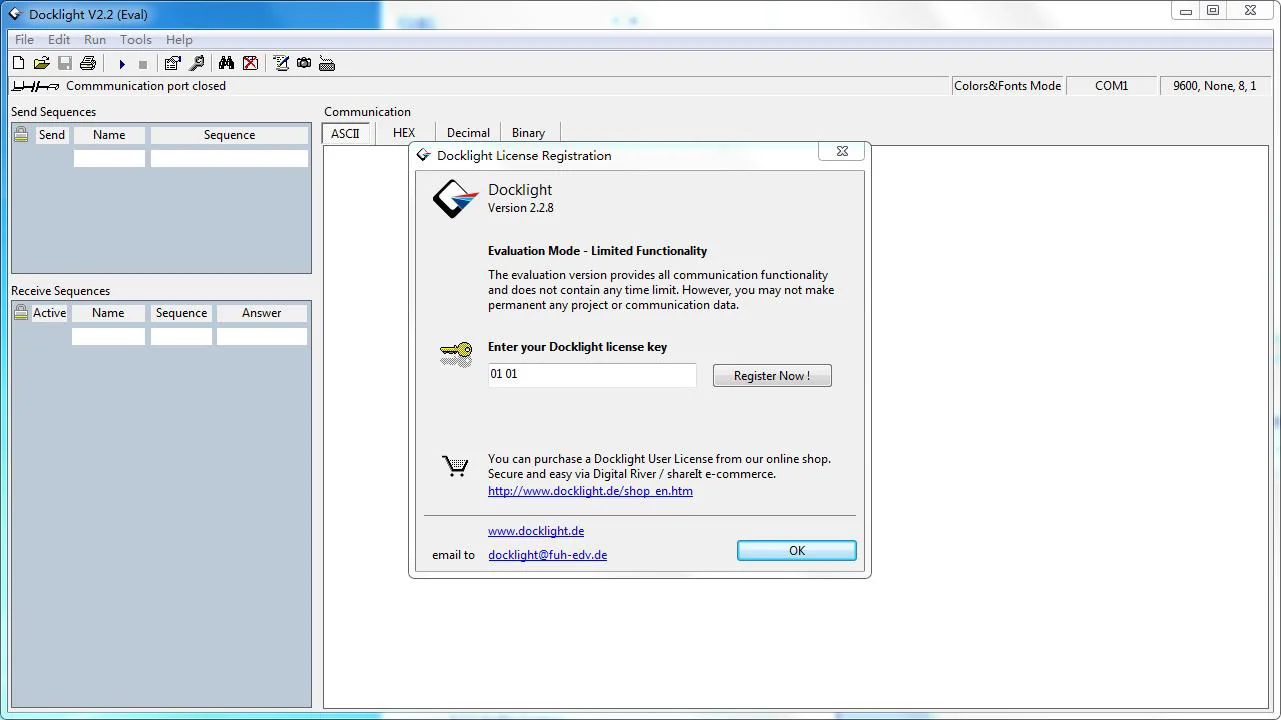
Na installatie kan Docklight voor het eerst worden uitgevoerd en zou het scherm er als onderstaande screenshot uit moeten zien:
Registratie is niet noodzakelijk tenzij u instellingen wilt opslaan bij afsluiten, dus tenzij u zich wilt registreren klik op "OK" om het venster te sluiten.
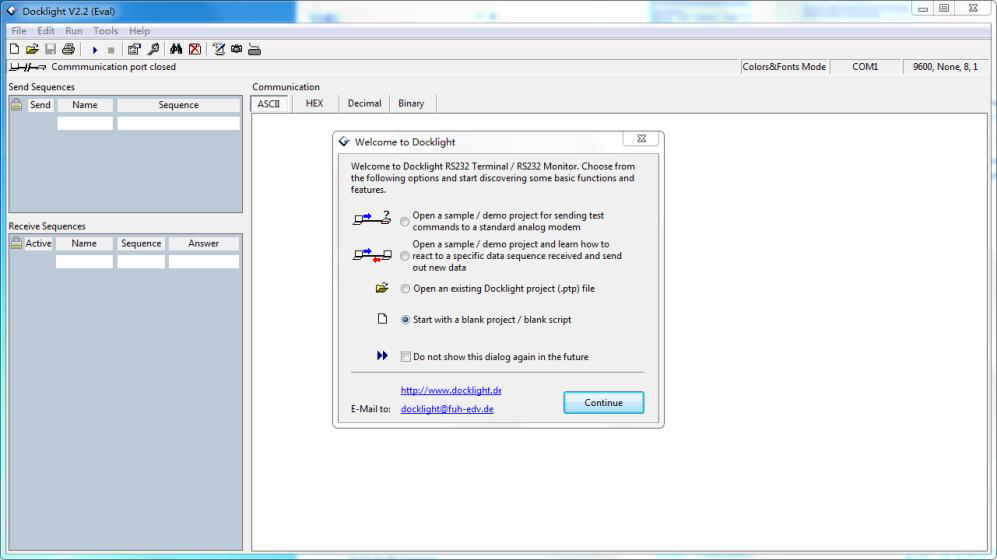
Het volgende pop-upvenster kan ook worden gesloten met "Doorgaan". Een leeg project is voldoende om commando’s gemakkelijk te verzenden en te ontvangen (De standaardinstelling is altijd “Start met een leeg project / leeg script“)
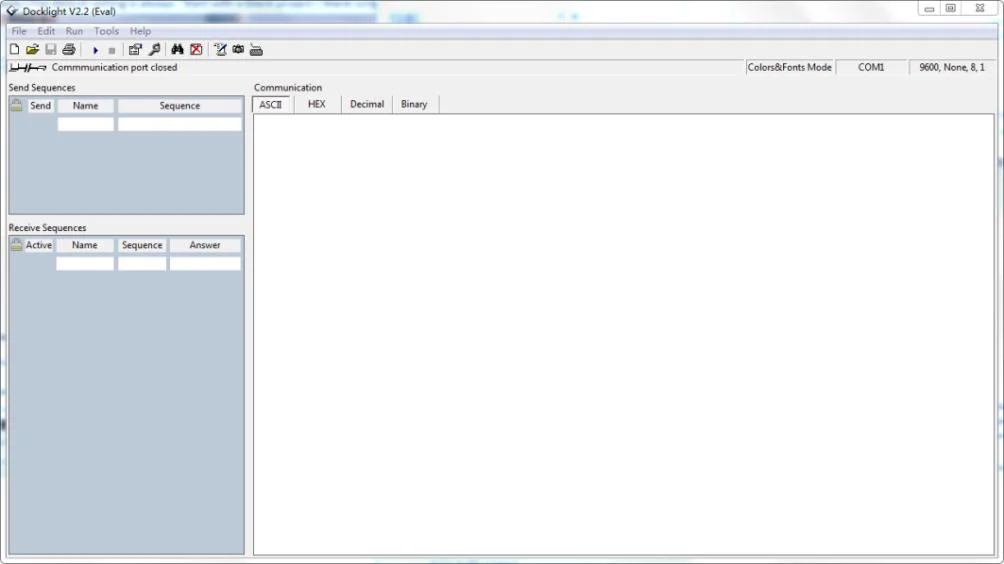
U bevindt zich nu in het hoofdvenster, waar commando’s worden verzonden en terugkoppelingen worden ontvangen.
Klik op “Doorgaan” om dit venster te sluiten.
Klik op “OK” om dit venster te sluiten.
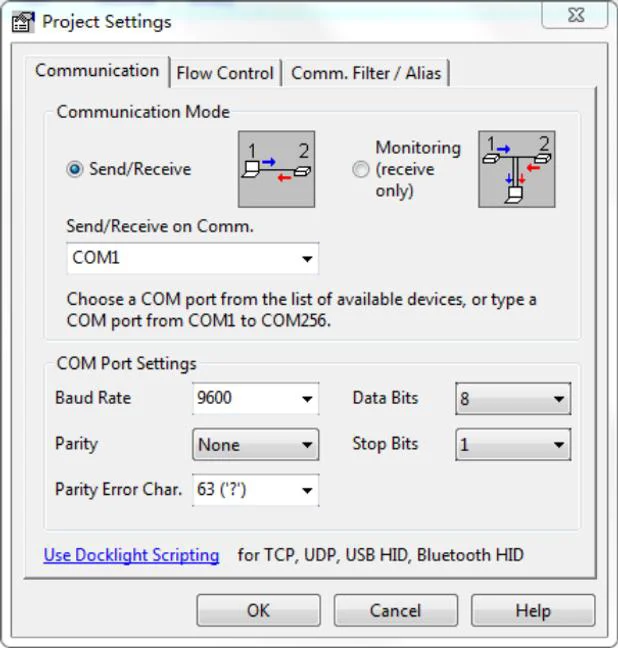
De volgende stap is het selecteren van de juiste COM-poort van de pc. Dubbelklik hiervoor op "COM1" in het overeenkomstige instellingenvenster.
Selecteer in het volgende venster het dropdownmenu "Verzenden / Ontvangen op Comm Kanaal", selecteer de juiste COM-poort en klik daarna rechtsonder op "OK".
Alle overige instellingen kunnen voor de meeste toepassingen op de standaardwaarde blijven, maar raadpleeg de RS232 instellingen van het apparaat om zeker te zijn.
Dubbelklik op “COM1” om naar de juiste COM-poort te schakelen.
Om commando’s te kunnen verzenden opent u de communicatie met het apparaat door op "Afspelen" te klikken. (1)
Activeer vervolgens de toetsenbordfunctie zodat commando’s kunnen worden ingevoerd in het "communicatievenster". (2)
Voer ten slotte het commando in en bevestig door op "Enter" te drukken om het te verzenden. Elke reactie van het aangesloten apparaat verschijnt in het rood. (3)
Selecteer de juiste COM-poort.
Schakel de toetsenbord-invoermodus in.
Klik op “Afspelen” om de communicatie te openen.
Bewakingsgebied, geeft aan of het verzonden commando werkt.
Comando verzendgebied
RS232-commando
Communicatieprotocol: RS232 Communicatieprotocol
Baudrate: 9600
Databit: 8
Stopbit: 1
Pariteitsbit: geen
Opmerking: Commando’s zijn niet hoofdlettergevoelig;Commando’s zijn niet ruimtegevoelig;Commando’s eindigen met ".";Bij een fout commando is de terugmelding "Ongeldig commando!".
| Commando | Beschrijving | Terugkoppeling Voorbeeld |
|---|---|---|
| POWON. | Aanzetten | Aanzetten! |
| POWOFF. | Uitzetten | Uitzetten! |
| HDMI[x]. | Ingangsbron selectie. x = 1(USB-C IN 1 geselecteerd), x = 2(USB-C IN 2 geselecteerd) | HDMI Uit Schakel Naar 01! |
| HDMIA. | Auto-schakelmodus aan | HDMI Uit Schakel Auto Modus! |
| HDMIM. | Handmatige schakelmodus aan | HDMI Uit Schakel Handmatige Modus! |
| LOCK. | Schakel frontpaneelvergrendeling aan | Frontpaneel Vergrendeld! |
| UNLOCK. | Schakel frontpaneelvergrendeling uit | Frontpaneel Ontgrendeld! |
| RST. | Herstel fabrieksinstellingen | Fabrieksinstellingen! |
| SIGNALTRG[xx]MODE. | Stel detectiemodus in xx=1 betekent 5V detectie; bij xx=2 is het TMDS detectie. | SIGNALTRG01MODE. Stel Trigger Modus in Op 5V. |
| SIGNALTRGSTA. | Vraag methode van signaaldetectie op (TMDS of 5V) | Trigger Modus Is 5V. |
| STA. | Statusvraag ...... | |
| KEYCOMMAND[X]. | Stel display toetscommando in (CEC, RS232) | KEYCOMMAND1. Toon Toetscommando CEC En RS232! KEYCOMMAND2. Toon Toetscommando Alleen CEC! KEYCOMMAND3. Toon Toetscommando Alleen RS232! |
| SetDevicePowerMode[XX]. | Stel apparaat voedingsmodi in. XX = 00-01; 00: Volg host; 01: Altijd aan | SetDevicePowerMode 00. SetDevicePowerMode: Volg Host! |
| SETSTANDBYTIME[yy]. | Stel vertragingstijd in voor ontkoppeling 5V output na geen bron: 3-1800 (eenheid: seconden) | SETSTANDBYTIME10. Stel POFF Vertraging in Op 10 Seconde(n)! |
| TVON. | Aanzetten via CEC-besturing | CEC_TV_POWON! |
| TVOFF. | Uitzetten via CEC-besturing | CEC_TV_POWOFF! |
| TVMUTE. | TV dempen via CEC-besturing | CEC_TV_VOLMUTE/UNMUTE! |
| AOUTOFF. | Audio de-embedding uit | Audio De-embedding Uit! |
| AOUTON. | Audio de-embedding aan | Audio De-embedding Aan! |
| SetUSBCPowerMode[XX]. | Stel USB-C laadmodus in. [XX]=00-03; 00: Volg geselecteerde bron; 01/02: Altijd Input 1/Input 2; 03: Input gelijkschakeling | SetUSBCPowerMode 00. SetUSBCPowerMode: Volg geselecteerde bron! |
| /+[X]:XXX. | RS232 verzendt commando's om randapparatuur te besturen. [X] = 1~7 (Baudrate) 1--2400;2--4800;3--9600;4--19200;5--38400;6--57600;7--115200; XXX: Elke ASCII code | /+3:123456. 123456 |
| CMDON/+[X]:XXX. | Stel het ASCII RS232-commando XXX in dat wordt verzonden om het derde partij apparaat te regelen wanneer de DISPLAY AAN knop wordt ingedrukt. | CMDON/+3:455665. CMD_ON Opslag Gelukt! |
| CMDOFF/+[X]:XXX. | Stel het ASCII RS232-commando XXX in dat wordt verzonden om het derde partij apparaat te regelen wanneer de DISPLAY UIT knop wordt ingedrukt. | CMDOFF/+3:455665. CMD_OFF Opslag Gelukt! |
| CMDVOLMUTE/+[X]:XXX. | Stel het ASCII RS232-commando XXX in dat wordt verzonden om het derde partij apparaat te regelen wanneer de GELUID DEMPE knop wordt ingedrukt. | CMDVOLMUTE/+3:455665. CMD_VOLMUTE Opslag Gelukt! |
| EDIDUpgrade[xx]. | De seriële poort werkt EDID-gegevens bij. 1. [xx]=00-02 betekent het aanpassen van de EDID van de corresponderende ingangspoort (EDID schakelt over naar de aangepaste EDID na aanpassing en wordt niet opgeslagen in het apparaat); 00: Alle ingangen 01-02: Input 01-02; 2. [xx]=U1 betekent aangepaste ingebouwde EDID (kan worden opgeslagen in het apparaat en op elk moment worden opgeroepen), slechts één ingebouwde EDID kan worden aangepast, en de huidige EDID die na voltooiing van de aanpassing wordt gebruikt, schakelt niet over naar de aangepaste EDID. Na ontvangst van het commando zal het apparaat vragen het EDID-bestand te sturen. Het bestandsformaat moet .bin zijn binnen 10s (om normale datacommunicatie te waarborgen moeten alle HDBaseT verbindingen worden verbroken voordat het commando wordt verzonden). | EDIDUpgrade01. EDIDUpgradeU1. Input XX/Gedefinieerde EDID Upgrade Gelukt! |
| Baudrate[XXX]. | Stel de bedieningsbaudrate in. Ondersteunt 2400, 4800, 9600, 19200, 38400, 57600, 115200. | Stel Lokale RS232 Baudrate in op 9600! |
| STA_HDCP. | Vraag huidige HDCP-status op | STA_HDCP. DIP Passief, HDCP Beheer! |
| HDCP_ON. | Forceer HDCP uitgang aan, output HDCP1.4. | HDMI Uit HDCP Aan! |
| HDCP_DIP. | Selecteer HDCP-definitie van DIP-schakelaar | HDCP_DIP. DIP Passief, HDCP Beheer! DIP Actief, HDMI Uit HDCP Volg Display! |
After-Sales Service
Als er problemen optreden tijdens het gebruik van het product, controleer en los deze dan op met behulp van deze gebruikershandleiding. Alle transportkosten zijn voor rekening van de gebruiker tijdens de garantieperiode.
- Productbeperkte garantie: Dit product is vrij van materiaal- en fabricagefouten gedurende drie jaar (Aankoopfactuur is bepalend). Een aankoopbewijs in de vorm van een verkoopbon of betaalde factuur die aantoont dat het apparaat binnen de garantietermijn valt, moet worden overlegd om garantie te verkrijgen.
- Wat de garantie niet dekt (service beschikbaar tegen vergoeding):
- Technische ondersteuning: Voor vragen of problemen, neem contact op met uw distributeur of reseller en geef de betreffende productnaam en versie, de gedetailleerde storing situatie en de omstandigheden van de gevallen door.
- Garantieverloop.
- Fabrieksmatig aangebrachte serienummer is gewijzigd of verwijderd van het product.
- Schade, verslechtering of storing veroorzaakt door:
- Normale slijtage.
- Gebruik van verbruiksartikelen of onderdelen die niet aan onze specificaties voldoen.
- Geen certificaat of factuur als garantiebewijs.
- Het productmodel op de garantiebewijs komt niet overeen met het productmodel dat gerepareerd wordt of is gewijzigd.
- Schade veroorzaakt door overmacht.
- Onderhoud niet geautoriseerd door distributeur.
- Elke andere oorzaak die niet gerelateerd is aan een productfout.
- Leverings-, installatie- of arbeidskosten voor installatie of configuratie van het product.
Hulp vragen
Technische ondersteuning
Telefoon: +49 5971 800299 - 0
Fax: +49 5971 800299 – 99
Technische support uren:
8:30 tot 17:00 uur maandag tot en met donderdag
8:30 tot 16:00 uur vrijdag
Schrijf naar:
PureLink GmbH
Von-Liebig-Straße 10
D - 48432 Rheine
Juridisch & Naleving
Productidentificatie
Model: PT-PSW-21CC-KVM – handmatige versie 1.0
Handelsmerken en disclaimer
Productmodel en logo zijn handelsmerken. Alle andere bedrijfs- en productnamen genoemd zijn handelsmerken van hun respectievelijke eigenaars. Alle rechten voorbehouden. Geen enkel deel van deze publicatie mag worden gekopieerd of gereproduceerd zonder voorafgaande schriftelijke toestemming. Wij behouden ons het recht voor om wijzigingen aan het apparaat, de verpakking of handleiding aan te brengen en aanvaarden geen aansprakelijkheid voor drukfouten.
EU-conformiteit
PureLink verklaart hierbij dat dit product PureTools PT-PSW-21CC-KVM voldoet aan Richtlijnen 1907/2006/EU en 2011/65/EU. PureLink GmbH verklaart hierbij dat dit product PureTools PT-PSW-21CC-KVM voldoet aan Richtlijnen 2014/30/EU en 2014/35/EU.
| Richtlijn / Verordening |
|---|
| 1907/2006/EU |
| 2011/65/EU |
| 2014/30/EU |
| 2014/35/EU |
De volledige tekst van de EU-conformiteitsverklaring is beschikbaar op: http://www.purelink.de/ce/4251364743393_CE.pdf
FCC
Verklaring Dit apparaat genereert, gebruikt en kan radiofrequente energie uitstralen en kan, indien niet geïnstalleerd en gebruikt volgens de instructies, schadelijke interferentie veroorzaken met radioverbindingen. Het is getest en blijkt te voldoen aan de limieten voor een digitale Class B-apparaat, conform deel 15 van de FCC-regels. Deze limieten zijn bedoeld om redelijke bescherming te bieden tegen schadelijke interferentie in een commerciële installatie.
Afvoer van elektrisch en elektronisch afval
WEEE-reg.nr.: DE 93847290
Het doorstreepte vuilnisbaksymbool op het product, de verpakking of in deze handleiding betekent dat elektrische en elektronische apparatuur niet mag worden weggegooid met het huishoudelijk afval aan het einde van de levensduur. Lever oude apparaten gratis in bij een openbaar inzamelpunt of breng ze terug naar een distributeur die ze verplicht is terug te nemen. Verwijder batterijen en lampen die verwijderd kunnen worden zonder het apparaat te beschadigen voordat u het inlevert en verwijder alle persoonlijke gegevens die op het apparaat zijn opgeslagen. Details worden geregeld door nationale wetgeving. Door oude apparaten terug te brengen, helpt u het milieu te beschermen.
Verpakking
Verwijder de verpakking gescheiden per materiaal (papier/karton, kunststof) via de lokale inzamelsystemen. Houd verpakkingsmateriaal buiten bereik van kinderen – verstikkingsgevaar. Verpakkingsregister LUCID: DE5958616449295.