
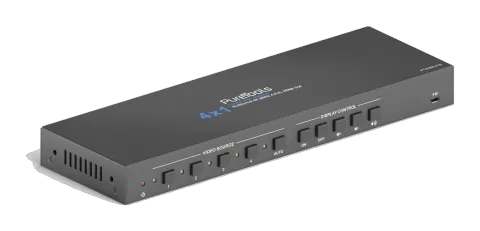
Productintroductie
Bedankt voor het kiezen van de HDMI 2.0 4x1 Presentation Switcher. De Switcher maakt de selectie mogelijk van vier verschillende bronnen (drie HDMI-ingangen en één DisplayPort-ingang) en schakelt tegelijkertijd de geselecteerde video naar de HDMI-uitgang. Hij ondersteunt videoresoluties tot 4Kx2K@60Hz 4:4:4 8bit, 1080P en 3D. Daarnaast kan de slimme ingebouwde EDID-instelling worden geselecteerd via de 4-pins DIP-schakelaar aan de achterzijde.
De Switcher ondersteunt stereo- en multikanaal audio op de HDMI-ingangen. Naast de audio die in de HDMI-uitgangsstroom wordt ingebed, wordt de audio gelijktijdig ontkoppeld naar een optische digitale audio-uitgang en een gebalanceerde analoge audio-uitgang.
De Switcher beschikt over meerdere bedieningsmogelijkheden. In de AUTO-modus schakelt de Switcher automatisch naar het eerst gedetecteerde bronapparaat. Wordt de actieve bron verwijderd, dan schakelt de Switcher door van ingang 1 naar 4. De Switcher kan handmatig worden bediend via de knoppen op het voorpaneel, IR-afstandsbediening en RS232-commando’s. CEC maakt het mogelijk het displayapparaat te bedienen via de knoppen op het voorpaneel en RS232 CEC-commando’s.
Kenmerken
- Ondersteunt HDMI 2.0 en videoresolutie tot 4K@60Hz 4:4:4 8bit, 1080P en 3D.
- 18Gbps bandbreedte en ondersteunt HDR10, HDR10+, Dolby Vision.
- Voldoet aan HDCP 2.2.
- Ondersteunt automatisch schakelen.
- CEC-besturing voor display volume en aan/uit.
- Bestuurbaar via RS232 en IR.
- Optische en gebalanceerde analoge audio voor audio de-embedding.
- Slimme EDID-beheer voor diverse toepassingen en aangepaste instellingen.
Pakketinhoud
- 1x PT-PSW-41E HDMI 2.0 4x1 Presentation Switcher
- 2x Montagebeugels met 4 schroeven
- 4x Kunststof kussentjes
- 1x IR Receiver
- 1x IR-afstandsbediening
- 1x 3-polige terminalblok
- 1x 5-polige terminalblok
- 1x Voedingsadapter (12V DC, 1A)
- 1x Gebruikershandleiding
Opmerking: Neem onmiddellijk contact op met uw distributeur als er schade of defecten aan de onderdelen worden gevonden.
Specificatie
| Video | |
|---|---|
| Video Input | (1) HDMI/MHL, (2) HDMI, (1) DP |
| Video Input Connector | (3) Type-A vrouwelijke HDMI, (1) DisplayPort |
| HDMI Input Resolution | Tot 4Kx2K@60Hz 4:4:4 8bit |
| MHL Input Resolution | Tot 1080P@60Hz |
| DP Input Resolution | Tot 4Kx2K@60Hz 4:4:4 8bit |
| Video Output | (1) HDMI |
| Video Output Connector | (1) Type-A vrouwelijke HDMI |
| HDMI Output Resolution | Tot 4Kx2K@60Hz 4:4:4 8bit |
| HDMI Version | 2.0 |
| HDCP Version | 2.2 |
| MHL Version | 2.2 |
| DP Version | 1.2 |
| HDR | 10 Ondersteund |
| CEC | Ondersteund |
| HPD | Ondersteund |
| Audio | |
|---|---|
| Audio-uitgang | (1) OPTISCH, (1) Stereo gebalanceerd L/R |
| Audio-uitgangsconnector | (1) Toslink connector, (1) 5-polige klemmenblok |
| HDMI Audioformaat | LPCM 7.1 audio, Dolby Atmos® , Dolby® TrueHD, Dolby Digital® Plus, DTS: X™, en DTS-HD® Master Audio™ pass-through. |
| Stereo analoog L/R audioformaat | PCM |
| Toslink digitaal audioformaat | PCM, Dolby Digital, DTS, DTS-HD |
| Maximaal uitgangsniveau | 2.0Vrms ± 0,5dB. 2V = 16dB headroom boven -10dBV (316mV) nominaal consument lijnsignaal |
| THD+N | <0,05% (-80dB), 20Hz ~ 20KHz bandbreedte, 1KHz sinus bij 0dBFS niveau (of maximaal niveau) |
| SNR | >80dB, 20Hz ~ 20KHz bandbreedte |
| Crosstalk isolatie | >70dB, 10KHz sinus bij 0dBFS niveau (of max niveau voor clipping) |
| L-R niveau afwijking | < 0,3dB, 1KHz sinus bij 0dBFS niveau (of max niveau voor clipping) |
| Frequentierespons afwijking | <± 0,5dB 20Hz ~ 20KHz |
| Output belastingscapaciteit | 1KΩ en hoger (ondersteunt 10x parallel geschakelde 10KΩ belastingen) |
| Stereo kanaalscheiding | >70dB@1KHz |
| Bediening | |
|---|---|
| Besturing | (1) FW, (1) EDID, (1) IR IN, (1) RS232, (1) TCP/IP |
| Bedieningsconnector | (1) Micro-USB, (1) 4-polige DIP-schakelaar, (1) 3,5mm mini-jack, (1) 3-polige klemmenblok, (1) RJ45 |
| Algemeen | |
|---|---|
| HDMI 2.0 Kabellengte | 4K@60Hz 4:4:4 ≤ 5m, 4K@60Hz 4:2:0 ≤ 10m, 1080P ≤ 15m |
| Bandbreedte | 18Gbps |
| Bedrijfstemperatuur | -10℃ ~ +55℃ |
| Opslagtemperatuur | -25℃ ~ +70℃ |
| Relatieve Vochtigheid | 10%-90% |
| Externe Voeding | Input: AC 100~240V, 50/60Hz, Output: 12V DC 1A |
| Stroomverbruik | 5W (Max) |
| Afmetingen (B*H*D) | 262mm x 26mm x 84mm |
| Nettogewicht | 320g |
Frontpaneel
- Power LED: De LED brandt rood wanneer het apparaat in standby staat, of groen wanneer het apparaat is ingeschakeld.
- VIDEO SOURCE: Druk op knop 1~4 om respectievelijk de ingang te selecteren, de bijbehorende LED brandt groen. Houd de AUTO-knop ten minste drie seconden ingedrukt om de automatische schakeling in te schakelen, de LED gaat groen branden.
- DISPLAY CONTROL: Druk op ON om het display in te schakelen. Druk op OFF om het display uit te schakelen. Druk om het displaygeluid te dempen/te herstellen. Druk om het volume geleidelijk te verlagen, houd ingedrukt om het volume constant te verlagen. Druk om het volume geleidelijk te verhogen, houd ingedrukt om het volume continu te verhogen.
- FW: Micro-USB-poort voor firmware-upgrade.
Achterpaneel
- VIDEO BRON: Drie type-A vrouwelijke HDMI-ingangsports om HDMI-videobron aan te sluiten. Eén DisplayPort-ingangsport om DisplayPort-videobron aan te sluiten.
- HDMI UIT: Type-A vrouwelijke HDMI-uitgangsport om videoscherm aan te sluiten.
- OPTISCH: Toslink-connector voor digitale audio-uitgang.
- L/R: 5-polige terminalblok voor gebalanceerde audio-uitgang.
- EDID: 4-polige DIP-schakelaar voor EDID-instelling.
- IR IN: 3,5 mm mini-jack om IR Receiver aan te sluiten voor bediening van de Switcher met de meegeleverde IR-afstandsbediening.
- RS232: 3-polige terminalblok om RS232-bedieningsapparaat (pc) of een apparaat dat met RS232-commando's wordt bediend aan te sluiten.
- TCP/IP: RJ45-connector om bedieningsapparaat (bijv. pc) aan te sluiten voor bediening van de Switcher via GUI.
- DC 12V: DC-buspoort voor aansluiting van de voedingsadapter.
Veiligheidsvoorschriften
Om het beste uit het product te halen, leest u alle instructies zorgvuldig door voordat u het apparaat gebruikt. Bewaar deze handleiding voor toekomstige referentie.
- Pak de apparatuur voorzichtig uit en bewaar de originele doos en verpakkingsmaterialen voor eventuele toekomstige verzending.
- Volg basisveiligheidsmaatregelen om het risico op brand, elektrische schokken en letsel te verminderen.
- Demonteer de behuizing niet en wijzig het apparaat niet. Dit kan leiden tot elektrische schokken of brandwonden.
- Het gebruik van accessoires of onderdelen die niet aan de productspecificaties voldoen, kan schade, achteruitgang of storingen veroorzaken.
- Laat alle onderhoudswerkzaamheden uitvoeren door gekwalificeerd servicemedisch personeel.
- Om brand- of schokgevaar te voorkomen, stel het apparaat niet bloot aan regen, vocht of installeer dit product niet in de nabijheid van water.
- Leg geen zware voorwerpen op de Extension-kabel om knelling te voorkomen.
- Verwijder de behuizing van het apparaat niet, aangezien het openen of verwijderen van de behuizing u kan blootstellen aan gevaarlijke spanningen of andere risico’s.
- Installeer het apparaat op een plek met goede ventilatie om schade door oververhitting te voorkomen.
- Houd het apparaat uit de buurt van vloeistoffen.
- Vloeistof in de behuizing kan brand, elektrische schokken of beschadiging van het apparaat veroorzaken. Trek het apparaat onmiddellijk uit het stopcontact als er een voorwerp of vloeistof op de behuizing valt of gemorst wordt.
- Trek of draai niet krachtig aan de uiteinden van de optische kabel. Dit kan storingen veroorzaken.
- Gebruik geen vloeibare of aerosolreinigers voor het reinigen van dit apparaat. Koppel altijd de stroom los voordat u het apparaat schoonmaakt.
- Trek de stroomkabel uit het stopcontact wanneer het apparaat lange tijd niet wordt gebruikt.
- Informatie over de verwijdering van afgedankte apparaten: verbrand ze niet en gooi ze niet bij het normale huishoudelijke afval; behandel ze als regulier elektrisch afval.
Systeemverbinding
Gebruiksvoorzichtigheid
- Controleer of alle onderdelen en accessoires aanwezig zijn vóór installatie.
- Het systeem dient geïnstalleerd te worden in een schone omgeving met geschikte temperatuur en luchtvochtigheid.
- Alle schakelaars, stekkers, stopcontacten en stroomkabels moeten geïsoleerd en veilig zijn.
- Alle apparaten moeten worden aangesloten vóórdat de stroom wordt ingeschakeld.
Systeemdiagram
1. HDMI/MHL IN 2. HDMI IN 3. HDMI IN 4. DP IN IR INEDID ON OFF 1 0 HDMI OUT OPTICAL 1 2 3 4 L R Tx Rx RS232 TCP/IP PC HDMI: VIDEO: RS232: DP: IR: GUI Control: 4K TV MacBook AVR Remote IR Receiver Laptop Blu-Ray Game Console MacBook
Automatisch schakelen
Houd de AUTO-knop minstens drie seconden ingedrukt om automatisch schakelen in te schakelen, en de Auto-modus LED zal gaan branden.
- De Switcher schakelt automatisch naar de eerste beschikbare actieve input, beginnend bij input 1 tot 4.
- Nieuwe input: De Switcher selecteert automatisch de nieuwe input zodra een nieuwe input wordt gedetecteerd.
- Herstart: Als de stroom wordt hersteld voor de Switcher, zal deze automatisch de input opnieuw verbinden die actief was voor het uitschakelen.
- Bron verwijderd: Wanneer een actieve bron wordt verwijderd, schakelt de Switcher naar de eerste beschikbare actieve input beginnend bij 1-HDMI/MHL input.
- Door op de knop Videobron (1, 2, 3 of 4) te drukken, kan direct de input bron worden gewijzigd. Als het overeenkomstige bronapparaat actief is, wordt deze als input bron geselecteerd; anders schakelt de Switcher naar de eerste beschikbare actieve input beginnend bij 1-HDMI/MHL input.
- Druk de AUTO-knop ten minste drie seconden in en houd deze ingedrukt om AUTO-modus te verlaten, maar de inputbron blijft de huidige instelling behouden.
Beeldschermbesturing
De switcher ondersteunt CEC, en de DISPLAY CONTROL knoppen op het frontpaneel zijn bedoeld voor het in- en uitschakelen van het display en het aanpassen van het volume.
- AAN: Display Aan.
- UIT: Display Uit.
- : Geluid van het display dempen/activeren.
- : Geluidsvolume van het display verlagen.
- : Geluidsvolume van het display verhogen.
EDID-instelling
De Extended Display Identification Data (EDID) wordt gebruikt zodat het bronapparaat zijn videoresolutie kan afstemmen op het aangesloten display. Standaard haalt het bronapparaat zijn EDID van het eerste aangesloten display. Omdat er displays met verschillende mogelijkheden op de switcher zijn aangesloten, kan de 4-polige DIP-schakelaar op het achterpaneel gebruikt worden om de EDID in te stellen op een ingebouwde vaste waarde. Gebruik onderstaande tabel om de instelling van de 4-polige DIP-schakelaar te bepalen voor specifieke videoresoluties en audiomogelijkheden. De schakelaar staat voor “0” in de onderste (OFF) stand, en voor “1” in de bovenste (ON) stand.
| Switch Status | Videoresolutie | Audioformaat |
|---|---|---|
| 0000 (Standaard) | EDID pass-through | |
| 0001 | 1920x1080@60Hz RGB 4:4:4 8bit | Stereo Audio |
| 0010 | 1920x1080@60Hz RGB 4:4:4 8bit | High Definition Audio |
| 0011 | 1920x1080@60Hz RGB 4:4:4 12bit | Stereo Audio |
| 0100 | 1920x1080@60Hz RGB 4:4:4 12bit | High Definition Audio |
| 0101 | 3840x2160@60Hz RGB 4:2:0 12bit | Stereo Audio |
| 0110 | 3840x2160@60Hz RGB 4:2:0 12bit | High Definition Audio |
| 0111 | 3840x2160@60Hz HDR | Stereo Audio |
| 1000 | 3840x2160@60Hz HDR | High Definition Audio |
| 1001 | 1280x800@60Hz RGB 4:4:4 8bit | Stereo Audio |
| 1010 | 1920x1200@60Hz RGB 4:4:4 8bit | Stereo Audio |
| 1011 | Door gebruiker gedefinieerd 1 | |
| 1100 | Door gebruiker gedefinieerd 2 | |
| 1101 | Door gebruiker gedefinieerd 3 | |
| 1110 | Door gebruiker gedefinieerd 4 | |
| 1111 | GUI of RS232 EDID-beheer inschakelen. |
Stereo Audio: LPCM 2Ch
High Definition Audio: LPCM 8Ch, AC-3 6Ch, DTS 5.1, Dolby Digital5.1.
IR Afstandsbediening
Sluit de IR IN-poort aan op een IR Receiver, de Switcher kan worden bediend met de onderstaande IR-afstandsbediening.
- In- of uitschakelen van stand-bymodus.

- Video-ingangsselectieknoppen (1~4) en AUTO-modusknop.
- Bedieningstoetsen voor bronapparaat.
Page Up Page Down

Terugspoelen Snelle Vooruitspoeling

Pauze/Play Stop


Afsluiten Ingaan
Omhoog Omlaag


Links Rechts


Aan/Uit
- Knoppen voor bediening van het displayapparaat.
- Aan/Uit
- Dempen/Ondempen
- Volume omlaag
- Volume omhoog
GUI Bediening
De Switcher kan ook worden bediend via TCP/IP, en de standaard IP-instelling is:
IP-adres: 192.168.0.178
Subnetmasker: 255.255.250.0
Typ alstublieft 192.168.0.178 in de internetbrowser, dan opent de volgende inlogwebpagina:
Gebruikersnaam: admin
Wachtwoord: admin
Voer de gebruikersnaam en het wachtwoord in en klik vervolgens op [Login] om de sectie voor videoschakeling te betreden.
Schakeltabblad
- Klik op de AUTO-knop om de automatische schakelmethode in te schakelen.
- Klik op de knoppen 1~4 om respectievelijk een ingangskanaal te selecteren.
Beeldschermbesturing-tabblad
- ON: Display aan.
- OFF: Display uit.
- : Geluid van display dempen/ontdempen.
- : Volume van display verlagen.
- : Volume van display verhogen.
Audio-tabblad
- Digitale audio-uitgang aan- of uitzetten.
- Analoge audio-uitgang aan- of uitzetten.
EDID-tabblad
- Zorg voordat u EDID in dit tabblad selecteert dat de 4-polige DIP-schakelaar op het achterpaneel in de “1111” stand staat.
- User-defined EDID: Er kunnen vier EDID-waarden worden aangepast volgens onderstaande stappen:
- Bereid het EDID-bestand (.bin) voor op de besturings-pc.
- Selecteer de door de gebruiker gedefinieerde optie.
- Klik op het zwarte vak en selecteer het EDID-bestand (.bin) volgens de tooltip.
- Klik op [Apply] om het door de gebruiker gedefinieerde EDID te uploaden.
RS232-tabblad
- Baudrate: Ondersteunt 2400, 4800, 9600, 19200, 38400, 57600 of 115200.
- Einde commando: NULL, CR, LF of CR+LF kunnen worden gekozen.
- Commando: Typ het commando in dit vak om het apparaat van derden te bedienen dat is aangesloten op de RS232-poort van de switcher.
Interface-tabblad
- Wijzig het label van de titelbalk.
- Wijzig de knoplabels.
Toegang-tabblad
- Wijzig het inlogwachtwoord.
- Vergrendel of ontgrendel de knoppen op het frontpaneel.
Netwerk-tabblad
- Stel een statisch IP-adres of Dynamic Host Configuration Protocol (DHCP) in.
- Wijzig het statische IP-adres, subnetmasker en gateway.
GUI Upgrade
Bezoek http://192.168.0.178:100 voor GUI online upgrade.
Typ de gebruikersnaam en het wachtwoord (dezelfde als de GUI-inloginstelling, gewijzigd wachtwoord is pas beschikbaar na herstart) om in te loggen in de configuratie-interface. Klik daarna op Beheer in het bronmenu om naar Firmware uploaden te gaan zoals hieronder weergegeven:

Selecteer het updatebestand en klik op de knop [Apply], waarna het upgradeproces start.
RS232-besturingssoftware
- Installatie: Kopieer het besturingssoftwarebestand naar de bedienings-pc.
- Verwijderen: Verwijder alle besturingssoftwarebestanden uit het corresponderende bestandspad.
Basisinstelling:
Verbind de switcher met alle benodigde invoer- en uitvoerapparaten, en vervolgens met een pc waarop RS232-bedieningssoftware is geïnstalleerd. Dubbelklik op het softwarepictogram om deze software te starten.
Hier als voorbeeld de software CommWatch.exe:
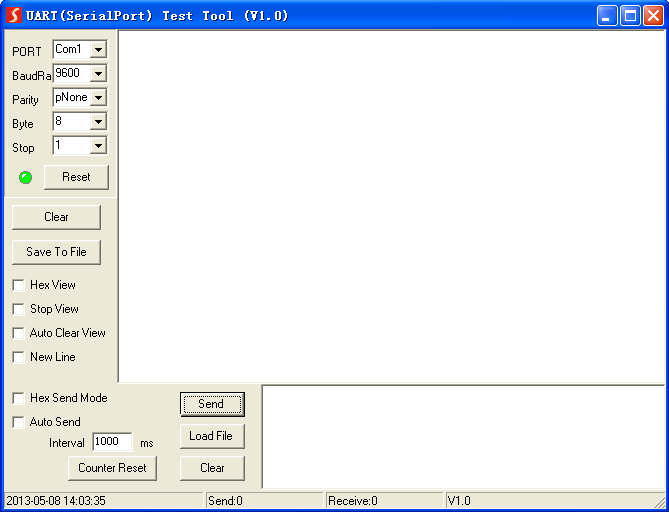
Stel de parameters voor COM-nummer, baudrate, databits, stopbit en pariteit correct in, waarna het commando kan worden verzonden in het commando verzendingsgebied.
Parameterconfiguratiegebied
Monitoringgebied, toont de commando’s en de terugkoppelinformatie.
Commando verzendingsgebied
Bedieningsgebied
RS232-commando
Communicatieprotocol: RS232-communicatieprotocol
Baudrate: 9600 Databits: 8 Stopbit: 1 Pariteitsbit: geen
Opmerking: Alle commando’s hoeven niet te eindigen met “<CR><LF>”. In de commando’s zijn “[” en “]” symbolen ter vergemakkelijking van het lezen en hoeven niet daadwerkelijk te worden getypt. Vergeet niet om commando’s te eindigen met de eindemarkeringen “.” of “;”. Typ het commando zorgvuldig vanwege hoofdlettergevoeligheid.
Apparaatbediening
| Commando | Functie | Feedback / Voorbeeld |
|---|---|---|
| POWON. | Systeem inschakelen. | Power ON! |
| POWOFF. | Systeem in standby. | Power OFF! |
| LOCK. | Knoppen op het voorpaneel vergrendelen. | Front Panel Locked! |
| UNLOCK. | Knoppen op het voorpaneel ontgrendelen. | Front Panel UnLock! |
| Baudrate[xxx]. | Stel de baudrate in op [xxx]. xxx = 115200, 57600, 38400, 19200, 9600, 4800 of 2400. | Voorbeeld: Baudrate2400. Feedback: Set Local RS232 Baudrate Is 2400! |
| GETGUIIP. | Rapporteer GUI IP. | GUI_IP:192.168.0.178 |
| SETGUIIP:[xxx.xxx.xxx.xxx]. | Stel GUI IP in op [xxx.xxx.xxx.xxx]. | Voorbeeld: SETGUIIP:192.168.0.18. Feedback: SETGUIIP:192.168.0.18! |
| STA. | Rapporteer systeemstatus. | … … |
| RST. | Fabrieksreset. | Factory Default! |
Bronomschakeling
| Commando | Functie | Feedback | Voorbeeld |
|---|---|---|---|
| HDMI[x]. | Schakel naar HDMI input [x]. x=1~4. | HDMI Out Switch To 04! | HDMI4. |
| HDMIA. | Schakel auto-omschakeling modus in. | HDMI Out Switch Auto Mode! | |
| HDMIM. | Schakel handmatige omschakeling modus in. | HDMI Out Switch Manual Mode! |
EDID-beheer
| Commando | Functie | Feedback |
|---|---|---|
| EDIDR[xxxx]. | Lees de vooraf ingestelde EDID. [xxxx] geeft de status van de 4-pins DIP-schakelaar aan. | EDID_0001! … |
| EDIDUSE[xxxx]. | Activeer de vooraf ingestelde EDID. [xxxx] geeft de status van de 4-pins DIP-schakelaar aan. Raadpleeg sectie 5.4 EDID-instelling. Opmerking: bij activeren van de vooraf ingestelde EDID moet de 4-pins EDID DIP-schakelaar op het achterpaneel in de “1111” positie staan. | EDIDUSE0001! EDID_RS232&GUI_MODE! EDID0001! |
Door gebruiker gedefinieerde EDID
Er zijn vier EDID-waarden die kunnen worden aangepast door onderstaande commando’s te gebruiken.
Opmerking: Bij het versturen van onderstaande commando’s voor het configureren van EDID moet de 4-pins EDID DIP-schakelaar op het achterpaneel in de “1111” positie staan.
| Commando | Functie & werking |
|---|---|
| EDIDW[xxxx]. | Gebruiker-gedefinieerde EDID. xxxx = 1011, 1100, 1101 of 1110. Werkwijze: Stap 1: Bereid het EDID-bestand (.bin) voor. Stap 2: Zet de 4-pins DIP-schakelaar op “1111” stand. Stap 3: Stuur het commando “EDIDW1101.”, en de terugmelding is “Please Send The EDID File!”. Stap 4: Verstuur het EDID-bestand (.bin). Bij succesvolle upload verschijnt de terugmelding: “Received The File! Length=256! EDID1101 Update OK!” |
Audiobesturing
| Commando | Functie | Terugmelding |
|---|---|---|
| IISON. | Zet de stereo analoge L/R audio-output aan. | IIS_OUT_ON! |
| IISOFF. | Zet de stereo analoge L/R audio-output uit. | IIS_OUT_OFF! |
| SPDIFON. | Zet de Toslink digitale audio-output aan. | SPDIF_OUT_ON! |
| SPDIFOFF. | Zet de Toslink digitale audio-output uit. | SPDIF_OUT_OFF! |
Beeldbesturing
| Commando | Functie | Terugmelding |
|---|---|---|
| TVON. | Zet het display aan. | CEC_TV_POWON! |
| TVOFF. | Zet het display uit. | CEC_TV_POWOFF! |
| TVVOL+. | Verhoog het volume van het display. | CEC_TV_VOLUP! |
| TVVOL-. | Verlaag het volume van het display. | CEC_TV_VOLDOWN! |
| TVMUTE. | Dempen/opheffen demping van het display. | CEC_TV_VOLMUTE/UNMUTE! |
CEC-besturing
Indien de ingangssignalen en het display CEC ondersteunen, kunnen ze worden bestuurd door onderstaand commando te sturen ter vervanging van de IR-afstandsbediening.CEC[I/O][poort][commando].
“[I]” staat voor de ingangspoort. “[O]” staat voor de uitgangspoort. “[poort]” staat voor het poortnummer. De HDMI-ingangspoorten zijn 01~04, en de HDMI-uitgangspoort is 01. “[poort]” is “FF” om het commando naar alle in- of uitgangen te sturen. “[commando]” staat voor het specifieke commando uit onderstaande tabel.
Bestuur de ingangssignaalbron:
| Commando | Omschrijving | Voorbeeld en terugmelding |
|---|---|---|
| CECI[poort]00. | Bevestig actie (Enter). | CECI0100. CEC_IN_01_SEND_SUCCESS! |
| CECI[poort]01. | OMHOOG. | CECI0101. CEC_IN_01_SEND_SUCCESS! |
| CECI[poort]02. | OMLAAG. | CECI0102. CEC_IN_01_SEND_SUCCESS! |
| CECI[poort]03. | LINKS. | CECI0103. CEC_IN_01_SEND_SUCCESS! |
| CECI[poort]04. | RECHTS. | CECI0104. CEC_IN_01_SEND_SUCCESS! |
| CECI[poort]0A. | Ga naar hoofdmenu. | CECI010A. CEC_IN_01_SEND_SUCCESS! |
| CECI[poort]0D. | Verlaat menu. | CECI010D. CEC_IN_01_SEND_SUCCESS! |
| CECI[poort]41. | Volume omhoog. | CECI0141. CEC_IN_01_SEND_SUCCESS! |
| CECI[poort]42. | Volume omlaag. | CECI0142. CEC_IN_01_SEND_SUCCESS! |
| CECI[poort]43. | Demping | CECI0143. CEC_IN_01_SEND_SUCCESS! |
| CECI[poort]44. | Afspelen. | CECI0144. CEC_IN_01_SEND_SUCCESS! |
| CECI[poort]45. | Stoppen. | CECI0145. CEC_IN_01_SEND_SUCCESS! |
| CECI[poort]46. | Pauzeren. | CECI0146. CEC_IN_01_SEND_SUCCESS! |
| CECI[poort]48. | Terugspoelen. | CECI0148. CEC_IN_01_SEND_SUCCESS! |
| CECI[poort]49. | Doorspoelen. | CECI0149. CEC_IN_01_SEND_SUCCESS! |
| CECI[poort]4B. | Vooruit. | CECI014B. CEC_IN_01_SEND_SUCCESS! |
| CECI[poort]4C. | Achteruit. | CECI014C. CEC_IN_01_SEND_SUCCESS! |
| CECI[poort]6C. | Uitzetten. | CECI016C. CEC_IN_01_SEND_SUCCESS! |
| CECI[poort]6D. | Aanzetten. | CECI016D. CEC_IN_01_SEND_SUCCESS! |
Opmerking: Bovengenoemde CEC-commando's kunnen mogelijk niet gebruikt worden voor het besturen van bepaalde soorten bronapparaten. Neem contact op met uw lokale distributeur voor verdere ondersteuning of oplossingen.
Bestuur het uitgangsdisplay:
| Commando | Omschrijving | Voorbeeld en terugmelding |
|---|---|---|
| CECO[poort]41. | Volume omhoog. | CECO0141. CEC_OUT_01_SEND_SUCCESS! |
| CECO[poort]42. | Volume omlaag. | CECO0142. CEC_OUT_01_SEND_SUCCESS! |
| CECO[poort]43. | Demping | CECO0143. CEC_OUT_01_SEND_SUCCESS! |
| CECO[poort]6C. | Uitzetten. | CECO016C. CEC_OUT_01_SEND_SUCCESS! |
| CEO[poort]6D. | Aanzetten. | CECO016D. CEC_OUT_01_SEND_SUCCESS! |
Opmerking: Bovengenoemde CEC-commando's kunnen mogelijk niet gebruikt worden voor het besturen van bepaalde soorten displayapparaten. Neem contact op met uw lokale distributeur voor verdere ondersteuning of oplossingen.
Besturing van apparaten van derden
De Switcher ondersteunt RS232 pass-through besturing, het apparaat van derden kan bestuurd worden door RS232-commando's, het commandoformaat is als volgt:
| Commando | Omschrijving | Voorbeeld en terugmelding |
|---|---|---|
| /+[B]:xxx. | xxx: ASCII-string. De “B” geeft de baudrate van het apparaat van derden aan. B=1, baudrate is 2400 B=2, baudrate is 4800 B=3, baudrate is 9600 B=4, baudrate is 19200 B=5, baudrate is 38400 B=6, baudrate is 57600 B=7, baudrate is 115200 | /+3:123456. Verstuur commando “123456” naar het apparaat van derden met baudrate 9600. |
| CMDON/+[B]:xxx. | Zet het apparaat van derden aan. | CMDON/+3:455665. |
| CMDOFF/+[B]:xxx. | Zet het apparaat van derden uit. | CMDOFF/+3:455666. |
Paneeltekening
Opmerking: Bij het verzenden van HEX-commando’s in dit veld moeten de “/+[B]:” en het eindteken “.” worden omgezet naar hexadecimale tekens. Stuur bijvoorbeeld het HEX-commando F0 01 01 02 0A naar de derde partij met een baudrate van 9600. De “/+[3]:” en het punt “.” worden omgezet naar 2F 2B 5B 33 5D 3A en 2E, dus het complete HEX-commando is 2F 2B 5B 33 5D 3A F0 01 01 02 0A 2E.
FW
DISPLAY CONTROL
ON OFF1 2 3 4 AUTO
1. HDMI/MHL IN 2. HDMI IN 3. HDMI IN 4. DP IN IR INEDID
ON OFF
1 0
HDMI OUT OPTICAL
1 2 3 4
L R
Tx Rx
RS232 TCP/IP
262.0mm 26.0mm
84.0 mm
4x1 Presentation Switcher
Multiformaat 4K (60Hz 4:4:4), HDMI-uitgang
PT-PSW-41E
Probleemoplossing & Onderhoud
| Problemen | Mogelijke Oorzaken | Oplossingen |
|---|---|---|
| Uitvoersignaal met sneeuwvlok | Slechte kwaliteit van de verbindingskabel | Probeer een andere hoogwaardige kabel. |
| Uitvoersignaal met sneeuwvlok | Verbinding mislukt of losgeraakt | Zorg dat de verbinding goed is. |
| Geen uitvoersignaal bij schakelen | Geen signaal aan de IN/OUT kant | Controleer met een oscilloscoop of multimeter of er signaal is aan de IN/OUT kant. |
| Geen uitvoersignaal bij schakelen | Verbinding mislukt of losgeraakt | Zorg dat de verbinding goed is. |
| Geen uitvoersignaal bij schakelen | De Switcher is defect | Stuur het naar een erkende dealer voor reparatie. |
| POWER-indicator werkt niet of reageert niet op bediening | Slechte verbinding van de voedingskabel. | Zorg dat de voedingskabel goed is aangesloten. |
| EDID-beheer werkt niet normaal | De HDMI-kabel is defect aan de uitvoerzijde. | Vervang de HDMI-kabel door een goed werkende kabel. |
| Statische ontlading wordt sterker bij aansluiting van video connectors | Slechte aarding | Controleer de aarding en zorg dat deze correct is verbonden. |
| Kan het apparaat niet bedienen via een bedieningsapparaat (bijv. PC) via de RS232-poort | Verkeerde RS232 communicatieparameters | Voer de juiste RS232 communicatieparameters in. |
| Kan het apparaat niet bedienen via een bedieningsapparaat (bijv. PC) via de RS232-poort | Defecte RS232-poort | Stuur het naar een erkende dealer voor controle. |
| Kan het apparaat niet bedienen via knoppen op het voorpaneel terwijl bediening via RS232 wel werkt | De knoppen op het voorpaneel zijn vergrendeld | Ontgrendel de knoppen op het voorpaneel. |
Opmerking: Als het probleem na bovenstaande stappen nog steeds aanwezig is, neem dan contact op met uw lokale dealer of distributeur voor verdere ondersteuning.
Naverkoopservice
Als er problemen optreden tijdens het gebruik van het product, raadpleeg en handel dan volgens deze gebruikershandleiding. Eventuele transportkosten zijn tijdens de garantie voor rekening van de gebruiker.
- Product beperkte garantie: Het product is vrij van materiaal- en fabricagefouten gedurende twee jaar (de aankoopfactuur is bepalend). Bewijs van aankoop in de vorm van een kassabon of factuur moet overlegd worden om aanspraak te maken op garantie.
- Wat de garantie niet dekt (service beschikbaar tegen vergoeding):
- Technische ondersteuning: Voor vragen of problemen kunt u contact opnemen met uw distributeur of reseller en hen de betreffende productnaam en versie, de gedetailleerde foutomschrijving en de omstandigheden van het geval doorgeven.
- Garantie verlopen.
- Fabrieks-serienummer is gewijzigd of verwijderd van het product.
- Schade, achteruitgang of storing veroorzaakt door:
- Normale slijtage.
- Gebruik van verbruiksartikelen of onderdelen die niet aan onze specificaties voldoen.
- Geen certificaat of factuur als garantiebewijs.
- Het productmodel op de garantiebewijskaart komt niet overeen met het model van het te repareren product of is gewijzigd.
- Schade veroorzaakt door overmacht.
- Service die niet door de distributeur is geautoriseerd.
- Andere oorzaken die geen verband houden met een productdefect.
- Leverings-, installatie- of arbeidskosten voor installatie of configuratie van het product.
Hulp vragen
Technische Ondersteuning:
Telefoon: +49 5971 800299 - 0
Fax: +49 5971 800299 – 99
Technische Ondersteuning Uren:
08:30 - 17:00 maandag tot en met donderdag
08:30 - 16:00 vrijdag
Schrijf naar:
PureLink GmbH
Von-Liebig-Straße 10
D - 48432 Rheine
www.purelink.de
info@purelink.de
Juridisch & Naleving
Productidentificatie
Model: PT-PSW-41E – handleiding versie 1.0
Merken en disclaimer
Productmodel en logo zijn handelsmerken. Alle andere bedrijfs- en productnamen die genoemd worden, zijn handelsmerken van hun respectievelijke eigenaren. Alle rechten voorbehouden. Geen enkel deel van deze publicatie mag worden gekopieerd of vermenigvuldigd zonder voorafgaande schriftelijke toestemming. Wij behouden ons het recht voor om wijzigingen aan het apparaat, de verpakking of handleiding aan te brengen en aanvaarden geen aansprakelijkheid voor drukfouten.
FCC
Verklaring Dit apparaat genereert, gebruikt en kan radiofrequentie-energie uitstralen en, indien niet geïnstalleerd en gebruikt in overeenstemming met de instructies, kan het schadelijke interferentie veroorzaken op radio-communicatie. Het is getest en voldoet aan de grenzen voor een digitale klasse B-apparaat, conform deel 15 van de FCC-regels. Deze limieten zijn bedoeld om redelijke bescherming te bieden tegen schadelijke interferentie in een commerciële installatie.
Verwijdering van elektrische en elektronische apparatuur
WEEE reg. nr.: DE 93847290
Het doorgehaalde prullenbaksymbool op het product, de verpakking of in deze handleiding betekent dat elektrische en elektronische apparatuur niet mag worden weggegooid met huishoudelijk afval aan het einde van de levensduur. Breng oude apparaten gratis naar een openbaar inzamelpunt of lever ze in bij een distributeur die daarvoor verplicht is. Verwijder batterijen en lampen die zonder beschadiging van het apparaat kunnen worden verwijderd voordat u het apparaat inlevert en verwijder alle persoonlijke gegevens die op het apparaat zijn opgeslagen. Details zijn geregeld door nationale wetgeving. Door het terugbrengen van oude apparaten helpt u het milieu te beschermen.
Batterijen
Batterijen mogen niet worden weggegooid met huishoudelijk afval. Lever gebruikte batterijen gratis in bij inzamelpunten of detailhandelaren.
Verpakking
Verwijder verpakking gescheiden naar materiaal (papier/karton, kunststof) via lokale inzamelsystemen. Houd verpakkingsmateriaal buiten bereik van kinderen – verstikkingsgevaar. Verpakkingsregistratie LUCID: DE5958616449295.