
Veiligheidsvoorschriften
Om het beste uit het product te halen, leest u alle instructies aandachtig voordat u het apparaat gebruikt. Bewaar deze handleiding voor toekomstige referentie.
- Pak de apparatuur zorgvuldig uit en bewaar de originele doos en verpakkingsmateriaal voor eventueel toekomstig transport.
- Volg basisveiligheidsvoorschriften om het risico op brand, elektrische schokken en letsel te verminderen.
- Demonteer de behuizing niet en wijzig de module niet. Dit kan leiden tot elektrische schokken of brandwonden.
- Het gebruik van verbruiksartikelen of onderdelen die niet aan de productspecificaties voldoen, kan schade, achteruitgang of storing veroorzaken.
- Verwijzen alle onderhoudswerkzaamheden aan gekwalificeerd servicetechnici.
- Om brand- of schokgevaar te voorkomen, stel het apparaat niet bloot aan regen, vocht of installeer dit product niet in de buurt van water.
- Leg geen zware voorwerpen op de Extension-kabel om indrukking te voorkomen.
- Verwijder de behuizing van het apparaat niet, aangezien het openen of verwijderen van de behuizing u kan blootstellen aan gevaarlijke spanning of andere risico’s.
- Installeer het apparaat op een goed geventileerde plaats om schade door oververhitting te voorkomen.
- Houd de module uit de buurt van vloeistoffen.
- Vloeistof dat in de behuizing komt, kan brand, elektrische schokken of schade aan de apparatuur veroorzaken. Als er een voorwerp of vloeistof op de behuizing valt of morst, trek dan onmiddellijk de stekker uit het stopcontact.
- Draai of trek niet met kracht aan de uiteinden van de glasvezelkabel. Dit kan storingen veroorzaken.
- Gebruik geen vloeibare of aërosol-reinigers om deze unit te reinigen. Trek altijd de stroomstekker uit het apparaat voordat u het reinigt.
- Koppel het netsnoer los als het apparaat lange tijd niet wordt gebruikt.
- Informatie over afvoer van afgedankte apparaten: niet verbranden of mengen met gewoon huishoudelijk afval; behandel ze als normaal elektrisch afval.
Inleiding
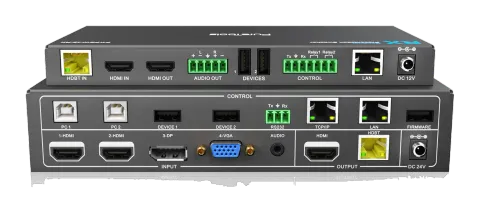
Introductie tot PT-PSW-42
De PT-PSW-42 is een codec-kit voor conferentiesystemen die resoluties tot 4K@30Hz 4:4:4 en HDCP 2.2 ondersteunt. Het bevat een Transmitter en Receiver die AV-switching, resolutieconversie van 720p tot 3840x2160@30Hz, audio-de-embedding, USB Extension en systeemcontrole bieden. Alle video-, audio-, bedienings-, USB- en Ethernetsignalend kunnen worden verzonden over een enkele CATx-kabel tot 100m.
De kit biedt vijf video-ingangen zoals HDMI, VGA en DP. Om het beheer van apparaten in vergaderruimtes te vereenvoudigen, biedt de kit LAN voor Ethernet en USB-poorten voor extensie van apparaten, vier op de Transmitter en twee op de Receiver. Het ondersteunt diverse 2.0 USB-apparaten zoals camera, microfoon en toetsenbord evenals andere HID-apparaten.
Het stelt gebruikers ook in staat om systeemfunctionaliteit te bedienen via de WEB GUI en RS232. Daarnaast kunnen gebruikers het omhoog- en omlaag bewegen van het projectiescherm bedienen via de relaispoort. Dit is een ideale oplossing voor vergaderruimtes die PC-gebaseerde conferentiesystemen gebruiken zoals Skype@, WebEx@ en GoToMeeting@, enz.
Kenmerk
- Ondersteunt resolutieconversie van 720p tot 4k x 2k @30Hz 4:4:4.
- Zorgt voor weergave van content-beschermde media en interoperabiliteit met andere HDCP-conforme apparaten.
- Biedt diverse interfaces om het beheer van kamerapparaten te vereenvoudigen.
- Ondersteunt pc's, USB-apparaten zoals toetsenbord, webcam, microfoon voor conferentiesystemen.
- Verleng de transmissieafstand van USB-signalen.
- Twee USB type B voor aansluiting op host, vier USB type A voor HID-apparaten zoals webcam, microfoon en toetsenbord.
- Detecteert automatisch actieve ingangen wanneer bronnen worden aangesloten of er een wijziging is in de stroomstatus van de bron.
- HDBaseT-technologie verlengt video-, audio-, besturingscommando- en Ethernet-signaal tot 100m.
- Ethernet kan worden geïmporteerd vanaf zowel Receiver als Transmitter, waardoor LAN-toegang voor gebruikers wordt geboden.
- Audio kan worden uitgekoppeld via AUDIO Output.
- Laat aangesloten displays bedienen via knoppen op het frontpaneel.
- Zorgt voor EDID-communicatie tussen bron en display.
- Relaiscommando's kunnen worden geactiveerd om relaisapparaten zoals de projector te besturen.
Pakketinhoud
Transmitter
- 1 x PT-PSW-42-TX Transmitter
- 2 x Montagebeugels met 4 schroeven
- 4 x Kunststof kussentjes
- 1 x Voedingsadapter (24VDC, 2,71A)
Receiver
- 1 x PT-PSW-42-RX Receiver
- 2 x Montageringen met 2 schroeven
- 4 x Kunststof kussentjes
- 1 x 5-pins Phoenix-connector
- 1 x 7-pins Phoenix-connector
- 1 x Gebruikershandleiding
Opmerking: Bevestig of het product en de accessoires volledig zijn meegeleverd; neem bij ontbrekende onderdelen contact op met uw distributeur.
Paneelbeschrijving
Transmitter
Voorpaneel
- POWER LED: De LED licht rood op wanneer stroom wordt geleverd, of oranje wanneer de automatische schakelmethode is gekozen.
- INPUT LED & BRONSELECTOR:
- 1-HDMI: De LED licht groen op wanneer het 1-HDMI ingangs-signaal is gekozen.
- 2-HDMI: De LED licht groen op wanneer het 2-HDMI ingangs-signaal is gekozen.
- 3-DP: De LED licht groen op wanneer het 3-DP ingangs-signaal is gekozen.
- 4-VGA: De LED licht groen op wanneer het 4-VGA ingangs-signaal is gekozen.
- RX HDMI: De LED licht groen op wanneer het HDMI ingangs-signaal op de Receiver is gekozen.
- BRONSELECTOR: Druk op deze knop om de ingangssignaalbron te selecteren, of houd deze 3 seconden of langer ingedrukt om de automatische schakelmethode te activeren. Raadpleeg voor meer details de 4-knoppen bedieningshandleiding.
- DISPLAY CONTROL: Druk op deze knop om de displays aan/uit te zetten, waarna de activiteit LED AAN/UIT groen oplicht.
- TERUG: Terug toets voor OSD.
- MENU/ENTER: Menu- of Enter-toets voor OSD.
- VOL-/MUTE: Druk op deze knop om het audio-uitgangsvolume te verlagen, of houd 3 seconden of langer ingedrukt om het geluid te dempen / Linkertoets voor OSD.
- RELAY 1: Druk op deze knop om het projectiescherm omhoog te halen. / Omhoogtoets voor OSD.
- RELAY 2: Druk op deze knop om het projectiescherm omlaag te laten. / Omlaagtoets voor OSD.
- VOL+: Druk op deze knop om het audio-uitgangsvolume te verhogen. / Rechtstoets voor OSD.
Achterpaneel
- Input:
- VIDEO: 2 HDMI-ingangen, 1 DP-ingang en 1 VGA-ingang.
- AUDIO: 1 VGA-hulpaudio-ingang.
- Output
- HDMI: HDMI-video-uitgangspoort.
- HDBT: Ondersteunt PoC. Verbinding met HDBaseT Receiver om AV-signaal, IR- of RS232-besturingssignaal te verzenden.
- CONTROL
- PC1 & PC2: Twee Type-B USB-poorten, slechts één kan worden gebruikt voor aansluiting op een pc, prioriteit: PC1>PC2.
- DEVICE 1 & DEVICE 2: Twee Type-A USB-poorten, aansluiting voor USB HID-apparaten.
- RS232: Seriële poort, 3-pin Phoenix-connector, aansluiting op een besturingsapparaat (zoals een pc).
- TCP/IP: RJ45-connector, aangesloten op pc om dit systeem te bedienen via webgebaseerde GUI.
- LAN: Ethernet-poort voor uitbreiding van netwerksignaal. Let op waarschuwingssignalen. De LAN-poort mag niet worden aangesloten op de HDBT-poort.
- FIRMWARE: Type-A USB-poort voor het updaten van systeemfirmware of laden van aangepaste EDID-gegevens.
- DC 24V: DC-connector voor aansluiting van de meegeleverde voeding.
Receiver
Voorpaneel
- POWER-led: De LED licht rood op wanneer de voeding is aangesloten.
- HDBT-led: De LED licht groen op wanneer een HDBT-ingangssignaal aanwezig is.
- HDMI-led: De LED licht groen op wanneer een HDMI-ingangssignaal aanwezig is.
- FIRMWARE: Type-A USB-poort voor het updaten van systeemfirmware.
Achterpaneel
- HDBT IN: Sluit aan op de HDBT OUT-poort van de Transmitter via een CAT5e/6a/7-kabel, ondersteunt PoC-technologie.
- HDMI IN: HDMI-ingangsport.
- HDMI OUT: HDMI-uitgangsport.
- AUDIO OUT: Stereo gebalanceerde L/R audio-uitgangsport.
- DEVICES: Twee Type-A USB-poorten, aansluiting voor USB HID-apparaten.
- RS232: Seriële poort, 3-pin Phoenix-connector, aansluitbaar op het weergaveapparaat (zoals projector) dat via RS232-commando’s bestuurd moet worden.
- RELAY1 & RELAY2: Aansluiting voor relaisapparaat (zoals projectiescherm) ter bediening.
- LAN: Ethernetpoort, te gebruiken met de LAN-poort op de Transmitter om het netwerksignaal uit te breiden. Let op: houd rekening met waarschuwingssignalen. De LAN-poort mag niet verbonden worden met de HDBT-poort.
Systeemverbinding
Gebruiksvoorzorg

- Het systeem dient geïnstalleerd te worden in een schone omgeving, bij voorkeur bij kamertemperatuur of binnen het opgegeven bereik van de bedrijfs-temperatuur (zie pagina 32 & 33 voor limieten).
- Alle stroomschakelaars, stekkers, stopcontacten en netsnoeren dienen geïsoleerd te zijn.

- Alle apparaten moeten worden aangesloten vóór het inschakelen.

Systeemdiagram
DC 12V
HDMI
DC 24VINGANG
1-HDMI 2-HDMI 3-DP 4-VGA HDBT
RS232
Tx Rx
PC 1 APPARAAT 1 TCP/IP LAN
UITGANG
FIRMWARE
CONTROLE
PC 2 APPARAAT 2
AUDIO
DVD
MacBook
Laptop
PC
APPARATEN
Tx Rx
CONTROLEHDBT IN HDMI IN HDMI OUT L+R OUT
Relais1 Relais2
LAN
1 2
USB Microfoon
Wireless Toetsenbord en Muis
Centrale Regelingssysteem RouterProjectorWireless BYODTV Luidspreker USB Camera
- Video:
- Audio:
- RS232:
- HDBaseT:
- Ethernet:
- USB:
- Laptop
- PT-PSW-42
- PT-PSW-42-RX
RS232-besturing
Aangezien RS232-commando's vanuit de Transmitter naar de Receiver kunnen worden verzonden, is het mogelijk om de Transmitter of het apparaat van derden (zoals een projector) op de Receiver lokaal te bedienen.
De baudrate ondersteunt 2400, 4800, 9600 (standaard), 19200, 38400, 57600 of 115200.
RS232-aansluiting
- Control Transmitter HDMI DC 24VIN 1-HDMI 2-HDMI 3-DP 4-VGA HDBT RS232 Tx Rx PC 1 APPARAAT 1 TCP/IP LAN Output FIRMWARE CONTROL PC 2 APPARAAT 2 AUDIO PC PT-PSW-42
Bediening apparaat van derden
RS232-bedieningssoftware
- Installatie/deïnstallatie Installatie: Kopieer het bedieningssoftwarebestand naar de pc die verbonden is met de Scaler Switcher. Verwijderen: Verwijder alle bedieningssoftwarebestanden in het overeenkomstige bestandspad.
Basisinstellingen
Verbind eerst de Transmitter met alle benodigde input- en outputapparaten, en vervolgens met een pc waarop de RS232-bedieningssoftware is geïnstalleerd.
Dubbelklik op het software-icoon om deze software te starten. Hier gebruiken we als voorbeeld de software CommWatch.exe. Het icoon ziet er als volgt uit:
DC 12VAPPARATEN
Tx Rx
CONTROLEHDBT IN HDMI IN HDMI OUT L+R OUT
Relais1 Relais2
LAN
1 2
HDMI
DC 24VINGANG
1-HDMI 2-HDMI 3-DP 4-VGA HDBT
RS232
Tx Rx
PC 1 APPARAAT 1 TCP/IP LAN
UITGANG
FIRMWARE
CONTROLE
PC 2 APPARAAT 2
AUDIO
PC Projector
PT-PSW-42
PT-PSW-42-RX
De interface van de besturingssoftware wordt hieronder weergegeven:
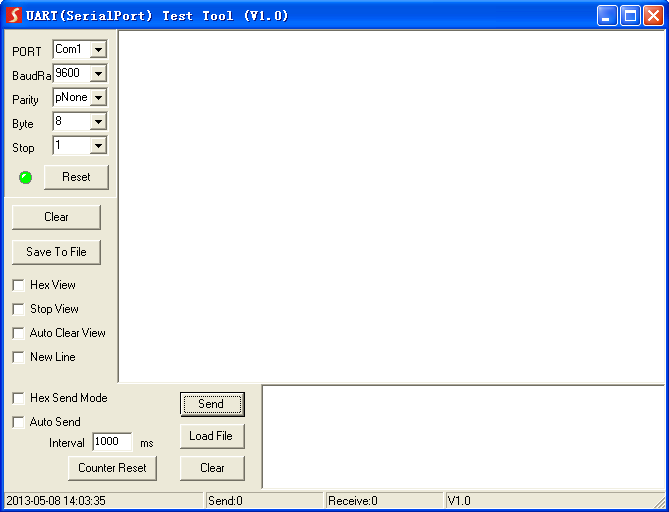
Stel de parameters voor COM-nummer, baudrate, databits, stopbit en pariteitsbit correct in, zodat u commando’s kunt verzenden in het Commando Verzenden-gedeelte.
Parameterconfiguratiegebied
Monitoringgebied, geeft aan of het verzonden commando werkt.
Commando Verzenden-gedeelte
RS232-commando
Communicatieprotocol: RS232 Communicatieprotocol
Baudrate: 9600 Databit: 8 Stopbit: 1 Pariteitsbit: geen
Het eindteken van het commando is “<CR><LF>”.
Bron Overschakelen
| Commando | Functie | Feedback Voorbeeld |
|---|---|---|
| SWIN H1 | Overschakelen naar 1-HDMI input. | Overschakelen naar HDMI1 |
| SWIN H2 | Overschakelen naar 2-HDMI input. | Overschakelen naar HDMI2 |
| SWIN DP | Overschakelen naar 3-DP input. | Overschakelen naar DP |
| SWIN VG | Overschakelen naar 4-VGA input. | Overschakelen naar VGA |
| SWIN RXHDMI | Overschakelen naar RX HDMI input. | Overschakelen naar RX HDMI |
| AUTO 01 | Automatisch schakelen inschakelen. | Automatisch Schakelen |
| AUTO 00 | Handmatig schakelen inschakelen. | Handmatig Schakelen |
| ?GET IN | Vraag de ingang van de Transmitter op. (HDMI1, HDMI2, DP, VGA) | TX Apparaatingang: HDMI1 |
| Vraag de ingang van de Receiver op. (HDMI, HDBT) | RX Apparaatingang: HDMI | |
| ?GET AUTO | Vraag de schakelmodus op. | Handmatig Schakelen/Automatisch Schakelen |
| VGAA | Automatische aanpassing van inputparameters (alleen VGA). | VGA Ingang Automatisch |
Audio Aanpassing
| Commando | Functie | Feedback Voorbeeld |
|---|---|---|
| AUMT S1 | Dempen van bronaudio. | Bron Audio Dempen: Ingeschakeld |
| AUMT S0 | Demping van bronaudio opheffen. | Bron Audio Dempen: Uitgeschakeld |
| AUMT V1 | Dempen van VGA hulp-ingangsaudio. | VGA Audio Dempen: Ingeschakeld |
| AUMT V0 | Demping van VGA hulp-ingangsaudio opheffen. | VGA Audio Dempen: Uitgeschakeld |
| ?GET AUMT | Status dempen van bron opvragen. | Bron Audio Dempen: Ingeschakeld |
| Status dempen van VGA hulp-audio opvragen. | VGA Audio Dempen: Ingeschakeld | |
| VOLS AP | Volume van bronaudio verhogen (xx=00~60). | Bron Volume: xx |
| VOLS AN | Volume van bronaudio verlagen (xx=00~60). | Bron Volume: xx |
| VOLV AP | Volume van VGA hulp-audio verhogen (xx=00~60). | VGA Volume: xx |
| VOLV AN | Volume van VGA hulp-audio verlagen (xx=00~60). | VGA Volume: xx |
| VOLS xx | Volume van bronaudio instellen (xx=00~60). | Bron Volume: xx |
| VOLV xx | Volume van VGA hulp-audio instellen (xx=00~60). | VGA Volume: xx |
| ?GET VOL | Volume van bronaudio opvragen (xx=00~60). | Bron Volume: xx |
| Volume van VGA hulp-audio opvragen (xx=00~60). | VGA Volume: xx |
Uitvoerresolutie
De standaard uitvoerresolutie is 3840x2160@30Hz. Hieronder staat een lijst met de uitvoerresoluties die de ingebouwde scaler kan uitgeven.
| Commando | Functie | Feedbackvoorbeeld |
|---|---|---|
| TRES 01 | Stel de uitgangsresolutie in voor de Transmitter op 3840x2160@30Hz. | TX Device Resolution: 3840x2160 |
| TRES 02 | Stel de uitgangsresolutie in voor de Transmitter op 1920x1080. | TX Device Resolution: 1920x1080 |
| TRES 03 | Stel de uitgangsresolutie in voor de Transmitter op 1280x720. | TX Device Resolution: 1280x720 |
| RRES 01 | Stel de uitgangsresolutie in voor de Receiver op 3840x2160@30Hz. | RX Device Resolution: 3840x2160 |
| RRES 02 | Stel de uitgangsresolutie in voor de Receiver op 1920x1080. | RX Device Resolution: 1920x1080 |
| RRES 03 | Stel de uitgangsresolutie in voor de Receiver op 1280x720. | RX Device Resolution: 1280x720 |
| ?GET RES | Haal de uitgangsresolutie op voor de Transmitter. | TX Device Resolution: 1920x1080 |
| Haal de uitgangsresolutie op voor de Receiver. | TX Device Resolution: 1920x1080 |
Automatische uitschakeling instellen
| Commando | Functie | Feedbackvoorbeeld |
|---|---|---|
| ?GET TIME | Controleer de modus voor automatische uitschakeling. | Auto Switch Mode no input to shutdown time: Disable Manual Switch Mode no input to shutdown time: Disable |
| TIME AD | Auto Switch Mode: Schakel de automatische uitschakelfunctie uit. | Auto Switch Mode no input to shutdown time: Disable |
| TIME A1 | Auto Switch Mode: Stel de automatische uitschakeltijd in op 1 minuut bij geen signaal. | Auto Switch Mode no input to shutdown time: 1 minutes |
| TIME A2 | Auto Switch Mode: Stel de automatische uitschakeltijd in op 2 minuten bij geen signaal. | Auto Switch Mode no input to shutdown time: 2 minutes |
| TIME A3 | Auto Switch Mode: Stel de automatische uitschakeltijd in op 5 minuten bij geen signaal. | Auto Switch Mode no input to shutdown time: 5 minutes |
| TIME A4 | Auto Switch Mode: Stel de automatische uitschakeltijd in op 10 minuten bij geen signaal. | Auto Switch Mode no input to shutdown time: 10 minutes |
| TIME MD | Manual Switch Mode: Schakel de automatische uitschakelfunctie uit. | Manual Switch Mode no input to shutdown time: Disable |
| TIME M1 | Manual Switch Mode: Stel de uitschakeltijd in op 1 minuut. | Manual Switch Mode no input to shutdown time: 1 minutes |
| TIME M2 | Manual Switch Mode: Stel de uitschakeltijd in op 2 minuten. | Manual Switch Mode no input to shutdown time: 2 minutes |
| TIME M3 | Manual Switch Mode: Stel de uitschakeltijd in op 5 minuten. | Manual Switch Mode no input to shutdown time: 5 minutes |
| TIME M4 | Manual Switch Mode: Stel de uitschakeltijd in op 10 minuten. | Manual Switch Mode no input to shutdown time: 10 minutes |
Relaisbesturing
| Commando | Functie | Feedbackvoorbeeld |
|---|---|---|
| RLY1 ON | Zet relais 1 aan. | Relay 1 on |
| RLY1 OFF | Zet relais 1 uit. | Relay 1 off |
| RLY2 ON | Zet relais 2 aan. | Relay 2 on |
| RLY2 OFF | Zet relais 2 uit. | Relay 2 off |
EDID-configuratie
| Commando | Functie | Feedbackvoorbeeld |
|---|---|---|
| EDID DF | Het source-apparaat verkrijgt de standaard EDID 3840x2160@30Hz. | EDID: Initial |
| EDID US | Laad een aangepaste EDID van de U-schijf. | EDID: User |
| ?GET EDID | Haal de EDID-status op. | EDID: Initial/ User |
Apparaatinstellingen
| Commando | Functie | Feedbackvoorbeeld |
|---|---|---|
| SFUD TX | Update de software van de Transmitter. | TX Device Software Update |
| SFUD RX | Update de software van de Receiver. | RX Device Software Update |
| ?GET REV | Haal de systeemversie op. | Vx.x.x |
| FRST | Herstel de fabrieksinstellingen. | Factory Reset |
| WAKE | Activeer het systeem. | Wake Up |
| STBY | Breng dit systeem in de standby-modus. | Go To Standby |
| ?GET IP | Haal het IP-adres op. | 192.168.0.178! |
Derdepartijapparaat aansturen
/+pb:xxxxxxxxx
Stuur een ASCII-commando om het derdepartijapparaat te bedienen via de RS232-through-functie.
- p = 0~1 is voor RS232-bedieningsmodus. Bij "p=0" wordt het commando gestuurd om het lokale derdepartijapparaat aan te sturen dat verbonden is met de transmitter. Bij "p=1" wordt het commando gestuurd om het externe derdepartijapparaat aan te sturen dat verbonden is met de receiver.
- b = 0~6 is de baudrate.
| b | Baudrate |
|---|---|
| 0 | 2400 |
| 1 | 4800 |
| 2 | 9600 |
3) xxxxxxxxx is voor ASCII-gegevens (maximaal 48 bytes).
/+12:123456789Stuur het ASCII-commando “123456789” om het externe derdepartijapparaat aan te sturen met een baudrate van 9600.
/-pb:xx xx xx xx
Stuur een HEX-commando om het derdepartijapparaat te bedienen via de RS232-through-functie.
| b | Baudrate |
|---|---|
| 0 | 2400 |
| 1 | 4800 |
| 2 | 9600 |
| 3 | 19200 |
| 4 | 38400 |
| 5 | 57600 |
| 6 | 115200 |
3) xx xx xx xx zijn HEX-gegevens (maximaal 48 bytes).
/-12:30 31 32 33 34Stuur het HEX-commando “30 31 32 33 34” om het externe derdepartijapparaat aan te sturen met een baudrate van 9600.
OSD-besturing
Het systeem biedt een krachtige OSD-bedieningsmenu, inclusief beeldinstellingen en systeemconfiguratie.
Bediening:
- Druk op de knop MENU/ENTER om het OSD-menu te openen.
- Gebruik de richtingknoppen (Links/Rechts/Omhoog/Omlaag) om een functie in het OSD-menu te selecteren.
- Druk op MENU/ENTER om de geselecteerde functie te bevestigen.
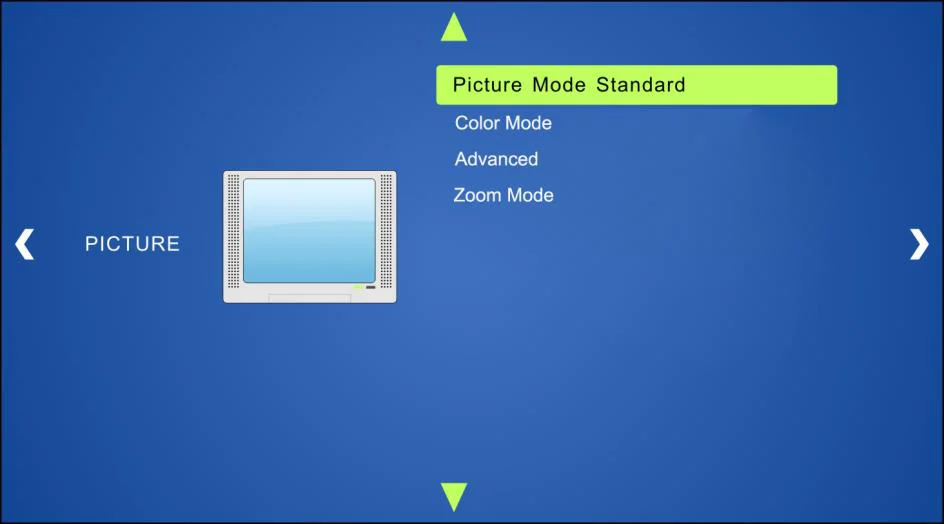
Afbeelding
Inclusief Beeldmodus, Kleurmodus, Geavanceerd en Zoommodus.
Beeldmodus: Inclusief Dynamisch, Standaard, Zacht en Gebruiker. Alleen in de Gebruikersmodus is het mogelijk om het contrast, de helderheid, kleur en scherpte van het beeld in te stellen.
Kleurmodus: Inclusief Koel, Medium, Warm en Gebruiker. En alleen in de Gebruikersmodus kunnen waarden worden ingesteld voor Rood, Groen en Blauw (RGB).
Geavanceerd: Inclusief H-Pos, V-Pos, Klok, Fase en Auto.
Zoommodus: Inclusief Normaal, Zoom, Cinema, Breedbeeld, Punt-naar-punt.
Instellingen
Inclusief [Menu Language], [Restore Default], [Software Update], [Baud rate], [TX Resolution], [RX Resolution] en [SW Version].
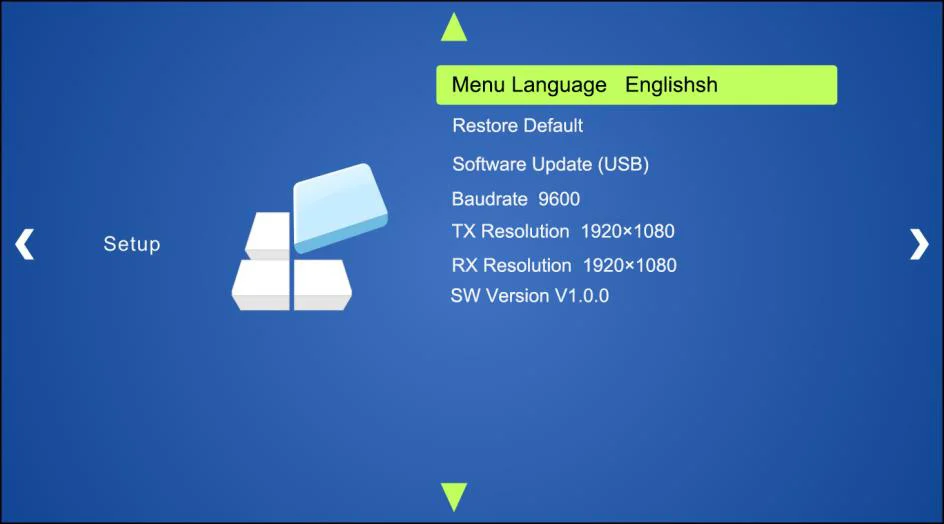
- Menu Taal: Ondersteunt 7 talen, waaronder Engels (standaard), Chinees enz.
- Herstel Standaard: Herstelt de oorspronkelijke systeemstatus.
- Software Update (USB): Steek de USB-stick met het updatebestand in de FIRMWARE-poort van de Scaler Switcher om de software via dit menu bij te werken.
- Baudrate: Stel de baudrate in voor RS232-bediening, deze ondersteunt 2400, 4800, 9600, 19200, 38400, 57600, 115200.
- TX Resolutie: Stel de uitvoerresoluties in voor de Transmitter; ondersteund worden 3840x2160@30Hz, 1920x1080, 1280x720.
- TX Resolutie: Stel de uitvoerresoluties in voor de Receiver; ondersteund worden 3840x2160@30Hz, 1920x1080, 1280x720.
- SW Versie: Softwareversie.
GUI-besturing
Naast besturing van het systeem via de knoppen op het voorpaneel en RS232 besturingssoftware, kan het systeem worden bediend via een webgebaseerde GUI. Dit stelt gebruikers in staat om met het systeem te communiceren via grafische pictogrammen en visuele indicatoren.
Typ 192.168.0.178 in uw browser om het inlogscherm zoals hieronder weergegeven te openen:
Dit systeem kent een administrator- en een gebruikersmodus.
Administrator modus: Gebruikersnaam: admin; Wachtwoord: admin (standaardinstelling)
Gebruikersmodus: Gebruikersnaam: user; Wachtwoord: user (standaardinstelling)
Opmerking: Inloggen als admin geeft toegang tot meer configuratie-interfaces dan als gebruiker. Hier is een korte introductie van de interfaces.
Bedieningsmenu
Typ de standaardgebruikersnaam en het wachtwoord in en klik vervolgens op [Login] om het onderstaande bedieningsmenu te openen:
- Bronnen: Klik op de overeenkomstige knop (1-HDMI, 2-HDMI, 3-DP, 4-VGA en RX HDMI) om de video-ingangsbron te selecteren.
- Klik op de [AUTO] knop om de automatische schakeling te activeren.
- VGA Audio: Klik op deze knop om de VGA-hulpaudio-ingang aan/uit te zetten.
- Relay1: Klik op deze knop om het projectiescherm omhoog te halen.
- Relay2: Klik op deze knop om het projectiescherm omlaag te laten.
- Bron: Klik op deze knop om het bronapparaat aan/uit te zetten.
- Weergave: Klik op deze knop om het uitvoerweergaveapparaat aan/uit te zetten.
- Eenheid: Klik op deze knop om de Transmitter en Receiver aan/uit te zetten.
- TX Volume: Klik op de +/- knop of sleep de volumeregelaar om het volume aan te passen.
Configuratiemenu
① Instelling
Klik in het bedieningsmenu om het configuratiemenu te openen zoals hieronder weergegeven:
- Outputresolutie: Selecteer de outputresolutie voor Transmitter of Receiver.

- Update: EDID: Steek de USB-stick met het EDID-bestand in de FIRMWARE-poort van de Transmitter en klik daarna op de EDID-knop om het updateproces te starten. TX Firmware: Steek de USB-stick met het software-updatebestand in de FIRMWARE-poort van de Transmitter en klik daarna op de TX Firmware-knop om het updateproces te starten. RX Firmware: Steek de USB-stick met het software-updatebestand in de FIRMWARE-poort van de Receiver en klik daarna op de RX Firmware-knop om het updateproces te starten.
- Uitschakeltijd (geen input): Stel de automatische uitschakeltijd of handmatige uitschakeltijd in, inclusief geen, 1 minuut, 2 minuten, 5 minuten en 10 minuten. Als het systeem geen videosignaal detecteert, schakelt het automatisch uit na een vooraf ingestelde interval.
② Netwerk
Klik op [Network] om het onderstaande menu te openen en de dynamische of statische modus te selecteren. In statische modus kunnen IP-adres, subnetmasker en gateway worden aangepast.
③ Bron
Klik op het Bronlabel om het onderstaande menu te openen en de keuzeknoppen voor input te hernoemen.
RS232 Bediening Menu
① Klik op RS232 Bediening bovenaan de interface om het onderstaande menu te openen en commando’s te verzenden om een extern apparaat van derden aan te sturen.
- Status: Local: Verwijst naar de RS232-poort van de Transmitter. HDBT: Verwijst naar de RS232-poort van de Receiver.
- Baudrate: De baudrate van de lokale poort is 9600, voor de HDBT-poort worden 2400, 4800, 9600, 19200, 38400, 57600, 115200 ondersteund.
- Commando: Typ commando’s in dit vak om het aangesloten derdepartijapparaat aan de Transmitter te bedienen, of het externe derdepartijapparaat (zoals projector) aangesloten op de Receiver. Vink “Hex” aan om RS232-commando’s in hexadecimale waarden in te voeren.
② Klik op RX DISPLAY om het onderstaande menu te openen en de Aan/Uit-knopfunctie in te stellen om het weergaveapparaat (zoals projector) aan of uit te zetten.
- Status: Keuze uit AAN of UIT.
- Baudrate: Ondersteunt 2400, 4800, 9600, 19200, 38400, 57600, 115200.
- Commando: Typ het bedieningscommando voor het weergaveapparaat en klik daarna op Verzenden; het commando wordt naar de DISPLAY AAN/UIT-knop gestuurd.
Wachtwoord Menu
Klik op Wachtwoord bovenaan de interface om het onderstaande menu te openen om gebruikersnaam en wachtwoord opnieuw in te stellen.
GUI-update
De webgebaseerde GUI voor de Scaler Switcher ondersteunt online updates via http://192.168.0.178:100. Typ de gebruikersnaam en het wachtwoord (gelijk aan de GUI-aanmeldgegevens, een gewijzigd wachtwoord is pas beschikbaar na herstart) om in te loggen in de configuratie-interface. Klik daarna in het bronmenu op Administratie om naar Programma uploaden te gaan, zoals hieronder weergegeven:
Selecteer het gewenste updatebestand en druk op toepassen, dan start de upgrade.

Specificatie
Transmitter
| Categorie | Specificatie |
|---|---|
| Video Input | (2) HDMI; (1) DP; (1) VGA |
| Video Input Connector | (2) Vrouwelijke HDMI; (1) DisplayPort; (1) Vrouwelijke VGA (15-pin) |
| Input Resolutie | HDMI: Tot 4Kx2K@30Hz 4:4:4 DP: Tot 4Kx2K@30Hz 4:4:4 VGA: Tot 1920x1200@50/60Hz |
| Video Output | (1) HDMI; (1) HDBaseT |
| Video Output Connector | (1) Vrouwelijke HDMI; (1) RJ45 |
| Output Resolutie | Ondersteunt 3840x2160@30Hz, 1920x1080, 1280x720 |
| Normen | Conform HDMI 1.4 & HDCP2.2 |
| Audio Input | (1) AUDIO |
| Audio Input Connector | (1) 3,5mm stereo jack |
| Audio Input Impedantie | >10kΩ |
| Bedieningspoort | (2) PC, (2) DEVICE; (1) RS232; (1) TCP/IP; (1) LAN |
| Bedieningsconnector | (2) Type-B USB; (2) Type-A USB; (1) 3-pin Phoenix connector; (2) RJ45 |
| Transmissieafstand | Tot 100m |
| Temperatuur | -10℃ ~ +50℃ |
| Vochtigheid | 10% ~ 90% |
| Externe voeding | Ingang: AC 100~240V, 50/60Hz; Uitgang: 24VDC 2,71A |
| Vermogensverbruik | 40w |
| Afmetingen (B*H*D) | 220mm x 44mm x 120mm |
| Nettogewicht | 617g |
Receiver
| Categorie | Specificatie |
|---|---|
| Video-ingang | (1) HDBT; (1) HDMI |
| Video-ingangconnector | (1) RJ45; (1) vrouwelijke HDMI |
| Ingangsresolutie | HDBT: tot 4Kx2K@30Hz 4:4:4 HDMI: tot 4Kx2K@30Hz 4:4:4 |
| Video-uitgang | (1) HDMI |
| Video-uitgangconnector | (1) vrouwelijke HDMI |
| Uitgangsresolutie | Ondersteunt 3840x2160@30Hz, 1920x1080, 1280x720 |
| Normen | Voldoet aan HDMI 1.4 & HDCP2.2 |
| Audio-uitgang | (1) Stereo gebalanceerde L/R audio |
| Audio-uitgangconnector | (1) 5-pin Phoenix-connector |
| Audio-uitgangimpedantie | 70Ω |
| Frequentierespons | 20Hz~20K Hz |
| Stereo kanaalscheiding | >80dB @1KHz |
| Besturingspoort | (2) DEVICE; (1) RS232; (2) RELAIS; (1) LAN |
| Besturingsconnector | (2) Type-A USB; (1) 3-pin Phoenix-connector; (2) 2-pin Phoenix-connector; (1) RJ45 |
| Transmissieafstand | Tot 100m |
| Temperatuur | -10℃ ~ +50℃ |
| Vochtigheid | 10% ~ 90% |
| Externe voeding | Gevoed door de Transmitter |
| Afmetingen (B*H*D) | 205 mm x 21,5 mm x 95 mm |
| Nettogewicht | 358 g |
Paneeltekening
9-1 Transmitter
9-2 Receiver
HDMI
DC 24V IN
1-HDMI 2-HDMI 3-DP 4-VGA HDBT
RS232
Tx Rx
PC 1 APPARAAT 1 TCP/IP LAN
Output
FIRMWARE
CONTROL
PC 2 APPARAAT 2
AUDIO
RX HDMI BRON
AUTO/3s
1-HDMI 2-HDMI 4-VGA 3-DP UIT DISPLAY AAN MENU
ENTER TERUG
RELAIS 1 VOL + VOL - DEMPER/3s RELAIS 2
220,0 mm 44,0 mm 120,0 mm
FIRMWARE
HDBT HDMI
HDBT IN HDMI IN HDMI OUT AUDIO OUT
L R
APPARATEN 1 2
Tx Rx
CONTROL Relais1 Relais2 LAN
205,0 mm 21,5 mm 95,0 mm
Probleemoplossing & Onderhoud
| Problemen | Oorzaken | Oplossingen |
|---|---|---|
| Uitvoerbeeld met sneeuwvlok. | Slechte kwaliteit van de verbindingskabel. | Probeer een andere kabel van hoge kwaliteit. |
| Mislukte of losse verbinding. | Zorg ervoor dat de verbinding goed is. | |
| Geen uitvoerbeeld bij schakelen. | Geen signaal aan de in-/uitgangszijde. | Controleer met oscilloscoop of multimeter of er signaal is aan de in-/uitgangszijde. |
| Mislukte of losse verbinding. | Zorg ervoor dat de verbinding goed is. | |
| De switcher is defect. | Stuur het naar de erkende dealer voor reparatie. | |
| POWER-indicator werkt niet of reageert niet op enige bediening. | Verbinding van de voedingskabel mislukt. | Zorg ervoor dat de voedingskabel goed is aangesloten. |
| Static wordt sterker bij aansluiting van de video connectors. | Slechte aarding. | Controleer de aarding en zorg dat deze goed is aangesloten. |
| Kan het apparaat niet bedienen via bedieningsapparaat (bijv. een PC) via RS232-poort. | Verkeerde RS232 communicatieparameters. | Voer de correcte RS232 communicatieparameters in. |
| Defecte RS232-poort. | Stuur het naar de erkende dealer voor controle. | |
| Kan het apparaat niet bedienen via RS232 / knoppen op het voorpaneel / GUI. | Het apparaat is al defect. | Stuur het naar de erkende dealer voor reparatie. |
Opmerking: Als uw probleem aanhoudt na het volgen van bovenstaande stappen voor probleemoplossing, zoek dan verdere hulp bij een erkende dealer of onze technische ondersteuning.
After-Sales Service
Als er problemen optreden tijdens het gebruik van het product, controleer en verhelp dan de problemen met verwijzing naar deze gebruikershandleiding. Alle transportkosten zijn voor rekening van de gebruiker gedurende de garantieperiode.
- Productgarantie: Het product is vrij van materiaal- en fabricagefouten gedurende twee jaar (het aankoopbewijs is bepalend). Om garantie te verkrijgen moet het aankoopbewijs in de vorm van een verkoopbon of factuur die bewijst dat het apparaat binnen de garantieperiode valt worden overlegd.
- Wat de garantie niet dekt (service beschikbaar tegen betaling):
- Technische ondersteuning: Voor vragen of problemen neemt u contact op met uw distributeur of verkoper en vermeldt u de respectievelijke productnaam en versie, de gedetailleerde foutsituatie en de omstandigheden van het probleem.
- Garantie verstreken.
- Fabrieksserienummer is gewijzigd of verwijderd van het product.
- Schade, verslechtering of storing veroorzaakt door:
- Normale slijtage.
- Gebruik van verbruiksartikelen of onderdelen die niet aan onze specificaties voldoen.
- Geen certificaat of factuur als bewijs van garantie.
- Het productmodel dat op de garantiebewijskaart vermeld staat, komt niet overeen met het model van het product dat wordt gerepareerd of is gewijzigd.
- Schade door hogere machten.
- Onderhoud niet geautoriseerd door de distributeur.
- Elke andere oorzaak die niet gerelateerd is aan een productfout.
- Leverings-, installatie- of arbeidskosten voor installatie of configuratie van het product.
Juridisch & Naleving
Productidentificatie
Model: PT-PSW-42 – handleiding versie 1.0
Merknamen en disclaimer
Productmodel en logo zijn handelsmerken. Alle andere bedrijfs- en productnamen die worden genoemd zijn handelsmerken van hun respectievelijke eigenaren. Alle rechten voorbehouden. Geen enkel deel van deze publicatie mag worden gekopieerd of gereproduceerd zonder voorafgaande schriftelijke toestemming. Wij behouden ons het recht voor om wijzigingen aan te brengen aan het apparaat, de verpakking of handleiding en aanvaarden geen aansprakelijkheid voor drukfouten.
FCC
Verklaring Dit apparaat genereert, gebruikt en kan radiofrequentie-energie uitstralen en kan, indien niet geïnstalleerd en gebruikt volgens de instructies, storingen veroorzaken in radio- communicatie. Het is getest en bevonden te voldoen aan de limieten voor een digitale apparaat van Klasse B, overeenkomstig deel 15 van de FCC-regels. Deze limieten zijn ontworpen om redelijke bescherming te bieden tegen schadelijke interferentie in commerciële installaties.
Afvoer van elektrisch en elektronisch materiaal
WEEE-reg.nr.: DE 93847290
Het pictogram van een doorgekruiste afvalbak op het product, de verpakking of in deze handleiding betekent dat elektrische en elektronische apparatuur niet samen met huishoudelijk afval mag worden weggegooid aan het einde van de levensduur. Lever oude apparaten gratis in bij een openbaar inzamelpunt of breng ze terug naar een distributeur die deze verplicht is in te nemen. Verwijder batterijen en lampen die kunnen worden verwijderd zonder het apparaat te beschadigen vóór inlevering en verwijder eventueel persoonlijke gegevens opgeslagen op het apparaat. Details zijn geregeld volgens de nationale wetgeving. Door oude apparaten in te leveren helpt u het milieu te beschermen.
Verpakking
Verwerk verpakkingsmateriaal gescheiden op materiaalsoort (papier/karton, plastics) via de lokale inzamelsystemen. Houd verpakkingsmateriaal uit de buurt van kinderen – verstikkingsgevaar. Verpakkingsregister LUCID: DE5958616449295.