
Veiligheidsvoorschriften
- Pak de apparatuur zorgvuldig uit en bewaar de originele doos en verpakkingsmateriaal voor eventuele toekomstige verzending.
- Volg de basale veiligheidsvoorschriften om het risico op brand, elektrische schokken en letsel te verminderen.
- Demonteer de behuizing niet en wijzig de module niet. Dit kan leiden tot elektrische schokken of brandwonden.
- Het gebruik van materialen of onderdelen die niet voldoen aan de productspecificaties kan schade, verslechtering of storingen veroorzaken.
- Verwijs alle onderhoudswerkzaamheden door naar gekwalificeerd onderhoudspersoneel.
- Om brand- of elektrische schokgevaar te voorkomen, stel het apparaat niet bloot aan regen, vocht en installeer dit product niet in de buurt van water.
- Leg geen zware voorwerpen op de Extension-kabel om uitsteeksels te voorkomen.
- Verwijder de behuizing van het apparaat niet, want het openen of verwijderen kan leiden tot blootstelling aan gevaarlijke spanningen of andere risico's.
- Installeer het apparaat op een goed geventileerde plaats om schade door oververhitting te vermijden.
- Houd de module uit de buurt van vloeistoffen.
- Vloeistof dat in de behuizing terechtkomt kan brand, elektrische schok of beschadiging van het apparaat veroorzaken. Als een voorwerp of vloeistof op de behuizing valt of morst, trek dan onmiddellijk de stekker uit het stopcontact.
- Draai de optische kabel niet en trek er niet met kracht aan. Dit kan storingen veroorzaken.
- Gebruik geen vloeibare of aerosolschoonmakers om dit apparaat schoon te maken. Trek altijd de stekker uit het stopcontact voordat u het apparaat reinigt.
- Koppel de voedingskabel los als het apparaat langere tijd niet wordt gebruikt.
- Informatie over afvalverwerking van afgedankte apparaten: verbrand deze niet en gooi ze niet bij het gewone huisvuil, behandel ze als normaal elektronisch afval.
Introductie
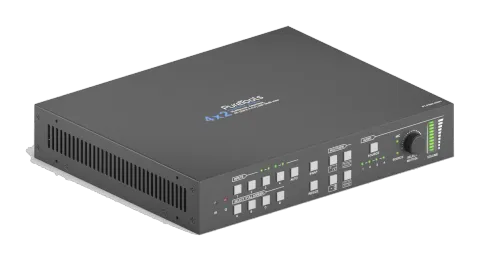
Dank u voor het kiezen van de PureLink PT-PSW-42MV presentatieswitcher. Deze biedt vier HDMI-ingangen, evenals één DisplayPort- en USB-C-ingang, die schakelen naar één HDBaseT-uitgang en één lokale HDMI-monitoruitgang. De HDBaseT-uitgang kan worden gekoppeld aan een compatibele HDBaseT Receiver om een 4K@30Hz-signaal tot 40 meter uit te breiden of een FullHD/1080p-signaal tot meer dan 70 meter via een enkele CATx-kabel en ondersteunt tevens PoC.
De switcher beschikt over een externe line-audio-ingang die kan worden ingebed in elk HDMI-signaal, met een microfooningang voor audiomixen. De presentatieswitcher biedt multiview-functionaliteit en ondersteunt tot 16 multi-mode lay-outs.
Hij beschikt over uitgebreide bedieningsmogelijkheden via de knoppen op het voorpaneel, ingebouwde web-GUI, IR-afstandsbediening, RS232 en CEC.
Functies
- 4x2 4K Presentatie Switcher met HDBaseT-uitgang.
- Ondersteunt naadloze schakeling en automatische schakelingsfuncties.
- Compatibel met HDMI 1.4 en HDCP 2.2.
- Breidt HDMI-signalen uit tot maximaal 40 meter bij 4K of tot 70 meter bij 1080p.
- Ondersteunt lijn-audio embedden, audio de-embedding en microfoon audio mixing.
- Ondersteunt multiview met maximaal 16 selecteerbare modi.
- Bedienbaar via knoppen op het voorpaneel, GUI, IR-afstandsbediening, RS232 en CEC.
Pakketinhoud
| Switcher | Receiver |
|---|---|
| 1x 4x2 4K Presentatie Switcher | 1x HDBaseT Receiver |
| 2x Montagebeugels met 4 schroeven | 2x Montagebeugels met 4 schroeven |
| 4x Kunststof kussentjes | 4x Kunststof kussentjes |
| 2x 3-polige klemmenblokken | 1x 3-polig klemmenblok |
| 2x 5-polige klemmenblokken | |
| 1x IR-afstandsbediening | |
| 1x IR Receiver | |
| 1x IR-zender | |
| 1x Voedingsadapter (24V DC 5A) | |
| 1x Voedingskabel | |
| 1x Gebruikershandleiding |
Opmerking: Neem onmiddellijk contact op met uw distributeur als er schade of defecten aan de componenten worden aangetroffen.
Specificatie
| Switcher | |
|---|---|
| Video | |
| Video-ingang | (4) HDMI IN (1~4), (1) DP, (1) USB-C |
| Aansluiting ingang | (4) Type-A vrouwelijke HDMI, (1) DisplayPort, (1) Type-C USB |
| HDMI-invoeresolutie | HDMI: Tot 4K@30Hz 4:4:4 DP: Tot 4K@30Hz 4:4:4 USB-C: Tot 4K@30Hz 4:4:4 |
| Video-uitgang | (1) HDMI, (1) HDBaseT |
| Aansluiting uitgang | (1) Type-A vrouwelijke HDMI, (1) RJ45 |
| Uitvoeresolutie | HDMI: Tot 4K@30Hz 4:4:4 HDBaseT: Tot 4K@30Hz 4:4:4 |
| HDMI-versie | Tot 1.4 |
| HDCP-versie | Tot 2.2 |
| Audio-ingang | |
| Audio-ingang | (1) LINE, (1) MIC |
| Audio-ingangconnector | (2) 3-pins klemmenblokken |
| Frequentierespons | 20Hz ~ 20kHz, ± 3dB |
| Max. invoerniveau | 2.0Vrms ± 0.1 |
| L-R niveaudiversie | < 0.3dB, 1kHz sinus bij 0dBFS-niveau (of max. niveau vóór clipping) |
| Ingangsimpedantie | > 10KΩ |
| LINE/MIC audioformaat | PCM 2.0 |
| HDMI/DP audioformaat | PCM 2.0 48K |
| L+R audio-uitgang | |
| Uitgang | (1) L+R |
| Uitgangsconnector | (1) 5-pins klemmenblok |
| Frequentierespons | 20Hz ~ 20kHz, ±1dB |
| Max. uitgangsniveau | 2.0 ± 0.1Vrms |
| L+R audio-uitgang | |
| THD+N | < 0.05%, 20Hz ~ 20kHz bandbreedte, 1kHz sinus bij 0dBFS-niveau (of max. niveau) |
| SNR | > 80dB, 20Hz ~ 20kHz bandbreedte |
| Crosstalk isolatie | < -70dB, 10kHz sinus bij 0dBFS-niveau |
| L-R niveaudiversie | < 0.3dB, 1kHz sinus bij 0dBFS-niveau (of max. niveau vóór clipping) |
| Uitgangsbelastingcapaciteit | 1KΩ en hoger (ondersteunt 10x parallel geschakelde 10KΩ belasting) |
| Ruisniveau | -80dB |
| SPDIF audio-uitgang | |
| SPDIF OUT | (1) SPDIF |
| Audio-uitgangconnector | (1) Toslink |
| Max. uitgangsniveau | ±0.3dBFS |
| Frequentierespons | 20Hz ~ 20kHz, ± 1dB |
| THD+N | < 0.05%, 20Hz ~ 20kHz bandbreedte, 1kHz sinus bij 0dBFS-niveau (of max. niveau) |
| Signaal-ruisverhouding | > 90dB, 20Hz ~ 20kHz bandbreedte |
| Crosstalk isolatie | < -70dB, 10kHz sinus bij 0dBFS-niveau (of max. niveau vóór clipping) |
| Ruis | -90dB |
| Audioformaat | PCM 2.0 |
| Bediening | |
| Bedieningspoort | (1) CONTACT IN, (1) IR IN, (1) IR OUT, (1) IR EYE, (1) FIRMWARE, (1) RS232, (1) TCP/IP |
| Bedieningsconnector | (1) 5-pins klemmenblok, (3) 3.5mm jack, (1) Type-A USB, (1) 3-pins klemmenblok, (1) RJ45 |
| Algemeen | |
| Bedrijfstemperatuur | -5℃ ~ +55℃ |
| Opslagtemperatuur | -25℃ ~ +70℃ |
| Relatieve vochtigheid | 10% ~ 90% |
| Externe voeding ingang | AC 100~240V, 50/60Hz; Uitgang: 24V DC 5A |
| Vermogensverbruik | 90W (max) |
| USB-C voeding opladen | 60W (max) |
| Afmetingen (B*H*D) | 250mm x 44mm x 200mm |
| Netto gewicht | 1.6kg |
| Receiver | |
| Ingang en uitgang | |
| Ingang | (1) HDBT IN |
| Aansluiting ingang | (1) RJ45 |
| Uitgang | (1) HDMI OUT |
| Aansluiting uitgang | (1) Type-A vrouwelijke HDMI |
| Bediening | (1) IR IN, (1) IR OUT, (1) RS232 |
| Bedieningsconnector | (2) 3.5mm jack, (1) 3-pins klemmenblok |
| Algemeen | |
| Maximale videoresolutie | 4K@60Hz 4:2:0, inclusief 1080p@60Hz |
| Transmissiemodus | HDBaseT |
| Transmissieafstand | 4K tot 40m, 1080p tot 70m |
| Bandbreedte | 10.2Gbps |
| Videostandaard | HDMI 1.4 met HDCP 2.2 |
| Vermogensverbruik | 7 W(max) |
| Bedrijfstemperatuur | -5℃ ~ +55℃ |
| Opslagtemperatuur | -25℃ ~ +70℃ |
| Bedrijf vochtigheid | 0% ~ 90% |
| Voeding | Ingangsvermogen: 24VDC 1.25A of voeding via kabel (PoC); AC-adapter ingang: 100~240VAC, 50/60Hz |
| Afmetingen (B*H*D) | 115mm x 16.2mm x 109mm |
| Netto gewicht (g) | 196g |
Switcher Voorpaneel
| Nr. | Naam | Beschrijving |
|---|---|---|
| ① | IR LED | Ingebouwde IR-sensor, ontvangt IR-signalen verzonden vanaf de IR-afstandsbediening. |
| ② | POWER LED | Gaat rood branden wanneer de Switcher in standby-modus staat of groen wanneer het apparaat is ingeschakeld. |
| ③ | INPUT-KNOPPEN (1~4) | Selecteert de inputbron. HDMI/DP LED: Geeft een HDMI- of DP-bron aan voor het derde inputkanaal. HDMI/USB-C LED: Geeft een HDMI- of USB-C-bron aan voor het vierde inputkanaal. |
| ④ | AUTO-KNOP | Selecteert de automatische schakelmodus. |
| ⑤ | SWAP | Fietst de wisseling van de videosignaalbron van het venster weergeven tegen de klok in. |
| ⑥ | MULTIVIEW | In totaal vier knoppen voor het kiezen van de Multi-view-modus. |
| ⑦ | SELECT/ FULL SCREENS (A~B) | Vier knoppen voor het kiezen van de multiview-modus. |
| ⑧ | RESIZE | Past de grootte van de vensters aan. |
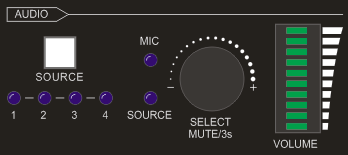
| ⑨ | AUDIO SOURCE | Selecteert de audiobron. De corresponderende LED (1~4) gaat blauw branden. Wanneer LINE-audio geselecteerd is, gaat de knop zelf blauw branden. |
| ⑩ | VOLUME | Variabele audiobesturing. Druk op de volumeknop om microfoon- of bronaudio te selecteren voor besturing. Draai aan de knop om het volume van de geselecteerde audio te verhogen of verlagen. Houd de knop minstens 3 seconden ingedrukt om het geselecteerde geluid te dempen, draai aan de knop om dempen op te heffen. |
Switcher Achterpaneel
| Nr. | Naam | Beschrijving |
|---|---|---|
| ① | INPUTS | Vier HDMI-ingangen, één DisplayPort en één USB-C-ingang. |
| ② | OUTPUTS | Eén HDMI- en één HDBaseT-uitgang. De HDBaseT-uitgang ondersteunt 48V PoC. |
| ③ | AUDIO IN | LINE: Lijningang voor audio die in elke HDMI-ingang kan worden ingebed. MIC: Microfooningang voor audiomixing. Stel de 48V fantoomvoedingsschakelaar in indien nodig: AAN voor condensatormicrofoon; UIT voor dynamische microfoon. |
| ④ | AUDIO OUT | L+R: Gebalanceerde analoge audio-uitgang voor audio-uitkoppeling. SPDIF: Digitale SPDIF-audio-uitgang voor audio-uitkoppeling. |
| ⑤ | CONTROL | CONTACT IN: Voor het aansluiten van externe sensoren, knoppen en andere apparaten voor het selecteren van de inputbron. IR IN: Aansluiting voor IR-ontvanger voor IR-pass-through. IR OUT: Aansluiting voor IR-zender voor IR-pass-through. IR EYE: Aansluiting voor IR-ontvanger voor lokale Switcher-bediening. FIRMWARE: Type-A USB voor firmware-upgrade. RS232: 3-pins klemmenblok voor RS232-besturing. TCP/IP: RJ45-poort voor bediening van de Switcher via GUI. |
| ⑥ | DC 24V | DC-connector voor aansluiting van de voedingsadapter. |
Receiver Voor- en Achterpaneel
| Nr. | Naam | Beschrijving |
|---|---|---|
| ① | LINK: HDBT Link Status Indicator | UIT: Geen link. GROEN: Link succesvol. Knipperend GROEN: Link abnormaal. |
| ② | HDCP: HDCP Indicator | UIT: Geen HDMI-verkeer. GROEN: Verkeer met HDCP. Knipperend GROEN: Verkeer zonder HDCP. |
| ③ | POWER LED | Gaat rood branden wanneer het apparaat is ingeschakeld. |
| ④ | RS232 | 3-pins klemmenblok voor RS232-besturing. |
| ⑤ | IR IN | Aansluiting voor IR-ontvanger voor IR-pass-through. |
| ⑥ | IR OUT | Aansluiting voor IR-zender voor IR-pass-through. |
| ⑦ | HDMI Output | Aansluiten op HDMI-scherm. |
| ⑧ | HDBaseT input | Aansluiten op de HDBT OUT-poort van de Transmitter via CAT5e/CAT6a-kabel. |
| ⑨ | DC 24V | DC-connector voor aansluiting van de voedingsadapter. |

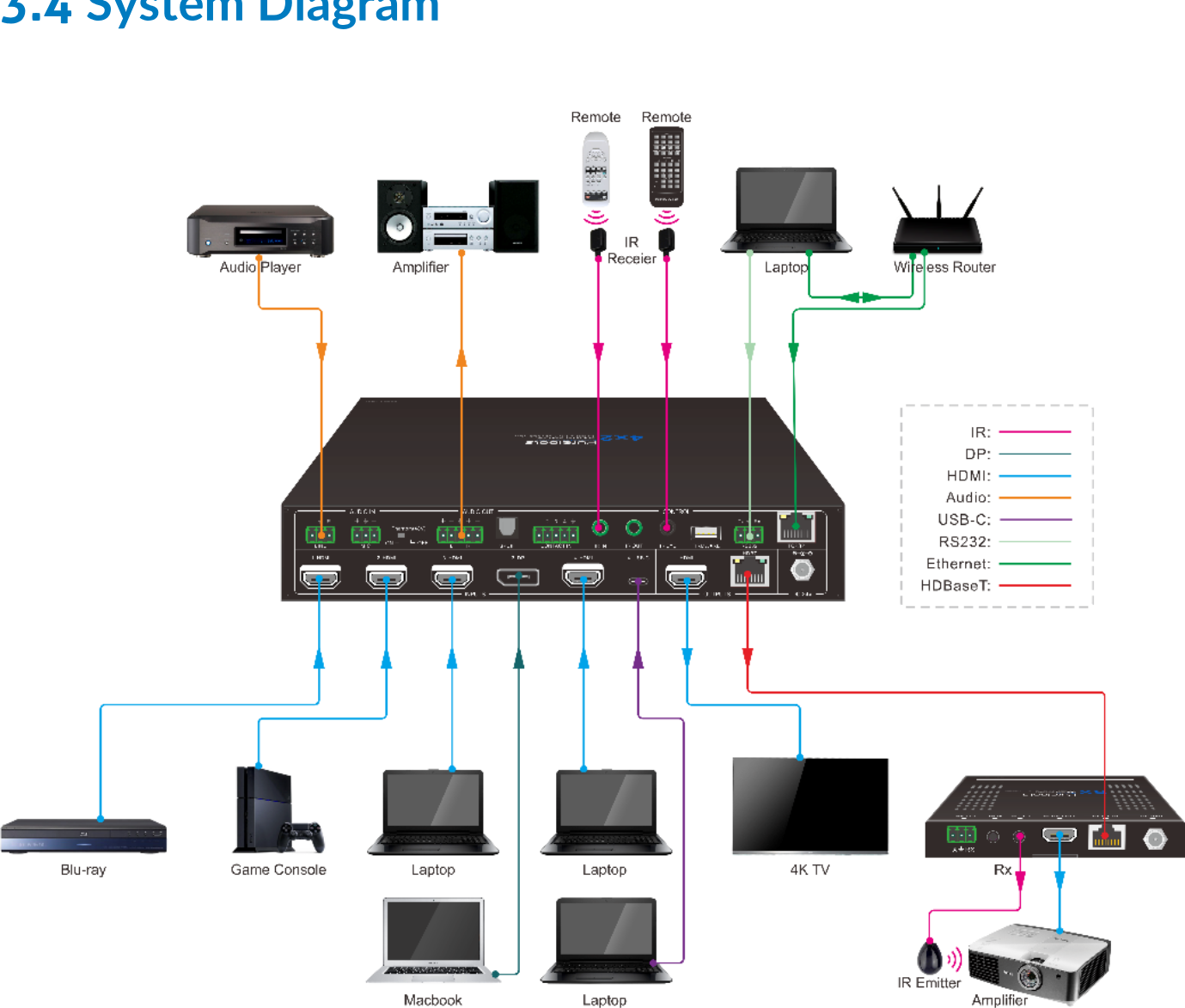
Systeemdiagram
Multi-view Modus Selectie
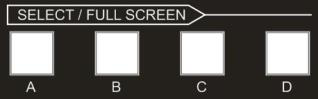
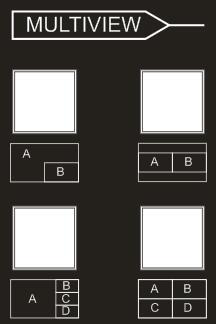
Er zijn vier multiview-modi die kunnen worden geselecteerd met de knoppen op het voorpaneel. De fabrieksinstelling van de multiview-modus is de kwartvenstermodus, waarbij er een één-op-één overeenkomst is tussen de vier inputs en de vier outputvensters: input 1 -> venster A, input 2 -> venster B, input 3 -> venster C, input 4 -> venster D. De LED’s van de knoppen (A~D) lichten blauw op.
Bij het schakelen naar de twee-venster (A&B) modus, zal de corresponderende mode-LED blauw oplichten en zullen de venster A en B LEDs blauw oplichten. De fabrieksinstelling van de overeenkomst tussen de twee inputs en de twee outputvensters is: input 1 -> venster A, input 2 -> venster B.
Volledig Scherm Instelling
Druk op de vensterknoppen A~D om het overeenkomstige venster te selecteren voor weergave in volledig scherm. Tegelijkertijd gaan de LED van de overeenkomstige inputbron-knop en de vensterknop A blauw branden, terwijl de andere vensterknoppen en de LED van de vorige multiview-modusknop uitschakelen.
Wissel Venster Instelling
Druk op de [SWAP]-knop om de videosignalen van de vensters op het scherm in tegenwijzerzin te doorlopen. De [SWAP]-LED licht één keer op wanneer de bijbehorende knop wordt ingedrukt.
Voorbeeld: In Multiview-modus
Voorbeeld: In Volledig Scherm-modus
Venstergrootte Instelling
De grootte van het venster A/B/C/D kan worden aangepast door herhaaldelijk op de [RESIZE]-knop te drukken. De LED van de knop gaat één keer aan wanneer de knop eenmaal wordt ingedrukt. Raadpleeg de GUI Multiview-tab voor meer details.
Voorbeeld: PIP (Picture in Picture)
Voorbeeld: Bisection
Voorbeeld: Eén Groot en Drie Kleine
Videosignaal Schakelen
- In de multiview-modus werking: Input# + Window# Bijvoorbeeld: Schakel Input 1 naar Window B: Druk op Input 1 (De Input 1 LED licht blauw op, de LEDs van windows A~D knipperen.) Druk op Window B (De LEDs van windows A, C en D gaan uit, daarna knipperen de LEDs van Input 1 en Window B drie keer, tenslotte gaat de LED van Input 1 uit en lichten de LEDs van windows A~D blauw op.)
- In Volledig Scherm-modus
- 1) Handmatige schakelwerking: Input# + Window# Bijvoorbeeld: Schakel Input 2 naar Window A: Druk op Input 2 (De Input 2 LED licht blauw op.) Druk op Window A (De LEDs van Input 2 en Window A lichten blauw op).
- 2) Automatisch schakelen Druk op de AUTO-knop om de automatische schakelmodus in of uit te schakelen. Let op: de automatische schakelmodus werkt alleen in volledig scherm-modus.
In de automatische schakelmethode schakelt de Switcher volgens de volgende regels:
- De Switcher schakelt over naar de beschikbare actieve ingangen met de prioriteit: 1-HDMI > 2-HDMI > 3-HDMI > 3-DP > 4-HDMI > 4-USB-C. Wanneer de inputbron en het outputvenster verbonden zijn, lichten de overeenkomstige LED’s blauw op.
- Nieuwe input: De Switcher selecteert automatisch de nieuwe input zodra deze wordt gedetecteerd.
- Herstart: Wanneer de stroom naar de Switcher wordt hersteld, wordt automatisch de input opnieuw geactiveerd die actief was voordat de stroom uitging.
- In de automatische schakelingmodus kan de inputbron ook handmatig worden geschakeld, maar wordt de automatische schakelingmodus niet verlaten.
- Wanneer de modus volledig scherm wordt veranderd in multiview-modus, wordt de automatische schakelingmodus niet verlaten.
Status Opvragen Videoschakeling
In de multiview-modus (Venster A, B, C en D LED's lichten blauw op).
Bediening: Vensters#
Voorbeeld: Druk minimaal 3 seconden op de knop Venster B (Venster A, C en D LED's gaan uit, daarna licht de LED van de bijbehorende inputbron blauw op). Na 3 seconden lichten Venster A, B, C en D LED's blauw op.
Audiocontrole
Standaard volgt de HDMI- en HDBT-uitgangsaudio de videosignaalbron in de volledig scherm modus, maar in de multiview-modus wordt de uitgangsaudio ingebed vanaf de 1-HDMI-ingang. De audio bron kan worden gewijzigd door de [SOURCE]-knop in te drukken.
Druk op de volumeknop om microfoon- of brongeluidsregeling te selecteren. Draai aan de knop om het volume van de geselecteerde audio te verhogen of verlagen. Houd de knop minimaal 3 seconden ingedrukt om het geselecteerde geluid te dempen, draai aan de knop om de demping op te heffen.
IR-afstandsbediening
De Switcher beschikt over een IR EYE-poort voor de aansluiting van een IR Receiver, die kan worden bediend met de hieronder afgebeelde IR-afstandsbediening.
Opmerking: Deze IR-afstandsbediening heeft geen lang ingedrukte functie en de knopfuncties komen overeen met de knoppen op het voorpaneel.
- ① INPUTS: Zes knoppen voor inputbronselectie.
- ② CONFIG: ⚫ A/M knop voor het instellen van automatische schakelmodus. ⚫ SWAP knop om de video source in het venster te wisselen. ⚫ RESIZE knop voor het aanpassen van de venstergrootte. ⚫ RES knop voor selectie van outputresolutie.
- ③ SELECT/HELSCHERM: A~D knoppen voor selectie van outputvenster en instelling van volledig scherm.
- ④ MULTIVIEW: Vier knoppen voor ingebouwde multiview-modusselectie en vier knoppen voor gebruiker gedefinieerde modusselectie. De gebruiker gedefinieerde multiview-modi kunnen via de GUI worden ingesteld.
- ⑤ AUDIO SOURCE: Vier knoppen voor audio source-selectie.
- ⑥ VOLUME: ⚫ Microfoon audio: dempen, volume omhoog en volume omlaag. ⚫ Bron audio: dempen, volume omhoog en volume omlaag.
GUI-bediening
De switcher kan worden bediend via TCP/IP. De standaard IP-instellingen zijn:
IP-adres: 192.168.0.178
Subnetmasker: 255.255.255.0
Opmerking: Het ondersteunt ook UDP, waardoor het door andere apparaten in het netwerk kan worden gevonden. De corresponderende poort is 7001. Het terugkeerformaat is json.
Typ 192.168.0.178 in de internetbrowser om naar de inlogpagina te gaan:
Gebruikersnaam: admin
Wachtwoord: admin
Er zijn drie selecteerbare gebruikersnamen:
De gebruikersnaam en het wachtwoord kunnen worden gewijzigd via het tabblad Toegang.
Hier loggen we in als “admin” als voorbeeld om elk GUI-tabblad te introduceren.
Bedieningstab
Video Control
- De knoppen voor bronselectie, de Auto-knop en de vensters A~D knoppen zijn hetzelfde als de knoppen op het frontpaneel. Zie paragraaf 4.5 Video Signaal schakeling voor meer details.
- Klik op “Power Off” om het systeem in de standby-modus te zetten.
- Klik op “log off” om uit te loggen van de GUI-besturing.
Displaybesturing
- Display: Klik op “On” of “Off” om het displayapparaat aan of uit te zetten.
- Commando: Typ het gewenste commando in dit veld dat naar het displayapparaat moet worden gestuurd en klik vervolgens op “Send”.
- Relay 1~2: Wordt gebruikt voor bediening van het projectiescherm. De HDBaseT Receiver die op de Switcher is aangesloten moet twee relaispoorten hebben. Klik op “Manual” en het projectiescherm begint te rollen omhoog of omlaag. Klik nogmaals op “Manual” om het proces te stoppen. Na het instellen van de automatische stoptijd, klik op “Auto” en het projectiescherm begint te rollen tot de automatische stoptijd is bereikt.
Audiobesturing
- Bron: Selecteer de audiosource voor audio-uitgangen, HDMI- en HDBaseT-uitgangen.
- Bronvolume: Volumebalk, volumeverhogen, volumeverlagen en dempen knoppen voor het regelen van de bronaudio.
- Audio Uitgang Vertraging: Stel de vertragingstijd van de audio-uitgang in van 0~150ms.
- MIC: Zet de microfooningang aan of uit.
- MIC Volume: Volumebalk, volumeverhogen, volumeverlagen en dempen knoppen voor het regelen van microfoon-audio.
Multiview Tab
Vooraf gedefinieerd
- Er kunnen tot 16 multiview-modi geselecteerd worden.
- RESIZE: Klik op de knop om de grootte van het venster aan te passen. Let op dat alleen Lay-out 2, Lay-out 5~Lay-out 8, Lay-out 9~Lay-out 12 venstergrootte kunnen aanpassen.
- SWAP: Klik op de knop om de video-ingangen van de weergegeven vensters in tegenwijzerzin te wisselen.
- Klik op het tandwielpictogram om onderstaande interface te openen om voor elk venster de inputbron te selecteren
Door gebruiker gedefinieerd
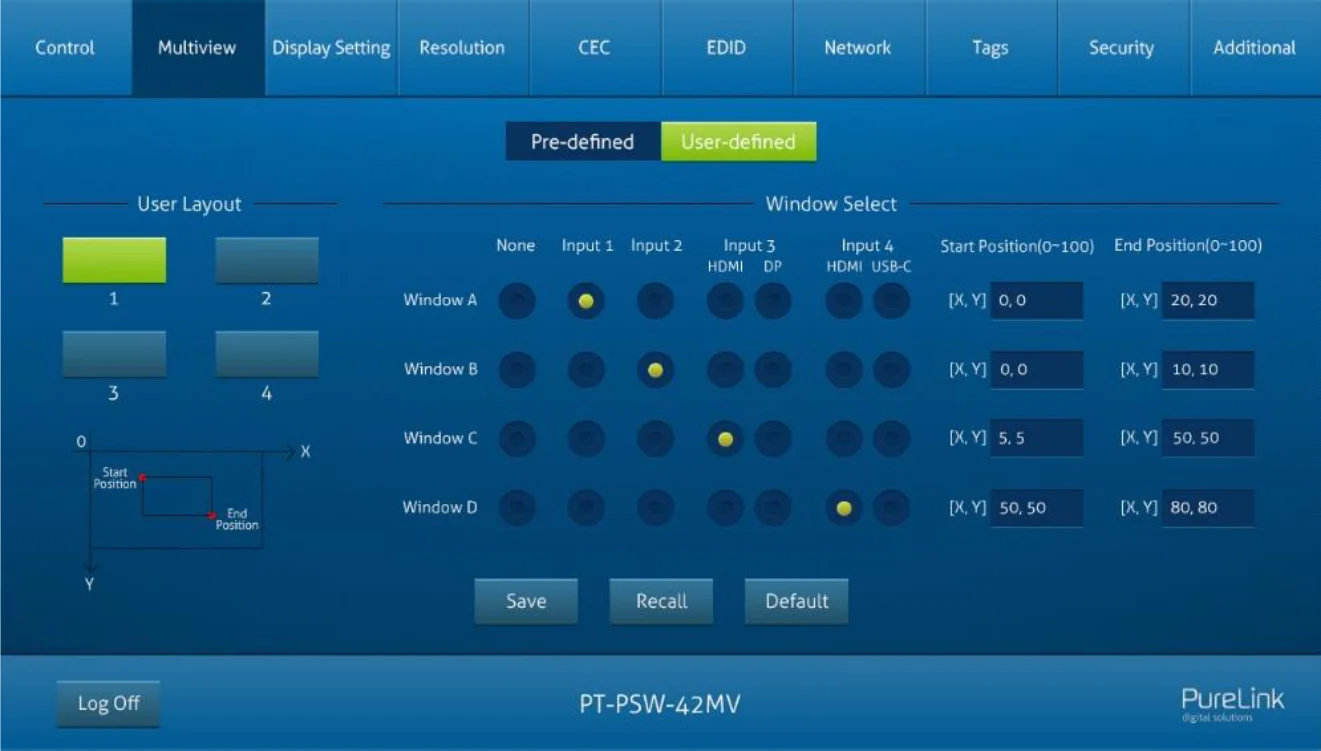
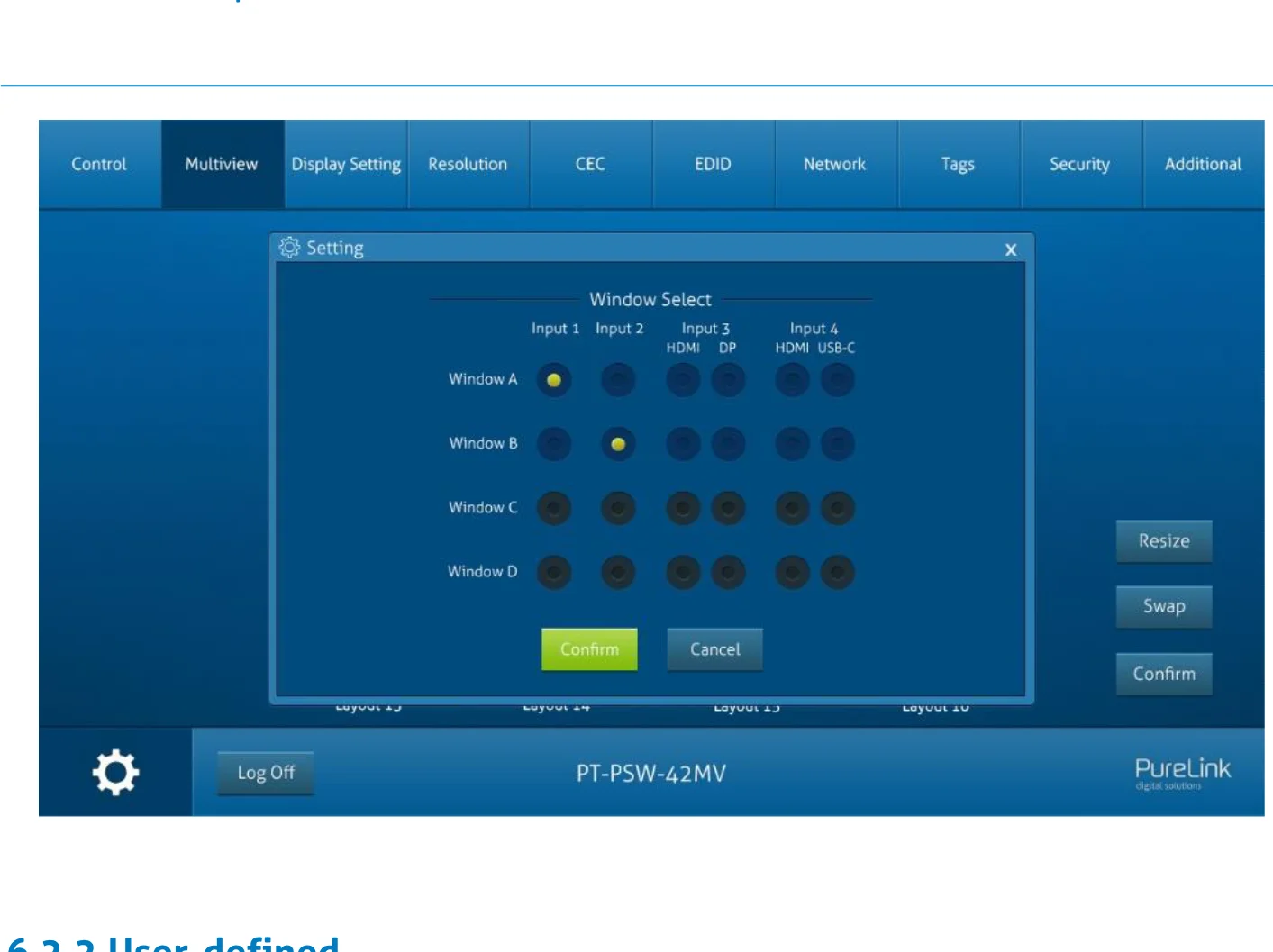
- Gebruikersindeling: Selecteer het door de gebruiker gedefinieerde indelingsnummer 1~4.
- Vensterselectie: Selecteer voor elk venster de inputbron en pas vervolgens de venstergrootte aan door start- en eindpositie in te stellen. Klik op “Save” om de door gebruiker gedefinieerde indeling op te slaan.
Weergave Instellingen Tab
- Automatische Display Control: Schakel de functie in of uit om het displayapparaat automatisch te beheren.
- Geen signaal time-out: Stel de automatische uitschakeltijd in waarna het displayapparaat uitschakelt als er geen signaal wordt gedetecteerd en de ingestelde tijd is verstreken.
- Baudrate: Ondersteunt 9600, 19200, 38400, 57600 of 115200.
- Commandoformaat: Het standaard commandoformaat is ASCII, HEX kan worden geselecteerd.
- Commando-afsluiting: NULL, CR, LF of CR+LF kan worden gekozen.
- Display uit: Typ het RS232-commando om het displayapparaat uit te schakelen en klik vervolgens op “Opslaan”. Selecteer “x2” om het commando twee keer te verzenden.
- Display uit x2 vertraging: Stel de vertragingstijd in alvorens het Display uit-commando opnieuw te verzenden, klik daarna op “Opslaan”.
- Display Aan: Typ RS232-commando om het display in te schakelen en klik daarna op “Opslaan”.
- Inputvertraging: Stel de vertragingstijd in seconden in tussen de commando’s “Display Aan” en “Display Input Select”.
- Display Input Select: Typ het RS232-commando om de huidige inputbron van de Switcher voor het displayapparaat te selecteren.
- Trigger: “Display Aan” -> Wacht “Vertraging” -> Verstuur “Display Input Select”.
Resolutie Tab
- Selecteer de outputresolutie voor HDMI- en HDBaseT-uitgangen.
- Selecteer “Auto for Rx” om de outputresolutie aan te passen aan het displayapparaat.
CEC Tab
Bronbediening
- Selecteer de HDMI-ingang die bestuurd moet worden en klik daarna op functietoetsen.
Displaybesturing
- Selecteer het output displayapparaat dat moet worden bestuurd en klik vervolgens op de functietoetsen.
Door gebruiker gedefinieerd CEC-commando
- Selecteer de inputbron of het displayapparaat, en typ vervolgens het CEC-commando in het overeenkomstige [Trigger 1] of [Trigger 2] veld om te verzenden en het geselecteerde apparaat te besturen.
EDID Tab
EDID-instelling
- Selecteer de compatibele ingebouwde EDID voor de geselecteerde inputbron.
EDID Upload
- Upload door gebruiker gedefinieerde EDID door de onderstaande stappen te volgen:
- Bereid het EDID-bestand (.bin) voor op de besturings-pc.
- Klik in het vakje “Door gebruiker gedefinieerd” en selecteer het EDID-bestand (.bin).
- Klik op “Apply” om de door gebruiker gedefinieerde EDID te uploaden.
Netwerk Tab
- Statisch IP of Dynamic Host Configuration Protocol (DHCP).
- Pas het statische IP-adres, subnetmasker en gateway aan.
Beveiliging Tab
- Wijzig het inlogwachtwoord.
- Vergrendel of ontgrendel de knoppen op het voorpaneel
- Automatische aan- en afmelding GUI-instelling
- Selectie-instelling gebruikersbeheer User 2/User 3
Extra Tab
- Stel de baudrate van de Switcher in en herstel de Switcher naar de fabrieksinstellingen.
GUI Upgrade
Bezoek http://192.168.0.178:100 voor GUI online upgrade.
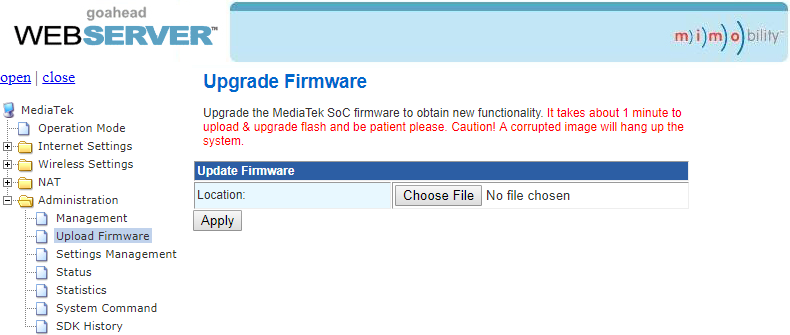
Typ de gebruikersnaam en het wachtwoord (hetzelfde als de GUI login-instelling, een gewijzigd wachtwoord wordt pas na herstart beschikbaar) om in te loggen op de configuratie-interface. Klik daarna in het bronmenu op "Administration" om naar "Upload Firmware" te gaan zoals hieronder weergegeven:
Selecteer het gewenste updatebestand en druk op “Apply” om de upgrade te starten.
Let op: Voer tijdens het upgradeproces geen handelingen uit om een upgradefout te voorkomen.
RS232-bediening
De RS232-poort op de switcher heeft twee bedieningsmethoden.
1) Lokale bediening: Sluit de RS232-poort aan op een bedieningsapparaat (bijv. PC) om de switcher te bedienen via RS232-commando's.
2) Displayapparaat bediening: Het RS232-signaal wordt doorgestuurd naar de RS232-poort van de aangesloten HDBaseT Receiver om het displayapparaat (bijv. projector) te bedienen dat verbonden is met de Receiver.
RS232-commando's:
De commando-overzichten worden gebruikt om de Switcher te bedienen. De RS232-bedieningssoftware (bijv. docklight) moet op de besturings-pc geïnstalleerd zijn om RS232-commando's te verzenden.
Na installatie van de RS232-bedieningssoftware, stel de parameters COM-nummer, baudrate, databits, stopbits en pariteitsbits correct in.
Baudrate: 9600
Databit: 8
Stopbit: 1
Pariteitsbit: geen
Opmerking: Alle commando's moeten eindigen met “<CR><LF>”. In de commando's zijn “[” en “]” symbolen voor leesgemak en hoeven niet daadwerkelijk getypt te worden. Typ het commando zorgvuldig, het is hoofdlettergevoelig.
RS232 Bedieningsoftware
We gebruiken de software "Docklight" als voorbeeld.
Installatie
Download de nieuwste softwareversie via de onderstaande link:
https://docklight.de/download/Docklight.zip
Volg vervolgens de installatieprocedure om te installeren op Windows 7 en 10.
Na de installatie kan Docklight voor het eerst worden gestart en zou het scherm eruit moeten zien zoals hieronder weergegeven:
Registratie is niet noodzakelijk tenzij u de instellingen bij afsluiten wilt opslaan; klik daarom op "OK" om het venster te sluiten als u niet wilt registreren.

Het volgende pop-upvenster kan ook worden gesloten met "Verder". Een leeg project is voldoende om eenvoudig opdrachten te verzenden en te ontvangen (De standaardinstelling is altijd “Start met een leeg project / leeg script“)
Klik op “OK” om dit venster te sluiten.
U bevindt zich nu in het hoofdscherm, waarin opdrachten worden verzonden en feedback wordt ontvangen.
De volgende stap is om de juiste COM-poort van de pc te selecteren. Dubbelklik hiervoor op "COM1" in het corresponderende instellingsvenster.
Klik op “Verder” om dit venster te sluiten.

In het volgende venster selecteert u het dropdownmenu met het label "Verzenden / Ontvangen op Comm-kanaal", kiest u de juiste COM-poort en klikt u vervolgens rechtsonder op [OK].
Alle andere instellingen kunnen voor de meeste toepassingen op standaard worden gelaten, maar raadpleeg de RS232-instellingen van het apparaat om zeker te zijn.
Dubbelklik op "COM1" om te wisselen naar de juiste COM-poort.

(1) Om commando's te kunnen verzenden, opent u de communicatie met het apparaat door op [Play] te klikken.
(2) Vervolgens moet de toetsenbordfunctie worden geactiveerd zodat commando's in het "communicatievenster" kunnen worden ingevoerd.
(3) Voer ten slotte het commando in, bijvoorbeeld "50701%". Dit wordt bevestigd door op [Enter] te drukken om te verzenden. Elke reactie van het aangesloten apparaat verschijnt in rood.
Selecteer de juiste COM-poort.

Klik op [Play] om de communicatie te openen.
Activeer de typen-toetsenbordfunctie.
Gebied voor het verzenden van commando's.
Monitoringgebied, geeft aan of het verzonden commando werkt.
1
2
3
Systeemcommando's
| Commando | Beschrijving | Commando Voorbeeld en Feedback |
|---|---|---|
| >GetFirewareVersion | Vraag de firmwareversie op. | <V1.0.0 |
| >SetFactoryReset | Herstel fabrieksinstellingen. | <FactoryReset_True |
| >SetReboot | Systeem herstart. | <Reboot_EN |
| >SetHelp [Param] | Vraag de commandodetails op. [Param] = Elk commando. [Param] = Null (Alle commando’s) | |
| >SetHelp | SetAV | |
| >SetAV InParam,OutParam | InParam = 1~6 1 - HDMI 1 2 - HDMI 2 3 - HDMI 3 4 - DP 3 5 - HDMI 4 6 - TYPE-C 4 OutParam = A ~ D (GEEN DEZE PARAMETER BIJ A) | |
| >GetIpAddress | Vraag het IP-adres op voor toegang tot de GUI. | <GateWay: 192.168.0.1 |
| >SetKeyboardLock [Param] | Vergrendel/ontgrendel de knoppen op het voorpaneel. [Param] = EN,Dis EN - Vergrendelen Dis - Ontgrendelen (Standaard) | >SetKeyboardLock EN >SetKeyboardLock Dis <KeyboardLock False |
| >GetKeyboardLock | Vraag de status van de knopvergrendeling op het voorpaneel op. | <KeyboardLock True |
| >SetPowerOn [Param] | Ga in of uit de standby-modus [Param] = EN,Dis EN - Verlaat standby (Standaard) Dis – Ga naar standby | >SetPowerOn EN >SetPowerOn Dis <PowerOn False |
| >GetPowerOn | Vraag de status van het systeem in standby op. | <PowerOn True |
| >GetStatus | Vraag de systeemstatus op. | <V1.0.0 |
| <Video OUT A B C D IN 1 2 3 5 | ||
| <AudioSource 1 | ||
| <OutputResolution 8 | ||
| … … |
Signaalschakelcommando's
| Commando | Beschrijving | Commando Voorbeeld en Feedback |
|---|---|---|
| >SetAV [InParam],[OutParam] | Schakel inputbron naar uitgangsvenster. [InParam] = 1 ~ 6 1 - HDMI 1 2 - HDMI 2 3 - HDMI 3 4 - DP 3 5 - HDMI 4 6 - USB-C 4 [OutParam] = A ~ D (Geen parameter bij schakelen van inputbron naar venster A) | >SetAV 3 >SetAV 1,A <AV 1,A |
| >GetAV [OutParam] | Vraag de inputbron op van venster [OutParam]. [OutParam] = A~D (Geen parameter bij opvragen van bronnen van alle vensters) | >GetAV >GetAV A <Video 1,A |
| >SetAutoSwitch [Param] | Automatisch schakelen aan/uit zetten. [Param] = EN,Dis EN - Ingeschakeld (Standaard) Dis - Uitgeschakeld | >SetAutoSwitch EN >SetAutoSwitch Dis <AutoSwitch False |
| >GetAutoSwitch | Vraag de status van automatisch schakelen op. | <AutoSwitch True |
| >SetInput3Type [Param] | Selecteer de inputbron voor het derde inputkanaal. [Param] = H,Dp H - HDMI-input Dp - DP-input | >SetInput3Type H <Input3Type H |
| >GetInput3Type | Vraag de inputbron van het derde inputkanaal op. | <Input3Type H |
| >SetInput4Type | Selecteer de inputbron voor het vierde inputkanaal. [Param] = H, C H - HDMI-input C – USB-C-input | >SetInput4Type H <Input4Type H |
| >GetInput4Type | Vraag de inputbron van het vierde inputkanaal op. | <Input4Type H |
Audio-instelcommando's
| Commando | Beschrijving | Commando Voorbeeld en Feedback |
|---|---|---|
| >SetMicAudioMute [Param] | Dempen/Ondempen microfoonaudio. [Param] = EN, Dis EN - Dempen. Dis - Ondempen (Standaard) | >SetMicAudioMute EN >SetMicAudioMute Dis <MicAudioMute False |
| >GetMicAudioMute | Status van microfoonaudio dempen opvragen | <MicAudioMute False |
| >SetMicVOL [Param] | Stel het microfoon volume in op [Param]. [Param] = 0~60 (Standaard: 60) | >SetMicVOL 6 <MicVOL 6 |
| >GetMicVOL | Microfoon volumestatus opvragen. | <MicVOL 6 |
| >SetSourceAudioMute [Param] | Dempen/Ondempen bronaudio. [Param] = EN, Dis EN - Dempen. Dis - Ondempen (Standaard) | >SetSourceAudioMute EN >SetSourceAudioMute Dis <SourceAudioMute False |
| >GetSourceAudioMute | Status van bronaudio dempen opvragen | <SourceAudioMute True |
| >SetSourceVOL [Param] | Stel het bronaudio volume in op [Param]. [Param] = 0~60 (Standaard: 60) | >SetSourceVOL 6 <SourceVOL 6 |
| >GetSourceVOL | Bron audio volumestatus opvragen. | <SourceVOL 60 |
| >SetAudioSource [Param] | Stel de audio-uitvoerbron in op [Param]. [Param] = 1~5. 1 – HDMI 1 (Standaard) 2 – HDMI 2 3 – HDMI/DP 3 4 – HDMI/USB-C 4 5 – LINE IN | >SetAudioSource 2 <AudioSource 2 |
| >GetAudioSource | Audio-uitvoerbron opvragen. | <AudioSource 1 |
| >SetAudioMix [Param] | Audio-mixen in- of uitschakelen. [Param] = EN, Dis EN - Ingeschakeld (Standaard) Dis - Uitgeschakeld | >SetAudioMix EN <AudioMix True |
| >GetAudioMix | Status van audio-mixen opvragen. | <AudioMix True |
| >SetFullModeAudioSwitch [Param] | Bepaal of audio de video schakeling volgt in volledig scherm modus. [Param] = EN, Dis EN - Ingeschakeld (Standaard) Dis - Uitgeschakeld | >SetFullModeAudioSwitch EN <FullModeAudioSwitch True |
| >GetFullModeAudioSwitch | Status opvragen of audio video schakeling volgt in volledig scherm modus. | <FullModeAudioSwitch True |
| >SetAudioDelay [Param] | Stel de vertraging van audio-uitvoer in op [Param]. [Param] = 0 ~ 170 (ms) (Standaard: 0). | >SetAudioDelay 20 <AudioDelay 20 |
| >GetAudioDelay | Audio-uitvoervertraging opvragen. | <AudioDelay 20 |
Functie-instelcommando's
| Commando | Beschrijving | Commando Voorbeeld en Feedback |
|---|---|---|
| >SetRS232Baudrate [Param] | Stel de baudrate van de RS232-poort in op [Param]. [Param] = 1 ~ 5 1 - 115200 2 - 57600 3 - 38400 4 - 19200 5 - 9600 (Standaard) | >SetRS232Baudrate 5 <RS232Baudrate 5 |
| >GetRS232Baudrate | Haal de baudrate van de RS232-poort op. | <RS232Baudrate 5 |
| >SetOutputResolution [Param] | Stel de outputresolutie in op [Param]. [Param] = 1 ~ 8 1 - 1024x768@60Hz 2 - 1280x720@60Hz 3 - 1360x768@60Hz 4 - 1600x1200@60Hz 5 - 1920x1080@60Hz 6 - 1920x1200@60Hz 7 - 3840x2160@30Hz (Standaard) 8 - AUTO | >SetOutputResolution 4 <OutputResolution 4 |
| >GetOutputResolution | Haal de outputresolutie op. | <OutputResolution 4 |
| >GetInputResolution [Param] | Haal de inputresolutie op. [Param] = 1~4. 1 - HDMI 1 2 - HDMI 2 3 - HDMI/DP 3 4 - HDMI/USB-C 4 | >GetInputResolution 1 <HdcpHdmiOutput 1 |
| >SetInPortEdid [Param1],[Param2] | Stel de EDID van de inputbron in. [Param1] = 1 ~ 6 1 - HDMI 1 2 - HDMI 2 3 - HDMI 3 4 - DP 3 5 - HDMI 4 6 - USB-C 4 [Param2] = 1 ~ 5 1 - 1920x1080 60HZ PCM 2CH 2 - 3840x2160 30HZ PCM 2CH (Standaard) 3 - BYPASS HDMI 4 - BYPASS HDBT 5 - USER | >SetInPortEdid 1,1 <InPortEdid 1,1 |
| >GetInPortEdid [Param] | Haal de EDID van de inputbron op. [Param] = 1 ~ 6 1 - HDMI 1 2 - HDMI 2 3 - HDMI 3 4 - DP 3 5 - HDMI 4 6 - USB-C 4 | >GetInPortEdid 1 <InPortEdid 1,1 |
| >SetUpdateEdid_EN | Upload de gebruikersgedefinieerde EDID. | / <Time out to send edid |
| >SetMvMode [Param] | Stel de multiview-modus in. [Param] = 1 ~ 20 1 - 1 WINDOWS Volledig 2 - 2 WINDOWS PBP 3 - 3 WINDOWS 2U1D 4 - 4 WINDOWS GELIJKE GROOTTE (Standaard) 5 - 2 WINDOWS PIP LU 6 - 2 WINDOWS PIP LD 7 - 2 WINDOWS PIP RU 8 - 2 WINDOWS PIP RD 9 - 4 WINDOWS PBP 3L1R 10 - 4 WINDOWS PBP 1L3R 11 - 4 WINDOWS PBP 3U1D 12 - 4 WINDOWS PBP 1U3D 13 - 4 WINDOWS PIP 1F3L 14 - 4 WINDOWS PIP 1F3R 15 - 4 WINDOWS PIP 1F3U 16 - 4 WINDOWS PIP 1F3D 17 - GEBRUIKER CONFIG 1 18 - GEBRUIKER CONFIG 2 19 - GEBRUIKER CONFIG 3 20 - GEBRUIKER CONFIG 4 | >SetMvMode 1 <MvMode 1 |
| >GetMvMode | Haal de multiview-modus op | <MvMode 1 |
CEC Commando's
| Commando | Beschrijving | Commando Voorbeeld en Feedback |
|---|---|---|
| >SetCecSrcMenu [Param] | Stuur CEC MENUKOMMANDO naar bronapparaat. [Param] = 1 ~ 4 | >SetCecSrcMenu 1 <CecSrcMenu 1 |
| >SetCecSrcUp [Param] | Stuur CEC OMHOOG commando naar bronapparaat. [Param] = 1 ~ 4 (HDMI 1~4) | >SetCecSrcUp 1 <CecSrcUp 1 |
| >SetCecSrcDown [Param] | Stuur CEC OMLAAG commando naar bronapparaat. [Param] = 1 ~ 4 (HDMI 1~4) | >SetCecSrcDown 1 <CecSrcDown 1 |
| >SetCecSrcLeft [Param] | Stuur CEC LINKS commando naar bronapparaat. [Param] = 1 ~ 4 (HDMI 1~4) | >SetCecSrcLeft 1 <CecSrcLeft 1 |
| >SetCecSrcRight [Param] | Stuur CEC RECHTS commando naar bronapparaat. [Param] = 1 ~ 4 (HDMI 1~4) | >SetCecSrcRight 1 <CecSrcRight 1 |
| >SetCecSrcBack [Param] | Stuur CEC TERUG commando naar bronapparaat. [Param] = 1 ~ 4 (HDMI 1~4) | >SetCecSrcBack 1 <CecSrcBack1 |
| >SetCecSrcEnter [Param] | Stuur CEC ENTER commando naar bronapparaat. [Param] = 1 ~ 4 (HDMI 1~4) | >SetCecSrcEnter 1 <CecSrcEnter 1 |
| >SetCecSrcOn [Param] | Stuur CEC AAN commando naar bronapparaat. [Param] = 1 ~ 4 (HDMI 1~4) | >SetCecSrcOn 1 <CecSrcOn 1 |
| >SetCecSrcOff [Param] | Stuur CEC UIT commando naar bronapparaat. [Param] = 1 ~ 4 (HDMI 1~4) | >SetCecSrcOff 1 <CecSrcOff 1 |
| >SetCecSrcStop [Param] | Stuur CEC STOP commando naar bronapparaat. [Param] = 1 ~ 4 (HDMI 1~4) | >SetCecSrcStop 1 <CecSrcStop 1 |
| >SetCecSrcPlay [Param] | Stuur CEC PLAY commando naar bronapparaat. [Param] = 1 ~ 4 (HDMI 1~4) | >SetCecSrcPlay 1 <CecSrcPlay 1 |
| >SetCecSrcPause [Param] | Stuur CEC PAUZE commando naar bronapparaat. [Param] = 1 ~ 4 (HDMI 1~4) | >SetCecSrcPause 1 <CecSrcPause 1 |
| >SetCecSrcPrev [Param] | Stuur CEC VORIGE commando naar bronapparaat. [Param] = 1 ~ 4 (HDMI 1~4) | >SetCecSrcPrev 1 <CecSrcPrev 1 |
| >SetCecSrcNext [Param] | Stuur CEC VOLGENDE commando naar bronapparaat. [Param] = 1 ~ 4 (HDMI 1~4) | >SetCecSrcNext 1 <CecSrcNext 1 |
| >SetCecSrcRewind [Param] | Stuur CEC TERUGSPOEL commando naar bronapparaat. [Param] = 1 ~ 4 (HDMI 1~4) | >SetCecSrcRewind 1 <CecSrcRewind 1 |
| >SetCecSrcFastForward [Param] | Stuur CEC VOORSPOEL commando naar bronapparaat. [Param] = 1 ~ 4 (HDMI 1~4) | >SetCecSrcFastForward 1 <CecSrcFastForward 1 |
| >SetCecDisplayOn [Param] | Stuur CEC AAN commando naar weergaveapparaat. [Param] = 1 ~ 2 (1 - HDMI, 2 - HDBT) | >SetCecDisplayOn 1 <CecDisplayOn 1 |
| >SetCecDisplayOff [Param] | Stuur CEC UIT commando naar weergaveapparaat. [Param] = 1 ~ 2 (1 - HDMI, 2 - HDBT) | >SetCecDisplayOff 1 <CecDisplayOff 1 |
| >SetCecDisplaySource [Param] | Stuur CEC BRON commando naar weergaveapparaat. [Param] = 1 ~ 2 (1 - HDMI, 2 - HDBT) | >SetCecDisplaySource 1 <CecDisplaySource 1 |
| >SetCecDisplayMute [Param] | Stuur CEC DEMPELING commando naar weergaveapparaat. [Param] = 1 ~ 2 (1 - HDMI, 2 - HDBT) | >SetCecDisplayMute 1 <CecDisplayMute 1 |
| >SetCecDisplayVol+ [Param] | Stuur CEC VOLUME OMHOOG commando naar weergaveapparaat. [Param] = 1 ~ 2 (1 - HDMI, 2 - HDBT) | >SetCecDisplayVol+ 1 <CecDisplayVol+ 1 |
| >SetCecDisplayVol- [Param] | Stuur CEC VOLUME OMLAAG commando naar weergaveapparaat. [Param] = 1 ~ 2 (1 - HDMI, 2 - HDBT) | >SetCecDisplayVol- 1 <CecDisplayVol- 1 |
RS232 Bediening – Commandobeschrijving
| Commando | Beschrijving | Commando Voorbeeld en Feedback |
|---|---|---|
| >SetSwapSrouce | Wissel de inputbron van het venster. | <Video OUT A B C D IN 2 5 1 3 <AudioSource 1 |
| >SetResizeWin | Verander de grootte van de weergavevensters. | <ResizeWin |
| >SetAutoCec [Param] | Stel in of er automatisch CEC-commando’s verzonden worden na signaaldetectie. [Param] = EN, Dis EN - Inschakelen (Standaard) Dis - Uitschakelen | >SetAutoCec EN <AutoCec True |
| >GetAutoCec | Haal op of er automatisch CEC-commando’s worden verzonden na signaaldetectie. | <AutoCec True |
| >SetAutoCommand [Param] | Stel in of er automatisch RS232-commando’s verzonden worden na signaaldetectie. [Param] = EN, Dis EN - Inschakelen (Standaard) Dis - Uitschakelen | >SetAutoCommand EN <AutoCommand True |
| >GetAutoCommand | Haal op of er automatisch RS232-commando’s worden verzonden na signaaldetectie. | <AutoCommand True |
| >SetAutoStandby [Param] | Schakel automatisch standby in/uit na geen signaaldetectie. [Param] = EN, Dis EN - Inschakelen Dis - Uitschakelen (Standaard) | >SetAutoStandby EN <AutoStandby True |
| >GetAutoStandby | Haal de automatische standby-stand op. | <AutoStandby True |
| >SetAutoRelay [Param] | Schakel automatische uitschakelfunctie van relais in/uit. [Param] = EN, Dis EN - Inschakelen Dis - Uitschakelen (Standaard) | >SetAutoRelay EN <AutoRelay True |
| >GetAutoRelay | Haal de automatische uitschakelinstelling van het relais op. | <AutoRelay True |
| >SetPanelCEC [Param] | Stel de vertragingstijd in voor het verzenden van CEC-, RS232- en standby-commando’s nadat het inputsignaal is verwijderd. [Param] = 0~1800 (s) (Standaard: 600s) | >SetPanelCEC 9 <PanelCEC 9 |
RS232 Bediening – Commandobeschrijving
| Commando | Beschrijving | Voorbeeldcommando en feedback |
|---|---|---|
| >GetPanelCEC | Bepaal de vertragingstijd voor het verzenden van CEC-, RS232- en standby-commando's nadat het inputsignaal is verwijderd. | <PanelCEC 9 |
| >SetOffMsgLoopCnt [Param] | Stel het aantal keren in dat het Display uit-commando wordt verzonden. [Param] = 1 ~ 2 (Standaard: 1) | >SetOffMsgLoopCnt 1 <OffMsgLoopCnt 1 |
| >GetOffMsgLoopCnt | Ontvang het aantal keren dat het Display uit-commando wordt verzonden. | <OffMsgLoopCnt 1 |
| >SetOffMsgLoopDelayTime [Param] | Stel de vertragingstijd in voor het verzenden van het Display uit-commando. [Param] = 5 ~ 100 (1=100ms) (Standaard: 10) | >SetOffMsgLoopDelayTime 5 <OffMsgLoopDelayTime 5 |
| >GetOffMsgLoopDelayTime | Ontvang de vertragingstijd voor het verzenden van het Display uit-commando. | <OffMsgLoopDelayTime 5 |
| >SetInputMsgDelayTime [Param] | Stel de vertragingstijd in voor het verzenden van het Display Input Select-commando. [Param] = 1 ~ 100 (s) (Standaard: 3) | >SetInputMsgDelayTime 10 <InputMsgDelayTime 10 |
| >GetInputMsgDelayTime | Ontvang de vertragingstijd voor het verzenden van het Display Input Select-commando. | <InputMsgDelayTime 10 |
| >SetDisplayOn [Param] | Schakel het displayapparaat aan/uit. (Verzend RS232- en CEC-commando's tegelijkertijd). [Param] = EN, Dis EN - Aan Dis - Uit | >SetDisplayOn EN >SetDisplayOn Dis <DisplayOn True <DisplayOn False |
| >SetHdbtPOCOn [Param] | Schakel PoC in of uit. [Param] = EN, Dis EN - Ingeschakeld (Standaard) Dis - Uitgeschakeld | >SetHdbtPOCOn EN <HdbtPOCOn True |
| >GetHdbtPOCOn | Ontvang de PoC-status. | <HdbtPOCOn True |
7.6 CEC Commando's
| Commando | Beschrijving | Commando Voorbeeld |
|---|---|---|
| >SetCecSrcMenu [Param] | Verzend CEC MENU-commando naar het bronapparaat. [Param] = 1 ~ 4 | >SetCecSrcMenu 1 |
Speciale Commando's
Opmerking: De onderstaande commando’s hebben geen eindmarkering nodig.
| Commando | Beschrijving | Commando Voorbeeld en Feedback |
|---|---|---|
| >SetDisplayInputSendChar_[Param]:XXXX | Stel het ASCII-commando “Display Input Select” "XXXX" in dat naar het displayapparaat wordt gestuurd bij het inschakelen van de Switcher. [Param] = 1~5 (baudrate van RS232-poort) 1 - 115200 2 - 57600 3 - 38400 4 - 19200 5 - 9600 XXXX = te verzenden ASCII-gegevens (tot 48 tekens). | >SetDisplayInputSendChar_5:1234567 <Baudrate: 9600 <Display input select te verzenden:1234567 |
| >SetDisplayInputSendHex_[Param]:XX XX | Stel het HEX-commando “Display Input Select” "XX XX" in dat naar het displayapparaat wordt gestuurd bij het inschakelen van de Switcher. [Param] = 1~5 (baudrate van RS232-poort) 1 - 115200 2 - 57600 3 - 38400 4 - 19200 5 - 9600 XX XX = te verzenden HEX-gegevens (X = 0~9, A~F en tot 20 XX). | >SetDisplayInputSendHex_5:30 31 32 33 <Baudrate: 9600 <Display input select HEX te verzenden:30 31 32 33 |
| >SetPowerOnSendChar_[Param]:XXXX | Stel het ASCII-commando “Power On” "XXXX" in dat naar het displayapparaat wordt gestuurd bij het inschakelen van de Switcher. [Param] = 1~5 (baudrate van RS232-poort) 1 - 115200 2 - 57600 3 - 38400 4 - 19200 5 - 9600 XXXX = te verzenden ASCII-gegevens (tot 48 tekens). | >SetPowerOnSendChar_5:1234567 <Baudrate: 9600 <Power On te verzenden:1234567 |
| >SetPowerOnSendHex_[Param]:XX XX | Stel het HEX-commando “Power On” "XX XX" in dat naar het displayapparaat wordt gestuurd bij het inschakelen van de Switcher. [Param] = 1~5 (baudrate van RS232-poort) 1 - 115200 2 - 57600 3 - 38400 4 - 19200 5 - 9600 XX XX = te verzenden HEX-gegevens (X = 0~9, A~F en tot 20 XX). | >SetPowerOnSendHex_5:30 31 32 33 <Baudrate: 9600 <Power On HEX te verzenden:30 31 32 33 |
| >SetSleepSendChar_[Param]:XXXX | Stel het ASCII-commando “Power Off” "XXXX" in dat naar het displayapparaat wordt gestuurd wanneer de Switcher in standby modus gaat. [Param] = 1~5 (baudrate van RS232-poort) 1 - 115200 2 - 57600 3 - 38400 4 - 19200 5 - 9600 XXXX = te verzenden ASCII-gegevens (tot 48 tekens). | >SetSleepSendChar_5:ABCDEFG <Baudrate: 9600 <Naar slaapstand te verzenden:ABCDEFG |
| >SetSleepSendHex_[Param]:XX XX | Stel het HEX-commando “Power Off” "XX XX" in dat naar het displayapparaat wordt gestuurd wanneer de Switcher in standby modus gaat. [Param] = 1~5 (baudrate van RS232-poort) 1 - 115200 2 - 57600 3 - 38400 4 - 19200 5 - 9600 XX XX = te verzenden HEX-gegevens (X = 0~9, A~F en tot 20 XX). | >SetSleepSendHex_5:41 42 43 44 <Baudrate: 9600 <Naar slaapstand HEX te verzenden:41 42 43 44 |
Firmware-upgrade
- Bereid het nieuwste upgradebestand (.bin) voor en hernoem dit op de pc naar “FW_MV.bin”.
- Schakel de Switcher uit en verbind de FIRMWARE-poort van de Switcher met de pc via een type-A USB-kabel.
- Schakel de Switcher in en de pc detecteert automatisch een U-schijf genaamd “BOOTDISK”.
- Kopieer het nieuwste upgradebestand (.bin) rechtstreeks naar de “BOOTDISK” U-schijf.
- Open de U-schijf opnieuw om te controleren of er een bestand met de naam “SUCCESS.TXT” aanwezig is. Indien ja, is de firmware succesvol bijgewerkt. Zo niet, dan is de upgrade mislukt. Controleer dan de juiste naam van het upgradebestand (.bin) en volg bovenstaande stappen opnieuw om te upgraden.
- Verwijder de type-A USB-kabel na de firmware-upgrade.
- Na de firmware-upgrade moet de Switcher worden teruggezet naar de fabrieksinstellingen door het verzenden van een commando. Verbind de RS232-poort met het bedieningsapparaat (bijv. pc) met een RS232-kabel. De Switcher kan worden bediend door RS232-commando's te verzenden.
After-sales service
Als er problemen optreden tijdens het gebruik van het product, gebruik dan de informatie over probleemoplossing en onderhoud in deze handleiding om deze problemen aan te pakken. Alle transportkosten zijn voor rekening van de gebruiker gedurende de garantieperiode.
- Productbeperkte garantie: Het product is vrij van materiaal- en fabricagefouten gedurende drie jaar (rekeningsdatum is bepalend). Een aankoopbewijs is het bewijs dat het apparaat binnen de garantieperiode valt. Een verkoopfactuur of kassabon moet worden overgelegd om aanspraak te maken op garantie.
- Wat de garantie niet dekt (onderhoud tegen betaling beschikbaar):
- Technische ondersteuning: Voor vragen of probleemoplossing kunt u contact opnemen met uw distributeur of wederverkoper. Vermeld hierbij de betreffende productnaam en versie, een gedetailleerde beschrijving van de storing en hoe de storing heeft plaatsgevonden.
- Garantie is verlopen
- Het fabrieksertificaat serienummer is gewijzigd of verwijderd van het product.
- Schade, achteruitgang of storing veroorzaakt door:
- Normale slijtage.
- Gebruik van accessoires, supplies of onderdelen die niet aan onze specificaties voldoen.
- Geen afleverbewijs of factuur als garantiebewijs.
- Het productmodel dat op de garantiekaart staat vermeld komt niet overeen met het productmodel voor reparatie of is gewijzigd.
- Schade veroorzaakt door overmacht.
- Onderhoud niet goedgekeurd door distributeur.
- Elke andere oorzaak die niet gerelateerd is aan een productfout.
- Leverings-, installatie- of arbeidskosten voor productinstallatie en/of productsetup.
Hulp vragen
Technische ondersteuning:
Telefoon: +49 5971 800299 -0
Fax: +49 5971 800299 -99
Ondersteuningsuren technische dienst:
8:30 - 17:00 uur maandag t/m donderdag
8:30 - 16:00 uur vrijdag
Schrijf naar:
PureLink GmbH
Von-Liebig-Straße 10
D - 48432 Rheine
www.purelink.de
info@purelink.de
Juridisch & Compliance
Productidentificatie
Model: PT-PSW-42MV – handleiding versie 1.0
Handelsmerken en disclaimer
Productmodel en logo zijn handelsmerken. Alle andere genoemde bedrijfs- en productnamen zijn handelsmerken van hun respectievelijke eigenaars. Alle rechten voorbehouden. Geen enkel deel van deze publicatie mag worden gekopieerd of gereproduceerd zonder voorafgaande schriftelijke toestemming. Wij behouden ons het recht voor om wijzigingen aan het apparaat, de verpakking of handleiding aan te brengen en aanvaarden geen aansprakelijkheid voor drukfouten.
FCC
Verklaring Dit apparaat genereert, gebruikt en kan radiofrequentie-energie uitstralen en kan, indien niet geïnstalleerd en gebruikt volgens de instructies, schadelijke storing veroorzaken aan radiocommunicatie. Het is getest en voldoet aan de limieten voor een Klasse B digitaal apparaat volgens deel 15 van de FCC-regels. Deze limieten zijn ontworpen om redelijke bescherming te bieden tegen schadelijke storing in een commerciële installatie.
Afvoer van elektrische en elektronische apparatuur
WEEE reg. nr.: DE 93847290
Het doorgehaalde afvalbakpictogram op het product, de verpakking of in deze handleiding betekent dat elektrische en elektronische apparatuur niet met huishoudelijk afval mag worden weggegooid aan het einde van de levensduur. Lever oude apparaten gratis in bij een inzamelpunt of lever ze in bij een distributeur die ze verplicht terug te nemen. Verwijder batterijen en lampen die zonder beschadiging van het apparaat verwijderd kunnen worden voordat u het apparaat inlevert en verwijder eventuele persoonlijke gegevens. Details worden geregeld door nationale wetgeving. Door oude apparaten in te leveren helpt u het milieu te beschermen.
Batterijen
Batterijen mogen niet met huisafval worden weggegooid. Breng gebruikte batterijen gratis terug naar inzamelpunten of winkels.
Verpakking
Gooi de verpakking gescheiden per materiaal (papier/karton, kunststoffen) weg via de lokale inzamelsystemen. Houd verpakkingsmateriaal buiten bereik van kinderen – verstikkingsgevaar. Verpakkingsregister LUCID: DE5958616449295.