
Veiligheidsvoorschriften
Om het beste uit het product te halen, leest u alle instructies zorgvuldig door voordat u het apparaat gebruikt. Bewaar deze handleiding voor toekomstig gebruik.
- Pak de apparatuur zorgvuldig uit en bewaar de originele doos en verpakkingsmateriaal voor eventuele toekomstige verzending.
- Volg basisveiligheidsmaatregelen om het risico op brand, elektrische schokken en letsel te verminderen.
- Demonteer de behuizing niet en wijzig de module niet. Dit kan leiden tot elektrische schokken of brandwonden.
- Het gebruik van toebehoren of onderdelen die niet voldoen aan de productspecificaties kan schade, verslechtering of storingen veroorzaken.
- Laat alle onderhoudswerkzaamheden over aan gekwalificeerd onderhoudspersoneel.
- Om brand- of schokgevaar te voorkomen, mag het apparaat niet worden blootgesteld aan regen, vocht of worden geïnstalleerd in de buurt van water.
- Leg geen zware voorwerpen op de Extension-kabel om vervorming te voorkomen.
- Verwijder de behuizing van het apparaat niet, want het openen of verwijderen van de behuizing kan gevaarlijke spanningen of andere risico’s veroorzaken.
- Installeer het apparaat op een plaats met goede ventilatie om schade door oververhitting te voorkomen.
- Houd de module uit de buurt van vloeistoffen.
- Vloeistof die in de behuizing terechtkomt kan brand, elektrische schokken of schade aan de apparatuur veroorzaken. Als er een voorwerp of vloeistof op de behuizing valt of wordt gemorst, trek dan onmiddellijk de stekker uit de module.
- Draai of trek niet met kracht aan de uiteinden van de optische kabel. Dit kan storingen veroorzaken.
- Gebruik geen vloeibare of aerosolreinigers om dit apparaat schoon te maken. Trek altijd de stekker uit het apparaat voordat u het reinigt.
- Trek de stroomkabel uit het stopcontact als het apparaat lange tijd niet wordt gebruikt.
- Informatie over afvoer van afgedankte apparaten: verbrand ze niet en gooi ze niet bij het gewone huisvuil, behandel ze als normale elektronische afvalstoffen.
Introductie
Introductie tot PT-PSW-52
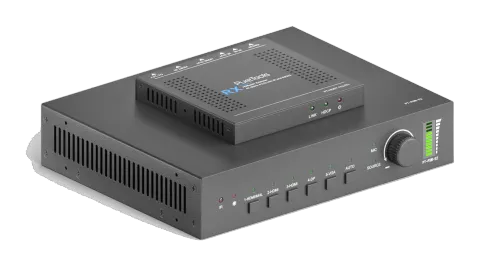
De PT-PSW-52 (hierna te noemen “Scaler Switcher”) is een compacte mini scaler switcher met 5 video-ingangen (1 HDMI/MHL, 2 HDMI, 1 DP en 1 VGA) en 3 audio-ingangen (1 DP externe audio, 1 VGA hulpaudio, 1 MIC-audio). De VGA-ingang ondersteunt VGA, YPbPr en C-video, waardoor de device switcher compatibel is met meerdere videosignalen.
De Scaler Switcher schaalt en schakelt elk videosignaal naar HDMI-uitgang en HDBaseT-uitgang (ondersteunt PoH en sluit aan op een HDBaseT Receiver, met een maximale transmissieafstand van 70 meter).
Met 1 IR IN, 1 IR OUT en 1 RS232 kunnen IR- en RS232-signalen bidirectioneel worden verzonden tussen de Scaler Switcher en de HDBaseT Receiver.
Bovendien kan de Scaler Switcher worden bediend via knoppen op het voorpaneel, IR-afstandsbediening, RS232-commando's en een webgebaseerde GUI.
Kenmerk
- Voldoet aan HDMI 1.3 & HDCP 2.2.
- Ondersteunt CEC, met commando's om deze functie in of uit te schakelen.
- Ondersteunt automatische bronwisselfunctie voor video.
- Bidirectionele IR & RS232-bediening.
- Selecteerbare outputresoluties voor gewenste uitvoer en ondersteunt diverse resoluties, zoals 1920x1200, 1920x1080, 1600x1200, 1600x900, 1360x768, 1280x800, 1280x720, 1024x768.
- VGA-video ondersteunt C-video, YPbPr en VGA.
- 48V phantom voeding ter ondersteuning van condensatormicrofoons.
- MIC-poort ondersteunt gebalanceerd/ongelijk signaal en onderdrukt externe storing effectief.
- 3-niveau MIC-ingang, ondersteunt condensator-, dynamische en Wireless microfoon.
- Bedienbaar via knoppen, IR-afstandsbediening, RS232 & GUI.
- Krachtige OSD-functie.
- Handige firmware-updatepoort.
Pakketinhoud
- 1 x PT-PSW-52 Compact Scaler Switcher
- 2 x Montagebeugels met 4 schroeven
- 4 x Plastic kussentjes
- 1 x Voedingsadapter (24VDC,2.71A)
- 1 x IR-afstandsbediening
- 1 x IR Receiver (met draaggolf)
- 1 x IR Emitter
- 2 x 3-polige Phoenix-connectoren
- 1 x 5-polige Phoenix-connector
- 1 x VGA-conversiekabel (VGA naar YPbPr)
Receiver
- 1 x PT-HDBT-702-RX HDBaseT Receiver
- 2 x Montagebeugels met 4 schroeven
- 4 x Plastic kussentjes
- 1 x Gebruikershandleiding
Opmerking: Bevestig of het product en de accessoires allemaal zijn inbegrepen. Zo niet, neem dan contact op met de dealer.
Paneelbeschrijving
Voorkant Paneel
- ① Ingebouwde IR Receiver
- ② Stroomindicator
- ▪ Uit wanneer het apparaat geen stroom krijgt.
- ▪ Rood wanneer het apparaat in standby-modus is.
- ▪ Groen wanneer het apparaat is ingeschakeld.
- ③ 1-HDMI/MHL input Selector & Activiteits-LED; Linkertoets
- ④ 2-HDMI input Selector & Activiteits-LED; Rechtstoets
- ⑤ 3-HDMI input Selector & Activiteits-LED; Bovenste toets
- ⑥ 4-DisplayPort input Selector & Activiteits-LED; Onderste toets
- ⑦ 5-VGA input Selector Activiteits-LED; Enter-toets
- ⑧ Auto-Switching Mode Selector & Activiteits-LED; OSD-menuknop
- ▪ Druk op deze knop om de Auto-switching modus in of uit te schakelen, in deze modus is het selecteren van de ingang via de knoppen op het voorpaneel niet mogelijk, maar RS232-commando's en de IR-afstandsbediening kunnen wel de modus schakelen. De Auto LED wordt groen en blijft aan.
- Let op: Wanneer u in de Handmatig-schakelmodus een VGA-poort instelt op C-video of YPbPr, kan het systeem niet in de Auto-switching modus komen.
- ▪ Houd deze knop meer dan 2 seconden ingedrukt om het OSD-menu te openen, gebruik daarna de richtingstoetsen ③~⑥ en de bevestigingstoets ⑦ om te bedienen.
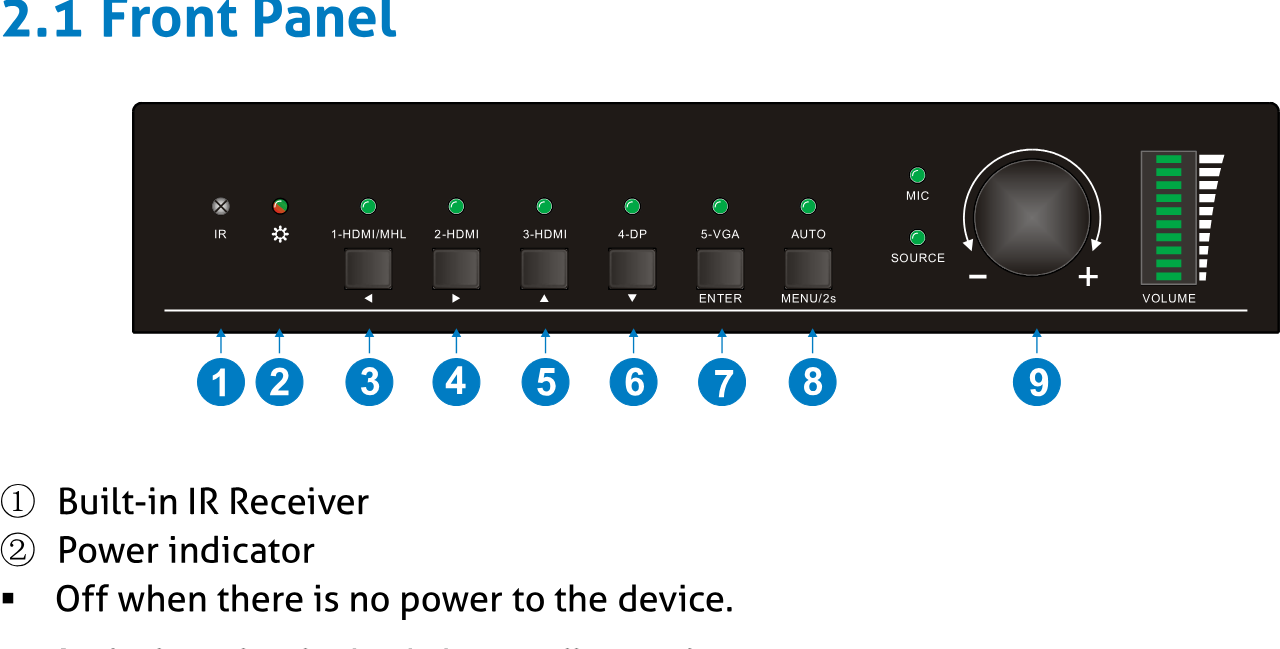
- ⑨ Volumeknop
Achterpaneel
- ① INPUTS
- • Video-ingangs poorten: 1 HDMI/MHL ingang, 2 HDMI ingangen, 1 DP en 1 VGA
- • Audio-ingangs poorten: 1 DP externe audio-ingang en 1 VGA aanvullende audio-ingang.
- ② OUTPUTS
- • HDMI output: HDMI video-uitgangspoort
- • HDBaseT output: Ondersteunt PoH. Verbind met een HDBaseT Receiver om AV-signaal of IR/RS232 besturingssignaal te verzenden.
- HDBaseT output heeft groene en gele indicator. De groene indicator knippert tijdens het inschakelen. Indien succesvol verbonden met een HDBaseT Receiver, gaat de gele indicator branden en blijft de groene indicator knipperen.
- ③ MIC INPUT
- • MIC audio poort: aansluiten op microfoon.
- • Draaischakelaar: inclusief 3 niveaus
- ✧ 48V phantom power modus (aansluiten op condensatormicrofoon);
- ✧ MIC modus (aansluiten op dynamische microfoon);
- ✧ LINE modus (aansluiten op Wireless microfoon of lijnaudio).
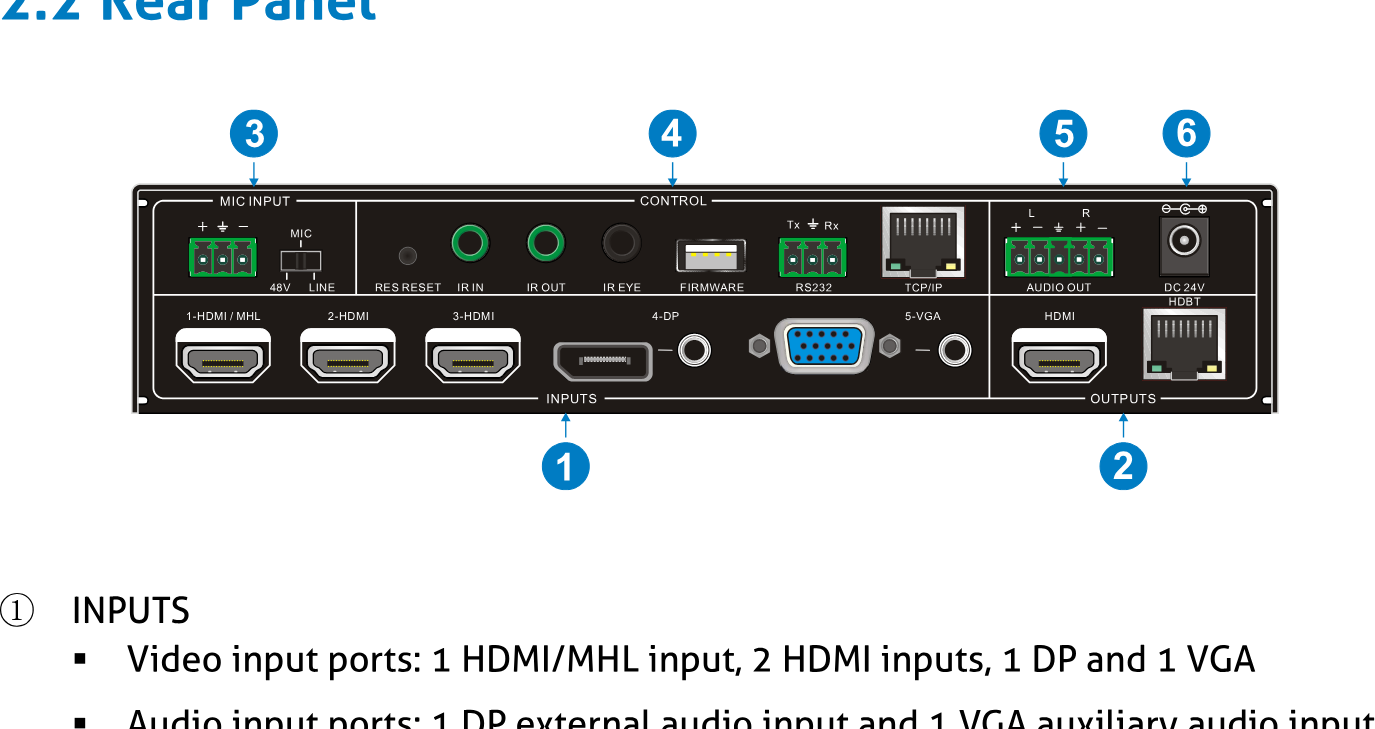
- ④ CONTROL
- ▪ RES RESET: druk op deze knop om de outputresolutie te resetten naar 1280×720p, of om HDMI- en HDBT-uitgangen te activeren wanneer ze uitgeschakeld zijn.
- ▪ IR IN: verbind met IR-ontvanger (alleen met draaggolf) om IR-signalen te ontvangen en een verafgelegen apparaat te besturen dat verbonden is met de HDBaseT Receiver via de HDBaseT output-poort.
- ▪ IR OUT: verbind met IR-zender om lokale bronapparaten op afstand te besturen.
- ▪ IR EYE: verbind met IR-ontvanger (alleen met draaggolf) om IR-signalen te ontvangen die via de IR-afstandsbediening zijn verzonden om deze PT-PSW-52 te besturen.
- ▪ FIRMWARE: Type-A USB-poort voor het updaten van systeemfirmware of het laden van aangepaste EDID-gegevens.
- ▪ RS232: seriële poort, 3-pins phoenix-connector, verbinden met een besturingsapparaat (zoals PC) om de PT-PSW-52 of andere apparaten verbonden met de HDBaseT Receiver te besturen.
- ▪ TCP/IP: Ethernet-poort, verbinden met PC om de PT-PSW-52 te besturen via GUI op basis van web.
- ⑤ AUDIO OUTPUT
- ▪ Audio-uitgangspoort, de audio komt van de ingangsbron die aan de geselecteerde videosource correspondeert en wordt gemixt met MIC-audio.
- ⑥ DC 24V
- ▪ Stroompoort, verbinden met DC 24V voeding.
Opmerking: Afbeeldingen in deze handleiding zijn alleen ter referentie, het daadwerkelijke model en de specificaties kunnen afwijken van het werkelijke product.
Systeemverbinding
Gebruiksvoorzichtigheid
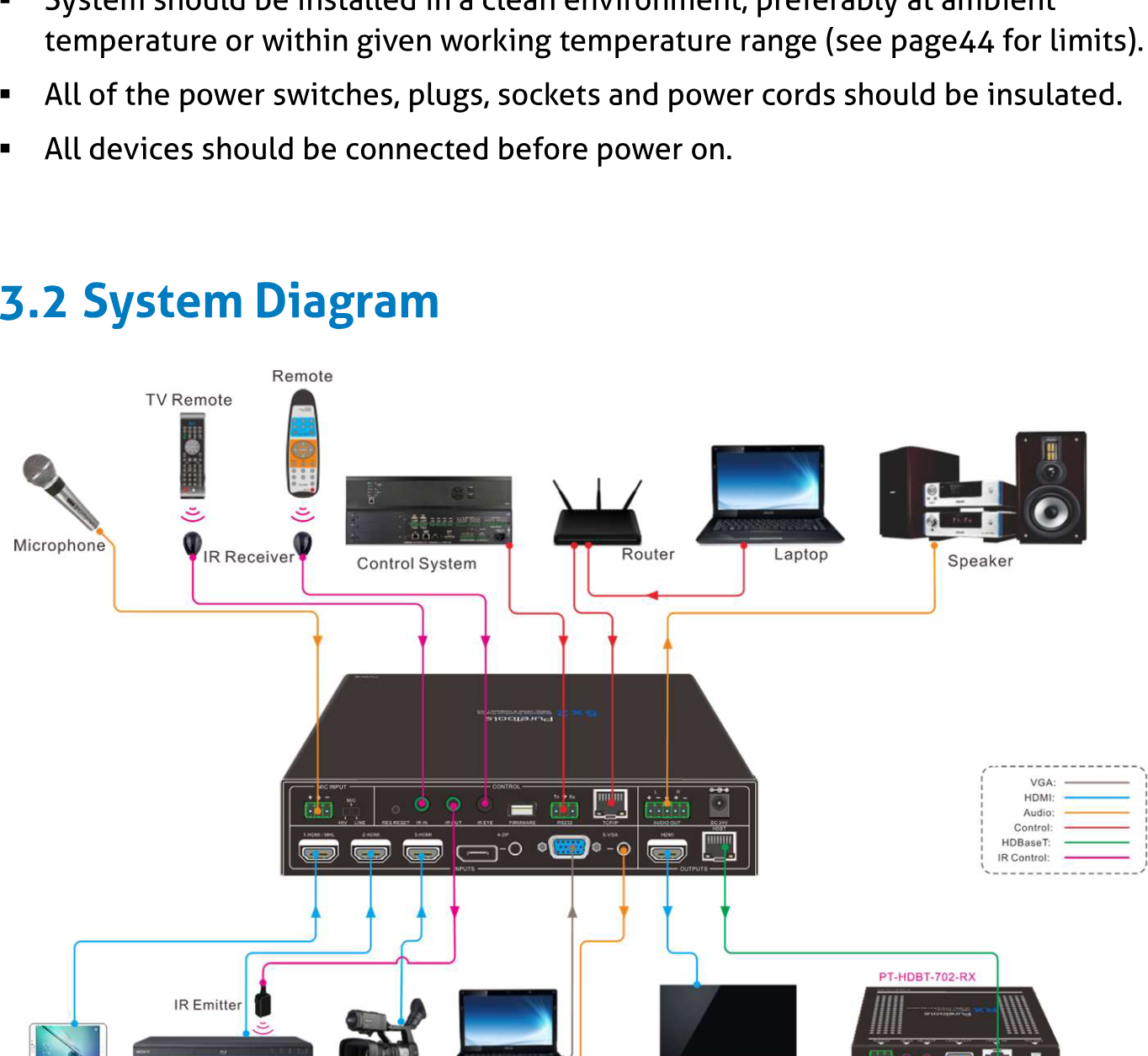
- Het systeem moet in een schone omgeving worden geïnstalleerd, bij voorkeur bij kamertemperatuur of binnen het opgegeven werktemperatuurbereik (zie pagina 44 voor limieten).
- Alle stroomschakelaars, stekkers, contacten en stroomkabels moeten geïsoleerd zijn.
- Alle apparaten moeten worden aangesloten vóór inschakeling.
Systeemschema
Systeem aansluitdiagram met microfoon, IR Receiver, besturingssysteem, router, laptop, luidspreker, pad, DVD, camera, TV, PT-HDBT-702-RX, met kleurgecodeerde kabels voor VGA, HDMI, Audio, Control, HDBaset, IR Control.
Verbindingsprocedure
- Sluit HDMI-bronapparaten (bijv. Blue-ray DVD) aan op HDMI-ingangen 1~3 met een HDMI-kabel
- Sluit een DisplayPort-bronapparaat (bijv. MAC MINI) aan op de DP-ingang met een DisplayPort-kabel en de DP audio-ingang met een audiokabel.
- Sluit een VGA-bronapparaat (bijv. laptop) aan op de VGA-ingang met een VGA-kabel en de VGA audio-ingang met audiokabel.
- Selecteer MIC-niveau en sluit de juiste microfoon aan op de MIC-ingang. MIC-audio wordt doorgestuurd naar de AUDIO OUTPUT poort en gemengd met de bron audio.
- Sluit een HDMI-weergaveapparaat aan op de HDMI-uitgang met een HDMI-kabel.
- Sluit een HDBaseT Receiver aan op de HDBT-uitgang met twisted pair-kabel.
- Sluit luidspreker, koptelefoon of AV-versterker aan op de AUDIO OUTPUT poort.
- Verbind een besturingssysteem (bijv. PC, besturingssysteem) met de TCP/IP-poort; de PT-PSW-52 kan dan via de web-based GUI worden bestuurd.
- Verbind een besturingssysteem (bijv. PC) met de RS232-poort van de PT-PSW-52 of de HDBaseT Receiver (bi-directionele RS232-besturing, beide zijden zijn beschikbaar).
- Verbind een IR Receiver met de IR EYE poort; de PT-PSW-52 kan dan via IR-afstandsbediening worden bestuurd. Meer details vindt u in 4.2.IR Control.
- Zowel de PT-PSW-52 als de HDBaseT Receiver hebben IR IN en OUT. Wanneer het ene model is verbonden met een IR Receiver, moet het andere model verbonden zijn met een IR Transmitter. Bijvoorbeeld: Wanneer ‘IR IN’ van de PT-PSW-52 verbonden is met een IR Receiver, moet de IR Transmitter op IR OUT van de HDBaseT Receiver worden aangesloten. Het IR-signaal kan bidirectioneel worden overgedragen tussen de PT-PSW-52 en de HDBaseT Receiver.
- Sluit de DC24V-voedingsadapter aan op de voedingspoort (de HDBaseT Receiver kan worden gevoed door de PT-PSW-52 via de PoH functie). Opmerking: Als de voedingsadapter is aangesloten op de HDBaseT Receiver, kan de PT-PSW-52 niet worden gevoed vanuit de HDBaseT Receiver.
3.3 Verbindingsprocedure
- Sluit HDMI-bronapparaten (bijv. Blue-ray DVD) aan op HDMI-ingangspoorten 1~3 met een HDMI-kabel
- Sluit een DisplayPort-bronapparaat (bijv. MAC MINI) aan op de DP-ingangspoort met een DisplayPort-kabel en op de DP-audio-ingangspoort met een audiokabel.
- Sluit een VGA-bronapparaat (bijv. Laptop) aan op de VGA-ingangspoort met een VGA-kabel en op de VGA-audio-ingangspoort met een audiokabel.
- Selecteer het MIC-niveau en sluit de juiste microfoon aan op de MIC-ingangspoort. MIC-audio wordt naar de AUDIO OUTPUT-poort verzonden en gemengd met de bron-audio.
- Sluit een HDMI-displayapparaat aan op de HDMI output-poort met een HDMI-kabel.
- Sluit een HDBaseT Receiver aan op de HDBT output-poort met twisted pair-kabel.
- Sluit een speaker, hoofdtelefoon of AV-versterker aan op de AUDIO OUTPUT-poort.
- Sluit een bedieningsapparaat (bijv. PC, besturingssysteem) aan op de TCP/IP-poort. De PT-PSW-52 kan worden bediend via een webgebaseerde GUI.
- Sluit een bedieningsapparaat (bijv. PC) aan op de RS232-poort van de PT-PSW-52 of de HDBaseT Receiver (bi-directionele RS232-besturing, beide eindes zijn beschikbaar).
- Sluit een IR-ontvanger aan op de IR EYE-poort. De PT-PSW-52 kan worden bediend via de IR-afstandsbediening. Raadpleeg voor meer details sectie 4.2.IR Control.
- Zowel de PT-PSW-52 als de HDBaseT Receiver hebben IR IN en IR OUT. Wanneer één model verbonden is met een IR-ontvanger, moet het andere model verbonden zijn met een IR-zender. Bijvoorbeeld: Wanneer “IR IN” van de PT-PSW-52 verbonden is met een IR-ontvanger, moet de IR-zender verbonden zijn met IR OUT van de HDBaseT Receiver. Het IR-signaal kan bidirectioneel worden verzonden tussen de PT-PSW-52 en de HDBaseT Receiver.
- Sluit de DC24V-voeding aan op de stroompoort (HDBaseT Receiver kan worden gevoed via de PT-PSW-52 met de PoH-functie).
Opmerking: Als de voedingsadapter is aangesloten op de HDBaseT Receiver, kan de PT-PSW-52 niet van de HDBaseT Receiver worden gevoed.
Microfoonverbinding
De PT-PSW-52 is voorzien van een microfooningang met 3 niveaus, die verschillende microfoon-ingangsmodi ondersteunt, waaronder 48V fantoomvoeding, MIC-modus en LINE-modus.
48V fantoomvoedingsmodus
De 48V fantoomvoedingsingang heeft een goede frequentiekenmerk, hoge ingangsimpedantie en hoge gevoeligheid.
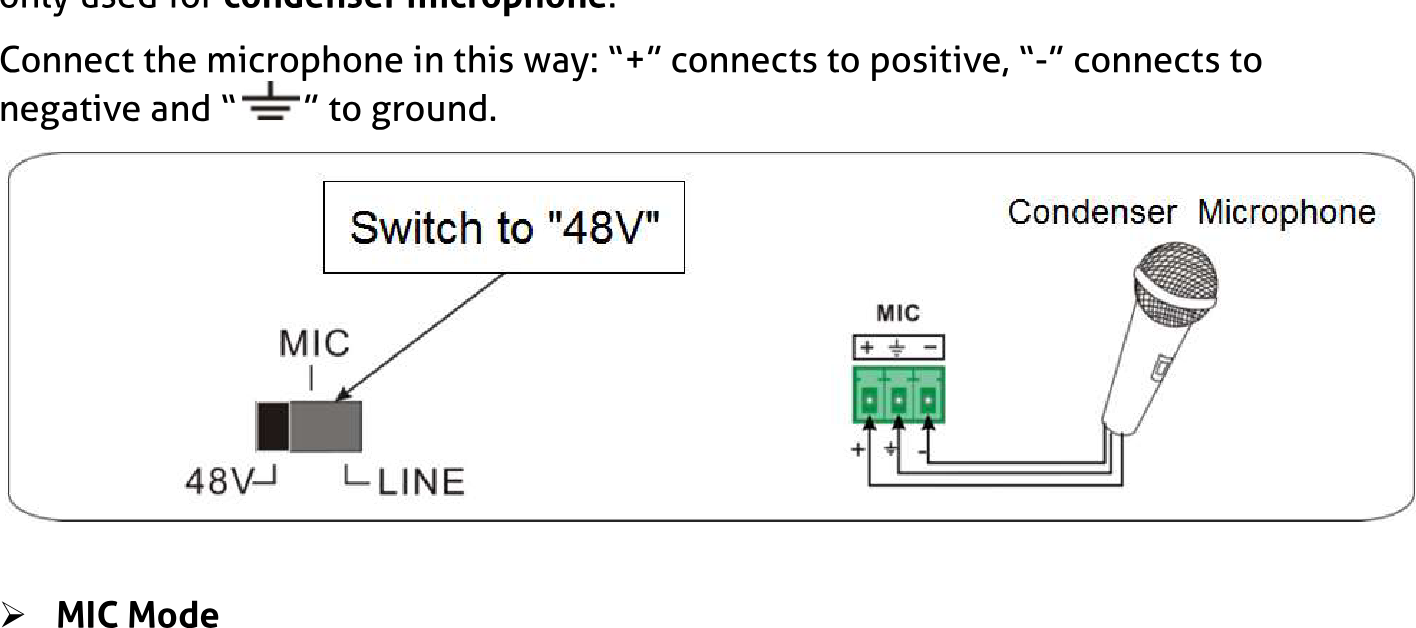
Wanneer er naar "48V" wordt geschakeld, levert de MIC-ingang een 48V fantoomvoeding. Dit is uitsluitend bedoeld voor condensatormicrofoons.
Verbind de microfoon als volgt: "+" aansluitpunt op plus, "-" op min en “⏚” op aarde.
Schakelen naar "48V" | Condensatormicrofoon
MIC-modus
De MIC-ingang heeft een lage frequentiekenmerk en een brede frequentierespons.
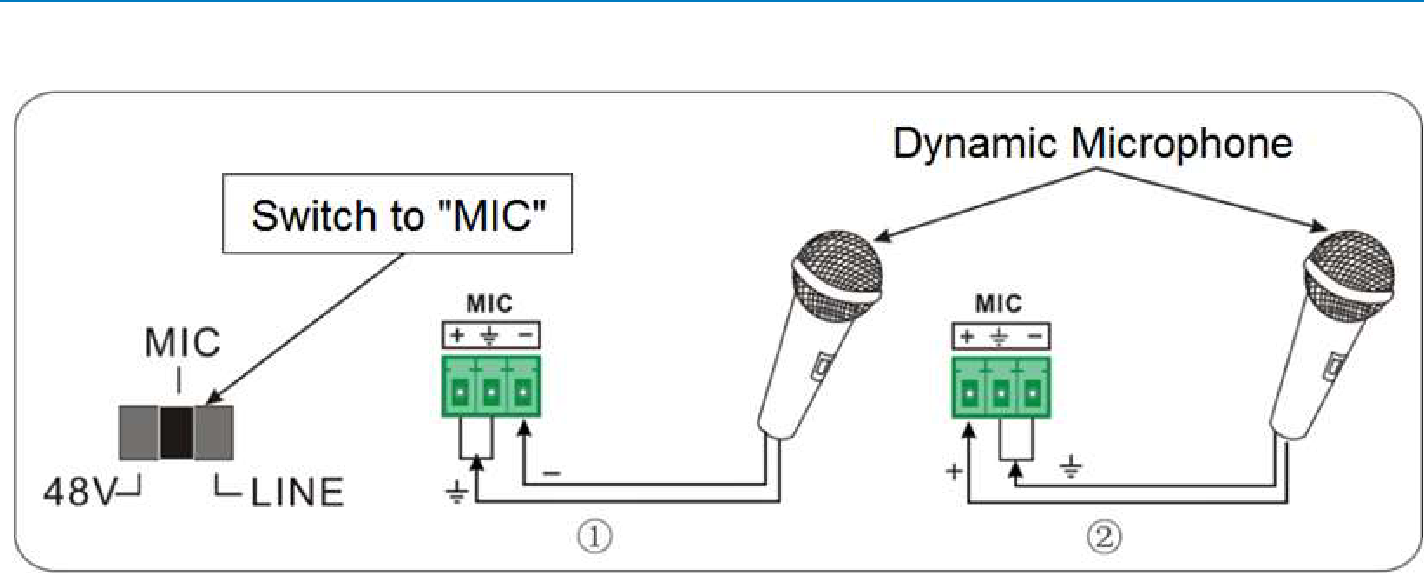
Bij het schakelen naar “MIC” wordt de microfoon-ingang gebruikt voor aansluiting op dynamische microfoon. Er zijn twee verschillende aansluitmethoden:
- Ongebalanceerde aansluiting: “+” en “⏚” verbinden met aarde, en “-” verbindt met signaal. “-” en “⏚” verbinden met aarde, en “+” verbindt met signaal.
Dynamische microfoon aansluitingsdiagrammen
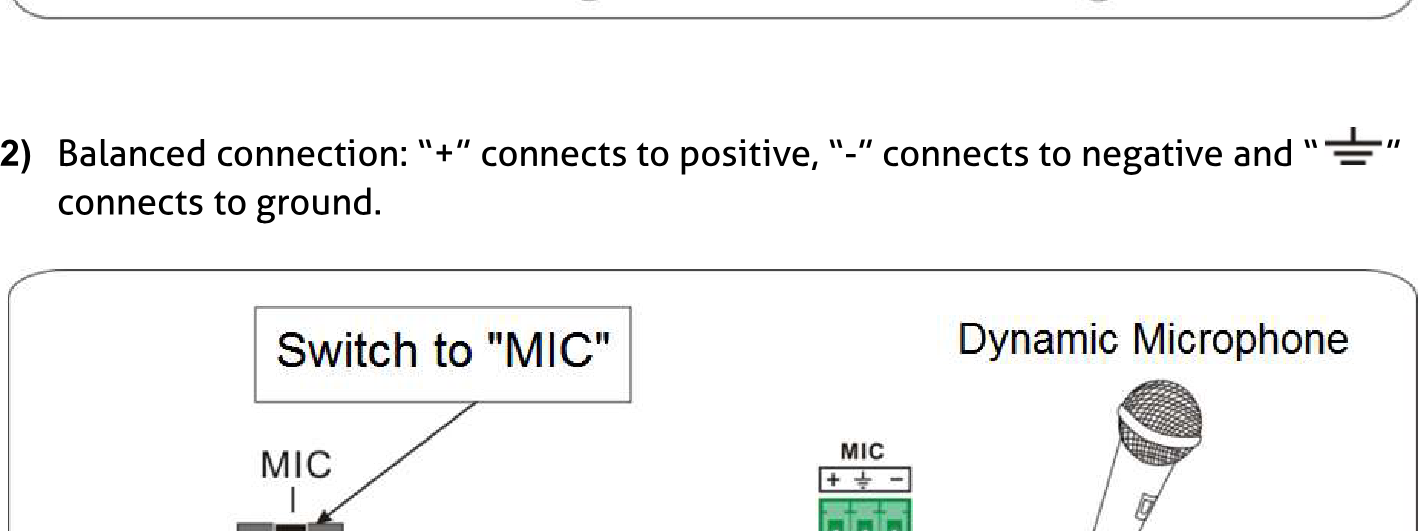
- Gebalanceerde aansluiting: “+” verbindt met positief, “–” verbindt met negatief en “ ” verbindt met aarde.
Dynamische microfoon (gebalanceerde aansluiting) diagram
LINE-modus
LINE Input heeft lage frequentiekenmerken en een breed frequentiebereik.
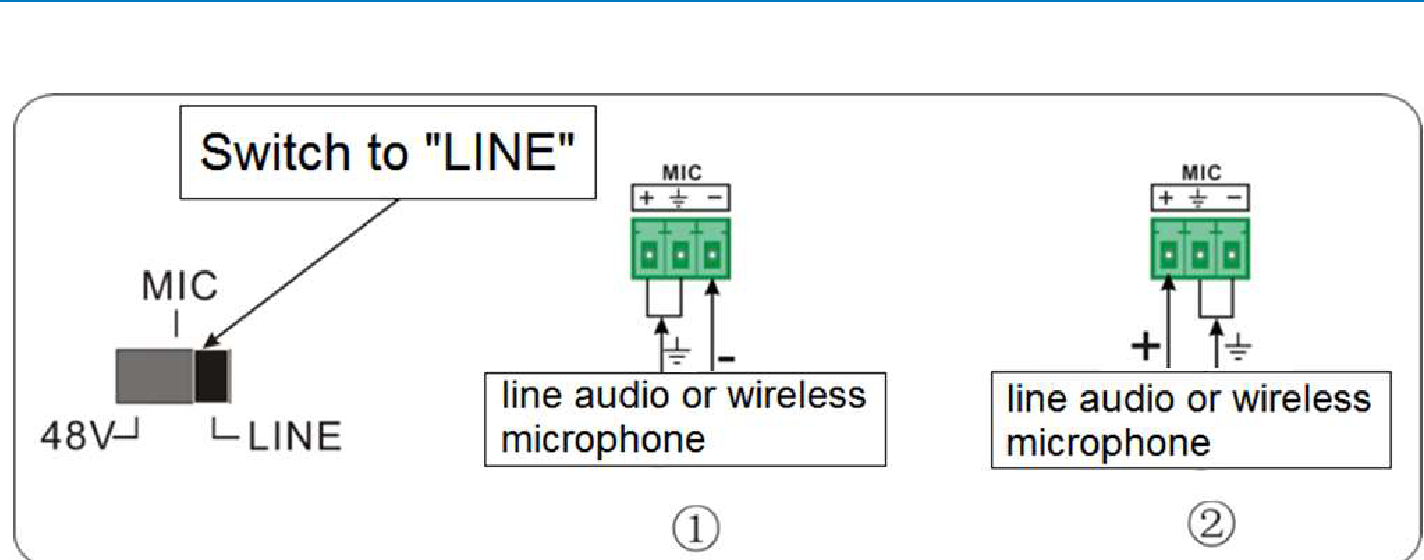
Bij schakelen naar "LINE" wordt de microfooninput gebruikt voor aansluiting op lijn-audio of Wireless microfoonuitgang. Er zijn twee verschillende aansluitmethoden:
- Ongebalanceerde aansluiting: “+” en “ ” verbinden met aarde, en “–” verbindt met signaal.
- “–” en “ ” verbinden met aarde, en “+” verbindt met signaal.
Schakel naar "LINE" lijn-audio of Wireless microfoon
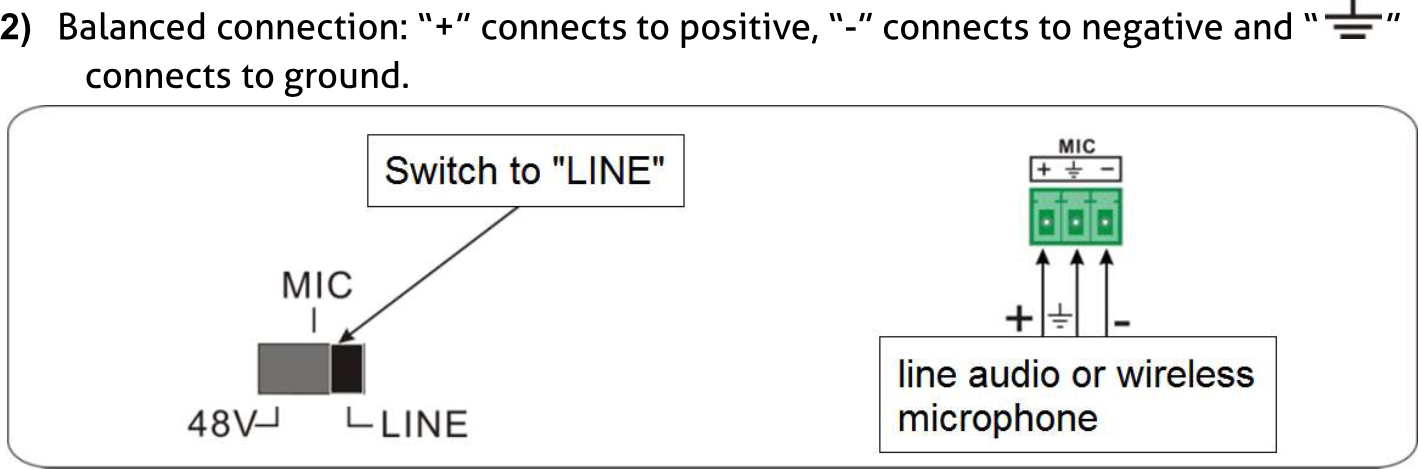
lijn-audio of Wireless microfoon
Toepassing
De PT-PSW-52 heeft een brede toepassing in diverse scenario's, zoals computeromgevingen, bewaking, conferentieruimtes, grote schermweergave, televisieonderwijs, command & control centra en slimme woningen enzovoort.
Knopbediening
De knoppen op het voorpaneel kunnen worden gebruikt voor schakelhandelingen en volumeregeling.
Handmatige Schakeling
Druk op 1-HDMI/MHL, 2-HDMI, 3-HDMI, 4-DP, 5-VGA op het voorpaneel om de bijbehorende ingang te selecteren.
Automatisch Schakelen
Druk op [AUTO] om de automatische schakelmodus te activeren.
De automatische schakelmodus volgt de volgende principes:
- Nieuwe ingang Bij detectie van een nieuw ingangssignaal zal de switcher automatisch naar dit nieuwe signaal schakelen.
- Apparaat herstarten De PT-PSW-52 kan de laatste configuratie opslaan voordat de stroom uitvalt. Als de laatste schakelmodus automatische schakeling was, zal de switcher na herstart automatisch de automatische schakelmodus activeren, alle ingangen detecteren en hun verbindingsstatus opslaan voor toekomstige herstarten. Als het laatst weergegeven signaal nog beschikbaar is, zal het apparaat dit signaal weergeven. Zo niet, dan detecteert het alle ingangssignalen met prioriteit van 1-HDMI/MHL tot 5-VGA. Wanneer het eerste signaal wordt gedetecteerd, wordt dit naar de uitgang doorgestuurd.
Signaal verwijderen
Wanneer het huidige weergavesignaal wordt verwijderd, detecteert de PT-PSW-52 alle ingangssignalen met prioriteit van 1-HDMI/MHL tot 5-VGA. Het eerst gedetecteerde beschikbare signaal wordt doorgestuurd naar de uitvoerapparaten.
Opmerking: Wanneer het DP-signaal als ingang is geselecteerd, kan het DP-bronapparaat mogelijk geen EDID-gegevens van het weergaveapparaat lezen. Koppel in dat geval het DP-bronapparaat los en weer aan om dit probleem op te lossen. De automatische schakelfunctie werkt alleen bij het invoeren van een nieuw signaal, het verwijderen van een signaal of het opnieuw opstarten. Bij elke VGA-poort die is ingesteld op C-video of YPbPr kan het systeem niet in de automatische schakelmodus worden gezet.
Volume-aanpassing
Druk op de volumeknop om MIC-/bronaudio te selecteren die moet worden aangepast, de bijbehorende LED wordt groen en blijft aan. Draai de volumeknop met de klok mee om het volume te verhogen. Draai de volumeknop tegen de klok in om het volume te verlagen.
IR Bediening
IR Afstandsbediening
Sluit de IR Receiver aan op de IR EYE-poort, de PT-PSW-52c kan worden bediend met de IR-afstandsbediening. Dankzij de CEC-functie is het mogelijk om met de IR-afstandsbediening de HDMI-bron of het Display aan/uit te zetten.
Afstandsbediening illustratie voor Scaler Switcher
Inschakelen/uitschakelen standby modusInputkanaal selectieknoppen (1~5): selecteer videobron door op de desbetreffende knop te drukken (audio wordt meegeschakeld via de overeenkomstige DP/VGA)Auto knop: in-/uitschakelen auto-switching modus.Dempen/ dempen opheffen van audioVOL: volumeregelingsknop. Na het indrukken van deze knop verschijnt het volume-instelmenu op het Display, vervolgens drukt u op de UP/DOWN-knop om het volume te verhogen/verlagen.OK: bevestigingsknop; Navigatieknoppen: UP/DOWN/LEFT/RIGHT voor het instellen van waarden of om van pagina te wisselen.
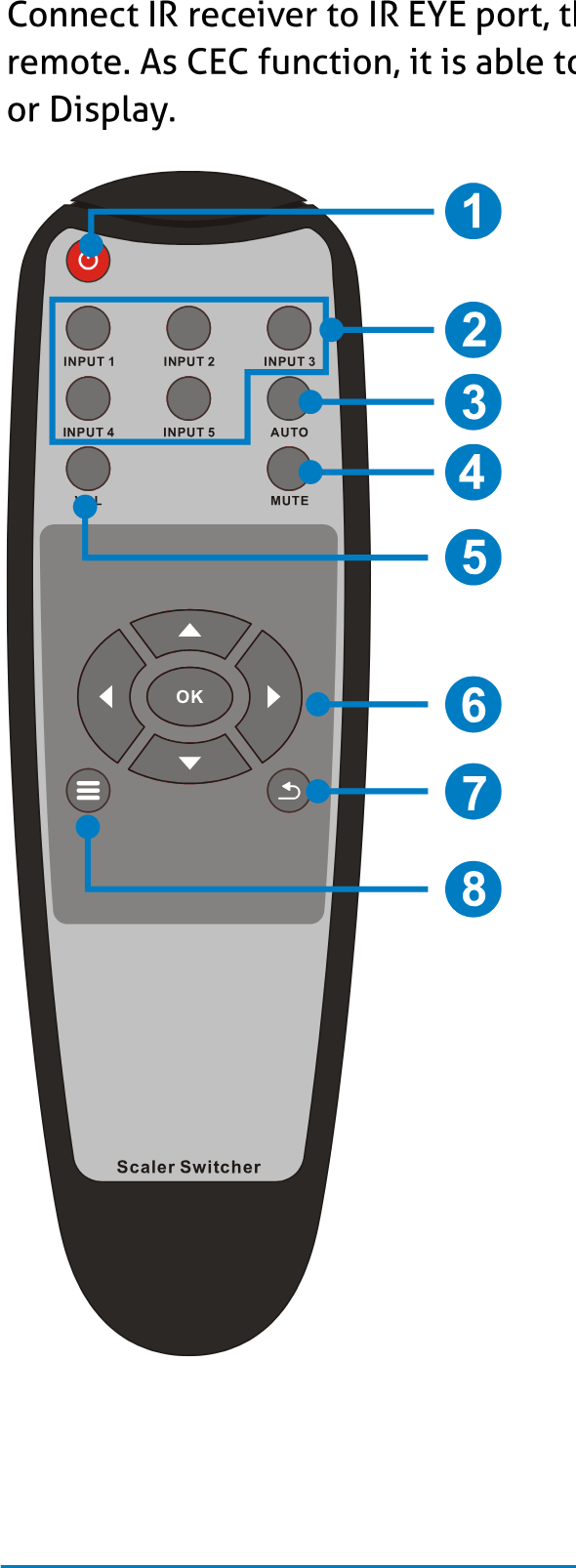
- Afsluitknop: Verlaat het OSD-menu of de huidige bewerking.
- Open het OSD-menu of ga terug naar het vorige menu.
Bedien apparaat aan de overkant vanaf lokaal
Sluit een IR-ontvanger aan op IR IN-poort van de PT-PSW-52 en een IR-zender aan op de IR OUT-poort van de HDBaseT Receiver, het apparaat aan de overkant kan dan met de IR-afstandsbediening vanaf lokaal worden bediend.
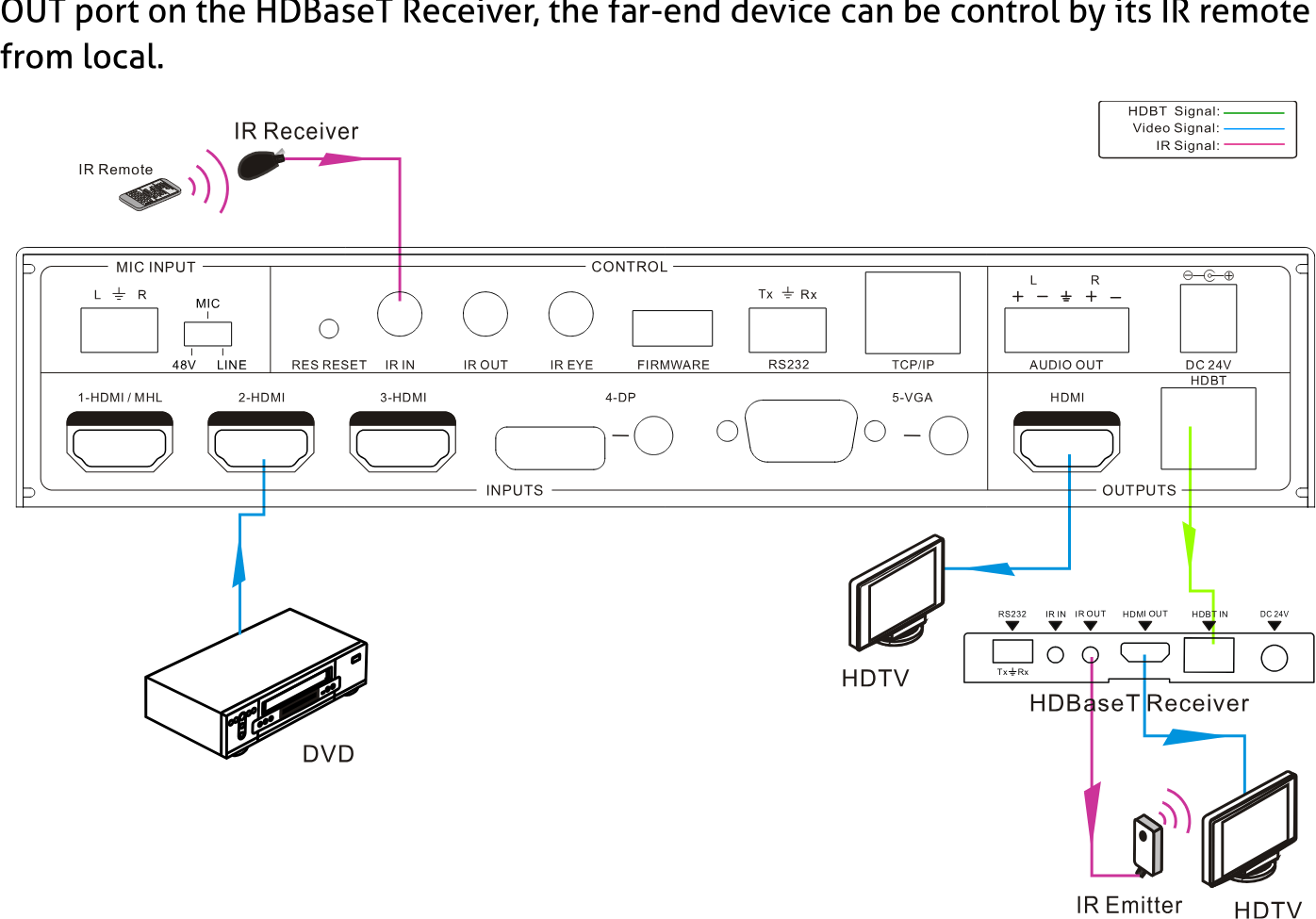
HDBaseT signaalroutering en IR afstandsbediening installatie diagram
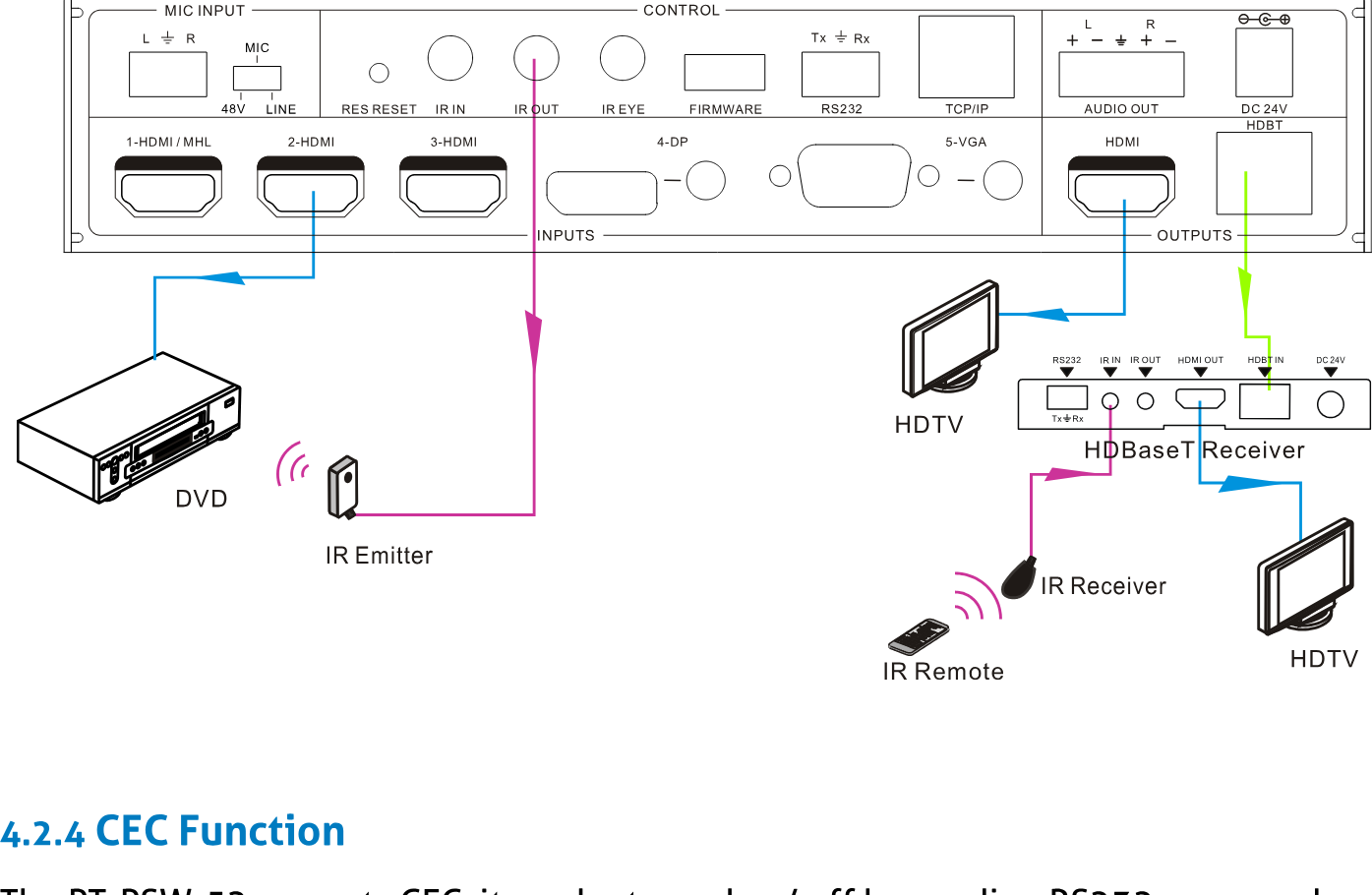
Bedien lokaal apparaat vanaf afstand
Sluit een IR-zender aan op de IR OUT poort van de PT-PSW-52 en een IR-ontvanger aan op de IR IN poort van de HDBaseT Receiver, zodat bronapparaten vanaf afstand bediend kunnen worden met hun IR-afstandsbediening.
HDBaseT Signaal | Videosignaal | IR Signaal
CEC functie
De PT-PSW-52 ondersteunt CEC, deze kan worden in- of uitgeschakeld door het verzenden van RS232-commando's of via het OSD-menu. De standaardinstelling is AAN.
Commando's met betrekking tot CEC: 50686% (CEC inschakelen) en 50687% (CEC uitschakelen)
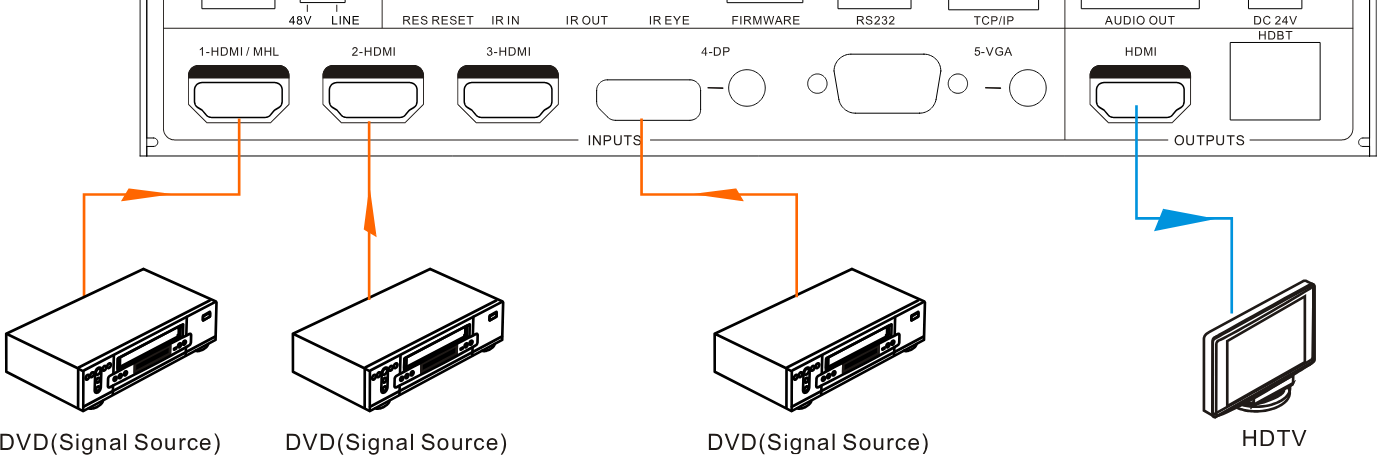
De HDMI-IN-poorten 1~3 ondersteunen CEC; als de aangesloten bronapparaten ook CEC ondersteunen en hun CEC is ingeschakeld, kunnen gebruikers het bronapparaat en het display bedienen via de IR-afstandsbediening van de PT-PSW-52.
| Situatie | Werkstatus |
|---|---|
| CEC: aan, Standby: aan | Druk op de [STANDBY]-knop op de IR-afstandsbediening, de PT-PSW-52 gaat in standby-modus, net als alle HDMI-bronapparaten en het display. Druk nogmaals op de [STANDBY]-knop op de IR-afstandsbediening, de PT-PSW-52 verlaat de standby-modus en de eerder geselecteerde HDMI-bronapparaat en het display starten ook weer. |
| CEC: aan, Standby: uit | Druk op de [STANDBY]-knop op de IR-afstandsbediening, de PT-PSW-52 gaat in standby-modus, maar HDMI 1~3 bronapparaten en het display blijven aan. |
| CEC: aan | Gebruik de [▲] [▼] [◀] [▶] en [OK] knoppen op de IR-afstandsbediening om het HDMI-bronapparaat te bedienen. |
| CEC: uit | Kan HDMI-bronapparaat en display niet bedienen via IR-afstandsbediening |
IR Receiver en aansluitingen voor HDMI-inputbronnen (DVD) en Output (HDTV)
RS232 Bediening
RS232 kan bidirectioneel worden verzonden tussen de PT-PSW-52 en de HDBaseT Receiver, waardoor het mogelijk is om een third party RS232-apparaat vanaf lokaal te bedienen of de PT-PSW-52 vanaf afstand te besturen. De baudrate ondersteunt 2400, 4800, 9600 (standaard), 19200, 38400, 57600 of 115200.
RS232 Bedieningssoftware
Hier wordt als voorbeeld de software docklight genomen.
- Installatie Download de nieuwste softwareversie via de volgende link: https://docklight.de/download/Docklight.zip Volg daarna de installatie-wizard voor installatie op Windows 7 en 10. Na de installatie kan Docklight voor het eerst worden gestart en ziet het scherm er als volgt uit: Registratie is niet nodig tenzij u instellingen bij afsluiten wilt opslaan, klik anders op "OK" om het venster te sluiten.
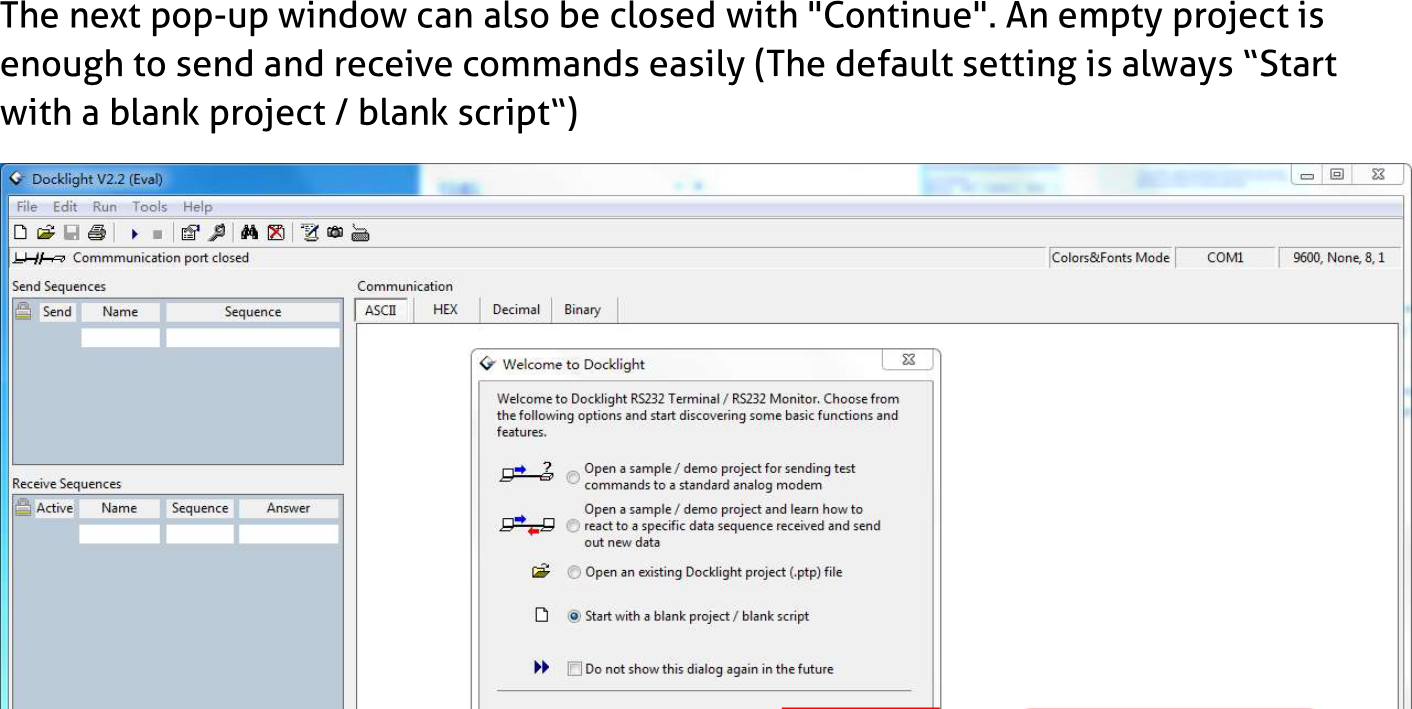
Klik op [OK] om dit te sluiten
Het volgende pop-upvenster kan ook worden gesloten met [Doorgaan]. Een leeg project is voldoende om commando's gemakkelijk te verzenden en ontvangen (De standaardinstelling is altijd [Starten met een leeg project / leeg script])
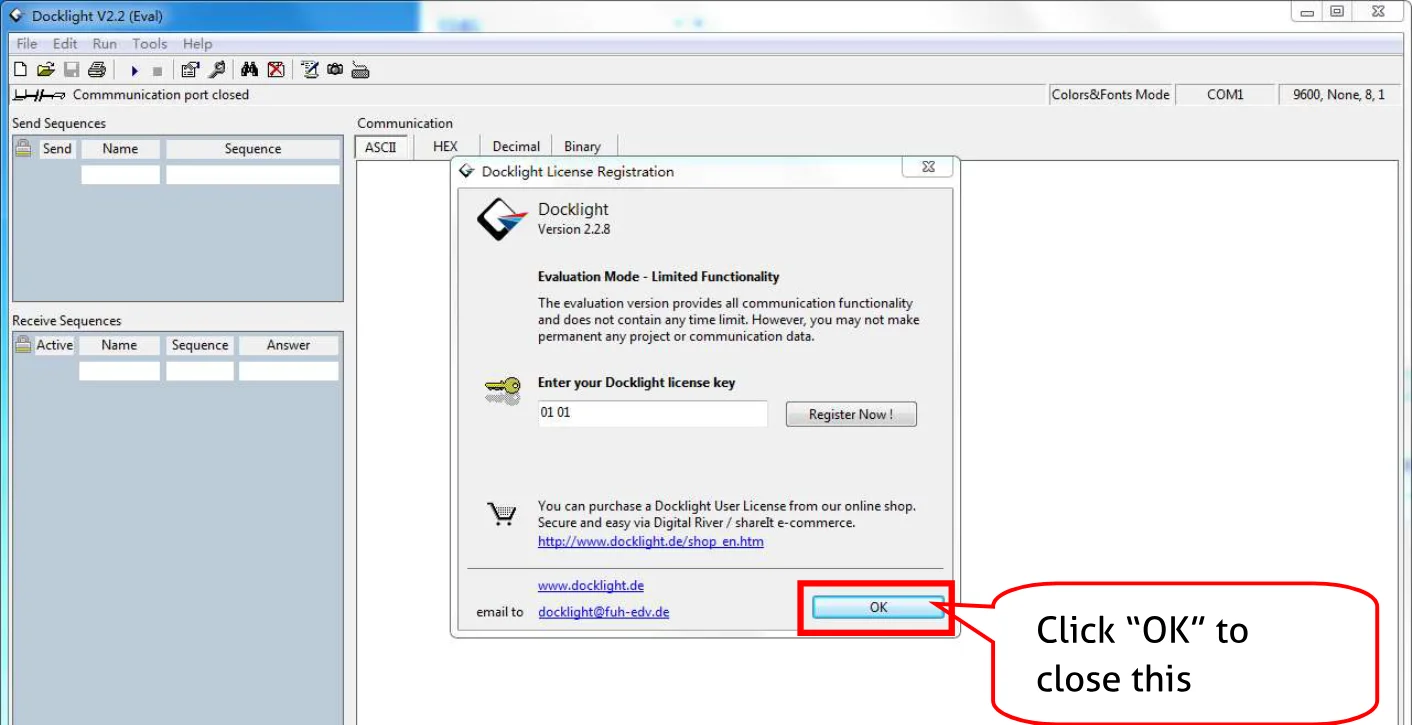
Klik op [Doorgaan] om dit venster te sluiten.
U bevindt zich nu in het hoofdvenster waarin commando’s worden verzonden en feedback wordt ontvangen.
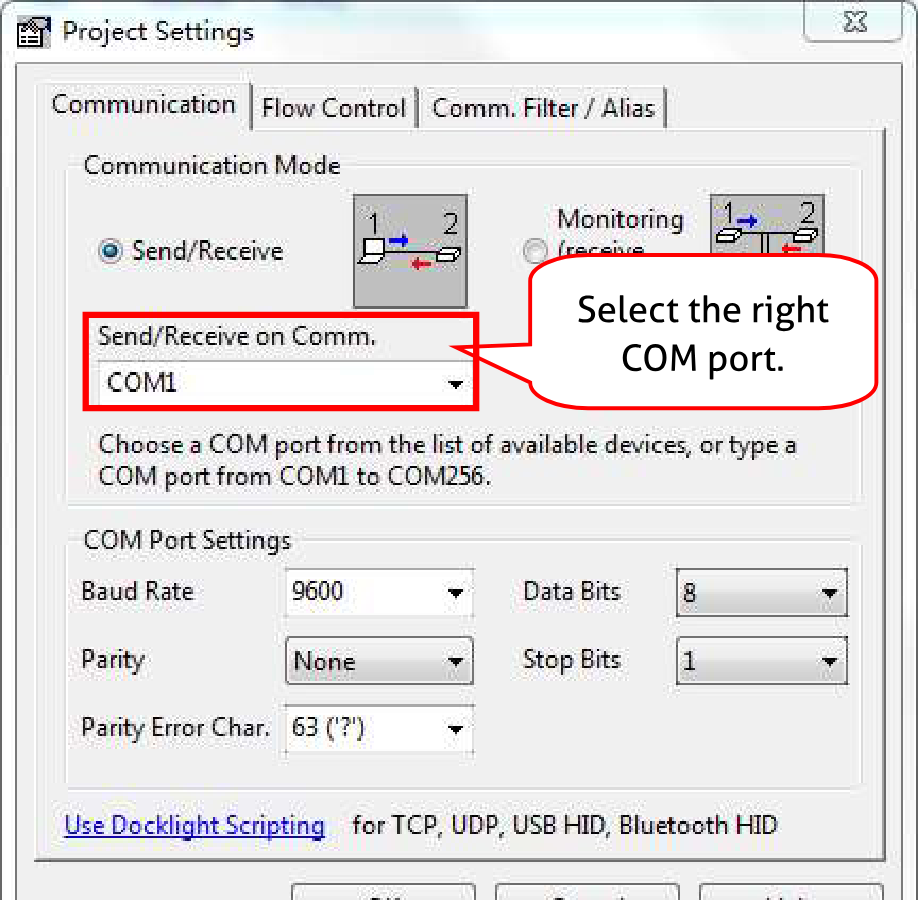
De volgende stap is het selecteren van de correcte COM-poort van de PC. Dubbelklik hiervoor op [COM1] in het corresponderende instelscherm.
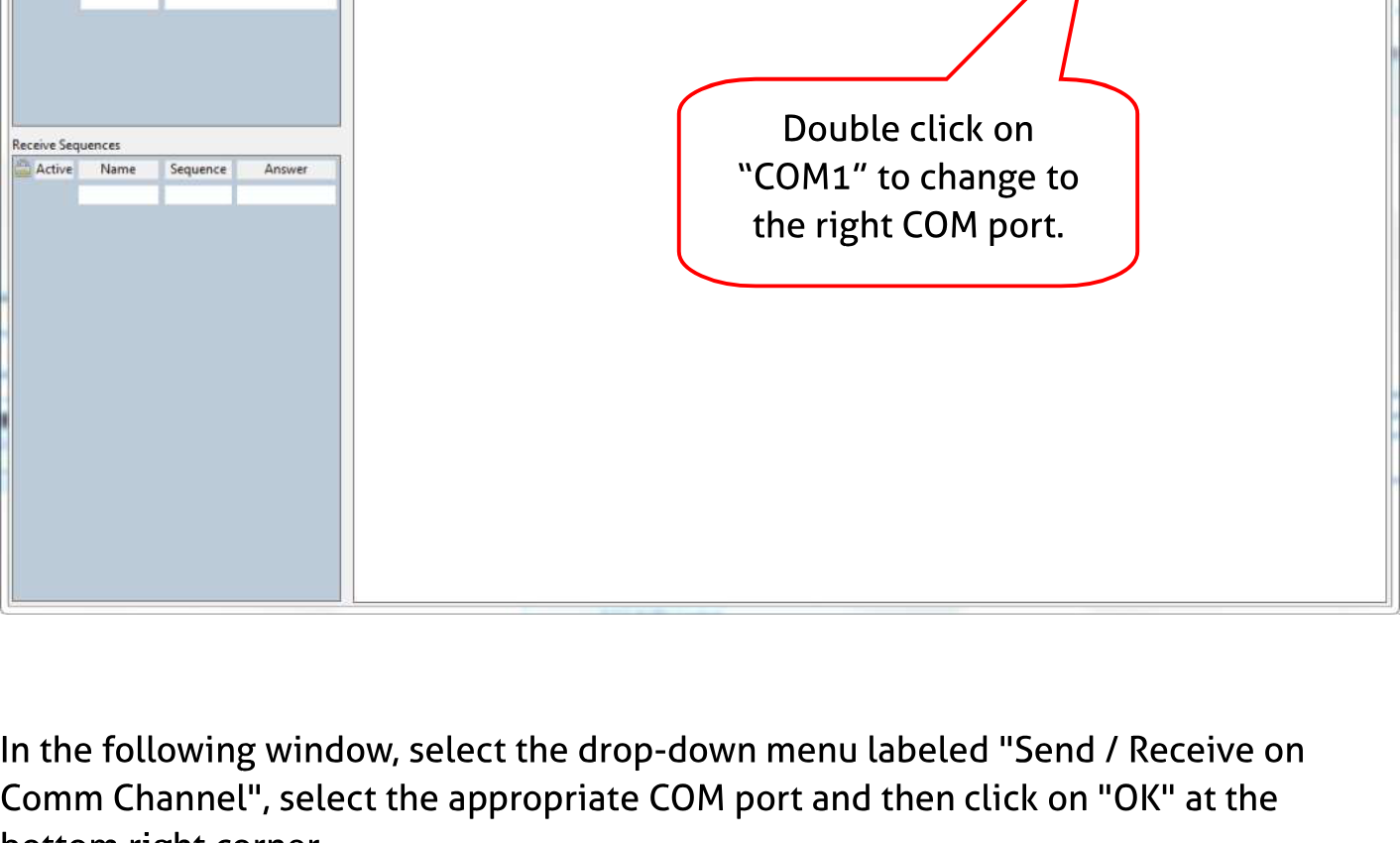
Dubbelklik op "COM1" om naar de juiste COM-poort te wisselen.
Selecteer in het volgende venster het dropdownmenu met het label "Verzenden / Ontvangen op Comm-kanaal", kies de juiste COM-poort en klik vervolgens rechtsonder op "OK".
Alle andere instellingen kunnen voor de meeste toepassingen op standaard blijven, maar raadpleeg de RS232-instellingen van het apparaat om zeker te zijn.
Selecteer de juiste COM-poort.
- Om commando's te kunnen verzenden, opent u de communicatie met het apparaat door te klikken op "Play".
- Daarna moet de toetsenbordfunctie worden geactiveerd, zodat commando's in het "communicatievenster" kunnen worden geschreven.
- Voer ten slotte het commando in, bijvoorbeeld "50701%". Dit wordt bevestigd door op "Enter" te drukken om te verzenden. Elke reactie van het aangesloten apparaat verschijnt in het rood.
Gebruikershandleiding
PT-PSW-52
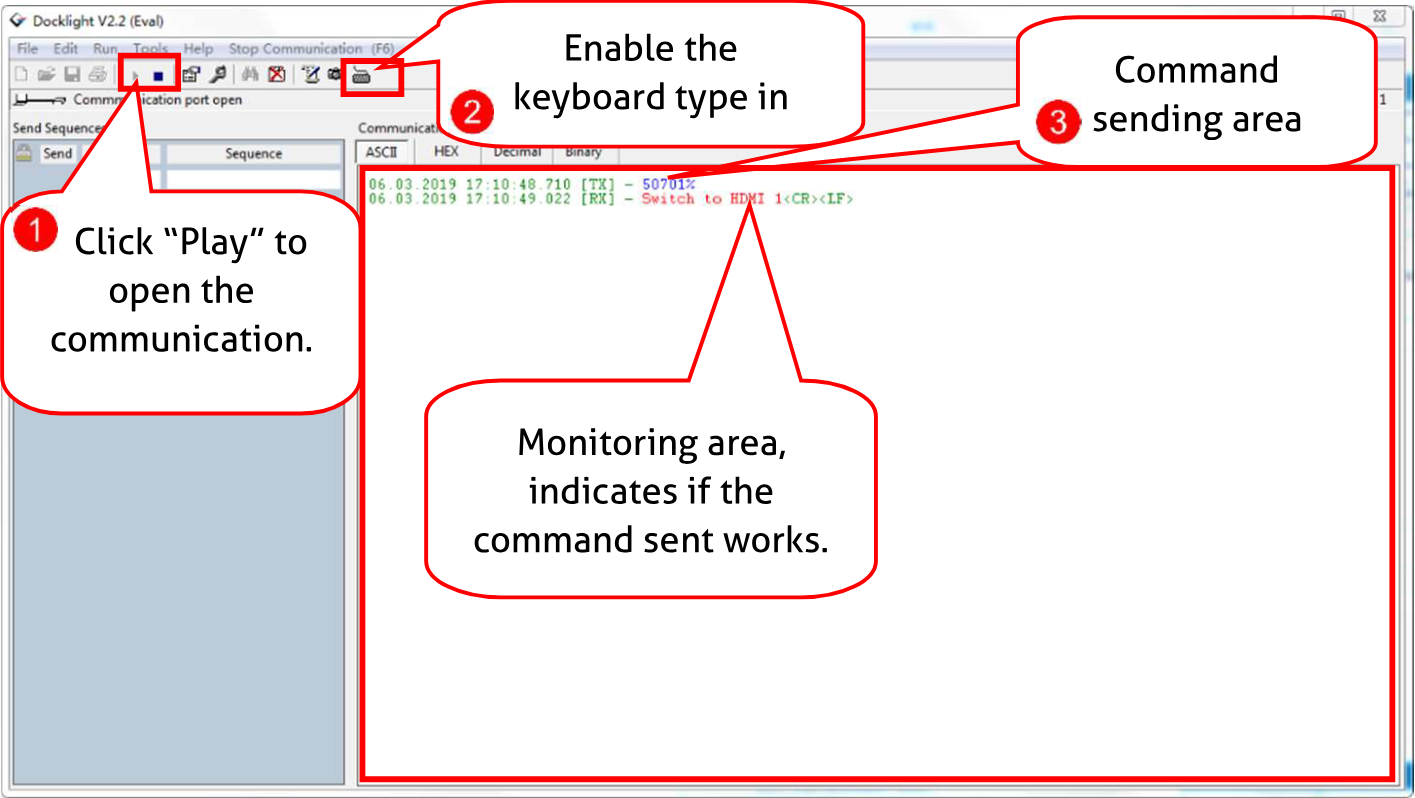
- Klik op "Play" om de communicatie te starten.
- Schakel toetsenbordtypen in
- Gebied voor commando’s versturenMonitoringsgebied, geeft aan of het commando is uitgevoerd.
RS232 Commando
Communicatieprotocol: RS232 Communicatieprotocol
Baudrate: 9600 Databit: 8 Stopbit: 1 Pariteitsbit: geen
Schakel-commando’s
| Commando | Functie | Feedbackvoorbeeld |
|---|---|---|
| 50701% | Overschakelen naar 1-HDMI/MHL input | Overschakelen naar HDMI 1 |
| 50702% | Overschakelen naar 2-HDMI input | Overschakelen naar HDMI 2 |
| 50703% | Overschakelen naar 3-HDMI input | Overschakelen naar HDMI 3 |
| 50704% | Overschakelen naar 4-DP input | Overschakelen naar DP |
| 50705% | Overschakelen naar 5-VGA input | Overschakelen naar VGA 1/YPbPr/AV |
| 50683% | Stel het signaalformaat in op VGA voor 5-VGA input | Input 5 instellen & Overschakelen naar VGA |
| 50684% | Stel het signaalformaat in op YPbPr voor 5-VGA input | Input 5 instellen & Overschakelen naar YPbPr |
| 50685% | Stel het signaalformaat in op AV(C-video) voor 5-VGA input | Input 5 instellen & Overschakelen naar AV |
| 50785% | Automatisch schakelen inschakelen | Automatisch schakelen |
| 50786% | Automatisch schakelen uitschakelen | Handmatig schakelen |
Audiocommando’s
| Commando | Functie | Feedbackvoorbeeld |
|---|---|---|
| 50600% | Bron-audio dempen | Bron dempingen |
| 50601% | Bron-audio ontmuten | Bron ontmuten |
| 50602% | Volume van bron-audio verhogen | Bron Volume: xx (xx=00~60) |
| 50603% | Volume van bron-audio verlagen | Bron Volume: xx (xx=00~60) |
| 50722% | MIC-audio dempen | MIC demping |
| 50723% | MIC-audio ontmuten | MIC ontmuten |
| 50726% | VGA-audio dempen | VGA audio dempen |
| 50727% | VGA-audio ontmuten | VGA audio ontmuten |
| 50728% | DP-audio dempen | DP audio dempen |
| 50729% | DP-audio ontmuten | DP audio ontmuten |
| 50724% | Volume van MIC-audio verhogen | MIC Volume: xx (xx=00~60) |
| 50725% | Volume van MIC-audio verlagen | MIC Volume: xx (xx=00~60) |
| 508xx% | Volume van MIC-audio instellen | MIC Volume: xx (xx=00~60) |
| 510xx% | Volume van bron-audio instellen | Bron Volume: xx (xx=00~60) |
| 50706% | Kies embedded audio als audio input voor DP videosignaal | DP Audio van Embedded |
| 50707% | Kies externe audio als audio input voor DP videosignaal | DP Audio van Extern |
Resolutie-commando’s
| Commando | Commando | Commando |
|---|---|---|
| 50619% | Stel de outputresolutie in op 1360X768 HD | Resolutie: 1360x768 |
| 50626% | Stel de outputresolutie in op 1024X768 XGA | Resolutie: 1024x768 |
| 50627% | Stel de outputresolutie in op 1280X720 720P | Resolutie: 1280x720 |
| 50628% | Stel de outputresolutie in op 1280X800 WXGA | Resolutie: 1280x800 |
| 50629% | Stel de outputresolutie in op 1920X1080 1080P | Resolutie: 1920x1080 |
| 50620% | Stel de outputresolutie in op 1920X1200 WUXGA | Resolutie: 1920x1200 |
| 50621% | Stel de outputresolutie in op 1600X1200 UXGA | Resolutie: 1600x1200 |
| 50624% | Stel de outputresolutie in op 1600X900 | Resolutie: 1600x900 |
Setup-commando's
| Commando | Commando | Commando |
|---|---|---|
| 50604% | Slot op de knoppen van het frontpaneel | Frontpaneel vergrendelen |
| 50605% | Ontgrendel de knoppen van het frontpaneel | Frontpaneel ontgrendelen |
| 502xx% | Stel de helderheid in op xx. | Helderheid: xx (xx=00~99) |
| 503xx% | Stel het contrast in op xx. | Contrast: xx (xx=00~99) |
| 504xx% | Stel de verzadiging in op xx. | Verzadiging: xx (xx=00~99) |
| 505xx% | Stel de scherpte in op xx. | Scherpte: xx (xx=00~99) |
| 50607% | Pas de kleurtemperatuur aan | Kleurtemperatuur: xx (xx=Koel/ Medium/ Warm/ Gebruiker.) |
| 50608% | Stel de beeldverhouding in | Beeldverhouding: xx (xx=16:9/ 4:3/ auto) |
| 50614% | Stel de beeldmodus in | Beeldmodus: xx (xx= dynamisch/ standaard/ mild/ gebruiker) |
| 50655% | Bevries het uitgangsbeeld | Bevriezen: ingeschakeld |
| 50656% | Annuleer het bevriezen van het uitgangsbeeld | Bevriezen: uitgeschakeld |
| 50646% | Schakel MIC-volume-icoonweergave in | Volume-icoon: ingeschakeld |
| 50647% | Schakel MIC-volume-icoonweergave uit | Volume-icoon: uitgeschakeld |
| 50761% | Schakel het dempingsicoon van de bron-audioweergave uit | Bron dempingsicoon: uitgeschakeld |
| 50762% | Schakel het dempingsicoon van de bron-audioweergave in | Bron dempingsicoon: ingeschakeld |
| 50763% | Schakel het dempingsicoon van de MIC-audioweergave uit | MIC dempingsicoon: uitgeschakeld |
| 50764% | Schakel het dempingsicoon van de MIC-audioweergave in | MIC dempingsicoon: ingeschakeld |
| 50765% | Schakel het bevries-icoon in | Bevries-icoon: ingeschakeld |
| Commando | Commando | Commando |
|---|---|---|
| 50766% | Schakel bevries-icoonweergave uit | Bevries-icoon: uitgeschakeld |
| 50644% | Schakel kanaalstatusweergave in | Ingangsicoon: ingeschakeld |
| 50645% | Schakel kanaalstatusweergave uit | Ingangsicoon: uitgeschakeld |
| 50650% | Controleer de kanaalstatus | Ingangsicoon: xx |
| 50606% | Automatische aanpassing van de ingangsparameter (alleen VGA) | VGA Ingang Auto |
| 50699% | Controleer de systeemversie | Versie Vx.x.x |
| 50688% | Schakel MIC-ruisdetectie in | MIC detectie: ingeschakeld |
| 50689% | Schakel MIC-ruisdetectie uit | MIC detectie: uitgeschakeld |
| 50690% | Controleer MIC-ruisdetectiestatus | MIC detectie: XXXX |
| 50767% | Herstel standaard EDID | EDID: standaard |
| 50768% | Bypass EDID-data van output naar input | EDID: bypass |
| 50769% | Upload aangepaste EDID-gegevens naar de Switcher | EDID: gebruiker |
| 50770% | Vraag EDID-status op | EDID: standaard | EDID: bypass | EDID: gebruiker |
| 50782% | EDID-beheer, kopieer de beste resolutiegegevens van een uitgang naar HDMI-ingang | EDID beheer | Resolutie:1920x1080 |
| Commando | Commando | Commando |
|---|---|---|
| 50714% | Auto schakelmethode: De automatische uitschakelfunctie uitschakelen | Auto schakelmethode: Geen input instellen voor uitschakelfunctie: Uitgeschakeld |
| 50715% | Auto schakelmethode: Stel de automatische uitschakeltijd in op 1 minuut bij geen signaalinvoer | Auto schakelmethode: Geen input uitschakeltijd instellen: 1 minuut |
| 50716% | Auto schakelmethode: Stel de automatische uitschakeltijd in op 2 minuten bij geen signaalinvoer | Auto schakelmethode: Geen input uitschakeltijd instellen: 2 minuten |
| 50717% | Auto schakelmethode: Stel de automatische uitschakeltijd in op 5 minuten bij geen signaalinvoer | Auto schakelmethode: Geen input uitschakeltijd instellen: 5 minuten |
| 50718% | Auto schakelmethode: Stel de automatische uitschakeltijd in op 10 minuten bij geen signaalinvoer | Auto schakelmethode: Geen input uitschakeltijd instellen: 10 minuten |
| 50719% | Controleer de automatische uitschakeltijd | Auto schakelmethode: Geen input uitschakeltijd instellen: 1 minuut | Handmatige schakelmethode: Geen input uitschakelfunctie instellen: Uitgeschakeld |
| 50740% | Handmatige schakelmethode: Automatische uitschakelfunctie uitschakelen | Handmatige schakelmethode: Geen input uitschakeltijd instellen: 0 minuten |
| 50741% | Handmatige schakelmethode: Stel de uitschakeltijd in op 1 minuut | Handmatige schakelmethode: Geen input uitschakeltijd instellen: 1 minuut |
| 50742% | Handmatige schakelmethode: Stel de uitschakeltijd in op 2 minuten | Handmatige schakelmethode: Geen input uitschakeltijd instellen: 2 minuten |
| 50743% | Handmatige schakelmethode: Stel de uitschakeltijd in op 5 minuten | Handmatige schakelmethode: Geen input uitschakeltijd instellen: 5 minuten |
| 50744% | Handmatige schakelmethode: Stel de uitschakeltijd in op 10 minuten | Handmatige schakelmethode: Geen input uitschakeltijd instellen: 10 minuten |
| 50697% | Standbymodus verlaten | Word wakker! |
| 50797% | Standbymodus ingaan | Ga naar standby! |
| 50698% | Software-update | Software-update |
| 50617% | Terugzetten naar fabrieksinstellingen | Fabrieksinstellingen |
Menuknoppen
| Commando | Commando | Commando |
|---|---|---|
| 50609% | OK voor OSD-selectie | Toets: ok |
| 50610% | LINKS-knop | Toets: links |
| 50611% | RECHTS-knop | Toets: rechts |
| 50612% | OMHOOG-knop | Toets: omhoog |
| 50613% | OMLAAG-knop | Toets: omlaag |
| 50616% | MENU-knop (OSD openen) | OSD: Openen |
| 50618% | EXIT-knop (OSD sluiten) | OSD: Sluiten |
Opvraagcommando's
| Commando | Commando | Commando |
|---|---|---|
| 50630% | Controleer het volumeniveau | Bronvolume: xx (xx=00~60) MIC-volume: xx (xx=00~60) |
| 50631% | Controleer de invoerbron | Input: xx (xx= HDMI1/ HDMI2/ HDMI3/ DP/ VGA/ YPbPr/ AV) |
| 50632% | Controleer de uitvoerresolutie | Resolutie: xx (xx=1920×1200/ 1920×1080/ 1600×1200/ 1360×768/ 1280×800/ 1280×720/ 1024×768/1600×900 |
| 50633% | Controleer de beeldmodus | Beeldmodus: xx (xx= Dynamisch/ Standaard/ Mild/ Gebruiker) |
| 50635% | Controleer de beeldverhouding | Beeldverhouding: xx (xx= 16:9/ 4:3/ auto/) |
| 50636% | Controleer de helderheid | Helderheid: xx (xx=00~99) |
| 50637% | Controleer het contrast | Contrast: xx (xx=00~99) |
| 50638% | Controleer de verzadiging | Verzadiging: xx (xx=00~99) |
| 50639% | Controleer de scherpte | Scherpte: xx (xx=00~99) |
| 50640% | Controleer de kleurtemperatuur | Kleurtemperatuur: xx (xx= Koel/ Medium/ Warm/ Gebruiker.) |
| 50651% | Controleer de status weergave volume-icoon | Volume-icoon: xxxx |
| 50712% | Controleer de audio-ingangen voor DP | DP-audio van Embedded |
| 50751% | Controleer of de bronaudio gedempt is of niet | Bron gedempt/ongedempt |
| 50752% | Controleer of de MIC-audio gedempt is of niet | MIC gedempt/ongedempt |
| Commando | Commando | Commando |
|---|---|---|
| 50753% | Controleer de freeze-status | Freeze: in-/uitschakelen |
| 50754% | Controleer de status van paneelvergrendeling | Voorkant Paneel Vergrendelen/Ontgrendelen |
| 50783% | Toon status inclusief MIC, bron-audio, resolutie, handmatige/automatische schakelmodes, VGA audio dempen aan/uit, DP audio status | Bron Volume: XX | Mic Volume: XX | Input: XXXX | Resolutie: XXXX | LINE Dempen/Ondempen | MIC Dempen/Ondempen | Schakelstatus: XXXX | VGA Dempen/Ondempen | DP Dempen/Ondempen | DP Audio van Embedded/Extern |
| 50657% | Controleer IP-adres | 192.168.0.178! |
| 50712% | Controleer DP audio pad | DP Audio van Embedded/Extern |
Aanpassingscommando’s
| Commando | Commando | Commando |
|---|---|---|
| 50678% | Schakel schermuitvoer aanpassing in | Voer Uitvoerpositie Aanpassing in |
| 50679% | Schakel schermuitvoer aanpassing uit | Verlaat Uitvoerpositie Aanpassing |
| 50670% | Beweeg het beeld naar links | Uitvoerpositie Aanpassing X xx |
| 50671% | Beweeg het beeld naar rechts | Uitvoerpositie Aanpassing X xx |
| 50672% | Beweeg het beeld omhoog | Uitvoerpositie Aanpassing Y xx |
| 50673% | Beweeg het beeld omlaag | Uitvoerpositie Aanpassing Y xx |
| 50674% | Rek uit aan de linkerkant (vergroten beeldbreedte) | Uitvoer Breedte Aanpassing xx |
| 50675% | Trek in vanaf de linkerkant (verkleinen beeldbreedte) | Uitvoer Breedte Aanpassing xx |
| 50676% | Rek omhoog uit vanaf onderkant (verkleinen beeldhoogte) | Uitvoer Hoogte Aanpassing xx |
| 50677% | Rek omlaag uit vanaf onderkant (vergroten beeldhoogte) | Uitvoer Hoogte Aanpassing xx |
| 50730% | Schakel HDMI output uit | HDMI stroom uit |
| 50731% | Schakel HDMI output aan | HDMI stroom aan |
| 50732% | Schakel HDBT output uit | HDBT stroom uit |
| 50733% | Schakel HDBT output aan | HDBT stroom aan |
| 50734% | Schakel HDMI & HDBT output synchroon aan | HDMI HDBT stroom aan |
CEC Commando’s
| Commando | Commando | Commando |
|---|---|---|
| 50687% | Schakel CEC uit | HDMI CEC UIT |
| 50686% | Schakel CEC in | HDMI CEC AAN |
| 50901% | Afspelen & pauzeren | CEC cmd: afspelen & pauzeren |
| 50902% | Stop | CEC cmd: stop |
| 50903% | Menu | CEC cmd: menu |
| 50904% | Terug | CEC cmd: terug |
| 50905% | Vooruit | CEC cmd: vooruit |
| 50906% | Omhoog | CEC cmd: omhoog |
| 50907% | Omlaag | CEC cmd: omlaag |
| 50908% | Links | CEC cmd: links |
| 50909% | Rechts | CEC cmd: rechts |
CEC-commando’s
| Commando | Commando | Commando |
|---|---|---|
| 50910% | Bevestig commando | CEC cmd: selecteren |
| 50911% | Afsluitcommando | CEC cmd: afsluiten |
| 50913% | Bron inschakelen | Bron inschakelen |
| 50914% | Bron uitschakelen | Bron uitschakelen |
| 50920% | TV inschakelen | Beeldscherm inschakelen |
| 50921% | TV uitschakelen | Beeldscherm uitschakelen |
RS232 Bedieningsmodus
| Commando | Commando | Commando |
|---|---|---|
| 50787% | RS232 bedieningsmodus 1: Bedien de scaler Switcher en het third party apparaat aan de overkant vanuit de lokale RS232-poort. | RS232 Modus 1: RS232 Bediening Scaler & Remote |
| 50788% | RS232 bedieningsmodus 2: Bedien scaler Switcher via lokale of externe RS232-poort. | RS232 Modus 2: RS232 Bediening Scaler |
Verzend ASCII-commando om het third party apparaat aan de overkant te bedienen vanuit de scaler Switcher naar de Receiver via de RS232 pass-through functie.
- ① b = 0~6 staat voor baudrate.
| b | Baudrate |
|---|---|
| 0 | 2400 |
| 1 | 4800 |
| 2 | 9600 |
| 3 | 19200 |
| 4 | 38400 |
| 5 | 57600 |
| 6 | 115200 |
- ② xxxxxxxx staat voor ASCII-data (maximaal 48 Byte).
/+1b:xxxx xxxxx
/+12:123456789
Zend het ASCII-commando “123456789” om het apparaat van derden aan te sturen met een baudrate van 9600.
RS232 Bedieningsmodus
Stuur HEX-commando's om het apparaat van derden te bedienen vanuit de scaler Switcher naar de Receiver via de RS232 pass-through functie.
- ① b = 0~6 staat voor baudrate.
| b | Baudrate |
|---|---|
| 0 | 2400 |
| 1 | 4800 |
| 2 | 9600 |
| 3 | 19200 |
| 4 | 38400 |
| 5 | 57600 |
| 6 | 115200 |
- ② xx xx xx xx staat voor HEX-data (maximaal 48 Byte).
/-12:30 31 32 33 34
Verzend het HEX-commando “30 31 32 33 34” om het third party apparaat te bedienen met een baudrate van 9600.
Opmerking: • Schermoutput aanpassen is alleen beschikbaar wanneer schermoutput aanpassen aan staat. Stuur commando 50678% om het in te schakelen.
• In de HDCP AAN of HDCP UIT modus kan het videosignaal naadloos worden geschakeld naar HDMI en HDBaseT output, terwijl bij het sturen van 50791% om in HDCP Actieve modus te zetten, het videosignaal geen naadloos schakelen ondersteunt.
Bedien PT-PSW-52 of apparaat van derden vanaf lokaal
Verbind eerst alle apparaten volgens het onderstaande aansluitdiagram zoals nodig.
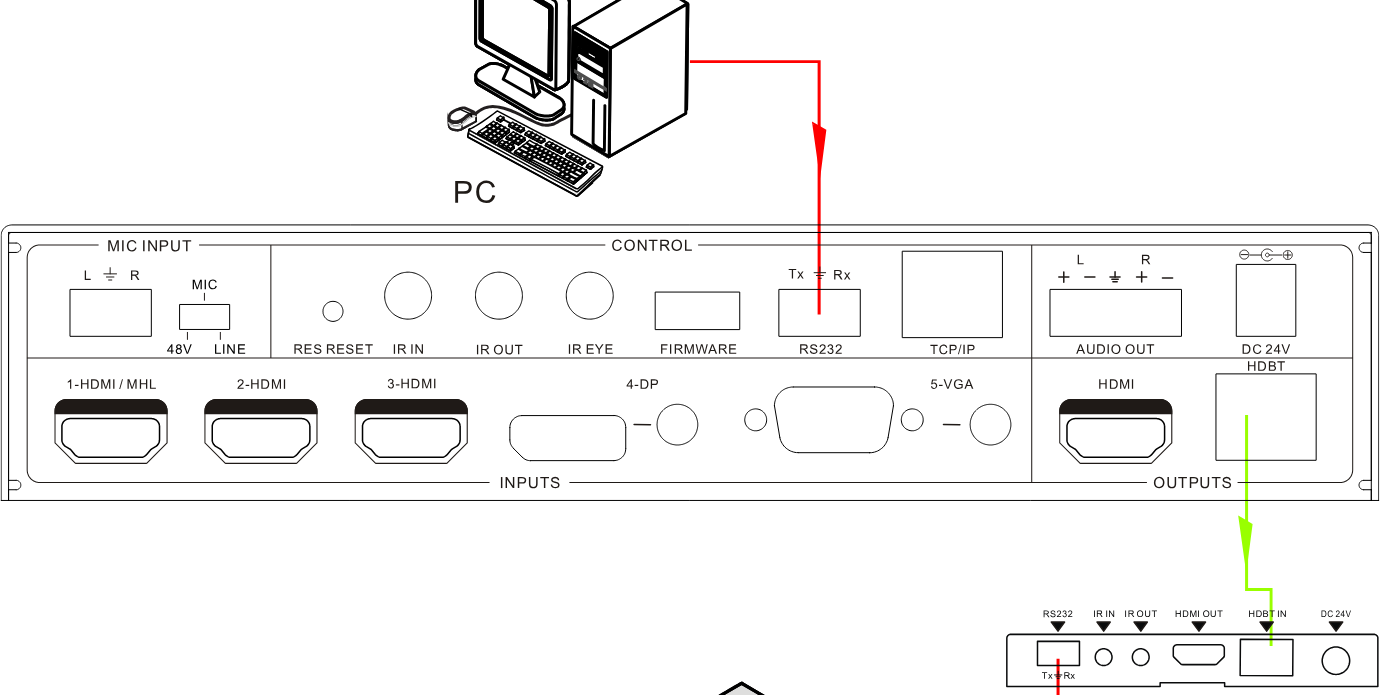
Stuur vervolgens commando 50787% (seriële besturingsmodus 1, fabrieksinstelling) via RS232-communicatiesoftware.
Stuur ten slotte het juiste commando van de PT-PSW-52 of een ander extern RS232-apparaat dat op het huidige systeem is aangesloten. Verbind als volgt:
Bedien PT-PSW-52 of apparaat van derden lokaal
Bedien PT-PSW-52 of apparaat van derden via afstandsbediening
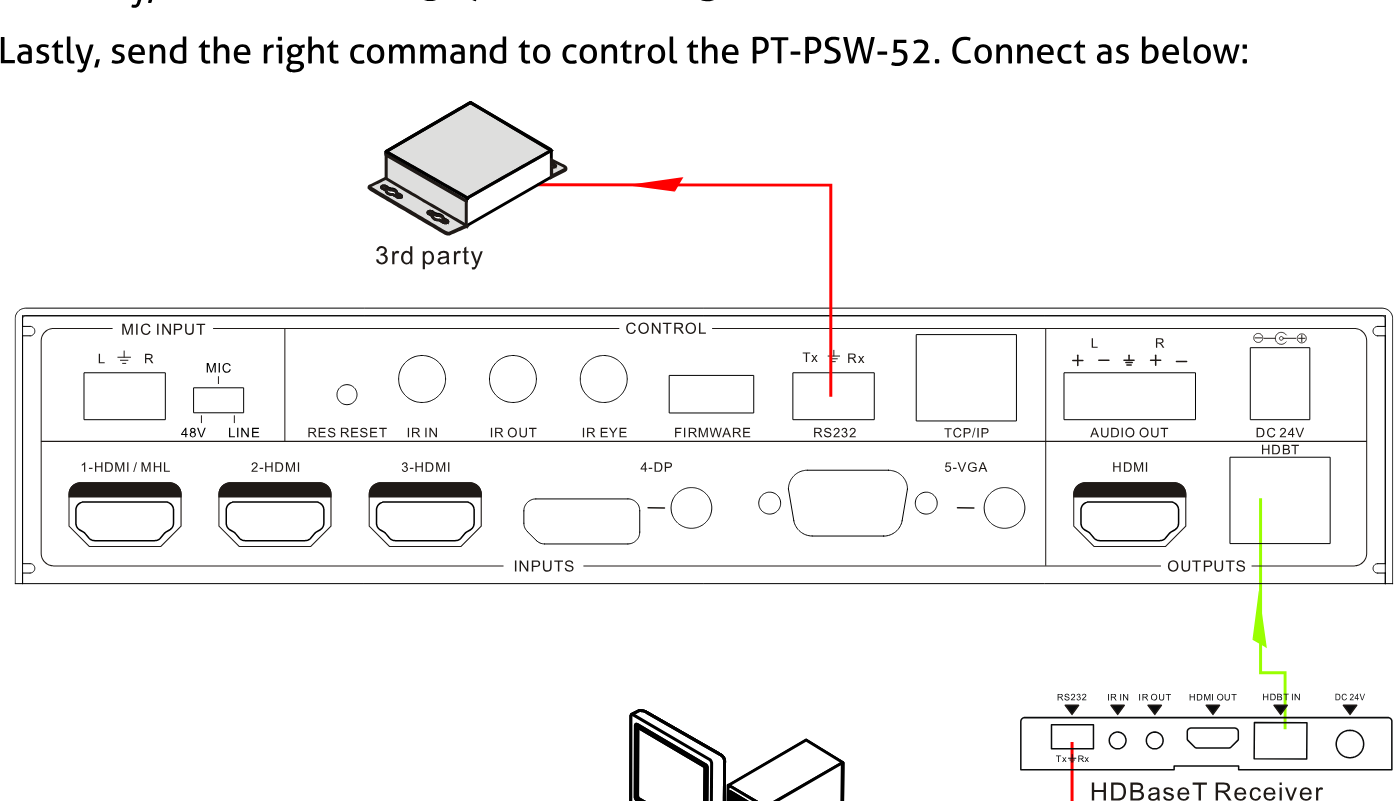
Stuur vervolgens commando 50788% via RS232-communicatie software.
Verstuur als laatste het juiste commando om de PT-PSW-52 te bedienen. Verbind als volgt:
Bedien de PT-PSW-52 of een apparaat van derden via Remote
OSD Menu Bediening
De PT-PSW-52 biedt een krachtig OSD-bedieningsmenu, bestaande uit 3 onderdelen: optionele instellingen, beeldinstellingen en systeeminstellingen enz.
Er zijn drie manieren om het OSD-menu te openen:
- Houd de knop MENU/2s op het frontpaneel 2 seconden of langer ingedrukt.
- Druk op MENU-knop op IR-afstandsbediening.
- Verzend commando 50616% via RS232 bedieningssoftware.
Bediening:
- Druk op de navigatieknoppen op het frontpaneel of de IR-afstandsbediening om tussen menuopties en menupagina’s te schakelen.
- Druk op ENTER op het frontpaneel of OK op de IR-afstandsbediening om de selectie te bevestigen.
OPTIES
Bevat Output Aanpassing, Input 5 Selectie, Baudrate, Gebruikers-EDID Laden (USB), Resolutie en Software-update (USB).
OPTIES-menu scherm met lijst van items
- Output aanpassen: Pas de positie van het outputbeeld aan (X: horizontale richting en Y: verticale richting), beeldverhouding (breedte en hoogte), polariteitsaanpassing (H Polarity en V Polarity) en outputinstelling (HDMI aan/uit en HDBT aan/uit).
- Input5 Selecteren: Selecteer het videosignaalformaat voor VGA input, inclusief AV 1 (C-video signaal), VGA 1 (VGA signaal) en YPbPr 1 (Component videosignaal).
- Baudrate: Stel de baudrate in voor RS232-besturing, ondersteund worden 2400, 4800, 9600, 19200, 38400, 57600, 115200.
- User EDID laden (USB): Steek het USB-flashstation met EDID-bestand in de FIRMWARE-poort om EDID-gegevens via dit menu te laden.
- Resolutie: Stel de outputresoluties in, ondersteund worden 1920x1200, 1920x1080, 1600x1200, 1600x900, 1360x768, 1280x800, 1280x720, 1024x768.
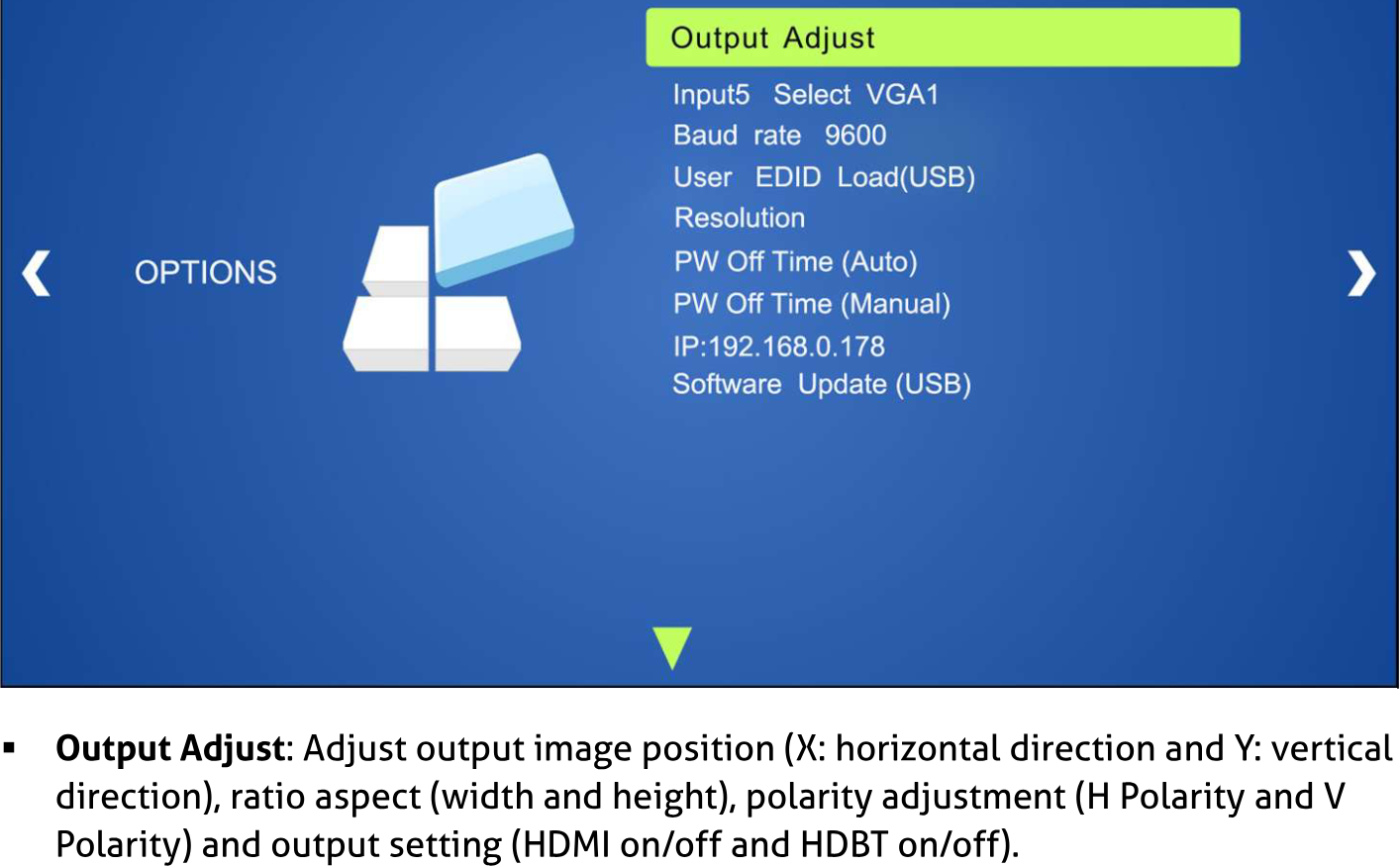
- Pw Uit Tijd (Auto): Stel de automatische uitschakeltijd in wanneer geen signaal wordt ontvangen (1, 2, 5 of 10 minuten kunnen worden gekozen).
- Pw Uit Tijd (Handmatig): Stel de uitschakeltijd in wanneer geen signaal wordt ontvangen (1, 2, 5 of 10 minuten kunnen worden gekozen).
- IP: Toont het IP-adres.
- Software-update (USB): Steek het USB-flashstation met updatebestand in de USB-poort van de PT-PSW-52 om de software via dit menu bij te werken.
AFBEELDING
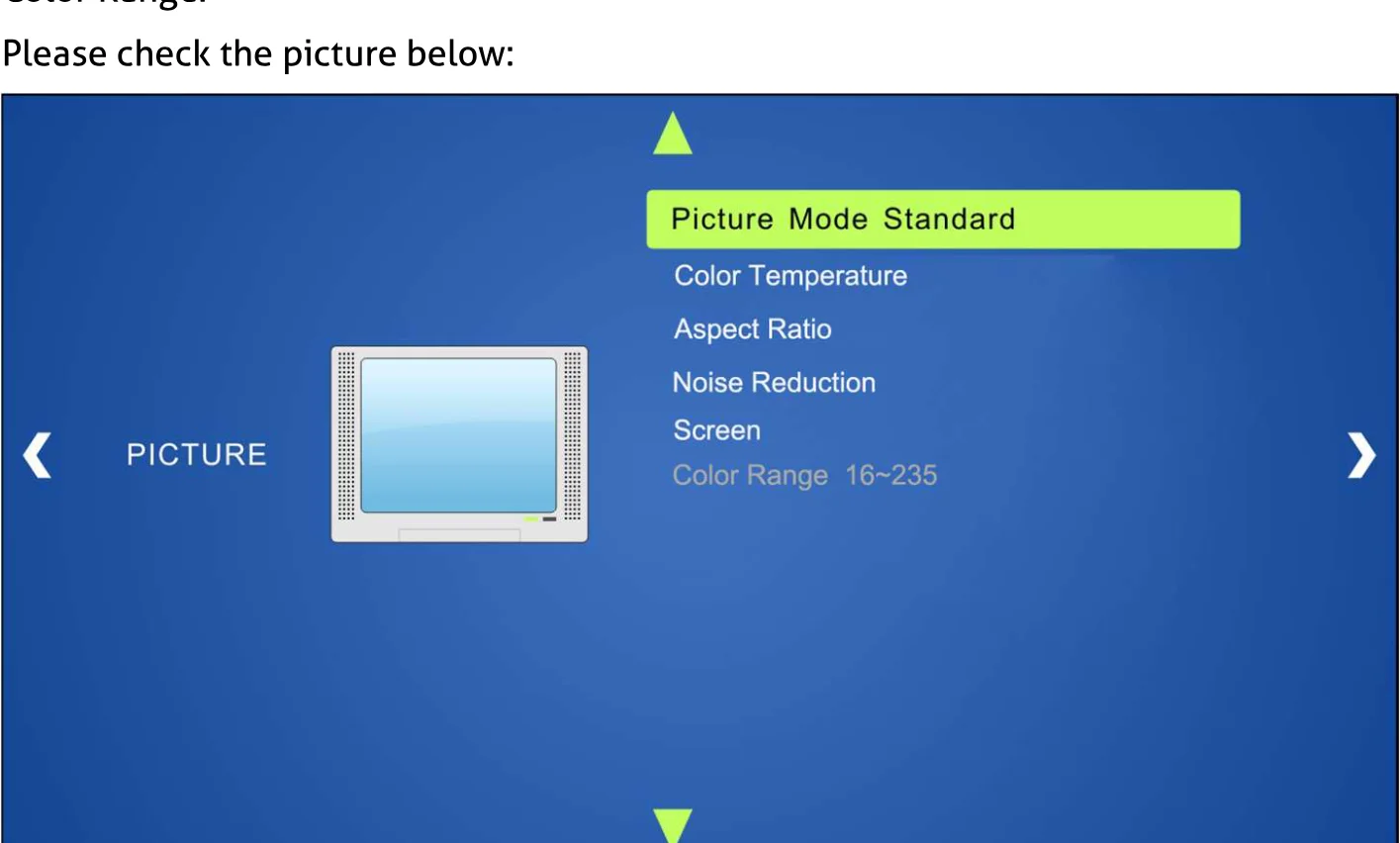
Inclusief Beeldmodus, Kleurtemperatuur, Beeldverhouding, Ruisonderdrukking, Scherm en Kleurengamma.
Bekijk de onderstaande afbeelding:
AFBEELDING | Beeldmodus Standaard / Kleurtemperatuur / Beeldverhouding / Ruisonderdrukking / Scherm / Kleurengamma 16~235
- Beeldmodus: Omvat Dynamisch, Standaard, Mild en Gebruiker. Alleen in Gebruikersmodus kunnen contrast, helderheid, kleur en scherpte worden ingesteld.
- Kleurtemperatuur: Omvat Koel, Medium, Warm en Gebruiker. En alleen in Gebruikersmodus kunnen waarden voor Rood, Groen en Blauw (RGB) worden ingesteld.
- Beeldverhouding: Omvat Natief, 4:3, 16:9, Zoom1, Zoom2, Just Scan en Panorama. VGA-formaat ondersteunt alleen 4:3, 16:9 en Panorama.
- Ruisonderdrukking (niet voor VGA-formaat): Omvat Uit, Laag, Midden, Hoog en Standaard.
- Scherm: (niet voor HDMI-bron): Omvat Auto aanpassen, Horizontaal, Verticaal, Grootte en Fase.
INSTELLING
Inclusief OSD-taal, Fabrieksinstellingen terugzetten, Blending, HDMI CEC, OSD-duur en versie-opvraag
OSD-instellingsscherm
- OSD-taal: Ondersteunt 7 talen, waaronder Engels (standaard), Chinees enz.
- Fabrieksinstellingen terugzetten: Zet terug naar de oorspronkelijke systeemstatus.
- Blending: Omvat Laag, Midden, Hoog en Uit.
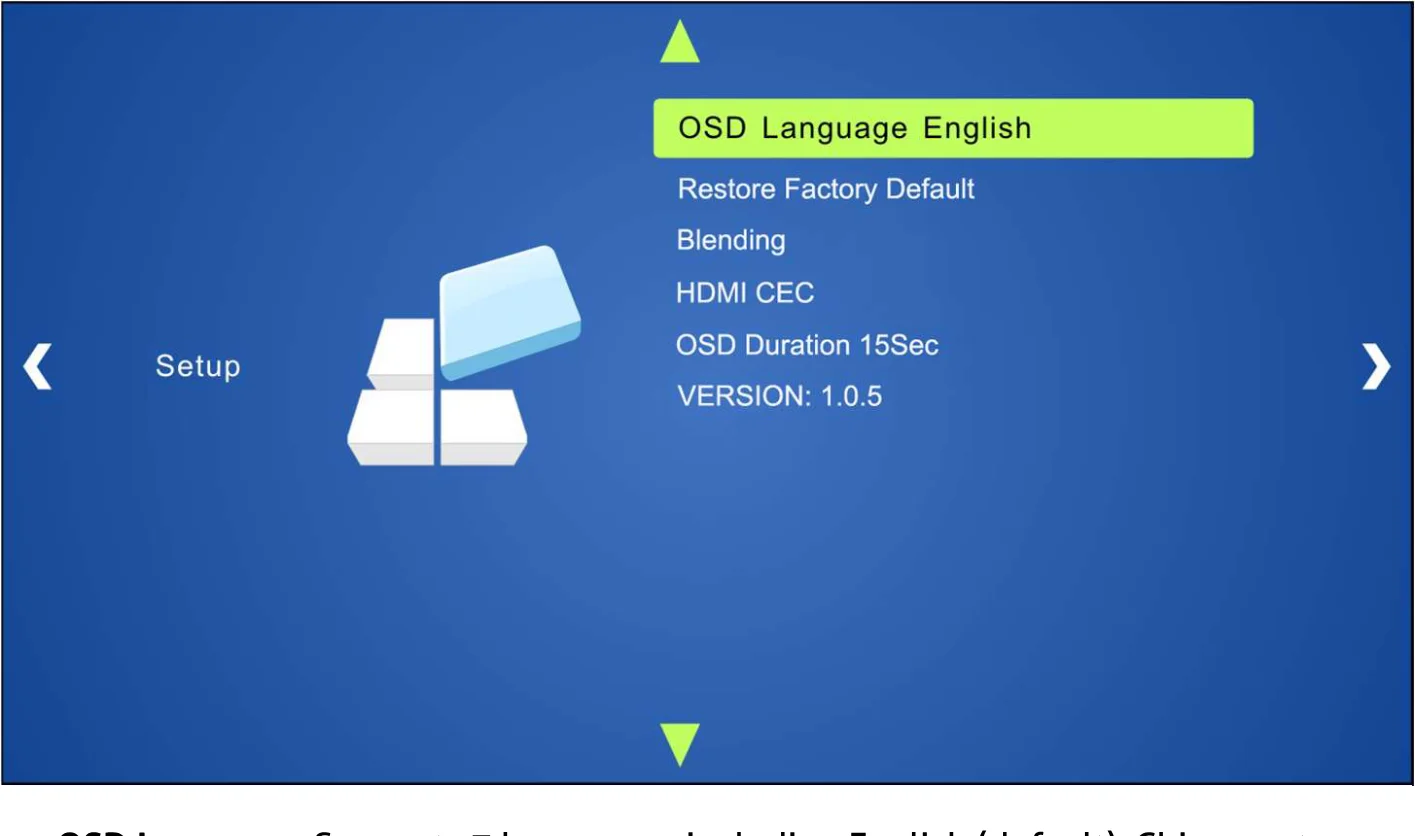
- HDMI CEC: CEC en automatische standby-functie in- of uitschakelen. Standaard: CEC aan, STANDBY aan. Alleen als CEC aanstaat, kan de automatische standby status worden ingesteld.
- OSD Duur: Keuzes zijn 5 seconden, 10 seconden, 15 seconden en Uit.
- VERSIE: Toont softwareversie
GUI Bediening
Naast bediening van de PT-PSW-52 via knoppen op het frontpaneel, IR-afstandsbediening en RS232-communicatiesoftware, kan de PT-PSW-52 ook bestuurd worden via de webgebaseerde GUI. Hiermee kunnen gebruikers via grafische iconen en visuele indicatoren met de PT-PSW-52 communiceren.
Typ 192.168.0.178 in uw browser, dan verschijnt het inlogscherm zoals hieronder weergegeven:
Bedieningsmenu
Typ gebruikersnaam: user en wachtwoord: user (standaardinstelling) op het inlogscherm en klik vervolgens op Login om het Bedieningsmenu te openen zoals hieronder weergegeven:
- Bronnen: Klik op de bijbehorende knop (1-HDMI/MHL, 2-HDMI, 3-HDMI, 4-DP en 5-VGA) om de videobron te selecteren.
- VGA: Klik op Aanpassen om de positie van het VGA-videobeeld aan te passen voor het beste visuele resultaat.
- DP: Klik op Audio om de DP externe audio-ingang aan/uit te zetten.
- Volume: Klik op de positieve/negatieve knop om het volume van microfoon- of bronaudio te verhogen/ verlagen. Klik op de bijbehorende Dempen-knop om microfoon- of bronaudio te dempen/ dempen op te heffen.
- Klik op Bron om de inputbron aan/uit te zetten.
- Klik op Beeldscherm om het outputbeeldscherm aan/uit te zetten.
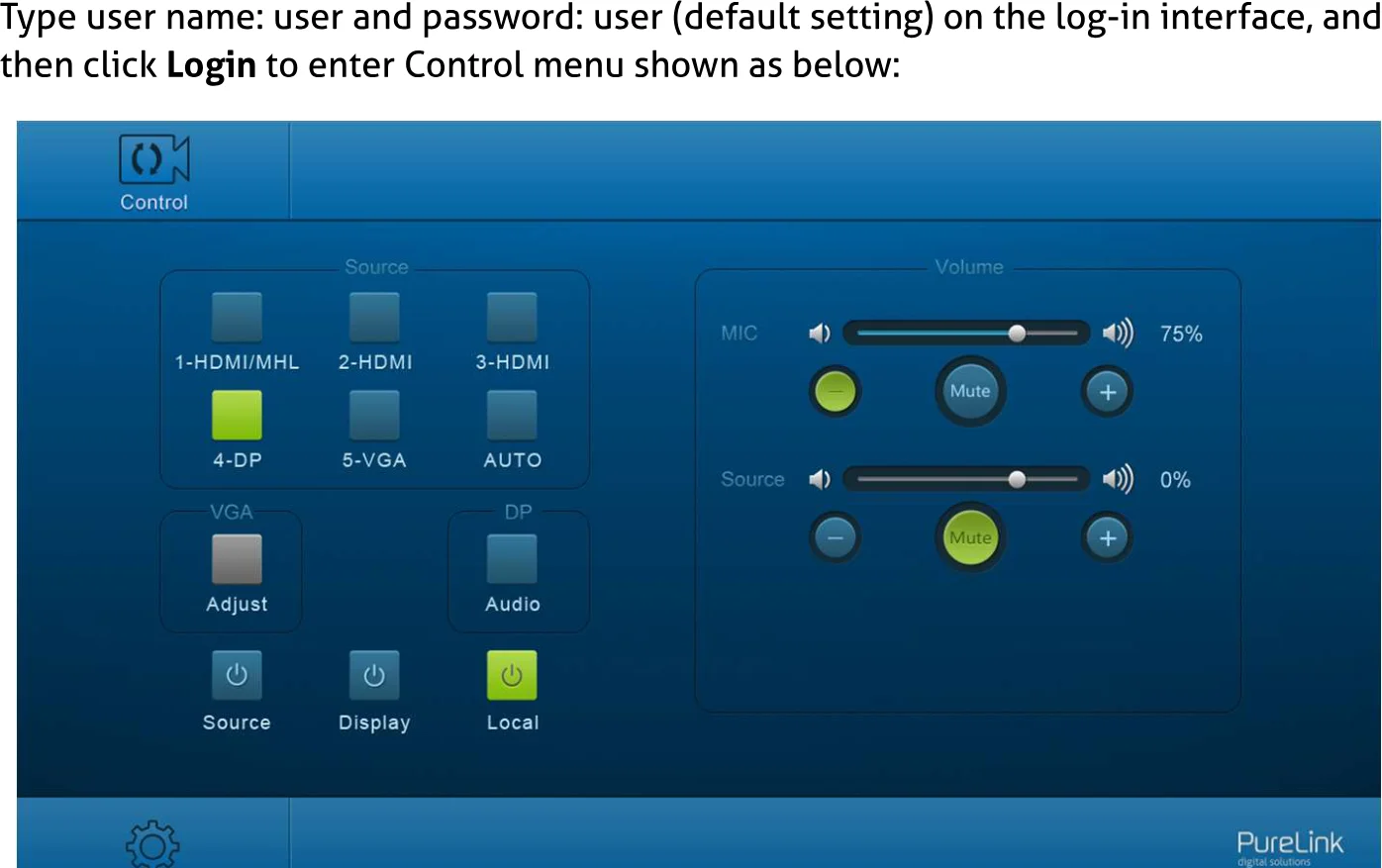
- Klik op Lokaal om de PT-PSW-52r in de stand-bymodus te zetten.
Configuratiemenu
① Klik op het bedieningsmenu om het instellingenscherm te openen zoals hieronder weergegeven:
- Outputresolutie: Selecteer de gewenste outputresolutie en klik vervolgens op [Bevestigen].
- Update: Steek het USB-flashstation met EDID- of softwareupdatebestand in de FIRMWARE-poort en klik dan op [EDID/Firmware] om de updateprocedure te starten.
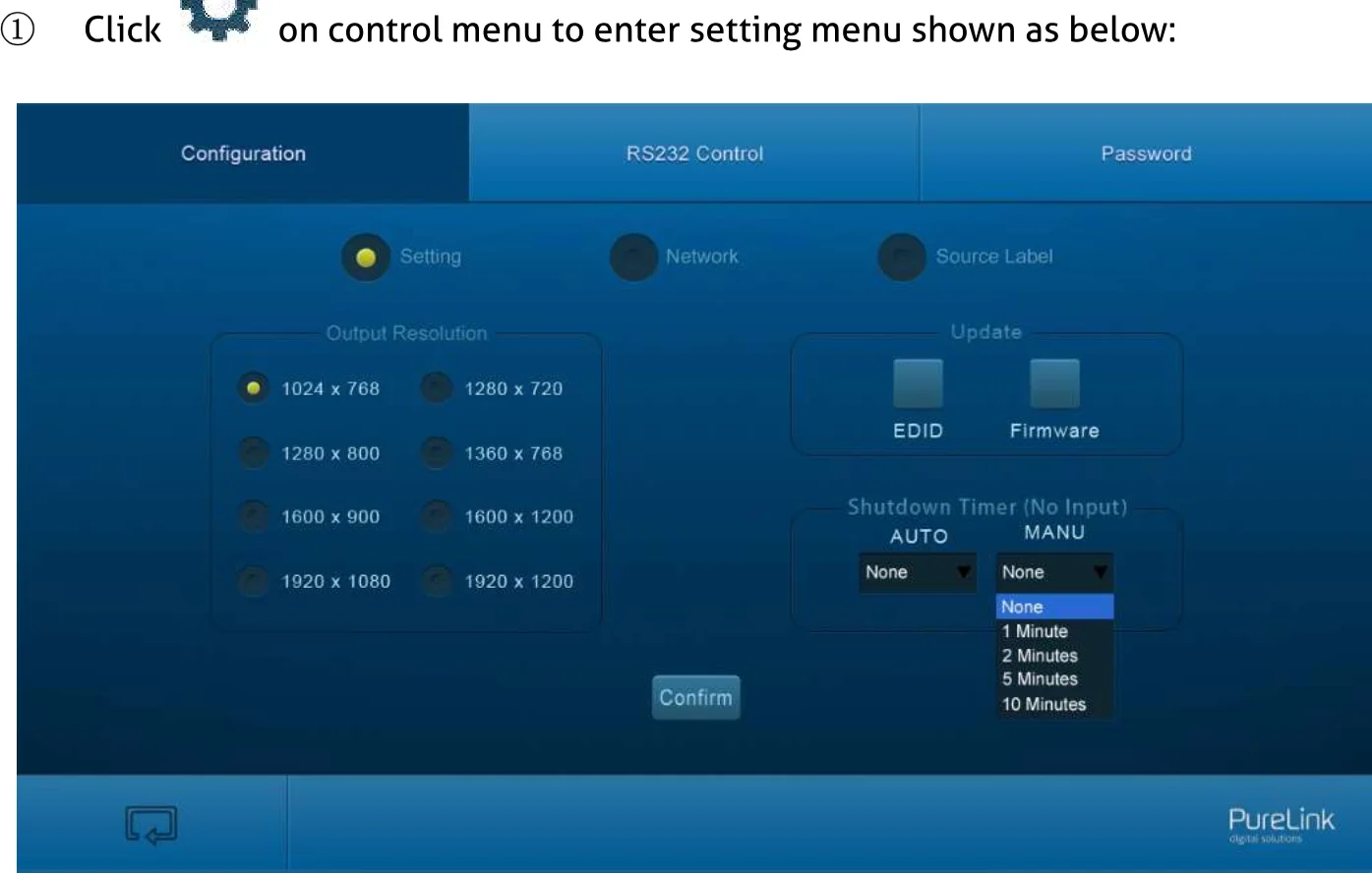
- Uitschakeltimer (geen input): Stel de uitschakeltijd in handmatig schakelmodes of automatisch schakelmodes, inclusief geen, 1 minuut, 2 minuten, 5 minuten en 10 minuten. Als de PT-PSW-52 geen video-signaalingang detecteert, schakelt het automatisch uit na de vooraf ingestelde tijd.
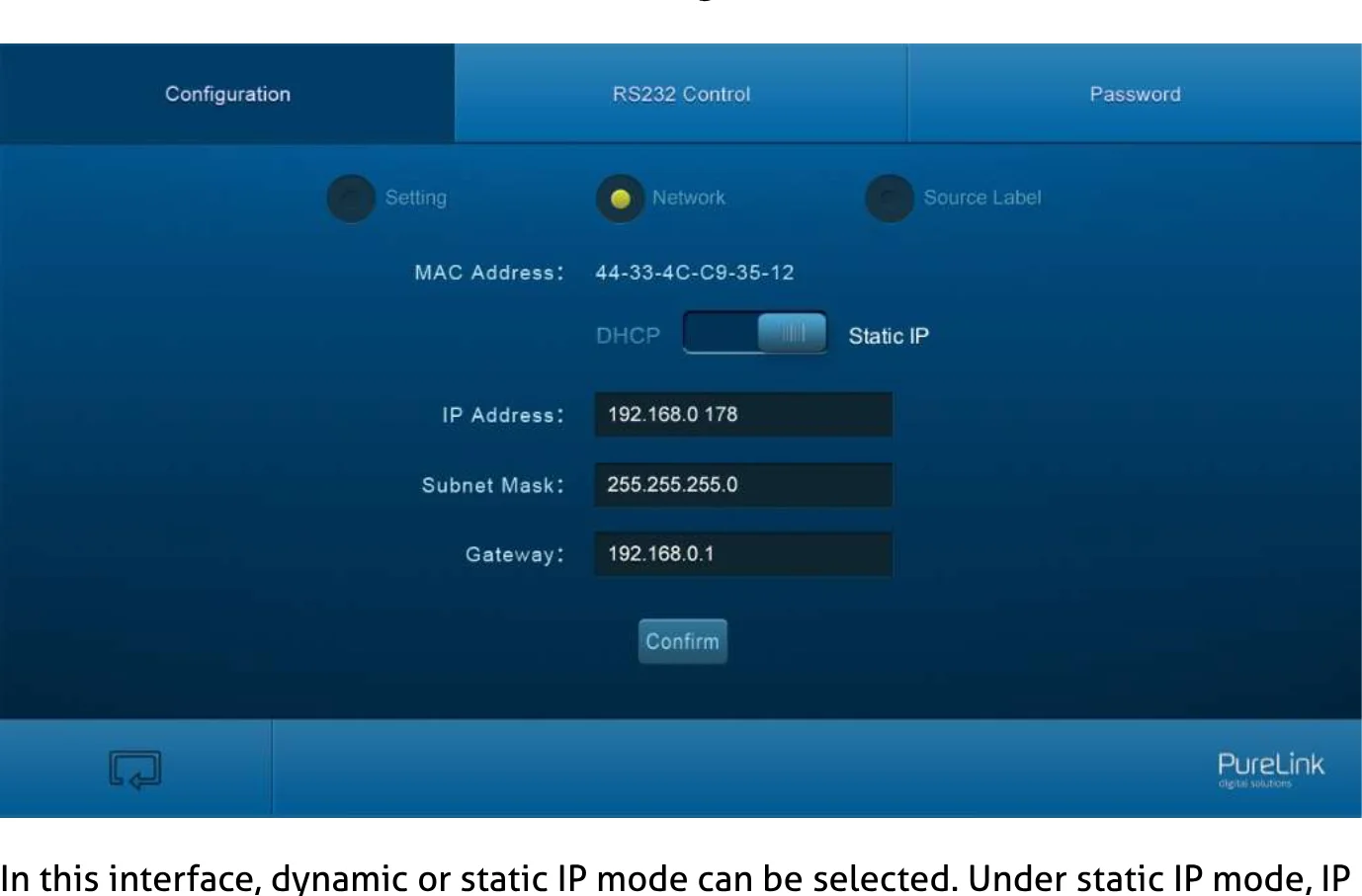
② Klik op Network om het netwerkinstellingenmenu te openen zoals hieronder weergegeven:
Interface van het netwerkinstellingenmenu
In deze interface kan de dynamische of statische IP-modus worden geselecteerd. In de statische IP-modus kunnen IP-adres, subnetmasker en gateway worden ingesteld. Zorg ervoor dat de IP-adressen verschillend zijn om IP-conflicten te voorkomen.
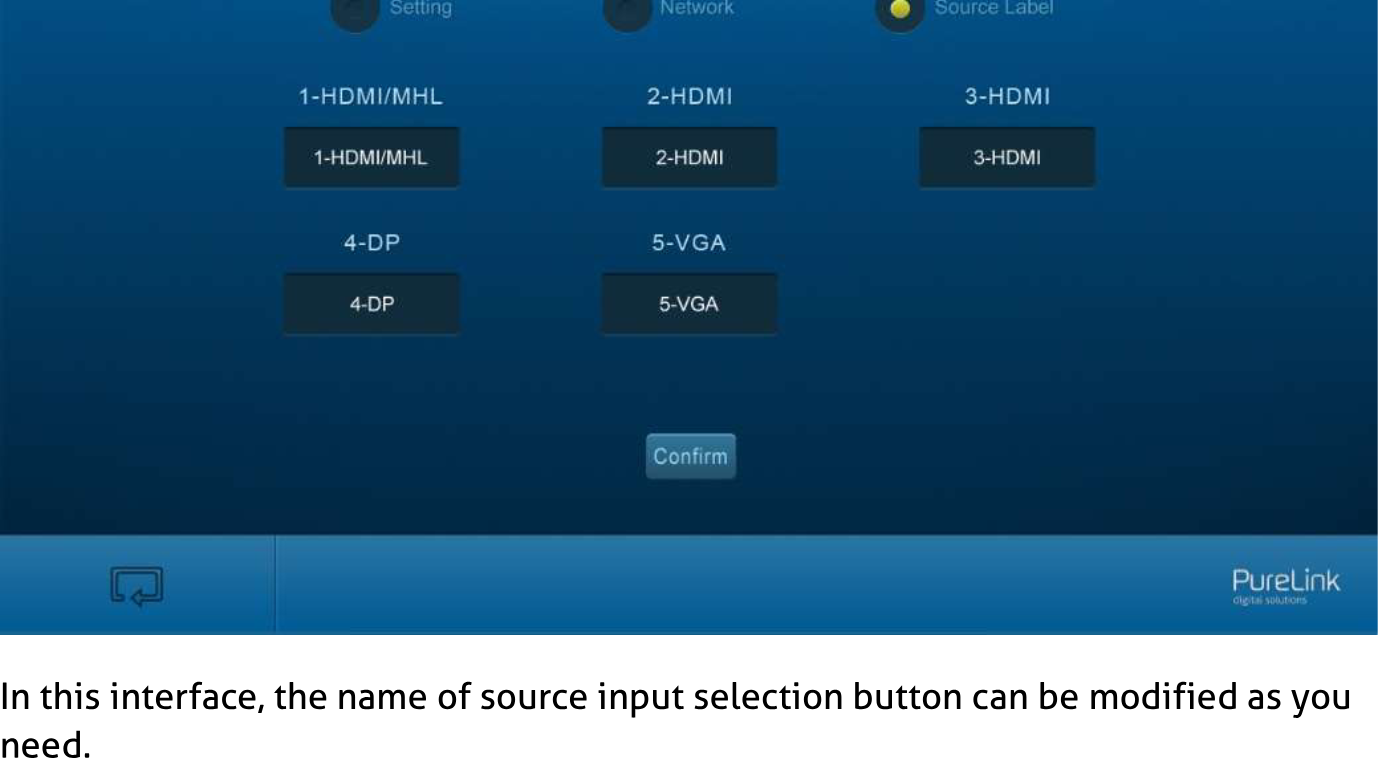
③ Klik op [Source Label] om het bronlabelinstellingenmenu te openen zoals hieronder weergegeven:
In deze interface kan de naam van de bron-ingangskeuzeknop worden aangepast naar wens.
RS232-bedieningsmenu
Klik bovenaan het scherm op [RS232 Control] om het RS232-bedieningsmenu te openen, zoals hieronder weergegeven:
Screenshot van het RS232-bedieningsmenu
- Poort: Lokale poort verwijst naar de RS232-poort van de PT-PSW-52, en de HDBT-poort verwijst naar de RS232-poort van de HDBaseT Receiver.
- Baudrate: De baudrate van de lokale poort is 9600 en kan niet worden gewijzigd, voor de HDBT-poort worden 2400, 4800, 9600, 19200, 38400, 57600, 115200 ondersteund.
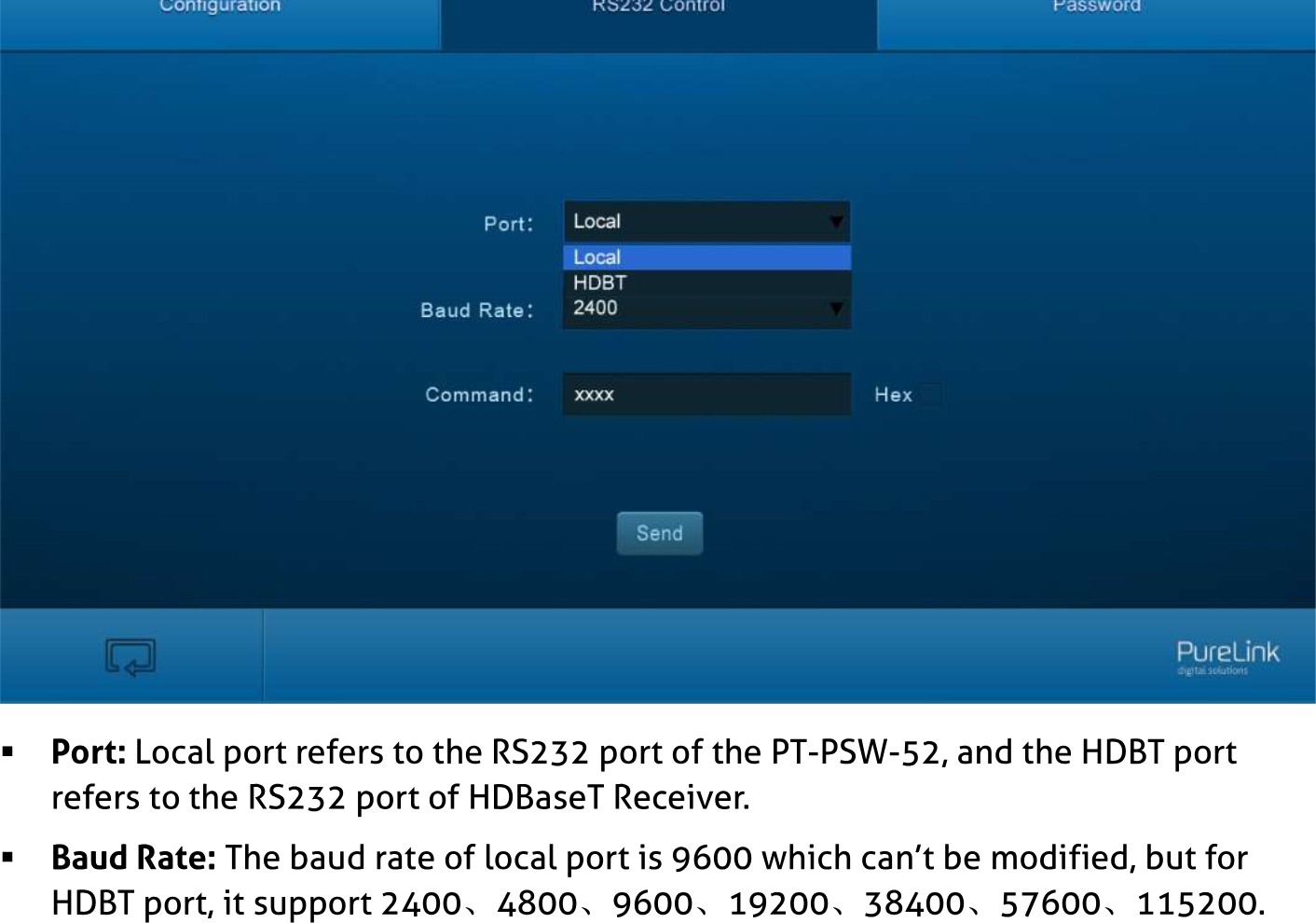
- Commando: Voer commando’s in dit vak in om de PT-PSW-52 of het apparaat aan de andere kant, verbonden met de HDBaseT Receiver, te bedienen. Indien “Hex” aangevinkt is, kunt u hexadecimale waarden invoeren in het “Commando”-vak.
Wachtwoord Menu
Klik bovenaan de interface op Wachtwoord om het wachtwoordmenu te openen zoals hieronder weergegeven:
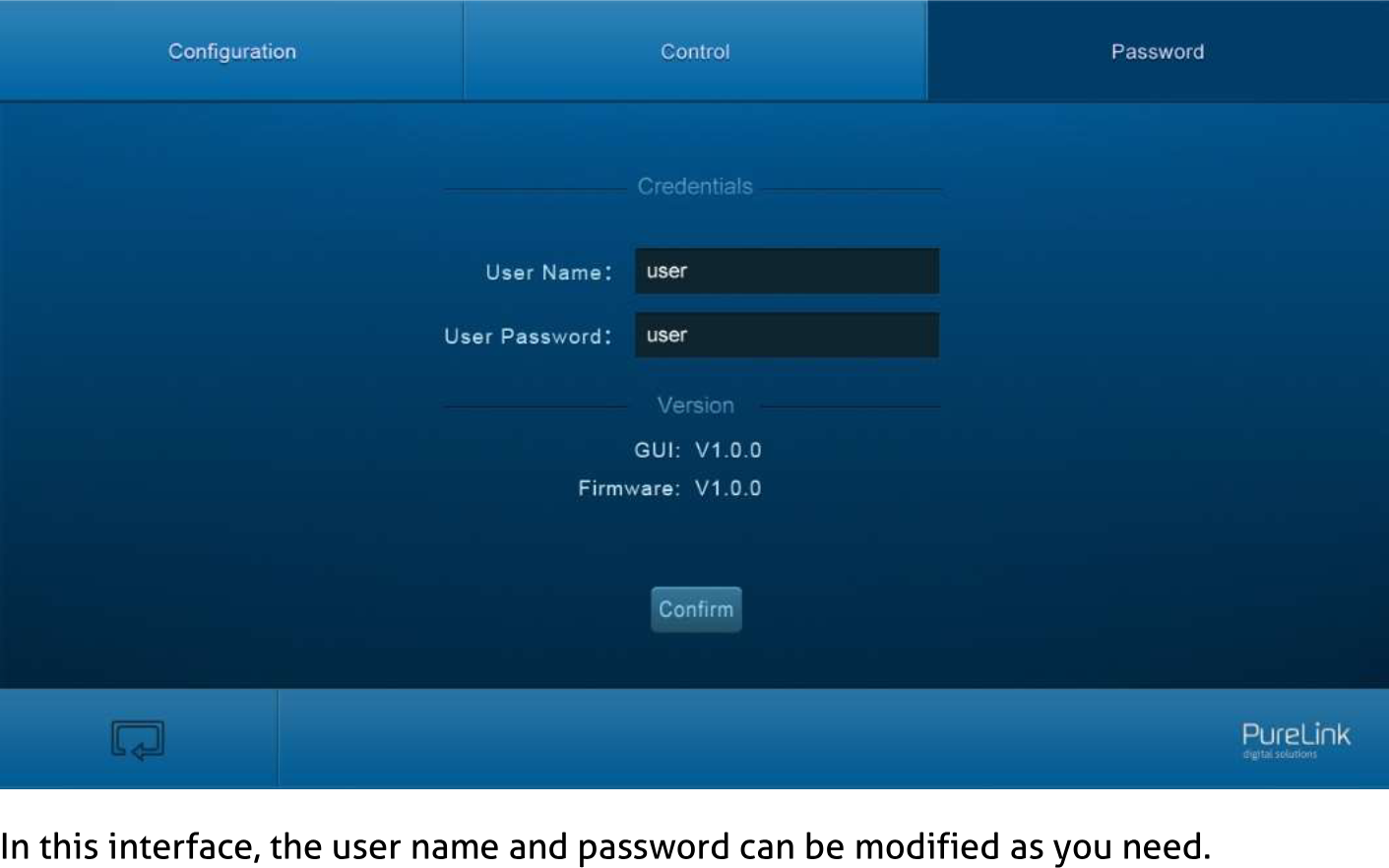
In deze interface kunt u gebruikersnaam en wachtwoord naar wens wijzigen.
GUI Update
De GUI voor de PT-PSW-52 ondersteunt online updates via http://192.168.0.178:100. Voer de gebruikersnaam en het wachtwoord in (dezelfde als de GUI inloggegevens, gewijzigde wachtwoorden zijn pas actief na herstart) om in te loggen in de configuratie-interface. Klik daarna onder de bronmenu op Administratie om bij Upload Programma te komen zoals hieronder getoond:
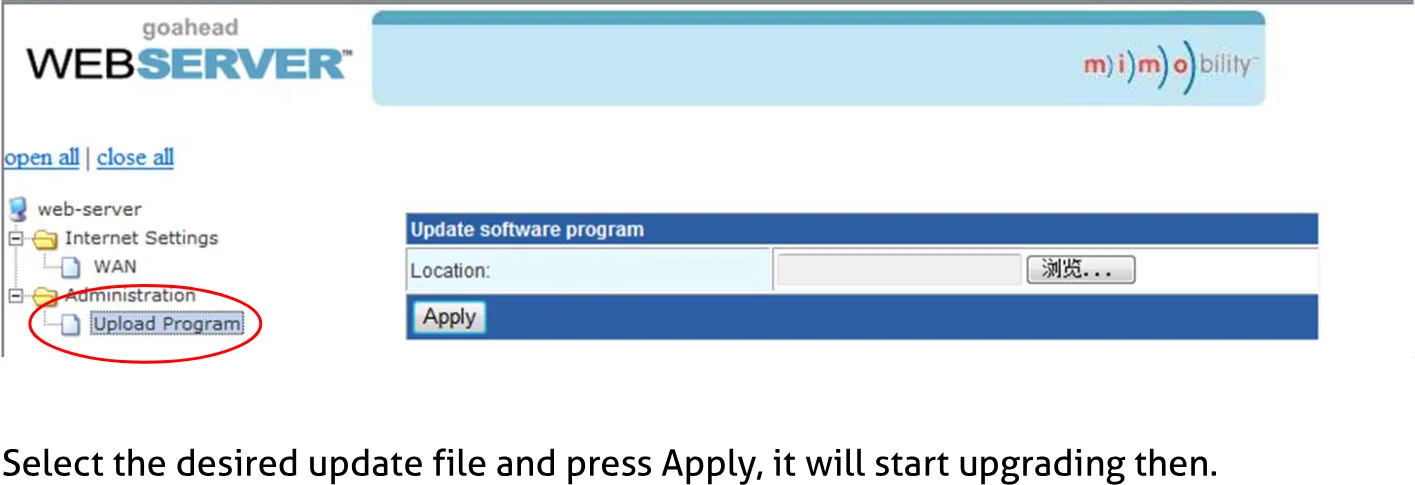
Selecteer het gewenste updatebestand en druk op Toepassen, de upgrade start dan.
Specificatie
| Video | |
|---|---|
| Video-ingang | (1) HDMI/MHL; (2) HDMI; (1) DP; (1) VGA |
| Video-ingangconnector | (3) vrouwelijke HDMI; (1) DisplayPort; (1) vrouwelijke 15-pins VGA |
| Ingaande videosignaal | HDMI, DP, YPbPr, C-video, VGA |
| Video-uitgang | (1) HDMI; (1) HDBaseT |
| Video-uitgangconnector | (1) vrouwelijke HDMI; (1) RJ45 |
| Uitgaande videosignaal | HDMI, HDBaseT |
| Uitgangsresolutie | 1920x1200, 1920x1080, 1600x1200, 1600x900, 1360x768, 1280x800, 1280x720, 1024x768. |
| Standaard | HDMI 1.3 & HDCP 2.2 |
| Audio | |
| Audio-ingang | (1) stereo audio-ingang voor DP; (1) stereo audio-ingang voor VGA; (1) microfoon audio |
| Audio-ingangconnector | (2) 3,5mm stereo jacks; (1) 3-pins phoenix connector |
| Audio-ingangimpedantie | >10kΩ |
| Audio-uitgang | (1) dual-mono analoge audio |
| Audio-uitgangconnector | (1) 5-pins phoenix connector |
| Audio-uitgangimpedantie | 70Ω |
| Frequentierespons | 20Hz~20K Hz |
| Stereo kanaalscheiding | >80dB @1KHz |
| Bedieningsgedeelte | |
| Bedieningspoort | (1) IR IN; (1) IR OUT; (1) IR EYE; (1) RS232; (1) TCP/IP |
| Bedieningsconnector | (3) 3,5mm mini jack; (1) 3-pins phoenix connector; (1) RJ45 |
| Algemeen | |
|---|---|
| Transmissieafstand | 1080P≤70m(Cat6) |
| Temperatuur | 0 ~ +50℃ |
| Vochtigheid | 10% ~ 90% |
| Voeding | DC24V 2.71A |
| Stroomverbruik | 27W |
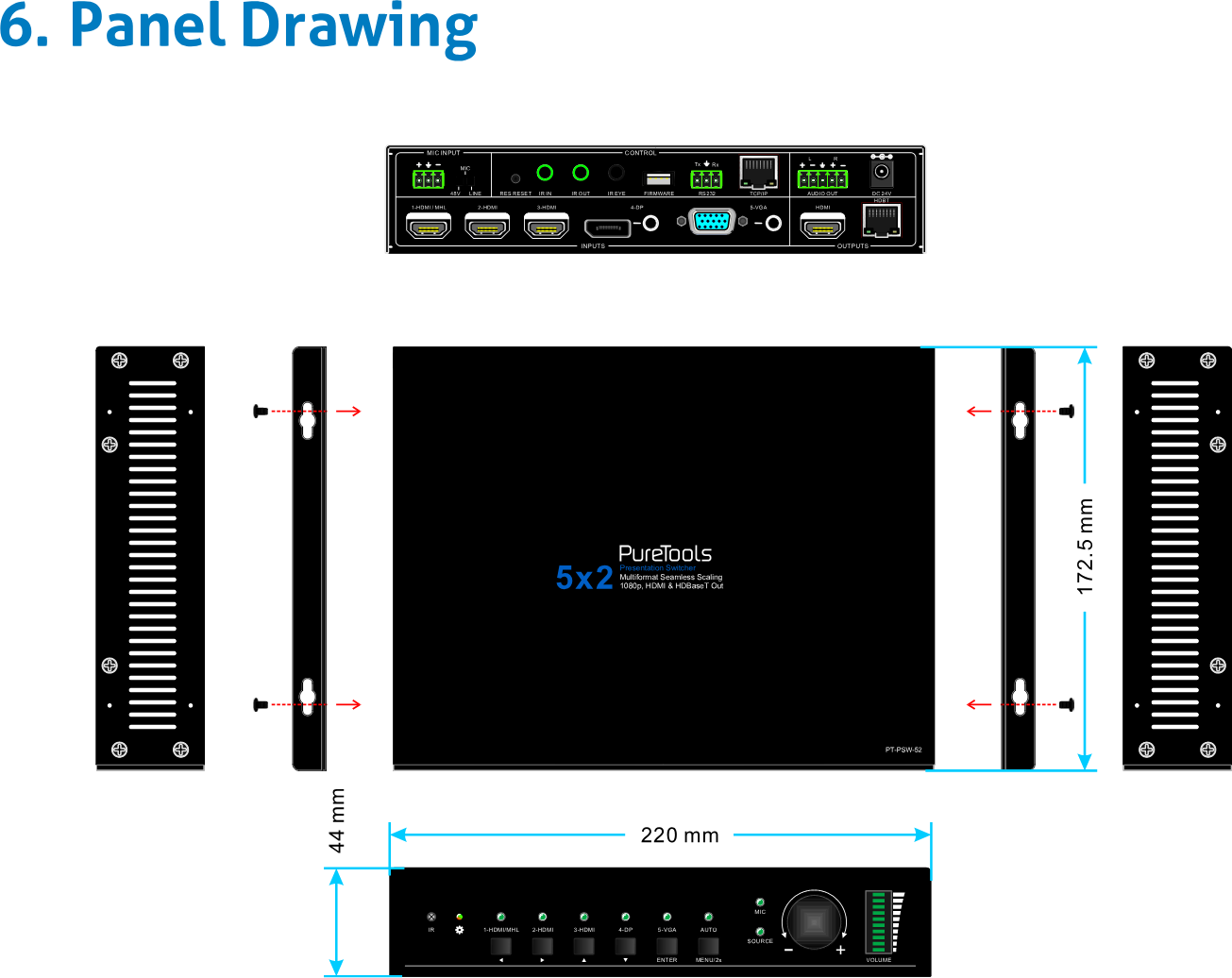
| Afmetingen (B*H*D) | 220mm x 44mm x 172,5mm |
| Gewicht | 800g |
Paneeltekening
Probleemoplossing & Onderhoud
| Problemen | Oorzaken | Oplossingen |
|---|---|---|
| Uitgangsbeeld met sneeuwvlokken | Slechte kwaliteit van de verbindingskabel | Probeer een andere kabel van hoge kwaliteit. |
| Uitgangsbeeld met sneeuwvlokken | Verbinding mislukt of losgeraakt | Zorg dat de verbinding goed is. |
| Geen uitgangsbeeld tijdens schakelen | Geen signaal aan de in- of uitgangszijde | Controleer met een oscilloscoop of multimeter of er signaal is aan de in- of uitgangszijde. |
| Geen uitgangsbeeld tijdens schakelen | Verbinding mislukt of losgeraakt | Zorg dat de verbinding goed is. |
| Geen uitgangsbeeld tijdens schakelen | De Switcher is defect | Stuur deze naar een erkende dealer voor reparatie. |
| POWER-indicator werkt niet of reageert niet op enige bediening | Verbindingsfout van het netsnoer. | Zorg dat de aansluiting van het netsnoer goed is. |
| EDID-beheer werkt niet normaal | De HDMI-kabel is defect aan de uitgangszijde. | Vervang door een andere HDMI-kabel die goed functioneert. |
| Kan het apparaat niet bedienen via bedieningsapparaat (bijv. een PC) via RS232-poort | Onjuiste RS232-communicatieparameters | Voer de juiste RS232-communicatieparameters in. |
| Kan het apparaat niet bedienen via bedieningsapparaat (bijv. een PC) via RS232-poort | RS232-poort defect | Stuur het naar een erkende dealer voor controle. |
| Kan het apparaat niet bedienen met knoppen op het voorpaneel terwijl bediening via RS232 wel mogelijk is | De knoppen op het voorpaneel zijn vergrendeld | Verzend commando 50605% om de knoppen op het voorpaneel te ontgrendelen. |
Als uw probleem blijft bestaan nadat u bovenstaande probleemoplossingsstappen heeft gevolgd, vraag dan verdere hulp aan een erkende dealer of onze technische ondersteuning.
After-Sales Service
Als zich problemen voordoen tijdens het gebruik van het product, controleer en los deze dan op met verwijzing naar deze gebruikershandleiding. Eventuele transportkosten worden gedragen door de gebruiker tijdens de garantieperiode.
- Product Beperkte Garantie: Dit product is twee jaar lang vrij van materiaal- en fabricagefouten (De aankoopfactuur is leidend). Bewijs van aankoop in de vorm van een verkoopbewijs of rekeningfactuur die aantoont dat het apparaat binnen de garantieperiode valt, moet worden getoond om garantie-service te verkrijgen.
- Wat de garantie niet dekt (service beschikbaar tegen betaling):
- Verlopen garantie. Fabrieksmatig aangebracht serienummer is gewijzigd of verwijderd van het product. Schade, achteruitgang of defect veroorzaakt door: normale slijtage. Gebruik van verbruiksartikelen of onderdelen die niet voldoen aan onze specificaties. Geen certificaat of factuur als bewijs van garantie. Het productmodel op de garantiebewijskaart komt niet overeen met het model van het te repareren product of is gewijzigd. Schade veroorzaakt door overmacht. Service niet geautoriseerd door distributeur. Alle andere oorzaken die niet betrekking hebben op een productfout. Levering, installatie- of arbeidskosten voor installatie of configuratie van het product.
- Technische ondersteuning: Voor vragen of problemen, neem contact op met uw distributeur of reseller en geef de betreffende productnaam en versie door, de gedetailleerde storingstoestand evenals de beschrijving van de cases.
Juridisch & Naleving
Productidentificatie
Model: PT-PSW-52 – handleiding versie 1.0
Handelsmerken en disclaimer
Productmodel en logo zijn handelsmerken. Alle overige vermelde bedrijfs- en productnamen zijn handelsmerken van hun respectievelijke eigenaars. Alle rechten voorbehouden. Geen enkel deel van deze publicatie mag worden gekopieerd of gereproduceerd zonder voorafgaande schriftelijke toestemming. Wij behouden ons het recht voor wijzigingen aan het apparaat, de verpakking of handleiding aan te brengen en aanvaarden geen aansprakelijkheid voor drukfouten.
EU-conformiteit
PureLink verklaart hierbij dat dit product PureTools PT-PSW-52 voldoet aan Richtlijnen 1907/2006/EU en 2011/65/EU. PureLink GmbH verklaart hierbij dat dit product PureTools PT-PSW-52 voldoet aan Richtlijnen 2014/30/EU en 2014/35/EU.
| Richtlijn / Verordening |
|---|
| 1907/2006/EU |
| 2011/65/EU |
| 2014/30/EU |
| 2014/35/EU |
De volledige tekst van de EU-conformiteitsverklaring is beschikbaar op: http://www.purelink.de/ce/4260134127967_CE.pdf
Verwijdering van elektrische en elektronische apparatuur
WEEE-reg.nr.: DE 93847290
Het doorgehaalde vuilnisbaksymbool op het product, de verpakking of in deze handleiding betekent dat elektrische en elektronische apparatuur niet bij het huishoudelijk afval mag worden weggegooid aan het einde van de levensduur. Lever oude apparaten kosteloos in bij een openbaar inzamelpunt of retourneer ze aan een distributeur die retourname verplicht is. Verwijder batterijen en lampen die zonder beschadiging van het apparaat kunnen worden verwijderd voordat u ze inlevert en verwijder persoonlijke gegevens die op het apparaat zijn opgeslagen. Details worden geregeld door nationale wetgeving. Door oude apparaten terug te brengen helpt u het milieu te beschermen.
Batterijen
Batterijen mogen niet bij het huishoudelijk afval worden weggegooid. Lever gebruikte batterijen kosteloos in bij verzamelpunten of winkels.
Verpakking
Verwijder verpakking gescheiden per materiaal (papier/karton, kunststoffen) via lokale inzamelingssystemen. Houd verpakkingsmateriaal buiten bereik van kinderen – verstikkingsgevaar. Verpakkingsregister LUCID: DE5958616449295.