
Veiligheidsmaatregelen
Om het beste uit het product te halen, leest u alle instructies zorgvuldig door voordat u het apparaat gaat gebruiken. Bewaar deze handleiding voor latere referentie.
- Pak de apparatuur voorzichtig uit en bewaar de originele doos en verpakkingsmateriaal voor eventuele toekomstige verzending.
- Volg basisveiligheidsmaatregelen om het risico op brand, elektrische schokken en letsel te verminderen.
- Demonteer de behuizing niet en modificeer de module niet. Dit kan leiden tot elektrische schokken of brandwonden.
- Het gebruik van toebehoren of onderdelen die niet voldoen aan de productspecificaties kan schade, verslechtering of storingen veroorzaken.
- Verwijs alle onderhoudswerkzaamheden door naar gekwalificeerd servicepersoneel.
- Om brand- of schokgevaar te voorkomen, stel het apparaat niet bloot aan regen, vocht of installeer dit product niet in de buurt van water.
- Leg geen zware voorwerpen op de verlengkabel om knelling te voorkomen.
- Verwijder de behuizing van het apparaat niet, omdat het openen of verwijderen van de behuizing gevaarlijke spanningen of andere gevaren kan blootstellen.
- Installeer het apparaat op een plek met goede ventilatie om schade door oververhitting te voorkomen.
- Houd de module uit de buurt van vloeistoffen.
- Vloeistoffen in de behuizing kunnen brand, elektrische schokken of schade aan de apparatuur veroorzaken. Als er een voorwerp of vloeistof op de behuizing valt of morst, trek dan onmiddellijk de stekker uit het stopcontact.
- Draai of trek niet met kracht aan de uiteinden van de glasvezelkabel. Dit kan storingen veroorzaken.
- Gebruik geen vloeibare of spuitbare reinigingsmiddelen om dit apparaat te reinigen. Trek altijd de stekker uit het stopcontact voordat u gaat schoonmaken.
- Trek de stekker uit het stopcontact als het apparaat gedurende langere tijd niet wordt gebruikt.
- Informatie over verwijdering van afgevoerde apparaten: verbrand deze niet en gooi ze niet bij het huisvuil; behandel ze als normaal elektronisch afval.
Inleiding tot PT-PSW-52H
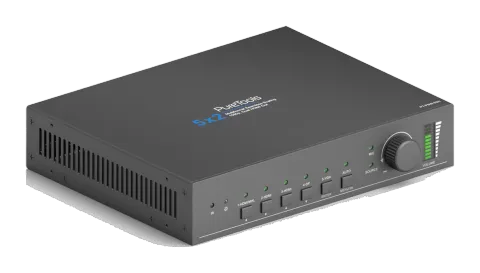
De PT-PSW-52H (hierna "Scaler Switcher" genoemd) is een compacte mini scaler switcher met 5 video-ingangen (1 HDMI/MHL, 2 HDMI, 1 DP en 1 VGA) en 3 audio-ingangen (1 DP extern audio, 1 VGA hulpaudio, 1 MIC-audio). De VGA-ingang ondersteunt VGA, YPbPr en C-video, waardoor de device switcher meerdere videosignalen aankan.
De Scaler Switcher schaalt en schakelt elk videosignaal naar HDMI-uitgang en kan worden bediend via knoppen op het voorpaneel, RS232-commando's, OSD en GUI.
Kenmerk
- Voldoet aan HDMI1.4 & HDCP2.2.
- Ondersteunt CEC, met opdrachten om deze functie in of uit te schakelen.
- Ondersteunt automatische wisseling van videosignaalbronnen.
- Selecteerbare uitvoerresoluties om de gewenste uitvoer te garanderen, en ondersteunt diverse uitvoerresoluties, zoals 1920x1200, 1920x1080, 1600x1200, 1600x900, 1360x768, 1280x800, 1280x720, 1024x768.
- VGA-video ondersteunt C-video, YPbPr en VGA.
- 48V phantom power ter ondersteuning van condensatormicrofoons.
- MIC-poort ondersteunt gebalanceerd/ongbalanceerd signaal, onderdrukt effectief externe ruis.
- 3-niveaus MIC-ingang, ondersteunt condensatormicrofoon, dynamische microfoon en Wireless microfoon.
- Bedienbaar via knoppen, IR-afstandsbediening, RS232 en GUI.
- Krachtige OSD-functie.
- Ondersteunt online software-upgrades.
Inhoud van de verpakking
- 1 x PT-PSW-52H Compact Scaler Switcher
- 2 x Montageoordjes met 4 schroeven
- 4 x Plastic beschermkussentjes
- 1 x Voedingsadapter (24VDC, 2,71A)
- 1 x IR Receiver (met draaggolf)
- 1 x IR-afstandsbediening
- 1 x VGA-omzetkabel (VGA naar YPbPr)
- 2 x 3-pins Phoenix connectoren
- 1 x 5-pins Phoenix connector
- 1 x Gebruikershandleiding
Opmerking: Controleer of het product en de accessoires compleet zijn; neem bij ontbrekende onderdelen contact op met de dealer.
Voorpaneel
- ① Ingebouwde IR Receiver
- ② Stroomindicator - Uit wanneer het apparaat geen stroom heeft - Rood wanneer het apparaat in standby staat - Groen wanneer het apparaat is ingeschakeld
- ③ 1-HDMI/MHL ingang Selector & Activiteits-LED; Linker toets
- ④ 2-HDMI ingang Selector & Activiteits-LED; Rechter toets
- ⑤ 3-HDMI ingang Selector & Activiteits-LED; Boven toets
- ⑥ 4-DisplayPort ingang Selector & Activiteits-LED; Beneden toets
- ⑦ 5-VGA ingang Selector Activiteits-LED; Enter toets
- ⑧ Auto-schakelmodus Selector & Activiteits-LED; OSD-menuknop - Druk deze knop om Auto-schakelmodus in of uit te schakelen, in deze modus is selectie van de ingang via de knoppen op het frontpaneel niet beschikbaar, maar RS232-commando's en IR-afstandsbediening kunnen deze modus wel schakelen. De automatische LED wordt groen en blijft aan. Let op: Als u in de Handmatig schakelen modus een VGA-poort instelt op C-video of YPbPr, kan het systeem niet in Auto-schakelmodus komen. - Hou deze knop langer dan 2 seconden ingedrukt om het OSD-menu te openen, gebruik daarna de ③~⑥ pijltjestoetsen en ⑦ bevestigingstoets om te bedienen.
- ⑨ Volume knop
BRON
MIC
VOLUME
IR 1-HDMI/MHL 5-VGA4-DP3-HDMI2-HDMI AUTO
MENU TEKST/2s
1 2 3 4 5 6 7 8 9
Achterpaneel
- ① INPUTS - Video-ingangsports: 1 HDMI/MHL-ingang, 2 HDMI-ingangen, 1 DP en 1 VGA - Audio-ingangsports: 1 DP externe audio-ingang en 1 VGA hulpaudio-ingang.
- ② OUTPUTS - HDMI 1&2: twee HDMI-video-uitgangsports
- ③ MIC INPUT - MIC audio-poort: aansluitbaar op microfoon. - Draaischakelaar: inclusief 3 niveaus ✓ 48V phantom power modus (aansluiten op condensatormicrofoon); ✓ MIC modus (aansluiten op dynamische microfoon); ✓ LINE modus (aansluiten op Wireless microfoon of line-audio).
- ④ CONTROL - RES RESET: druk op deze knop om de uitvoerresolutie terug te zetten naar 1280×720p, of activeer HDMI-uitgang wanneer deze is uitgeschakeld. - IR EYE: aansluiting voor IR receiver (alleen met draaggolf) om IR-signalen van de IR-afstandsbediening te ontvangen en deze Scaler Switcher te bedienen. - FIRMWARE: Type-A USB-poort voor het bijwerken van de systeemfirmware of het laden van aangepaste EDID-gegevens. - RS232: seriële poort, 3-pins phoenixconnector, aan te sluiten op een bedieningsapparaat (zoals een pc) om de Scaler Switcher te bedienen. - TCP/IP: Ethernetpoort, aan te sluiten op een pc voor bediening van de Scaler Switcher via GUI.
DC 24V48V LINE IR EYE
MIC IN
MIC
FIRMWARE AUDIO OUT
L R
RES RESET RS232
Tx Rx
INPUTS OUTPUTS
3-HDMI2-HDMI1-HDMI / MHL 4-DP 5-VGA HDMI 1 HDMI 2
CONTROL
1 2
3 4 5 6
- ⑤ AUDIO OUTPUT - Audio-uitgangsport, het geluid komt van de ingangs-audio die overeenkomt met de geselecteerde videosignaalbron en wordt gemengd met MIC-geluid.
- ⑥ DC 24V - Stroomaansluiting, verbonden met een DC 24V stroomadapter.
Opmerking: De afbeeldingen in deze handleiding zijn alleen ter referentie, verschillende modellen en specificaties zijn afhankelijk van het daadwerkelijke product.
Veiligheidsmaatregelen bij gebruik
- Het systeem dient geïnstalleerd te worden in een schone omgeving, bij voorkeur bij kamertemperatuur of binnen het opgegeven werktemperatuurbereik (zie pagina 40 voor de limieten).
- Alle netschakelaars, stekkers, stopcontacten en netsnoeren moeten geïsoleerd zijn.
- Alle apparaten moeten worden aangesloten voordat u de stroom inschakelt.
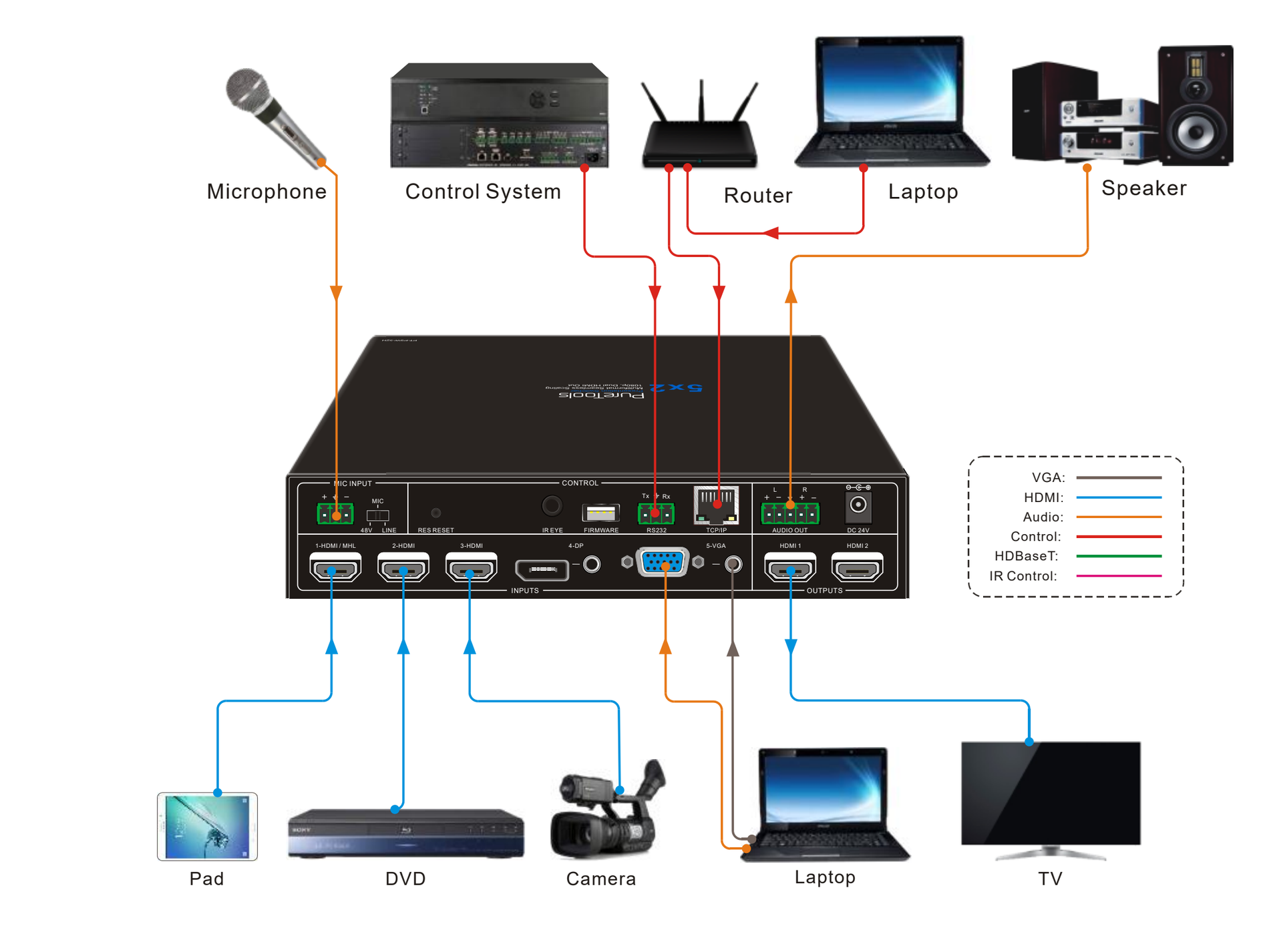
Systeemdiagram
Verbindingsprocedure
- Sluit HDMI-bronapparaten (bijv. Blue-ray DVD) aan op HDMI-ingangsports 1~3 met een HDMI-kabel
- Sluit een DisplayPort-bronapparaat (bijv. MAC MINI) aan op de DP-ingangspoort met een DisplayPort-kabel en de DP audio-ingangspoort met een audiokabel.
- Sluit een VGA-bronapparaat (bijv. laptop) aan op de VGA-ingangspoort met een VGA-kabel en de VGA audio-ingangspoort met een audiokabel.
- Selecteer het MIC-niveau en sluit de juiste microfoon aan op de MIC-ingangspoort. MIC-audio wordt doorgegeven aan de AUDIO OUT-poort en gemixt met de bronaudio.
- Sluit een HDMI-weergaveapparaat aan op de HDMI-uitgangspoort met een HDMI-kabel.
- Sluit luidspreker, hoofdtelefoon of AV-versterker aan op de AUDIO OUT-poort.
- Sluit een bedieningsapparaat (bijv. pc) aan op de TCP/IP-poort; de Scaler Switcher kan worden bediend via de webgebaseerde GUI.
- Sluit een bedieningsapparaat (bijv. pc) aan op de RS232-poort voor RS232-bediening.
- Sluit de IR receiver aan op de IR EYE-poort; de Scaler Switcher kan worden bediend via IR-afstandsbediening. Voor meer details, zie 4.2.IR-bediening.
- Sluit de DC24V-voedingsadapter aan op de voedingspoort.
3.3 Verbindingsprocedure
- Sluit HDMI-bronapparaten (bijv. Blue-ray DVD) aan op HDMI-ingangsports 1~3 met een HDMI-kabel
- Sluit een DisplayPort-bronapparaat (bijv. MAC MINI) aan op de DP-ingangspoort met een DisplayPort-kabel en de DP audio-ingangspoort met een audiokabel.
- Sluit een VGA-bronapparaat (bijv. laptop) aan op de VGA-ingangspoort met een VGA-kabel en de VGA audio-ingangspoort met een audiokabel.
- Selecteer het MIC-niveau en sluit de juiste microfoon aan op de MIC-ingangspoort. MIC-audio wordt doorgegeven aan de AUDIO OUT-poort en gemixt met de bronaudio.
- Sluit een HDMI-weergaveapparaat aan op de HDMI-uitgangspoort met een HDMI-kabel.
- Sluit luidspreker, hoofdtelefoon of AV-versterker aan op de AUDIO OUT-poort.
- Sluit een bedieningsapparaat (bijv. pc) aan op de TCP/IP-poort; de Scaler Switcher kan worden bediend via de webgebaseerde GUI.
- Sluit een bedieningsapparaat (bijv. pc) aan op de RS232-poort voor RS232-bediening.
- Sluit de IR receiver aan op de IR EYE-poort; de Scaler Switcher kan worden bediend via IR-afstandsbediening. Voor meer details, zie 4.2.IR-bediening.
- Sluit de DC24V-voedingsadapter aan op de voedingspoort.
Microfoonverbinding
De PT-PSW-52H beschikt over één microfoon-ingangspoort met 3 niveaus, om verschillende microfoon-ingangsmodi te accommoderen, inclusief 48V phantom power modus, MIC-modus & LINE-modus.
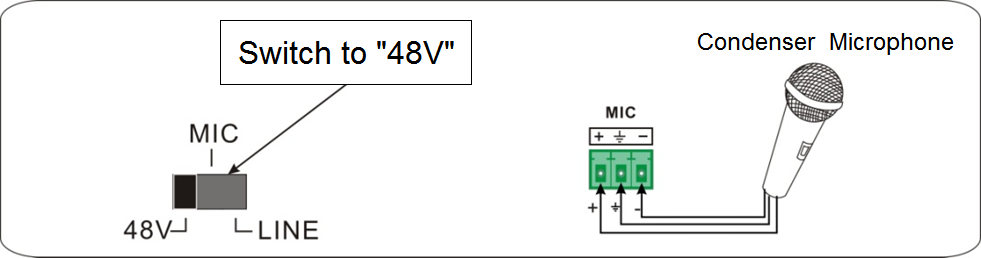
48V phantom power modus
De 48V phantom-voeding heeft een goede frequentiekenmerk, hoge ingangsimpedantie en hoge gevoeligheid.
Bij overschakeling naar “48V” levert de MIC-ingang een 48V phantom-voeding. Dit wordt alleen gebruikt voor condensatormicrofoons.
Sluit de microfoon op deze manier aan: “+” verbindt met positief, “-” verbindt met negatief en “ ” met massa.
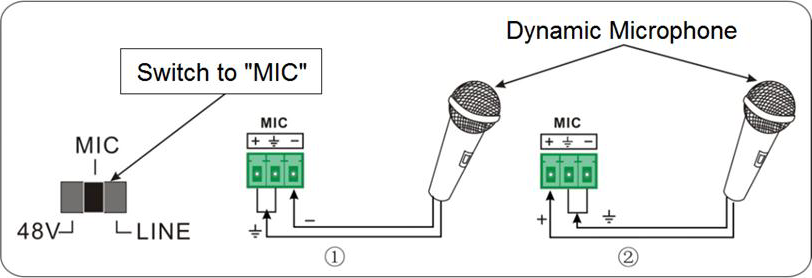
MIC-modus
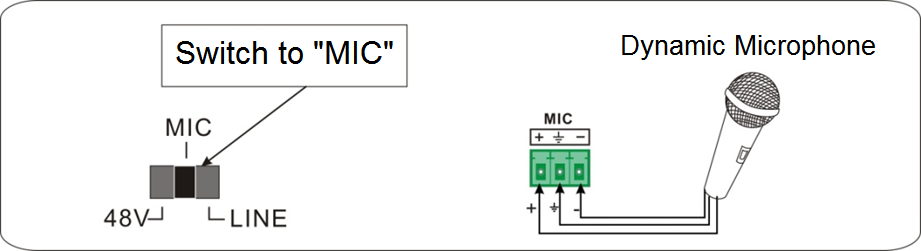
De MIC-ingang heeft een lage frequentiekenmerk en een breed frequentiebereik.
Bij overschakeling naar “MIC” wordt de microfooningang gebruikt voor aansluiting van een dynamische microfoon. Er zijn twee verschillende aansluitmethodes:
- Ongelijke verbinding: “+” en “ ” verbinden met massa, en “-” verbindt met het signaal. “-” en “ ” verbinden met massa, en “+” verbindt met het signaal.
Gebalanceerde verbinding: “+” verbindt met positief, “-” verbindt met negatief en “ ” verbindt met massa.
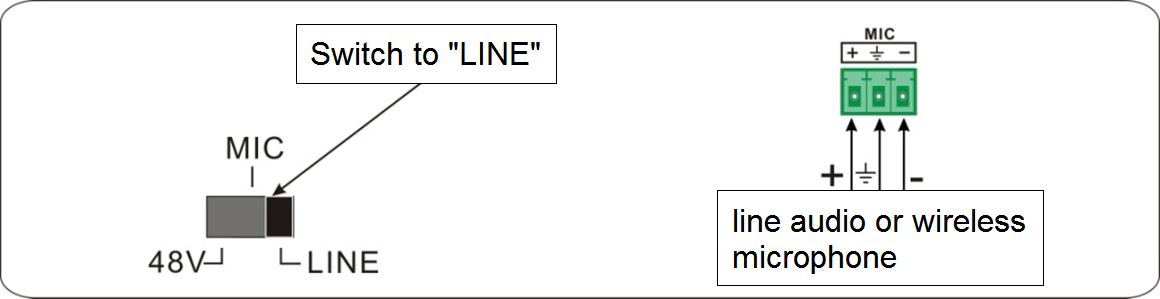
LINE-modus
De LINE-ingang heeft een lage frequentiekenmerk en een breed frequentiebereik.
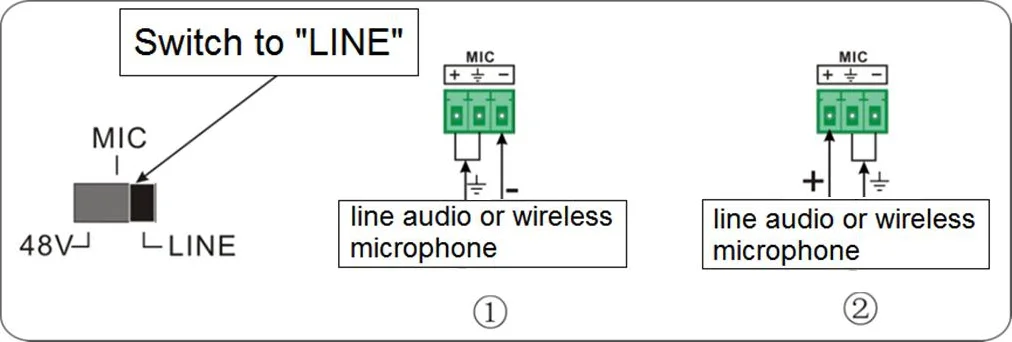
Bij overschakeling naar “LINE” wordt de microfooningang gebruikt voor aansluiting van lineaudio of Wireless microfoonuitgang. Er zijn twee verschillende aansluitmethodes:
Toepassing
De PT-PSW-52H heeft een goede toepassing in diverse situaties, zoals computeromgeving, bewaking, vergaderruimtes, grote schermweergave, televisie-educatie, command & control centrum en domotica, enzovoort.
Knopbediening
Handmatig schakelen
Druk op 1-HDMI/MHL, 2-HDMI, 3-HDMI, 4-DP, 5-VGA op het voorpaneel om de overeenkomstige inputbron te selecteren.
Automatische schakeling
- Nieuwe input Zodra een nieuw inputsignaal wordt gedetecteerd, schakelt de switcher automatisch naar dit nieuwe signaal.
- Apparaat opnieuw opstarten De PT-PSW-52H kan de laatste configuratie opslaan voordat de stroom uitvalt. Als de laatste schakelmodus auto-switching was, zal bij herstart de switcher automatisch de auto-switching modus activeren, alle inputs detecteren en hun verbindingsstatus onthouden voor toekomstig gebruik bij herstart. Als het laatst getoonde signaal nog beschikbaar is, zal het apparaat dat signaal weergeven. Zo niet, dan detecteert het apparaat alle inputsignalen in prioriteitsvolgorde van 1-HDMI/MHL tot 5-VGA. Bij het detecteren van het eerste signaal zal het switchen naar output.
Signaal verwijderen
Na het verwijderen van het huidige videosignaal detecteert de PT-PSW-52H alle ingangssignalen met prioriteit van 1-HDMI/MHL tot 5-VGA. Het zal het eerst gedetecteerde beschikbare signaal doorsturen naar de outputapparatuur.
Opmerking: Wanneer het DP-signaal als input wordt geschakeld, kan het DP-bronapparaat mogelijk de EDID-gegevens van het displayapparaat niet lezen; in dat geval kunt u het DP-bronapparaat opnieuw aansluiten om dit fenomeen op te lossen.
De automatische schakelfunctie werkt alleen bij het invoeren van een nieuw signaal, het verwijderen van een signaal of het herstarten van de stroom. Met één VGA-poort ingesteld op C-video of YPbPr kan het systeem niet in de automatische schakelfunctie modus komen.
Volume-aanpassing
- Druk op de volumeknop om de gewenste MIC-/bronaudio te kiezen die aangepast moet worden, de corresponderende LED wordt groen en blijft aan.
- Draai de volumeknop met de klok mee om het volume te verhogen.
- Draai de volumeknop tegen de klok in om het volume te verlagen.
IR-bediening
IR-afstandsbediening
Sluit de IR Receiver aan op de IR EYE-poort, de PT-PSW-52H kan worden bediend met behulp van de IR-afstandsbediening. Net als bij de CEC-functie is het mogelijk om de IR-afstandsbediening te gebruiken om de HDMI-bron of weergave in- of uit te schakelen.
- In- en uitschakelen standby-modus
- Knoppen voor kanaalselectie (1~5): Selecteer de videosignaalbron door op de bijbehorende knop te drukken (audio schakelt mee met de corresponderende DP/VGA)
- Auto-knop: Activeer/deactiveer de automatschakelmodus.
- Audio dempen / dempen opheffen
- VOL: Knop voor volumeregeling. Na het indrukken van deze knop verschijnt het volumeregelmenu op het display, waarna u met de UP/DOWN-knop het volume kunt verhogen/verlagen.
- OK: bevestigingsknop; Navigatieknoppen: UP/DOWN/LEFT/RIGHT voor het instellen van waarden of het bladeren door pagina's.
- Exit-knop: Verlaat het OSD-menu of de huidige bewerking.
- Ga het OSD-menu in of gebruik om terug te keren naar het vorige menu.
CEC-functie
De Scaler Switcher ondersteunt CEC, dat in- of uitgeschakeld kan worden door RS232-commando’s of via het OSD-menu. De standaardinstelling is AAN.
Commando’s voor CEC: 50686% (CEC inschakelen) en 50687% (CEC uitschakelen)
HDMI IN-poorten 1~3 ondersteunen CEC. Als de aangesloten bronapparaten ook CEC ondersteunen en hun CEC is ingeschakeld, kunnen gebruikers het bronapparaat en het display bedienen via de IR-afstandsbediening van de Scaler Switcher.

| Situatie | Werkingsstatus |
|---|---|
| CEC: aan, Standby: aan | Druk op de STANDBY-knop op de IR-afstandsbediening, de Scaler Switcher gaat in standby-modus, evenals alle HDMI-bronapparaten en het display. Druk opnieuw op de STANDBY-knop op de IR-afstandsbediening, de Scaler Switcher verlaat de standby-modus, het eerder geselecteerde HDMI-ingangsbronapparaat en het display starten ook weer. |
| CEC: aan, Standby: uit | Druk op de STANDBY-knop op de IR-afstandsbediening, de Scaler Switcher gaat in standby-modus, HDMI 1~3 bronapparaten en display blijven aan. |
| CEC: aan | Gebruik de knoppen ▲ , ▼ , ◄ en ► op de IR-afstandsbediening om het HDMI-bronapparaat te bedienen. |
| CEC: uit | Bediening van HDMI-bronapparaat en display via IR-afstandsbediening is niet mogelijk |
RS232-bediening
RS232-bedieningssoftware
- Installeer de besturingssoftware door het bestand naar de computer te kopiëren die verbonden is met de PT-PSW-52H.
- Deïnstaller de besturingssoftware door alle besturingssoftwarebestanden op het overeenkomstige bestandspad te verwijderen.
Basisinstellingen:
Verbind eerst de Scaler Switcher met alle benodigde invoerapparaten en uitvoerapparaten, vervolgens met een computer waarop de RS232 besturingssoftware is geïnstalleerd. Dubbelklik op het softwarepictogram om deze software te starten.
Hier nemen we de software CommWatch.exe als voorbeeld. Het pictogram wordt hieronder weergegeven:

De interface van de besturingssoftware wordt als volgt weergegeven:
Parameterconfiguratiegebied
Monitoringgebied, geeft aan of het verstuurde commando werkt.
Commandoverzendinggebied
RS232-commando
Communicatieprotocol: RS232-communicatieprotocol
Baudrate: 9600 Data bits: 8 Stop bit: 1 Pariteitsbit: geen
| Commando | Functie | Terugmelding |
|---|---|---|
| 50701% | Schakel naar 1-HDMI/MHL ingang | Schakel naar HDMI 1 |
| 50702% | Schakel naar 2-HDMI ingang | Schakel naar HDMI 2 |
| 50703% | Schakel naar 3-HDMI ingang | Schakel naar HDMI 3 |
| 50704% | Schakel naar 4-DP ingang | Schakel naar DP |
| 50705% | Schakel naar 5-VGA ingang | Schakel naar VGA 1/YPbPr/AV |
| 50683% | Stel het signaalformaat in op VGA voor 5-VGA ingang | Input 5 instellen & schakelen naar VGA |
| 50684% | Stel het signaalformaat in op YPbPr voor 5-VGA ingang | Input 5 instellen & schakelen naar YPbPr |
| 50685% | Stel het signaalformaat in op AV (C-video) voor 5-VGA ingang | Input 5 instellen & schakelen naar AV |
| 50785% | Automatisch schakelen inschakelen | Automatisch schakelen |
| 50786% | Automatisch schakelen uitschakelen | Handmatig schakelen |
| Commando | Functie | Feedback |
|---|---|---|
| 50600% | Dempen van bron-audio | Bron gedempt |
| 50601% | Dempen van bron-audio opheffen | Bron dempen opgeheven |
| 50602% | Volume van bron-audio verhogen | Bron volume: xx (xx=00~60) |
| 50603% | Volume van bron-audio verlagen | Bron volume: xx (xx=00~60) |
| 50722% | Dempen van MIC-audio | MIC gedempt |
| 50723% | Dempen van MIC-audio opheffen | MIC dempen opgeheven |
| 50726% | Dempen van VGA-audio | VGA audio gedempt |
| 50727% | Dempen van VGA-audio opheffen | VGA audio dempen opgeheven |
| 50728% | Dempen van DP-audio | DP audio gedempt |
| 50729% | Dempen van DP-audio opheffen | DP audio dempen opgeheven |
| 50724% | Volume van MIC-audio verhogen | MIC volume: xx (xx=00~60) |
| 50725% | Volume van MIC-audio verlagen | MIC volume: xx (xx=00~60) |
| 508xx% | Volume van MIC-audio instellen | MIC volume: xx (xx=00~60) |
| 510xx% | Volume van bron-audio instellen | Bron volume: xx (xx=00~60) |
| 50706% | Ingebouwde audio selecteren als audio-input voor DP videosignaal | DP-audio vanuit ingebouwd |
| 50707% | Externe audio selecteren als audio-input voor DP videosignaal | DP-audio vanuit extern |
| Commando | Commando | Commando |
|---|---|---|
| 50619% | Stel de outputresolutie in op 1360X768 HD | Resolutie: 1360x768 |
| 50626% | Stel de outputresolutie in op 1024X768 XGA | Resolutie: 1024x768 |
| 50627% | Stel de outputresolutie in op 1280X720 720P | Resolutie: 1280x720 |
| 50628% | Stel de outputresolutie in op 1280X800 WXGA | Resolutie: 1280x800 |
| 50629% | Stel de outputresolutie in op 1920X1080 1080P | Resolutie: 1920x1080 |
| 50620% | Stel de outputresolutie in op 1920X1200 WUXGA | Resolutie: 1920x1200 |
| 50621% | Stel de outputresolutie in op 1600X1200 UXGA | Resolutie: 1600x1200 |
| 50624% | Stel de outputresolutie in op 1600X900 | Resolutie: 1600x900 |
| Commando | Commando | Commando |
|---|---|---|
| 50604% | Vergrendel de knoppen op het frontpaneel | Frontpaneel vergrendeld |
| 50605% | Ontgrendel de knoppen op het frontpaneel | Frontpaneel ontgrendeld |
| 502xx% | Stel de helderheid in op xx. | Helderheid: xx (xx=00~99) |
| 503xx% | Stel het contrast in op xx. | Contrast: xx (xx=00~99) |
| 504xx% | Stel de verzadiging in op xx. | Verzadiging: xx (xx=00~99) |
| 505xx% | Stel de scherpte in op xx. | Scherpte: xx (xx=00~99) |
| 50607% | Stel de kleurtemperatuur in | Kleurtemperatuur: xx (xx=Cool/ Medium/ Warm/ User) |
| Commando | Commando | Commando |
|---|---|---|
| 50608% | Stel de beeldverhouding in | Beeldverhouding: xx (xx= 16:9/ 4:3/auto) |
| 50614% | Stel de beeldmodus in | Beeldmodus: xx (xx= dynamic/standard/mild/user) |
| 50655% | Beeld output bevriezen | Bevriezen: aan |
| 50656% | Bevriezen van beeld output opheffen | Bevriezen: uit |
| 50646% | Weergave icoon MIC-volume inschakelen | Volume-icoon: aan |
| 50647% | Weergave icoon MIC-volume uitschakelen | Volume-icoon: uit |
| 50761% | Weergave icoon dempen bron-audio uitschakelen | Dempen bron-icoon: uit |
| 50762% | Weergave icoon dempen bron-audio inschakelen | Dempen bron-icoon: aan |
| 50763% | Weergave icoon dempen MIC-audio uitschakelen | Dempen MIC-icoon: uit |
| 50764% | Weergave icoon dempen MIC-audio inschakelen | Dempen MIC-icoon: aan |
| 50765% | Weergave icoon bevriezen inschakelen | Bevriezen icoon: aan |
| 50766% | Weergave icoon bevriezen uitschakelen | Bevriezen icoon: uit |
| 50644% | Kanaalstatusweergave inschakelen | Input-icoon: aan |
| 50645% | Kanaalstatusweergave uitschakelen | Input-icoon: uit |
| 50650% | Kanaalstatus controleren | Input-icoon: xx |
| 50606% | Input-parameter automatisch aanpassen (alleen VGA) | VGA Input Auto |
| 50699% | Systeemversie controleren | Versie Vx.x.x |
| 50688% | MIC-ruisdetectie inschakelen | MIC detectie: aan |
| Commando | Commando | Commando |
|---|---|---|
| 50689% | Schakel MIC ruisdetectie uit | MIC detectie: uitgeschakeld |
| 50690% | Controleer MIC ruisdetectiestatus | MIC detectie: XXXX |
| 50767% | Herstel standaard EDID | EDID: standaard |
| 50768% | Geef EDID-gegevens van output door naar input | EDID: doorgeven |
| 50769% | Upload aangepaste EDID-gegevens naar de Switcher | EDID: gebruiker |
| 50770% | Vraag EDID-status op | EDID: standaard EDID: doorgeven EDID: gebruiker |
| 50782% | EDID-beheer, kopieer de beste resolutiegegevens van een output naar HDMI-input | EDID beheer Resolutie:1920x1080 |
| 50714% | Automatische switchmodus: Automatisch uitschakelen uitgeschakeld | Automatische switchmodus: Zet geen input om in uitschakelfunctie: Uitgeschakeld |
| 50715% | Automatische switchmodus: Stel automatische uitschakeltijd in op 1 minuut bij geen signaal input | Automatische switchmodus: Zet geen input om in uitschakeltijd: 1 minuut |
| 50716% | Automatische switchmodus: Stel automatische uitschakeltijd in op 2 minuten bij geen signaal input | Automatische switchmodus: Zet geen input om in uitschakeltijd: 2 minuten |
| 50717% | Automatische switchmodus: Stel automatische uitschakeltijd in op 5 minuten bij geen signaal input | Automatische switchmodus: Zet geen input om in uitschakeltijd: 5 minuten |
| 50718% | Automatische switchmodus: Stel automatische uitschakeltijd in op 10 minuten bij geen signaal input | Automatische switchmodus: Zet geen input om in uitschakeltijd: 10 minuten |
Opvraagopdrachten
| Commando | Commando | Commando |
|---|---|---|
| 50639% | Controleer scherpte | Scherpte: xx (xx=00~99) |
| 50640% | Controleer de kleurtemperatuur | Kleurtemperatuur: xx (xx= Koel/ Medium/ Warm/ Gebruiker.) |
| 50651% | Controleer volume-icoonstatus | Volume-icoon: xxxx |
| 50712% | Controleer audio-ingangen voor DP | DP-audio van Embedded |
| 50751% | Controleer of de bron-audio gedempt is of niet | Bron gedempt/ongedempt |
| 50752% | Controleer of de MIC-audio gedempt is of niet | MIC gedempt/ongedempt |
| 50753% | Controleer de freeze-status | Freeze: ingeschakeld/uitgeschakeld |
| 50754% | Controleer de vergrendelde status van het paneel | Frontpaneel vergrendelen/ontgrendelen |
| 50783% | Weergavestatus inclusief MIC, bron-audio, resolutie, handmatige/automatische schakelingen, VGA-audio dempen aan/uit, DP-audio status | Bronvolume: XX Mic-volume: XX Ingang: XXXX Resolutie: XXXX LINE gedempt/ongedempt MIC gedempt/ongedempt Schakelstatus: XXXX VGA gedempt/ongedempt DP gedempt/ongedempt DP-audio van Embedded/Extern |
| 50657% | Controleer IP-adres | 192.168.0.178! |
| 50712% | Controleer DP audio pad | DP-audio van Embedded/Extern |
Aanpassingsopdrachten
| Commando | Commando | Commando |
|---|---|---|
| 50678% | Schakel schermuitvoer-aanpassing in | Ga naar Uitvoerapparaatpositie aanpassen |
| 50679% | Schakel schermuitvoer-aanpassing uit | Verlaat Uitvoerapparaatpositie aanpassen |
| 50670% | Verschuif het beeld naar links | Uitvoerapparaatpositie aanpassen X xx |
| 50671% | Verschuif het beeld naar rechts | Uitvoerapparaatpositie aanpassen X xx |
| 50672% | Verschuif het beeld omhoog | Uitvoerapparaatpositie aanpassen Y XX |
| 50673% | Verschuif het beeld omlaag | Uitvoerapparaatpositie aanpassen Y xx |
| 50674% | Rek uit vanaf de linkerkant (verhoog de beeldbreedte) | Uitvoerbreedte aanpassen xx |
| 50675% | Trek naar rechts vanaf de linkerkant (verlaag de beeldbreedte) | Uitvoerbreedte aanpassen xx |
| 50676% | Rek omhoog vanaf de onderkant (verlaag de beeldhoogte) | Uitvoerhoogte aanpassen xx |
| 50677% | Rek omlaag vanaf de onderkant (verhoog de beeldhoogte) | Uitvoerhoogte aanpassen xx |
| 50730% | Schakel HDMI-uitgang uit | HDMI voeding uit |
| 50731% | Schakel HDMI-uitgang in | HDMI voeding aan |
CEC-opdrachten
| Commando | Commando | Commando |
|---|---|---|
| 50687% | Schakel CEC uit | HDMI CEC UIT |
| 50686% | Schakel CEC in | HDMI CEC AAN |
| 50901% | Afspelen & pauzeren | CEC commando: afspelen & pauzeren |
| 50902% | Stop | CEC commando: stop |
| 50903% | Menu | CEC commando: menu |
| 50904% | Teruggaan | CEC commando: terug |
| 50905% | Vooruit | CEC commando: vooruit |
| 50906% | Omhoog | CEC commando: omhoog |
| 50907% | Omlaag | CEC commando: omlaag |
| 50908% | Links | CEC commando: links |
| 50909% | Rechts | CEC commando: rechts |
| 50910% | Bevestigingscommando | CEC commando: selecteren |
| 50911% | Uitgangscommando | CEC commando: uitgang |
| 50913% | Bronschakelaar aan | Bronschakelaar aan |
| 50914% | Bronschakelaar uit | Bronschakelaar uit |
| 50920% | TV aan | Display aan |
| 50921% | TV uit | Display uit |
Opmerking: Schermuitvoer-aanpassing is alleen beschikbaar wanneer schermuitvoer-aanpassing is ingeschakeld. Stuur opdracht 50678% om in te schakelen.
CEC-opdrachten met grijze achtergrond zijn alleen beschikbaar als CEC aan staat.
4.4 OSD-menubediening
De Scaler Switcher biedt een krachtig OSD-bedieningsmenu, bestaat uit 3 onderdelen: optionele instellingen, beeldinstellingen en systeeminstellingen enz.
Er zijn twee manieren om het OSD-menu te openen:
- Houd de knop [MENU]/2s op het frontpaneel minimaal 2 seconden ingedrukt.
- Druk op de [MENU]-knop op de IR-afstandsbediening.
- Stuur opdracht 50616% via de RS232-bedieningssoftware.
Bedieningswijze:
- Gebruik de pijltjestoetsen op het frontpaneel of de IR-afstandsbediening om tussen menu-opties en menupagina's te schakelen.
- Druk op ENTER op het frontpaneel of OK op de IR-afstandsbediening om de selectie te bevestigen.

OSD-menubediening
OPTIES
Bevat Output Adjust, Input 5 Select, Baudrate, User EDID Load (USB), Resolutie en Software Update (USB).
Output Adjust: Pas de positie van de uitvoer afbeelding aan (X: horizontale richting en Y: verticale richting), beeldverhouding (breedte en hoogte), polariteitsaanpassing (H-polariteit en V-polariteit) en uitvoerinstellingen (HDMI aan/uit).
Input5 Select: Selecteer videoformaat voor VGA-ingang, omvat AV 1 (C-video signaal), VGA 1 (VGA-signaal) en YPbPr 1 (component video signaal).
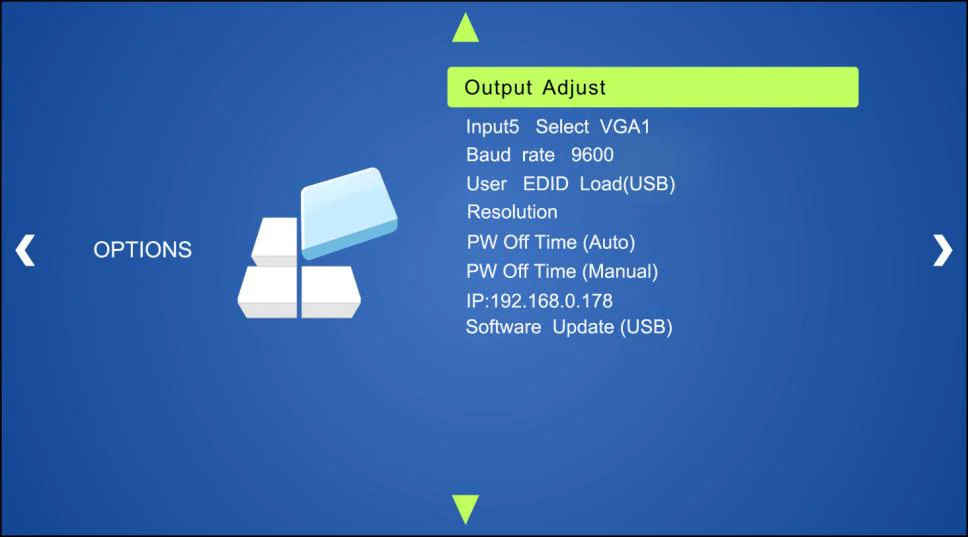
Baudrate: Stel de baudrate in voor RS232-besturing, ondersteund worden 2400, 4800, 9600, 19200, 38400, 57600, 115200.
Gebruikers-EDID laden (USB): Steek een USB-stick met EDID-bestand in de FIRMWARE-poort om EDID-gegevens via dit menu te laden.
Resolutie: Stel de uitvoerresolutie in, ondersteund worden 1920x1200, 1920x1080, 1600x1200, 1600x900, 1360x768, 1280x800, 1280x720, 1024x768.
Uitschakeltijd (auto): Stel de automatische uitschakeltijd in wanneer er geen signaal wordt ingevoerd (keuze uit 1, 2, 5 of 10 minuten).
Uitschakeltijd (handmatig): Stel de uitschakeltijd in wanneer er geen signaal wordt ingevoerd (keuze uit 1, 2, 5 of 10 minuten).
IP: Toont het IP-adres.
Softwarebijwerking (USB): Steek een USB-stick met updatebestand in de USB-poort van de PT-PSW-52H om via dit menu de software bij te werken.
AFBEELDING
Bevat beeldmodus, kleurtemperatuur, beeldverhouding, ruisonderdrukking, scherm- en kleurenspectrum.
Zie onderstaande afbeelding:
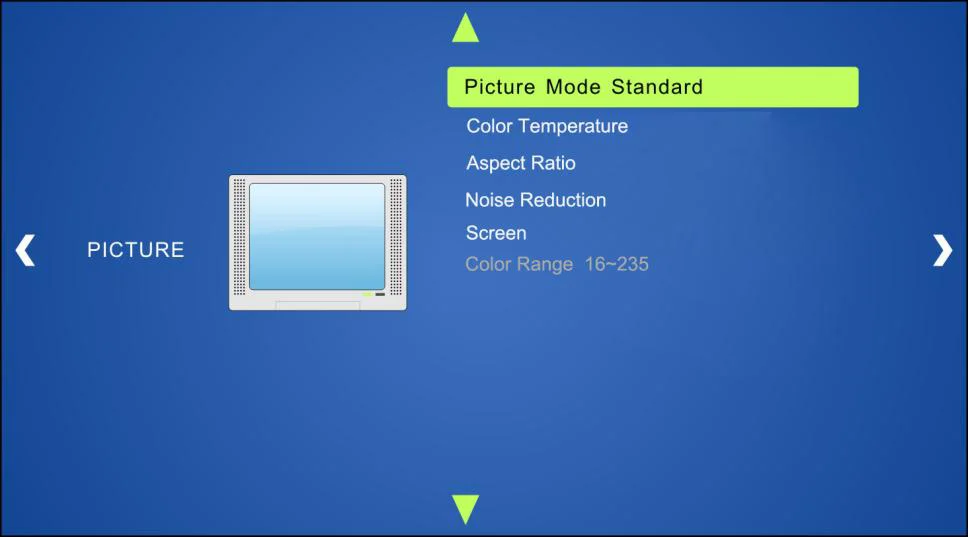
Beeldmodus: Inclusief Dynamic, Standard, Mild en User. Alleen in de User-modus is het mogelijk om het beeldcontrast, de helderheid, kleur en scherpte in te stellen.
Kleurtemperatuur: Inclusief Cool, Medium, Warm en User. En alleen in de User-modus is het mogelijk om waarden voor Rood, Groen en Blauw (RGB) in te stellen.
Beeldverhouding: Inclusief Native, 4:3, 16:9, Zoom1, Zoom2, Just Scan en Panorama. VGA-formaat ondersteunt alleen 4:3, 16:9 en Panorama.
Ruisonderdrukking (niet voor VGA-formaat): Inclusief Uit, Laag, Middel, Hoog en Standaard.
Scherm (niet voor HDMI-bron): Inclusief Auto aanpassen, Horizontaal, Verticaal, Grootte en Fase.
INSTELLING
Bevat OSD-taal, Fabrieksinstellingen herstellen, Blending, HDMI CEC, OSD-duur en versie-informatie
OSD-taal: Ondersteunt 7 talen, waaronder Engels (standaard), Chinees enz.
Fabrieksinstellingen herstellen: Herstelt de oorspronkelijke systeemstatus
Blending: Inclusief Laag, Middel, Hoog en Uit.
HDMI CEC: CEC en automatische standby functie in-/uitschakelen. Standaard: CEC aan, Standby aan. Alleen wanneer CEC aan staat, kan de automatische standby-status worden ingesteld.
OSD-duur: Inclusief 5 seconden, 10 seconden, 15 seconden en Uit.
VERSIE: Softwareversie weergeven
GUI-bediening
Naast het bedienen van de PT-PSW-52H via frontpaneelknop, IR-afstandsbediening en RS232-communicatiesoftware kan de PT-PSW-52H via GUI worden bediend. Hiermee kunnen gebruikers interactie hebben met de PT-PSW-52H via grafische pictogrammen en visuele indicatoren.
Typ 192.168.0.178 in uw browser, hiermee betreedt u de login-interface zoals hieronder weergegeven:
Bedieningsmenu
Typ gebruikersnaam: user en wachtwoord: user (standaardinstelling) in de login-interface, klik vervolgens op [Login] om het bedieningsmenu te openen zoals hieronder weergegeven:
Bronnen: Klik op de bijbehorende knop (1-HDMI/MHL, 2-HDMI, 3-HDMI, 4-DP en 5-VGA) om de video-ingang te selecteren. Klik op [AUTO] om automatische schakelmodus in te schakelen.
VGA: Klik op [Adjust] om de positie van de VGA video-uitvoer aan te passen voor de beste visuele weergave.
DP: Klik op [Audio] om de DP externe audio-ingang aan/uit te zetten.
Volume: Klik op de corresponderende plus/min-knop om het volume van microphone-audio of bronaudio te verhogen/verlagen. Klik op de corresponderende [Mute]-knop om microphone-audio of bronaudio te dempen/ontdempen.
Klik op [Source] om de ingangssource aan/uit te zetten.
Klik op [Display 1] en [Display 2] om de uitvoerdisplay apparaten aan/uit te zetten.
Configuratiemenu
① Klik in het bedieningsmenu om het instelmenu te openen zoals hieronder weergegeven:
Outputresolutie: Selecteer de gewenste uitvoerresolutie en klik vervolgens op Bevestigen.
Update: Steek een USB-stick met EDID-bestand/software-update in de FIRMWARE-poort en klik daarna op EDID/Firmware om het updateproces te starten.
Uitschakeltimer (geen input): Stel de uitschakeltijd in onder handmatige- of automatschakelmodus, met opties geen, 1 minuut, 2 minuten, 5 minuten en 10 minuten. Als de PT-PSW-52H geen videosignaal kan detecteren, wordt deze na de ingestelde tijd automatisch uitgeschakeld.

② Klik op Netwerk om het netwerk instellingenmenu te openen zoals hieronder weergegeven:
In dit scherm kan worden gekozen tussen dynamische of statische IP-modus. Bij statische IP-modus kunnen IP-adres, subnetmasker en gateway worden ingesteld. Zorg ervoor dat de IP-adressen verschillen om IP-conflicten te voorkomen.
③ Klik op Bronlabel om het instellingenmenu voor bronlabels te openen zoals hieronder weergegeven:
In dit scherm kan de naam van de broninvoervakselectieknop worden gewijzigd naar wens.
RS232-besturingsmenu
Klik op RS232 Control bovenaan de interface om het RS232-bedieningsmenu te openen zoals hieronder weergegeven:
Baudrate: 9600.
Commando: Typ commando’s in dit vak om de Scaler Switcher te bedienen. Wanneer “Hex” is aangevinkt, kunt u hexadecimale waarden invoeren in het “Command”-vak.
Wachtwoordmenu
Klik op Password bovenaan de interface om het wachtwoordmenu te openen zoals hieronder weergegeven:
In deze interface kunnen gebruikersnaam en wachtwoord worden gewijzigd naar wens.
GUI Update
De GUI voor de PT-PSW-52H ondersteunt online update via http://192.168.0.178:100. Typ de gebruikersnaam en wachtwoord (dezelfde als de GUI-aanmeldinstellingen, een gewijzigd wachtwoord is pas beschikbaar na herstart) om in te loggen op de configuratie-interface. Klik daarna op Administration in het bronnenmenu om naar Upload Program te gaan zoals hieronder weergegeven:
Selecteer het gewenste updatebestand en klik op Apply, waarna het upgradeproces start.

Video
| Parameter | Specificatie |
|---|---|
| Video-ingang | (1) HDMI/MHL; (2) HDMI; (1) DP; (1) VGA |
| Video-ingangsconnector | (3) vrouwelijke HDMI; (1) DisplayPort; (1) vrouwelijke 15-pins VGA |
| Ingang Video Signaal | HDMI, DP, YPbPr, C-video, VGA |
| Video-uitgang | (2) HDMI |
| Video-uitgangsconnector | (2) vrouwelijke HDMI |
| Uitgang Video Signaal | HDMI |
| Uitgangsresolutie | 1920x1200, 1920x1080, 1600x1200, 1600x900, 1360x768, 1280x800, 1280x720, 1024x768. |
| Normen | Compatibel met HDMI 1.4 & HDCP2.2 |
Audio
| Parameter | Specificatie |
|---|---|
| Audio-ingang | (1) stereo audio-ingang voor DP; (1) stereo audio-ingang voor VGA; (1) Microfoon audio |
| Audio-ingang connector | (2) 3,5 mm stereo jacks; (1) 3-pins phoenixconnector |
| Audio-ingang impedantie | >10kΩ |
| Audio-uitgang | (1) Dual-Mono analoge audio |
| Audio-uitgang connector | (1) 5-pins phoenixconnector |
| Audio-uitgang impedantie | 70Ω |
| Frequentierespons | 20Hz~20K Hz |
| Stereo kanaalscheiding | >80dB @1KHz |
Bedieningsgedeelte
| Parameter | Specificatie |
|---|---|
| Bedieningspoort | (1) IR EYE; (1) RS232; (1) TCP/IP |
| Bedieningsconnector | (3) 3,5 mm mini jacks; (1) 3-pins phoenixconnectoren; (1) RJ45 |
Algemeen
| Parameter | Specificatie |
|---|---|
| Bedrijfstemperatuur | -10~ +40℃ |
| Opslagtemperatuur | -15~ +55℃ |
| Relatieve luchtvochtigheid | 10% ~ 90% |
| Voeding | DC24V 2,71A |
| Stroomverbruik | 27w (Max) |
| Afmetingen (B*H*D) | 220mm x 44mm x 172,5mm |
| Netto gewicht | 514g |
Paneeltekening
BRON MIC VOLUME IR 1-HDMI/MHL 5-VGA4-DP3-HDMI2-HDMI AUTO ENTER MENU/2s PT-PSW-52H 5x2 Presentation Switcher Multiformaat Naadloze Schaling 1080p, Dual HDMI Out DC 24V48V LINE IR EYE MIC INPUT MIC FIRMWARE AUDIO OUT L R RES RESET RS232 Tx Rx INGMITTENDES UITGANGEN 3-HDMI2-HDMI1-HDMI / MHL 4-DP 5-VGA HDMI 1 HDMI 2 CONTROL 220 mm 172,5 mm 44 mm
Probleemoplossing & Onderhoud
| Problemen | Mogelijke Oorzaken | Oplossingen |
|---|---|---|
| Uitgangsbeeld met sneeuwvlokjes | Slechte kwaliteit van de verbindingskabel | Probeer een andere hoogwaardige kabel. |
| Foutieve of losse verbinding | Controleer of de verbinding goed is. | |
| Geen uitgangsbeeld bij schakelen | Geen signaal aan de ingang- of uitgangszijde | Controleer met oscilloscoop of multimeter of er signaal aanwezig is aan ingang/uitgang. |
| Foutieve of losse verbinding | Controleer of de verbinding goed is. | |
| De switcher is defect | Stuur het apparaat naar een erkende dealer voor reparatie. | |
| POWER-indicator werkt niet of reageert niet op enige bediening | Foutieve aansluiting van de stroomkabel. | Zorg dat de stroomkabelaansluiting goed is. |
| EDID-beheer werkt niet correct | De HDMI-kabel is defect aan de uitgangszijde. | Vervang de HDMI-kabel door een correct werkende kabel. |
| Apparaat is niet te bedienen via het besturingsapparaat (bijv. PC) via RS232-poort | Verkeerde RS232 communicatiesparameters | Voer de juiste RS232 communicatiesparameters in. |
| Defecte RS232-poort | Stuur het apparaat naar een erkende dealer voor controle. | |
| Apparaat is niet te bedienen via frontpaneelknoppen maar wel via RS232-poort | De knoppen op het frontpaneel zijn vergrendeld | Stuur commando 50605% om de knoppen op het frontpaneel te ontgrendelen. |
Als het probleem aanhoudt na het volgen van bovenstaande stappen voor probleemoplossing, neem dan contact op met een erkende dealer of onze technische ondersteuning.
After-Sales Service
Als er problemen optreden tijdens het gebruik van het product, raadpleeg dan deze gebruikershandleiding om de problemen te controleren en aan te pakken. Alle transportkosten zijn voor rekening van de gebruikers gedurende de garantieperiode.
- Productgarantie: Dit product is twee jaar lang vrij van materiaal- en fabricagefouten (De aankoopfactuur is leidend). Ter verkrijging van garantie-service moet een bewijs van aankoop in de vorm van een kassabon of gefactureerde rekening worden overlegd waaruit blijkt dat het apparaat binnen de garantieperiode valt.
- Wat de garantie niet dekt (service beschikbaar tegen betaling):
- Technische ondersteuning: Voor vragen of problemen kunt u contact opnemen met uw distributeur of reseller en hen de respectievelijke productnaam en versie, een gedetailleerde omschrijving van het foutgeval en de omstandigheden doorgeven.
- Verloop van garantieperiode.
- Fabrieksmatig aangebrachte serienummer is gewijzigd of verwijderd van het product.
- Schade, achteruitgang of storing veroorzaakt door:
- Normale slijtage.
- Gebruik van verbruiksartikelen of onderdelen die niet aan onze specificaties voldoen.
- Geen certificaat of factuur als bewijs van garantie.
- Het productmodel op de garantiebewijskaart komt niet overeen met het model van het te repareren product of is gewijzigd.
- Schade veroorzaakt door overmacht.
- Service die niet door de distributeur is goedgekeurd.
- Elke andere oorzaak die niet gerelateerd is aan een productfout.
- Leverings-, installatie- of arbeidskosten voor het installeren of instellen van het product.
Hulp vragen
Technische ondersteuning:
Telefoon: +49 5971 800299 - 0
Fax: +49 5971 800299 – 99
Technische support uren:
08:30 tot 17:00 maandag t/m donderdag
08:30 tot 16:00 vrijdag
Schrijf naar:
PureLink GmbH
Von-Liebig-Straße 10
D - 48432 Rheine
www.purelink.de
info@purelink.de
Juridisch & Naleving
Productidentificatie
Model: PT-PSW-52H – handleiding versie 1.0
Merken en disclaimer
Productmodel en logo zijn handelsmerken. Alle andere genoemde bedrijfs- en productnamen zijn handelsmerken van hun respectievelijke eigenaren. Alle rechten voorbehouden. Geen enkel deel van deze publicatie mag worden gekopieerd of gereproduceerd zonder voorafgaande schriftelijke toestemming. Wij behouden ons het recht voor om wijzigingen aan te brengen in het apparaat, de verpakking of handleiding en aanvaarden geen aansprakelijkheid voor drukfouten.
EU-conformiteit
PureLink verklaart hierbij dat dit product PureTools PT-PSW-52H voldoet aan de richtlijnen 1907/2006/EU en 2011/65/EU. PureLink GmbH verklaart hierbij dat dit product PureTools PT-PSW-52H voldoet aan de richtlijnen 2014/30/EU en 2014/35/EU.
| Richtlijn / Verordening |
|---|
| 1907/2006/EU |
| 2011/65/EU |
| 2014/30/EU |
| 2014/35/EU |
De volledige tekst van de EU-conformiteitsverklaring is beschikbaar op: http://www.purelink.de/ce/4251364706824_CE.pdf
FCC
Verklaring Dit apparaat genereert, gebruikt en kan radiofrequentiestraling uitzenden en kan, indien niet geïnstalleerd en gebruikt volgens de instructies, schadelijke storingen veroorzaken aan radio-communicatie. Het is getest en voldoet aan de limieten voor een digitaal apparaat klasse B volgens deel 15 van de FCC-voorschriften. Deze limieten zijn ontworpen om redelijke bescherming te bieden tegen schadelijke storingen in commerciële installaties.
Verwijdering van elektrische en elektronische apparatuur
WEEE reg.nr.: DE 93847290
Het doorgehaalde afvalbakpictogram op het product, de verpakking of in deze handleiding betekent dat elektrische en elektronische apparatuur niet mag worden weggegooid bij het huishoudelijk afval aan het einde van de levensduur. Lever oude apparaten gratis in bij een openbaar inzamelpunt of geef ze terug aan een distributeur die ze verplicht is terug te nemen. Verwijder batterijen en lampen die zonder beschadiging van het apparaat kunnen worden verwijderd voordat u het apparaat inlevert, en verwijder eventuele persoonlijke gegevens die op het apparaat zijn opgeslagen. Details zijn geregeld door de nationale wetgeving. Door oude apparaten terug te nemen helpt u het milieu te beschermen.
Batterijen
Batterijen mogen niet worden weggegooid bij het huishoudelijk afval. Breng gebruikte batterijen gratis terug naar inzamelpunten of winkels.
Verpakking
Verwijder de verpakking gescheiden naar materiaal (papier/karton, kunststoffen) via de lokale inzamelsystemen. Houd verpakkingsmateriaal buiten bereik van kinderen – verstikkingsgevaar. Verpakkingsregistratie LUCID: DE5958616449295.