
Veiligheidsvoorschriften
- Pak de apparatuur zorgvuldig uit en bewaar de originele doos en verpakkingsmateriaal voor mogelijke toekomstige verzending
- Volg basisveiligheidsmaatregelen om het risico op brand, elektrische schokken en letsel te verminderen.
- Demonteer de behuizing niet en wijzig de module niet. Dit kan leiden tot elektrische schokken of brandwonden.
- Het gebruik van onderdelen of materialen die niet voldoen aan de productspecificaties kan schade, achteruitgang of storingen veroorzaken.
- Verwijs alle reparaties naar gekwalificeerd onderhoudspersoneel.
- Om brand- of schokgevaar te voorkomen, stel het apparaat niet bloot aan regen, vocht of plaats dit product niet nabij water.
- Leg geen zware voorwerpen op de Extension-kabel om samendrukking te voorkomen.
- Verwijder de behuizing van het apparaat niet, aangezien het openen of verwijderen van de behuizing u aan gevaarlijke spanning of andere gevaren kan blootstellen.
- Installeer het apparaat op een plek met goede ventilatie om schade door oververhitting te voorkomen.
- Houd de module uit de buurt van vloeistoffen.
- Vloeistof morsen in de behuizing kan brand, elektrische schokken of apparatuur schade veroorzaken. Als een voorwerp of vloeistof op de behuizing valt of morst, trek dan onmiddellijk de stekker uit het stopcontact.
- Draai of trek niet krachtig aan de uiteinden van de glasvezelkabel. Dit kan storingen veroorzaken.
- Gebruik geen vloeibare of spuitbare reinigingsmiddelen om dit apparaat schoon te maken. Trek altijd de stekker uit het stopcontact voordat u het apparaat reinigt.
- Koppel het netsnoer los als het lange tijd niet wordt gebruikt.
- Informatie over verwijdering van afgevoerde apparaten: verbrand deze niet en gooi ze niet bij het gewone huishoudelijke afval. Behandel ze als normale elektrische afvalstoffen.
Productintroductie
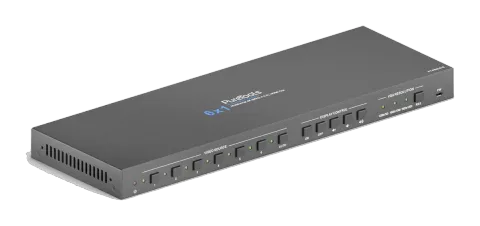
Bedankt dat u hebt gekozen voor de HDMI 2.0 6x1 Presentation Switcher. De Switcher maakt het mogelijk om zes verschillende bronnen te selecteren (drie HDMI-ingangen, één USB-C-ingang, één DisplayPort-ingang en één VGA-ingang) en zal tegelijkertijd het geselecteerde videobeeld schakelen naar de HDMI-uitgang. Hij ondersteunt videoresoluties tot 4Kx2K@60Hz 4:4:4 8bit, 1080P en 3D. Daarnaast is er de slimme ingebouwde EDID-instelling die kan worden geselecteerd via de 4-pins DIP-schakelaar op het achterpaneel.
De Switcher ondersteunt stereo- en multikanaalsaudio op de HDMI-ingangen. Naast de audio die in de HDMI-uitgangsstroom is ingebed, wordt de audio gelijktijdig uitgehaald naar een optische digitale audio-uitgang en een gebalanceerde analoge audio-uitgang.
De Switcher biedt meerdere bedieningsmethoden. In de AUTO-modus schakelt de Switcher automatisch naar de eerste gedetecteerde bronapparaat. Wanneer de actieve bron wordt verwijderd, schakelt de Switcher van input 1 naar 6. De Switcher kan handmatig bediend worden via de knoppen op het voorpaneel, IR-afstandsbediening en RS232-commando.
CEC maakt het mogelijk dat het displayapparaat kan worden bediend via de knoppen op het voorpaneel en RS232 CEC-commando’s.
Functies
- Ondersteunt HDMI 2.0 en videoresolutie tot 4K@60Hz 4:4:4 8bit, 1080P en 3D.
- 18Gbps hoge bandbreedte en ondersteunt HDR 10.
- HDCP 2.2 compatibel.
- Ondersteunt automatisch schakelen.
- CEC-besturing voor displayvolume en AAN/UIT.
- Bedienbaar via RS232 en IR.
- VGA-resolutie is selecteerbaar op het voorkantpaneel.
- Optische en gebalanceerde analoge audio voor audio demodulatie.
- Slimme EDID-beheer voor diverse toepassingen en aangepaste instellingen.
Pakketinhoud
- 1x PT-PSW-61E HDMI 2.0 6x1 Presentatie Switcher
- 2x Beugel met 4 schroeven
- 4x Plastic dempers
- 1x IR-ontvanger
- 1x IR-afstandsbediening
- 1x 3-pins klemmenblok
- 1x 5-pins klemmenblok
- 1x Voedingsadapter (12V DC, 2A)
- 1x Gebruikershandleiding
Opmerking: Neem onmiddellijk contact op met uw distributeur bij schade of defecten aan de componenten.
Specificatie
| Categorie | Specificatie |
|---|---|
| Video Input | (2) HDMI/MHL, (1) HDMI, (1) USB-C, (1) DP, (1) VGA |
| Video Input Connector | (3) Type-A vrouwelijke HDMI, (1) Type-C USB 3.0, (1) DisplayPort, (1) 15-pins vrouwelijke VGA |
| HDMI Input Resolutie | Tot 4Kx2K@60Hz 4:4:4 8bit |
| MHL Input Resolutie | Tot 1080P@60Hz |
| USB-C Input Resolutie | Tot 4Kx2K@30Hz |
| DP Input Resolutie | Tot 4Kx2K@60Hz 4:4:4 8bit |
| VGA Input Resolutie | Tot 1920x1200@50/60Hz |
| Video Output | (1) HDMI |
| Video Output Connector | (1) Type-A vrouwelijke HDMI |
| HDMI Output Resolutie | Tot 4Kx2K@60Hz 4:4:4 8bit |
| HDMI Versie | 2.0 |
| HDCP Versie | 2.2 |
| MHL Versie | 2.2 |
| DP Versie | 1.2 |
| HDR | 10 ondersteund |
| CEC | Ondersteund |
| HPD | Ondersteund |
| Audio Output | (1) OPTISCH, (1) Stereo gebalanceerd L/R |
| Audio Output Connector | (1) Toslink connector, (1) 5-pins klemmenblok |
| HDMI Audio Formaat | LPCM 7.1 audio, Dolby Atmos®, Dolby® TrueHD, Dolby Digital® Plus, DTS: X™, en DTS-HD® Master Audio™ pass-through. |
| DP Audio Formaat | 8 kanalen LPCM, tot 24bit 192kHz, AC3, DTS |
| Stereo analoog L/R audio Formaat | PCM |
| Toslink Digitaal Audio Formaat | PCM, Dolby Digital, DTS, DTS-HD |
| Maximale Uitgangsniveau | 2.0Vrms ± 0.5dB. 2V = 16dB headroom boven -10dBV (316mV) nominaal consument lijnsignaal |
| THD+N | <0.05% (-80dB), 20Hz ~ 20KHz bandwidth, 1KHz sinus op 0dBFS niveau (of maximaal niveau) |
| SNR | >80dB, 20Hz ~ 20KHz bandwidth |
| Crosstalk Isolatie | >70dB, 10KHz sinus op 0dBFS niveau (of maximaal niveau voor clipping) |
| L-R Niveau Afwijking | < 0.3dB, 1KHz sinus op 0dBFS niveau (of maximaal niveau voor clipping) |
| Frequentie Respon Afwijking | <±0.5dB 20Hz ~ 20KHz |
| Output Belastingsvermogen | 1KΩ en hoger (ondersteunt 10x parallel geschakelde 10KΩ belastingen) |
| Stereo Kanaalscheiding | >70dB@1KHz |
| Besturing | (1) FW, (1) EDID, (1) IR IN, (1) RS232, (1) TCP/IP |
| Besturingsconnector | (1) Micro-USB, (1) 4-pins DIP-schakelaar, (1) 3.5mm mini-jack, (1) 3-pins klemmenblok, (1) RJ45 |
| HDMI 2.0 Kabel Lengte | 4K@60Hz 4:4:4 ≤ 5m, 4K@60Hz 4:2:0 ≤ 10m, 1080P ≤ 15m |
| Bandbreedte | 18Gbps |
| Bedrijfstemperatuur | -10℃ ~ +55℃ |
| Opslagtemperatuur | -25℃ ~ +70℃ |
| Relatieve Vochtigheid | 10%-90% |
| Externe Voeding | Input: AC 100~240V, 50/60Hz, Output: 12V DC 2A |
| Vermogensverbruik | 10W (Max) |
| Afmetingen (B*H*D) | 342,5mm x 26mm x 115mm |
| Nettogewicht | 620g |
Bedieningspaneel voorkant
- Power LED: De LED brandt rood wanneer het apparaat in standby staat, of groen wanneer het apparaat aan staat.
- VIDEO SOURCE: - Druk op knop 1~6 om respectievelijk de ingang te selecteren, de bijbehorende LED brandt groen. - Houd de AUTO-knop minimaal drie seconden ingedrukt om de automatische schakelmethode in te schakelen, de LED brandt dan groen.
- DISPLAY CONTROL: - Druk op ON om het display aan te zetten. - Druk op OFF om het display uit te zetten. - Druk om het geluid van het display te dempen/activeren. - Druk om het geluidsvolume geleidelijk te verlagen, of houd de knop ingedrukt om het volume continu te verlagen. - Druk om het geluidsvolume geleidelijk te verhogen, of houd de knop ingedrukt om het volume continu te verhogen.
- VGA RESOLUTIE: - Wanneer de VGA-ingang is geselecteerd, kan door herhaaldelijk op RES te drukken de VGA-resolutie worden ingesteld op 1280x720, 1920x1080 of 1920x1200. - De drie LED’s branden groen om aan te geven welke VGA-resolutie is geselecteerd.
- FW: Micro-USB-poort voor firmware-upgrade.
Bedieningspaneel achterkant
- VIDEOBRON: - Drie Type-A vrouwelijke HDMI-ingangspoorten voor het aansluiten van een HDMI-videobron. - Eén Type-C USB-ingangspoort om het apparaat aan te sluiten met SlimPort-uitgang, bijvoorbeeld MacBook. - Eén DisplayPort-ingangspoort voor aansluiting van een DisplayPort-videobron. - Eén 15-pins VGA-ingangspoort voor het aansluiten van een VGA-videobron, met een ingebouwde stereo hulpaudio-ingang (3,5mm mini jack) in de VGA-video.
- HDMI UIT: Type-A vrouwelijke HDMI-uitgangspoort om de video-uitvoer aan te sluiten.
- OPTISCH: Toslink-connector voor digitale audio-uitgang.
- L/R: 5-pins klemmenblok voor gebalanceerde audio-uitgang.
- EDID: 4-pins DIP-schakelaar voor EDID-instelling.
- IR IN: 3,5mm mini jack voor het aansluiten van de IR-ontvanger om de Switcher te bedienen met de bijgeleverde IR-afstandsbediening.
- RS232: 3-pins klemmenblok voor het aansluiten van het RS232-bedieningsapparaat (bijv. PC) of een apparaat dat bestuurd wordt via RS232-commando's.
- TCP/IP: RJ45-connector voor het aansluiten van het bedieningsapparaat (bijv. PC) om de Switcher via GUI te bedienen.
- DC 12V: DC barrel poort voor aansluiting van de voedingsadapter.
Systeemverbinding

Gebruikvoorzorg
- Zorg dat alle componenten en accessoires aanwezig zijn vóór installatie.
- Het systeem dient te worden geïnstalleerd in een schone omgeving met geschikte temperatuur en luchtvochtigheid.
- Alle stroomschakelaars, stekkers, wandcontactdozen en stroomkabels moeten geïsoleerd en veilig zijn.
- Alle apparaten moeten zijn aangesloten voordat de stroom wordt ingeschakeld.


Systeemdiagram
1. HDMI/MHL IN 2. HDMI/MHL IN 3. HDMI IN 6. VGA IN 4. USB-C IN HDMI OUT OPTISCH
Tx Rx
RS232 IR IN EDID
AAN
UIT
1 0
L R
1 2 3 4
5. DP IN TCP/IP
PC
USB-C:
VIDEO:
RS232:
DP:
IR:
GUI-bediening:
4K TV
Laptop
Blu-Ray
Gameconsole
MacBook AVR
Infrarood-ontvanger op afstand
Surface Pro 4 PC
HDMI:
VGA:
Automatisch schakelen
Houd de AUTO-knop minstens drie seconden ingedrukt om automatisch schakelen in te schakelen, en het Auto-modus LED zal branden.
In de Automatische modus schakelt de switcher volgens de volgende regels:
- De Switcher schakelt naar de eerste beschikbare actieve input, beginnend bij input 1 tot 6.
- Nieuwe input: De Switcher selecteert automatisch de nieuwe input zodra een nieuwe input wordt gedetecteerd.
- Herstart: Als de stroomvoorziening van de Switcher wordt hersteld, wordt automatisch de input opnieuw verbonden die actief was vóór het uitschakelen.
- Bron verwijderd: Wanneer een actieve bron wordt verwijderd, schakelt de Switcher naar de eerste beschikbare actieve input, beginnend bij 1-HDMI/MHL input.
- Druk op de videotbron-knop (1, 2, 3, 4, 5 of 6) om direct van inputbron te wisselen. Als het overeenkomstige bronapparaat actief is, wordt dit als inputbron geselecteerd; anders schakelt de Switcher naar de eerste beschikbare actieve input, beginnend bij 1-HDMI/MHL input.
- Houd de AUTO-knop minstens drie seconden ingedrukt om de AUTO-modus te verlaten, maar de inputbron blijft de huidige instelling.
Beeldschermbediening
De switcher ondersteunt CEC, en de DISPLAY CONTROL knoppen op het bedieningspaneel aan de voorkant zijn bedoeld voor Display Aan/Uit en volumeregeling.
- AAN: Scherm aan.
- UIT: Scherm uit.
- : Audio beeldscherm dempen/dempen opheffen.
- : Volume beeldscherm verlagen.
- : Volume beeldscherm verhogen.
VGA-resolutie selectie
De RES-knop aan de voorkant is bedoeld voor VGA-resolutiekeuze.
UIT: Display uit.
Druk herhaaldelijk op de RES-knop om de VGA-resolutie in te stellen op 1280x720, 1920x1080 of 1920x1200, en de corresponderende LED zal groen oplichten.
EDID-instelling
De Extended Display Identification Data (EDID) wordt gebruikt zodat het bronapparaat zijn videoresolutie kan afstemmen op het aangesloten display. Standaard haalt het bronapparaat zijn EDID van het eerste aangesloten display. Aangezien echter displays met verschillende mogelijkheden op de switcher zijn aangesloten, kan de 4-pins DIP-schakelaar op het achterpaneel worden gebruikt om de EDID op een ingebouwde vaste waarde in te stellen. Gebruik de volgende tabel om de instelling voor de 4-pins DIP-schakelaar te bepalen voor specifieke videoresolutie en audiomogelijkheden.
De schakelaar geeft “0” weer wanneer deze in de onderste (UIT) positie staat, en “1” wanneer de schakelaar in de bovenste (AAN) positie staat.
| Schakelaarstatus | Videoresolutie | Audioformaat |
|---|---|---|
| 0000 (Standaard) | EDID pass-through | |
| 0001 | 1920x1080@60Hz RGB 4:4:4 8bit | Stereo-audio |
| 0010 | 1920x1080@60Hz RGB 4:4:4 8bit | High Definition Audio |
| 0011 | 1920x1080@60Hz RGB 4:4:4 12bit | Stereo-audio |
| 0100 | 1920x1080@60Hz RGB 4:4:4 12bit | High Definition Audio |
| 0101 | 3840x2160@60Hz RGB 4:2:0 12bit | Stereo-audio |
| 0110 | 3840x2160@60Hz RGB 4:2:0 12bit | High Definition Audio |
| 0111 | 3840x2160@60Hz HDR | Stereo-audio |
| 1000 | 3840x2160@60Hz HDR | High Definition Audio |
| 1001 | 1280x800@60Hz RGB 4:4:4 8bit | Stereo-audio |
| 1010 | 1920x1200@60Hz RGB 4:4:4 8bit | Stereo-audio |
| 1011 | Gebruikergedefinieerd 1 | |
| 1100 | Gebruikergedefinieerd 2 | |
| 1101 | Gebruikergedefinieerd 3 | |
| 1110 | Gebruikergedefinieerd 4 | |
| 1111 | GUI of RS232 EDID-beheer inschakelen. |
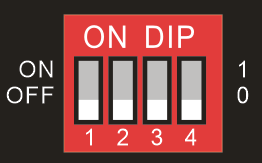
Opmerking: Stereo-audio: LPCM 2Ch High Definition Audio: LPCM 8Ch, AC-3 6Ch, DTS 5.1, Dolby Digital 5.1
IR Afstandsbediening
Sluit de IR IN-poort aan op een IR Receiver, de Switcher kan worden bediend met de onderstaande IR-afstandsbediening.
- ① Ingang of uitgang uit standby-modus.

- ② Videobron selectieknoppen (1~6) en [AUTO]-modus knop.
- ③ Knoppen voor bediening van het bronapparaat.
Pagina omhoog Pagina omlaag

Spoelen Terug Sneller Vooruit

Pauze/afspelen Stop


Sluiten Invoeren


Links Rechts


- Aan/uit-schakelaar
- ④ Knoppen voor VGA-resolutie selectie.
- ⑤ Knoppen voor bediening van het weergaveapparaat.
Aan/uit Mute/Unmute
Volume omlaag Volume omhoog
OK
5 6
HDMI 2.0 Presentatie Switcher
DISPLAY
SOURCE
Handmatig/Auto
VGA RESOLUTIE
1280x720 1360x768 1920x1080 1920x1200
INPUTS
Handmatig/Auto
# 1
# 2
# 3
# 4
# 5
GUI Besturing
De Switcher kan ook worden bestuurd via TCP/IP, en de standaard IP-instelling is:
- IP-adres: 192.168.0.178
- Subnetmasker: 255.255.250.0
Typ alstublieft 192.168.0.178 in de internetbrowser, waarna de volgende inlogpagina verschijnt:
Gebruikersnaam: admin
Wachtwoord: admin
Voer de gebruikersnaam en het wachtwoord in en klik vervolgens op [Login] om het gedeelte voor videoschakeling te betreden.
Schakeltab
- Klik op de AUTO-knop om de automatische schakelfunctie in te schakelen.
- Klik op de knoppen 1~6 om respectievelijk de ingangbron te selecteren.
Beeldschermbediening-tab
- CEC-besturing
- AAN: Display aan.
- UIT: Display uit.
- : Geluid van display dempen/dempen opheffen.
- : Volume van display verlagen.
- : Volume van display verhogen.
VGA-resolutie selectie
- De VGA-uitvoerresolutie kan worden geselecteerd als 1024x768@60Hz, 1280x720@50Hz, 1280x720@60Hz, 1360x768@60Hz, 1600x1200@60Hz, 1920x1080@50Hz, 1920x1080@60Hz (standaard) of 1920x1200@60Hz.
Audiotab
- Zet de digitale audio-uitgang aan of uit.
- Zet de analoge audio-uitgang aan of uit.
EDID-tab
- Voordat u een EDID in dit tabblad selecteert, zorg ervoor dat de 4-pins DIP-schakelaar op het achterpaneel in de “1111” positie staat.
- Gebruikersgedefinieerde EDID: Er zijn vier EDID-waarden die aangepast kunnen worden via onderstaande stappen:
- Bereid het EDID-bestand (.bin) voor op de besturings-pc.
- Selecteer de gebruikergedefinieerde 1/2/3/4.
- Klik in het zwarte vak en selecteer vervolgens het EDID-bestand (.bin) volgens de tooltip.
- Klik op [Apply] om het gebruikergedefinieerde EDID te uploaden.
RS232-tab
- Baudrate: Ondersteunt 2400, 4800, 9600, 19200, 38400, 57600 of 115200.
- Commando einde: NULL, CR, LF of CR+LF kunnen worden gekozen.
- Commando: Typ het commando in dit vak om het third-party apparaat te bedienen dat is aangesloten op de RS232-poort van de switcher.
Interface-tab
- Wijzig het label van de titelbalk.
- Wijzig de labels van de knoppen.
Toegang-tab
- Wijzig het aanmeldwachtwoord.
- Vergrendel of ontgrendel de knoppen op het bedieningspaneel voorkant.
Netwerk-tab
- Stel een statisch IP-adres of Dynamic Host Configuration Protocol (DHCP) in.
- Wijzig het statische IP-adres, subnetmasker en gateway.
GUI-upgrade
Bezoek http://192.168.0.178:100 voor GUI online upgrade.
Typ de gebruikersnaam en wachtwoord in (dezelfde als de GUI-aanmeldinstelling, een gewijzigd wachtwoord is pas beschikbaar na het herstarten) om in te loggen op de configuratie-interface.
Klik daarna op Administratie in het bronmenu om naar Firmware Upload te gaan zoals hieronder weergegeven:

Selecteer het updatebestand en klik op [Apply], daarna begint het upgradeproces.
RS232-besturingssoftware
Installatie: Kopieer het besturingssoftwarebestand naar de besturings-pc.
De-installatie: Verwijder alle besturingssoftwarebestanden uit het corresponderende bestandspad.
Basisinstelling: Verbind de Switcher met alle vereiste input- en outputapparaten en verbind deze vervolgens met een pc waarop de RS232-controlesoftware is geïnstalleerd. Dubbelklik op het softwarepictogram om de software te starten.
Hier wordt het programma CommWatch.exe als voorbeeld aangehouden:
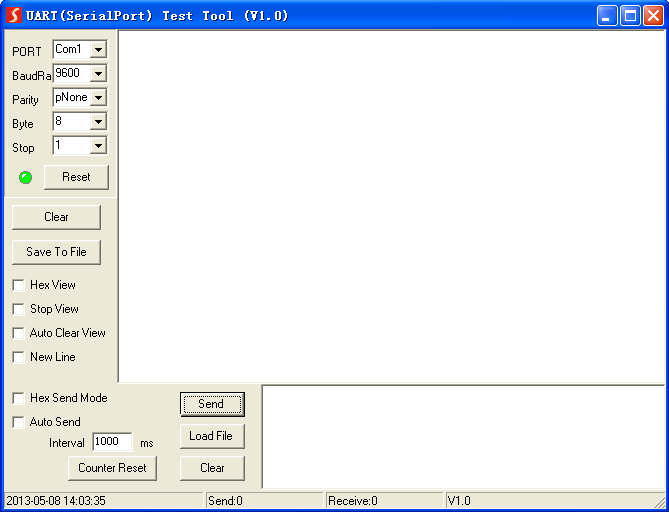
Stel de parameters van COM-nummer, baudrate, databits, stopbits en pariteitsbit correct in, waarna het commando kan worden verzonden in het opdrachtverzendgebied.
Parameterconfiguratiegebied
Monitoring gebied, toont de commando’s en de terugkoppelingsinformatie.
Opdrachtverzendgebied
Bedieningsgebied
RS232-commando
Communicatieprotocol: RS232 Communicatieprotocol
Baudrate: 9600 Databit: 8 Stopbit: 1 Pariteitsbit: geen
Opmerking: Alle commando’s hoeven niet te eindigen met “<CR><LF>”.
In de commando’s zijn “[” en “]” symbolen ter vereenvoudiging van het lezen en hoeven niet te worden ingetypt bij daadwerkelijke bediening.
Zorg ervoor dat commando’s eindigen met de afsluitende symbolen “.” of “;”.
Typ de commando’s zorgvuldig in vanwege hoofdlettergevoeligheid.
Apparaatbediening
| Commando | Functie | Feedbackvoorbeeld |
|---|---|---|
| POWON. | Systeem inschakelen. | POWER ON! |
| POWOFF. | Systeem in stand-by. | POWER OFF! |
| LOCK. | Bedieningstoetsen voorpaneel vergrendelen. | FRONT PANEL LOCKED! |
| UNLOCK. | Bedieningstoetsen voorpaneel ontgrendelen. | FRONT PANEL UNLOCK! |
| GETGUIIP. | GUI IP melden. | GUI_IP:192.168.0.178 |
| SETGUIIP:[xxx.xxx.xxx.xxx]. | GUI IP instellen op [xxx.xxx.xxx.xxx]. Voorbeeld: SETGUIIP:192.168.0.178. Feedback: SETGUIIP:192.168.0.178! | |
| STA. | Systeemstatus rapporteren. | GUI/RS232 QUERY STATUS! PT-PSW-61E VERSIE V1.0.0 AAN! VOORPANEEL ONTGRENDELD! HDMI OUT SCHAKELT NAAR AUTO MODUS! HDMI OUT SCHAKELT NAAR 2! DIP0000! |
| RST. | Fabrieksinstellingen herstellen. | FACTORY DEFAULT! PT-PSW-61E VERSIE V1.0.0 AAN! VOORPANEEL ONTGRENDELD! HDMI OUT SCHAKELT NAAR AUTO MODUS! HDMI OUT SCHAKELT NAAR 1! DIP0000! DIP EDID0000! SPDIF OUT AAN! IIS OUT AAN! |
| HELP. | Commando lijst opvragen. | RS232/GUI COMMANDOLIJST: 1 - POWON 2 - POWOFF 3 - RST 4 – UNLOCK … |
Bron wisseling
| Commando | Functie | Feedbackvoorbeeld |
|---|---|---|
| HDMI1. | Schakel naar HDMI input 1. | HDMI OUT SCHAKELT NAAR 1! |
| HDMI2. | Schakel naar HDMI input 2. | HDMI OUT SCHAKELT NAAR 2! |
| HDMI3. | Schakel naar HDMI input 3. | HDMI OUT SCHAKELT NAAR 3! |
| HDMI4. | Schakel naar HDMI input 4. | HDMI OUT SCHAKELT NAAR 4! |
| HDMI5. | Schakel naar HDMI input 5. | HDMI OUT SCHAKELT NAAR 5! |
| HDMI6. | Schakel naar HDMI input 6. | HDMI OUT SCHAKELT NAAR 6! |
| HDMIA. | Automatisch schakelen inschakelen. | HDMI OUT SCHAKELT NAAR AUTO MODUS! |
| HDMIM. | Handmatig schakelen inschakelen. | HDMI OUT SCHAKELT NAAR HANDMATIGE MODUS! |
VGA-resolutie selectie
Wanneer VGA-bron is geselecteerd, kunnen onderstaande commando’s worden gebruikt om de VGA-uitvoerresolutie in te stellen.
| Commando | Functie | Feedbackvoorbeeld |
|---|---|---|
| VGARES1. | Stel de resolutie van de VGA Output in op 1024x768@60Hz. | STEL RESOLUTIE VAN VGA OUTPUT IN OP 1024x768@60Hz! |
| VGARES2. | Stel de resolutie van de VGA Output in op 1280x720@50Hz. | STEL RESOLUTIE VAN VGA OUTPUT IN OP 1280x720@50Hz! |
| VGARES3. | Stel de resolutie van de VGA Output in op 1280x720@60Hz. | STEL RESOLUTIE VAN VGA OUTPUT IN OP 1280x720@60Hz! |
| VGARES4. | Stel de resolutie van de VGA Output in op 1360x768@60Hz. | STEL RESOLUTIE VAN VGA OUTPUT IN OP 1360x768@60Hz! |
| VGARES5. | Stel de resolutie van de VGA Output in op 1600x1200@60Hz. | STEL RESOLUTIE VAN VGA OUTPUT IN OP 1600x1200@60Hz! |
| VGARES6. | Stel de resolutie van de VGA Output in op 1920x1080@50Hz. | STEL RESOLUTIE VAN VGA OUTPUT IN OP 1920x1080@50Hz! |
| VGARES7. | Stel de resolutie van de VGA Output in op 1920x1080@60Hz. | STEL RESOLUTIE VAN VGA OUTPUT IN OP 1920x1080@60Hz! |
| VGARES8. | Stel de resolutie van de VGA Output in op 1920x1200@60Hz. | STEL RESOLUTIE VAN VGA OUTPUT IN OP 1920x1200@60Hz! |
| VGAAUTO. | Automatische aanpassing van het VGA Output-beeld. | AUTOMATISCHE AANPASSING VAN VGA OUTPUT! |
| VGAUPGR. | Upgrade de firmware van de VGA Input poort chip | FIRMWARE VAN VGA CHIP WORDT GEÜPGRADE! |
EDID-beheer
| Command | Functie | Feedbackvoorbeeld |
|---|---|---|
| EDIDR[xxxx]. | Lees de vooraf ingestelde EDID uit. [xxxx] geeft de status van de 4-pins DIP-schakelaar weer. | EDID_0001! … |
| EDIDUSE[xxxx]. | Activeer de vooraf ingestelde EDID. [xxxx] geeft de status van de 4-pins DIP-schakelaar weer. | EDIDUSE0001! EDID_RS232&GUI_MODE! EDID0001! |
Gebruikergedefinieerde EDID
Er kunnen vier EDID-waarden worden aangepast door het onderstaande commando te verzenden.
Opmerking: Bij het verzenden van onderstaande commando's om EDID te configureren, moet de 4-pins EDID-DIP-schakelaar op het achterpaneel in de status “1111” staan.
| Command | Functie & Werking |
|---|---|
| EDIDW[xxxx]. | Gebruikergedefinieerde EDID. xxxx = 1011, 1100, 1101 of 1110. Werking: Stap 1: Bereid het EDID-bestand (.bin) voor. Stap 2: Zet de 4-pins DIP-schakelaar op status “1111”. Stap 3: Verzend het commando “EDIDW1101.”, en de feedback is “PLEASE SEND THE EDID FILE!”. Stap 4: Verzend het EDID-bestand (.bin). Bij een succesvolle upload is de feedback: “RECEIVED THE FILE, LENGTH=134! EDID1101 UPDATE SUCCESSFULLY!” |
Audiocontrole
| Command | Functie | Feedbackvoorbeeld |
|---|---|---|
| IISON. | Zet de stereo analoge L/R audio-output aan. | IIS OUT ON! |
| IISOFF. | Zet de stereo analoge L/R audio-output uit. | IIS OUT OFF! |
| SPDIFON. | Zet de Toslink digitale audio-output aan. | SPDIF OUT ON! |
| SPDIFOFF. | Zet de Toslink digitale audio-output uit. | SPDIF OUT OFF! |
Beeldschermcontrole
| Command | Functie | Feedbackvoorbeeld |
|---|---|---|
| TVON. | Zet het beeldscherm aan. | CEC TV POWER ON! |
| TVOFF. | Zet het beeldscherm uit. | CEC TV POWER OFF! |
| TVVOL+. | Verhoog het geluid van het beeldscherm. | CEC TV VOLUME INCREASE! |
| TVVOL-. | Verlaag het geluid van het beeldscherm. | CEC TV VOLUME DECREASE! |
| TVMUTE. | Dempen/ontdemp het beeldscherm. | CEC TV VOLUME MUTE/UNMUTE! |
CEC-besturing
Indien de inputbronnen en het beeldscherm CEC ondersteunen, kunnen ze worden bestuurd door onderstaande commando's te sturen ter vervanging van de IR-afstandsbediening.
| Beschrijvingscommando | Voorbeeldcommando |
|---|---|
| CECxx . | Verzend het CEC-commando “yy yy yy” om het bronapparaat of het beeldscherm te besturen. De “xx” staat voor het poortnummer. xx Poort 00 1-HDMI/MHL IN 01 2-HDMI/MHL IN 02 3-HDMI IN 03 4-USB-C IN 04 5-DP IN 05 HDMI OUT De “ ” staat voor het specifieke besturingscommando van bronapparaat of beeldscherm. CEC00 . Verzend het CEC-commando “40:44:41” om het bronapparaat te besturen dat is aangesloten op poort 1-HDMI/MHL IN. |
Besturing derde partijen
De Switcher ondersteunt RS232-doorvoerbesturing, het derde partij apparaat kan worden bestuurd via RS232-commando, het commandoformaat is als volgt weergegeven:
| Command | Functie | Voorbeeldcommando |
|---|---|---|
| /+[B]:xxx. | Verzend het ASCII-commando “xxx” naar het derde partij apparaat met de gespecificeerde baudrate. De “B” staat voor de baudrate van het derde partij apparaat. B=1, baudrate is 2400 B=2, baudrate is 4800 B=3, baudrate is 9600 B=4, baudrate is 19200 B=5, baudrate is 38400 B=6, baudrate is 57600 B=7, baudrate is 115200 | /+3:abc123 |
| /-[B]:xx xx xx. | Verzend het HEX-commando “xx xx xx xx” naar het derde partij apparaat met de gespecificeerde baudrate. De “B” staat voor de baudrate van het derde partij apparaat. B=1, baudrate is 2400 B=2, baudrate is 4800 B=3, baudrate is 9600 B=4, baudrate is 19200 B=5, baudrate is 38400 B=6, baudrate is 57600 B=7, baudrate is 115200 | /-3:1A 2A 3A 4A |
| CMDON/+[B]:xxx. | Verzend het ASCII-commando “xxx” om het derde partij apparaat aan te zetten. | CMDON/+3:abc123 |
| CMDON/-[B]:xx xx xx. | Verzend het HEX-commando “xx xx xx” om het derde partij apparaat aan te zetten. | CMDON/-3:1A 2A 3A 4A |
| CMDOFF/+[B]:xxx. | Verzend het ASCII-commando “xxx” om het derde partij apparaat uit te zetten. | CMDOFF/+3:abc123 |
| CMDOFF/-[B]:xxx. | Verzend het HEX-commando “xx xx xx” om het derde partij apparaat uit te zetten. | CMDOFF/-3:1A 2A 3A 4A |
Paneeltekening
FW
VIDEO-BRON DISPLAYBESTURING
AAN UIT1 2 3 4 5 6 AUTO RES1920x1080 1280x720 1920x1200
VGA RESOLUTIE
- 1. HDMI/MHL IN
- 2. HDMI/MHL IN
- 3. HDMI IN
- 4. USB-C IN
- 5. DP IN
- 6. VGA IN
- HDMI OUT
- OPTICAL
- Tx
- Rx
- RS232
- IR IN
- EDID
- AAN
- UIT
- 1
- 0
- L R
- 1 2 3 4
- TCP/IP
342.5mm
26.0mm
115.0mm
6x1
Presenter Switcher
Multiformaat 4K (60Hz 4:4:4), HDMI Out
PT-PSW-61E
Probleemoplossing & Onderhoud
| Problemen | Mogelijke oorzaken | Oplossingen |
|---|---|---|
| Uitgaand beeld met sneeuwvlokjes. | Slechte kwaliteit van de verbindingskabel. | Probeer een andere kabel van hoge kwaliteit. |
| Defecte of losse verbinding. | Zorg dat de verbinding goed is. | |
| Geen uitgangsbeeld bij schakelen. | Geen signaal aan in- of uitgangszijde. | Controleer met een oscilloscoop of multimeter of er signaal is aan in- of uitgangszijde. |
| Defecte of losse verbinding. | Zorg dat de verbinding goed is. | |
| De Switcher is defect. | Stuur het apparaat naar een erkende dealer voor reparatie. | |
| De POWER-indicator werkt niet of reageert niet op bediening. | Defecte aansluiting van het netsnoer. | Controleer of het netsnoer correct is aangesloten. |
| EDID-beheer werkt niet normaal. | De HDMI-kabel is defect aan de uitgangszijde. | Vervang door een andere HDMI-kabel die goed werkt. |
| Statische elektriciteit wordt sterker bij aansluiting van videoconnectors. | Slechte aarding. | Controleer de aarding en zorg dat deze goed is aangesloten. |
| Kan het apparaat niet bedienen via besturingsapparaat (bijv. een pc) via de RS232-poort. | Onjuiste RS232-communicatieparameters. | Voer de juiste RS232-communicatieparameters in. |
| Defecte RS232-poort. | Stuur het apparaat naar een erkende dealer voor controle. | |
| Kan het apparaat niet bedienen via de frontpaneelknoppen, maar wel via RS232-poort. | De frontpaneelknoppen zijn vergrendeld. | Ontgrendel de frontpaneelknoppen. |
Opmerking: Als het probleem na het volgen van bovenstaande stappen nog steeds aanwezig is, neem dan contact op met uw lokale dealer of distributeur voor verdere ondersteuning.
After-Sales Service
Als er problemen optreden bij het gebruik van het product, controleer en behandel deze dan aan de hand van deze gebruikershandleiding. Alle transportkosten zijn voor rekening van de gebruiker gedurende de garantieperiode.
- Product beperkte garantie: Het product is gedurende twee jaar vrij van materiaal- en fabricagefouten (de aankoopfactuur is bindend). Om aanspraak te maken op garantie dient u een aankoopbewijs in de vorm van een kassabon of factuur te tonen dat aantoont dat het apparaat binnen de garantieperiode valt.
- Wat de garantie niet dekt (service tegen betaling beschikbaar):
- Technische ondersteuning: Voor vragen of problemen neemt u contact op met uw distributeur of reseller en vermeldt u de betreffende productnaam en versie, de gedetailleerde faalsituatie en de context van de situatie.
- Garantie verlopen.
- De fabrieks aangebrachte serienummer is gewijzigd of verwijderd van het product.
- Schade, achteruitgang of storing veroorzaakt door:
- Normale slijtage.
- Gebruik van verbruiksartikelen of onderdelen die niet aan onze specificaties voldoen.
- Geen certificaat of factuur als bewijs van garantie.
- Het productmodel op de garantiebewijskaart komt niet overeen met het model van het te repareren product of is gewijzigd.
- Schade veroorzaakt door overmacht.
- Service niet autoriseerd door distributeur.
- Andere oorzaken die niet gerelateerd zijn aan een productdefect.
- Kosten voor levering, installatie of arbeid voor installatie of configuratie van het product.
Verzoek om assistentie
Technische ondersteuning:
Telefoon: +49 5971 800299 - 0
Fax: +49 5971 800299 – 99
Technische ondersteuningsuren:
08:30 tot 17:00 uur maandag t/m donderdag
08:30 tot 16:00 uur vrijdag
Schrijf naar:
PureLink GmbH
Von-Liebig-Straße 10
D - 48432 Rheine
www.purelink.de
info@purelink.de
Juridisch & Compliance
Productidentificatie
Model: PT-PSW-61E – handleiding versie 1.0
Handelsmerken en disclaimer
Productmodel en logo zijn handelsmerken. Alle andere bedrijfs- en productnamen die genoemd worden zijn handelsmerken van hun respectieve eigenaren. Alle rechten voorbehouden. Geen enkel deel van deze publicatie mag worden gekopieerd of gereproduceerd zonder voorafgaande schriftelijke toestemming. Wij behouden ons het recht voor om wijzigingen aan te brengen aan het apparaat, de verpakking of handleiding en aanvaarden geen aansprakelijkheid voor drukfouten.
FCC
Verklaring Dit apparaat genereert, gebruikt en kan radiofrequentie-energie uitstralen en kan, indien niet geïnstalleerd en gebruikt conform de instructies, storingen veroorzaken in radio-communicatie. Het is getest en voldoet aan de limieten voor een Klasse B digitale apparatuur, volgens onderdeel 15 van de FCC-regels. Deze limieten zijn ontworpen om redelijke bescherming te bieden tegen schadelijke interferentie in commerciële installaties.
Afvoer van elektrische en elektronische apparatuur
WEEE registratienummer: DE 93847290
Het doorgehaalde vuilnisbakpictogram op het product, de verpakking of in deze handleiding betekent dat elektrische en elektronische apparatuur niet met het huishoudelijk afval mag worden weggegooid aan het einde van de levensduur. Lever oude apparaten gratis in bij een openbaar inzamelpunt of geef ze terug aan een distributeur die ze verplicht is terug te nemen. Verwijder batterijen en lampen die zonder beschadiging van het apparaat verwijderd kunnen worden voordat u het apparaat inlevert, en verwijder alle persoonlijke gegevens die op het apparaat zijn opgeslagen. De details zijn geregeld door nationale wetgeving. Door oude apparaten in te leveren draagt u bij aan milieubescherming.
Verpakking
Verwijder verpakking gescheiden naar materiaal (papier/karton, plastics) via lokale inzamelsystemen. Houd verpakkingsmateriaal buiten bereik van kinderen – verstikkingsgevaar. Verpakkingsregister LUCID: DE5958616449295.