
Veiligheidsvoorschriften
Om het beste uit het product te halen, leest u alle instructies zorgvuldig voordat u het apparaat gebruikt. Bewaar deze handleiding voor toekomstige referentie.
- Pak de apparatuur voorzichtig uit en bewaar de originele doos en verpakkingsmateriaal voor eventueel toekomstig transport.
- Volg de basisveiligheidsmaatregelen om het risico op brand, elektrische schokken en letsel te verminderen.
- Demonteer de behuizing niet en wijzig de module niet. Dit kan leiden tot elektrische schokken of brandwonden.
- Het gebruik van accessoires of onderdelen die niet voldoen aan de productspecificaties kan schade, achteruitgang of storingen veroorzaken.
- Verwijs alle service door naar gekwalificeerd servicepersoneel.
- Om brand- of schokgevaar te voorkomen, stel de unit niet bloot aan regen, vocht of installeer dit product niet in de buurt van water.
- Leg geen zware voorwerpen op de Extension-kabel om uitsteeksels te voorkomen.
- Verwijder de behuizing van het apparaat niet, want het openen of verwijderen van de behuizing kan u blootstellen aan gevaarlijke spanningen of andere gevaren.
- Installeer het apparaat op een plaats met voldoende ventilatie om schade door oververhitting te voorkomen.
- Houd de module uit de buurt van vloeistoffen.
- Vloeistof die in de behuizing terechtkomt kan brand, elektrische schokken of beschadiging van de apparatuur veroorzaken. Als een object of vloeistof op de behuizing valt of morst, trek dan onmiddellijk de stekker uit het stopcontact.
- Draai of trek niet met kracht aan de uiteinden van de optische kabel. Dit kan storingen veroorzaken.
- Gebruik geen vloeibare of spuitbusreinigers om deze unit schoon te maken. Trek altijd de stekker uit het stopcontact voordat u gaat reinigen.
- Trek de voedingskabel uit het stopcontact wanneer het apparaat gedurende langere tijd niet wordt gebruikt.
- Informatie over de verwijdering van afgedankte apparaten: verbrand ze niet en gooi ze niet bij het huisvuil; behandel ze als normaal elektronisch afval.
Productintroductie
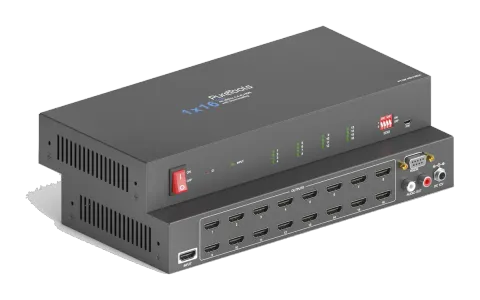
Dank u voor het kiezen van de PT-SP-HD116DA HDMI 2.0 1x16 Splitter, die één HDMI-ingang naar zestien HDMI-uitgangen kan distribueren. De splitter ondersteunt 4K-signalen tot 4K@60Hz 4:4:4, HDR 10, Dolby Vision en beschikt over een geavanceerde EDID-beheeroptie via een 4-pins DIP-schakelaar op het frontpaneel van het apparaat. Daarnaast ondersteunt hij downscaling, zodat een 4K video-ingang automatisch wordt verlaagd naar een 1080p-uitgang bij het aansluiten van een display dat slechts resoluties tot 1080p ondersteunt. Stereo analoge L/R audio-uitgang is beschikbaar voor audio-extractie van de HDMI-ingang en de splitter ondersteunt CEC en RS232-besturing.
Kenmerken
- HDMI 2.0, 4K@60Hz 4:4:4 8bit, HDR 10, Dolby Vision.
- HDCP 2.2 compatibel.
- Compatibel met HDMI AOC-kabel, levert tot 5V100mA vermogen op elke uitgang.
- Automatische 4K naar 1080p downscaling.
- Stereo analoge L/R audio-uitgang voor audio loskoppeling van HDMI-ingang.
- Slim EDID-beheer en HDCP-beheer.
- CEC- en RS232-besturing.
Pakketinhoud
- 1x PT-SP-HD116DA 1x16 Splitter
- 1x Voedingsadapter (24V DC, 1,25A)
- 2x Montageoren met 4 schroeven
- 4x Kunststof kussentjes
- 1x Gebruikershandleiding
Opmerking: Neem direct contact op met uw distributeur indien er schade of defecten aan de componenten worden gevonden.
Specificatie
| Video | |
|---|---|
| Input | (1) HDMI |
| Input Connector | (1) Type-A female HDMI |
| Input Video Resolution | Tot 4K@60Hz 4:4:4 8bit, HDR10, Dolby Vision |
| Output | (16) HDMI |
| Output Connector | (16) Type-A female HDMI |
| Output Video Resolution | Tot 4K@60Hz 4:4:4 8bit, HDR10, Dolby Vision, ondersteunt 4K naar 1080p down-scaling. |
| HDMI Output | Ondersteunt tot 5V100mA voeding voor AOC-kabel. |
| HDMI Standard | V2.0 |
| HDCP Version | 2.2 |
| HDMI Audio Signal | LPCM 7.1 audio, Dolby Atmos®, Dolby® TrueHD, Dolby Digital® Plus, DTS:X™, en DTS-HD® Master Audio™ doorvoer. |
| Analoog Audiosignaaluitgang | |
|---|---|
| Output | (1) AUDIO |
| Output Connector | (1) RCA (L+R) |
| Frequentierespons | 20Hz~20kHz, ±1dB |
| Max. uitgangsniveau | 2.0Vrms ± 0,5dB. 2V=16dB headroom boven -10dBV (316mV) nominaal consumentenlijnsignaal |
| THD+N | < 0.05%, 20Hz~20kHz bandbreedte, 1kHz sinus bij 0dBFS-niveau (of max niveau) |
| SNR | > 80dB, 20Hz~20kHz bandbreedte |
| Overspraakisolatie | < -80dB, 10kHz sinus bij 0dBFS-niveau (of max niveau voor clipping) |
| L-R niveaudivergentie | < 0.05dB, 1kHz sinus bij 0dBFS-niveau (of max niveau voor clipping) |
| Uitgangslastcapaciteit | 1Kohm en hoger (ondersteunt 10x parallel geschakelde 10Kohm-lasten) |
| Ruisniveau | - 80dB |
| Bedieningseenheid | |
|---|---|
| Bedieningspoort | (1) EDID-schakelaar, (1) FW, (1) RS232 |
| Bedieningsconnector | (1) 4-pins DIP-schakelaar, (1) Micro-USB, (1) Vrouwelijke DB9 |
| Algemeen | |
|---|---|
| Bandbreedte | 18Gbps |
| Bedrijfstemperatuur | -5℃ ~ +55℃ |
| Opslagtemperatuur | -25℃ ~ +70℃ |
| Relatieve luchtvochtigheid | 10%-90% |
| Externe voeding | Input: AC 100~240V, 50/60Hz; Output: 24V DC 1.25A |
| Vermogensverbruik | 26W (max) |
| Afmetingen (B*H*D) | 268mm x 40mm x 125mm |
| Netto gewicht | 1,14KG |
Videoresolutie downscaling
De splitter ondersteunt videoresolutiedownscaling, de 4K-ingang kan automatisch worden teruggebracht naar 1080p-uitgang voor compatibiliteit met 1080p-weergave, weergegeven in de onderstaande tabel.
| Input – Resolutie | Input – Vernieuwingsfrequentie | Output – Kleurruimte | Output – Downscale 1080p Specificaties |
|---|---|---|---|
| 3840x2160 | 60 | 4:4:4 | Ondersteunt 1080p@60Hz 4:4:4 |
| 3840x2160 | 50 | 4:4:4 | Ondersteunt 1080p@50Hz 4:4:4 |
| 3840x2160 | 30 | 4:4:4 | Ondersteunt 1080p@30Hz 4:4:4 |
| 3840x2160 | 25 | 4:4:4 | Ondersteunt 1080p@25Hz 4:4:4 |
| 3840x2160 | 24 | 4:4:4 | Ondersteunt 1080p@24Hz 4:4:4 |
| 3840x2160 | 23 | 4:4:4 | Ondersteunt 1080p@23Hz 4:4:4 |
| 3840x2160 | 60 | 4:2:0 | Ondersteunt 1080p@60Hz 4:4:4 |
| 3840x2160 | 50 | 4:2:0 | Ondersteunt 1080p@50Hz 4:4:4 |
| 3840x2160 | 30 | 4:2:0 | Ondersteunt 1080p@30Hz 4:4:4 |
| 3840x2160 | 25 | 4:2:0 | Ondersteunt 1080p@25Hz 4:4:4 |
| 3840x2160 | 24 | 4:2:0 | Ondersteunt 1080p@24Hz 4:4:4 |
| 3840x2160 | 23 | 4:2:0 | Ondersteunt 1080p@23Hz 4:4:4 |
Voorpaneel
- POWER SWITCH: Schakelaar voor het in- en uitschakelen van de splitter.
- POWER LED: Gaat rood branden wanneer het apparaat is ingeschakeld.
- INPUT LED: Gaat groen branden wanneer er HDMI-signaal binnenkomt.
- OUTPUT LEDs (1~16): Gaan groen branden wanneer er HDMI-signaal uitgaat op het overeenkomstige kanaal.
- EDID: 4-pins DIP-schakelaar voor EDID-instelling en HDCP-modus selectie. Raadpleeg het hoofdstuk DIP Switch Operation voor meer details.
- FW: Micro-USB poort voor firmware-upgrade.
Achterpaneel
- IN: Sluit HDMI-bron aan.
- OUTPUTS: In totaal zestien HDMI-uitgangen om HDMI-displays aan te sluiten.
- AUDIO OUT: Sluit audiotoestel aan (bijv. versterker) voor audio-extractie van HDMI-ingang.
- RS232: Sluit bedieningsapparaat aan (bijv. PC) om de splitter te bedienen door RS232-commando's te sturen.
- DC 24V: DC-connector voor aansluiting van de voedingsadapter.
Systeemverbinding

Gebruiksvoorzichtigheid
- Zorg dat alle componenten en accessoires aanwezig zijn vóór installatie.
- Het systeem moet geïnstalleerd worden in een schone omgeving met geschikte temperatuur en vochtigheid.
- Alle stroomschakelaars, stekkers, stopcontacten en stroomkabels moeten geïsoleerd en veilig zijn.
- Alle apparaten moeten aangesloten zijn vóór inschakelen.
Systeemdiagram
IN AUDIO OUT
RS232
DC 24V13 14 15 16
1 52 63 74 8
9 10 11 12
OUTPUTS
Versterker4K TV
4K
1080p TV
1080p
4K TV
4K
1080p TV
1080p
HDMI:
RS232:
Audio:
Blue-Ray Centraal Beheersysteem
DIP-schakelaarbediening
De 4-pins DIP-schakelaar op het frontpaneel van het apparaat wordt gebruikt voor EDID-beheer en HDCP-beheer. Hij vertegenwoordigt “0” wanneer hij in de onderste (OFF) positie staat, en “1” wanneer de schakelaar in de bovenste (ON) positie wordt gezet.
Schakelaar 1~3 worden gebruikt voor EDID-instelling. De schakelaarstatus en de bijbehorende instelling staan in onderstaande tabel weergegeven.
| Schakelaarstatus (PIN 1~3) | EDID-waarde |
|---|---|
| 1 2 3 | |
| 0 0 0 | Verkrijgt EDID van het eerste gedetecteerde display beginnend bij HDMI OUT1>OUT2>.........>OUT16. |
| 0 0 1 | 1920x1080@60Hz 8bit Stereo |
| 0 1 0 | 1920x1080@60Hz 8bit High Definition Audio |
| 0 1 1 | 3840x2160@30Hz 8bit Stereo Audio |
| 1 0 0 | 3840x2160@30Hz Deep Color High Definition Audio |
| 1 0 1 | 3840x2160@60Hz Deep Color Stereo |
| 1 1 0 | 3840x2160@60Hz Deep Color HDR LPCM 6CH |
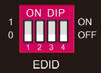
Schakelaar 4 wordt gebruikt voor de HDCP-instelling. De stand van de schakelaar en de bijbehorende instelling zijn weergegeven in de onderstaande tabel.
| Schakelaar 4 Status | HDCP |
|---|---|
| UIT (0) | Volgt automatisch de HDCP-versie van het weergaveapparaat. Wanneer het weergaveapparaat geen HDCP heeft, als het bronapparaat geen HDCP-inhoud heeft, heeft de video-uitgang geen HDCP-inhoud; als het bronapparaat HDCP-inhoud heeft, is er geen video-uitgang. |
| AAN (1) | Volgt automatisch de HDCP-versie van het bronapparaat. |
Opmerking: De fabrieksinstelling van de schakelaarstatus is “0000” en moet worden ingesteld op “1111” om RS232-besturing in te schakelen om EDID en HDCP in te stellen.
RS232-besturing
Verbind de RS232-poort met een bedieningsapparaat (bijv. PC) met een RS232-kabel. De splitter kan worden aangestuurd door het verzenden van RS232-commando’s.
RS232 Besturingssoftware
Hier wordt de software docklight als voorbeeld genomen.
- Installatie
- Download de nieuwste softwareversie via de onderstaande link: https://docklight.de/download/Docklight.zip
- Volg vervolgens de installatie-wizard voor installatie op Windows 7 en 10.
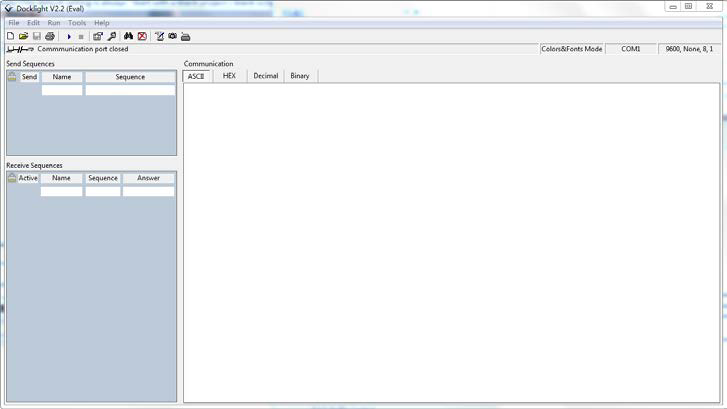
- Na installatie kan Docklight voor het eerst worden gestart en zou eruit moeten zien zoals in onderstaande schermafbeelding:
- Registratie is niet nodig tenzij u instellingen bij afsluiten wilt opslaan, klik daarom op "OK" om het venster te sluiten als u zich niet wilt registreren.
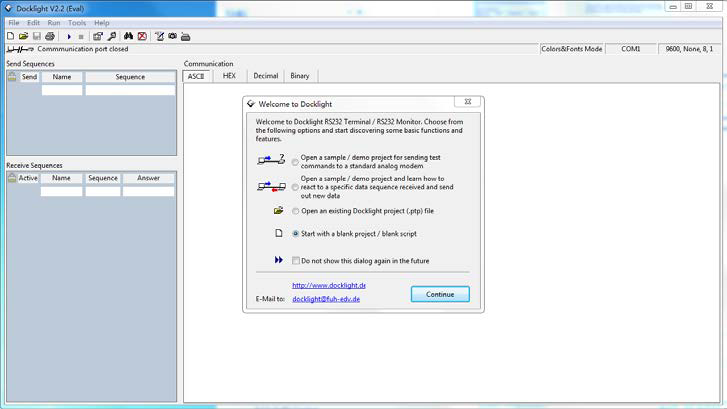
Het volgende pop-up venster kan ook worden gesloten met "Continue". Een leeg project is voldoende om eenvoudig commando's te verzenden en ontvangen (De standaardinstelling is altijd “Start met een leeg project / leeg script“)
Klik op “Continue” om
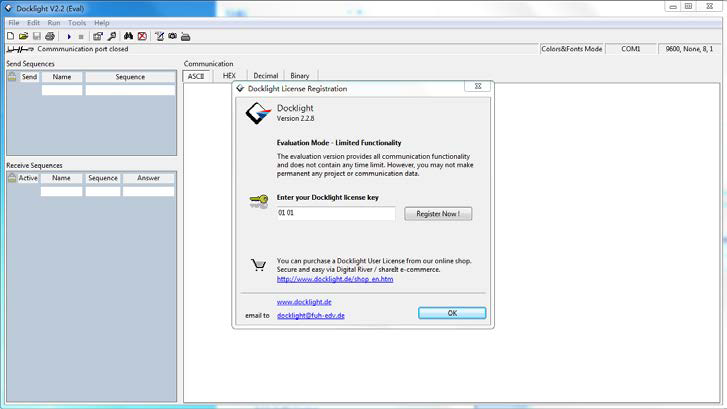
Klik op “OK” om dit venster te sluiten.
Nu bent u in het hoofdscherm waar commando's worden verzonden en feedback wordt ontvangen. De volgende stap is het selecteren van de juiste COM-poort van de pc. Hiervoor dubbelklikt u op "COM1" in het bijbehorende configuratievenster.
Selecteer in het volgende venster het dropdown-menu met de naam "Send / Receive on Comm Channel", kies de juiste COM-poort en klik vervolgens rechtsonder op "OK".
Alle overige instellingen kunnen voor de meeste toepassingen op de standaardwaarden blijven, raadpleeg echter de RS232-instellingen van het apparaat voor zekerheid.
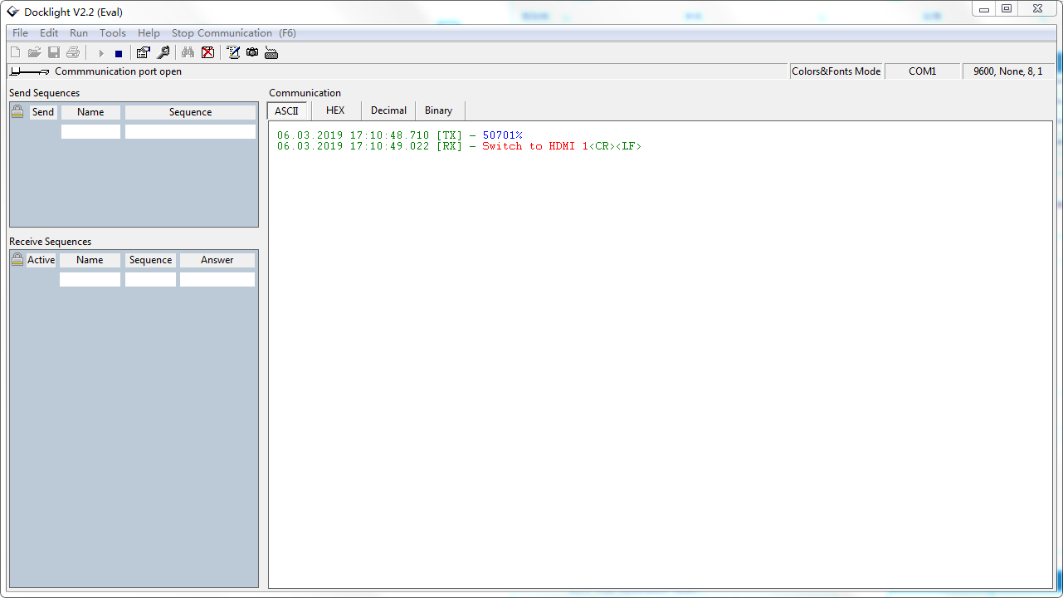
Om commando's te kunnen verzenden opent u de communicatie met het apparaat door op "Play" te klikken. (1)
Activeer daarna de toetsenbordfunctie, zodat commando's in het "communicatievenster" kunnen worden getypt. (2)
Voer als laatste het commando in, bijvoorbeeld "50701%". Dit wordt bevestigd door op "Enter" te drukken om te verzenden. Elke reactie van het aangesloten apparaat verschijnt in rood. (3)
Selecteer de juiste COM-poort.

Klik op “Play” om de communicatie te openen.
Activeer de toetsenbord-typfunctie.
Commandoverzendgebied.
Bewakingsgebied, geeft aan of het verzonden commando werkt.
1
2
3
RS232 Communicatiecommando's
Communicatieprotocol: RS232 Communicatieprotocol
Baudrate: 9600 Databit: 8 Stopbit: 1 Pariteitsbit: geen
Opmerking: Alle commando's moeten worden afgesloten met “”.
In de commando's zijn “[” en “]” symbolen voor het leesgemak en hoeven niet te worden getypt tijdens het gebruik.
Typ het commando zorgvuldig, er wordt onderscheid gemaakt tussen hoofd- en kleine letters.
Systeemcommando's
| Commando | Beschrijving | Voorbeeldcommando en Feedback |
|---|---|---|
| >GetFirewareVersion | Haal firmwareversie op. | <V1.0.0 |
| >SetFactoryReset | Herstel naar fabrieksinstellingen. | <FactoryReset_True |
| >SetReboot | Systeem herstart. | <Reboot_EN |
| >SetHelp [Param] | Haal de details van het commando op. [Param] = Elk commando. | |
| >SetHelp SetHdcpActiveMode | <Stel HDCP bypass in vanaf SRC of SINK | |
| >SetHdcpActiveMode Param | Param = Src,Sink Src - Actief door src Sink - Actief door Sink | |
Instellingscommando's
| Commando | Beschrijving | Voorbeeldcommando en Feedback |
|---|---|---|
| >SetUpdateEdid | Upload gebruiker gedefinieerde EDID. De EDID DIP-schakelaar moet zijn ingesteld op “1111”. | <User edid ready,Please send edid data in 10s. / <SetUpdateEdid_True/False / <Time out to send edid |
| >SetInPortEdid [Param] | Stel de EDID in op [Param]. [Param]=0~7. 0 - BYPASS 1 - 1920x1080@60 8bit Stereo 2 - 1920x1080@60 8bit High Definition Audio 3 - 3840x2160@30Hz 8bit Stereo Audio 4 - 3840x2160@30Hz Deep Color High Definition Audio 5 - 3840x2160@60Hz Deep Color Stereo Audio 6 - 3840x2160@60Hz Deep Color HDR LPCM 6CH 7 - GEBRUIKERS-EDID De EDID DIP-schakelaar moet zijn ingesteld op “1111”. | >SetInPortEdid 0 <InPortEdid 0 |
| >GetInPortEdid | Haal de EDID op. | <InPortEdid 0 |
| >SetHdcpActiveMode [Param] | Stel de HDCP actieve modus in. [Param]= Src, Sink Src - Actief door Src. Volg bron. Sink - Actief door Sink. Volg display. Let op: De EDID-schakelaar moet ingesteld zijn op “1111” voordat het commando wordt verzonden. | >SetHdcpActiveMode Src <HdcpActiveMode Src |
| >GetHdcpActiveMode | Haal de HDCP actieve modus op. | <HdcpActiveMode Src |
| >SetVideoOutput | Schakel video-uitgang in of uit. | >SetVideoOutput 1,EN |
[Param1],[Param2] [Param1]=1~16. Uitgangsport.
[Param2]= EN, Dis
Dis - Uitschakelen
En - Inschakelen
>GetVideoOutput [Param]
[Param]=1~16.Output port.
>GetVideoOutput 1
<VideoOutput 1 True
>SetAutoDownScaler [Param]
Enable/disable 4K to 1080p down-scaling function.
[Param]= EN, Dis
Dis - Disable
En - Enable
>SetAutoDownScaler EN
<AutoDownScaler True
>GetAutoDownScaler
Get the on-off status of down-scaling function.
<AutoDownScaler True
>SetRS232Baudrate [Param]
Set the baud rate to [Param].
[Param]=1~7
1 - 115200
2 - 57600
3 - 38400
4 - 19200
5 - 9600
6 - 4800
7 - 2400
>SetRS232Baudrate 1
<RS232Baudrate 1
>GetRS232Baudrate
Get the RS232 baud rate.
<RS232Baudrate 1
Firmware-update
- Bereid het nieuwste upgradebestand (.bin) voor en hernoem dit op de PC naar “FW_MERG.bin”.
- Schakel de splitter uit en verbind de Micro-USB (FW) poort van de splitter met de PC via een USB-kabel.
- Schakel de splitter in en de PC detecteert automatisch een U-schijf genaamd “BOOTDISK”.
- Dubbelklik om de U-schijf te openen, er verschijnt een bestand met de naam “READY.TXT”.
- Kopieer het nieuwste upgradebestand (.bin) rechtstreeks naar de “BOOTDISK” U-schijf.
- Open de U-schijf opnieuw om te controleren of er een bestand genaamd “SUCCESS.TXT” aanwezig is. Zo ja, dan is de firmware succesvol bijgewerkt, anders is de firmware-update mislukt. Controleer de naam van het upgradebestand (.bin) opnieuw en volg bovenstaande stappen om opnieuw te updaten.
- Verwijder de USB-kabel en herstart de splitter na de firmware-update.
Na-verkoopservice
Als er problemen optreden tijdens het gebruik van het product, raadpleeg dan de informatie voor probleemoplossing en onderhoud in deze handleiding om deze problemen te verhelpen. Alle transportkosten komen tijdens de garantieperiode voor rekening van de gebruiker.
- Beperkte productgarantie: Het product is vrij van materiaal- en fabricagefouten gedurende twee jaar (datum aankoopfactuur is bepalend). Een bewijs van aankoop geldt als bewijs dat het apparaat binnen de garantietermijn valt. Een verkoopbon of ontvangstbewijs moet worden getoond om garantie-ondersteuning te verkrijgen.
- Wat de garantie niet dekt (service beschikbaar tegen vergoeding):
- Technische ondersteuning: Voor vragen of probleemoplossingen neemt u contact op met uw distributeur of reseller. Vermeld daarbij de respectieve productnaam en versie, een gedetailleerde beschrijving van de storingssituatie en hoe de storing is opgetreden.
- Garantie is verlopen
- Het fabrieksmatig aangebrachte serienummer is gewijzigd of verwijderd van het product.
- Schade, achteruitgang of storing veroorzaakt door:
- Normale slijtage.
- Gebruik van accessoires, verbruiksartikelen of onderdelen die niet voldoen aan onze specificaties.
- Geen leveringsbon of factuur als garantiebewijs.
- Het productmodel op de garantiebewijs kaart komt niet overeen met het model van het te repareren product of is gewijzigd.
- Schade veroorzaakt door overmacht.
- Service die niet door de distributeur is geautoriseerd.
- Elke andere oorzaak die niet verband houdt met een productfout.
- Leverings-, installatie- of arbeidskosten voor productinstallatie en/of productconfiguratie.
Assistentie aanvragen
Technische ondersteuning:
Telefoon: +49 5971 800299 -0
Fax: +49 5971 800299 -99
Technische ondersteuningstijden:
8:30 tot 17:00 uur maandag tot en met donderdag
8:30 tot 16:00 uur vrijdag
Schrijf naar:
PureLink GmbH
Von-Liebig-Straße 10
D - 48432 Rheine
www.purelink.de
info@purelink.de
Juridisch & Compliance
Productidentificatie
Model: PT-SP-HD116DA – handleiding versie 1.0
Handelsmerken en aansprakelijkheidsvrijwaring
Productmodel en logo zijn handelsmerken. Alle andere bedrijfs- en productnamen die genoemd worden, zijn handelsmerken van hun respectievelijke eigenaren. Alle rechten voorbehouden. Geen enkel deel van deze uitgave mag worden gekopieerd of gereproduceerd zonder voorafgaande schriftelijke toestemming. Wij behouden ons het recht voor om wijzigingen aan te brengen aan het apparaat, de verpakking of de handleiding en aanvaarden geen aansprakelijkheid voor drukfouten.
EU-conformiteit
Hierbij verklaart PureLink dat dit product PureTools PT-SP-HD116DA voldoet aan Richtlijnen 1907/2006/EU en 2011/65/EU. PureLink GmbH verklaart hiermee dat dit product PureTools PT-SP-HD116DA voldoet aan Richtlijnen 2014/30/EU en 2014/35/EU.
| Richtlijn / Verordening |
|---|
| 1907/2006/EU |
| 2011/65/EU |
| 2014/30/EU |
| 2014/35/EU |
De volledige tekst van de EU-conformiteitsverklaring is beschikbaar op: http://www.purelink.de/ce/4251364721551_CE.pdf
FCC
Verklaring Dit apparaat genereert, gebruikt en kan radiofrequentie-energie uitstralen en kan, indien niet geïnstalleerd en gebruikt volgens de instructies, schadelijke interferentie veroorzaken voor radiocommunicatie. Het is getest en voldoet aan de limieten voor een klasse B digitale apparatuur, volgens deel 15 van de FCC-regels. Deze limieten zijn bedoeld om redelijke bescherming te bieden tegen schadelijke interferentie in commerciële installaties.
Verwijdering van elektrische en elektronische apparatuur
WEEE reg. nr.: DE 93847290
Het doorhalingssymbool van een afvalbak op het product, de verpakking of in deze handleiding betekent dat elektrische en elektronische apparatuur niet met huishoudelijk afval mag worden weggegooid. Lever oude apparaten gratis in bij een openbaar inzamelpunt of retourneer ze aan een distributeur die ze moet innemen. Verwijder batterijen en lampen die kunnen worden verwijderd zonder het apparaat te beschadigen voordat u het inlevert, en verwijder eventuele persoonlijke gegevens die op het apparaat zijn opgeslagen. Details zijn geregeld door nationale wetgeving. Door oude apparaten terug te brengen helpt u het milieu te beschermen.
Verpakking
Verpakking gescheiden afvoeren per materiaalsoort (papier/karton, kunststof) via de lokale inzamelsystemen. Houd verpakkingsmateriaal buiten bereik van kinderen – verstikkingsgevaar. Verpakkingsregister LUCID: DE5958616449295.