
Veiligheidsvoorschriften
Om het beste uit het product te halen, leest u alle instructies zorgvuldig door voordat u het apparaat gebruikt. Bewaar deze handleiding voor toekomstige referentie.
- Pak de apparatuur voorzichtig uit en bewaar de originele doos en verpakkingsmateriaal voor eventueel toekomstig transport.
- Volg basis veiligheidsmaatregelen om het risico op brand, elektrische schokken en letsel te verminderen.
- Demonteer de behuizing of wijzig de module niet. Dit kan leiden tot elektrische schokken of brandwonden.
- Het gebruik van toebehoren of onderdelen die niet voldoen aan de productspecificaties kan schade, achteruitgang of storingen veroorzaken.
- Verwijs alle servicewerkzaamheden door naar gekwalificeerd servicepersoneel.
- Om brand- of schokgevaar te voorkomen, stel de unit niet bloot aan regen of vocht en installeer dit product niet in de buurt van water.
- Leg geen zware voorwerpen op de Extension-kabel om uitstulpingen te voorkomen.
- Verwijder de behuizing van het apparaat niet, omdat het openen of verwijderen van de behuizing u kan blootstellen aan gevaarlijke spanning of andere gevaren.
- Installeer het apparaat op een plaats met voldoende ventilatie om schade door oververhitting te voorkomen.
- Houd de module uit de buurt van vloeistoffen.
- Vloeistof in de behuizing kan brand, elektrische schokken of schade aan de apparatuur veroorzaken. Als er een voorwerp of vloeistof op de behuizing valt of morst, trek dan onmiddellijk de stekker uit het stopcontact.
- Draai of trek niet met kracht aan de uiteinden van de optische kabel. Dit kan storingen veroorzaken.
- Gebruik geen vloeibare of aerosolschoonmaakmiddelen om deze unit schoon te maken. Trek altijd de stekker van het apparaat uit het stopcontact vóór het reinigen.
- Koppel de stroomkabel los wanneer het apparaat voor een lange tijd niet wordt gebruikt.
- Informatie over het afvoeren van afgedankte apparaten: verbrand ze niet en gooi ze niet samen met gewoon huishoudelijk afval, behandel ze als normaal elektrisch afval.
Productintroductie
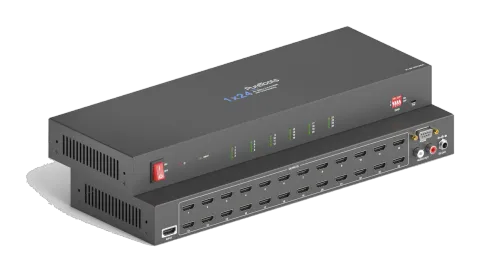
Dank u voor uw aankoop van de PT-SP-HD124DA. De 1x24 splitter kan één HDMI-ingang verdelen naar vierentwintig HDMI-uitgangen. De distributieversterker ondersteunt HDMI V2.0, 4K signalen tot 4K@60Hz 4:4:4, HDR 10, Dolby Vision en beschikt over een geavanceerde EDID-beheeroptie met behulp van een 4-pins DIP switch op het voorpaneel van het apparaat. De PT-SP-HD124DA biedt downscaling zodat een 4K video-ingang automatisch kan worden downscaled naar een 1080p output wanneer een display wordt aangesloten dat slechts resoluties tot 1080p ondersteunt. Stereo analoge L/R audio-uitgang is voorzien voor audio de-embedding van de HDMI ingang en de splitter ondersteunt CEC en RS232 bediening.
Kenmerken
- HDMI 2.0, 4K@60Hz 4:4:4 8bit, HDR 10 en Dolby Vision.
- HDCP 2.2 compatibel.
- Compatibel met HDMI AOC-kabel, levert tot 5V100mA stroom op elke output.
- Automatische 4K naar 1080p downscaling.
- Stereo analoge L/R audio uitgang voor audio-de-embedding van HDMI ingang.
- Slimme EDID-management en HDCP-management.
- CEC- en RS232-besturing.
Verpakkingslijst
- 1x PT-SP-HD124DA 1x24 Splitter
- 1x Voedingadapter (24V DC, 1,25A)
- 2x Montageranden met 4 schroeven
- 4x Plastic kussentjes
- 1x Gebruikershandleiding
Opmerking: Neem onmiddellijk contact op met uw distributeur als schade of defecten aan de componenten worden gevonden.
Specificatie
| Video | |
|---|---|
| Input | (1) HDMI |
| Input Connector | (1) Type-A vrouwelijke HDMI |
| Input Video Resolution | Tot 4K@60Hz 4:4:4 8bit, HDR10, Dolby Vision |
| Output | (24) HDMI |
| Output Connector | (24) Type-A vrouwelijke HDMI |
| Output Video Resolution | Tot 4K@60Hz 4:4:4 8bit, HDR10, Dolby Vision, ondersteunt 4K naar 1080p down-scaling. |
| HDMI Output | Ondersteunt tot 5V100mA voeding voor AOC-kabel. |
| HDMI Standard | V2.0 |
| HDCP Version | 2.2 |
| HDMI Audio Signal | LPCM 7.1 audio, Dolby Atmos®, Dolby® TrueHD, Dolby Digital® Plus, DTS:X™, en DTS-HD® Master Audio™ pass-through. |
| Analog Audio Output | |
| Output | (1) AUDIO |
| Output Connector | (1) RCA (L+R) |
| Frequency Response | 20Hz~20kHz, ±1dB |
| Max output level | 2.0Vrms ± 0,5dB. 2V=16dB headroom boven-10dBV (316mV) nominale consumentenlijnsignaalniveau |
| THD+N | < 0,05%, 20Hz~20kHz bandbreedte, 1kHz sinus bij 0dBFS niveau (of max niveau) |
| SNR | > 80dB, 20Hz~20kHz bandbreedte |
| Crosstalk isolation | < -80dB, 10kHz sinus bij 0dBFS niveau (of max niveau vóór clipping) |
| L-R level deviation | < 0,05dB, 1kHz sinus bij 0dBFS niveau (of max niveau vóór clipping) |
| Output load capability | 1Kohm en hoger (ondersteunt 10x parallel geschakelde 10Kohm belastingen) |
| Noise Level | - 80dB |
| Control Part | |
| Control Port | (1) EDID Switch, (1) FW, (1) RS232 |
| Control Connector | (1) 4-pins DIP switch, (1) Micro-USB, (1) vrouwelijke DB9 |
|---|---|
| Algemeen | |
| Bandwidth | 18Gbps |
| Operation Temperature | -5℃ ~ +55℃ |
| Storage Temperature | -25℃ ~ +70℃ |
| Relative Humidity | 10%-90% |
| External Power Supply | Input: AC 100~240V, 50/60Hz; Output: 24V DC 1.25A |
| Power Consumption | 29W (Max) |
| Dimension (W*H*D) | 360mm x 40mm x 125mm |
| Net Weight | 1,44KG |
Videoresolutie afschaling
De splitter ondersteunt videoresolutie afschaling; de 4K-ingang kan automatisch worden teruggebracht naar 1080p-uitgang voor compatibiliteit met 1080p-schermen, zoals weergegeven in de onderstaande tabel.
| Input – Resolutie | Input – Vernieuwingsfreqentie | Output – Kleurenschema | Output – Downscale 1080p Specificaties |
|---|---|---|---|
| 3840x2160 | 60 | 4:4:4 | Ondersteunt 1080p@60Hz 4:4:4 |
| 3840x2160 | 50 | 4:4:4 | Ondersteunt 1080p@50Hz 4:4:4 |
| 3840x2160 | 30 | 4:4:4 | Ondersteunt 1080p@30Hz 4:4:4 |
| 3840x2160 | 25 | 4:4:4 | Ondersteunt 1080p@25Hz 4:4:4 |
| 3840x2160 | 24 | 4:4:4 | Ondersteunt 1080p@24Hz 4:4:4 |
| 3840x2160 | 23 | 4:4:4 | Ondersteunt 1080p@23Hz 4:4:4 |
| 3840x2160 | 60 | 4:2:0 | Ondersteunt 1080p@60Hz 4:4:4 |
| 3840x2160 | 50 | 4:2:0 | Ondersteunt 1080p@50Hz 4:4:4 |
| 3840x2160 | 30 | 4:2:0 | Ondersteunt 1080p@30Hz 4:4:4 |
| 3840x2160 | 25 | 4:2:0 | Ondersteunt 1080p@25Hz 4:4:4 |
| 3840x2160 | 24 | 4:2:0 | Ondersteunt 1080p@24Hz 4:4:4 |
| 3840x2160 | 23 | 4:2:0 | Ondersteunt 1080p@23Hz 4:4:4 |
Voorpaneel
- POWER SWITCH: Zet de splitter aan/uit.
- POWER LED: Brandt rood wanneer het apparaat is ingeschakeld.
- INPUT LED: Brandt groen wanneer er een HDMI-input is.
- OUTPUT LEDs (1~24): Brandt groen wanneer er HDMI-output is op het overeenkomstige kanaal.
- EDID: 4-pins DIP-schakelaar voor EDID-instelling en HDCP-modusselectie. Zie het hoofdstuk DIP Switch Bedieningsinstructies voor meer details.
- FW: Micro-USB-poort voor firmware-upgrade.
Achterpaneel
- Input: Sluit HDMI-bron aan.
- Outputs: In totaal vierentwintig HDMI-uitgangen om HDMI-schermen aan te sluiten.
- Audio Out: Sluit audioapparaat aan (bijv. versterker) voor audio-de-embedding van HDMI-invoer.
- RS232: Sluit bedieningsapparaat aan (bijv. PC) om de splitter te besturen via RS232-commando's.
- DC 24V: DC-connector voor aansluiting van de voedingadapter.
Gebruiksvoorzichtigheid
- Zorg dat alle componenten en accessoires aanwezig zijn vóór installatie.
- Het systeem moet worden geïnstalleerd in een schone omgeving met geschikte temperatuur en luchtvochtigheid.
- Alle stroomschakelaars, stekkers, stopcontacten en stroomkabels moeten geïsoleerd en veilig zijn.
- Alle apparaten moeten worden aangesloten vóór het inschakelen.
Systeemdiagram
Input 17 2118 2219 2320 24 1 5 92 6 103 7 114 8 12 13 14 15 16 Audio Out RS232 DC 24V Outputs Versterker4K TV 4K 4K TV 4K 4K TV 4K 4K TV 4K 1080p TV 1080p 1080p TV 1080p HDMI: RS232: Audio: Blue-Ray Centrale Besturingssysteem
DIP Switch Bediening
De 4-pins DIP switch op het voorpaneel van het apparaat wordt gebruikt voor EDID-beheer en HDCP-beheer. Hij geeft “0” weer wanneer deze in de onderste (OFF) positie staat, en geeft “1” aan wanneer de schakelaar in de bovenste (ON) positie wordt gezet.
Schakelaars 1~3 worden gebruikt voor EDID-instellingen. De schakelstatus en de bijbehorende instelling worden weergegeven in onderstaande tabel.
| Schakelstatus (PIN 1~3) | EDID Waarde |
|---|---|
| 1 | 2 3 |
| 0 | 0 0 Haalt EDID op van het eerst gedetecteerde display startend bij HDMI OUT1>OUT2>.........>OUT24. |
| 0 | 0 1 1920x1080@60Hz 8bit Stereo |
| 0 | 1 0 1920x1080@60Hz 8bit High Definition Audio |
| 0 | 1 1 3840x2160@30Hz 8bit Stereo Audio |
| 1 | 0 0 3840x2160@30Hz Deep Color High Definition Audio |
| 1 | 0 1 3840x2160@60Hz Deep Color Stereo |
| 1 | 1 0 3840x2160@60Hz Deep Color HDR LPCM 6CH |
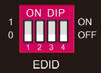
Schakelaar 4 wordt gebruikt voor HDCP-instelling. De status van de schakelaar en de bijbehorende instelling worden weergegeven in de onderstaande tabel.
| Switch 4 Status | HDCP |
|---|---|
| UIT (0) | Volgt automatisch de HDCP-versie van het beeldscherm. Wanneer het beeldscherm geen HDCP heeft, geldt: als het bronapparaat geen HDCP-inhoud heeft, bevat de video-uitgang geen HDCP-inhoud; als het bronapparaat wel HDCP-inhoud heeft, is er geen video-uitgang. |
| AAN (1) | Volgt automatisch de HDCP-versie van het bronapparaat. |
Opmerking: De fabrieksinstelling van de switch status is “0000”, en deze moet worden ingesteld op “1111” om RS232-besturing in te schakelen voor het instellen van EDID en HDCP.
RS232 Control
Sluit de RS232-poort aan op een bedieningsapparaat (bijv. PC) met een RS232-kabel. De splitter kan worden bestuurd door het sturen van RS232-commando’s.
RS232-bedieningssoftware
- Installatie: Download de nieuwste softwareversie via de volgende link: https://docklight.de/download/Docklight.zip Volg daarna de installatie-wizard voor installatie op Windows 7 en 10.
- Na installatie kan Docklight voor het eerst worden gestart en zou het scherm hieronder moeten tonen:
- Registratie is niet noodzakelijk tenzij u de instellingen bij afsluiten wilt opslaan; klik anders op "OK" om het venster te sluiten.
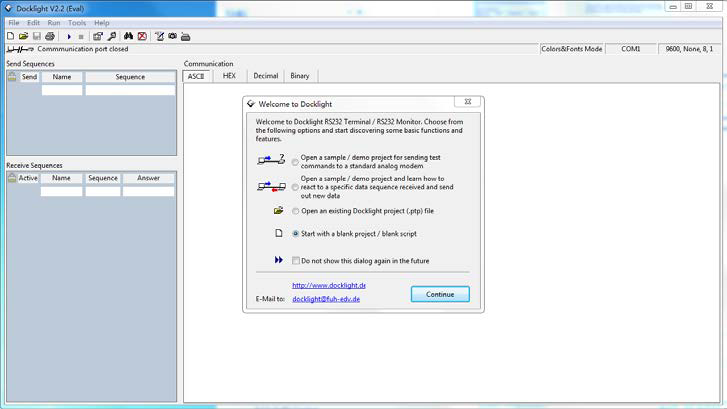
Het volgende pop-upvenster kan ook worden gesloten met "Doorgaan". Een leeg project is voldoende om eenvoudig commando's te verzenden en te ontvangen (de standaardinstelling is altijd “Start met een leeg project / leeg script“)
Klik op “Doorgaan” om
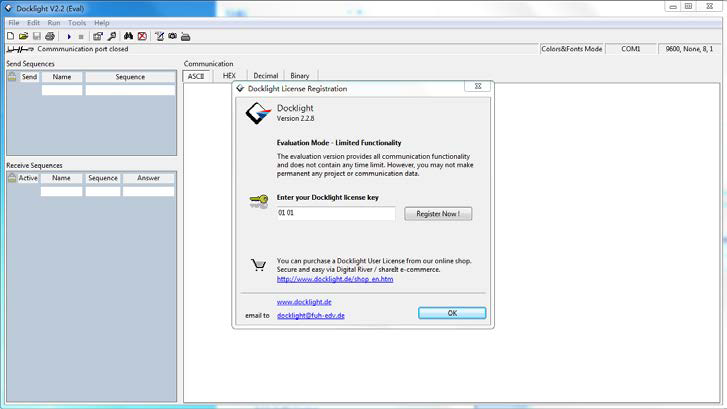
dit venster sluiten.
Klik op “OK” om dit venster te sluiten.
U bevindt zich nu in het hoofdscherm, waar commando’s worden verzonden en feedback wordt ontvangen. De volgende stap is het selecteren van de juiste COM-poort van de PC. Dubbelklik hiervoor op "COM1" in het overeenkomstige instellingenvenster.
Selecteer in het volgende venster het keuzemenu met de naam "Verzenden / Ontvangen op Comm-kanaal", kies de juiste COM-poort en klik onderaan rechts op "OK".
De overige instellingen kunnen voor de meeste toepassingen op standaard blijven staan, maar raadpleeg de RS232-instellingen van het apparaat ter controle.
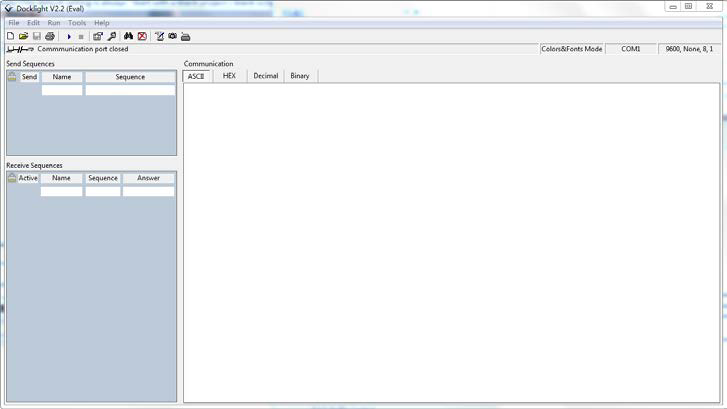
Dubbelklik op “COM1” om naar de juiste COM-poort te wisselen.
Om opdrachten te kunnen versturen, opent u de communicatie met het apparaat door te klikken op [Play]. (1)
Vervolgens moet de toetsenbordfunctie worden geactiveerd, zodat opdrachten kunnen worden ingevoerd in het [communicatievenster]. (2)
Voer tenslotte de opdracht in, bijvoorbeeld "50701%". Deze wordt bevestigd door op [Enter] te drukken om te verzenden. Elke reactie van het aangesloten apparaat verschijnt in het rood. (3)
Selecteer de juiste COM-poort.

Klik op [Play] om de communicatie te openen.
Schakel de toetsenbord-intoetsfunctie in.
Opdrachtverzendgebied.
Monitoringgebied, geeft aan of de verzonden opdracht werkt.
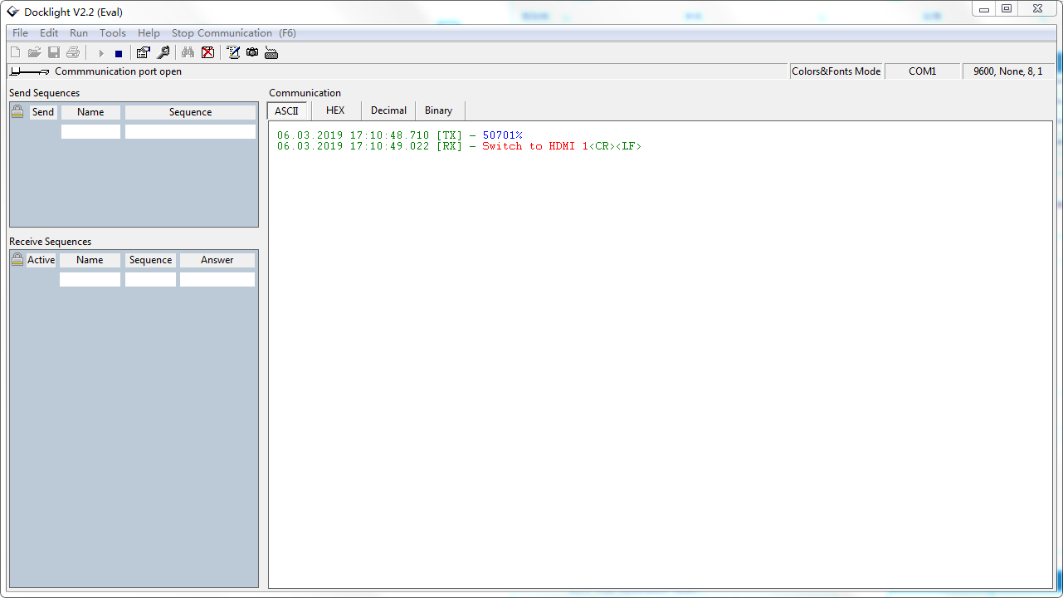
RS232-communicatieopdrachten
Communicatieprotocol: RS232 Communicatieprotocol
Baudrate: 9600 Databit: 8 Stopbit: 1 Pariteitsbit: geen
Opmerking: Alle commando's moeten eindigen met “<CR><LF>”. In de commando's zijn “[” en “]” symbolen ter vergemakkelijking van het lezen en hoeven niet letterlijk te worden ingevoerd tijdens de bediening. Typ de commando's zorgvuldig, ze zijn hoofdlettergevoelig.
Systeemcommando's
| Commando | Beschrijving | Commando Voorbeeld en Feedback |
|---|---|---|
| >GetFirewareVersion | Firmwareversie opvragen. | <V1.0.0 |
| >SetFactoryReset | Fabrieksinstellingen herstellen. | <FactoryReset_True |
| >SetReboot | Systeem herstarten. | <Reboot_EN |
| >SetHelp [Param] | Details van het commando opvragen. [Param]= Elk commando. | |
| >SetHelp SetHdcpActiveMode | <Stel de HDCP bypass in van SRC of SINK | |
| >SetHdcpActiveMode Param | Param = Src,Sink Src - Actief door src Sink - Actief door Sink |
Instellingscommando's
| Commando | Beschrijving | Commando Voorbeeld en Feedback |
|---|---|---|
| >SetUpdateEdid | Upload gebruikersgedefinieerde EDID. De EDID DIP-schakelaar moet op “1111” staan. | <User edid klaar, stuur EDID-data binnen 10s. / <SetUpdateEdid_True/False / <Time-out voor sturen EDID |
| >SetInPortEdid [Param] | Stel de EDID in op [Param]. [Param]=0~7. 0 - BYPASS 1 - 1920x1080@60 8bit stereo 2 - 1920x1080@60 8bit High Definition Audio 3 - 3840x2160@30Hz 8bit stereo audio 4 - 3840x2160@30Hz deep color High Definition Audio 5 - 3840x2160@60Hz deep color stereo audio 6 - 3840x2160@60Hz deep color HDR LPCM 6CH 7 - USER EDID De EDID DIP-schakelaar moet op “1111” staan. | >SetInPortEdid 0 <InPortEdid 0 |
| >GetInPortEdid | EDID opvragen. | <InPortEdid 0 |
| >SetHdcpActiveMode [Param] | Stel de HDCP-actieve modus in. [Param]= Src, Sink Src - Actief door Src. Volg de bron. Sink - Actief door Sink. Volg het scherm. Let op: De EDID-schakelaar moet voor het verzenden op “1111” staan. | >SetHdcpActiveMode Src <HdcpActiveMode Src |
| >GetHdcpActiveMode | HDCP-actieve modus opvragen. | <HdcpActiveMode Src |
| Commando | Beschrijving | Commando Voorbeeld en Feedback |
|---|---|---|
| >SetVideoOutput [Param1],[Param2] | Video-uitgang in- of uitschakelen. [Param1]=1~24. Outputpoort. [Param2]= EN, Dis Dis - Uitschakelen En - Inschakelen | >SetVideoOutput 1,EN <VideoOutput 1 True |
| >GetVideoOutput [Param] | Video-uitgangstatus opvragen. [Param]=1~24. Outputpoort. | >GetVideoOutput 1 <VideoOutput 1 True |
| >SetAutoDownScaler [Param] | 4K naar 1080p downscale-functie in- of uitschakelen. [Param]= EN, Dis Dis - Uitschakelen En - Inschakelen | >SetAutoDownScaler EN <AutoDownScaler True |
| >GetAutoDownScaler | De aan/uit-status van de downscale-functie opvragen. | <AutoDownScaler True |
| >SetRS232Baudrate [Param] | Stel de baudrate in op [Param]. [Param]=1~7 1 - 115200 2 - 57600 3 - 38400 4 - 19200 5 - 9600 6 - 4800 7 - 2400 | >SetRS232Baudrate 1 <RS232Baudrate 1 |
| >GetRS232Baudrate | RS232 baudrate opvragen. | <RS232Baudrate 1 |
Firmware Upgrade
Volg de onderstaande stappen om de firmware via de Micro-USB-poort te upgraden:
- Bereid het laatste upgradebestand (.bin) voor en hernoem het naar FW_MERG.bin op de PC.
- Schakel de splitter uit en verbind de Micro-USB (FW) poort van de splitter met de PC met een USB-kabel.
- Schakel de splitter in, waarna de PC automatisch een U-schijf detecteert met de naam “BOOTDISK”.
- Dubbelklik om de U-schijf te openen; er wordt een bestand met de naam “READY.TXT” weergegeven.
- Kopieer direct het laatste upgradebestand (.bin) naar de “BOOTDISK” U-schijf.
- Open de U-schijf opnieuw om te controleren of er een bestand met de naam “SUCCESS.TXT” aanwezig is. Zo ja, dan is de firmware succesvol bijgewerkt; zo niet, is de firmware-update mislukt, bevestig dan opnieuw de naam van het upgradebestand (.bin) en volg de bovenstaande stappen om opnieuw te updaten.
- Verwijder de USB-kabel en herstart de splitter na de firmware-update.
After-Sales Service
Als er problemen optreden bij het gebruik van het product, gebruik dan de storings- en onderhoudsinformatie in deze handleiding om deze problemen te verhelpen. Eventuele transportkosten zijn tijdens de garantieperiode voor rekening van de gebruiker.
- Productbeperkte garantie: Het product is vrij van defecten in materiaal en vakmanschap gedurende twee jaar (aankoopfactuurdatum is leidend). Een aankoopbewijs is het bewijs dat het apparaat binnen de garantieperiode valt. Een verkoopbon of ontvangstfactuur moet worden overlegd om aanspraak te maken op garantie.
- Wat de garantie niet dekt (service beschikbaar tegen betaling):
- Technische ondersteuning: Voor vragen of storingsoplossingen, neem contact op met uw distributeur of wederverkoper. Vermeld daarbij de betreffende productnaam en versie, een gedetailleerde omschrijving van de storing en hoe de storing is ontstaan.
- De garantie is verlopen
- Het door de fabriek aangebrachte serienummer is gewijzigd of verwijderd van het product.
- Schade, achteruitgang of storing veroorzaakt door:
- Normale slijtage.
- Het gebruik van accessoires, toebehoren of onderdelen die niet aan onze specificaties voldoen.
- Geen afleveringsbewijs of factuur als bewijs van garantie.
- Het op de garantiekaart weergegeven productmodel komt niet overeen met het productmodel voor reparatie of is gewijzigd.
- Schade veroorzaakt door overmacht.
- Service die niet is geautoriseerd door de distributeur.
- Elke andere oorzaak die niet gerelateerd is aan een productfout.
- Leverings-, installatie- of arbeidskosten voor productinstallatie en/of productconfiguratie.
Hulp vragen
Technische Ondersteuning:
Telefoon: +49 5971 800299 -0
Fax: +49 5971 800299 -99
Technische Ondersteuning Uren:
8:30 – 17:00 maandag tot en met donderdag
8:30 – 16:00 vrijdag
Schrijf naar:
PureLink GmbH
Von-Liebig-Straße 10
D - 48432 Rheine
www.purelink.de
info@purelink.de
Juridisch & Compliance
Productidentificatie
Model: PT-SP-HD124DA – handleiding versie 1.0
Handelsmerken en disclaimer
Productmodel en logo zijn handelsmerken. Alle andere bedrijfs- en productnamen die genoemd worden, zijn handelsmerken van hun respectieve eigenaren. Alle rechten voorbehouden. Geen enkel deel van deze publicatie mag worden gekopieerd of gereproduceerd zonder voorafgaande schriftelijke toestemming. Wij behouden ons het recht voor om wijzigingen aan te brengen in het apparaat, de verpakking of handleiding en aanvaarden geen aansprakelijkheid voor drukfouten.
EU-conformiteit
PureLink verklaart hierbij dat dit product PureTools PT-SP-HD124DA voldoet aan Richtlijnen 1907/2006/EU en 2011/65/EU. PureLink GmbH verklaart hierbij dat dit product PureTools PT-SP-HD124DA voldoet aan Richtlijnen 2014/30/EU en 2014/35/EU.
| Richtlijn / Verordening |
|---|
| 1907/2006/EU |
| 2011/65/EU |
| 2014/30/EU |
| 2014/35/EU |
De volledige tekst van de EU-conformiteitsverklaring is beschikbaar op: http://www.purelink.de/ce/4251364721544_CE.pdf
FCC
Verklaring Dit apparaat genereert, gebruikt en kan radiofrequentie-energie uitstralen en kan, indien niet geïnstalleerd en gebruikt overeenkomstig de instructies, schadelijke interferentie veroorzaken aan radio-communicatie. Het is getest en voldoet aan de limieten voor een digitale klasse B-apparaat, conform onderdeel 15 van de FCC-regels. Deze limieten zijn ontworpen om redelijke bescherming te bieden tegen schadelijke interferentie in commerciële installaties.
Afvoer van elektrische en elektronische apparaten
WEEE reg.nr.: DE 93847290
Het doorgehaalde afvalbak-symbool op het product, de verpakking of in deze handleiding betekent dat elektrische en elektronische apparatuur niet met het huishoudelijk afval mag worden weggegooid aan het einde van de levensduur. Lever oude apparaten gratis in bij een openbaar inzamelpunt of breng ze terug naar een distributeur die ze verplicht is terug te nemen. Verwijder batterijen en lampen die kunnen worden verwijderd zonder het apparaat te beschadigen voordat u ze inlevert en verwijder eventuele persoonlijke gegevens op het apparaat. Details worden geregeld door nationale wetgeving. Door oude apparaten in te leveren helpt u het milieu te beschermen.
Verpakking
Verwijder verpakking apart naar materiaal (papier/karton, plastics) via de lokale inzamelsystemen. Houd verpakkingsmateriaal uit de buurt van kinderen – verstikkingsgevaar. Verpakkingsregister LUCID: DE5958616449295.