
Veiligheidsmaatregelen
Om het maximale uit het product te halen, leest u alle instructies zorgvuldig door voordat u het apparaat gebruikt. Bewaar deze handleiding voor verdere referentie.
- Pak de apparatuur voorzichtig uit en bewaar de originele doos en verpakkingsmaterialen voor een eventuele toekomstige verzending.
- Volg basisveiligheidsmaatregelen om het risico op brand, elektrische schokken en letsel te verminderen.
- Demonteer de behuizing niet en wijzig het apparaat niet. Dit kan leiden tot elektrische schokken of brandwonden.
- Gebruik geen onderdelen of accessoires die niet voldoen aan de productspecificaties, dit kan schade, achteruitgang of defecten veroorzaken.
- Verwijs alle reparaties naar gekwalificeerd onderhoudspersoneel.
- Om brand- of schokgevaar te voorkomen, stel het apparaat niet bloot aan regen, vocht of installeer het niet in de buurt van water.
- Leg geen zware voorwerpen op de Extension-kabel om beschadiging door indeuken te voorkomen.
- Verwijder de behuizing van het apparaat niet, want openen kan blootstelling aan gevaarlijke spanning of andere risico's veroorzaken.
- Installeer het apparaat op een goed geventileerde plaats om schade door oververhitting te voorkomen.
- Houd het apparaat uit de buurt van vloeistoffen.
- Vloeistof in het apparaat kan brand, elektrische schokken of apparaatbeschadiging veroorzaken. Als er een voorwerp of vloeistof op het apparaat valt, trek dan onmiddellijk de stekker uit het stopcontact.
- Draai of trek niet met kracht aan de uiteinden van de glasvezelkabel. Dit kan defecten veroorzaken.
- Gebruik geen vloeibare of aerosolreinigers om dit apparaat schoon te maken. Trek altijd de stekker uit het stopcontact voordat u schoonmaakt.
- Trek de stekker uit het stopcontact wanneer het apparaat voor lange tijd niet wordt gebruikt.
- Informatie over afvoer van afgedankte apparaten: verbrand ze niet en gooi ze niet weg met het gewone huishoudelijk afval. Behandel ze als normaal elektrisch afval.
Introductie tot PT-SP-HD12S
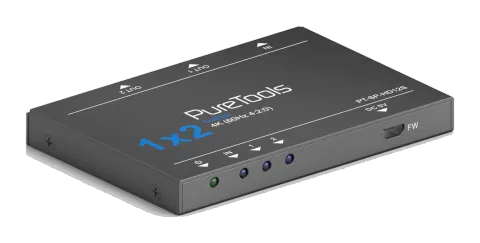
De PT-SP-HD12S is een HDMI Splitter die in staat is HDMI- of DVI-bronnen synchroon naar 2 schermen te herhalen. Met conformiteit aan HDMI 1.4 & HDCP 1.4 biedt de PT-SP-HD12S uitgebreide resolutiemogelijkheden tot 4K & 1080p 3D. Hij kan automatisch de resolutie en HDCP-conforme status van het inkomende signaal herkennen. Het ingangssignaal wordt automatisch geëgaliseerd voor betrouwbare transmissie met juiste EDID-beheer.
Bovendien ondersteunt de PT-SP-HD12S eenvoudig online updates via de USB-poort.
Kenmerken
- 2 gelijktijdige HDMI-uitgangen
- Ondersteunt hot-pluggen
- Compatibel met HDMI 1.4, in staat om 1080p 3D & 4K-signaal te verzenden
- Stuurt 1080p HDMI tot maximaal 15m
- Hoge bandbreedte: 10,2 Gbps
- HDCP-conform
- Automatisch herkennen van inputresolutie
- Ondersteunt EDID-beheer, past automatisch de resolutie aan van het eerst gedetecteerde scherm van poort 1~2
- Intuïtieve indicator voor verbindingsstatus & input HDCP-conformiteitstatus
- Handige poort voor firmware-update
Pakketinhoud
- 1 x PT-SP-HD12S
- 2 x Montagebeugels
- 4 x Montageschroeven
- 4 x Plastic dempingsringen
- 1 x Stroomadapter (DC 5V 1A)
- 1 x Gebruikershandleiding
Opmerking: Neem onmiddellijk contact op met uw distributeur als er schade of defecten aan de componenten worden gevonden.
Voorkant
| Nr. | Naam | Beschrijving |
|---|---|---|
| ① | Power LED | Brandt rood zodra ingeschakeld |
| ② | Input HDCP-compliance LED | Geeft de HDCP-conforme status van het ingangssignaal aan |
| • Brandt groen als het ingangssignaal HDCP bevat | ||
| • Knippert groen bij een ingangssignaal zonder HDCP | ||
| • Blijft uit als er geen ingangssignaal is | ||
| ③ | Output signaal LED | Brandt groen wanneer er HDMI-output is, respectievelijk voor HDMI Output 1~2 |
| ④ | FIRMWARE | USB-poort, gebruikt voor firmware-updates. |
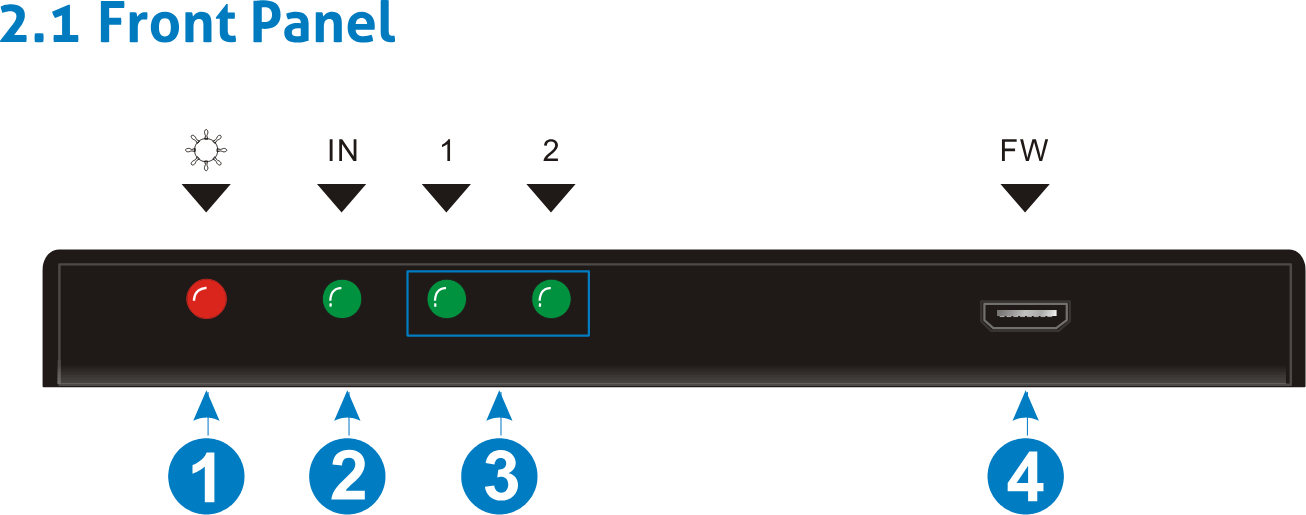
Opmerking: Output HDCP conformiteitsstatus hangt af van het inputsignaal. Wanneer het inputsignaal HDCP bevat, is ook het outputsignaal HDCP en omgekeerd.
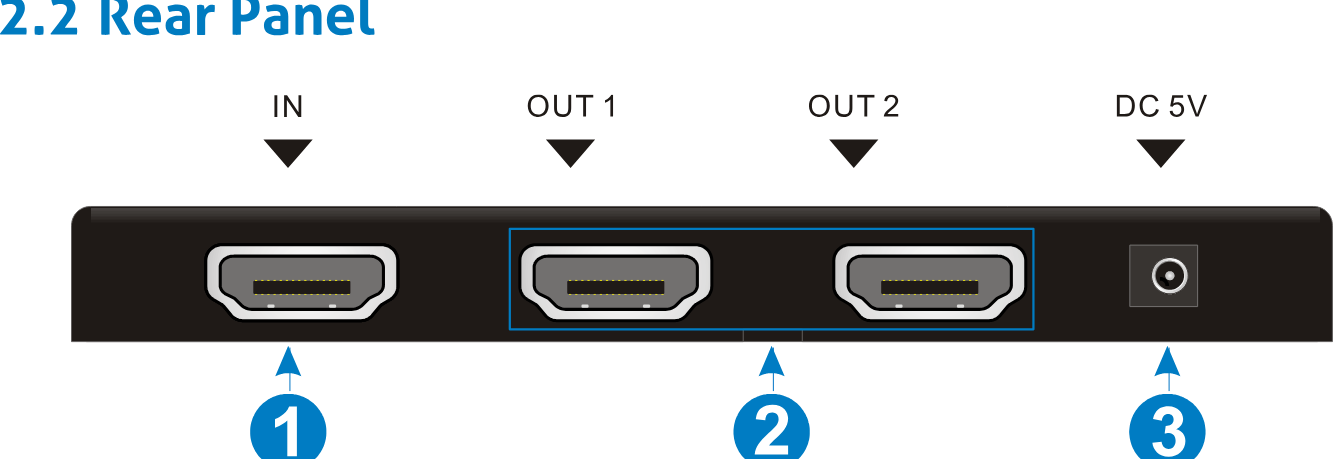
Achterkant
| Nr. | Naam | Beschrijving |
|---|---|---|
| ① | IN | HDMI-ingangspoort, verbinden met HDMI- of DVI-bronapparaat zoals DVD/Blu-ray |
| ② | OUT | HDMI-uitgangspoorten, verbinden met HDMI-schermen, herkent automatisch de inputresolutie |
| ③ | DC 5V | Voedingsaansluiting, sluit een DC 5V stroomadapter aan op deze aansluiting en draai de schroef vast. |
Opmerking: a) De afbeeldingen in deze handleiding zijn alleen ter referentie; verschillende modellen en specificaties kunnen afwijken van het daadwerkelijke product.
b) HDMI-signaal bevat zowel HDMI videosignaal als ingebed audiosignaal (PCM, Dolby Digital, DTS, DTS-HD), terwijl DVI-signaal alleen videosignaal bevat.
c) De PT-SP-HD12S kan het ingangssignaalformaat schakelen op basis van de aangesloten schermen.
d) Bijvoorbeeld, wanneer het ingangssignaal HDMI is en het scherm alleen DVI-signaal ondersteunt, zal de PT-SP-HD12S het signaal omzetten naar DVI-formaat.
e) EDID-beheer: beheert automatisch het uitgangssignaal (bijv. uitvoerresolutie) om aan alle schermen te voldoen.
Gebruiksvoorzorgsmaatregelen
- Controleer of alle componenten en accessoires aanwezig zijn vóór de installatie.
- Het systeem moet worden geïnstalleerd in een schone omgeving met geschikte temperatuur en luchtvochtigheid (zie pagina 8 voor limieten).
- Alle stroomschakelaars, stekkers, stopcontacten en stroomkabels moeten geïsoleerd en veilig zijn.
- Alle apparaten moeten worden aangesloten voordat de stroom wordt ingeschakeld.
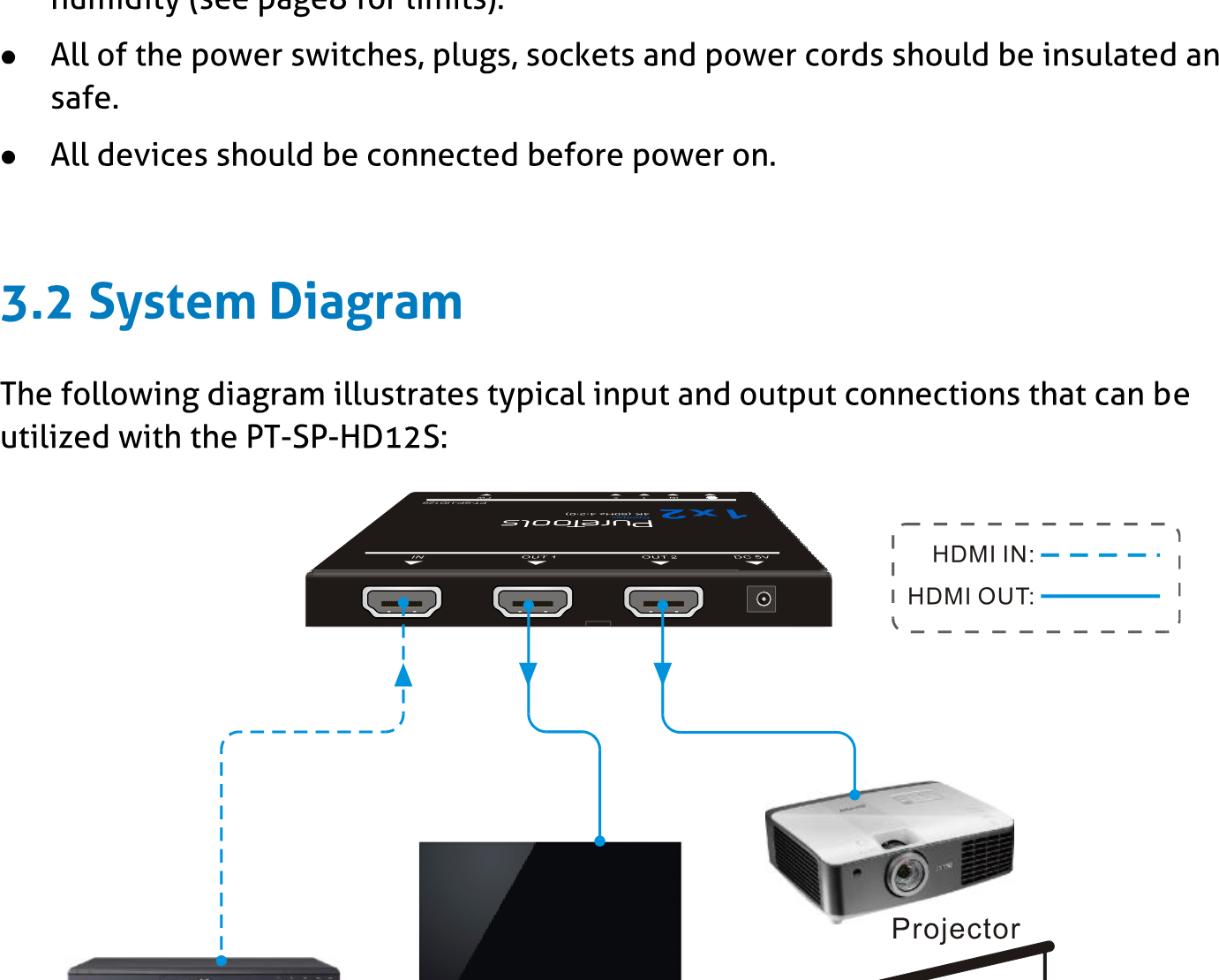
Systeemdiagram
Het onderstaande diagram toont typische in- en uitgangen die gebruikt kunnen worden met de PT-SP-HD12S:
HDMI IN: 4K Blu-ray; HDMI OUT: HDTV, projector/scherm
Verbindingsprocedures
- Sluit een HDMI/DVI-bronapparaat (bijv. Blu-ray DVD) aan op de HDMI IN-poort van PT-SP-HD12S met een HDMI-kabel.
- Sluit HDMI-schermen aan op de HDMI OUT-poorten van PT-SP-HD12S met een HDMI-kabel.
- Sluit een DC 5V stroomadapter aan op de voedingspoort van PT-SP-HD12S.
Opmerking: Alle poorten ondersteunen hot-plug. Het is belangrijk te weten dat hot-pluggen van een scherm kan resulteren in een splash scherm aan de uitgangszijde.
EDID-beheer
De PT-SP-HD12S bevat 1 HDMI-ingangspoort & 2 HDMI-uitgangspoorten, EDID-beheer helpt bij het distribueren en routeren van signalen van de bron op de resolutie van het eerst gedetecteerde scherm (detectie vanaf uitgang 1~2).
Bijvoorbeeld: wanneer uitgang 1 is verbonden met een 1080p-scherm, zal de PT-SP-HD12S 1080p selecteren als uitvoerresolutie en het 1080p-signaal distribueren naar schermen verbonden met uitgang 1~2.
Opmerking: Als het scherm aangesloten op uitgang 2 het 1080p-signaal niet ondersteunt, zal er geen signaal op dat scherm uitgegeven worden.
Toepassing
De PT-SP-HD12S heeft een goede toepassing in diverse omgevingen, zoals computeromgevingen, bewaking, vergaderruimtes, grote schermweergave, televisieonderwijs, command & control centra en slimme huizen, enz.
Firmware-update
- Kopieer het nieuwste upgradebestand (.hex) naar de PC.
- Verbind de USB-poorten van PT-SP-HD12S en de PC met een USB-kabel.
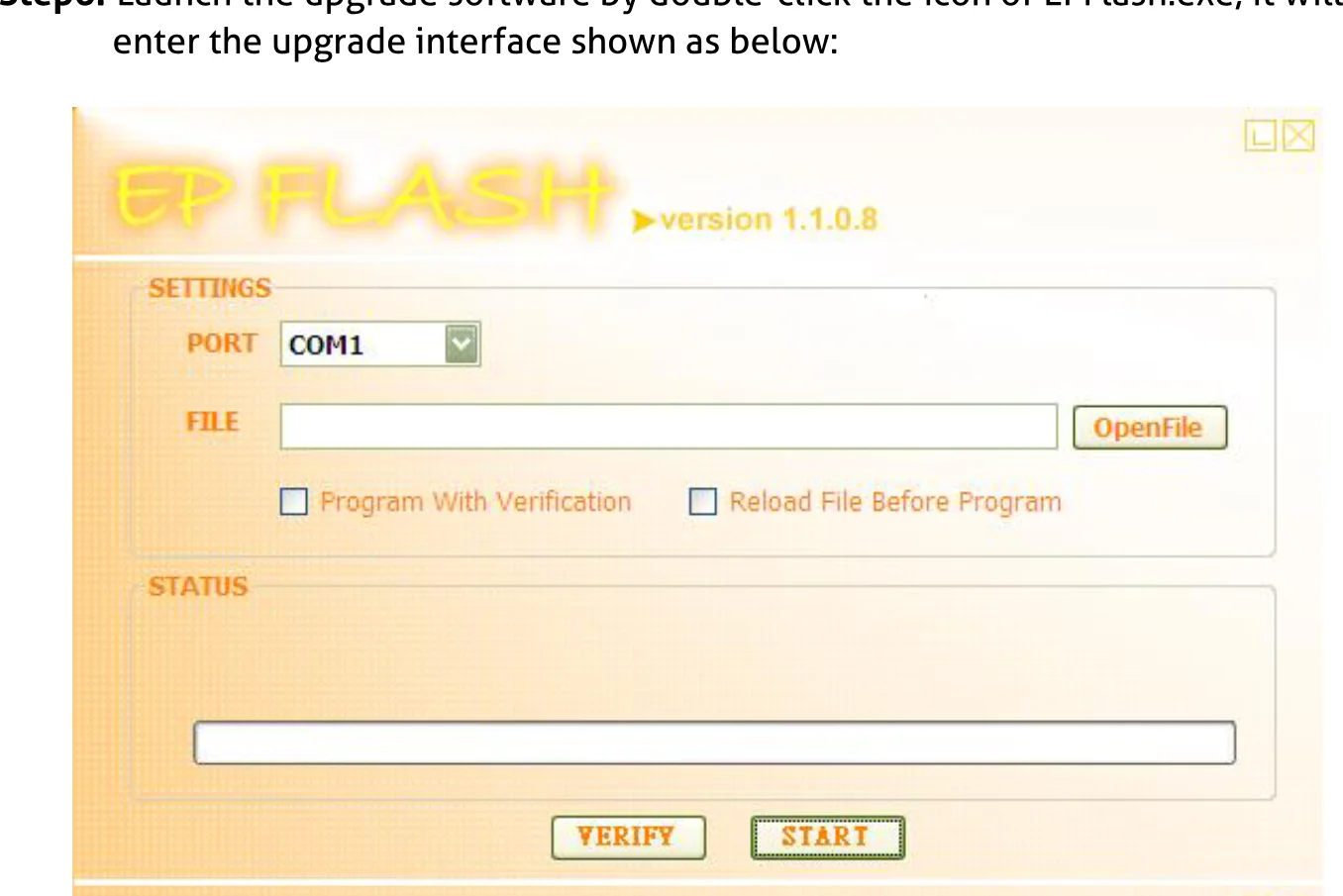
- Start de upgrade-software door dubbel te klikken op het pictogram EPFlash.exe, het upgradevenster verschijnt zoals weergegeven:
- Selecteer het juiste poortnummer in de dropdownlijst van POORT, klik op OpenFile om het upgradebestand te laden. Klik op Start om de firmware-upgrade te starten.
3.6 Firmware-update
De PT-SP-HD12S beschikt over een USB-poort voor online firmware-upgrade. Volg deze stappen om de firmware te upgraden:
- Stap 4. Kopieer het nieuwste upgradebestand (.hex) naar de PC.
- [[IMG p12.webp]]
- Stap 5. Verbind de USB-poorten van PT-SP-HD12S en de PC via een USB-kabel.
- Stap 6. Start de upgrade-software door dubbel te klikken op het pictogram EPFlash.exe, het upgrade-venster verschijnt zoals hieronder weergegeven: EP FLASH versie 1.1.0.8 upgrade-interface
- Stap 7. Selecteer het juiste poortnummer in de dropdownlijst van POORT, klik op OpenFile om het upgradebestand te laden. Klik op Start om de firmware-upgrade te starten.
Video Input
| Input | (1) HDMI |
|---|---|
| Input Connector | (1) Female type A HDMI 1.4 |
| Min/ Max Signaallijnspanning | T.M.D.S. 2.9V~3.3V |
| Input Impedantie | Differentieel 100Ω |
Video Output
| Uitgang | (2) HDMI |
|---|---|
| Uitgangsconnector | (2) Vrouwelijk type A HDMI 1.4 |
| Min/Max signaalniveau | T.M.D.S. 2,9V~3,3V |
| Uitgangsimpedantie | Differentieel 100Ω |
Video Algemeen
| Maximale datasnelheid | 10,2 Gbit/s |
|---|---|
| Maximale resolutie | 4Kx2K, 1080P 3D@60Hz |
| Maximale pixeltiming | 340MHz |
| Versterking | 0dB |
| HDCP | Compatibel met HDCP1.4 |
| EDID | Ingebouwd EDID-beheer |
Algemeen
| Voeding | Input:100V~240V AC; Output: DC5V 1A |
|---|---|
| Stroomverbruik | 2,5 W (max) |
| Bedrijfstemperatuur | 0 ~ +40℃ |
| Opslagtemperatuur | -10 ~ +55℃ |
| Relatieve vochtigheid | 10% ~ 90% |
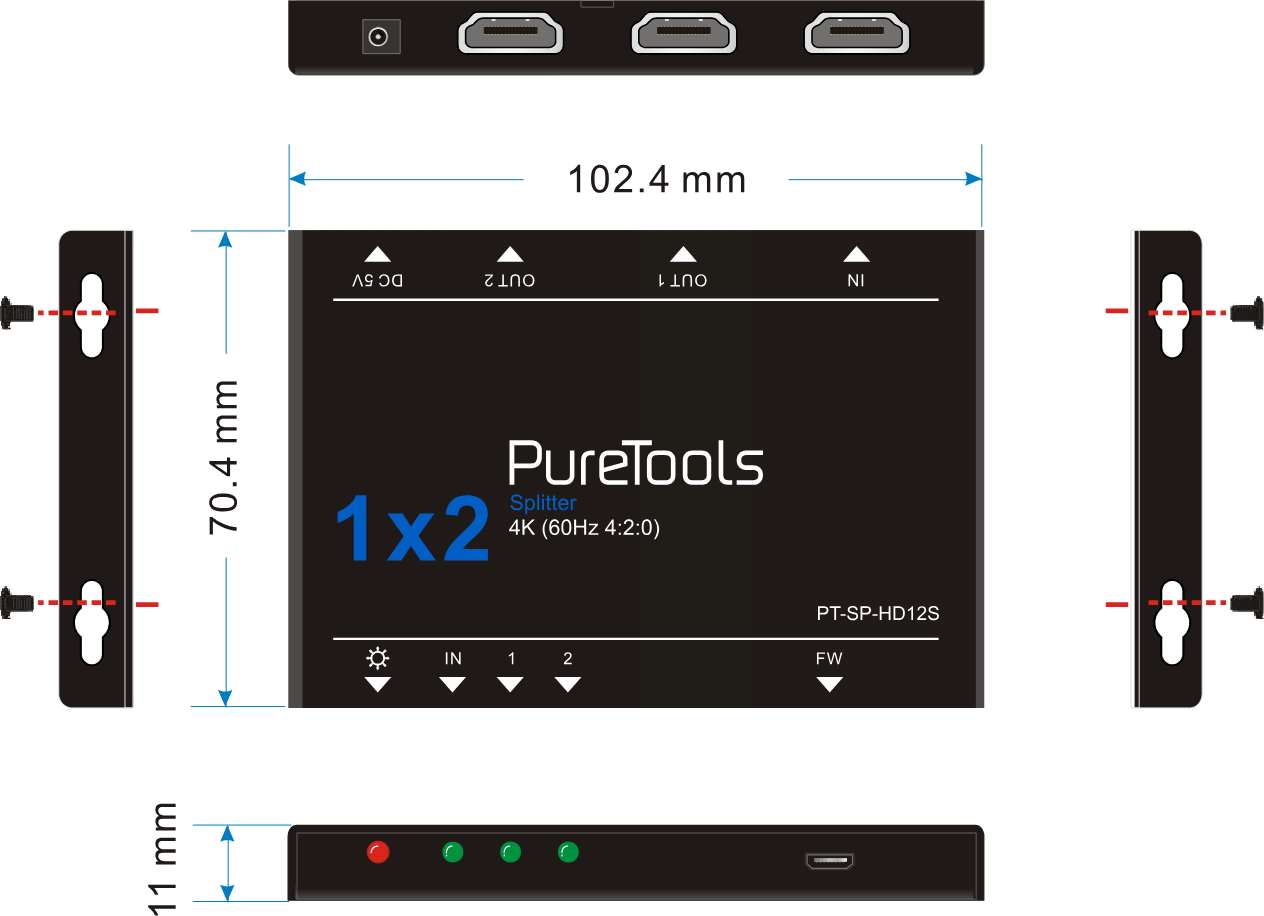
| Afmetingen (B*H*D) | 102,4mm x 11,0mm x 70,4mm |
| Nettogewicht | 80g |
Opmerking: De PT-SP-HD12S ondersteunt 4K & 3D HDMI-signalen, gebruik kwaliteits-HDMI-kabels die voldoen aan HDMI1.4 voor betere transmissie bij aansluiting op 4K- of 3D-bronnen.
Paneeltekening
Probleemoplossing & Onderhoud
| Problemen | Mogelijke oorzaken | Oplossingen |
|---|---|---|
| Kleurverlies of geen videosignaaluitgang op HDMI-scherm | De verbindingskabels zijn mogelijk niet correct aangesloten of defect. | Controleer of de kabels correct zijn aangesloten en functioneren. |
| Het scherm is niet compatibel met de huidige outputresolutie. | Zorg ervoor dat de resolutie van het scherm/de schermen compatibel is met de huidige resolutie. | |
| Geen HDMI-signaaluitgang op PT-SP-HD12S terwijl lokale HDMI-ingang normaal werkt | De verbindingskabels zijn mogelijk niet correct aangesloten of defect. | Controleer of de kabels correct zijn aangesloten en functioneren. |
| Opstartscherm op outputapparaten | Kabel van slechte kwaliteit | Vervang door een kabel van goede kwaliteit. |
| Statische storing wordt sterker bij aansluiting van video-connectoren | Slechte aardverbinding | Controleer de aarding en zorg dat deze goed is aangesloten. |
Opmerking: Als uw probleem blijft bestaan nadat u bovenstaande probleemoplossingsstappen hebt gevolgd, zoek dan verdere assistentie.
Klantenservice
Als er problemen optreden tijdens het gebruik van het product, controleer en los die dan op aan de hand van deze gebruikershandleiding. Eventuele transportkosten tijdens de garantieperiode zijn voor rekening van de gebruiker.
- Beperkte productgarantie: Het product is vrij van materiaal- en fabricagefouten voor twee jaar (de aankoopfactuur heeft voorrang). Bewijs van aankoop in de vorm van een verkoopbon of geprinte factuur die aantoont dat het apparaat binnen de garantieperiode valt, moet worden getoond om garantie-service te verkrijgen.
- Wat de garantie niet dekt (service beschikbaar tegen vergoeding):
- Garantie vervalt.
- De fabrieksmatig aangebrachte serienummer is gewijzigd of verwijderd van het product.
- Schade, achteruitgang of storing veroorzaakt door:
- Normale slijtage.
- Gebruik van verbruiksartikelen of onderdelen die niet aan onze specificaties voldoen.
- Geen certificaat of factuur als bewijs van garantie.
- Het productmodel op de garantiebewijskaart komt niet overeen met het model van het te repareren product of is aangepast.
- Schade veroorzaakt door overmacht.
- Service die niet door de distributeur is geautoriseerd.
- Elke andere oorzaak die niet gerelateerd is aan een productdefect.
- Bezorg-, installatie- of arbeidskosten voor installatie of configuratie van het product.
- Technische ondersteuning: Voor vragen of problemen kunt u contact opnemen met uw distributeur of wederverkoper en hen de respectievelijke productnaam en versie, de gedetailleerde foutsituatie en de samenstelling van de gevallen doorgeven.
Juridisch & Naleving
Productidentificatie
Model: PT-SP-HD12S – handleiding versie 1.0
Handelsmerken en disclaimer
Productmodel en logo zijn handelsmerken. Alle andere genoemde bedrijfs- en productnamen zijn handelsmerken van hun respectievelijke eigenaars. Alle rechten voorbehouden. Geen enkel deel van deze publicatie mag worden gekopieerd of gereproduceerd zonder voorafgaande schriftelijke toestemming. Wij behouden ons het recht voor om wijzigingen aan het apparaat, de verpakking of de handleiding aan te brengen en aanvaarden geen aansprakelijkheid voor drukfouten.
EU-conformiteit
PureLink verklaart hierbij dat dit product PureTools PT-SP-HD12S voldoet aan de richtlijnen 1907/2006/EU en 2011/65/EU. PureLink GmbH verklaart hierbij dat dit product PureTools PT-SP-HD12S voldoet aan de richtlijnen 2014/30/EU en 2014/35/EU.
| Richtlijn / Verordening |
|---|
| 2011/65/EU |
| 1907/2006/EU |
| 2014/30/EU |
| 2014/35/EU |
De volledige tekst van de EU-conformiteitsverklaring is beschikbaar op: http://www.purelink.de/ce/4251364706923_CE.pdf
Afvalverwerking van elektrische en elektronische apparatuur
WEEE reg. nr.: DE 93847290
Het doorgekruiste afvalbakpictogram op het product, de verpakking of in deze handleiding betekent dat elektrische en elektronische apparatuur niet met huishoudelijk afval mag worden weggegooid aan het einde van de levensduur. Lever oude apparaten gratis in bij een openbaar inzamelpunt of breng ze terug naar een distributeur die verplicht is deze terug te nemen. Verwijder batterijen en lampen die verwijderd kunnen worden zonder het apparaat te beschadigen voordat u het inlevert, en verwijder alle persoonlijke gegevens die op het apparaat zijn opgeslagen. Details worden geregeld door nationale wetgeving. Door oude apparaten in te leveren helpt u het milieu te beschermen.
Verpakking
Gooi verpakking gescheiden op materiaal weg (papier/karton, kunststoffen) via de lokale inzamelsystemen. Houd verpakkingsmateriaal buiten bereik van kinderen – verstikkingsgevaar. Verpakkingsregister LUCID: DE5958616449295.