
Veiligheidsvoorschriften
Lees alle instructies zorgvuldig door voordat u het apparaat gebruikt om het beste uit het product te halen. Bewaar deze handleiding voor toekomstige referentie. Pak de apparatuur zorgvuldig uit en bewaar de originele doos en verpakkingsmateriaal voor eventuele toekomstige verzending.
Volg basis veiligheidsvoorschriften om het risico op brand, elektrische schokken en letsel te verminderen.
- Demonteer de behuizing of wijzig de module niet. Dit kan leiden tot elektrische schokken of brandwonden.
- Het gebruik van voeding of onderdelen die niet aan de productspecificaties voldoen, kan schade, verslechtering of storingen veroorzaken.
- Om brand- of elektrische schokken te voorkomen, mag het apparaat niet worden blootgesteld aan regen, vocht of in de buurt van water worden geïnstalleerd.
- Verwijder de behuizing van het apparaat niet, want het openen of verwijderen van de behuizing kan u blootstellen aan gevaarlijke spanningen of andere risico's.
- Het morsen van vloeistof in de behuizing kan brand, elektrische schokken of schade aan het apparaat veroorzaken. Als er een object of vloeistof op de behuizing valt of morst, trek dan onmiddellijk de stekker uit de module.
- Draai of trek niet geforceerd aan de uiteinden van de optische kabel. Dit kan storingen veroorzaken.
- Gebruik geen vloeibare of spuitbare reinigingsmiddelen om dit apparaat schoon te maken. Trek altijd de stekker uit het stopcontact voordat u het apparaat reinigt.
- Informatie over de verwijdering van afgedankte apparaten: verbrand deze niet en gooi ze niet bij het huishoudelijk afval, behandel ze als normaal elektronisch afval.
- Trek de netstekker uit het stopcontact wanneer het apparaat lange tijd niet wordt gebruikt.
- Houd de module uit de buurt van vloeistoffen.
- Installeer het apparaat op een goed geventileerde plaats om schade door oververhitting te voorkomen.
- Leg geen zware voorwerpen op de extensionkabel om beknelling te voorkomen.
- Laat alle onderhoudswerkzaamheden over aan gekwalificeerd onderhoudspersoneel.
Productintroductie
Introductie
Kenmerken
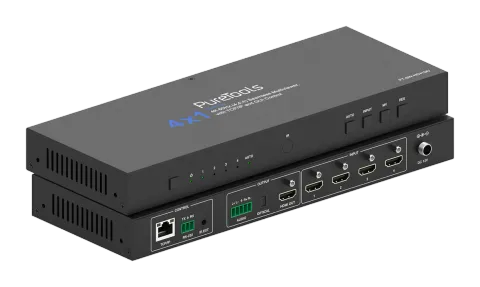
Deze 4K60 4x1 Multiview Seamless UHD Video Switcher is ontworpen om hogere uitgangsresolutie (4K@60) te ondersteunen voor meerdere bronnen op één scherm. Het kan tot vier videosignalen combineren in een enkele UHD- of HD-weergave. Gebruikers kunnen elke Input beheren en combinaties van de vier Inputs op één display creëren, evenals de positie van elke Input aanpassen. Dit product ondersteunt 9 weergavemodi; gebruikers kunnen vrij schakelen tussen 4-kanaals Input-signalen binnen het modusspectrum. Het kan zowel enkele schermweergave als multiview-weergave op één scherm realiseren.
Dit apparaat ondersteunt het volledige bereik aan input videoresoluties tot 4K@60. Gebalanceerde audio- of optische audio-de-embedding wordt ondersteund voor externe audiodistributiesystemen.
Dit apparaat kan worden bediend via de knoppen op het frontpaneel, IR-afstandsbediening, API-commando’s en WebGUI.
- HDCP 2.2/1.x compatibel
- Ondersteunt 18Gbps videobandbreedte
- Tot 9 weergavemodi: Enkel, PIP, PBP (1), PBP (2), Triple (1), Triple (2), Triple (3), Quad (1), Quad (2)
- Ondersteunt LPCM, AC3, DD+, DTS, DTS-HD, tot 7.1-kanaals audio
- Naadloze overschakeling tussen inputkanalen en combineren van meerdere beelden voor weergave op één UHD-scherm
- Ondersteunt videoresolutie tot 4K@60Hz, zoals gespecificeerd in HDMI™ 2.0b
Pakketinhoud
- 1× 4K60 4x1 Multiview Naadloze UHD Video Switcher
- 1× 12V/2.5A Multinationale Vergrendelbare Voedingsadapter met US/EU/EN/AU Omzetsteker
- 1× IR Afstandsbediening
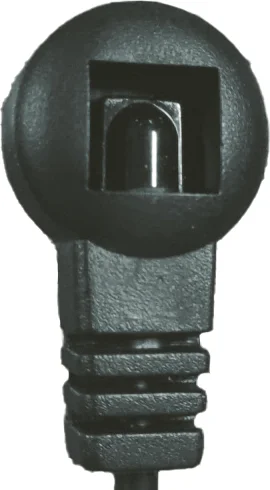
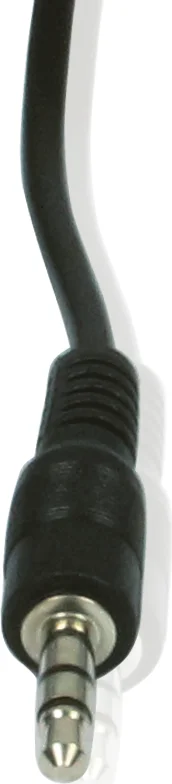
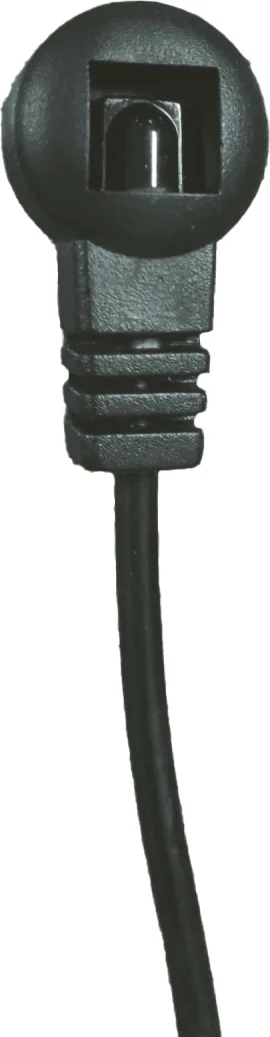
- 1× IR Receiver Kabel (1,5 m)
- 1× 3-pin Phoenix - 3,5 mm Connector (mannelijk)
- 1× 5-pin Phoenix - 3,5 mm Connector (mannelijk)
- 2× Montageoor
- 4× Machineschroef (KM3*6)
- 1× Gebruikershandleiding
- Geavanceerd EDID-beheer met vaste EDID-bibliotheek
- Besturing via frontpaneelknoppen, IR-afstandsbediening, API-commando’s en WebGUI
- Audio de-embedding output via analoge en optische audio poorten
- Ondersteunt volumeregeling en onafhankelijke audiokeuze
- Compact ontwerp voor gemakkelijke en flexibele installatie
- Naadloze omschakeling in enkel scherm modus en snelle omschakeling in multiview modus
Paneelbeschrijving
| Nr. | Naam | Functiebeschrijving |
|---|---|---|
| 1 | Aan/uit-knop | ▪ Kort indrukken om aan te zetten. ▪ Lang indrukken gedurende 1 seconde om in standby te gaan. |
| 2 | Power LED | Wanneer het apparaat aan staat, is de power LED groen; wanneer het apparaat in standby staat, is de power LED rood. |
| 3 | Input 1~4 LED | HDMI ingangsignaalindicator (groen). ▪ Enkel scherm modus: Wanneer input 1/2/3/4 als ingangskanaal is geselecteerd, licht bijbehorende LED op. ▪ Multiview modus: Alle LEDs lichten op. |
| 4 | AUTO LED | Wanneer auto switching is ingeschakeld, brandt de groene LED. |
| 5 | IR-venster | IR-signaal ontvangstvenster. |
| 6 | AUTO-knop | Druk om de auto switching functie aan of uit te zetten. Alleen beschikbaar in enkel scherm modus. |
| 7 | Input-knop | Druk om de ingangskanalen circulair te schakelen. Alleen beschikbaar in enkel scherm modus. |
| 8 | MV-knop | Druk om de multiview-modi circulair te schakelen: Enkel, PIP, PBP (1), PBP (2), Triple (1), Triple (2), Triple (3), Quad (1), Quad (2) |
| 9 | RES-knop | ▪ Kort indrukken van de RES-knop toont de huidige outputresolutie van de HDMI Output-poort in het OSD. Druk nogmaals kort op de RES-knop voordat het OSD verdwijnt om circulair de outputresolutie te wisselen (zie de outputresolutielijst in “Specificatie”). ▪ Lang indrukken van de RES-knop gedurende 3 seconden stelt de outputresolutie in op 720P60. Let op: De resolutie selectie is gebaseerd op de EDID van de aangesloten TV. Niet beschikbare resoluties kunnen niet worden geselecteerd. |
| 10 | TCP/IP | TCP/IP besturingspoort, aangesloten op PC. |
| 11 | RS-232 | 3-pin phoenix connector, aangesloten op een PC of controlesysteem voor seriële commando-besturing. Let op: RS232 besturing vereist CR/LF. |
| 12 | IR EXT | IR-signaal ontvangstpoort, aangesloten op IR Receiver-kabel. Indien het IR ontvangstvenster van het apparaat geblokkeerd is of het apparaat geplaatst is in een afgesloten ruimte zonder direct zicht op de infraroodsignaalbron, kan de IR Receiver-kabel in de “IR EXT”-poort worden gestoken om IR-signalen te ontvangen. |
| 13 | L/R AUDIO | Analoog audio output-poort, ondersteunt gebalanceerde audio output (maximaal 2Vrms) en ongebalanceerde audio output (maximaal 1Vrms). Gebalanceerde aansluitmethode: L+, L-, GND, R+, R- Ongebalanceerde aansluitmethode: L+, GND, R+ |
| 14 | OPTICAL AUDIO | Optische audio output-poort, aangesloten op een audioapparaat. |
| 15 | HDMI OUTPUT | HDMI output-poort, aangesloten op een beeldschermapparaat zoals TV. |
| 16 | HDMI INPUT | HDMI signaalingangpoort, aangesloten op een bronapparaat zoals PC of PS5. |
| 17 | DC 12V | Aansluiting voor de meegeleverde stroomadapter. |
IR-afstandsbediening
Druk op deze knop om de Switcher in te schakelen of in de standby-modus te zetten.
- ◀ ▶: Druk op de knoppen om circulair de vorige of volgende Input-bron te selecteren in de enkele schermweergavemodus.
- 16:9: Druk op deze knop om de beeldverhouding te wisselen tussen 16:9 en volledig scherm. Dit is alleen beschikbaar in PBP-, Triple- en Quad-modus.
- SIZE: Druk op deze knop om circulair de PIP-grootte te selecteren: klein, midden en groot. Dit is alleen beschikbaar in PIP-modus.
- POS: Druk op deze knop om circulair de PIP-positie te selecteren: rechtsboven, rechtsonder, linksboven, linksonder. Dit is alleen beschikbaar in PIP-modus.
- PRESET: Druk op deze knop om circulair de acht opgeslagen presets te selecteren. De presets worden ingesteld via WEBGUI of API-commando's.
- : Druk op de knop om de enkele schermmodus te selecteren.
- : Druk op de knop om de PBP-modus te selecteren, en schakel dan circulair de submodus in PBP-modus.
- : Druk op de knop om de Triple-modus te selecteren, en schakel dan circulair de submodus in Triple-modus.
- : Druk op de knop om de Quad-modus te selecteren, en schakel dan circulair de submodus in Quad-modus.
- : Druk op de knop om de PIP-modus te selecteren.
- HDMI 1/2/3/4 (VIDEO): Druk op de knoppen om de betreffende Input-bron te selecteren.
- :
IR Receiver
Multiview
De Switcher ondersteunt 9 categorieën multiview-weergavemodi: Single, PIP, PBP (1), PBP (2), Triple (1), Triple (2), Triple (3), Quad (1), Quad (2)
Gebruikers kunnen voor verschillende multiview-modi de volgende bewerkingen selecteren:
- Single: Input-selectie
- PIP: Input-selectie, grootte en positie van subvenster-selectie
- PBP (1), PBP (2), Triple (1), Triple (2), Triple (3), Quad (1), Quad (2): Input-selectie, weergavemodus-selectie, beeldverhouding-selectie
De indelingen voor multiview-vensters zijn als volgt: Gebruiker kan multiview-weergavemodi selecteren via API-commando's, IR-afstandsbediening of WEBGUI.
Specificatie
| Technisch | |
|---|---|
| HDMI™-compatibiliteit | HDMI™ 2.0b |
| HDCP-compatibiliteit | HDCP 2.2 |
| Videobandbreedte | 18Gbps |
| Video Input-resolutie | 640x480p 60Hz, 800x600p 60Hz, 1024x768p 60Hz, 1280x1024p 60Hz, 1360x768p 60Hz, 1440x900p 60Hz, 1440x1050p 60Hz, 1600x1200p 60Hz, 720x480i 59.94Hz (480i59), 720x480p 59.94Hz (480p59), 720x576i 50Hz (576i50), 720x576p 50Hz (576p50), 1280x720p 50Hz (720p50), 1280x720p 59.94Hz (720p59), 1280x720p 60Hz (720p60), 1920x1080i 50Hz (1080i50), 1920x1080i 59.94Hz (1080i59), 1920x1080i 60Hz (1080i60), 1920x1080p 23.98Hz (1080p23), 1920x1080p 24Hz (1080p24), 1920x1080p 25Hz (1080p25), 1920x1080p 29.97Hz (1080p29), 1920x1080p 30Hz (1080p30), 1920x1080p 50Hz (1080p50), 1920x1080p 59.94Hz (1080p59), 1920x1080p 60Hz (1080p60), 3840x2160p 23.98Hz (2160p23), 3840x2160p 24Hz (2160p24), 3840x2160p 25Hz (2160p25), 3840x2160p 29.97Hz (2160p29), 3840x2160p 30Hz (2160p30), 3840x2160p 50Hz (2160p50), 3840x2160p 59.94Hz (2160p59), 3840x2160p 60Hz (2160p60), 4096x2160p 23.98Hz, 4096x2160p 24Hz, 4096x2160p 25Hz, 4096x2160p 29.97Hz, 4096x2160p 30Hz, 4096x2160p 50Hz, 4096x2160p 59.94Hz, 4096x2160p 60Hz |
| Video Output-resolutie | 4096x2160p 60Hz, 4096x2160p 50Hz, 3840x2160p 60Hz, 3840x2160p 50Hz, 3840x2160p 30Hz, 3840x2160p 25Hz, 1920x1200p 60Hz RB, 1920x1080p 60Hz, 1920x1080p 50Hz, 1360x768p 60Hz, 1280x800p 60Hz, 1280x720p 60Hz, 1280x720p 50Hz, 1024x768 60Hz, AUTO |
| Technisch | |
|---|---|
| Kleurendiepte | Input: 8/10/12-bit Output: 8-bit |
| Kleurenspectrum | Input: RGB, YCbCr_4:4:4, YCbCr_4:2:2, YCbCr_4:2:0 Output: RGB |
| IR-niveau | 12Vp-p |
| IR-frequentie | Breedband 20K-60KHz |
| Audioformaat | HDMI™ input/output: PCM 2.0/5.1/7.1CH, Dolby Digital/Plus/EX, Dolby True HD, DTS, DTS-EX, DTS-96/24, DTS High Res, DSD Audio de-embedding output: Optisch: LPCM/Dolby/DTS 5.1CH Analoog: PCM 2.0 Let op: Ondersteunt geen HBR audio. |
| ESD-bescherming | IEC 61000-4-2: ±8kV (luchtontlading) & ±4kV (contactontlading) |
| Connectie | Input 4× IN [HDMI™ type A, 19-pin female] Output 1× OUT [HDMI™ type A, 19-pin female] 1× OPTICAL [S/PDIF] 1× L/R [5pin-3.5mm phoenix connector] |
| Besturing | 1× TCP/IP [RJ45] 1× IR EXT [3.5mm stereo mini-jack] 1× RS-232 [3pin-3.5mm phoenix connector] |
| Mechanisch | Behuizing Metaal Kleur Zwart Afmetingen 278mm [B] x 104,5mm [D] x 30mm [H] Gewicht 743g |
| Voeding | |
|---|---|
| Input | AC 100 - 240V 50/60Hz |
| Output | DC 12V/2.5A (US/EU standaard, CE/FCC/UL gecertificeerd) |
| Vermogen | 11,9W (Max) |
| Bedrijfstemperatuur | 32°F ~ 104°F / 0°C ~ 40°C |
|---|---|
| Opslagtemperatuur | -4°F ~ 140°F / -20°C ~ 60°C |
| Bedrijfsluchtvochtigheid | 20%~80% relatieve vochtigheid, niet condenserend |
| Opslagluchtvochtigheid | 10%~90% relatieve vochtigheid, niet condenserend |
WEBGUI Gebruikershandleiding
Dit product kan worden bediend via WebGUI. De bedieningsmethode wordt hieronder weergegeven:
- Huidig IP-adres ophalen. Het standaard IP-adres is 192.168.0.178 (wanneer het systeem niet verbonden is met een router). U kunt het huidige IP-adres verkrijgen via een API-commando. Stuur het ASCII-commando get ip addr via een Serieel Commando hulpmiddel, dan ontvangt u het huidige IP-adres (Het IP-adres kan variëren, afhankelijk van wat de betreffende machine teruggeeft).
- Verbind de TCP/IP-poort van de switcher met een PC met een UTP-kabel (zoals in de onderstaande afbeelding), en stel het IP-adres van de PC in zodat deze in hetzelfde netwerksegment zit als de switcher. Bijvoorbeeld, als het IP-adres 192.168.62.106 is, moet het IP-adres van de PC worden ingesteld op 192.168.62.xxx; als het IP-adres 192.168.0.100 is, moet het IP-adres van de PC worden ingesteld op 192.168.0.xxx.
- Voer het huidige IP-adres in uw browser op de PC in om de Web GUI-pagina te bezoeken. Er verschijnt een inlogpagina, zoals hieronder getoond: Voor de details van API-besturing, zie “API Commands”.
PC
LAN
LAN
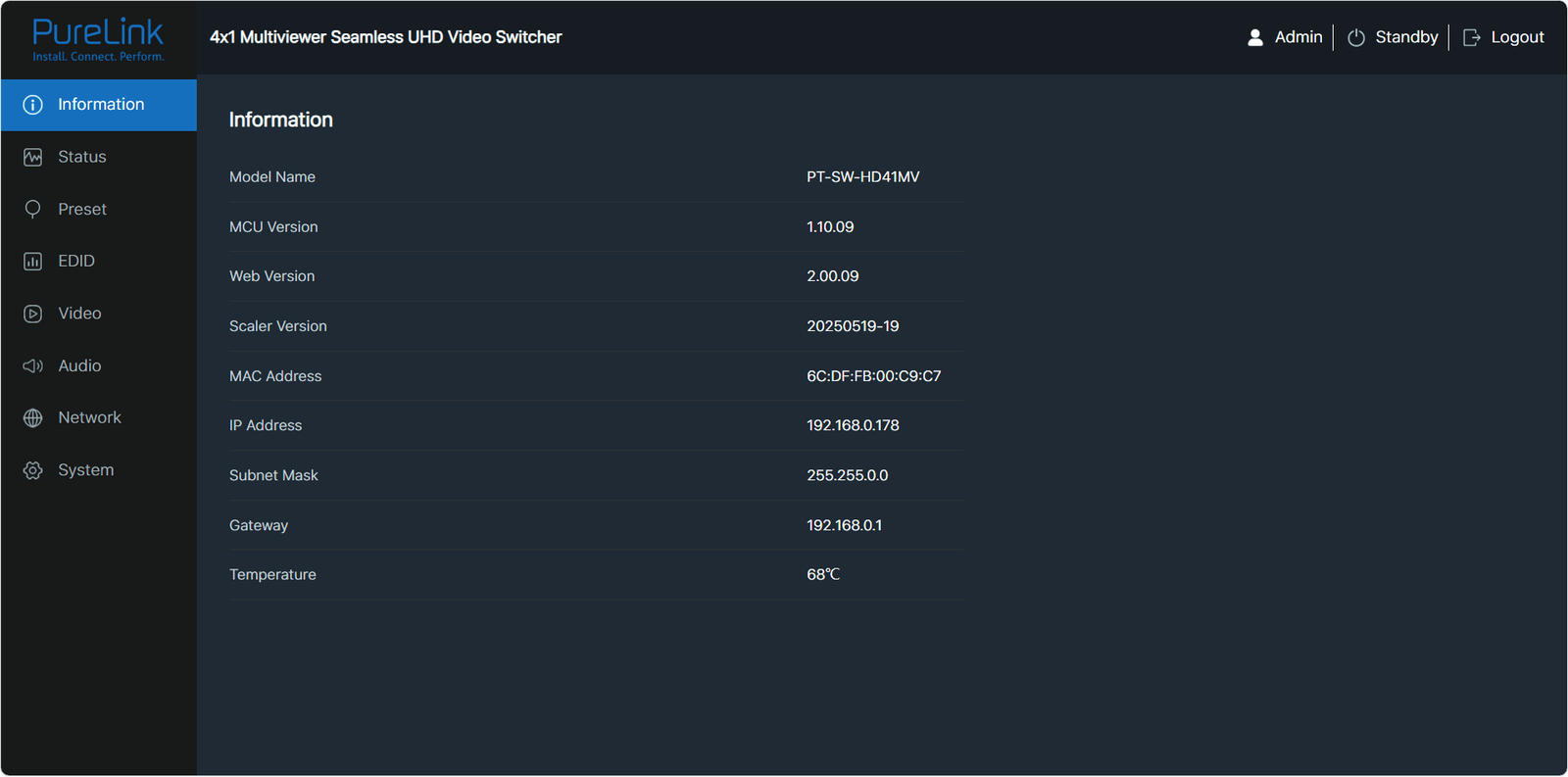
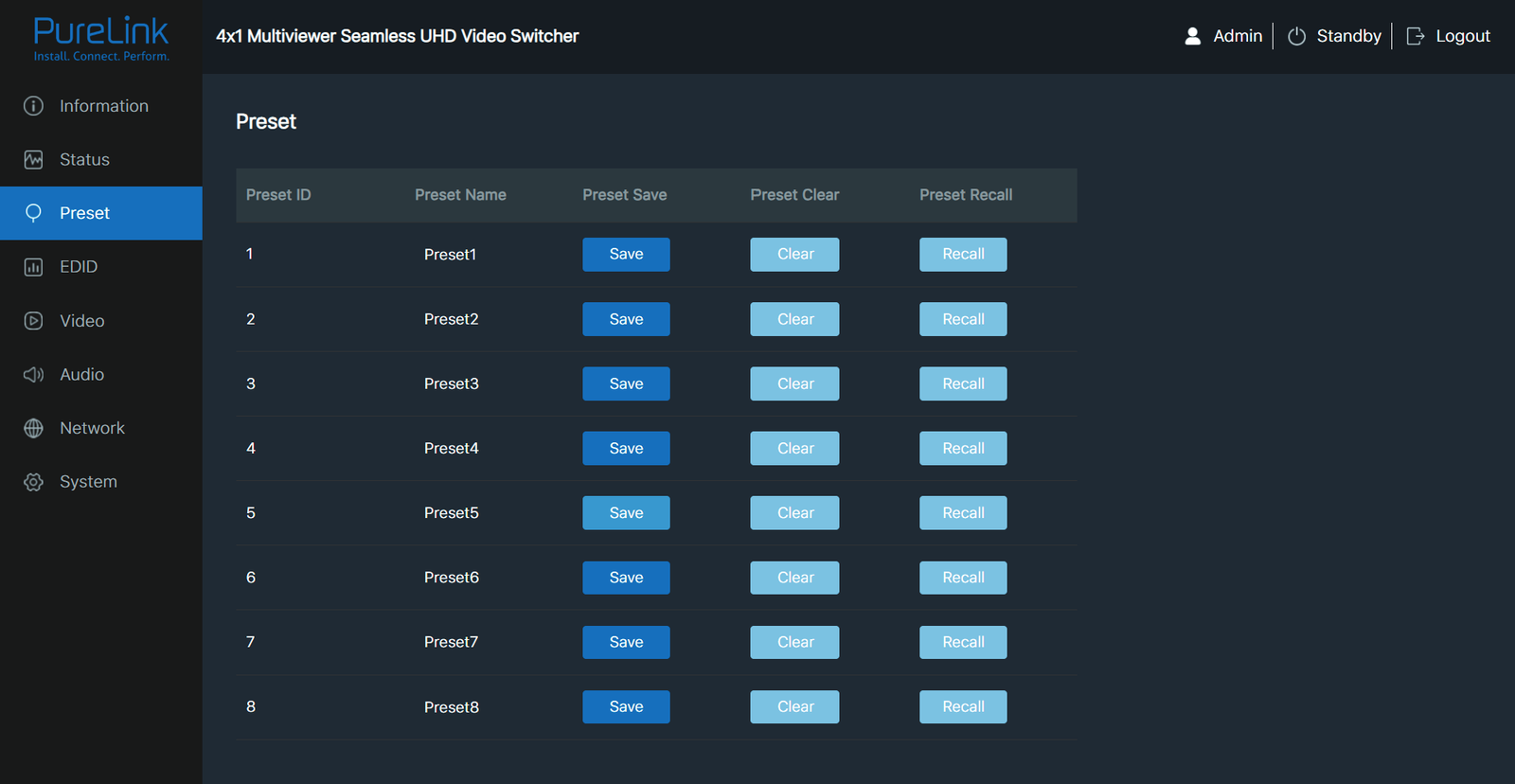
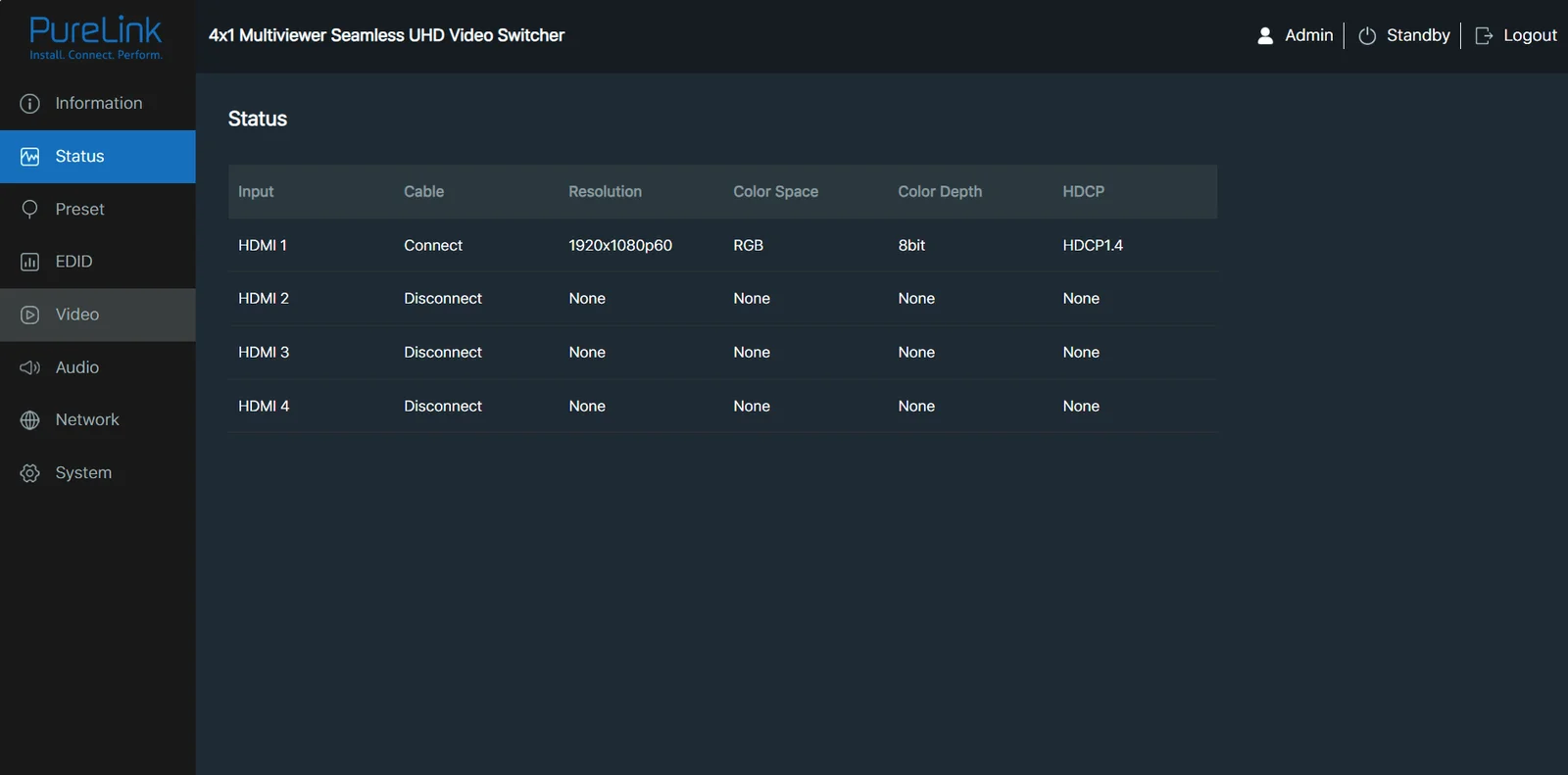
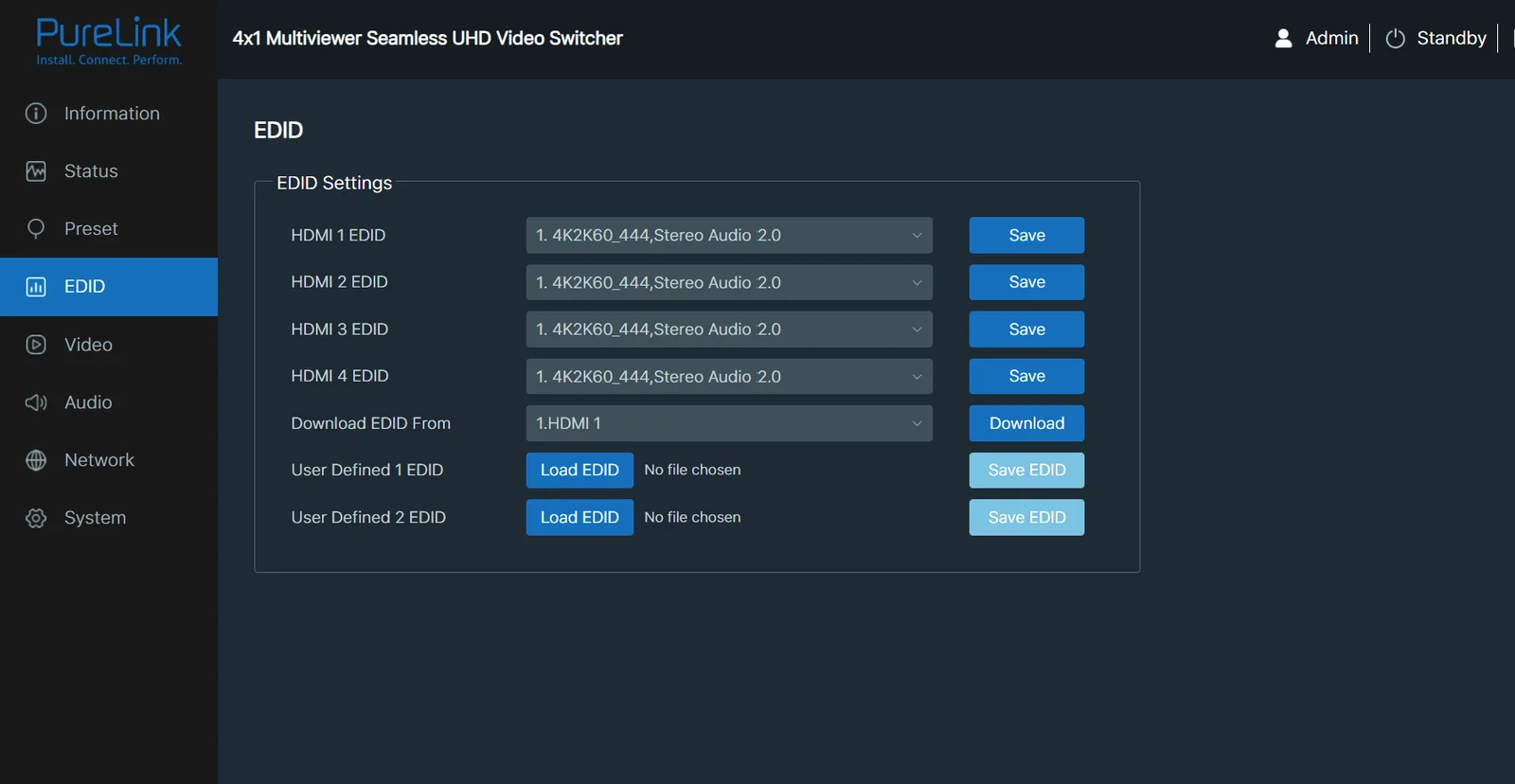
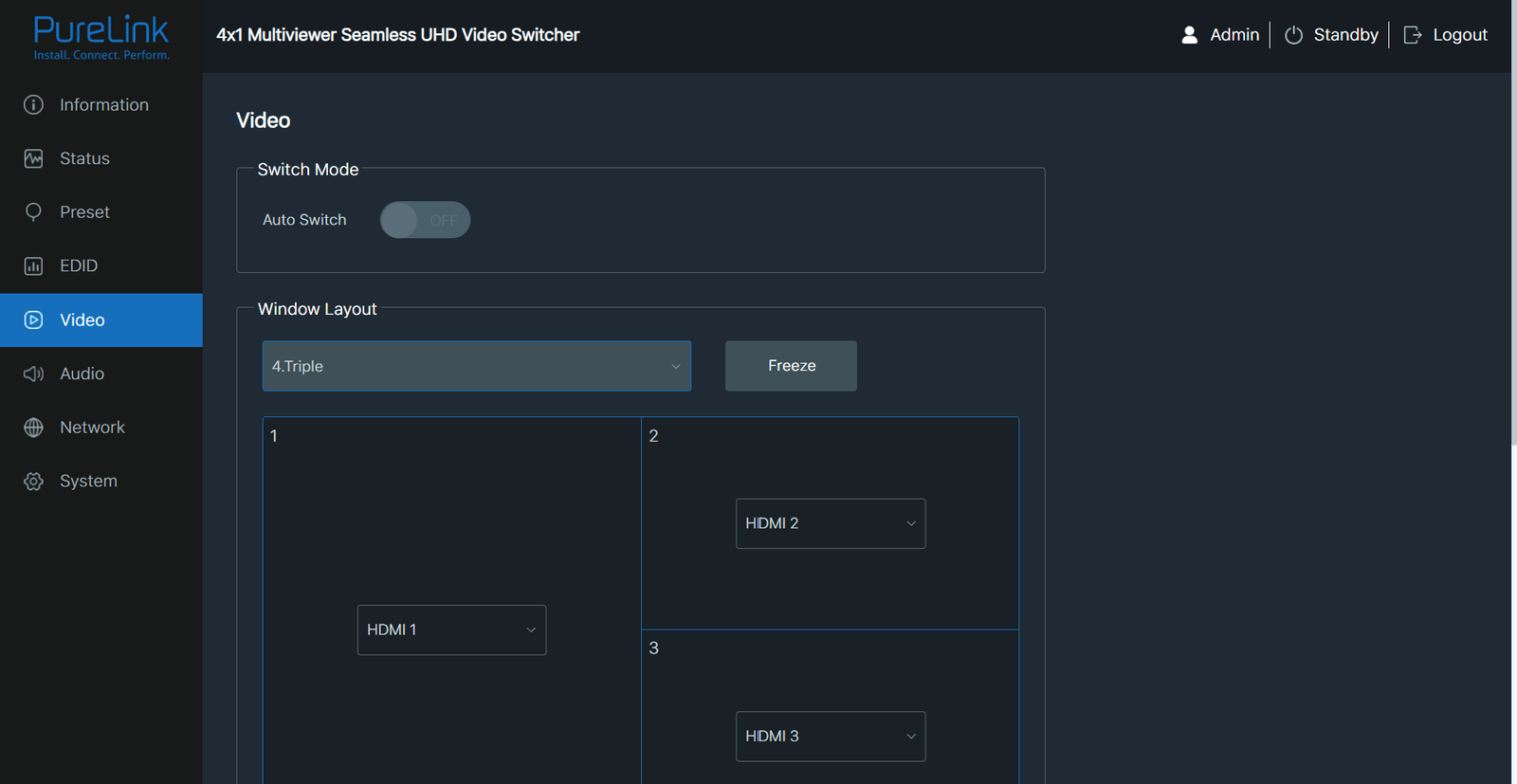
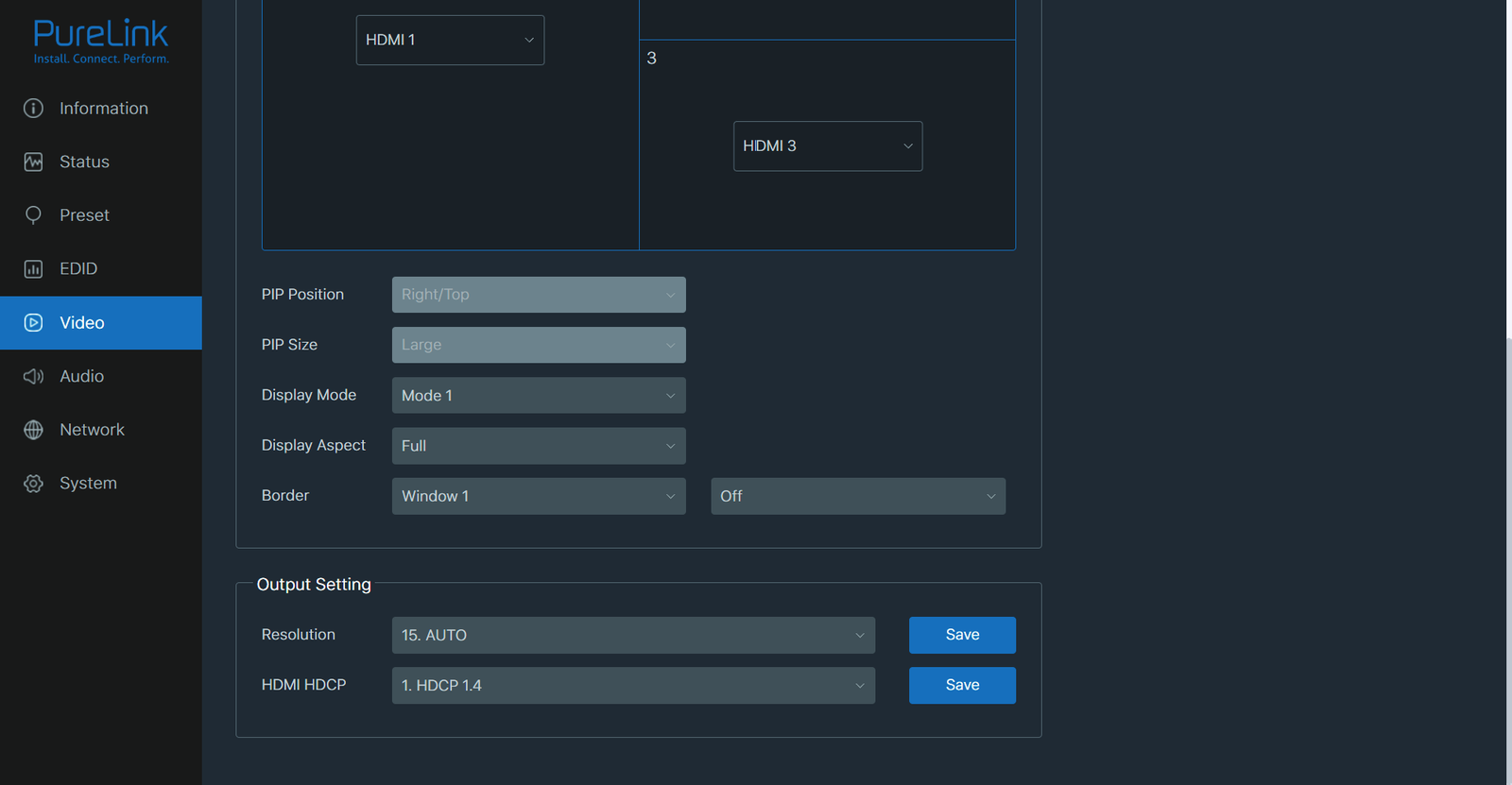
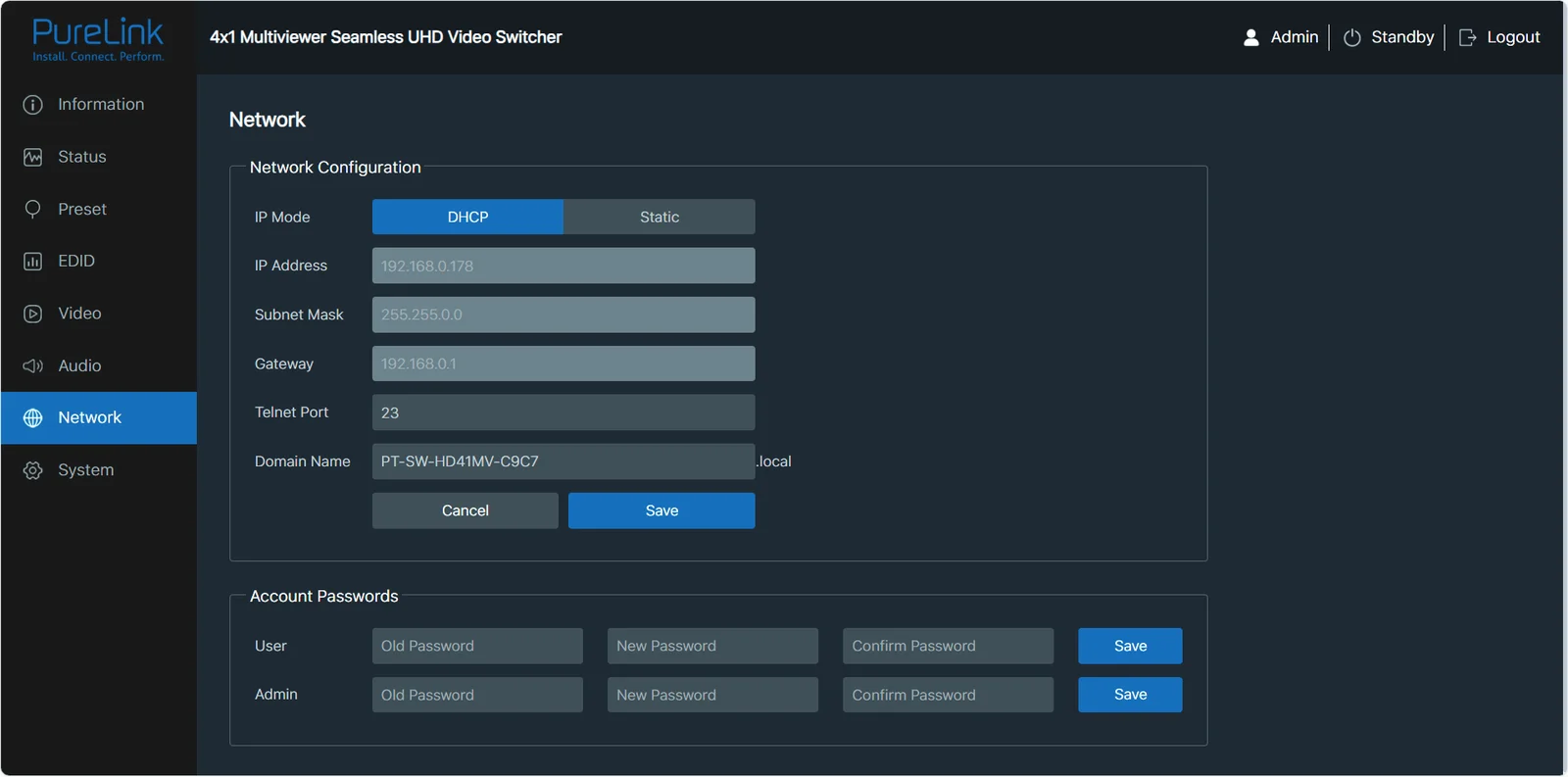
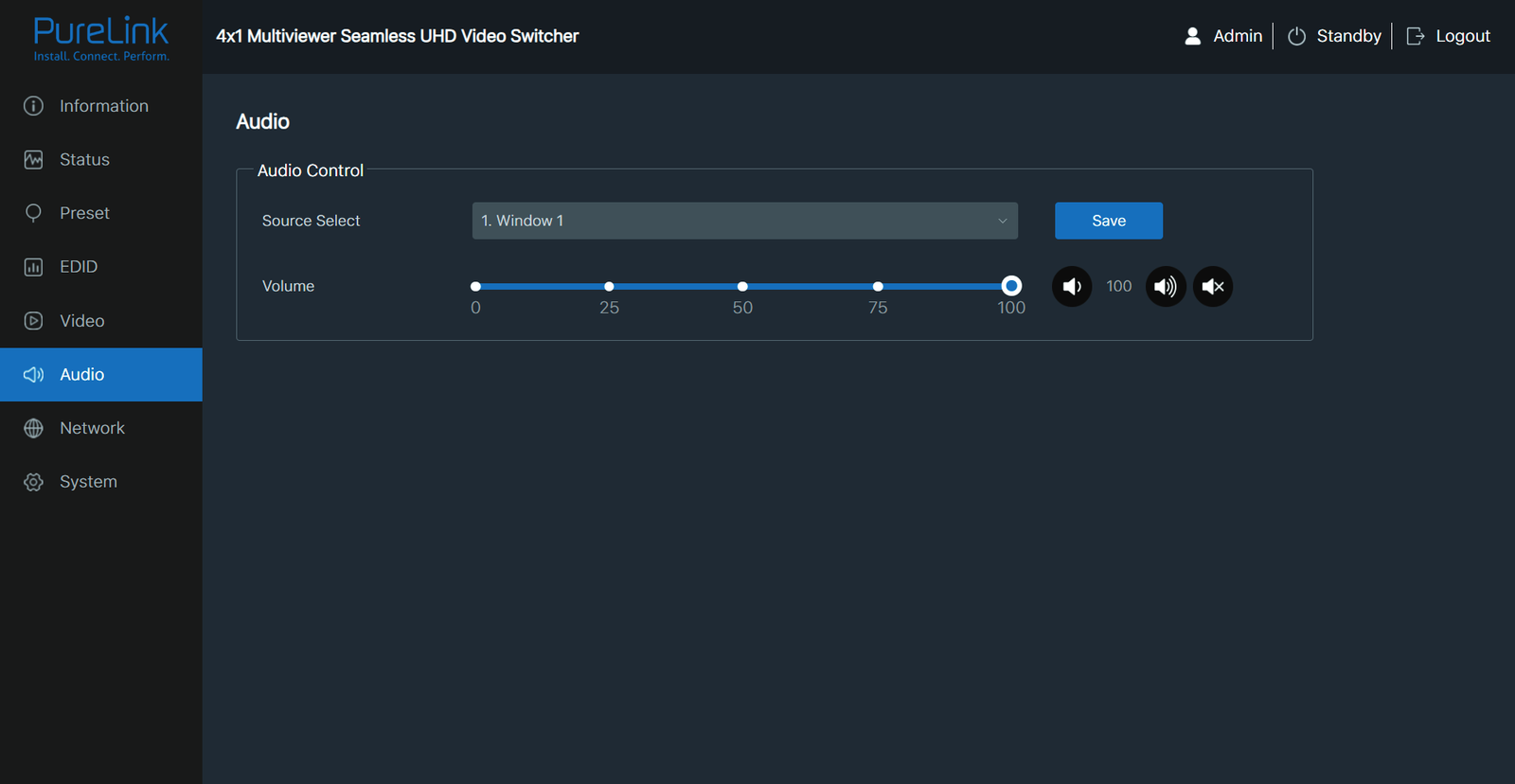
Als de modus "Static" is, kunt u handmatig IP-adres/Gateway/Subnet/Telnetpoort/Domeinnaam instellen volgens uw wens.
Als de modus "DHCP" is, wordt automatisch gezocht en ingevuld met het IP-adres dat door de router is toegewezen. U kunt het nu niet wijzigen.
U kunt de IP-modus/IP-adres/Gateway/Subnetmasker/Telnetpoort/Domeinnaam aanpassen op de Netwerkpagina. Klik op [Opslaan] om de instellingen te bewaren, waarna deze van kracht worden.
Accountwachtwoorden
Voer het correcte Oude wachtwoord, Nieuwe wachtwoord en Bevestig wachtwoord in en klik vervolgens op [Opslaan].
Opmerking: Het wachtwoord mag niet leeg zijn. Nieuw wachtwoord mag niet gelijk zijn aan Oude wachtwoord. Nieuw wachtwoord en Bevestig wachtwoord moeten hetzelfde zijn.
Netwerk
■ Systeempagina
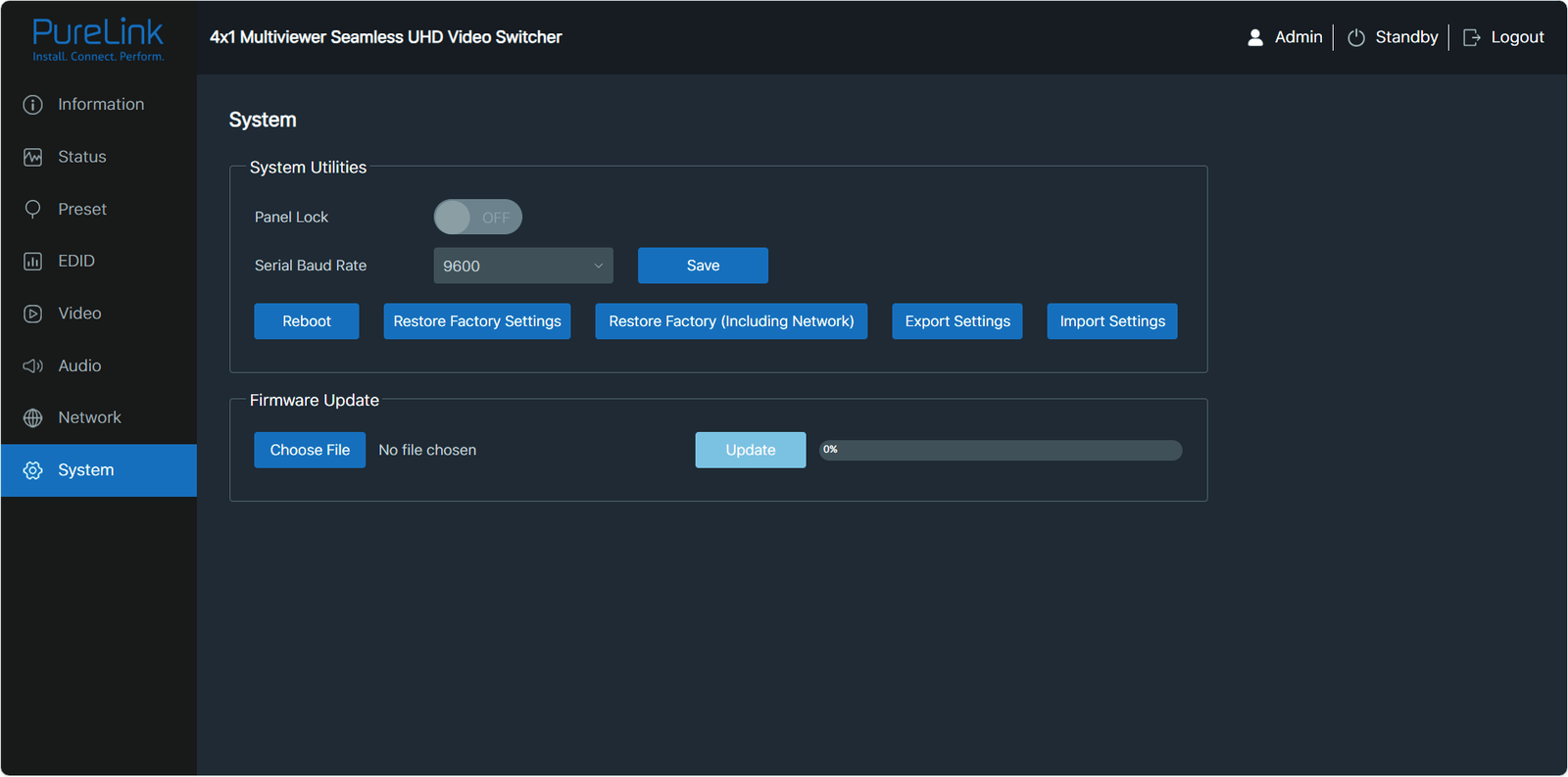
U kunt de volgende bewerkingen uitvoeren op de systeempagina.
- Paneelvergrendeling: Schakel de functies van de frontpaneelknoppen in of uit.
- Seriële Baudrate: Stel de baudrate in en sla deze op: 115200 / 57600 / 38400 / 19200 / 9600 / 4800.
- U kunt ook opnieuw opstarten, fabrieksinstellingen herstellen, instellingen exporteren of importeren via de overeenkomstige knoppen.
Firmware-update: Ondersteuning voor update van MCU, Web en Video. Kies eerst het updatebestand en klik vervolgens op Update.
API-commando's
Het product ondersteunt ook API-commando's. Sluit de RS232-poort van de PT-SW-HD41MV aan op de juiste kabel en uw bedieningsapparaat. We raden de terminalsoftware aan genaamd docklight, die u kunt downloaden via onderstaande link. Als u verdere hulp nodig heeft, neem dan contact op met een van onze servicemedewerkers voor meer informatie: https://docklight.de/download/Docklight.zip
Open de Terminal-tool op uw pc om ASCII-commando's te sturen om het product te bedienen. De lijst met ASCII-commando's van het product staat hieronder.
(Opmerking: RS232-bediening moet CR/LF toevoegen.)
ASCII-commando
RS-232 Baudrate: 9600, Databits: 8, Stopbit: 1, Pariteit: geen, TCP/IP-poort: 4001
Het eindteken van een commando is “<CR><LF>”x, y, z, xxx zijn parameters
Foutcodes betekent: E00 - commandoformaat onjuist, E01 - parameter buiten bereik, E02 - foutieve edid-gegevens, E04 - functionele mismatch
| Commando | Functie | Voorbeeld | Feedback |
|---|---|---|---|
| ? | Haal de lijst van alle commando's op | ? | help! |
| help! | Haal de lijst van alle commando's op | help! | |
| get model | Haal apparaatmodel op | get model | PT-SW-HD41MV |
| status | Haal de huidige status van het apparaat op | status | Zie "Status Feedback" blad |
| get version | Haal firmwareversie op | get version | BOOT: Vx.xx.xx MCU: Vx.xx.xx SCALER: xxxxxxxx-xx WEB: Vx.xx.xx |
| power on | Zet het apparaat aan | power on | Power: on |
| power off | Zet het apparaat uit | power off | Power: off |
| Commando | Functie | Voorbeeld | Feedback |
|---|---|---|---|
| get power | Haal de huidige stroomstatus op | get power | Stroom: aan |
| reboot | Herstart het apparaat | reboot | Herstarten… |
| reset | Reset algemene instellingen naar fabriekswaarden (Typ "Yes" om te bevestigen, "No" om te annuleren) | reset | Weet u zeker dat u algemene instellingen naar fabriekswaarden wilt resetten? Typ bij de volgende prompt "Yes" om te bevestigen… |
| reset all | Reset alle instellingen naar fabriekswaarden (Typ "Yes" om te bevestigen, "No" om te annuleren) | reset all | Weet u zeker dat u alle instellingen naar fabriekswaarden wilt resetten? Typ bij de volgende prompt "Yes" om te bevestigen… |
| set front button x | Zet de vergrendeling van de frontknop aan/uit (x=0~1) x=0: Ontgrendeld x=1: Vergrendeld | set front button 0 | Knop: ontgrendeld 0 |
| get front button | Haal de vergrendelstatus van de frontknop op | get front button | Knop: ontgrendeld |
| set ir x | Zet IR aan/uit (x=0~1) x=0: Uit x=1: Aan | set ir 1 | IR: aan 1 |
| get ir | Haal de IR aan/uit status op | get ir | IR: aan |
| get temp | Haal interne temperatuur van het apparaat op | get temp | 65°C |
| get uptime | Haal de looptijd van het apparaat op (Dag:Uur:Min:Seconde) | get uptime | 000:00:13:04 |
| Commando | Functie | Voorbeeld | Feedback | Standaard |
|---|---|---|---|---|
| set input x edid y | Stel de EDID in voor Input (x=0~4) EDID (y=1~20) x=0: Alle inputs x=1: HDMI Input 1 x=2: HDMI Input 2 x=3: HDMI Input 3 x=4: HDMI Input 4 y=1: 4K2K60_444, Stereo Audio 2.0 y=2: 4K2K60_444, Dolby/DTS 5.1 y=3: 4K2K60_444, HD Audio 7.1 y=4: 4K2K30_444, Stereo Audio 2.0 y=5: 4K2K30_444, Dolby/DTS 5.1 y=6: 4K2K30_444, HD Audio 7.1 y=7: 1080P, Stereo Audio 2.0 y=8: 1080P, Dolby/DTS 5.1 y=9: 1080P, HD Audio 7.1 y=10: 1920x1200, Stereo Audio 2.0 y=11: 1680x1050, Stereo Audio 2.0 y=12: 1600x1200, Stereo Audio 2.0 y=13: 1440x900, Stereo Audio 2.0 y=14: 1360x768, Stereo Audio 2.0 y=15: 1280x1024, Stereo Audio 2.0 y=16: 1024x768, Stereo Audio 2.0 y=17: 720p, Stereo Audio 2.0 y=18: Auto y=19: Door gebruiker gedefinieerd 1 y=20: Door gebruiker gedefinieerd 2 | set input 0 edid 1 | HDMI input 1 EDID: 4K2K60_444, Stereo Audio 2.0 HDMI input 2 EDID: 4K2K60_444, Stereo Audio 2.0 HDMI input 3 EDID: 4K2K60_444, Stereo Audio 2.0 HDMI input 4 EDID: 4K2K60_444, Stereo Audio 2.0 | 1 |
| get input x edid | Haal de EDID-modus op van Input (x=0~4) x=0: Alle inputs x=1: HDMI Input 1 x=2: HDMI Input 2 x=3: HDMI Input 3 x=4: HDMI Input 4 | get input 0 edid | HDMI input 1 EDID: 4K2K60_444, Stereo Audio 2.0 HDMI input 2 EDID: 4K2K60_444, Stereo Audio 2.0 HDMI input 3 EDID: 4K2K60_444, Stereo Audio 2.0 HDMI input 4 EDID: 4K2K60_444, Stereo Audio 2.0 |
| Commando | Functie | Voorbeeld | Feedback | Standaard |
|---|---|---|---|---|
| set user edid x | Stel door gebruiker gedefinieerde EDID in (x=1~2) x=1: Door gebruiker gedefinieerd 1 x=2: Door gebruiker gedefinieerd 2 y = 00 FF FF FF ... (y is 256 bytes EDID-gegevens) | set user edid 1 | Door gebruiker gedefinieerd 1 EDID is succesvol geladen | |
| get edid data x | Haal EDID-gegevens op (x=0~4) x=0: Alle inputs x=1: HDMI Input 1 x=2: HDMI Input 2 x=3: HDMI Input 3 x=4: HDMI Input 4 | get edid data 0 | HDMI 1 input EDID-gegevens HDMI 2 input EDID-gegevens HDMI 3 input EDID-gegevens HDMI 4 input EDID-gegevens | |
| set output res x | Stel de outputresolutie in (x=1~15) x=1: 4096x2160p60 x=2: 4096x2160p50 x=3: 3840x2160p60 x=4: 3840x2160p50 x=5: 3840x2160p30 x=6: 3840x2160p25 x=7: 1920x1200p60RB x=8: 1920x1080p60 x=9: 1920x1080p50 x=10: 1360x768p60 x=11: 1280x800p60 x=12: 1280x720p60 x=13: 1280x720p50 x=14: 1024x768p60 x=15: Auto | set output res 1 | Outputresolutie: 4096x2160p60 | 15 |
| get output res | Haal de outputresolutie op | get output res | Outputresolutie: 4096x2160p60 |
| Commando | Functie | Voorbeeld | Feedback | Standaard |
|---|---|---|---|---|
| stel output hdcp x in | Stel output hdcp-modus in (x=1~2) x=1: HDCP 1.4 x=2: HDCP 2.2 | stel output hdcp 1 in | Output HDCP: HDCP 1.4 | 1 |
| haal output hdcp op | Haal output hdcp-modus op | haal output hdcp op | Output HDCP: HDCP 1.4 | |
| stel output vka x in | Stel output video keep active-patroon in (x=1~2) x=1: Zwart scherm x=2: Blauw scherm | stel output vka 1 in | Output VKA-patroon: zwart scherm | 1 |
| haal output vka op | Haal output video keep active-patroon op | haal output vka op | Output VKA-patroon: zwart scherm | |
| stel output itc x in | Stel output videomodus in (x=1~2) x=1: Video modus x=2: PC modus | stel output itc 1 in | Output ITC: videomodus | 1 |
| haal output itc op | Haal output videomodus op | haal output itc op | Output ITC: videomodus | |
| stel output freeze x in | Schakel output bevriezen aan/uit (x=0~1) x=0: Uit x=1: Aan | stel output freeze 1 in | Output bevriezen: aan 0 | |
| haal output freeze op | Haal status output bevriezen aan/uit op | haal output freeze op | Output bevriezen: aan | |
| stel auto switch x in | Schakel auto switch-functie in/uit (x=0~1) x=0: Uit x=1: Aan | stel auto switch 0 in | Auto switch: uit 0 | |
| haal auto switch op | Haal auto switch-functie op | haal auto switch op | Auto switch: uit |
| Commando | Functie | Voorbeeld | Feedback | Standaard |
|---|---|---|---|---|
| stel in bron x in | Routeer invoerbron naar output (1~4) x=1: HDMI Input 1 x=2: HDMI Input 2 x=3: HDMI Input 3 x=4: HDMI Input 4 | stel in bron 1 in | Output: HDMI input 1 | 1 |
| haal in bron op | Haal output van geselecteerde invoerbron in enkel scherm modus op | haal in bron op | Output: HDMI input 1 | |
| stel multiview x in | Stel multi-viewer weergavemodus in (x=1~5) x=1: Enkel scherm x=2: PIP x=3: PBP x=4: Triple screen x=5: Quad screen | stel multiview 1 in | Multiview: enkel scherm | 1 |
| haal multiview op | Haal multi-viewer weergavemodus op | haal multiview op | Multiview: enkel scherm | |
| stel window x in y in | Selecteer één invoer (y=1~4) voor één weergavevenster (x=1~4) voor de huidige Multiview modus x=1: Venster 1 x=2: Venster 2 x=3: Venster 3 x=4: Venster 4 y=1: HDMI Input 1 y=2: HDMI Input 2 y=3: HDMI Input 3 y=4: HDMI Input 4 | stel window 1 in 1 in | Venster 1 selectie: HDMI input 1 | |
| haal window x in op | Haal geselecteerde invoerbron van vensters op (x=0~4) x=0: Alle x=1: Venster 1 x=2: Venster 2 x=3: Venster 3 x=4: Venster 4 | haal window 1 in op | Venster 1 selectie: HDMI input 1 |
| Commando | Functie | Voorbeeld | Feedback | Standaard |
|---|---|---|---|---|
| stel window x rand y in | Stel randmodus van venster in (x=0~4, y=0~9) x=0: Alles x=1: Venster 1 x=2: Venster 2 x=3: Venster 3 x=4: Venster 4 y=0: Uit y=1: Zwart y=2: Rood y=3: Groen y=4: Blauw y=5: Geel y=6: Magenta y=7: Cyaan y=8: Wit y=9: Grijs | stel window 1 rand 0 in | Venster 1 rand: uit 0 | 0 |
| haal window x rand op | Haal randmodus van venster op (x=0~4) x=0: Alles x=1: Venster 1 x=2: Venster 2 x=3: Venster 3 x=4: Venster 4 | haal window 1 rand op | Venster 1 rand: uit | |
| stel window source osd x in | Schakel window source OSD aan/uit (x=0~1) x=0: Uit x=1: Aan | stel window source osd 1 in | Window source OSD: aan | 0 |
| haal window source osd op | Haal window source OSD schakelaar op | haal window source osd op | Window source OSD: aan | |
| stel PIP positie x in | Stel PIP-vensterpositie in (x=1~4) x=1: Linksboven x=2: Linksonder x=3: Rechtsboven x=4: Rechtsonder | stel PIP positie 3 in | PIP positie: rechtsboven | 3 |
| Commando | Functie | Voorbeeld | Terugkoppeling | Standaard |
|---|---|---|---|---|
| get PIP positie | Haal PIP-vensterpositie op | get venster bron osd | PIP positie: rechts boven | |
| stel PIP grootte x in | Stel PIP-venstergrootte in (x=1~3) x=1: Klein x=2: Midden x=3: Groot | stel PIP grootte 3 in | PIP grootte: groot | 3 |
| get PIP grootte | Haal PIP-venstergrootte op | get PIP grootte | PIP grootte: groot | |
| stel PBP modus x in | Stel PBP-vensters weergeefmodus in (x=1~2) x=1: PBP Modus 1 x=2: PBP Modus 2 | stel PBP modus 1 in | PBP modus 1 | 1 |
| get PBP modus | Haal PBP-vensters weergeefmodus op | get PBP modus | PBP modus 1 | |
| stel PBP aspect x in | Stel PBP-vensters beeldverhouding in (x=1~2) x=1: Hele scherm x=2: 16:9 | stel PBP aspect 1 in | PBP aspect: heel scherm | 1 |
| get PBP aspect | Haal PBP-vensters beeldverhouding op | get PBP aspect | PBP aspect: heel scherm | |
| stel triple modus x in | Stel drievoudige vensters weergeefmodus in (x=1~3) x=1: Triple Modus 1 x=2: Triple Modus 2 x=3: Triple Modus 3 | stel triple modus 1 in | Triple modus 1 | 1 |
| get triple modus | Haal drievoudige vensters weergeefmodus op | get triple modus | Triple modus 1 | |
| stel triple aspect x in | Stel drievoudige vensters beeldverhouding in (x=1~2) x=1: Hele scherm x=2: 16:9 | stel triple aspect 1 in | Triple aspect: heel scherm | 1 |
| Commando | Functie | Voorbeeld | Terugkoppeling | Standaard |
|---|---|---|---|---|
| get triple aspect | Haal drievoudige vensters beeldverhouding op | get triple aspect | Triple aspect: heel scherm | |
| stel quad modus x in | Stel viervoudige vensters weergeefmodus in (x=1~2) x=1: Quad Modus 1 x=2: Quad Modus 2 | stel quad modus 1 in | Quad modus 1 | 1 |
| get quad modus | Haal viervoudige vensters weergeefmodus op | get quad modus | Quad modus 1 | |
| stel quad aspect x in | Stel viervoudige vensters beeldverhouding in (x=1~2) x=1: Hele scherm x=2: 16:9 | stel quad aspect 1 in | Quad aspect: heel scherm | 1 |
| get quad aspect | Haal viervoudige vensters beeldverhouding op | get quad aspect | Quad aspect: heel scherm | |
| verhoog output audiovolume | Verhoog output audiovolume | verhoog output audiovolume | Output audiovolume: 30 | |
| verlaag output audiovolume | Verlaag output audiovolume | verlaag output audiovolume | Output audiovolume: 30 | |
| stel output audiovolume x in | Stel waarde van output audiovolume in (x=0~100) | stel output audiovolume 30 in | Output audiovolume: 30 | |
| get output audiovolume | Haal output audiovolume op | get output audiovolume | Output audiovolume: 30 | |
| stel output audio dempen x in | Zet output audio dempen aan/uit (x=0~1) x=0: Uit x=1: Aan | stel output audio dempen 0 in | Output audio dempen: uit | 0 |
| get output audio dempen | Haal output audio dempen aan/uit op | get output audio dempen | Output audio dempen: uit |
Systeemdiagram
Commando Functie Voorbeeld Feedback Standaard
Audio-instelling
| Commando | Functie | Voorbeeld | Feedback | Standaard |
|---|---|---|---|---|
| set output audio x | Stel de uitgang audio bron in (x=0~4) x=0: Volg het geselecteerde bron van Venster 1 x=1: HDMI 1 Input Audio x=2: HDMI 2 Input Audio x=3: HDMI 3 Input Audio x=4: HDMI 4 Input Audio | set output audio 0 | Uitgang audio: volg venster 1 video bron | 0 |
| get output audio | Haal uitgang audio bron op | get output audio | Uitgang audio: volg venster 1 video bron |
RS232-instellingen
| Commando | Functie | Voorbeeld | Feedback | Standaard |
|---|---|---|---|---|
| set baud x | Stel de RS232-baudrate in op x bps (x=115200/57600/38400/19200/9600/4800) | set baud 115200 | Baudrate: 115200 | 9600 |
| get baud | Haal de RS232-baudrate op | get baud | Baudrate: 115200 |
Preset-instelling
| Commando | Functie | Voorbeeld | Feedback |
|---|---|---|---|
| set preset save x | Sla de huidige instellingen van het apparaat op in de opgegeven preset (x=1~8) x=1~8: Preset 1 ~ Preset 8 | set preset save 1 | Preset 1: opgeslagen |
| set preset recall x | Roep een opgegeven preset op in het apparaat (x=1~8) x=1~8: Preset 1 ~ Preset 8 | set preset recall 1 | Preset 1: opgeroepen |
| set preset clear x | Wis een opgegeven preset in het apparaat (x=1~8) x=1~8: Preset 1 ~ Preset 8 | set preset clear 1 | Preset 1: gewist |
| set preset x name y | Stel de naam van preset (x=1~8) in op y (y=[maximaal 32 tekens]) x=1~8: Preset 1 ~ Preset 8 | set preset 1 name Preset 1 | preset 1 naam: Preset 1 |
| get preset x name | Haal de naam op van preset (x=1~8) x=1~8: Preset 1 ~ Preset 8 | get preset 1 name | preset 1 naam: Preset 1 |
Netwerkinstelling
| Commando | Functie | Voorbeeld | Feedback | Standaard |
|---|---|---|---|---|
| stel subnet xxx.xxx.xxx.xxx in | Stel netwerk subnetmasker in | stel subnet 255.255.0.0 in | Subnetmasker: 255.255.0.0 (Gebruik het commando "set net reboot" om nieuwe configuratie toe te passen!) DHCP aan, apparaat kan subnetmasker niet instellen, zet eerst DHCP uit. | |
| haal subnet op | Haal netwerk subnetmasker op | haal subnet op | Subnetmasker: 255.255.0.0 | |
| stel gateway xxx.xxx.xxx.xxx in | Stel netwerk gateway in | stel gateway 192.168.1.1 in | Gateway: 192.168.1.1 (Gebruik het commando "set net reboot" om nieuwe configuratie toe te passen!) DHCP aan, apparaat kan gateway niet instellen, zet eerst DHCP uit. | |
| haal gateway op | Haal netwerk gateway op | haal gateway op | Gateway: 192.168.1.1 | |
| stel tcp/ip poort x in | Stel netwerk TCP/IP poort in (x=1~65535) | stel tcp/ip poort 8000 in | TCP/IP poort: 8000 | 4001 |
| haal tcp/ip poort op | Haal netwerk TCP/IP poort op | haal tcp/ip poort op | TCP/IP poort: 8000 | |
| stel telnet poort x in | Stel netwerk Telnet poort in (x=1~65535) | stel telnet poort 23 in | Telnet poort: 23 | 23 |
| haal telnet poort op | Haal netwerk Telnet poort op | haal telnet poort op | Telnet poort: 23 | |
| stel net reboot in | Herstart netwerkmodules | stel net reboot in | Netwerk wordt herstart... |
Netwerkinstelling
| Commando | Functie | Voorbeeld | Terugkoppeling | Standaard |
|---|---|---|---|---|
| stel net hostname x in | Stel netwerk hostname in op x (x=[maximaal 32 tekens]) | stel net hostname 1234 in | Hostname: 1234 (Gebruik de opdracht "set net reboot" om nieuwe instellingen toe te passen!) | PT-SW-HD41MV- ( Mac [4], Mac[5]) |
| get net hostname | Haal netwerk hostname op | get net hostname | Hostname: 1234 |
Wachtwoordinstelling
| Commando | Functie | Voorbeeld | Terugkoppeling | Standaard |
|---|---|---|---|---|
| stel admin wachtwoord x in | Stel admin login wachtwoord in op x (x=[maximaal 16 tekens]) | stel admin wachtwoord admin in | Admin wachtwoord: admin | admin |
| get admin wachtwoord | Haal admin login wachtwoord op | get admin wachtwoord | Admin wachtwoord: admin | |
| stel gebruikerswachtwoord x in | Stel gebruikers login wachtwoord in op x (x=[maximaal 16 tekens]) | stel gebruikerswachtwoord user in | Gebruikerswachtwoord: user | user |
| get gebruikerswachtwoord | Haal gebruikers login wachtwoord op | get gebruikerswachtwoord | Gebruikerswachtwoord: user |
Opmerking: De terugkoppeling van de opdracht “status” is als volgt.
| Statusinformatie PT-SW-HD41MV |
|---|
| BOOT: V1.01.01 MCU: V1.10.09 SCALER: 20250519-19 WEB: V2.00.09 |
| Input Kabel Resolutie Kleurenschema Kleurendiepte HDCP EDID |
| HDMI 1 Verbonden verbroken Geen Geen Geen Uit 4K2K60_444,Stereo Audio 2.0 |
| HDMI 2 Verbonden verbroken Geen Geen Geen Uit 4K2K60_444,Stereo Audio 2.0 |
| HDMI 3 Verbonden verbroken Geen Geen Geen Uit 4K2K60_444,Stereo Audio 2.0 |
| HDMI 4 Verbonden verbroken Geen Geen Geen Uit 4K2K60_444,Stereo Audio 2.0 |
| Output Kabel Resolutie ITC VKA Bevriezen HDCP |
| HDMI OUT Verbonden verbroken Auto Video Zwart Uit HDCP 1.4 |
| Huidige Multiview | Bron | Osd | Auto | Venster | Bron |
|---|---|---|---|---|---|
| Enkel scherm | Uit | Uit | Venster 1 | HDMI 1 | Uit |
| Venster 2 | Geen | Uit | |||
| Venster 3 | Geen | Uit | |||
| Venster 4 | Geen | Uit | |||
| Multiview-positie | Grootte | Venster | Bron |
|---|---|---|---|
| PIP | Rechtsonder | VOLLEDIG | Venster 1 HDMI 1 |
| Venster 2 HDMI 2 | |||
| Venster 3 Geen | |||
| Venster 4 Geen |
| Multiview-modus | Beeldverhouding | Venster |
|---|---|---|
| PBP-modus 1 | VOLLEDIG | Venster 1 HDMI 1 |
| Venster 2 HDMI 2 | ||
| Venster 3 Geen | ||
| Venster 4 Geen |
| Multiview-modus | Beeldverhouding | Venster |
|---|---|---|
| Drievoudige schermmodus 1 | VOLLEDIG | Venster 1 HDMI 1 |
| Venster 2 HDMI 2 | ||
| Venster 3 HDMI 3 | ||
| Venster 4 Geen |
| Multiview-modus | Beeldverhouding | Venster |
|---|---|---|
| Viervoudige schermmodus 1 | VOLLEDIG | Venster 1 HDMI 1 |
| Venster 2 HDMI 2 | ||
| Venster 3 HDMI 3 | ||
| Venster 4 HDMI 4 |
| Audio | Bron | Volume |
|---|---|---|
| Venster 1 | 100 | Uit |
| Aan/uit-knop | IR | Baud | Temp(C) | Uptime(Dag:Uur:Min:Sec) |
|---|---|---|---|---|
| Aan | Ontgrendeld | Aan | 9600 | 56 / 000:00:10:19 |
| TCP/IP | Telnet | MAC | Hostnaam |
|---|---|---|---|
| 4001 | 23 | 6C:DF:FB:00:C9:C7 | PT-SW-HD41MV-C9C7 |
| DHCP | IP | Subnetmasker | Gateway |
|---|---|---|---|
| Aan | 192.168.000.178 | 255.255.000.000 | 192.168.000.001 |
| (Statisch | 192.168.000.178 | 255.255.000.000 | 192.168.000.001) |
Firmware-update
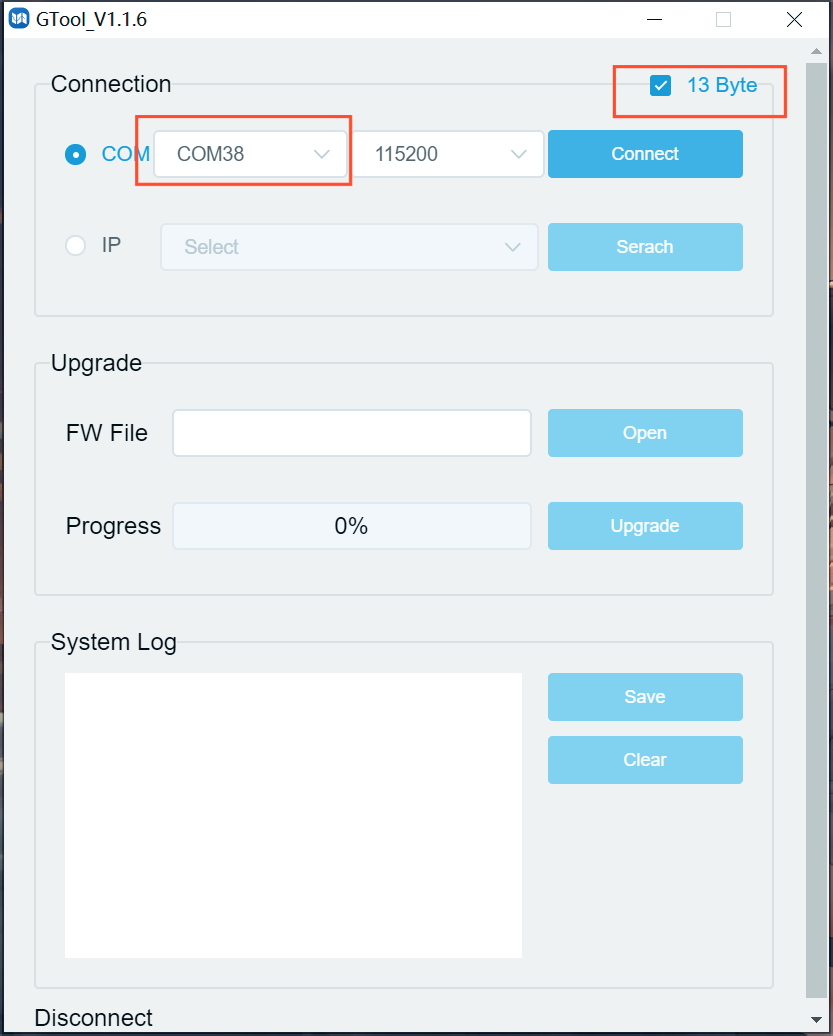
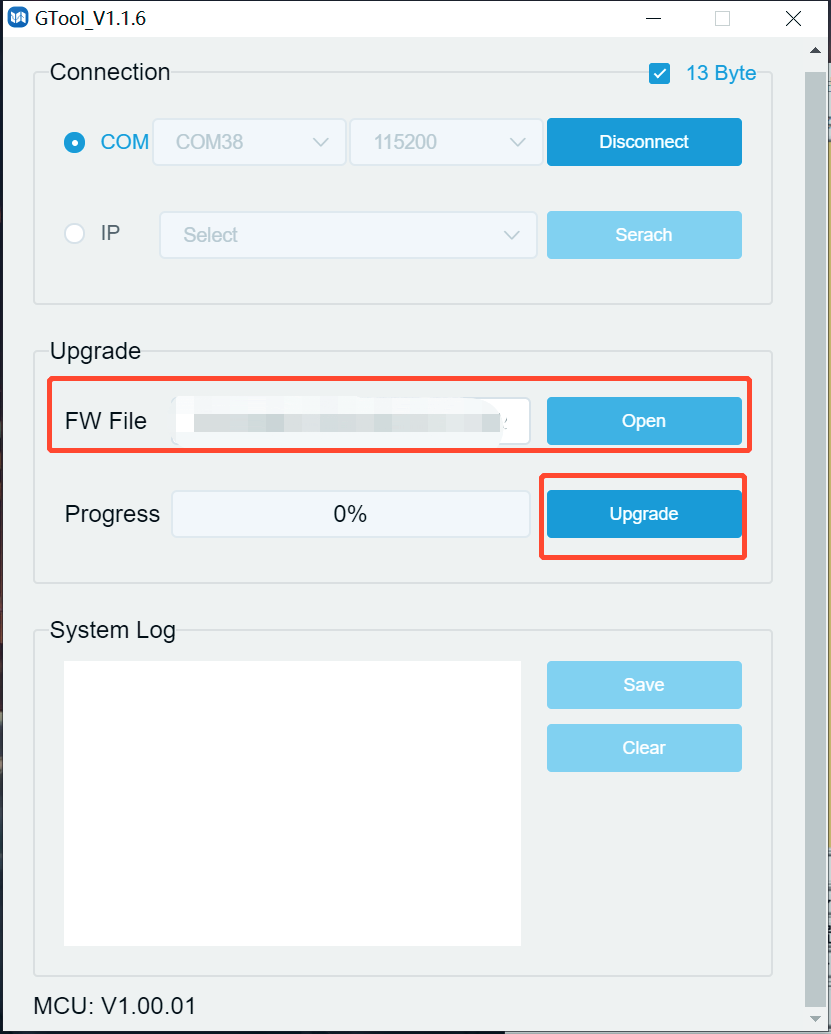
5. Klik op "Openen" om het upgradebestand MCU_Main_PT-SW-HD41MV_Vxx.xx.xx.bin te selecteren, klik daarna op "Upgrade".
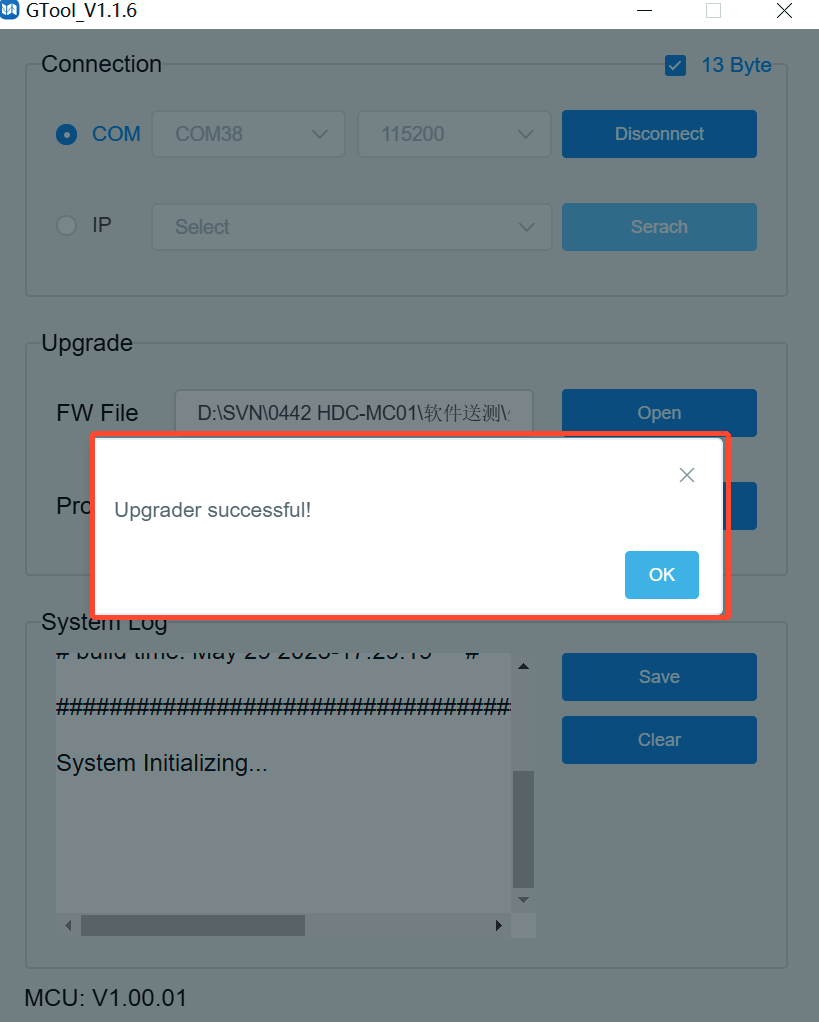
- Wanneer de upgrade voltooid is, verschijnt "Upgrade geslaagd!".
- Als de firmware-update mislukt, moet de naam van het upgradebestand (.bin) worden bevestigd, en daarna de bovenstaande stappen opnieuw worden gevolgd om te updaten.
After-Sales Service
Mocht u problemen ondervinden bij het gebruik van het product, raadpleeg dan deze handleiding om de problemen op te lossen. Transportkosten tijdens de garantieperiode zijn voor rekening van de gebruiker.
- Product beperkte garantie: Dit product is gegarandeerd vrij van materiaal- en fabricagefouten gedurende drie jaar (De aankoopfactuur geldt als bewijs). Ter verkrijging van garantie service moet een aankoopbewijs in de vorm van een kassabon of betaalde factuur worden overlegd waaruit blijkt dat het apparaat binnen de garantieperiode valt.
- Wat de garantie niet dekt (service beschikbaar tegen betaling):
- Technische ondersteuning: Voor vragen of problemen, neem contact op met uw distributeur of reseller en vermeld de respectievelijke productnaam en versie, de gedetailleerde storingssituatie alsmede de vorming van de gevallen.
- Garantievervaldatum.
- Fabrieksmatig aangebrachte serienummer is gewijzigd of verwijderd van het product.
- Schade, achteruitgang of storing veroorzaakt door:
- Normale slijtage.
- Gebruik van voedingen of onderdelen die niet aan onze specificaties voldoen.
- Geen certificaat of factuur als bewijs van garantie.
- Het productmodel dat op de garantiebewijskaart staat komt niet overeen met het model van het product voor reparatie of is gewijzigd.
- Schade veroorzaakt door overmacht.
- Onderhoud niet geautoriseerd door distributeur.
- Alle andere oorzaken die niet gerelateerd zijn aan een productdefect.
- Leverings-, installatie- of arbeidskosten voor installatie of configuratie van het product.
Hulp vragen
Technische ondersteuning
| Contact | Details |
|---|---|
| Technische Ondersteuningstijden | 08:30 tot 17:00 uur maandag tot en met donderdag 08:30 tot 16:00 uur vrijdag |
| Schrijf naar | PureLink GmbH Von-Liebig-Straße 10 D - 48432 Rheine |
| Telefoon | +49 5971 800299 - 0 |
| Fax | +49 5971 800299 – 99 |
| Web | www.purelink.de |
| info@purelink.de |
Juridisch & naleving
Productidentificatie
Model: PT-SW-HD41MV – handleiding versie 1.0
Handelsmerken en disclaimer
Productmodel en logo zijn handelsmerken. Alle andere bedrijfs- en productnamen zijn handelsmerken van hun respectievelijke eigenaars. Alle rechten voorbehouden. Geen enkel deel van deze publicatie mag worden gekopieerd of gereproduceerd zonder voorafgaande schriftelijke toestemming. Wij behouden ons het recht voor om wijzigingen aan het apparaat, de verpakking of handleiding aan te brengen en aanvaarden geen aansprakelijkheid voor drukfouten.
EU-conformiteit
PureLink verklaart hierbij dat dit product PureTools PT-SW-HD41MV voldoet aan Richtlijnen 1907/2006/EU en 2011/65/EU. PureLink GmbH verklaart hierbij dat dit product PureTools PT-SW-HD41MV voldoet aan Richtlijnen 2014/30/EU en 2014/35/EU.
| Richtlijn / Verordening |
|---|
| 1907/2006/EU |
| 2011/65/EU |
| 2014/30/EU |
| 2014/35/EU |
De volledige tekst van de EU-conformiteitsverklaring is beschikbaar op: www.purelink.de
Afvoer van elektrische en elektronische apparatuur
WEEE registratienummer: DE 93847290
Het doorgehaalde vuilnisbakpictogram op het product, de verpakking of in deze handleiding betekent dat elektrische en elektronische apparatuur niet met het huisvuil mag worden weggegooid aan het einde van de levensduur. Lever oude apparaten gratis in bij een openbaar inzamelpunt of geef ze terug aan een distributeur die ze verplicht moet innemen. Verwijder batterijën en lampen die zonder beschadiging van het apparaat kunnen worden verwijderd voordat u het inlevert, en verwijder alle persoonlijke gegevens op het apparaat. Details zijn geregeld door nationale wetgeving. Door oude apparaten terug te geven helpt u het milieu te beschermen.
Verpakking
Gooi de verpakking apart weg, gescheiden naar materiaal (papier/karton, kunststof) via de lokale inzamelsystemen. Houd verpakkingsmateriaal buiten bereik van kinderen – verstikkingsgevaar. Verpakkingsregister LUCID: DE5958616449295.