
Veiligheidsvoorschriften
Om het beste uit het product te halen, leest u alle instructies aandachtig door voordat u het apparaat gebruikt. Bewaar deze handleiding voor latere referentie.
- Pak de apparatuur voorzichtig uit en bewaar de originele doos en verpakkingsmaterialen voor eventuele toekomstige verzending.
- Volg basisveiligheidsmaatregelen om het risico op brand, elektrische schokken en letsel te verminderen.
- Demonteer de behuizing niet en wijzig de module niet. Dit kan leiden tot elektrische schokken of brandwonden.
- Het gebruik van onderdelen of accessoires die niet voldoen aan de productspecificaties kan schade, achteruitgang of storingen veroorzaken.
- Verwijs alle onderhoudswerkzaamheden door naar gekwalificeerd servicepersoneel.
- Om brand- of schokgevaar te voorkomen, stel het apparaat niet bloot aan regen, vocht of installeer dit product niet in de nabijheid van water.
- Leg geen zware voorwerpen op de Extension-kabel om knelling te voorkomen.
- Verwijder de behuizing van het apparaat niet, omdat het openen of verwijderen van de behuizing u bloot kan stellen aan gevaarlijke spanningen of andere gevaren.
- Installeer het apparaat op een goed geventileerde plaats om schade door oververhitting te voorkomen.
- Houd de module uit de buurt van vloeistoffen.
- Vloeistof die in de behuizing terechtkomt kan brand, elektrische schokken of apparatuur schade veroorzaken. Als een voorwerp of vloeistof op de behuizing valt of morst, trek dan onmiddellijk de stekker van de module uit het stopcontact.
- Draai of trek niet met kracht aan de uiteinden van de optische kabel. Dit kan storingen veroorzaken.
- Gebruik geen vloeibare of spuitbussen voor reiniging van dit apparaat. Trek altijd de stroom los voordat u het apparaat schoonmaakt.
- Koppel het netsnoer los wanneer het apparaat voor langere tijd niet wordt gebruikt.
- Informatie over de verwijdering van afgedankte apparaten: verbrand deze niet en gooi ze niet bij het huisvuil, behandel ze als normaal elektronisch afval.
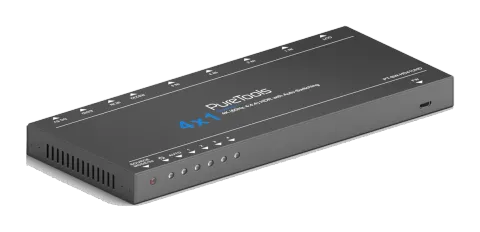
Introductie tot PT-SW-HD41UHD
Deze PT-SW-HD41UHD is een HDMI 2.0 Switcher met 4 HDMI-ingangen. Bij selectie van een van de ingangen via de “SOURCE” knop op het voorpaneel, IR-afstandsbediening, of versturen van RS232-commando, zal de corresponderende indicator oplichten om de realtime schakelstatus aan te geven.
Deze Switcher kan onversleuteld 4Kx2K@60Hz 4:4:4 (maximaal) signaal verzenden zonder verlies, ondersteunt HDMI 2.0 en is compatibel met HDCP 2.2.
Daarnaast ondersteunt het een handige online firmware-update via USB-poort.
Kenmerken
- 4 HDMI inputs & 1 HDMI output.
- Ondersteunt HDMI 2.0, en de maximale resolutie ondersteunt 4Kx2K@60Hz 4:4:4.
- HDCP 2.2 compatibel, ondersteunt automatische detectie van invoer HDCP compatibiliteitsstatus.
- Ondersteunt EDID-beheer, inclusief 6 ingebouwde EDID-gegevens die kunnen worden geactiveerd.
- Ondersteunt CEC om bron- of weergaveapparaat te bedienen via IR-afstandsbediening en RS232-commando’s.
- LED-indicatoren tonen de wisselstatus.
- Ondersteunt Hot-plug.
- Hoge bandbreedte: 18Gbps.
- Handige online firmware-update.
Pakketinoud
- 1 x PT-SW-HD41UHD 4K HDMI 2.0 Switcher 4x1
- 2 x Beugelranden & 4 x Schroeven
- 4 x Plastic kussentjes
- 1 x IR Receiver (5V, met drager)
- 1 x IR Afstandsbediening
- 1 x Voedingsadapter (5VDC 2A)
- 1 x Gebruikershandleiding
Opmerking: Controleer of alle accessoires aanwezig zijn, zo niet, neem dan contact op met de dealer.
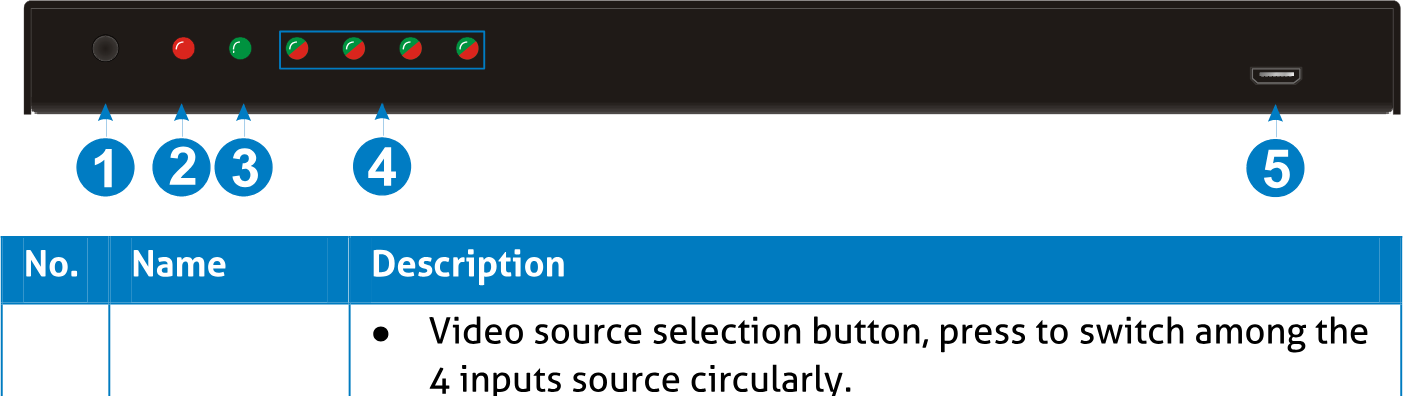
Bedieningspaneel voorkant
| Nr. | Naam | Beschrijving |
|---|---|---|
| ① | SOURCE/ MODE/3s | • Videobronselectieknop, druk om cyclisch te schakelen tussen de 4 ingangsbronnen. • Modusschakelaar, druk en houd 3 seconden of langer ingedrukt om te schakelen tussen automodus en handmatige modus. |
| ② | Powersignaalindicator | Gaat rood branden zodra het apparaat is ingeschakeld. |
| ③ | AUTO | Tweekleurige indicator voor de huidige schakelmodus. • Groen in automodus. • Uit in handmatige modus. |
| ④ | 1~4 | In totaal 4 tweekleurige LED-indicatoren: • De indicator van de geselecteerde ingang brandt groen. • De indicator van de aangesloten ingang brandt oranje. |
| ⑤ | FW | Verbind met een pc via USB-kabel om firmware te updaten. Raadpleeg hoofdstuk 7 Firmware-upgrade voor meer details. |
Opmerking: De HDCP-compatibiliteitsstatus van de output is afhankelijk van het ingangssignaal. Wanneer het ingangssignaal HDCP bevat, heeft het uitgangssignaal ook HDCP en vice versa.
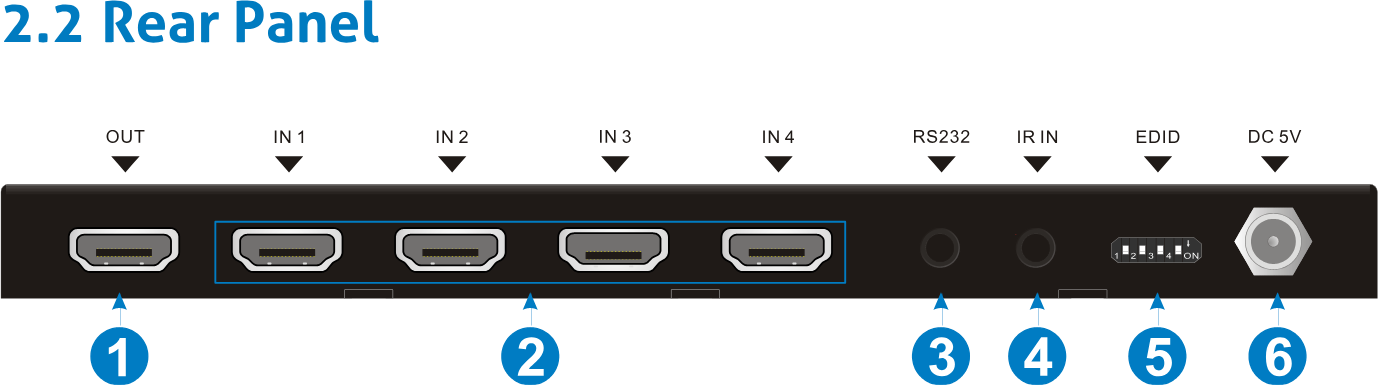
Bedieningspaneel achterkant
Layout van de poorten en connectoren aan de achterzijde
| Nr. | Naam | Beschrijving |
|---|---|---|
| ① | OUT | HDMI-uitgangspoort, verbinden met HDMI-weergaveapparaat |
| ② | IN1~IN4 | In totaal 4 HDMI-ingangs poorten, verbinden met HDMI-bronapparaten. |
| ③ | RS232 | Seriële controlepoort, verbinden met een besturingsapparaat (bijv. een pc) om deze Switcher te bedienen. |
| ④ | IR IN | Verbinden met IR-ontvanger om IR-signaal van IR-afstandsbediening te ontvangen. |
| ⑤ | EDID | DIP-switch met 4 pinnen om ingebouwde EDID-gegevens op te roepen. Zie sectie 4.2 Embedded EDID opvragen voor meer details. |
| ⑥ | DC 5V | Verbinden met voedingsadapter voor voeding van de Switcher, of te gebruiken voor firmware-update. |
Gebruik voorzorgsmaatregelen
- Controleer vóór installatie of alle componenten en accessoires zijn meegeleverd.
- Het systeem moet worden geïnstalleerd in een schone omgeving met geschikte temperatuur en luchtvochtigheid (zie pagina 16 voor limieten).
- Alle stroomschakelaars, stekkers, stopcontacten en stroomkabels moeten geïsoleerd en veilig zijn.
- Alle apparaten dienen te zijn aangesloten voordat de stroom wordt ingeschakeld.
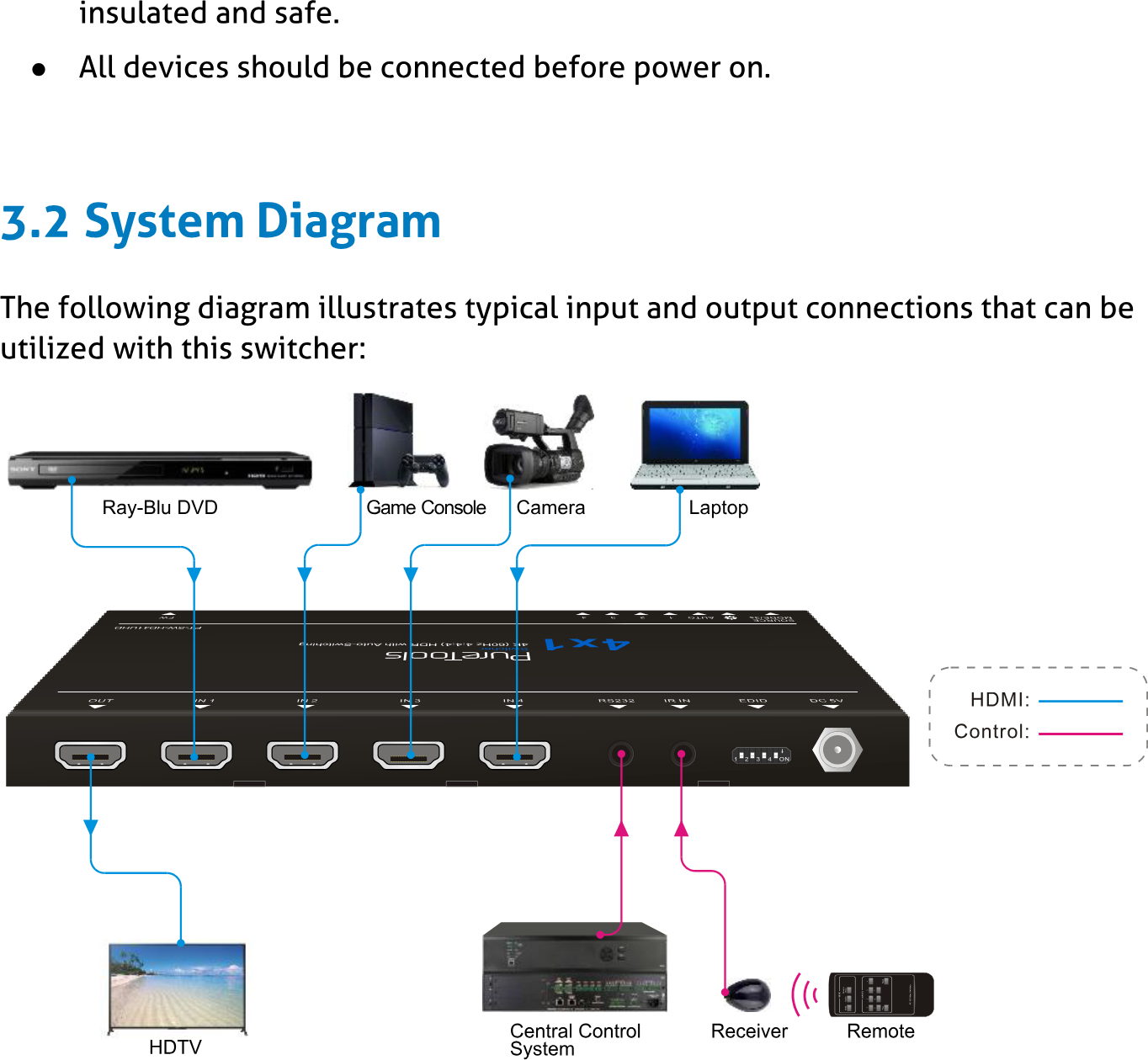
Systeemdiagram
Het volgende diagram illustreert typische in- en uitgangen die met deze switcher kunnen worden gebruikt:
Typisch in- en uitgangsverbindingen voor de switcher. Labels: Ray-Blu DVD, Game Console, Camera, Laptop, HDTV, Centraal besturingssysteem, Receiver, Afstandsbediening. HDMI: blauwe lijn, Control: roze lijn.
Verbindingsprocedure
- Sluit HDMI-bronapparaat(en) (bijv. Blue-ray DVD) aan op de “IN1”~“IN4” poorten van deze switcher met een HDMI-kabel.
- Sluit HDMI-scherm (bijv. HDTV) aan op de “OUT” poort van deze switcher met een HDMI-kabel.
- Sluit een IR Receiver aan op de “IR IN” om de switcher via IR-afstandsbediening te bedienen.
- Verbind het besturingsapparaat (bijv. PC) met de “RS232” poort om de switcher te bedienen via RS232-commando’s.
- Sluit een DC 5V voedingadapter aan op de “DC 5V” poort.
Opmerking: Alle poorten ondersteunen hot-plug.
Toepassing
Deze Switcher is breed toepasbaar in diverse situaties, zoals computerdomein, bewaking, vergaderruimte, grote schermweergave, televisie-educatie, command & control center en smart home, enzovoort.
3.3 Verbindingsprocedure
- Sluit HDMI-bronapparaat(en) (bijv. Blue-ray DVD) aan op de “IN1”~“IN4” poorten van deze switcher met een HDMI-kabel.
- Sluit HDMI-scherm (bijv. HDTV) aan op de “OUT” poort van deze switcher met een HDMI-kabel.
- Sluit een IR Receiver aan op de “IR IN” om de switcher via IR-afstandsbediening te bedienen.
- Verbind het besturingsapparaat (bijv. PC) met de “RS232” poort om de switcher te bedienen via RS232-commando’s.
- Sluit een DC 5V voedingadapter aan op de “DC 5V” poort.
Opmerking: Alle poorten ondersteunen hot-plug.
3.4 Toepassing
Deze Switcher is breed toepasbaar in diverse situaties, zoals computerdomein, bewaking, vergaderruimte, grote schermweergave, televisie-educatie, command & control center en smart home, enzovoort.
Ingangsbron wisselen
De knop “SOURCE/MODE/3s” op het voorpaneel kan worden gebruikt om de ingangssource te selecteren en de modus te schakelen.
Handmatige schakeling modus
Druk op de knop “SOURCE/MODE/3s” om cyclisch te schakelen tussen input 1~4, de bijbehorende indicator licht daarbij groen op ter eenvoudige herkenning.
Automatische schakelmodus
Houd de knop “SOURCE/MODE/3s” 3 seconden of langer ingedrukt om te schakelen tussen de handmatige en automatische modus. (Standaard: Handmatige schakelaar). Zodra u de automatische schakelmodus ingaat, gaat de “AUTO” LED branden.
De automatische schakelmodus volgt de volgende principes:
- Nieuwe Input Zodra een nieuw inputsignaal wordt gedetecteerd, schakelt deze Switcher automatisch over naar dit nieuwe signaal.
- Power Rebooting Deze Switcher ondersteunt een power-off geheugenfunctie. Als het laatst geselecteerde signaal nog beschikbaar is, blijft de Switcher het signaal uitgeven. Zo niet, dan detecteert de Switcher alle inputsignalen met prioriteit van “IN 1” tot “IN 4”. Wanneer het eerste signaal wordt gedetecteerd, wordt dit naar de output gestuurd.
- Signaalverwijdering Zodra het huidige inputsignaal wordt verwijderd, detecteert deze Switcher alle inputsignalen met prioriteit vanaf de volgende inputpoort. Het eerste beschikbare signaal wordt naar het uitvoerapparaat gestuurd. Bijvoorbeeld, als de geselecteerde input “IN 2” is, en u de huidige inputbron loskoppelt, detecteert de PT-SW-HD41UHD alle inputsignalen volgens de volgende volgorde: “IN 3”, “IN 4”, “IN 1”, waarna de eerste beschikbare bron als input wordt geselecteerd.
Ingebouwde EDID activeren
Het bedieningspaneel aan de achterkant beschikt over een 4-pins DIP-switcher voor het activeren van ingebouwde EDID. De ingebouwde EDID-gegevens en de bijbehorende DIP-switcherstatus worden weergegeven in de onderstaande lijst.
| ID | Status | EDID |
|---|---|---|
| 00 | 0000 | Pass through (standaard) |
| 01 | 0001 | 1080p 3D 2CH |
| 02 | 0010 | 1080p 3D Multikanaal |
| 03 | 0011 | 1080P 2D 2CH |
| 04 | 0100 | 1080P 2D Multikanaal |
| 05 | 0101 | 3840x2160 2D(30Hz) |
| 06 | 0110 | 3840x2160 2D(60Hz) |
IR-bediening
Sluit een IR Receiver aan op de IR IN-poort, deze Switcher kan worden bediend via de meegeleverde IR-afstandsbediening. Als CEC-functie kan de IR-afstandsbediening worden gebruikt om het bron- of weergaveapparaat te bedienen. Hier volgt een beknopte inleiding over de IR-afstandsbediening:
IR-afstandsbediening voor PT-SW-HD41UHD
- INPUTS: 1~4: Selecteer videosource door de bijbehorende knop te drukken.
- MANUAL/AUTO: Kies handmatige schakelmodus of automatische schakelmodus.
- SOURCE: Deze knoppen zijn bedoeld om het ingangssourceapparaat te bedienen (bijv. DVD).
- DISPLAY: Deze knoppen zijn bedoeld om het output displayapparaat te bedienen (bijv. HDTV).
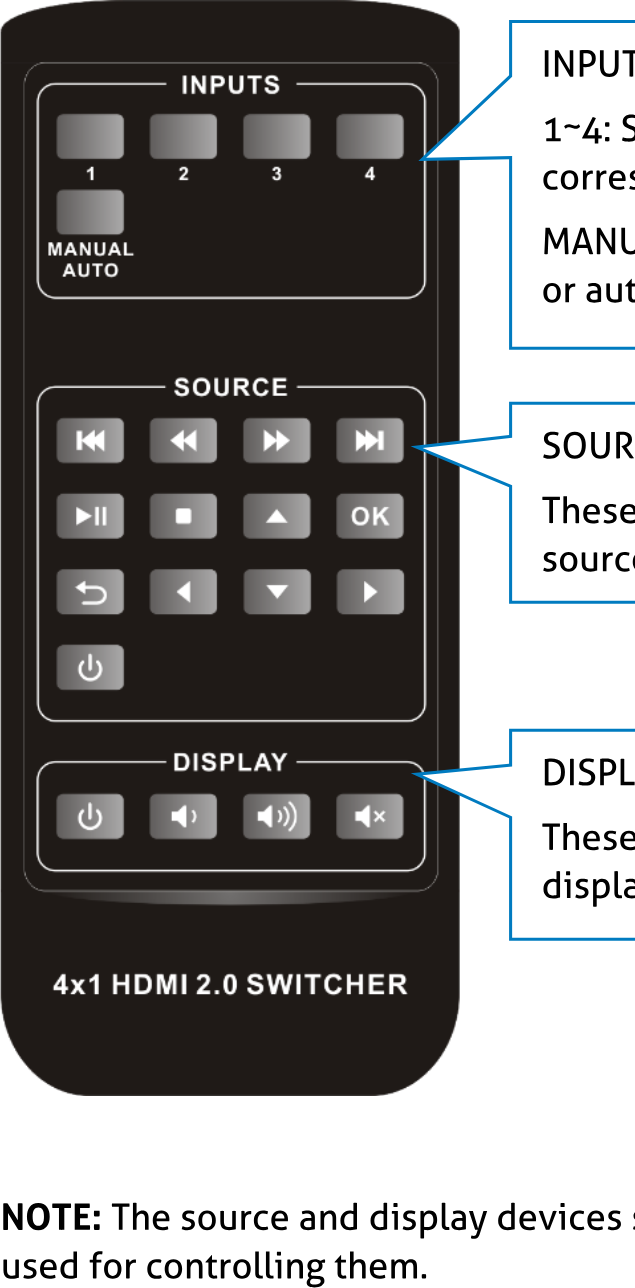
Opmerking: De source- en displayapparaten moeten CEC ondersteunen wanneer de IR-afstandsbediening wordt gebruikt voor bediening.
RS232-bediening
Deze switcher beschikt over een RS232-poort voor seriële poortbediening. Verbind deze switcher met het besturingsapparaat (bijv. PC) met een RS232-kabel en stel de parameters correct in; het besturingsapparaat kan deze switcher dan aansturen via de daarvoor ontworpen software.
RS232 besturingssoftware
Installatie: Kopieer het besturingssysteemsoftwarebestand naar de computer die met deze switcher verbonden is.
Deïnstallatie: Verwijder alle besturingssysteemsoftwarebestanden uit het overeenkomstige bestandspad.
Basisinstellingen
Verbind eerst deze switcher met een invoerapparaat en een uitvoerapparaat. Verbind vervolgens een computer waarop RS232 besturingssoftware is geïnstalleerd. Dubbelklik op het software-icoon om de software te starten.
Hier gebruiken we de software CommWatch.exe als voorbeeld. Het icoon wordt hieronder weergegeven:
De interface van de besturingssoftware wordt hieronder weergegeven:
Stel de parameters van COM-nummer, baudrate, databits, stopbits en pariteit correct in; pas dan kunt u commando's verzenden in het Commandoverzendingsgebied.
Baudrate: 9600; databits: 8; stopbit: 1; pariteit: geen.
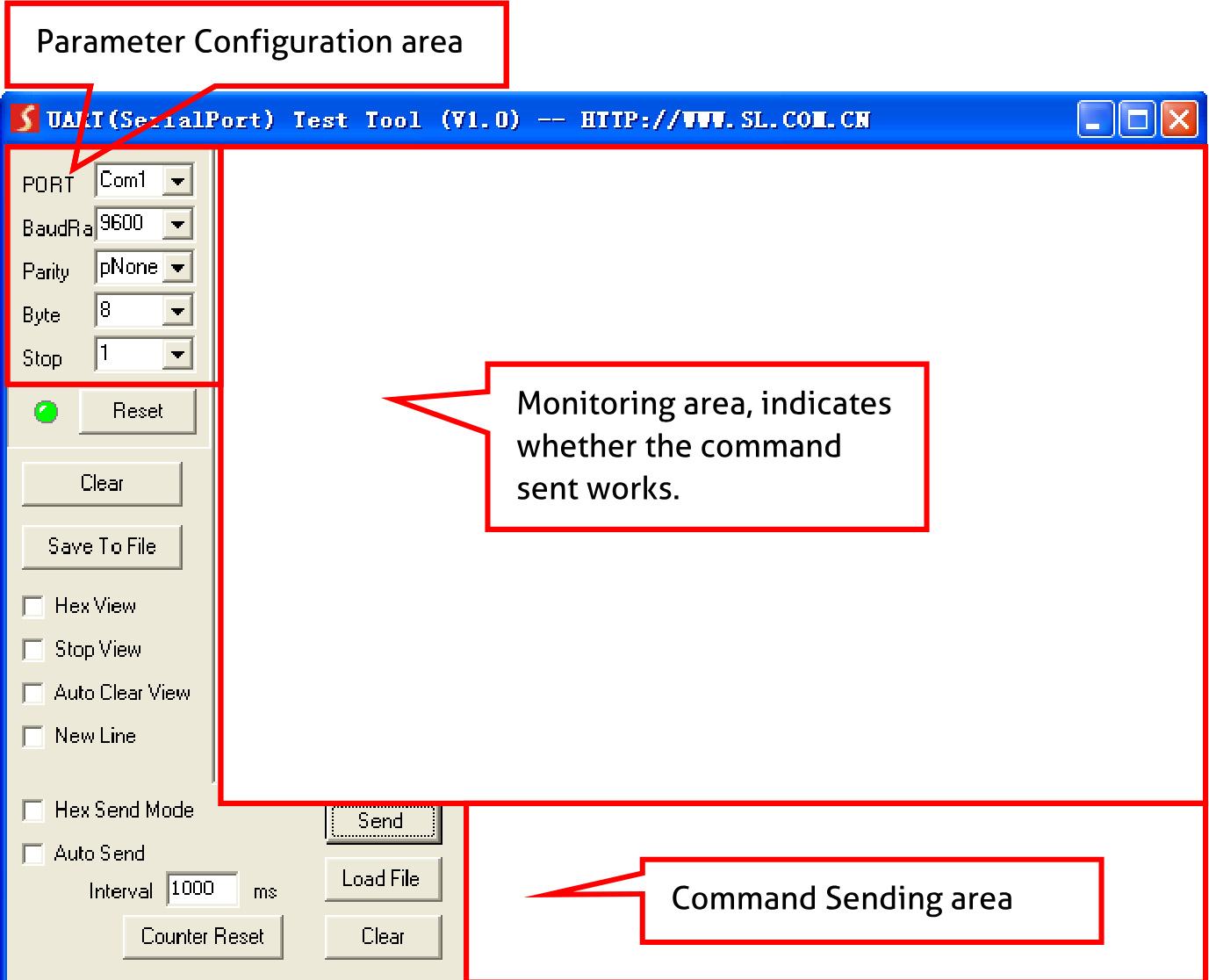
| Parameterconfiguratiegebied | Controlegebied, geeft aan of de verzonden opdracht werkt. | Opdrachtverzendgebied |
|---|
RS232 commando
Schakelcommando
| Functie | Commando | Terugkoppeling voorbeeld |
|---|---|---|
| Schakel naar HDMI ingang 1. | HDMI1% | [CMD]: schakel naar HDMI1. |
| Schakel naar HDMI ingang 2. | HDMI2% | [CMD]: schakel naar HDMI2. |
| Schakel naar HDMI ingang 3. | HDMI3% | [CMD]: schakel naar HDMI3. |
| Schakel naar HDMI ingang 4. | HDMI4% | [CMD]: schakel naar HDMI4. |
| Activeer automatische schakelmodus. | AUTO% | [CMD]: schakel naar AUTO modus. |
| Activeer handmatige schakelmodus. | MANUAL% | [CMD]: schakel naar MANUAL modus. |
Opmerking: De bron- en weergaveapparaten moeten CEC ondersteunen.
EDID Aanpassing
| Functie | Commando |
|---|---|
| Opvragen van de huidige EDID | EDIDInfo% |
| EDID aanpassen. | EDIDSxx% |
| Alle aangepaste EDID verwijderen. | EDIDR% |
Naast de 6 ingebouwde EDID zijn er 9 EDID die naar behoefte aangepast kunnen worden.
Verzend eerst het commando EDIDSxx% (XX=ID=07~15), klik vervolgens op 'Load File' in de RS232 besturingssoftware om het aangepaste EDID-bestand (.bin) te laden.
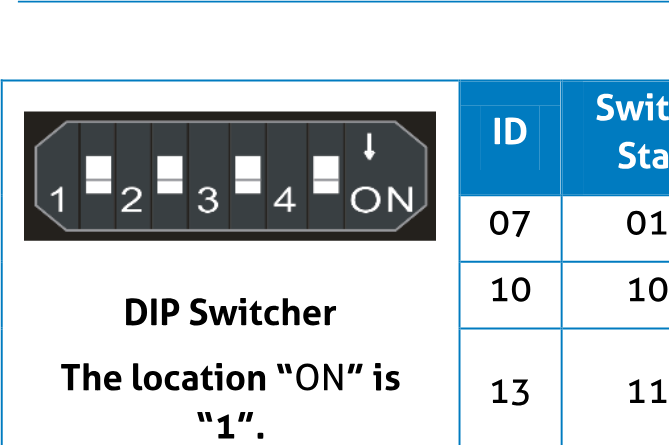
Na het aanpassen van EDID-gegevens kunt u de nieuwe EDID activeren via de DIP-switcher; de EDID-ID en hun bijbehorende DIP-switcherstatus worden weergegeven in de onderstaande lijst.
| ID | Switcher Status | ID | Switcher Status | ID | Switcher Status |
|---|---|---|---|---|---|
| 07 | 0111 | 08 | 1000 | 09 | 1001 |
| 10 | 1010 | 11 | 1011 | 12 | 1100 |
| 13 | 1101 | 14 | 1110 | 15 | 1111 |
Apparaatbronbeheer
| Functie | Opdracht | Terugkoppelingsvoorbeeld |
|---|---|---|
| Zet het ingangssignaalsapparaat aan, bijv. Blue-ray DVD. | SRCOn% | [CMD]: blue ray aan. |
| Zet het ingangssignaalsapparaat uit, bijv. Blue-ray DVD. | SRCOff% | [CMD]: blue ray uit. |
| Afspelen | SRCPlay% | [CMD]: blue ray afspelen. |
| Pauzeren | SRCPause% | [CMD]: blue ray pauzeren. |
| Stoppen | SRCStop% | [CMD]: blue ray stoppen. |
| Snel vooruit x1 | SRCForward% | [CMD]: blue ray vooruit. |
| Snel terugspoelen | SRCBackward% | [CMD]: blue ray achteruit. |
| Volgend hoofdstuk | SRCSkipForward% | [CMD]: blue ray vooruit springen. |
| Vorige hoofdstuk | SRCSkipBackward% | [CMD]: blue ray achteruit springen. |
| Open het MENU | SRCMenu% | [CMD]: blue ray menu. |
| Terug | SRCBack% | [CMD]: blue ray terug. |
| Bevestigen (OK) | SRCOk% | [CMD]: blue ray OK. |
| Afsluiten | SRCExit% | [CMD]: blue ray afsluiten. |
Beeldschermapparaatbeheer
| Functie | Opdracht | Terugkoppelingsvoorbeeld |
|---|---|---|
| Zet het beeldschermapparaat aan, bijv. HDTV. | TVOn% | [CMD]: TV aan. |
| Zet het beeldschermapparaat uit, bijv. HDTV. | TVOff% | [CMD]: TV uit. |
| Selecteer ingangssignaalbron. | TVINSel% | [CMD]: TV ingang selecteren. |
| Volume omhoog. | TVVOL+% | [CMD]: TV volume +. |
| Volume omlaag. | TVVOL-% | [CMD]: TV volume -. |
| Dempen. | TVMUTE% | [CMD]: TV volume dempen. |
Snelheidsinstelling Bauds
| Functie | Opdracht | Terugkoppelingsvoorbeeld |
|---|---|---|
| Stel de baudrate in op 9600. | UART9600% | [CMD]: Baud 9600. |
| Stel de baudrate in op 19200. | UART19200% | [CMD]: Baud 19200. |
| Stel de baudrate in op 38400. | UART38400% | [CMD]: Baud 38400. |
| Stel de baudrate in op 57600. | UART57600% | [CMD]: Baud 57600. |
| Stel de baudrate in op 115200. | UART115200% | [CMD]: Baud 115200. |
| Functie | Opdracht | Terugkoppelingsvoorbeeld |
|---|---|---|
| Omhoog | SRCUp% | [CMD]: blue ray omhoog. |
| Omlaag | SRCDown% | [CMD]: blue ray omlaag. |
| Links | SRCLeft% | [CMD]: blue ray links. |
| Rechts | SRCRight% | [CMD]: blue ray rechts. |
| Volgende | SRCNext% | [CMD]: blue ray volgende. |
| Enter | SRCEnter% | [CMD]: blue ray Enter. |
Firmware-upgrade
Deze switcher is voorzien van een USB-poort voor het online upgraden van de firmware aan de voorzijde. Volg de onderstaande stappen om de firmware te upgraden:
- Sluit de besturings-pc aan op de USB-poort van deze Switcher met een USB-kabel.
- Open [Mijn Computer] en zoek de nieuwe schijf met de naam BOOTDISK.
- Kopieer het nieuwste upgradebestand (.bin) naar deze schijf.
- De Switcher zal automatisch herstarten en de software-update wordt voltooid nadat de USB-poort succesvol is verbonden.
Opmerking: De USB-poort kan ook worden gebruikt om het apparaat van stroom te voorzien.
7. Firmware-upgrade
Deze Switcher heeft een USB-poort voor online firmware-upgrade op het voorpaneel. Volg deze stappen om de firmware te upgraden:
- Sluit de besturings-pc aan op de USB-poort van deze Switcher met een USB-kabel.
- Open "Deze computer" en zoek vervolgens de nieuwe schijf met de naam BOOTDISK.
- Kopieer het nieuwste updatebestand (.bin) naar deze schijf.
- De Switcher wordt automatisch opnieuw gestart en de software-update is voltooid nadat de USB-poort succesvol is aangesloten.
Opmerking: De USB-poort kan ook worden gebruikt om het apparaat van stroom te voorzien.
Specificatie
| Ingangssignaal | 4 HDMI |
|---|---|
| Ingangsconnector | Vrouwelijk Type-A HDMI |
| Uitgangssignaal | 1 HDMI |
| Uitgangsconnector | Vrouwelijk Type-A HDMI |
| Besturingssignaal | 1 IR IN; 1 RS232 |
| Besturingsconnector | 2 3,5 mm mini-jacks |
| Videosignaal | HDMI 2.0 & HDCP 2.2 |
| Audiosignaal | Dolby Digital, DTS, DTS-HD |
Algemeen
| EDID-beheer | Ingebedde EDID-gegevens en handmatig EDID-beheer. |
|---|---|
| Resolutie bereik | 640x480@60Hz ~ 4Kx2K@60Hz 4:4:4. |
| HDMI-kabel lengte | ≤3m |
| Voeding | 5VDC, 2A |
| Vermogensverbruik | 5W (Max) |
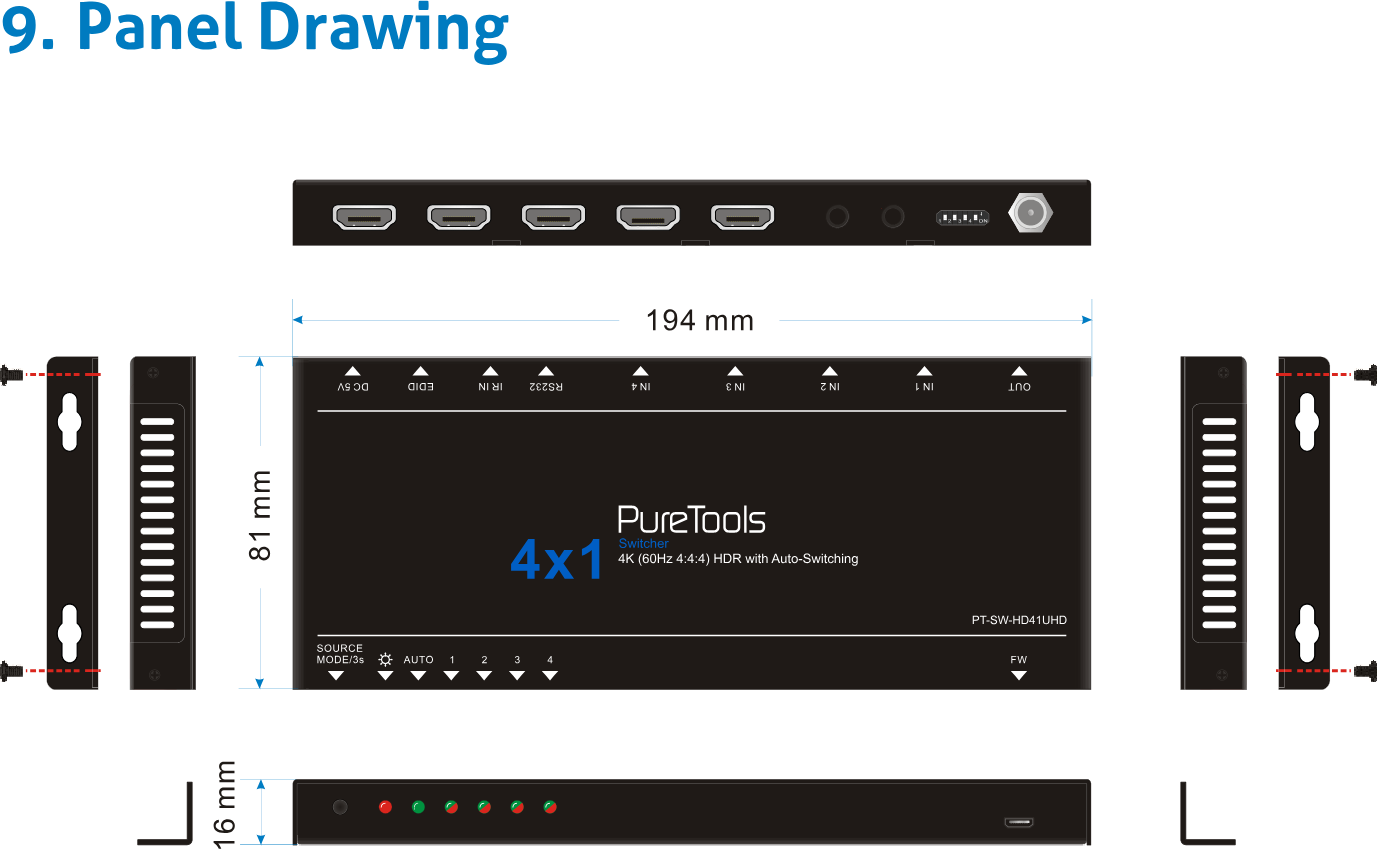
| Afmetingen (B*H*D) | 194mm × 16mm × 81mm |
| Netto gewicht | 202g |
| Temperatuur | -10℃~ 55℃ |
| Relatieve luchtvochtigheid | 10% ~ 90% |
Opmerking: Gebruik alstublieft geschikte HDMI-kabels die voldoen aan HDMI 2.0 voor betrouwbare transmissie bij het aansluiten.
Paneeltekening
Probleemoplossing & Onderhoud
| Problemen | Mogelijke oorzaken | Oplossingen |
|---|---|---|
| Kleurverlies of geen videosignaaluitgang op HDMI-display | De verbindingskabels zijn mogelijk niet correct aangesloten of defect. | Controleer of de kabels correct zijn aangesloten en in goede staat verkeren. |
| Geen HDMI-signaaluitgang op deze switcher terwijl lokale HDMI-ingang normaal werkt | ||
| Splash screen op uitvoerapparaten | Slechte kwaliteit van de verbindingskabel | Vervang door een kabel van goede kwaliteit. |
| Kan deze switcher niet bedienen via een besturingsapparaat (bijv. een PC) via RS232-poort | Onjuiste RS232-communicatieparameters | Controleer of de RS232-communicatieparameters correct zijn. |
| Deze switcher is defect | Stuur het naar een erkende dealer voor reparatie. | |
| Statische storing wordt sterker bij het aansluiten van de videoconnectoren | Slechte aarding | Controleer de aarding en zorg dat deze goed is aangesloten. |
Als uw probleem aanhoudt nadat u de bovenstaande stappen voor probleemoplossing heeft gevolgd, zoek dan verdere hulp bij een erkende dealer of onze technische ondersteuning.
After-Sales Service
Als er problemen optreden bij het gebruik van het product, controleer en los deze op aan de hand van deze gebruikershandleiding. Transportkosten tijdens de garantie zijn voor rekening van de gebruiker.
- Productbeperkte garantie: Het product is gedurende twee jaar vrij van materiaal- en fabricagefouten (de aankoopfactuur is leidend). Een aankoopbewijs in de vorm van een kassabon of gefactureerde factuur dat aantoont dat het apparaat binnen de garantieperiode valt, moet worden gepresenteerd om garantie te verkrijgen.
- Wat de garantie niet dekt (service beschikbaar tegen vergoeding):
- Technische ondersteuning: Voor vragen of problemen neemt u contact op met uw distributeur of wederverkoper en vermeldt u de respectieve productnaam en versie, de gedetailleerde foutsituatie en de context van de gevallen.
- Garantievervaldatum.
- De door de fabriek aangebrachte serienummer is gewijzigd of verwijderd van het product.
- Schade, degradatie of storing veroorzaakt door:
- Normale slijtage.
- Gebruik van verbruiksartikelen of onderdelen die niet voldoen aan onze specificaties.
- Geen certificaat of factuur als bewijs van garantie.
- Het productmodel dat op de garantiekaart wordt weergegeven, komt niet overeen met het model van het te repareren product of is gewijzigd.
- Schade veroorzaakt door overmacht.
- Service niet geautoriseerd door distributeur.
- Elke andere oorzaak die niet gerelateerd is aan een productfout.
- Leverings-, installatie- of arbeidskosten voor installatie of configuratie van het product.
Juridisch & Compliance
Productidentificatie
Model: PT-SW-HD41UHD – handleiding versie 1.0
Merken en disclaimer
Productmodel en logo zijn handelsmerken. Alle andere bedrijfs- en productnamen die hier genoemd worden zijn handelsmerken van hun respectieve eigenaars. Alle rechten voorbehouden. Geen enkel deel van deze publicatie mag worden gekopieerd of gereproduceerd zonder voorafgaande schriftelijke toestemming. Wij behouden ons het recht voor om wijzigingen aan te brengen aan het apparaat, de verpakking of handleiding en aanvaarden geen aansprakelijkheid voor drukfouten.
EU-conformiteit
PureLink verklaart hierbij dat dit product PureTools PT-SW-HD41UHD voldoet aan Richtlijnen 1907/2006/EU en 2011/65/EU. PureLink GmbH verklaart hierbij dat dit product PureTools PT-SW-HD41UHD voldoet aan Richtlijnen 2014/30/EU en 2014/35/EU.
| Richtlijn / Verordening |
|---|
| 2011/65/EU |
| 1907/2006/EU |
| 2014/30/EU |
| 2014/35/EU |
De volledige tekst van de EU-conformiteitsverklaring is beschikbaar op: http://www.purelink.de/ce/4251364707005_CE.pdf
Verwijdering van elektrische en elektronische apparatuur
WEEE reg.nr.: DE 93847290
Het doorgehaalde afvalbakpictogram op het product, de verpakking of in deze handleiding betekent dat elektrische en elektronische apparatuur niet samen met het huishoudelijk afval mag worden verwijderd aan het einde van de levensduur. Lever oude apparaten gratis in bij een openbaar inzamelpunt of retourneer ze aan een distributeur die verplicht is ze terug te nemen. Verwijder batterijen en lampen die kunnen worden verwijderd zonder het apparaat te vernietigen voordat u het inlevert, en verwijder alle persoonlijke gegevens die op het apparaat zijn opgeslagen. Details worden geregeld door nationale wetgeving. Door oude apparaten terug te brengen helpt u het milieu te beschermen.
Batterijen
Batterijen mogen niet worden afgevoerd met het huishoudelijk afval. Lever gebruikte batterijen gratis in bij inzamelpunten of retailers.
Verpakking
Gooi verpakkingen apart weg per materiaal (papier/karton, plastics) via lokale inzamelsystemen. Houd verpakkingsmateriaal uit de buurt van kinderen – verstikkingsgevaar. Verpakkingsregistratie LUCID: DE5958616449295.