
Veiligheidsvoorschriften
- Pak de apparatuur zorgvuldig uit en bewaar de originele doos en verpakkingsmateriaal voor eventueel toekomstig transport.
- Volg basisveiligheidsmaatregelen om het risico op brand, elektrische schokken en letsel te verminderen.
- Demonteer het huis of wijzig de module niet. Dit kan leiden tot elektrische schokken of brandwonden.
- Gebruik geen materialen of onderdelen die niet voldoen aan de productspecificaties, dit kan schade, achteruitgang of storing veroorzaken.
- Verwijs alle servicewerkzaamheden naar gekwalificeerd onderhoudspersoneel.
- Ter voorkoming van brand- of schokgevaar, stel het apparaat niet bloot aan regen of vocht en installeer het niet in de buurt van water.
- Plaats geen zware voorwerpen op de Extension-kabel om knelling te voorkomen.
- Verwijder de behuizing van het apparaat niet, aangezien het openen of verwijderen blootstelling aan gevaarlijke spanning of andere risico's kan veroorzaken.
- Installeer het apparaat op een plaats met goede ventilatie om schade door oververhitting te voorkomen.
- Houd de module uit de buurt van vloeistoffen.
- Vloeistof in het huis kan brand, elektrische schokken of schade aan de apparatuur veroorzaken. Als een voorwerp of vloeistof op het huis valt of morst, haal dan onmiddellijk de stekker uit het stopcontact.
- Draai of trek niet met kracht aan de uiteinden van de optische kabel. Dit kan storingen veroorzaken.
- Gebruik geen vloeibare of spuitbusreinigers om dit apparaat schoon te maken. Koppel altijd de stroom los vóór het reinigen.
- Ontkoppel de voedingskabel bij langdurige niet-gebruik.
- Informatie over afvalverwerking van afgedankte apparaten: niet verbranden of mengen met gewoon huishoudelijk afval, behandel ze als normaal elektrisch afval.
Inleiding
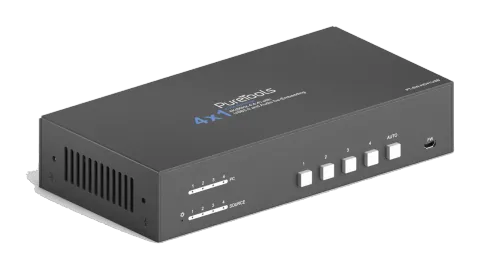
Bedankt dat u hebt gekozen voor de professionele PT-SW-HD41USB 4x1 Switcher. De Switcher beschikt over vier HDMI video-ingangen en één HDMI-uitgang. Hij ondersteunt HDMI videoresoluties tot 4K@60Hz 4:4:4 HDR 10 en Dolby Vision. De Switcher biedt een stereo-audio-uitgang voor audio afsplitsing en heeft vier USB type-B en drie USB type-A poorten voor KVM-beheer; de vier HDMI-computers kunnen worden bediend via één toetsenbord, één muis en één monitor. Daarnaast heeft de Switcher vier GR-poorten om PT-IPF-HU bedieningspanelen aan te sluiten voor bronselectie en het instellen van een zwart scherm. De Switcher kan tevens worden bediend via RS232 en de knoppen op het voorpaneel.
Kenmerken
- 4x1 HDMI 2.0 Switcher met KVM.
- Ondersteunt videoresolutie tot 4K@60Hz 4:4:4, HDR 10 en Dolby Vision.
- HDCP 2.2 compatibel.
- Compatibel met Windows, Linux en Mac OS.
- 3,5mm stereo audio-uitgang voor audio-uitkoppeling.
- Handige en kosteneffectieve USB 3.0 randapparatuur-sharing.
- Bedient vier HDMI-computers via één toetsenbord, één muis en één monitor.
- KVM automatische schakeling op basis van TMDS/5V detectie.
- Te bedienen via knoppen, RS232-commando's en de PT-IPF-HU interfacepanelen.
- Vereenvoudigt bekabeling voor eenvoudige installatie
Verpakkingsinhoud
- 1x 4x1 Switcher
- 2x Montagebeugels met 4 schroeven
- 1x Voedingsadapter (12V DC 2A)
- 4x 3-polige aansluitklemmen
- 4x Kunststof kussentjes
- 1x Gebruikershandleiding
Paneelbeschrijving
Opmerking: Neem onmiddellijk contact op met uw distributeur indien enige schade of defect aan de componenten wordt aangetroffen.
Voorkant
| Nr. | Naam | Omschrijving |
|---|---|---|
| ① | POWER LED | De LED brandt rood als voeding wordt aangelegd |
| ② | SOURCE LEDs | In totaal vier LED's, waarvan er één blauw oplicht om aan te geven dat de bijbehorende HDMI-poort verbonden is met een actief bronapparaat. |
| ③ | PC LEDs | In totaal vier LED's, waarvan er één blauw oplicht om aan te geven dat de bijbehorende type-B USB-poort verbonden is met een actieve pc. |
| ④ | SOURCE BUTTONS | Vier knoppen voor keuze van de inputbron, waarvan er één blauw oplicht om aan te geven welke bronapparaat geselecteerd is. |
| ⑤ | AUTO | Druk hierop om de automatische schakelmodus in te schakelen, en deze knop zal blauw oplichten. Nogmaals drukken sluit de automatische schakelmodus af. |
| ⑥ | FW | Micro-USB-poort voor firmware-upgrade. |
Opmerking: Alle inputbron-LED's gaan uit wanneer de [Black Output]-knop wordt ingedrukt.
Achterkant
| Nr. | Naam | Omschrijving |
|---|---|---|
| ① | SOURCE1~SOURCE4 | Vier type-A vrouwelijke HDMI-ingangspoorten om HDMI-bronapparaten te verbinden (pc, Blu-ray Disc™ of dvd-speler, enz.). |
| ② | PC1-PC4 | Vier type-B USB-poorten om pc's aan te sluiten. De pc kan een bronapparaat zijn dat verbonden is met de bijbehorende HDMI-ingangspoort. |
| ③ | DEVICEs(1-3) | Drie type-A USB-poorten om USB-apparaten aan te sluiten (toetsenbord, muis of camera, enz.). Deze USB-apparaten worden gebruikt om de pc te bedienen die verbonden is met de geselecteerde HDMI-ingangspoort en bijbehorende type-B USB-poort. Deze type-A USB-poorten kunnen deze USB-apparaten voorzien van 1A stroom. |
| ④ | DISPLAY | Type-A vrouwelijke HDMI-uitgangspoort om een beeldschermapparaat aan te sluiten (bijv. projector). |
| ⑤ | AUDIO OUT | 3-polige aansluitklem om luidsprekers of versterkers aan te sluiten voor audio-uitgang. |
| ⑥ | GR1~GR4 | Vier 3-polige aansluitklemmen om vier PT-IPF-HU interfacepanelen aan te sluiten voor bronselectie en zwart scherm instelling. |
| ⑦ | RS232 | 3-polige aansluitklemmen voor een besturingsapparaat (bijv. pc) om de switcher te besturen. |
| ⑧ | DC 12V | Voedingsaansluiting voor aansluiting van de voedingsadapter. |
Specificatie
| Categorie | Item | Omschrijving |
|---|---|---|
| Video Input | Input | (4) SOURCE 1~4 |
| Video Input | Input Connector | (4) Female type-A HDMI |
| Video Input | HDMI Input Resolutie | Tot 4K@60Hz 4:4:4, HDR10, Dolby Vision |
| Video Input | HDMI Standaard | 2.0 |
| Video Input | HDCP Versie | 2.2 |
| Video Output | Output | (1) DISPLAY |
| Video Output | Output Connector | (1) Female type-A HDMI |
| Video Output | HDMI Output Resolutie | Tot 4K@60Hz 4:4:4, HDR10, Dolby Vision |
| Video Output | HDMI Standaard | 2.0 |
| Video Output | HDCP Versie | 2.2 |
| Audio | Output | (1) AUDIO OUT |
| Audio | Output Connector | (1) 3.5mm mini stereo audio jack |
| Audio | Audio Formaat | PCM 2CH |
| Audio | Frequentierespons | 20Hz tot 20KHz, ± 1dB |
| Audio | Max Output Level | 2.0Vrms ± 0.5dB. 2V = 16dB reserve boven -10dBV (316 mV) nominale consumentenlijnniveau signaal. |
| Audio | THD+N | < 0.05%, 20Hz - 20KHz bandbreedte, 1KHz sinus bij 0dBFS niveau (of max niveau). |
| Audio | SNR | > 80dB, 20Hz - 20KHz bandbreedte. |
| Audio | Crosstalk-isolatie | < -80 dB, 10 kHz sinus bij 0dBFS niveau (of max niveau voor clipping). |
| Audio | L-R Niveauafwijking | < 0.05 dB, 1 kHz sinus bij 0dBFS niveau (of max niveau voor clipping). |
| Audio | Output Load Capaciteit | 1Kohm en hoger (ondersteunt 10x parallel geschakelde 10k ohm belastingen). |
| Audio | Geluidsniveau | -80dB |
| Control | Bediening | (1) FW, (4) PC 1~4, (3) DEVICES 1~3, (4) GR 1~4, (1) RS232 |
| Control | Bedieningsconnector | (1) Micro-USB, (4) Type-B USB, (3) Type-A USB, (5) 3-pins Terminal Blocks |
| General | Bandbreedte | 18Gbps |
| General | Bedrijfstemperatuur | -10℃ ~ +55℃ |
| General | Opslagtemperatuur | -25℃ ~ +70℃ |
| General | Relatieve Vochtigheid | 10%-90% |
| General | Type-A USB Voeding | 1A |
| General | Systeemvoeding | Input:100V~240V AC; Output: 12V DC 2A |
| General | Systeemstroomverbruik | 14W(Max) |
| General | Afmetingen (B*H*D) | 200mm x 40mm x 100mm |
| General | Nettogewicht | 685g |
Systeemschema
- Zorg ervoor dat alle componenten en accessoires aanwezig zijn vóór installatie.
- Het systeem dient geïnstalleerd te worden in een schone omgeving met geschikte temperatuur en vochtigheid.
- Alle stroomschakelaars, stekkers, stopcontacten en voedingskabels moeten geïsoleerd en veilig zijn.
- Alle apparaten moeten worden aangesloten vóór het inschakelen van de stroom.
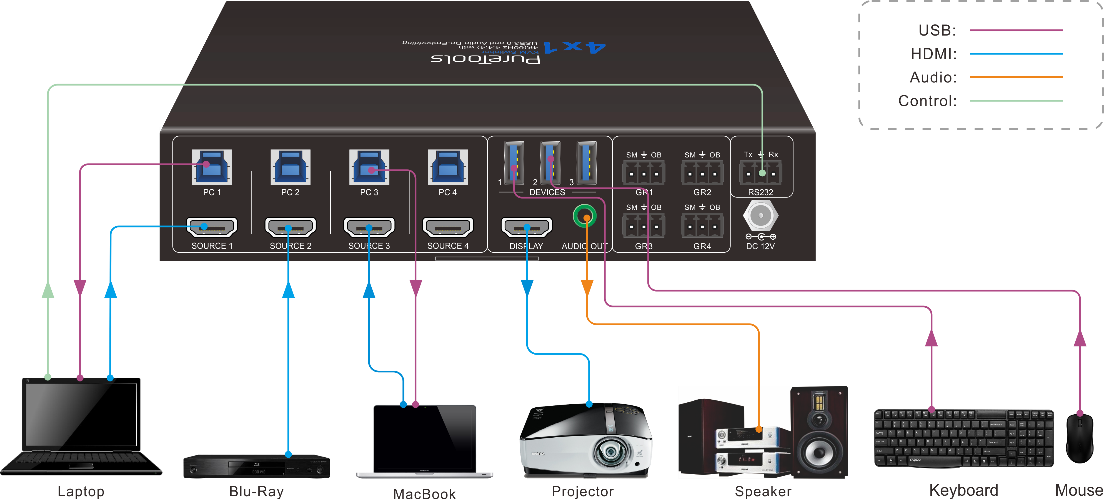
De volgende diagrammen tonen typische in- en uitgangsaansluitingen die met deze Switcher kunnen worden gebruikt:
De Switcher wordt zelfstandig gebruikt:
Automatisch schakelen
Druk op [AUTO] om de automatische schakelmodus in te schakelen, en dan zal de knop-LED blauw oplichten.
In de automatische modus volgt de switcher de regels onder bepaalde omstandigheden:
- De switcher schakelt automatisch naar de eerst beschikbare actieve ingang, beginnend bij ingang 1 tot 4.
- Met de source-knop (1, 2, 3 of 4) kan direct van inputbron worden gewisseld.
- Nieuwe invoer: Wanneer een nieuwe invoer wordt gedetecteerd, selecteert de switcher automatisch de nieuwe bron.
- Detectie van ingangssignaalbron: 5V (standaard) of TMDS.
- Herstart: Zodra de voeding weer aanwezig is, zal de switcher indien de laatst geselecteerde bron nog beschikbaar is, deze blijven weergeven; anders schakelt de switcher naar de eerst beschikbare actieve ingang beginnend bij ingang 1.
- Bron verwijderd: Wanneer een actieve bron wordt verwijderd, schakelt de switcher naar de eerst beschikbare actieve ingang beginnend bij ingang 1.
- Nogmaals drukken op [AUTO] schakelt de automatische modus uit, maar de inputbron blijft de huidige instelling.
Opmerking: De fabrieksinstelling is automatische schakelmodus.
Tafeldoorvoerbediening
Het optioneel interfacepaneel (PT-IFP-HU) kan worden gebruikt voor het selecteren van de inputbron en het zwart scherm.
- Druk op [Show Me] op het bedieningspaneel (PT-IFP-HU) om de HDMI-bron te selecteren.
- Druk op [Black Output] op het bedieningspaneel (PT-IFP-HU) om het scherm zwart te maken.
RS232 besturingssoftware
Hier wordt de software Docklight als voorbeeld genomen.
- Installatie
- Download de nieuwste softwareversie via de volgende link: https://docklight.de/download/Docklight.zip
- Volg daarna de installatie-wizard voor installatie op Windows 7 en 10.
- Na installatie kan Docklight voor het eerst worden gestart en ziet u het volgende scherm:

Registratie is niet noodzakelijk tenzij u de instellingen bij het afsluiten wilt opslaan; klik anders op [OK] om het venster te sluiten.
Het volgende pop-upvenster kan ook gesloten worden met [Doorgaan]. Een leeg project is voldoende om eenvoudig commando's te verzenden en te ontvangen (De standaardinstelling is altijd “Start met een leeg project / leeg script“). Nu bevindt u zich in het hoofdscherm, waar commando’s worden verzonden en feedback wordt ontvangen.
De volgende stap is het selecteren van de juiste COM-poort van de PC. Dubbelklik hiervoor op [COM1] in het overeenkomstige instellingsvenster.
Klik op [Doorgaan] om dit venster te sluiten.

Selecteer in het volgende venster de keuzelijst met het label [Verzenden / Ontvangen op Comm-kanaal], selecteer de juiste COM-poort en klik vervolgens rechtsonder op [OK].
Alle andere instellingen kunnen bij de meeste toepassingen op de standaardwaarde blijven staan, raadpleeg echter de RS232-instellingen van het apparaat voor zekerheid.
Dubbelklik op [COM1] om te schakelen naar de juiste COM-poort.

Om commando’s te kunnen verzenden, open de communicatie met het apparaat door te klikken op [Afspelen] (1).
Daarna moet de toetsenbordfunctie worden ingeschakeld, zodat commando’s in het [communicatievenster] kunnen worden geschreven (2).
Voer tenslotte het commando in, bijvoorbeeld “50701%”. Dit wordt bevestigd door het indrukken van [Enter] om te verzenden. Elk antwoord van het aangesloten apparaat verschijnt in rood.

- Selecteer de juiste COM-poort.
- Schakel de toetsenbord-invoermodus in.
- Klik op [Afspelen] om de communicatie te openen.
- Monitoringsveld, geeft aan of het verzonden commando werkt.
- Commandoverzendgebied
RS232 commando
Apparaatbesturing
Opmerking: Alle commando’s moeten worden afgesloten met “<CR><LF>”.
| Commando | Beschrijving | Voorbeeld van commando en feedback |
|---|---|---|
| #GET_FIRMWARE_VERSION | Haal de softwareversie op. | @V1.0.0 |
| #SET_KEYPAD_LOCK 0 | Ontgrendel de knoppen op het frontpaneel (fabrieksinstelling). | @FRONT PANEL UNLOCK! |
| #SET_KEYPAD_LOCK 1 | Vergrendel de knoppen op het frontpaneel. | @FRONT PANEL LOCK! |
| #GET_KEYPAD_LOCK | Vraag de vergrendelstatus van de knoppen op het frontpaneel op. | @FRONT PANEL UNLOCK! @FRONT PANEL LOCK! |
| #SET_AUTO_KEY_LOCK 0 | Ontgrendel de AUTO-knop. | @AUTO PANEL UNLOCK! |
| #SET_AUTO_KEY_LOCK 1 | Vergrendel de AUTO-knop. | @AUTO PANEL LOCK! |
| #GET_AUTO_KEY_LOCK | Vraag de vergrendelstatus van de AUTO-knop op. | @AUTO PANEL UNLOCK! @AUTO PANEL LOCK! |
| #SET_HDMI_DETECTION_MODE 0 | Stel de detectiemethode van de HDMI-broningang in op 5V. | @INPUT_SIGNAL_DETECTION 0! |
| #SET_HDMI_DETECTION_MODE 1 | Stel de detectiemethode van de HDMI-broningang in op TMDS. | @INPUT_SIGNAL_DETECTION 1! |
| #GET_HDMI_DETECTION_MODE | Vraag de detectiemethode van de HDMI-broningang op. | @INPUT_SIGNAL_DETECTION 0! @INPUT_SIGNAL_DETECTION 1! |
| #GET_STATUS | Vraag de systeemstatus op. | @RS232 QUERY STATUS! @WUH4-HUB @V1.0.0 @FRONT PANEL UNLOCK! @HDMI OUT SWITCH TO AUTO MODE! @HDMI IN SWITCH TO 1! @OUTPUT_HDCP 0! @INPUT_SIGNAL_DETECTION 0! @IIS OUT ON! @SWITCHMODE 0! @USB SWITCH MODE TO 0! @USB SWITCH TO 1! @AUTO PANEL UNLOCKED! @RS232 BAUDRATE IS 1! |
| #FACTORY_RESET | Herstel de fabrieksinstellingen | @FACTORY DEFAULT! @WUH4-HUB @V1.0.0 @HDMI OUT SWITCH TO AUTO MODE! @OUTPUT_HDCP 0! @IIS OUT ON! @INPUT_SIGNAL_DETECTION 0! @HDMI IN SWITCH TO 1! @USB SWITCH MODE TO 0! @RS232 BAUDRATE IS 1! |
| #REBOOT | Herstart het apparaat. | @REBOOT |
| #HELP | Vraag alle commando's en het gebruik ervan op. | … |
Signaalschakeling
| Commando | Omschrijving | Voorbeeldcommando en feedback |
|---|---|---|
| #SET_AV H1 | Schakel over naar HDMI-bron 1. | @HDMI IN SWITCH TO 1! |
| #SET_AV H2 | Schakel over naar HDMI-bron 2. | @HDMI IN SWITCH TO 2! |
| #SET_AV H3 | Schakel over naar HDMI-bron 3. | @HDMI IN SWITCH TO 3! |
| #SET_AV H4 | Schakel over naar HDMI-bron 4. | @HDMI IN SWITCH TO 4! |
| #GET_AV | Vraag de huidige HDMI-bron op. | @HDMI IN SWITCH TO 1! |
| #SET_AUTO_SWITCH 1 | Automatisch schakelen inschakelen (Fabrieksinstelling). | @HDMI OUT SWITCH TO AUTO MODE! |
| #SET_AUTO_SWITCH 0 | Automatisch schakelen uitschakelen | @HDMI OUT SWITCH TO MANUAL MODE! |
| #GET_AUTO_SWITCH | Vraag de status van automatisch schakelen op. | @HDMI OUT SWITCH TO AUTO MODE! @HDMI OUT SWITCH TO MANUAL MODE! |
| #SWITCH_MODE 1 | Schakelmodus 1. Snelle schakeling. | @SWITCHMODE 1! |
| #SWITCH_MODE 0 | Schakelmodus 2. Normale schakeling. | @SWITCHMODE 0! |
| #GET_SWITCH_MODE | Vraag de schakelmodus op. | @SWITCHMODE 0! |
| #SET_SWITCH_USB [PARAM] | Schakel USB naar [PARAM]. [PARAM] = 1~4. 1 - PC1 2 - PC2 3 - PC3 4 - PC4 | #SET_SWITCH_USB 1 @SET SWITCH MODE 1! @SET USB SWITCH TO 1! |
| #GET_SWITCH_USB | Vraag op welke PC USB wordt geschakeld. | @USB SWITCH TO 1! |
| #SET_USB_SWITCH_MODE 0 | Stel USB-schakelmodus in volgens video schakeling. | #SET_USB_SWITCH_MODE 0 |
| #SET_USB_SWITCH_MODE 1 | Stel USB-schakelmodus in op commando gestuurd via “#SET_SWITCH_USB”. | @SET USB SWITCH MODE 1! |
| #GET_USB_SWITCH_MODE | Vraag de USB-schakelmodus op. | @USB SWITCH MODE TO 0! |
Audio-instelling
| Commando | Omschrijving | Voorbeeldcommando en feedback |
|---|---|---|
| #SET_IIS 1 | Schakel stereo audio-uitgang in. | @IIS OUT ON! |
| #SET_IIS 0 | Schakel stereo audio-uitgang uit. | @IIS OUT OFF! |
| #GET_IIS | Vraag de status van stereo audio-uitgang op. | @IIS OUT ON! @IIS OUT OFF! |
EDID-beheer
| Commando | Omschrijving | Voorbeeldcommando en feedback |
|---|---|---|
| #SET_EDID_MODE [PARAM] | [PARAM]= 0000~0011 [PARAM]=0000, stel de EDID-modus in op Pass-through (fabrieksinstelling). Als het bronapparaat geen EDID kan lezen van het displayapparaat, wordt de ingebouwde EDID gebruikt: 3840x2160@60Hz Deep Color Stereo Audio. [PARAM]=0001/0010/0011, stel de EDID van het bronapparaat in op gebruikersgedefinieerde EDID 0001/0010/0011. | #SET_EDID_MODE 0000 @EDID_MODE 0000! |
| #GET_EDID_MODE | Vraag de EDID-modus op. | @EDID_MODE 0000! |
| #EDIDR [PARAM] | Vraag de EDID-waarde op. [PARAM]= 0000~0011. | @EDID HEX STRING OF '0000': 00 FF FF FF FF FF FF 00 41 0C F2 08 50 12 00 00 … … |
| #UPLOAD_USER_EDID [PARAM] | [PARAM]=0001/0010/0011, upload gebruikersgedefinieerde EDID. Bij uitvoering van het commando wordt het systeem gevraagd het EDID-bestand (.bin) te uploaden. De bewerking wordt geannuleerd na 10 seconden. | #UPLOAD_USER_EDID 0001 @PLEASE SEND THE EDID FILE! … … @RECEIVED THE FILE, LENGTH=256! @EDID0001 UPDATE SUCCESSFULLY! |
Instelling Baudrate
| Commando | Omschrijving | Voorbeeldcommando en feedback |
|---|---|---|
| #SET_RS232_BAUD 1 | Stel de RS232-baudrate in op 9600. | @RS232 BAUDRATE IS 1! |
| #SET_RS232_BAUD 2 | Stel de RS232-baudrate in op 19200 | @RS232 BAUDRATE IS 2! |
| #SET_RS232_BAUD 3 | Stel de RS232-baudrate in op 38400 | @RS232 BAUDRATE IS 3! |
| #SET_RS232_BAUD 4 | Stel de RS232-baudrate in op 57600 | @RS232 BAUDRATE IS 4! |
| #SET_RS232_BAUD 5 | Stel de RS232-baudrate in op 115200 | @RS232 BAUDRATE IS 5! |
| #GET_RS232_BAUD | Vraag de RS232-baudrate op. | @RS232 BAUDRATE IS 1! |
Displaybesturing
| Commando | Omschrijving | Voorbeeldcommando en feedback |
|---|---|---|
| #SET_THE_DISPLAY_TO 0 | Zet het display op zwart scherm. | @THE DISPLAY SIDE SCREEN IS BLACK! @THE DISPLAY IS ALREADY OFF! |
| #SET_THE_DISPLAY_TO 1 | Activeer het displayscherm. | @WAKE UP THE SCREEN! @THE DISPLAY IS ALREADY ON! |
| #GET_THE_DISPLAY | Vraag de status van het displayapparaat op. | @THE DISPLAY IS OFF! @THE DISPLAY IS ON! |
Firmware Upgrade
- Bereid het nieuwste upgradebestand (.bin) voor en geef het op de pc de naam “FW_MERG.bin”.
- Schakel de switcher uit en verbind de FW-poort van de switcher met de pc via een USB-kabel.
- Schakel de switcher in; de pc detecteert automatisch een U-schijf genaamd “BOOTDISK”.
- Dubbelklik op de U-schijf; er wordt een bestand ”READY.TXT” weergegeven.
- Kopieer het nieuwste upgradebestand rechtstreeks naar de “BOOTDISK” U-schijf.
- Open de U-schijf opnieuw om te controleren of de bestandsnaam “READY.TXT” automatisch verandert in “SUCCESS.TXT”. Indien ja, is de firmware succesvol geüpdatet; zo niet, is de firmware-update mislukt. Controleer dan opnieuw de naam van het upgradebestand (.bin) en volg de bovenstaande stappen opnieuw.
- Verwijder de USB-kabel na de firmware-update.
- Na de firmware-update moet de switcher worden hersteld naar de fabrieksinstellingen door een command te sturen.
Probleemoplossing & Onderhoud
| Problemen | Mogelijke oorzaken | Oplossingen |
|---|---|---|
| Uitvoerbeeld met wit geluid. | Slechte kwaliteit van de verbindingskabel. | Probeer een andere kabel van hoge kwaliteit. |
| Uitvoerbeeld met wit geluid. | Defecte of losse verbinding. | Zorg ervoor dat de verbinding goed is. |
| Geen uitvoerbeeld bij schakelen. | Geen signaal aan de in- of uitgang. | Controleer met een oscilloscoop of multimeter of er signaal is aan de in-/uitgang. |
| Geen uitvoerbeeld bij schakelen. | Defecte of losse verbinding. | Zorg ervoor dat de verbinding goed is. |
| Geen uitvoerbeeld bij schakelen. | De Switcher is defect. | Stuur het naar een erkende dealer voor reparatie. |
| POWER-indicator werkt niet of reageert niet op bediening. | Defecte aansluiting van het netsnoer. | Zorg dat het netsnoer goed is aangesloten. |
| Kan het apparaat niet bedienen via besturingsapparaat (bijv. een pc) via RS232-poort. | Onjuiste RS232 communicatieparameters. | Voer de correcte RS232 communicatieparameters in. |
| Kan het apparaat niet bedienen via besturingsapparaat (bijv. een pc) via RS232-poort. | Defecte RS232-poort. | Stuur het naar een erkende dealer voor controle. |
After-Sales Service
Indien zich problemen voordoen tijdens het gebruik van het product, controleer en los deze op aan de hand van deze gebruikershandleiding. Eventuele transportkosten zijn voor rekening van de gebruiker gedurende de garantieperiode.
- Productgarantie: Dit product is drie jaar lang vrij van materiaalen fabricagefouten (de aankoopfactuur geldt als bewijs). Om garantie te kunnen claimen, moet een aankoopbewijs in de vorm van een kassabon of factuur worden getoond waaruit blijkt dat het apparaat binnen de garantieperiode valt.
- Wat niet onder garantie valt (service tegen vergoeding beschikbaar):
- Verlopen garantie. Fabrieksserienummer is gewijzigd of verwijderd van het product. Schade, achteruitgang of storing veroorzaakt door: normale slijtage. Gebruik van verbruiksartikelen of onderdelen die niet aan onze specificaties voldoen. Geen certificaat of factuur als garantiebewijs. Het productmodel op de garantiebewijskaart komt niet overeen met het model dat ter reparatie is aangeboden of is gewijzigd. Schade veroorzaakt door overmacht. Service niet geautoriseerd door distributeur. Alle andere oorzaken die niet verband houden met een productfout. Kosten voor levering, installatie of arbeid voor het installeren of instellen van het product.
- Technische ondersteuning: Bij vragen of problemen, neem contact op met uw distributeur of reseller en geef het productnaam en versie, de gedetailleerde storingssituatie en de omstandigheden door.
Hulp vragen
Technische ondersteuning:
| Contactmethode | Details |
|---|---|
| Telefoon | +49 5971 800299 - 0 |
| Fax | +49 5971 800299 – 99 |
| Technische ondersteuningstijden | 8:30 - 17:00 maandag t/m donderdag 8:30 - 16:00 vrijdag |
| Schrijf naar | PureLink GmbH Von-Liebig-Straße 10 D - 48432 Rheine |
| Website | www.purelink.de |
| info@purelink.de |
Juridisch & Conformiteit
Productidentificatie
Model: PT-SW-HD41USB – handleiding versie 1.0
Handelsmerken en disclaimer
Productmodel en logo zijn handelsmerken. Alle andere bedrijfs- en productnamen die worden genoemd zijn handelsmerken van hun respectieve eigenaren. Alle rechten voorbehouden. Geen enkel gedeelte van deze publicatie mag worden gekopieerd of gereproduceerd zonder voorafgaande schriftelijke toestemming. Wij behouden ons het recht voor wijzigingen aan het apparaat, de verpakking of de handleiding aan te brengen en aanvaarden geen aansprakelijkheid voor drukfouten.
EU-conformiteit
PureLink verklaart hierbij dat dit product PureTools PT-SW-HD41USB voldoet aan Richtlijnen 1907/2006/EU en 2011/65/EU. PureLink GmbH verklaart hierbij dat dit product PureTools PT-SW-HD41USB voldoet aan Richtlijnen 2014/30/EU en 2014/35/EU.
| Richtlijn / Verordening |
|---|
| 1907/2006/EU |
| 2011/65/EU |
| 2014/30/EU |
| 2014/35/EU |
De volledige tekst van de EU-conformiteitsverklaring is beschikbaar op: http://www.purelink.de/ce/
FCC
Verklaring Dit apparaat genereert, gebruikt en kan radiofrequentiestraling uitzenden en kan, indien niet geïnstalleerd en gebruikt volgens de instructies, schadelijke interferentie veroorzaken bij radio-ontvangst. Het is getest en voldoet aan de limieten voor een klasse B digitaal apparaat volgens deel 15 van de FCC-regels. Deze limieten zijn bedoeld om redelijke bescherming te bieden tegen schadelijke interferentie in commerciële installaties.
Verwijdering van elektrische en elektronische apparatuur
WEEE reg.nr.: DE 93847290
Het doorstreepte vuilnisbakpictogram op het product, verpakking of in deze handleiding betekent dat elektrische en elektronische apparatuur niet mag worden afgevoerd met het huishoudelijk afval aan het einde van de levensduur. Lever oude apparaten gratis in bij een openbaar inzamelpunt of breng ze terug naar een distributeur die ze moet innemen. Verwijder batterijen en lampen die zonder beschadiging van het apparaat kunnen worden verwijderd voordat u het apparaat inlevert, en verwijder eventuele persoonlijke gegevens die op het apparaat zijn opgeslagen. Details zijn geregeld door nationale wetgeving. Door oude apparaten in te leveren helpt u het milieu te beschermen.
Verpakking
Verwijder verpakkingsmateriaal gescheiden per materiaal (papier/karton, plastics) via de lokale inzamelsystemen. Houd verpakkingsmateriaal uit de buurt van kinderen – verstikkingsgevaar. Verpakkingsregister LUCID: DE5958616449295.