
Veiligheidsvoorschriften
Om het beste uit het product te halen, leest u alle instructies zorgvuldig door voordat u het apparaat gebruikt. Bewaar deze handleiding voor toekomstige referentie.
- Pak de apparatuur voorzichtig uit en bewaar de originele doos en verpakkingsmaterialen voor eventueel toekomstig transport.
- Volg de basisveiligheidsvoorschriften om het risico op brand, elektrische schokken en letsel te verminderen.
- Demonteer de behuizing niet en wijzig de module niet. Dit kan leiden tot elektrische schokken of brandwonden.
- Gebruik van verbruiksartikelen of onderdelen die niet voldoen aan de productspecificaties kan schade, achteruitgang of storingen veroorzaken.
- Laat alle reparaties uitvoeren door gekwalificeerd onderhoudspersoneel.
- Om brand- of schokgevaar te voorkomen, stel het apparaat niet bloot aan regen, vocht of plaats het niet in de buurt van water.
- Leg geen zware voorwerpen op de Extension-kabel om uitstulpingen te voorkomen.
- Verwijder de behuizing van het apparaat niet, omdat openen of verwijderen van de behuizing gevaarlijke spanningen of andere gevaren kan blootstellen.
- Installeer het apparaat op een plek met voldoende ventilatie om schade door oververhitting te voorkomen.
- Houd de module uit de buurt van vloeistoffen.
- Vloeistof in de behuizing kan brand, elektrische schokken of apparaatbeschadiging veroorzaken. Als er iets valt of gemorst wordt op de behuizing, trek dan onmiddellijk de stekker uit het stopcontact.
- Trek of draai niet met kracht aan de uiteinden van de optische kabel. Dit kan storingen veroorzaken.
- Gebruik geen vloeibare of aerosolreinigers om dit apparaat schoon te maken. Trek altijd de stekker uit het stopcontact voordat u het apparaat reinigt.
- Trek de stroomkabel uit het stopcontact wanneer het apparaat langere tijd niet wordt gebruikt.
- Informatie over afvoer van afgedankte apparaten: verbrand ze niet en gooi ze niet bij het gewone huisvuil; behandel ze als normaal elektronisch afval.
Productintroductie
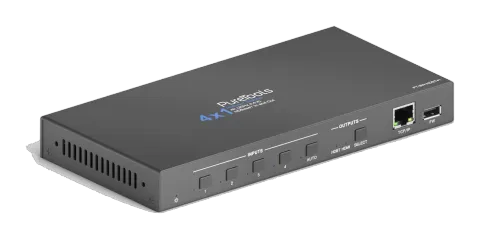
Bedankt voor het kiezen van de PT-SW-HDBT41 4x1 HDBaseT Switcher met automatische signaalschakeling. De switcher beschikt over vier HDBaseT-ingangen, één HDBaseT-uitgang en één HDMI-uitgang. Hij ondersteunt tevens HDMI 1.4 en videoresoluties tot 4K@60Hz 4:2:0.
In de auto-switch modus schakelt hij automatisch naar een HDBaseT-ingang zodra een nieuwe bron verbonden wordt. Wanneer de actieve ingang wordt verwijderd, selecteert de switcher de eerste bron op de laagst genummerde ingang. De switcher kan ook gestuurd worden via RS232, IR met een passend besturingssysteem of via knoppen op het voorpaneel.
Functies
- Schakelt een van de vier HDBaseT-ingangen naar de HDBaseT-uitgang of HDMI-uitgang.
- Ondersteunt videoresoluties tot 4K@60Hz, 4:2:0 evenals 1080p 3D.
- Voldoet aan HDMI 1.4 en HDCP 2.2 specificaties.
- Verstrekt 4K-signalen tot afstanden van 40 meter (131 ft.) en 1080p-signalen tot 70 meter (229 ft.) over een enkele CATx-kabel.
- De HDBaseT-uitgang biedt 48V PoC voor het voeden van een HDBaseT Receiver.
- Bedienbaar via RS232, IR of knoppen op het voorpaneel.
- Bidirectionele IR-doorvoer.
- CEC-doorvoer.
- Firmware-upgrades via de USB-A poort.
Pakketinhoud
- 1x 4x1 HDBaseT Switcher
- 2x Montagebeugels
- 4x Montageschroeven
- 4x Kunststof kussentjes
- 1x Voedingsadapter (24V DC 1,25A)
- 1x Gebruikshandleiding
Opmerking: Neem onmiddellijk contact op met uw distributeur als er schade of defecten aan de componenten zijn.
Technische specificatie
| Specificatie | |
|---|---|
| Video Input | |
| Input | (4) HDBT |
| Input Connector | (4) RJ45 |
| HDBT Input Resolution | Tot 4Kx2K@60Hz 4:2:0 |
| Video Output | |
| Output | (1) HDBT, (1) HDMI |
| Output Connector | (1) RJ45, (1) Female type-A HDMI |
| HDBT Output Resolution | Tot 4Kx2K@60Hz 4:2:0 |
| HDMI Output Resolution | Tot 4Kx2K@60Hz 4:2:0 8bit |
| Control | |
| Control | (1) FW, (1) RS232, (1) IR EYE, (1) IR IN, (1) IR OUT |
| Control Connector | (1) Type-A USB, (1) 3-pin terminal block, (3) 3.5mm mini jack |
| General | |
| HDMI Standard | 1.4 |
| HDCP Version | 2.2 |
| HDCP Pass-through | Ondersteund |
| CEC Pass-through | Ondersteund |
| Hot-plug | Ondersteund |
| Bandwidth | 10.2Gbps |
| Transmission Standard | HDBaseT |
| Transmission Distance | 1080p@60Hz ≤ 229 feet (70 meters), 4K@60Hz ≤ 131 feet (40 meters) |
| Operation Temperature | -5℃ ~ +55℃ |
| Storage Temperature | -25℃ ~ +70℃ |
| Relative Humidity | 10%-90% |
| Power Supply | Input:100V~240V AC; Output: 24V DC 1.25A |
| Power Consumption | 12W(Max) |
| Dimension (W*H*D) | 220mm x 26mm x 100mm |
| Net Weight | 670g |
Voorpaneel
- ① Power LED: De LED licht groen op wanneer de stroom is ingeschakeld.
- ② Bronknoppen en LED's: Druk op knop (1~4) om de inputbron te selecteren. De linker LED licht blauw op wanneer er een HDBT-input is op het overeenkomstige kanaal. Als de LED blauw knippert, is het overeenkomstige inputkanaal geselecteerd maar wordt er geen signaal gedetecteerd.
- ③ AUTO-knop en LED: Druk op de knop om de automatische schakelmodus in of uit te schakelen. De linker LED licht blauw op in automatische schakelmodus. *
- ④ SELECT-knop en LED's: Druk op de knop om het outputkanaal te schakelen tussen HDBT- en HDMI-output. De overeenkomstige HDBT- of HDMI-LED licht blauw op.
- ⑤ TCP/IP: RJ45 om een bedieningsapparaat (bijv. PC) aan te sluiten voor bediening van de Switcher via GUI.
- ⑥ FIRMWARE: Type-A USB-poort voor firmware-updates.
- *Autoswitch werkt alleen met de bijpassende PT-HDBT-703-TXWP.
FWTCP IP/1 INPUTS 2 3 4 AUTO FWSELECTHDBT HDMI OUTPUTS
# 1 2 3 4 5 6
Achterpaneel
- ① INPUTS: Vier RJ45 inputpoorten om compatibele HDBaseT transmitters aan te sluiten met CATx Ethernet-kabels. Let op dat de aangesloten transmitters niet via PoC kunnen worden gevoed en hun eigen voeding moeten gebruiken.
- ② HDBT OUTPUT: RJ45 outputpoort om een compatibele HDBaseT Receiver aan te sluiten met een CATx Ethernet-kabel. De Receiver kan worden gevoed vanuit de Switcher via de 48V PoC outputfunctie.
- ③ HDMI OUTPUT: Type-A vrouwelijke HDMI outputpoort om een HDMI-scherm aan te sluiten.
- ④ RS232: 3-pins klemmenblok om een bedieningsapparaat (bijv. PC) aan te sluiten voor bediening van de Switcher via RS232-commando's.
- ⑤ IR EYE: 3,5mm mini-jack om een IR centrale bediening aan te sluiten voor ontvangst van IR-signalen.
- ⑥ IR IN: 3,5mm mini-jack om de IR-ontvanger aan te sluiten voor IR-pass-through. Wanneer de HDMI output is geselecteerd, wordt de IR IN-poort gebruikt samen met de IR OUT-poort van de transmitter om het bronapparaat via IR te bedienen.
- ⑦ IR OUT: 3,5mm mini-jack om de IR-zender aan te sluiten voor IR-pass-through. Wanneer de HDMI output is geselecteerd, wordt de IR OUT-poort gebruikt samen met de IR IN-poort van de transmitter om het lokale HDMI-scherm via IR te bedienen.
- ⑧ DC 24V: DC-connector voor de aansluiting van de voedingsadapter.
OUTPUTS HDMI DC 24V RS232 Tx Rx HDBT 3HDBT 2HDBT 1 INPUTS HDBT 4 IR EYE IR IN IR OUT CONTROL HDBT
# 1 2 3 4 5 6 7 8
Gebruiksvoorzorg
- Zorg ervoor dat alle componenten en accessoires aanwezig zijn vóór installatie.
- Het systeem moet geïnstalleerd worden in een schone omgeving met geschikte temperatuur en luchtvochtigheid.
- Alle stroomschakelaars, stekkers, stopcontacten en stroomkabels moeten geïsoleerd en veilig zijn.
- Alle apparaten moeten worden aangesloten voordat de voeding wordt ingeschakeld.
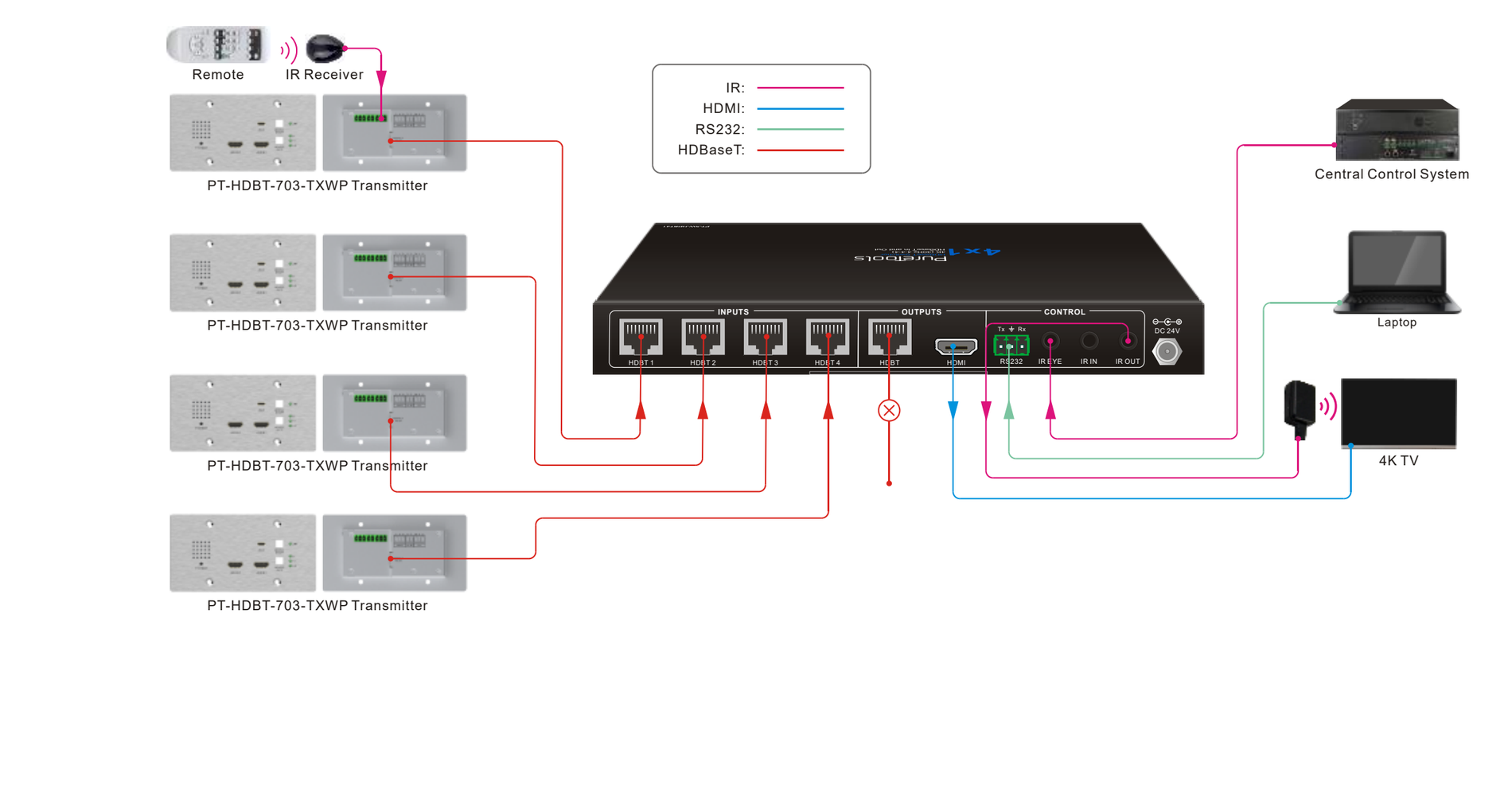
Systeemdiagram
De volgende diagrammen illustreren typische in- en uitgangen die met deze switcher kunnen worden gebruikt:
GUI-bediening
De switcher kan ook worden bediend via TCP/IP. De standaard IP-instelling is:
- IP-adres: 192.168.0.178
- Subnetmasker: 255.255.255.0
- TCP/IP-poort : 4001
Voer 192.168.0.178 in de internetbrowser in om naar de inlogwebpagina te gaan:
- Gebruikersnaam: admin
- Wachtwoord: admin
Voer de gebruikersnaam en het wachtwoord in, klik vervolgens op [Login] om naar de sectie voor videoschakeling te gaan.
Opmerking: TCP/IP-commando's zijn hetzelfde als RS232
Video Tabblad
- Selecteer de HDBT- of HDMI-uitgangskanaal.
- Klik op de knoppen HDBT 1-4 om respectievelijk de invoerbron te selecteren.
- Klik op de knop AUTO om de automatische schakelfunctie aan of uit te zetten.
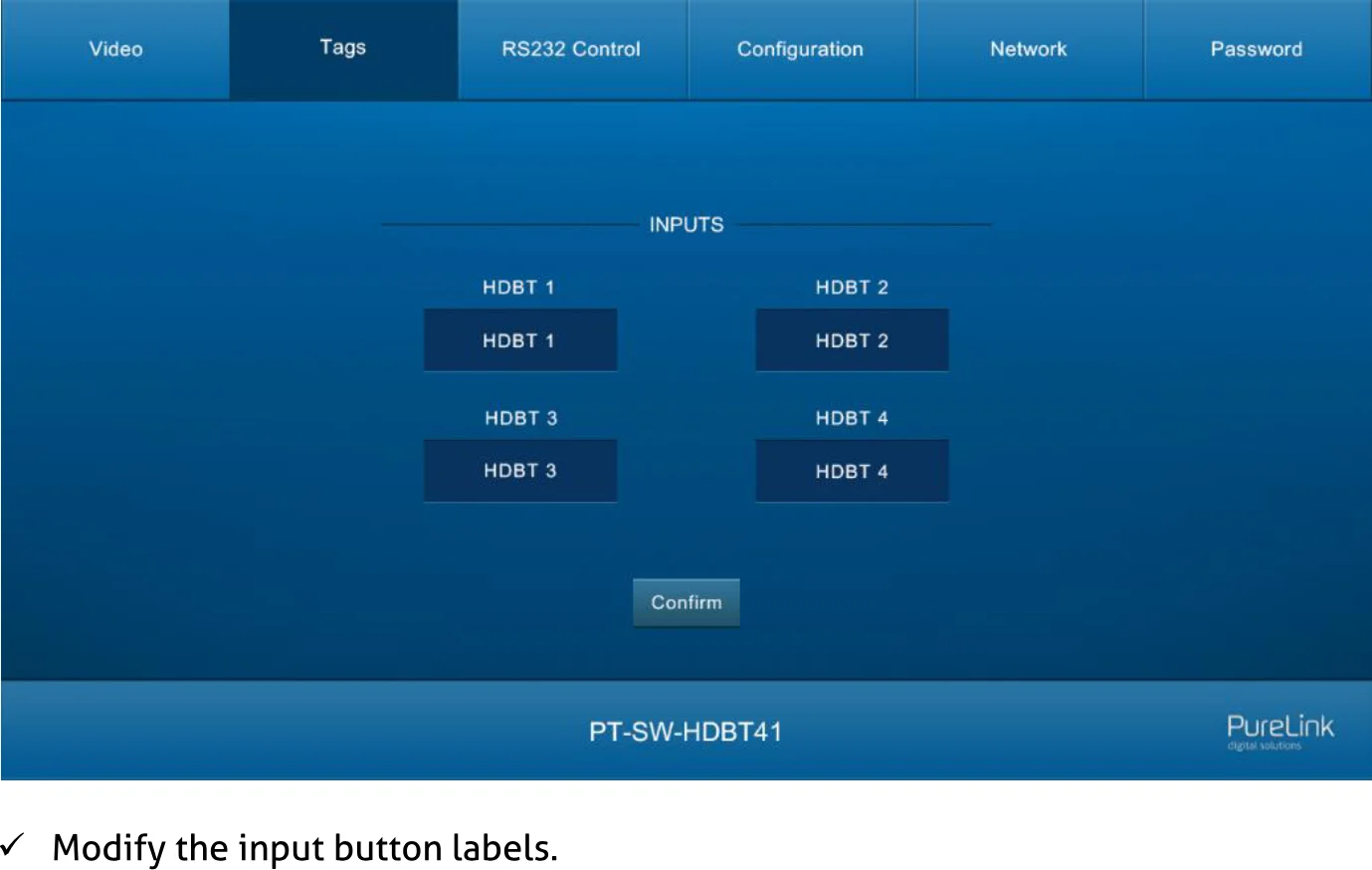
Tags Tabblad
INPUTS HDBT 1 HDBT 2 HDBT 1 HDBT 2 HDBT 3 HDBT 4 HDBT 3 HDBT 4 Bevestigen
Wijzig de labels van de invoerknoppen.
RS232 Tabblad
- Baudrate: Ondersteunt 2400, 4800, 9600, 19200, 38400, 57600 of 115200.
- Commando: Typ het commando in dit veld om de switcher te bedienen.
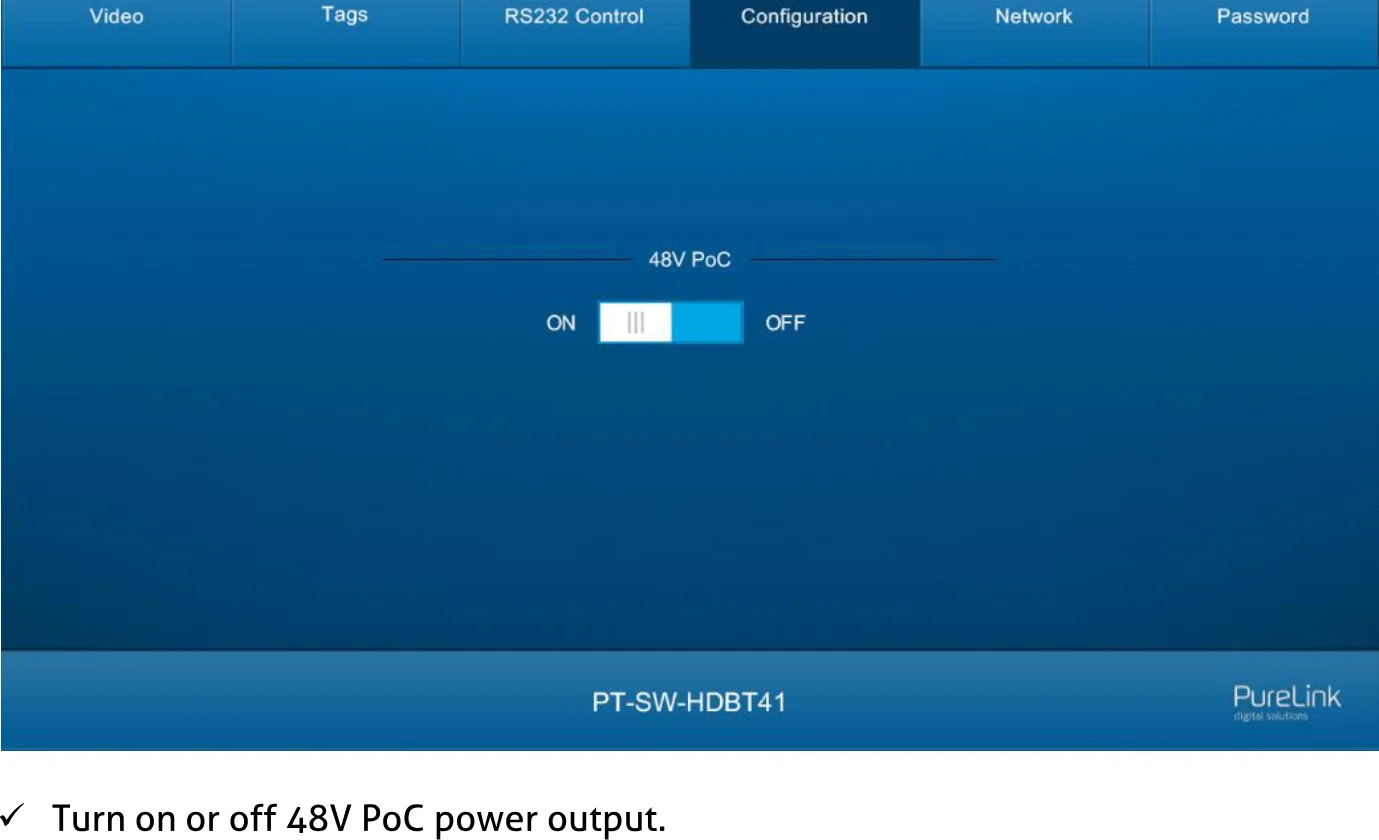
Configuratie
48V PoC configuratiescherm
Schakel de 48V PoC-voedingsuitgang in of uit.
Netwerk Tabblad
- Stel een statisch IP-adres of Dynamic Host Configuration Protocol (DHCP) in.
- Pas het statische IP-adres, subnetmasker en gateway aan.
Wachtwoord Tabblad
- Wijzig het inlogwachtwoord.
- Vergrendel of ontgrendel de knoppen op het voorpaneel.
GUI Upgrade
Bezoek http://192.168.0.178:100 voor online GUI-updates.
Typ de gebruikersnaam en het wachtwoord (dezelfde als de GUI-aanmeldinstelling, gewijzigd wachtwoord is pas beschikbaar na herstart) om in te loggen op de configuratie-interface. Klik daarna in het bronnenmenu op Administratie om naar Firmware uploaden te gaan zoals hieronder weergegeven:

Selecteer het updatebestand en klik op de knop [Apply] om het updateproces te starten.
RS232-bediening
Sluit de switcher aan op het besturingsapparaat (bijv. PC) met een RS232-kabel en stel de parameters in volgens uw hardware. Het besturingsapparaat kan deze switcher bedienen via RS232-commando's.
RS232 Besturingssoftware
- Installatie: Kopieer het besturingssysteem-bestand naar de computer die met deze switcher is verbonden.
- Deïnstallatie: Verwijder alle besturingssoftware-bestanden in het bijbehorende bestandspad.
Basisinstellingen
Verbind eerst alle in- en uitgangen, sluit vervolgens aan op een computer met de geïnstalleerde RS232-besturingssoftware.
Neem CommWatch.exe als voorbeeld.
Dubbelklik op het volgende pictogram:
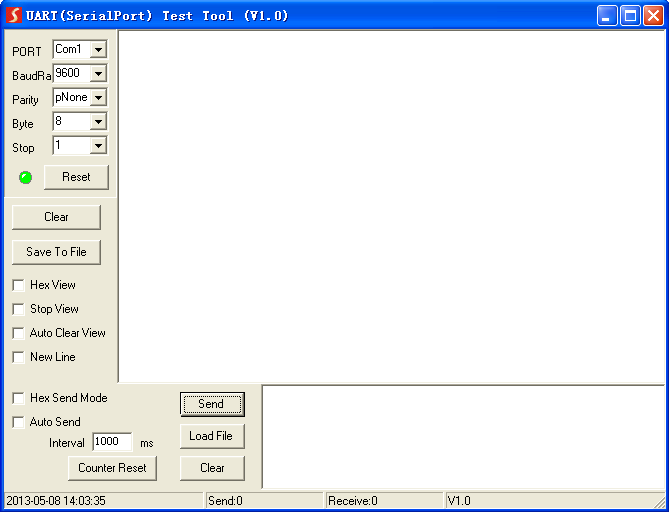
De interface van de besturingssoftware wordt hieronder weergegeven:
- Stel alstublieft de parameters van COM-nummer, baudrate, databits, stopbits en parity-bit correct in, dan kunnen de RS232-commando’s in het gebied [Command Sending Area] worden verzonden.
| Parameter | Instelling |
|---|---|
| Baudrate | 9600 |
| Databit | 8 |
| Stopbit | 1 |
| Parity-bit | geen |
- Parameterconfiguratiegebied
- Monitoringgebied, geeft aan of het verzonden commando werkt.
- Commandoverzendgebied
RS232 Commando
Apparaatbediening
| Commando | Functie | Feedbackvoorbeeld |
|---|---|---|
| KEYLOCK. | Vergrendel knoppen op het voorpaneel. | Knopvergrendeling |
| KEYUNLOCK. | Ontgrendel knoppen op het voorpaneel. | Knopontgrendeling |
| GETKEYS. | Rapporteer de knopvergrendelstatus. | Knopvergrendeling Knopontgrendeling |
| RST. | Herstel naar fabrieksinstellingen. | Fabrieksinstelling |
| SETPOCON. | Zet PoC van HDBT-uitgang aan. | Stel POC 48V AAN in |
| SETPOCOFF. | Zet PoC van HDBT-uitgang uit. | Stel POC 48V UIT in |
| SETIP . | Stel GUI IP in op xxx.xxx.xxx.xxx. | STEL GUI IP IN:192.168.0.177! |
| GETIP. | Rapporteer GUI IP. | GUI IP:192.168.0.177! |
| GETSTATE. | Rapporteer systeemstatus. | V1.0.0 Knopvergrendeling Stel POC 48V AAN HDBT1 IN NAAR HDMI UIT HDBT1 IN NAAR HDBT UIT HDMI Automatische schakeling ingeschakeld HDBT Automatische schakeling ingeschakeld |
Signaalschakeling
| Commando | Functie | Feedbackvoorbeeld |
|---|---|---|
| SET x TO y. | Schakel invoer x naar uitgang y. x (1~4) Ingangspoort 1 HDBT 1 2 HDBT 2 3 HDBT 3 4 HDBT 4 y (1~2) Uitgangspoort 1 HDBT 2 HDMI | HDBTx IN NAAR HDBT UIT HDBTx IN NAAR HDMI UIT |
| GETHDMIS. | Rapporteer het invoerkanaal van HDMI-uitgang. | HDBTx IN NAAR HDMI UIT |
| GETHDBTS. | Rapporteer het invoerkanaal van HDBT-uitgang. | HDBTx IN NAAR HDBT UIT |
| HDBTA. | Automatisch invoer naar HDBT-uitgang schakelen. | HDBT Automatische schakeling ingeschakeld |
| HDBTM. | Handmatig invoer naar HDBT-uitgang schakelen. | HDBT Automatische schakeling uitgeschakeld |
| GETHDBTM. | Rapporteer de schakelmodus van HDBT-uitgang. | HDBT Automatische schakeling ingeschakeld HDBT Automatische schakeling uitgeschakeld |
| HDMIA. | Automatisch invoer naar HDMI-uitgang schakelen. | HDMI Automatische schakeling ingeschakeld |
| HDMIM. | Handmatig invoer naar HDMI-uitgang schakelen. | HDMI Automatische schakeling uitgeschakeld |
| GETHDMIM. | Rapporteer de schakelmodus van HDMI-uitgang. | HDMI Automatische schakeling ingeschakeld HDMI Automatische schakeling uitgeschakeld |
Baudrate-instelling
| Commando | Functie | Feedbackvoorbeeld |
|---|---|---|
| BAUD:2400. | Stel de baudrate van de RS232-poort in op 2400. | Baud:2400 |
| BAUD:4800. | Stel de baudrate van de RS232-poort in op 4800. | Baud:4800 |
| BAUD:9600. | Stel de baudrate van de RS232-poort in op 9600. | Baud:9600 |
| BAUD:19200. | Stel de baudrate van de RS232-poort in op 19200. | Baud:19200 |
| BAUD:38400. | Stel de baudrate van de RS232-poort in op 38400. | Baud:38400 |
| BAUD:57600. | Stel de baudrate van de RS232-poort in op 57600. | Baud:57600 |
| BAUD:115200. | Stel de baudrate van de RS232-poort in op 115200. | Baud:115200 |
IR-bediening
Als de IR EYE-poort is verbonden met een IR-centraalbesturingsapparaat, kan de switcher worden bediend door IR-signalen van het IR-centraalbesturingsapparaat te ontvangen. De bedieningsknoppen en hun corresponderende IR-codes worden weergegeven in onderstaande tabel:
| Knopnaam | IR-code | HEX (NEC) | Functie |
|---|---|---|---|
| HDBT 1 | 40FF00 | 0000 006C 0022 0002 015B 00AD 0016 0016 0016 0016 0016 0016 0016 0016 0016 0016 0016 0016 0016 0041 0016 0016 0016 0041 0016 0041 0016 0041 0016 0041 0016 0041 0016 0041 0016 0041 0016 0041 0016 0041 0016 0041 0016 0016 0016 0016 0016 0016 0016 0016 0016 0016 0016 0016 0016 0016 0016 0016 0016 0016 0016 0016 0016 0016 0016 0016 0041 0016 0041 0016 0041 0016 0041 0016 0041 0016 0041 0016 0041 0016 0041 0016 0041 0016 0041 0016 05CB 015B 0057 0016 0E6C | Selecteer het HDBT 1 ingangskanaal. |
| HDBT 2 | 40FF01 | 0000 006C 0022 0002 015B 00AD 0016 0016 0016 0016 0016 0016 0016 0016 0016 0016 0016 0016 0016 0041 0016 0016 0016 0041 0016 0041 0016 0041 0016 0041 0016 0041 0016 0041 0016 0041 0016 0041 0016 0041 0016 0016 0016 0016 0016 0016 0016 0016 0016 0016 0016 0016 0016 0016 0016 0016 0016 0041 0016 0041 0016 0041 0016 0041 0016 0041 0016 0041 0016 0041 0016 05CB 015B 0057 0016 0E6C | Selecteer het HDBT 2 ingangskanaal. |
| HDBT 3 | 40FF42 | 0000 006C 0022 0002 015B 00AD 0016 0016 0016 0016 0016 0016 0016 0016 0016 0016 0016 0016 0016 0041 0016 0016 0016 0041 0016 0041 0016 0041 0016 0041 0016 0041 0016 0041 0016 0041 0016 0041 0016 0016 0016 0041 0016 0016 0016 0016 0016 0016 0016 0016 0016 0041 0016 0016 0016 0041 0016 0016 0016 0041 0016 0041 0016 0041 0016 0041 0016 0016 0016 0041 0016 05CB 015B 0057 0016 0E6C | Selecteer het HDBT 3 ingangskanaal. |
| HDBT 4 | 40FF03 | 0000 006C 0022 0002 015B 00AD 0016 0016 0016 0016 0016 0016 0016 0016 0016 0016 0016 0016 0016 0041 0016 0016 0016 0041 0016 0041 0016 0041 0016 0041 0016 0041 0016 0041 0016 0041 0016 0041 0016 0016 0016 0016 0016 0016 0016 0016 0016 0016 0016 0016 0016 0041 0016 0016 0016 0041 0016 0041 0016 0041 0016 0041 0016 0041 0016 0041 0016 0016 0016 0041 0016 05CB 015B 0057 0016 0E6C | Selecteer het HDBT 4 ingangskanaal. |
| AUTO/Handmatig | 40FF41 | 0000 006C 0022 0002 015B 00AD 0016 0016 0016 0016 0016 0016 0016 0016 0016 0016 0016 0016 0016 0041 0016 0016 0016 0041 0016 0041 0016 0041 0016 0041 0016 0041 0016 0041 0016 0041 0016 0041 0016 0041 0016 0016 0016 0016 0016 0016 0016 0016 0016 0016 0016 0041 0016 0016 0016 0016 0016 0041 0016 0041 0016 0041 0016 0041 0016 0041 0016 0016 0016 0041 0016 05CB 015B 0057 0016 0E6C | Schakel AUTO of Handmatige modus in. |
| HDMI OUT | 40FF03 | 0000 006C 0022 0002 015B 00AD 0016 0016 0016 0016 0016 0016 0016 0016 0016 0016 0016 0016 0016 0041 0016 0016 0016 0041 0016 0041 0016 0041 0016 0041 0016 0041 0016 0041 0016 0041 0016 0041 0016 0041 0016 0041 0016 0016 0016 0016 0016 0016 0016 0016 0016 0016 0016 0016 0016 0016 0016 0016 0016 0041 0016 0041 0016 0041 0016 0041 0016 0041 0016 0041 0016 05CB 015B 0057 0016 0E6C | Selecteer het HDMI uitgangskanaal. |
| HDBT OUT | 40FF02 | 0000 006C 0022 0002 015B 00AD 0016 0016 0016 0016 0016 0016 0016 0016 0016 0016 0016 0016 0016 0041 0016 0016 0016 0041 0016 0041 0016 0041 0016 0041 0016 0041 0016 0041 0016 0041 0016 0041 0016 0016 0016 0041 0016 0016 0016 0016 0016 0016 0016 0016 0016 0016 0016 0016 0016 0041 0016 0016 0016 0041 0016 0041 0016 0041 0016 0041 0016 0041 0016 0041 0016 05CB 015B 0057 0016 0E6C | Selecteer het HDBT uitgangskanaal. |
Firmware-update
Volg onderstaande stappen om de firmware te updaten via de type-A USB-poort op het achterpaneel:
- Bereid het nieuwste upgradebestand (.bin) voor en hernoem het naar USERAPP.bin.
- Sluit de Switcher via een USB-kabel aan op de PC en schakel daarna de Switcher in. De PC detecteert automatisch een U-schijf met de naam "BOOTDISK".
- Dubbelklik op de U-schijf, er verschijnt een bestand met de naam "READY.TXT".
- Kopieer het nieuwste upgradebestand (.bin) direct naar de "BOOTDISK" U-schijf.
- Open de U-schijf opnieuw om te controleren of de bestandsnaam "READY.TXT" is gewijzigd in "SUCCESS.TXT". Als dat zo is, is de firmware succesvol bijgewerkt. Anders is de firmware-update mislukt. Controleer de naam van het upgradebestand (.bin) opnieuw en volg bovenstaande stappen om een nieuwe update te starten.
- Verwijder de USB-kabel nadat de firmware succesvol is bijgewerkt.
Paneeltekening
OUTPUTS HDMI DC 24V RS232 Tx Rx HDBT 3 HDBT 2 HDBT 1
INPUTS HDBT 4 IR EYE IR IN IR OUT
CONTROL HDBT 110.00 mm 220.00 mm FWTCP IP/1
INPUTS 2 3 4 AUTO FWSELECTHDBT HDMI
OUTPUTS 26.00 mm
Probleemoplossing & Onderhoud
| Problemen | Mogelijke oorzaken | Oplossingen |
|---|---|---|
| Verlies van kleur of geen videosignaaluitgang op HDMI-display. | De verbindingskabels zijn mogelijk niet correct aangesloten of defect. | Controleer of de kabels correct zijn aangesloten en werkend zijn. |
| Geen signaaluitgang van deze switcher terwijl de lokale ingang normaal werkt. | ||
| Splashscreen op uitvoerapparaten. | Slechte kwaliteit van de verbindingskabel. | Vervang door een kwalitatief goede kabel. |
| Kan deze switcher niet bedienen met een besturingsapparaat (bijv. een PC) via de RS232-poort. | Verkeerde RS232-communicatieparameter. | Zorg dat de RS232-communicatieparameters correct zijn. |
| Deze switcher is defect. | Stuur het naar een erkende dealer voor reparatie. | |
| Statische storing neemt toe bij aansluiting van videoconnectors. | Slechte aarding. | Controleer de aarding en verzeker dat deze goed is aangesloten. |
Opmerking: Als uw probleem nog steeds bestaat nadat u de bovenstaande stappen voor probleemoplossing hebt gevolgd, neem dan contact op met uw lokale dealer of distributeur voor verdere assistentie.
After-Sales Service
Als er problemen optreden bij het gebruik van het product, verwijst u naar deze gebruikershandleiding voor probleemoplossing. Tijdens de garantieperiode zijn eventuele transportkosten voor rekening van de klant.
- Beperkte productgarantie: Het product is vrij van materiaal- en fabricagefouten gedurende twee jaar (De aankoopfactuur is doorslaggevend). Bewijs van aankoop in de vorm van een verkoopbewijs of een ontvangen factuur die aantoont dat het apparaat binnen de garantieperiode valt, moet worden getoond om garantie te verkrijgen.
- Wat de garantie niet dekt (service mogelijk tegen betaling): Verloop van de garantie. Fabrieksmatig aangebrachte serienummers zijn veranderd of verwijderd van het product. Schade, achteruitgang of storing veroorzaakt door: normale slijtage. Gebruik van verbruiksartikelen of onderdelen die niet aan onze specificaties voldoen. Geen certificaat of factuur als bewijs van garantie. Het productmodel op de garantiebewijskaart komt niet overeen met het model van het product voor reparatie of is gewijzigd. Schade veroorzaakt door overmacht. Service niet geautoriseerd door distributeur. Elke andere oorzaak die niet betrekking heeft op een productfout. Leverings-, installatie- of arbeidskosten voor installatie of configuratie van het product.
- Technische ondersteuning: Voor vragen of problemen, neem contact op met uw distributeur of reseller en vermeld de betreffende productnaam en versie, de gedetailleerde storingssituatie en de context van het probleem.
Wettelijk & Compliance
Productidentificatie
Model: PT-SW-HDBT41 – handleiding versie 1.0
Handelsmerken en disclaimer
Productmodel en logo zijn handelsmerken. Alle andere bedrijfs- en productnamen die genoemd worden, zijn handelsmerken van hun respectieve eigenaars. Alle rechten voorbehouden. Geen enkel onderdeel van deze publicatie mag worden gekopieerd of gereproduceerd zonder voorafgaande schriftelijke toestemming. We behouden ons het recht voor om wijzigingen aan het apparaat, de verpakking of handleiding aan te brengen en aanvaarden geen aansprakelijkheid voor drukfouten.
EU-conformiteit
PureLink verklaart hierbij dat dit product PureTools PT-SW-HDBT41 voldoet aan Richtlijnen 1907/2006/EU en 2011/65/EU. PureLink GmbH verklaart hierbij dat dit product PureTools PT-SW-HDBT41 voldoet aan Richtlijnen 2014/30/EU en 2014/35/EU.
| Richtlijn / Verordening |
|---|
| 1907/2006/EU |
| 2011/65/EU |
| 2014/30/EU |
| 2014/35/EU |
De volledige tekst van de EU-conformiteitsverklaring is beschikbaar op: http://www.purelink.de/ce/4251364710630_CE.pdf
FCC
Verklaring Dit apparaat genereert, gebruikt en kan radiofrequenties uitstralen en kan, indien niet geïnstalleerd en gebruikt volgens de instructies, schadelijke interferentie veroorzaken bij radio-communicatie. Het is getest en voldoet aan de limieten voor een digitaal apparaat van klasse B, conform deel 15 van de FCC-regels. Deze limieten zijn bedoeld om redelijke bescherming tegen schadelijke interferentie in commerciële installaties te bieden.
Afvoer van elektrische en elektronische apparatuur
WEEE-reg.nr.: DE 93847290
Het doorgehaalde afvalbakje op het product, de verpakking of in deze handleiding betekent dat elektrische en elektronische apparatuur aan het einde van de levensduur niet met het huishoudelijk afval mag worden weggegooid. Lever oude apparaten gratis in bij een openbaar inzamelpunt of geef ze terug aan een distributeur die verplicht is tot terugname. Verwijder batterijen en lampen die zonder beschadiging van het apparaat verwijderd kunnen worden voordat u het inlevert en verwijder persoonlijke gegevens die op het apparaat zijn opgeslagen. Details worden geregeld door nationale wetgeving. Door oude apparaten in te leveren helpt u het milieu te beschermen.
Verpakking
Verwijder de verpakking apart per materiaal (papier/karton, kunststoffen) via de lokale inzamelsystemen. Houd verpakkingsmateriaal buiten het bereik van kinderen – verstikkingsgevaar. Verpakkingsregister LUCID: DE5958616449295.