

 Tech Hub
Aan de slag
Omgevingsinstelling
Softwareomgeving
IDE Integrated Development Environment (hierna te noemen IDE) is een geïntegreerde tool voor het beheer van projectontwikkeling. Aanbevolen om de omgeving uit te voeren:
- Win10 besturingssysteem
- Geheugen 2G of meer.
Tip: De software bevat veel functievensters. Voor een betere ervaring wordt aanbevolen om te werken op een computer met een schermresolutie van 1920×1080 of hoger, en de zoomratio op 100% te zetten. Bij een andere schaalinstelling kunnen sommige softwarevensters mogelijk niet correct weergegeven worden.
Centrale Controller en Aansluitingen
Het standaard fabrieks-IP van het apparaat is ingesteld op 192.168.0.101. Bij het eerste gebruik kan dit worden gewijzigd via de WEB-configuratiepagina via de netwerksettings van de centrale controller of door de computer direct met de centrale controller te verbinden.
Na het verkrijgen van het IP-adres van de centrale controller, kunt u, indien nodig, de IP-instellingen of andere initiële instellingen van de centrale controller aanpassen, door de WEB-configuratiepagina van de centrale controller te bezoeken. Bijvoorbeeld, als het IP-adres van de centrale controller 192.168.0.101 is, is de WEB-toegangs-URL http://192.168.0.101/home, en het initiële wachtwoord is admin.
Snelle Start
Het gebruik van IDE voor de ontwikkeling van besturingssystemen volgt doorgaans de volgende algemene stappen:
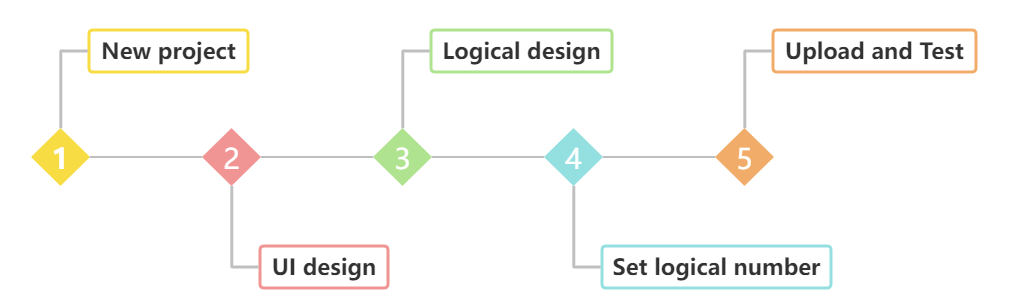
Zoals weergegeven in de afbeelding kunnen stappen 2–5 herhaaldelijk worden aangepast tijdens het daadwerkelijke projectontwikkelingsproces, als volgt:
- Nieuw project: Volg de instructies voor Nieuw project om uw project op te zetten.
- UI-ontwerp: Gebruik de UI Designer om de bedieningsinterface te ontwerpen. Raadpleeg UI-ontwerp voor details.
- Logische Configuratie: Ontwerp logische modules op het logische canvas. Raadpleeg Logische Configuratie voor details. UI-ontwerp en logische configuratie kunnen door engineers worden aangepast.
- Stel Logisch Nummer In: Stel het actie-logische nummer en het attribuut-logische nummer in de component- of pagina-attribuutbalk in en koppel het aan logische modules zoals UI-interactie, instellen van UI-attributen en uitvoeren van UI-attributen.
- Project uploaden en testen: Nadat het voorontwerp van het project is voltooid, uploadt u het project naar de centrale controller (hierna: controller) voor testen en verificatie volgens de instructies in Project uploaden.
Introductie van IDE-functies
Engineers kunnen snel gebruikersinterfaces maken via de geïntegreerde IDE-ontwikkelomgeving (hierna IDE genoemd), zonder code te schrijven, alleen via het bedraden van logische modules kunnen zij gecontroleerde apparaten (hierna periferie genoemd) verbinden. De IDE kan ook periferie-instructies ontleden via de relevante logische modules om te verzekeren dat de status van periferie en componenten synchroon worden bijgewerkt. Om de ontwikkelingssnelheid te verbeteren, ondersteunt de IDE het kopiëren en plakken van UI-componenten en logische modules tussen projecten, wat het projectontwikkelingsproces aanzienlijk vereenvoudigt en een efficiënte en gemakkelijke ontwikkelervaring mogelijk maakt.
Menu
Het menu omvat het basisbeheer van het project, zoals weergegeven in onderstaande afbeelding:
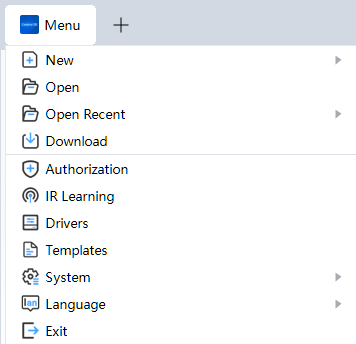
Specifieke functies omvatten:
Nieuw · Openen · Recent Geopend · Downloaden · Projectpakketten Exporteren · Opslaan Als · Autorisatie · IR Leren · Systeem · Taal · Afsluiten.
Nieuw
- Klik op het menu-icoon en selecteer [Nieuw] – [Project] in het dropdownmenu.
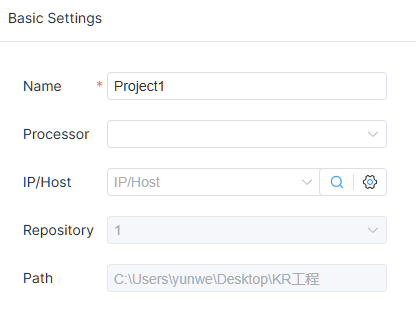
- Stel de projectgerelateerde informatie in het venster dat door de IDE wordt geopend in, zoals afgebeeld in de onderstaande afbeelding:
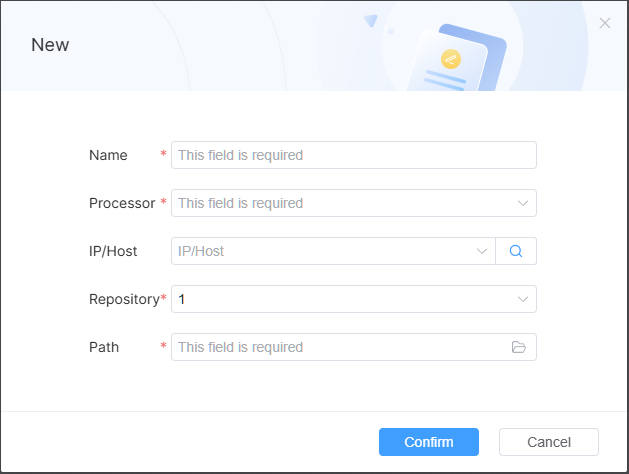
Eigenschappen gemarkeerd met een rode ster zijn verplicht. Het pad geeft het lokale pad aan waar het nieuwe project wordt opgeslagen.
Opmerking: Er kunnen tegelijkertijd maximaal 5 projecten worden geopend. Wanneer het aantal geopende projecten deze limiet overschrijdt, kunnen er geen nieuwe projecten worden aangemaakt. U moet een project sluiten voordat u een nieuw project aanmaakt.
Openen
IDE heeft geen standaard geopende projecten. U kunt recent geopende projecten openen door te klikken op Geschiedenis in het startscherm. U kunt ook een ander projectbestand selecteren door te klikken op [Openen].
- Klik direct op [Openen] in de begininterface, of klik op het menu-icoon en selecteer [Openen] in het dropdownmenu.
- Zoek het bestandspad van het opgeslagen project, selecteer de bestandsnaam in *.ea-formaat in de projectmap en klik op Openen.
Recent geopend
Klik op het menu-icoon en beweeg de cursor naar [Recent geopend]. De IDE toont maximaal 5 recent gebruikte projecten.
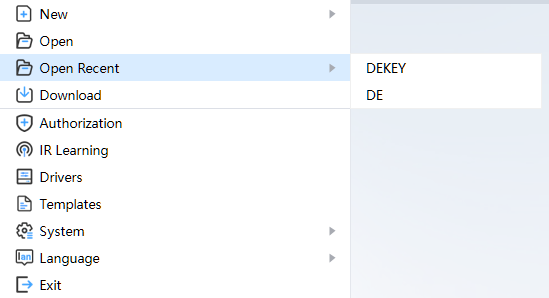
Het rode kader toont een recent geopend projectbestand. Klik op deze regel om het bijbehorende project te openen.
Downloaden
Ingenieurs kunnen bewerkte engineeringbestanden uploaden naar de controller. Indien nodig kunnen ingenieurs ook engineeringbestanden downloaden van de controller.
- Klik op het menu-icoon en selecteer [Downloaden] in het dropdownmenu.
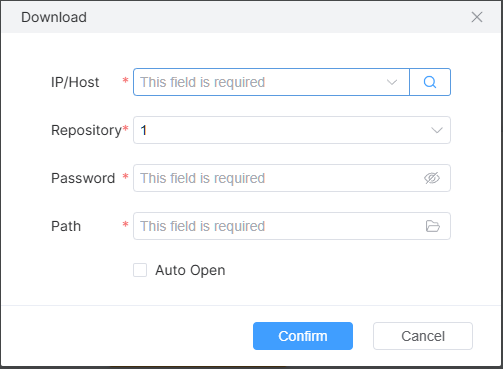
- Klik op het zoek-icoon — de IDE zal zoeken naar toegankelijke controllers binnen het huidige lokale netwerk. Na het voltooien van de zoekopdracht toont het dropdownmenu het IP-adres van de controller die u kunt selecteren. Het IP-adres van de controller kan ook handmatig worden ingevoerd.
- Voer de toegangscode van de controller in.
- Selecteer of voer het projectbibliotheeknummer in om te downloaden.
- Specificeer het locatieweg van het te downloaden project. Klik op [OK] om te downloaden. Na het downloaden wordt het projectbestand opgeslagen op de opgegeven locatie in de vorm van een *.zip-gecomprimeerd pakket. Indien [Automatisch openen] is aangevinkt, wordt het gecomprimeerde pakket uitgepakt naar de geselecteerde map en automatisch geopend.
Projectpakket exporteren
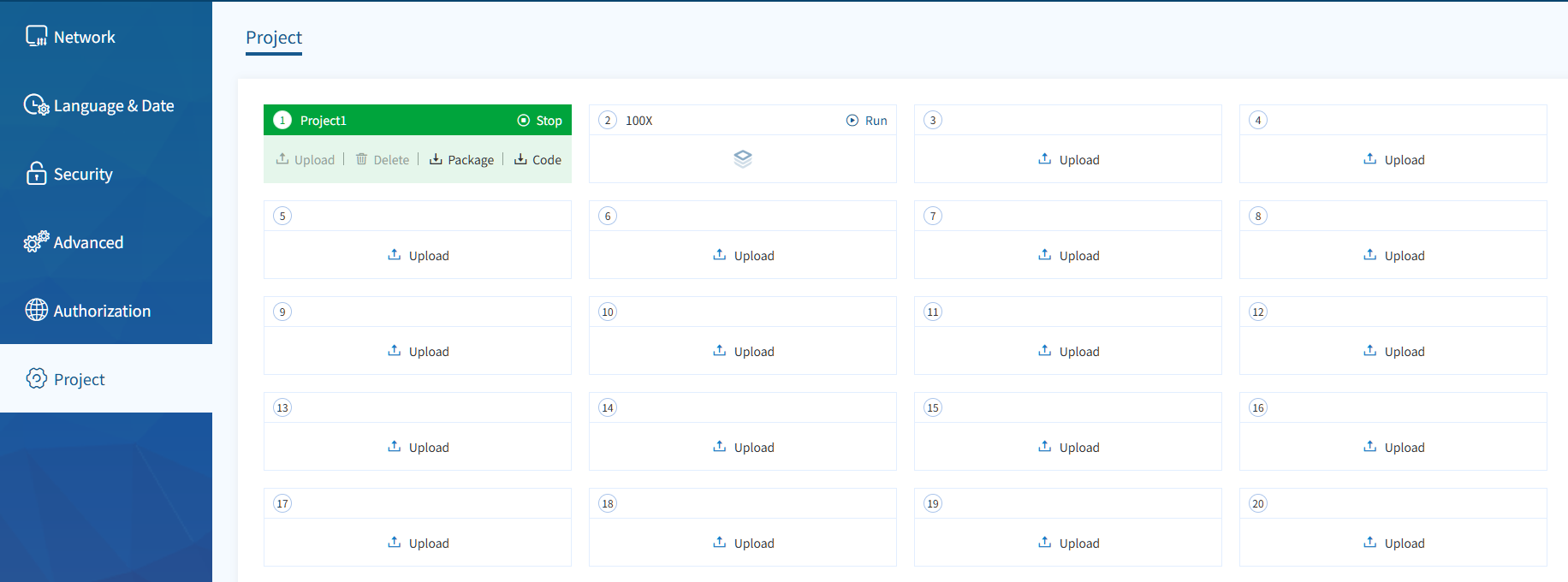
- Klik op het menu-icoon en selecteer [Exporteren] in het dropdownmenu. Projecten met onjuiste invoer worden niet gedownload.
- Selecteer het pad in het mapselectievenster, klik op [Map selecteren] om het projectpakket te exporteren, en de suffix van het geëxporteerde projectpakket is eap.
- Upload het projectpakket in de centrale controle beheerdersomgeving.
Opslaan als
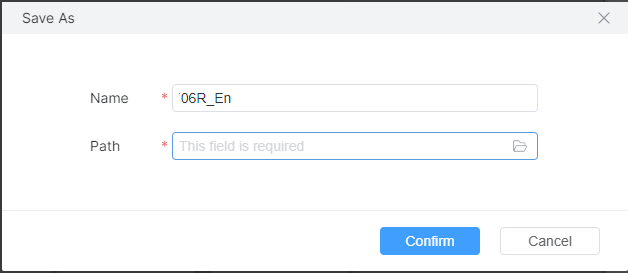
- Klik op het menu-icoon en selecteer [Opslaan als] uit het dropdownmenu.
- Voer de projectnaam in waaronder opgeslagen moet worden en het opslagpad in het venster, en klik op [OK] om op te slaan.
Autorisatie
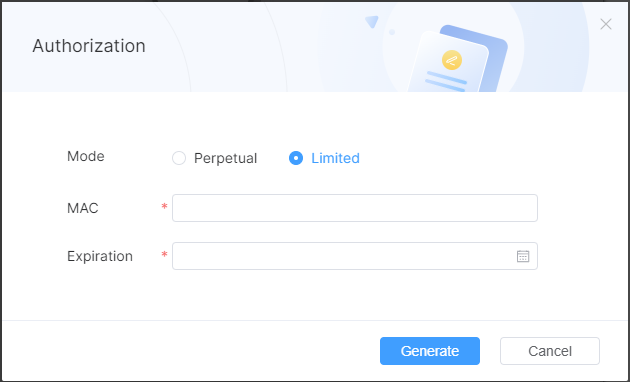
- Klik op het menu-icoon en selecteer [Autorisatie] uit het dropdownmenu.
- Selecteer het autorisatiemodule in het venster. U hoeft geen vervaldatum voor de autorisatie te selecteren wanneer u permanente autorisatie kiest; u moet een vervaldatum selecteren wanneer u beperkte autorisatie kiest.
- Voer het MAC-adres van de te autoriseren controller in en klik op [Genereren] om de autorisatiecode te genereren.
- Wanneer de autorisatie is verlopen, gaat u naar http://controllerIP/unlock in de APP-interface of browser om de autorisatiecode in te voeren.
IR Leerfunctie
Klik op het menu-icoon en selecteer [IR Learning] in het dropdownmenu.
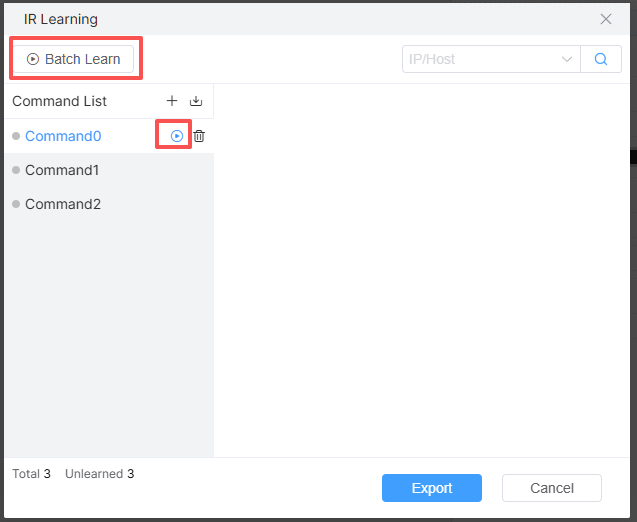
Klik op het toevoegpictogram om het te leren infrarode commando te creëren. Selecteer het IP-adres van de infrarood-leercontroller via het apparaatdropdownmenu. Klik op Batch Leren of het leerpictogram om te beginnen met leren.
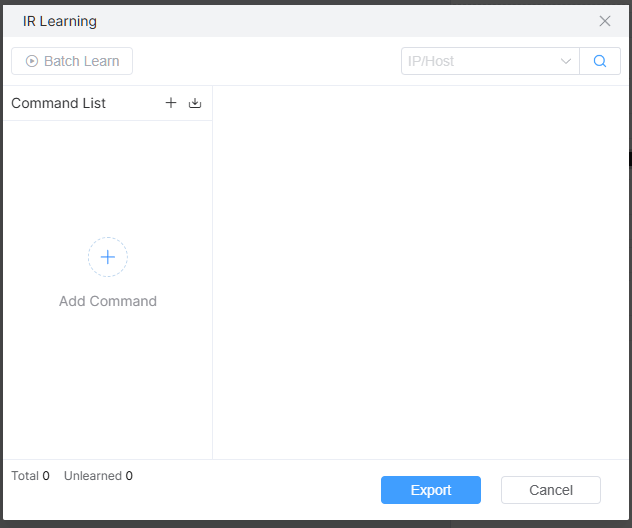
Ondersteunt het direct invoeren van de CCF-code in het invoerveld rechts. Na het voltooien van het leren, klik op Exporteren voor gebruik in commando's.
Systeem
Klik op het menu-icoon en beweeg de cursor naar [Systeem] om de inhoud gerelateerd aan [Systeem] weer te geven.
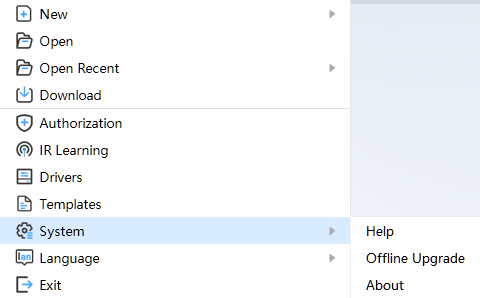
Het systeem omvat hoofdzakelijk 3 onderdelen: [Help], [Offline Upgrade], [Info]. [Help] kan worden aangeklikt om de helpdocumentatie te bekijken; [Offline Upgrade] wordt gebruikt om een offline pakket van een hogere versie te selecteren om de IDE bij te werken; [Info] toont registratiegegevens van de IDE.
Taal
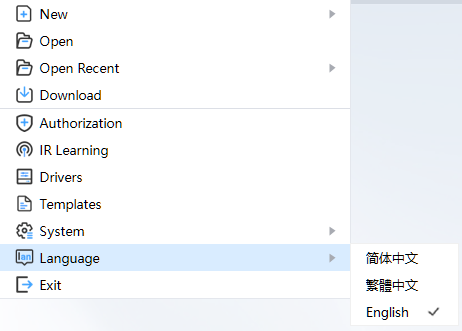
Klik op het menu-icoon en beweeg de cursor naar [Taal] om de weergavetaal van de interface te wijzigen.
Afsluiten
Klik op het sluit-icoon in de rechterbovenhoek van het projecttabblad om het overeenkomstige project op te slaan en te sluiten. Klik op het sluit-icoon in de rechterbovenhoek van de IDE om op te slaan en de IDE af te sluiten. Klik op het menu-icoon en selecteer [Afsluiten] in het dropdownmenu om op te slaan en de IDE te verlaten.
Werkbalk
Het bevat functies zoals het opslaan en uploaden van projecten. Specifieke functies omvatten: Opslaan, Voorvertoning, Debuggen, Uploaden, Console.
Opslaan
Door op het opslaan-pictogram in de werkbalk te klikken, worden alle inhoud van het project dat momenteel actief is, opgeslagen.
Tijdens het opslaan kunnen waarschuwingen en fouten aanwezig zijn, maar het kan normaal opgeslagen worden. U kunt waarschuwingen en fouten bekijken in de probleemlijst.
Voorvertoning
Klik op het voorbeeld-icoon in de werkbalk om de ontwerpinterface geopend door het huidige project te bekijken. Bekijk de pagina of het venster dat door het huidige project is geopend. Subpagina's kunnen niet direct worden bekeken. Componentinterface-bediening, zoals knoppen, schakelaars, schuifregelaars en andere interfaces, worden ondersteund. Communicatie met randapparatuur wordt niet ondersteund.
Debuggen
Klik op het debug-icoon om het project te uploaden en de debugmodus te starten. De logs en uitvoeringslogica worden weergegeven in het debug-pop-upvenster.
Uploaden
Klik op het upload-icoon in de werkbalk om het momenteel geopende project te uploaden. Voor het uploaden slaat de IDE het project op. Raadpleeg [Opslaan]. Als er geen fouten zijn, zal de IDE het huidige compilatiepakket volgens de projectconfiguratie naar de controller uploaden en worden relevante printinformatie weergegeven in het [Console]-venster van de IDE-console bij het uitvoeren van het project; gebruikers kunnen verbinden met het centrale bedieningsscherm of gebruikersapplicatie om te bedienen, en engineers kunnen het projectbestand downloaden via de [Download Project]-functie van de IDE.
Console
Bij het uploaden van een project opent het systeem automatisch de console. U kunt ook handmatig schakelen door op het consolepictogram in de werkbalk te klikken.
Na het openen van de console wordt de console onder de IDE weergegeven en automatisch verbonden met de door het project geconfigureerde controller, zoals weergegeven in de afbeelding:
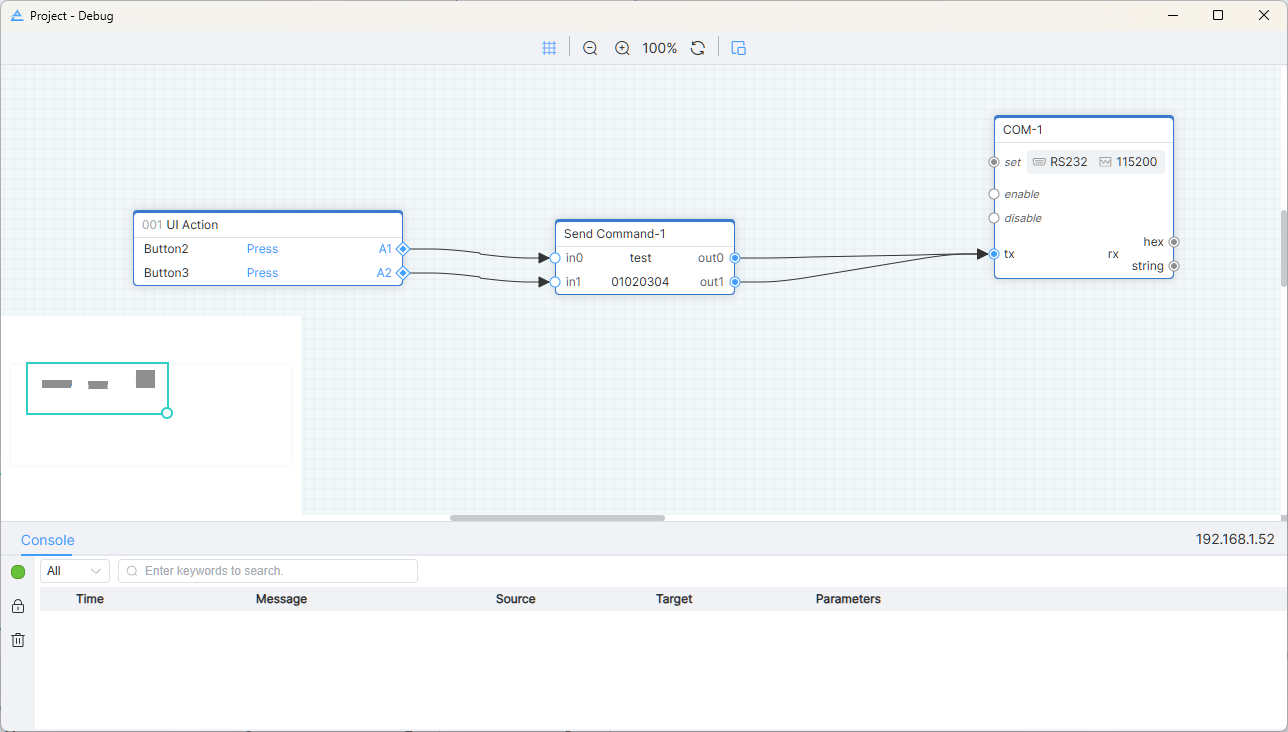
Het loggebied registreert noodzakelijke informatie in realtime, zoals projectupload, laadlogboek, en het verzenden en ontvangen van gegevens door het logische module tijdens de werking. Foutmeldingen worden in rood weergegeven, waarschuwingen in geel en normale berichten in zwart.
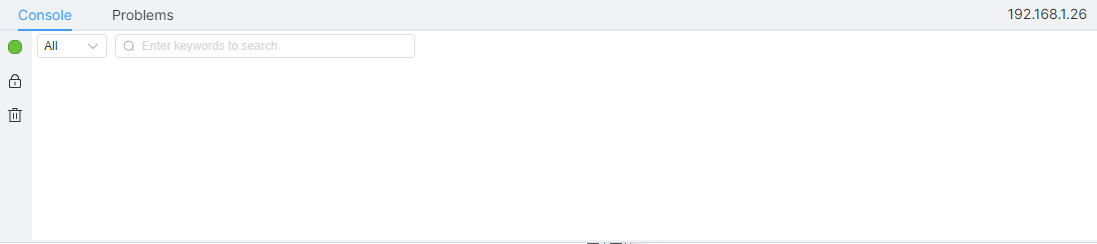
De problemenlijst toont foutitems en waarschuwingitems in logische configuratie achtereenvolgens. U kunt geen project uploaden of projectpakket exporteren wanneer er een foutitem in het project aanwezig is.
Dubbelklik op de fout- of waarschuwingsmelding, en de IDE springt naar de relevante logische module om engineers te helpen snel de fout te lokaliseren.
Basisinstelling
Projectnaam, apparaattype, IP/Host, projectbibliotheek en pad worden weergegeven in projectconfiguratie. Het pad kan niet worden gewijzigd.
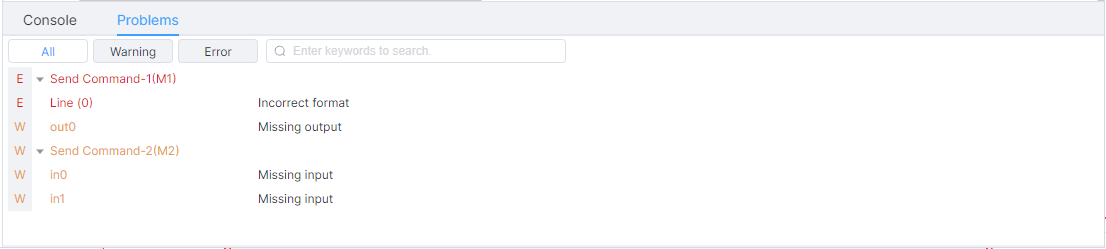
IP/Host kan worden ingevoerd, of u kunt het IP selecteren dat in het dropdownmenu is gevonden. Klik op het linkpictogram om naar de controller-achtergrondpagina te gaan die overeenkomt met de momenteel geselecteerde IP/Host.
UI-ontwerp
Het UI-ontwerp is verdeeld in regio's voor functiebeschrijving, zoals weergegeven in de afbeelding:
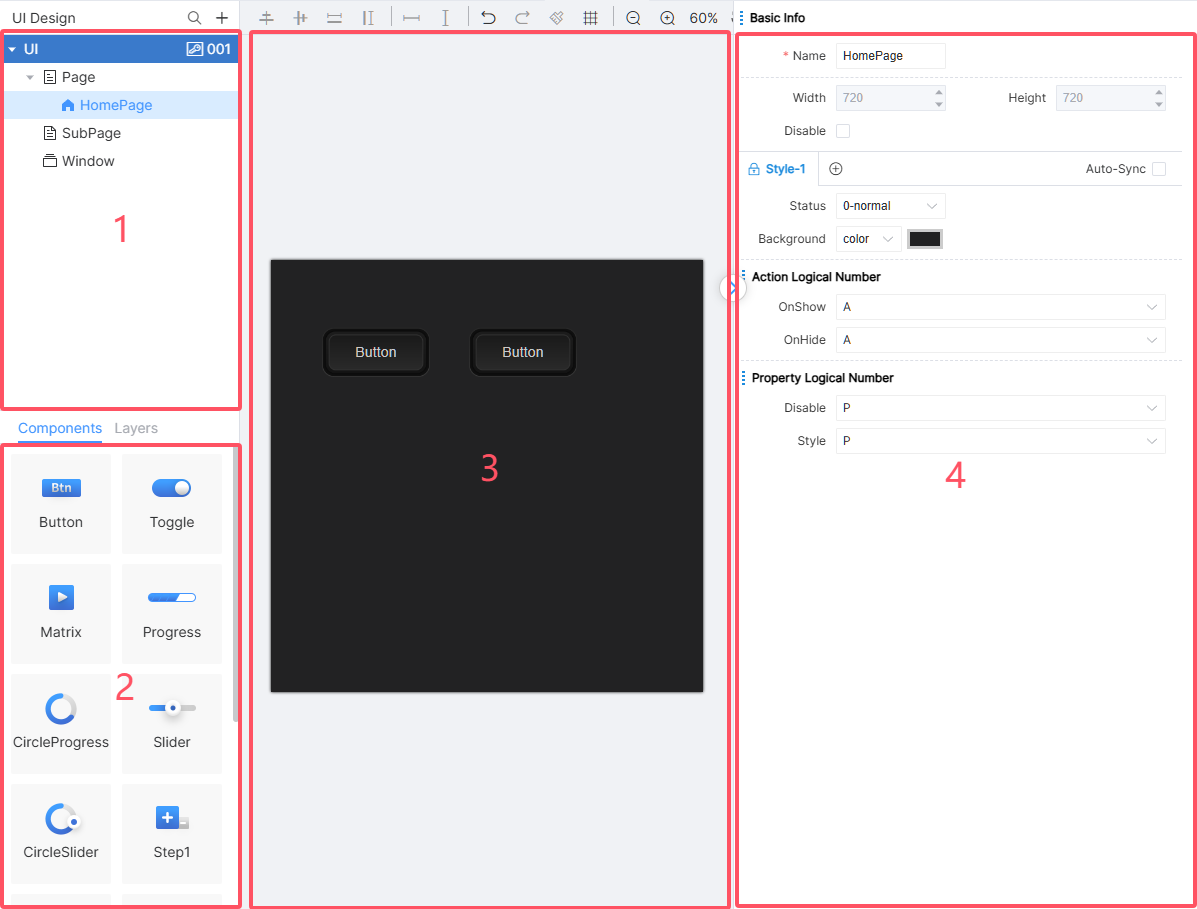
① [User Interface] gebied; ② [Component] gebied; ③ UI Ontwerpgebied; ④ Instelling gebied voor Interface/Component attributen.
UI Designer is de kernmodule van UI Design, inclusief het toevoegen van interfaces en componenten, stijldesign, interface-indeling en andere functies. Dit hoofdstuk zal ze één voor één introduceren.
De software biedt een WYSIWYG UI Designer, realtime rendering, flexibele eigenschapsinstellingen en indelingsfuncties. Nadat de gebruiker een normale pagina, subpagina en venster heeft aangemaakt, kan hij/zij het benodigde UI-component naar de pagina slepen en het weergave-effect aanpassen door parameters van het UI-component te wijzigen. Door het instellen van actie-logicanummer en attributen-logicanummer wordt het gekoppeld aan UI-gerelateerde logicamodules.
Werkbalk
In het venster [UI Ontwerp] bevat de werkbalk hoofdzakelijk functiepictogrammen zoals uitlijning, opmaakborstel, raster enzovoort. Componentuitlijning (zie Snelle Uitlijning), afstandsaanpassing, opmaakborstel, raster en in-/uitzoomen helpen engineers bij het snel layouten en zetten van componenten in de interface.
Snelle Toewijzing
Klik op het snelle toewijzingsicoon in de werkbalk om de batchtoewijzing modus voor logische nummers in te gaan.
In het venster voor het toewijzen van logische nummers wordt het beginummer standaard ingesteld op het huidige maximale actielogische nummer of attributenlogische nummer +1. Bijvoorbeeld, als het huidige maximum 5 is, wordt het beginummer in het venster 6. Zoals weergegeven in de afbeelding:
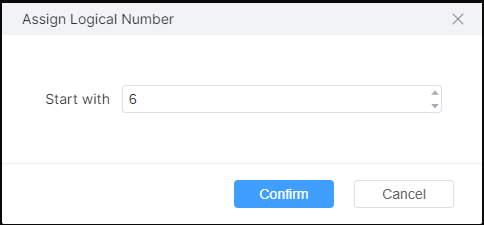
Klik op de overeenkomstige component om de logische nummer toewijzing te voltooien.
Logisch nummer weergeven
Klik op het weergave-icoon in de werkbalk om de modus voor weergave van logische nummers te activeren. Linksboven in de component worden het toegewezen actie-logische nummer en attribuut-logische nummer weergegeven. Zoals weergegeven in de afbeelding:
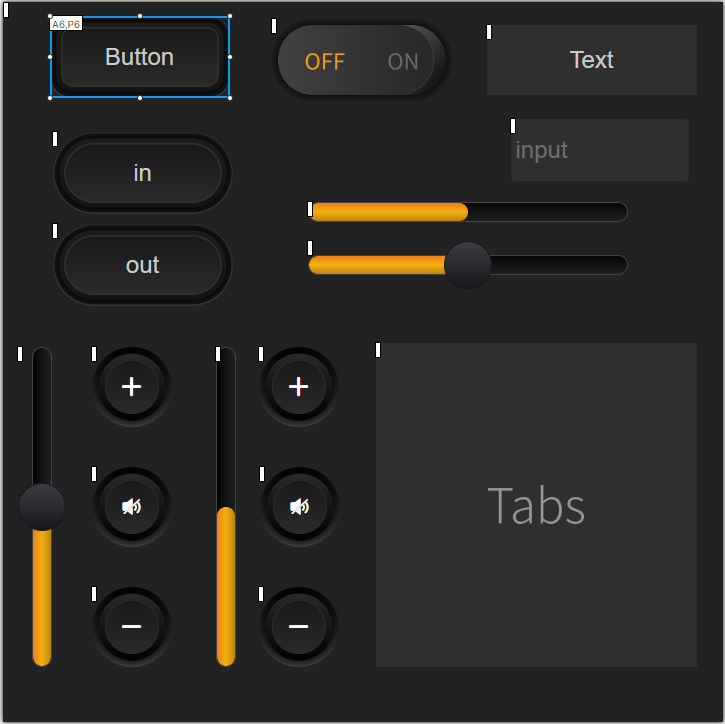
Klik nogmaals op het icoon om de weergavemodus te verlaten.
Logisch Nummer Zoeken
Engineers kunnen het logische nummer zoeken om de pagina te vinden waar de overeenkomende component zich bevindt. De specifieke stappen zijn als volgt:
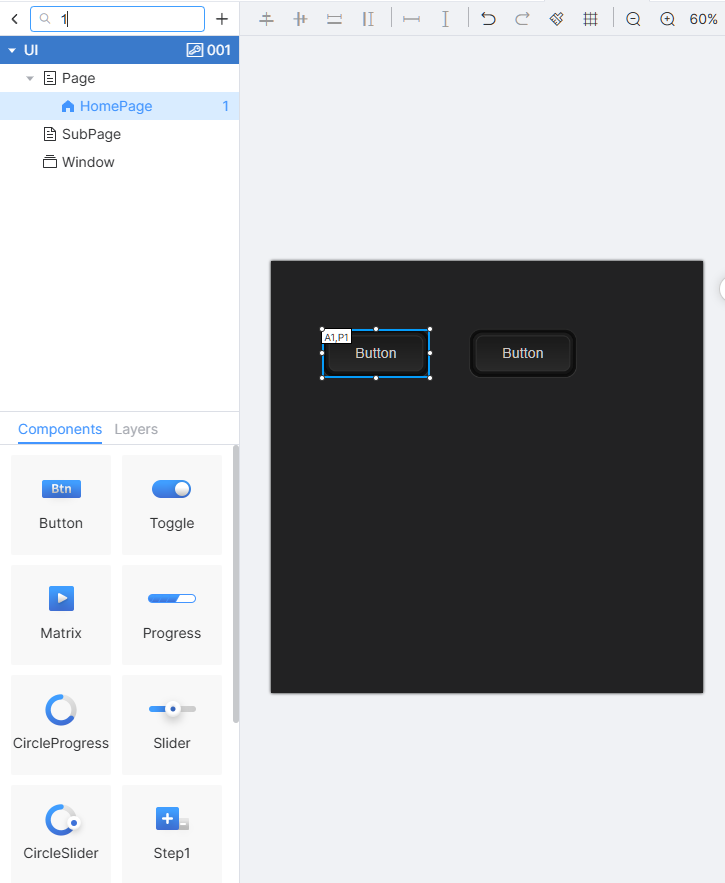
Klik op het zoek-icoon en voer het logisch nummer van de component of pagina die u wilt vinden in het zoekveld in om te zoeken. Deze zoekmethode gebruikt een fuzzy matching mechanisme.
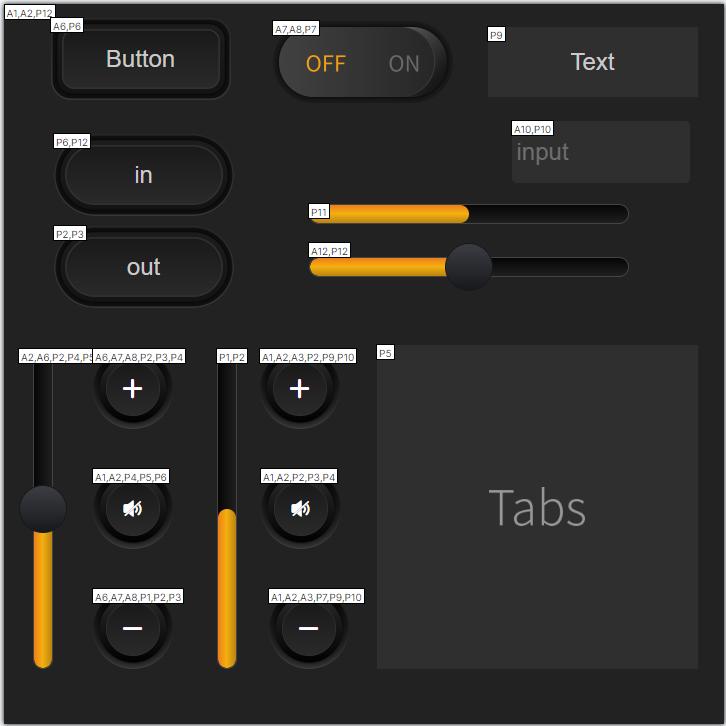
De paginaknoop toont de overeenkomende hoeveelheid van de overeenkomstige pagina, en linksonder in het overeenkomende onderdeel op de pagina wordt het bijbehorende actie-logische nummer en attribuut-logische nummer weergegeven. Maak het zoekveld leeg om automatisch uit de zoekmodus te stappen.
Pagina
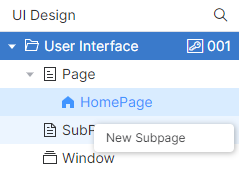
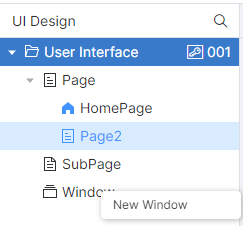
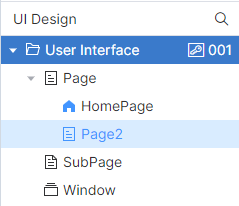
Klik met de rechtermuisknop op het overeenkomstige tabblad van [UI Design] om het menu te openen. U kunt kiezen uit [Nieuwe pagina], [Nieuwe subpagina], [Nieuw venster], zoals afgebeeld in de onderstaande afbeeldingen:
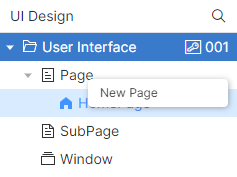
Pagina's zijn verdeeld in drie typen: normale pagina's, subpagina's en vensters. IDE plaatst verschillende paginatypen onder de overeenkomstige paginaknooppunten. Hierbij wordt de grootte van gewone pagina's bepaald door het model van de controller dat door engineers is geconfigureerd. Bijvoorbeeld, als PT-CON-TP40-HD als apparaattype in het project is geselecteerd, is de grootte van alle gewone pagina's 720×720; de grootte van subpagina's en vensters moet worden gedefinieerd door engineers.
Let op dat subpagina’s verschillen van normale pagina’s/vensters en alleen kunnen worden weergegeven via subpaginacontainers. Subpagina’s kunnen in twee andere paginatypen worden ingebed via subpaginacontainers.
De springfunctie van de pagina wordt beschreven in Knop.
Pagina
Klik op [New Page], voer de paginanaam in het venster van New Page in en klik op [OK] om te creëren. De nieuwe pagina wordt opgeslagen onder de [Page]-knop van [User Interface]. Zoals te zien in de afbeelding:
Bij het aanmaken van een project maakt de IDE automatisch de startpagina aan. Wil je andere pagina’s als startpagina instellen, klik dan met de rechtermuisknop op de pagina en selecteer [Set Homepage] om de huidige pagina als startpagina te definiëren. Alleen normale pagina’s kunnen als startpagina worden ingesteld en dit is uniek.
Dubbelklik op een pagina, in het IDE UI Design-gedeelte wordt de overeenkomstige pagina getoond en rechts worden de eigenschappen van de pagina weergegeven. Zoals in de afbeelding:
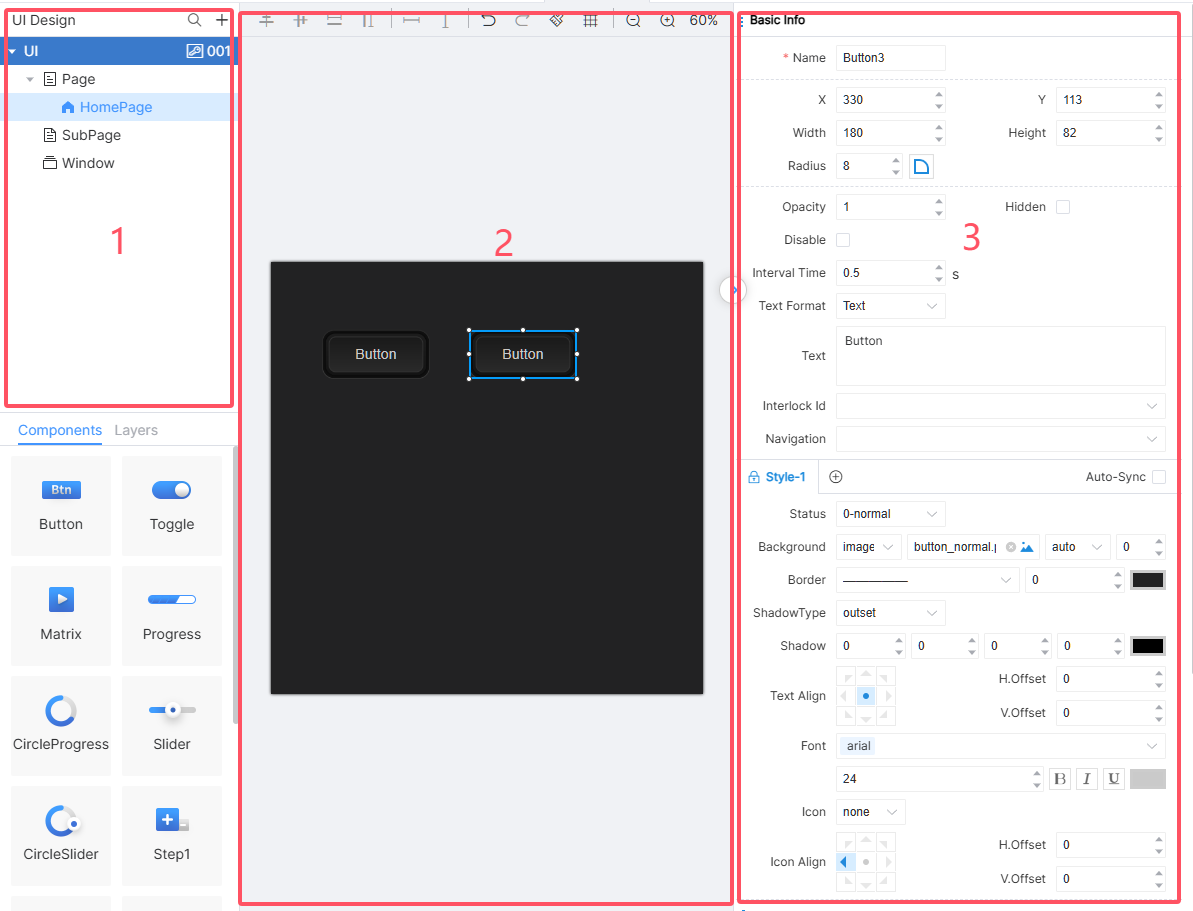
Dubbelklik op de pagina in ①, voer paginalay-outbewerkingen uit in gebied ②, en voer relevante attribuutinstellingen uit in gebied ③. Pagina-attributen omvatten naam (vereist), breedte (alleen lezen), hoogte (alleen lezen), uitschakelen, stijl, actie-logisch nummer, attribuut-logisch nummer. De namen van normale pagina’s, subpagina’s en vensters mogen niet worden herhaald, en de namen van componenten kunnen worden herhaald.
Opmerking: Als de engineer de component op de huidige pagina selecteert, worden de attributen van de geselecteerde component weergegeven in gebied ③. Om de pagina-attributen te bewerken, klik op het pagina-gebied of lege ruimte.
Subpagina
Klik met de rechtermuisknop op het paginanavigatiegebied en klik in het menu op [Nieuwe Subpagina]. De IDE opent een nieuw subpagina-venster:
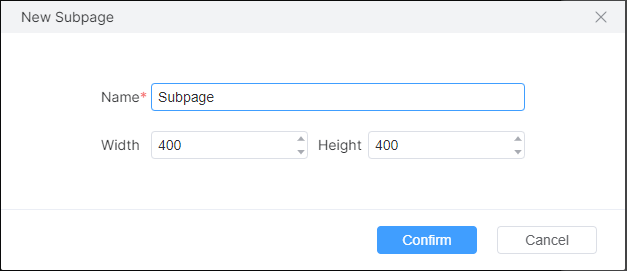
Voer de naam, breedte en hoogte in en klik op [OK] om de subpagina onder de [Subpagina]-node in het paginanavigatiegebied te vinden. Vervolgens kunnen relevante configuraties worden aangepast in het attribuutbewerkingsgebied, waarbij de attributen bewerkbaar zijn, hetzelfde als bij gewone pagina’s.
Tijdens de paginavoorvertoning en projectuitvoering moeten subpagina's via subpagina-containers worden weergegeven, dat wil zeggen dat verschillende subpagina's kunnen worden gewisseld en weergegeven door het aansturen van de weergave-interfaceeigenschappen van subpagina-containers.
Opmerking: De grootte van de subpagina moet consistent zijn met de grootte van het containergebied waarin deze wordt weergegeven, anders kunnen er scrollbalken verschijnen die het visuele ervaring verstoren of slechts een deel van de inhoud tonen.
Venster
Vensters worden meestal voornamelijk gebruikt voor informatieve doeleinden. Klik met de rechtermuisknop op het navigatiegebied van de pagina en klik op [Nieuw Venster] in het menu. De IDE zal een nieuw venster openen:
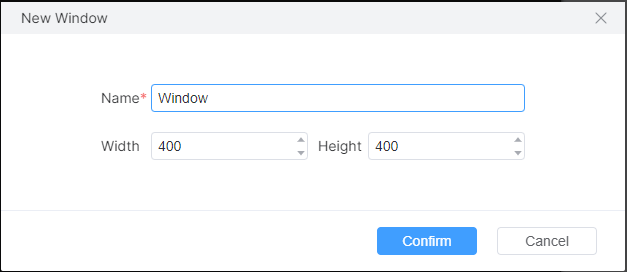
Momenteel ondersteunt de IDE geen instellingen voor pop-uplocaties, de standaard pop-uplocatie is in het midden van het scherm. De eigenschappen worden hetzelfde ingesteld als normale pagina's.
Pagina's verwijderen
Klik met de rechtermuisknop op de pagina in het paginanavigatiegebied en selecteer [Verwijderen] in het menu om de pagina te verwijderen, en de verwijderactie kan niet ongedaan worden gemaakt.
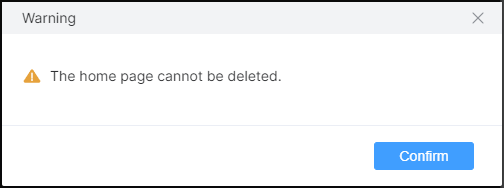
Opmerking: De startpagina kan niet worden verwijderd.
Component
Component
UI-component is een belangrijk deel van gebruikers UI-ontwerp. De eigenschapsinstellingen van pagina’s en componenten bepalen de layout en stijl van de UI-interface. In combinatie met de actie-logische nummers en eigenschap-logische nummers van componenten kunnen engineers gepersonaliseerde gebruikersinterfaces en interacties ontwerpen.
Component bevat knoppen, schakelaars, matrix, voortgang, schuifbalk, step 1, step 2, subpage-container, tekst, invoerveld.
Instellingen voor componenteigenschappen
Klik op een component (inclusief de pagina zelf) op de pagina, en de IDE toont de geselecteerde rand rond de betreffende component, en toont de gedetailleerde eigenschappen van de component aan de rechterzijde, zoals weergegeven in het rode kader hieronder:
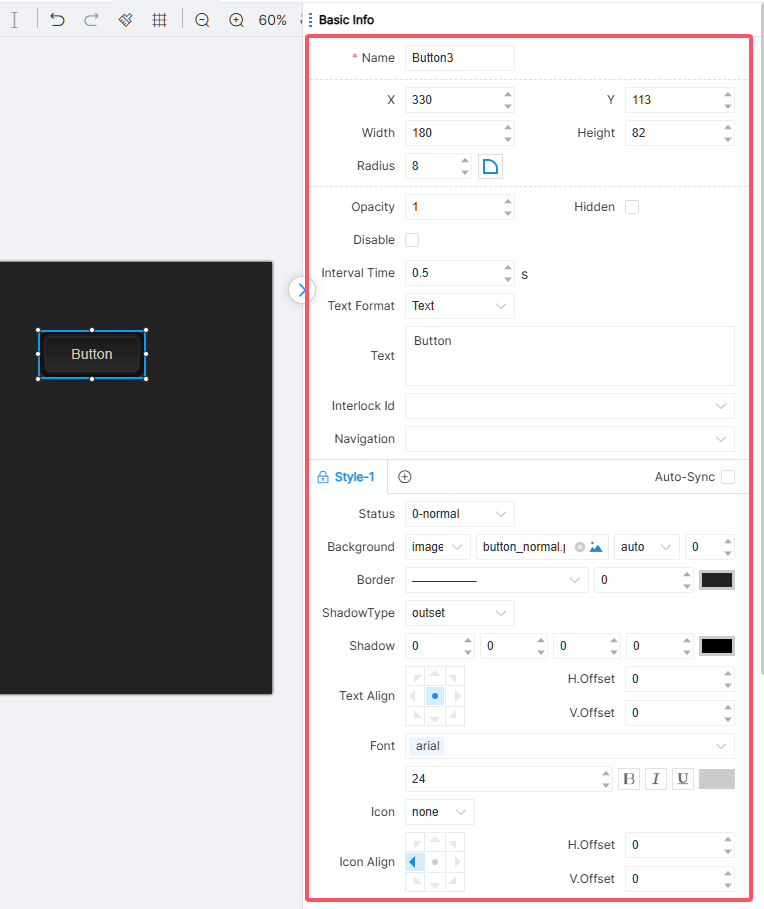
Basisinformatie, stijl, actielogica-nummer en attribuutlogica-nummer worden weergegeven in het componentattributeninstellingsgebied.
De engineer kan tijdens het ontwerpen van de paginalay-out op de knoppen inklappen en uitvouwen klikken om respectievelijk het eigenschappeninstellingsgebied te verbergen en te herstellen.
Veelvoorkomende Eigenschapsinstellingen
UI-component eigenschappen variëren afhankelijk van het componenttype. Maar elk component heeft een set gemeenschappelijke attributen, ook bekend als veelvoorkomende eigenschappen, waarvan de namen en betekenissen exact overeenkomen. Details van basisinformatie worden weergegeven in de onderstaande tabel:
Radiusinstellingen
De radius bij de hoek van de component kan worden ingesteld via de fillet-eigenschap.
Standaard verschijnt bij het instellen van de waarde van deze eigenschap in elke hoek van de component een boogstraal die overeenkomt met de ingestelde waarde. Klik op het sectorpictogram rechts van deze eigenschap en vier invoervakken verschijnen, waarmee u één of meerdere fillet-boogstralen afzonderlijk kunt instellen. De vier afgeronde stralen van de knop kunnen onafhankelijk worden ingesteld, zoals weergegeven in de afbeelding:
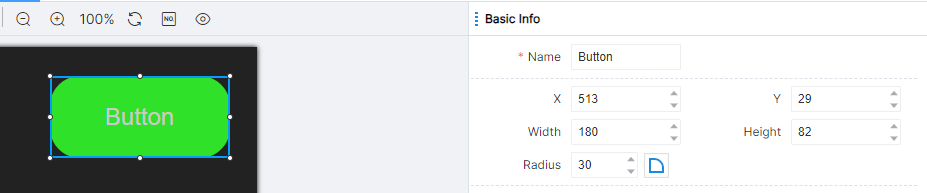
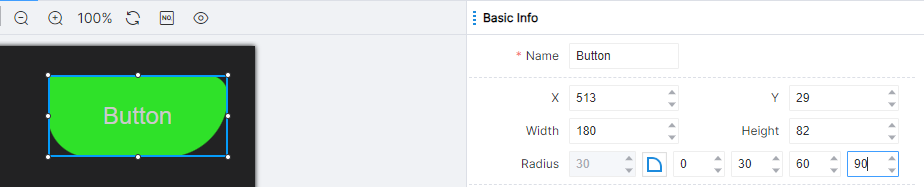
Opmerking: Na het instellen van de totale waarde van de afronding (aan de linkerkant van het sector-icoon), klik op het sector-icoon om het radiaalwaarde-bewerkingsvak afzonderlijk uit te klappen en stel de radiaal van elke hoek afzonderlijk in. Op dat moment gaat de afzonderlijk ingestelde waarde voor, en heeft de totale waarde geen effect.
Stijlinstellingen
Een component kan zijn stijl aanpassen waarin het in de interface verschijnt door de waarde van de stijl-eigenschap aan te passen. Componenten veranderen hun stijl logisch in sommige scenario’s. Bijvoorbeeld, de knopcomponent heeft staten als normaal, geactiveerd en uitgeschakeld, zoals weergegeven in de afbeelding:
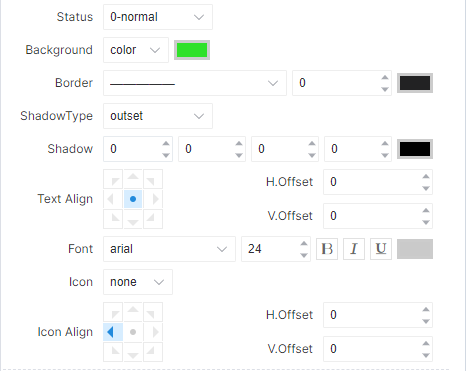
In elke status heeft het component een aparte set stijlinstellingen. Voor verschillende statussen moeten ingenieurs elke stijl afzonderlijk instellen.
Ingenieurs kunnen klikken op het toevoegicoon om componentstijlen toe te voegen en op het slot-icoon klikken om de standaard componentstijlen te vergrendelen.
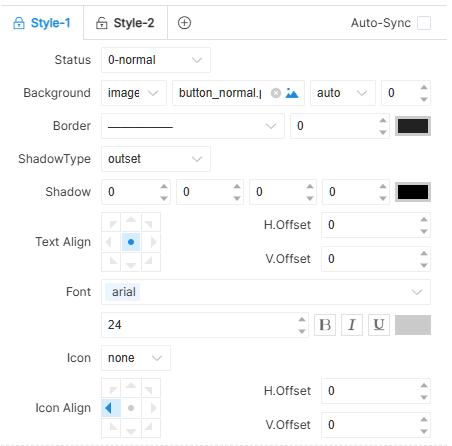
Veelvoorkomende stijlkenmerken zijn als volgt:
Achtergrond
De achtergrondeigenschap kan worden gebruikt om de achtergrond van een component aan te passen. In deze eigenschap kunnen ingenieurs een lokale of online afbeelding selecteren als achtergrondafbeelding voor de component:
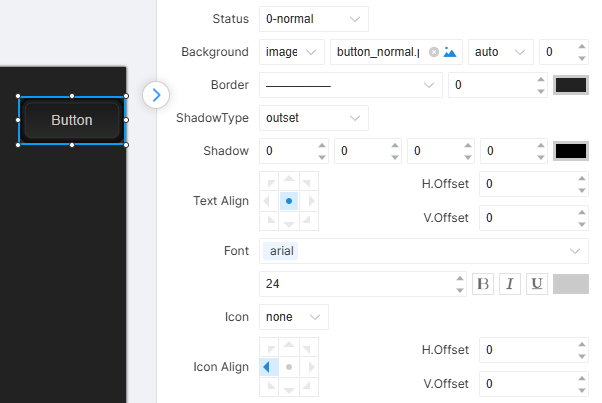
Wat betreft de vulregels voor de eigenschap voor afbeeldingen biedt de IDE drie opties: Auto, Vast en Herhalen. Auto betekent adaptief, dat wil zeggen dat de afbeelding wordt geschaald op basis van de lengte en breedte van de component, ongeacht de grootte; Vast betekent dat de afbeelding zijn eigen grootte behoudt. Als de componentgrootte niet overeenkomt met de grootte van de achtergrondafbeelding, wordt slechts een deel van de afbeelding getoond of ontstaat er lege ruimte op de achtergrond van de component; Herhalen betekent dat wanneer de afbeelding klein is en zijn formaat onvoldoende is om de achtergrond van de component te vullen, dit doel wordt bereikt door de afbeelding te herhalen. Op dat moment wordt de achtergrond van de component gevormd door het herhaaldelijk aan elkaar plakken van de afbeelding.
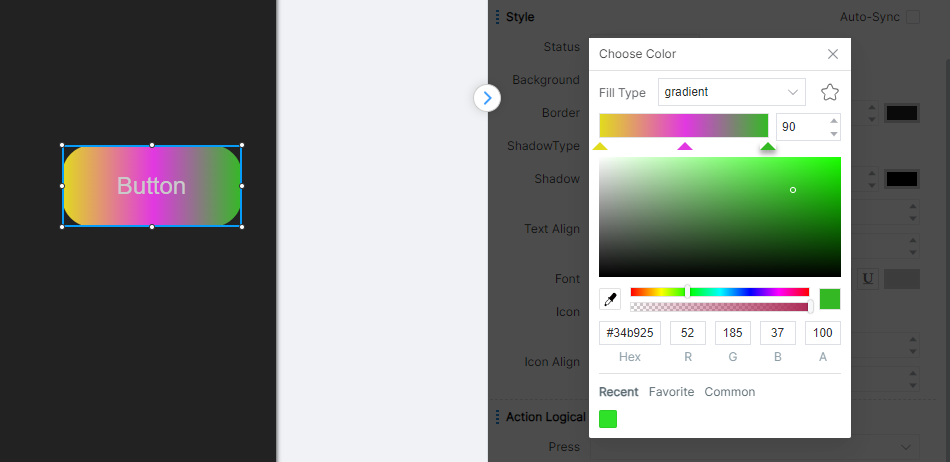
U kunt ook de achtergrond op kleur instellen, klik op het kleurpictogram aan de rechterkant, klik op het geopende palet om de achtergrondkleur van de component in te stellen. Het kleurenpalet stelt u in staat om de achtergrond van componenten in effen of verloopkleuren in te stellen, te vinden in het Kleur-gedeelte.
Rand
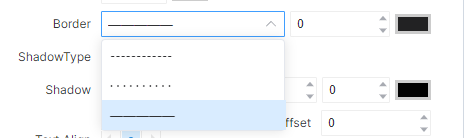
Rand-eigenschappen kunnen worden gebruikt om de stijl van de randlijnen van componenten te wijzigen, inclusief het type randlijnen (gestippeld, punt, doorgetrokken lijn), de breedte en kleur van de randlijnen.
Shadow
Shadow kan projectie-effect simuleren voor componenten in werkelijke scènes. Shadowtypes worden verdeeld in buiten- en binnenschaduw. Shadowparameters worden voornamelijk ingesteld vanuit vier aspecten: positie, grootte, wazigheid en kleur.
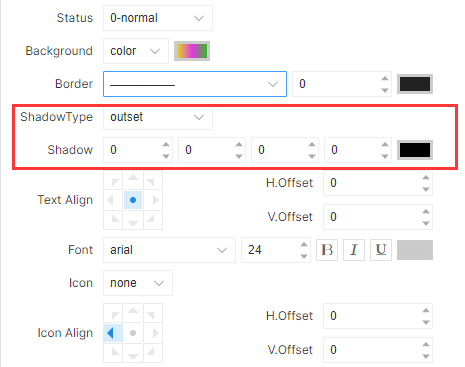
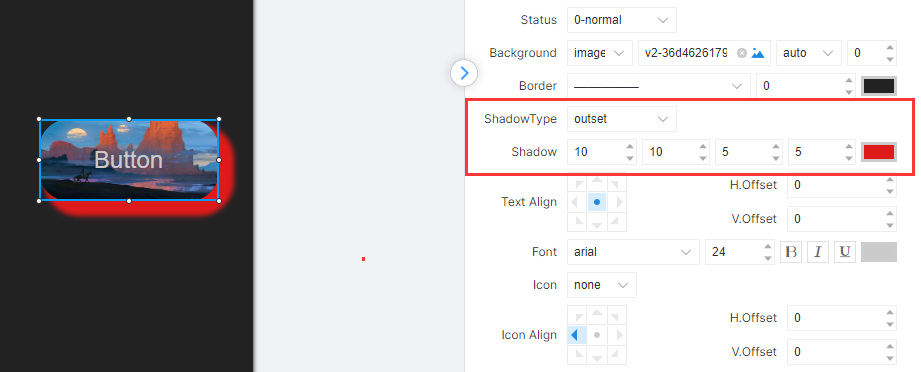
De eerste en tweede invoervelden vertegenwoordigen respectievelijk de X- en Y-offsets. De X-offset geeft de horizontale afstand van de schaduw tot de component aan, waarbij de schaduw positief is aan de rechterkant en negatief aan de linkerkant; de Y-offset geeft de verticale afstand van de schaduw tot de component aan, waarbij de schaduw positief is aan de onderzijde en negatief aan de bovenzijde. Het derde invoerveld geeft het vervagingsniveau aan, waarbij lagere waarden scherpere schaduwen betekenen en hogere waarden meer vervaagde schaduwen. Het vierde invoerveld vertegenwoordigt de schaduwgrootte. Een waarde van 0 betekent dat de schaduw overeenkomt met de oorspronkelijke breedte en hoogte van de component. Als u de breedte en hoogte van de schaduw wilt vergroten, kunt u deze waarde verhogen. Zoals weergegeven in de figuur:
Tekstuitlijning
Tekstuitlijning past de uitlijning van tekst binnen een component aan in het componentgebied, zoals weergegeven in de figuur:
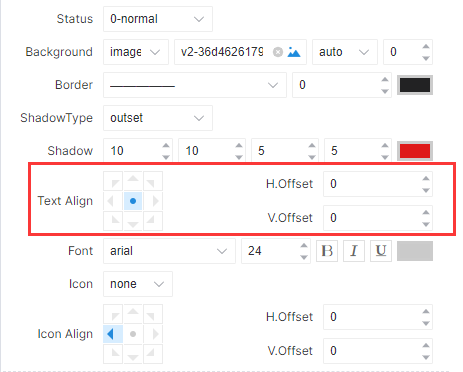
Zodra de uitlijningsattributen zijn ingesteld, kunt u de positie van de tekst aanpassen door de horizontale en verticale offset aan te passen zodat de inhoud overal binnen de component kan worden geplaatst.
Lettertype
Voor tekst die op verschillende componenten verschijnt, kunt u deze opmaken via lettertype-eigenschappen, zoals getoond in de afbeelding:
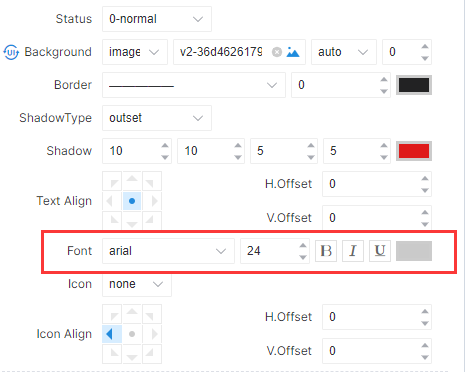
De eerste keuzelijst kan het lettertype instellen, het tweede invoerveld kan de lettergrootte instellen, B staat voor vet, I staat voor cursief, U staat voor onderstrepen, en het kleurvlak erachter opent het palet om de tekstkleur in te stellen.
Pictogram
Pictogramattributen zijn beschikbaar voor knoppen, schakelaars, matrices, stappen en tekst, waarbij geen, pictogram, afbeelding en link gekozen kunnen worden. Zoals weergegeven in de afbeelding:
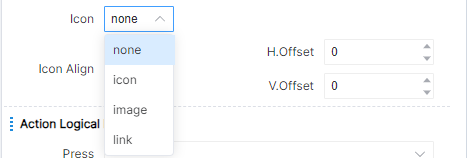
Pictogramuitlijning kan de uitlijning van pictogrammen binnen het componentgebied aanpassen, met specifieke instellingen gelijk aan tekstuitlijning.
Kleur
Tijdens het UI-ontwerpproces kunt u bij kleurcorrectie het kleurenpalet openen door op het pictogram voor kleurinstellingen te klikken. Het pictogram voor kleurinstellingen bevindt zich meestal helemaal rechts op een eigenschapsinstellingenbalk, zoals getoond in de afbeelding:
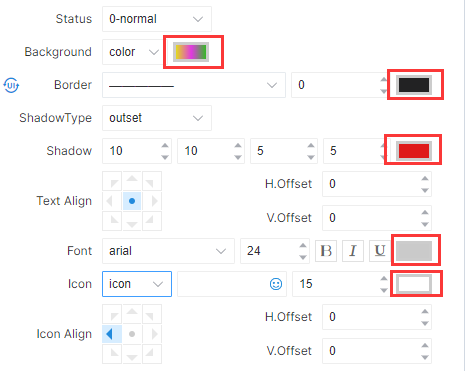
Klik op het pictogram voor kleurinstellingen en er verschijnt een kleurenpalet, zoals getoond in de afbeelding:
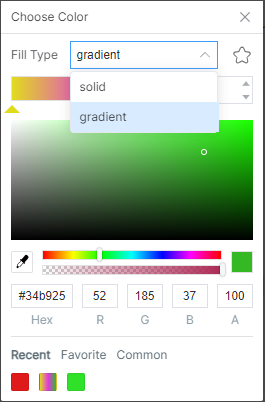
Het vultype ondersteunt zowel effen als verloopkleuren.
Klik op effen kleur, en het volledig gevulde gebied wordt de kleur die is geselecteerd via het palet. Het kleurbereik kan worden geselecteerd via de kleurselectiebalk onder het kleurpalet. Engineers kunnen het benaderende bereik van kleuren bepalen via de kleurselectiebalk, en vervolgens de specifieke kleur die ze nodig hebben selecteren via het kleurpalet.
Onder de kleurbalk bevindt zich de transparantie-selectiebalk. Het meest linkse uiteinde geeft volledige transparantie aan, waarbij de kleur van het component consistent is met de interface. Het meest rechtse uiteinde vertegenwoordigt volledige dekking, en de kleur van het component wordt volledig bepaald door de kleur die in het palet is geselecteerd. Elk bereik in het midden van de selectiebalk vertegenwoordigt een zekere mate van transparantie, en de achtergrondkleur van het component wordt bepaald door zowel de achtergrondkleur van de pagina als de kleur gekozen in het palet.
Klik op de verloopkleur, en er verschijnt een verloopkleur-aanpassingstool onder het vultype, zoals geïllustreerd in de figuur:
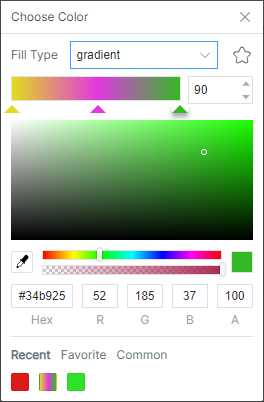
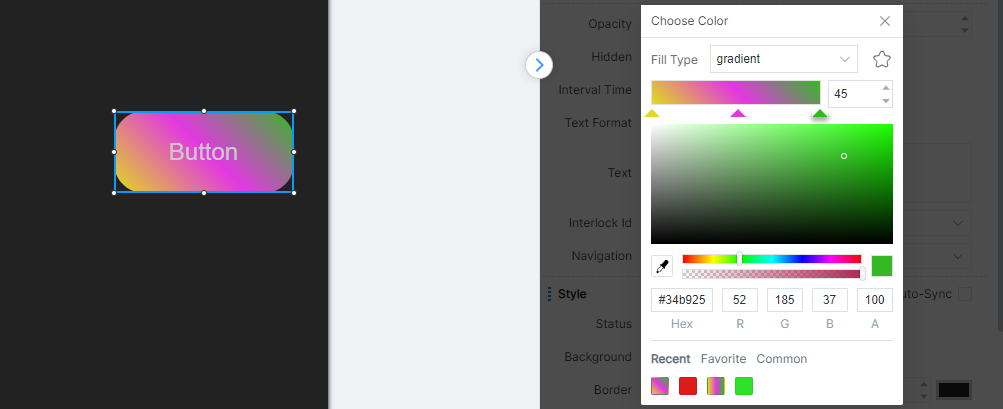
De meest linkse positie aangegeven door de driehoek vertegenwoordigt het begin, de meest rechtse het einde, en er moeten minimaal twee kleuren worden gespecificeerd om het begin en einde van de kleur aan te duiden. De middelste positie kan worden ingesteld met een bepaalde overloopkleur door te klikken om het driehoekje te tonen (of te verwijderen), en meerdere driehoekige symbolen kunnen worden ingesteld om de overloopkleur rijker te maken. Het getal aan de rechterkant geeft de rotatiehoek in die richting aan. Standaard verandert de verloopkleur van onder naar boven. Als deze op 90 staat, verandert de richting van onder-naar-boven naar links-naar-rechts, zoals weergegeven in de figuur:
Daarnaast kunnen engineers kleuren ook aanpassen door direct de waarden van RGB te wijzigen, waarbij A transparantie vertegenwoordigt en Hex de hexadecimale weergave van RGB is. Elke optie kan handmatig worden aangepast, maar wanneer de bewerkte inhoud niet voldoet aan de eisen of buiten het redelijke bereik van die optie valt, heeft deze bewerking geen effect en wordt de waarde hersteld naar de vorige staat.
De Recent Gebruikt, Mijn Favorieten en Universele Kleuren hieronder zijn de kleuren die engineers recent hebben gebruikt, de favoriete kleuren, en de aanbevolen kleuren die door de IDE aan engineers worden aangeboden op basis van veelvoorkomende scenario's, waardoor engineers snel kunnen kiezen.
Opmerking: Alleen paletten van sommige eigenschappen kunnen het type kleurvulling instellen, terwijl randlijnen, lettertypen, enz. het vultype niet kunnen instellen en alleen effen kleuren ondersteunen.
Actie Logisch Nummer
Een component kan vervolg logische acties uitvoeren door het logische nummer van de actie in te stellen zodat deze overeenkomt met het logische nummer in de UI-interactielogicamodule. Het kan leeg blijven. Wanneer geen actie logische nummer is ingesteld, triggert de componentactie geen vervolglogica.
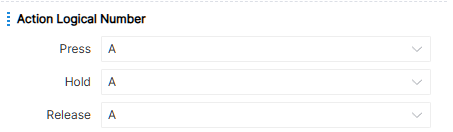
Verschillende componenten kunnen verschillende actie logische nummers hebben, bijvoorbeeld een knop heeft drie actie logische nummers: indrukken, lang indrukken en loslaten, zoals te zien in de afbeelding:
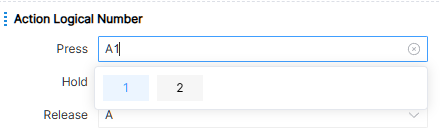
Selecteer het gebruikte actie logische nummer via de keuzelijst, of voer handmatig een nieuw actie logische nummer in, zoals hieronder weergegeven als voorbeeld:
Attribuut Logisch Nummer
De component kan de attribuutwaarde van het component wijzigen of de huidige attribuutwaarde van het component uitgeven door het attribuut logisch nummer in te stellen dat overeenkomt met het logisch nummer in de UI-attribuutinstelling en UI-attribuutuitgangslogicamodule. Wanneer het attribuut logische nummer niet is ingesteld, wordt de attribuutwaarde van het component niet gewijzigd door de UI-attribuutlogicamodule en wordt deze niet uitgegeven via de UI-attribuutlogicamodule.
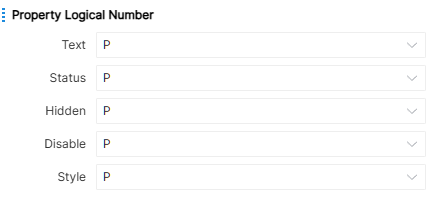
Verschillende componenten kunnen verschillende logische attribuutnummers hebben, bijvoorbeeld hebben knoppen vier logische attribuutnummers: tekst, status, verborgen en uitgeschakeld, zoals weergegeven in de afbeelding:
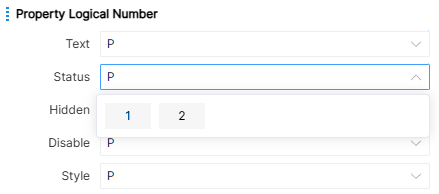
Selecteer het gebruikte logische attribuutnummer via het keuzemenu, of voer handmatig het nieuwe logische attribuutnummer in, zoals in het onderstaande voorbeeld wordt getoond:
Componentdetails
De meeste eigenschappen zijn al gedetailleerd beschreven in Component Eigenschap Instellingen. Hier worden de unieke eigenschappen, actie-logische nummers en eigenschap-logische nummers van elke component beschreven volgens de classificatie van de component.
Knop
Alle eigenschappen die op de knop kunnen worden ingesteld, worden weergegeven in de afbeelding:
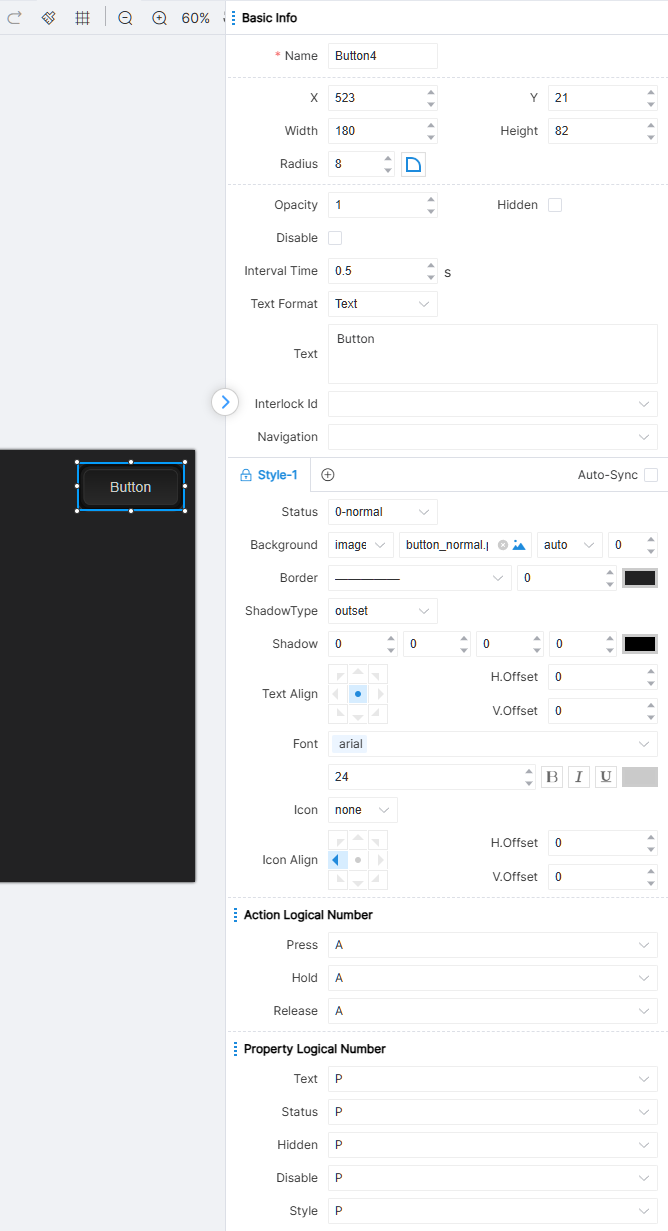
Een knop ondersteunt de instelling van een vergrendelingsnummer; een groep knoppen kan worden gebonden in een vergrendelingsrelatie om ervoor te zorgen dat er in elke bedieningssituatie slechts één knop tegelijk actief is.
Pagina springen ondersteuning: pagina, subpagina, venster. Start pagina springen wanneer de knop wordt losgelaten.
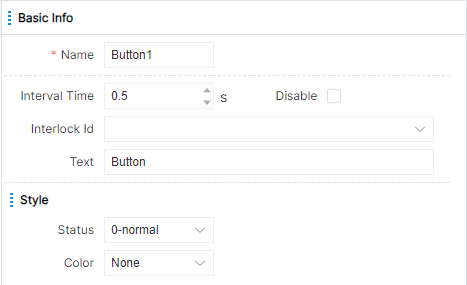
De IDE biedt drie statusattributen voor knopcomponenten: 0-Algemeen, 1-Actief en 2-Uitschakeld.
Logische nummering knopacties: druk, houd vast, los. De eerste trigger voor lang indrukken is vastgezet op 1 seconde, de volgende worden uitgevoerd volgens de intervaltijd ingesteld door de engineer.
Logische nummering knopeigenschappen: Tekst, Status, Verborgen, Uitgeschakeld, Stijl.
Omschakelen
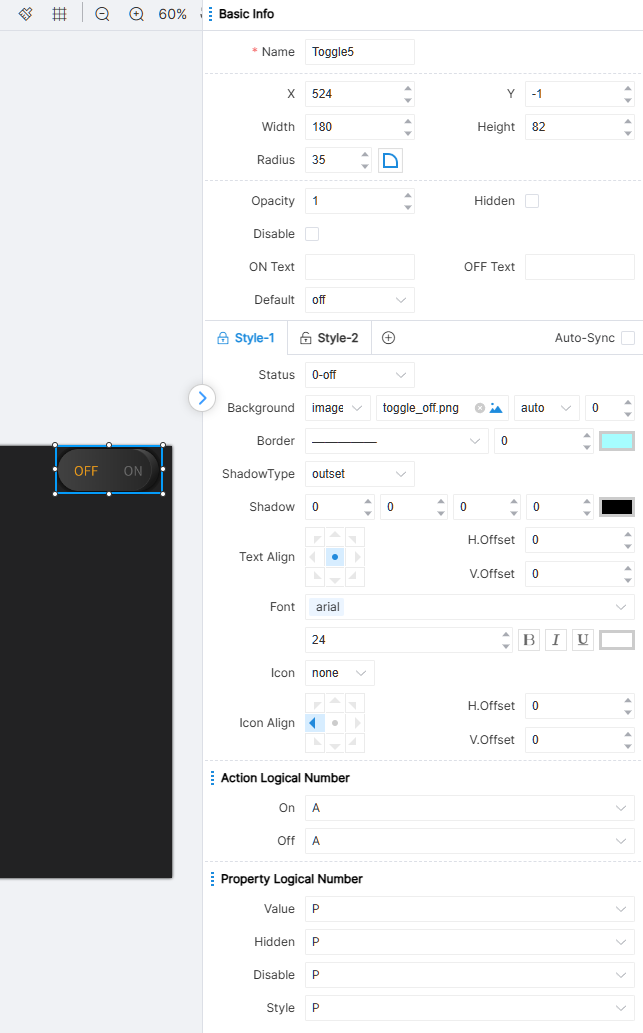
Alle eigenschappen die door de switch kunnen worden ingesteld, worden weergegeven in de onderstaande afbeelding:
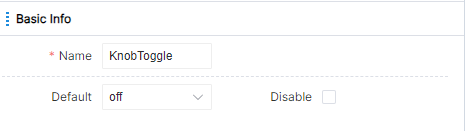
Toggle-specifieke attributen omvatten tekst-aan/tekst-uit, die aangeven welke tekst op de component wordt weergegeven als deze aan/uit is; de standaardwaarde geeft de standaardstatus van de component aan (aan of uit).
De IDE biedt twee stijlen voor schakelaars, Stijl-1 en Stijl-2. Elke stijl heeft drie statusattributen: 0-uit, 1-aan en 2-uitgeschakeld. Het moet worden opgemerkt dat door het instellen van het UI-attribuut module om de attribuutwaarde van de component te wijzigen (standaard attribuutwaarde is geconfigureerd in de attribuutbalk), u een statuswijziging kunt veroorzaken. Schakelaars kunnen hun status niet rechtstreeks via logische modules aansturen.
Schakel actielogica nummer: AAN, UIT.
Logische nummering schakelaarattributen: Waarde, Verborgen, Uitgeschakeld, Stijl.
Matrix
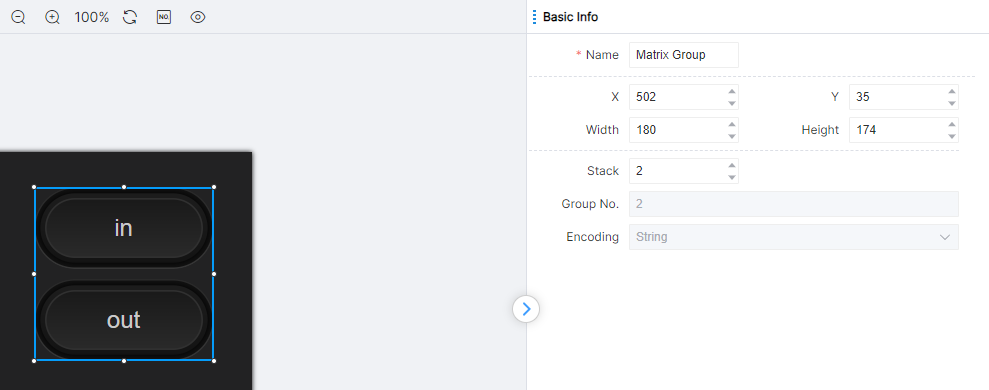
Matrix is een speciaal component dat wordt geleverd voor matrixapparatuur. Alleen matrixcomponenten met hetzelfde matrix-groepnummer kunnen worden geconfigureerd voor overeenkomstige bedieningsbewerkingen. Alle eigenschappen die voor een matrixgroep kunnen worden ingesteld, worden hieronder weergegeven:
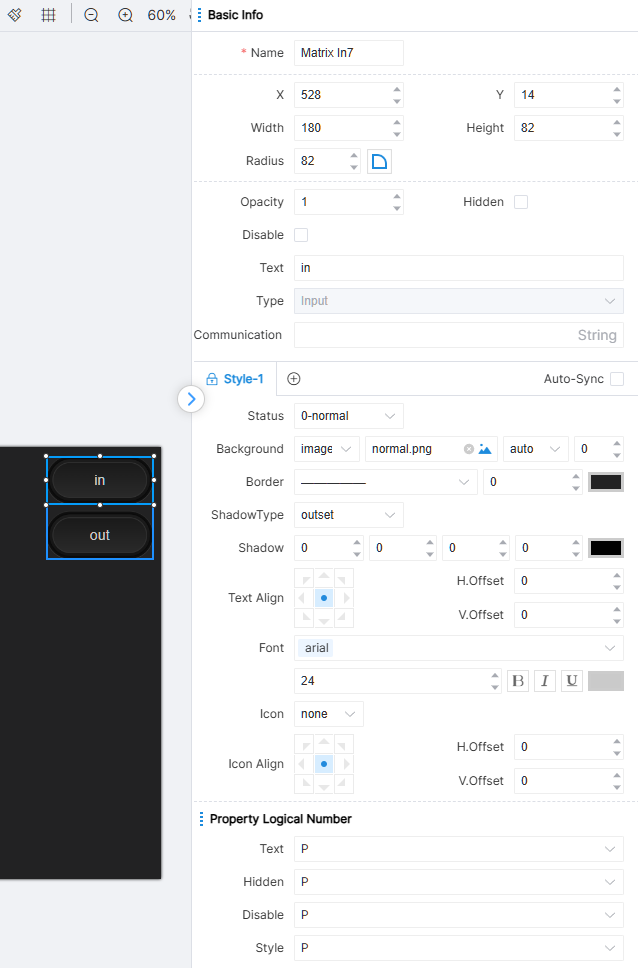
Voer het type Matrix in, en alle instelbare eigenschappen worden weergegeven zoals in de afbeelding:
Matrix communicatiecodes worden gebruikt om input- en output-matrices te bedienen.
De IDE biedt drie statusattributen voor Matrix-componenten: 0-Algemeen, 1-Actief en 2-Uitschakeld.
Matrix heeft geen actielogica nummer.
Matrix-eigenschap logisch nummer: Tekst, Verborgen, Uitgeschakeld, Stijl.
Outputtype matrix, alle instelbare eigenschappen verwijzen naar outputtype matrix.
Voortgang
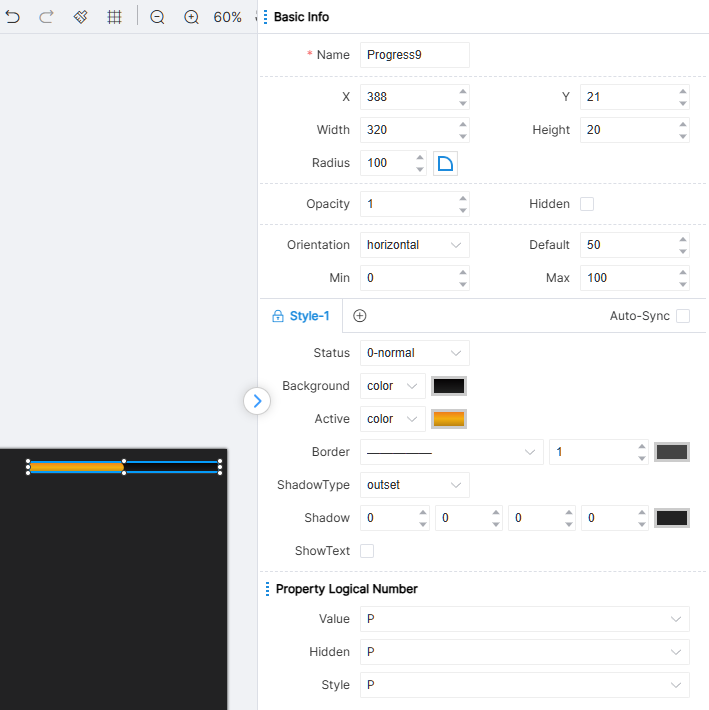
Alle eigenschappen die in de voortgang kunnen worden ingesteld, worden weergegeven in de onderstaande afbeelding:
De richtingswaarden van de voortgang omvatten horizontaal, verticaal, horizontale spiegeling en verticale spiegeling, wat de lay-outrichting van de voortgang op de pagina aangeeft. De standaardwaarde geeft de positie van het actieve gebied van de voortgang in de standaardtoestand aan. De minimum- en maximumwaarden vertegenwoordigen respectievelijk de minimale en maximale waarden van de voortgang.
De IDE biedt 0-General, een statusattribuut voor de voortgangscomponent.
De voortgang heeft geen actielogica nummer.
Logische nummering voortgangs-attributen: Waarde, Verborgen, Stijl.
CirkelVoortgang
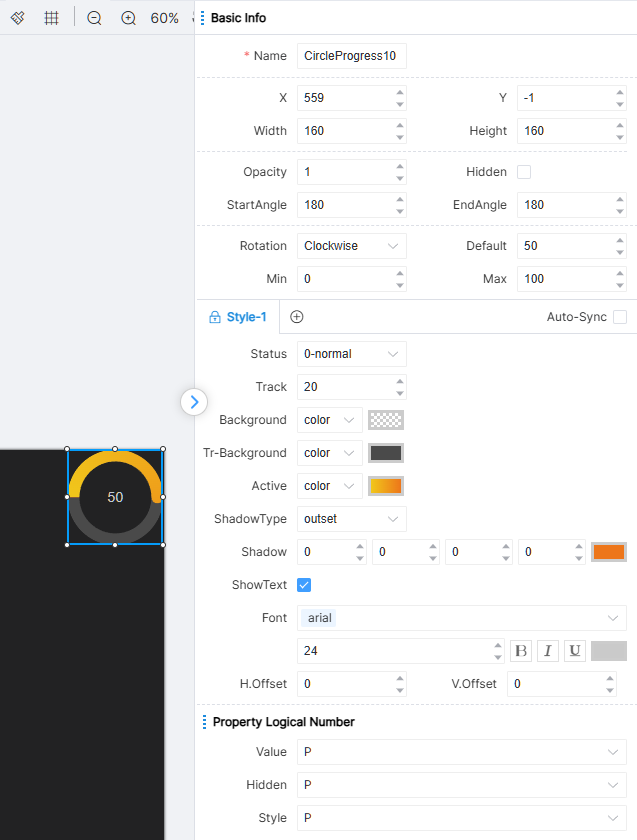
De eigenschappen die voor de CircleProgress kunnen worden ingesteld, worden weergegeven in de afbeelding:
De draairichting van de CircleProgress kan met de klok mee of tegen de klok in zijn, wat de draairichting van de voortgangsbalk op de pagina aangeeft. De standaardwaarde vertegenwoordigt de positie van het actieve gebied op de voortgangsbalk onder standaardomstandigheden. De minimum- en maximumwaarden vertegenwoordigen respectievelijk de minimale en maximale waarden van de voortgangsbalk.
In de IDE biedt het voortgangsbalkcomponent slechts één statusattribuut: 0-normal.
De CircleProgress heeft geen actielogica nummer.
De CircleProgress eigenschapslogische nummers omvatten: Waarde, Verborgen, Stijl.
Schuifregelaar
De slider is structureel verdeeld in twee delen: de glijrail en de schuifregelaar. De eigenschappen en stijlen van deze twee delen zijn tot op zekere hoogte gescheiden in de configuratie. Alle eigenschappen die de schuifbalk kan instellen worden weergegeven in de figuur:
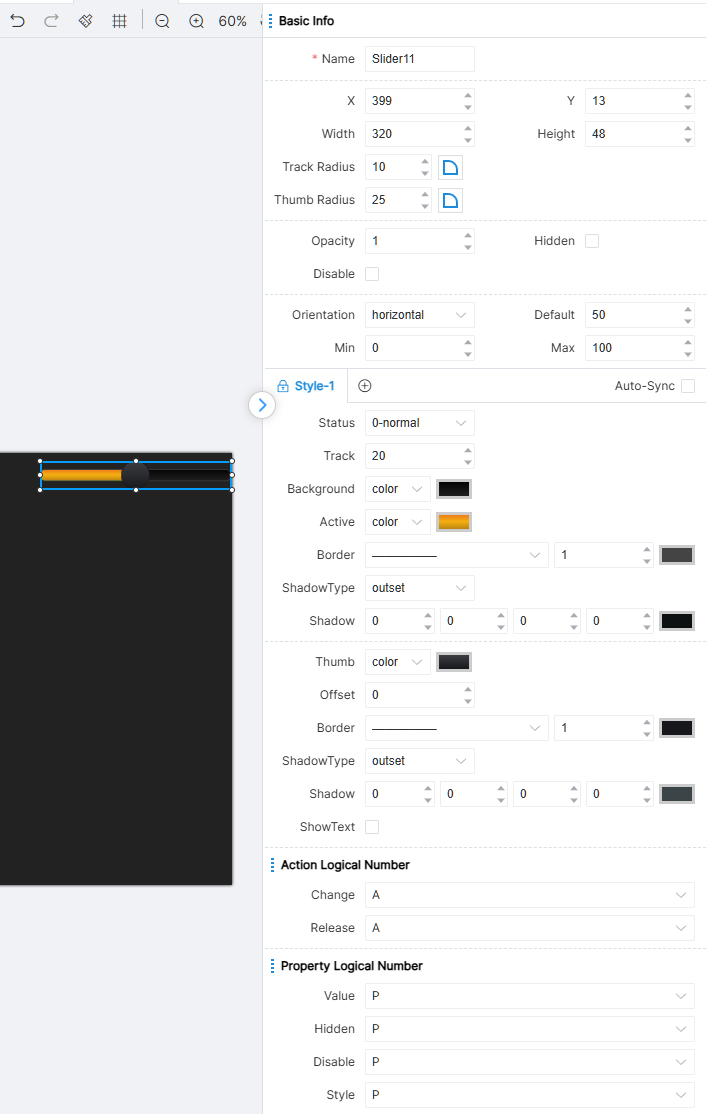
De schuifregelaar heeft enkele van dezelfde attributen als de voortgangsbalk. Het verschil is dat de voortgangsbalk passief is. Op basis van de UI-attribute-instelling module wordt de waarde van de voortgangsbalk gewijzigd, terwijl de schuifregelaar de positie is waar de gebruiker actief de schuifknop sleept om te wijzigen.
Bij het instellen van de afrondingseigenschap wordt dit verdeeld over twee eigenschapsconfiguraties: slide afronding en schuifknop afronding. De specifieke configuratiemethode is hetzelfde als bij andere afrondingsconfiguraties. In de stijl-eigenschappen worden het spoor en het actieve gebied apart geconfigureerd. Afhankelijk van de positie van de schuifknop kan het spoor in twee delen worden verdeeld: de stijl van het actieve deel wordt geconfigureerd via de eigenschappen van het actieve gebied, terwijl de stijl van het inactieve deel wordt geconfigureerd via de achtergrond-eigenschappen. Daarnaast zijn de betekenissen van richting, standaardwaarde, minimumwaarde en maximumwaarde hetzelfde als bij de voortgangsbalk.
De IDE biedt twee statusattributen voor schuifregelaarcomponenten: 0-Algemeen en 1-Uitschakeld.
Actielogica nummer schuifbalk: wijzigen, loslaten.
Slider-eigenschap logisch nummer: Waarde, Verborgen, Uitgeschakeld, Stijl.
CirkelSchuifregelaar
De CircleSlider bestaat uit twee delen: het spoor en de knop. De eigenschappen en stijlen van deze twee delen zijn enigszins gescheiden in de configuratie. De configureerbare opties worden weergegeven in de afbeelding:
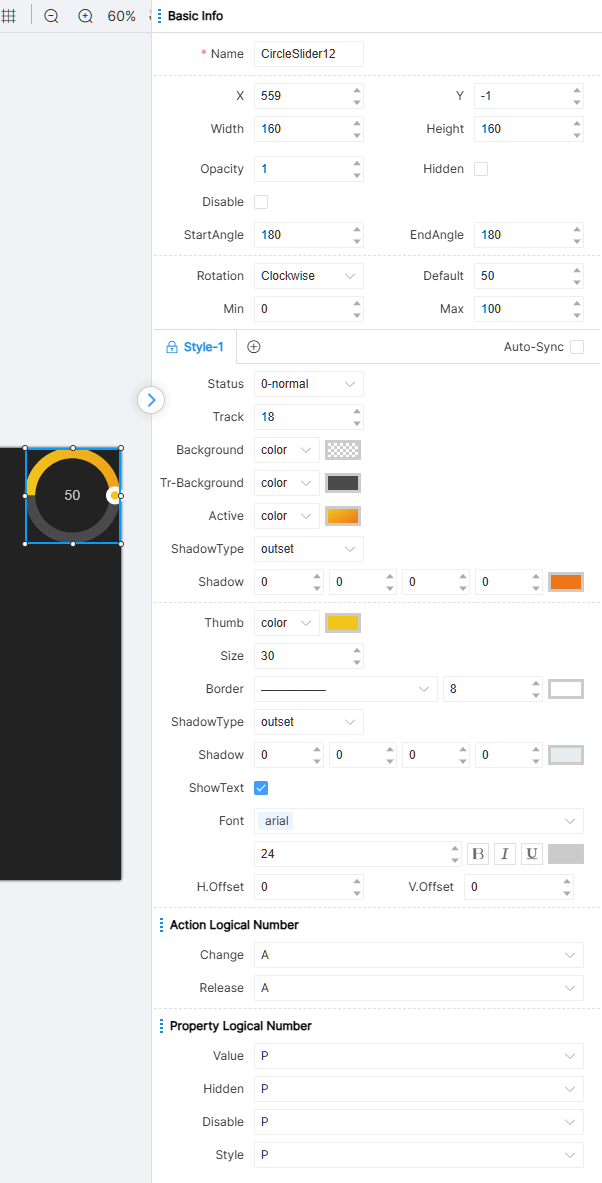
De eigenschappen van de CircleSlider en de Progress zijn deels hetzelfde. Verschil: de voortgangsbalk volgt de instellingen van de UI-eigenschapsmodule en de waarde verandert passief; daarentegen wordt de CircleSlider actief aangepast door de gebruiker die aan de knop sleept.
In de stijl-eigenschappen worden het spoor en het actieve gebied afzonderlijk geconfigureerd. Afhankelijk van de positie van de thumb kan het spoor in twee delen worden verdeeld: de stijl van het actieve deel wordt ingesteld via de eigenschappen van het actieve gebied, terwijl de stijl van het inactieve deel wordt ingesteld via de achtergrond eigenschappen. Bovendien zijn de betekenissen van richting, standaardwaarde, minimum- en maximumwaarde dezelfde als bij de voortgangsbalk.
De IDE biedt het CircleSlider-component met twee statusattributen: 0-normaal en 1-uitgeschakeld.
CircleSlider actielogica nummer: Wijzig, Loslaten.
CircleSlider-eigenschap logisch nummer: Waarde, Verborgen, Uitgeschakeld, Stijl.
Stap 1
Stepping wordt gebruikt in combinatie met de schuifbalk om de schuifwaarde met een vaste waarde te verhogen of verlagen. Alle eigenschappen die voor Stepping 1 kunnen worden ingesteld, worden weergegeven in de onderstaande afbeelding:
Stepping 1 bestaat uit 1 voortgangsbalkcomponent, 2 stepping-componenten en 1 schakelaarcomponent. De componenten in de Stepping 1-groep kunnen niet afzonderlijk worden verwijderd of gekopieerd. Alle eigenschappen die voor stepping kunnen worden ingesteld, staan in de afbeelding weergegeven:
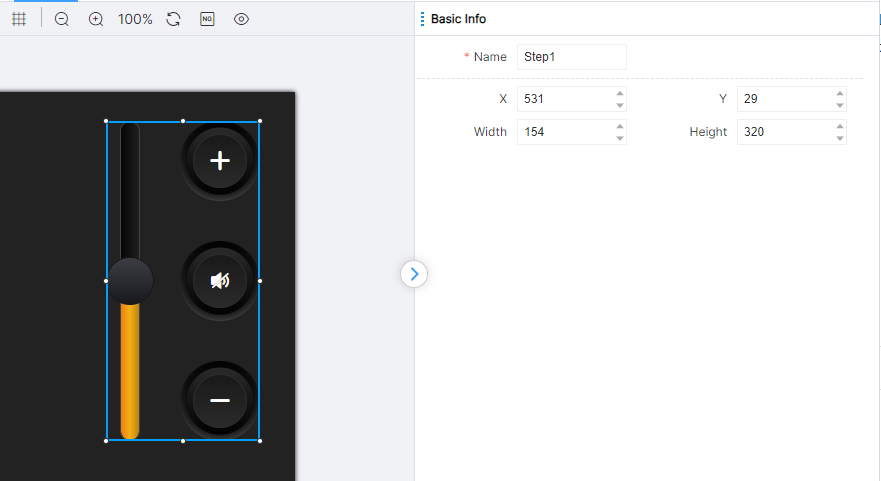
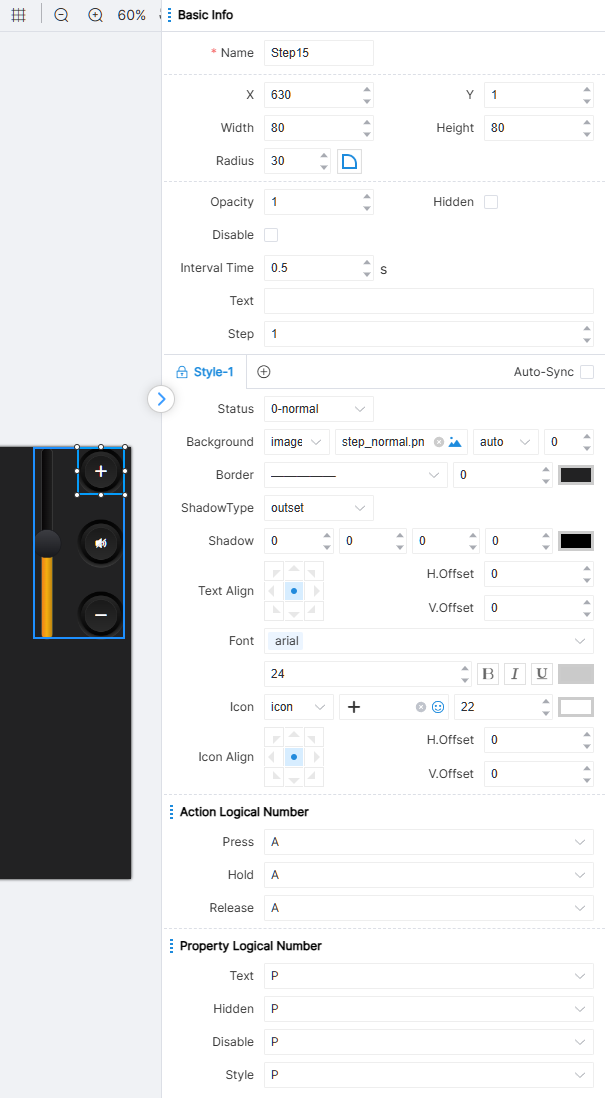
De tekstinhoud wordt weergegeven in de stapgrootte. + kan worden ingesteld om aan te geven dat de stapgrootte een toenemende waarde is en − kan worden ingesteld om aan te geven dat de stapgrootte een afnemende waarde is. Het moet worden opgemerkt dat hier alleen de weergegeven tekst wordt aangegeven. De specifieke toenemende of afnemende waarde moet worden ingevoerd in het veld "stapgrootte" (positief of negatief). Stapgrootte geeft aan hoeveel de stapgrootte toe- of afneemt bij elke klik (door de stapgrootte op een positief of negatief getal in te stellen), of het kan meerdere keren worden geactiveerd met een lange druk.
De IDE biedt drie toestands-eigenschappen voor het stepping-component: 0-Normaal, 1-Actief en 2-Uitgeschakeld.
Stepping-actielogica nummering: indrukken, vasthouden, loslaten. De eerste trigger lange druktijd is vast ingesteld op 1 seconde, en daaropvolgende worden uitgevoerd volgens het interval dat door de engineer is ingesteld.
Stepping-eigenschap logisch nummer: Tekst, Verborgen, Uitgeschakeld, Stijl.
Stap 2
Stepping wordt gebruikt in combinatie met de voortgangsbalk om de waarde van de voortgangsbalk met een vaste waarde te verhogen of verlagen. Alle eigenschappen die voor Stepping 2 kunnen worden ingesteld, worden weergegeven in de onderstaande afbeelding:
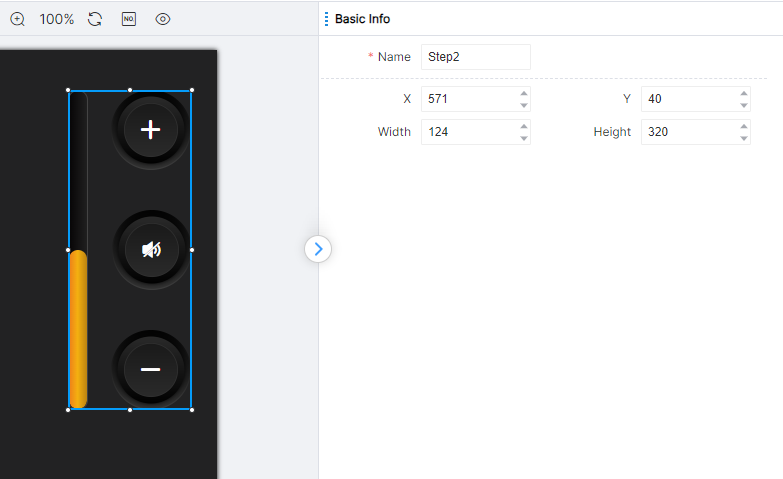
Stap 2 bestaat uit 1 voortgangsbalkcomponent, 2 stapcomponenten en 1 schakelcomponent. De componenten in de Stepping 2 groep kunnen niet afzonderlijk worden verwijderd of gekopieerd. Voor alle instelbare eigenschappen van stepping, zie de stepping in Stepping 1.
Tabbladen
Alle eigenschappen die voor de subpaginacontainer kunnen worden ingesteld, worden weergegeven in de onderstaande afbeelding:
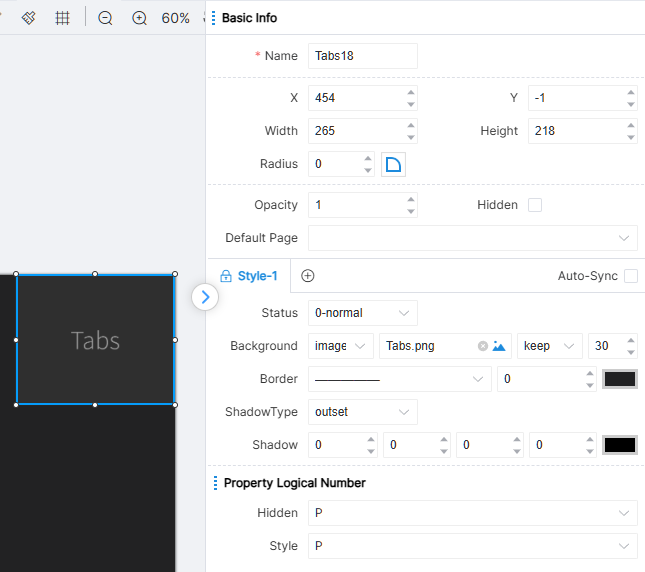
Een subpagina-container laadt de inhoud van een subpagina, waarbij de standaardpagina de subpagina vertegenwoordigt die de subpagina-container standaard weergeeft. Afhankelijk van de werkelijke situatie kan de weergegeven subpagina in de subpagina-container worden gewijzigd om het doel van het vervangen van subpagina-inhoud te bereiken. De IDE biedt 0-General, een status-eigenschap voor subpagina-containercomponenten.
De subpagina-container heeft geen actie logische nummering. Engineers kunnen de paginajump-eigenschap van de knop gebruiken, of de paginajump-module om de subpagina-container te besturen en zo het wisselen van de weergave-inhoud te voltooien.
Logische nummering van subpagina container attributen: Verborgen, Stijl.
Tekstweergave
Alle eigenschappen die tekst kunnen instellen, worden weergegeven in de afbeelding:
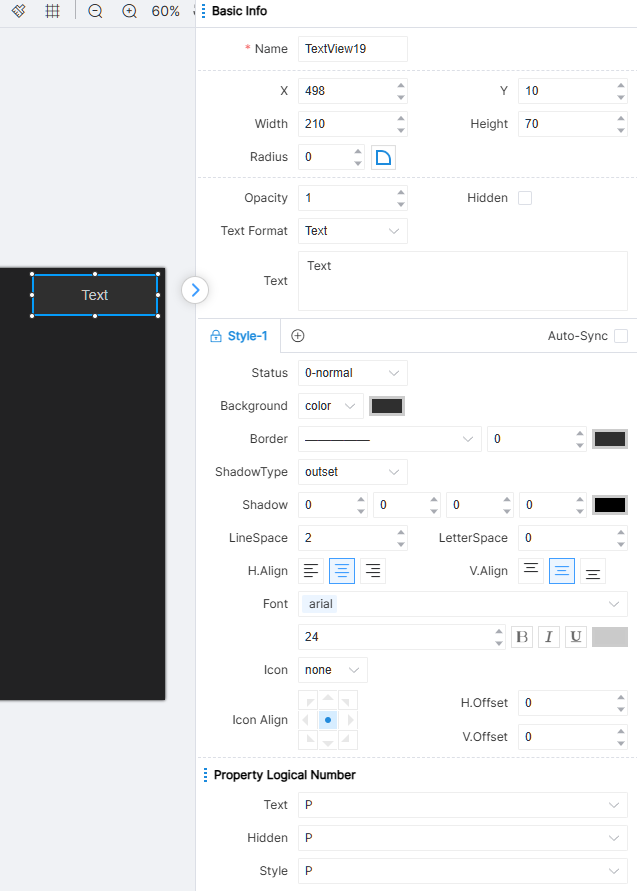
De inhoud van de tekst is wat wordt weergegeven door het tekstcomponent, en het ondersteunt het invoeren van carriage returns voor regeleinden. De IDE biedt 0-General, een statusproperty voor tekstcomponenten.
Tekst heeft geen actie logische nummering.
Logische nummering van tekstattributen: Tekst, Verborgen, Stijl.
Input
Alle eigenschappen die in het invoerveld kunnen worden ingesteld, worden weergegeven in de figuur:
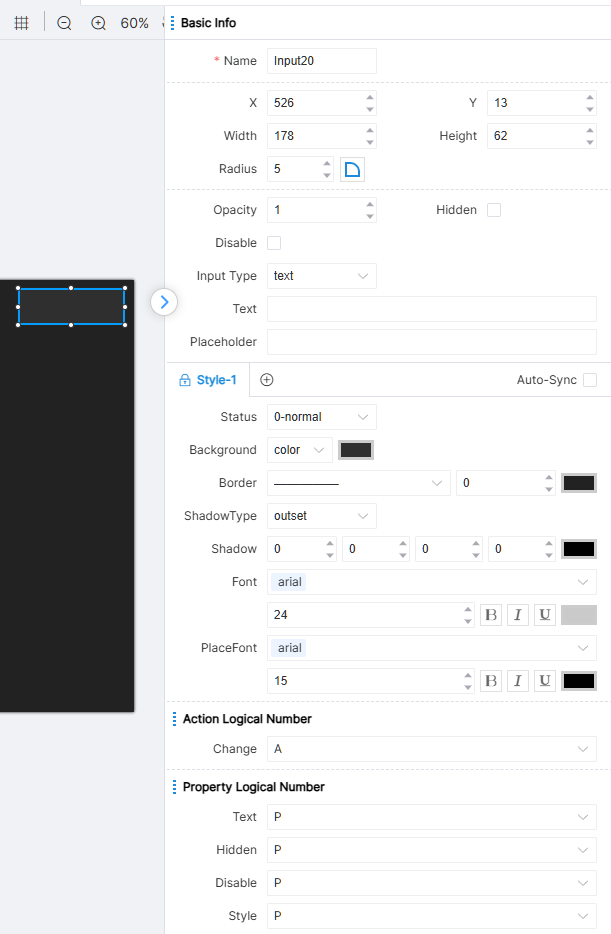
Invoertype-eigenschappen van invoerveldcomponenten zijn onderverdeeld in tekst, wachtwoord en tekstveld. Prompttekst kan voor alle drie types worden ingesteld, en standaardtekst kan voor alle types worden ingesteld. Het verschil is dat de invoer van teksttype platte tekst weergeeft zonder ondersteuning voor een carriagereturn; de invoer voor wachtwoordtype wordt vervangen door vullingen in puntvorm; het tekstveld ondersteunt carriagereturns voor regeleinden.
De IDE biedt twee statusproperties voor Input Box-componenten: 0-General en 1-Disabled.
Actielogica nummer invoerveld: wijzigen. Wanneer de gebruiker de tekst in het invoerveld wijzigt, zowel toevoegen als verwijderen van tekst activeert de wijzigingsactie.
Logische nummering invoerveldattributen: Tekst, Verborgen, Uitgeschakeld, Stijl.
Selecteren
Alle configureerbare eigenschappen van de select zijn weergegeven in de afbeelding:
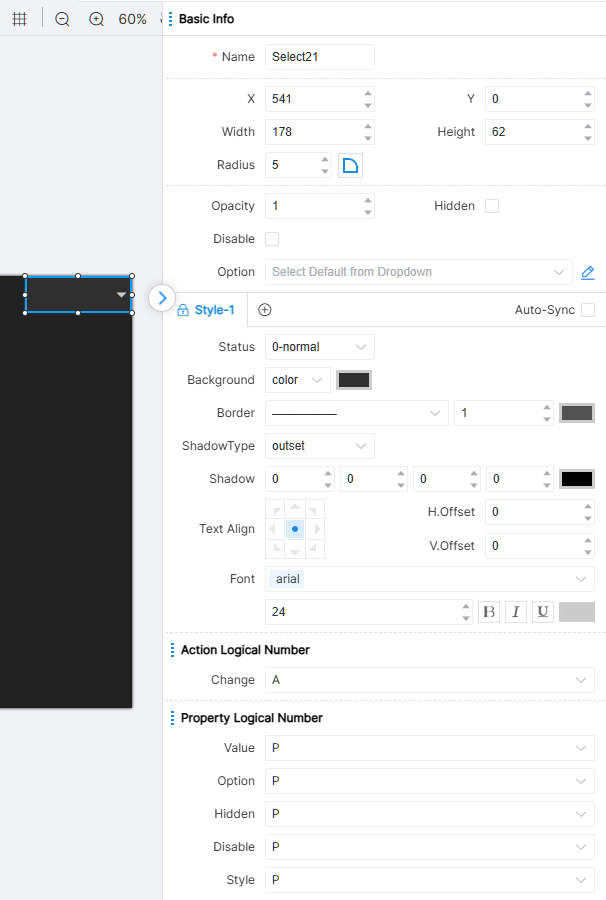
Tijdens de uitvoering toont de dropdown de vooraf gedefinieerde opties die door de engineer voor de gebruiker zijn ingesteld.
De IDE biedt twee statusattributen voor de Select-component: 0-normal en 1-disable.
Selecteer actielogica nummer: Wijzig. Wanneer de gebruiker een waarde selecteert, wordt de wijzigingsactie gestart.
Logische nummering selecteer eigenschap: Waarde, Optie, Verborgen, Uitgeschakeld, Stijl.
Afbeeldingen
Alle configureerbare eigenschappen van de afbeeldingen worden weergegeven in de figuur:
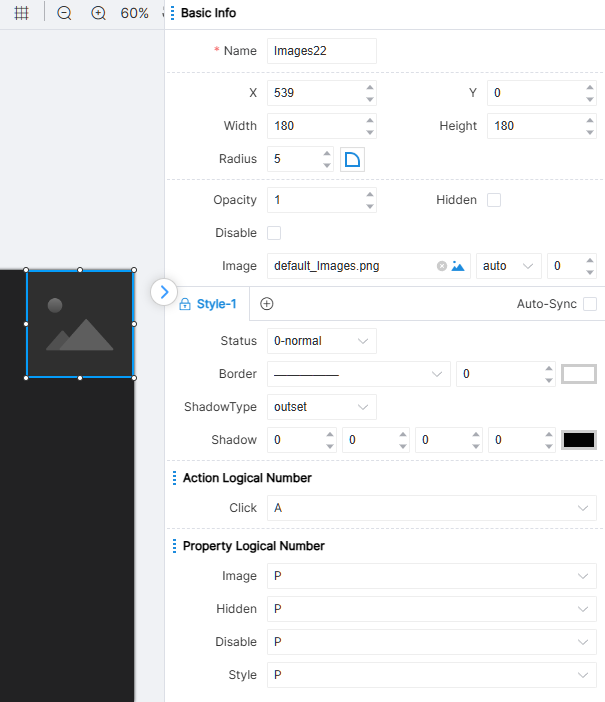
Afbeeldingen kunnen lokale of online afbeeldingen weergeven die door de engineer zijn ingesteld, wat rijkere inhoud voor de pagina biedt.
De IDE biedt één statusattribuut voor de Images-component: 0-normal.
Actielogica nummer afbeeldingen: Klik.
Logische nummering eigenschapsafbeeldingen: Afbeelding, Verborgen, Uitgeschakeld, Stijl.
Pagina-indeling
De breedte en hoogte van de pagina zijn gerelateerd aan het centrale contoller-model dat is ingesteld bij het aanmaken van het project. Bijvoorbeeld, de PT-CON-TP40-HD paginagrootte is 720×720. Na instelling kunt u de paginalay-out weergegeven op het apparaat bekijken via het voorvertoningspictogram in de werkbalk.
Als u gedeeltelijke details wilt bekijken of de componentlayout als geheel wilt zien, kunt u de pagina in- en uitzoomen met de zoom-in pictogram en zoom-uit pictogram. Het percentage rechts toont de huidige zoomverhouding. U kunt snel de pagina terugzetten naar 100% met het [Reset zoom]-pictogram.
Wanneer de engineer elk component op de pagina sleept, verschijnt er een hulplijn voor componentuitlijning, en de engineer kan ook op het rasterpictogram in de werkbalk klikken voor preciezere bediening. Het rastereffect is weergegeven in de afbeelding:
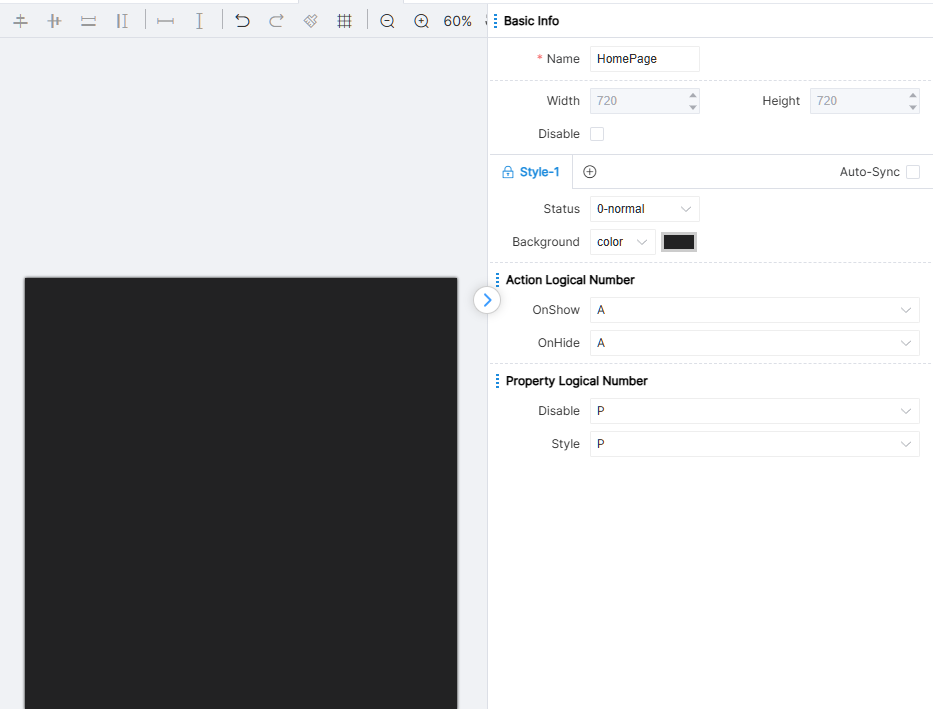
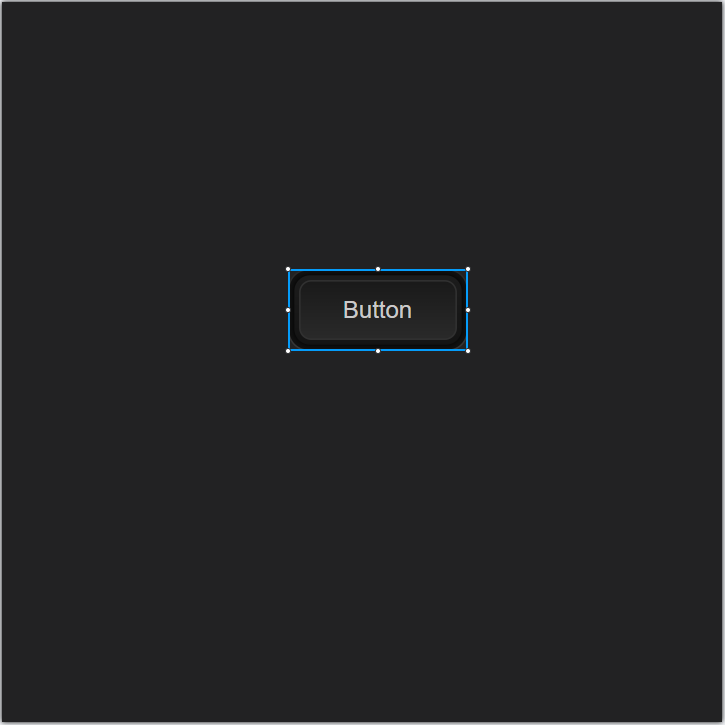
Hieronder enkele basisbewerkingen voor lay-out en het plaatsen/toevoegen/verwijderen van componenten op een pagina.
Component Toevoegen
Gebruik de muis om een component in de componentenbibliotheek te selecteren, houd de muisknop ingedrukt en versleep deze naar het canvas. Laat de muisknop los zodra u de juiste plek op het canvas hebt gevonden om het toevoegen van de component te voltooien.
De toevoeging van matrices is speciaal. Sleep de matrix naar het canvas en er verschijnt een venster om de relevante parameters te bevestigen, zoals weergegeven in de afbeelding:
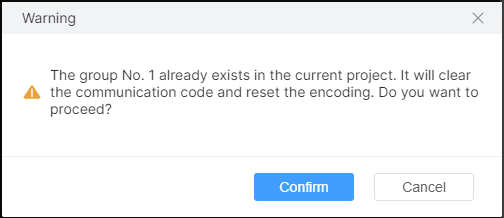
[Groepsnummer]: De Matrix bestaat uit meerdere inputs en outputs, en dit nummer geeft aan dat ze tot dezelfde Matrixgroep behoren. [Communicatiecode]: Formaat van de communicatiecode. [Input]: Aantal inputs van de Matrix. [Output]: Aantal outputs van de Matrix. Klik op [OK] om een Matrixcomponent toe te voegen. Wanneer het geselecteerde groepsnummer al bestaat, verschijnt er een prompt om samen te voegen met het bestaande groepsnummer Matrix. Zoals weergegeven in de afbeelding:
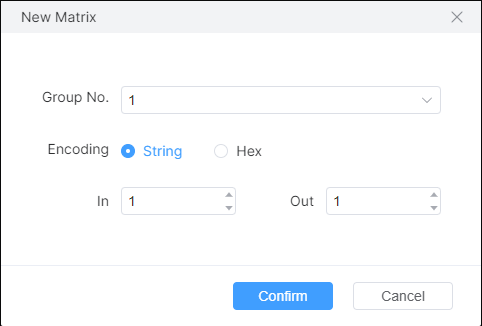
De toegevoegde component heeft een rekbare rand als geselecteerd herkenningsteken, en de huidige attribuutwaarden van de component worden weergegeven in het eigenschappenvenster aan de rechterkant. De stijl kan naar behoefte worden aangepast.
Componentbewerkingen
Door op een component op de pagina te klikken, kunnen engineers de grootte van de component aanpassen door de rand te verslepen. Selecteer de component en klik met de linkermuisknop zonder los te laten. U kunt de component op elk gewenst punt op de pagina slepen. Engineers kunnen ook componenten selecteren en de pijltjestoetsen op het toetsenbord gebruiken om ze omhoog, omlaag, naar links en rechts te verplaatsen. Klik met de rechtermuisknop op de geselecteerde component en klik in het pop-upmenu op [Horizontaal Centreren] en [Verticaal Centreren] om de component snel horizontaal en verticaal te centreren op de gehele pagina.
Tijdens het slepen, als meerdere componenten overlappen, wordt beoordeeld of de component in de bovenste of onderste laag wordt weergegeven op basis van de attribuutwaarde [Hiërarchie]. Als de hiërarchiewaarde groot is, betekent dit dat de component zich bovenaan meerdere componenten bevindt en de engineer direct de component via de interface kan zien. Anders bevindt deze zich op het laagste niveau van overlappende componenten. Bovendien biedt de IDE een snelle methode om deze hiërarchie te wijzigen. Klik met de rechtermuisknop op de geselecteerde component en in het pop-upmenu kunt u via de opties [Top] en [Onderaan] snel de hiërarchie wijzigen tussen een groep overlappende componenten. Hun attribuut-hiërarchiewaarden zullen dan automatisch dienovereenkomstig veranderen.
Selecteer een component, klik met de rechtermuisknop in het menu, klik op [Verwijderen], of gebruik de sneltoetsen Ctrl+D / Delete om de geselecteerde component te verwijderen.
Selecteer een component en houd de Shift-toets ingedrukt om meerdere geselecteerde componenten proportioneel te schalen.
Daarnaast biedt de IDE vaak gebruikte sneltoetsen: Ctrl+C voor kopiëren van een component, Ctrl+X voor het knippen van een component, Ctrl+V voor het plakken van een component, en Ctrl+Z voor herstel van de laatste handeling. Bij meerdere keren ongedaan maken kunt u Ctrl+Y gebruiken om de eerder ongedaan gemaakte handeling te herstellen.
Groepsbewerkingen
Groepsbewerkingen vertegenwoordigen het gelijktijdig bewerken van meerdere componenten.
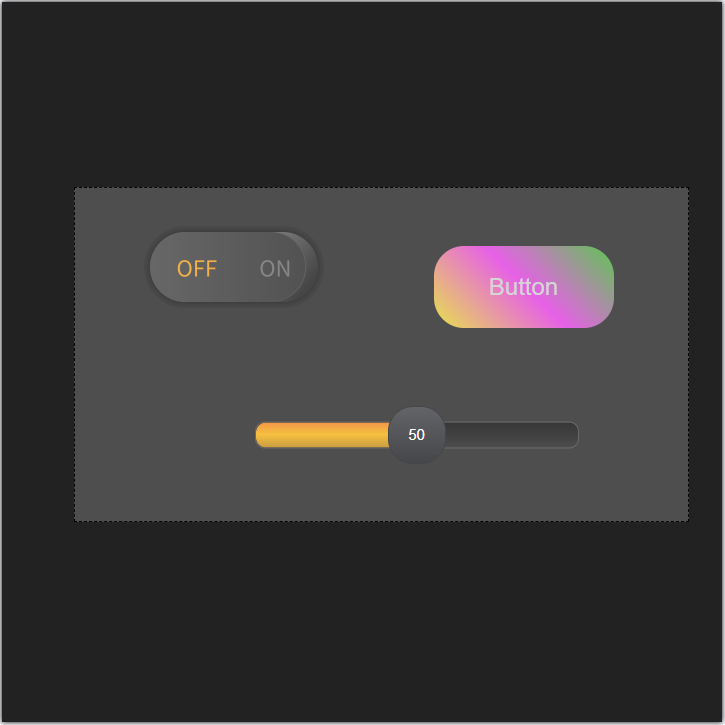
Houd de linkermuisknop ingedrukt in het lege gebied op de pagina en sleep de muis naar rechtsonder; er verschijnt een lichtgekleurde rechthoekige selectievak:
Vind de juiste locatie, neem meerdere componenten volledig op in het rechthoekige vak, laat de linkermuisknop los en selecteer de bedekte componenten tegelijk. De geselecteerde meerdere componenten bevinden zich dan binnen één bedieningsvak. U kunt ook gewenste componenten afzonderlijk selecteren door de Ctrl-toets op het toetsenbord ingedrukt te houden en de linkermuisknop te gebruiken.
Klik met de rechtermuisknop in het bedieningsvak en selecteer [Combinatie] uit het menu of gebruik de sneltoets Ctrl+G om de groepscomponenten te groeperen en groepsbewerkingen uit te voeren:
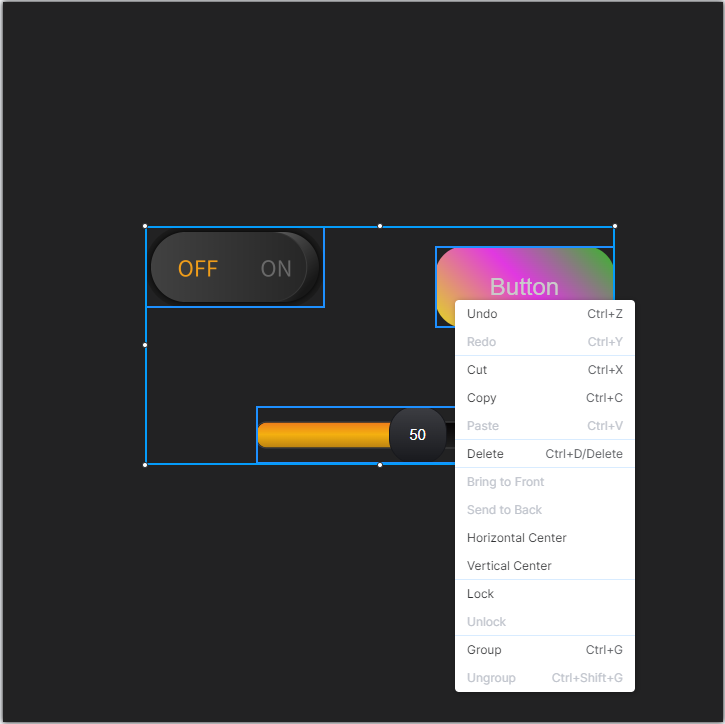
U kunt groepsbewerkingen als geheel uitvoeren, zoals uitrekken, slepen, kopiëren, knippen, plakken, niveauaanpassing, centrering, enzovoort. Deze bewerkingen kunnen worden uitgevoerd via het rechtermuisknopmenu of via de bijbehorende sneltoetsen.
Onder Groepsbewerking kunt u de Shift-toets ingedrukt houden om meerdere geselecteerde groepen/componenten gelijkmatig in of uit te zoomen.
Als u deze groepsbewerking wilt annuleren, kunt u met de rechtermuisknop op het bewerkingsvakgebied klikken en [Groep verwijderen] selecteren in het pop-upoptie-menu of Ctrl+Shift+G gebruiken om dit uit te voeren.
Snelle uitlijning
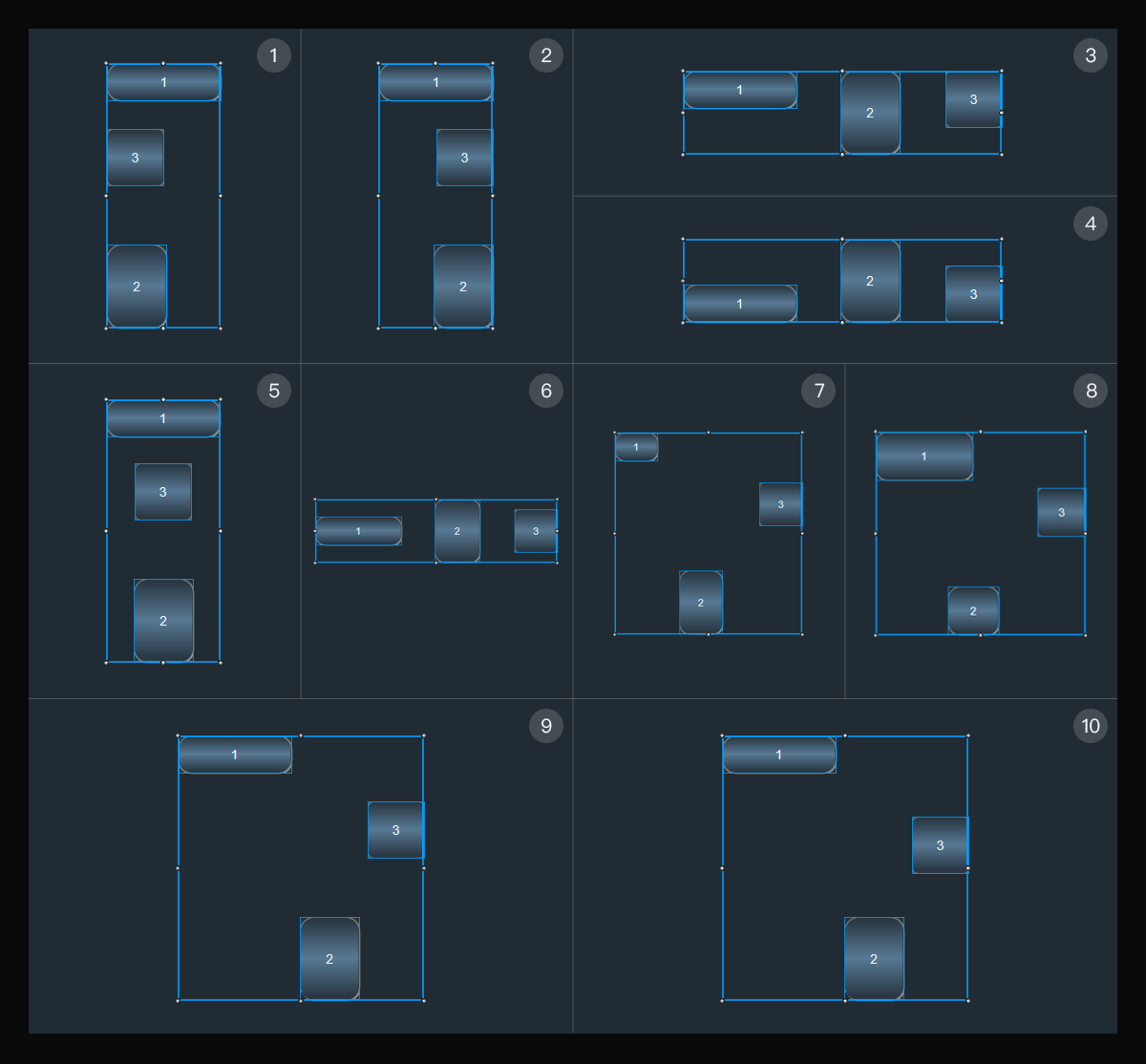
De werkbalk biedt een reeks knoppen voor snelle positionering, zoals weergegeven in de afbeelding:
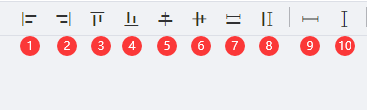
Opmerking: Snelle uitlijning die door de IDE wordt geboden is een groepsbewerking gebaseerd op de laatst toegevoegde component aan de pagina of de laatst geselecteerde component.
- Knop ① lijn uit met de linkerrand van de referentiecomponent.
- Knop ② lijn uit met de rechterrand van de referentiecomponent.
- Knop ③ lijn uit met de bovenrand van de referentiecomponent.
- Knop ④ lijn uit met de onderrand van de referentiecomponent.
- Knop ⑤ centreert deze verticaal met de referentiecomponent.
- Knop ⑥ centreert deze horizontaal met de referentiecomponent.
- Knop ⑦ gebruikt de breedte van de referentiecomponent als standaard; alle andere componenten in de groep worden op die breedte aangepast.
- Knop ⑧ gebruikt de hoogte van de referentiecomponent als standaard; alle andere componenten in de groep worden op die hoogte aangepast.
- Knop ⑨ past de horizontale afstand tussen componenten gelijk aan.
- Knop ⑩ past de verticale afstand tussen componenten gelijk aan.
Toetsenblok
Deze sectie beschrijft hoofdzakelijk de PT-CON-TP60RE panelknoppen, inclusief knoppen, knop en knopschakelaar.
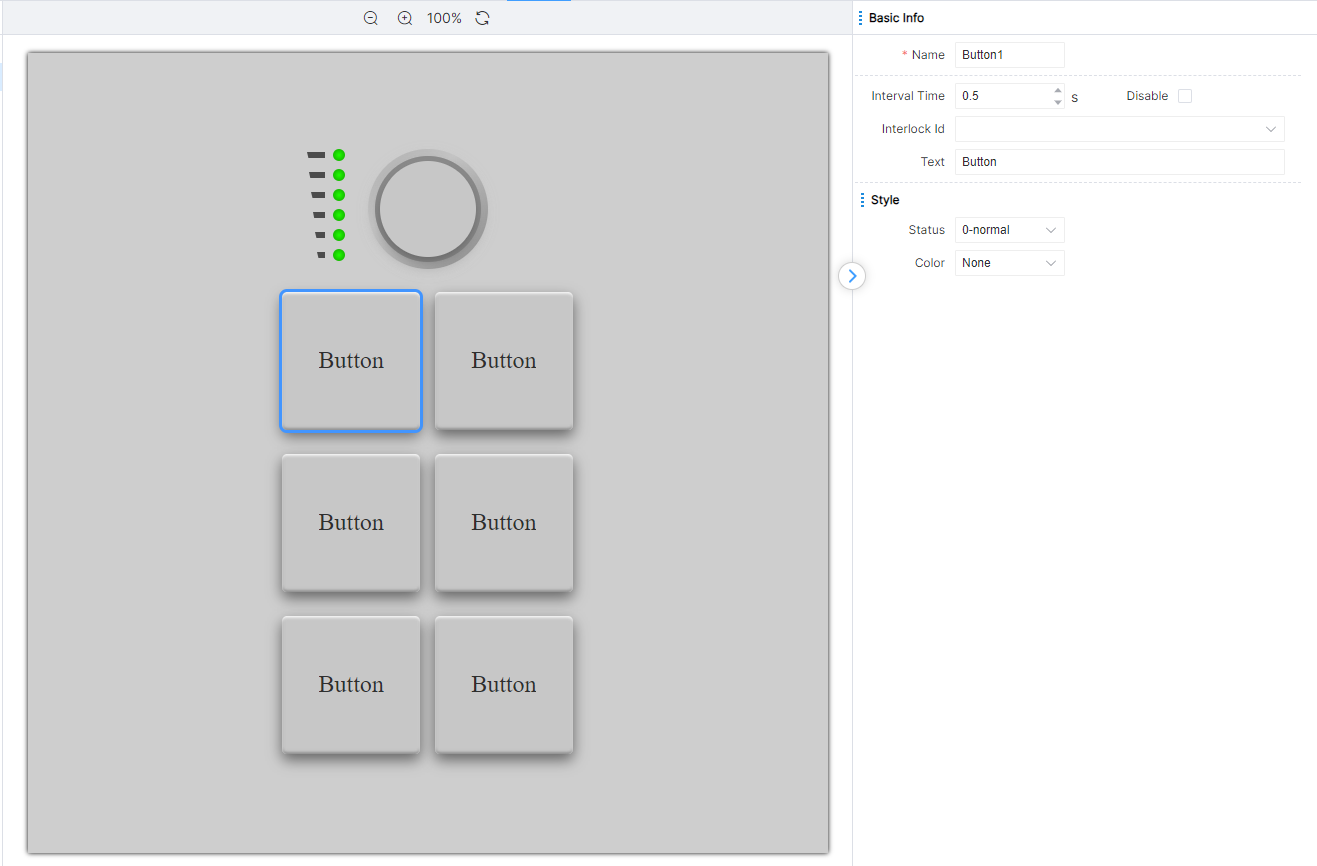
De paneelinterface volgt het controller-model, hieronder is de configuratie-interface van PT-CON-TP60RE:
Instellingen knop-eigenschappen
Open de PT-CON-TP60RE-instellingenpagina, de eerste knop wordt automatisch geselecteerd, en de eigenschappen van het component zijn rechts te zien, zoals aangegeven in het rode kader in de afbeelding.
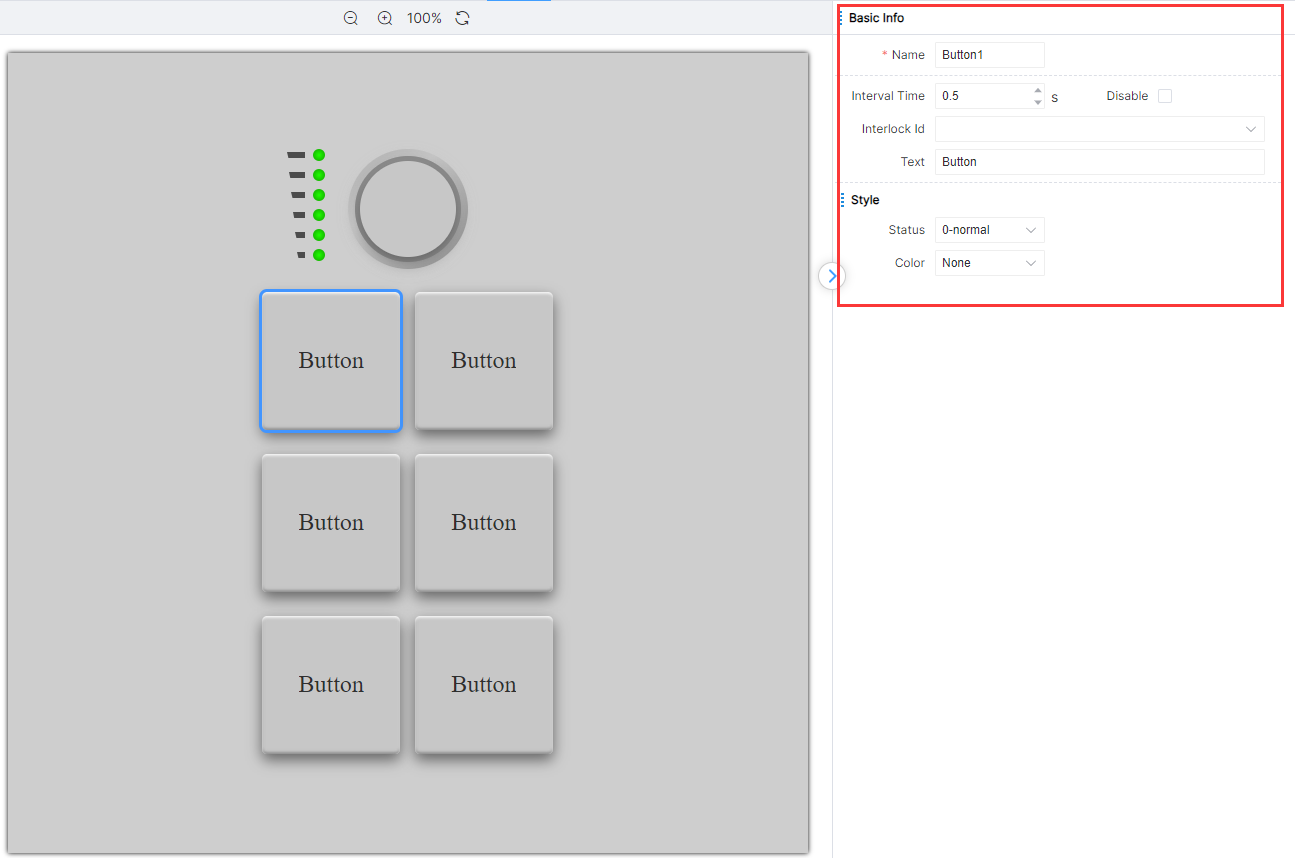
Basis Informatieweergave
Knop eigenschappen verschillen vanwege knoptypeverschillen, maar elke knop bevat een set eigenschappen met dezelfde naam en betekenis. Dit deel van de eigenschappen behoort tot basisinformatie. De basisinformatie wordt weergegeven in de onderstaande tabel:
Stijlinstellingen
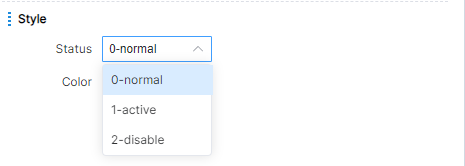
De knop kan van lichtkleur veranderen door de waarde van de style-eigenschap aan te passen. De knoppen veranderen van verlichting volgens de bedrijfslogica tijdens het gebruik, en deze verlichting kan aangepast worden via de [Status]-eigenschap. Bijvoorbeeld heeft de knopmoduscomponent van de knop drie toestanden: [Normaal], [Actief] en [Uitgeschakeld], zoals weergegeven in de afbeelding:
Knoptype
Er zijn drie soorten knoppen op het knopbord: knoppen, draaiknop en draaiknop-schakelaar. Het bevat 6 knoppen, 1 draaiknop en 1 draaiknop-schakelaar.
Knop
Knopconfiguraties in het knop-paneel zijn vergelijkbaar met die in de UI Designer.
De intervaltijd-eigenschap beschrijft de intervaltijd waarop het systeem een langdrukactie activeert als de knop lang wordt ingedrukt. Dat wil zeggen: wanneer de gebruiker de knop indrukt en het systeem bepaalt dat het een langdruk is (langer dan 1 seconde), wordt het langdruk-evenement voor het eerst geactiveerd, en vervolgens voert het systeem het langdruk-evenement telkens uit met de ingestelde intervaltijd. De door het systeem standaard ingestelde interval is 0,5 seconden.
De IDE biedt drie toestandeigenschappen voor knopcomponenten: 0-Algemeen, 1-Actief en 2-Uitschakeld, elk met een bijbehorende ander lichtsignaal.
Het bedienen van de knoppen op het knopbord kan de logica voor het drukken, lang indrukken en loslaten van de overeenkomstige knoppen in de PT-CON-TP60RE logica-module activeren. Het is ook mogelijk om de status van de overeenkomstige knop in te stellen via de PT-CON-TP60RE logica-module, of de eigenschap uit te schakelen, zodat deze tijdens de bediening verandert.
Knop
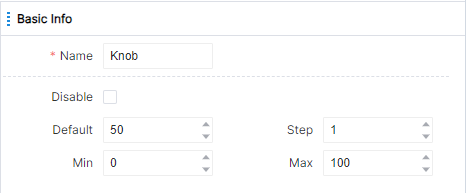
De knopconfiguratie in het knopbord lijkt op de schuifregelaarbalk in de UI Designer. De eigenschappen die kunnen worden ingesteld, worden weergegeven in de afbeelding:
Minimum- en maximumwaarden vertegenwoordigen respectievelijk de minimum- en maximumwaarden van de knop. Stapgrootte geeft aan met hoeveel de waarde bij een draaibeweging met de klok mee toeneemt of door tegen de klok in wordt verlaagd, en continu draaien activeert meerdere wijzigingen.
Wanneer de gebruiker de knop draait om de waarde te wijzigen, wordt de achterliggende logica van de knop wijzigingsactie in de PT-CON-TP60RE logische module geactiveerd; wanneer de gebruiker 2 seconden stopt met draaien, wordt de achterliggende logica van de knop loslaatactie in de PT-CON-TP60RE logische module geactiveerd. De waarde van de knop kan worden ingesteld via de PT-CON-TP60RE logische module, of de eigenschap kan worden uitgeschakeld.
Knopschakelaar
De eigenschappen die kunnen worden ingesteld met de knopschakelaar in het knopvenster worden in de afbeelding getoond:
Door de knopregelaar op het bedienpaneel te bedienen, kan de volgende logica van de AAN/UIT-actie van de overeenkomstige knopregelaar in de PT-CON-TP60RE logische module worden geactiveerd. Het is ook mogelijk om de waarde van de knopregelaar in te stellen en het attribuut uit te schakelen via de PT-CON-TP60RE logische module.
Logicaontwerp
Voeg verschillende typen logicamodules toe aan het canvas, stel de aanroeprelaties tussen modules in door lijnen te slepen, en wijzig de parameterconfiguratie van logicamodules op basis daarvan.
Het logicaontwerp wordt beschreven in verschillende gebieden, zoals weergegeven in de afbeelding:
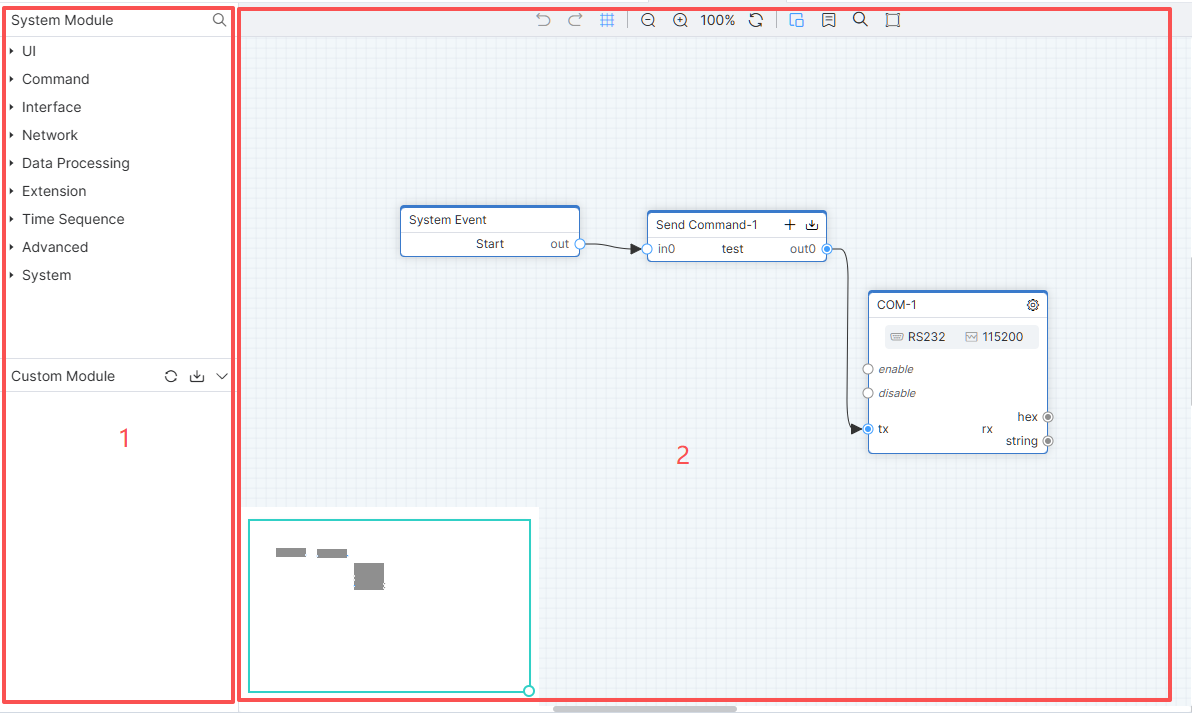
① [Module] gebied; ② Modulontwerpgebied.
Werkbalk
Klik op het Ongedaan maken-icoon of gebruik de sneltoets Ctrl+Z om de bewerking van de module ongedaan te maken; klik op het Opnieuw Doen-icoon of gebruik de sneltoets Ctrl+Y om de zojuist ongedaan gemaakte bewerking terug te zetten.
Wanneer de engineer modules naar de pagina sleept, kan hij op het raster-icoon in de werkbalk klikken om meer verfijnde bewerkingen uit te voeren. Na het toevoegen van het raster wordt het canvas als volgt weergegeven:

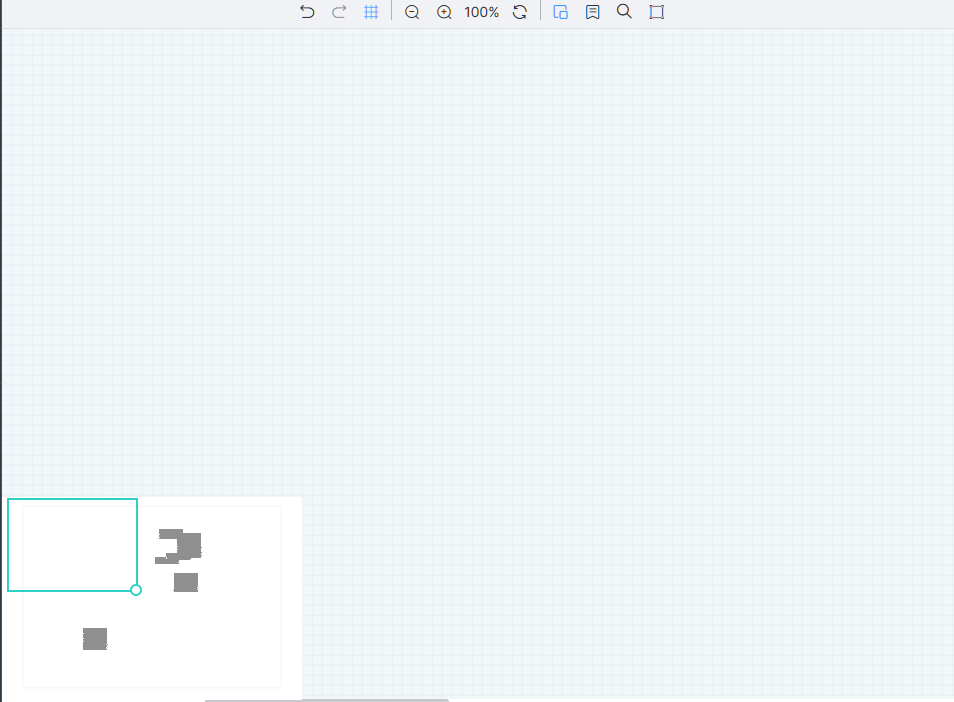
Klik op het minimap-pictogram en er verschijnt een kleine kaart in de linkerbenedenhoek van het canvas. Ingenieurs kunnen via de kleine kaart snel het vereiste modulebereik lokaliseren, zoals weergegeven in de afbeelding:
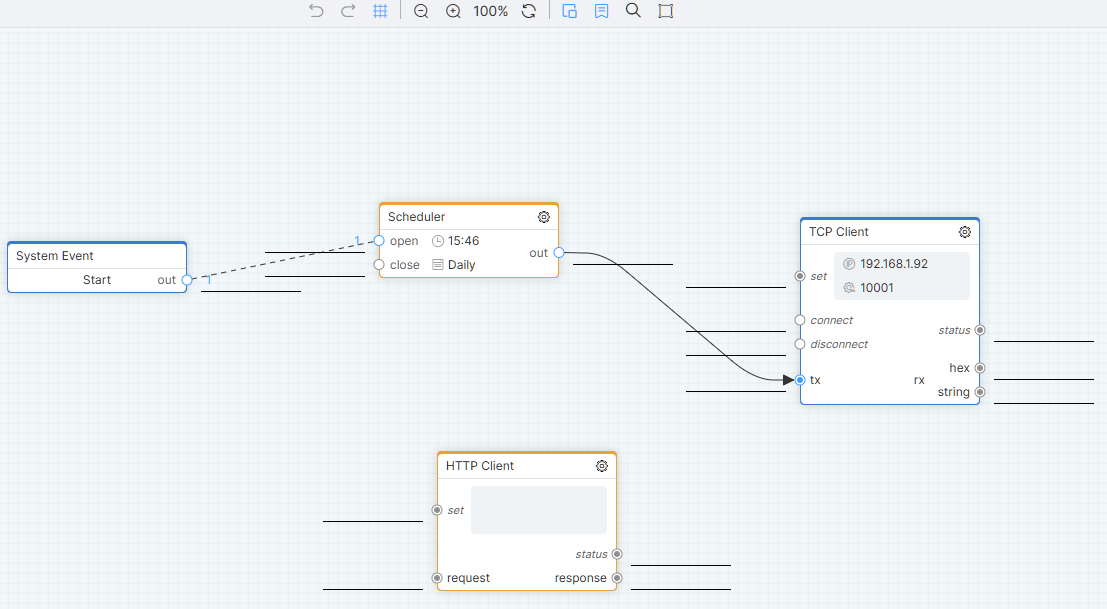
Klik op het globale verbindingslabel schakelaar-pictogram en alle modules tonen het bewerkvak voor verbindingslabels, zoals weergegeven in de afbeelding:
Klik op het zoekicoon om een lijnlabelzoekopdracht uit te voeren.
Logische Module
Stel het actie-logische nummer en het attribuut-logische nummer in de pagina- en componenteigenschappen in, koppel deze aan de UI logische module en maak een oproeprelatie tussen verschillende logische modules via verbindingslijnen of bewerk verbindingslabels. Daardoor kan de volgende logica van de gerelateerde logische module worden geactiveerd bij bediening van het terminal, en kunnen eigenschappen van de pagina of component worden aangepast via de logische module tijdens de projectuitvoering.
Module Toevoegen
Sleep een component vanuit de modulebibliotheek met de muis, zoek een geschikte positie op het canvas en laat de muisknop los om het toevoegen van de module te voltooien.
Verbindingsmethode
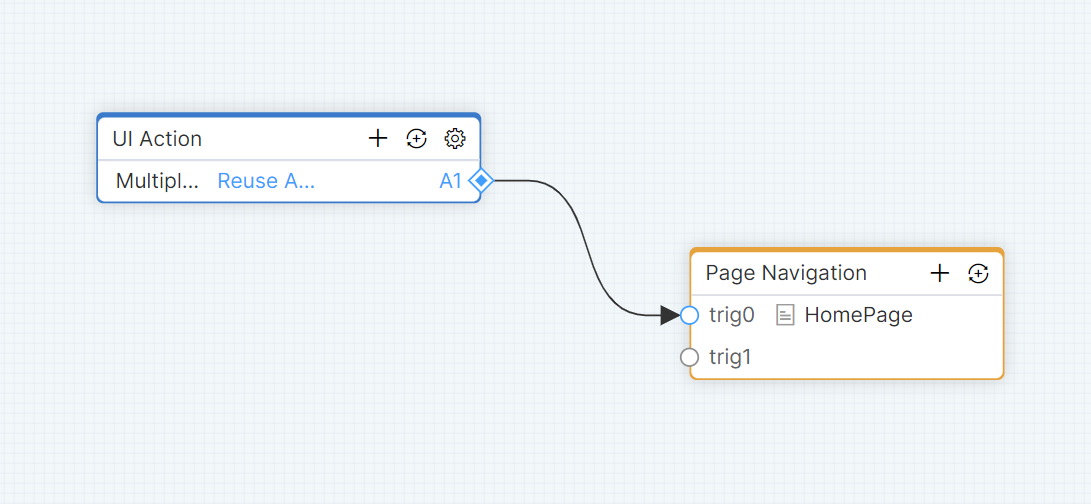
Oproeprelaties tussen modules worden tot stand gebracht via draden. Beweeg de cursor naar het uitvoerpunt van de module, druk en sleep voor verbinding, houd de spatiebalk lang ingedrukt om de verbindingsrichting te veranderen, beweeg de pijl naar het invoerdpunt van de doelmodule om de verbinding te beëindigen, de verbinding slaagt, het punt wordt blauw en de oproeprelatie is gevestigd.
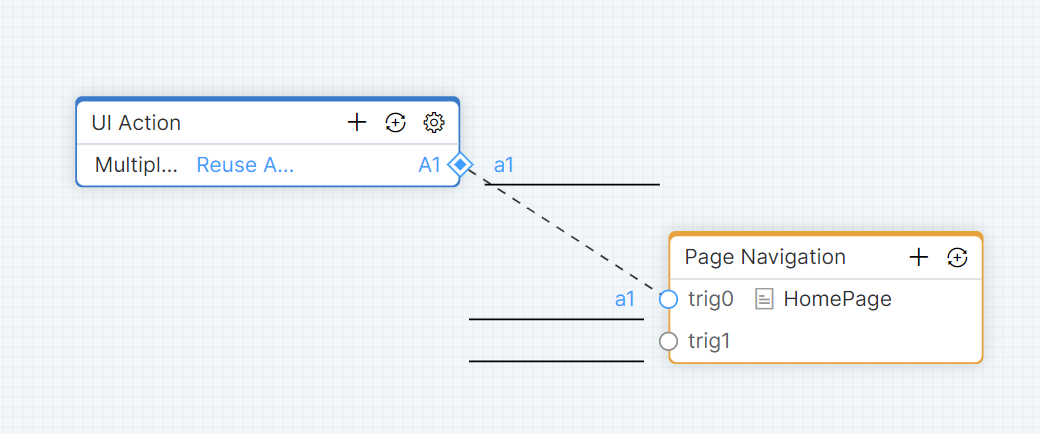
Aanroeprelaties tussen modules worden tot stand gebracht door labels te verbinden. Wanneer de verbindingslabels van de moduleknoop gelijk zijn en de matching slaagt, wordt de knoop blauw en is de aanroeprelatie tot stand gebracht.
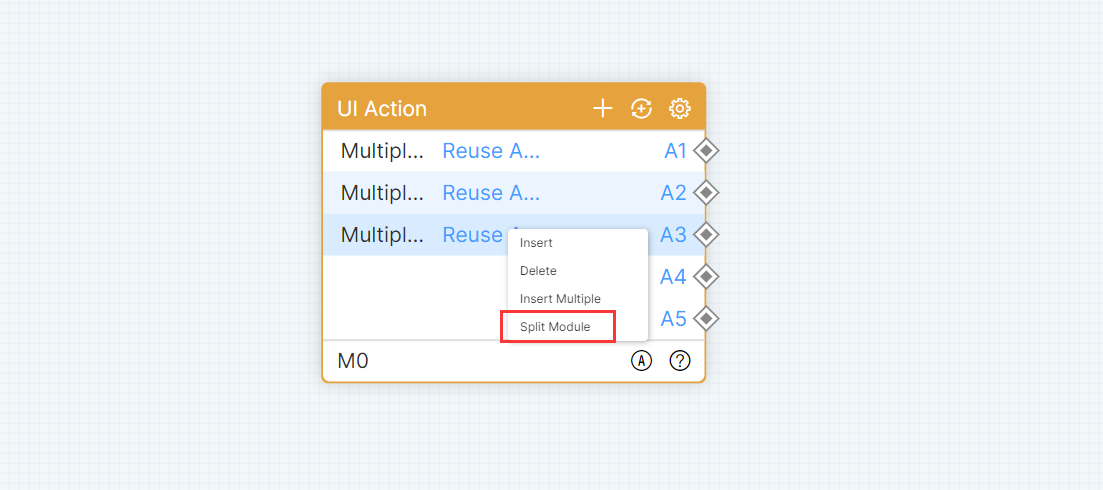
Module splitsen
Selecteer een modulerij, klik met de rechtermuisknop en kies [Module splitsen]. Splits de module na het selecteren van de rij. De verbinding en het verbindingslabel in de gesplitste module moeten behouden blijven. Bij het slepen en overlappen van modules moeten dezelfde modules worden samengevoegd, waarbij samengevoegde modules in de lijn en lijnlabels behouden moeten blijven.
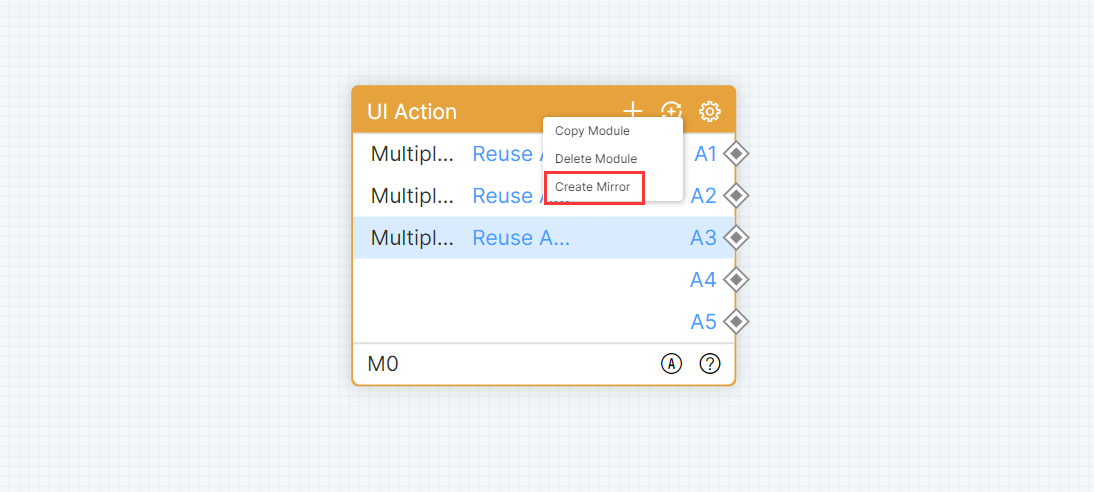
Maak spiegelbeeld
Selecteer het boven- of ondergebied van de module, klik met de rechtermuisknop en selecteer [Maak spiegelbeeld] om een spiegelmodule te maken. De verbindingslabels van elke spiegelmodule moeten worden gesynchroniseerd.
Cross-engineering-bewerking
Kopieer- en knipondersteuning voor cross-engineering operaties. Selecteer één of meerdere modules, klik met de rechtermuisknop op [Copy Module] of Ctrl+C om de module te kopiëren in het bovenste of onderste deel van de module. Ctrl+X betekent module knippen, Ctrl+V betekent module plakken.
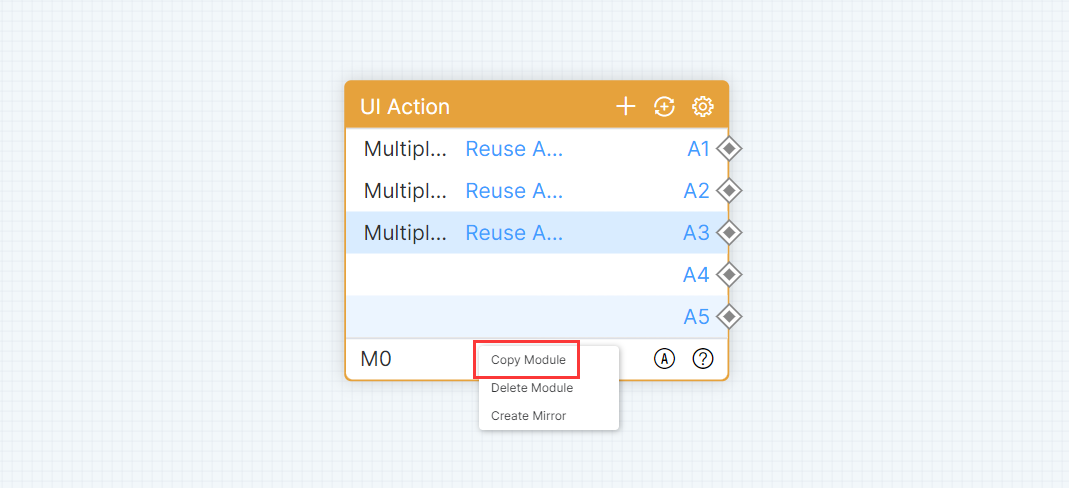
Selecteer een enkele module of meerdere modules en houd de linkermuisknop ingedrukt om de module overal op het canvas te slepen. Moduledetail-lijstvenster en configuratievenster zijn vrij te slepen. Een logische introductie van de module vindt u in het help-poppupvenster. Selecteer een module, klik met de rechtermuisknop op [Delete Module] of gebruik Ctrl+D / Delete om de geselecteerde module te verwijderen. Beweeg de cursor op het canvas, houd de Ctrl-toets ingedrukt en scrol de muis omhoog of omlaag om in of uit te zoomen op het canvas en module.
Logicamodules — UI
Opmerking: Wanneer het apparaattype van de centrale controller PT-CON-TP60RE of PT-CON-TP80 is, wordt de UI-logicamodule niet weergegeven in de modulbibliotheek.
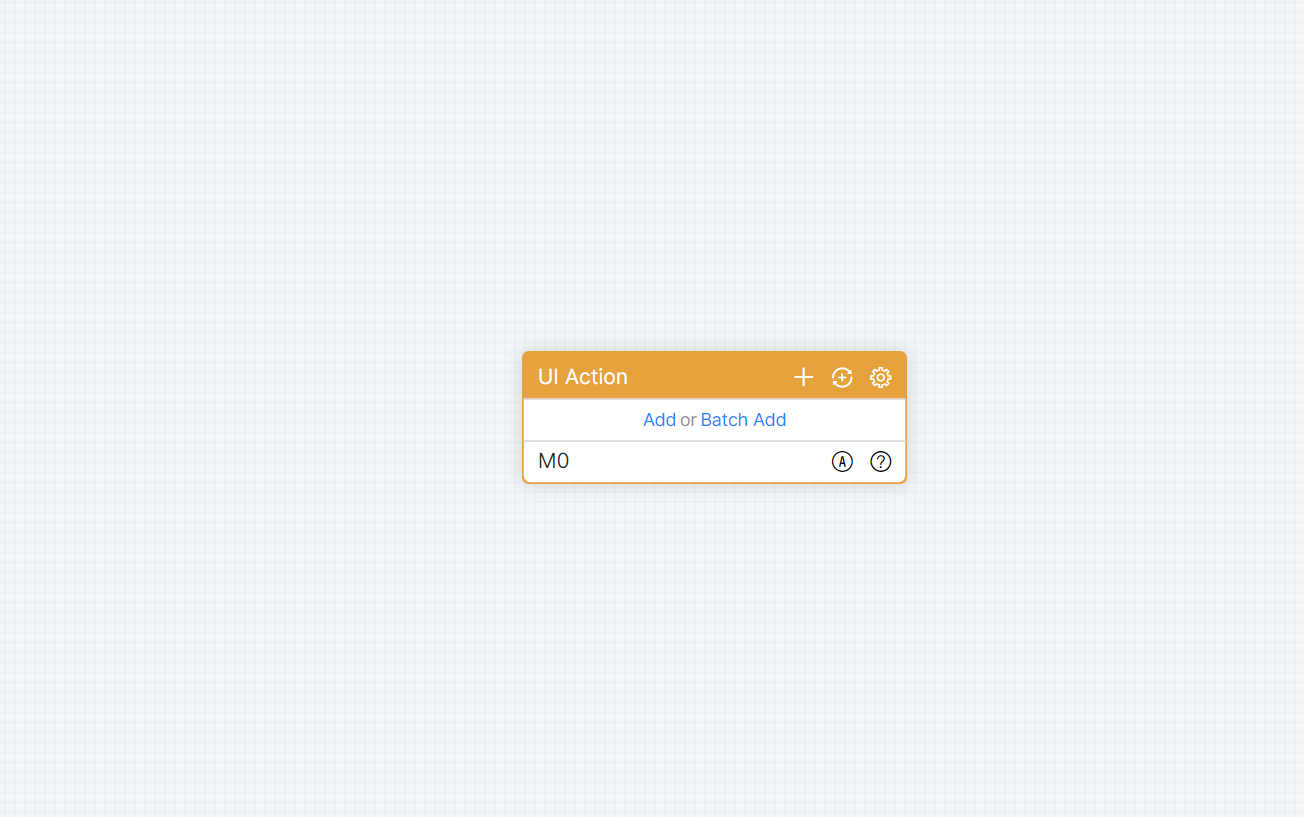
UI Actie
Standaardweergave van de modulenaam: UI action, kan aangepast worden. De beginstatus is zoals in de afbeelding:
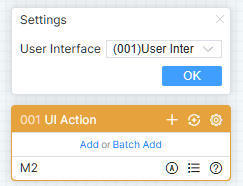
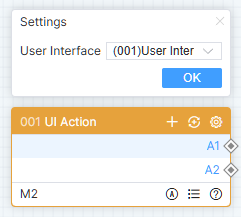
Klik op [Toevoegen] of [Batch toevoegen] om een of meerdere datapunten toe te voegen. Klik op het plus-icoon om een datapunt aan het eind van de module toe te voegen. Klik met de rechtermuisknop op het module-rijmenu, kies [Invoegen] of [Meerdere rijen invoegen] om een of meerdere datapunten onder de geselecteerde rij in te voegen.
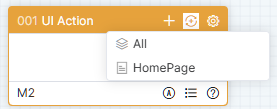
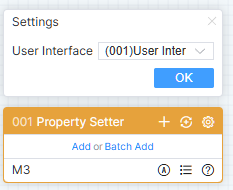
Klik op het synchronisatie-icoon om alle pagina's of slechts één pagina te synchroniseren. Na selectie wordt het logische nummer van acties die niet in deze module zijn toegevoegd toegevoegd. Zoals weergegeven in de afbeelding:
Klik op het configuratie-icoon om het configuratievenster te openen, vul het start- en eindnummer in en klik op [OK] om de module te vernieuwen. Zoals weergegeven in de afbeelding:
Dubbelklik op de rij om het detailslijst zwevend venster te openen en de commentaarinformatie aan te passen. Zoals weergegeven in de afbeelding:
Deze module heeft alleen uitgangsknooppunten. Wanneer het ingestelde actie-logicanummer in de pagina of component bestaat in de UI-interactiemodule, zal een terminalhandeling de daaropvolgende logica van het overeenkomstige actie-logicanummeruitgangsknooppunt activeren.
Eigenschap Setter
Standaard weergave van de modulaire naam: Eigenschappeninsteller. De initiële staat wordt weergegeven zoals in de afbeelding:
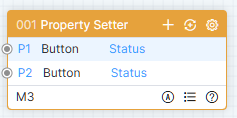
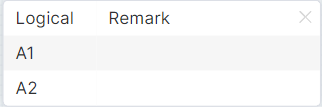
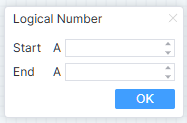
Klik op [Toevoegen] of [Batch Toevoegen] om één of meerdere gegevens toe te voegen. Klik op het toevoeg-icoon om één gegeven aan het einde van de module toe te voegen. Klik met de rechtermuisknop in het rijmenu van de module, klik op [Invoegen] of [Meerdere Rijen Invoegen] om één of meerdere gegevens onder de geselecteerde rij in te voegen.
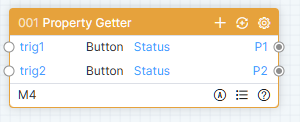
Raadpleeg de UI-interactiemodule voor synchronisatie, configuratie, details en andere bewerkingen van het UI-eigenschappenmodule. Deze module heeft alleen invoerdpunten. Wanneer het in de pagina of component ingestelde logische eigenschapsnummer bestaat in deze module, verandert het activeren van het invoerdpunt via een verbinding of verbindingslabel de overeenkomstige eigenschapswaarde.
Eigenschap Ophaler
Standaardweergave van de modulenaam: Eigenschap Ophaler. De beginstatus is zoals weergegeven in de afbeelding:
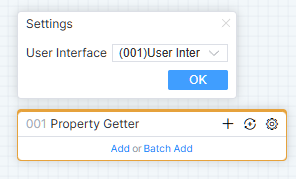
Klik op [Toevoegen] of [Batch toevoegen] om één of meerdere gegevensstukken toe te voegen. Klik op het toevoegpictogram om een stuk gegevens aan het einde van de module toe te voegen. Klik met de rechtermuisknop op het menupunt van de modulerij, klik op [Invoegen] of [Meerdere rijen invoegen] om één of meerdere gegevensstukken onder de geselecteerde rij in te voegen.
Raadpleeg de UI-interactiemodule voor synchronisatie, configuratie, details en andere bewerkingen van de output UI-eigenschapsmodule. Een ingangsknoop van de module komt overeen met een uitgangsknoop. Wanneer het logische attribuutnummer dat in de pagina of component is ingesteld in deze module bestaat, wordt de ingangsknoop geactiveerd via een verbinding of verbindingslabel, waarna de overeenkomstige uitgangsknoop de huidige eigenschapswaarde zal outputten.
Paginanavigatie
Standaardweergave van de modulenaam: Paginanavigatie. De beginstatus opent automatisch de detailslijst, zoals weergegeven in de afbeelding:
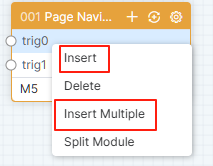
Als er geen rijgegevens zijn, klik op [Toevoegen] of [Batch Toevoegen] om één of meerdere gegevens toe te voegen. Klik op het toevoegpictogram om één stuk data aan het einde van de module toe te voegen. Klik met de rechtermuisknop op het rijmenu van de module, klik op [Invoegen] of [Meerdere rijen invoegen] om een of meerdere gegevensregels onder de geselecteerde rij in te voegen.
Klik op het synchronisatiepictogram om algemene pagina's en pop-ups in [UI Design] te synchroniseren. Voeg alleen pagina’s en pop-ups toe die nog niet gesynchroniseerd zijn. Subpagina’s moeten handmatig worden toegevoegd.
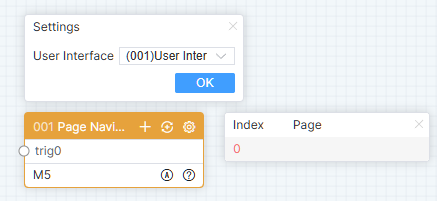
Dubbelklik op de rij om het detailslijst-zwevenvenster te openen, hier kunt u de pagina, het venster, de subpagina configureren. Zoals weergegeven in de afbeelding:
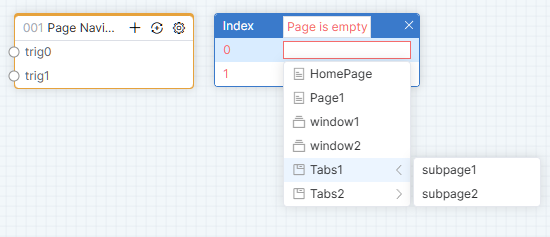
Deze module heeft slechts één ingangsknoop, die wordt geactiveerd door een verbinding of verbindingslabel. Bij gebruikersinteractie springt het naar de geconfigureerde pagina, wordt het venster geopend of wisselt de subpagina-container naar de geconfigureerde subpagina.
Matrix
Standaard display van modulaire naam: Matrix. De initiële status opent automatisch het configuratievenster, zoals weergegeven in de afbeelding:
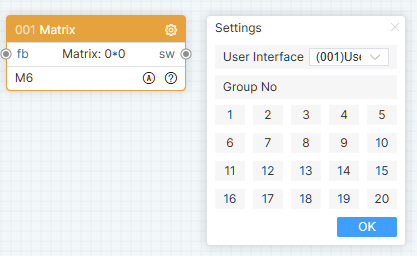
Klik op het configuratiepictogram om het configuratievenster te openen, selecteer het groepsnummer en klik op [OK].
De feedbackinvoer wordt geactiveerd door een verbinding of een verbindingslabel, de dataset wordt ontvangen (de eerste data is de communicatiecode van de Input Matrix en de tweede data is de communicatiecode van de Output Matrix), en de overeenkomstige relatie tussen Input en Output wordt bijgewerkt in de Matrix-groep met hetzelfde groepsnummer. Wanneer de gebruiker de Matrix-groep op het eindpunt bedient, wordt de schakeluitgang van de Matrix-module met hetzelfde groepsnummer geactiveerd, en wordt de dataset uitgestuurd (de eerste data is de communicatiecode van de huidige bediende Input Matrix en de tweede data is de communicatiecode van de huidige bediende Output Matrix).
Logicamodules — Paneel
Wanneer het apparaattype van de centrale controller PT-CON-TP60RE of PT-CON-TP80 is, wordt het paneeltype logicamodule weergegeven in de modulbibliotheek.
PT-CON-TP60RE
Standaardweergave van de modulenaam: PT-CON-TP60RE. De beginstatus is zoals in de afbeelding:
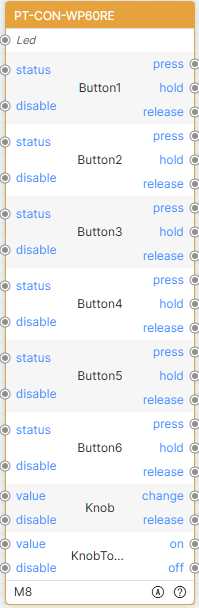
De modulestructuur is vast, inclusief 6 knopinformatie, 1 knopknopinformatie, 1 knopknop-schakelinformatie. Elke knop heeft 2 ingangsknopen: status, uitschakelen, en 3 uitgangsknopen: indrukken, vasthouden, loslaten; De knopknop heeft 2 ingangsknopen: waarde, uitschakelen, en 2 uitgangsknopen: wijzigen, loslaten; De knopknop-schakelaar heeft 2 ingangsknopen: waarde, uitschakelen, en 2 uitgangsknopen: aan, uit. Activeer ingangsknopen via verbindingen of verbindingslabels om de eigenschapwaarde van de overeenkomstige knop te wijzigen. De gebruiker bedient het knoppaneel om de overeenkomstige uitgangsknoop van de module te activeren, waarmee de daaropvolgende logica wordt uitgevoerd.
PT-CON-TP80
Module naam standaardweergave: PT-CON-TP80. De beginstatus is zoals afgebeeld in de figuur:
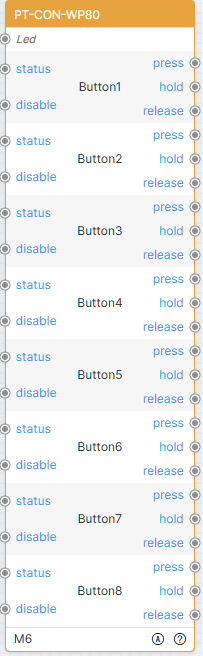
De modulestructuur is vast, met 8 knopinformatie. Elke knopinformatie heeft 2 ingangsknopen: status, uitgeschakeld, en 3 uitgangsknopen: indrukken, vasthouden en loslaten. Trigger de ingangsknoop via een verbinding of verbindingslabel om de eigenschapswaarde van de bijbehorende knop te wijzigen. De gebruiker bedient het knopbord om de overeenkomstige uitgangsknoop van de module te triggeren, waardoor de volgende logica wordt uitgevoerd.
Logicamodules — Commando
Hoofdzakelijk gebruikt voor het ontvangen van data, bouwen van instructies en het verzenden daarvan.
Commando Verzenden-1
Standaardweergave van de modulenaam: Command Send-1. De beginstatus opent de gedetailleerde lijst zoals in de afbeelding:

Als er geen rijgegevens zijn, klik op [Add] of [Batch Add] om één of meerdere gegevens toe te voegen. Klik op het toevoegen-pictogram om een stuk gegevens aan het einde van de module toe te voegen. Klik met de rechtermuisknop op het menuregel van de modulrij, klik op [Insert] of [Insert Multiple Rows] om één of meerdere stukken gegevens onder de geselecteerde rij in te voegen.
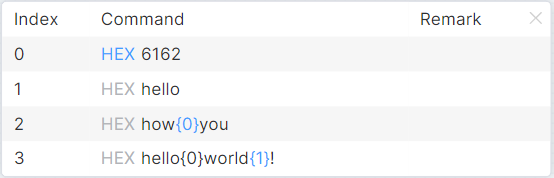
Dubbelklik op de rij om het detailscherm als zwevend venster te openen, waarin u de commando's en opmerkingen kunt aanpassen. Zoals afgebeeld in de figuur:
Een invoerknooppunt hoort bij een uitvoerknooppunt voor deze module. Het commando kan worden ingesteld als vaste opdracht (bijvoorbeeld hello) of dynamische opdracht (bijvoorbeeld how{0}you, waarbij {0} staat voor de ontvangen data). Gebruik {N} als constante wanneer een opdracht wildcardtekens {* } bevat. Houd Ctrl ingedrukt en klik met de linkermuisknop om het matchingssymbool {N} als constant in te stellen. Wanneer de opdrachtinhoud onjuist is, kan deze wel worden opgeslagen, maar verschijnt er een fout- of waarschuwingsmelding in de probleemlijst.
Commando Verzenden-2
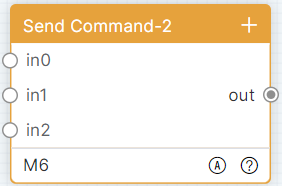
Modulenaam standaardweergave: Command Send-2. De initiële toestand opent de gedetailleerde lijst zoals in de afbeelding:

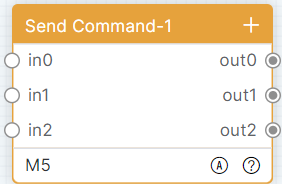
Voor het toevoegen van rijen en de detaillijstoperatie van het Command Send-2 Module raadpleegt u Command Send-1. De module heeft meerdere inkomende knooppunten en een uitgaand knooppunt waarlangs alle commando's worden uitgevoerd.
Seriële verzendopdracht
Standaard weergave van de modulaire naam: Seriële Verzenden Opdracht. De initiële staat opent de gedetailleerde lijst zoals weergegeven in de afbeelding:


Voor het toevoegen van rijen en het configureren van opdrachten in de Sequential Send Command Module, verwijzen wij naar Command Send-1. Dubbelklik op de regel om het detailscherm als zwevend venster te openen, daar kunt u opdrachten, vertraging en opmerkingen aanpassen. Zoals weergegeven in de afbeelding:
De module heeft één invoerdpunt en meerdere uitvoerpunt(en). Na ontvangst van gegevens wordt het commando samengesteld en in volgorde van boven naar beneden uitgevoerd. Als er een vertraging is ingesteld, wordt de corresponderende vertragingstijd uitgevoerd voordat de uitvoering wordt voortgezet. Wanneer een commando faalt, wordt de aanroep niet onderbroken en worden volgende commando’s voortgezet.
Logicamodules — Poort
Voor verschillende controller-modellen verschillen ook het type en aantal poortmodules. Bijvoorbeeld: PT-CON-TP40-HD heeft slechts één COM-1-module; PT-CON-TP60RE heeft COM-1, COM-2, COM-3, COM-4, COM-5, IR-1, IR-2, IO-1, IO-2, relais-1 en relais-2 modules.
COM
Modulenaam standaardweergave: COM-N. De initiële staat opent automatisch het configuratievenster, zoals weergegeven in de afbeelding:
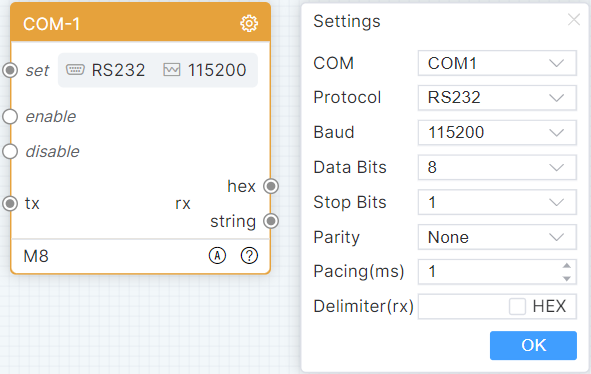
Klik op het configuratiepictogram om het configuratievenster te openen, selecteer poortoewijzing, seriële protocollen, baudrate, databits, stopbit, pariteit, vul interval en scheidingsteken in en klik op [OK].
Trigger de ingang en stel dynamisch COM-parameters in op basis van de ontvangen gegevens. Deze module is standaard ingeschakeld; als triggering is uitgeschakeld, kunnen geen gegevens worden ontvangen of verzonden. Trigger de uitgang om gegevens naar het aangestuurde apparaat te verzenden. Ontvangen gegevens kunnen in hexadecimale of stringformaat worden uitgegeven.
IR
Modulenaam standaardweergave: IR-N. De initiële toestand opent automatisch het configuratievenster, zoals weergegeven in de afbeelding:
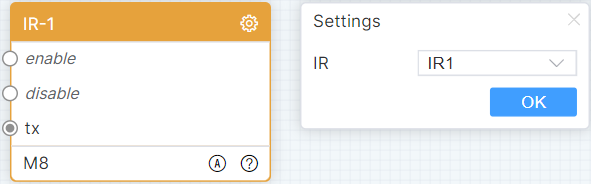
Klik op het configuratiepictogram om het configuratie zwevend venster te openen, selecteer poortoewijzing en klik op [OK].
Deze module is standaard ingeschakeld, activeert de uitgeschakelde ingang en kan geen data verzenden. Activering van de verzending-ingang stuurt infraroodgegevens in CCF-codeformaat naar het gecontroleerde apparaat.
IO
Standaard weergave van de modulaire naam: IO-N. De initiële staat opent automatisch het configuratievenster zoals in de afbeelding:
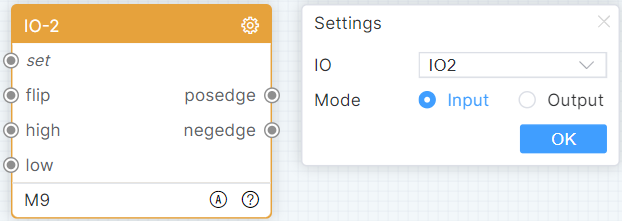
Klik op het configuratie-icoon om het configuratievenster te openen, selecteer poortoewijzing en module, en klik vervolgens op [OK].
Trigger de instelling-entry om de IO-modus dynamisch in te stellen volgens de ontvangen gegevens. Trigger de flip-entry en wijzig het niveau. Trigger de high-entry en stel in op hoog. Trigger de low-entry en stel in op laag. De module ontvangt een opgaande randboodschap die uitvoer 1 genereert en een neergaande randboodschap die uitvoer 0 genereert.
Relais
Standaardweergave modulenaam: Relay-N. De initiële toestand opent automatisch het configuratievenster zoals weergegeven in de afbeelding:
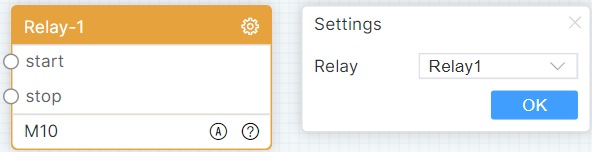
Klik op het configuratie-icoon om het configuratievenster te openen, selecteer poorttoewijzing en klik op [OK].
Trigger om de ingang te openen en het relais te schakelen aan. Trigger om de ingang te sluiten en het relais uit te schakelen.
TCP Client
Modulenaam standaardweergave: TCP Client. De beginstaat opent het configuratievenster zoals weergegeven in de afbeelding:
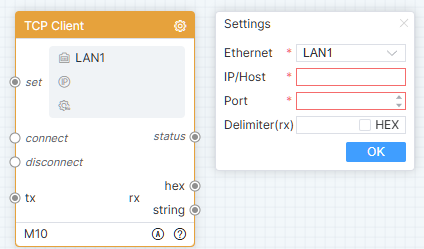
Klik op het configuratiepictogram om het configuratievenster te openen, selecteer Ethernet, vul IP/Host, poort en scheidingsteken in, en klik daarna op [OK].
Activeer de instelling om dynamisch TCP-clientcommunicatieparameters in te stellen op basis van ontvangen gegevens. De module maakt standaard automatisch verbinding, activeer een ontkoppelingsinstelling om te ontkoppelen. Activeer de verzendinstelling om gegevens naar het gecontroleerde apparaat te sturen. Geeft statusinformatie uit bij verbindingswijzigingen. Wanneer de module gegevens ontvangt, kan deze deze in hexadecimale of tekenreeksindeling uitgeven.
TCP Server
De standaardweergave van de modulenaam: TCP Server. De begintoestand opent automatisch het configuratievenster, zoals afgebeeld in de figuur:
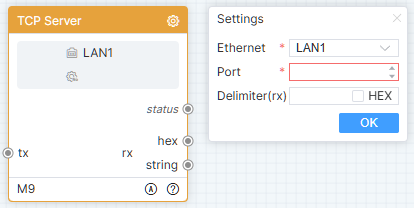
Klik op het configuratiepictogram om het configuratievenster te openen, selecteer de Ethernet, vul de poort en scheidingsteken in en klik vervolgens op [OK].
Activeer de zend-ingang om gegevens naar het gecontroleerde apparaat te sturen. Output statusinformatie bij verbindingswijzigingen. Wanneer de module gegevens ontvangt, kan deze deze in hexadecimale of tekenreeksformaat outputten.
UDP Client
De standaardweergave van de modulenaam: UDP Client. De begintoestand opent automatisch het configuratievenster, zoals afgebeeld in de figuur:
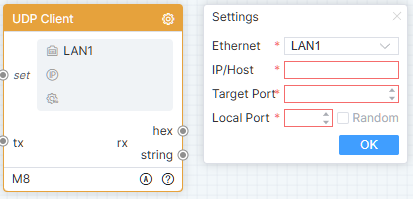
Klik op het configuratiepictogram om het configuratievenster te openen, selecteer de Ethernet, vul het IP/Host, het doelpoortnummer en het lokale poortnummer in en klik vervolgens op [OK].
Activeer de instelling-ingang om dynamisch UDP-client communicatieparameters in te stellen op basis van de ontvangen gegevens. Activeer de zend-ingang om gegevens naar het gecontroleerde apparaat te sturen. Wanneer de module gegevens ontvangt, kan deze deze in hexadecimale of tekenreeksformaat outputten.
UDP Server
De standaardweergave van de modulenaam: UDP Server. De begintoestand opent automatisch het configuratievenster, zoals afgebeeld in de figuur:
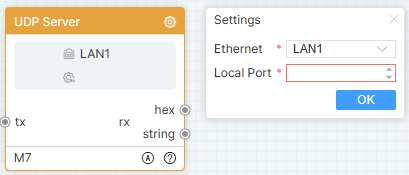
Klik op het configuratiepictogram om het configuratievenster te openen, selecteer de Ethernet, vul de lokale poort in en klik vervolgens op [OK].
Voordat gegevens voor het eerst worden verzonden, moet de client één keer gegevens sturen voordat de zend-ingang wordt geactiveerd om gegevens naar het gecontroleerde apparaat te verzenden. Wanneer de module gegevens ontvangt, kan deze deze in hexadecimale of tekenreeksformaat outputten.
Websocket Client
Standaardmodule naam: Websocket Client. De beginstatus opent automatisch het configuratievenster, zoals weergegeven:
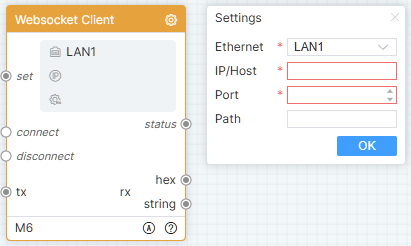
Klik op het configuratiepictogram om het configuratievenster te openen, selecteer de Ethernet, vul het IP/Host, poort en lokale pad in en klik vervolgens op [OK].
Activeer de instelling-ingang, stel dynamisch de Websocket-client communicatieparameters in op basis van de ontvangen gegevens. De module maakt standaard automatisch een verbinding, activeer een verbindingsonderbrekingsingang om te ontkoppelen. Automatische herkoppeling bij abnormale verbindingsonderbreking. Activeer de zend-ingang om gegevens naar het gecontroleerde apparaat te sturen. Output statusinformatie bij verbindingswijzigingen. Wanneer de module gegevens ontvangt, kan het deze in hexadecimale of tekenreeksformaat outputten.
Http Client
Standaardweergave van de modulenaam: Http Client. De beginstatus opent automatisch het configuratievenster, zoals weergegeven:
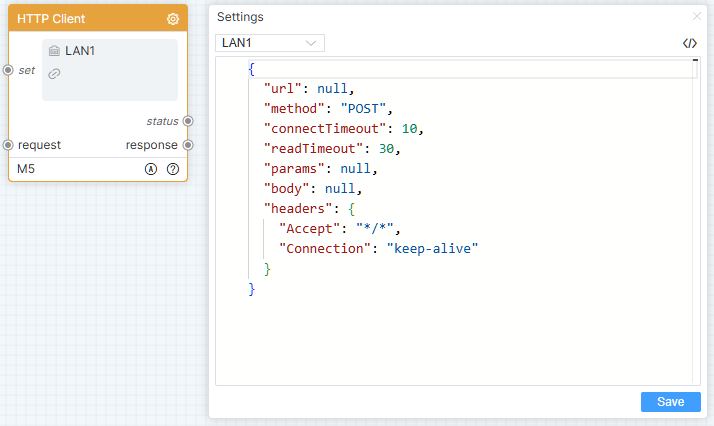
Klik op het configuratie-icoon om het configuratievenster te openen, vul de parameterwaarden in en klik vervolgens op [Opslaan].
Activeer de instelling-ingang om dynamisch HTTP-client communicatieparameters in te stellen op basis van de ontvangen gegevens. Activeer de aanvraag-ingang om gegevens naar de HTTP-server te sturen. Output statuscode tijdens communicatie. Output responsgegevens als tekenreeks.
Telnet Client
Standaardweergave van de modulenaam: Telnet Client. De beginstatus opent het configuratievenster zoals weergegeven:
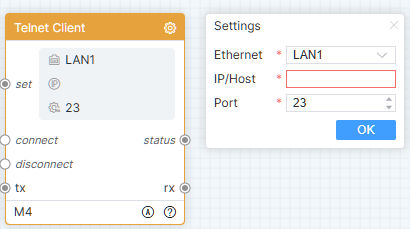
Klik op het configuratiepictogram om het configuratievenster te openen, selecteer de Ethernet, vul het IP/Host en de poort in en klik vervolgens op [OK].
Activeer de instelling-ingang om dynamisch Telnet-client communicatieparameters in te stellen op basis van de ontvangen gegevens. De module maakt standaard automatisch een verbinding, activeer een verbindingsonderbrekingsingang om te ontkoppelen. Activeer de zend-ingang om gegevens naar het gecontroleerde apparaat te sturen. Output statusinformatie bij verbindingswijzigingen. Wanneer de module gegevens ontvangt, kan deze ze in tekenreeksformaat outputten.
SSH Client
Standaardweergave van de modulenaam: SSH Client. De beginstatus opent het configuratievenster zoals weergegeven:
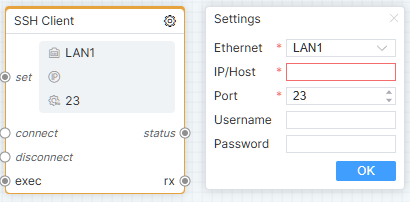
Klik op het configuratiepictogram om het configuratievenster te openen, selecteer de Ethernet, vul het IP/Host, poort, gebruikersnaam en wachtwoord in en klik vervolgens op [OK].
Activeer de instelling-ingang om dynamisch SSH-client communicatieparameters in te stellen op basis van de ontvangen gegevens. De module maakt standaard automatisch een verbinding, activeer een verbindingsonderbrekingsingang om te ontkoppelen. Activeer de zend-ingang om gegevens naar het gecontroleerde apparaat te sturen. Output statusinformatie bij verbindingswijzigingen. Wanneer de module gegevens ontvangt, kan deze ze in tekenreeksformaat outputten.
Ping
Standaardmodule naam: Ping. In de beginstatus wordt het configuratievenster automatisch geopend, zoals weergegeven:
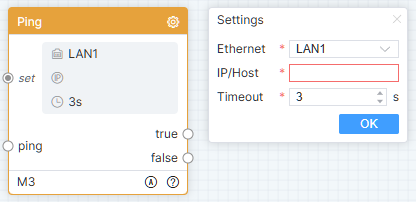
Klik op het configuratie-icoon om het configuratievenster te openen. Selecteer Ethernet, vul IP/Host en Time-out in, klik vervolgens op [OK].
Activeer de set-input om de Ping-communicatieparameters dynamisch te configureren op basis van ontvangen gegevens. Activeer de ping-input: als ping slaagt binnen de intervaltijd, wordt True geactiveerd en wordt de volgende logica uitgevoerd; als ping binnen de intervaltijd faalt, wordt False geactiveerd en wordt de volgende logica uitgevoerd.
Vergelijking
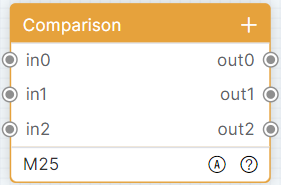
Modulenaam standaardweergave: Vergelijking. De beginstaat opent automatisch het configuratievenster, zoals weergegeven in de afbeelding:

Als er geen gegevens zijn, klik op [Add] of [Batch Add] om één of meerdere rijen toe te voegen. Klik op het toevoegen-pictogram om een rij aan het einde van de module toe te voegen. Klik met de rechtermuisknop op het menuregel van de modulrij, klik op [Insert] of [Insert Multiple Rows] om één of meerdere rijen onder de geselecteerde rij in te voegen.
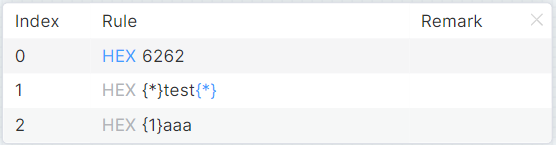
Dubbelklik op de rij om het detaillijst-venster te openen, en u kunt de matchregels en opmerkingen wijzigen. Zoals weergegeven in de afbeelding:
Een invoerknooppunt van deze module correspondeert met een uitvoerknooppunt. De matchingsregel kan een vaste waarde zijn (bijvoorbeeld: hello) of een expressie (bijvoorbeeld: hello{*}). Alleen wildcardtekens mogen in de expressie worden gebruikt. Het gebruik van {N} wordt alleen als constante beschouwd. Houd Ctrl ingedrukt en klik met de linkermuisknop om wildcardtekens als constanten in te stellen. Komt de ontvangen data overeen met de matchingsregel, dan wordt de ontvangen data uitgegeven; indien niet, wordt geen output gegenereerd.
String Samenvoeger
De standaardweergave van de modulenaam: String Joiner. De begintoestand opent automatisch het configuratievenster, zoals afgebeeld in de figuur:

Deze module heeft minimaal één datarij. Klik op het toevoegpictogram om een rij aan het einde van de module toe te voegen. Klik met de rechtermuisknop op het module-rijmenu, klik op [Invoegen] of [Meerdere rijen invoegen] om één of meerdere rijen onder de geselecteerde rij in te voegen.
Dubbelklik op de regel om het detailslijstzweven venster te openen, hier kun je het parametertype instellen. Wanneer het een parameter is, is de constante waarde grijs en heeft de regel een ingangsknoop; wanneer het een constante is, kan de constante waarde worden aangepast en heeft de regel geen ingangsknoop.
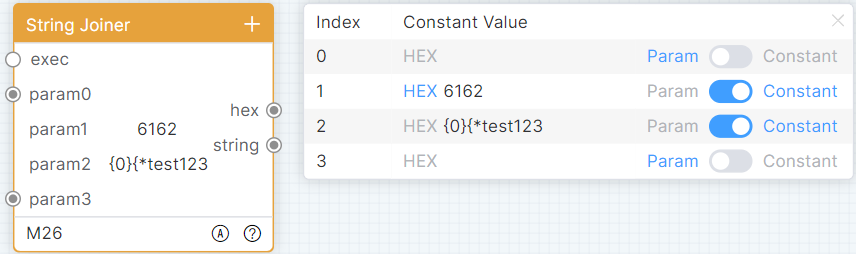
Constante waarden worden alleen als constanten gebruikt wanneer er bijpassende tekens in zijn. Wanneer de uitvoeringsinvoer wordt geactiveerd, stelt de module parameters samen van boven naar beneden en voert deze uit in hexadecimale of tekenreeksindeling.
Buffer
De standaardweergave van de modulenaam: Buffer. De begintoestand opent automatisch het configuratievenster, zoals afgebeeld in de figuur:

Deze module heeft minimaal één datarij. Klik op het toevoegpictogram om een rij aan het einde van de module toe te voegen. Klik met de rechtermuisknop op het module-rijmenu, klik op [Invoegen] of [Meerdere rijen invoegen] om één of meerdere rijen onder de geselecteerde rij in te voegen.
Dubbelklik op de rij om het detailslijstzweven venster te openen, hier kun je de beginwaarde en opmerkingen aanpassen.
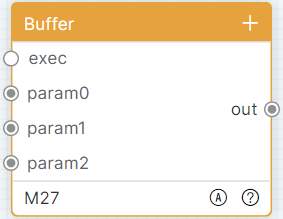
Wanneer er een overeenkomst is in de beginwaarde, wordt deze alleen als constante gebruikt. Bij het activeren van parameterinvoer wordt de overeenkomstige cachedata ontvangen en bijgewerkt. Wanneer een uitvoeringsinvoer wordt geactiveerd, stelt de module een dataset samen van boven naar beneden en voert deze dataset uit.
Matcher-1
Standaardweergave van de modulenaam: Matcher-1. De beginstatus opent automatisch het configuratievenster, zoals weergegeven:
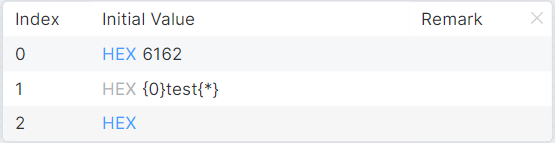
Als er geen gegevens zijn, klik op [Toevoegen] of [Batch Toevoegen] om één of meerdere rijen data toe te voegen. Klik op het toevoegpictogram om een rij aan het einde van de module toe te voegen. Klik met de rechtermuisknop op het module-rijmenu, klik op [Invoegen] of [Meerdere rijen invoegen] om één of meerdere rijen onder de geselecteerde rij in te voegen.
Dubbelklik op de rij om het detailslijstzweven venster te openen, waar je de matchregels en opmerkingen kunt wijzigen.
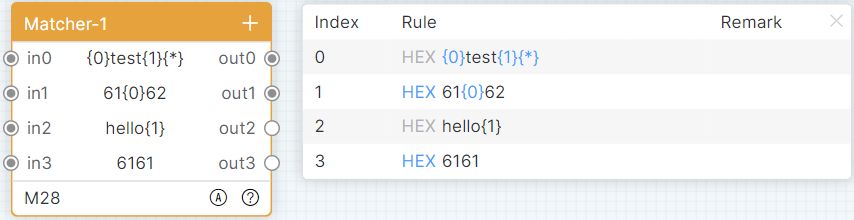

Een input-node van deze module komt overeen met een output-node. De matchingsregel kan een vaste waarde zijn (bijvoorbeeld: hello) of een expressie (bijvoorbeeld: hello{0}). {N} in de expressie moet starten vanaf 0 en mag niet worden herhaald. {*} mag wel worden herhaald. Trigger een input om gegevens uit ontvangen data te extraheren volgens een matchingsregel, en geef geen data uit als er geen data is; extraheren van één datapunt en deze uitgeven; meerdere datapunten extraheren en een dataset uitgeven.
Matcher-2
De standaardweergave van de modulenaam: Matcher-2. De begintoestand opent automatisch het configuratievenster, zoals afgebeeld in de figuur:

Zie Matcher-1 voor het toevoegen van rijen en detaillijsten in de Matcher-2-module.
De module heeft één ingangsknoop en meerdere uitgangsknopen. Activeer een ingangspoort om de ontvangen gegevens met meerdere matchregels te extraheren, zodat verschillende gegevens worden uitgelezen.
Data Splitter
De standaardweergave van de modulenaam: Data Splitter. De begintoestand is zoals weergegeven in de afbeelding:
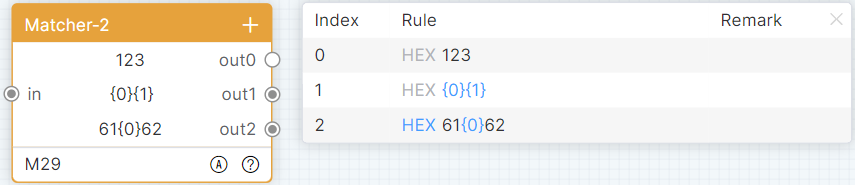
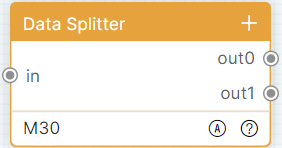
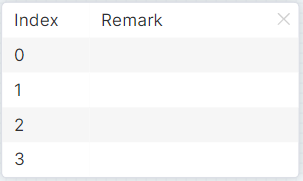
Verwijs naar Matcher-1 voor het toevoegen van rijen aan deze module. Dubbelklik op de rij om het detailscherm als zwevend venster te openen, hier kunt u de opmerkingen wijzigen.
De module heeft één ingangsknooppunt en meerdere uitgangsknooppunten. Activeer de ingangspoort om de ontvangen dataset op te splitsen in meerdere parameters en uit te voeren.
Codering Conversie
De standaardweergave van de modulenaam: Encoding Conversion. De begintoestand is zoals weergegeven in de afbeelding:
Raadpleeg Matcher-1 voor het toevoegen van rijen aan deze module. Dubbelklik op de rij om het detail lijst zwevend venster te openen, hier kunt u het coderingsformaat wijzigen.
Een ingangsknoop komt overeen met een uitgangsknoop voor deze module. Activeer het ingangspunt, verwerk de data in de overeenkomstige codering en produceer de output.
Logicamodules — Uitbreiden
Interlock
Modulenaam standaardweergave: Interlock. De initiële staat is zoals weergegeven in de afbeelding:
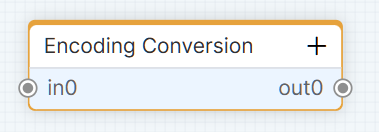
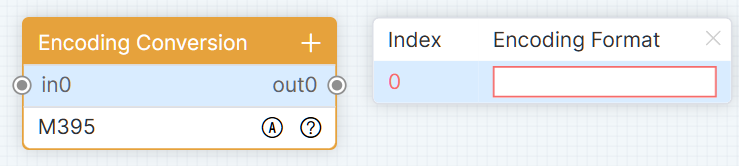
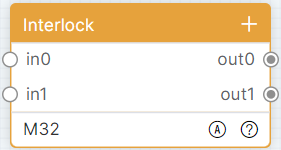
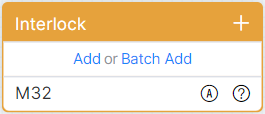
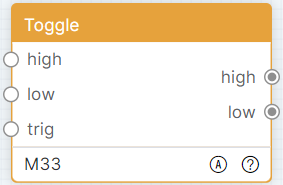
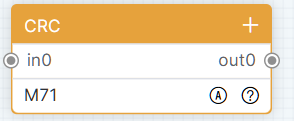
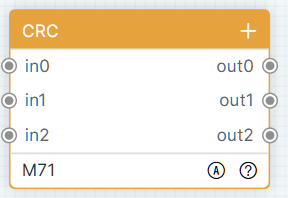
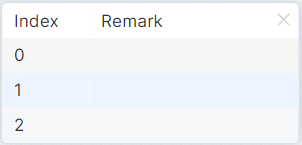
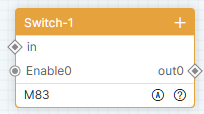
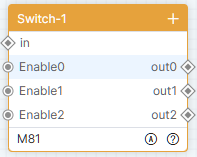
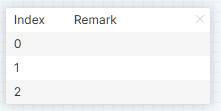
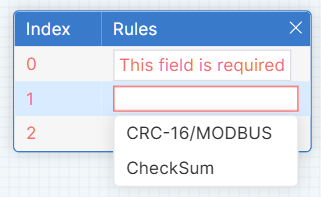
Als er geen gegevens zijn, klik op [Toevoegen] of [Batch Toevoegen] om één of meerdere rijen gegevens toe te voegen. Klik op het toevoegicoon om een rij aan het einde van de module toe te voegen. Klik met de rechtermuisknop op het menurooster van de module, klik op [Invoegen] of [Meerdere Rijen Invoegen] om één of meerdere rijen gegevens onder de geselecteerde rij in te voegen.
Dubbelklik op de rij om het gedetailleerde lijstvenster te openen, hier kunt u de opslagnaam aanpassen (ondersteunt invoer en selectie om de opslagnaam in de opslagmodule in te stellen). Zoals weergegeven in de afbeelding:
Een invoerknooppunt komt overeen met één uitvoerknooppunt in deze module. Trigger elke invoerknoop, dit resulteert in uitvoer 1 bij dat uitvoerknooppunt en uitvoer 0 bij de andere uitvoerknooppunten.
Schakelaar
Standaardweergave van de modulenaam: Toggle. De beginstatus is zoals weergegeven in de afbeelding:
Activeer het hoge invoerdpunt, zet de status op hoog en geef 1 uit. Activeer het lage invoerdpunt, zet de status op laag en geef 0 uit. Activeer het [Trigger] invoerdpunt, wijzig de huidige status en uitgang. Bijvoorbeeld: de standaardstatus van de module is laag, activeer direct het [trigger] invoerdpunt, zet de status op hoog en geef 1 uit.
CRC
Modulenaam standaardweergave: CRC. De initiële staat opent de gedetailleerde lijst zoals afgebeeld:
Als er geen gegevens zijn, klik op [Add] of [Batch Add] om een enkele of meerdere rijen gegevens toe te voegen. Klik op het toevoegpictogram om een rij aan het einde van het module toe te voegen. Klik met de rechtermuisknop op het menupunt van de modulerij, klik op [Invoegen] of [Meerdere rijen invoegen] om een enkele of meerdere rijen gegevens onder de geselecteerde rij in te voegen.
Dubbelklik op de rij om het detaillijst-venster te openen. U kunt de opslagnaam wijzigen (ondersteunt invoer en selectie om de opslagnaam in de opslagmodule in te stellen). Zoals afgebeeld:
Switcher-1
De modulenaam wordt standaard weergegeven als "Switcher-1", zoals weergegeven in de afbeelding.
Deze module bevat ten minste één rij gegevens. Klik op het toevoegpictogram om een nieuwe rij aan het einde van de module toe te voegen. Klik in het contextmenu van de modulerij op [Invoegen] of [Meerdere rijen invoegen] om één of meerdere rijen gegevens onder de geselecteerde rij in te voegen.
Dubbelklik op een rij om het detailpop-upvenster te openen, waar u de opmerkingen kunt bewerken.
Alle knooppunten van Switcher-1 bevinden zich in eerste instantie in een uitgeschakelde toestand. De module voert geen enkele verwerking op de gegevens uit. Gegevens komen binnen via het in-punt en de ruwe gegevens worden uitgegeven via alle ingeschakelde uitgangen.
Switch-2
De modulenaam wordt standaard weergegeven als "Switcher-2", zoals weergegeven in de afbeelding.
Deze module bevat ten minste één gegevensrij. Klik op het toevoegpictogram om een nieuwe rij aan het einde van de module toe te voegen. Klik in het contextmenu van de modulerij op [Insert] of [Insert Multiple Rows] om één of meer rijen onder de geselecteerde rij in te voegen.
Dubbelklik op een rij om het detail-popupvenster te openen, waar je de opmerkingen kunt bewerken.
Switcher-2 staat aanvankelijk uitgeschakeld. De module verwerkt geen gegevens. Wanneer ingeschakeld, activeert het inkomende eindpunt het doorgeven van ruwe data via de corresponderende rij Output-poort.
Logicamodules — Tijdvolgorde
Vertraging
Modulenaam standaardweergave: Vertraging. De initiële staat opent de gedetailleerde lijst zoals weergegeven in de afbeelding:
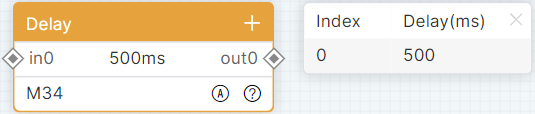
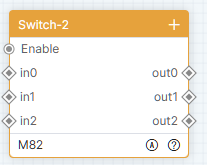
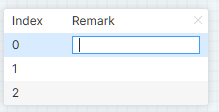
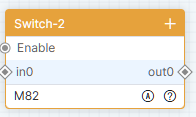
Als er geen gegevens zijn, klik op [Toevoegen] of [Batch toevoegen] om een of meerdere rijen data toe te voegen. Klik op het plus-icoon om een rij aan het eind van de module toe te voegen. Klik met de rechtermuisknop op het module-rijmenu, kies [Invoegen] of [Meerdere rijen invoegen] om één of meerdere rijen onder de geselecteerde rij in te voegen.
Dubbelklik op de rij om het detailoverzicht als zwevend venster te tonen, hier kunt u de opslagnaam wijzigen (ondersteunt invoer en selectie om de opslagnaam in de opslagmodule in te stellen). Zoals weergegeven in de afbeelding:
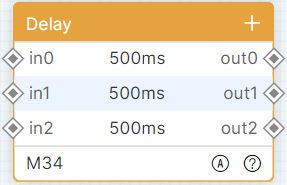
De module doet geen enkele verwerking van de data, activeert de inputpoort, voert de vertraging van de overeenkomstige rij uit en geeft de originele data uit de overeenkomstige rijuitgang.
Timer
Standaard weergave van modulenaam: Timer. De beginstatus opent automatisch het configuratie zwevend venster, zoals weergegeven in de afbeelding:
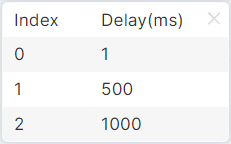
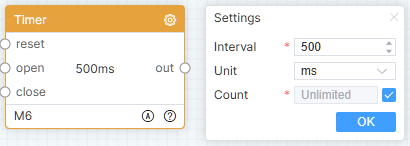
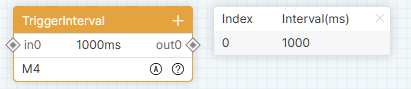
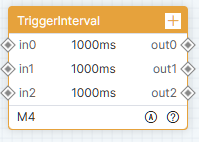
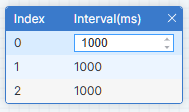
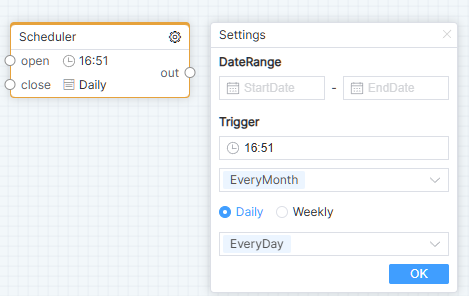
Klik op het configuratie-icoon om het configuratievenster te openen, vul de intervaltijd in, selecteer de tijdseenheid en klik op [OK].
De module is standaard gesloten, activeer om het invoerdpunt te openen, voer periodiek de volgende logica van de uitgang uit, activeer om het invoerdpunt te sluiten en sluit de timer.
Planner
De modulenaam wordt standaard weergegeven als "Scheduler". Het configuratievenster opent automatisch in de initiële staat, zoals afgebeeld:
Klik op het configuratiepictogram om de configuratie-popup te openen, vul de instellingen in en klik vervolgens op de knop [OK].
De module is standaard uitgeschakeld. Het activeren van het open-eindpunt voert periodiek de achterliggende logica bij de output uit. Het activeren van het sluit-eindpunt schakelt de scheduler uit.
TriggerInterval
Standaard modulenaam: TriggerInterval. In de beginstatus wordt de detailslijst geopend, zoals weergegeven in de afbeelding:
Wanneer er geen gegevens zijn, klik op Toevoegen of Batch Toevoegen om een enkele rij of meerdere rijen gegevens toe te voegen. Klik op het toevoegpictogram om één rij gegevens aan het einde van de module toe te voegen. In het rechtermuisknopmenu op een modulerij, klik op Invoegen of Meerdere invoegen om één of meerdere rijen gegevens onder de geselecteerde rij in te voegen.
Dubbelklik op een rij om het detailslijstvenster te openen, waar de intervaltijd kan worden gewijzigd.
De module verwerkt de gegevens niet op enigerlei wijze; het voert alleen intervaltijdcontroles uit. Zodra aan de intervaltijdvereiste is voldaan, worden de originele gegevens uitgegeven via het overeenkomstige uit-punt.
Bewerking
Modulenaam standaardweergave: Bediening. De initiële staat is zoals weergegeven in de afbeelding:
Deze module heeft minimaal één datarij. Klik op het toevoegen-pictogram om een rij aan het einde van de module toe te voegen. Klik met de rechtermuisknop op het menuregel van de modulrij, klik op [Insert] of [Insert Multiple Rows] om één of meerdere rijen onder de geselecteerde rij in te voegen.
Dubbelklik op de rij om het detaillijst-venster te openen, hier kunt u de opslagnaam wijzigen (ondersteunt invoer en selectie voor het instellen van de opslagnaam in de opslagmodule). Zoals weergegeven in de afbeelding:
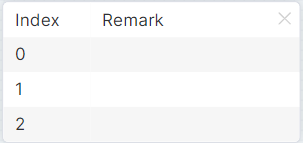
Klik op het configuratie-icoon om het configuratievenster te openen, selecteer de bedieningsmodus, vul de bedieningslogica in en klik op [OK].
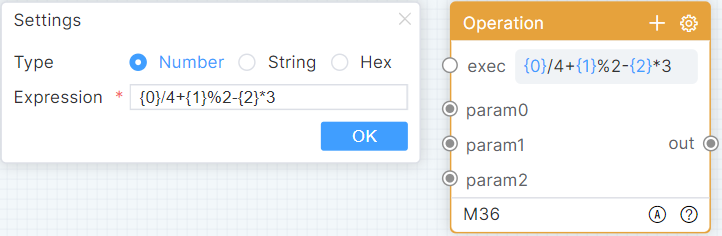
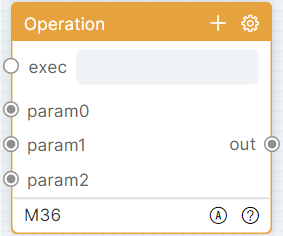
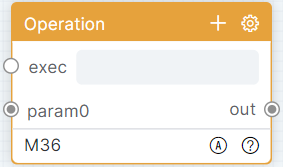
De module heeft meerdere ingangsknooppunten en één uitgangsknooppunt. Activeer parameteringang om cachedata te ontvangen en bij te werken. Activeer uitvoering-ingang, voer de bewerking uit volgens de logica-expressie en geef het resultaat weer.
Logische Beslissing
De standaardweergave van de modulenaam: Logical Decision. De begintoestand is zoals weergegeven in de afbeelding:
Deze module heeft minstens één rij data. Klik op het toevoeg-icoon om een rij aan het einde van de module toe te voegen. Klik met de rechtermuisknop op de modulerij, klik op [Invoegen] of [Meerdere rijen invoegen] om één of meerdere rijen data onder de geselecteerde rij in te voegen.
Zie Operatie voor de detaillijstbewerkingen van de module. Klik op het configuratiepictogram om het configuratievenster te openen, selecteer de bedieningsmodus, vul de bedieningslogica in en klik op [OK].
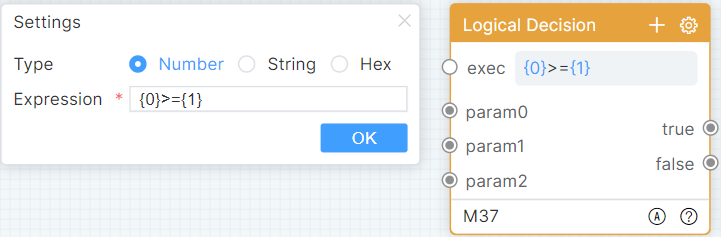
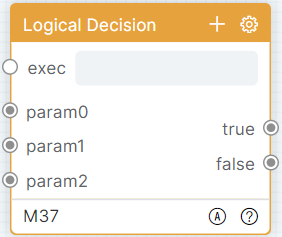
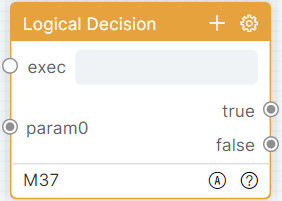
Trigger parameterinvoer om cachegegevens te ontvangen en bij te werken. Trigger de uitvoeringsinvoer, beoordeel de bewerking volgens de beoordelings-logische expressie en geef de dataset uit (de eerste data is het expressieresultaat, 1 is waar, 0 is onwaar. Vervolgens ontvangen data van parameter 0 tot parameter N).
Functie
De standaardweergave van de modulenaam: Function. De begintoestand is zoals weergegeven in de afbeelding:
Als er geen data is, klik op [Toevoegen] of [Batch toevoegen] om één of meerdere rijen data toe te voegen. Klik op het toevoeg-icoon om een rij aan het einde van de module toe te voegen. Klik met de rechtermuisknop op de modulerij, klik op [Invoegen] of [Meerdere rijen invoegen] om één of meerdere rijen data onder de geselecteerde rij in te voegen.
Zie Operatie voor de detaillijstbewerkingen van de module. Klik op het configuratiepictogram om het configuratievenster te openen, schrijf aangepaste functies in de JavaScript-scripttaal en klik op de [Opslaan]-knop.
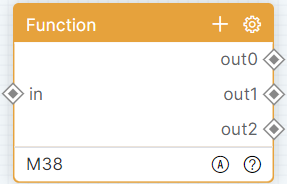
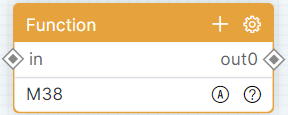
De module kan ingebouwde functies gebruiken: params is een string-array van inputparameters, params[0] verwijst naar de eerste parameter; $Log(message) drukt de inhoud af naar de console; $TriggerOutString(int, string) geeft data in stringformaat uit, int geeft het [out] volgnummer aan; $TriggerOutHex(int, string) geeft data in hexadecimale notatie uit. De module heeft één input-node en meerdere output-nodes. Trigger een inputpoort, ontvang data en voer een functie uit, met de output gespecificeerd door de functionele logica. De module-uitgang is bekabeld, maar gebruikt niet $TriggerOutString of $TriggerOutHex om data uit te voeren, waardoor er geen data wordt uitgegeven en vervolglogica niet wordt uitgevoerd.
Opslag Insteller
De standaardweergave van de modulenaam: Storage Setter. De begintoestand opent de gedetailleerde lijst zoals afgebeeld in de figuur:

Als er geen gegevens zijn, klik op [Toevoegen] of [Batch Toevoegen] om één of meerdere rijen data toe te voegen. Klik op het toevoegpictogram om een rij aan het einde van de module toe te voegen. Klik met de rechtermuisknop op het module-rijmenu, klik op [Invoegen] of [Meerdere rijen invoegen] om één of meerdere rijen onder de geselecteerde rij in te voegen.
Dubbelklik op de rij om het detailslijstzweven venster te openen, hier kun je de opslagnaam en beginwaarde aanpassen. Zoals in de afbeelding:
Opslag Ophaler
De standaardweergave van de modulenaam: Storage Getter. De begintoestand opent de gedetailleerde lijst zoals afgebeeld in de figuur:
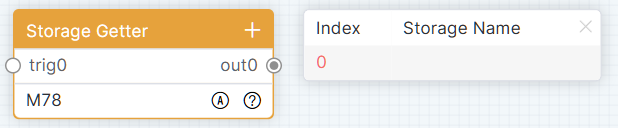
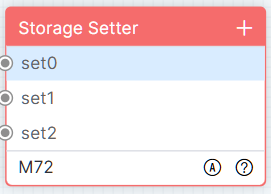
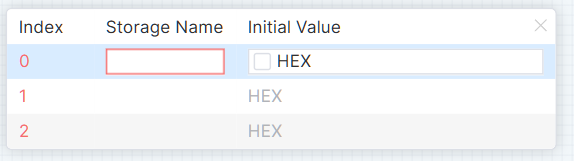
Als er geen gegevens zijn, klik op [Toevoegen] of [Batch Toevoegen] om een enkele of meerdere rijen gegevens toe te voegen. Klik op het toevoegpictogram om een rij aan het einde van de module toe te voegen. Rechtsklik op het module-rijmenu, klik op [Invoegen] of [Meerdere rijen invoegen] om een enkele of meerdere rijen gegevens onder de geselecteerde rij in te voegen.
Dubbelklik op de rij om het detailscherm als zwevend venster te openen, hier kunt u de opslagnaam wijzigen (ondersteunt invoer en selectie om de opslagnaam in de opslagmodule in te stellen). Zoals in de afbeelding weergegeven:
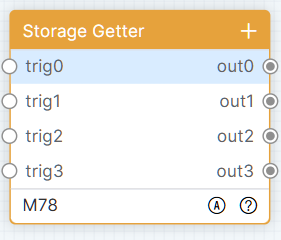
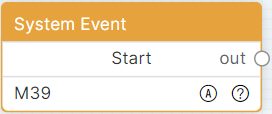
Logicamodules — Systeem
Systeemgebeurtenissen
Modulenaam standaardweergave: Systeemgebeurtenissen. De initiële staat is zoals weergegeven in de afbeelding:
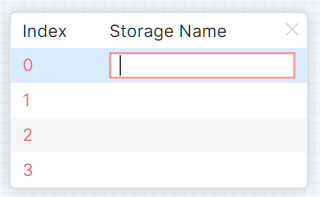
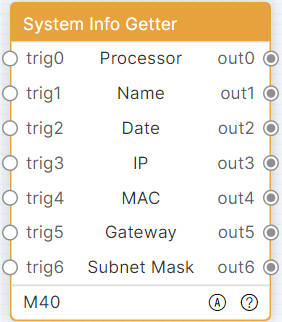
Nadat het systeem succesvol is gestart, wordt onmiddellijk de volgende logica voor het module-uitgangsknooppunt uitgevoerd.
Systeem Info Ophaler
Module naam standaardweergave: Systeem Info Ophaler. De beginstatus is zoals weergegeven in de afbeelding:
De module heeft 7 ingangsknopen en 7 uitgangsknopen. Trigger [Trigger] 0–6 ingangen en [out] 0–6 ingangen om het huidige systeemmodel, apparaatalias, datum, IP, MAC-adres, gateway en subnetmasker uit te voeren.
Juridisch & Compliance
Productidentificatie
Model: PL-IDE-SW – handmatige versie V1
Garantie en aansprakelijkheid
De fabrikant verleent de volledige wettelijke garantie op alle nieuwe apparaten. Omdat de fabrikant geen invloed heeft op de installatie, geldt de garantie uitsluitend voor het product zelf. Indien u een fout of schade constateert, neem dan contact op met uw dealer en toon uw kassabon of factuur als aankoopbewijs.
De fabrikant is niet aansprakelijk voor schade aan personen of eigendommen veroorzaakt door onjuiste installatie, bediening of onderhoud die niet in deze handleiding beschreven zijn. Wijzig of modificeer het product of de accessoires niet. Elk gebruik anders dan omschreven in deze handleiding is niet toegestaan en vervalt de garantie en het garantiebewijs.
Merken en disclaimer
Productmodel en logo zijn handelsmerken. Alle andere bedrijfs- en productnamen die genoemd worden zijn handelsmerken van hun respectieve eigenaren. Alle rechten voorbehouden. Geen enkel deel van deze publicatie mag worden gekopieerd of gereproduceerd zonder voorafgaande schriftelijke toestemming. Wij behouden ons het recht voor wijzigingen aan het apparaat, de verpakking of handleiding aan te brengen en aanvaarden geen aansprakelijkheid voor drukfouten.
Verpakking
Verwijder de verpakking apart op materiaal (papier/karton, kunststof) via de lokale inzamelsystemen. Houd verpakkingsmateriaal uit de buurt van kinderen – verstikkingsgevaar. Verpakkingsregister LUCID: DE5958616449295.