
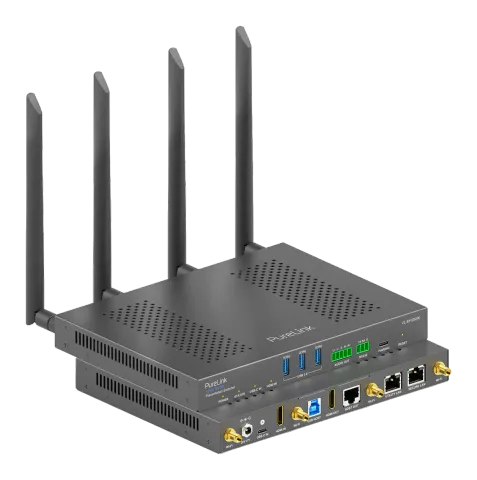
Introductie
De Switcher is een high-performance BYOD-presentatieswitcher met Wireless presentatiemogelijkheid. Het is uitgerust met ingebouwde Wi-Fi modules en biedt meerdere toegangsmogelijkheden, waaronder Airplay Mirroring, Miracast, Dongle en fysieke HDMI- en USB-C-poorten, waarmee u de scherminhoud van uw computers (Mac/Windows) of mobiele apparaten (iPhone/iPad/Android-telefoon) naar het display kunt projecteren in dubbele weergave. Meerdere functies zoals automatische signal switching, USB switcher, CEC, Guide Screen en OSD zijn eveneens inbegrepen. De Switcher is een samenwerkingsapparaat dat wordt gebruikt voor vergaderruimtes of werkgroepdiscussies.
Algemene Aantekeningen
Lees deze gebruikershandleiding volledig en aandachtig door. Het maakt deel uit van het product en bevat belangrijke notities voor gebruik en opslag. Bewaar dit document op een veilige plaats voor andere gebruikers of voor eigen referentie.
Dit product is uitsluitend bedoeld voor gebruik binnenshuis. Gebruik het niet in een buitenomgeving. Elk contact met water en vocht moet onder alle omstandigheden worden vermeden.
Voor productveiligheid en conformiteitsdoeleinden (CE), bouw dit product niet om en wijzig het niet. Let op dat als u het product gebruikt voor andere doeleinden dan hierboven beschreven, het product beschadigd kan raken. Daarnaast kan verkeerd gebruik gevaren veroorzaken zoals kortsluiting, brand, elektrische schokken, enz.
Veiligheidsinstructies
Lees de gebruiksaanwijzing zorgvuldig door en let vooral op de veiligheidsinformatie. Indien u de veiligheidsinstructies en informatie over correct gebruik in deze handleiding niet opvolgt, aanvaarden wij geen aansprakelijkheid voor mogelijke persoonlijk letsel of materiële schade. Dergelijke gevallen leiden tot verval van de garantie.
Elektrische veiligheid
Zorg ervoor dat het product is aangesloten op een stroombron die voldoet aan de specificaties in de gebruiksaanwijzing. Stel het product niet bloot aan water of vocht om elektrische schokken of beschadiging te voorkomen.
Gebruik van netstroomkabel
Gebruik het product alleen met de meegeleverde accessoires. Probeer het product niet te modificeren of te vervangen.
Gebruik
Gebruik het product alleen voor het beoogde gebruik zoals beschreven in deze gebruiksaanwijzing.
Onderhoud
Reinig het product regelmatig met een zachte, droge doek om correcte werking te behouden. Probeer het product niet zelf te demonteren of te repareren. Neem contact op met de klantenservice bij problemen.
Kinderen en huisdieren
Houd het product, de accessoires en de verpakking buiten bereik van kinderen en huisdieren om ongelukken of beschadiging te voorkomen.
Onbewaakte bediening
Laat het product niet onbeheerd achter terwijl het in gebruik is. Zet het product uit/koppel los wanneer het niet wordt gebruikt.
Gecertificeerde service
Alleen geautoriseerd personeel mag reparaties of wijzigingen aan het product uitvoeren. Neem contact op met de klantenservice voor hulp.
Noodontkoppeling
In geval van ongebruikelijk gedrag (bijv. oververhitting, rook), koppel het product onmiddellijk los van de stroomvoorziening en neem contact op met de klantenservice.
Opslag
Berg het product op een koele, droge plaats op, uit direct zonlicht en extreme temperaturen, wanneer het niet in gebruik is.
Inhoud van de levering
- 1x Presentation Switcher
- 4x Wi-Fi Antennes
- 1x DC 20V 6A Power Adapter
- 1x EU AC Stroomkabel
- 1x 3,5 mm 3-pins Phoenix mannelijke connector
- 1x 3,5 mm 5-pins Phoenix mannelijke connector
- 4x Montagebeugels
- 4x Schroeven
Kenmerken
- Biedt één USB-C input, één HDMI input, één HDMI output en één HDBT output die de HDMI output spiegelt.
- USB-C Input ondersteunt USB-C input, opladen tot 60W, Ethernet-verbinding en USB 3.0.
- Video-uitgangen ondersteunen dual view presentatie.
- Ondersteunt inputresoluties tot 4K 30Hz 4:4:4.
- Ondersteunt outputresoluties tot 4K 60Hz 4:4:4 (4:2:0 voor HDBT output).
- Snel naadloos schakelen voor zowel single als dual view layouts.
- Onafhankelijke analoge audio-uitgang.
- Ingebouwde Wi-Fi modules voor Wireless connectiviteit met apparaten via Airplay Mirroring, Miracast, Dongle en Chromecast.
- Ondersteunt Wireless conference (gebruik makend van Dongle voor draadloze verbinding tussen de host-pc en USB conference randapparatuur).
- Ingebouwde triple USB 3.0 switcher maakt USB-switching mogelijk tussen drie USB-hosts (twee bedraad, één Wireless).
- Twee Ethernet-poorten voor netwerkflexibiliteit en beveiliging.
- Gedetailleerde en gebruiksvriendelijke OSD-informatie.
- Flexibele besturingsmogelijkheden via Web UI, Telnet API, RS232.
- Opmerking: Chromecast-functie zal binnenkort beschikbaar zijn in een toekomstige firmwareversie.
Specificaties
Video
| Input Video Port | 1x USB-C 1x HDMI 2x LAN 2x Wi-Fi |
|---|---|
| Input Video Signal | HDMI: HDMI 1.4, HDCP 1.4 USB-C: DisplayPort 1.1, HDCP 1.4 LAN/Wi-Fi: H.264 |
| Input Resolutions | USB-C/HDMI: 640x4808, 720x4808 (480p), 720x5766 (576p), 800x6008, 1024x7688, 1280x7688, 1280x8008, 1280x10248, 1360x7688, 1366x7688, 1440x9008, 1400x10508, 1600x12008, 1680x10508, 1920x12008, 1280x7205 (720p30), 1280x7206 (720p50), 1280x7208 (720p60), 1920x10802 (1080p24), 1920x10803 (1080p25), 1920x10805 (1080p30), 1920x10806 (1080p50), 1920x10808 (1080p60), 3840x21605 (2160p30) Miracast (Wi-Fi): 640x4808, 720x4808 (480p), 720x5766 (576p), 1280x7202, 1280x7203, 1280x7205 (720p30), 1280x7206 (720p50), 1280x7208 (720p60), 1920x10802 (1080p24), 1920x10803 (1080p25), 1920x10805 (1080p30), 1920x10806 (1080p50), 1920x10808 (1080p60) Airplay Mirroring (LAN/Wi-Fi): Tot 1920x10808 (1080p60) *Chromecast (LAN/Wi-Fi): Tot 1920x10805 (1080p30) USB-C Dongle: 1920x10808 (1080p60), 3840x21605 (2160p30) 1 = 23.98Hz, 2 = 24Hz, 3 = 25Hz, 4 = 29.97Hz, 5 = 30Hz, 6 = 50Hz, 7 = 59.94Hz, 8 = 60Hz |
| Output Video Port | 1x HDMI, 1x HDBT |
|---|---|
| Output Video Signal | HDMI OUT: HDMI 2.0, HDCP 2.2 HDBT: HDMI 1.4, HDCP 1.4 |
| Output Resolutions | HDMI OUT: 640x4808, 720x4808 (480p60), 720x5766 (576p60), 800x6008, 1024x7688, 1280x7206 (720p50), 1280x7208 (720p60), 1280x8008, 1280x10248, 1366x7688, 1440x9008, 1600x12008, 1680x10508, 1920x12008, 1920x21605, 2560x14405, 2560x14408, 2560x16008, 1920x10802 (1080p24), 1920x10803 (1080p25), 1920x10805 (1080p30), 1920x10806 (1080p50), 1920x10808 (1080p60), 3840x21603 (2160p25), 3840x21605 (2160p30), 3840x21606 (2160p50), 3840x21608 (2160p60) HDBT: 640x4808, 720x4808(480p60), 720x5766(576p60), 800x6008, 1024x7688, 1280x7206(720p50), 1280x8008, 1280x10248, 1366x7688, 1440x9008, 1600x12008, 1680x10508, 1920x12008, 1280x7208(720p60), 1920x10802(1080p24), 1920x10803 (1080p25), 1920x10805(1080p30), 1920x10806(1080p50), 1920x10808(1080p60), 3840x21603(2160p25), 3840x21605 (2160p30), 3840x21606(4:2:0 2160p50), 3840x21608(4:2:0 2160p60) 1 = 23.98Hz, 2 = 24Hz, 3 = 25Hz, 4 = 29.97Hz, 5 = at 30Hz, 6 = 50Hz, 7 = 59.94Hz, 8 = 60Hz |
Opmerking: *Chromecast is binnenkort beschikbaar in een volgende firmwareversie.
Paneelbeschrijving
- Power LED Aan: Het apparaat is ingeschakeld. Uit: Het apparaat is uitgeschakeld.
- Status LED Aan: De Switcher functioneert correct. Uit: De Switcher bevindt zich in de standby-stand.
- USB-C IN Aan: De bijbehorende videosignaalbron is geldig en wordt uitgezonden. Knipperend: De bijbehorende videosignaalbron wordt uitgezonden maar is niet geldig. Uit: De bijbehorende videosignaalbron wordt niet uitgezonden en is niet geldig.
- HDMI IN
- USB 3.0 3x USB 3.0 Type-A-poorten voor de volgende twee functies: 1. Aansluiten van USB-perifere apparaten (bijv. toetsenbord, muis, touchscreen, camera, speakerphone, enz.) voor USB-uitbreiding. Tip: Elke USB-A-poort levert tot 1A stroom. 2. Aansluiten van een USB-flashdrive voor firmware-upgrade. Meer informatie vindt u in de sectie Firmware-upgrade.
- AUDIO OUT 5-pins 3,5mm phoenix-connector. Aansluiten op een audio Receiver voor gebalanceerde analoge audio-uitgang.
- RS232 3-pins 3,5mm phoenix-connector voor de volgende twee functies: • Aansluiten op een perifeer apparaat (bijv. een projector) om dit apparaat te bedienen. • Aansluiten op een controller (bijv. een computer) om dit apparaat te bedienen.
- PAIRING USB-C-poort. Aansluiten op Dongle voor koppeling of het upgraden van Dongle.
- RESET Een verzonken knop met twee functies: • Kort indrukken van deze knop toont OSD (On-Screen Display) op het aangesloten display. • Druk de knop minstens vijf seconden in en laat los, het apparaat zal automatisch opnieuw opstarten en terugkeren naar de fabrieksinstellingen.

- Wi-Fi Sluit aan op de vier Wi-Fi antennes voor toegang tot Miracast en soft AP functie.
- 20V Sluit aan op de DC 20V stroomadapter en de meegeleverde AC-stroomkabel.
- USB-C IN USB-C poort die USB-C video-ingang, opladen (tot 60W), 1000BASE-T Ethernet verbinding en USB 3.0 host ondersteunt.
- HDMI IN HDMI Type-A poort. Sluit aan op een HDMI-bron.
- USB HOST USB 3.0 Type-B poort. Sluit aan op een USB host apparaat.
- HDMI OUT HDMI Type-A poort. Sluit aan op een HDMI-display.
- HDBT OUT RJ45 poort. Sluit aan op een HDBT Receiver (bijv. PT-HDBT-1020HU-RX of PT-HDBT-1020C-RX)
- UTILITY LAN 2x RJ45 poorten Sluit aan op netwerkapparaten voor LAN-besturing, netwerktoegang en Airplay Mirroring signaalingang. Tip: Voor meer informatie over het gebruik van twee Ethernet-poorten, zie het hoofdstuk Netwerkmodusconfiguratie.
- SECURE LAN

Installatie en Toepassing
Opmerking: Zorg ervoor dat het apparaat voor de installatie is losgekoppeld van de stroomvoorziening.
Antennes bevestigen
- Bevestig een meegeleverde antenne op de schroefdraadconnector en draai deze met de klok mee vast.
- Herhaal de bovenstaande stap voor een andere antenne.
Bevestigen van installatiesteunen
- Bevestig de installatiesteun aan de behuizing met de bijgeleverde schroeven. De steun wordt aan de behuizing bevestigd zoals afgebeeld.
- Herhaal stap 1 voor de andere kant van het apparaat.
- Monteer de steunen op de gewenste positie met schroeven (schroeven voor bevestiging van de montagebeugels aan de ondergrond zijn niet inbegrepen).
Toepassing

Laptop

- Laptop met Dongle
- Tablet (Apple / Android)
- Telefoon (Apple / Android)
- Laptop
- Speakerphone
- Laptop
- Camera
- Multiview
- Versterker
- LAN
Let op: Ontkoppel vóór het aansluiten de stroom van alle apparaten. Sluit tijdens het bekabelen de kabels voorzichtig aan en los.
Wireless-verbindingen: Functies:
- Twee pc’s die zijn aangesloten op USB-C IN en USB HOST kunnen met de ingebouwde USB switcher de USB-camera en speakerphone gebruiken.
- De twee kabelgebonden pc’s krijgen via de ingebouwde Ethernet-switch toegang tot het LAN.
- Apple apparaten kunnen via Airplay Mirroring toegang krijgen tot het apparaat.
- Android mobielen en Windows 10 pc’s kunnen via Miracast toegang krijgen tot het apparaat.
- Alle apparaten met USB-C video-uitgang kunnen via een USB-C Dongle toegang krijgen tot het apparaat.
Belangrijkste Functies
Wanneer u met een pc werkt en de apps en inhoud daarvan op een ander scherm wilt laten zien, wilt u overwegen het scherm van uw pc op dat scherm te spiegelen. Met ondersteuning voor schermspiegeling maakt het apparaat het mogelijk om draadloos de inhoud van uw mobiele apparaten te delen via elke HDMI-display via Airplay Mirroring, Miracast en Dongle. In deze handleiding worden mobiele apparaten die beschikbaar zijn voor schermspiegeling aangeduid als “screen mirroring source”, waaronder Apple-apparaten (iPhone/iPad/Mac), Android-telefoons, Windows-pc’s en Dongles.
Schermspiegeling via Airplay (voor Apple-apparaten)
- Verbind uw iPhone/iPad/Mac met de soft AP van het apparaat. • Soft AP SSID: gelijk aan de apparaatnaam van de Switcher en te vinden in de OSD rechtsboven in het display. Standaard ingesteld op VL-BYOD200. • Wachtwoord: ingesteld via Web UI of Telnet API en te vinden in de OSD rechtsonder op het display. Standaard is dit 12345678.
- Open het Bedieningscentrum op uw Apple-apparaat, tik op [Screen Mirroring] en selecteer het juiste spiegelapparaat (standaard apparaatnaam is BYOD200) uit het pop-upmenu.
- Om de Apple-apparaat te ontkoppelen van de Switcher: klik op [Stop Mirroring], het scherm stopt met het weergeven van het apparaat.
Schermspiegeling via Miracast (voor Android-telefoons & Windows-pc’s)
Voor Android-mobielen (bijvoorbeeld Samsung Galaxy-serie):
- Schakel de Wi-Fi- of WLAN-functie van uw mobiele apparaat in.
- Veeg op uw mobiele apparaat omlaag vanaf de bovenkant en tik op het pictogram [Cast] of [SmartView] om het juiste spiegelapparaat te selecteren uit het connectiemenu.
- Om de mobiele telefoon te ontkoppelen van het apparaat, tik op [VERBINDING VERBREKEN] op het scherm van uw mobiele telefoon.
Opmerking: Het pictogram, de instructie en de toegang van de Miracast-functie kunnen verschillen op verschillende Android-telefoons, raadpleeg de handleiding van uw telefoon voor exacte instructies.
Als u Miracast niet kunt gebruiken, schakel dan de Wi-Fi van uw telefoon uit en weer aan, of start de telefoon opnieuw op indien nodig.
Voor Windows PC (Windows 10 of hoger):
- Schakel de WiFi- of WLAN-functie van uw PC in.
- Druk op uw PC op de toetscombinatie om het juiste mirroring-apparaat te selecteren uit het pop-upmenu.
- Om de PC los te koppelen van het apparaat: klik op [Disconnect], het scherm stopt met het weergeven van het scherm van de PC.
Opmerking: Het pictogram en de interface van de Miracast-functie kunnen verschillen per computer.
Sommige Windows 10/11 computers kunnen vanwege compatibiliteitsproblemen geen schermspiegeling uitvoeren via Miracast.
Tip: Zowel Airplay mirroring als Miracast ondersteunen een toegangscode. Als op uw apparaten het invoervenster voor de PIN verschijnt, voert u de toegangscode in die via de OSD kan worden verkregen. (Zie de sectie “OSD” voor meer informatie.)
Schermspiegeling via Dongle
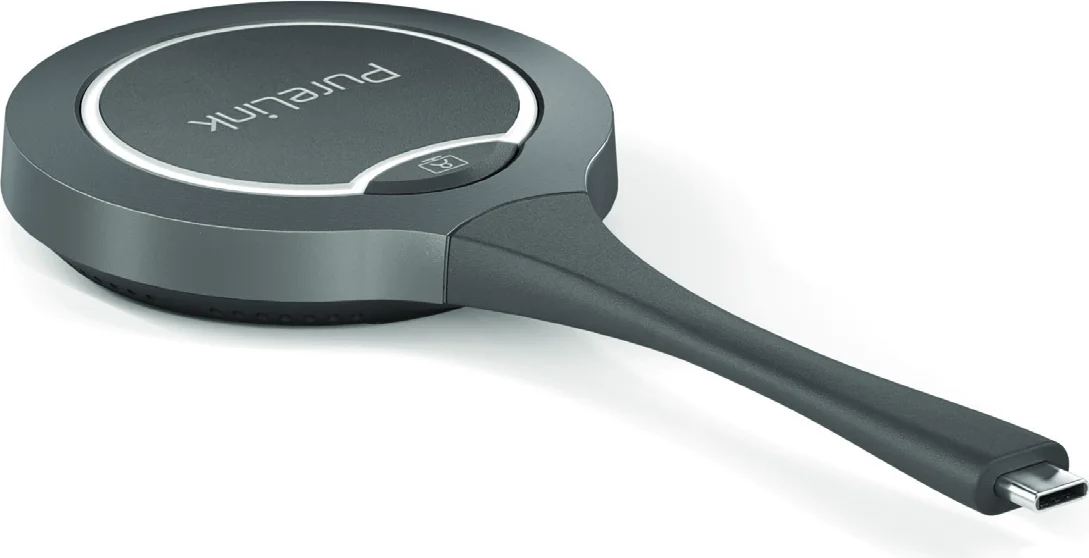
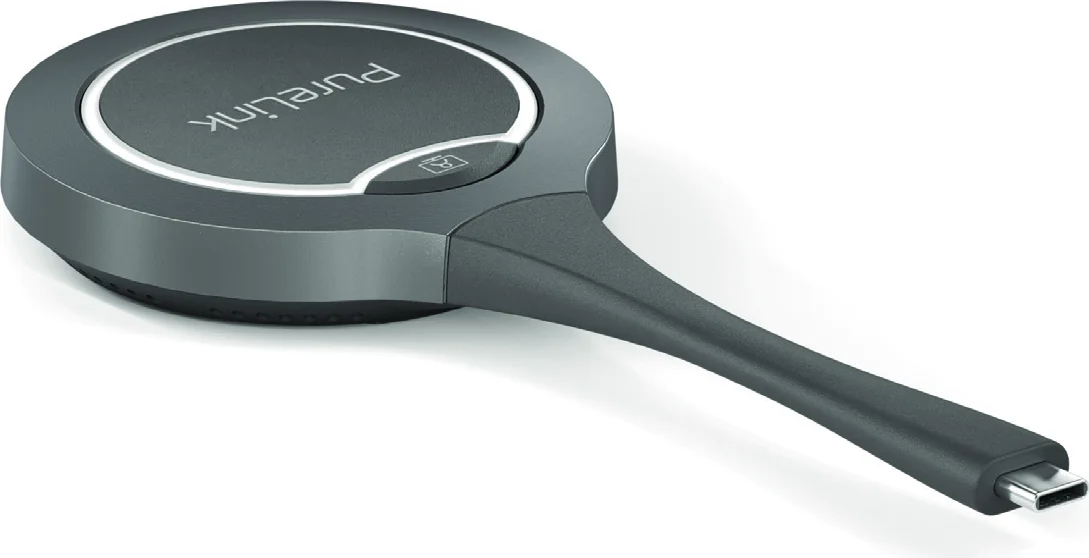
Een Dongle maakt het mogelijk om draadloos inhoud van een laptop te delen op een display zonder zelfs een applicatie te hoeven installeren.
Een Dongle koppelen:
- Sluit een Dongle aan op de PAIRING-poort van het apparaat om te koppelen. Zodra koppelen voltooid is, verschijnt “Pairing successful” op het scherm.
- Sluit de Dongle aan op een laptop. Deze start en maakt verbinding met het soft AP van het apparaat. Zodra de Dongle succesvol verbonden is met het apparaat, stopt de LED van de Dongle met knipperen en blijft constant branden.
- Druk nu op de projectieknop van de Dongle, uw laptopscherm wordt onmiddellijk op het display gedeeld. Houd de knop minstens 5 seconden ingedrukt om het laptopscherm volledig scherm weer te geven.
Opmerking: Voor meer informatie over de Dongle, zie de gebruikershandleiding daarvan.
Wireless Conference
De Wireless Conference-functie maakt het mogelijk voor een laptop om draadloos toegang te krijgen tot USB-conferentieperipherals (zoals een USB-camera, een USB-speakerphone, enz.) die aan de Switcher zijn aangesloten via een Dongle.
Zo gebruikt u deze functie:
- Koppel het apparaat met de Dongle. Sluit de Dongle aan op de [PAIRING]-poort om de twee apparaten te koppelen. Verwijder de Dongle van de Switcher zodra koppelen voltooid is.
- Steek de dongle in de laptop. Er verschijnt een pop-up rechtsonder op het bureaublad. Klik erop en selecteer in het volgende pop-upvenster “Run PureLink-Share-Setup.vbs” om de applicatie te installeren.
- Het installatieproces wordt op de achtergrond uitgevoerd en de applicatie start automatisch nadat de installatie succesvol is afgerond.
- Sluit de Dongle aan op de USB-C-poort van de laptop. De Dongle is binnen enkele seconden klaar om signalen te zenden en te ontvangen. Opmerking: Zorg ervoor dat de USB-C-poort van de laptop audio- en video-uitvoer ondersteunt.
- Druk op de Wireless Conference-knop op de Dongle om draadloos verbinding te maken tussen laptop en USB-apparaten. Nu heeft u via de laptop toegang tot de USB-camera en de USB-speakerphone, zoals gewenst.
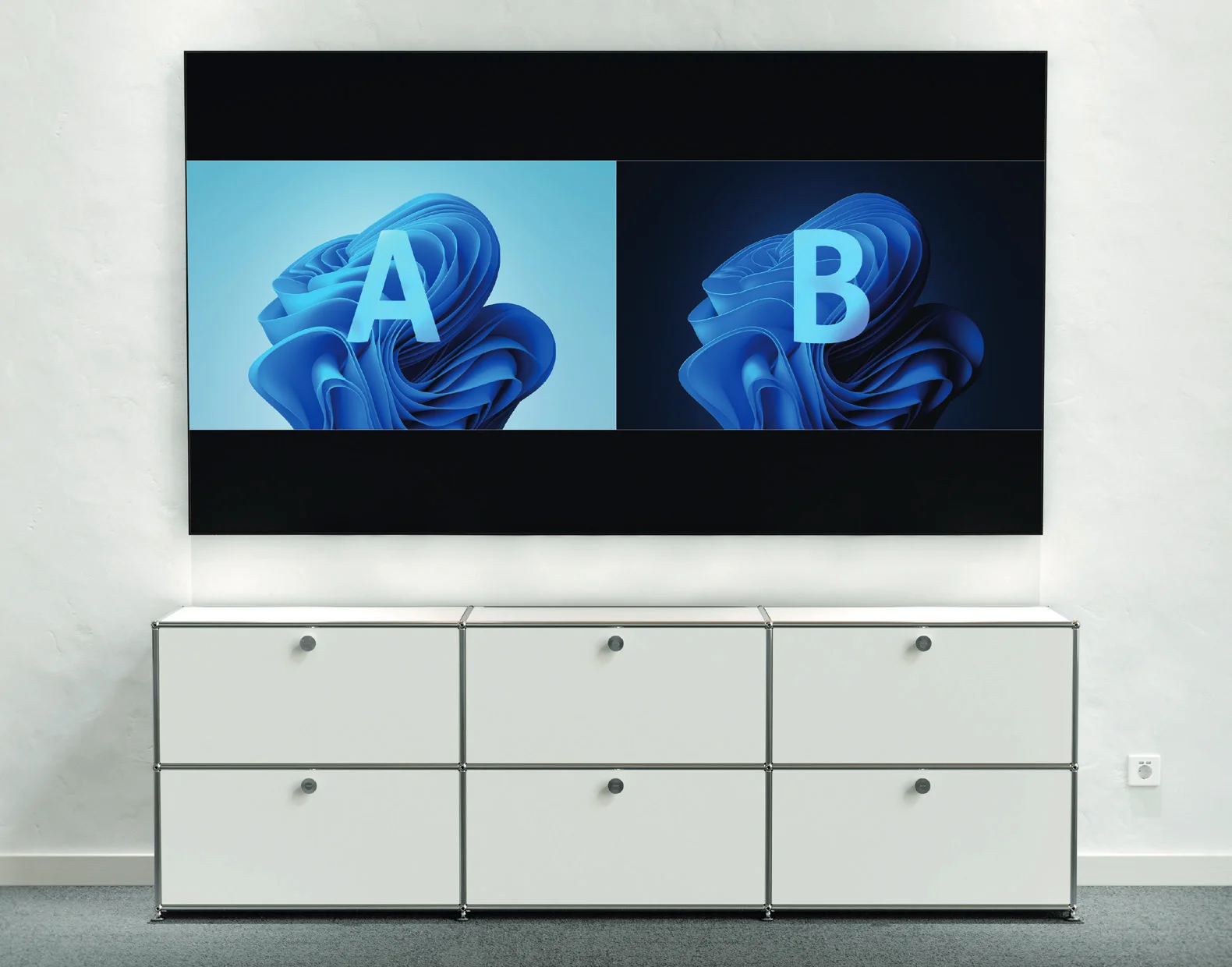
Multi-View
Standaard staat de Switcher toe dat maximaal twee videosources op één scherm worden weergegeven.
Opmerking: Standaard is de Multi-View-functie ingeschakeld en kan worden uitgeschakeld via de Web UI (sectie “Videoschakeling”) en API-commando’s. Voor meer informatie over de API-commando’s, zie de aparte API-documentatie.
Netwerkmodusconfiguratie
Het apparaat is uitgerust met twee Ethernet-poorten voor netwerkflexibiliteit en veiligheid, die de volgende twee netwerkmodi ondersteunen:
- Transparante Modus (Standaardinstelling) In deze modus zijn twee Ethernet-poorten met elkaar verbonden, en elke poort kan worden gebruikt voor apparaatbesturing door verbinding te maken met het LAN waarin de controller zich bevindt, voor BYOD-communicatie, en voor het aangesloten apparaat (bijv. kamer-PC) om toegang te krijgen tot het netwerk.
- Geïsoleerde Modus Wanneer de configuratie-instelling “Secure Ethernet Mode” in de web-UI op Inschakelen staat, wordt de Geïsoleerde Modus geactiveerd. Voor meer informatie over het inschakelen van “Secure Ethernet Mode”, zie het hoofdstuk Bekabeld Netwerk. In de Geïsoleerde Modus wordt de SECURE LAN-poort gebruikt voor het besturen van het apparaat; de UTILITY LAN-poort is voor BYOD-communicatie en voor het aangesloten apparaat om toegang te krijgen tot het netwerk.
Automatisch schakelen
Het apparaat ondersteunt automatisch schakelen van ingangssignalen en weergave-indelingen. De automatische signaalschakeling maakt het eenvoudig en snel om gewenste bronnen te selecteren en volgt de Last-In-First-Out-regel zoals hieronder:
- Wanneer één videosignaal is aangesloten op het apparaat, zal het apparaat dit videosignaal automatisch naar het scherm sturen.
- Wanneer het weergegeven videosignaal wordt verwijderd van het apparaat, zal het apparaat automatisch stoppen met het weergeven van dat signaal.
Wanneer de Multi-View-functie is ingeschakeld, is het automatische lay-out wisselen actief,
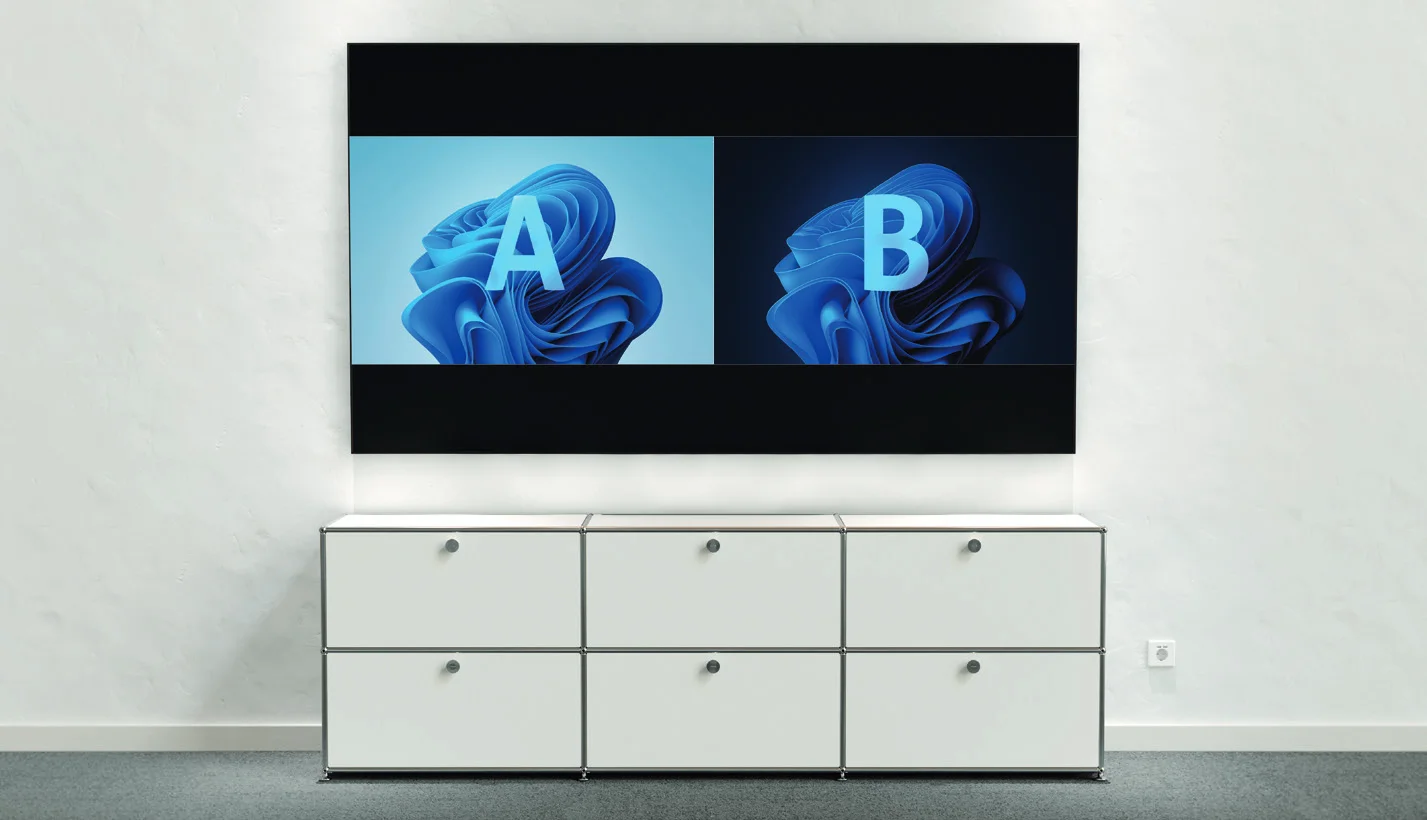
en het apparaat selecteert automatisch de juiste lay-out om meerdere videosignaalbronnen gelijktijdig weer te geven:
- Wanneer een videosignaal in volledig scherm wordt weergegeven en een extra videosignaal wordt aangesloten op het apparaat, schakelt het apparaat automatisch over naar de Dual-View lay-out.
Belangrijke functies
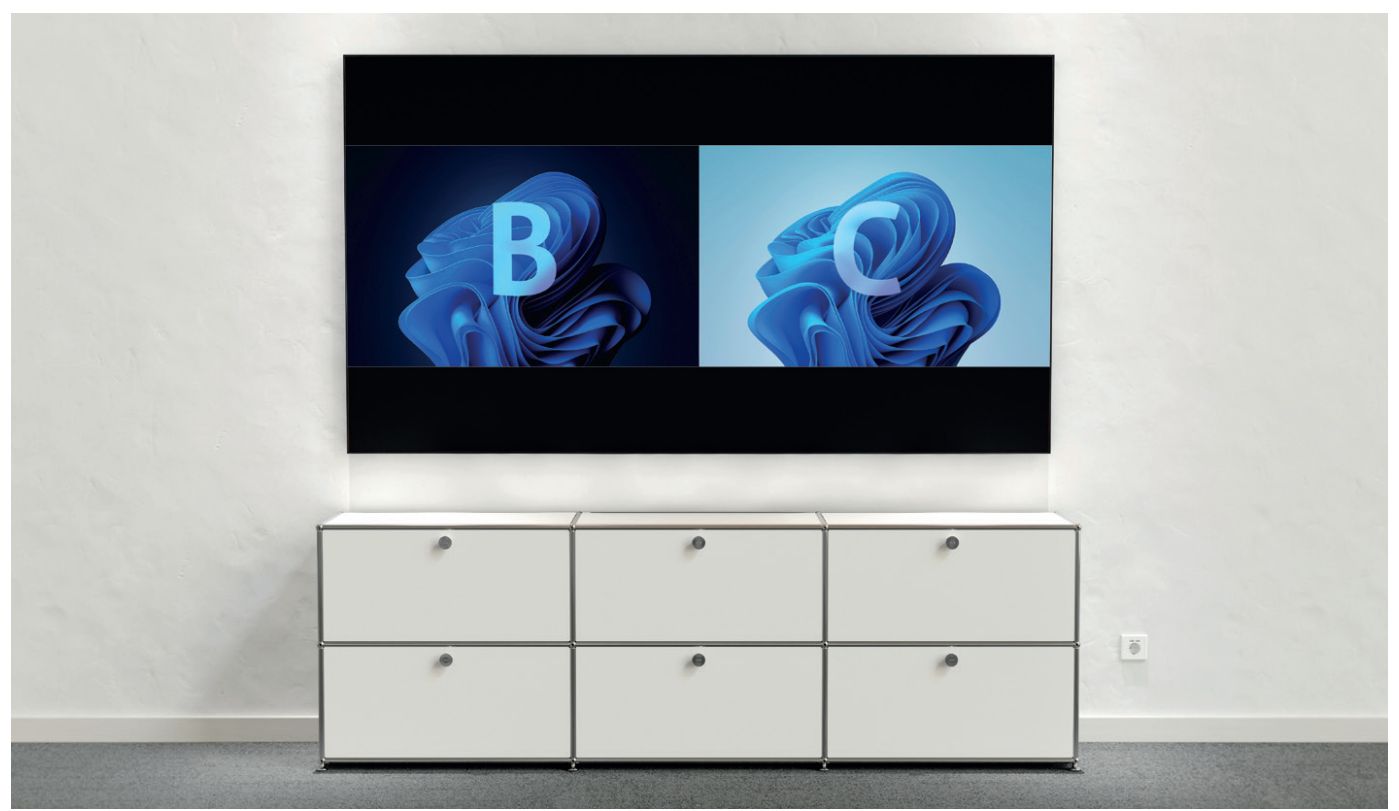
2. Wanneer twee videosignalen worden weergegeven in de Dual-View-modus en een extra videosignaal wordt aangesloten op de Switcher, zal het nieuwste ingevoerde signaal het signaal dat het langst op het scherm stond vervangen.
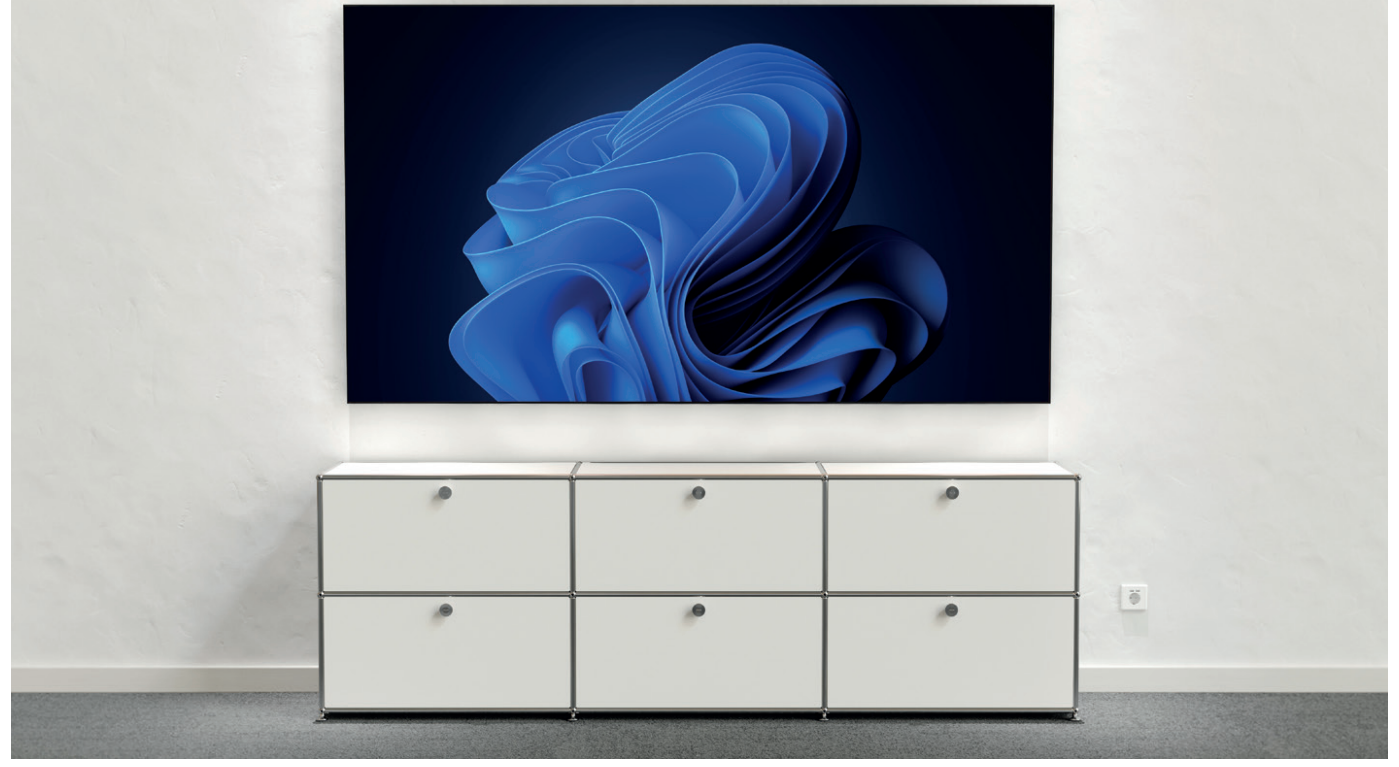
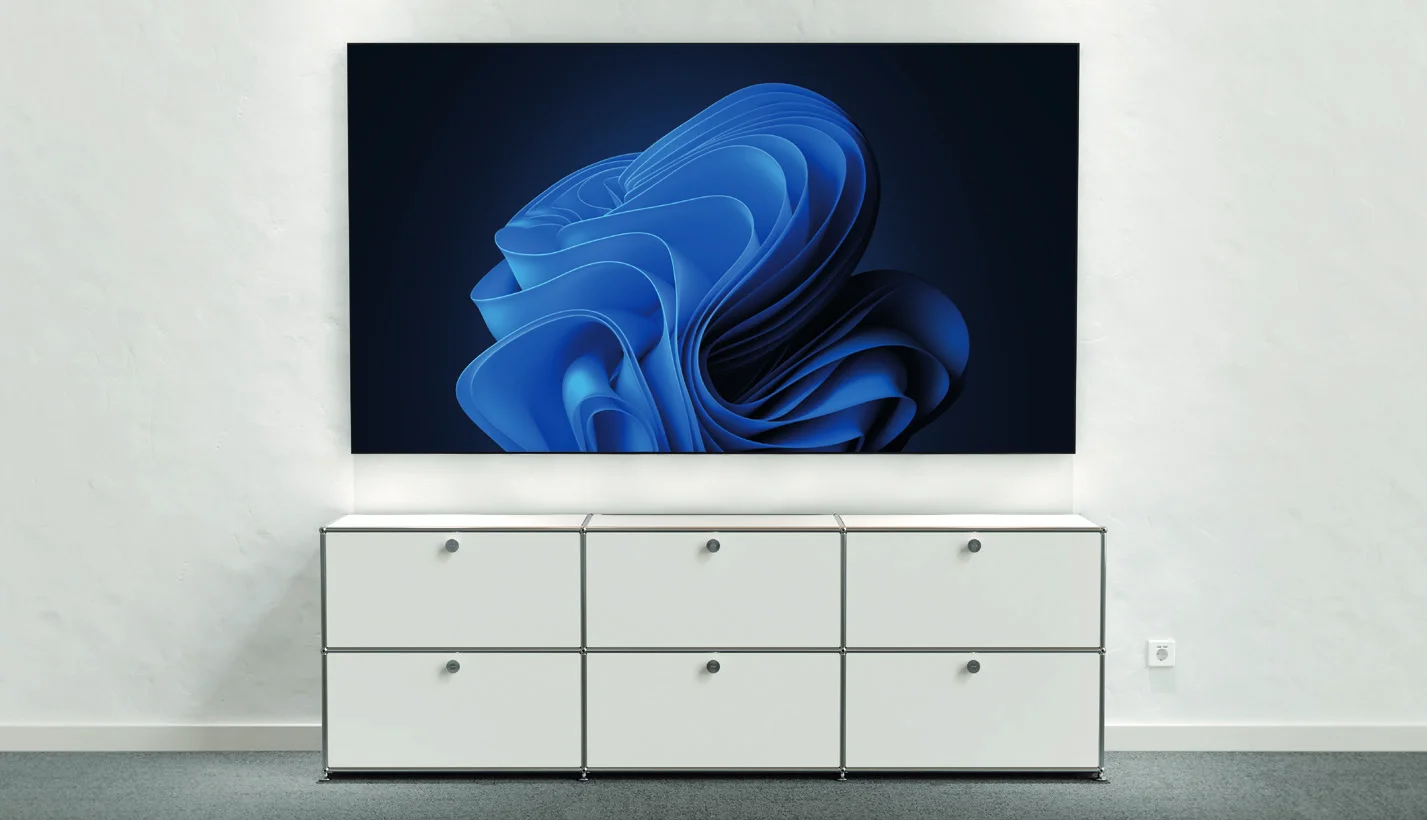
3. Wanneer twee videosignaalbronnen worden weergegeven in Dual-View, en het weergeven van één videosignaalbron stopt, schakelt het apparaat automatisch naar de lay-out met één videosignaalbron in volledig scherm.
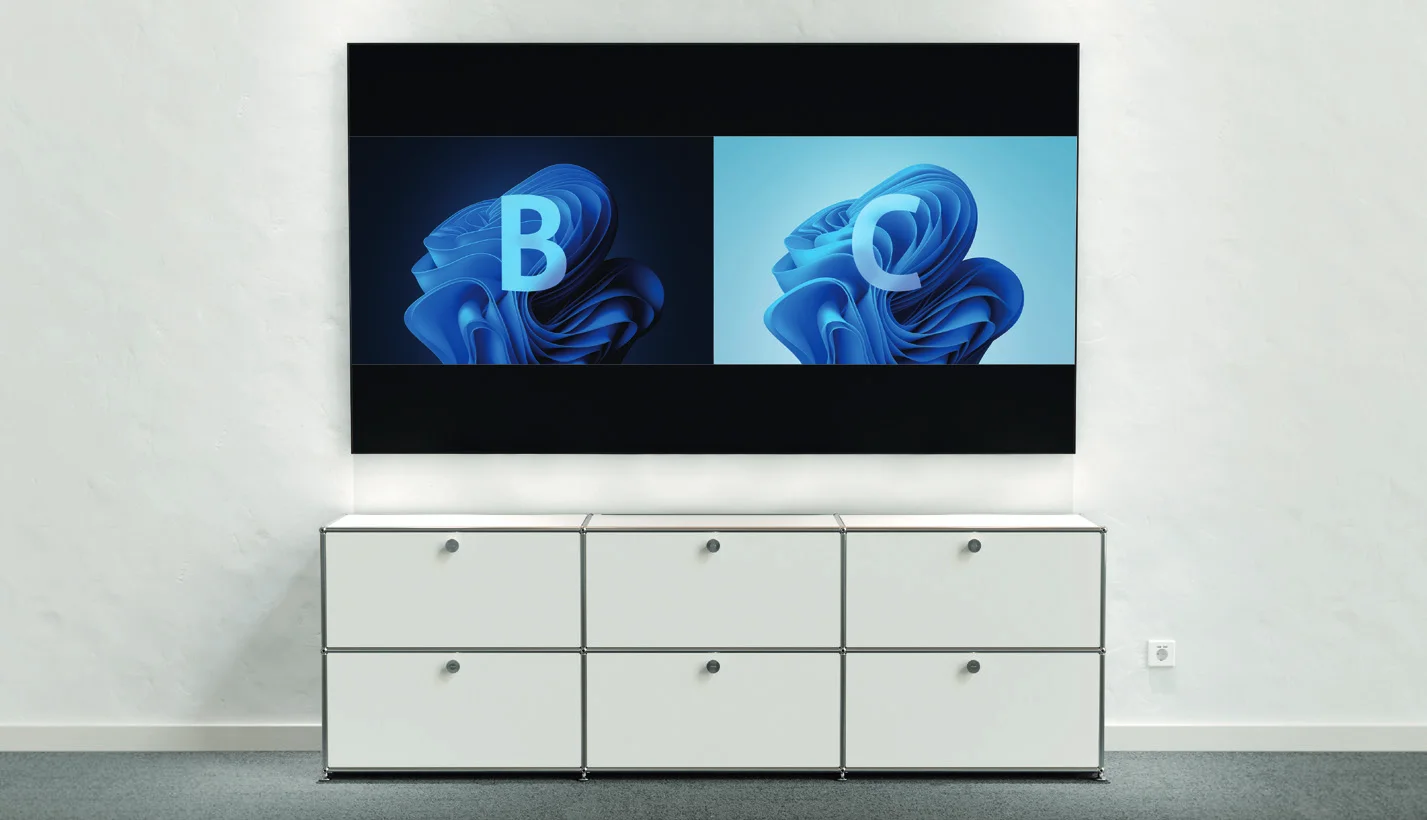
De automatische schakelfunctie is standaard ingeschakeld. Als u deze functie wilt in- of uitschakelen, raadpleegt u de sectie Video Switching.
Het apparaat biedt ook twee manieren om handmatig een specifieke videosignaalbron te selecteren:
- Via web-UI (zie de sectie “State & Switch”).
- Via API-commando’s. Voor meer informatie raadpleegt u de aparte API-documentatie.
Gidscherm
Het apparaat geeft het Gidscherm weer wanneer geen videosignaal is geselecteerd of wordt weergegeven. Het Gidscherm kan gepersonaliseerd worden op de Web UI-pagina van het apparaat om aangepaste verbindingsinstructies weer te geven.
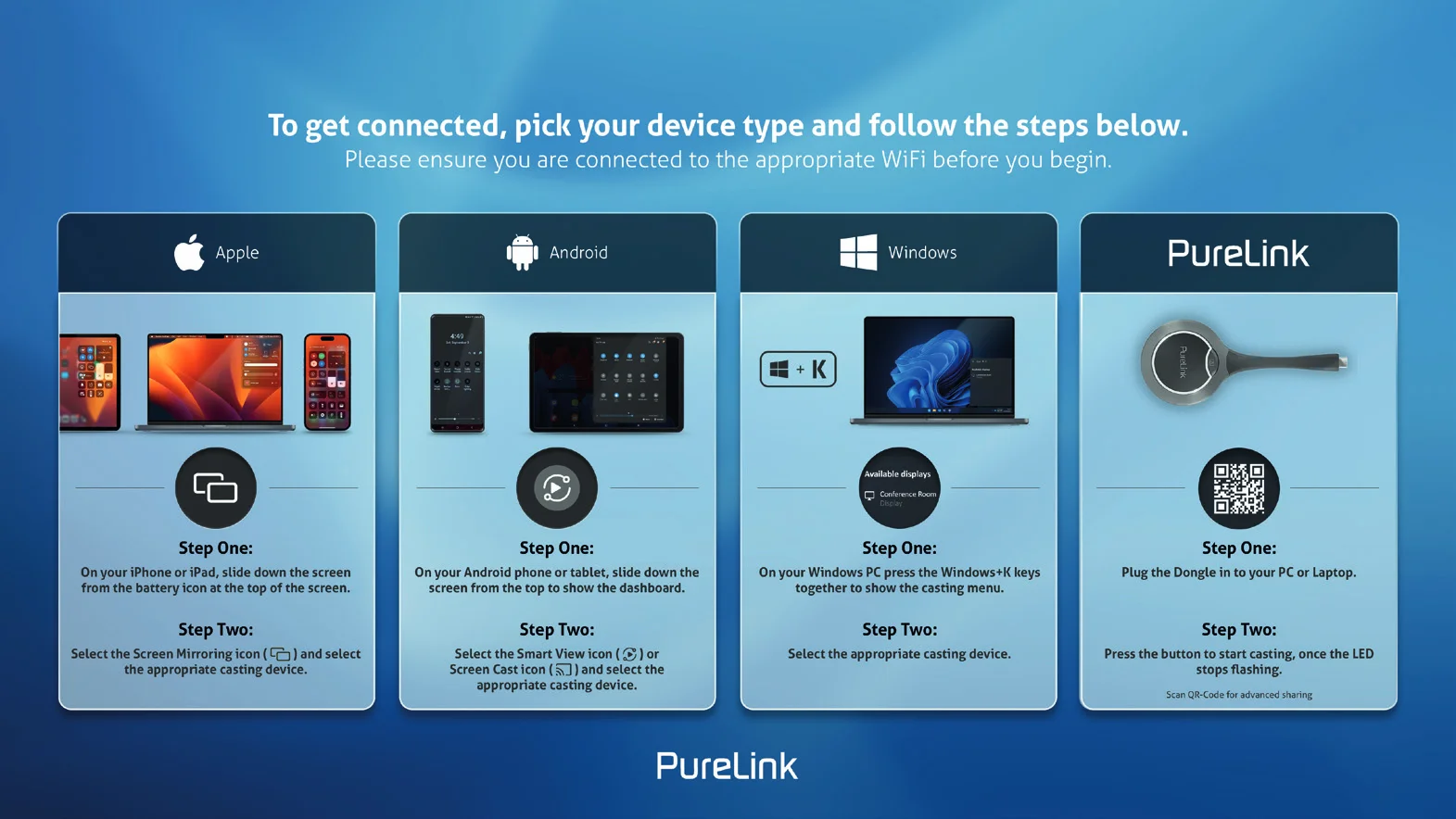
Het Gidscherm is toegankelijk in de volgende gevallen:
- Automatisch wisselen: verbreek alle videosignaalbronnen van het apparaat, het Gidscherm verschijnt automatisch.
- Handmatig wisselen:
- Log in op de web-UI-pagina om het Gidscherm te selecteren voor de HDMI-uitgangen. Voor meer informatie, zie de sectie Status & Wisselen.
- Stuur een API-commando via telnet naar het apparaat om het Gidscherm te tonen. Voor meer informatie, zie de aparte API-documentatie.
Tip: Deze afbeelding van het Gidscherm kan worden gewijzigd via de Web UI, zie voor meer informatie het hoofdstuk Systeeminstellingen.
Standaard, als het apparaat het Gidscherm 60 seconden toont, verschijnt er een 60-seconden OSD aftellen op het Gidscherm. Wanneer de aftelling op nul staat, gaat het apparaat in standby.
OSD
Het apparaat ondersteunt OSD (On-Screen Display), waardoor gebruikers basisinformatie van het apparaat kunnen bekijken, waaronder videotitel, toegangscode, apparaatteken en IP-adres, enz. Hier volgen twee verschillende OSD-voorbeelden:
Voorbeeld 1: Volledig scherm modus
- IP-adres van de Switcher
- WiFi-wachtwoord van de Switcher
- Apparaatnaam van de Switcher
- Toegangscode van de Switcher
- Naam van videosignaalbron
Voorbeeld 2: Dual-View Modus
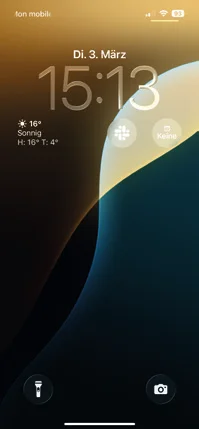
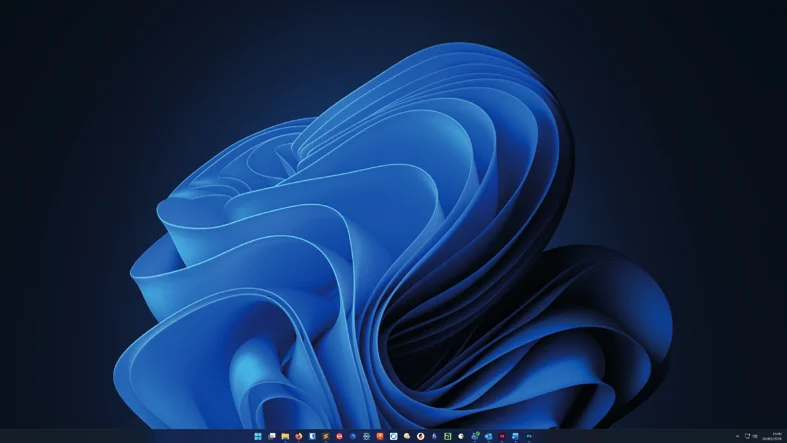
Opmerking: Wanneer het apparaat het Guide Screen weergeeft, wordt de OSD continu weergegeven.
Wanneer het apparaat specifieke videosignaalbronnen weergeeft, wordt de OSD gedurende 10 seconden weergegeven en verdwijnt dan.
Standaard is de toegangscode leeg, dus wordt de toegangscode niet op de OSD weergegeven. Als u een toegangscode wilt instellen, raadpleegt u de sectie BYOD > Toegangscode voor meer informatie.
- IP-adres van de Switcher
- WiFi-wachtwoord van de Switcher
- Video Source Naam
- Video Source Naam
- Apparaatnaam van de Switcher
- Toegangscode van de Switcher
- Video Source Naam
Web UI
De Web UI is een intuïtieve software-interface waarmee gebruikers het apparaat eenvoudig kunnen beheren en bedienen. Deze is toegankelijk via een webbrowser, bijvoorbeeld Chrome, Safari, Firefox, Microsoft Edge, enz. Om toegang te krijgen tot de Web UI:
- Sluit de SECURE LAN-poort (of de UTILITY LAN-poort in de Transparante Netwerkmodus) van het apparaat aan op een lokaal netwerk. Tip: Zorg dat er een DHCP-server in het netwerk aanwezig is zodat het apparaat een geldig IP-adres kan verkrijgen.
- Sluit de PC aan op hetzelfde netwerk als het apparaat.
- Voer het IP-adres van het apparaat in de browser in en druk op Enter, het volgende venster verschijnt. Standaardinstellingen (zonder DHCP): IP: 169.254.1.102
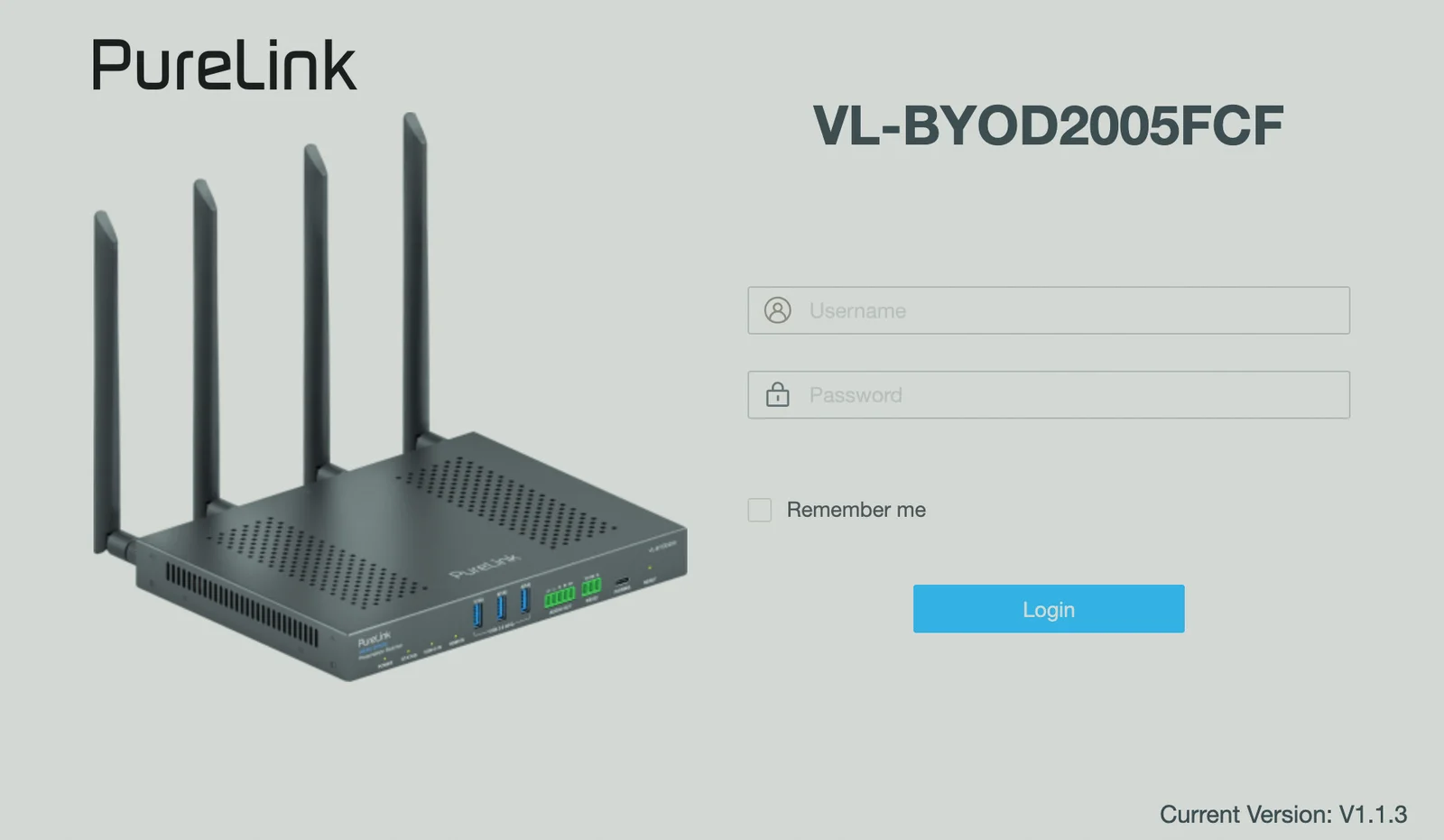
- Subnet: 255.255.0.0
- Gateway: 169.254.0.1
- Voer het wachtwoord in en klik op [Login]. Standaard gebruiker: admin Standaard wachtwoord: admin
Tip: Voor de eerste aanmelding moet u in het volgende dialoogvenster een nieuw wachtwoord instellen en op [Opslaan en doorgaan] klikken om het hoofdscherm te betreden. Het nieuwe wachtwoord mag alleen alfanumerieke tekens bevatten en moet 4 tot 16 tekens lang zijn.
De hoofdpagina bestaat uit de Algemene, Video Source en Display pagina's.
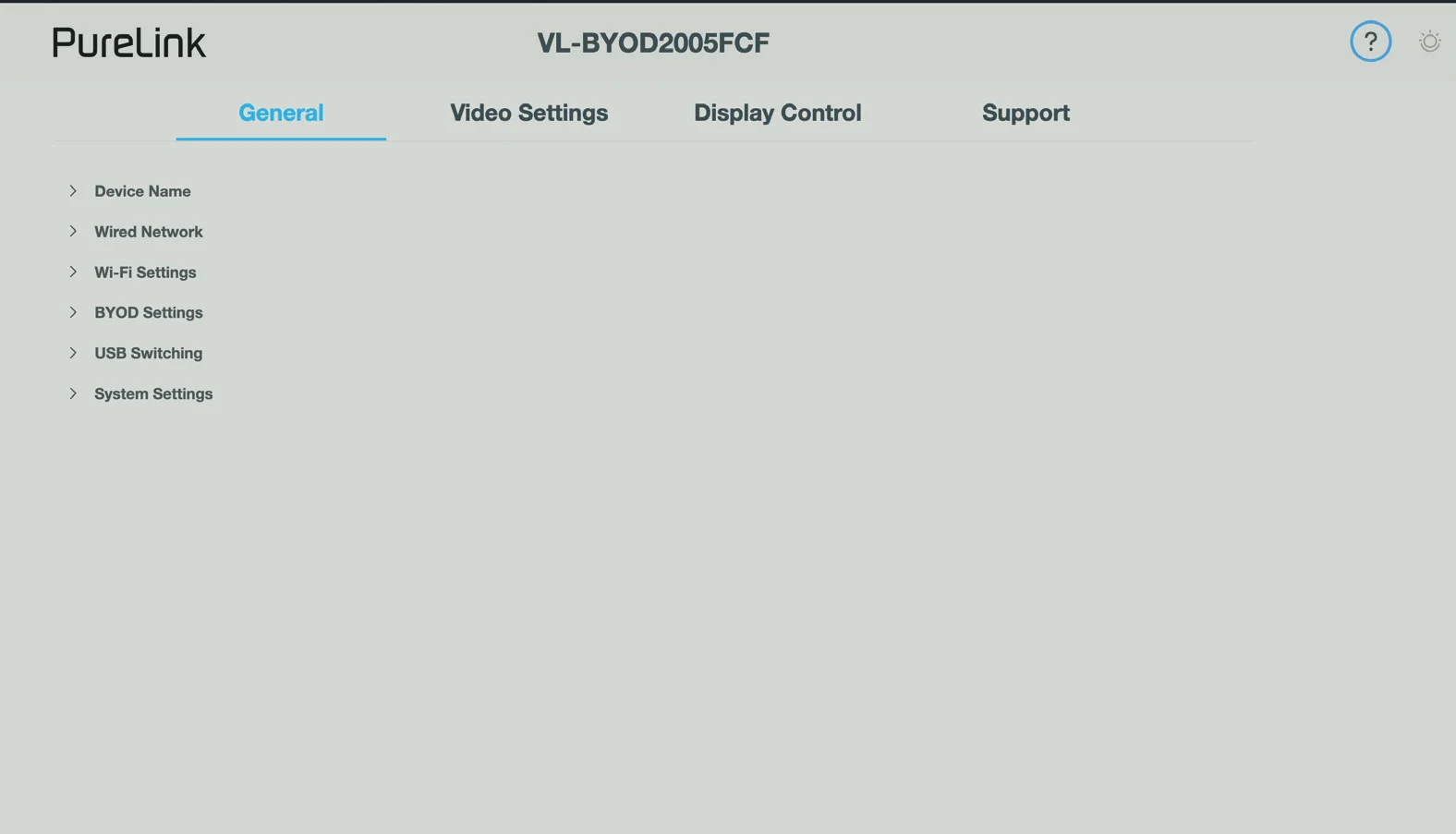
Algemeen tabblad
Apparaatnaam
Apparaatnaam Stel de apparaatnaam in op een gemakkelijk te onthouden naam.
Naam
Opmerking: De apparaatnaam moet tussen 1 en 20 tekens lang zijn en mag letters, cijfers, “_” of “-” bevatten.
De apparaatnaam wordt ook gebruikt als identificatie voor BYOD schermcastmethoden, waaronder Airplay, Miracast en Dongle, en moet uniek zijn. Wanneer meerdere apparaten in de omgeving worden ingezet, zorg dan dat alle apparaten verschillende namen hebben.
Standaardinstelling: BYOD200
Toepassen Klik om de huidige instellingen uit te voeren.

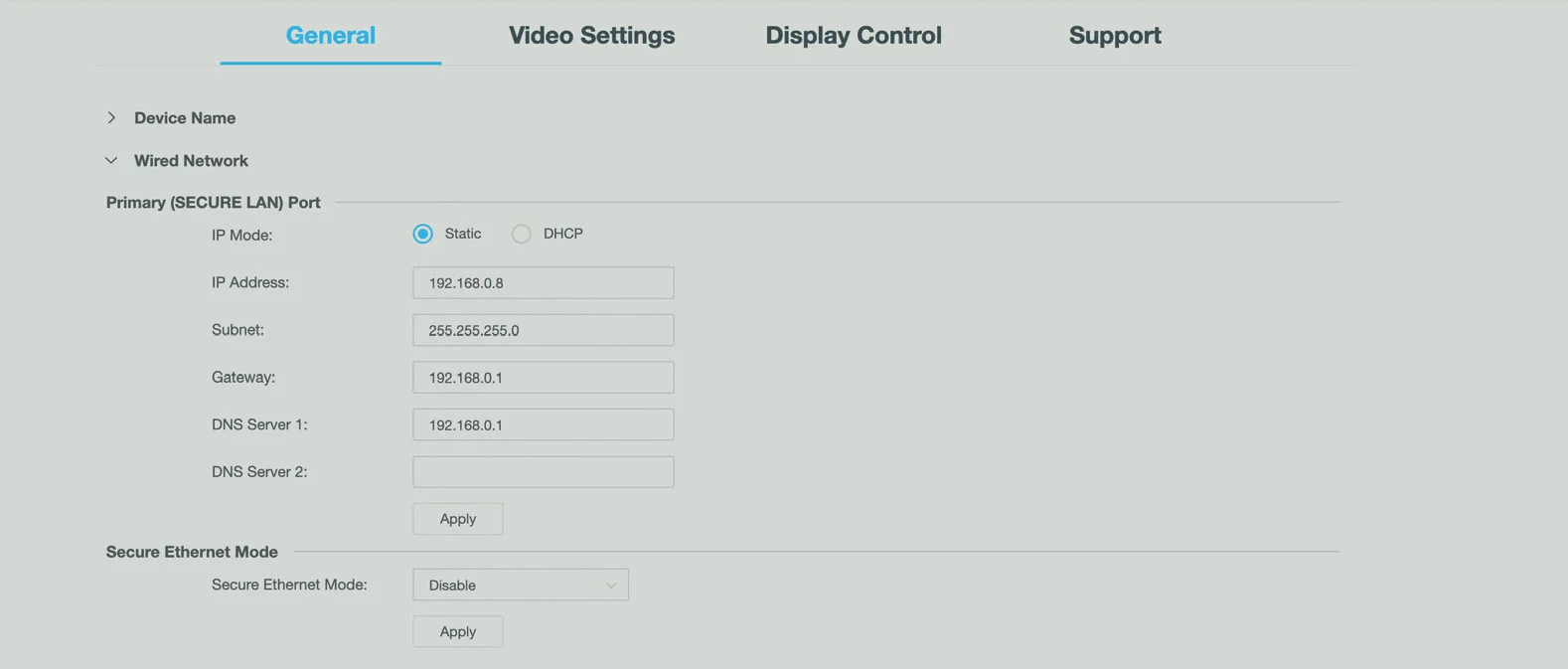
Bekabeld netwerk
Primaire (SECURE LAN) poort:
- IP-modus Selecteer IP-adresseringsmodus tussen DHCP en Static. Standaardinstelling: DHCP
- IP-adres Stel handmatig het IP-adres van het apparaat in wanneer Static-modus is geselecteerd.
- Netmasker Stel handmatig het subnetmasker in voor het apparaat wanneer Static-modus is geselecteerd.
- Gateway Stel handmatig het gatewayadres in voor het apparaat om te communiceren met een ander netwerk wanneer Static-modus is geselecteerd.
- DNS-server 1 & 2 Stel handmatig de DNS-server in voor het apparaat om normale netwerkcommunicatie te waarborgen.
- Toepassen Klik om de huidige instellingen op te slaan en uit te voeren.
Opmerking: Na het wijzigen van de IP-instellingen, vernieuw de Web UI-pagina om opnieuw in te loggen.
Beveiligde Ethernet-modus:
- Beveiligde Ethernet-modus Schakel de Beveiligde Ethernet-modus in of uit
- Inschakelen: Selecteer om de Geïsoleerde modus te activeren. In Geïsoleerde modus wordt de SECURE LAN-poort gebruikt voor het bedienen van dit apparaat, de UTILITY LAN-poort wordt gebruikt voor BYOD-communicatie en netwerktoegang.
- Uitschakelen: Selecteer om transparante modus te activeren. In transparante modus zijn de twee Ethernet-poorten met elkaar verbonden. Standaardinstelling: Uitschakelen
Opmerking: Voor meer informatie over de bovenstaande twee netwerkmodes, raadpleeg het gedeelte Netwerkmodusconfiguratie.
Wi-Fi-instellingen
- Band
- 5G: Stel de frequentieband van het apparaat in op 5GHz.
- 2.4G: Stel de frequentieband van het apparaat in op 2,4GHz. Standaardinstelling: 5G
Tip: Als uw Wireless-apparaten geen 5GHz Wi-Fi ondersteunen, stel dan de frequentieband van dit apparaat in op 2.4G voordat u ze via Miracast met dit apparaat verbindt.
- Kanaal Stel het Wireless-kanaal van het apparaat in. Standaardinstelling: Auto. Auto betekent dat het apparaat automatisch een Wireless-kanaal selecteert.
- Soft AP Klik om de soft AP-functie van het apparaat in of uit te schakelen. Standaardinstelling: Ingeschakeld.
Opmerking: Zorg ervoor dat de soft AP-functie is ingeschakeld voordat u de Dongle- en wireless schermcastingfuncties gebruikt.
- Soft AP-wachtwoord Stel het Soft AP-wachtwoord in. Standaardinstelling: 12345678
- Soft AP-router
- Inschakelen: Schakel de Soft AP-routerfunctie van het apparaat in, zodat Wireless-apparaten die verbonden zijn met de Soft AP toegang tot internet krijgen (controleer of de Ethernet-poort van het apparaat verbonden is met internet).
- Uitschakelen: Schakel de Soft AP-functie van het apparaat uit om te voorkomen dat Wireless-apparaten verbonden met Soft AP toegang tot internet krijgen. Standaardinstelling: Ingeschakeld.
Opmerking: Wanneer de IP-modus van het apparaat op Static is ingesteld, moet u de gateway en DNS van de Ethernet-poort correct configureren zodat de Soft AP-router correct functioneert.
Opmerking: Zorg dat de Soft AP-functie is ingeschakeld voordat u de functie Soft AP-router gebruikt.
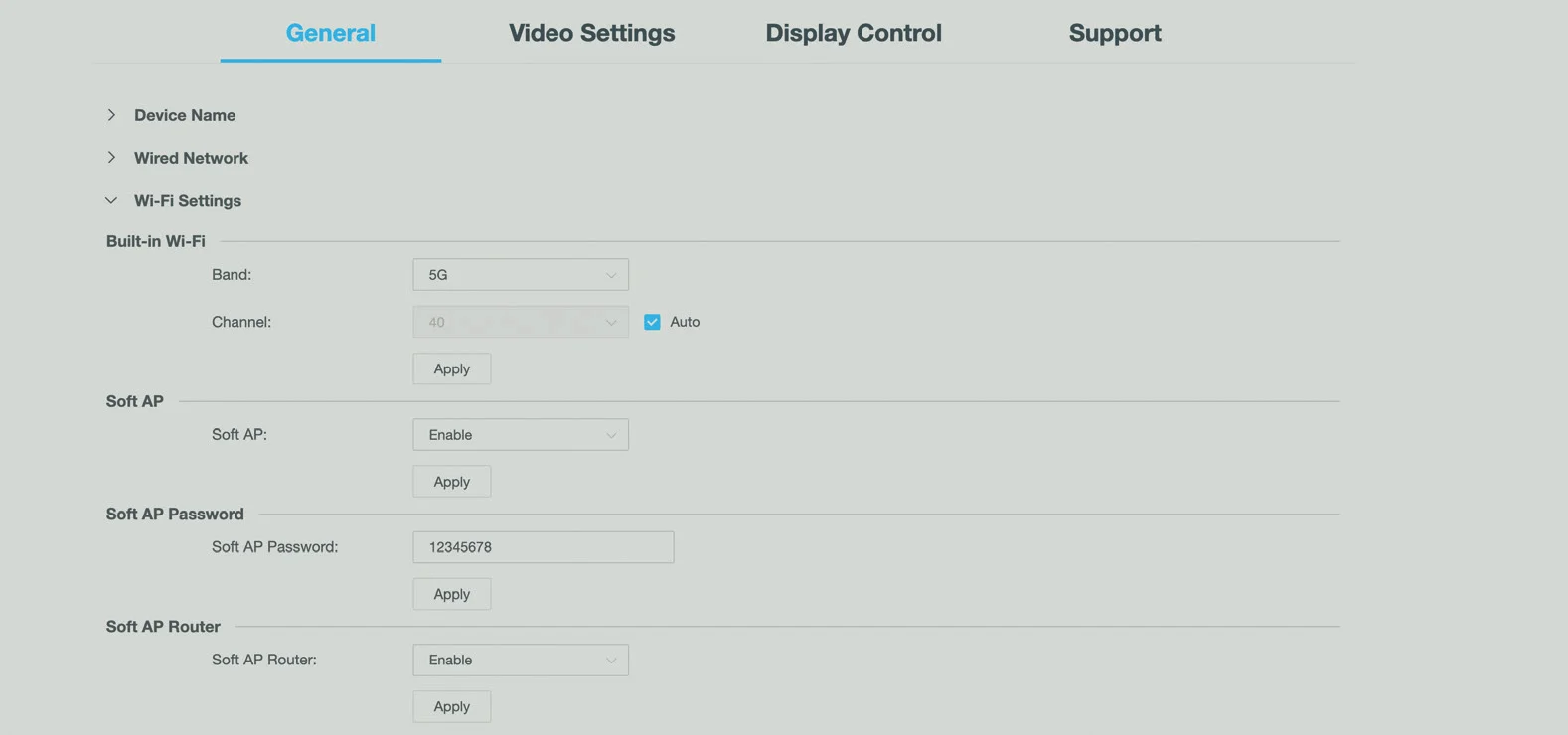
Toepassen Klik om de huidige instellingen op te slaan en uit te voeren.
BYOD-instellingen
- BYOD-functie Selecteer om de BYOD-functie van het apparaat in of uit te schakelen. Standaardinstelling: Ingeschakeld.
Opmerking: Deze functie is beschikbaar voor Airplay en Miracast, niet voor Dongle.
- Toegangscode Voer een viercijferige toegangscode in om te helpen voorkomen dat gebruikers per ongeluk verbinding maken met een onbedoeld apparaat en om ongeautoriseerde toegang te beschermen.
- Wanneer een toegangscode is ingesteld, wordt deze rechtsboven op het aangesloten display weergegeven.
- Als u geen toegangscode wilt instellen, kunt u dit veld leeg laten. Standaardinstelling: Geen.
Opmerking: De toegangscode werkt alleen voor Airplay en Miracast (MS-MICE uitgeschakeld).
- MS-MICE-functie Selecteer om de MS-MICE-functie van het apparaat in of uit te schakelen.
- MS-MICE verwijst naar het Miracast over Infrastructure Connection Establishment-protocol, ontwikkeld door Microsoft en beschouwd als de verbeterde versie van Miracast, waarmee Miracast-stream kan worden verzonden via het infrastructuurnetwerk (bestaande LAN of WLAN).
- Inschakelen: Windows selecteert alleen het infrastructuurnetwerk wanneer de verbinding tussen Miracast-bron en Miracast-Receiver via Ethernet of een beveiligd Wi-Fi-netwerk verloopt; zo niet, gebruikt Windows in plaats daarvan Miracast P2P in plaats van MS-MICE.
- Uitschakelen: Windows selecteert Miracast om schermcasting draadloos te verzenden op basis van de Wi-Fi peer-to-peer (P2P) verbinding. Standaardinstelling: Uitschakelen
Opmerking: Wanneer MS-MICE actief is, is toegangscode niet beschikbaar.
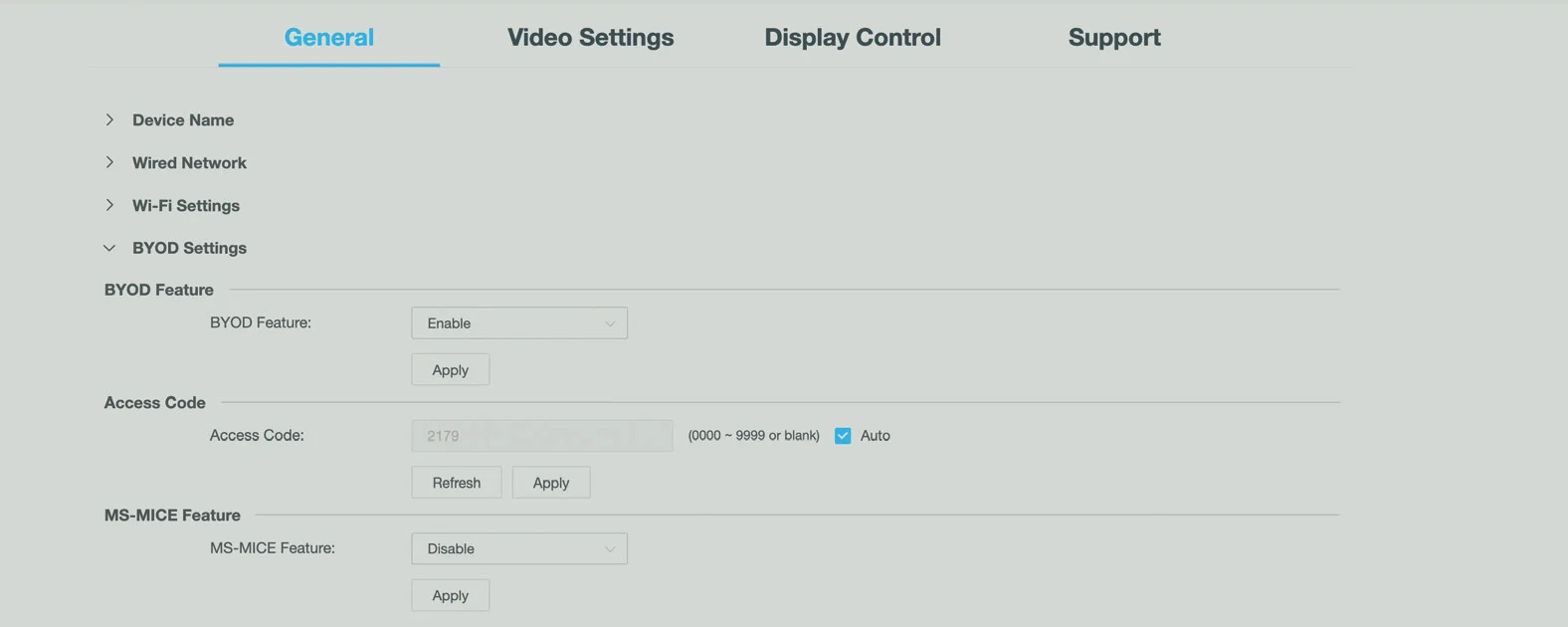
Toepassen Klik om de huidige instellingen uit te voeren.
Systeeminstellingen
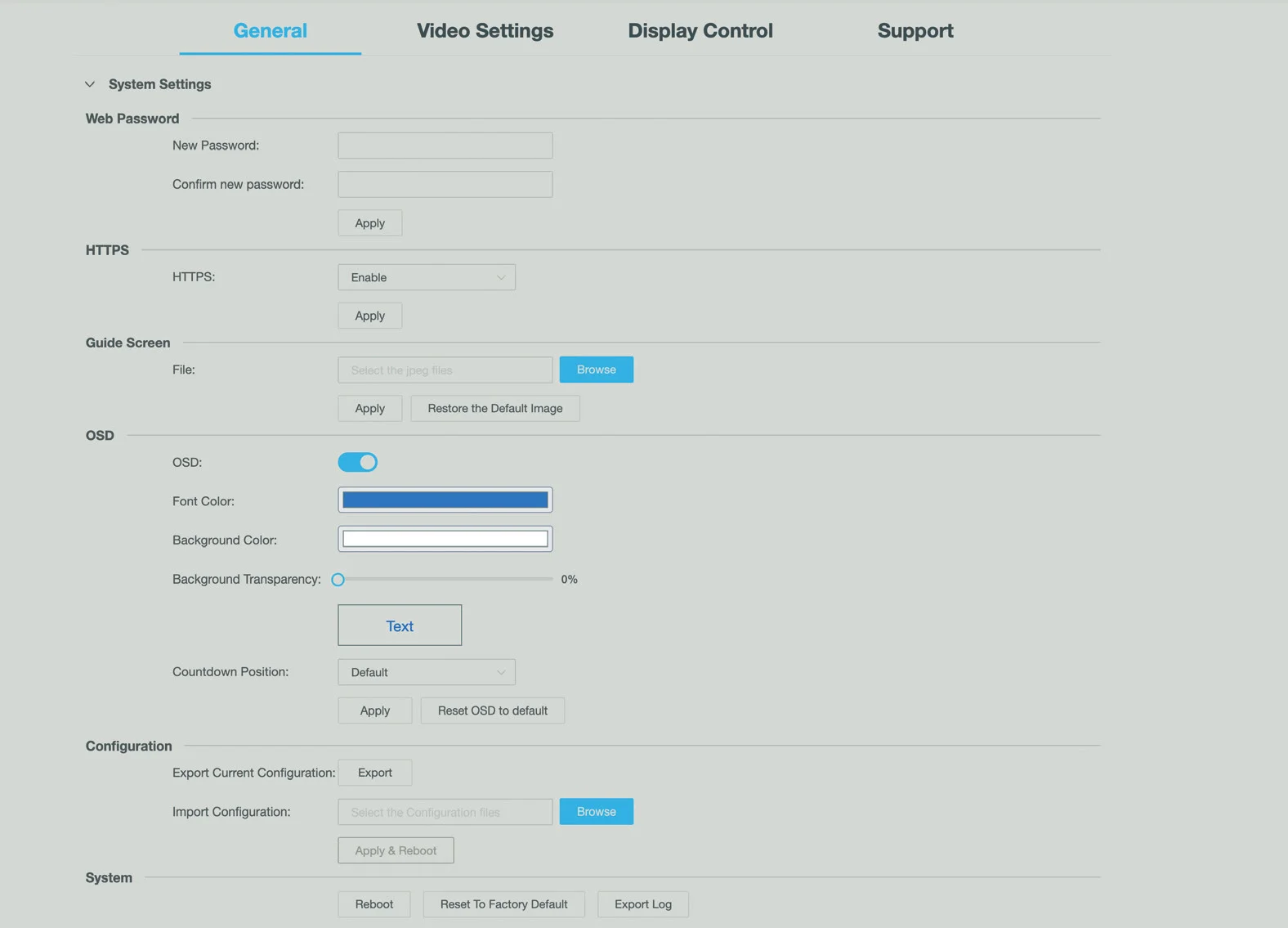
Webwachtwoord
- Nieuw wachtwoord/Bevestig nieuw wachtwoord: Stel een nieuw wachtwoord in om in te loggen op de web UI-pagina van het apparaat.
- Toepassen: Klik om de instellingen toe te passen.
Opmerking: Het nieuwe wachtwoord moet 4 tot 16 tekens lang zijn, uitsluitend alfanumeriek.
HTTPS
- HTTPS: Klik op de vervolgkeuzelijst om de HTTPS-functie te schakelen
- TOEPASSEN: Klik om de instellingen toe te passen
Gids-scherm
- Bladeren: Klik om te bladeren naar de nieuwe gids-schermafbeelding.
- Toepassen: Klik om de geselecteerde afbeelding naar het apparaat te uploaden.
Opmerking: Afbeelding in jp(e)g-formaat met 1920x1080 pixels wordt aanbevolen.
OSD
- OSD: Klik om de OSD-functie te schakelen
- Tekstkleur: Wijzig de kleur van de OSD-tekst
- Achtergrondkleur: Wijzig de achtergrondkleur van de OSD
- Achtergrondtransparantie: Wijzig de transparantie van de OSD-overlay over de video
- Tekst: Voorbeeld van de OSD met de bovenstaande configuraties
- Aftelpositie: Wijzig de positie waar de standby-aftelling wordt weergegeven
- Toepassen: Klik om de instellingen toe te passen
- Reset OSD naar standaard: Klik om de standaardinstellingen van OSD te herstellen
Systeem
- Herstart: Klik om het apparaat opnieuw op te starten.
- Reset naar fabriekswaarden: Klik om het apparaat terug te zetten naar de fabrieksinstellingen. U kunt deze taak ook uitvoeren door de Reset-knop op het frontpaneel vijf seconden ingedrukt te houden.
- Log exporteren: Klik om het systeemlogboek te exporteren.
Toepassen Klik om de huidige instellingen uit te voeren.
Tabblad video-instellingen
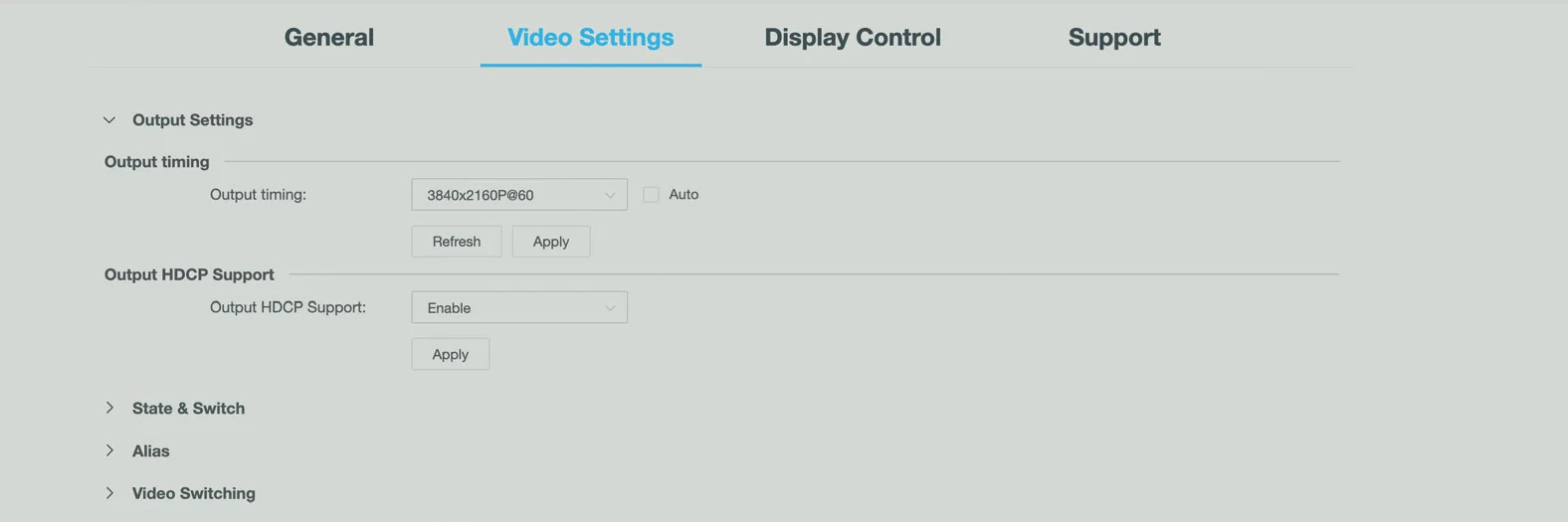
Output-instellingen
- Output timing Stel de output timing in voor het ontvangen video signaal. Er worden twee bedieningsmethoden aangeboden:
- Auto: Selecteer om de optimale resolutie van het aangesloten display uit te voeren, gebaseerd op de EDID van het display. Bijvoorbeeld, als de aanbevolen resolutie voor het display 4K 60Hz is, zal het apparaat 4K 60Hz video outputten.
- Lijst resolutie bereik: selecteer een gewenste output resolutie uit het dropdownmenu om deze vaste resolutie te outputten. Maximale ondersteunde output resolutie is 4K 60Hz. Standaard instelling: Auto
- Output HDCP Support Selecteer om HDCP-ondersteuning voor de output-poort in of uit te schakelen. Er worden twee opties aangeboden:
- Inschakelen: Om HDCP-ondersteuning voor de output-poort in te schakelen. In dit geval volgt de HDCP-instelling van de output-poort die van het aangesloten display. Deze optie is van toepassing op HDCP-compatibele displays.
- Uitschakelen: Om HDCP-ondersteuning voor de output-poort uit te schakelen. Standaard instelling: Inschakelen
Toepassen Klik om de huidige instellingen uit te voeren.
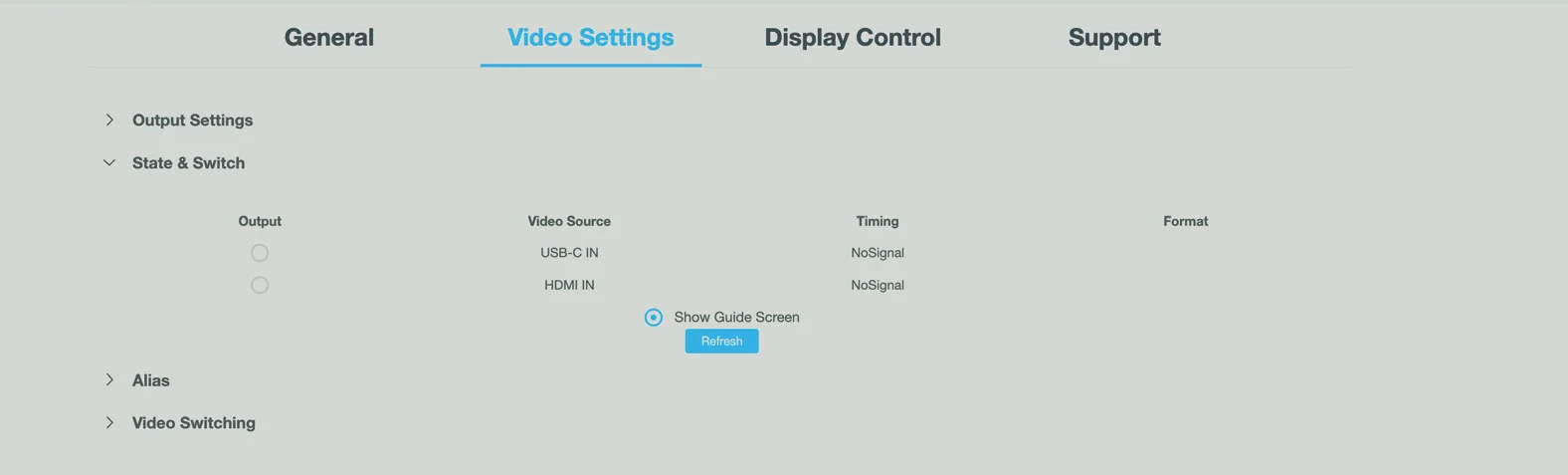
Status & Schakelaar
Deze sectie wordt gebruikt voor het schakelen tussen meerdere ingangssignalen en het weergeven van de status van die signalen, inclusief videokanaalnamen, invoerresoluties en formaten.
Output
Klik op de knop om de opgegeven videosignaalbron te selecteren (knop wordt van wit blauw) of te deselecteren (knop wordt van blauw wit) voor HDMI OUT.
Toon Gidscherm
Klik op de knop om het Gidscherm weer te geven (knop wordt van wit blauw).
Vernieuwen
Klik om de huidige statusinformatie te vernieuwen.
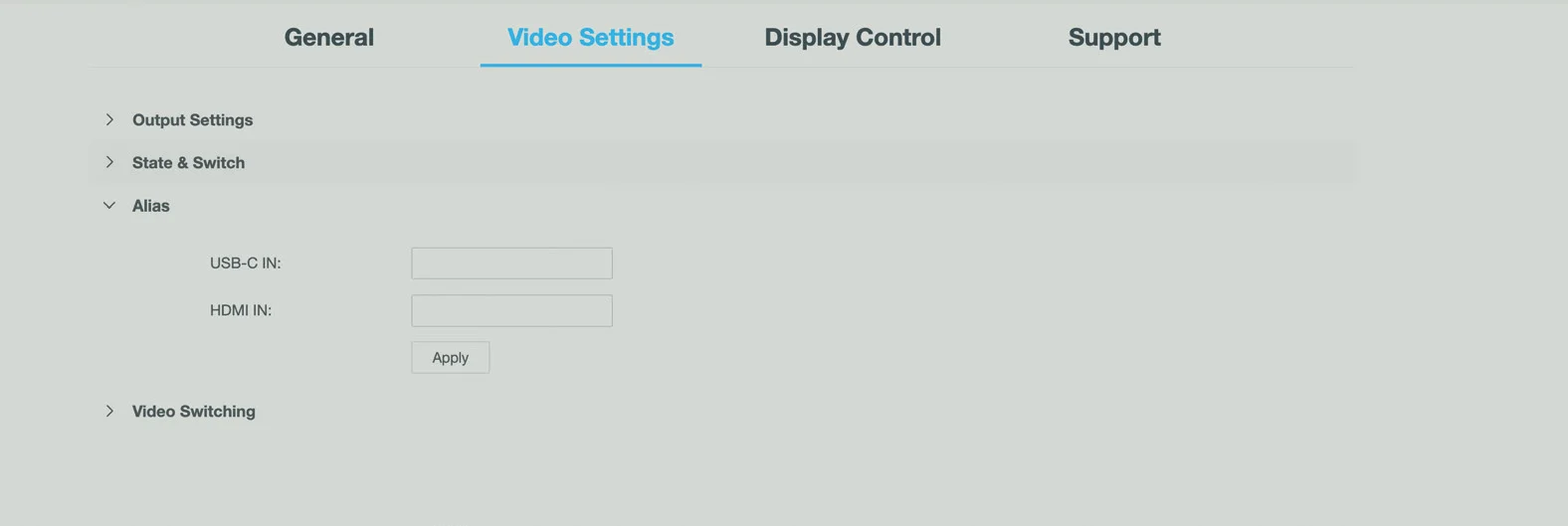
Alias
Alias
Voer een nieuwe aliasnaam in om de naam van de videosignaalbron te wijzigen naar een nieuwe naam.
Opmerking: De aliasnaam moet bestaan uit 1 tot 20 tekens, inclusief alfanumerieke tekens, underscores “_” en koppeltekens “-”, maar mag niet beginnen met “-” of volledig uit cijfers bestaan. Als u de naam niet wilt wijzigen, kunt u dit veld leeg laten.
Toepassen
Klik om de huidige instellingen uit te voeren.
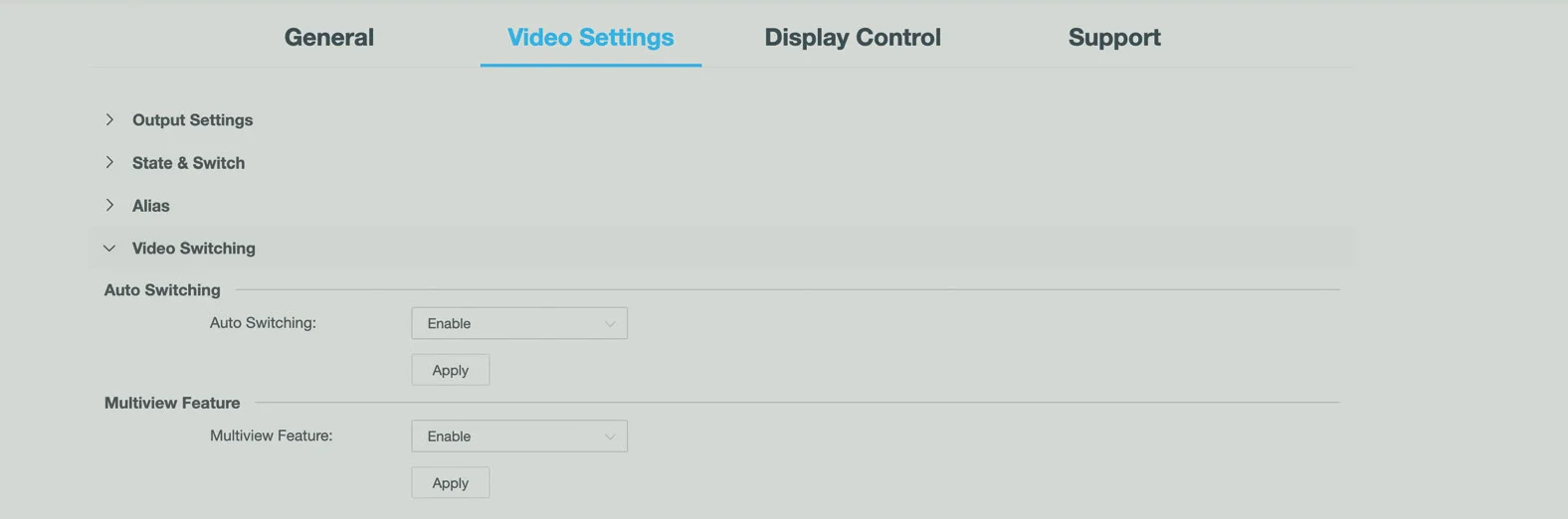
Videoschakeling
Automatisch schakelen
- Inschakelen: Schakelt de functie Automatisch schakelen in.
- Uitschakelen: Schakelt de functie Automatisch schakelen uit.
Standaardinstelling: Ingeschakeld
Opmerking: Voor meer informatie over de Auto Switching-functie, zie de sectie Automatisch Wisselen.
Multi-View Functie
- Inschakelen: Schakel de Multi-View functie in.
- Uitzetten: Schakel de Multi-View functie uit.
Standaardinstelling: Inschakelen
Displaycontrole
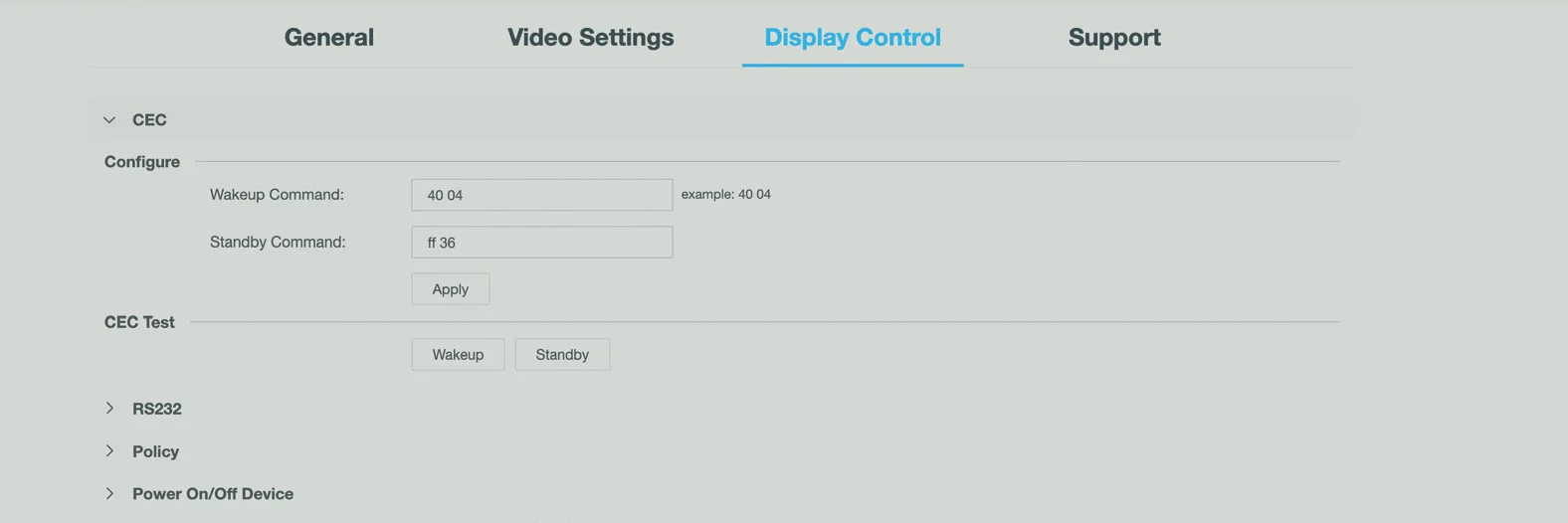
CEC
Wake-up Commando
Voer het CEC wake-up commando van het aangestuurde beeldschermapparaat in hexadecimale notatie in. Voor meer informatie over het commando, zie de gebruikershandleiding van uw beeldschermapparaat.
Standaardinstelling: 40 04
Standby Commando
Voer het CEC standby-commando van het aangestuurde beeldschermapparaat in hexadecimale notatie in. Voor meer informatie over het commando, zie de gebruikershandleiding van uw beeldschermapparaat.
Standaardinstelling: ff 36
Toepassen
Klik om de huidige instellingen op te slaan en uit te voeren.
Wek op
Klik om het Wakeup-commando te verzenden om het display uit de stand-bymodus te wekken (voor testen).
Standby
Klik om het Standby-commando te verzenden om het display in de stand-bymodus te zetten (voor testen).
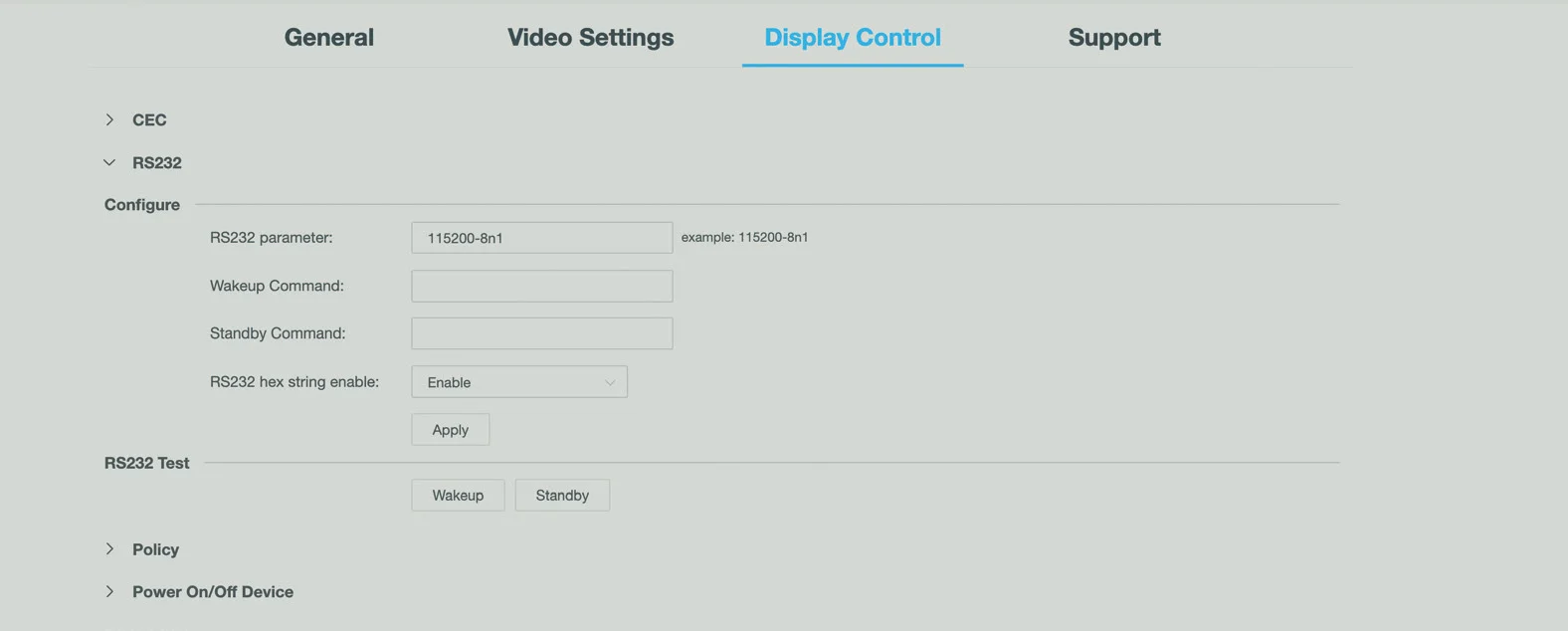
RS232
| Parameter | Waarde | Afkorting |
|---|---|---|
| Baudrate | 115200bps | 115200 |
| Databits | 8bits | 8 |
| Pariteit | Geen | n |
| Stopbits | 1 | 1 |
RS232
RS232-parameters
Stel de RS232-parameters in voor het aangestuurde display. Zie voor meer informatie over deze parameters de gebruikershandleiding van uw displayapparaat.
Wake-up Commando
Voer het RS232 wake-up commando van het aangestuurde beeldschermapparaat in. Voor meer informatie over het commando, zie de gebruikershandleiding van uw beeldschermapparaat. Als u deze functie wilt uitschakelen, kunt u hier niets invoeren.
Standaardinstelling: leeg
Standby-commando
Voer het RS232-standby-commando in van het aangestuurde displayapparaat. Voor meer informatie over het commando, raadpleegt u de gebruikershandleiding van uw displayapparaat. Als u deze functie wilt uitschakelen, kunt u hier niets invoeren.
Standaardinstelling: leeg
RS232 hex-string inschakelen
- Inschakelen: selecteer om de RS232 stand-by en Wakeup-commando’s in hex-string formaat te gebruiken om uw displayapparaten aan te sturen. Als deze optie is ingeschakeld, zorg er dan voor dat de Standby- en Wakeup-commando’s eerst handmatig worden omgezet naar hun equivalent in hex en voer vervolgens het RS232 Standby-commando en RS232 Wakeup-commando in. Bijvoorbeeld, RS232 Wakeup-commando’s in hex kunnen zijn: 50 57 52 20 4F 4E 0D 0A
- Uitzetten: selecteer om de oorspronkelijke Standby- of Wakeup-commando’s direct te verzenden om het aangesloten displayapparaat te bedienen.
Standaardinstelling: Inschakelen
Toepassen
Klik om de huidige instellingen uit te voeren.
Wek op
Klik om het Wakeup-commando te verzenden dat is gedefinieerd in het veld “Wakeup Command” om het display uit de stand-bymodus te wekken.
Standby
Klik om het Standby-commando dat is gedefinieerd in het veld “Standby Command” te verzenden om het display in de Standby-modus te zetten.
Beleid
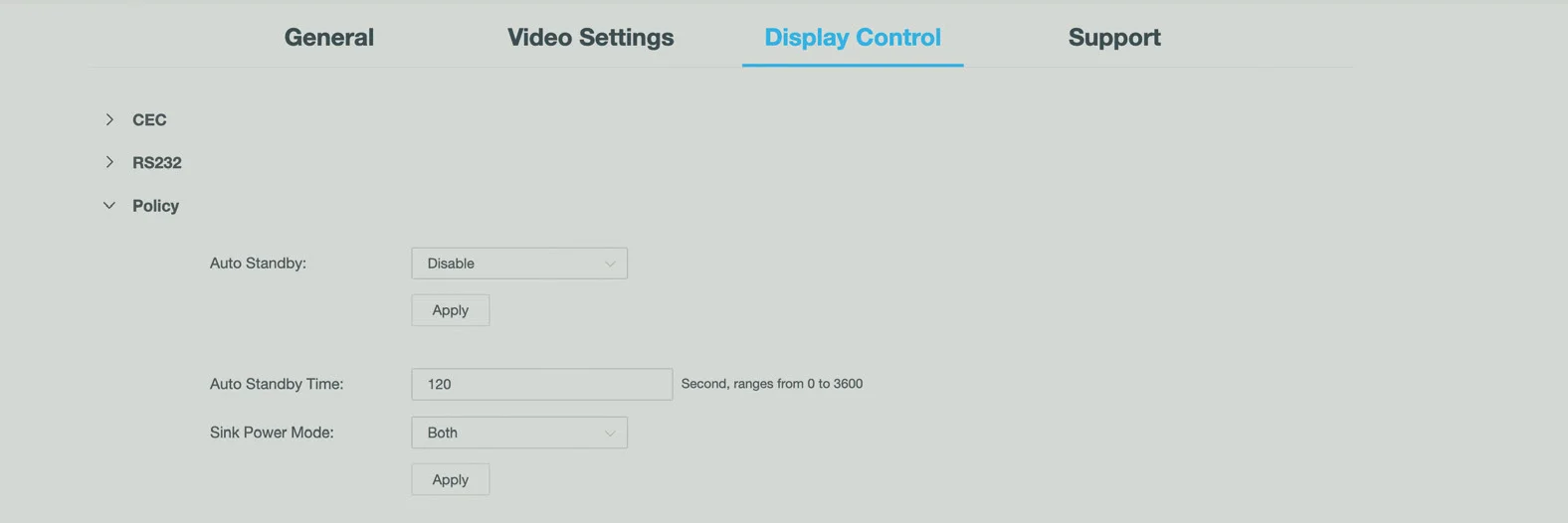
Automatische standby
- Inschakelen: Schakelt de automatische stand-by functie van het apparaat in. Indien ingeschakeld, gaat het apparaat automatisch in stand-by als er gedurende een bepaalde periode geen geldig signaal wordt ontvangen.
- Uitschakelen: Schakelt de automatische stand-by functie van het apparaat uit.
Standaardinstelling: Ingeschakeld
Automatische Standby-tijd (seconden, bereik van 0 tot 3600)
Stel de Standby Time-out in (inactiviteitsperiode) waarna het apparaat automatisch in de Standby-modus gaat.
- Als de Standby Time-out niet langer is dan 60 seconden, verschijnt er op het scherm direct een stand-by aftelling zodra het apparaat het Guide Screen weergeeft.
- Als de Standby Time-out langer is dan 60 seconden, verschijnt er een 60-seconden stand-by aftelling op het scherm wanneer de resterende tijd van de Standby Time-out nog 60 seconden bedraagt.
- Als de Auto Standby Time is ingesteld op 0, betekent dit dat het apparaat onmiddellijk in de Standby-modus gaat zodra het het Guide Screen weergeeft.
Bijvoorbeeld, een automatische Standby-tijd van 80 seconden betekent dat het apparaat in de Standby-modus gaat nadat er gedurende 80 seconden geen geldig signaal is gedetecteerd. Tijdens de 20 seconden dat het apparaat het Guide Screen weergeeft, verschijnt een aftelling van 60 seconden op het scherm. Zodra de aftelling op nul komt, gaat het apparaat in de Standby-modus.
Standaardinstelling: 120
Sink-energiebesparingsmodus
- Beide: Schakel zowel CEC als RS232 in om de sink-voeding te beheren.
- CEC: Schakel CEC in om de sink-voeding te beheren.
Standaardinstelling: Beide
Toepassen
Klik om de huidige instellingen op te slaan en uit te voeren
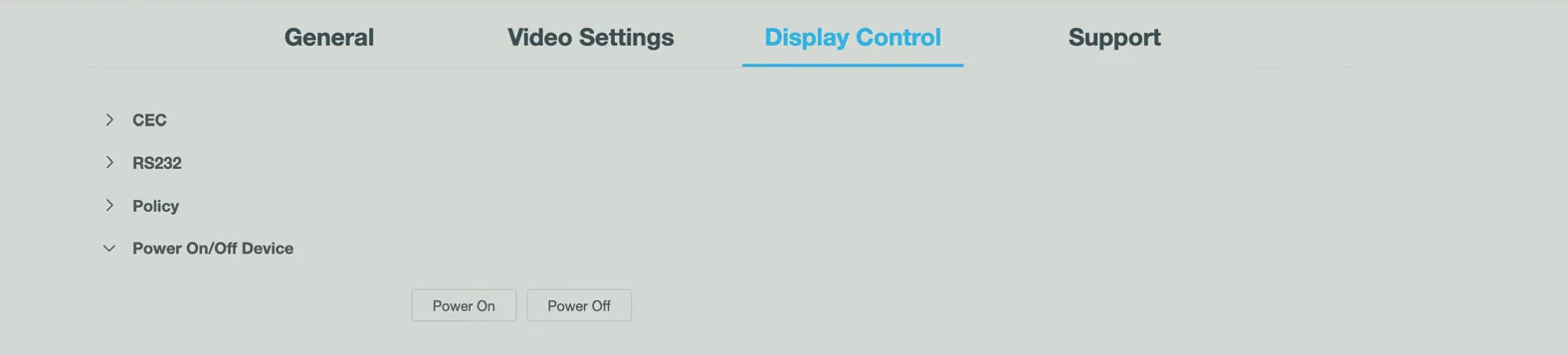
Apparaat aan/uit zetten
Aanzetten Klik om het apparaat uit de standbymodus te wekken.
Uitzetten Klik om het apparaat in de Standby-modus te zetten.
Support Tab
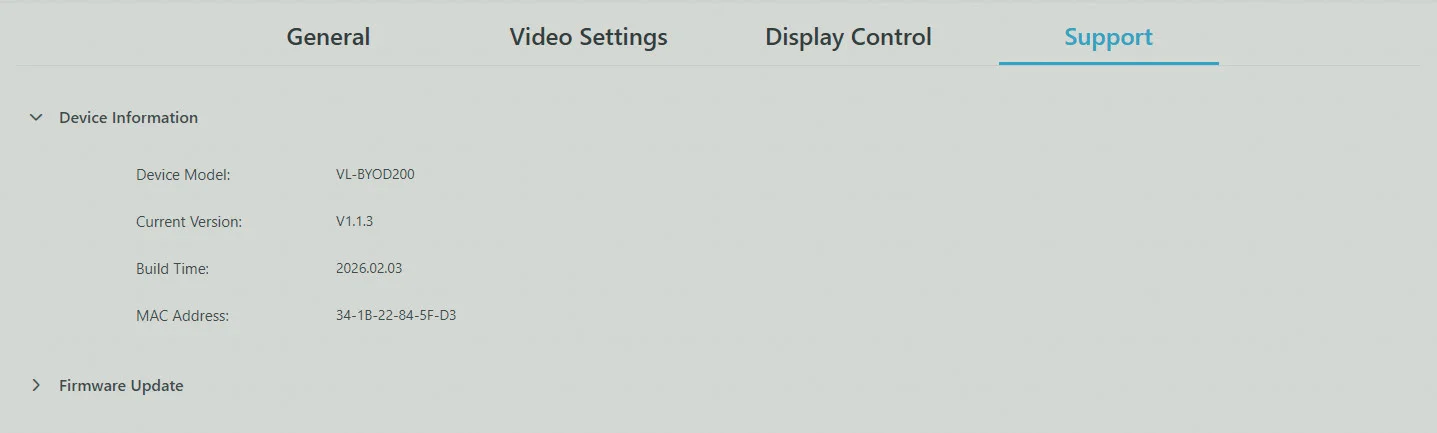
Versie-informatie
Versie Toont de firmwareversie van het apparaat.
Build Time Toont de tijd en datum waarop de firmware van het apparaat is gebouwd.
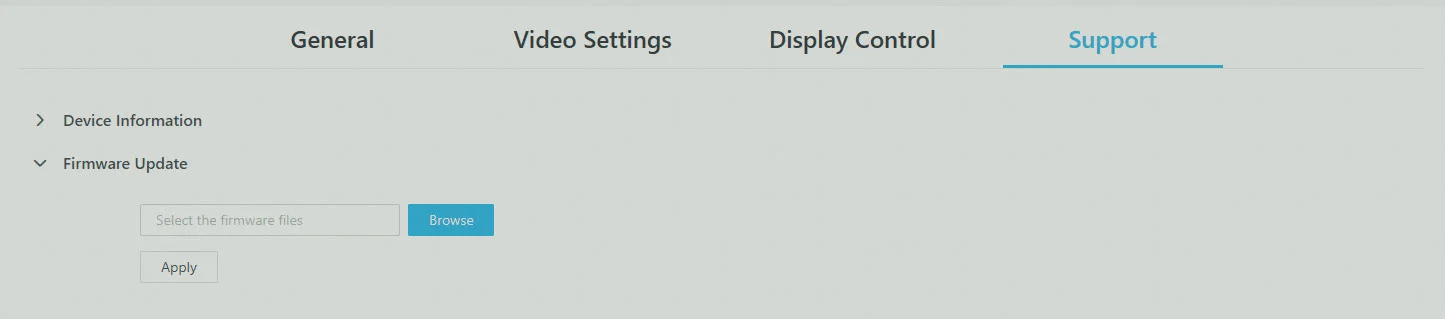
Firmware-update
Firmware-updateBladeren: Klik om het lokale upgradebestand te zoeken.Toepassen: Klik om het firmwarebestand naar het apparaat te uploaden en de firmware-update uit te voeren.Opmerking: Het legale firmwarepakket is een .zip-archief. Het apparaat start opnieuw op nadat de firmware-update is voltooid.
Garantie en aansprakelijkheid
Als er een defect of schade aan uw product wordt vastgesteld, neem dan contact op met uw dealer en lever uw kassabon of factuur als aankoopbewijs indien nodig. Uw dealer zal het defect ter plaatse repareren of het apparaat naar de fabrikant sturen. Beschrijf alle defecten zo gedetailleerd mogelijk, vooral intermitterende defecten die niet direct zichtbaar zijn bij de eerste inspectie. Alleen met volledige informatie kunnen wij zeker zijn dat alle defecten volledig worden gerepareerd.
Aansprakelijkheidsuitsluiting
Wij als fabrikant kunnen niet aansprakelijk worden gesteld, noch enige garantie bieden voor schade als gevolg van onjuiste installatie, montage en gebruik van het product, of het niet naleven van de gebruiksaanwijzing en/of veiligheidsinstructies.
Handelsmerk
Productmodel en logo zijn handelsmerken. Alle andere in deze handleiding genoemde handelsmerken worden erkend als eigendom van hun respectievelijke eigenaars. Geen enkel deel van deze publicatie mag worden gekopieerd of gereproduceerd zonder voorafgaande schriftelijke toestemming van de respectievelijke eigenaars.
CE-conformiteit
PureLink GmbH verklaart hierbij dat dit product voldoet aan de essentiële eisen en andere relevante bepalingen van de RED-richtlijn 2014/53/EU en de RoHS-richtlijn 2011/65/EU gewijzigd door 2015/863/EU. PureLink GmbH verklaart hierbij dat dit product voldoet aan de essentiële eisen van de Electromagnetic Compatibility Regulations 2016 en alle andere toepasselijke Britse regelgeving.
De EU-conformiteitsverklaring is beschikbaar op: www.purelink.de
Afvoer van het apparaat
Verwijdering van het apparaat
WEEE-Reg.nr.: 93847290
Volgens de Europese WEEE-richtlijn mogen elektrische en elektronische apparaten niet met het gewone huishoudafval worden weggegooid. Als consument bent u verplicht elektrische en elektronische apparatuur aan het einde van de gebruiksduur kosteloos terug te brengen naar de daarvoor bestemde inzamelpunten of het verkooppunt. Overige details worden geregeld door de nationale wetgeving. Het symbool op het product, de gebruiksaanwijzing of de verpakking verwijst naar deze regelgeving. Het op deze wijze recyclen van oude apparaten levert een belangrijke bijdrage aan de bescherming van het milieu.
Juridisch & Naleving
Productidentificatie
Model: VL-BYOD200 – handleiding versie 1.0
WEEE reg.nr.: DE 93847290
Verpakking
Verwijder de verpakking gescheiden op materiaal (papier/karton, kunststof) via de lokale inzamelsystemen. Houd verpakkingsmateriaal buiten bereik van kinderen – verdrikkingsgevaar. Verpakkingsregistratie LUCID: DE5958616449295.