
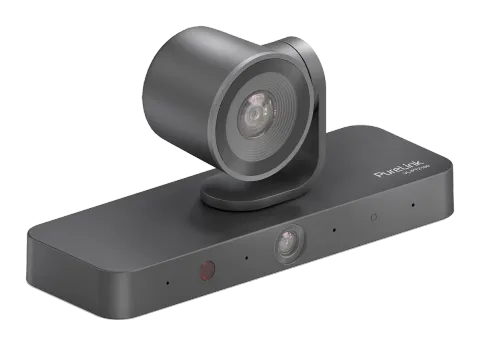
Introductie
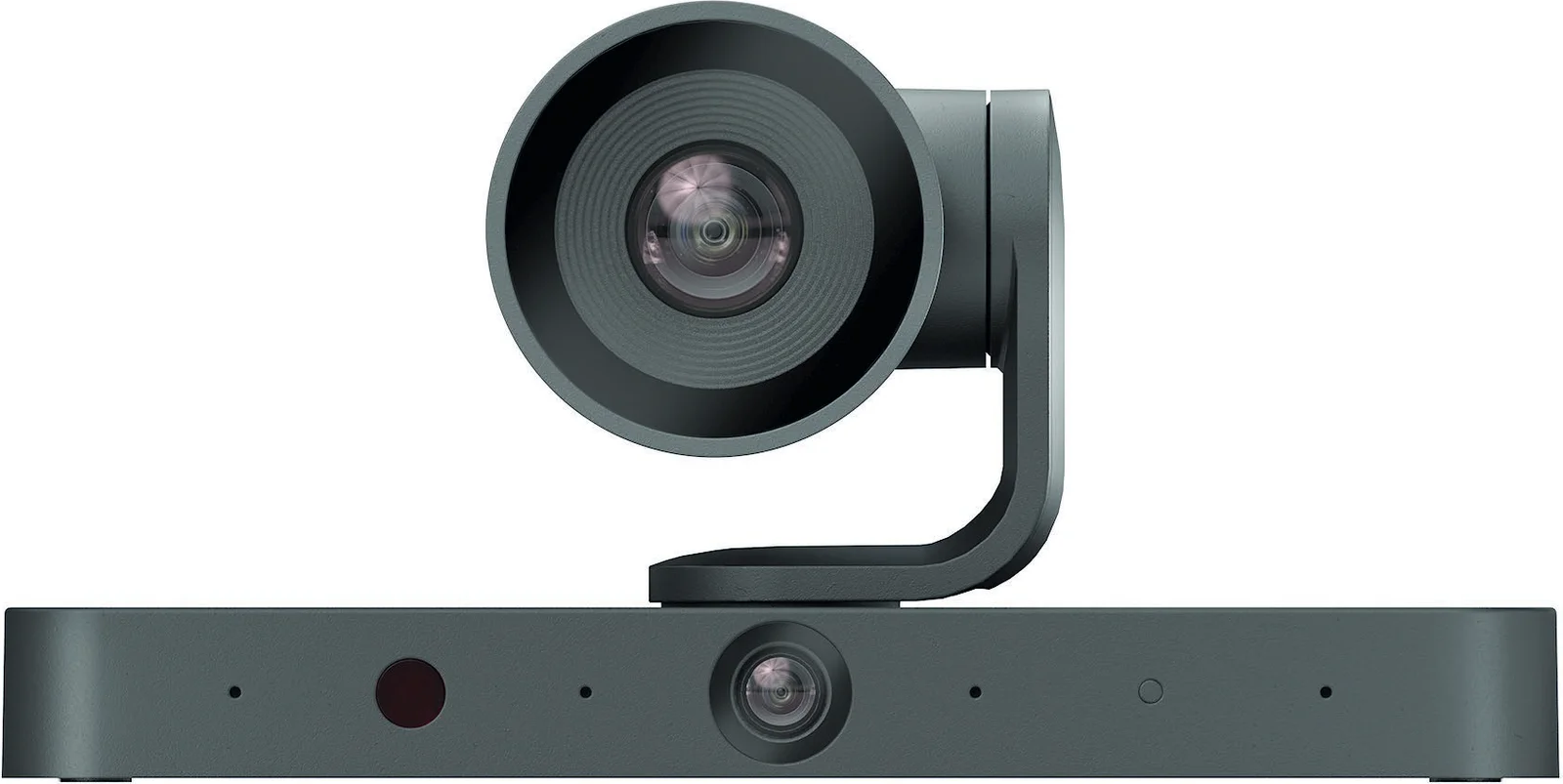
Dit product is een 4K optische binoculaire camera met een hoofd lens die beschikt over een 4K optische zoomfunctie en een vaste lens die in 1080P opneemt. Geïntegreerd met vier lineaire-array microfoons, maakt het nauwkeurige lokalisatie van geluidsbronnen mogelijk, wat het volgen van sprekers faciliteert. Dit product is ontworpen voor scherpe beeldkwaliteit en een verbeterde gebruikerservaring in omgevingen zoals kleine tot middelgrote vergaderruimtes, trainingsfaciliteiten en online onderwijsomgevingen.
Kenmerken
- 4K AI dual-lens optische camera met een 4K optische zoomfunctie, en een vaste lens die opneemt in 1080P.
- Ondersteunt single screen output (van de hoofd lens) en dual-screen output (van de hoofd lens en panorama lens).
- 4x lineaire microfoonarrays voor geluidsbronlokalisatie.
- HDMI Output ondersteunt een vaste 4K 30Hz resolutie.
- Auto Framing / Spreker Tracking / Presentator Tracking / Personen Galerij op basis van AI-technologie maakt vergaderingen intiemer en vriendelijker.
- Ondersteunt PTZ-functie in AI-tracking modus.
- Ondersteunt zoomfunctie, 3x optische zoom in AI-tracking modi, en 6x gecombineerde zoom (3x optische zoom en 2x digitale zoom) in handmatige modus.
- Ondersteunt IR-afstandsbediening en LAN-besturing (telnet API & Web UI).
- Compatibel met meerdere besturingssystemen, waaronder Windows 10/11, Mac OS 10.10 of hoger.
Inhoud van de verpakking
- 1x Camera
- 1x DC 12V 3A voedingsadapter met Amerikaanse stekkers
- 1x 1,8 m USB-A naar USB-C kabel
- 1x IR-afstandsbediening
- 1x Privé lensdop
- 1x Basissteunpaneel (L 100mm x B 100mm x H 13mm)
- 1x Basishouder steunbeugel (L 70mm x B 80mm x H 202mm)
- 2x M4 blinde knopmoeren
- 1x Duimschroef (roestvrij staal)
- 2x Beugel montage-schroeven (Kruiskopschroeven met verzonken kop, M4*L10)
- 4x Wandmontageschroeven (verzonken kop zelftappende schroeven, ø4x30, kopdiameter: ø7.2)
- 4x Pluggen
Specificaties
Video & Audio
| Ingangs- & Uitgangsport | 1 x USB-C, 1 x HDMI OUT, 1 x USB-A, 1 x DC 12V IN |
|---|---|
| USB 3.0/2.0 | |
| Ondersteunde resolutie | MJPEG/H.265/H.264: 320x240@30fps, 640x340@30fps, 1280x720@30fps (standaard), 1920x1080@30fps, 3840x2160@30fps NV12: 320x240@30fps, 640x340@30fps, 1280x720@30fps (standaard)*, 1920*1080@30fps* |
Opmerking: De bovenstaande resolutie geldt alleen voor de hoofdlens; de resolutie van de panoramalens is vast op 1080P@30fps, MJPEG.
“*” geeft aan dat de resoluties niet worden ondersteund door USB 2.0.
| Output Video Encoding | MJPEG / H.264/H.265 / NV12 |
|---|---|
| USB Protocol | UVC 1.1 |
Camera
| Hoofdlens | 8MP, 3x optische zoom, DFOV: 110° |
|---|---|
| Panoramische lens | 2MP, vaste focus, DFOV: 120° |
| Sensor | Hoofdlens: 8MP Panoramische lens: 2MP |
| Witbalans | Auto |
| Tegenlichtcompensatie | Auto |
| Digitale ruisonderdrukking | 2D, 3D Digitale ruisonderdrukking ondersteund |
| PTZ | Horizontaal: ±75° Verticaal: ±35° |
| HDR | Ondersteund |
| Volgmodi | Auto Framing / Spreker Tracking / Presentator Tracking / Personen Galerij |
- Zoommodi: Auto Framing / Spreker Tracking / Presentator Tracking / Personen Galerij Modus (max. 3x optische zoom) Handmatige modus: 6x gemengde zoom, inclusief 3x optische zoom en 2x digitale zoom
Luidsprekertelefoon
| Microfoon | 4x lineaire microfoonarrays voor geluidsbronlokalisatie |
|---|---|
| Randapparatuur | Ondersteunt aansluiting van USB-randapparaten, zoals luidsprekertelefoon of andere audioapparaten van derden |
Communicatie en Besturing
- Compatibel besturingssysteem: Windows 10/11, Mac OS 10.10 of hoger
HDMI-uitgang
| HDMI 1.4b met 4K 30Hz (geen HDCP) |
|---|
Opmerking: De HDMI-uitgangspoort geeft continu signaal uit tenzij het apparaat is uitgeschakeld of in de standby-modus staat.
USB-C
| USB-C 3.0 vrouwelijke connector (compatibel met USB 2.0) |
|---|
Bedieningsmethode
| IR-afstandsbediening, LAN (Telnet & Web UI) |
|---|
Algemeen
| Bedrijfstemperatuur | 0°C ~ 40°C (32°F tot 104°F), 10% tot 90%, niet-condenserend |
|---|---|
| Opslagtemperatuur | -20°C ~ 60°C (-4°F tot 140°F), 10% tot 90%, niet-condenserend |
| Voeding | DC12V, 3A |
| Vermogensverbruik | 10.824W (maximaal) |
| Afmetingen (Breedte x Hoogte x Diepte) | 200mm x 100,44mm x 69mm 7,87” x 3,95” x 2,72” |
| Nettogewicht | 0,44kg / 0,97lb |
Paneelbeschrijving
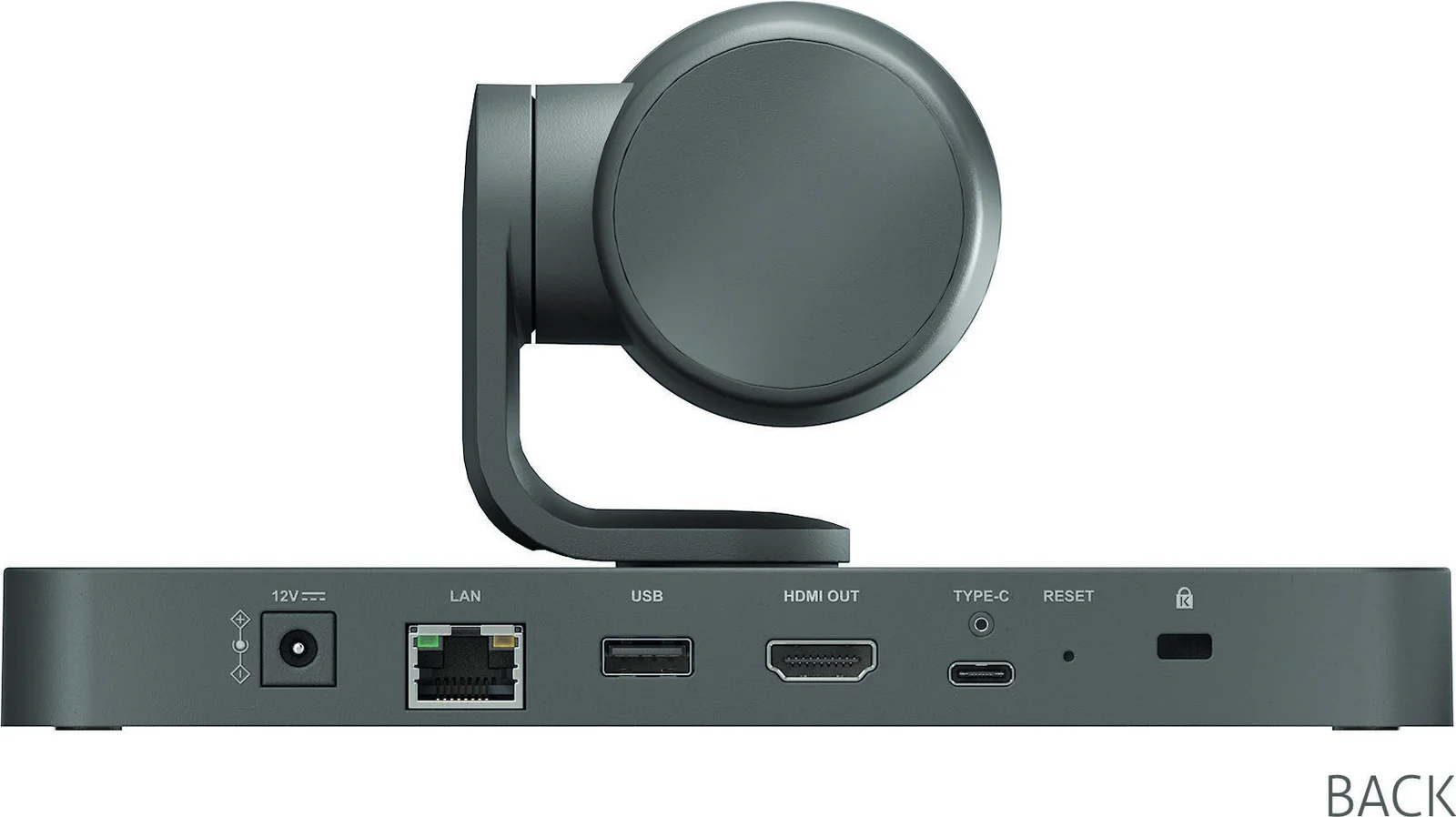
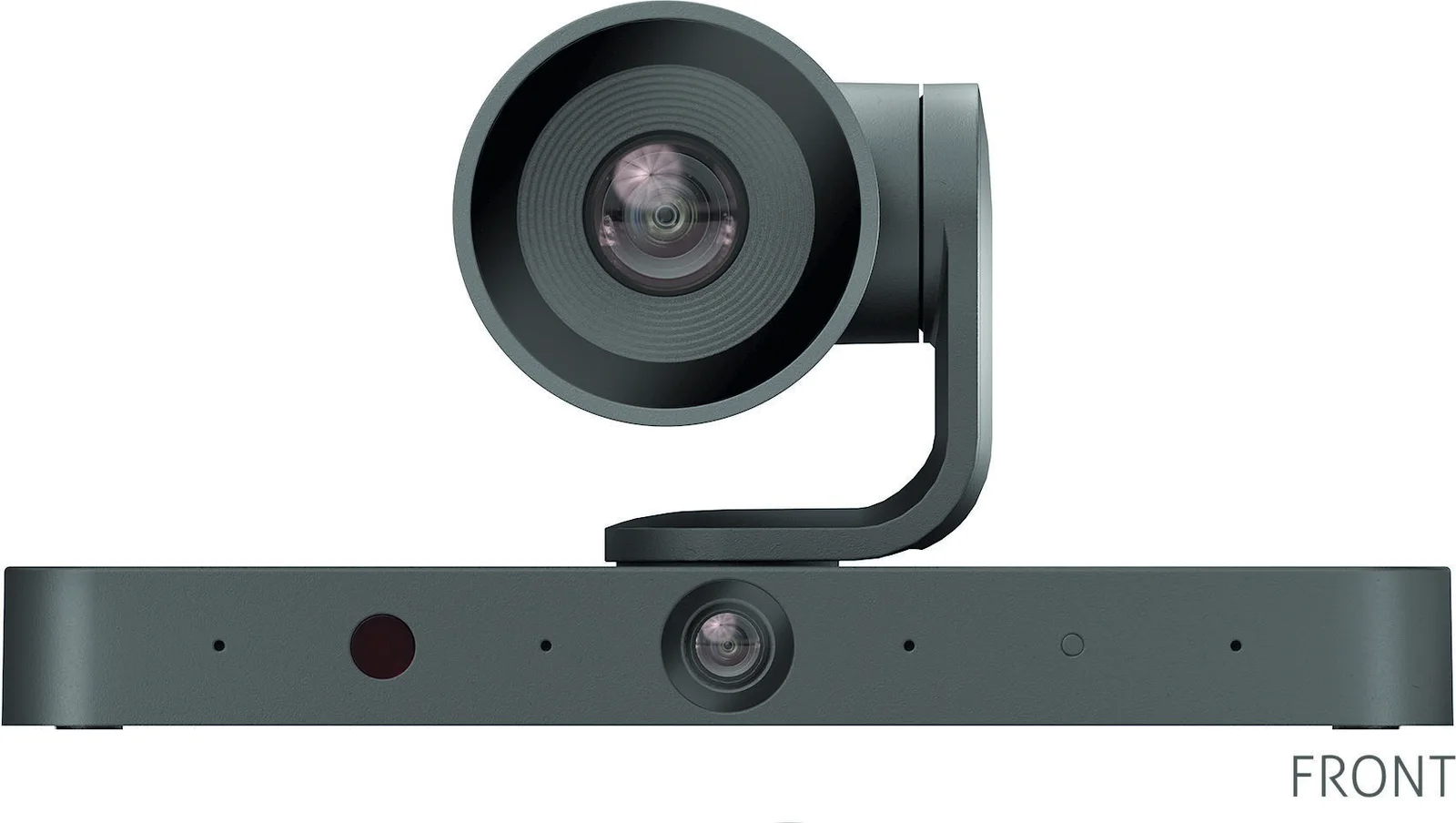
| # | Label | Beschrijving |
|---|---|---|
| 1 | Lens | 4K optische zoomlens. |
| 2 | MIC | 4x lineaire microfoonarrays voor geluidsbronlokalisatie. |
| 3 | IR-venster | Ontvangt IR-signalen van de meegeleverde IR-afstandsbediening. |
| 4 | Lens | 1080P lens met vaste focus. |
| 5 | Status-LED | Wit licht gedurende ongeveer 2 seconden, daarna uit: Het apparaat start op. Zacht wit knipperend als bij ademhaling: Het apparaat is in sluimerstand, en de kleur kan via de web-UI op rood of uit worden ingesteld. Wit licht aan: Het apparaat is actief. Snel knipperend: Het apparaat wordt bijgewerkt. |
| 6 | DC 12V | Aansluiten op de meegeleverde stroomadapter. |
| 7 | LAN | Verbinden met het netwerk voor web-UI of telnet-bediening. |
| 8 | USB | USB 2.0 Type-A poort. Aansluiten op USB randapparatuur, zoals speakerphone. |
| 9 | HDMI OUT | Aansluiten op een HDMI-scherm, videovergadersysteem, projector of video capture. |
| 10 | TYPE-C | USB 3.0 Type-C poort. Aansluiten op een laptop, room-pc of all-in-one conferentieapparaat voor overdracht van audio- en camerabeeldsignaal met de meegeleverde USB-A naar USB-C kabel. |
| 11 | RESET | Eenmaal indrukken om IP-adres en trackingmodus op het aangesloten display te tonen. Ingedrukt houden en minstens 5 seconden indrukken om het apparaat terug te zetten naar fabrieksinstellingen. |
| 12 | Kensington beveiligingsslot |
Installatie
Opmerking: Ontkoppel het apparaat van de stroomvoorziening voordat u begint met de installatie. Monteer de camera en de montagesteunen:
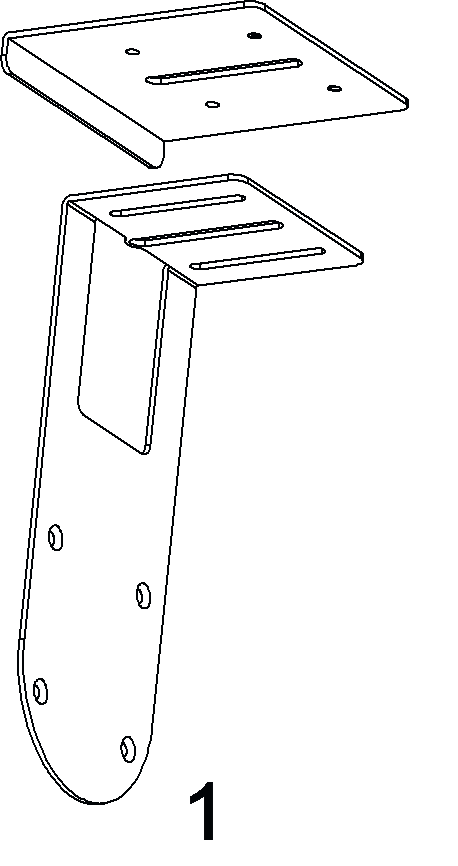
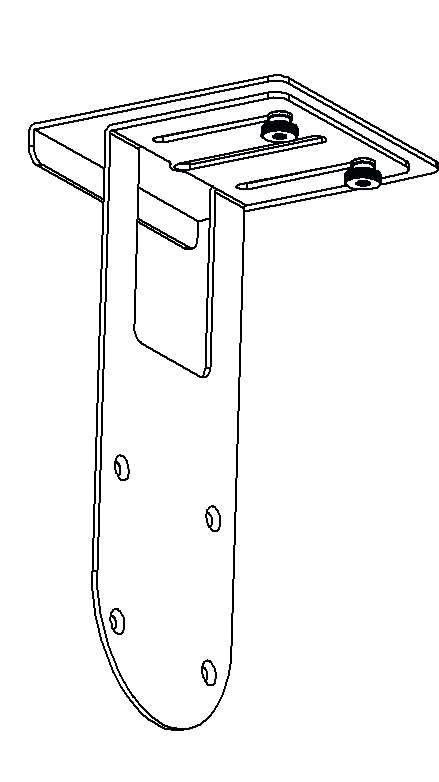
- Monteer het basisbeugelpaneel en de basisondersteuningsbeugel met de twee bevestigingsschroeven die bij de beugel worden geleverd. Zoals weergegeven in de volgende afbeeldingen:
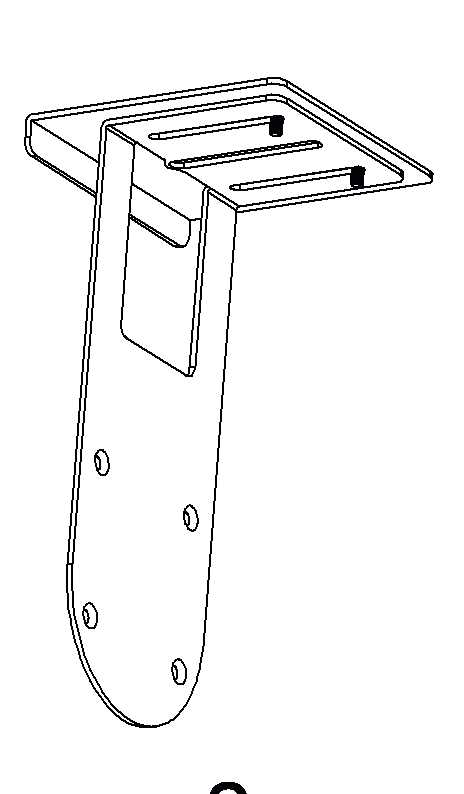
- Bevestig de montagemontages aan de camera met de duimschroef, zoals getoond in de afbeelding.
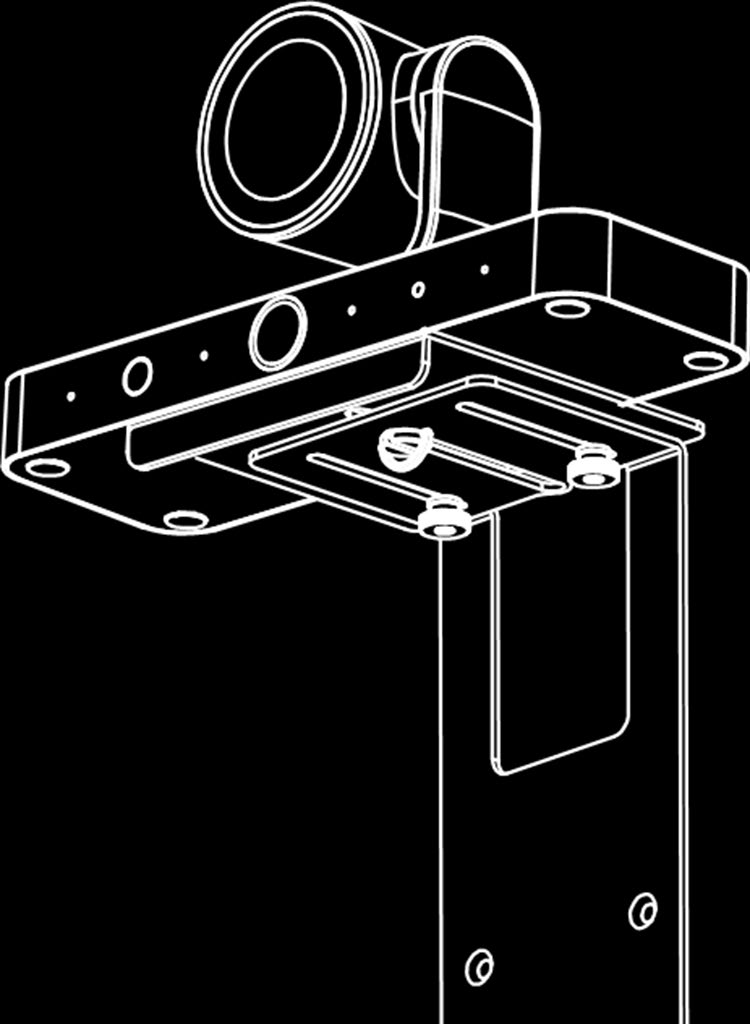
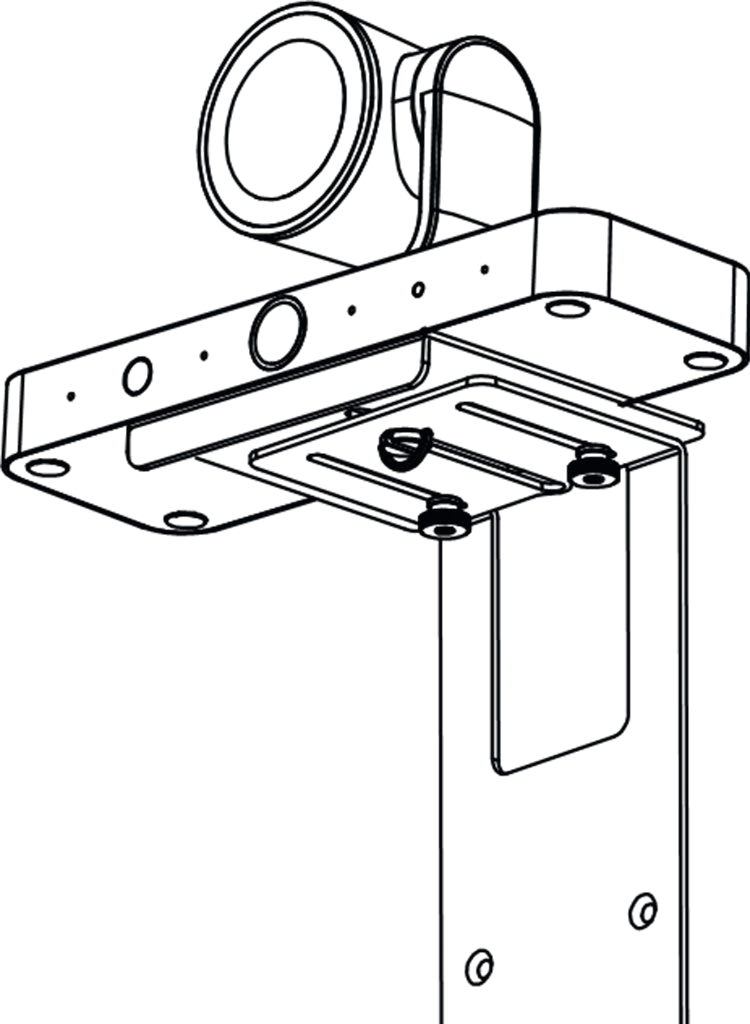
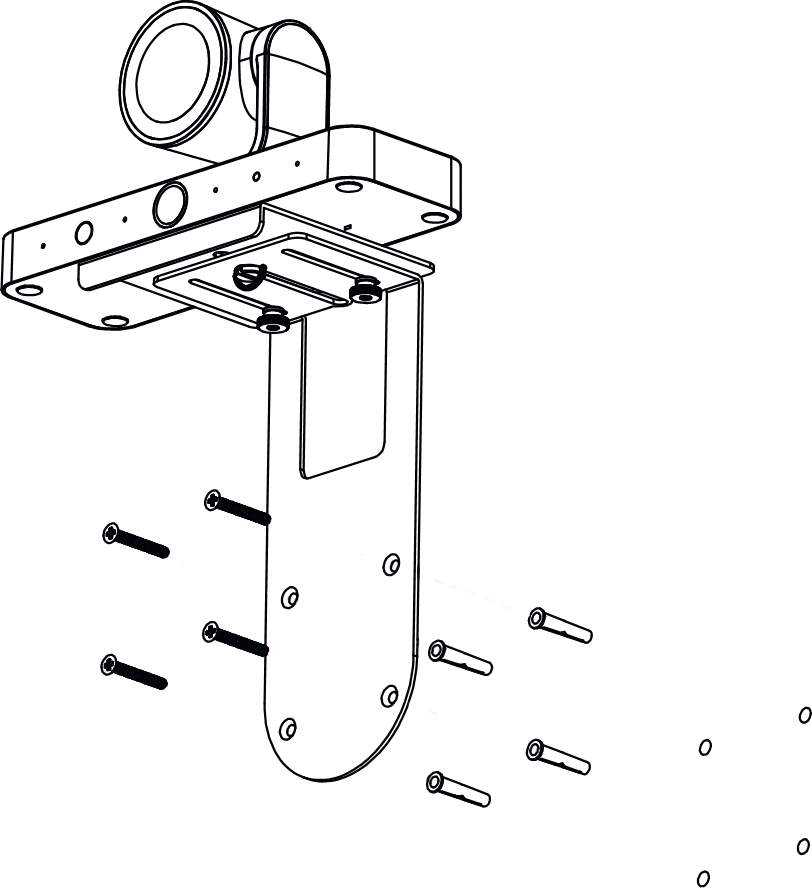
Opmerking: Als gebruikers de camera aan de muur willen monteren, monteer dan de basishouder zoals weergegeven in het volgende diagram.
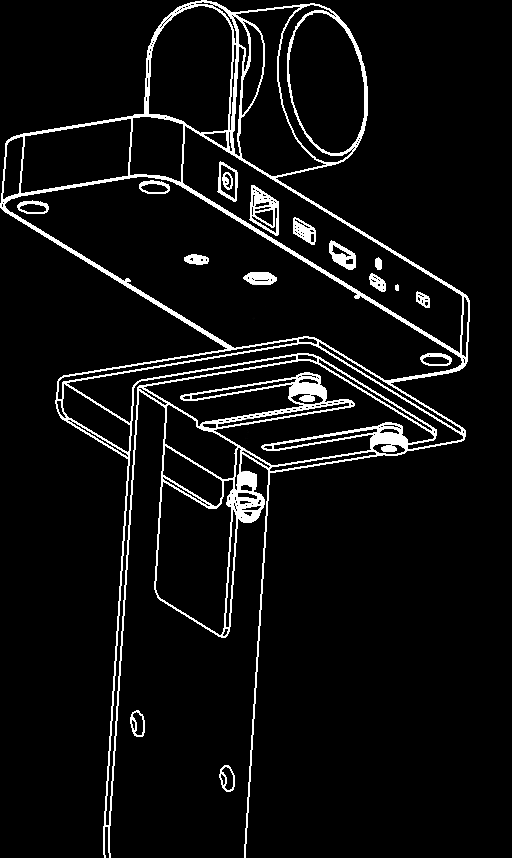
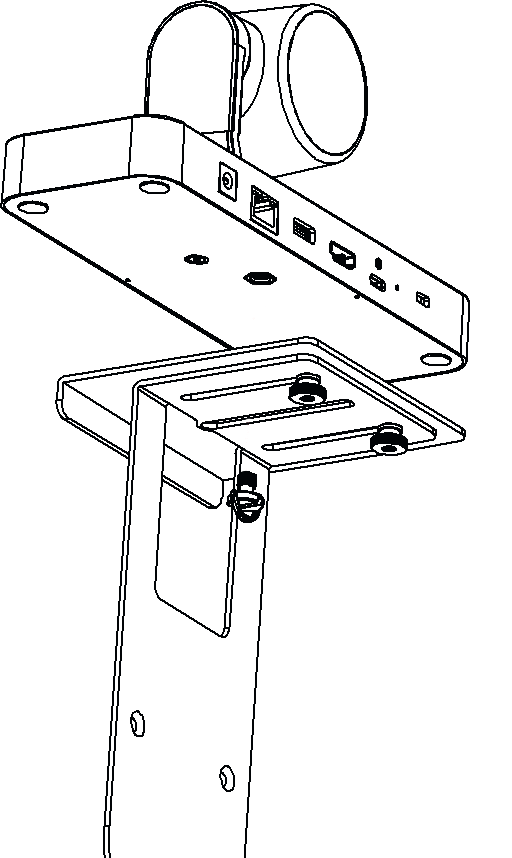
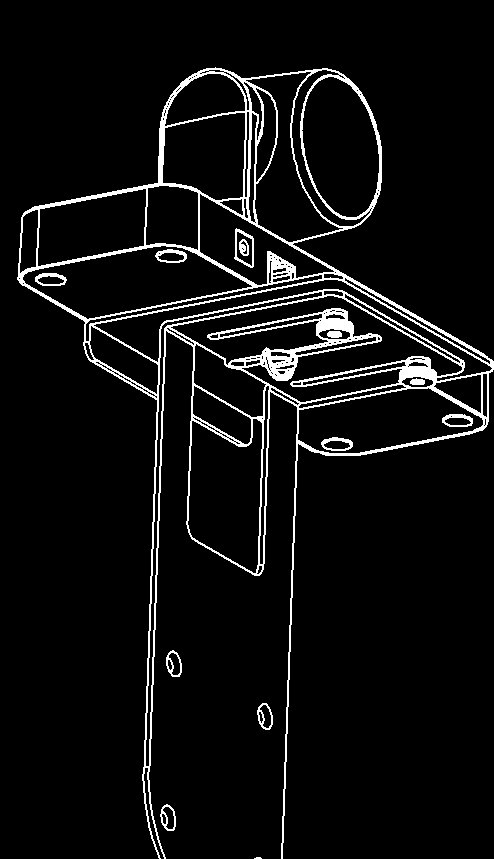
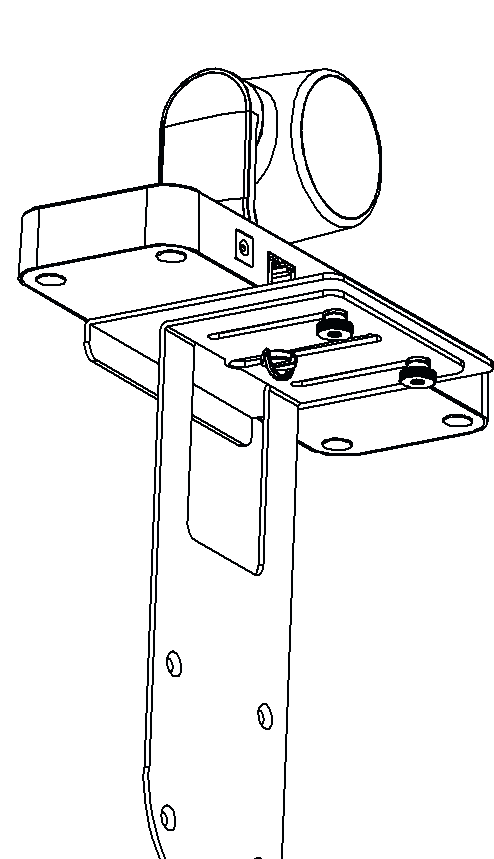
Om de camera aan de tv te installeren
- Maak de twee montage-schroeven van de basishouder los en schuif het lange schot van de basishouder zodat de afstand tussen de twee schotten vergroot wordt.
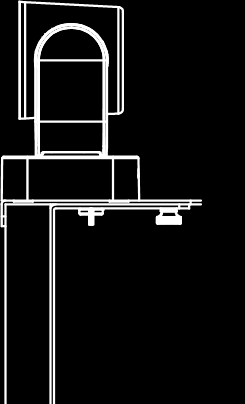
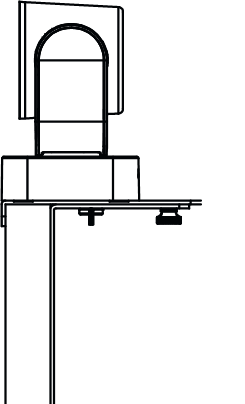
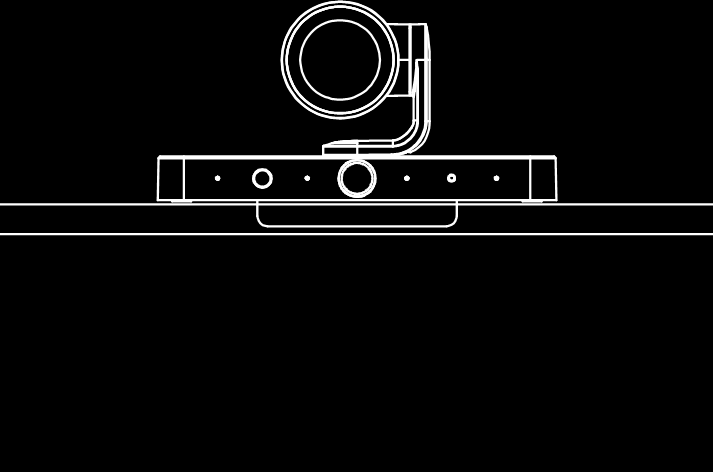
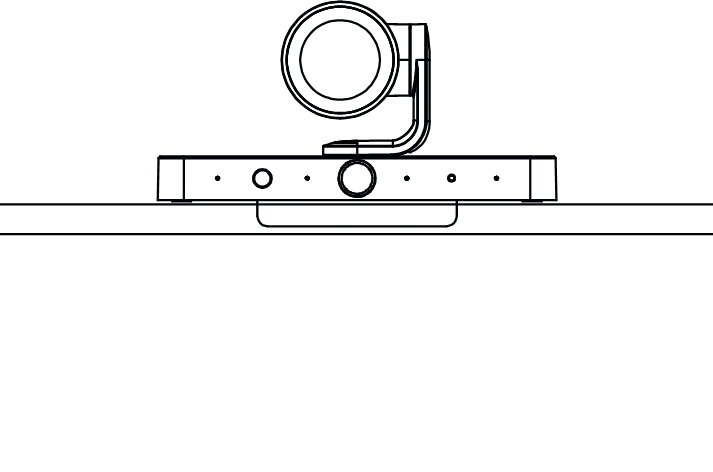
- Plaats de camera op de tv en schuif deze naar voren en achteren om de afstand tussen de twee afschermingen aan te passen aan de breedte van verschillende tv's. Zoals weergegeven in de onderstaande afbeelding.
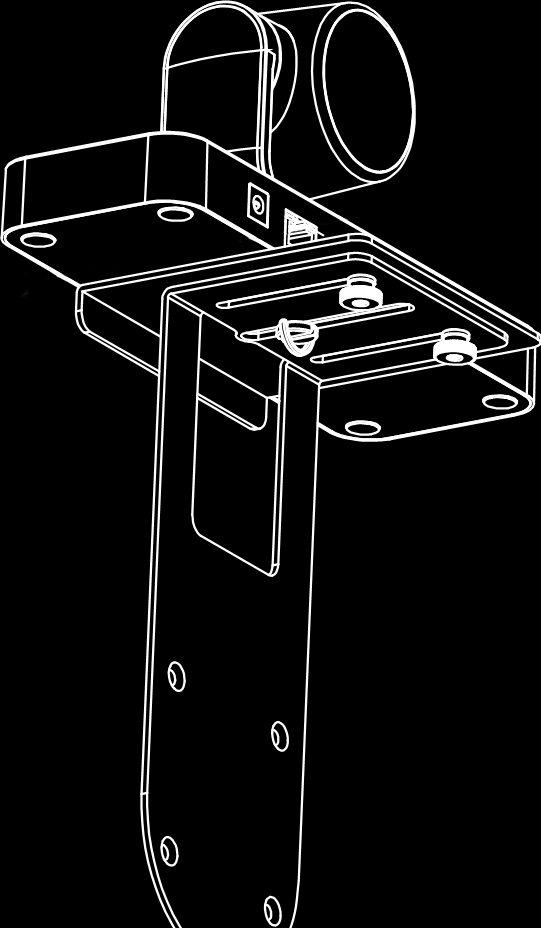
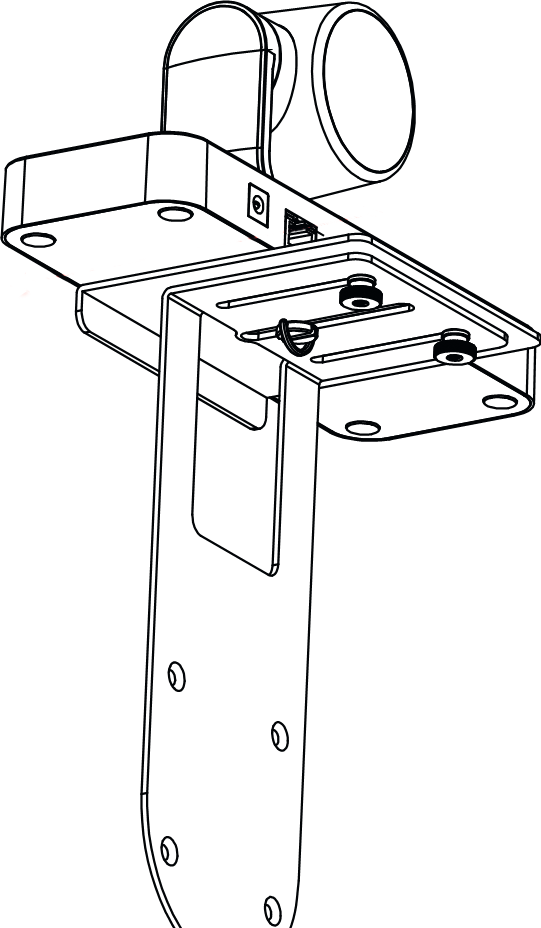
Om het apparaat aan de muur te bevestigen
- Boor gaten in de muur en plaats de pluggen in de gaten.
- Gebruik de meegeleverde muurmontageschroeven om de camera aan de muur te bevestigen. Zoals hieronder weergegeven:
Typische toepassingen
Room PC
USB-A naar USB-C
HDMI
Display
Camera
De camera ondersteunt drie modi:Bootmodus: Bij het inschakelen bevindt de camera zich in de Bootmodus. Wanneer er binnen 10 seconden na het opstarten geen UVC-signaal wordt verzonden en er geen HDMI-scherm is aangesloten op de HDMI OUT-poort van de camera, gaat de camera in de Idle-modus. Wanneer het UVC-kanaal wordt geopend, of de HDMI OUT binnen 10 seconden na het opstarten wordt aangesloten op de tv, gaat de camera naar de Actieve modus.Idle-modus: In deze modus, door de USB-kabel in te steken of een knop op de IR-afstandsbediening in te drukken, schakelt de camera over naar de Init-modus, opent het UVC-kanaal en gaat de camera naar de Actieve modus.Actieve modus: Wanneer het UVC-kanaal in deze modus wordt uitgeschakeld, gaat de camera naar de Init-modus en wanneer er binnen 10 seconden geen UVC-signaal wordt verzonden en er geen HDMI-scherm is aangesloten op de HDMI OUT-poort, gaat de camera terug naar de Idle-modus.
Opmerking: De camera ondersteunt het ontvangen van commando’s via het UVC-kanaal met AI-modus, IR-afstandsbediening, web-UI of andere externe apps zoals Zoom.
Als een externe cascade speakerphone is aangesloten, wordt alleen audio via het cascade-apparaat verzonden. In dit geval kunnen de MIC en SPK van dit cascade-apparaat zichtbaar blijven in het menu van de UC-app en actief blijven, ongeacht of de huidige VL-PTZ100 actief is.
IR-afstandsbediening
De camera ondersteunt IR-afstandsbediening. Richt de meegeleverde IR-afstandsbediening op het IR-venster aan de voorkant van de camera.
| KNOP | BESCHRIJVING |
|---|---|
| AI-tracking | Druk op de knop om te schakelen tussen: Auto Framing / Speaker Tracking / Presenter Tracking / Individual Gallery / Uit |
| Stand-by | Kort indrukken voor stand-bymodus. |
| Home | Druk eenmaal om naar de standaardhoek terug te keren wanneer tracking is uitgeschakeld. Druk en houd ingedrukt om OSD-informatie (Tracking-modus en IP-adres) weer te geven. |
| Navigatie | Wanneer AI-tracking is uitgeschakeld, kunt u handmatig de PTZ-lens pannen en kantelen. |
| Voorinstelling positie | Wanneer de tracking-modus uitgeschakeld is, verplaatst deze naar de doelpositie. Houd de knop 3 seconden ingedrukt om deze als voorinstelling op te slaan. |
| In-/uitzoomen | Wanneer AI-tracking is uitgeschakeld, gebruikt u de volgende bedieningselementen: ‘+‘ knop: Inzoomen ‘−‘ knop: Uitzoomen |
Introductie Tracking Modus
- Uit: Gebruikers kunnen de brandpuntsafstand aanpassen om in of uit te zoomen op het beeld door op de navigatieknoppen te drukken. Om de camerazicht omhoog, omlaag, naar links of naar rechts te bewegen, drukt u op de respectievelijke pijltjestoetsen op het afstandsbedieningspaneel.
- Auto Framing: De optische AI-lens volgt in realtime de positie van personen in de vergaderruimte en past automatisch hoeken en brandpuntsafstanden aan om te zorgen dat de doelpersoon goed in beeld is met optimale helderheid van de gelaatstrekken.
- Speaker Tracking: De camera lokaliseert de spreker op basis van de stem, selecteert en kadert automatisch de spreker (links/rechts: ±15°), waardoor een close-up wordt aangeboden.
- Presenter Tracking: De camera identificeert automatisch de eerste spreker en volgt de presentator continu in realtime.
- Individual Gallery: De camera herkent en kadert automatisch elke individuele presentator in de vergaderruimte en toont deze onderverdeeld in een horizontale gesplitste weergave, waardoor externe deelnemers duidelijk de gezichtsuitdrukkingen en lichaamstaal van elke aanwezige kunnen waarnemen. Wanneer het aantal deelnemers meer dan vier bedraagt, schakelt de camera naadloos over naar de Auto Framing-modus.
Opmerking: Het wordt aanbevolen dat de afstand tussen de camera en de deelnemers niet meer dan 6 meter bedraagt.
LAN-besturing
- Telnet-besturing Sluit een bedienings-pc aan op de LAN-poort van het apparaat. Voordat u het apparaat via telnet-API wilt besturen, dient er een verbinding tot stand te worden gebracht tussen dit apparaat en uw computer. De vorm van het commando voor telnet-verbinding is als volgt: telnet IP (Poort) • IP: Het IP-adres van het apparaat. • Poort: Het poortnummer van het apparaat, dit is optioneel bij sommige telnet-besturingstools. Standaardinstelling is 23. Bijvoorbeeld, als het IP-adres van het apparaat 192.168.11.143 is, luidt het commando voor telnet-verbinding als volgt: telnet 192.168.11.143
- Web UI-besturing De Web UI, ontworpen voor het apparaat, is toegankelijk via een browser met de laatste versie, bijvoorbeeld Chrome, Safari, Firefox, Opera, IE10+, enz. De standaard IP-modus van de Matrix is DHCP. Standaard login is: Gebruikersnaam: admin Wachtwoord: admin
Terugval IP-adres: 169.254.1.100
- Verbind de LAN-poort van het apparaat met de Ethernet-switch met DHCP-server, en verbind de pc met dezelfde Ethernet-switch.
- Raadpleeg het IP-adres door op de [home]-knop van de meegeleverde IR-afstandsbediening te drukken (zie de sectie “IR-afstandsbediening” voor details) of druk op de resetknop op het frontpaneel van het apparaat (zie de sectie “Paneelbeschrijving” voor details).
- Voer het bij de vorige stap verkregen IP-adres in de browser in en druk op de [Enter] toets op het toetsenbord. De volgende pagina kan worden geopend:
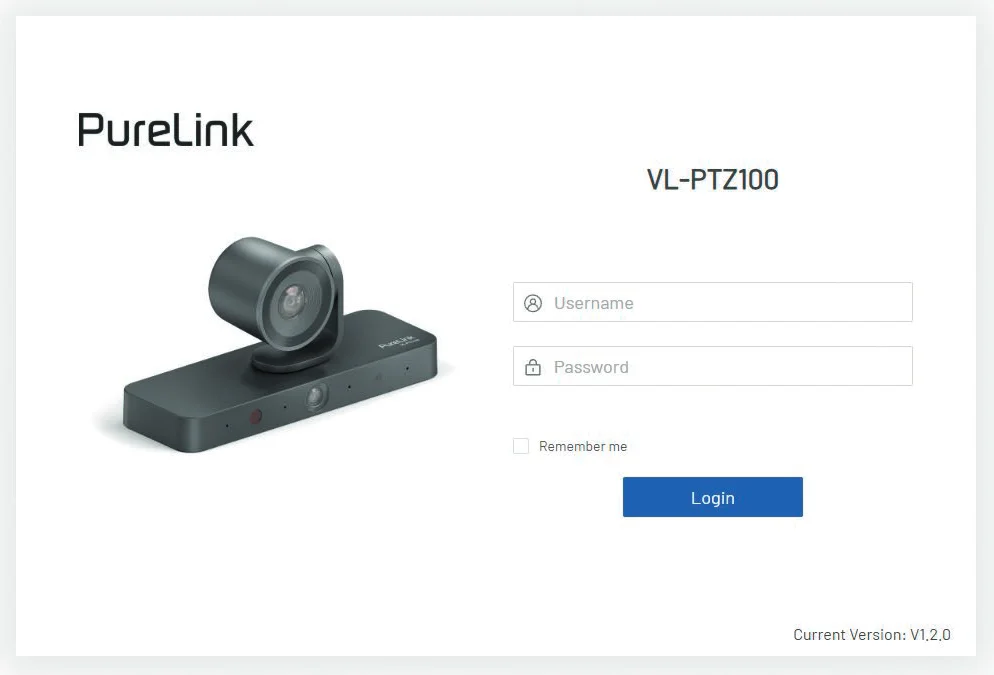
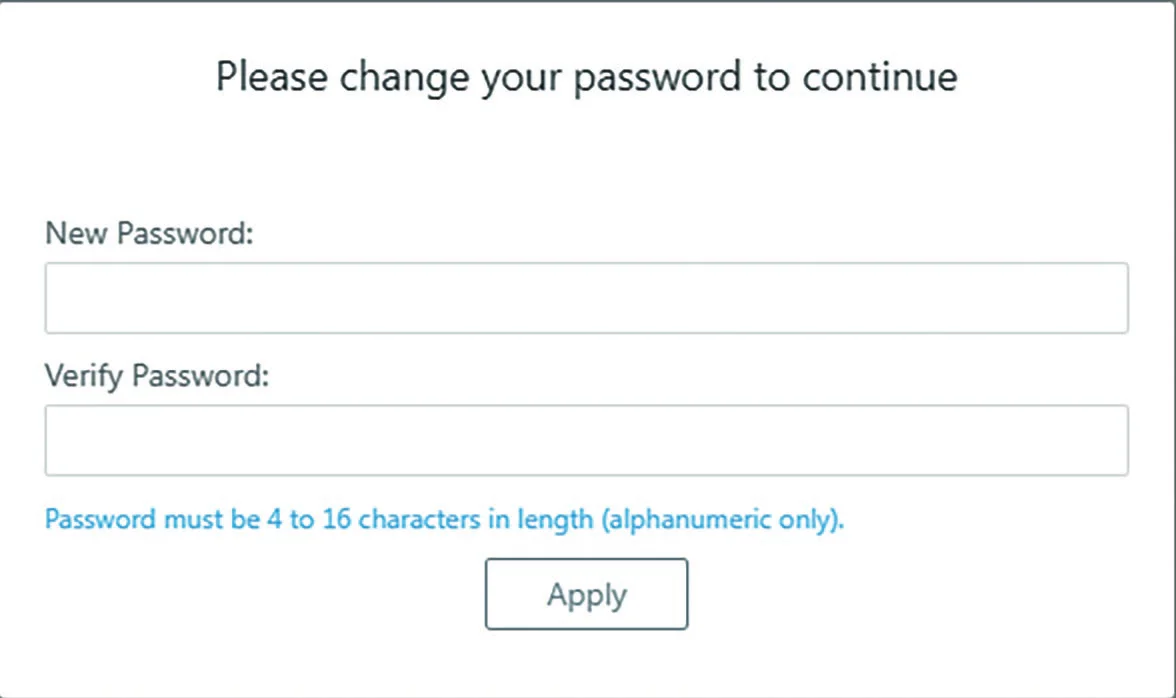
- Voer gebruikersnaam en wachtwoord in om in te loggen op de Web UI. Zowel de standaard gebruikersnaam als het wachtwoord zijn “admin”. Bij de eerste keer inloggen op de Web UI komt u, na het klikken op [Login], in het volgende venster om het inlogwachtwoord te wijzigen. Voer een nieuw wachtwoord in en klik op [Apply] om naar de hoofdpagina te gaan.
Opmerking: De lengte van het wachtwoord moet 4-16 tekens zijn (alfanumeriek).
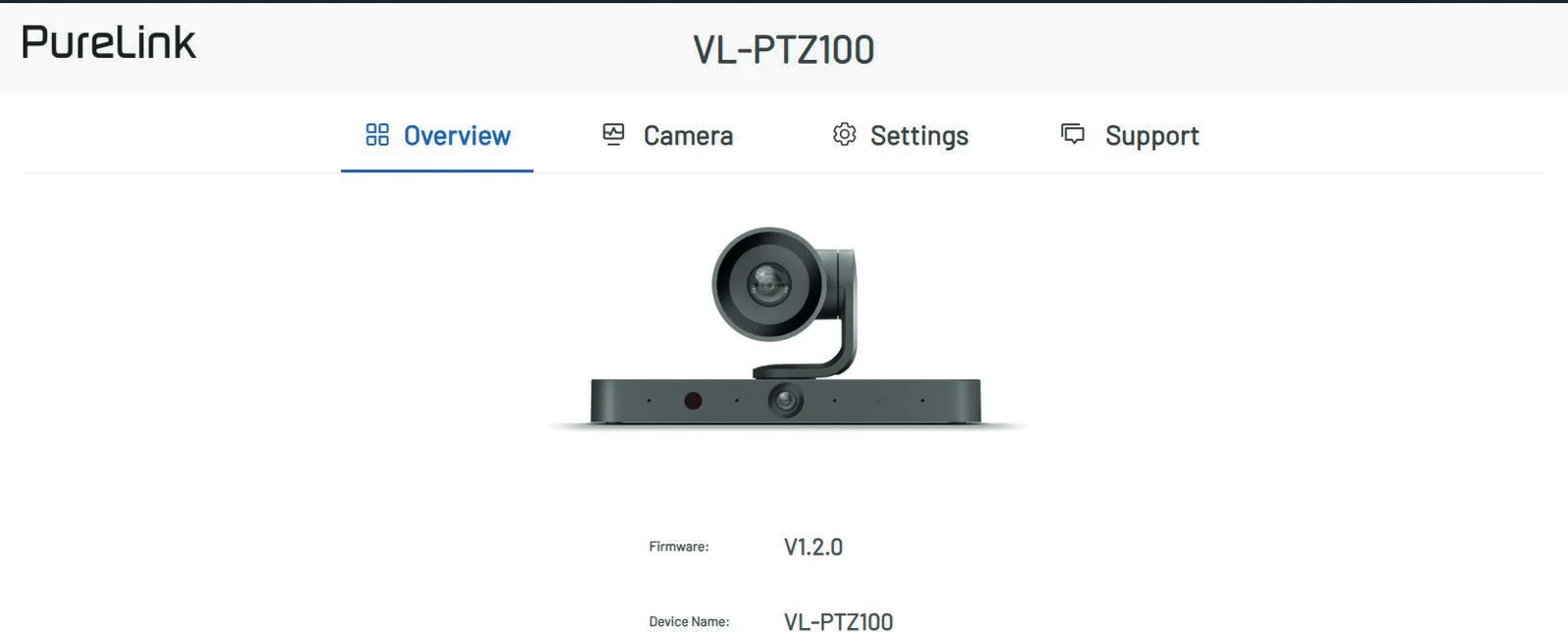
Introductie Web UI
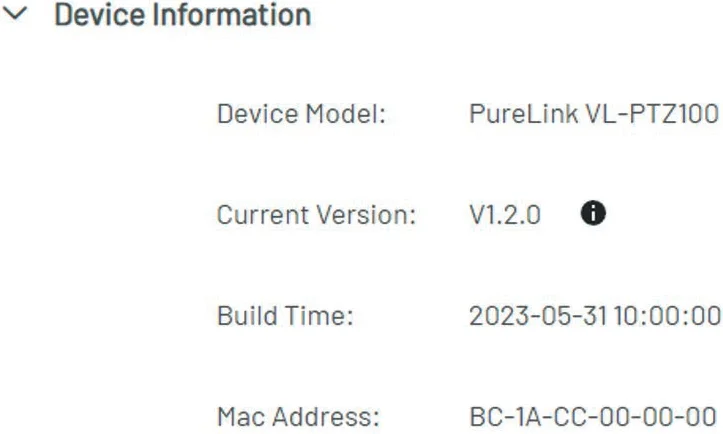
- Overzicht Deze sectie toont de firmwareversie van het apparaat en de apparaatnaam.
- Camera Deze sectie laat gebruikers de camera bedienen. • [Preview] knop: Klik om de preview-modus te starten, waarbij de videofeed van de camera in dit kader wordt weergegeven voor realtime preview (let op: de camera is tijdens de preview niet beschikbaar voor gebruik in andere software). Alle instellingen worden live in deze weergave weergegeven. Om de preview-modus te verlaten, beweeg de muis naar het midden van het scherm en klik op het zwarte vierkant.
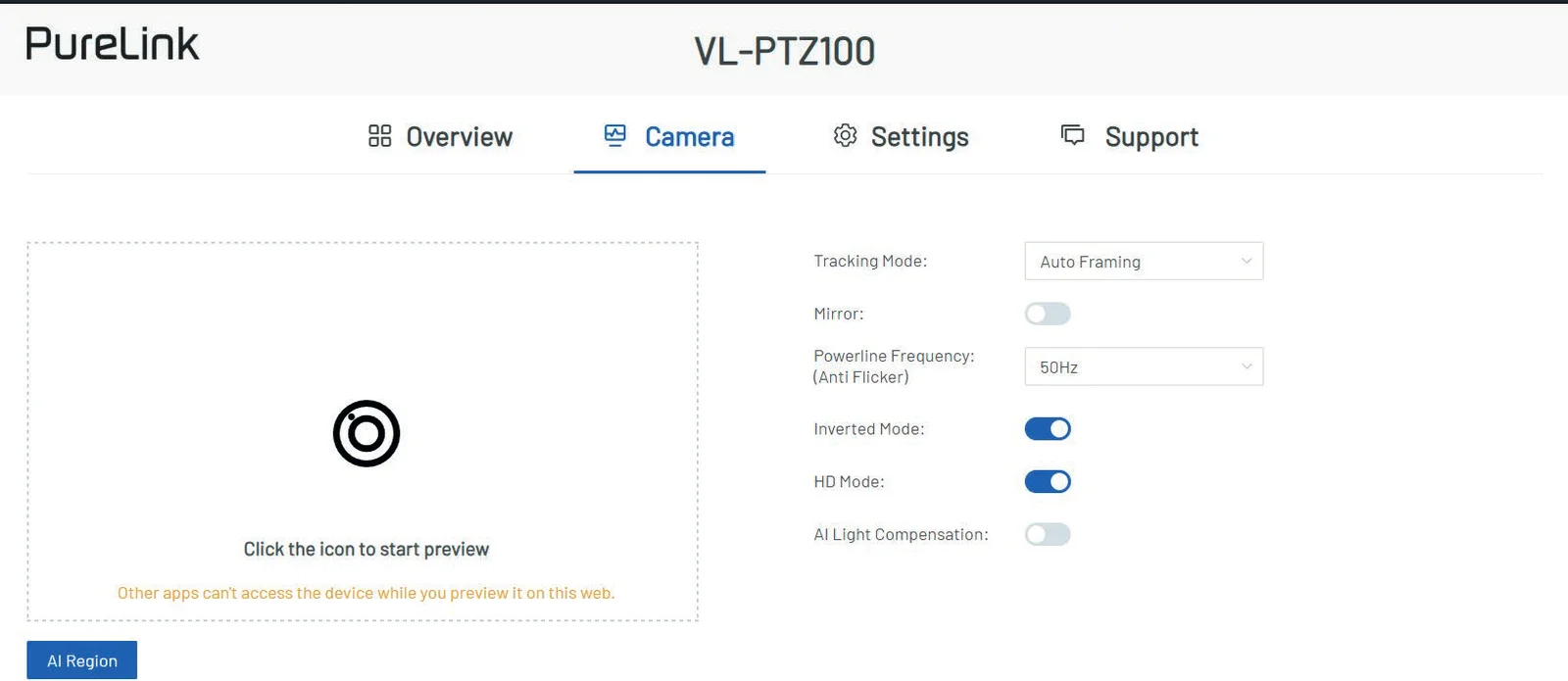
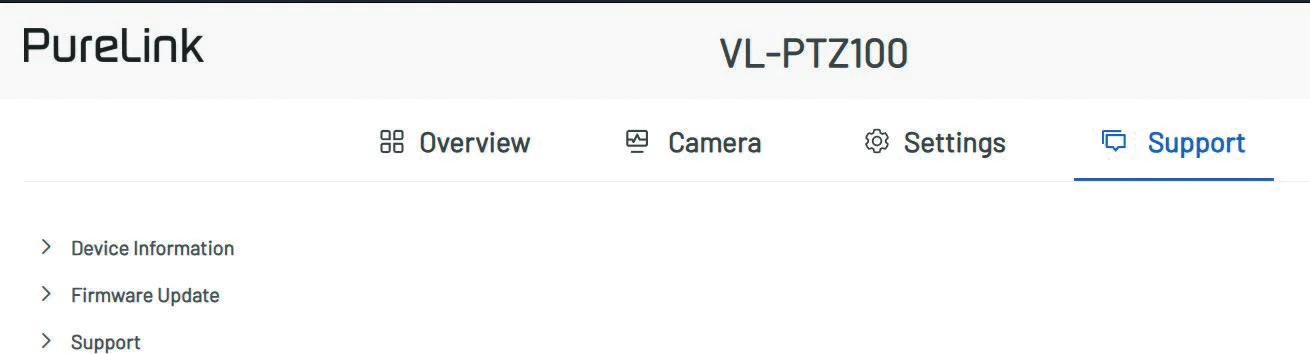

- Tracking Mode: Klik om een tracking-modus te selecteren uit het drop-down menu, de tracking-modi omvatten: Auto Framing Presenter Tracking Speaker Tracking Individual Gallery Uit
- Wanneer de trackingmodus uitgeschakeld is, kunnen gebruikers de brandpuntsafstand aanpassen om het beeld in of uit te zoomen door de cirkelvormige schuifregelaar te bewegen. Om de camerazicht omhoog, omlaag, naar links of naar rechts te pannen, klikt u op de bijbehorende pijltjestoetsen aan de linkerzijde.
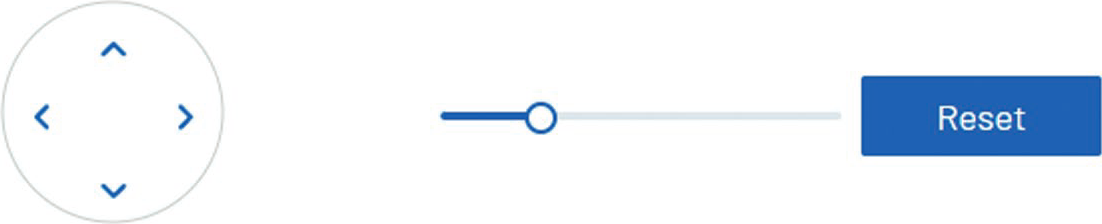
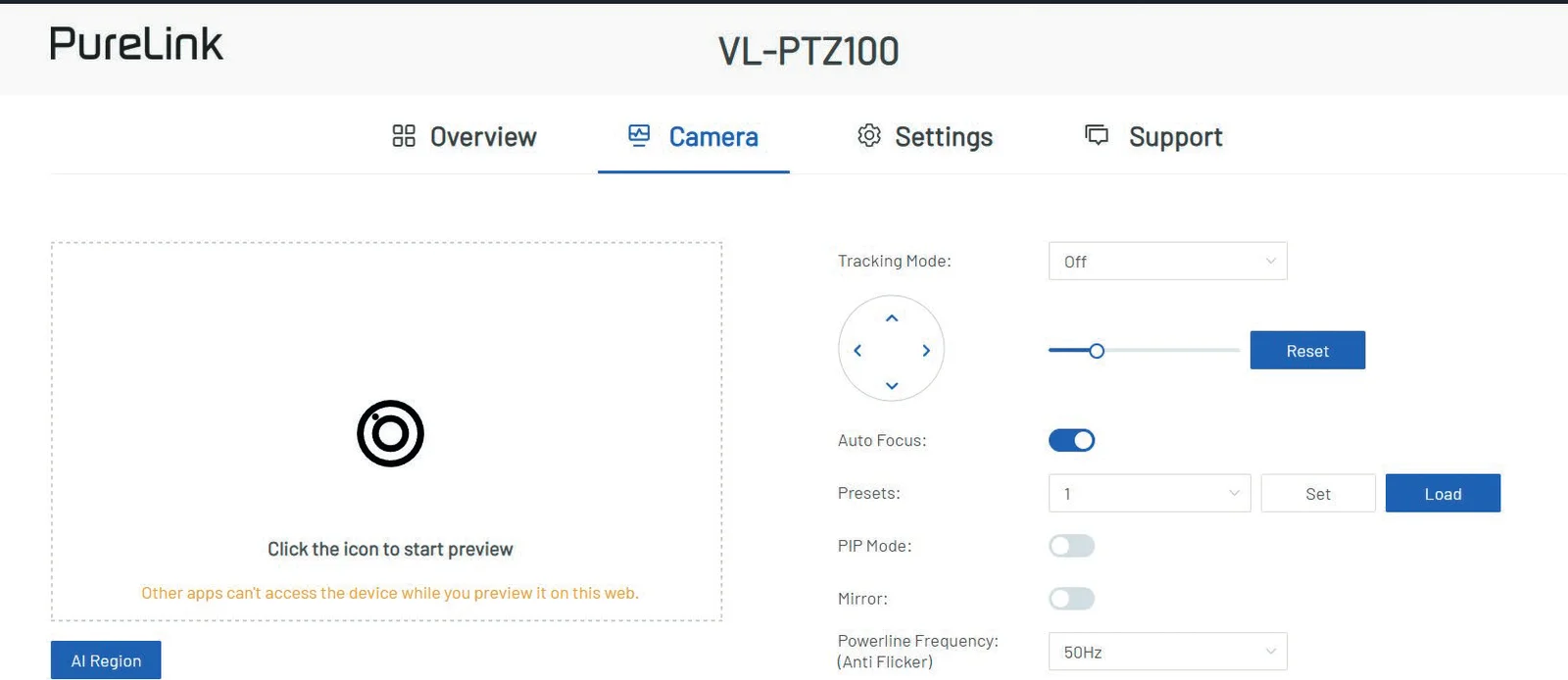
- Reset: Klik op de knop om de brandpuntsafstand terug te zetten naar de standaardinstelling.
- Preset: Selecteer een presetnummer en klik op [Set] om de huidige camerazicht op te slaan in deze preset. Klik op [Load] om de opgeslagen camerazicht te laden uit de geselecteerde preset.
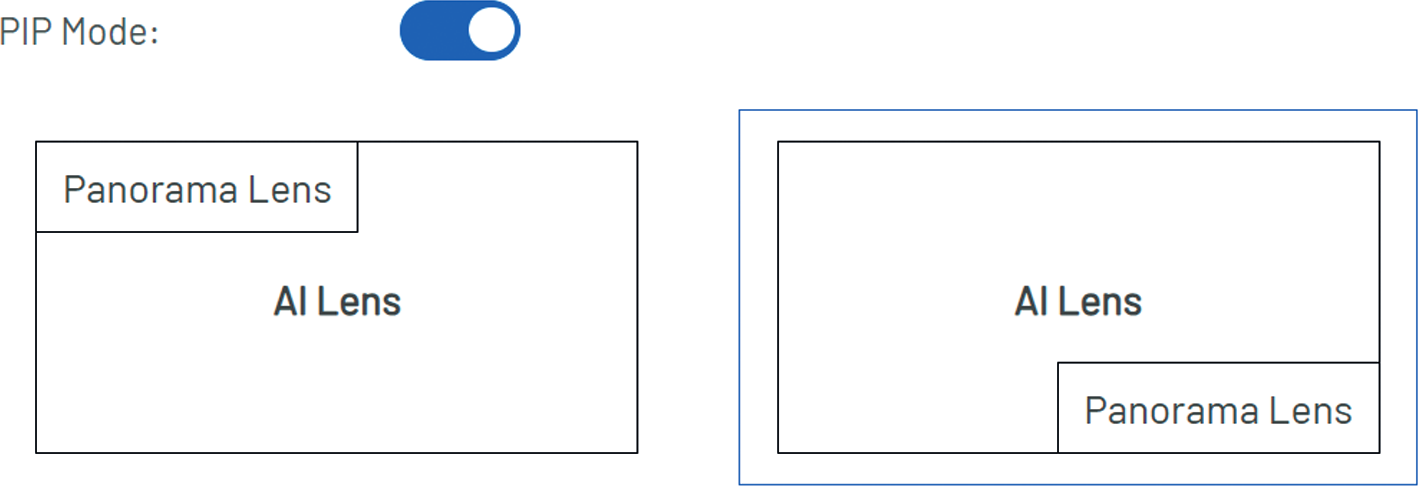
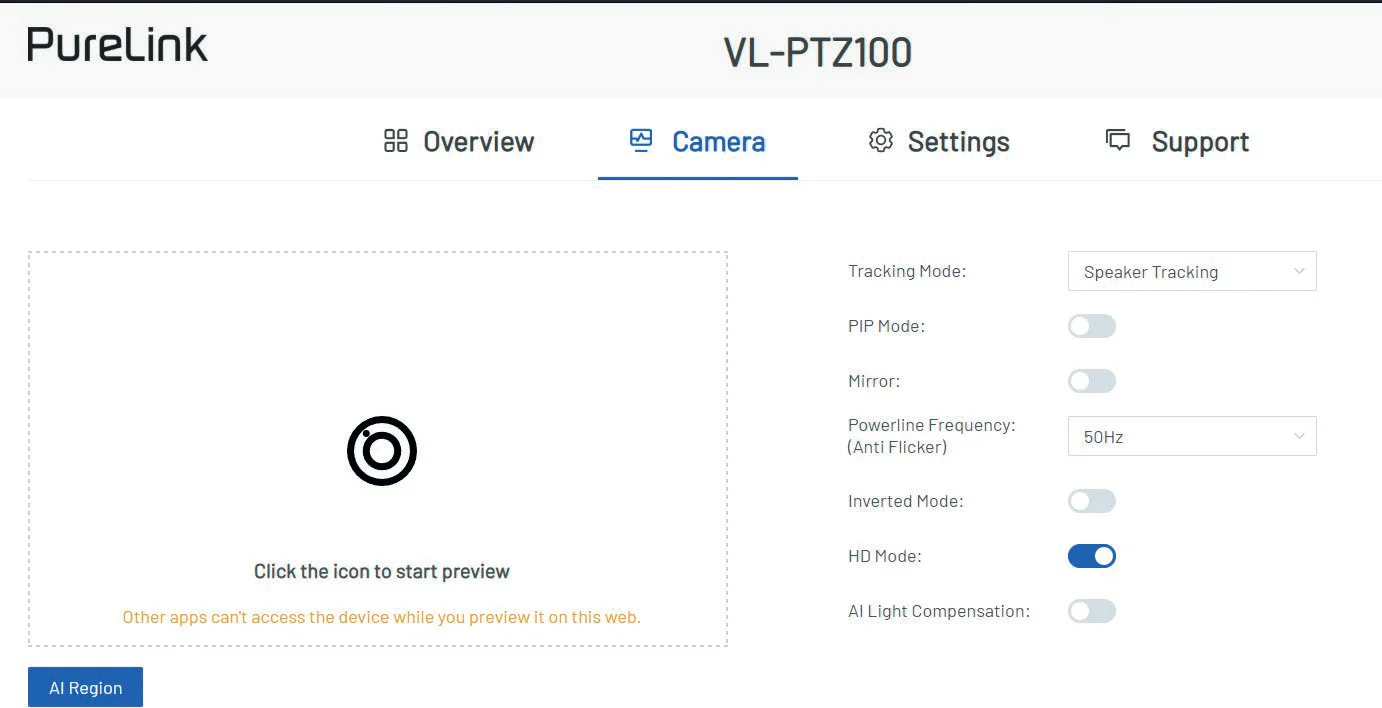
- PIP-modus: Klik om PIP-modus aan/uit te zetten. De standaardinstelling is uit. Wanneer ingeschakeld, kunnen gebruikers de PIP-indeling kiezen door op het bijbehorende lay-outdiagram te klikken. De standaardindeling: het panoramische lensscherm bevindt zich rechtsonder in het AI-lensscherm.
Als de volgmodus is ingesteld op Auto Framing (standaard):
De optische AI-lens volgt in realtime de positie van individuen in de vergaderruimte en past automatisch hoeken en brandpuntsafstanden aan om ervoor te zorgen dat de doelpersoon in beeld is terwijl de optimale helderheid van faciale kenmerken behouden blijft.
Volgsnelheid: Selecteer de volgsnelheid via het dropdownmenu. De camera ondersteunt drie snelheden: Snel, Normaal en Langzaam. De standaardinstelling is Snel.
Als de volgmodus is ingesteld op Spreker Tracking:
De camera lokaliseert de spreker op basis van hun stem, selecteert en kadert automatisch de spreker (links/rechts: ±15°) voor een close-upweergave.
PIP-modus: De instellingen zijn hetzelfde als wanneer de volgmodus is uitgeschakeld.
Als de volgmodus is ingesteld op Presentator Tracking:
Herkent automatisch de eerste spreker en volgt de presentator continu in realtime.
PIP-modus: De instellingen zijn hetzelfde als wanneer de volgmodus is uitgeschakeld.
Als de volgmodus is ingesteld op Personen Galerij:
De camera herkent en kadert automatisch elke individuele presentator binnen de vergaderruimte en toont deze horizontaal gesplitst op het scherm, zodat externe deelnemers duidelijk de gezichtsuitdrukkingen en lichaamstaal van elke aanwezige kunnen zien. Bij meer dan vier deelnemers schakelt de camera naadloos over naar de Auto Framing-modus.
Opmerking: Het wordt aanbevolen dat de afstand tussen de camera en de deelnemers niet meer dan 6 m bedraagt.
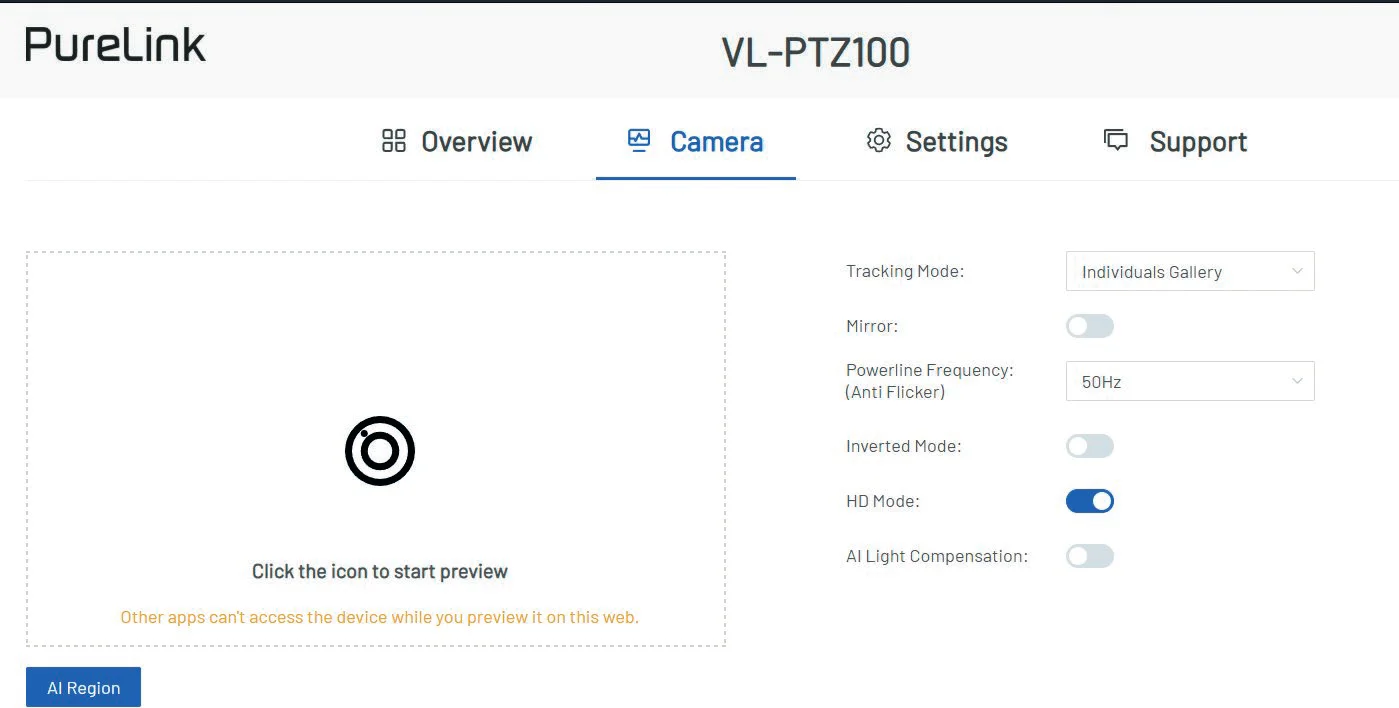
- Spiegelen: Klik om de spiegelweergavefunctie van de camera in/uit te schakelen. De standaardinstelling is uit.
- Netspanningsfrequentie: Stel de wisselspanningsfrequentie van de camera in (50Hz of 60Hz, standaard 50Hz) om overeen te komen met de frequentie van de omgeving, om flikkeren tijdens het opnemen te voorkomen.
- Omgekeerde modus: Klik om de omgekeerde modus in/uit te schakelen. De standaardinstelling is uit. Wanneer ingeschakeld, wordt het camerabeeld ondersteboven weergegeven.
- HD-modus: Klik om de high-definition camerabeeldweergave in of uit te schakelen (standaard is aan). De statuswijziging zal het apparaat automatisch opnieuw opstarten om de instelling toe te passen. Voor betere compatibiliteit kunnen gebruikers proberen deze functie uit te schakelen. HD uit: resolutie bereik is van 320p tot 2160p. HD aan: resolutie bereik is van 720p tot 2160p.
Instellingen
- Algemene instellingen Apparaatnaam: In dit gedeelte kunnen gebruikers de apparaatnaam en kamernaam instellen. Voer de namen in en klik op [Apply] om ze te activeren.
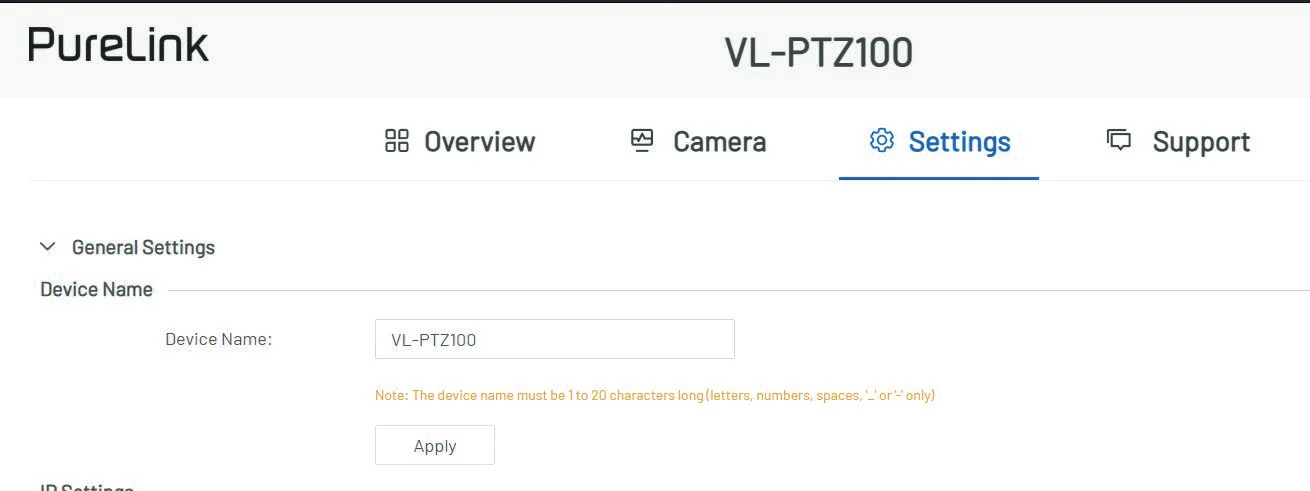
Opmerking: De lengte van de apparaatnaam moet tussen 1 en 20 tekens liggen (alleen letters, cijfers, “_” of “-“).
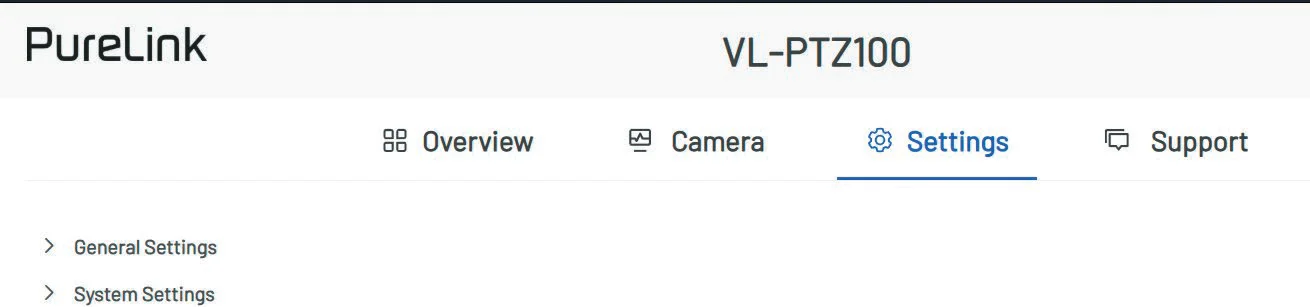
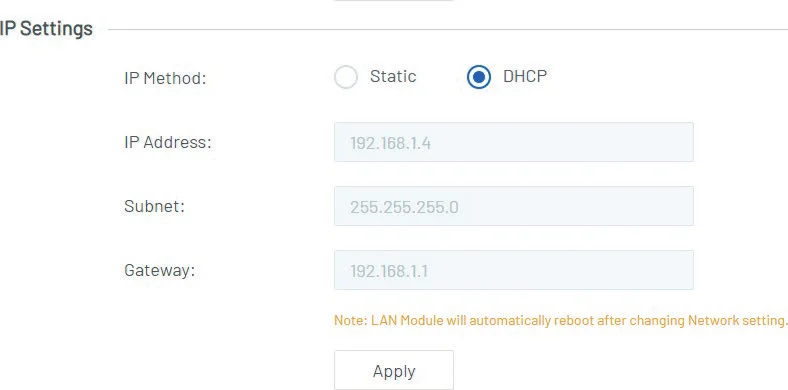
- IP-instellingen: Dit gedeelte wordt gebruikt om te kiezen tussen een statisch en dynamisch IP-adres.
- DHCP: Wanneer ingeschakeld, wordt het IP-adres van de camera automatisch toegewezen door de verbonden DHCP-server.
- Statisch: Wanneer ingeschakeld, stel het IP-adres handmatig in.
- [Apply]: Klik om de netwerkinstelling te activeren.
Opmerking: Wanneer „Statisch“ is geselecteerd, zorg dan dat uw pc zich in hetzelfde netwerksegment bevindt als de camera.
Wacht 2-3 minuten totdat de LAN-module van de camera is herstart en opnieuw verbonden na het wijzigen van de netwerkinstelling.
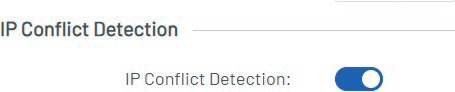
- IP-conflictdetectie: Dit gedeelte stelt gebruikers in staat om de IP-conflictdetectiefunctie in of uit te schakelen. De standaardinstelling is ingeschakeld.
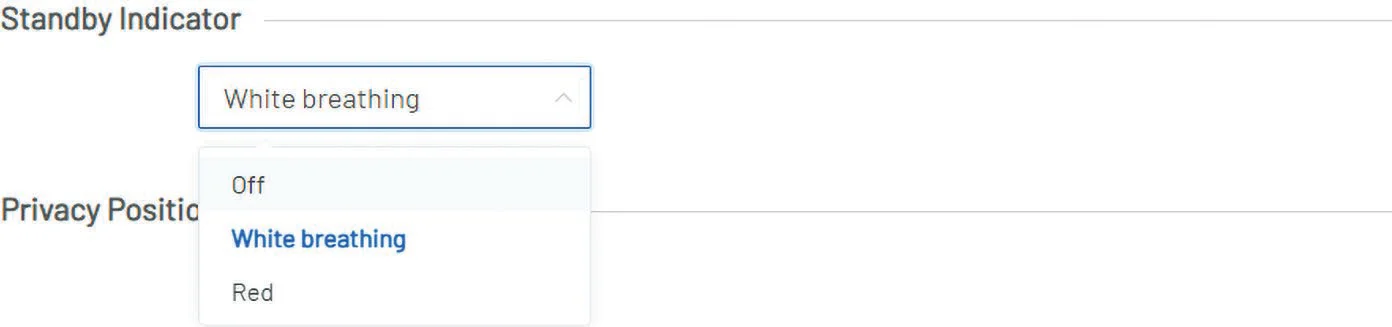
- Stand-by indicator: Dit gedeelte stelt gebruikers in staat om de kleur van de status-LED in de idle-modus in te stellen. Standaardinstelling: wit ademend licht.
- Systeeminstellingen Inloggen: Dit gedeelte stelt gebruikers in staat het inlogwachtwoord te wijzigen. Het standaardwachtwoord is “admin”.
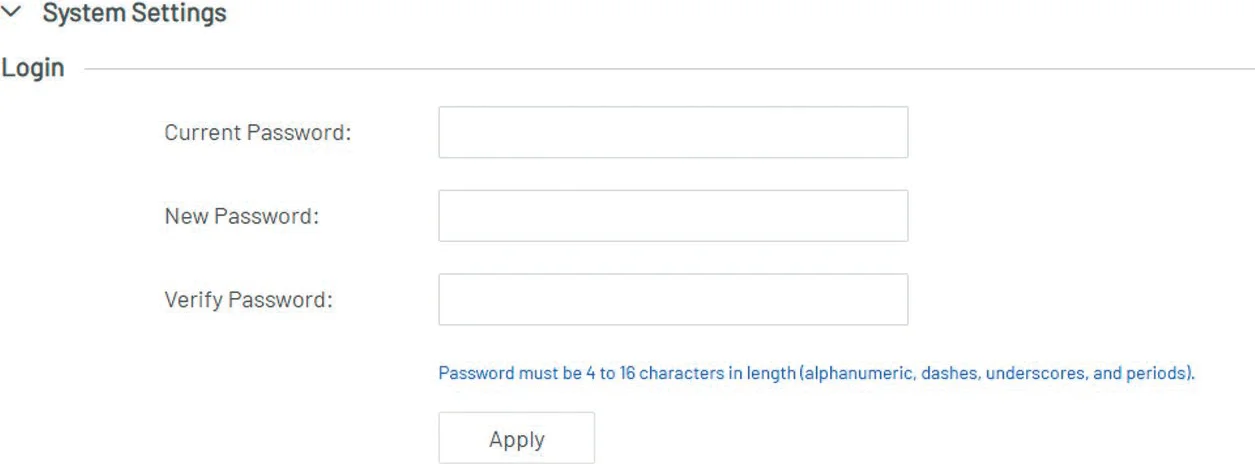
Opmerking: De lengte van het wachtwoord moet tussen 4 en 16 tekens zijn (alleen alfanumeriek).
- Systeem: Dit gedeelte stelt gebruikers in staat om de camera terug te zetten naar fabrieksinstellingen, de camera opnieuw op te starten en logs te exporteren. Fabrieksreset: Klik om het apparaat terug te zetten naar fabrieksinstellingen. Wacht 40 seconden en vernieuw daarna de browser om opnieuw toegang te krijgen tot de Web UI. Herstart: Klik om het apparaat opnieuw op te starten. Wacht 40 seconden en vernieuw daarna de browser om opnieuw toegang te krijgen tot de Web UI. Log exporteren: Klik om het logbestand te exporteren naar de lokale pc.


Garantie en aansprakelijkheid
Als er een fout of schade wordt vastgesteld aan uw product, neem dan contact op met uw dealer en verstrek indien nodig uw aankoopbewijs of factuur als bewijs van aankoop. Uw dealer zal de fout ter plaatse repareren of het apparaat naar PureLink sturen. Beschrijf mogelijke fouten zo gedetailleerd mogelijk - alleen dan kunt u er zeker van zijn dat zelden voorkomende fouten worden opgespoord en gegarandeerd hersteld! Elk ander gebruik dan beschreven in deze gebruikershandleiding is niet toegestaan.
Aansprakelijkheidsuitsluiting
PureLink GmbH is niet aansprakelijk en biedt geen garantie voor schade die voortvloeit uit onjuiste installatie, montage en gebruik van het product, of het niet naleven van de gebruiksaanwijzing en/of veiligheidsinstructies.
Handelsmerk
Productmodel en logo zijn handelsmerken. Alle andere in deze handleiding genoemde handelsmerken worden erkend als het eigendom van de respectieve merkhouder. Geen enkel deel van deze publicatie mag worden gekopieerd of gereproduceerd zonder voorafgaande schriftelijke toestemming van de respectievelijke eigenaren.
CE-conformiteit
PureLink GmbH verklaart hierbij dat dit product voldoet aan de essentiële eisen en andere relevante bepalingen van de EMC-richtlijn 2014/30/EU en de RoHS-richtlijn 2011/65/EU, gewijzigd door 2015/863 EU. PureLink GmbH verklaart hierbij dat dit product voldoet aan de essentiële eisen van de toepasselijke Britse regelgeving. De EU-conformiteitsverklaring is beschikbaar via: www.purelink.de
Afvoer van het apparaat
WEEE-Reg.-Nr. DE 93847290
Volgens de Europese WEEE-richtlijn mogen elektrische en elektronische apparaten niet worden verwijderd met huishoudelijk afval. Als consument bent u verplicht om elektrische en elektronische apparaten aan het einde van hun levensduur gratis in te leveren bij de openbare inzamelpunten die hiervoor zijn opgericht of bij het verkooppunt. Details hierover worden geregeld door de betreffende nationale wetgeving. Het symbool op het product, de gebruiksaanwijzing of de verpakking verwijst naar deze regelgeving. Het recyclen van oude apparaten op deze manier is een belangrijke bijdrage aan de bescherming van ons milieu.
Juridisch & Compliance
Productidentificatie
Model: VL-PTZ100 – handleiding versie 1.0
Batterijen
Batterijen mogen niet worden weggegooid met het huishoudelijk afval. Breng gebruikte batterijen gratis terug naar inzamelpunten of retailers.
Verpakking
Verpak het verpakkingsmateriaal gescheiden op materiaal (papier/karton, plastics) via de lokale inzamelsystemen. Houd verpakkingsmateriaal buiten bereik van kinderen – verstikkingsgevaar. Verpakkingsregister LUCID: DE5958616449295.