
Introductie
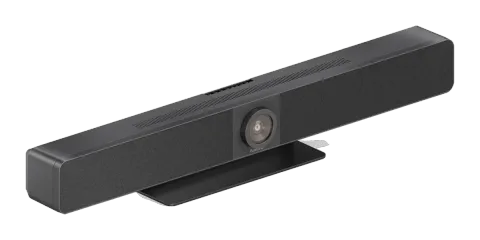
Dit product is een all-in-one vergader-videobar met ultra-groothoek 4K-camera, microfoon en luidspreker, evenals bekabelde en Wireless schermcastingmogelijkheden. Het is ideaal voor teleconferentie- en samenwerkingsapplicaties in huddle rooms en kleine tot middelgrote vergaderruimtes.
Functies
- Slim apparaat voor videoconferentie samenwerking. Alles-in-één oplossing voor alle vergaderscenario’s
- Bedrade schermpresentatie via USB-C en HDMI
- Wireless BYOD via Airplay, Miracast en Dongle
- Breedhoek 4K videocamera met 120° gezichtsveld
- 4 x MEMS digitale microfoonarrays met een bereik van 5 ~ 8 meter en een hoek van 180°
- 2 x 5W stereo full-range luidsprekers met passieve radiator voor basversterking
- Voorzien van AEC (Acoustic Echo Cancellation), AGC (Automatic Gain Control), ANS (Automatic Noise Suppression) en full duplex communicatiemodus zodat deelnemers het gevoel hebben in dezelfde ruimte te zijn
- Auto Framing / Spreker Volgen / Presentator Volgen op basis van AI-technologie maakt vergaderingen intiemer en vriendelijker
- Plug and play met uitstekende compatibiliteit voor besturingssystemen en UC-applicaties, zoals Zoom, Teams, Webex, Tecent Meeting, enz.
- Biedt flexibele bedienmogelijkheden via Web GUI en afstandsbediening
- Ingebouwde Wi-Fi
Inhoud van de verpakking
- 1x Video Bar
- 1x DC 24V 5A netadapter
- 1x Afstandsbediening
- 1x Magnetische lenskap
- 1x Muurbevestigingskit
- 4x Uitbreidingsschroeven
- 4x Montagebouten
Specificaties
AUDIO EN VIDEO
| Interface | 1 x HDMI in, 1 x HDMI out, 1 x USB-C, 1 x USB-B, 1 x USB-A, 1 x Mic, 1 x GE, 1 x DC |
|---|---|
| Video Resolutions | 4K@30Hz (Max) |
| Output Video Encoding | 3840x2160 @ 30 Hz (max) |
CAMERA EN SENSOR
| Lens | Vaste Focus |
|---|---|
| Sensor | CMOS, Effectieve Pixels: 8.0M |
| White Balance | Auto |
| Backlight Compensation | Auto |
| Digital Noise Reduction | 2D, 3D Digitale ruisonderdrukking ondersteund |
| Viewing Angle | FOV: 120° |
| ePTZ | Ondersteund | 5 x Digitale Zoom |
| HDR | Ondersteund |
| Tracking Mode | Auto Framing / Speaker Tracking / Presenter Tracking |
LUIDSPREKERTELEFOON
| Microfoon | 4 x lineaire microfoonarrays met echo-onderdrukking Opnamebereik: 5m~8m |
|---|---|
| Luidspreker | 2 x 5 W |
COMMUNICATIE EN BESTURING
| HDMI | HDMI 2.0, HDCP 2.2 |
|---|---|
| USB | USB-C: USB 3.0 host (maximaal 60W opladen) USB-A: USB 3.0 apparaat USB-B: USB 3.0 host |
| USB Protocol | UAC, UVC, USB HID |
| Ethernet | 1 x RJ-45 |
| WLAN | IEEE 802.11 a/b/g/n/ac |
| Bedieningsmethode | Web UI, Bluetooth Afstandsbediening |
ALGEMEEN
| Bedrijfstemperatuur | 0°C ~ 45°C, 10% tot 90%, niet condenserend |
|---|---|
| Opslagtemperatuur | -20°C ~ 60°C, 10% tot 90%, niet condenserend |
| MTBF | > 30000u |
| Stroomvoorziening | DC 24V 5A |
| Stroomverbruik | 100W (maximaal) |
| Afmetingen (Breedte x Hoogte x Diepte) | 700mm x 126,83 mm x 90mm (met beugel) |
| Netto gewicht | 2,42 kg (met beugel) |
| Bruto gewicht | 6,22 kg |
Paneelbeschrijving
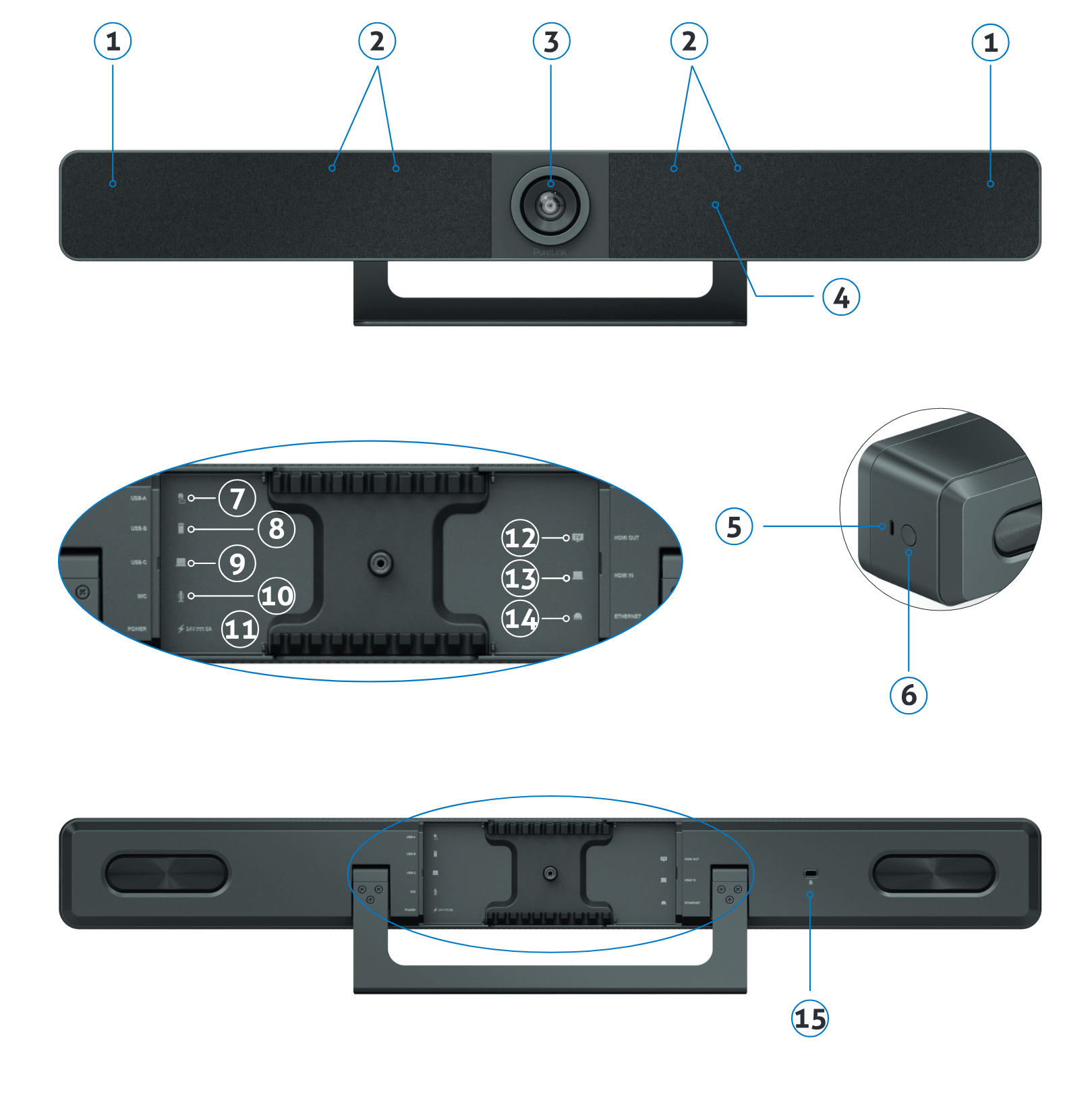
| ID | NAAM | BESCHRIJVING |
|---|---|---|
| 1 | Luidspreker | 2 x luidsprekers voor audio signaaluitvoer. |
| 2 | Microfoon | 4 x lineaire microfoonarrays voor geluidsopname. |
| 3 | Lens | Cameralens. |
| 4 | Status-LED | • Oranje knipperend: Het apparaat start op. • Constant wit: Het apparaat werkt correct. • Wit knipperend: Het apparaat staat in de standby-modus. • Zeer snel wit knipperend: Het apparaat wordt geüpgraded. • Wit knipperend en aan: Het apparaat is in slaapstand. • Constant rood: De microfoon van het apparaat is gedempt. • Blauw knipperend: Het apparaat is in de Bluetooth-koppelingsmodus. |
| 5 | USB-C | Verbind met de Dongle voor koppeling. |
| 6 | Koppelingsknop | Houd deze knop langer dan 2 seconden ingedrukt om te starten met koppelen met de bluetooth afstandsbediening. |
| 7 | USB-A | USB 3.0 Type-A poort. Verbind met een USB-apparaat zoals een touch screen. |
| 8 | USB-B | USB 3.0 Type-B poort. Verbind met de kamer-pc voor vergaderingen. |
| 9 | USB-C | USB 3.0 Type-C poort. USB Power Delivery: maximaal 60W Verbind met de laptop voor vergaderingen. |
| 10 | MIC | Verbind met een externe microfoon. |
| 11 | Voeding | Verbind met de meegeleverde stroomadapter voor DC 24V 5A ingang. |
| 12 | HDMI Uit | Verbind met een HDMI-beeldscherm of een capturekaart van de kamer-pc. |
| 13 | HDMI In | Verbind met een laptop. |
| 14 | Ethernet | Verbind met een netwerkapparaat (bijv. netwerkswitch, Wireless-router, computer, etc.) voor Airplay Mirroring signaalingang en LAN-besturing (Web GUI & Telnet API). |
| 15 | Beveiligingsslot Kensington |
Installatie
Opmerking: Zorg ervoor dat het apparaat is losgekoppeld van de stroombron vóór de installatie.
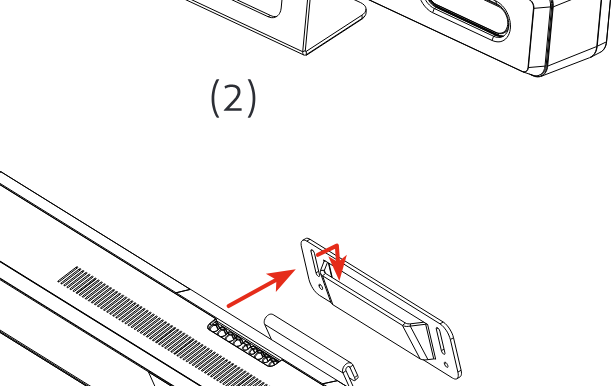
Om het apparaat aan de muur te bevestigen:
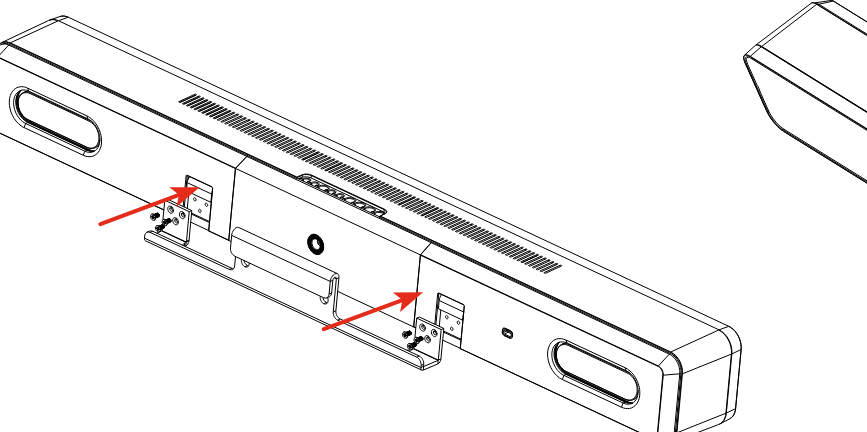
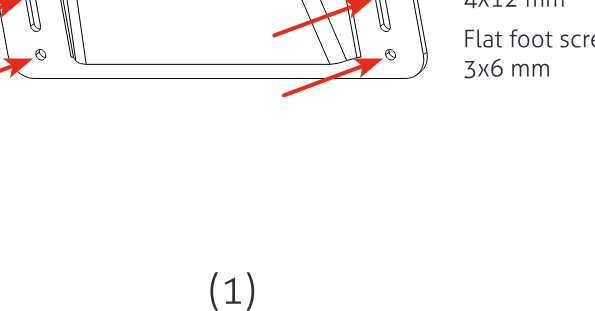
- Boor waar nodig gaten in de muur en plaats vervolgens de bijgeleverde expansieschroeven in de muur. Bevestig de wandbeugel aan de muur met de bijgeleverde montageschroeven.
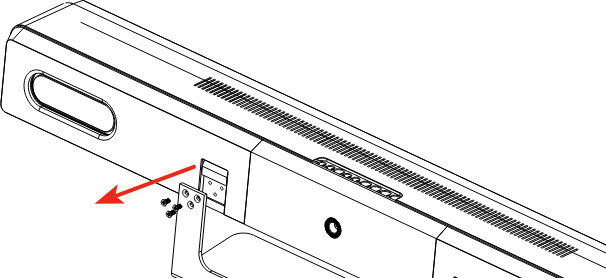
- Verwijder de standaard van het apparaat.
- Schroef de wandmontagebeugel aan het apparaat.
- Bevestig de wandmontagebeugel van het apparaat aan de wandbeugel aan de muur.
Toepassing
BYOM
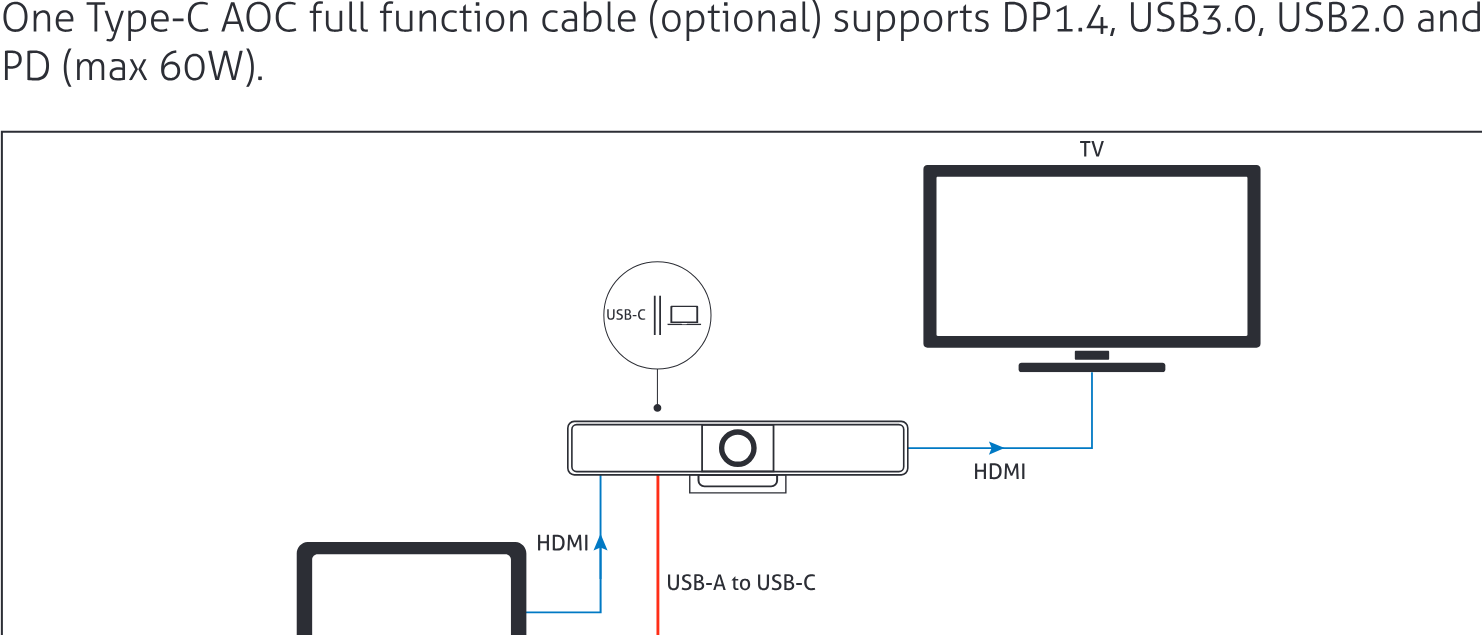
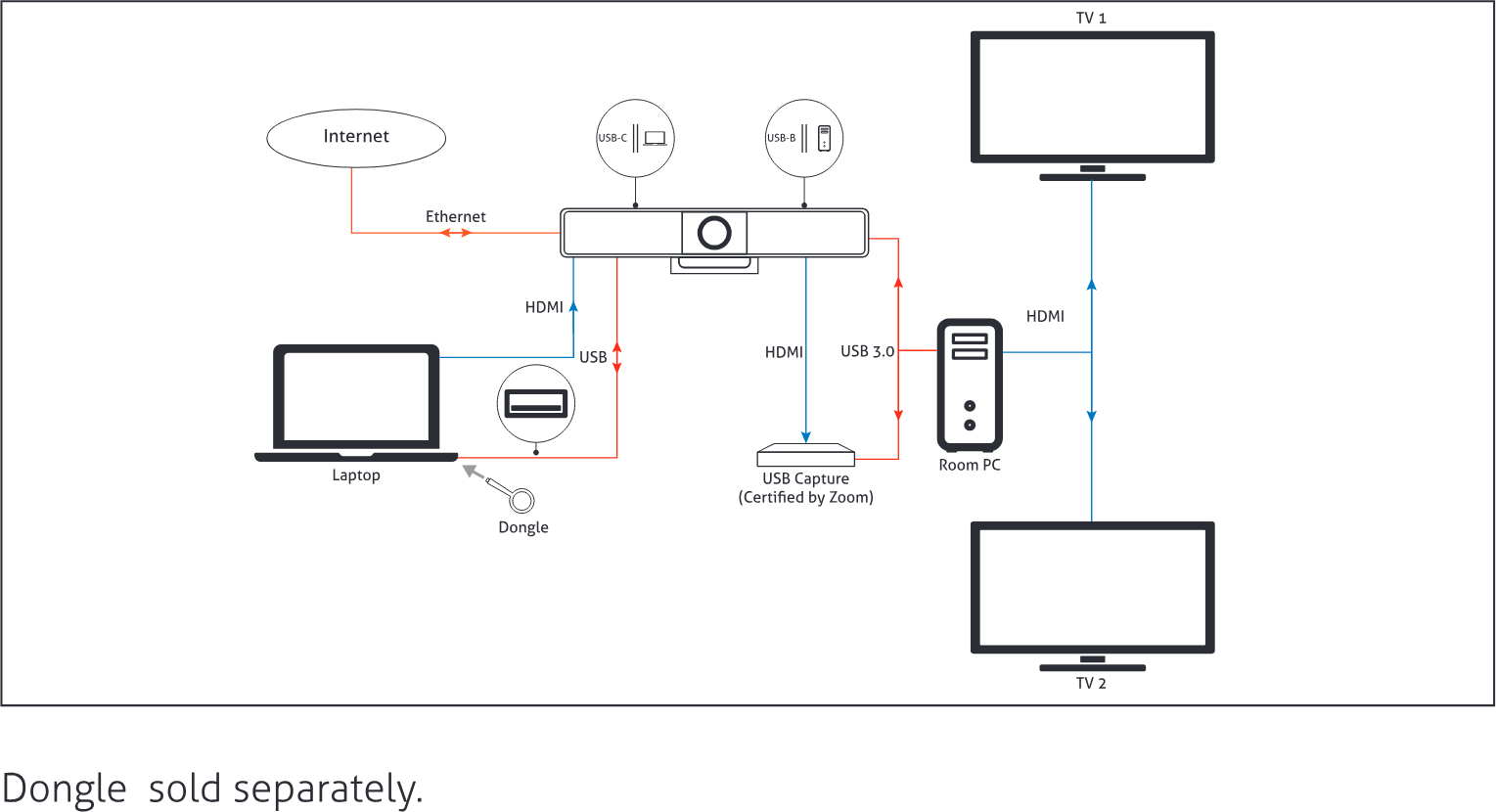
Een Type-C AOC full function-kabel (optioneel) ondersteunt DP1.4, USB3.0, USB2.0 en Power Delivery (max 60W).
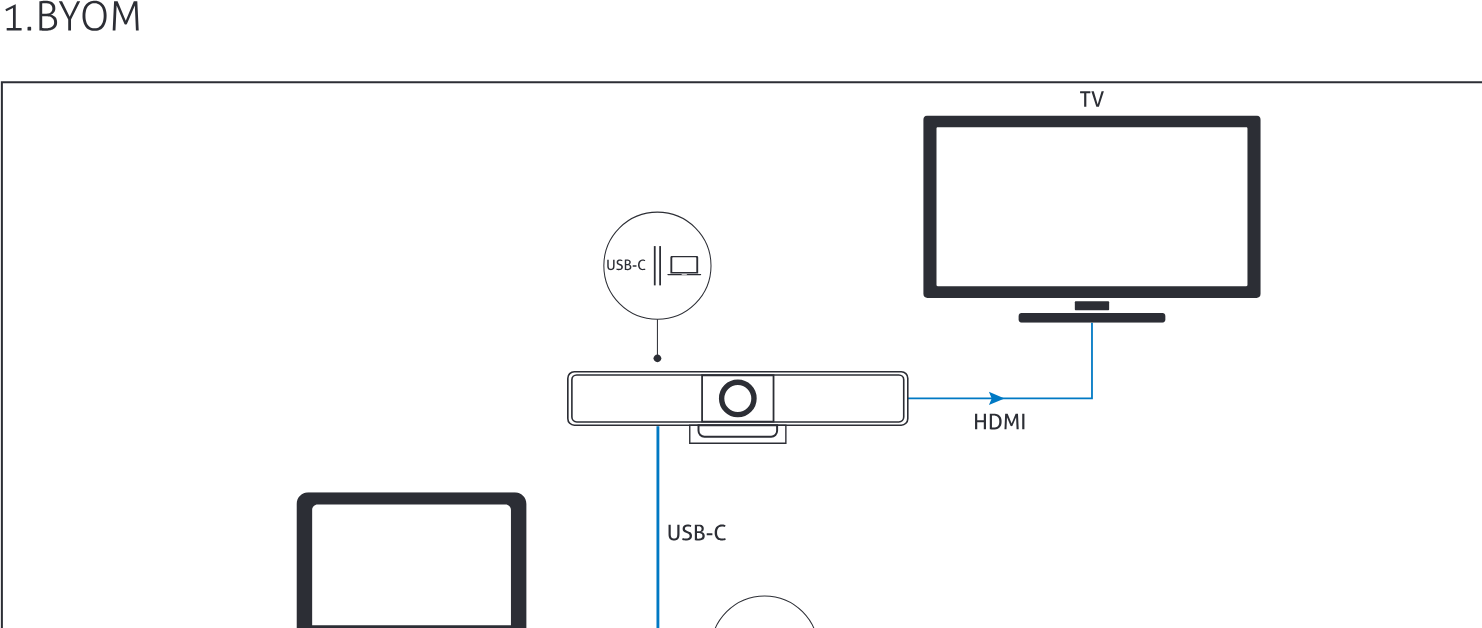
De tweede verbindingsmethode is het gebruik van standaard HDMI- en USB-A-kabels.
Zoom Room + BYOM
Opmerking: Dongle apart verkrijgbaar.
Opmerking: Nadat het apparaat is verbonden met een computer, kan het door het systeem en specifieke applicaties worden gedetecteerd met de volgende naam:
• Model: VB300
• Camera/Luidspreker/Microfoon: VB300
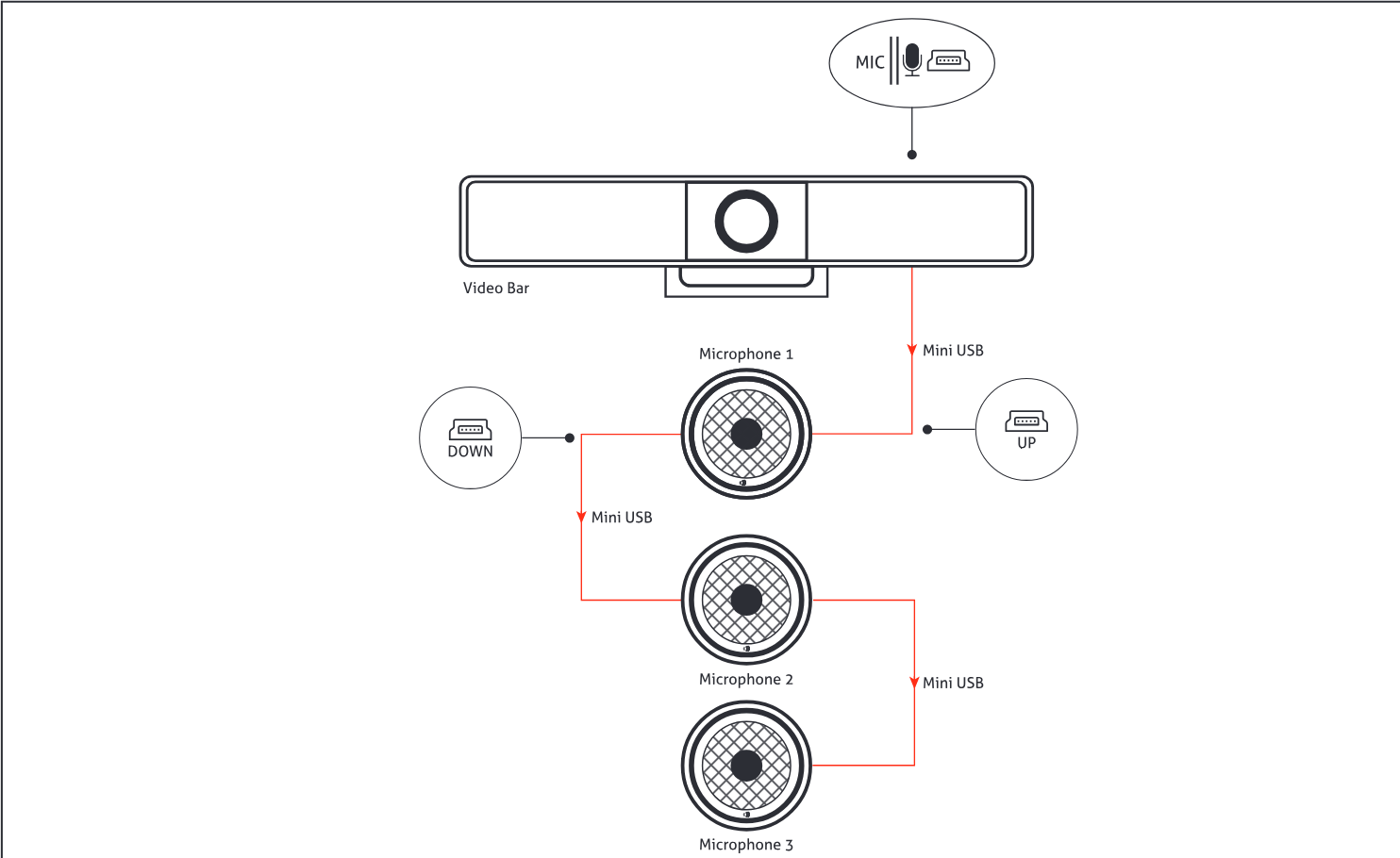
3. Microfoon Cascadering
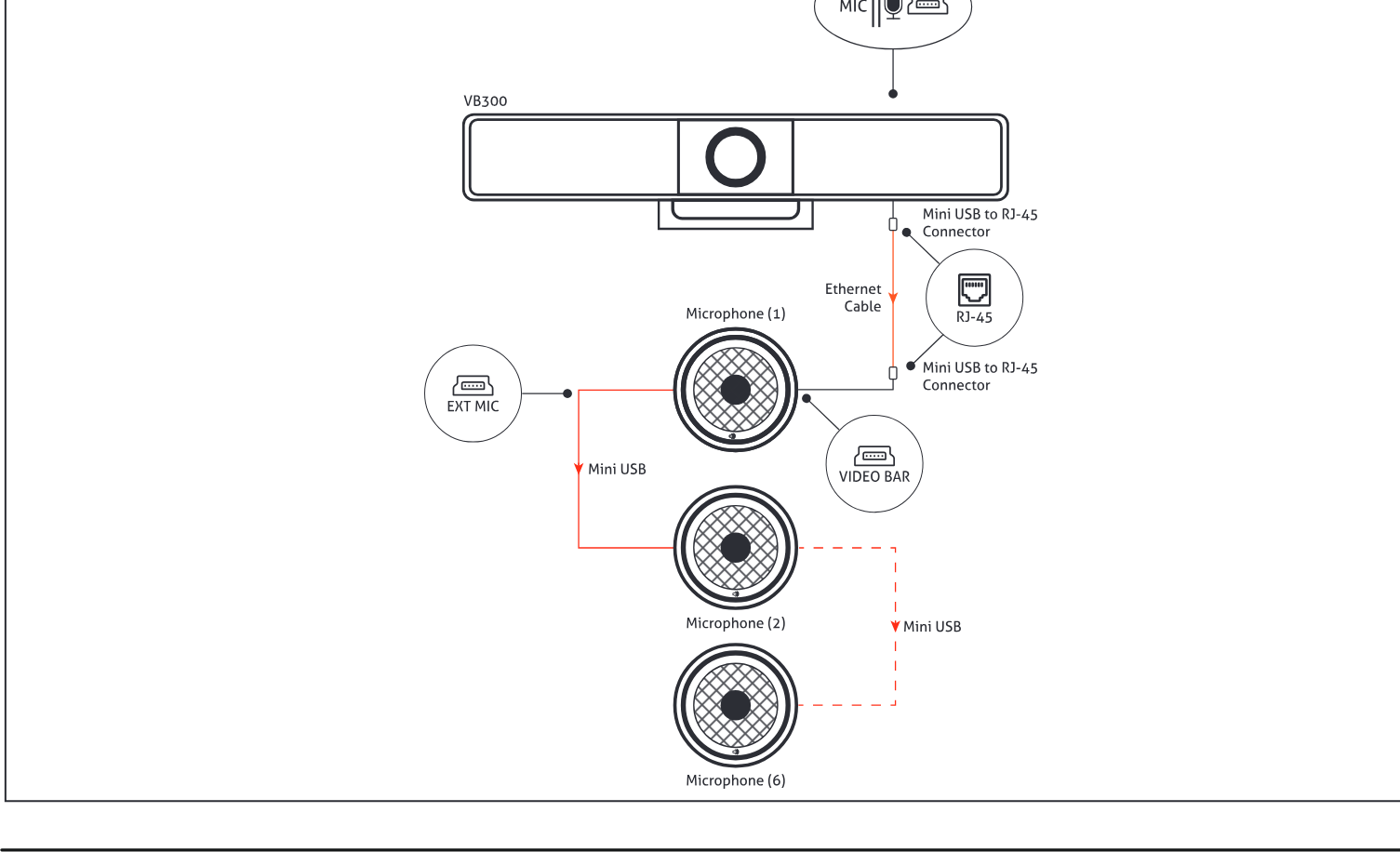
Diagram microfoon cascadering met Video Bar, Microfoon 1, Microfoon 2, Microfoon 3, Omlaag, Omhoog, Mini USB aansluitingen.
Cascaderingsschema microfoon met VB300, Microfoon (1), Microfoon (2), Microfoon (6), EXT MIC, VIDEO BAR, RJ-45-connector, Ethernetkabel, Mini USB-aansluitingen.
Automatische signaalschakeling
De automatische signaalschakelfunctie maakt het eenvoudig en snel om een bron te kiezen.
- Als de schermweergavemodus is ingesteld op Enkel scherm (standaardinstelling), volgt het schakelen van signalen de Last-In-First-Out-regel. In de modus Enkel scherm, als een nieuwe videosignaal binnenkomt, maakt het apparaat dit zichtbaar op het scherm.
- Als twee videosignalen worden afgespeeld in dual view (Gesplitst scherm), en er wordt een nieuwe videosignaal aangesloten op het apparaat: wanneer er maximaal één hardware videosignaal (HDMI/USB-C) is van de drie bronnen, zal de laatst ingevoerde bron het videosignaal vervangen dat het langst op het scherm is weergegeven; of de laatst ingevoerde bron zal het vorige hardware videosignaal vervangen.
- Als alle videosignalen worden verwijderd, zal het apparaat de Home Screen verbindingshandleiding weergeven.
Koppelen met Bluetooth-afstandsbediening
Het apparaat kan worden bediend via de meegeleverde Bluetooth-afstandsbediening nadat deze met succes gekoppeld zijn.
- Houd de koppelknop aan de linkerkant van de behuizing ingedrukt, de status-LED knippert blauw, wat aangeeft dat het apparaat in de Bluetooth-koppelmodus gaat.
- Druk op een willekeurige knop op de afstandsbediening, “Remote Control Connected” verschijnt op het scherm, wat aangeeft dat de Bluetooth-koppeling tussen de afstandsbediening en het apparaat succesvol is. Nu kunt u de afstandsbediening gebruiken om het apparaat eenvoudig te bedienen.
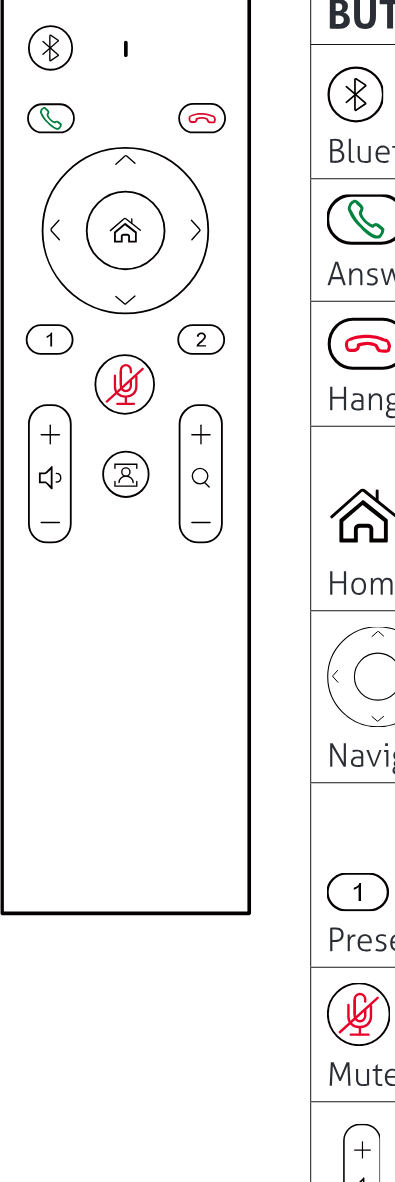
Hieronder volgt een korte introductie van de functies van de knoppen op de afstandsbediening.
| BUTTONS | OMSCHRIJVING |
|---|---|
| Bluetooth | Houd de knop 2 seconden ingedrukt om het apparaat te laten starten met koppelen met een ander Bluetooth-apparaat van derden. (Deze functie zal beschikbaar zijn in toekomstige versies) |
| Answer | Druk om de oproep te beantwoorden (alleen beschikbaar wanneer verbonden met een mobiele telefoon via Bluetooth). |
| Hang up | Druk om de oproep te beëindigen (alleen beschikbaar wanneer verbonden met een mobiele telefoon via Bluetooth). |
| Home | • Druk om terug te keren naar de standaardcameraweergave (alleen beschikbaar wanneer Tracking mode uit staat). • Houd de knop 2 seconden ingedrukt om een OSD weer te geven met onder andere IP-adres, modelnaam, enz. |
| Navigation | Druk om ePTZ uit te voeren (alleen beschikbaar wanneer Tracking mode uit staat). |
| Presets | • Houd 3 seconden ingedrukt om de huidige cameraweergave op te slaan als preset 1 of 2. • Druk om de cameraweergave te schakelen naar preset 1 of 2. (Alleen beschikbaar wanneer Tracking mode uit staat) |
| Mute/ Unmute | Druk om te schakelen tussen dempen en geluid aan. |
| Volume | Druk om het volume aan te passen. Houd ingedrukt om het volume continu aan te passen. |
| Tracking mode | Druk om te schakelen tussen Auto Framing, Speaker Tracking en Uit. |
| Zoom | Druk om te zoomen aan te passen. Houd ingedrukt om continu te zoomen. |
| Bluetooth + Hang up | Houd de combinatieknoppen 3 seconden ingedrukt, dan gaat de afstandsbediening in koppelmodus. |
Scherm spiegelen
Met ondersteuning voor schermspiegelen kunnen gebruikers multimedia-inhoud draadloos delen vanaf hun mobiele apparaten op elk HDMI-scherm via Windows, Airplay Mirroring en Miracast.
Apple-apparaten gebruiken
- Verbind uw iPhone/iPad/Mac met het netwerk waarop het apparaat actief is.
- Open het Bedieningspaneel op uw Apple-apparaat, tik op [Scherm spiegelen] om het juiste spiegelapparaat te selecteren uit het pop-upmenu.
Opmerking: Voor schermcasting van Apple-apparaten gebruikt u de afstandsbediening om het volume van de VB300 te regelen.
Android-telefoons gebruiken
Neem de Samsung Galaxy-serie als voorbeeld:
- Schakel de Wi-Fi- of WLAN-functionaliteit van uw mobiele apparaat in.
- Veeg op uw mobiele apparaat omlaag vanaf de bovenkant en tik op [Smart View] of [Wireless Projection] om het geschikte mirroringsapparaat te selecteren in het pop-upmenu [CONNECT].
Het gebruik van de Dongle
- Steek de Dongle in de type-C poort aan de zijkant van de VB300 voor koppeling.
- Steek de Dongle in uw pc of laptop.
- Druk op de knop om het casten te starten zodra de LED stopt met knipperen.
SCHERMDELEN
Met ondersteuning voor schermdelen maakt het apparaat het mogelijk gebruikers om multimedia-inhoud Wireless te delen vanaf hun mobiele apparaten op elk HDMI-display via Windows, Airplay Mirroring en Miracast.
GEBRUIK VAN APPLE-APPARATEN
- Verbind uw iPhone/iPad/Mac met het netwerk waarop het apparaat draait.
- Open het Bedieningspaneel op uw Apple-apparaat, tik op Schermdeling om het juiste spiegelapparaat te selecteren in het pop-upmenu.
Opmerking: Voor het casten van het scherm van Apple-apparaten, gebruik de afstandsbediening om het volume van de VB300 te regelen.
GEBRUIK VAN ANDROID-TELEFOONS
Neem bijvoorbeeld de Samsung Galaxy-serie:
- Schakel de Wi-Fi- of WLAN-functie van uw mobiele apparaat in.
- Veeg op uw mobiele apparaat omlaag vanaf de bovenkant en tik op [Smart View] of [Wireless Projection] om het juiste mirroring-apparaat te selecteren in het pop-upmenu [CONNECT].
GEBRUIK VAN DE DONGLE
- Sluit de dongle aan op de type-C-poort aan de zijkant van de VB300 voor koppeling.
- Sluit de dongle aan op uw pc of laptop.
- Druk op de knop om te beginnen met casten zodra de LED stopt met knipperen.
Windows-pc’s gebruiken
- Schakel de Wi-Fi- of WLAN-functie van uw pc in.
- Druk op uw pc op de toetscombinatie „ + K“ om het juiste schermspiegelapparaat te selecteren uit het pop-upmenu.
Web UI
De Web UI ontworpen voor dit apparaat maakt basisinstellingen mogelijk. Het is toegankelijk via een moderne browser, bijvoorbeeld Chrome, Safari, Firefox, enz.
- Sluit de Ethernet-poort van het apparaat aan op een lokaal netwerk. (Zorg ervoor dat er een DHCP-server in het netwerk aanwezig is zodat de Switcher een geldig IP-adres kan verkrijgen.)
- Sluit een pc aan op hetzelfde netwerk als het apparaat.
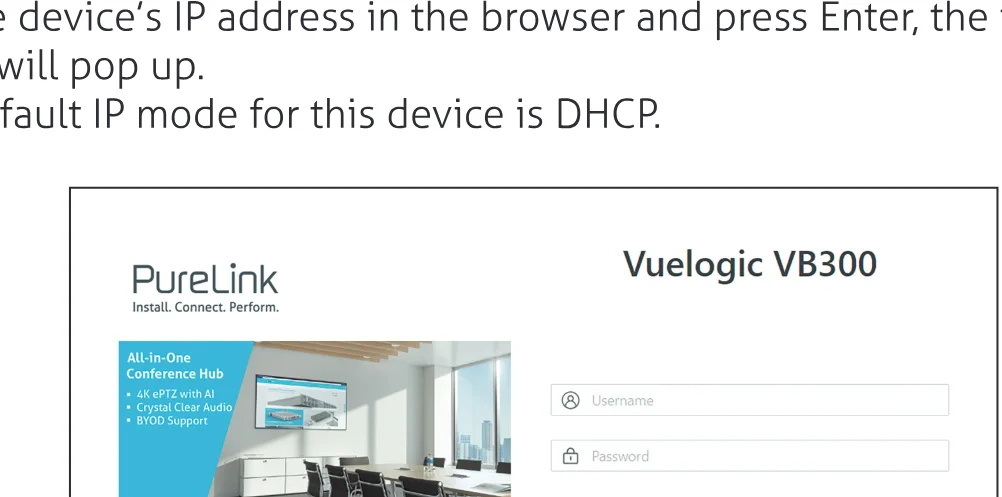
- Voer het IP-adres van het apparaat in de browser in en druk op Enter, het volgende venster verschijnt. Opmerking: de standaard IP-modus van dit apparaat is DHCP. PureLink Vuelogic VB300 login paginascerscherm
- Voer de gebruikersnaam en het wachtwoord in (standaard gebruikersnaam & wachtwoord: admin) en klik op [Login] om de hoofdpagina te openen.
De hoofdpagina bevat de tabbladen Overzicht, Camera, Instellingen en Support. VB300 - Overzicht, Camera, Instellingen, Support tabblad screenshot
- Overzicht – biedt basisinformatie over het apparaat.
- Camera – biedt instellingen van cameraparameters.
- Instellingen – biedt basisinstellingen van Video, Wi-Fi, BYOD, etc.
- Support – biedt firmware-updatemogelijkheden en apparaatinformatie.
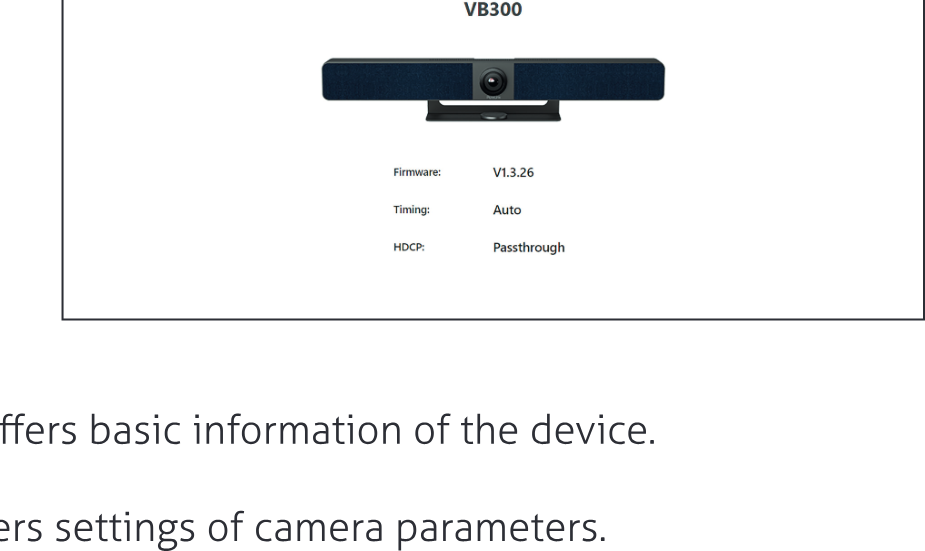
De hoofdpagina bevat de tabbladen Overzicht, Camera, Instellingen en Support.
VB300 - schermafbeelding van tabbladen Overzicht, Camera, Instellingen, Support
- Overzicht – biedt basisinformatie van het apparaat.
- Camera – biedt instellingen van camera-parameters.
- Instellingen – biedt basisinstellingen van Video, Wi-Fi, BYOD, enz.
- Support – biedt de firmware-updatefunctie en apparaatinformatie.
Camera
Screenshot van de VB300 Camera-interface en bedieningspaneel
| UI ELEMENTS | OMSCHRIJVING/OPTIES |
|---|---|
| Tracking Mode | • Auto Framing is een AI-functie om intelligent in- en uit te zoomen, te pannen en te kantelen zodat iedereen in de kamer perfect in beeld wordt geplaatst. • Speaker tracking is een AI-functie om intelligent te focussen op de persoon die spreekt. Wanneer er meer dan één persoon spreekt, schakelt het automatisch tussen sprekers. • Presenter tracking is een AI-functie om de presentator intelligent te volgen, zodat de presentator altijd in de beste positie op het scherm staat, zelfs bij constante beweging. • Uit |
| Tracking Effect | Tracking effect is beschikbaar wanneer Auto Framing is ingeschakeld. • Smooth (standaard): De tracking afbeelding beweegt vloeiend in het kader. • Immediate: De tracking afbeelding schakelt onmiddellijk van de ene naar de andere positie in het kader. |
| Tracking Speed | Tracking snelheid is beschikbaar wanneer Auto Framing is ingeschakeld. • Slow (standaard) /Normal/Fast |
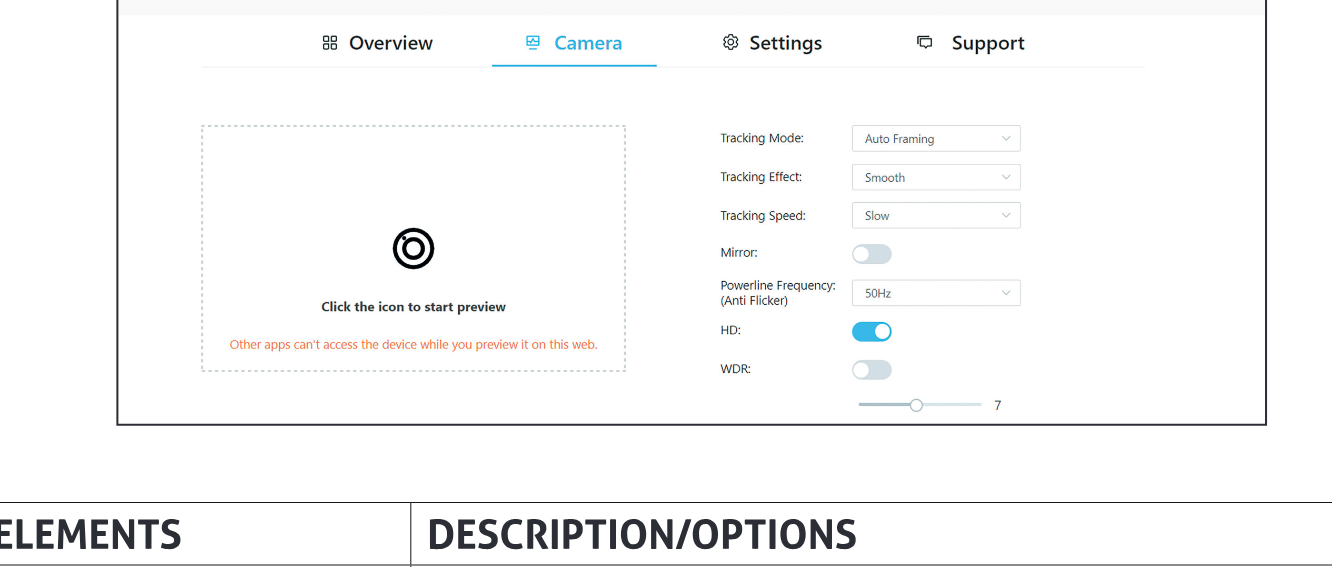
| Mirror | • Spiegelbeeldfunctie • Aan: Afbeelding horizontaal gespiegeld. • Uit (standaardinstelling): Afbeelding niet horizontaal gespiegeld. |
|---|---|
| Powerline Frequency (Anti Flicker) | Verander de frequentie om flikkering in de video te voorkomen. • 50Hz (standaard) /60Hz |
| HD | • Aan (standaard): Zet aan voor betere beeldkwaliteit. • Uit: Zet uit voor betere compatibiliteit. |
|---|---|
| [icon] | Klik op dit pictogram om de cameravoorvertoning in te schakelen. Opmerking: Andere apps kunnen de camera niet gebruiken totdat de cameravoorvertoning is uitgeschakeld. |
| WDR | Wanneer WDR is ingeschakeld, kunt u handmatig de waarde van de tegenlichtcompensatie aanpassen. |
Instellingen
Algemene instellingen
VB300 Algemene instellingen UI-schermafbeelding
| UI ELEMENTS | OMSCHRIJVING/OPTIES |
|---|---|
| Device Name | Hernoem het apparaat naar een gemakkelijk te onthouden naam. Opmerking: De naam moet 1~20 tekens lang zijn, inclusief letters, cijfers, “_” of “-”. Standaard is dit ingesteld op VB300. • Apply: Klik om bovenstaande instellingen op te slaan en uit te voeren. Opmerking: de apparaatnaam is gelijk aan de Soft AP SSID. Als u een nieuwe apparaatnaam instelt, moet u de Dongle ook opnieuw koppelen met dit apparaat. |
| IP Method | Static / DHCP (standaard) |
| IP Address | Stel het IP-adres handmatig in wanneer de Static-modus is geselecteerd. |
| Subnet | Stel het subnetmasker handmatig in wanneer de Static-modus is geselecteerd. |
| Gateway | Stel het gatewayadres handmatig in zodat het apparaat kan communiceren met een ander netwerk dat andere communicatieprotocollen gebruikt wanneer de Static-modus is geselecteerd. |
| Apply | Klik om bovenstaande IP-instellingen op te slaan en uit te voeren. (De LAN-module zal automatisch opnieuw opstarten zodra de IP-instellingen zijn gewijzigd.) |
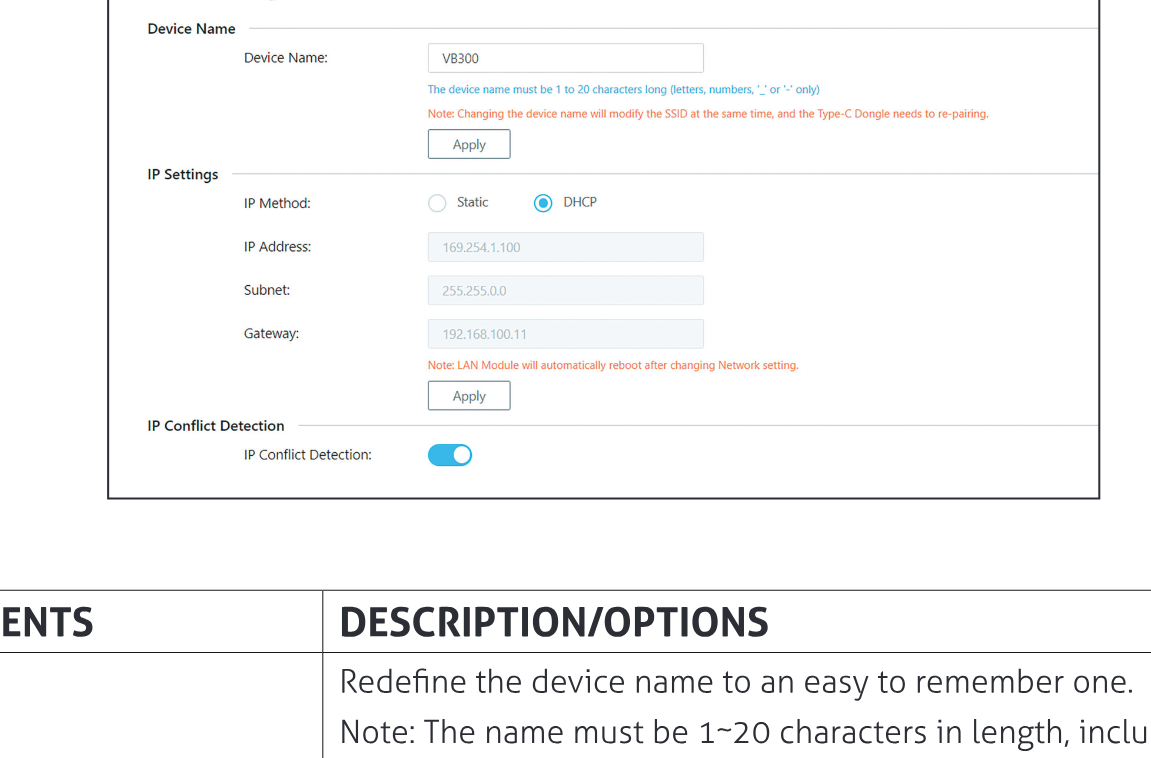
- IP-conflictdetectie: Wanneer IP-conflictdetectie is ingeschakeld, wordt een OSD-melding weergegeven wanneer een IP-adresconflict wordt gedetecteerd
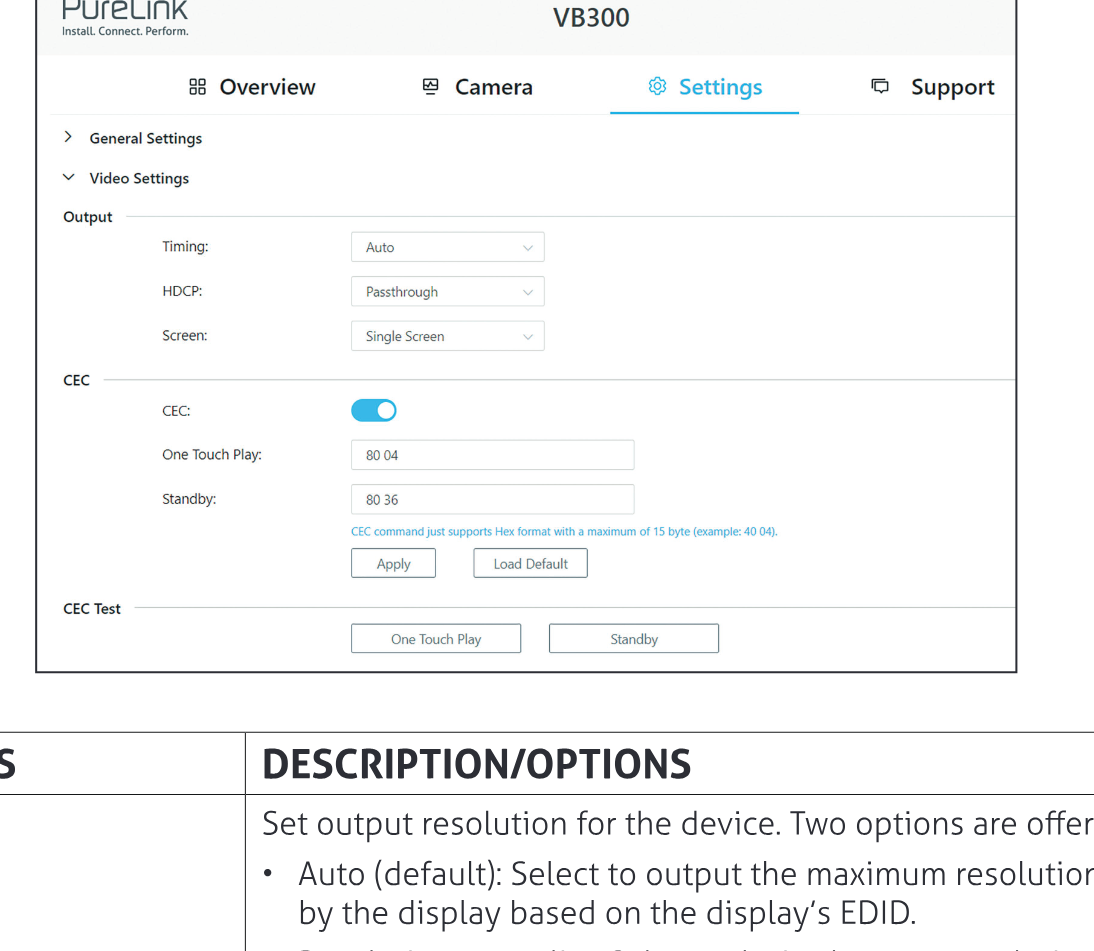
Video-instellingen
Screenshot van de PureLink VB300 instellingeninterface, tabblad [Video-instellingen]
| UI ELEMENTEN | OMSCHRIJVING/OPTIES |
|---|---|
| Timing | Stel de uitvoerresolutie voor het apparaat in. Twee opties worden aangeboden: • Auto (standaard): Selecteer om de maximale resolutie te outputten ondersteund door het display op basis van de EDID van het display. • Resolutie-bereiklijst: Selecteer een gewenste uitvoerresolutie uit het uitklapmenu om deze vaste resolutie uit te voeren |
| HDCP | Stel de HDCP-mogelijkheid voor de output van het apparaat in. Vier opties worden aangeboden: • Pass-through (standaard)/HDCP 2.2/HDCP 1.4/Uit |
| Scherm | • Enkel scherm (standaard) • Gesplitst scherm: Dual view op één scherm. |
| CEC | Aan (standaard)/Uit: Selecteer om CEC-besturing in of uit te schakelen. |
| One Touch play | Voer de CEC one touch play opdracht in hex in voor het gecontroleerde displayapparaat. Voor meer informatie over de opdracht, zie de gebruikershandleiding van uw displayapparaat. Standaard is het ingesteld op “80 04”. |
| Standby | Voer de CEC standby-opdracht in hex in voor het gecontroleerde displayapparaat. Voor meer informatie over de opdracht, zie de gebruikershandleiding van uw displayapparaat. Standaard is het ingesteld op “80 36”. |
| Toepassen | Klik om bovenstaande instellingen op te slaan en uit te voeren. |
| Standaard laden | Klik om standaardinstellingen te laden. |
| CEC-test | One Touch Play/Standby: Klik om te testen of de commando-instelling effect heeft. |
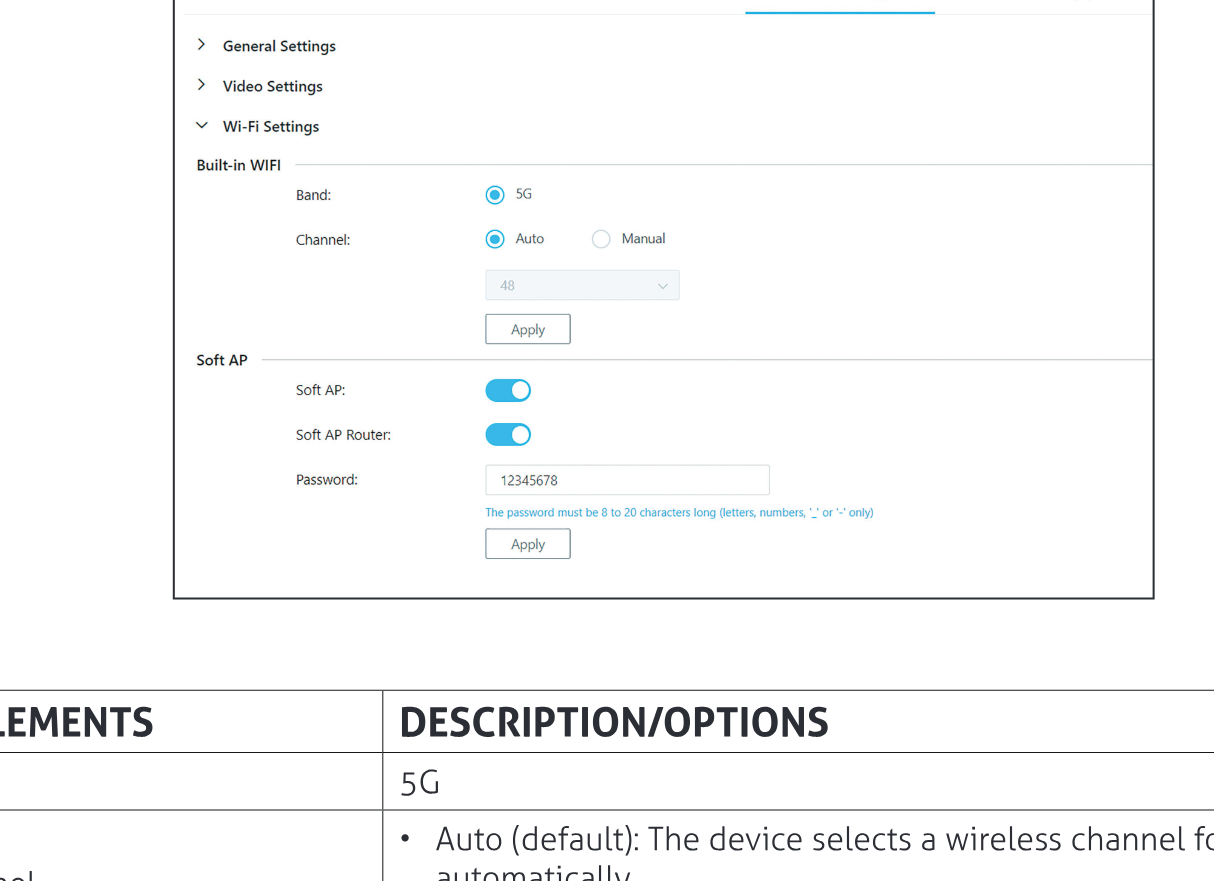
Wi-Fi-instellingen
Screenshot van de Wi-Fi-instellingeninterface
| UI ELEMENTEN | BESCHRIJVING/OPTIES |
|---|---|
| Band | 5G |
| Kanaal | Auto (standaard): Het apparaat kiest automatisch een Wireless-kanaal voor zichzelf. Handmatig: Wijs handmatig een Wireless-kanaal toe aan het apparaat. |
| Soft AP | Aan (standaard)/Uit |
| Soft AP Router | Aan (standaard)/Uit |
| Wachtwoord | Configureer het Soft AP-wachtwoord. Standaard is het ingesteld op 12345678. |
| Toepassen | Klik om bovenstaande instellingen op te slaan en uit te voeren. |
| Werkfrequentie | 2412MHz~2462MHz voor WIFI 2.4G 5180MHz~5240MHz voor WIFI 5G 2402~2480MHz voor BT-EDR 2402~2480MHz voor BT-BLE |
| Maximaal vermogen | WIFI 2.4G 16.30dbm (E.I.R.P) WIFI 5G 14.81dbm (E.I.R.P) |
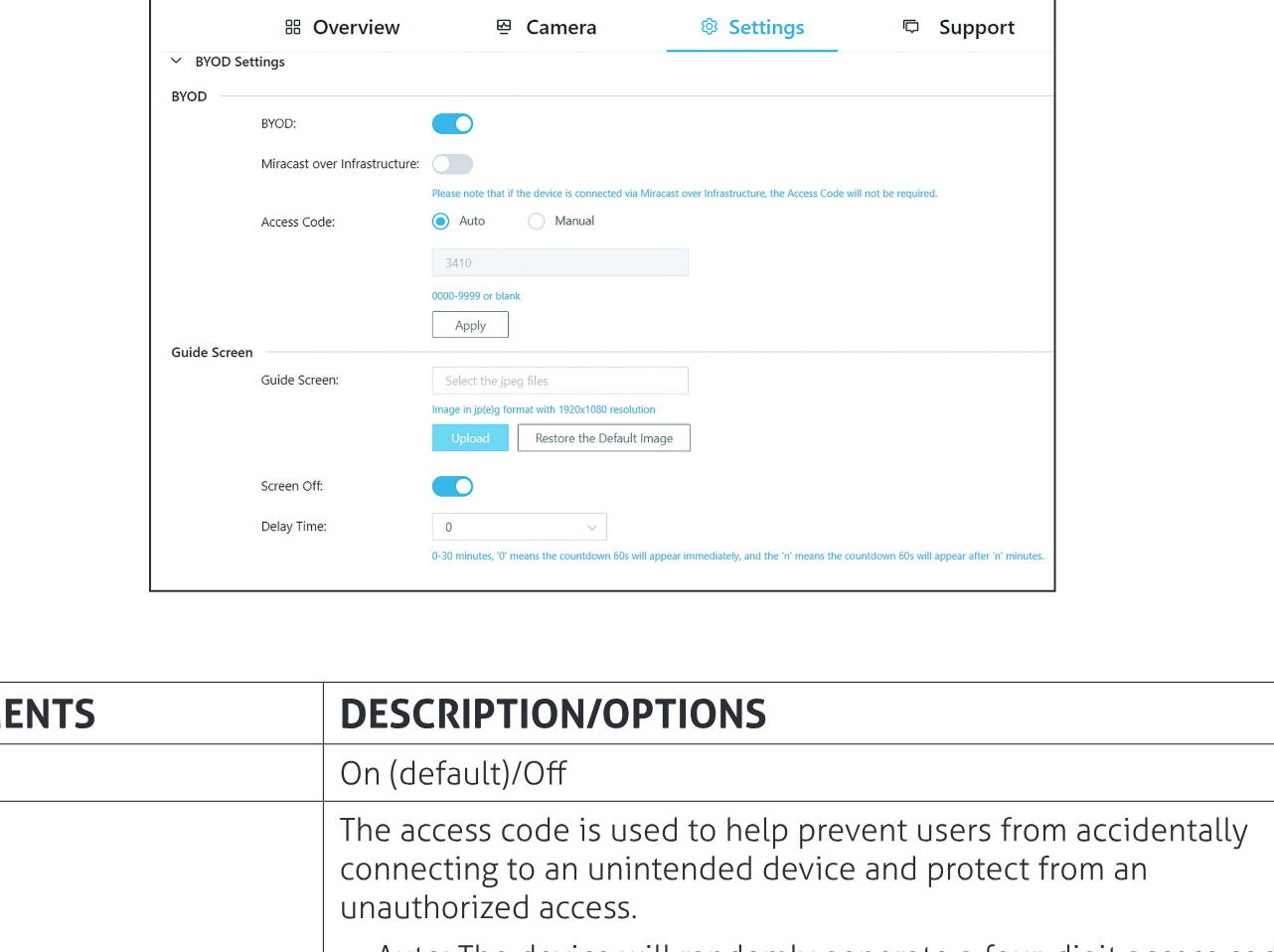
BYOD-instellingen
Screenshot van de PureLink VB300 instellingeninterface met BYOD en gerelateerde instellingen.
| UI ELEMENTEN | OMSCHRIJVING/OPTIES |
|---|---|
| BYOD | Aan (standaard)/Uit |
| Toegangscode | De toegangscode wordt gebruikt om te voorkomen dat gebruikers per ongeluk verbinding maken met een niet bedoeld apparaat en om ongeoorloofde toegang te voorkomen. Auto: Het apparaat genereert willekeurig een viercijferige toegangscode in de volgende gevallen: Het apparaat schakelt over naar het Guide Screen voor output. Het apparaat wordt opnieuw opgestart. Handmatig: Selecteer om een viercijferige code in te voeren. Toegangscode staat standaard AAN. |
| Toepassen | Klik om bovenstaande instellingen op te slaan en uit te voeren. |
| Guide Screen | Klik om een [Guide Screen]-afbeelding in .jpg-formaat van 1920x1080 te selecteren en naar het apparaat te uploaden. |
| Scherm uit | Ingeschakeld betekent dat het scherm na de ingestelde tijd de aftelling start en daarna uitschakelt. Uitgeschakeld betekent dat het scherm nooit zal uitschakelen. |
| Vertragings tijd | „0” betekent dat de aftelling van 60 seconden onmiddellijk verschijnt; en „n” betekent dat de aftelling van 60 seconden verschijnt na „n” minuten. |
Systeeminstellingen
| UI-ELEMENTEN | OMSCHRIJVING/OPTIES |
|---|---|
| Inloggen | Stel een nieuw wachtwoord in voor het inloggen op de Web UI. |
| Toepassen | Klik om de bovenstaande instellingen op te slaan en uit te voeren. |
| Systeem | Fabrieksreset Herstart |
Ondersteuning
| UI-ELEMENTEN | OMSCHRIJVING/OPTIES |
|---|---|
| Apparaatgegevens | Toont apparaattype en firmware-informatie. |
| Firmware-update | Selecteer het firmwarebestand en upload het voor upgrade. |
| Ondersteuning | https://www.purelink.de/de/anfrage-formular-purelink.de |
Probleemoplossing
| PROBLEEM | PROBLEEMOPLOSSING |
|---|---|
| De knop op de afstandsbediening reageert niet, hoe dit op te lossen? | Probeer de batterij in de afstandsbediening te vervangen. |
| Als u op de [Home]-knop van de afstandsbediening drukt, maar het camerabeeld niet terugkeert naar panorama, hoe dit op te lossen? | Zorg ervoor dat de AI-modus uitgeschakeld is, deze functie werkt alleen in handmatige modus. |
| De HDMI OUT van de VB300 geeft geen videosignaal, hoe te controleren? | Controleer of de kabels (HDMI IN / HDMI OUT / Type-C) correct zijn aangesloten en steek ze opnieuw in. Controleer of het weergaveapparaat de juiste input heeft geselecteerd. |
| Waarom kan VB300 alleen 720p outputten bij gebruik van videoconferencing apps van derden zoals Zoom, Microsoft Teams, etc.? | Dit komt door de beperkingen van de software van derden; bijvoorbeeld Zoom en Microsoft Teams ondersteunen momenteel alleen 720p. |
| De Camera/Luidspreker/Microfoon van de VB300 worden niet herkend of het camerabeeld is abnormaal, hoe op te lossen? | Probeer een andere USB-poort op uw computer te gebruiken. Probeer een andere USB-kabel te gebruiken. |
| Het geluid van een Windows 10/11 systeem-pc is stereo, maar de linker en rechter luidsprekers van de VB300 klinken mono, hoe dit op te lossen? | Klik op de startknop van Windows 10/11, ga naar instellingen, kies ‘Gemak van toegang’, selecteer ‘Audio’ en zet ‘Mono-audio’ uit. |
| Na het aansluiten van een nieuw apparaat op de pc, wordt het geluid niet via VB300 weergeven, hoe dit op te lossen? | Open de instellingenpagina van de pc en selecteer bij uitvoerapparaat de VB300. |
| Win+k werkt niet op Windows-pc | Probeer de Windows-pc opnieuw op te starten. |
| Voor verdere ondersteuning of vragen neemt u contact met ons op via https://www.purelink.de/en/anfrage-formular-purelink.de of scan de QR-code hieronder |
CE-conformiteit
PureLink GmbH verklaart hierbij dat dit product voldoet aan de essentiële vereisten en overige relevante bepalingen van de RED-richtlijn 2014/53/EU en de RoHS-richtlijn 2011/65/EU, gewijzigd door 2015/863/EU.
PureLink GmbH verklaart hierbij dat dit product voldoet aan de essentiële eisen van de Electromagnetic Compatibility Regulations 2016 en alle andere van toepassing zijnde Britse regelgeving.
De EU-conformiteitsverklaring is hier beschikbaar:
www.purelink.de
Afvoer van het apparaat
WEEE-Reg.-Nr. DE 93847290
Volgens de Europese WEEE-richtlijn mogen elektrische en elektronische toestellen niet worden afgevoerd met het huishoudelijk afval. Als consument bent u verplicht om elektrische en elektronische apparatuur kosteloos in te leveren aan de openbare inzamelpunten die hiervoor zijn ingericht of bij het verkooppunt aan het einde van de gebruiksduur. Details hierover zijn geregeld in de respectieve nationale wetgeving.
Het symbool op het product, de gebruiksaanwijzing of de verpakking verwijst naar deze voorschriften. Het op deze wijze recyclen van oude toestellen is een belangrijke bijdrage aan de bescherming van ons milieu.
Informatie over batterijrecycling
Batterijen en accu’s mogen niet worden afgevoerd via het huishoudelijk afval. Gelieve gebruikte batterijen en accu’s op de juiste manier te recyclen volgens de lokale voorschriften. Consumenten in Duitsland zijn wettelijk verplicht om alle batterijen en accu’s in te leveren bij een inzamelpunt in hun gemeente/wijk of bij detailhandelaren voor milieuvriendelijke verwijdering. Anders vormen zij een potentiële bedreiging voor het milieu en de menselijke gezondheid.
Aansprakelijkheidsverklaring
PureLink GmbH is niet aansprakelijk en geeft geen garantie voor schade die het gevolg is van onjuiste installatie, montage en gebruik van het product, of het niet naleven van de bedieningsinstructies en/of veiligheidsinstructies.
Handelsmerk
Productmodel en logo zijn handelsmerken. Alle andere handelsmerken die in deze handleiding worden genoemd, worden erkend als eigendom van de respectieve handelsmerkhouders. Geen enkel deel van deze publicatie mag worden gekopieerd of gereproduceerd zonder voorafgaande schriftelijke toestemming van de respectieve eigenaren.
Juridisch & naleving
Productidentificatie
Model: VL-VB300 – handleiding versie 1.0
Garantie en aansprakelijkheid
De fabrikant verleent de volledige wettelijke garantie op alle nieuwe apparaten. Aangezien de fabrikant geen invloed heeft op de installatie, geldt de garantie alleen voor het product zelf. Als u een defect of schade constateert, neem dan contact op met uw dealer en geef uw aankoopbewijs of factuur als bewijs van aankoop.
De fabrikant is niet aansprakelijk voor schade aan personen of eigendommen veroorzaakt door onjuiste installatie, bediening of onderhoud die niet in deze handleiding beschreven staan. Pas het product of de accessoires niet aan of wijzig deze niet. Elk gebruik anders dan beschreven in deze handleiding is niet toegestaan en vervalt de garantie en waarborg.
Verpakking
Verwijder de verpakking gescheiden naar materiaal (papier/ karton, plastic) via de lokale inzamelsystemen. Houd verpakkingsmateriaal uit de buurt van kinderen – verstikkingsgevaar. Verpakkingsregister LUCID: DE5958616449295.