
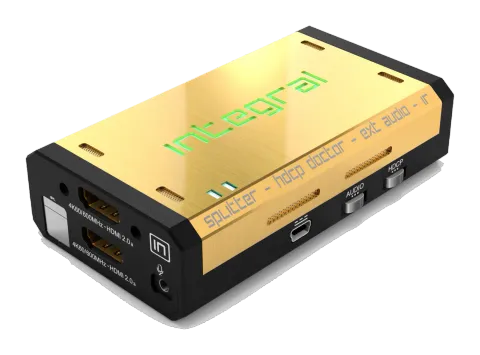
Overzicht
Het HDfury team wil u persoonlijk bedanken voor de aankoop van de 4K Integral!
Dit unieke HDMI2.0a en HDCP2.2 apparaat ondersteunt echte full 4K60 4:4:4 600MHz 18Gbps bandbreedte signalen. Het stelt u in staat om elk HDCP-fout op te lossen, elk SD/HD/Full HD/4K of PC signaal tot 600MHz te splitsen, HDMI-audio te vervangen of extraheren, CEC-commando's te verzenden, te updaten en te wisselen tussen meerdere EDID-banken, te werken als een Matrix, Infoframe in te spuiten en meer. De bediening kan voltooid worden met IR-codes, via schuifschakelaar of drukknoppen op het apparaat, via een bekabelde USB-verbinding met een Windows PC of via een Wireless Bluetooth verbinding met elke smartphone of tablet met Android of iOS.
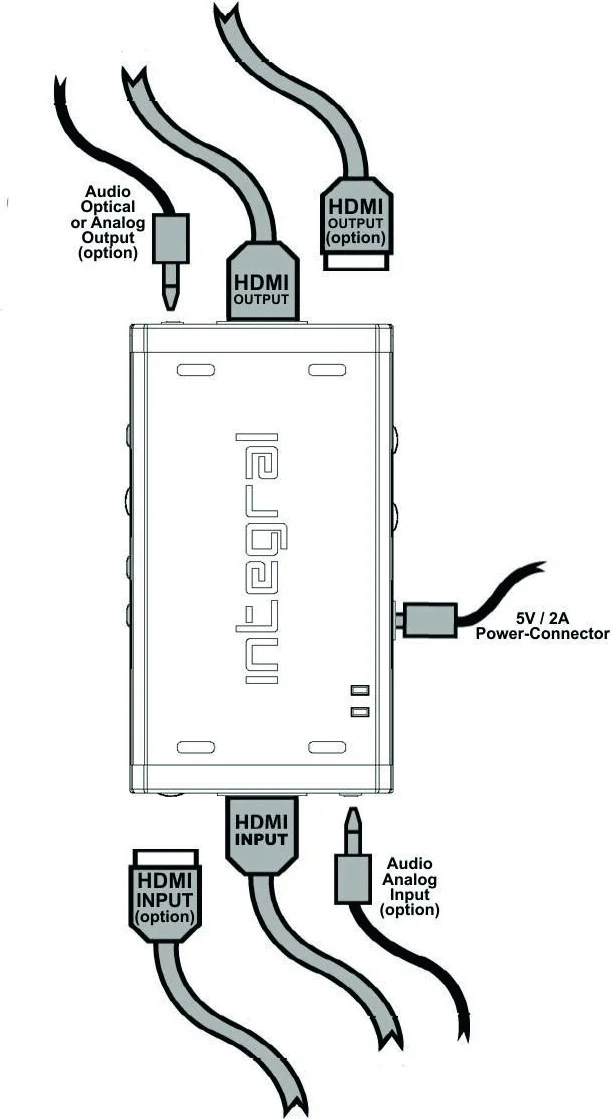
Aansluitkabels
- Sluit een HDMI-ingangskabel aan op de HDMI-input.
- Sluit een HDMI-uitgangskabel aan op de HDMI-output.
- Sluit de Integral voeding aan.
- Sluit eventuele extra HDMI input/output kabels of audio input/output kabels aan (optioneel).
Bij verzending staat de Integral standaard ingesteld op HDCP1.4 op de onderste output poort. De Top Output poort kan worden geconfigureerd naar elke HDCP-versie. Zorg ervoor dat u een 600MHz gecertificeerde HDMI 4K-kabel gebruikt als u een 4K60 4:4:4 600MHz 18Gbps verbinding in uw opstelling wilt instellen.
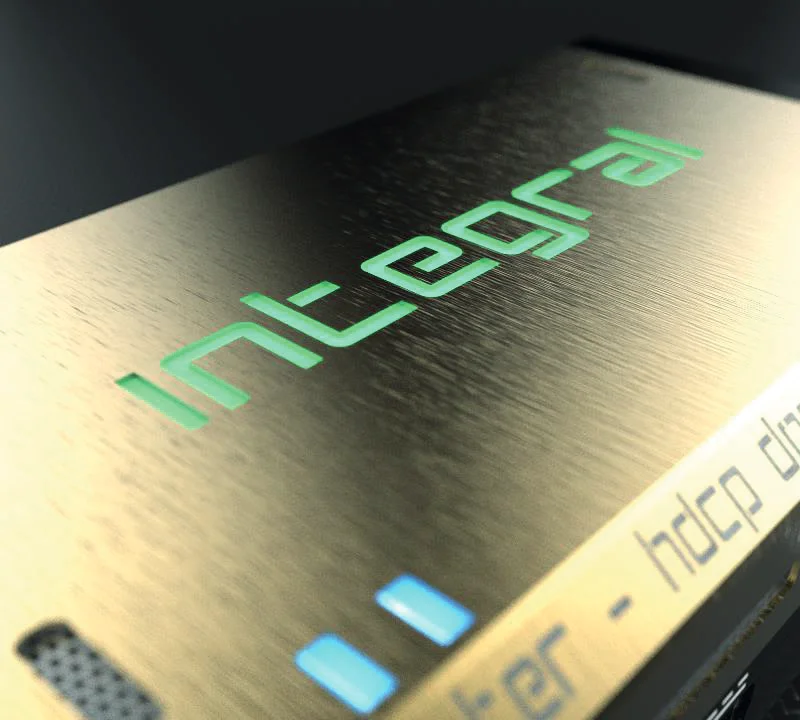
Stroomstatus/LED
Het Integral-logo zal groen oplichten wanneer het in gebruik is. Zodra de Integral voor het eerst een HDMI-signaal ontvangt, zal het logo snel aan gaan, dan uit en vervolgens permanent aan om aan te geven dat de HDCP-handshake is voltooid.
De status van het groene logo kan gebruikt worden voor probleemoplossing:
- [Logo UIT]: Onvoldoende stroom of geen binnenkomend signaal. Gebruik de Integral-voeding, zorg dat bron- en sinkapparaten correct zijn aangesloten en AAN staan.
- [Logo KNIPPERT] (AAN voor een fractie van een seconde, UIT voor 5 seconden): De Integral ontvangt stroom en is klaar om een HDMI-signaal te accepteren.
- [Logo AAN]: De Integral is aan en ontvangt en decodeert een HDMI-signaal.
Reset HPD/Fabrieksinstellingen
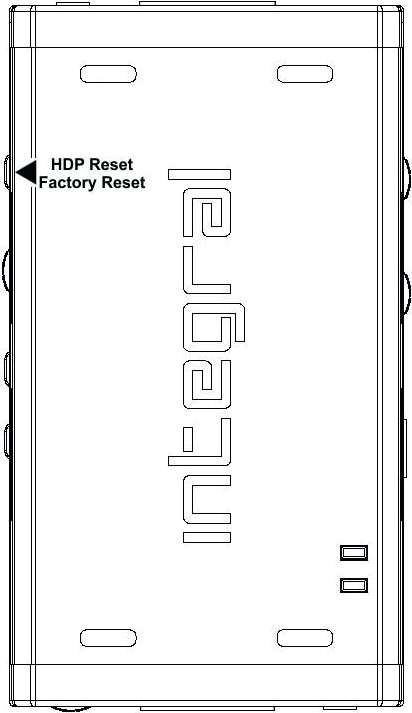
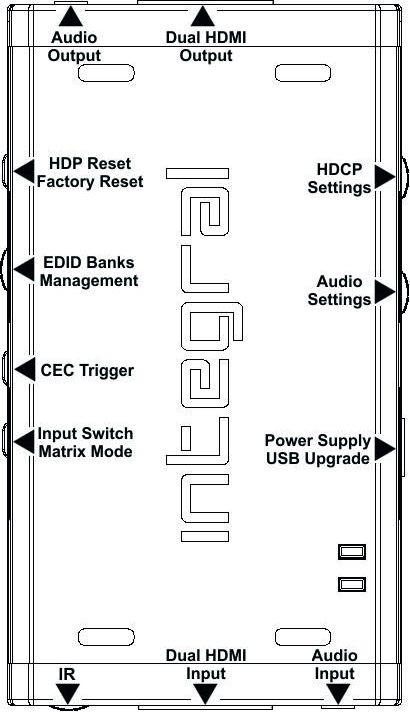
Reset HPD (korte druk) of Reset naar fabrieksinstellingen (lange druk)
De 4K Integral biedt 2 functies per drukknop.
- [Korte druk] op Reset-knop genereert een Hot Plug Detection-event.
- [Lange druk] (langer dan 10 seconden voor veiligheid) zet de Integral terug naar fabrieksinstellingen.
Opmerking: U kunt de unit ook resetten of andere controles uitvoeren met IR-codes, via de USB GUI voor Windows PC of via de smartphone/tablet APP voor Android en iOS.
EDID-modus selectie
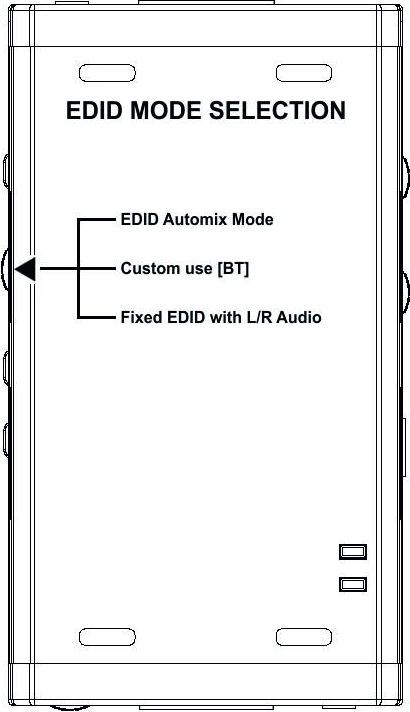
EDID schuifschakelaar heeft 3 standen.
Schakelaar moet op de middelste stand worden gezet om bediening via USB, IR of Bluetooth-apparaat toe te staan.
- [Automix Mode]: Maak EDID op basis van wederzijdse mogelijkheden die worden geregeld door een algoritme, zodat beide sinks altijd beeld en geluid weergeven. U kunt geavanceerde opties van de Automix-modus openen via de GUI voor Windows PC en Android/iOS APP.
- [Custom Use / BT]: Kies en gebruik EDID uit een selectie van voorgeïnstalleerde EDID-tabellen (zie p.13) of laad elke gewenste EDID-bank. Standaard is de geselecteerde EDID-tabel een 4K30 4:4:4 300MHz met volledige audio-mogelijkheden. Laat de schuif in deze positie om bediening op afstand via USB/IR of Android/iOS APP toe te staan en/of om elke van de 25 verschillende EDID-tabellen te selecteren en te gebruiken (zie p.13 voor de volledige lijst).
- [Fixed EDID with L/R Audio]: Deze modus is een 1080p60 2-kanaals stereo basis-tabel. Deze kan als veiligheids-EDID worden gebruikt om in elke opstelling/situatie een beeld te garanderen.
Opmerking: U kunt ook EDID-modus en andere besturingen schakelen met IR-codes, via de USB GUI voor Windows PC of via smartphone/tablet APP voor Android/iOS.
CEC Triggerknop
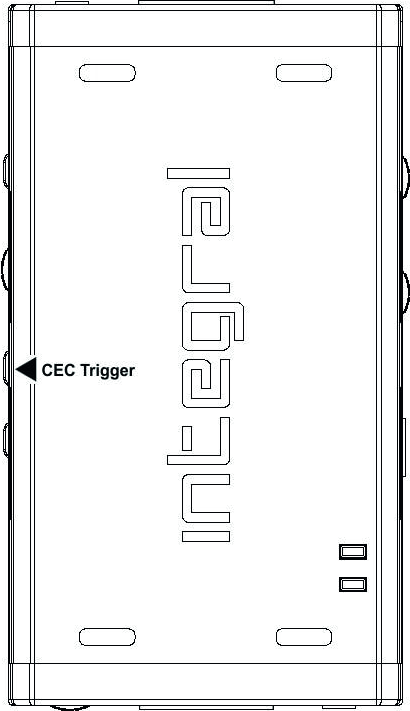
CEC Triggerknop stelt u in staat twee aangepaste CEC-commando's te verzenden op het HDMI/CEC-netwerk.
Integral TOP output poort is de CEC master output.
- [Korte druk] op CEC Trigger-knop stuurt CEC1-commando.
- [Lange druk] (langer dan 2 seconden) op CEC Trigger-knop stuurt CEC2-commando.
Standaard is CEC1 0F:04 (Display View On, deze schakelt een HDMI/CEC-compatibele unit aan)
Standaard is CEC2 0F:36 (Standby, deze schakelt een HDMI/CEC-compatibel apparaat uit)
Opmerking: Om LIVE CEC-commando’s te verzenden of de standaard CEC-commando’s bij te werken, verwijzen wij naar de USB GUI-software voor Windows PC op pagina 15 of de smartphone/tablet APP voor Android en iOS op pagina 17.
Input Switching en Matrix Modus
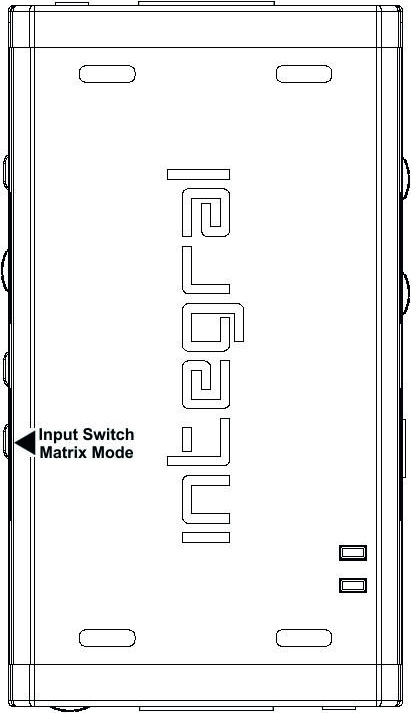
[Input Switch / Matrix Mode] knop stelt u in staat actieve inputs te wisselen of de Matrix modus te betreden/verlaten.
- [Korte druk] schakelt de actieve inputkanalen in Splitter modus en verwisselt/kruist signalen in Matrix modus.
- [Lange druk] (langer dan 2 sec) schakelt in/uit de Matrix modus (alleen beschikbaar voor signalen tot 4K30 4:4:4 300MHz of 4K60 4:2:0 300MHz).
Blauwe LEDs op het toestel geven het actieve inputkanaal aan (wanneer één LED AAN is) of Matrix-modus (wanneer beide LEDs AAN zijn).
Opmerking: Matrix-modus is alleen beschikbaar voor signalen tot 300MHz (maximaal 4K30 4:4:4 of 4K60 4:2:0). Input in deze modus is beperkt tot één HDCP 2.2-stream; de andere moet HDCP 1.4 of DVI-D zijn.
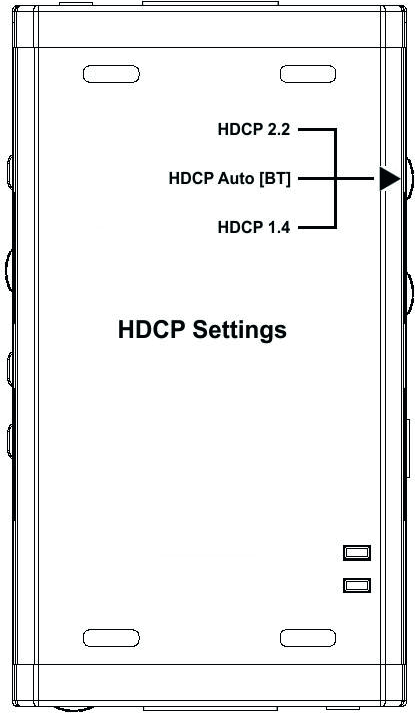
HDCP-instellingen
HDCP schuifschakelaar heeft 3 standen.
De schakelaar moet op de middelste stand worden gezet om bediening via USB, IR of een Bluetooth-apparaat toe te staan.
- [HDCP 2.2 Modus]: In deze modus heeft u altijd HDCP 2.2 op de TOP output poort en HDCP 1.4 op de onderste output poort.
- [HDCP Auto / BT]: In deze modus zorgt het Integral apparaat dat de conversie altijd een werkend signaal output. De onderste output is altijd HDCP 1.4 maar de bovenste output is dynamisch.
- [HDCP 1.4]: In deze modus heeft u altijd een HDCP 1.4 signaal op beide output poorten.
Opmerking: Beide inputs accepteren HDCP1.4/2.2. Beide outputs kunnen werken met HDCP1.4/2.2-apparaten.
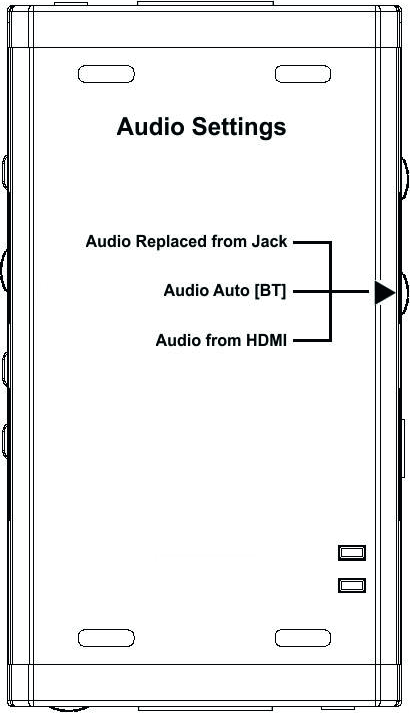
Audio-instellingen
Audio schuifschakelaar heeft 3 standen.
De schakelaar moet op de middelste stand worden gezet om bediening via USB, IR of een Bluetooth-apparaat toe te staan.
- Audio vervangen vanaf 3.5mm input: HDMI output geluid kan worden vervangen door 44.1kHz (of 48kHz) audio van de 3.5mm input. In de splitter modus zullen beide HDMI outputs het nieuwe vervangende geluid van de 3.5mm jack bieden. De S/PDIF en L/R outputs van de Integral blijven het originele HDMI-geluid uitgeven.
- Audio Auto / BT: Deze stand van de schuifschakelaar staat toe dat de audio via Bluetooth, IR of USB veranderd kan worden. Standaard is hij ingesteld op HDMI.
- Audio van HDMI: HDMI audio doorgeefmodus.
Combinatie RST + INP om Custom EDID te selecteren
Combinatie Houd RST ingedrukt + druk op INP om Custom EDID te selecteren
Sinds FW 0.55.0.30 hebben gebruikers nu de mogelijkheid om een custom EDID direct vanaf de fysieke knoppen van het apparaat te selecteren door de onderstaande combinatie uit te voeren.
- Houd de RST-knop ingedrukt + druk X aantal keer op de INP-knop om aangepaste EDID te selecteren.
- Bijv.: Houd RST ingedrukt en druk 8 keer op de INP-knop om EDID-tabel 8 te selecteren – 4k60-420 12-bit HDR BT.2020 All Sound uit de Custom EDID-tabellen op de volgende pagina.
Opmerking: Gebruiker kan ook aangepaste EDID-banken selecteren met IR, USB GUI of Android/iOS APP.
Lijst van beschikbare Custom EDID
Sinds FW 0.55.0.30 kan de gebruiker nu een EDID selecteren uit alle onderstaande EDID-tabellen of de creatie van een Automix EDID forceren met onderstaande opties.
- VAST GESTELDE EDID met L/R stereo 1080p-444 148MHz stereo
- GEBRUIKERDE CUSTOM
- 1 – Custom Geüpload/Standaard EDID
- 2 – 4k60-444 600MHz HDR BT.2020 Alle geluid
- 3 – 4k60-444 600MHz HDR BT.2020 Stereo
- 4 – 4k60-444 600MHz Alle geluid
- 5 – 4k60-444 600MHz Stereo
- 6 – 4k50-444 600MHz HDR BT.2020 Alle geluid
- 7 – 4k50-444 600MHz HDR BT.2020 Stereo
- 8 – 4k60-420 12-bit HDR BT.2020 Alle geluid
- 9 – 4k60-420 12-bit HDR BT.2020 Stereo
- 10 – 4k60-420 12-bit BT.2020 Alle geluid
- 11 – 4k60-420 12-bit BT.2020 Stereo
- 12 – 4k60-420 8-bit 300MHz Alle geluid
- 13 – 4k60-420 8-bit 300MHz Stereo
- 14 – 4k30-444 300MHz Alle geluid
- 15 – 4k30-444 300MHz Stereo
- 16 – 4k30-RGB 300MHz Alle geluid
- 17 – 4k30-RGB 300MHz Stereo
- 18 – 4k24-422 12-bit BT.2020 Alle geluid
- 19 – 4k24-422 12-bit BT.2020 Stereo
- 20 – 1080p-444 148MHz Alle geluid
- 21 – 1080p-444 148MHz HDR Stereo
- 22 – 1080p24-444 Alle geluid
- 23 – 1080p24-444 HDR Stereo
- 24 – 1080I-444 Alle geluid
- 25 – 1080I-444 Stereo
- AUTOMIX
- Verplichte flags beschikbaar in Automix modus: Stereo, 5.1, Full Sound, YCbCr, BT2020, 3D Remove, HDR
- Selecteerbare algoritmen beschikbaar in Automix modus: Min Mixed Capabilities, Max Audio/Min Video, Top Output Priority, Max Audio/Max Video
Opmerking: Alle opties zijn ook beschikbaar via IR, USB GUI of Android/iOS APP.
Om een aangepaste EDID te uploaden of EDID van het sink-apparaat te sniffen, zie de GUI-sectie op p.19
Sticker aan de achterzijde
Een sticker is beschikbaar aan de achterkant van het apparaat om u te herinneren aan de basisconfiguratieopties beschikbaar via de fysieke knop en schuifschakelaars, evenals de korte druk [SP] en lange druk [LP] functies van elke knop. De sticker bevat ook het BT-adres, wat handig is wanneer u meerdere Integral heeft en er één op afstand wilt bedienen via een Android- of iOS-app.
Windows PC-driver selecteren voor USB GUI en Firmware Update
Uw Windows PC-driver selecteren voor USB GUI en Firmware update
Zorg ervoor dat u de juiste Silabs-driver installeert voor Windows PC, gebaseerd op uw Windows OS-versie en USB-poortversie.
- Silabs Driver 4.0.0 voor XP/VISTA/WIN7/WIN8/WIN10
- Silabs Driver 4.0.0 - ZIP - 9,18 MB
- USB2.0: WIN XP / VISTA / WIN7 / WIN8 / WIN10
- USB3.0: WIN10 / Gedeeltelijke ondersteuning voor andere Windows-versies.
- Silabs Driver 3.9.2 voor XP/VISTA/WIN7/WIN8
- Silabs Driver 3.9.2 - ZIP - 1,65 MB
- USB2.0: WIN XP / VISTA / WIN7 / WIN8
- USB3.0: WIN XP / VISTA / WIN7 / WIN8
Opmerking: Als u Windows 10 gebruikt, is de Silabs Driver 4.0.0 verplicht.
De Silabs driver 4.0.0 biedt echter slechts gedeeltelijke ondersteuning voor USB3.0 op Win8 en eerdere Windows-versies, dus u kunt in dat geval de 3.9.2 prefereren.
Voor installatie downloadt u eenvoudig via de bovenstaande link, pakt u het uit en voert u daarna het .EXE-bestand uit
Silabs 3.9.2 driver: voer de USBXpressInstaller.exe uit
Silabs 4.0.0 driver: USBXpressInstaller_x86.exe voor 32bit of USBXpressInstaller_x64.exe voor 64bit.
Zodra u correct de juiste driver geselecteerd, gedownload en geïnstalleerd heeft, kunt u doorgaan met Firmware bijwerken (p.16) of het gebruik van de GUI utility (p.20)
Zowel Firmware-update als GUI utility bieden 2 mappen gelabeld naar Driver versie, zorg ervoor dat u de juiste map gebruikt die overeenkomt met uw driver versie.
Bijv.: Als u driver 3.9.2 hebt geïnstalleerd, gebruik dan de 3.9.2 map om Firmware bij te werken of de 3.9.2 map om de GUI utility te starten.
Opmerking: U kunt op elk moment een driver installeren of verwijderen:
Configuratiescherm > Programma > Software verwijderen.
Integral Firmware updaten met een Windows PC
Uw Integral firmware bijwerken voor Windows PC
De Integral Firmware Updater is compatibel met alle Windows-versies van Win XP tot Win 10.
Zorg dat u de juiste Silabs-driver hebt geïnstalleerd op basis van uw Windows-versie en USB-poort zoals beschreven op de vorige pagina.
U kunt de nieuwste Firmware-versie voor uw Integral-apparaat downloaden via de Download-tab op de Integral productpagina: hier. Als u niet zeker bent van de huidige Firmware-versie, gebruik dan eenvoudig de Total Control APP voor Android/iOS info-pagina of de USB GUI voor Windows PC om deze op te vragen.
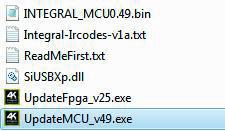
Na downloaden en uitpakken heeft u een map op uw computer met de volgende bestanden
U moet zowel Update FPGA als Update MCU uitvoeren om uw Integral unit succesvol te upgraden.
Opmerking: Versienummer kan verschillen afhankelijk van de FW-revisie die u heeft gedownload.
U kunt met een van beide beginnen; er is geen specifieke volgorde vereist.
De FPGA-update duurt ongeveer 50 seconden, terwijl de MCU-update minder dan 5 seconden in beslag neemt.
FPGA Update Instructies
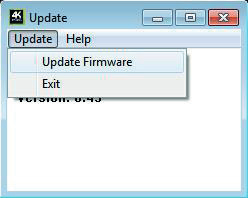
- Dubbelklik op UpdateFPGA uitvoerbaar bestand (indien nodig, klik met de rechtermuisknop en kies Uitvoeren als Administrator)
- Het onderstaande venster opent.
- Klik op Update Firmware zoals weergegeven in de bovenstaande afbeelding.
FPGA Updateproces
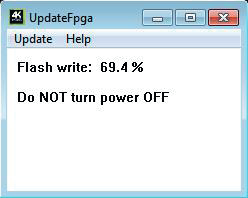
Opmerking: De flash-tijd is ongeveer 50 seconden
Verbreek de verbinding met uw apparaat niet terwijl het upgradeproces loopt.
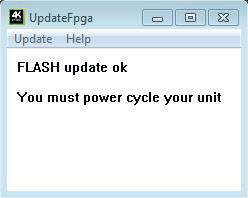
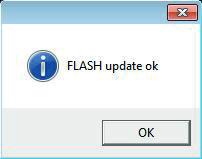
Zodra het voltooid is, hoort u een Windows-meldingsgeluid en verschijnt het onderstaande venster.
Klik eenvoudig op [OK] en de hoofd-updater toont het onderstaande bericht.
Dit bevestigt dat het FPGA-updateproces is voltooid; u kunt doorgaan naar de volgende stap.
MCU-update-instructies

- Dubbelklik op UpdateMCU-executable (indien nodig, rechtsklik en selecteer Uitvoeren als Administrator)
- Het onderstaande venster wordt geopend.
- Klik op Firmware bijwerken zoals afgebeeld in de bovenstaande afbeelding.
- Het flashen duurt minder dan 5 seconden.
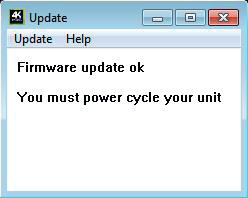
Na voltooiing hoort u een Windows-waarschuwingsgeluid en verschijnt het onderstaande venster.
Klik gewoon op OK en de hoofd-updater toont het onderstaande bericht.
Gefeliciteerd, u hebt zowel de MCU als FPGA succesvol bijgewerkt en uw apparaat is nu klaar voor gebruik met de voordelen van de nieuwste softwaretoevoegingen.
Integral USB GUI voor Windows PC
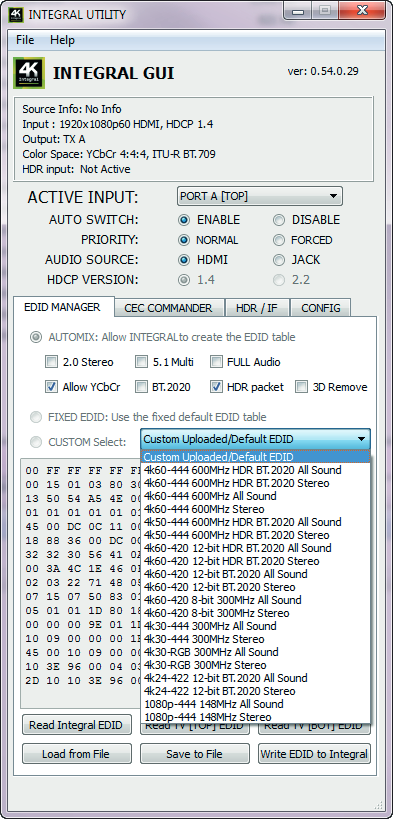
Disclaimer: Firmware van derden en/of aangepaste firmware die extra functies biedt, wordt niet behandeld in deze handleiding.
Integral USB GUI (Software voor Windows PC)
De USB GUI is compatibel met alle Microsoft Windows versies van Win XP tot Win 10.
Zorg dat u de juiste Silabs-driver hebt geïnstalleerd die past bij uw Windows-versie en USB-poort zoals beschreven op p.15
U kunt de nieuwste GUI-versie voor uw Integral-apparaat downloaden via het Download-tabblad op de Integral-productpagina: hier. Draai altijd de nieuwste firmware samen met de nieuwste GUI om van alle nieuwe functies te profiteren.
De USB GUI voor Windows PC biedt de volgende bedieningsmogelijkheden:
- Informatie weergeven over het bronapparaat indien beschikbaar.
- Weergave van Input-signaalresolutie, verversingssnelheid en bandbreedte.
- Weergave van Input kleurenschema.
- Weergave van firmwareversie.
- Weergave van actieve Input en output linkinformatie.
- Active Input wisselen.
- De Autoswitch-functie in- of uitschakelen.
- Input-prioriteit instellen voor Autoswitch modus (Normaal/Verplicht)
- Audio-bron selecteren.
- HDCP output revisie selecteren.
- HDCP-regels instellen.
- 4:4:4 > 4:2:0 conversiemodus in- of uitschakelen.
- Standaard EDID-tabel selecteren uit een selectie van meerdere voorgeïnstalleerde EDID-banken.
- Verplichte flags instellen voor Automix modus. (Stereo/5.1/Full/YCbCr/BT.2020/HDR/3D)
- EDID uitlezen van aangesloten sink-apparaten. (Lees EDID van TOP en BOT output)
- Lees, schrijf, laad en sla elke aangepaste EDID-bank op.
- Live HDMI CEC-commando verzenden.
- CEC1 SP/ CEC2 LP-commando’s opslaan.
- CEC-verwerking in- of uitschakelen.
- CEC ID# definiëren (AVR ID#5 voor ARC-functie of processor ID#14)
- Live HDR en InfoFrame metadata verzenden.
- Herbestem CEC SP/LP als HDR aan/uit.
- Volledige HDR-modus of Samsung HDR-modus in- of uitschakelen.
- LED-logo in- of uitschakelen. (GROEN)
- Kanaal-LED in- of uitschakelen. (BLAUW)
- AVR Fix Beta in- of uitschakelen.
- De unit terugzetten naar fabrieksinstellingen.
Opmerking: De 4K60 4:4:4 > 4:2:0 conversie heeft alleen invloed op de TOP Output. De onderste Output biedt nog steeds een directe 4K60 4:4:4 verbinding.
De Full HDR modus en de bèta-fix voor AVR audio kunnen niet tegelijk geactiveerd worden, het is of het een of het ander maar niet allebei tegelijk.
Wanneer geactiveerd zal de Autoswitch functie de Integral unit dwingen automatisch over te schakelen naar het actieve signaal als het geselecteerde signaal wegvalt.
Wanneer u een EDID-bank selecteert uit de dropdown lijst met vooraf geladen EDID-banken, hoeft u verder niets te doen; zodra u klikt, wordt de gekozen EDID geladen en zullen HPD-events het signaal resetten om uw geselecteerde EDID automatisch te tonen.
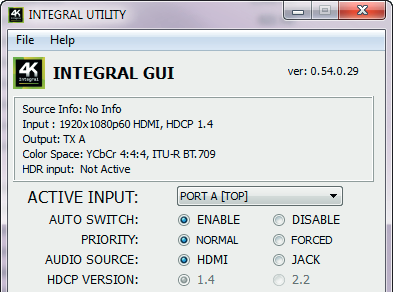
De BOVENSTE SECTIE van de USB GUI voor Windows PC
ver: 0.54.0.29 rechtsboven geeft de huidige FW-versie van uw Integral-unit weer.
Het middelste omlijnde gebied geeft de volgende informatie:
Source Info: Indien beschikbaar toont het informatie over het gebruikte bronapparaat.
Input: Weergave van invoersignaalresolutie, verversingssnelheid, bandbreedte en HDCP-informatie.
Output: Toont de huidige actieve outputs
Color Space: Toont de huidige kleurmodus van het inkomende signaal
HDR Input: Toont HDR-invoergegevens.
Active Input: Hiermee kunt u de huidige actieve inputpoort kiezen of beide Matrix-modi invoeren.
Net zoals u dat kunt doen met de drukknop op de unit (zie pagina 9)
Auto Switch: Wanneer geactiveerd, forceert de Auto Switch-functie de Integral-unit automatisch over te schakelen naar het actieve signaal als het geselecteerde signaal verloren gaat.
Input Priority: In de FORCED input priority-modus schakelt Integral onmiddellijk over naar een nieuw gedetecteerde actieve input.
Audio Source: Hiermee kunt u HDMI-pass-through (standaard) of geluid van een externe audio-input selecteren.
Net zoals u dat kunt doen met de drukknop op de unit (zie pagina 11)
HDCP Version: Hiermee kunt u de HDCP-versie van de TOP Output-poort selecteren/forceren. Net zoals u dat kunt doen met de drukknop op de unit (zie pagina 10)
Opmerking over HDCP:
Beide inputs ondersteunen HDCP1.4/2.2. Beide outputs kunnen werken met HDCP1.4/2.2 apparaten.
Opmerking over Audio Replacement Mode:
Het geluid van de HDMI-output kan worden vervangen door 44,1kHz (of 48kHz) audio van de 3,5mm input. In de splittermodus bieden beide HDMI-outputs het nieuwe vervangende geluid van de 3,5mm-jack aan. De S/PDIF- en L/R-uitgangen van de Integral blijven het originele HDMI-geluid afgeven.
De EDID MANAGER sectie van de USB GUI voor Windows PC
[Automix Mode]: Creëert een EDID op basis van wederzijdse compatibiliteit zodat beide sinks altijd beeld en audio tonen. Sommige flags kunnen aan- of uitgezet worden zodat u bepaalde parameters kunt forceren en overschrijven om aan uw behoeften te voldoen. Bijvoorbeeld: als uw TV stereo is en uw AVR full sound en beide zijn aangesloten op elke outputs poort van Integral, zal Automix standaard stereo als geluidscapaciteit rapporteren. Met het aanvinken van de Full Audio-flag forceert u Automix altijd Full Audio te rapporteren, ongeacht de werkelijke geluidsmogelijkheden van de aangesloten sink-apparaten.
[Custom Use / BT]: Kies en gebruik EDID uit een selectie van voorgeladen EDID-tabellen of laad een willekeurige EDID-bank naar keuze. Standaard is de geselecteerde EDID-tabel een 4K30 4:4:4 300MHz met volledige audiocapaciteiten. Laat de schuif in deze positie om bediening op afstand via USB/IR of Android/iOS APP toe te staan en/of om elke EDID te kiezen en te gebruiken uit maximaal 25 verschillende beschikbare EDID-tabellen (4K60 4:4:4 HDR, 4K60 4:2:0 10bit, zie pagina 13 voor de volledige lijst). Wanneer u een EDID-bank selecteert uit de dropdown-lijst van voorgeladen EDID-banken, hoeft u verder niets te doen; zodra u er één aanklikt, wordt de door u gekozen EDID geladen en HPD-events resetten automatisch het signaal om uw geselecteerde EDID te tonen.
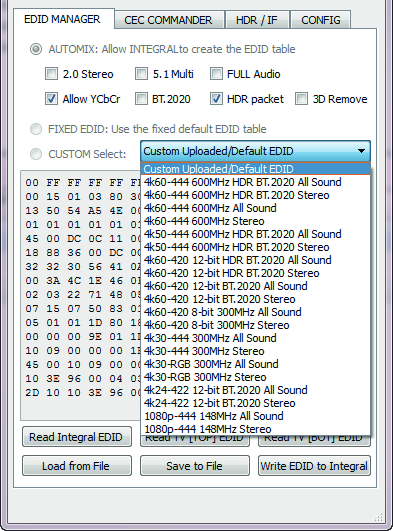
[Fixed EDID with L/R Audio]: Deze modus is een 1080p60 2-kanaals stereo basis tabel. Het kan gebruikt worden als een beveiligings-EDID om een beeld te garanderen in elke opstelling/situatie.
Lees Integral EDID: Deze optie kan nuttig zijn als u bijvoorbeeld de bouwmogelijkheden van een Automix EDID in uw opstelling met externe software zoals AWEE (AW EDID Editor van Analog Way) dubbel wilt controleren. In zo'n geval gebruikt u simpelweg de knop Read Integral EDID en daarna de knop Save to File om het EDID-bestand te kunnen openen met externe EDID-bewerkingssoftware.
Lees TV [TOP] EDID: Hiermee kunt u het EDID uitlezen van het sink-apparaat dat verbonden is met de TOP outputpoort van uw Integral-unit. U kunt dit dan gebruiken als Custom EDID door de knop Write EDID to Integral te gebruiken of het exporteren als bestand via de knop Save to File, zodat u het EDID-bestand kunt openen met externe EDID-bewerkingssoftware.
Lees TV [BOT] EDID: Hiermee kunt u het EDID uitlezen van het sink-apparaat dat verbonden is met de BOTTOM outputpoort van uw Integral-unit. U kunt dit dan gebruiken als Custom EDID door de knop Write EDID to Integral te gebruiken of het exporteren als bestand via de knop Save to File, zodat u het EDID-bestand kunt openen met externe EDID-bewerkingssoftware.
Load from File: Hiermee kunt u elk EDID-bestand naar keuze openen en laden. U kunt dit dan gebruiken als Custom EDID door de knop Write EDID to Integral te gebruiken.
Save to File: Hiermee kunt u de huidige EDID opslaan in een bestand voor back-up of voor bewerking met externe software zoals AWEE (AW EDID Editor van Analog Way).
Write EDID to Integral: Deze knop schrijft het momenteel handmatig geüploade EDID-bestand naar de custom bank van Integral.
De CEC COMMANDER sectie van de USB GUI voor Windows PC
[CEC ENABLE]: Standaard aangevinkt, hiermee kan Integral CEC-aanvragen en -commando's beantwoorden en verwerken en verschijnen op de CEC-netwerkkaart. Haal het vinkje weg als u niet wilt dat Integral externe CEC-aanvragen beantwoordt of interne CEC-commando's verwerkt. Het uitvinken verwijdert Integral van de Root-netwerkkaart, maar CEC-commando's voor aangesloten sinks of bronnen worden nog steeds doorgestuurd.
[INTEGRAL CEC DEVICE TYPE]: Video Processor standaard (ID#5)
CEC ENABLE moet AAN zijn om de geselecteerde dropdown-opties toe te passen op de Integral-unit.
Video Processor (Standaard) is het apparaatstype om te kiezen als u een AVR in uw setup hebt en als u die AVR wilt gebruiken voor ARC of CEC.
Audio System w/ARC is het apparaatstype om te kiezen als u wilt dat de Integral ARC-functie AAN staat (geluid van TV ARC naar Integral 5.1 Optical Out of jack analoge stereo-uitgang). U kunt deze methode ook gebruiken als u wilt dat Integral uw AVR vervangt als CEC Commander.
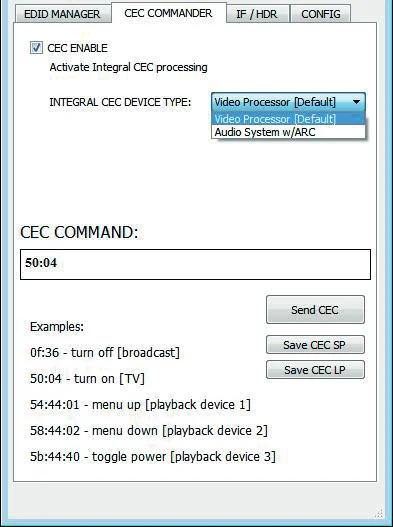
[CEC COMMAND]: Voer de CEC-commando van uw keuze in dit tekstveld in HEX-formaat in.
Als u niet zeker weet hoe u uw commando moet formatteren, raden wij u aan om de zeer goed uitgevoerde cec-o-matic website van Kwikwai te bezoeken.
[SEND CEC]: Door deze optie aan te klikken wordt het CEC-commando dat u in het CEC COMMAND tekstveld hebt ingevoerd, verzonden door het Integral toestel.
[Save CEC SP]: Door deze optie aan te klikken wordt het CEC-commando dat u in het CEC COMMAND tekstveld hebt ingevoerd, opgeslagen op het Integral toestel en kan het op elk moment worden verzonden met een korte druk [SP] op de fysieke CEC-knop van het Integral toestel.
[Save CEC LP]: Door deze optie aan te klikken wordt het CEC-commando dat u in het CEC COMMAND tekstveld hebt ingevoerd, opgeslagen op het Integral toestel en kan het op elk moment worden verzonden met een lange druk [LP] op de fysieke CEC-knop van het Integral toestel.
Opmerking: CEC/ARC master is TOP Output, als u ARC van de TV wilt, moet u uw TV aansluiten op de TOP Output.
Een paar voorbeelden voor het testen van CEC-commando's worden op de GUI weergegeven.
Met de Android- of iOS-app is het mogelijk om een aangepast menu te maken voor CEC-commando's.
Voel u vrij om deel te nemen aan ons forum om er meer over te weten te komen.
De INFOFRAME/HDR sectie van de USB GUI voor Windows PC
- [FORCE HDR ALWAYS ACTIVE] : Standaard niet aangevinkt, wanneer geactiveerd wordt de HDR-modus van elk HDR-scherm ingeschakeld. Zorg ervoor dat u eerst het juiste type HDR-modus selecteert: Volledige HDR-modus is standaard geselecteerd voor LG, Sony, JVC of andere merken; als u een Samsung uit 2015 heeft, zorg dan dat u eerst de Samsung HDR-modus selecteert voordat u FORCE HDR ALWAYS ACTIVE activeert. Bij het aanklikken van FORCE HDR ALWAYS ACTIVE wordt de CUSTOM HDR IF die in het tekstvak is gedefinieerd verzonden. Op deze manier kunt u definiëren wat de InfoFrame daadwerkelijk is. Dit wordt ook opgeslagen in Integral en blijft behouden bij hotplugs en stroomcycli.
- [REPLACE AVI] : Vervangt de huidige binnenkomende AVI met de in het tekstvak gedefinieerde aangepaste AVI. Hiermee kan de gebruiker bijvoorbeeld de BT2020-modus op de TV activeren, ook al verzendt de content niet de correcte InfoFrame. Deze string wordt ook opgeslagen in Integral en blijft behouden bij hotplugs en stroomcycli. De AVI-mod is echt alleen bedoeld voor gevorderde gebruikers, omdat onjuiste waarden het scherm kunnen blank maken en omdat de instellingen worden opgeslagen, helpt zelfs opnieuw opstarten niet totdat er wordt gereset.
- [CUSTOM HDR IF] : Voer in dit tekstveld de Infoframe van uw keuze in HEX-formaat in.
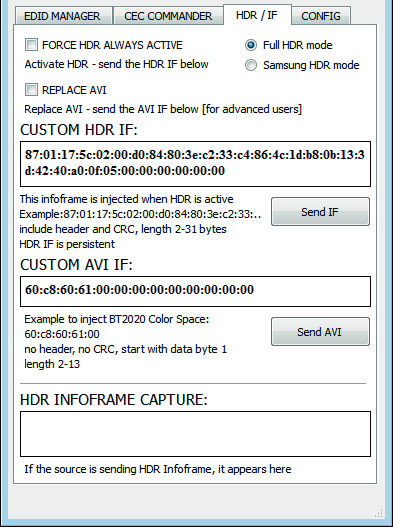
Als u niet zeker weet hoe u uw InfoFrame moet formatteren, raden we u aan om onze Infoframe Injection-discussie in ons supportforum te bezoeken. (Alleen gevorderde gebruikers)
- [Send IF] : Door deze optie te klikken wordt de InfoFrame metadata die u heeft ingevoerd in het INFOFRAME INJECTION tekstveld LIVE geïnjecteerd vanuit de Integral-unit naar het HDMI-signaal richting de outputpoorten.
- [CUSTOM AVI IF] : Voer de AVI Infoframe van uw keuze in dit tekstveld in HEX-formaat in.
- Als u niet zeker weet hoe u uw AVI Infoframe moet formatteren, raden wij u aan onze Infoframe Injection-thread op ons supportforum te bezoeken. (Alleen voor gevorderde gebruikers)
- [Send AVI] : Door deze optie te klikken wordt de AVI InfoFrame die u heeft ingevoerd in het CUSTOM AVI tekstveld LIVE geïnjecteerd vanuit de Integral-unit naar het HDMI-signaal richting de outputpoorten.
- [HDR INFOFRAME CAPTURE] : Als de bron (of een andere Integral in Full HDR-modus) HDR infoFrame metadata verzendt, wordt die informatie vastgelegd, geëxtraheerd en weergegeven in dit tekstvak in de GUI.
Opmerking: Er zijn twee manieren om de strings te resetten. Houd de RESET-knop 10 seconden ingedrukt op de Integral of ga naar de GUI "config" pagina en voer daar een reset uit. Sluit na de GUI-reset de GUI en open deze opnieuw. Daarna worden de velden gevuld met resetwaarden.
Let op: Bij het inschakelen van Full HDR-modus verliest u het geluid. U kunt het geluid via het bronapparaat aansturen of het opsplitsen met een andere Integral-unit vooraf. In Samsung HDR-modus blijft het geluid aanwezig.
Let op: Het in- of uitschakelen van de HDR-modus van uw HDR-display kan niet gelijktijdig met de AVR audio beta-fix uit de volgende sectie worden gedaan. Het is het een of het ander.
IFX
We hebben een set DLL/API-pakketten gemaakt voor Integral zodat iedereen hun Windows-software kan koppelen aan de Integral-mogelijkheden en evaluatie-, test-, meet-, kalibratie- en contentcreatie-workflowsystemen kan opzetten. IFX is een acroniem voor InfoFrame Xecutor en InfoFrame Xtractor en is exclusief gelicentieerd aan AVTOP. Er wordt momenteel AVTOP-software ontwikkeld die het mogelijk maakt HDR- en metadataparameters dynamisch te regelen en het apparaat te verbinden met interessante toepassingen zoals kalibratiesystemen. De unieke AVTOP HTTP-bedieningssoftware zal dan koppelen aan de INTEGRAL en zijn volledige mogelijkheden onthullen, inclusief eenvoudige bediening van Mastering Display Settings, AVI Infoframe en andere waarden zoals MaxCLL en MaxFALL.
Neem contact op met ons of onze partner AVTOP om onze APP/DLL-pakket te licentiëren of om hun softwarepakket te kopen. U kunt hun beschikbare HDR-oplossingen hier vinden.
Opmerking: Voor continue InfoFrame-injectie schuift u de AUDIO-schakelaar naar de JACK-positie (vervangingsmodus).
Opmerking: Het verplaatsen van de AUDIO-schuifknop naar de JACK (vervangingsmodus) positie is niet nodig in de Samsung HDR-modus.
De CONFIG sectie van de USB GUI voor Windows PC
- [LED CONTROL] : Standaard ingeschakeld, GROENE LED voor het logo en BLAUWE LEDs kunnen naar wens AAN/UIT worden gezet. Sommige gebruikers kunnen de geïntegreerde LEDs visueel storend vinden in hun HT-installatie. U heeft de mogelijkheid om de Groene of Blauwe LEDs uit te schakelen, of beide.
- [HDR HOTKEY] : Standaard niet aangevinkt, eenmaal geactiveerd zullen de CEC SP/LP-knoppen worden hergebruikt als HDR aan/uit-schakelaar. Zorg ervoor dat u eerst het juiste type HDR-modus selecteert: Volledige HDR-modus is standaard geselecteerd voor LG, Sony, JVC of andere merken; als u Samsung heeft, kunt u ook eerst Samsung HDR-modus proberen voordat u de HDR-hotkey-functie activeert.
- Met de HDR-hotkey en een HDR-display kunt u wat u in deze video ziet reproduceren.
- [4:2:0 OUTPUT] Eenmaal geactiveerd zet dit automatisch een binnenkomend 4K60 600MHz 4:4:4 YCbCr- of RGB-signaal om in een 4K60 4:2:0 300MHz-signaal op de TOP Output, terwijl de BOTTOM Output de originele 4K60 4:4:4 600MHz-stream doorgeeft.
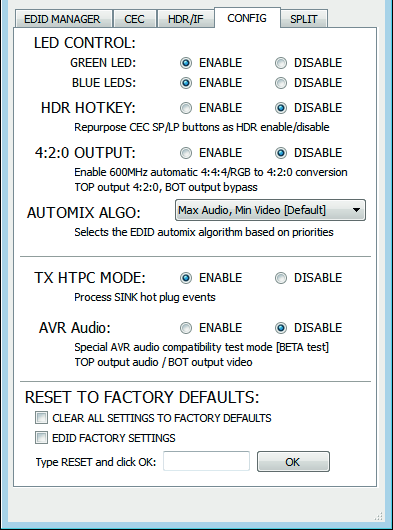
- [AUTOMIX ALGO] 4 algoritmes zijn beschikbaar om de EDID van uw sink-apparaten te mixen zoals u wenst.
- - Max Audio, Min Video [Standaard]
- - Min Mixed Capabilities
- - TOP Output Priority
- - Max Audio, Max Video
- Automix Algo-resultaten zijn ook gebaseerd op afdwingbare vlaggen (zie pagina 22)
- [TX HTPC MODE] : Standaard ingeschakeld, uitschakelen om de verwerking van SINK hot plug gebeurtenissen te stoppen. Deze modus is nuttig voor HTPC-setup.
- [AVR Audio] : Speciale testmodus toegevoegd voor HDCP1.4/1080p/4K30 MAX AVR. Na activatie wordt alleen audio aangeboden via de TOP Output, terwijl de BOTTOM Output passthrough biedt met het originele video- en audiosignaal. Ideaal voor 1080p AVR in een 4K-setup of 4K30 AVR in een 4K60-setup.
- [CLEAR ALL SETTINGS TO FACTORY DEFAULTS] : Vergelijkbaar met [LP] Lang indrukken van de RESET-knop (zie pagina 6). Vink het beschikbare selectievakje aan om alle instellingen terug te zetten naar fabrieksinstellingen en typ RESET in het testveld. Klik tenslotte op de OK-knop, en het apparaat wordt teruggezet naar de fabrieksinstellingen.
- [EDID FACTORY RESET] : Vink het beschikbare selectievakje aan om alle EDID-instellingen terug te zetten naar fabrieksinstellingen en typ RESET in het testveld. Klik tenslotte op de OK-knop, en de EDID van het apparaat wordt teruggezet naar de fabrieksinstellingen.
Opmerking: AVR audio beta-fix kan niet tegelijk worden geactiveerd met het in- of uitschakelen van de HDR-modus van uw HDR-display in het vorige onderdeel. Het is het een of het ander.
Opmerking: AVR audio beta-fix is zoals de naam aangeeft momenteel in beta-testfase. U bent welkom om uw ervaringen te delen en uw resultaten te posten via ons supportforum.
De SPLIT sectie van de USB GUI voor Windows PC
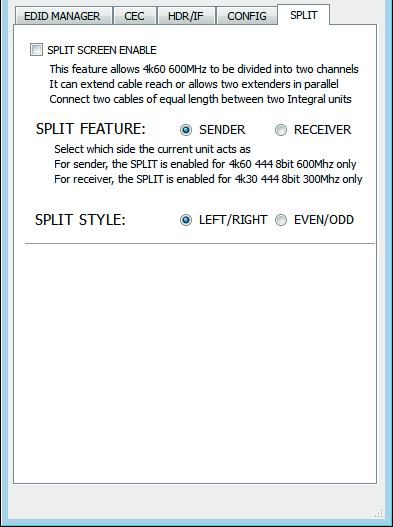
- [SPLIT SCREEN ENABLE]: Deze functie maakt het mogelijk om 4K60 600MHz te verdelen over twee kanalen (LINKS/RECHTS of ONEVEN/EVEN), wat nuttig is voor JVC of BARCO en andere Dual DVI-D projectoren, of om de kabelafstand te vergroten, of om twee extenders parallel te gebruiken. Verbind twee kabels van gelijke lengte tussen twee Integral units of tussen een Integral unit en een Dual-DVI projector.
- [SPLIT FEATURE]: Als UHD > Dual DVI nodig is voor een Barco, JVC of andere dual DVI-projectoren, gebruik dan één enkele unit als Transmitter. Als u 2 integral units gebruikt (bijvoorbeeld om kabelafstand te verlengen), stuur dan de eerste unit (dichter bij de bron) naar TRANSMITTER en de tweede (dichter bij de ontvanger) naar RECEIVER.
- [SPLIT STYLE]: Selecteer of de schermverdeling horizontaal (EVEN/ONEVEN) of verticaal (LINKS/RECHTS) moet plaatsvinden. Als u deze modus gebruikt om aan te sluiten op een Dual DVI-projector, moet u deze mogelijk afstemmen op het type signaalinvoer dat uw projector ondersteunt. Raadpleeg in dat geval de handleiding van de projector.
Integral Total Control APP
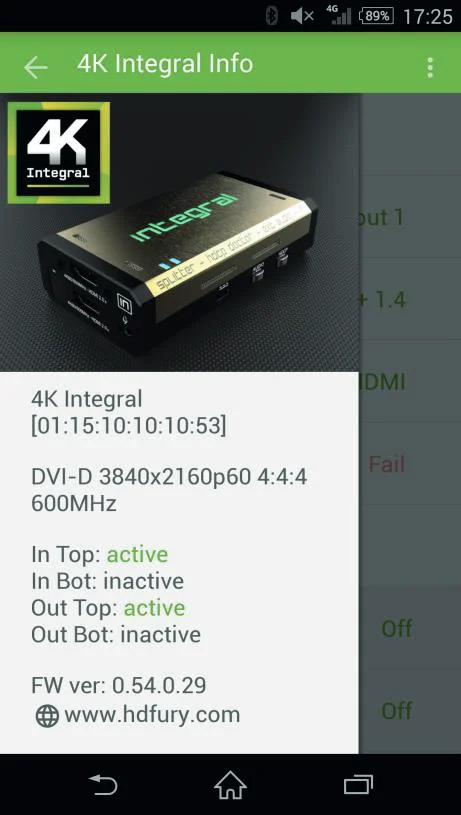
Opmerking: Firmware van derden en/of aangepaste firmware met extra functies zijn niet gedekt in deze handleiding.
4K Integral Total Control APP 2.0.0 voor Android en iOS
Belangrijkste kenmerken van de Android/iOS Total Control APP 1.0.5 voor Integral
Deze APP vraagt toestemming voor Bluetooth en schrijven naar SD-kaart/bestanden bij installatie.
De app maakt het mogelijk uw HDfury Integral en CEC-componenten in uw Home Theater-installatie te bedienen en te besturen. Het kan het volgende uitvoeren:
- Reset/HPD/Lees/Bewerk en Upload Configuratie.
- Schakel Input-kanaal.
- Stel Auto switching modus in.
- Stel Input Prioriteit modus in.
- Zet Logo LED en Blauwe LEDs AAN/UIT.
- Zet Beta AVR Modus AAN/UIT
- Stel Automix afdwingbare vlaggen in (Stereo, 5.1, Volledig Geluid, YCbCr, BT2020, 3D Verwijderen, HDR)
- Stel Automix Algoritme in met Min Gemengde Mogelijkheden, Max Audio/Min Video, Top Output Prioriteit, Max Audio/Max Video.
- Ga in/uit Matrix modus.
- Definieer HDCP-regels en herstel HDCP-fout.
- Geluid input/output selectie.
- Dempen/Ondempen van alle geluid Outputs van Integral
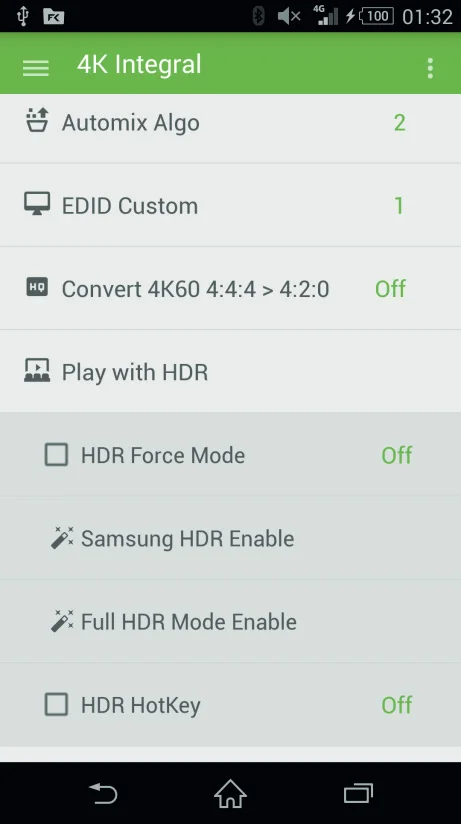
- Bedien de HDR modus van uw display met HDR Force Mode AAN/UIT, Samsung HDR inschakelen, Full HDR modus inschakelen, HDR Hotkey AAN/UIT
- Stel CEC-apparaat in met Video Processor of Audio Systeem met ARC.
- EDID tabel selectie met 25 EDID Banken.
- Converteer 4K60 4:4:4 > 4K60 4:2:0
- Verzend live CEC-commando naar het HDMI/CEC netwerk.
- Stel CEC-regels in en krijg toegang tot CEC aangepaste commando's.
- Definieer CEC drukknop (Korte en Lange druk)
- Toon huidige link snelheid en infoframe-informatie.
- Toon binnenkomende signaalinformatie en actieve link(s)
Download de APP via Google Play Market: hier. Voor iOS, download het via APPstore: hier.
U kunt op elk gewenst moment uw eigen menu maken en aangepaste commando’s toevoegen via een bewerkbaar XML-menu bestand. U kunt verbinding maken met Integral en de Bluetooth APP gebruiken, zelfs als er geen signalen door de Integral gaan; onder deze omstandigheden is het Bluetooth-bereik meer dan >20m. Het Bluetooth-bereik wordt echter sterk beïnvloed door de gebruikte resolutie vanwege EMI. Hieronder vindt u de gemiddelde werkafstand voor Bluetooth op basis van de verwerkte signaalresolutie en vernieuwingsfrequentie.
- 1080p60 en lager: het Bluetooth-bereik is ongeveer 10 meter.
- 4K60 4:2:0 en lager: het Bluetooth-bereik is ongeveer 5 meter.
- 4K60 4:4:4: het Bluetooth-bereik is ongeveer 2 meter. (We raden aan IR te gebruiken voor Wireless bediening in 600MHz)
Opmerking: Koppel uw telefoon niet via het Android Bluetooth-menu met Integral, start gewoon de APP en deze maakt automatisch verbinding
Veelgestelde Vragen (FAQ)
Opmerking: Firmware van derden en/of aangepaste firmware die extra functies biedt, wordt niet behandeld in deze handleiding.
FAQ
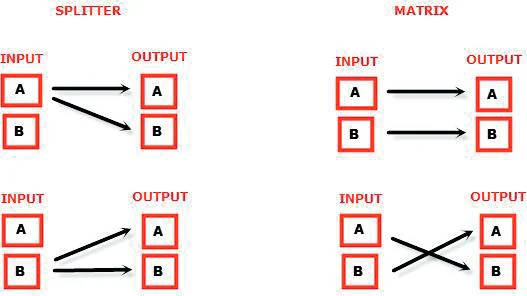
Wat is het verschil tussen Splitter- en Matrix-optie, welke opties zijn er voor elke modus?
De onderstaande afbeelding toont de beschikbare opties voor beide modi.
Kunnen we 4K60 4:4:4 pass-through doen en één Output hebben op 4K60 4:2:0?
Ja, wanneer geactiveerd zal de 4K60 4:4:4 > 4K60 4:2:0 conversie alleen de TOP Output beïnvloeden, de BOTTOM Output blijft op 4K60 4:4:4.
Wat is het werkbereik van Bluetooth?
U kunt de Bluetooth APP koppelen, verbinden en gebruiken, zelfs als er geen signalen gaan via de Integral; onder dergelijke omstandigheden is het Bluetooth-bereik groter dan >20m. Het Bluetooth-bereik wordt echter sterk beïnvloed door de gebruikte resolutie vanwege EMI; hieronder vindt u de gemiddelde werkafstand voor Bluetooth gebaseerd op de verwerkte signaalresolutie en vernieuwingsfrequentie.
- 1080p60 en lager: het Bluetooth-bereik is ongeveer 10 meter.
- 4K60 4:2:0 en lager: het Bluetooth-bereik is ongeveer 5 meter.
- 4K60 4:4:4: het Bluetooth-bereik is ongeveer 2 meter. (We raden aan IR te gebruiken voor Wireless bediening in 600MHz)
Mijn display zou 4K60 4:4:4 signalen moeten accepteren maar het werkt niet?
Voor de meeste UHD TV’s die wij hebben getest, zijn er altijd extra configuratie-opties die geactiveerd moeten worden om een 4K60 4:4:4 600MHz verbinding te bereiken. Bijvoorbeeld bij Samsung: om de 444 kleurenruimte voor 4K op Samsung TV’s te activeren moet u naar "instellingen", dan "hdmi" en "UHD-kleur" gaan en deze inschakelen. Vervolgens moet u ook HDMI-poort 1 als "PC" toewijzen in het gereedschapmenu. Pas na deze twee stappen wordt 600MHz geaccepteerd. Vergelijkbare activeringstrucs zijn nodig voor de meeste UHD TV’s. Bovendien hebben de meeste UHD TV’s slechts specifieke poorten die 600MHz ondersteunen.
Ik heb een PC-modus op mijn TV (of een PC-monitor). Welke resoluties worden ondersteund voor de grafische modus?
Alle PC-grafische modi binnen de 600MHz-bandbreedte worden ondersteund, inclusief ultrahoge resoluties zoals WQSXGA, QUXGA, QFHD, WQUXGA, 4K.
Welke outputresoluties ondersteunt de Integral in HDTV-modus?
Alle bekende SD-, HD-, Full HD- en UHD-formaten worden ondersteund, waaronder: 480i50, 480i60, 480p50, 480p60, 576p50, 576p60, 720p50, 720p60, 720p100, 720p120, 1080i25, 1080i30, 1080p24, 1080p25, 1080p30, 1080p48, 1080p50, 1080p60, 1080p72, 1080p75, 1080p96, 1440p50, 1440p60, 2160p24, 2160p25, 2160p30, 2160p50, 2160p60 (dit zijn slechts voorbeelden, alles binnen de 600MHz bandbreedte wordt ondersteund.)
Met welke versie van HDMI werkt de Integral? Heb ik HDMI 1.3/1.4a/2.0a nodig? Maakt dat uit?
Dat maakt niet uit. HDfury Integral werkt met elke HDMI-versie vanaf 1.0 en hoger.
Moet ik iets speciaals instellen in mijn HDMI-bronapparaat om de resolutie correct in te stellen?
Nee. De HDfury Integral wordt door uw bronapparaat herkend als een 2160p60 4:4:4-capabel apparaat en het zal altijd de hoogste kwaliteit stream van uw bronapparaten accepteren en verwerken. Het is niet nodig om de HDMI-bron op een specifieke resolutie in te stellen.
Wordt er vertraging (latentie) toegevoegd aan het signaal?
Bijna geen. De toegevoegde latentie is slechts van de orde van enkele pixelklokken. Helemaal niet merkbaar.
Waar is de USB-poort voor?
Om stroom te leveren vanuit de meegeleverde USB-voedingseenheid en voor firmware-updates wanneer nieuwe (aanvullende) functies en verbeteringen worden aangeboden.
Wat met lange HDMI-kabels? Kan ik problemen verwachten?
Voor 600MHz moeten gebruikers "high speed" kabels gebruiken, of 600MHz/18Gbps gecertificeerd. Voor 4K30, 1080p of lager zijn bijna alle kabels geschikt. HDfury Integral fungeert als een HDMI Repeater-apparaat. Dus het hebben van een HDfury Integral in het pad versterkt en herstelt het signaal. U zou geen passieve (of actieve) HDMI-versterkers hoeven te gebruiken, vooral als u de HDfury Integral in het midden van uw kabeltraject plaatst. Als u eerder een versterker moest gebruiken, kan de HDfury Integral waarschijnlijk diens plaats innemen. De HDfury Integral is gebruikt met HDMI-kabels van 50 voet (en langer) zonder problemen.
Hoe worden de nieuwe lossless audioformaten via HDMI-ingang verwerkt? Bijvoorbeeld DTS-HD/MA en DD/E-AC3: Worden deze afgekapt tot respectievelijk DTS-core of Dolby Digital om aan de eisen van de S/PDIF-standaard te voldoen?
Lossless audio wordt alleen via HDMI-output verzonden. HDfury Integral comprimeert of converteert de binnenkomende audio niet. Alleen stereo en 5.1 geluid kunnen via de SPDIF output worden weergegeven. De analoge output ondersteunt alleen stereo.
Hoe sluit ik de audio van de Integral aan?
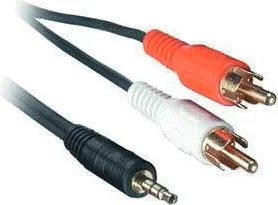
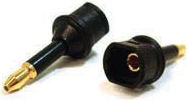
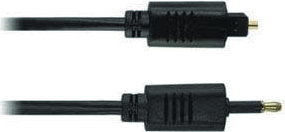
De Integral heeft zowel analoge als digitale (TOSLINK) audio-uitgang in één connector met het label "D/A" en een koptelefoon-symbool. Het is een 2-in-1 connector, wat betekent dat u ofwel een 3,5 mm stereo analoge jack kunt aansluiten of een digitale mini-TOSLINK (3,5 mm mini-jack) kabel, en zo stereo analoog geluid of 5.1 Dolby/DTS digitaal geluid uit de Integral kunt halen. Zie hieronder voor afbeeldingen van beide soorten connectoren/kabels.
Integral 3,5mm mini-TOSLINK digitale audiokabel:
Als u een "gewone" TOSLINK-kabel wilt gebruiken, gebruik dan een 3,5 mm Mini-TOSLINK naar gewone TOSLINK-adapter:
Een 3,5 mm stereoaudiokabel kan worden gebruikt om de Integral aan te sluiten op een tv als u geen home theater-opstelling heeft (u heeft alleen 2 luidsprekers in uw tv):
Moet ik de USB-voeding gebruiken?
Ja. Vanwege de geavanceerde functies verbruikt de Integral meer stroom dan vorige HDfury-modellen. De voedingsadapter van de Integral moet altijd worden gebruikt.
Is de voedingsadapter van de Integral hetzelfde als die van de HDfury1, HDfury2 en GammaX?
Nee. De voedingsadapters voor de HDfury1, HDfury2 en GammaX kits hebben een maximale stroom van 0,5A. De HDfury3 heeft een maximale stroom van 1A. De voedingsadapter van de Integral levert tot 2,0A. Gebruik geen voedingsadapters van HDfury1, HDfury2 of GammaX met de Integral.
Welke voeding gebruikt de Integral?
- Biedt GEREGULEERDE (+/- 5%) 5VDC voeding met minimaal 2,0A DC stroom
- Levert stroom via een mini USB-connector.
Het proberen te gebruiken van een AC/DC-adapter die niet voldoet aan deze drie eisen kan de Integral vernietigen. Gebruik niet de voeding van HDfury1, HDfury2 of GammaX met de Integral.
Ik heb geprobeerd mijn apparaat te updaten, dit is mislukt en de Integral wordt onder Windows weergegeven als USBBOOT?
Sommige gebruikers melden Integral als USBBOOT USBXPRESS onder Windows na een firmware-updatepoging. USBBOOT betekent dat Integral zich in de bootloader-modus bevindt, wachtend op de daadwerkelijke firmware
Dit betekent dat de update van de MCU-firmware is mislukt, niet correct is gestart of halverwege is onderbroken. Daardoor blijft het apparaat in de bootloader, klaar om de firmware-update opnieuw te accepteren. Zorg ervoor dat de Windows GUI op de pc is gesloten (niet actief), haal Integral uit de USB-poort en sluit het weer aan en start de firmware-update opnieuw.
Zorg ervoor dat u de juiste Silabs-driver gebruikt voor uw Windows-versie en de versie van de USB-poort, zoals uitgelegd op pagina 15
Specificaties
Disclaimer: Firmware van derden en/of aangepaste firmware die extra functies biedt, wordt niet behandeld in deze handleiding.
Belangrijkste functies
- Unieke HDCP Doctor Met in totaal 6 HDCP 1.4 en 2.2 engines voor decryptie/encryptie biedt HDfury Integral een volledige HDCP-oplossing inclusief HDCP 2.2 > HDCP 1.4 en HDCP 1.4 > HDCP 2.2 conversie in beide richtingen binnen hetzelfde toestel. Het kan iedere HDCP1.x of HDCP2.x bronapparaat verbinden met iedere HDCP1.x of HDCP2.x sinkapparaat. Elk RX-blok ontsleutelt eerst de input, ongeacht of het 1.x of 2.x is. Daarna kan elke outputpoort individueel opnieuw versleutelen naar 1.4 (beide poorten) of naar 2.2 (enkel de bovenste poort) of helemaal niet versleutelen als het oorspronkelijk niet versleuteld was. Duale conversie kan gelijktijdig op beide kanalen worden uitgevoerd.
- Weergave van HDCP 2.2-inhoud op apparaten die niet HDCP 2.2-compatibel zijn HDCP 2.2 is het nieuwe kopieerbeveiligingsprotocol voor 4K UHD-inhoud. Het is niet alleen niet achterwaarts compatibel, maar veel recente 4K-apparaten ondersteunen het zelfs niet. Bronapparaten, inclusief mediaservers en head-ends zoals Netflix, coderen hun 4K-inhoud met dit nieuwe protocol. Tv's moeten HDCP 2.2-compatibel zijn om deze af te spelen, en alles in de videoketen, inclusief switchers en ontvangers, moet compliant zijn, anders wordt het beeld zwart of verschijnt een HDCP-foutmelding. Slecht nieuws voor consumenten die dure, bandbreedte-rijke, processorintensieve switchers, ontvangers en displays hebben gekocht voor 4K. Hoewel de nieuwere producten de bandbreedtebehoeften van 4K kunnen ondersteunen, kunnen ze geen kopieerbeveiligde inhoud afspelen tenzij Integral deel uitmaakt van de opstelling.
- 2×2 Splitter tot 4K60 4:4:4 600MHz 18Gbps Het splitsen van elk signaal tot 4K60 4:4:4 600MHz signaal is nu realiteit, dankzij IR/BT/USB of drukknop kunt u eenvoudig schakelen tussen 2 ingangen die worden gerepliceerd naar 2 uitgangen. HDCP-conversie kan dynamisch worden geconfigureerd en toegepast om altijd het type HDCP-signaalversleuteling te verkrijgen dat uw display of sink apparaat verwacht.
- HDR en Infoframe Metadata Live Injector en Extractor De Integral kan live Infoframe en HDR metadata injecteren en extraheren op elke resolutie en ook real-time. Met de nieuwste firmware kunt u de HDR-MODE van uw HDR-display aan- of uitzetten via drukknoppen, APP, IR of via de USB GUI PC Windows software. Zie het in video: hier. Een verdere softwareoplossing voor een volledige live en real-time verwerking van infoframe en HDR metadata wordt binnenkort aangeboden en aangekondigd: hier door onze exclusieve partner AV TOP.
- 4K60 4:4:4 600MHz 18Gbps > 4K60 4:2:0 300MHz 10.2Gbps conversie Vrijwel alle UHD-tv's die tot voor kort verkocht werden, accepteren alleen 4K60 als het signaal binnenkomt als 4K60 4:2:0 300MHz. Nieuwe bronnen, nieuwe displays en huidige high-end grafische kaarten geven echter 4K60 4:4:4 (600MHz – 18Gbps) uit. Integral lost dit probleem op en laat u een hoofd 4K60 4:4:4 600MHz signaal doorsturen, terwijl het tegelijkertijd een secundaire uitgang op 4K60 4:2:0 300MHz aanbiedt voor Level B, bandbreedtelimiet, apparatuur in uw installatie.
HDMI-audio-extractie
HDfury Integral kan HDMI-audio extraheren tot 5.1 en passt door elk geluidsformaat inclusief Atmos via HDMI, het heeft een gelijktijdige uitgang van analoge L/R stereo en tot 5.1 optische S/PDIF via 3.5mm combo jack connector.
Externe Audio Vervangen
Mini-jack input connector (of Mic/Line IN) optie is beschikbaar om audio te vervangen in elke HDMI/DVI-D stream tot 4K60 4:4:4 600MHz 18Gbps.
Audio vervangen werkt slechts op één kanaal, het secundaire kanaal is een directe verbinding van HDMI naar HDMI. Dit is handig in presentatieruimtes of om eenvoudig uw telefoon/tablet muziek te streamen naar uw HDMI versterker.
Geavanceerd EDID-Beheer
De meest geavanceerde EDID Management-oplossing die we ooit hebben ontwikkeld is nu beschikbaar in de Integral, met: een geselecteerde EDID-bank, een aangepaste geüploade EDID, een zelfgegenereerde Automix EDID of een vaste basale EDID. Snuffel EDID van aangesloten sink-apparaten, sla op, bewerk en laad op elk moment een aangepaste EDID-tabel. Selecteer en kies elke gewenste EDID uit een vooraf geladen lijst van 25 EDID-tabellen; deze wordt automatisch geladen en HPD wordt gereset om de gekozen EDID te tonen. De AutoMix EDID-functie creëert een aangepaste EDID door de EDID van beide sink-apparaten die op de Splitter output-poorten zijn aangesloten te mengen. Mengregels in de AutoMix-modus kunnen worden geselecteerd via 4 verschillende algoritmes. Sommige EDID-vlaggen kunnen worden geforceerd in Automix zoals: Stereo/5.1/Full/YCbCr/BT2020/HDR/3D
HDMI/CEC TOTAL COMMANDER
De HDfury Integral biedt een unieke CEC-commandomanager voor CEC-compatibele apparatuur. CEC-commando’s stellen een HDMI-bron in staat om commando’s te verzenden naar aangesloten HDMI-apparaten. Via de Android/Apple APP van Integral voor smartphone/tablet kan de gebruiker aangepaste CEC-commando’s configureren en LIVE versturen of op basis van een triggergebeurtenis.
TOTALE CONTROLE
De 4K Integral Total Control APP is beschikbaar in Google Market voor mobiele telefoons en tablets met Android en iOS. U kunt HDfury Integral bedienen met uw mobiele telefoon of tablet via een automatische Bluetooth-koppeling. USB GUI-hulpprogramma via Windows PC, IR-bediening en verschillende fysieke knoppen voor configuraties zijn ook beschikbaar. Dankzij de community is de IR Pronto-codelijst toegevoegd aan iRule en Logitech Harmony voor nog eenvoudigere en naadloze integratie.
2×2 Matrix tot 4K30 4:4:4 300MHz of 4K60 4:2:0 300MHz
Matrix-oplossing is beschikbaar voor HDMI-stream tot 4K30 4:4:4 300MHz 10.2Gbps of 4K60 4:2:0 300MHz 10.2Gbps
* In Matrix-modus is slechts één HDCP 2.2 input toegestaan, de andere moet HDCP 1.4 of DVI-D/HDCP 0.0 zijn
Hoofdspecificaties
- 2x Input / 2x Output Splitter (HDMI2.0a/HDMI1.4/DVI1.0 compatibel)
- 4K60 4:4:4 600MHz 18Gbps Passthrough
- 4K60 4:4:4 600MHz 18Gbps > 4K60 4:2:0 300MHz 10.2Gbps conversie
- HDCP Doctor (HDCP Workaround oplossing voor elke HDCP-fout)
- HDCP 2.2 > HDCP 1.4 conversie
- HDCP 1.4 > HDCP 2.2 conversie
- HDCP x.x > HDCP x.x conversie
- Dubbele HDMI2.0a & HDMI 1.4 gecombineerd
- Dubbele HDCP 1.4 & HDCP 2.2 gecombineerd
- CEC-ondersteuning: Voor inter-apparaatbesturing tussen beide inputs en de primaire uitgaande (TOP) HDMI-kanaal.
- CEC-opdracht: USB-configuratie voor automatisering, trigger via events, drukknop of via IR/Bluetooth
- Externe audio vervanging: invoer van extern geluid of geluid wisselen tussen inputs
- Audio Extracting: Audio De-Embedder van Optisch & Analoog L/R
- Geavanceerd EDID-beheer via USB, IR of Bluetooth APP
- Verbeterde EDID-beheeroplossing met een geselecteerde EDID-bank, zelf geüploade EDID, zelf gegenereerde Automix-EDID of een vaste basis-EDID.
- Klauw EDID van aangesloten sinkapparaten, opslaan, bewerken, laden van aangepaste EDID-tabellen op elk moment.
- Selecteer en kies elke EDID naar keuze uit een vooringeladen lijst van EDID-tabellen, laadt deze en reset HPD om automatisch de gekozen EDID te presenteren.
- AutoMix EDID-functie maakt een aangepaste EDID door beide sink-EDID’s gekoppeld aan de splitter-uitgangspoorten te mengen.
- Sommige EDID-vlaggen kunnen worden geforceerd in Automix zoals: Stereo/5.1/Full/YCbCr/BT2020/HDR/3D
- HDR & InfoFrame Live Injector. Bekijk de video!
- HDMI Booster/Extender: Kan 1080p-resolutie verlengen tot 15m in en 15m uit (30m totaal voor 1080p), UHD-resolutie tot 10m.
- HDMI Doctor: Lost de meeste HDMI-integratieproblemen op zoals HDCP, EDID, HPD en audio breakout.
- HDMI Equalevel: Precieze signaalgelijkmaking voor zowel ingang als uitgang voor de best mogelijke beeldkwaliteit zonder uitval.
- Hot-Plug control: Verplicht dat het invoerapparaat altijd een actieve verbinding ziet.
- Deep Color Ondersteuning
- xvYCC Kleurenondersteuning
- Flexibel/Portable/Plug’n Play
- 3D Ready: Ondersteuning voor doorgifte van 3D stereoscopische signaalformaten.
- Net als recente HDfury-hardware wordt firmware USB-upgradebaar geleverd die het mogelijk maakt om krachtige functies te ontketenen.
Ondersteunde Audio/Video signalen
- Ondersteund formaat: SD/HD/FullHD/UHD/4K30/4K60, in principe Input/Output elk videoformaat tot 4K60 4:4:4 600MHz 18Gbps.
- Voorbeelden ondersteunde resoluties: 480p/720p/1080i/1080p24/1080p25/1080p30/1080p50/1080p60/1440p50/1440p60/2160p24/2160p25/2160p30/2160p50/2160p60
- Ondersteunt alle UHD/BR standaardresoluties: 4K60 4:2:0 10bit BT2020 HDR, 4K60 4:2:0 12bit, 4K30 4:4:4 12bit, ...
- Ondersteunt alle VESA-modus videoformaten (PC-resoluties) tot ultrahoge resoluties zoals WQSXGA, QUXGA, QFHD, WQUXGA, 4K
- Ondersteunt elk audioformaat zoals PCM tot 192kHz, gecomprimeerde audio (IEC61937), DSD, DST, DTS, DTS-HD, Dolby True HD, DTS-MA en HBR.
Technische Specificaties
- Optische S/PDIF output
- Analoge stereo mini-jack output.
- Audio: PCM tot 192kHz, gecomprimeerde audio (IEC61937), DSD, DST, DTS, DTS-HD, Dolby True HD, DTS-MA en HBR.
- Mic In (Line In) sampling op 44,1/48kHz
- DDC Signaal: 5V p-p (TTL)
- Stroomvoorziening: Externe 5 Volt 2 Amp USB (zelfde als de meeste smartphone/tablet PSU)
- Stroomverbruik: <2 Watt
- Productafmetingen: 3,6” x 2,5” x 1”, Gewicht: 4 oz
- Verzendafmetingen: 6,3” x 4,2” x 3,3”, Gewicht: 16 oz
- Behuizing: Zwart PVC/goudkleurig met groene/blauwe Led
- Regelgeving: CE, FCC, RoHS, WEEE
Certificeringen



- Integral CE-certificering
- Integral RoHS-certificering
- Integral FCC-certificering
Opmerking: Firmware van derden en/of aangepaste firmware die extra functies biedt, wordt niet behandeld in deze handleiding.
Juridisch & Compliance
Productidentificatie
Model: HDF0090-1 – handleiding versie 1.0
Garantie en aansprakelijkheid
De fabrikant verleent de volledige wettelijke garantie op alle nieuwe apparaten. Aangezien de fabrikant geen invloed heeft op de installatie, geldt de garantie alleen voor het product zelf. Als u een defect of schade constateert, neem dan contact op met uw dealer en toon uw kassabon of factuur als aankoopbewijs.
De fabrikant is niet aansprakelijk voor schade aan personen of eigendommen veroorzaakt door onjuiste installatie, bediening of onderhoud die niet in deze handleiding beschreven zijn. Verander of modificeer het product of de accessoires niet. Elk ander gebruik dan in deze handleiding beschreven is niet toegestaan en doet garantie en waarborg vervallen.
Merknamen en disclaimer
Productmodel en logo zijn handelsmerken. Alle andere bedrijfs- en productnamen die worden genoemd, zijn handelsmerken van hun respectieve eigenaars. Alle rechten voorbehouden. Geen enkel deel van deze publicatie mag worden gekopieerd of gereproduceerd zonder voorafgaande schriftelijke toestemming. Wij behouden ons het recht voor om wijzigingen aan het apparaat, de verpakking of de handleiding aan te brengen en aanvaarden geen aansprakelijkheid voor drukfouten.
Afvalverwerking van elektrische en elektronische apparatuur
WEEE reg. nr.: DE 93847290
Het doorgehaalde vuilnisbakje-symbool op het product, de verpakking of in deze handleiding betekent dat elektrische en elektronische apparatuur niet met het huishoudelijk afval mag worden weggegooid aan het einde van de levensduur. Lever oude apparaten gratis in bij een openbaar inzamelpunt of breng ze terug naar een distributeur die verplicht is ze terug te nemen. Verwijder batterijen en lampen die kunnen worden verwijderd zonder het apparaat te beschadigen voordat u het inlevert, en verwijder alle persoonlijke gegevens die op het apparaat zijn opgeslagen. Details worden geregeld door nationale wetgeving. Door oude apparaten in te leveren draagt u bij aan milieubescherming.
Verpakking
Verpak het verpakkingsmateriaal gescheiden op materiaal (papier/karton, kunststof) via de lokale inzamelsystemen. Houd verpakkingsmateriaal buiten bereik van kinderen – verstikkingsgevaar. Verpakkingsregister LUCID: DE5958616449295.