
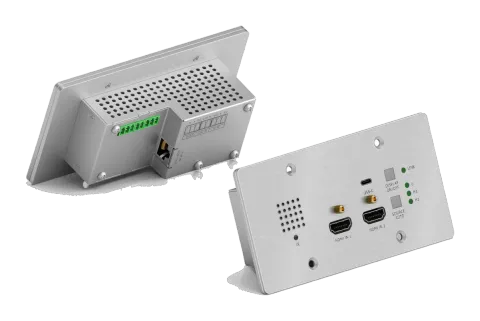
Veiligheidsvoorschriften
Om de beste prestaties van het product te garanderen, leest u alle instructies zorgvuldig door voordat u het apparaat gebruikt. Bewaar deze handleiding voor latere referentie.
- Pak de apparatuur voorzichtig uit en bewaar de originele doos en verpakkingsmateriaal voor mogelijk toekomstig transport.
- Volg de basisveiligheidsvoorschriften op om het risico op brand, elektrische schokken en letsel te verkleinen.
- Demonteer de behuizing of wijzig de module niet. Dit kan leiden tot elektrische schokken of brandwonden.
- Het gebruik van onderdelen of materialen die niet voldoen aan de productspecificaties kan schade, verslechtering of storing veroorzaken.
- Laat alle service uitvoeren door gekwalificeerd technisch personeel.
- Om brand- of schokgevaar te voorkomen, stel het apparaat niet bloot aan regen, vocht en installeer dit product niet in de buurt van water.
- Leg geen zware voorwerpen op de Extension-kabel om samendrukking te voorkomen.
- Verwijder de behuizing van het apparaat niet, want het openen of verwijderen van de behuizing kan u blootstellen aan gevaarlijke spanning of andere risico's.
- Installeer het apparaat op een plaats met goede ventilatie om schade door oververhitting te voorkomen.
- Houd de module uit de buurt van vloeistoffen.
- Vloeistof die in de behuizing terechtkomt kan brand, elektrische schokken of schade aan de apparatuur veroorzaken. Als er een object of vloeistof op de behuizing valt of gemorst wordt, trek dan onmiddellijk de stekker uit het stopcontact.
- Draai of trek niet krachtig aan de uiteinden van de glasvezelkabel. Dit kan storingen veroorzaken.
- Gebruik geen vloeibare of spuitbare reinigingsmiddelen om dit apparaat schoon te maken. Trek altijd de stekker van het apparaat uit het stopcontact voordat u het reinigt.
- Trek de stekker uit het stopcontact als het apparaat lange tijd niet wordt gebruikt.
- Informatie over de verwijdering van afgedankte apparaten: verbrand ze niet en gooi ze niet samen met het reguliere huishoudelijk afval, behandel ze als gewoon elektrisch afval.
Productintroductie
Dank u voor het kiezen van de PT-HDBT-703-TXWP-F 3x1 Wallplate Transmitter Switcher, ontworpen om HDMI of Slimport ingangssignalen te schakelen en te verlengen naar een display op afstand, met een transmissieafstand tot 131ft/40m bij 4K en 229ft/70m bij 1080P video via een enkele CATx-kabel.
De switcher beschikt over twee HDMI- en één Type-C USB-ingang, die geselecteerd kunnen worden met de [SOURCE AUTO]-knop op het voorpaneel. De switcher ondersteunt CEC. De [DISPLAY ON/OFF]-knop op het voorpaneel bestuurt het display op afstand en kan geprogrammeerd worden via IR-learning of RS232-commando's om compatibiliteit met diverse displays te garanderen. Bovendien kan de switcher door middel van 12V-48V PoC van stroom worden voorzien via een compatibele HDBaseT Receiver.
Kenmerken
- Ondersteunt HDMI-signaal tot 4K@60Hz 4:2:0, Slimport-signaal tot 4K@30Hz 4:4:4.
- Ondersteunt HDMI 1.4-standaard en is HDCP 2.2-conform. Garandeert weergave van content-beschermde media en interoperabiliteit met andere HDCP-conforme apparaten.
- Actieve invoer automatische detectie.
- Verlenging van HDMI-signaal 4K@60Hz tot 131 ft/40 m en 1080P@60Hz tot 229 ft/70 m.
- Ondersteunt RS232-doorvoer via HDBaseT-verbinding en lokale besturing.
- Ondersteunt IR-doorvoer om IR-signaal uit te breiden voor besturing van weergaveapparaten.
- De DISPLAY ON/OFF-knop kan worden geprogrammeerd via de IR-leerfunctie of RS232-commando.
- De HDBT-poort ondersteunt 12V-48V PoC-ingang, de switcher kan worden gevoed vanuit de compatibele HDBaseT Receiver via de CATx-kabel, en ondersteunt ook 12V-24V PoC-uitgang.
- Firmware-upgrade via Micro-USB-poort.
Pakketinhoud
- 1x PT-HDBT-703-TXWP-F
- 1x 2-pins Terminalblok
- 2x 3-pins Terminalblokken
- 1x Voedingadapter (24V 1.25A)
- 1x Gebruikershandleiding
Opmerking: Neem onmiddellijk contact op met uw distributeur als er schade of defecten aan de componenten worden vastgesteld.
Specificatie
| Ingang | |
|---|---|
| Ingang | (2) HDMI, (1) USB-C (Slimport) |
| Ingangsaansluiting | (2) vrouwelijke type A HDMI, (1) Type-C USB |
| HDMI-ingangsresolutie | Tot 4K/UHD@60Hz 4:2:0 |
| Slimport-ingangsresolutie | Tot 4K/UHD@30Hz 4:4:4 |
| Uitgang | |
| Uitgang | (1) HDBT OUT |
| Uitgangsaansluiting | (1) RJ45 |
| HDBT-uitgangsresolutie | Tot 4K/UHD@60Hz 4:2:0 |
| Bediening | |
| Bedieningspoorten | (1) IR, (1) FIRMWARE, (1) RS232, (1) IR IN |
| Bedieningsaansluiting | (1) ingebouwde IR-sensor, (1) Micro-USB, (2) 3-pins aansluitblok |
| Algemeen | |
| Bandbreedte | 10,2Gbps |
| Transmissiemodus | HDBaseT |
| HDMI-versie | 1.4 |
| HDCP-versie | 2.2 |
| Transmissieafstand | 4K@60Hz≤40M, 1080P@60Hz≤70M |
| Externe voeding | Input:100V~240V AC; Output: 24VDC 1.25A |
| Vermogensverbruik | 5W max. (Alleen Transmitter – extra voor HDBaseT Receiver) |
| Bedrijfstemperatuur | -10 ~ +40℃ |
| Opslagtemperatuur | -15 ~ +55℃ |
| Relatieve luchtvochtigheid | 10% ~ 90% |
| Afmetingen (B*H*D) | 151mm x 80mm x 32,1mm |
| Nettogewicht | 260g |
Voorpaneel
- ① IR: Ingebouwde IR-sensor voor IR-leerfunctie. Ondersteunt geen IR-pass-through.
- ② HDMI IN 1: Type-A HDMI-poort voor aansluiting van HDMI-bron.
- ③ HDMI IN 2: Type-A HDMI-poort voor aansluiting van HDMI-bron.
- ④ USB-C: Type-C USB voor aansluiting van Macbook of ander apparaat met SlimPort-uitgang.
- ⑤ SOURCE AUTO: ✓ Druk op de verlichte knop om de volgende inputbron te selecteren. ✓ Houd de knop ten minste 3 seconden ingedrukt om de automatische schakelfunctie te activeren. Raadpleeg voor meer details hoofdstuk 5.1 Source Switching op pagina 8.
- ⑥ Input LED: ⚫ U: De LED licht groen op om aan te geven dat de USB-C input is geselecteerd. ⚫ H 1: De LED licht groen op om aan te geven dat de HDMI 1 input is geselecteerd. ⚫ H 2: De LED licht groen op om aan te geven dat de HDMI 2 input is geselecteerd.
- ⑦ DISPLAY ON/OFF: Schakel het display AAN of UIT via CEC of RS232 (programmering vereist). Raadpleeg voor meer details hoofdstuk 5.2 Display Control op pagina 9.
1 2 3
4 7 8
5 6
⑨ LINK LED: De LED licht groen op om een succesvolle dataverbinding met de HDBaseT Receiver aan te geven.
Achterpaneel
- ① HDBT (POC): RJ45 HDBaseT-uitgangspoort om te verbinden met de HDBT IN-poort van de Receiver via een CATx-kabel. Ondersteunt 12V-48V PoC zodat de switcher kan worden gevoed vanuit een compatibele Receiver.
- ② RS232: Een 3-pins terminalblok om een besturingsapparaat (zoals een PC) aan te sluiten om RS232-commando's te sturen voor het bedienen van deze unit, of om een apparaat van derden aan te sluiten dat via RS232-doorvoer moet worden bestuurd. Voor meer details, zie 6. RS232-besturing op pagina 10.
- ③ DC IN: Stroompoort om een 24V DC-voedingsadapter aan te sluiten.
- ④ IR IN: 3-pins terminalblok voor aansluiting van een IR-ontvanger.
1
2 3 4
Zijpaneel
- ① FIRMWARE: Micro-USB-poort voor firmware-upgrade.
Systeemverbinding
- Controleer of alle componenten en accessoires aanwezig zijn vóór installatie.
- Het systeem moet worden geïnstalleerd in een schone omgeving met geschikte temperatuur en luchtvochtigheid.
- Alle stroomschakelaars, stekkers, stopcontacten en netsnoeren moeten geïsoleerd en veilig zijn.
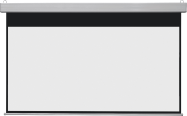

Alle apparaten dienen vóór inschakelen te worden aangesloten.
Het volgende diagram toont een typische ingang- en uitgangsaansluiting die gebruikt kan worden met de Switcher:
Opmerking: Wij adviseren CATx-bekabeling met alien crosstalk preventietechnologie om de prestatie van de HDBaseT-verbinding te waarborgen.
Transmitter RXTX MacBook Projector Laptop Blu-ray Projector Screen Power In
HDMI:
HDBaseT:
USB:
Power:
RS232:
PoC
Weergavebesturing
- Druk op de DISPLAY ON/OFF-knop om de weergave in- of uit te schakelen.
- Als een incompatibel weergaveapparaat met deze switcher gebruikt moet worden, kan de DISPLAY ON/OFF-knop worden geprogrammeerd via IR-leerfunctie of RS232-commando. Voor meer details, zie 7. Gebruikersgedefinieerde knop op pagina 16.
RS232-aansluiting
Volgens de RS232-bedieningsmodus zijn er twee typen RS232-verbinding die kunnen worden geselecteerd.
① Bij bediening van alleen de lokale Switcher, sluit een bedieningsapparaat (bijv. PC) aan op de RS232-poort van de Switcher, het aansluitingsschema is hieronder weergegeven:
Laptop
② Bij bediening van het apparaat van derden op afstand vanuit een lokaal bedieningsapparaat (bijv. PC), sluit de PC aan op de RS232-poort van de Switcher, en sluit vervolgens het apparaat van derden (bijv. projector) aan op de RS232-poort van de Receiver. Het aansluitingsschema is hieronder weergegeven:
RS232-besturingssoftware
Hier wordt de software Docklight als voorbeeld genomen.
Installatie
Download de nieuwste softwareversie via de volgende link:
https://docklight.de/download/Docklight.zip
Volg vervolgens de installatie-wizard om te installeren op Windows 7 en 10.
Na installatie kan Docklight voor het eerst worden gestart en ziet het scherm er als volgt uit:
Registratie is niet nodig tenzij u instellingen wilt opslaan bij afsluiten, klik dus op "OK" om het venster te sluiten als u niet wilt registreren.
RXTX
Projector
Stroom In
PoC
Laptop

Het volgende pop-upvenster kan ook worden gesloten met "Doorgaan". Een leeg project is voldoende om commando's gemakkelijk te verzenden en ontvangen (de standaardinstelling is altijd “Start met een leeg project / leeg script”).

Klik op “Doorgaan” om dit venster te sluiten.
Klik op “OK” om dit venster te sluiten.
U bevindt zich nu in het hoofdvenster, waar commando's worden verzonden en feedback ontvangen. De volgende stap is het selecteren van de juiste COM-poort van de PC. Dubbelklik hiervoor op "COM1" in het bijbehorende instellingenvenster.
Selecteer in het volgende venster in het keuzemenu "Verzenden/Ontvangen op Comm-kanaal" de juiste COM-poort en klik vervolgens rechtsonder op "OK".
De overige instellingen kunnen voor de meeste toepassingen op de standaardwaardes blijven staan, maar raadpleeg de RS232-instellingen van het apparaat om zeker te zijn.
Dubbelklik op “COM1” om naar de juiste COM-poort te schakelen.

Om commando's te kunnen verzenden, open de communicatie met het apparaat door op "Play" te klikken. (1)
Vervolgens moet de muurfuntie van het toetsenbord geactiveerd worden, zodat commando's in het "communicatievenster" kunnen worden ingevoerd. (2)
Voer daarna het commando in, bijvoorbeeld "50701%". Bevestig dit vervolgens door op "Enter" te drukken om te verzenden. Een eventuele reactie van het aangesloten apparaat verschijnt in rood. (3)
Selecteer de juiste COM-poort.

Klik op “Play” om de communicatie te openen.
Activeer de invoerfunctie van het toetsenbord.
Gebied om commando's te verzenden.
Bewakingsgebied, geeft aan of het verzonden commando werkt.
1
2
3
RS232-commando
Apparaatbesturing
Communicatieprotocol: RS232 Communicatieprotocol
Baudrate: 9600 Databit: 8 Stopbit: 1 Pariteitsbit: geen
| Commando | Functie | Feedbackvoorbeeld |
|---|---|---|
| 50617% | Herstel fabrieksinstellingen | FACTORY RESET |
| 50699% | Firmwareversie opvragen | VERSION Vx.x.x |
| 50740% | DISPLAY ON/OFF-knop uitschakelen. | DISABLE DISPLAY ON/OFF KEY |
| 50741% | DISPLAY ON/OFF-knop inschakelen. | ENABLE DISPLEY ON/OFF KEY |
Bronwissel
| Commando | Functie | Feedbackvoorbeeld |
|---|---|---|
| 50701% | Schakel naar HDMI 1. | SWITCH TO HDMI1 |
| 50702% | Schakel naar HDMI 2. | SWITCH TO HDMI2 |
| 50704% | Schakel naar USB-C. | SWITCH TO USB-C |
| 50710% | Automatische wisselmodus inschakelen. | AUTO SWITCHING |
| 50711% | Handmatige wisselmodus inschakelen. | MANUAL SWITCHING |
| 50712% | Huidige modus bronwissel opvragen. | AUTO SWITCHING MANUAL SWITCHING |
EDID-beheer
De invoerresolutie (EDID-instelling) kan via RS232-commando's worden ingesteld op een van de opties in de volgende tabel.
| Commando | EDID | Feedbackvoorbeeld |
|---|---|---|
| 50768% | 720P PCM 2CH | EDID:720P, PCM 2CH |
| 50769% | 720P Dolby/DTS PCM 6CH | EDID:720P, DOLBY/DTS PCM 6CH |
| 50770% | 1080P PCM 2CH | EDID:1080P,PCM 2CH |
| 50771% | 1080P Dolby/DTS PCM 6CH | EDID:1080P, DOLBY/DTS 6CH |
| 50772% | 4K@30Hz PCM 2CH | EDID:4K30, PCM 2CH |
| 50773% | 4K@30Hz Dolby/DTS 5.1 | EDID:4K30, DOLBY/DTS 5.1 |
| 50774% | 1280x720@60Hz DVI | EDID:1280x720@60, DVI |
| 50775% | 1920x1080@60Hz DVI | EDID:1920x1080@60, DVI |
| 50776% | 1920x1200 PCM 2CH 6CH | EDID:1920x1200, PCM 2CH 6CH |
| 50777% | 3840x2160@60Hz 4:2:0 8bit | EDID:3840x2160@60, 4:2:0 8BIT |
| 50782% | EDID gebruikersgedefinieerde modus inschakelen. Uploaden van het gebruikersgedefinieerde EDID-bestand via Micro-USB-poort binnen 10 seconden. | EDID: USER |
| 50783% | EDID doorlaten | EDID: BYPASS |
| 50784% | Huidige EDID opvragen. | EDID:720P, PCM 2CH EDID:720P, DOLBY/DTS PCM 6CH EDID:1080P,PCM 2CH EDID:1080P, DOLBY/DTS 6CH EDID:4K30, PCM 2CH EDID:4K30, DOLBY/DTS 5.1 EDID:1280x720@60, DVI EDID:1920x1080@60, DVI EDID:1920x1200, PCM 2CH 6CH EDID:3840x2160@60, 4:2:0 8BIT EDID: USER EDID: BYPASS |
CEC-besturing
De Switcher ondersteunt ook het verzenden van een aantal veelvoorkomende CEC-commando's via RS232-commando's. Specifieke CEC-commando's kunnen ook vanuit de Switcher worden verzonden. De RS232-commando's staan in de volgende tabel. Let op dat alleen CEC ingeschakelde apparaten met het opgegeven logische adres reageren op CEC-commando's.
| Commando | Functie | Feedbackvoorbeeld |
|---|---|---|
| 50730% | Volume omhoog. | CEC VOLUME INCREASE |
| 50731% | Volume omlaag. | CEC VOLUME DECREASE |
| 50732% | Volume dempen aan/uit. | CEC VOLUME MUTE |
| 50733% | Beeldscherm aan. | CEC DISPLAY ON |
| 50734% | Beeldscherm uit. | CEC DISPLAY OFF |
| CEC | Verzend CEC-commando “xx:xx:xx…” om het beeldscherm te bedienen. | CEC |
Paneeltekening
151,00mm
80,00mm
10,00mm
48,80mm
108,60mm
70,00 mm
60,00 mm
42,10 mm
Probleemoplossing & Onderhoud
| Problemen | Mogelijke oorzaken | Oplossingen |
|---|---|---|
| Verlies van kleur of geen videosignaaloutput op HDMI-display. | De verbindingskabels zijn mogelijk niet correct aangesloten of defect. | Controleer of de kabels correct zijn aangesloten en functioneren. |
| Geen HDMI-signaaluitvoer in het apparaat terwijl lokale HDMI-ingang normaal werkt. | ||
| Uitvoerbeeld met witte ruis. | ||
| De POWER-indicator werkt niet of reageert niet op enige bediening. | Losse of defecte netsnoeraansluiting. | Zorg dat de netsnoeraansluiting goed is. |
Opmerking: Indien uw probleem na het volgen van bovenstaande stappen blijft bestaan, neem dan contact op met uw lokale dealer of distributeur voor verdere ondersteuning.
Service na verkoop
Als er problemen optreden tijdens het gebruik van het product, controleer en behandel deze dan volgens deze gebruikershandleiding. Eventuele transportkosten zijn voor rekening van de gebruiker tijdens de garantieperiode.
- Beperkte productgarantie: Dit product is twee jaar vrij van materiaal- en fabricagefouten (De aankoopfactuur is bindend). Voor garantie moet het bewijs van aankoop in de vorm van een kassabon of gefactureerde rekening die aantoont dat het apparaat binnen de garantieperiode valt, worden overlegd.
- Wat de garantie niet dekt (service tegen betaling mogelijk):
- Technische ondersteuning: Voor vragen of problemen kunt u contact opnemen met uw distributeur of reseller en hen de respectieve productnaam en versie, de gedetailleerde foutsituatie en de situatie van de gevallen meedelen.
- Garantie verlopen.
- Het fabrieksmatig aangebrachte serienummer is gewijzigd of verwijderd van het product.
- Schade, verslechtering of storing veroorzaakt door:
- Normale slijtage.
- Gebruik van verbruiksartikelen of onderdelen die niet voldoen aan onze specificaties.
- Geen certificaat of factuur als garantiebewijs.
- Het productmodel op de garantiekaart komt niet overeen met het model van het te repareren product of is gewijzigd.
- Schade veroorzaakt door overmacht.
- Service niet geautoriseerd door distributeur.
- Andere oorzaken die niet gerelateerd zijn aan een productdefect.
- Kosten voor levering, installatie of arbeid voor de montage of configuratie van het product.
Om hulp vragen
Technische ondersteuning:
Telefoon: +49 5971 800299 - 0
Fax: +49 5971 800299 - 99
Technische ondersteuningstijden:
8:30 - 17:00 maandag t/m donderdag
8:30 - 16:00 vrijdag
Schrijf naar:
PureLink GmbH
Von-Liebig-Straße 10
D - 48432 Rheine
www.purelink.de
info@purelink.de
Juridisch & Conformiteit
Productidentificatie
Model: PT-HDBT-703-TXWP-F – handleiding versie 1.0
Handelsmerken en disclaimer
Productmodel en logo zijn handelsmerken. Alle andere bedrijfs- en productnamen die worden genoemd, zijn handelsmerken van hun respectieve eigenaren. Alle rechten voorbehouden. Geen enkel deel van deze publicatie mag worden gekopieerd of gereproduceerd zonder voorafgaande schriftelijke toestemming. Wij behouden ons het recht voor om wijzigingen aan het apparaat, de verpakking of handleiding aan te brengen en aanvaarden geen aansprakelijkheid voor drukfouten.
EU-conformiteit
PureLink verklaart hierbij dat dit product PureTools PT-HDBT-703-TXWP-F voldoet aan de richtlijnen 1907/2006/EU en 2011/65/EU. PureLink GmbH verklaart hierbij dat dit product PureTools PT-HDBT-703-TXWP-F voldoet aan de richtlijnen 2014/30/EU en 2014/35/EU.
| Richtlijn / Verordening |
|---|
| 1907/2006/EU |
| 2011/65/EU |
| 2014/30/EU |
| 2014/35/EU |
De volledige tekst van de EU-conformiteitsverklaring is beschikbaar via: http://www.purelink.de/ce/
FCC
Verklaring Dit apparaat genereert, gebruikt en kan radiofrequentie-energie uitstralen en kan, indien niet geïnstalleerd en gebruikt volgens de instructies, schadelijke interferentie veroorzaken voor radiocommunicatie. Het is getest en voldoet aan de limieten voor een digitale klasse B-apparaat conform onderdeel 15 van de FCC-regels. Deze limieten zijn ontworpen om redelijke bescherming te bieden tegen schadelijke interferentie bij commerciële installaties.
Afvoer van elektrische en elektronische apparatuur
WEEE reg. nr.: DE 93847290
Het doorstreepte vuilnisbaksymbool op het product, de verpakking of in deze handleiding betekent dat elektrische en elektronische apparatuur niet bij het huisvuil mag worden weggegooid aan het einde van de levensduur. Lever oude apparaten gratis in bij een openbaar inzamelpunt of breng ze terug naar een leverancier die ze moet innemen. Verwijder batterijen en lampen die zonder beschadiging van het apparaat te verwijderen zijn voordat u ze inlevert, en verwijder alle persoonlijke gegevens die op het apparaat zijn opgeslagen. Details zijn geregeld in de nationale wetgeving. Door oude apparaten terug te brengen helpt u het milieu te beschermen.
Verpakking
Gooi verpakkingen apart weg per materiaal (papier/karton, kunststof) via de lokale inzamelsystemen. Bewaar verpakkingsmateriaal buiten bereik van kinderen – verstikkingsgevaar. Verpakkingsregister LUCID: DE5958616449295.