
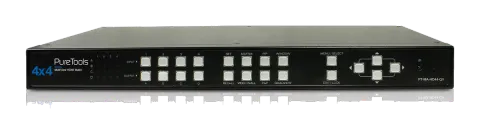
Toetsenbord sneltoetsen 8
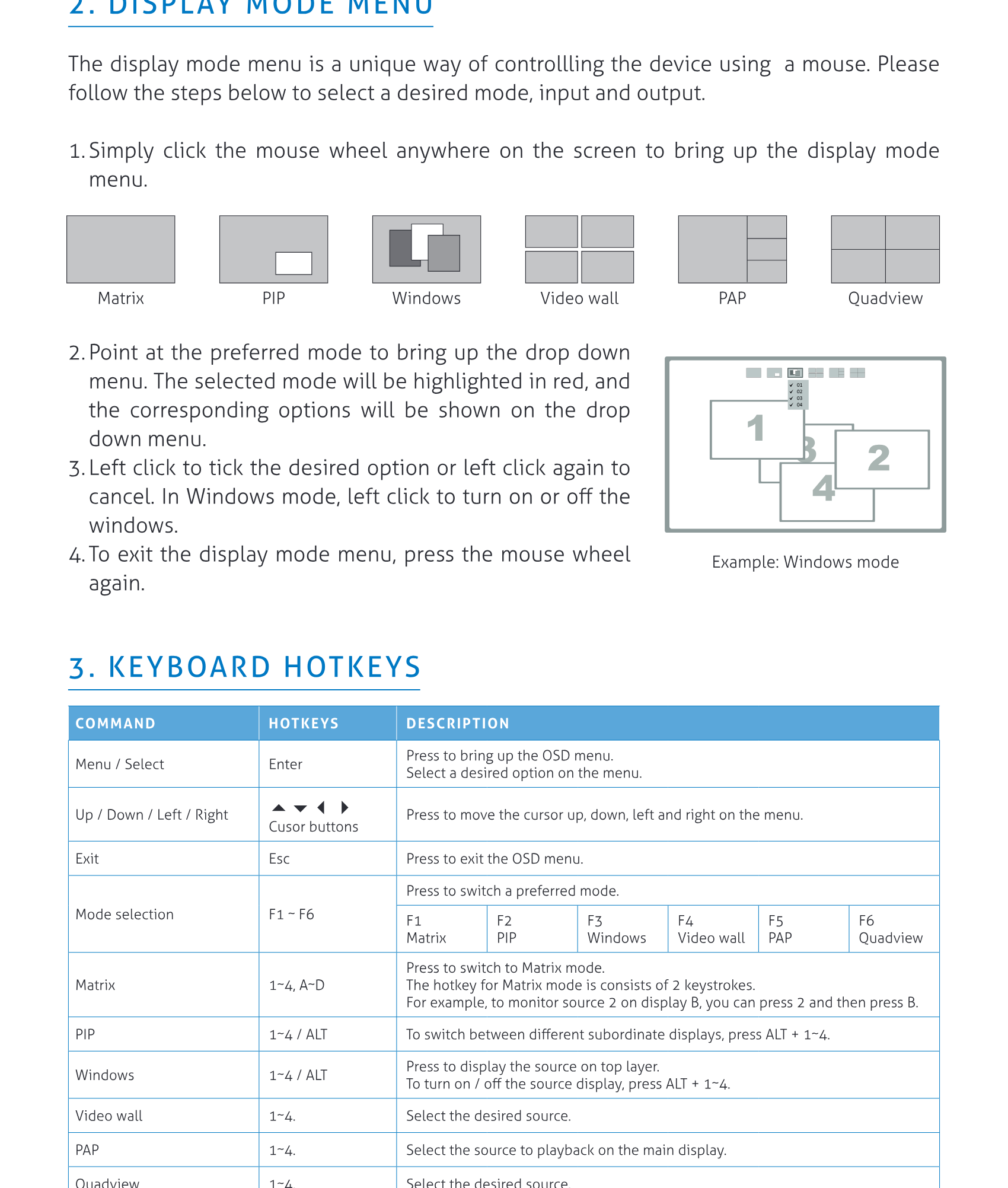
Toetsenbord sneltoetsen
| COMMANDO | SNELTOETSEN | OMSCHRIJVING |
|---|---|---|
| Menu / Selecteren | Enter | Druk om het OSD-menu te openen. Selecteer een gewenste optie in het menu |
| Omhoog / Omlaag / Links / Rechts | ▲▼◀▶ | Cursorknoppen. Druk om de cursor omhoog, omlaag, links of rechts te verplaatsen in het menu |
| Afsluiten | Esc | Druk om het OSD-menu te verlaten |
| Modusselectie | F1 ~ F6 | Druk om een voorkeursmodus te wisselen F1 Matrix F2 PIP F3 Windows F4 Video wall F5 PAP F6 Quadview |
| Matrix | 1~4, A~D | Druk om naar Matrix-modus te schakelen. De sneltoets voor de Matrix-modus bestaat uit 2 toetsaanslagen. Bijvoorbeeld, om bron 2 op display B te bekijken, druk je eerst op 2 en daarna op B |
| PIP | 1~4 / ALT | Om te wisselen tussen verschillende ondergeschikte displays, druk op ALT + 1~4. |
| Windows | 1~4 / ALT | Druk om de bron op de bovenste laag weer te geven. Om de weergave van de bron aan of uit te zetten, druk op ALT + 1~4. |
| Video wall | 1~4 | Selecteer de gewenste bron |
| PAP | 1~4 | Selecteer de bron die wordt afgespeeld op het hoofdscherm |
| Quadview | 1~4 | Selecteer de gewenste bron |
IR afstandsbediening 9
RS232-bediening 9
Klik op de upgradeknop
IR AFSTANDSBEDIENING
| NR. | ITEM | OMSCHRIJVING |
|---|---|---|
| 1 | Input | Druk om de gewenste bron te selecteren |
| 2 | Output | Druk om het gewenste display te selecteren |
| 3 | Oproepen | Roep de aangepaste instelling op. Druk om de knoppen (1~4 en A~D) van de unit te laten oplichten en selecteer daarna de gewenste modus om op te roepen |
| 4 | ▲▼◀▶ Cursor knoppen | Druk om de cursor omhoog, omlaag, links of rechts te verplaatsen in het menu |
| 5 | Afsluiten | Druk om het OSD-menu te verlaten |
| 6 | MATRIX PIP WINDOWS VIDEO WALL PAP QUADVIEW | Selecteer de gewenste modus om te tonen |
| 7 | Instellen | Sla een aangepaste instelling op in maximaal 8 afzonderlijke gebruikersgerichte presets. 1 Selecteer de gewenste modus door te drukken op de MATRIX/PIP/WINDOWS/VIDEO WALL/PAP/QUADVIEW-knop 2 Stel je voorkeursinput (1~4) en output (A~D) in 3 Druk op de SET-knop, vervolgens knipperen alle input (1~4) en output (A~D) knoppen op de unit 4 Druk op je voorkeursknop(1~4 en A~D) om de instelling in het geheugen op te slaan |
| 8 | Selecteren | Selecteer een gewenste optie in het menu |
RS232 BEDIENING
Sluit PT-MA-HD44-QV aan op een pc met een RS232-kabel
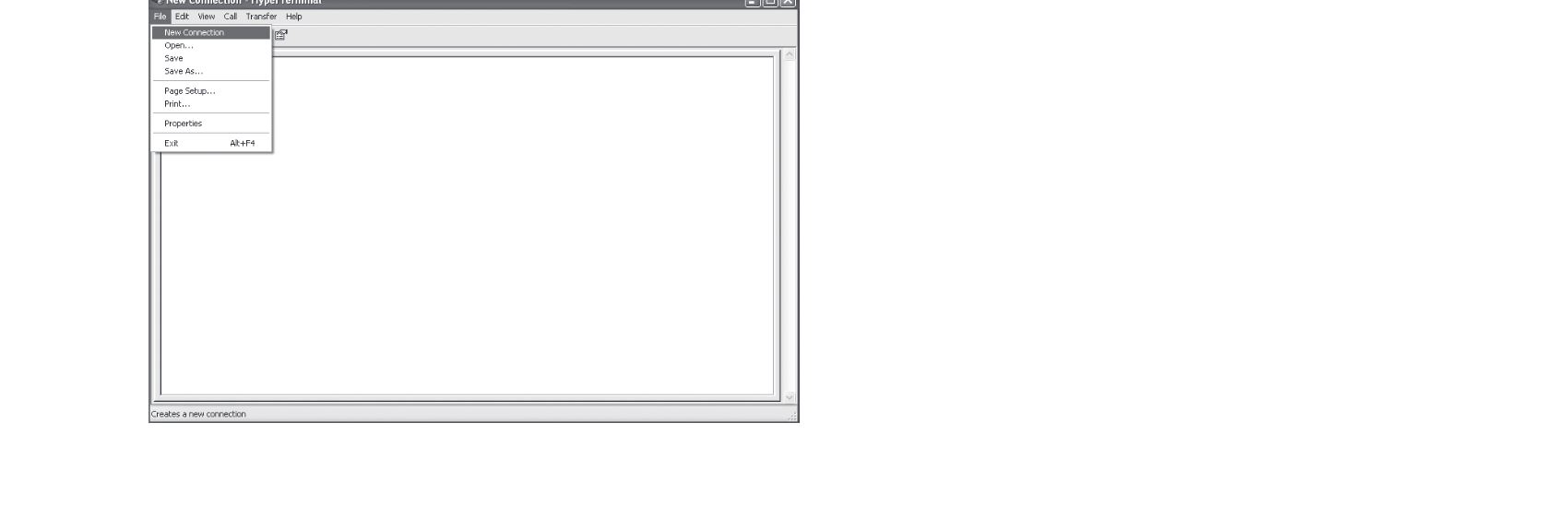
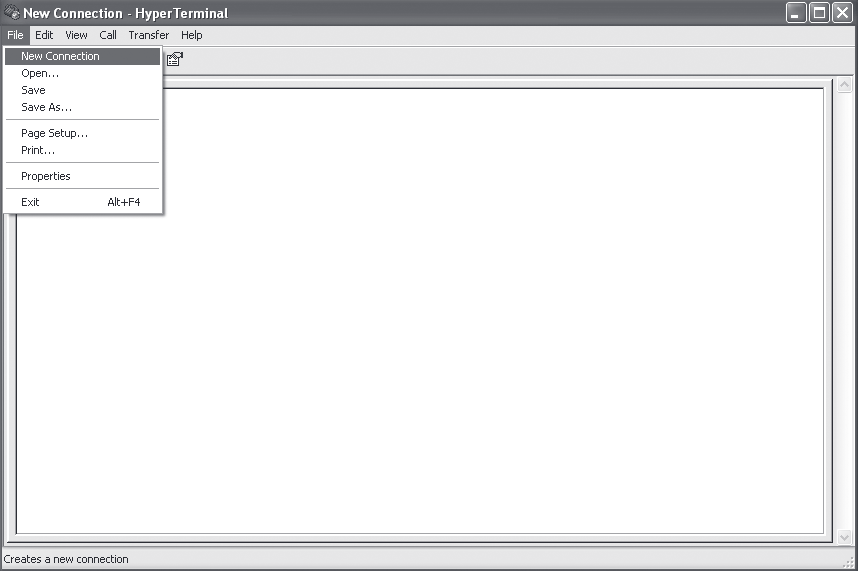
Open Hyper Terminal en maak een nieuwe verbinding aan
Programma ▸ Accessoires ▸ Communicatie ▸ Hyper Terminal ▸ Nieuwe verbinding
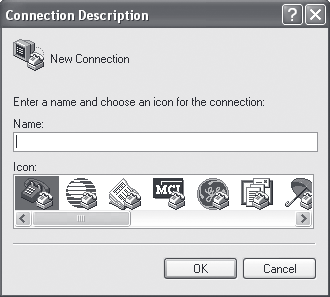
Voer een voorkeursnaam in en klik op OK
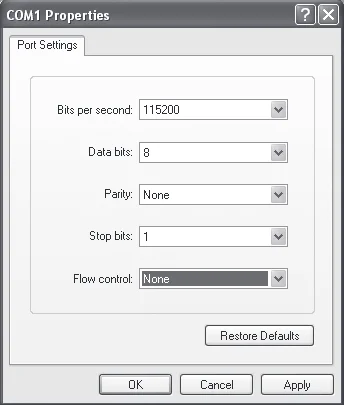
Selecteer [Connect using] naar COM+X
(X is de poort die aan PT-MA-HD44-QV is verbonden)
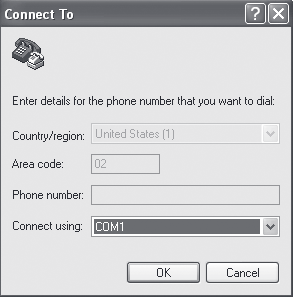
Voer de volgende gegevens in bij elke optie, druk vervolgens op [Apply] ▸ [OK]
- Bits per seconde: 115200
- Databits: 8
- Pariteit: Geen
- Stopbits: 1
- Flow-control: Geen
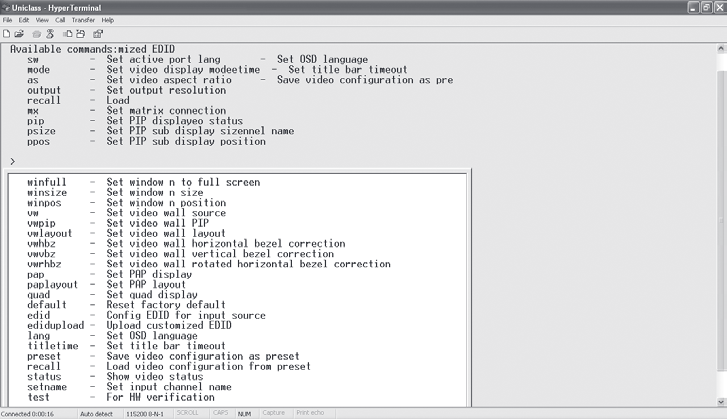
Het venster van Hyper Terminal verschijnt nadat de instellingen voltooid zijn
Om commando's in te voeren, druk op [Enter]
Voor meer gedetailleerde commando-informatie, raadpleeg de lijst op de volgende pagina of voer help in Hyper Terminal in voor referentie
| COMMANDO | BESCHRIJVING | PARAMETER |
|---|---|---|
| sw [n] | Schakel actieve poort | n: bron 1~4 |
| mode [n] | Schakel video weergavemodus | n: (1) Matrix (2) PIP (3) Windows (4) Video wall (5) PAP (6) Quad |
| as [n] | Wijzig beeldverhouding video | n: (1) Volledig scherm (2) Aspect ratio behouden |
| output [id] [n] | Stel outputresolutie in | id: scherm A~D n: (1) Auto (2) 1920x1080 (3) 1280x720 |
| pip [n] | Schakel naar PIP-modus | n: bron 1~4 |
| mx [id] [n] | Schakel naar Matrix-modus | id: scherm A~D n: bron 1~4 |
| psize [w] [h] | Stel grootte van PIP-subscherm in | w: breedte van subscherm (eenheid: pixel) h: hoogte van subscherm (eenheid: pixel) |
| ppos [x] [y] | Stel positie van PIP-subscherm in | x: x-as van subscherm (eenheid: pixel) y: y-as van subscherm (eenheid: pixel) |
| win [n] | Verplaats venster “n” naar volledig scherm | n: bron 1~4 |
| winoff [n] | Schakel venster “n” uit | n: bron 1~4 |
| winon [n] | Schakel venster “n” in | n: bron 1~4 |
| winfull [n] | Toon venster “n” in volledig scherm | n: bron 1~4 |
| winsize [src] [w] [h] | Stel grootte van venster “n” in | Src: bron 1~4 w: breedte venster “n” (eenheid: pixel) h: hoogte venster “n” (eenheid: pixel) |
| winpos [src] [x] [y] | Stel positie van venster in | Src: bron 1~4 x: x-as van venster “n” (eenheid: pixel) y: y-as van venster “n” (eenheid: pixel) |
| vw [n] | Schakel naar video wall | n: bron 1~4 |
| vwpip [id] [n] | Stel PIP in van video wall | id: scherm A~D, 0 = herstel naar video wall n: bron 1~4 |
| vwlayout [n] | Stel lay-out van video wall in | n: 1~3 n: (1) 2x2 (2) 1x3 links gedraaid (3) 1x3 rechts gedraaid |
| vwhbz [n] | Stel horizontale bezelcorrectie van video wall in | n: 0~40 |
| vwvbz [n] | Stel verticale bezelcorrectie van video wall in | n: 0~40 |
| COMMANDO | OMSCHRIJVING | PARAMETER |
|---|---|---|
| vwrhbz [n] | Stel gedraaide horizontale randcorrectie van videowand in | n: 0~40 |
| pap [n] | Schakel naar PAP-modus | n: bron 1~4 |
| paplayout [n] | Stel lay-out van PAP in | n: 1~4 n: (1) Rechts (2) Links (3) Boven (4) Onder |
| quad [n] | Schakel naar quadview-modus | n: bron 1~4 |
| default | Herstel naar fabrieksinstellingen | |
| edid [src] [n] | Configureer EDID van inputbron | src: bron 1~4 n: 1~8, (1) Auto (2) Monitor A (3) Monitor B (4) Monitor C (5) Monitor D (6) 1920x1080 (7) 1280x720 (8) Aangepast |
| edidupload | Upload aangepaste EDID | |
| lang [n] | Selecteer taal van OSD | n: 1~2 (1) Engels (2) Chinees |
| titletime [n] | Stel time-out van titelbalk in | n: 1~8 (1) 05 (2) 10 (3) 15 (4) 20 (5) 25 (6) 30 (7) uit (8) 00 |
| preset [n] | Configureer aangepaste video-instellingen | n: instellingen 1~4 |
| recall [n] | Laad instellingen vanuit preset | n: instellingen 1~4 |
| satus | Toon status van video | |
| setname [ch] [naam] | Stel kanaalnaam van input in | ch: bron 1~4 naam: 1~16 ASCII-tekst |
| test | HW verificatie |
MODE BESCHRIJVINGEN
Matrix Modus:
Video-bronnen bekijken tot 4 schermen
• Druk op 1~4 om de videobron te selecteren, druk op A~D om het scherm te selecteren
• Ter onderscheid van inputbron of outputscherm, raadpleeg de LED-indicatoren op het frontpaneel van de unit
PIP-modus:
Bekijk het hoofdbeeld met 1 subbeeld in een kleiner venster
• Druk op 1~4 om de videobron van het hoofdbeeld te selecteren
• Druk op A~D om de videobron van het subbeeld te selecteren
• Flexibele subbeeld zoomcontrole is beschikbaar in deze modus. Het subbeeld kan overal geplaatst worden door slepen met de muis
• Om het subbeeld te vergroten/verkleinen, sleep het subbeeld met de muis naar een hoek
• Dubbelklik op het subbeeld om te wisselen tussen hoofd- en subbeeld
Venstermodus:
Alle videobronnen kunnen gelijktijdig bekeken worden met verschillende venstergroottes en -posities
• Druk op 1~4 om de audiobron te selecteren en plaats het venster bovenaan
• Druk op A~D om vensters in/uit te schakelen.
• Klik met de muis op gewenste vensters om over andere vensters te plaatsen
• Alle vensters kunnen overal geplaatst worden door slepen met de muis. Venstergroottes kunnen ook aangepast worden; sleep het venster met de muis naar een hoek
• Dubbelklik met de linkermuisknop om het gewenste venster fullscreen weer te geven. Om de fullscreen-weergave te verlaten, dubbelklik opnieuw met de linkermuisknop. Andere vensters blijven op dezelfde positie
Videowand modus:
Bekijk de geselecteerde videobron op meerdere schermen als één. De beelden kunnen geconfigureerd worden in 2x2 of 1x3 modus.
• Druk op 1~4 om de gewenste videobron te selecteren
• De kijkhoek is niet altijd hetzelfde bij plaatsing in portret- of landschapsmodus.
Typisch heeft kijkhoek in portretmodus slechtere visuele prestaties dan in landschap. Houd ook rekening met locatie en lichtomstandigheden vóór montage van de videowand in welke modus dan ook
PAP-modus:
Bekijk hoofdbeeld met 3 subbeelden in kleinere vensters
• Druk op 1~4 om de videobron van het hoofdbeeld te selecteren
Quadview-modus:
Bekijk videobronnen op één scherm
• Druk op 1~4 om audiokanaal te schakelen
Zoom:
- Beweeg de muiscursor over het venster
- Scroll het muiswiel omhoog om in te zoomen op de video
- Scroll het muiswiel omlaag om uit te zoomen op de video
Sleep-en-Neerzetten
- Als crop- of zoomfunctie is toegepast, is het videosignaal groter dan het venster
- Slechts een deel van de video is zichtbaar
- U kunt de rechtermuisknop ingedrukt houden boven het venster en dan bewegen om het zichtbare gebied aan te passen
- Laat de rechtermuisknop los om de selectie te bevestigen
- Herhaal de handeling om het gewenste zichtbare gebied in te stellen
Bijsnijden:
- Beweeg de muiscursor over een venster
- Klik met de rechtermuisknop - Er verschijnt een menu
- Selecteer en klik met de linkerknop op de gewenste beeldverhouding om bij te snijden
- De video schakelt naar volledige schermmodus
- Klik en houd de linkerknop ingedrukt en beweeg de muis om een gebied te selecteren - Er verschijnt een rode rechthoek als hulp
- Laat de linkerknop los als selectie voltooid is
- Wilt u het geselecteerde gebied weggooien, klik dan met de linkerknop en herhaal de vorige stap om een nieuw gebied te kiezen
- Klik met de rechtermuisknop om te bevestigen en de selectiemodus te verlaten. U ziet nu de bijgesneden video in het venster
Opmerking: Bij gebruik van een computermuis zijn meer functies beschikbaar:
INSTELLINGEN
- Om het instellingenscherm te openen, druk op de [Enter]-knop op het toetsenbord of de [MENU/SELECT]-knop op het frontpaneel van het apparaat of op de afstandsbediening
- Druk op de ▲/▼-knop om de cursor te verplaatsen, druk op ◀/▶ om de gewenste optie te selecteren en druk vervolgens op [MENU/SELECT] om de selectie te bevestigen.
| ONDERDEEL | BESCHRIJVING |
|---|---|
| Systeem OSD time-out | Stel de time-out van de OSD in |
| Titelbalk time-out | Stel de time-out van de titelbalk in |
| OSD-uitgang | Uitvoer OSD naar alle schermen of alleen scherm A |
| Scherm verkleinen | Selecteer Volledig scherm om het gehele scherm te vullen. Het scherm kan uitgerekt worden. Selecteer Aspect ratio behouden om de originele beeldverhouding te behouden. Zwarte balken kunnen zichtbaar zijn aan boven-onder- of links-rechts-zijden van het scherm |
| Kanaalnaam | Wijzig de naam van de videosignaalbron met hoofdletters, kleine letters of cijfers tot 16 tekens |
| Fabrieksinstellingen laden | Herstellen naar fabrieksinstellingen |
| Firmware datum | Toont de versie van de firmware |
| Video Wall-indeling | Selecteer een voorkeursindeling voor het video wall-scherm |
| Bezel | Pas de compensatie aan voor de bezel tussen de panelen |
| PAP-indeling | Selecteer een voorkeursindeling voor PAP |
| Outputresolutie Output A/B/C/D | Specificeer een display en stel de gewenste outputresolutie in. Standaard wordt de resolutie van alle schermen ingesteld op de beste resolutie van scherm A. Resoluties kunnen alleen individueel per scherm worden ingesteld in Matrix-modus |
| EDID-configuratie | Selecteer een voorkeurs-EDID van het scherm voor de ingangssignaalbron |
TECHNISCHE ONDERSTEUNING
Neem contact op met uw lokale distributeur voor meer informatie of technische ondersteuning
FCC / CE-VERKLARINGEN
FCC-verklaring:
Dit apparaat is getest en voldoet aan de voorschriften voor een digitaal apparaat van klasse B, overeenkomstig Deel 15 van de FCC-regels. Deze limieten zijn ontworpen om redelijke bescherming te bieden tegen schadelijke interferentie wanneer de apparatuur wordt gebruikt in een commerciële omgeving. Dit apparaat genereert, gebruikt en kan radiofrequentie-energie uitstralen en kan, indien niet geïnstalleerd en gebruikt volgens deze Gebruikershandleiding, schadelijke interferentie veroorzaken met radiocommunicatie. Gebruik van dit apparaat in een woonomgeving kan waarschijnlijk schadelijke interferentie veroorzaken, in welk geval de gebruiker op eigen kosten de interferentie moet verhelpen.
CE-verklaring:
Dit is een klasse B-product voor gebruik in een woonomgeving; dit product kan radiostoring veroorzaken, in welk geval de gebruiker passende maatregelen kan moeten nemen
Juridisch & naleving
Productidentificatie
Model: PT-MA-HD44-QV – handleiding versie 1.0
Garantie en aansprakelijkheid
De fabrikant verleent de volledige wettelijke garantie op alle nieuwe apparaten. Aangezien de fabrikant geen invloed heeft op de installatie, geldt de garantie alleen voor het product zelf. Als u een defect of schade constateert, neem dan contact op met uw dealer en toon uw aankoopbewijs of factuur als bewijs van aankoop.
De fabrikant is niet aansprakelijk voor schade aan personen of eigendommen veroorzaakt door onjuiste installatie, bediening of onderhoud die niet in deze handleiding beschreven zijn. Wijzig of modificeer het product of de accessoires niet. Elk ander gebruik dan beschreven in deze handleiding is niet toegestaan en vervalt de garantie en waarborg.
Handelsmerken en disclaimer
Productmodel en logo zijn handelsmerken. Alle andere bedrijfs- en productnamen die vermeld worden, zijn handelsmerken van hun respectievelijke eigenaren. Alle rechten voorbehouden. Geen enkel deel van deze publicatie mag worden gekopieerd of gereproduceerd zonder voorafgaande schriftelijke toestemming. Wij behouden ons het recht voor wijzigingen aan het apparaat, de verpakking of de handleiding aan te brengen en aanvaarden geen aansprakelijkheid voor drukfouten.
FCC
Verklaring: Dit apparaat is getest en voldoet aan de voorschriften voor een digitale klasse B-apparaat, conform Deel 15 van de FCC-regels. Deze limieten zijn ontworpen om redelijke bescherming te bieden tegen schadelijke storing wanneer het apparaat wordt gebruikt in een commerciële omgeving. Dit apparaat genereert, gebruikt en kan radiofrequentie-energie uitstralen en kan, indien niet geïnstalleerd of gebruikt volgens deze gebruikershandleiding, schadelijke storing veroorzaken in radio-communicaties.
Verwijdering van elektrische en elektronische apparatuur
WEEE registratie nr.: DE 93847290
Het doorgekruiste afvalbakje-symbool op het product, de verpakking of in deze handleiding betekent dat elektrische en elektronische apparatuur niet met het huishoudelijk afval mag worden verwijderd aan het einde van de levensduur. Lever oude apparaten gratis in bij een openbaar inzamelpunt of breng ze terug naar een distributeur die verplicht is deze terug te nemen. Verwijder batterijen en lampen die zonder beschadiging verwijderd kunnen worden voordat u het apparaat inlevert, en verwijder alle persoonlijke gegevens die op het apparaat zijn opgeslagen. Details worden geregeld door nationale wetgeving. Door oude apparaten terug te brengen, helpt u het milieu te beschermen.
Batterijen
Batterijen mogen niet worden weggegooid met het huishoudelijk afval. Lever gebruikte batterijen gratis in bij inzamelpunten of detaillisten.
Verpakking
Verwijder verpakking gescheiden op materiaal (papier/karton, plastics) via lokale inzamelsystemen. Houd verpakkingsmateriaal uit de buurt van kinderen – verstikkingsgevaar. Verpakkingsregistratie LUCID: DE5958616449295.